








Dans cet article de blog, vous apprendrez :
- Ce qu’est le serveur Pica MCP et les outils qu’il met à disposition.
- En quoi il diffère des autres serveurs MCP disponibles.
- Comment l’utiliser pour accéder aux services Bright Data en tant qu’outils pour un agent IA dans Claude Desktop.
C’est parti !
Qu’est-ce que Pica MCP ?
Pica a récemment annoncé la sortie d’un serveur MCP dédié. Si vous ne connaissez pas cette solution, lisez notre article sur l’intégration de Bright Data dans un agent IA Pica pour mieux comprendre ce que c’est, ce qu’il offre et comment il fonctionne.
Plus précisément, le serveur Pica MCP ouvre la voie à une interaction fluide avec une longue liste de services tiers via une interface standardisée. Il offre un accès direct aux intégrations de plateformes, aux actions, aux capacités d’exécution et à des fonctionnalités robustes de génération de code.
À l’heure où nous écrivons ces lignes, les outils disponibles exposés par le serveur open source Pica MCP sont les suivants :
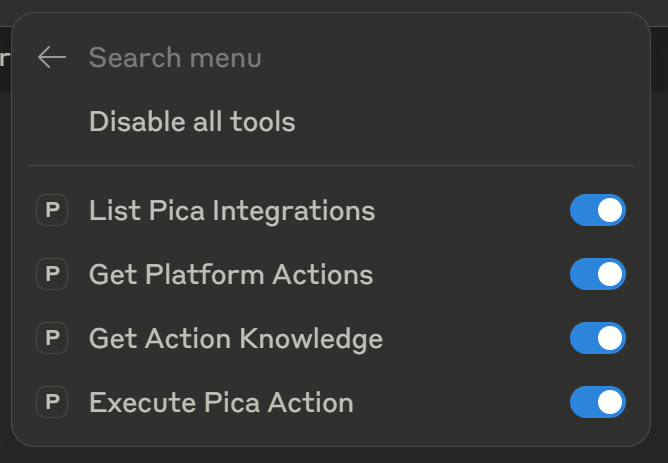
list_pica_integrations: liste toutes les plateformes disponibles et vos connexions actives.get_pica_platform_actions: récupère les actions disponibles pour une plateforme spécifique.get_pica_action_knowledge: fournit une documentation détaillée pour une action spécifique, y compris les paramètres et l’utilisation.execute_pica_action: exécute les actions API avec une prise en charge complète des paramètres.
Pourquoi le Pica MCP est-il spécial ?
Par rapport aux autres serveurs MCP, Pica MCP présente un avantage lié à la nature même de la plateforme. Normalement, si vous souhaitez que vos agents IA se connectent à des outils de différents fournisseurs via MCP, vous devez installer et configurer chaque serveur MCP localement ou vous y connecter à distance. Ce processus est fastidieux et prend beaucoup de temps.
Au lieu de cela, Pica MCP centralise tout pour vous. Grâce aux capacités d’intégration de Pica, vous pouvez vous connecter à plus de 100 plateformes (y compris Bright Data) via votre compte Pica, puis exposer ces connexions à vos agents via le serveur MCP.
Cela signifie qu’un seul serveur Pica MCP peut fournir plusieurs connexions à des outils tiers par agent. De plus, une fois que vous avez configuré le MCP dans un agent, vous pouvez simplement utiliser le tableau de bord Pica pour gérer vos intégrations et vos outils sans toucher au code. Les intégrations seront automatiquement mises à la disposition de l’agent sous-jacent via Pica MCP.
Un autre avantage est que vous n’avez besoin d’exposer que votre clé API Pica dans votre configuration MCP. Tous les autres secrets et identifiants sont stockés et gérés de manière sécurisée au sein de la plateforme Pica.
Vous pouvez désormais découvrir comment utiliser les fonctionnalités de recherche Web, de scraping web et d’interaction de Bright Data dans les agents IA via Pica MCP.
Comment connecter Bright Data à Claude Desktop via Pica MCP
Suivez les étapes ci-dessous pour intégrer Bright Data à Pica. Ensuite, configurez le Pica MCP et exposez les capacités configurées à un agent IA dans Claude Desktop.
Remarque: cette approche est illustrée avec Claude Desktop. Cependant, une fois le MCP Pica configuré, vous pouvez le connecter à toute autre solution prenant en charge l’intégration MCP, telle que OpenAI Codex CLI, Qwen-Agent, Google ADK, Crush CLI, Roo Code, LlamaIndex, Amazon Q Developer CLI, Gemini CLI, opencode, CrewAI, Pydantic AI, Claude Code, Cline, etc.
Prérequis
Avant de suivre ce tutoriel, assurez-vous de disposer des éléments suivants :
- Un compte Bright Data avec une clé API configurée.
- Un compte Pica configuré et prêt à l’emploi.
- Un compte Anthropic pour la connexion dans Claude Desktop.
Obtenez votre clé API Bright Data en suivant le guide officiel.
Étape 1 : Configurer Bright Data dans Pica
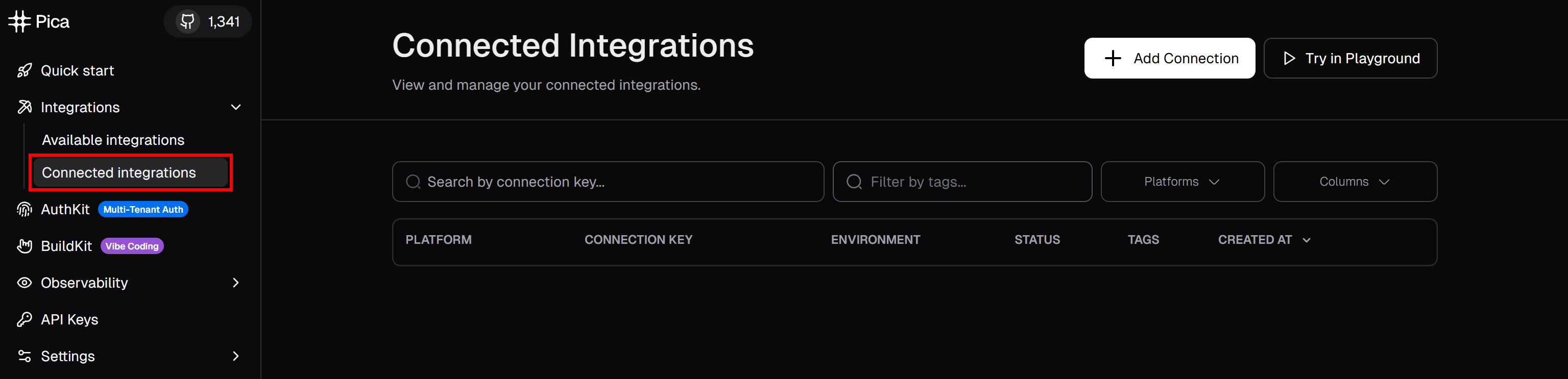
Connectez-vous à votre compte Pica et accédez à « Integrations > Connected Integrations » (Intégrations > Intégrations connectées) :
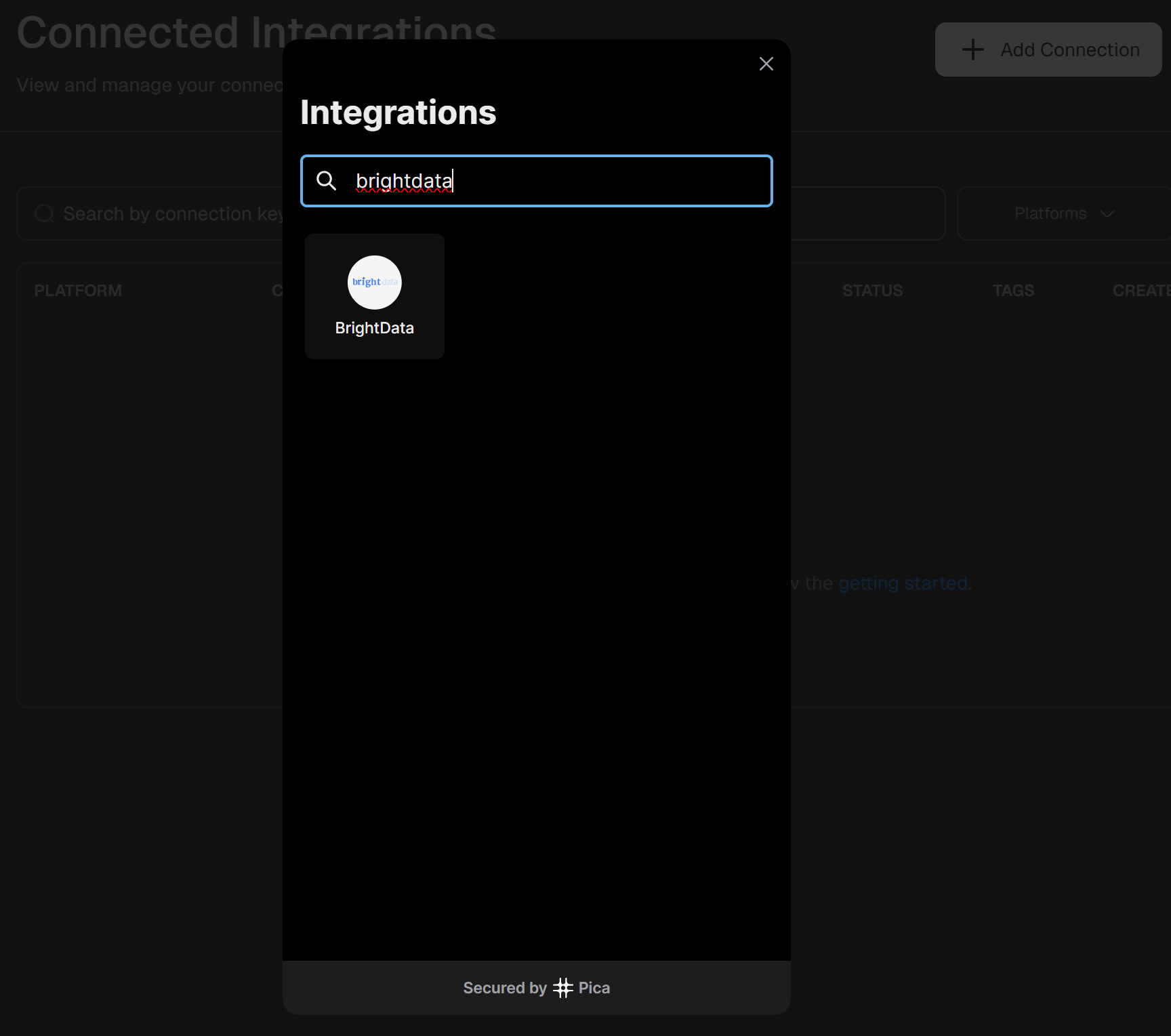
Cliquez sur le bouton « + Ajouter une connexion » dans le coin supérieur droit et recherchez « brightdata » :
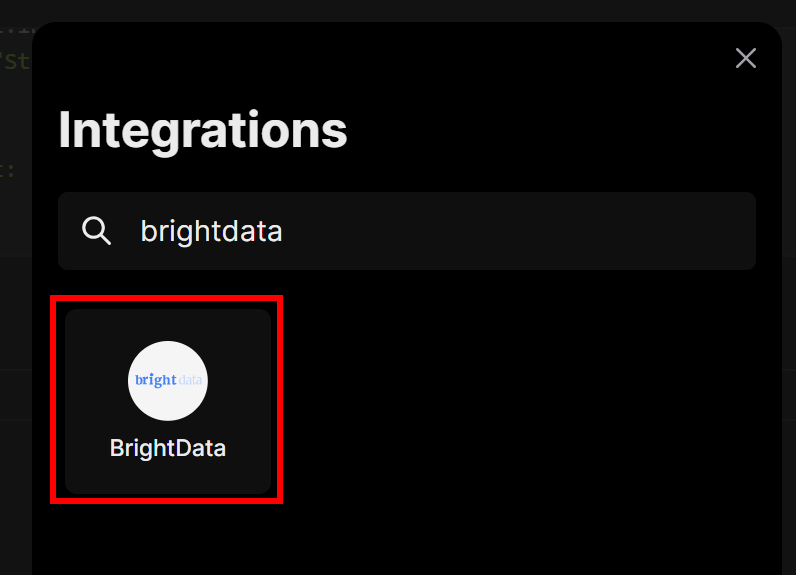
Sélectionnez l’option d’intégration « BrightData » :
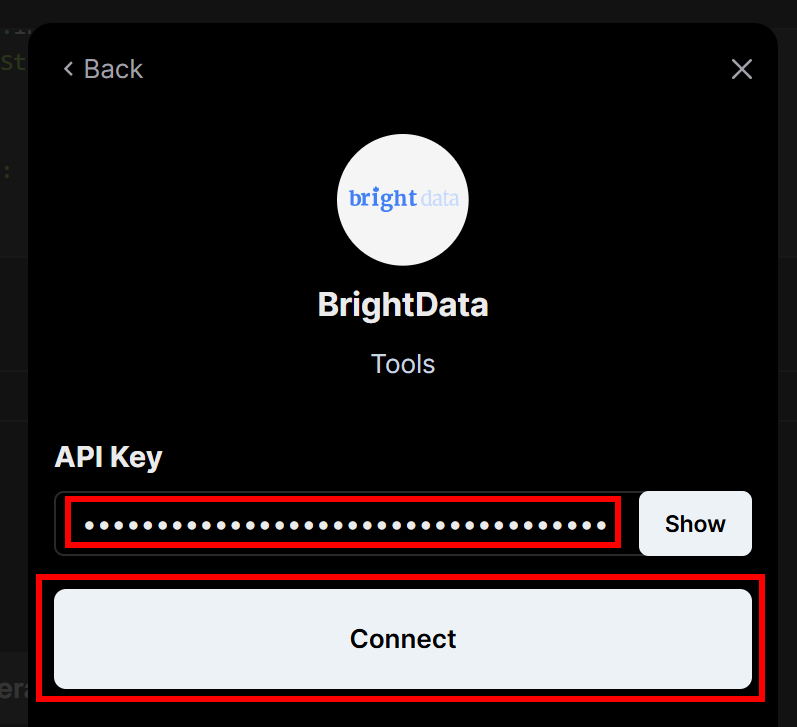
Vous serez invité à saisir votre clé API Bright Data. Collez-la et appuyez sur « Connect » :
Vous devriez maintenant voir « BrightData » apparaître dans la liste des connexions actives :
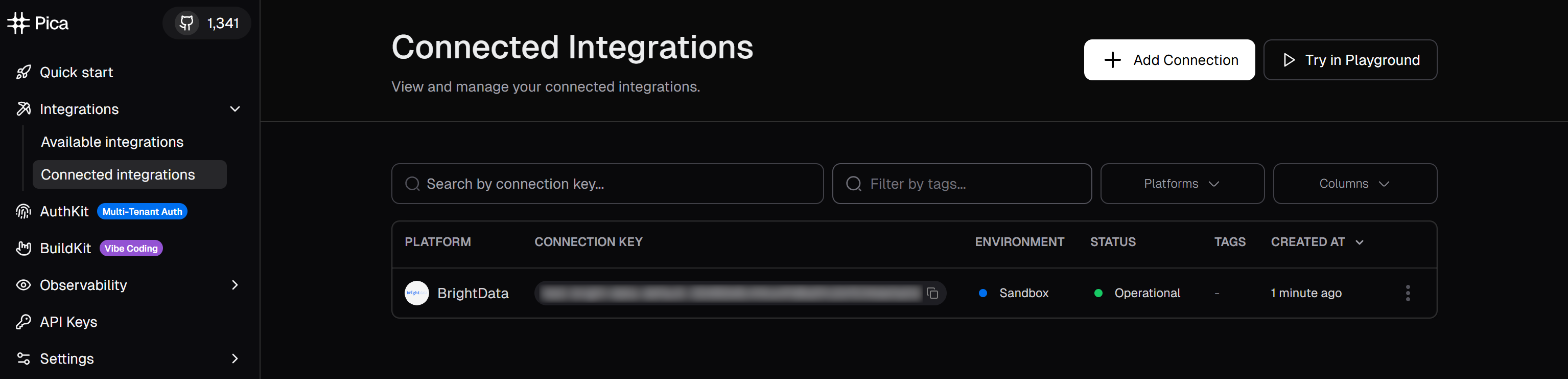
Parfait ! Vous avez configuré avec succès l’intégration Bright Data dans votre compte Pica.
Étape n° 2 : installer et tester le MCP Pica
Pour une configuration guidée du Pica MCP, rendez-vous sur la page « Démarrage rapide » et suivez les instructions de l’onglet « MCP » :
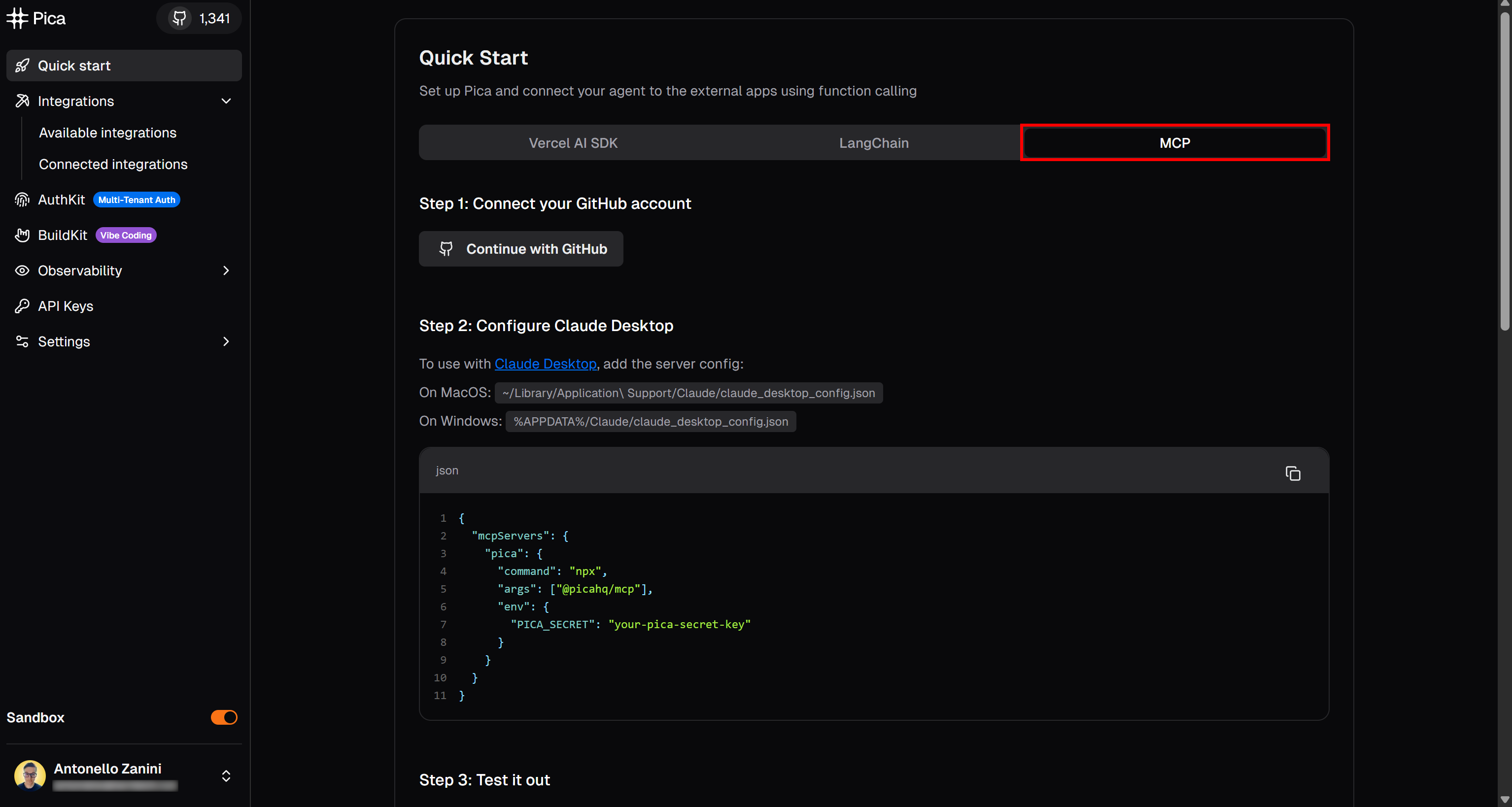
Sinon, suivez les étapes ci-dessous. Ouvrez un terminal sur votre machine et installez le MCP Pica globalement via le package @picahq/mcp:
npm install -g @picahq/mcpCela peut prendre un certain temps, soyez donc patient.
Maintenant, lancez le serveur Pica MCP en l’exécutant avec votre clé API :
PICA_SECRET="<VOTRE_CLÉ_API_PICA>" npx @picahq/mcpOu, de manière équivalente, dans PowerShell :
$Env:PICA_SECRET="<VOTRE_CLÉ_API_PICA>"; npx @picahq/mcpLes deux commandes définissent la variable d’environnement PICA_SECRET sur votre clé API Pica (requise pour l’authentification), puis lancent le serveur Pica MCP via le package @picahq/mcp.
Récupérez votre clé API Pica dans la section « Clés API » de votre compte Pica :
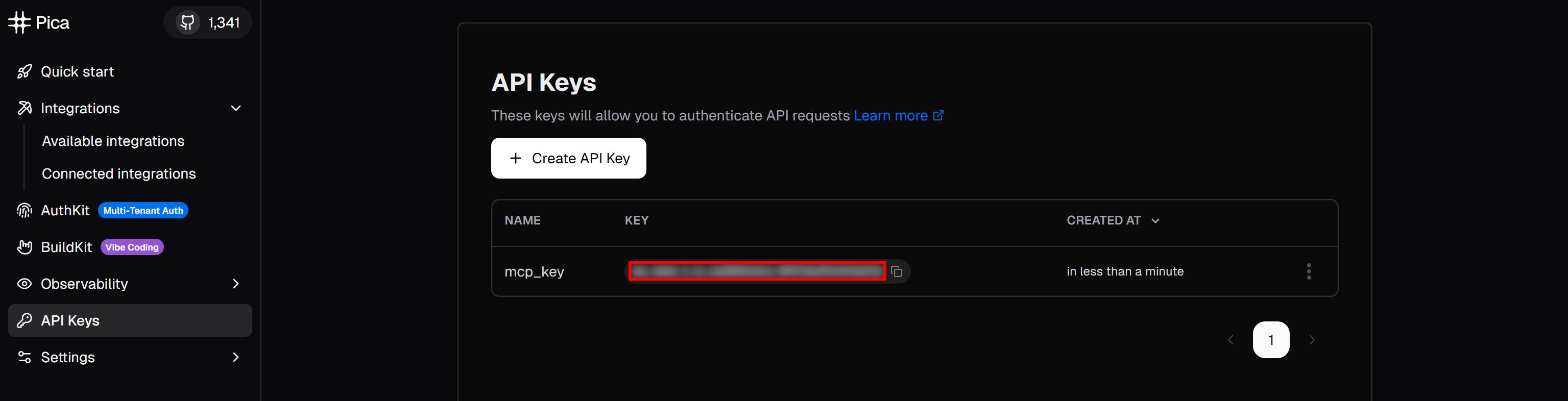
Vous ne devriez voir aucun résultat lorsque le serveur démarre correctement. Vérifiez que vous n’obtenez pas cette erreur :
La variable d'environnement PICA_SECRET est requiseDe plus, lorsque vous arrêtez le serveur avec Ctrl + c, vous devriez voir s’afficher :
Arrêt du serveur...Super ! Vous venez de vérifier que le serveur Pica MCP fonctionne sur votre machine locale.
Étape n° 3 : connecter Claude Desktop à Pica MCP
Téléchargez et installez Claude Desktop si vous ne l’avez pas déjà fait. Pour plus de détails, consultez le guide officiel d’intégration de Pica MCP Claude Desktop.
Ensuite, configurez le serveur Pica MCP dans Claude Desktop en modifiant le fichier claude_desktop_config.json (macOS : ~/Library/Application Support/Claude/claude_desktop_config.json; Windows : %APPDATA%/Claude/claude_desktop_config.json) .
Assurez-vous que le fichier contient la configuration suivante :
{
  « mcpServers » : {
    « pica » : {
      « command » : « npx »,
      « args » : [« -y », « @picahq/mcp »],
      « env » : {
        « PICA_SECRET » : « <VOTRE_CLÉ_API_PICA> »
      }
    }
  }
}
Dans cette configuration :
- L’entrée
mcpServersindique à Claude Desktop à quels serveurs MCP se connecter. - L’entrée
picadéfinit la commande (npx), les arguments et les variables d’environnement nécessaires pour exécuter le MCP Pica. - La variable d’environnement
PICA_SECRETfournit votre clé API Pica.
Lorsque vous redémarrez Claude Desktop, il utilise la configuration ci-dessus pour lancer le MCP Pica en tant que sous-processus et s’y connecter automatiquement.
Parfait ! Claude Desktop est désormais configuré pour se connecter à votre serveur Pica MCP local.
Étape n° 4 : vérifier que le MCP Pica fonctionne dans Claude Desktop
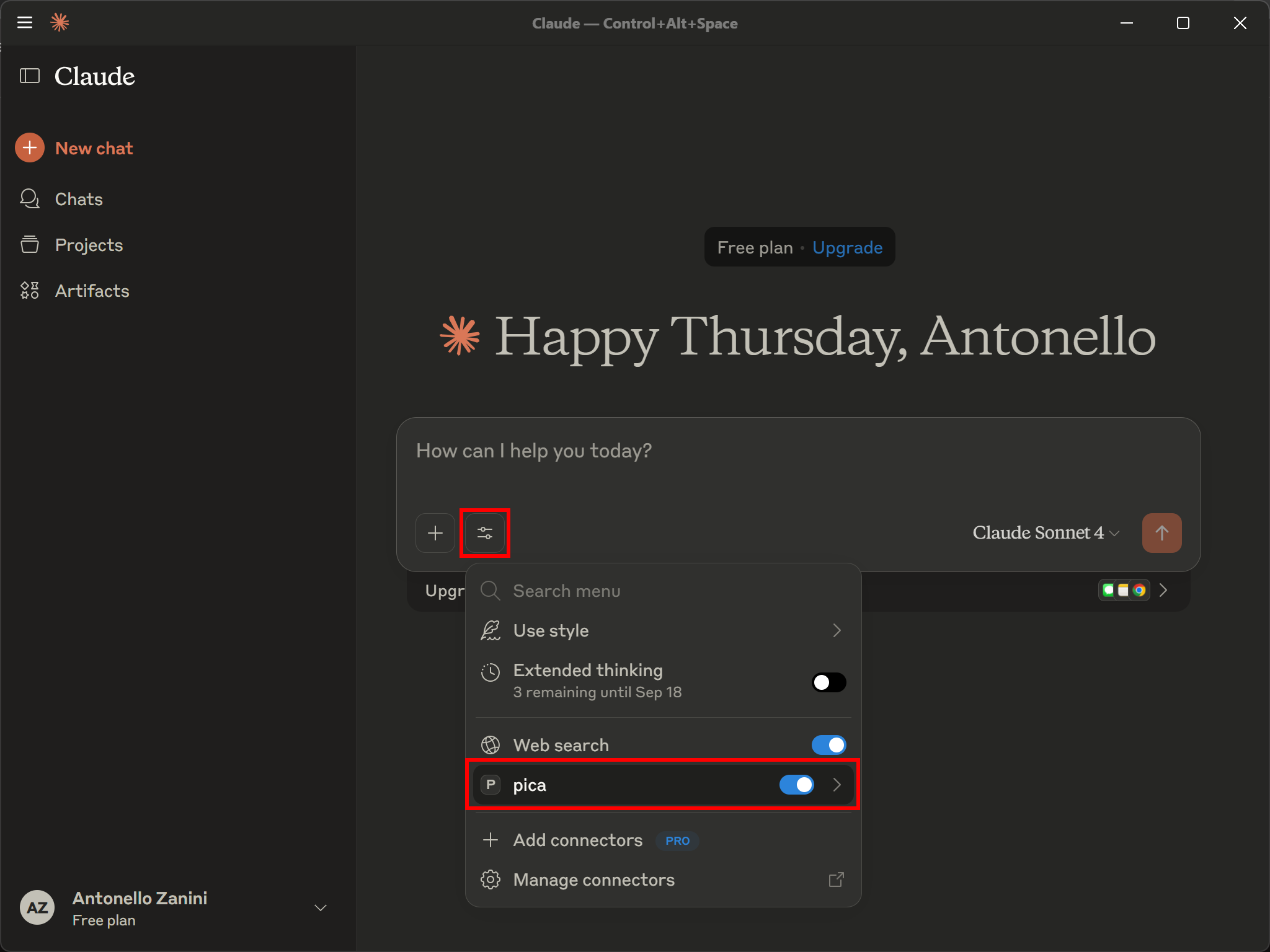
Ouvrez Claude Desktop et connectez-vous avec votre compte Anthropic. Sélectionnez ensuite l’option « Outils » et vérifiez que le MCP « pica » (configuré précédemment) est disponible et activé :
En cliquant dessus, les 4 outils mentionnés au début de ce guide devraient s’afficher :
Vérifiez ensuite que le serveur Pica MCP est connecté à votre compte, où vous avez configuré la connexion Bright Data. Testez-le en saisissant une invite telle que :
« À quelles connexions avez-vous accès ? »Acceptez l’exécution de l’outil Pica :
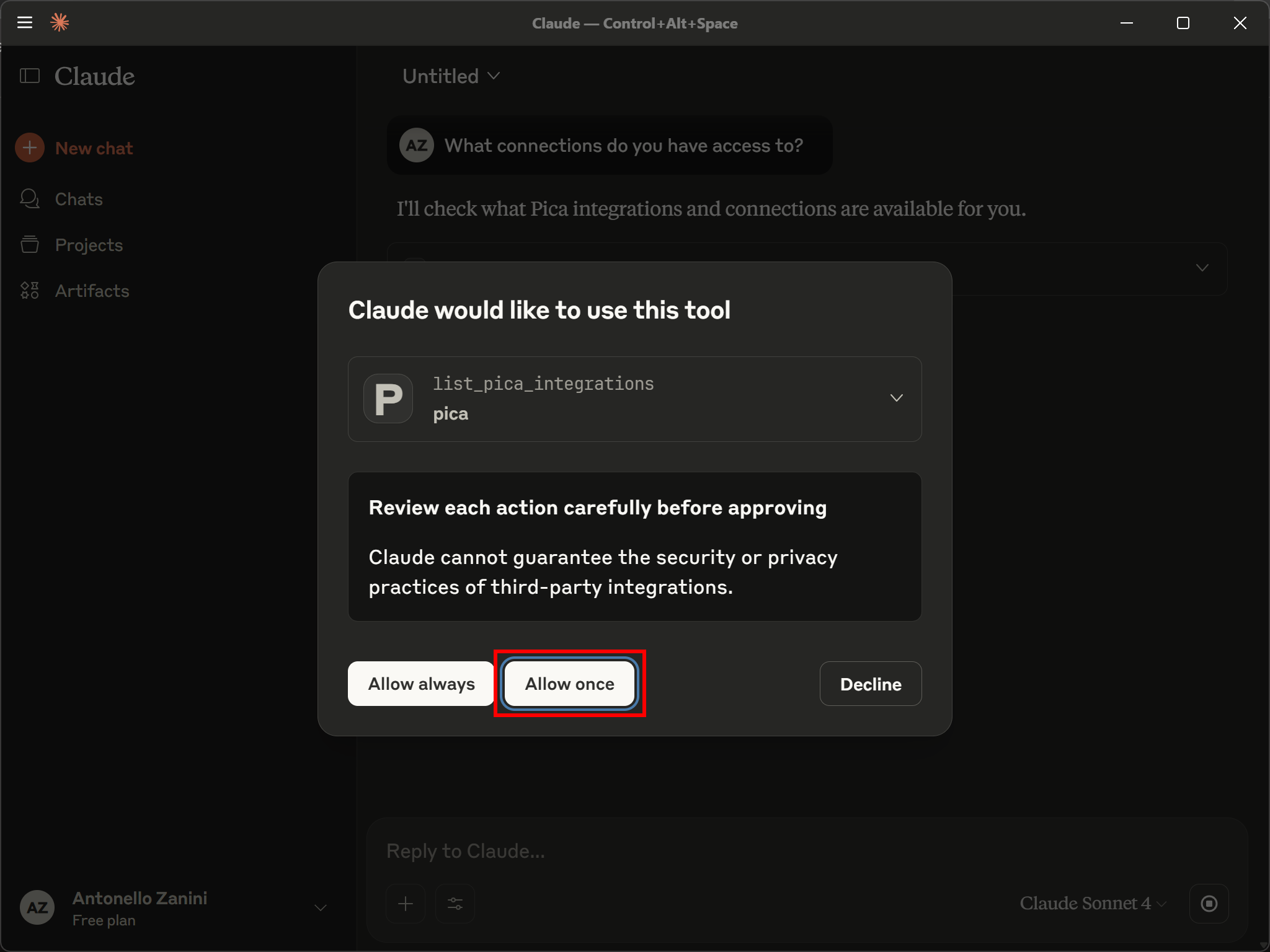
Comme vous pouvez le constater, Claude a sélectionné le bon outil « List Pica Integrations » (Répertorier les intégrations Pica). Cela renvoie une liste des intégrations disponibles dans votre compte Pica. Dans le résultat, vous devriez voir la connexion Bright Data que vous avez configurée précédemment :
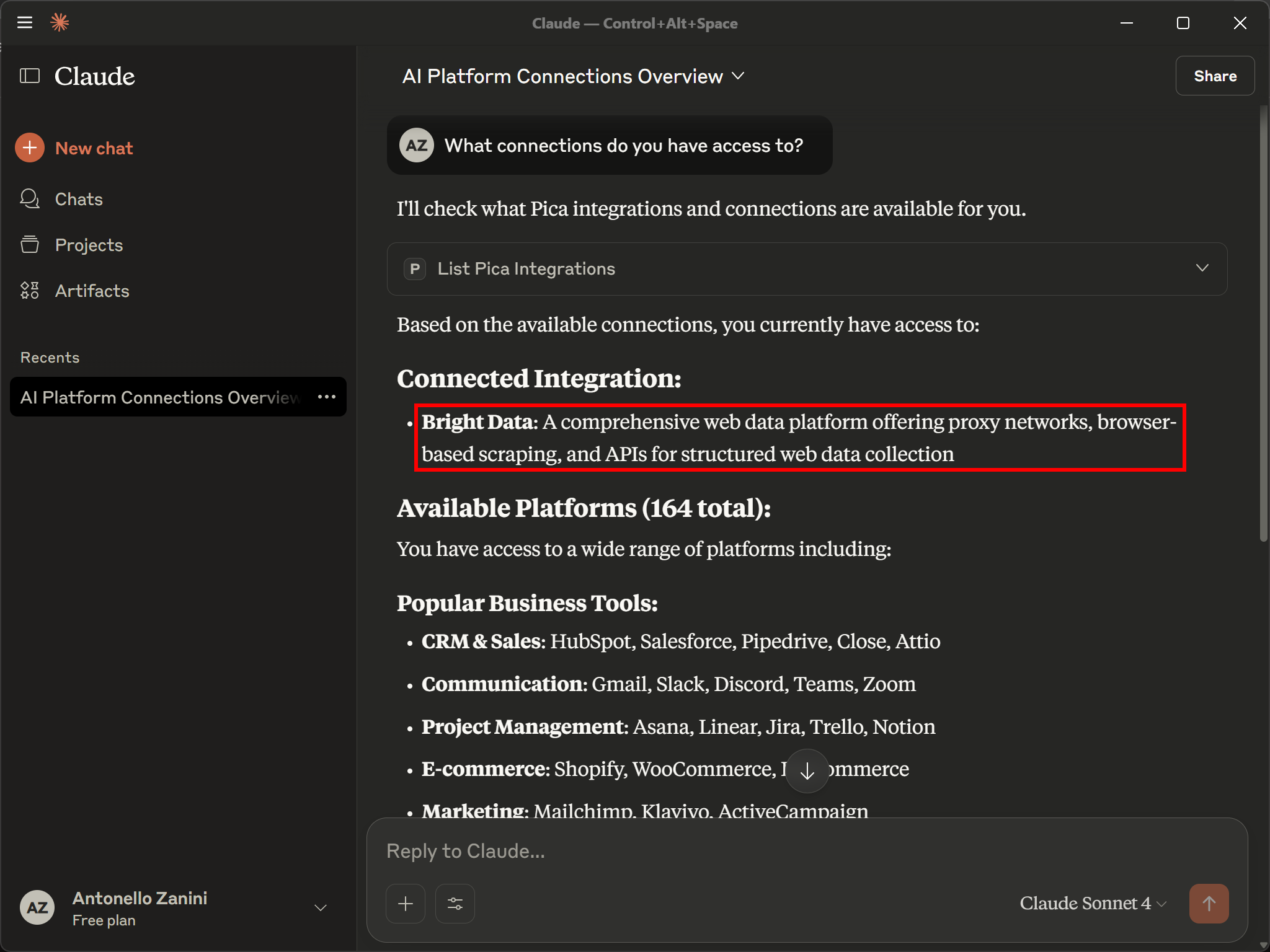
Pour plus de détails, continuez avec une invite telle que :
Afficher les actions disponibles pour la connexion Bright DataCela exécutera l’outil « Get Platform Actions » (Obtenir les actions de la plateforme). Autorisez l’exécution de l’outil et le résultat devrait être le suivant :
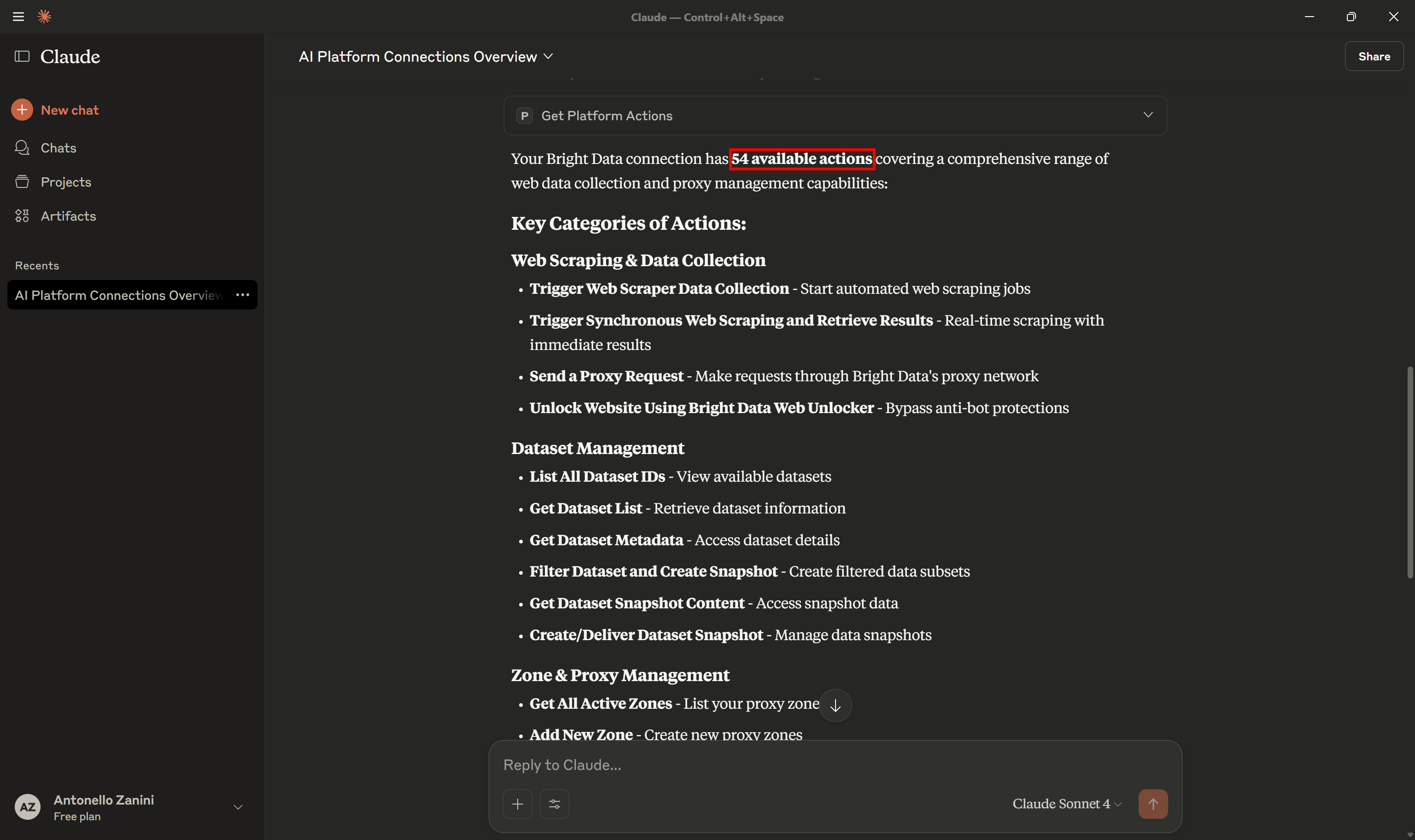
Faites défiler vers le bas et vous devriez voir les 54 outils disponibles via l’intégration Bright Data.
Bravo ! Le MCP Pica fonctionne désormais comme un pont, exposant les capacités de Bright Data dans Claude Desktop.
Étape n° 5 : Testez les capacités de récupération Web de Bright Data dans Claude Desktop
Vérifiez que Claude Desktop peut désormais interagir avec les fonctionnalités de recherche Web, de récupération de données et d’interaction de Bright Data via Pica MCP. Pour tester cela, essayez une invite telle que :
Utilisez l'action Bright Data la plus appropriée pour effectuer une tâche de Scraping web sur « https://github.com/picahq/pica ». Attendez que le snaphsot soit prêt et traitez-le pour obtenir les statistiques et informations les plus intéressantes sur ce référentiel.Cela suffit pour vérifier que Claude Desktop peut utiliser l’intégration MCP pour effectuer du scraping web, en particulier sur GitHub.
Exécutez l’invite :
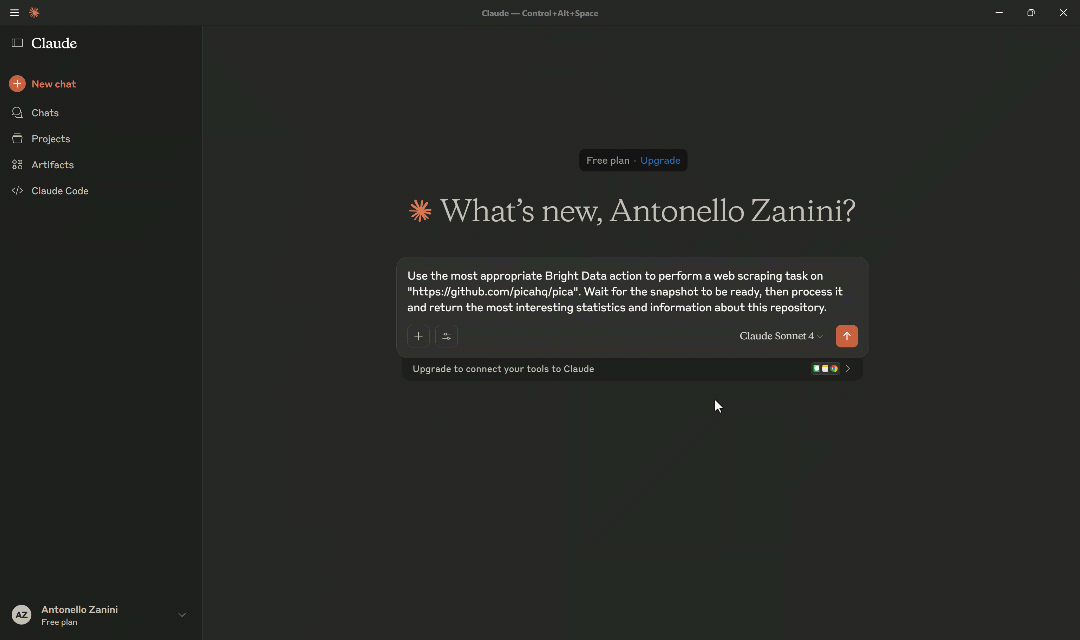
Voici les points forts de ce qui se passe ensuite :
- Claude Desktop appelle l’outil pour obtenir toutes les intégrations Pica.
- Il identifie l’intégration Bright Data requise et exécute l’outil pour récupérer ses actions disponibles.
- Il examine chaque action et identifie « Trigger Synchronous Web Scraping and Retrieve Results » (Déclencher le Scraping web synchrone et récupérer les résultats) comme étant la bonne (cela correspond à l’appel de l’API Bright Data Web Scraper en mode synchrone).
- Il appelle d’autres actions Bright Data pour obtenir la liste de tous les identifiants de Scrapers (appelée « liste de Jeux de données »).
- Il identifie l’ID de l’ensemble de données correct (
gd_lyrexgxc24b3d4imjt), qui correspond au Scraper GitHub de Bright Data. - Il transmet l’ID à « Trigger Synchronous Web Scraping and Retrieve Results », ainsi que l’URL GitHub, afin de récupérer les informations du référentiel.
- Elle traite l’instantané et présente un résumé contenant les informations les plus pertinentes sur le référentiel.
Le résultat contient un rapport basé sur les informations avec les principaux détails et statistiques du référentiel donné.
Il ne s’agit là que d’un exemple simple, mais il démontre clairement la puissance de votre agent Claude grâce à l’intégration de Bright Data via le Pica MCP. Grâce à différentes invites et intégrations de connecteurs dans Pica, vous pouvez étendre cette fonctionnalité à de nombreux autres cas d’utilisation de l’agent.
Et voilà ! Mission accomplie.
Conclusion
Dans cet article de blog, vous avez vu comment installer et configurer le serveur Pica MCP pour étendre votre agent IA dans Claude Code avec les capacités web de Bright Data. Grâce au connecteur Pica Bright Data, votre agent IA peut accéder à 54 outils pour la récupération, la recherche et l’interaction de données web, et bien plus encore, simplement via MCP.
Si vous souhaitez créer des agents plus avancés, vous avez besoin de solutions robustes pour récupérer, valider et transformer des données web en temps réel. C’est exactement ce que fournit l’infrastructure IA de Bright Data.
Pensez également à explorer toutes les autres intégrations prises en charge par Bright Data.
Créez un compte Bright Data gratuit et commencez dès aujourd’hui à explorer nos outils web prêts pour l’IA !



