Dans cet article de blog, vous apprendrez :
- Ce que sont les agents IA Boomi et ce que Boomi AgentStudio apporte.
- Pourquoi les agents IA Boomi sont limités sans accès au web et comment le Bright Data MCP de Bright Data y répond.
- Comment connecter le Bright Data MCP à un agent IA Boomi grâce à un tutoriel étape par étape.
Plongeons dans le vif du sujet !
Que sont les agents IA Boomi ?
Boomi est une iPaaS cloud-native qui aide les entreprises à connecter des applications, des API, des sources de données et des flux de travail entre des systèmes fragmentés. Elle permet aux organisations d’automatiser les processus et de synchroniser des outils tels que les CRM, ERP et bases de données.
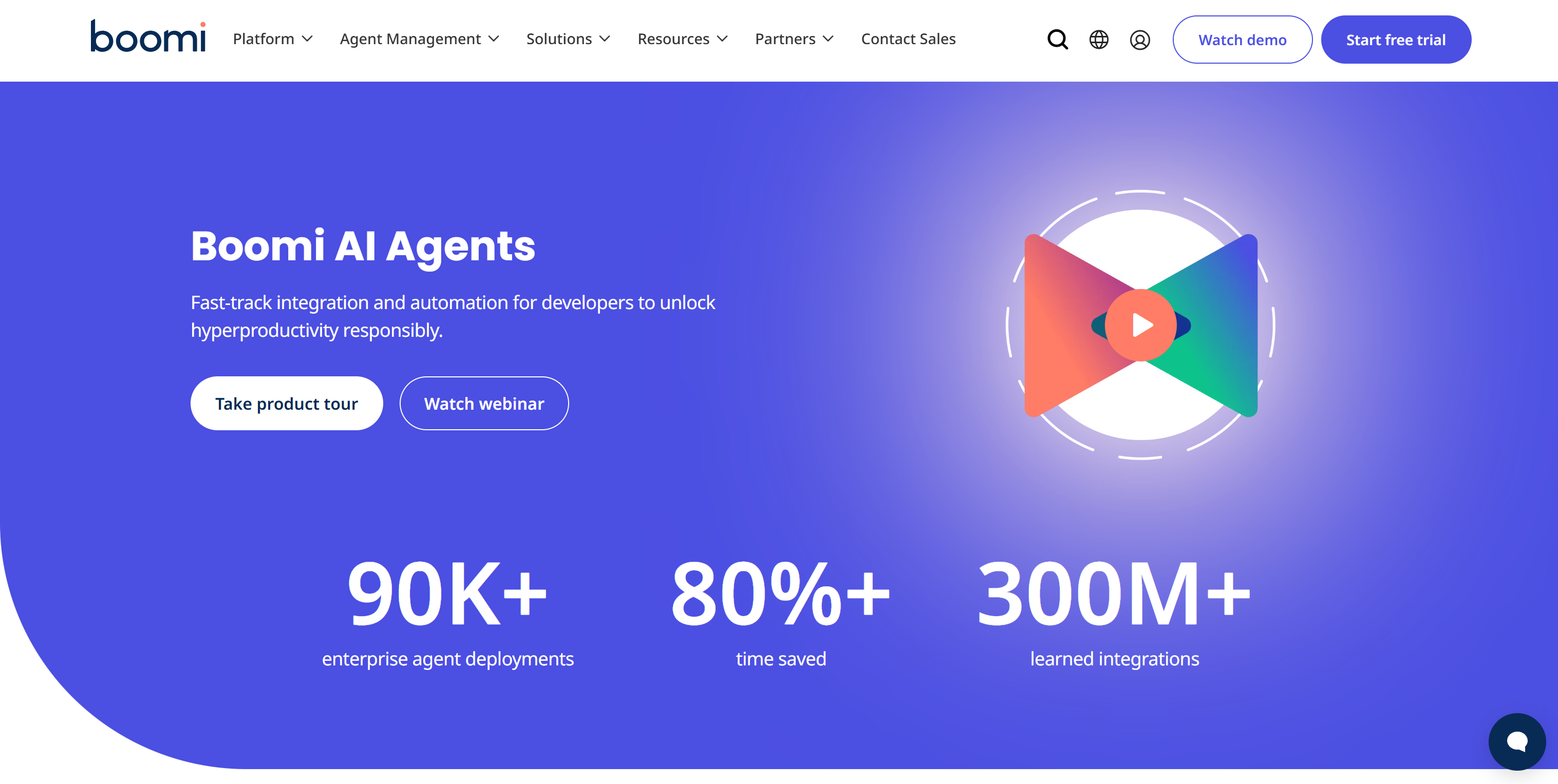
Boomi prend également en charge les agents IA via Boomi AgentStudio, une solution sans code pour concevoir, tester, déployer et gouverner des agents intelligents. Dans AgentStudio, vous pouvez définir les instructions, les personnalités et les garde-fous des agents en langage naturel. Vous pouvez également connecter les agents à des outils externes et à des systèmes d’entreprise, et surveiller leur comportement via des fonctionnalités d’observabilité.
Les principales capacités que Boomi offre pour le développement et la gestion des agents IA comprennent :
- Agents IA préconstruits : Accédez à des agents prêts à l’emploi pour la documentation, le dépannage, les intégrations et la récupération de connaissances.
- Automatisation en langage naturel : Convertissez des instructions en anglais courant en intégrations, flux de travail, définitions d’API et mappings.
- Intégrations d’entreprise : Connectez les agents à des applications, API, bases de données et systèmes métier via des connecteurs intégrés.
- Mémoire conversationnelle : Maintenez le contexte entre les interactions pour un raisonnement et une exécution des tâches plus cohérents.
- Entrées et sorties structurées : Échangez des données prévisibles et lisibles par machine pour une automatisation fiable et un chaînage d’agents.
- Sécurité et gouvernance : Appliquez des politiques, surveillez les décisions, gérez les accès et répondez aux exigences de conformité d’entreprise.
- Déploiement multi-environnements : Exécutez des agents dans des environnements cloud, hybrides et sur site pour répondre aux besoins de souveraineté des données.
Le problème avec les agents IA Boomi standard
Les agents IA Boomi partagent des limitations communes à la plupart des solutions basées sur les LLM :
- Connaissances obsolètes : Les LLM sont entraînés sur des jeux de données statiques, ce qui signifie que leurs connaissances représentent un instantané du passé et ne reflètent pas les événements récents.
- Aucune interaction avec le monde extérieur : Sans outils, les LLM ne peuvent que générer des réponses basées sur leurs connaissances existantes. Ils ne peuvent pas naviguer sur le web ni interagir avec des services tiers de manière autonome.
Pour surmonter ces limitations, les agents IA ont besoin d’outils d’accès au web pour l’ancrage ainsi que d’intégrations avec des systèmes tiers. C’est pourquoi Boomi prend en charge nativement des connecteurs vers des services externes.
En détail, vous pouvez combler à la fois le manque de connaissances et les limitations d’interaction web en connectant votre agent IA Boomi à une infrastructure de données web en temps réel. C’est précisément là qu’intervient Bright Data !
La solution : Bright Data MCP
Bright Data prend en charge Boomi via une connexion distante à son serveur Bright Data MCP officiel.
Le Bright Data MCP expose plus de 70 outils conçus pour simplifier l’interaction avec l’infrastructure de données web de Bright Data. Ces outils permettent la recherche web, la découverte, le scraping, l’interaction avec le navigateur, l’automatisation et bien plus encore.
Même avec le niveau gratuit (5 000 requêtes par mois gratuitement), vous avez accès à ces outils utiles :
| Outil | Description |
|---|---|
search_engine + sa version batch |
Récupérez les résultats Google, Bing ou Yandex au format JSON ou Markdown |
scrape_as_markdown + sa version batch |
Convertissez n’importe quelle page web en Markdown propre tout en contournant les protections anti-scraping et anti-bot |
discover |
Effectuez une recherche web alimentée par l’IA avec des résultats classés et pertinents |
Néanmoins, le [mode Pro](https://github.com/brightdata/brightdata-mcp?tab=readme-ov-file#-pricing, modes) est ce qui débloque véritablement toutes les capacités du Bright Data MCP. Il fournit des outils avancés pour l’extraction de données structurées depuis plus de 40 plateformes, telles qu’Amazon, LinkedIn, Yahoo Finance, YouTube, Zillow, GitHub, NPM et Google Maps. Il inclut également des capacités d’automatisation du navigateur pour interagir avec les pages web.
Ensemble, ces outils étendent considérablement les capacités d’un agent IA Boomi pour surmonter les limitations de connaissances et d’accès web des LLM.
Comment connecter un agent Boomi au Bright Data MCP de Bright Data
Dans ce chapitre étape par étape, vous apprendrez comment créer un agent Boomi et le connecter au serveur distant Bright Data MCP de Bright Data. Cela équipera l’agent de plus de 70 outils pour la recherche web, le scraping et l’interaction automatisée.
Suivez les instructions ci-dessous !
Prérequis
Pour suivre cette section du tutoriel, assurez-vous d’avoir :
- Un compte Boomi (même avec un essai gratuit).
- Un compte Bright Data avec une clé API configurée. Pour plus de conseils, consultez le guide officiel.
- Une familiarité avec les outils exposés par le Bright Data MCP et ses modes.
- Une compréhension du fonctionnement du MCP.
Étape #1 : Créer un nouvel agent IA Boomi
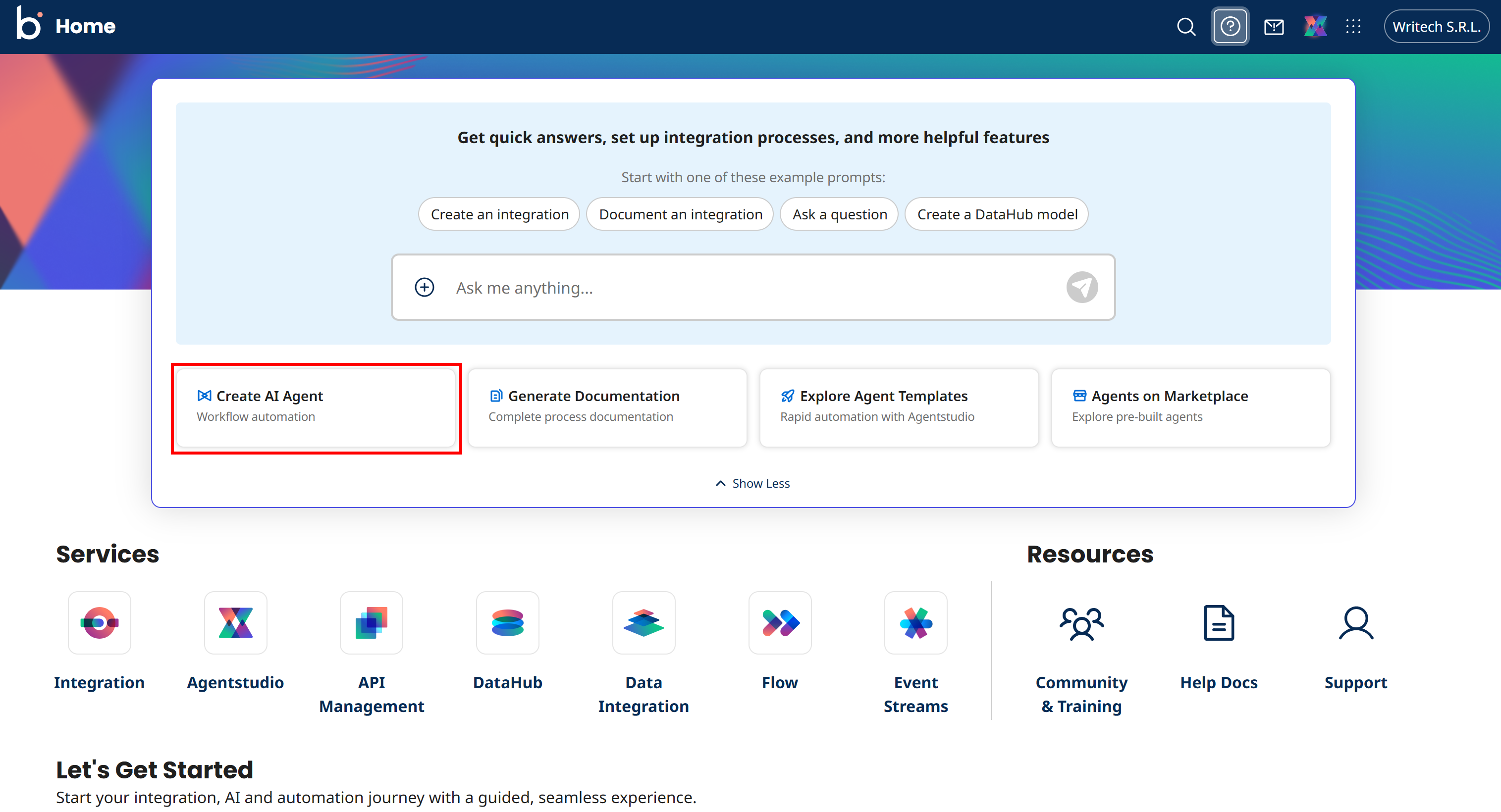
Commencez par vous connecter à votre compte Boomi et cliquez sur « Create AI Agent » pour démarrer :
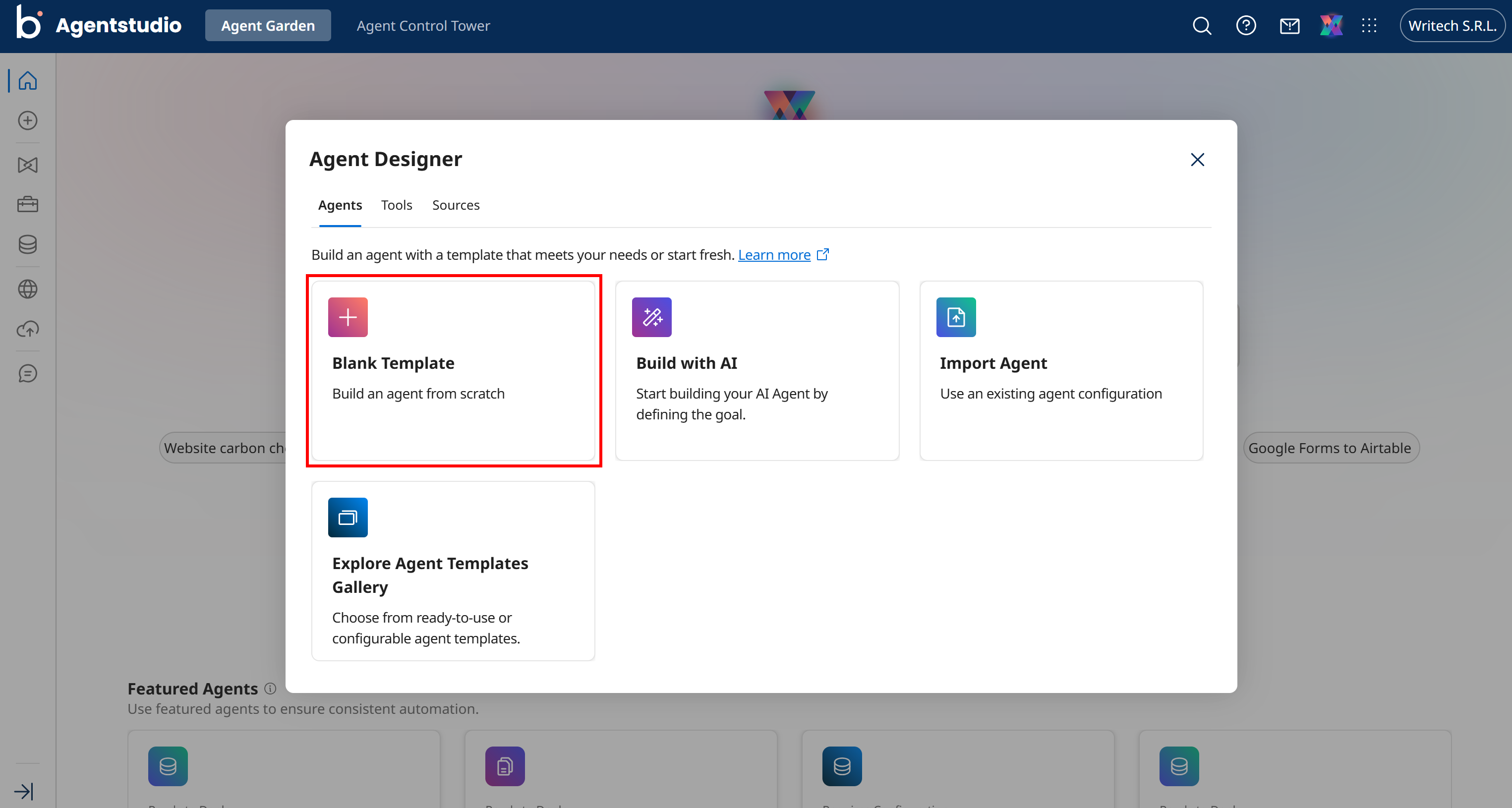
Continuez en sélectionnant l’option « Blank Template » :
Vous serez redirigé vers Boomi AgentStudio, où vous pouvez configurer et personnaliser votre agent IA via un assistant de configuration :
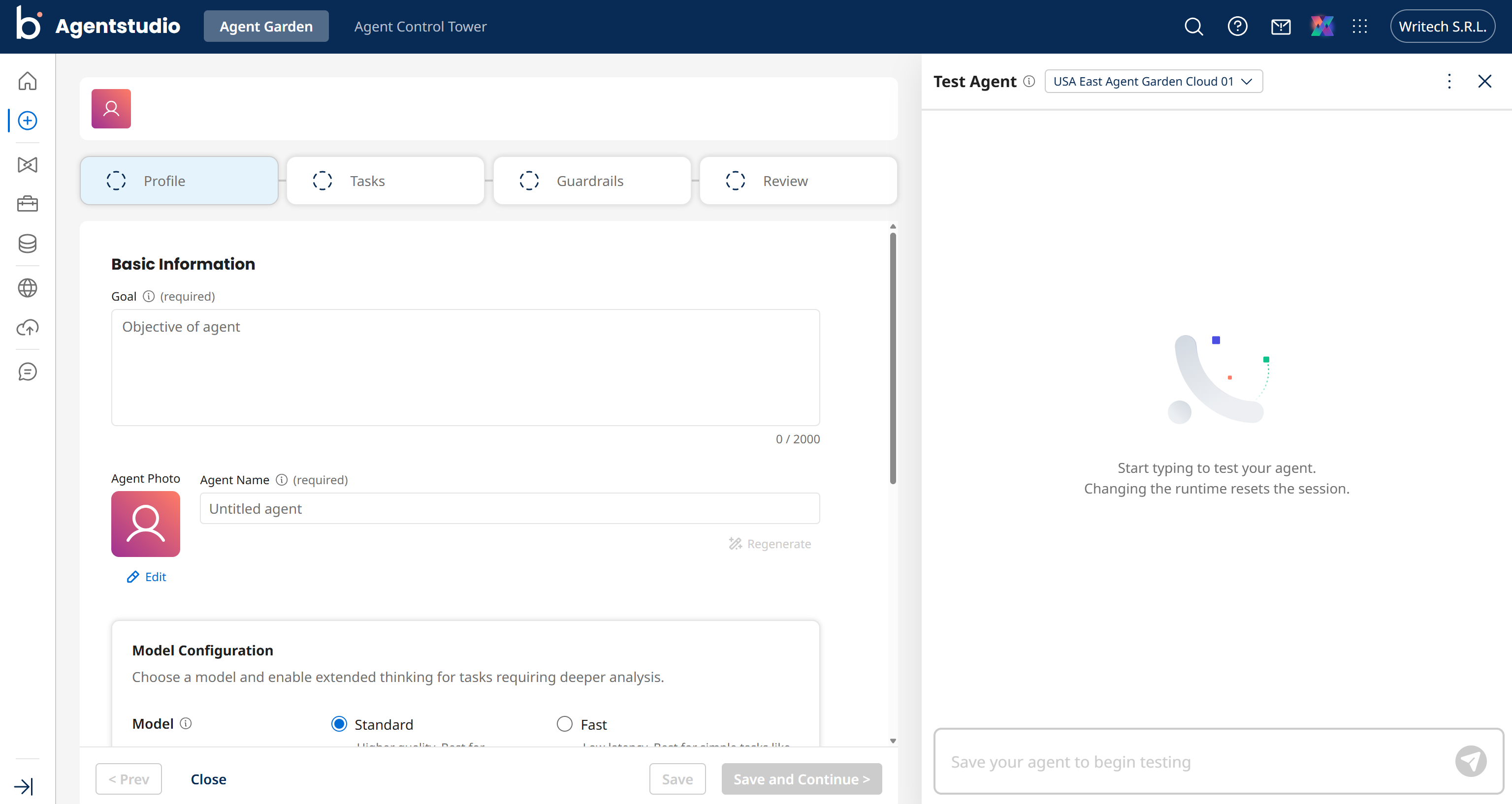
Bien joué ! Vous disposez maintenant d’un agent IA Boomi vierge prêt pour l’intégration avec Bright Data.
Étape #2 : Configurer le profil de l’agent IA
Commencez par définir un objectif clair pour votre agent IA. Dans ce cas, supposez que vous souhaitez créer un assistant polyvalent pour les tâches liées au web. Par exemple :
Research, retrieve, and analyze web information using connected tools to provide more accurate responses and support decision-making.Ensuite, donnez un nom à votre agent, par exemple « Web Access Agent ».
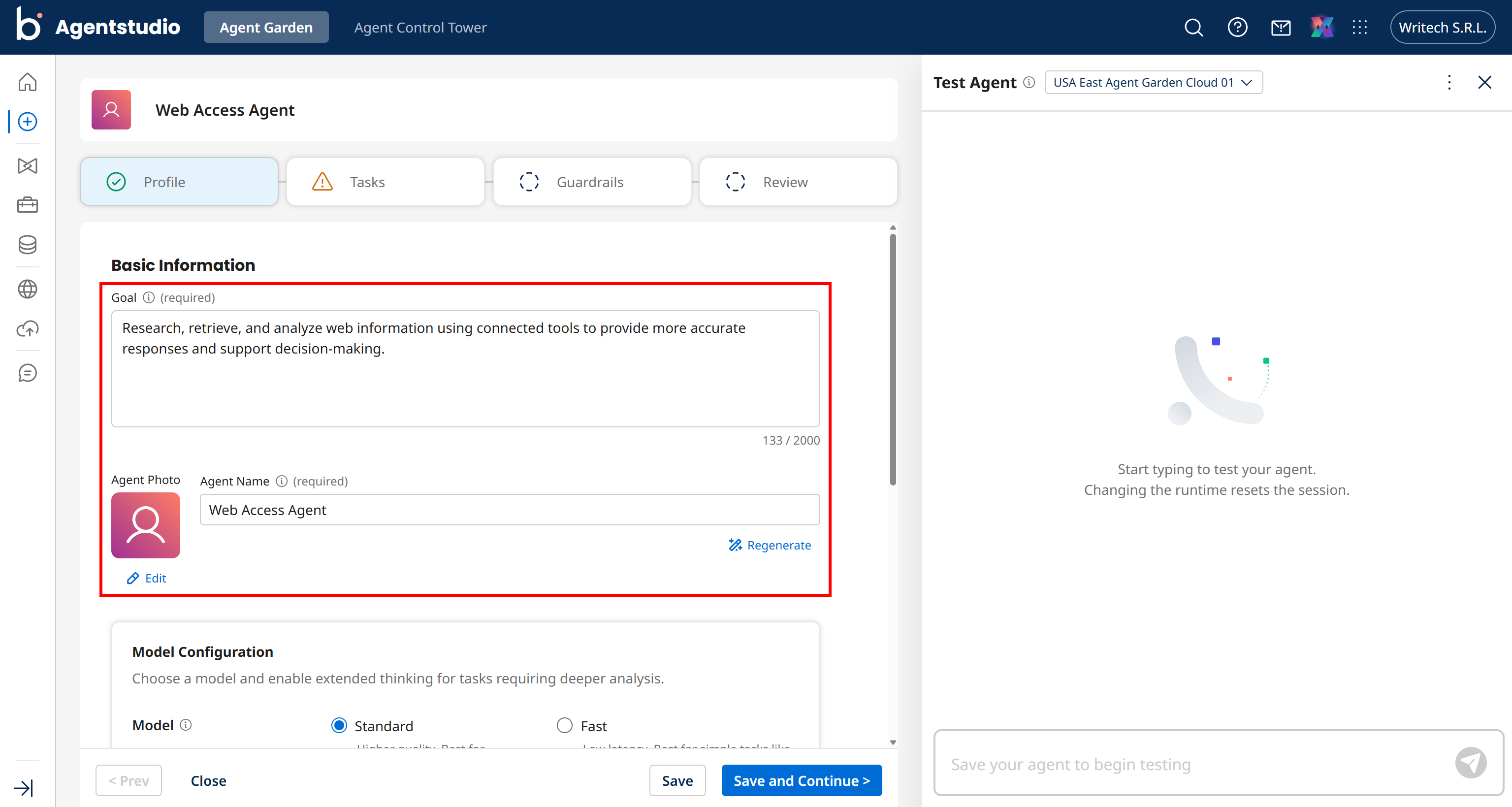
Pour une configuration de comportement plus détaillée, envisagez de modifier la configuration du modèle et le mode de l’agent, ainsi que de définir la personnalité, la voix et le démarreur de conversation.
Une fois terminé, appuyez sur le bouton « Save and continue » en bas au centre pour passer à l’étape suivante. Parfait !
Étape #3 : Démarrer avec le Bright Data MCP de Bright Data
Avant de passer à l’étape « Tasks » de l’assistant de configuration, prenez un moment pour vous familiariser avec le serveur Bright Data MCP de Bright Data. Comme Boomi fonctionne dans le cloud, vous devez vous connecter à la version distante du Bright Data MCP.
Important : Le serveur distant Bright Data MCP de Bright Data est prêt pour les entreprises. Il prend en charge des connexions simultanées illimitées et une haute évolutivité, s’appuyant sur un réseau de Proxy résidentiel de plus de 400 millions d’IPs résidentielles.
Voici à quoi ressemble l’URL de connexion distante au Bright Data MCP de Bright Data via le protocole HTTP Streamable :
https://mcp.brightdata.com/mcp?token=<YOUR_BRIGHT_DATA_API_KEY>&pro=1N’oubliez pas que le paramètre &pro=1 est optionnel :
- Avec
&pro=1: Vous accédez à la suite complète de plus de 70 outils et aux capacités avancées, mais des frais d’utilisation s’appliquent. - Sans
&pro=1: Vous n’accédez qu’aux outils gratuits (5 000 requêtes/mois) en mode Rapid.
Si vous souhaitez un contrôle plus granulaire, comme activer uniquement des outils ou des groupes d’outils spécifiques, vous pouvez générer une URL MCP distante personnalisée directement depuis le tableau de bord Bright Data.
Connectez-vous à votre compte Bright Data et accédez à la page « AI Gateways > MCP ». Suivez l’assistant de configuration pour configurer votre accès au serveur MCP. À la fin du processus, vous obtiendrez une URL de connexion personnalisée comme dans la capture d’écran ci-dessous :
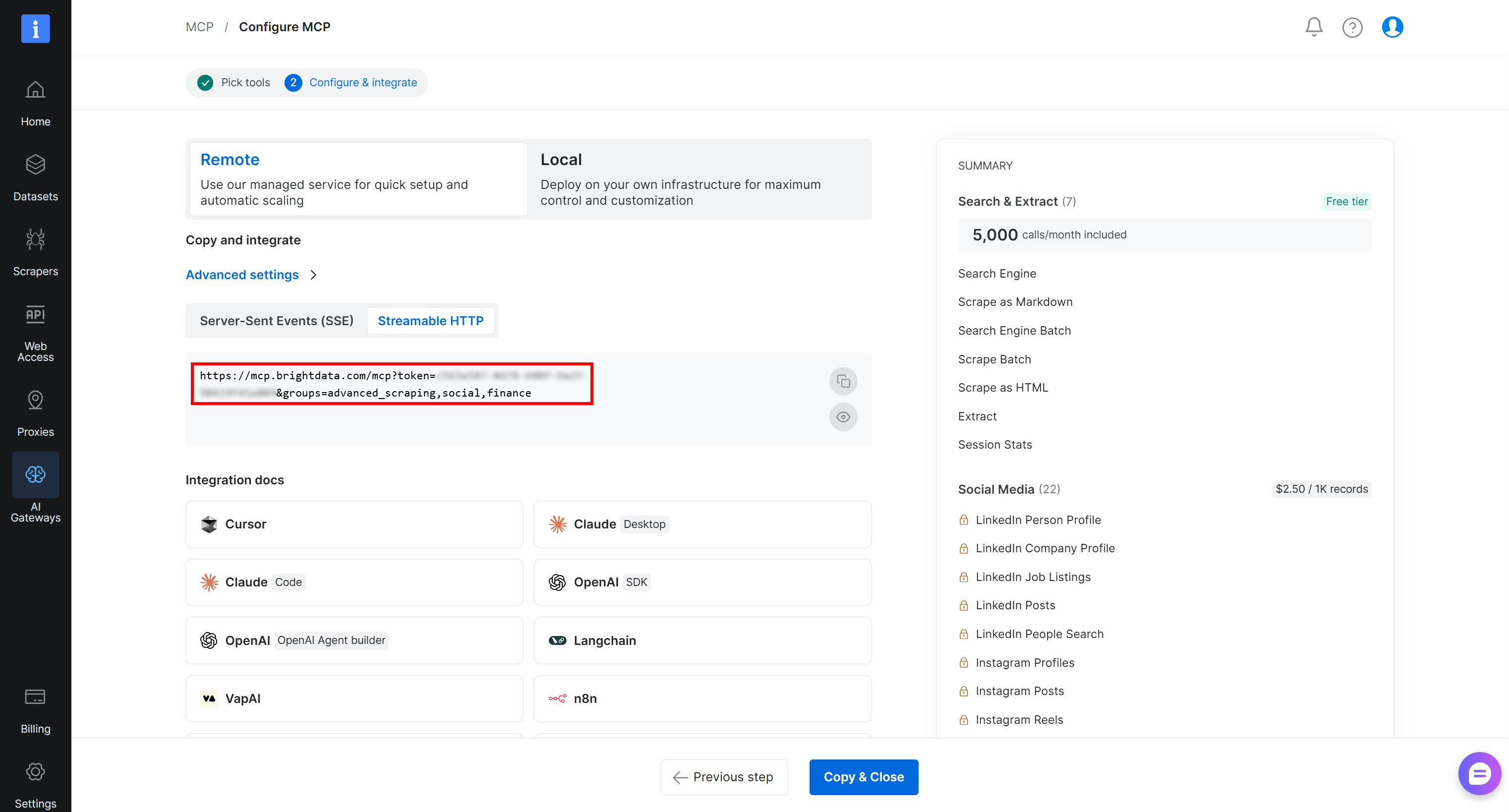
Copiez l’URL de connexion « Streamable HTTP », car vous en aurez besoin sous peu pour configurer la connexion Bright Data MCP de Bright Data dans Boomi. Excellent !
Étape #3 : Ajouter la source Bright Data MCP dans Boomi
Pour donner accès aux outils Bright Data MCP dans Boomi AgentStudio, vous devez d’abord définir une nouvelle source MCP. Pour ce faire, ouvrez l’assistant de l’agent et cliquez sur l’icône « Sources » à gauche :
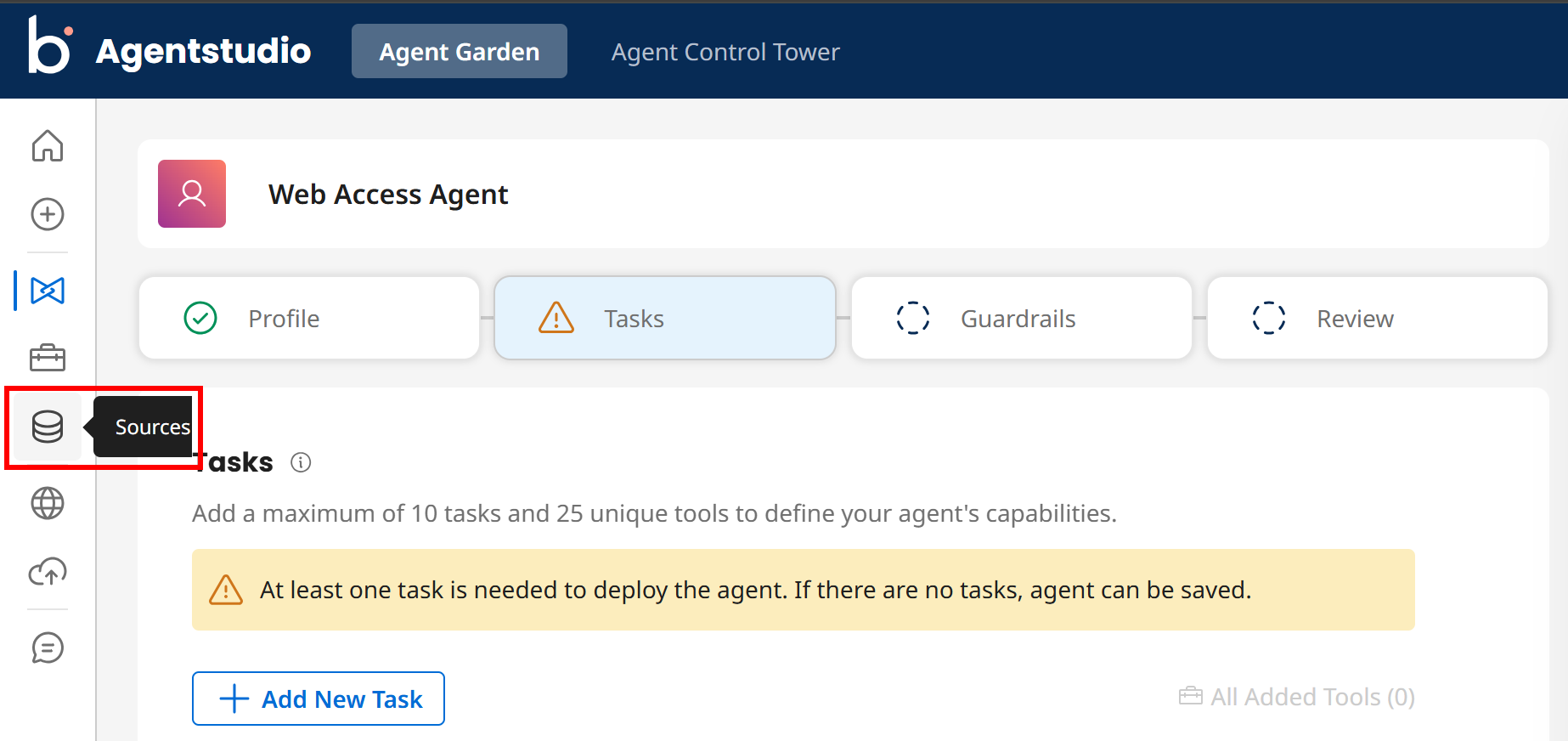
Remarque : Ne vous inquiétez pas de quitter l’assistant. Toutes les configurations sont automatiquement sauvegardées au fur et à mesure.
Sur la page « Sources », cliquez sur « Create New Source » :
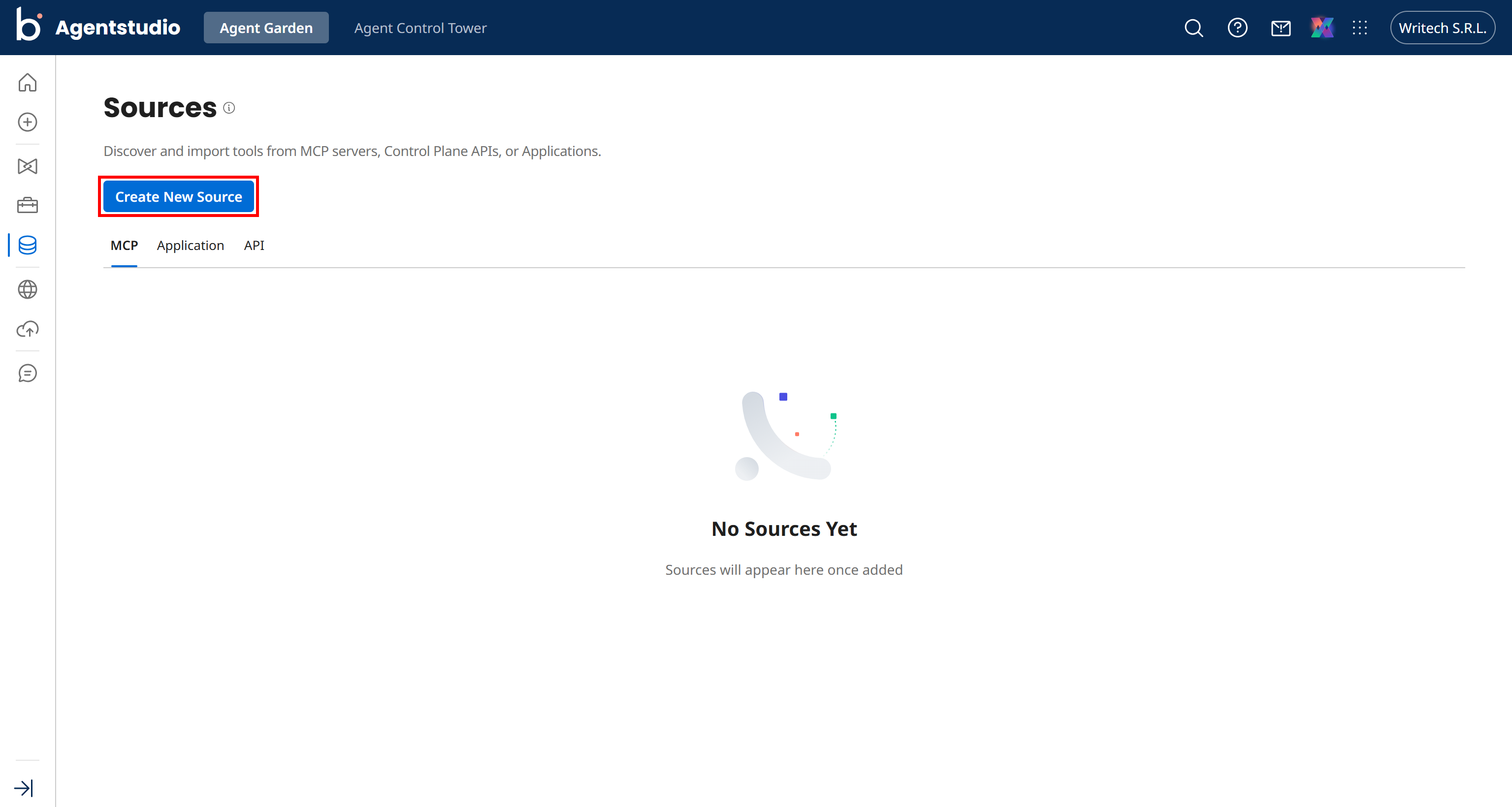
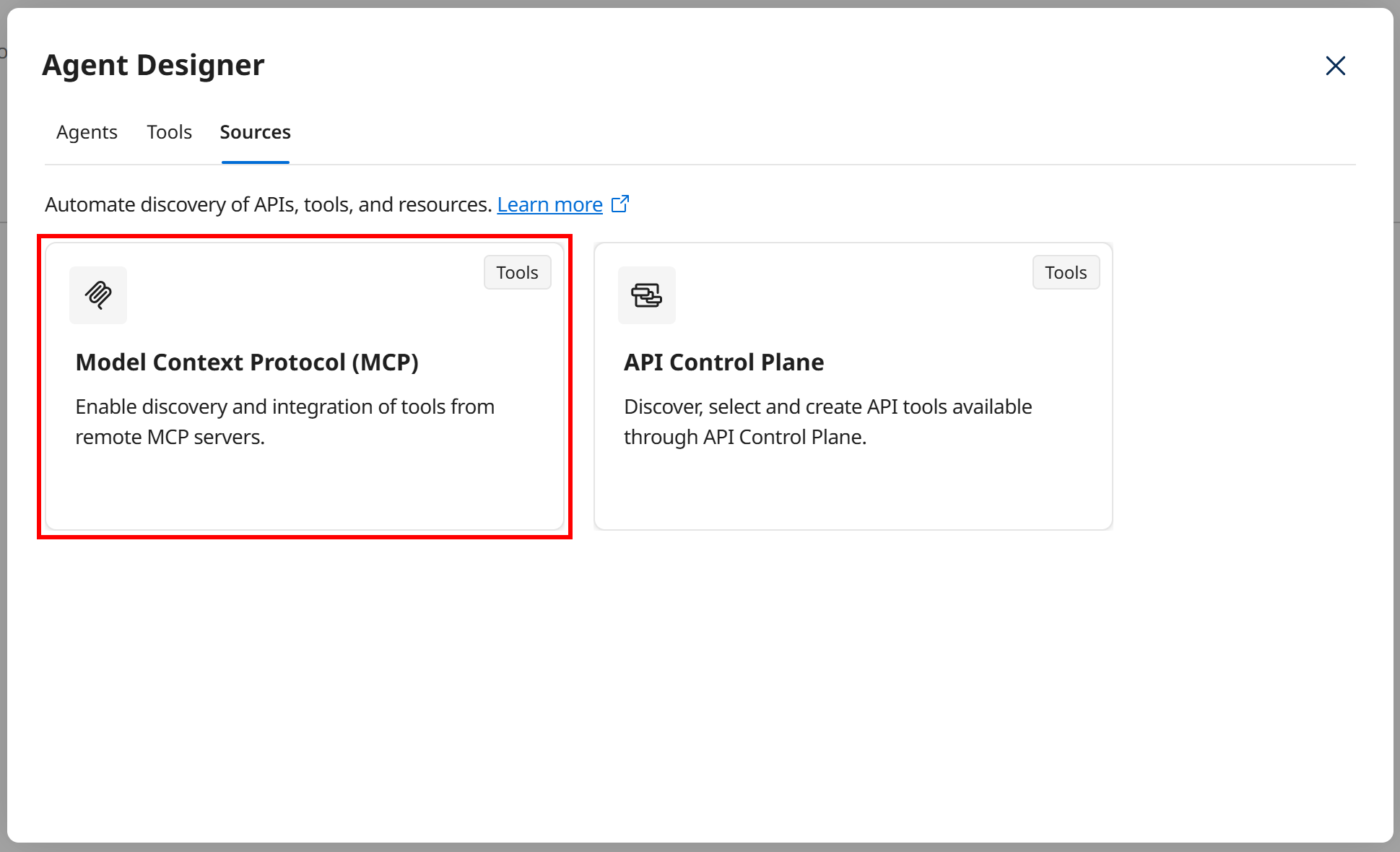
Sélectionnez l’option « Model Context Protocol (MCP) » :
Remplissez le formulaire comme suit :
- Name :
Bright Data MCP - Description :
An MCP server that gives AI agents real-time access to public web data - Transport Type :
Streamable HTTP - URL : Collez l’URL distante Bright Data MCP récupérée précédemment
- Authentication :
None
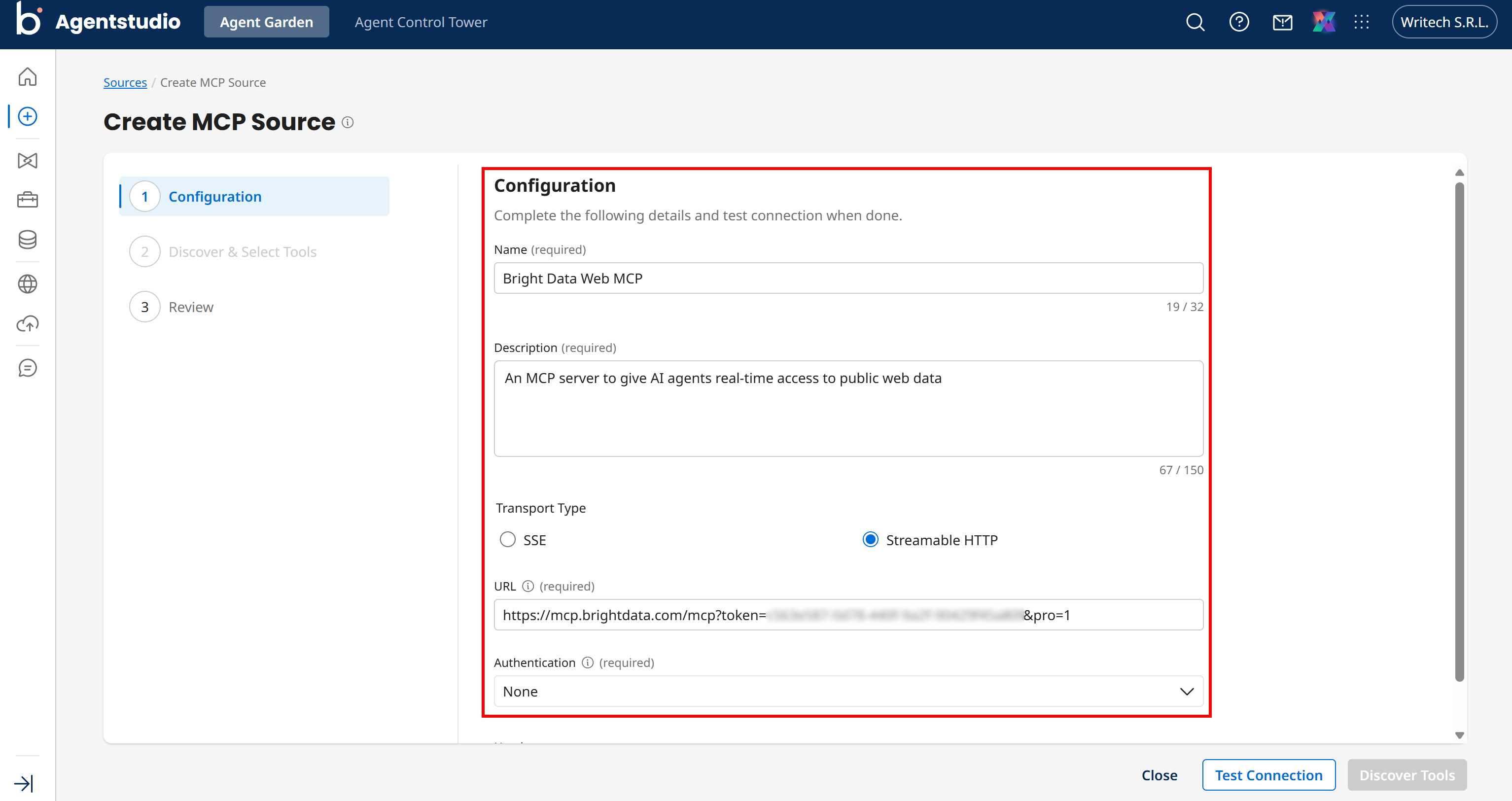
Ensuite, appuyez sur le bouton « Test Connection ». Si tout est correctement configuré, vous devriez voir un message « Successfully connected ». Cliquez ensuite sur « Discover Tools » pour charger les outils depuis le serveur MCP distant.
Si vous êtes en mode Pro, vous verrez tous les 70+ outils. Sinon, en mode Rapid, vous ne verrez que les outils gratuits. Dans les deux cas, sélectionnez tous les outils disponibles et cliquez sur « Continue » pour les importer :
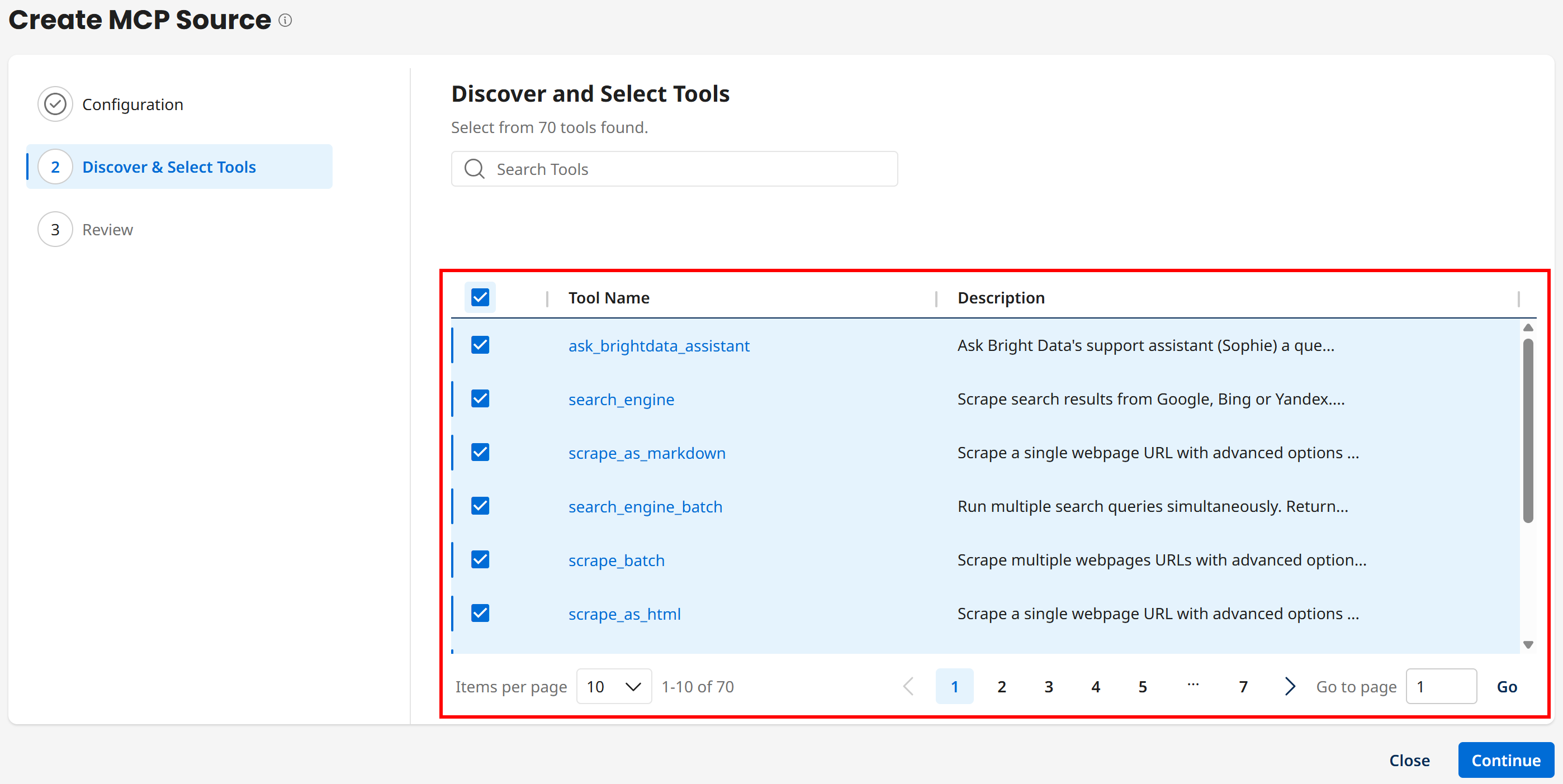
Remarque : Assurez-vous de sélectionner tous les outils sur toutes les pages. Sinon, seuls les 10 premiers seront sélectionnés.
Enfin, vérifiez les informations et cliquez sur « Save ». Le Bright Data MCP apparaîtra désormais comme une source :
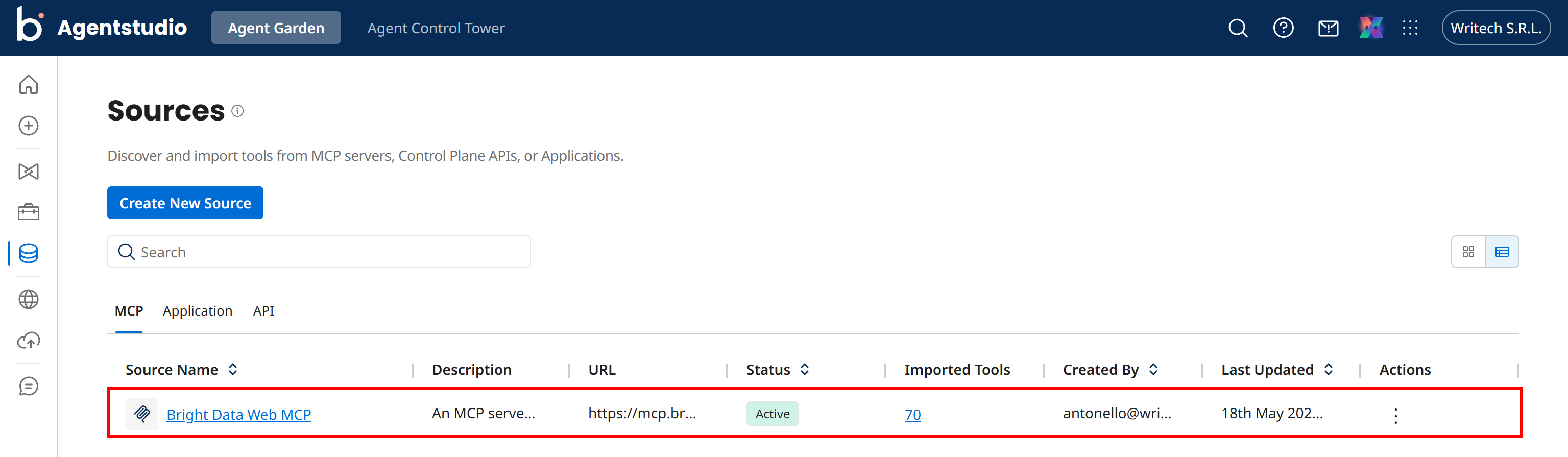
Fantastique ! Les outils Bright Data MCP de Bright Data sont désormais disponibles pour l’intégration dans tous vos agents Boomi.
Étape #4 : Connecter les outils Bright Data MCP à votre agent
Retournez à votre « Web Access Agent » en ouvrant la page « Agent » depuis le menu de gauche, en cliquant sur le nom de l’agent et en sélectionnant « Edit ». Naviguez ensuite vers l’onglet Tasks et cliquez sur « Add New Task » :
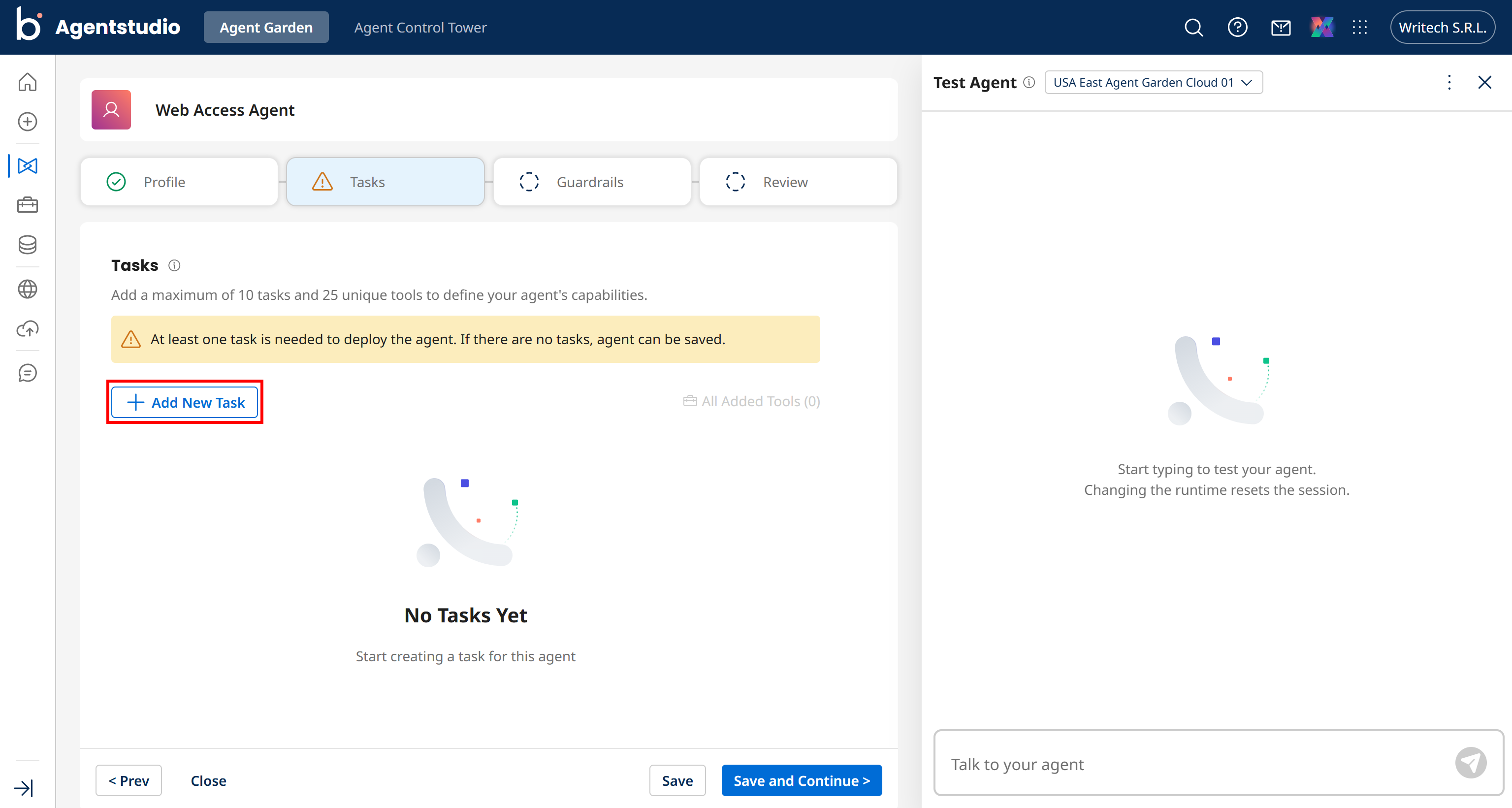
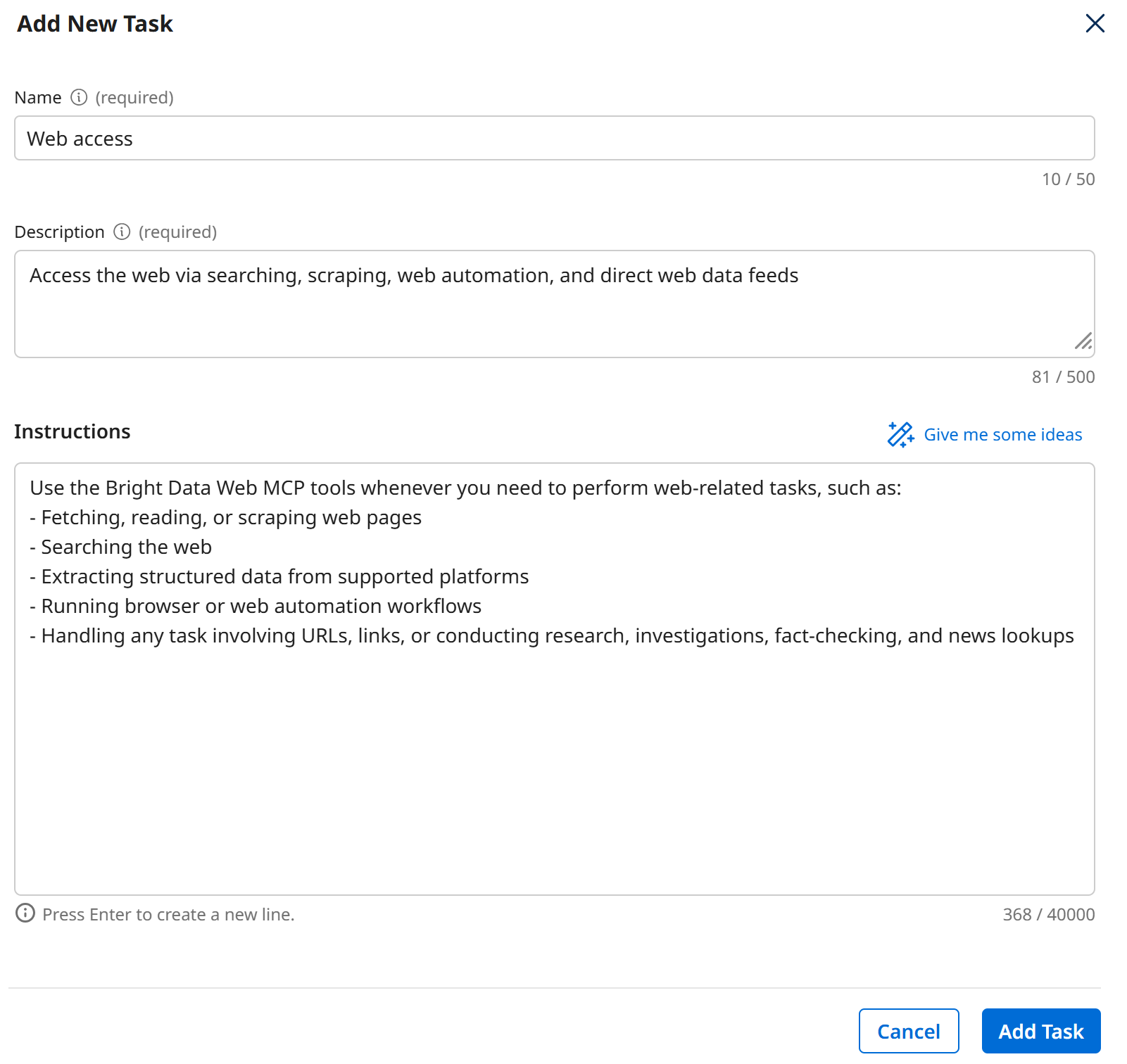
Remplissez les détails de la tâche comme suit :
- Name :
Web access - Description :
Access the web via searching, scraping, web automation, and direct web data feeds. - Instructions :
Use the Bright Data MCP tools whenever you need to perform web-related tasks, such as:
- Fetching, reading, or scraping web pages
- Searching the web
- Extracting structured data from supported platforms
- Running browser or web automation workflows
- Handling any task involving URLs, links, or conducting research, investigations, fact-checking, and news lookups
Confirmez en appuyant sur « Add Task » :
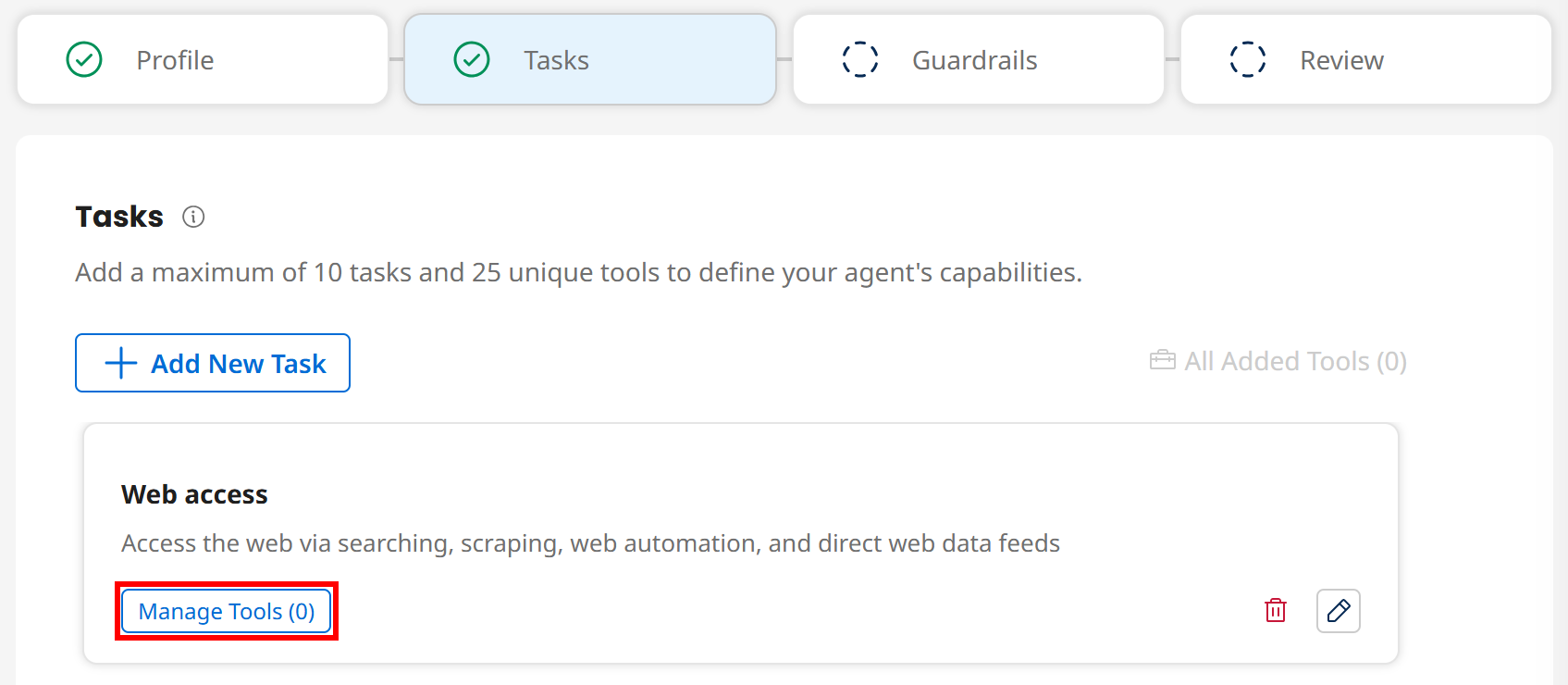
La tâche « Web access » apparaîtra maintenant dans la section « Tasks » de votre agent. Cliquez sur le bouton « Manage Tools (0) » pour la connecter aux outils Bright Data MCP de Bright Data :
Cliquez sur « Add New Tool », puis sélectionnez les outils Bright Data MCP de Bright Data pertinents :
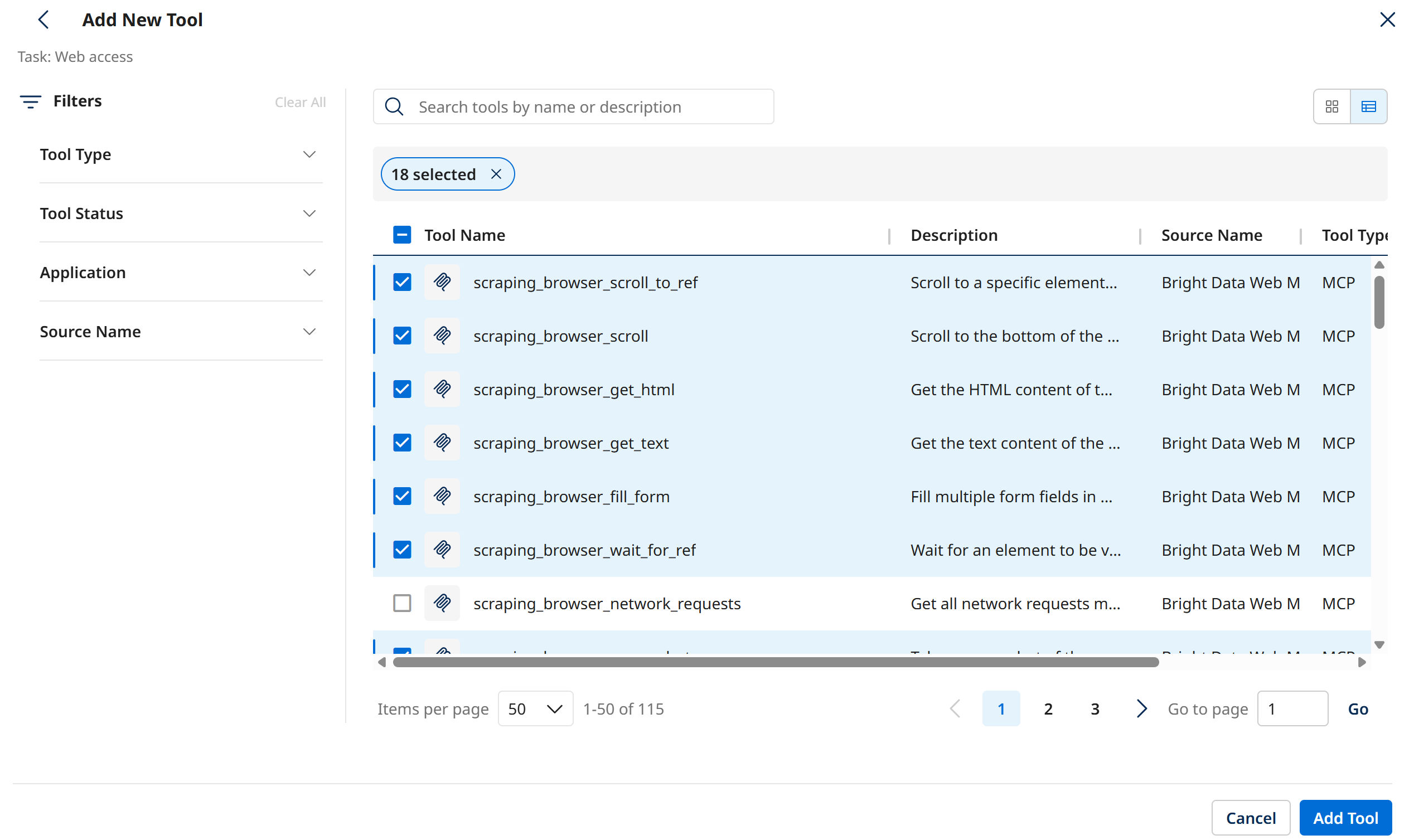
Remarque : Un agent IA Boomi prend en charge jusqu’à 25 outils, alors choisissez uniquement ceux utiles à votre cas d’usage. Dans cet exemple, nous avons sélectionné des outils pour la recherche générale, le scraping, la découverte et l’automatisation web.
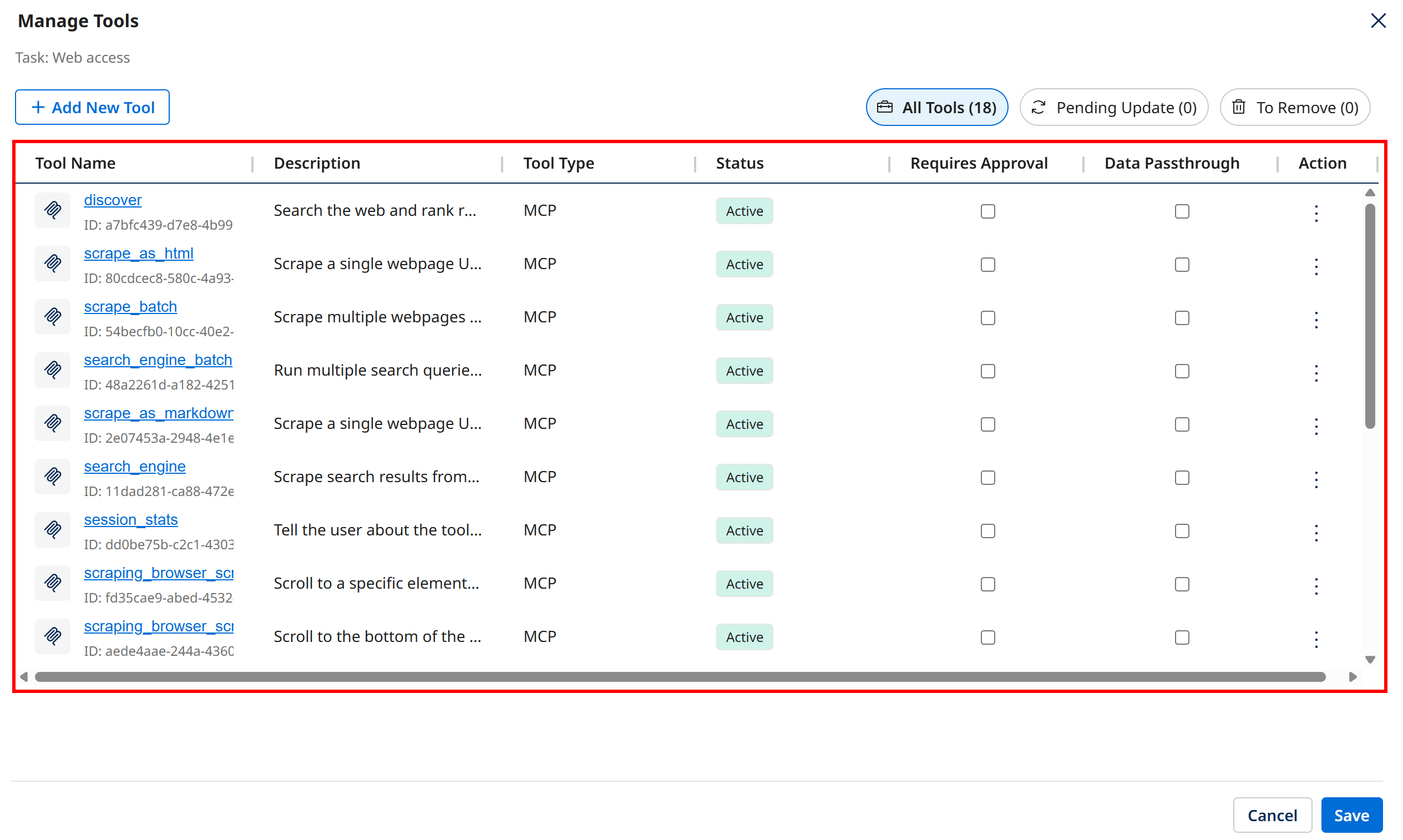
Vérifiez les outils importés, confirmez leurs permissions et paramètres de transmission de données, puis cliquez sur « Save » :
Les outils Bright Data MCP sont maintenant connectés à la tâche :
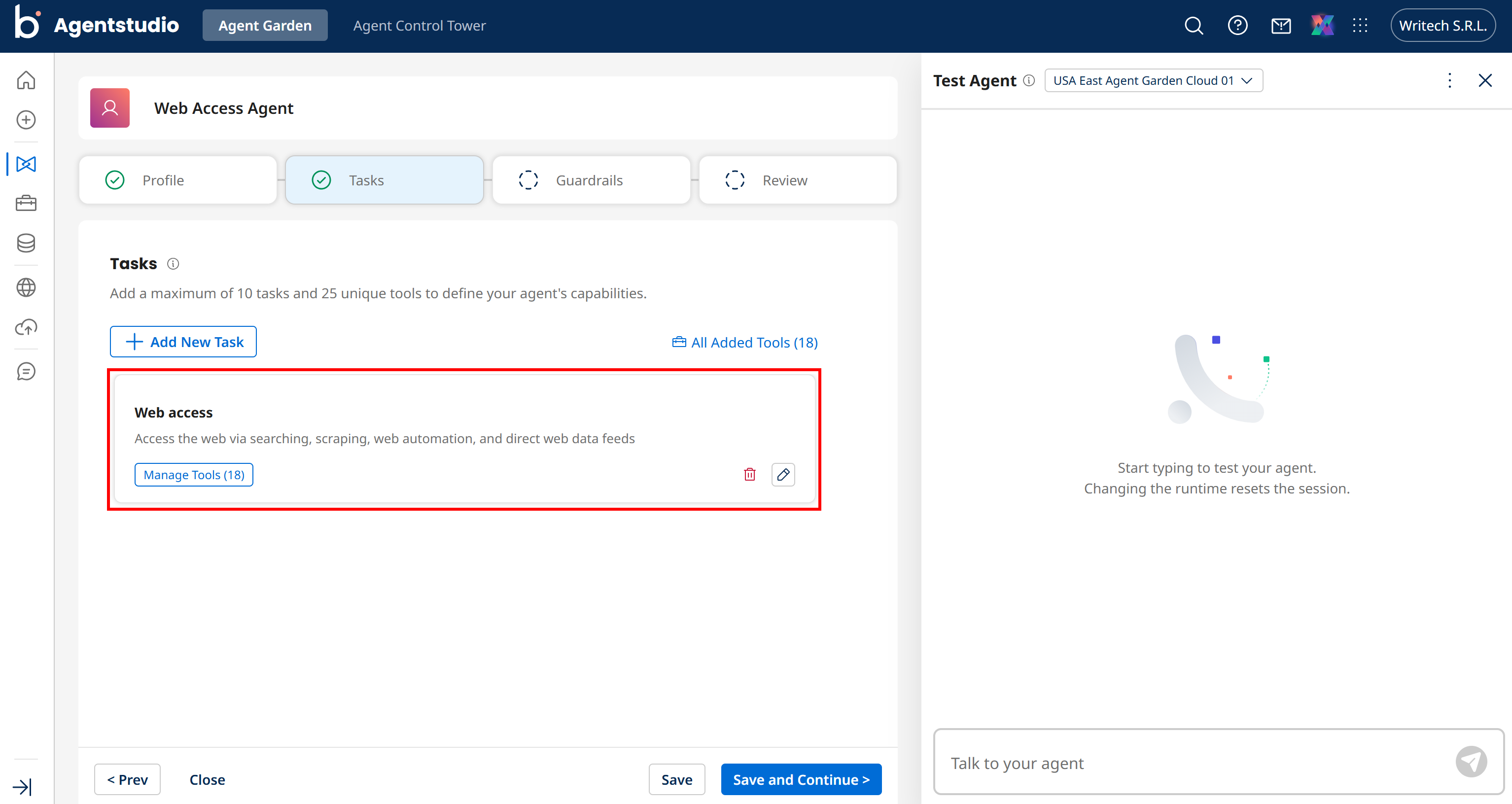
Mission accomplie ! Appuyez sur « Save and Continue », et vous avez maintenant intégré avec succès Bright Data dans votre agent IA Boomi.
Étape #5 : Finaliser la définition de l’agent
Finalisez la configuration de l’assistant de l’agent IA Boomi en parcourant la section « Guardrails ». Si ce n’est pas nécessaire, vous pouvez la laisser vide.
Ensuite, accédez à l’onglet « Review », où vous verrez toutes les informations de votre agent. Assurez-vous que tout est correct, et appuyez enfin sur « Save » une dernière fois :
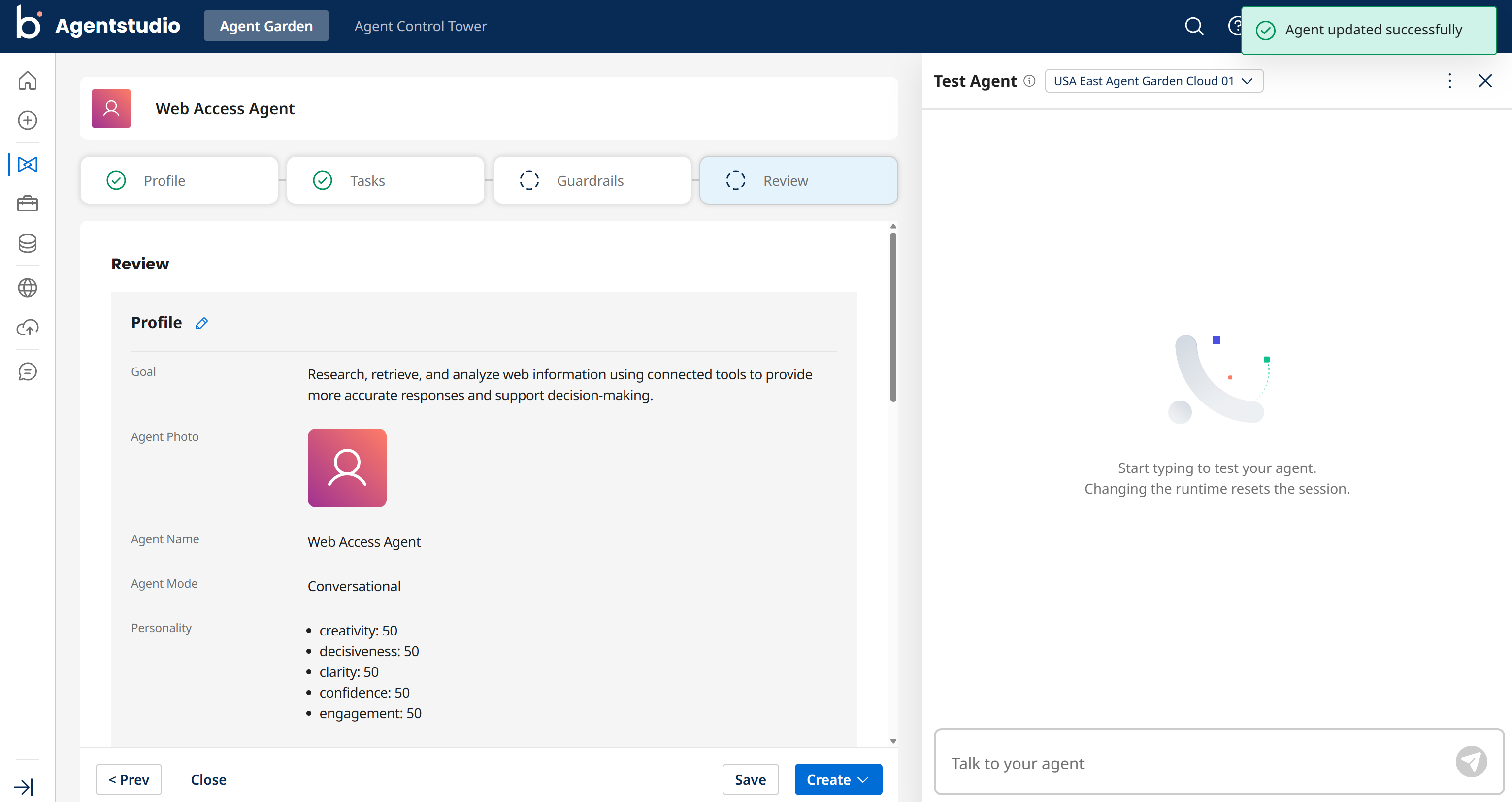
Incroyable ! Il ne reste plus qu’à tester l’agent IA avec une tâche liée au web.
Étape #6 : Tester l’agent
Votre agent IA Boomi alimenté par Bright Data peut couvrir un large éventail de cas d’usage. Supposez que Nike est votre concurrent et que vous souhaitez surveiller leurs activités.
Testez votre agent IA en lançant la requête ci-dessous dans la section « Talk to your agent » :
What are the latest news articles about Nike today? Search for the 3 most relevant news articles from trusted sources, access them, and provide a summary with original links to learn more.Voici le résultat que vous devriez obtenir :
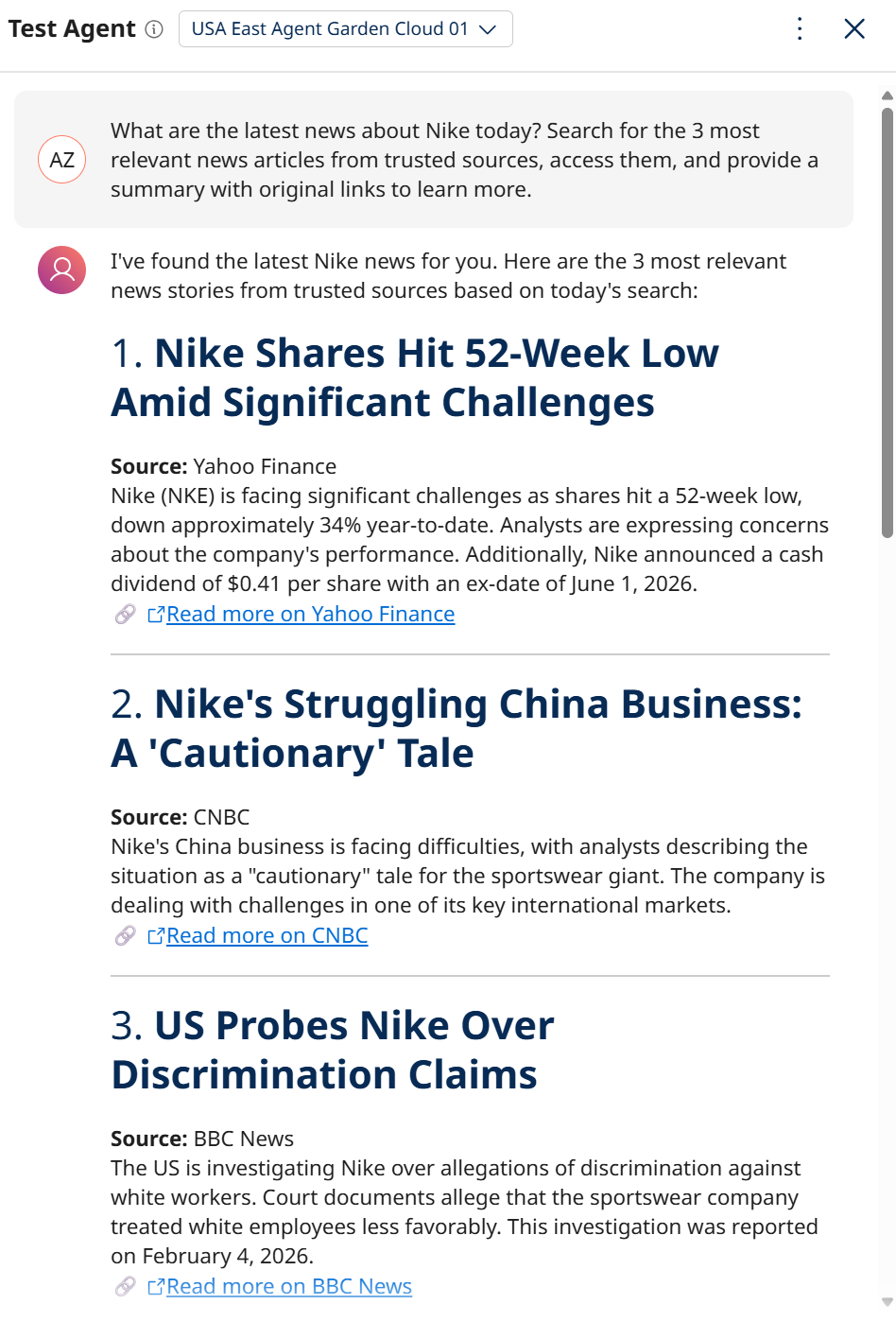
Si vous inspectez les traces de l’agent, vous verrez le flux de travail qui a conduit à ce résultat :
- L’agent IA commence par créer un plan pour atteindre l’objectif.
- Il appelle l’outil
search_enginedu Bright Data MCP pour rechercher les dernières nouvelles sur Nike. L’outil retourne du JSON structuré représentant un vrai SERP Google. - Il analyse la réponse JSON et sélectionne les trois articles les plus pertinents.
- Il scrape ces articles en utilisant l’outil
scrape_as_markdown(alimenté par l’API Web Unlocker de Bright Data). - Il agrège les informations collectées dans un rapport final, incluant des liens vers les sources originales pour une lecture approfondie.
Si vous inspectez l’appel de l’outil search_engine, vous verrez quelque chose comme ceci :
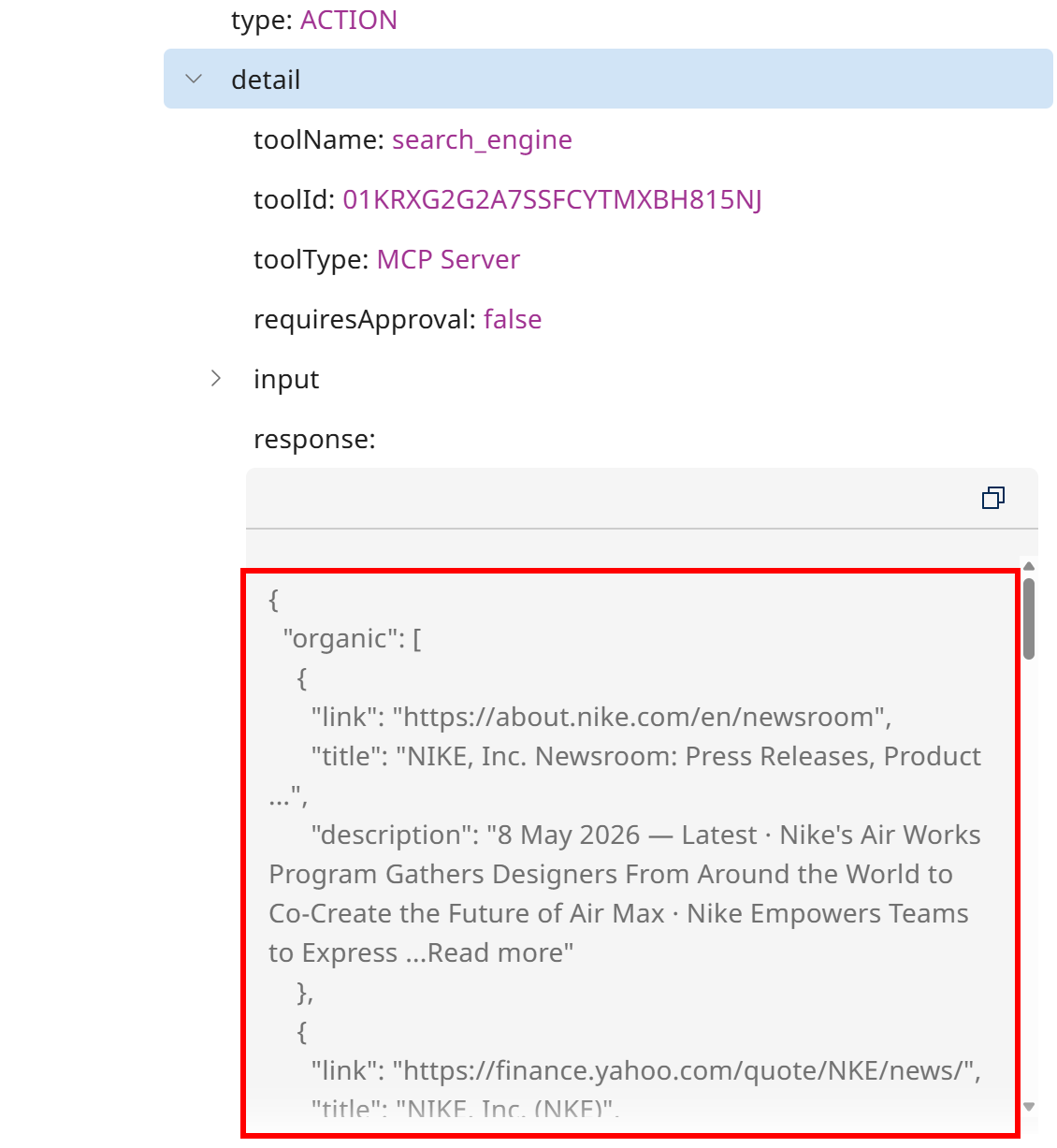
Remarquez la réponse SERP structurée en JSON retournée par l’outil, qui se connecte à l’API SERP de Bright Data en coulisses.
Supposez maintenant que vous souhaitez également des informations sur les derniers produits les plus vendus de Nike. Essayez la requête suivante :
Now visit Nike's Women's Best Sellers page and return a report of the best-selling products of the month.Comme précédemment, l’agent IA Boomi utilisera les outils Bright Data MCP de Bright Data pour accomplir la tâche :
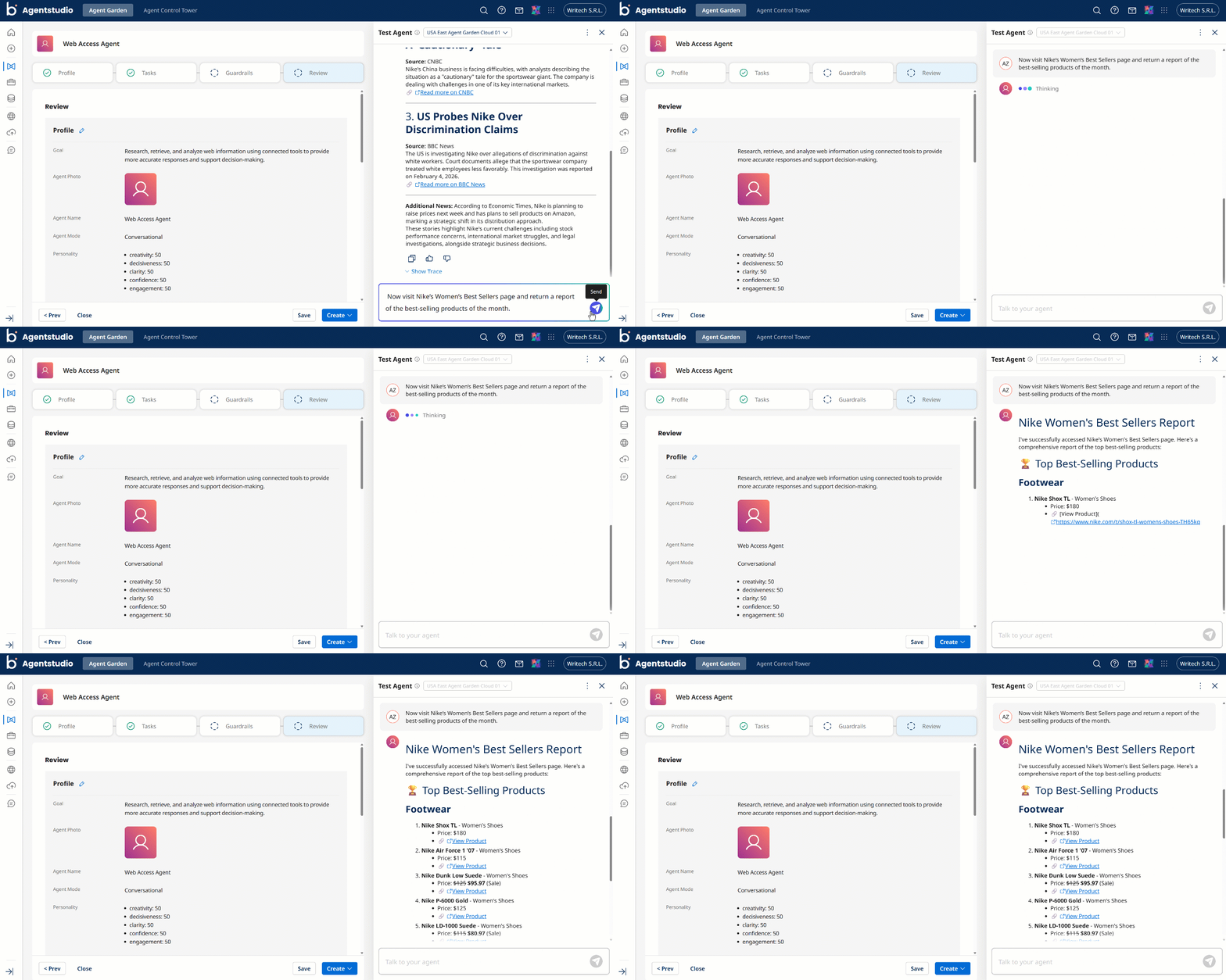
Notez que le rapport généré inclut les mêmes produits actuellement listés sur la page officielle de Nike « Womens Best Sellers » :
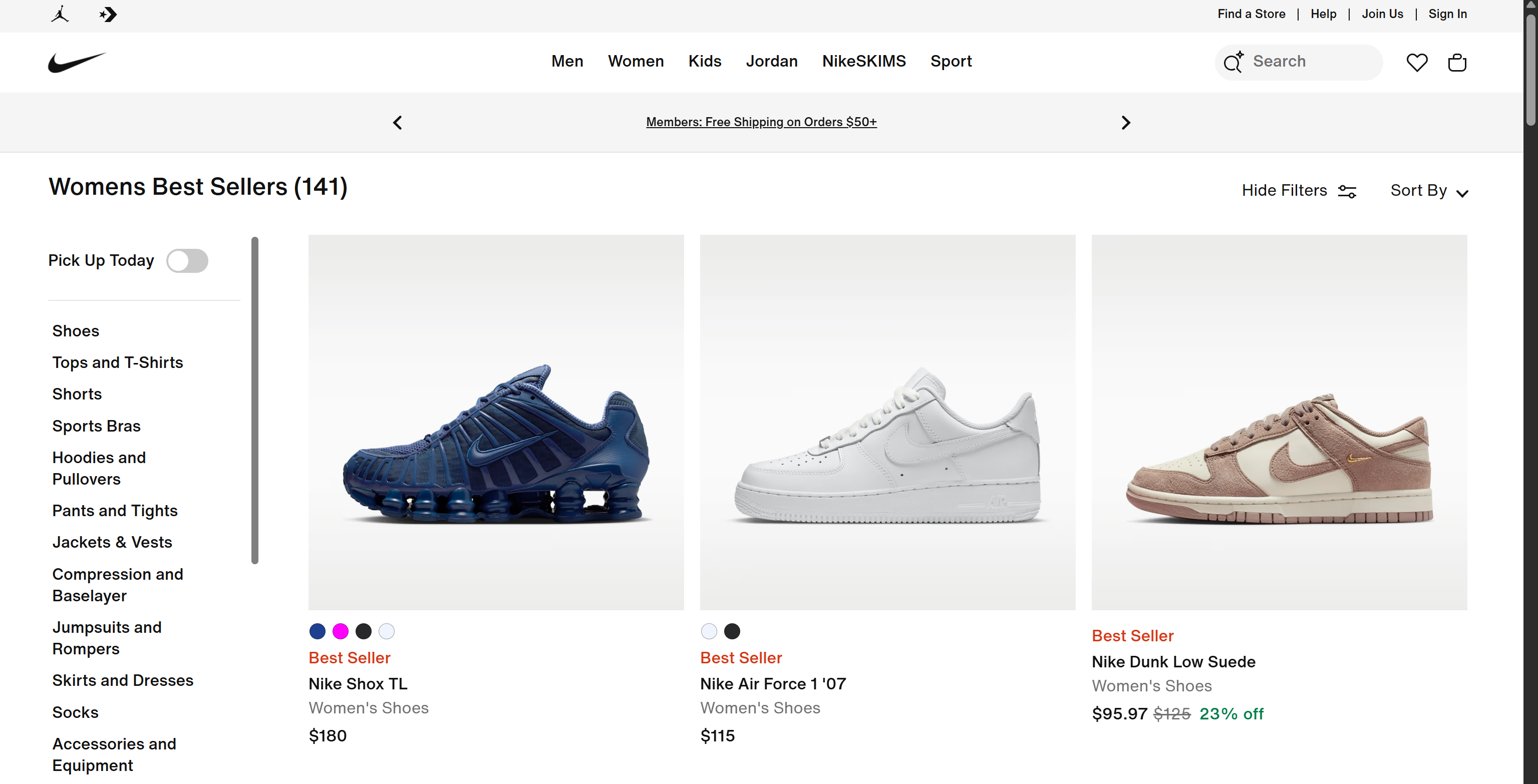
Le rapport contient également des informations sur les prix et des liens directs vers les produits Nike.
Important : Ce sont des tâches qu’un LLM standard ne peut pas accomplir seul, car elles nécessitent des capacités de recherche web, de découverte et de scraping. L’agent peut les gérer grâce à l’intégration avec le Bright Data MCP de Bright Data.
Et voilà ! L’intégration Boomi + Bright Data fonctionne à merveille. Ce n’était qu’un exemple, alors n’hésitez pas à tester votre agent IA avec de nombreux autres scénarios liés au web.
Conclusion
Dans cet article de blog, vous avez appris comment Boomi prend en charge le développement d’agents IA via sa solution AgentStudio sans code. En particulier, vous avez vu comment et pourquoi étendre un agent IA Boomi en utilisant le Bright Data MCP de Bright Data.
Cette intégration fait passer les agents Boomi au niveau supérieur. Elle leur permet de rechercher sur le web, de découvrir et d’extraire des données structurées, et d’interagir avec des sites web réels en temps réel.
Créez un compte Bright Data gratuit dès aujourd’hui et commencez à intégrer nos outils de données web prêts pour l’IA !