








Dans ce tutoriel, vous apprendrez :
- Ce qu’est Paperclip et ce qu’il offre en tant que plateforme d’orchestration IA open-source pour la gestion d’entreprise.
- Pourquoi donner aux agents Paperclip un accès au web peut rendre l’ensemble de l’entreprise plus performante.
- Comment Bright Data prend en charge Paperclip via MCP et les Agent Skills.
- Comment intégrer Bright Data dans votre entreprise Paperclip.
Plongeons dans le vif du sujet !
Qu’est-ce que Paperclip ?
Paperclip est une plateforme open-source pour gérer et orchestrer des équipes d’agents IA. Son objectif est de vous permettre d’exécuter des agents comme une entreprise coordonnée plutôt que comme des outils isolés. Elle est disponible sur GitHub, où elle compte plus de 78 000 étoiles.
Dans Paperclip, vous pouvez définir des objectifs métier, créer des structures organisationnelles, et attribuer des rôles et des tâches. Ce travail est ensuite délégué à des agents connectés à des interfaces CLI d’agents IA locaux, tels que Claude Code, Codex CLI et Gemini CLI.
Paperclip propose également des heartbeats planifiés, un alignement sur les objectifs, des budgets et des contrôles de coûts, des workflows de gouvernance, un suivi persistant des tâches et des journaux d’audit détaillés. Ses cas d’usage couvrent le développement logiciel, le marketing, la création de contenu, la recherche, les ventes, le support, le QA, et bien plus encore.
Pourquoi votre équipe d’agents IA Paperclip a besoin d’un accès au web
Les employés utilisent Internet chaque jour pour accomplir leur travail. Ils recherchent des informations, étudient la concurrence, consultent les dernières actualités, trouvent des clients potentiels, comparent des produits et collectent des données avant de prendre des décisions.
Les agents IA travaillant dans une entreprise doivent faire de même. Sans accès au web, vos agents Paperclip sont limités aux informations disponibles dans leurs connaissances existantes. C’est là qu’intervient Bright Data !
Bright Data fournit des outils prêts pour l’IA pour la recherche web en direct, la découverte de sources, l’extraction de données structurées, l’automatisation du navigateur et la récupération de jeux de données.
Ce qui rend Bright Data unique, c’est sa conception pour des charges de travail réelles. Son infrastructure mondiale comprend plus de 400 millions d’IPs résidentielles, offrant l’échelle et les capacités anti-bot nécessaires pour accéder aux sites web de manière fiable. Elle prend en charge une simultanéité illimitée, une disponibilité de 99,99 % et un taux de succès de 99,95 %.
Comment Bright Data prend en charge Paperclip : MCP + Agent Skills
Bright Data s’intègre à Paperclip via :
- Bright Data MCP : Un serveur MCP qui donne aux agents IA accès à plus de 70 outils pour la recherche web, le Scraping web, l’extraction de données et l’automatisation du navigateur.
- Bright Data skills : Une collection d’Agent Skills qui enseignent aux agents quand et comment utiliser les produits Bright Data.
Important : Ces deux intégrations sont complémentaires et fonctionnent mieux ensemble. Par exemple, une compétence spécifique aide les agents Paperclip à comprendre quels outils MCP Bright Data utiliser pour une tâche donnée et comment les utiliser correctement.
Bright Data MCP
Le Bright Data MCP expose plus de 70 outils. Même en mode Rapid (niveau gratuit avec 5 000 requêtes par mois), ceux-ci incluent des options pour les tâches web courantes :
| Outil | Description |
|---|---|
search_engine + version batch |
Récupère des résultats depuis des moteurs de recherche tels que Google, Bing et Yandex. |
scrape_as_markdown + version batch |
Convertit des pages web en Markdown propre tout en gérant la protection anti-bot. |
discover |
Effectue des recherches optimisées par IA et renvoie des résultats web classés et pertinents. |
Les outils restants sont plus premium et comprennent :
- Des outils de flux de données web pour obtenir des données structurées depuis Amazon, LinkedIn, Yahoo Finance, YouTube, Zillow, Instagram, Google Maps et plus de 40 autres domaines.
- Des outils d’automatisation du navigateur pour interagir avec des pages web.
Bright Data Agent Skills
Les Bright Data agent skills donnent aux agents Paperclip des connaissances spécialisées pour utiliser les produits Bright Data et les workflows de données web.
Les compétences disponibles comprennent :
| Compétence | Description |
|---|---|
agent-onboarding |
Aide les agents à configurer les intégrations Bright Data et à choisir la configuration appropriée. |
brightdata-cli |
Guide les agents dans l’utilisation du CLI Bright Data pour le Scraping web et l’extraction. |
data-feeds |
Extrait des données structurées depuis plus de 40 sites web. |
bright-data-mcp |
Explique comment utiliser les outils MCP Bright Data pour les tâches web. |
bright-data-best-practices |
Fournit des conseils sur les API et intégrations Bright Data. |
competitive-intel |
Effectue une analyse concurrentielle à l’aide de données web en direct. |
brand-listening |
Analyse les mentions de marque et le sentiment du public. |
price-comparison |
Compare les prix entre les détaillants en ligne. |
Paperclip + Bright Data : Approches d’intégration
Paperclip agit comme le plan de contrôle de votre entreprise IA, organisant les agents, les objectifs, les tâches, les budgets et la gouvernance. Bright Data peut étendre ces agents avec des outils d’accès web de niveau entreprise.
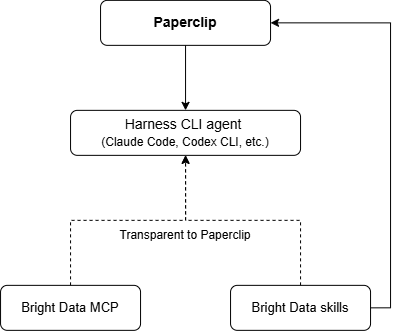
Au niveau de l’interface CLI de l’agent IA, il existe deux options principales :
- MCP : Connectez l’agent au serveur MCP Bright Data pour accéder à plus de 70 outils web.
- Agent Skills : Installez les Bright Data agent skills pour donner à l’agent les connaissances et les instructions nécessaires pour tirer le meilleur parti des produits Bright Data.
Paperclip gérera ensuite ces agents améliorés par Bright Data, sans être conscient de l’intégration.
Au niveau de Paperclip, vous pouvez également installer les Bright Data skills et les attribuer directement à certains agents.
Comment intégrer Bright Data dans Paperclip
Dans ce guide, vous verrez comment connecter votre agent Paperclip à Bright Data via les intégrations MCP et Agent Skills.
Prérequis
Avant de commencer, assurez-vous d’avoir installé et configuré les éléments suivants.
Pour Paperclip :
- Un système d’exploitation UNIX (Linux, macOS, WSL 2).
- Node.js 20+ installé localement.
- pnpm installé localement.
- Un ou plusieurs agents de codage pris en charge par Paperclip installés localement (par exemple, Claude Code, OpenAI Codex CLI, Gemini CLI, Grok Build, Hermes, OpenCode, Pi ou Cursor CLI). Dans ce guide, nous utiliserons Claude Code.
Pour l’intégration Bright Data MCP :
- Un compte Bright Data avec une clé API configurée. Suivez le guide officiel pour générer votre clé API Bright Data.
Pour l’intégration des Bright Data agent skills :
- Le CLI Bright Data installé et configuré localement. Pour une configuration guidée, lisez l’article de blog dédié « Découvrez le CLI Bright Data : Extrayez des données et interagissez avec le web depuis votre terminal ».
Bien que non strictement requis, il est également utile d’avoir les connaissances suivantes :
- Comment fonctionne Paperclip.
- Comment fonctionne MCP.
- Les outils fournis par le MCP Bright Data.
- Comment fonctionne la norme Agent Skills.
- Ce que les Bright Data skills fournissent.
Étape n°1 : Installer et configurer Paperclip
Pour démarrer l’assistant d’installation CLI de Paperclip, exécutez :
npx paperclipai onboard --yesCette commande unique gère l’intégralité du processus d’installation :
- Télécharge Paperclip.
- Crée un répertoire de configuration dans
~/.paperclip/. - Initialise une base de données intégrée.
- Démarre le serveur Paperclip à
http://localhost:3100.
Remarque : Le flag --yes accepte automatiquement toutes les options par défaut. Si vous exécutez la commande sans --yes, vous pouvez personnaliser des options telles que le mode de déploiement, la base de données et le stockage.
Dans le terminal, vous verrez une sortie similaire à :
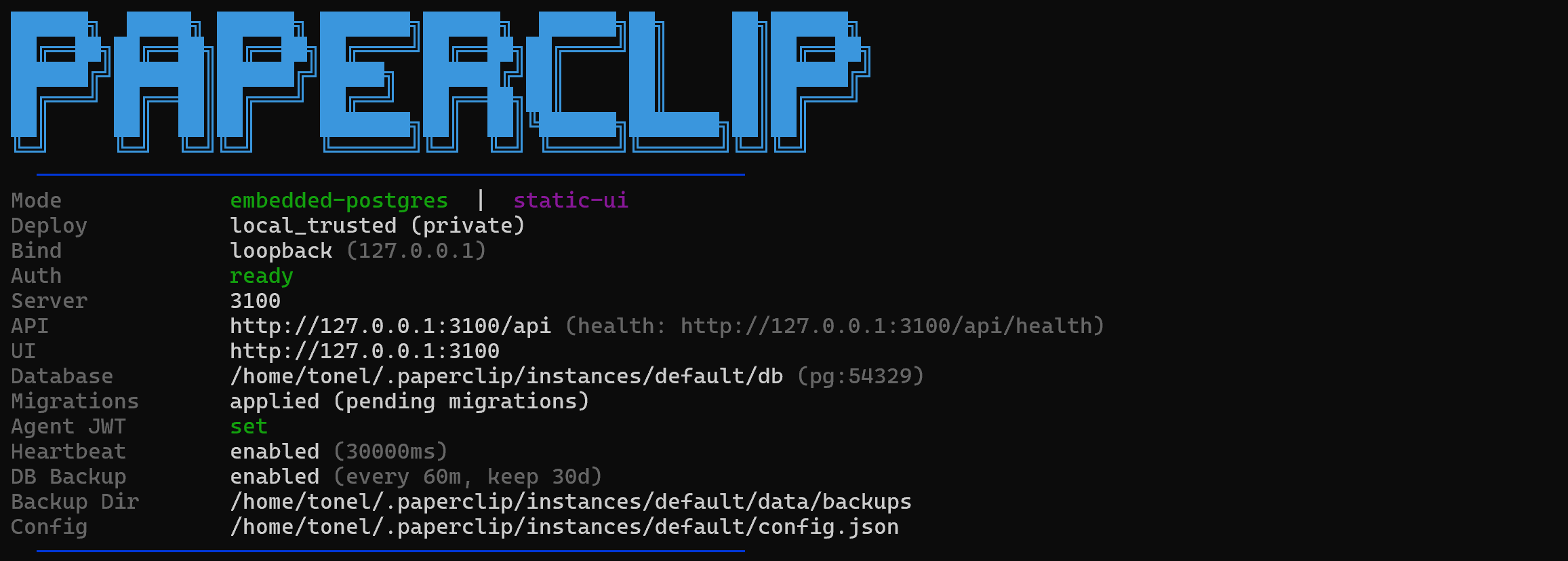
Votre navigateur par défaut ouvrira une nouvelle page à :
http://127.0.0.1:3100/onboardingLe processus d’intégration Paperclip commencera. Il vous demande quelques informations de base sur votre entreprise afin que Paperclip puisse gérer votre organisation.
Commencez par saisir le nom de votre entreprise, par exemple « AwesomeAI Inc » :

Ensuite, décrivez la mission de votre entreprise. Par exemple :
Democratize AI by delivering powerful SaaS products that automate routine work and make cutting-edge technology accessible to everyone
Remarque : Si vous ne savez pas quoi écrire, envisagez de passer à la section « Help me figure it out » et de répondre aux questions proposées. Paperclip utilisera vos réponses pour aider à définir la mission.
Enfin, spécifiez le responsable d’équipe de votre entreprise, qui représente le PDG de l’entreprise. Par défaut, Paperclip appelle ce rôle « Chief of Staff » :
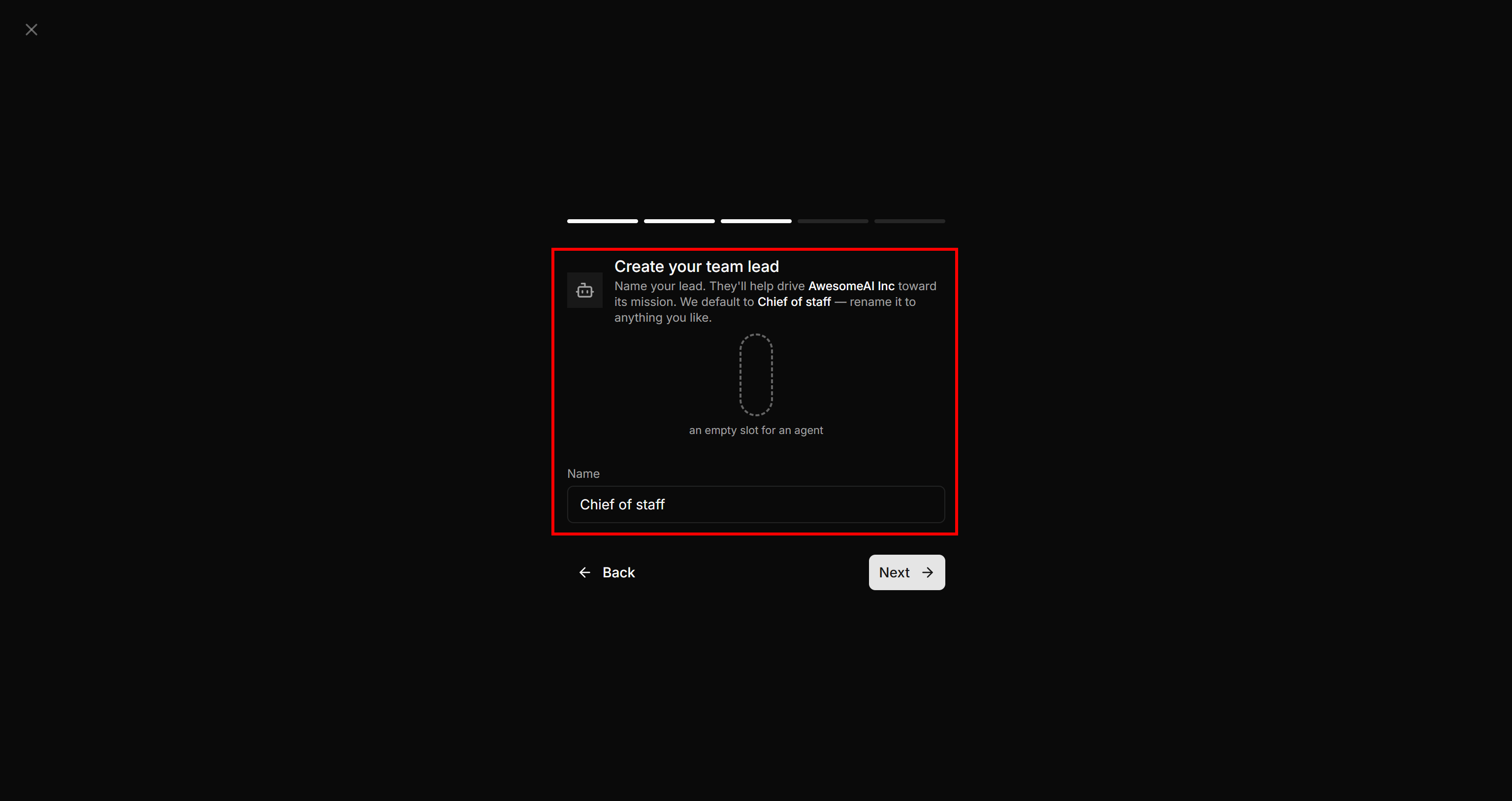
Cliquez sur « Next ». Votre entreprise est maintenant configurée.
La dernière étape consiste à connecter votre Chief of Staff à une interface CLI d’agent IA. Si vous n’êtes pas familier avec cette technologie, lisez notre article sur les interfaces IA.
Sélectionnez l’interface CLI d’agent IA que vous avez installée localement (dans cet exemple, Claude Code) :
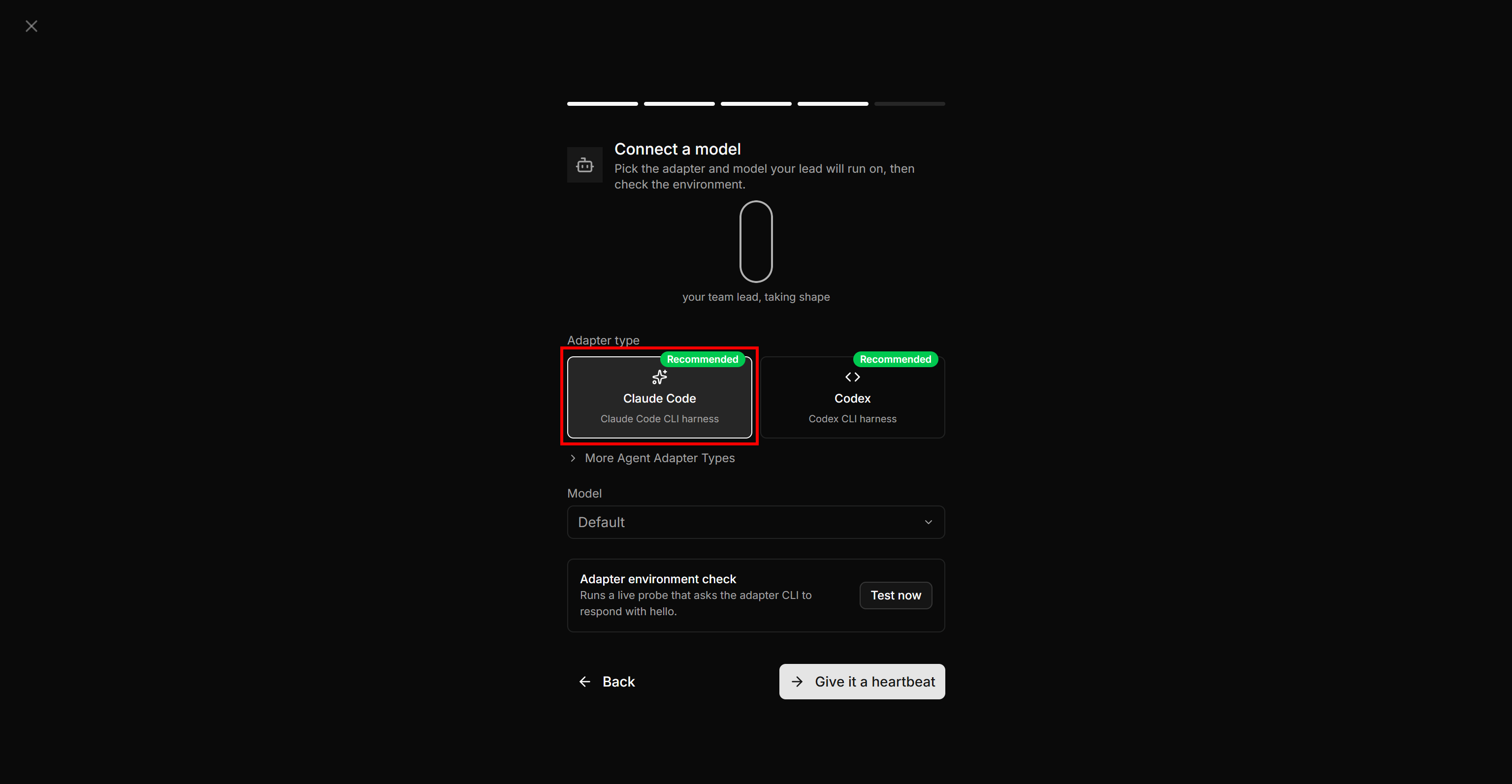
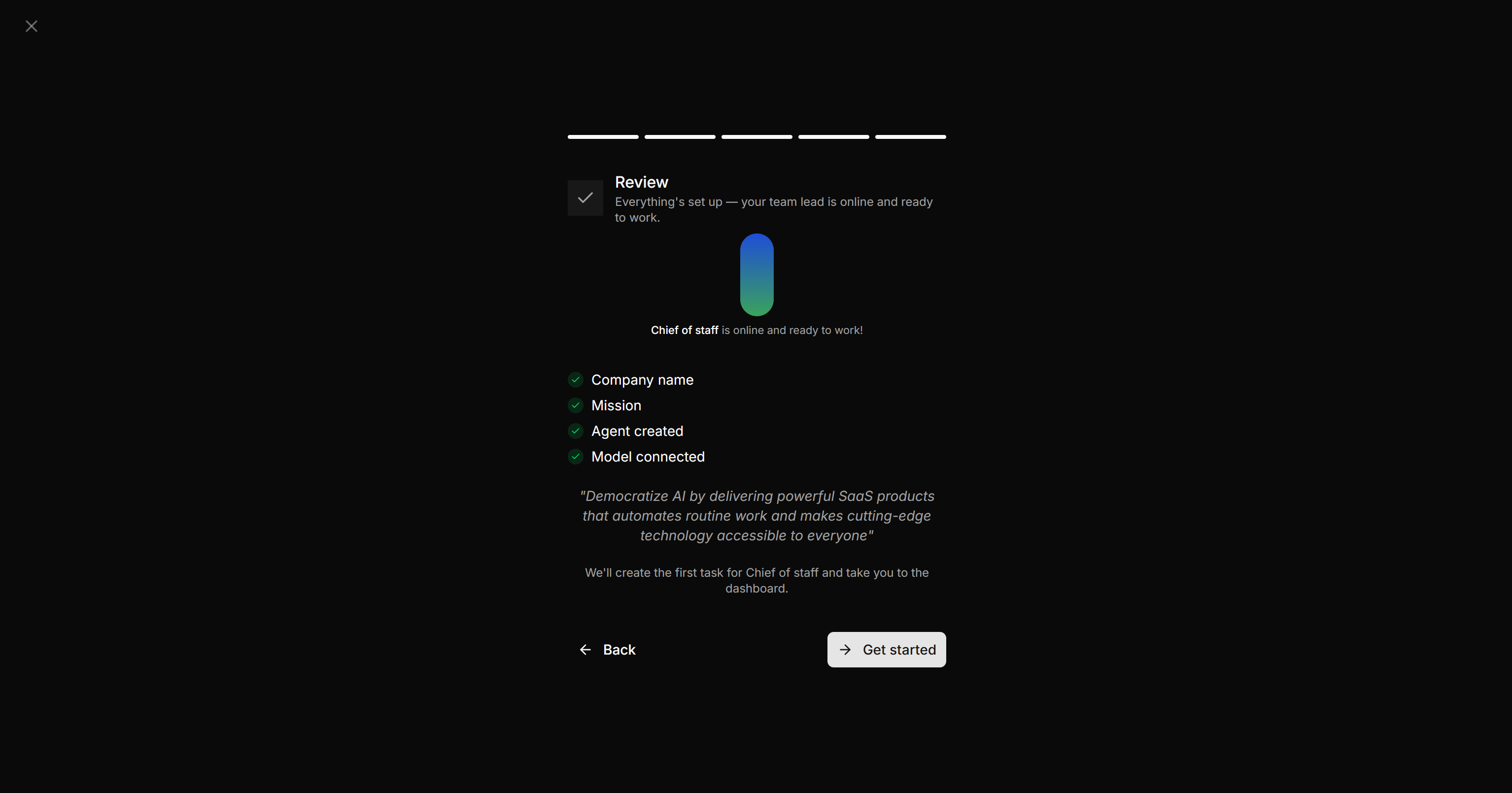
Cliquez sur « Give it a heartbeat » pour vérifier que Paperclip peut se connecter à l’interface CLI IA sélectionnée. Si tout fonctionne correctement, vous verrez :
Ensuite, vous serez redirigé vers l’URL du tableau de bord Paperclip de votre entreprise. Dans cet exemple, il s’agit de :
http://127.0.0.1:3100/AWE/dashboard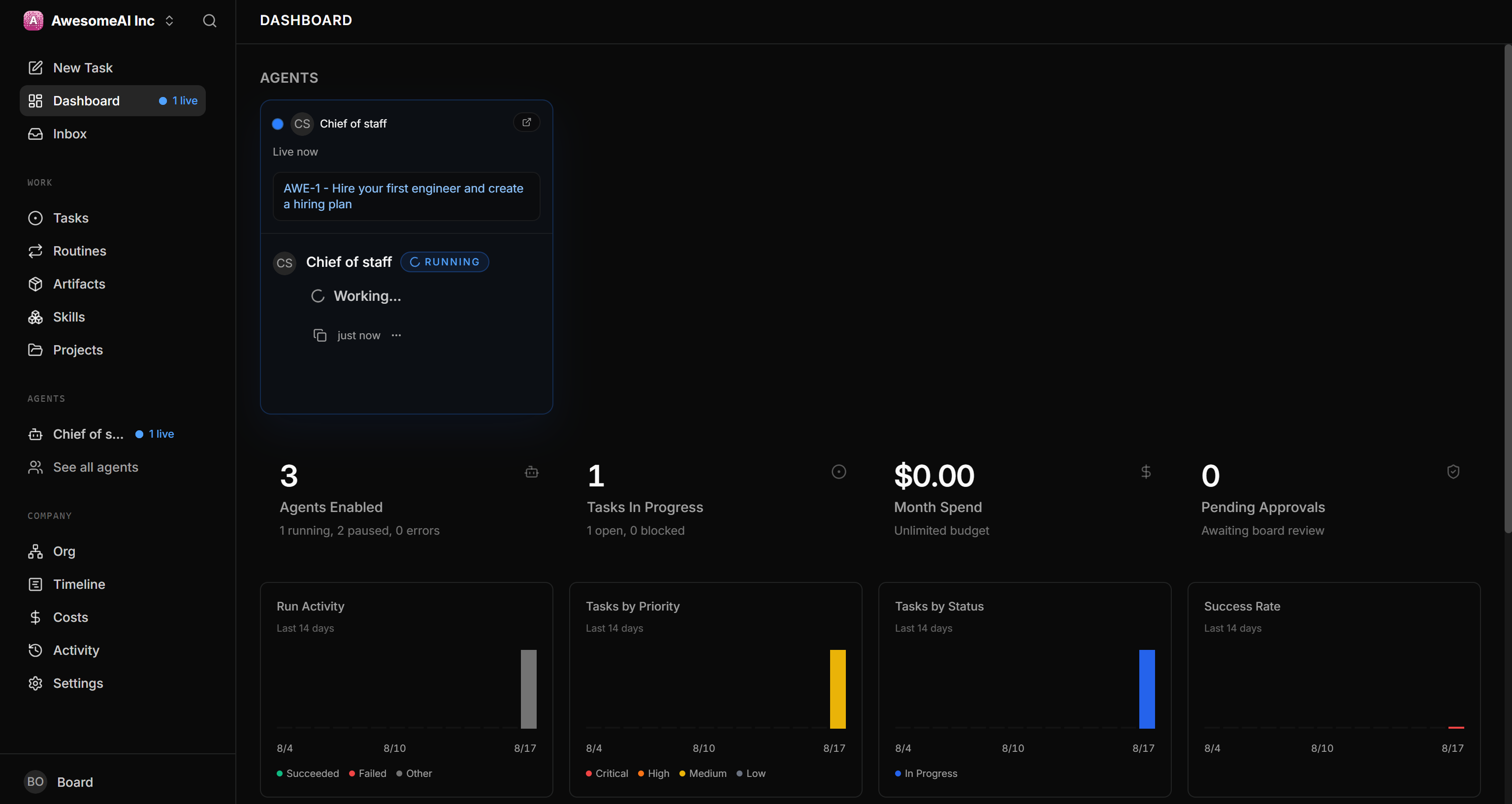
Le Chief of Staff commencera à recruter de nouveaux agents (employés) en fonction de la mission de votre entreprise. Ces agents rempliront différents rôles et construiront progressivement la structure organisationnelle de votre entreprise.
Bravo ! Paperclip est maintenant installé et configuré localement.
Étape n°2 : Configurer Bright Data MCP dans votre interface CLI d’agent IA
Paperclip fonctionne sur une interface CLI d’agent IA installée localement, ce qui signifie qu’il ne prend pas en charge les configurations MCP. Si vous souhaitez que les agents orchestrés par Paperclip accèdent au MCP Web Bright Data, configurez-le dans l’interface CLI d’agent IA sous-jacente.
Pour plus de conseils, consultez ces guides officiels :
- Intégrer Claude Code avec le MCP Web de Bright Data
- OpenAI Codex CLI avec le serveur MCP Web Bright Data
- Gemini CLI avec le serveur MCP Web de Bright Data
- Hermes Agent + Bright Data : Construire l’assistant IA web ultime
- Donnez à Pi Agent les outils pour explorer et interagir avec le web via le MCP Web Bright Data
- opencode avec le MCP Web Bright Data dans votre CLI
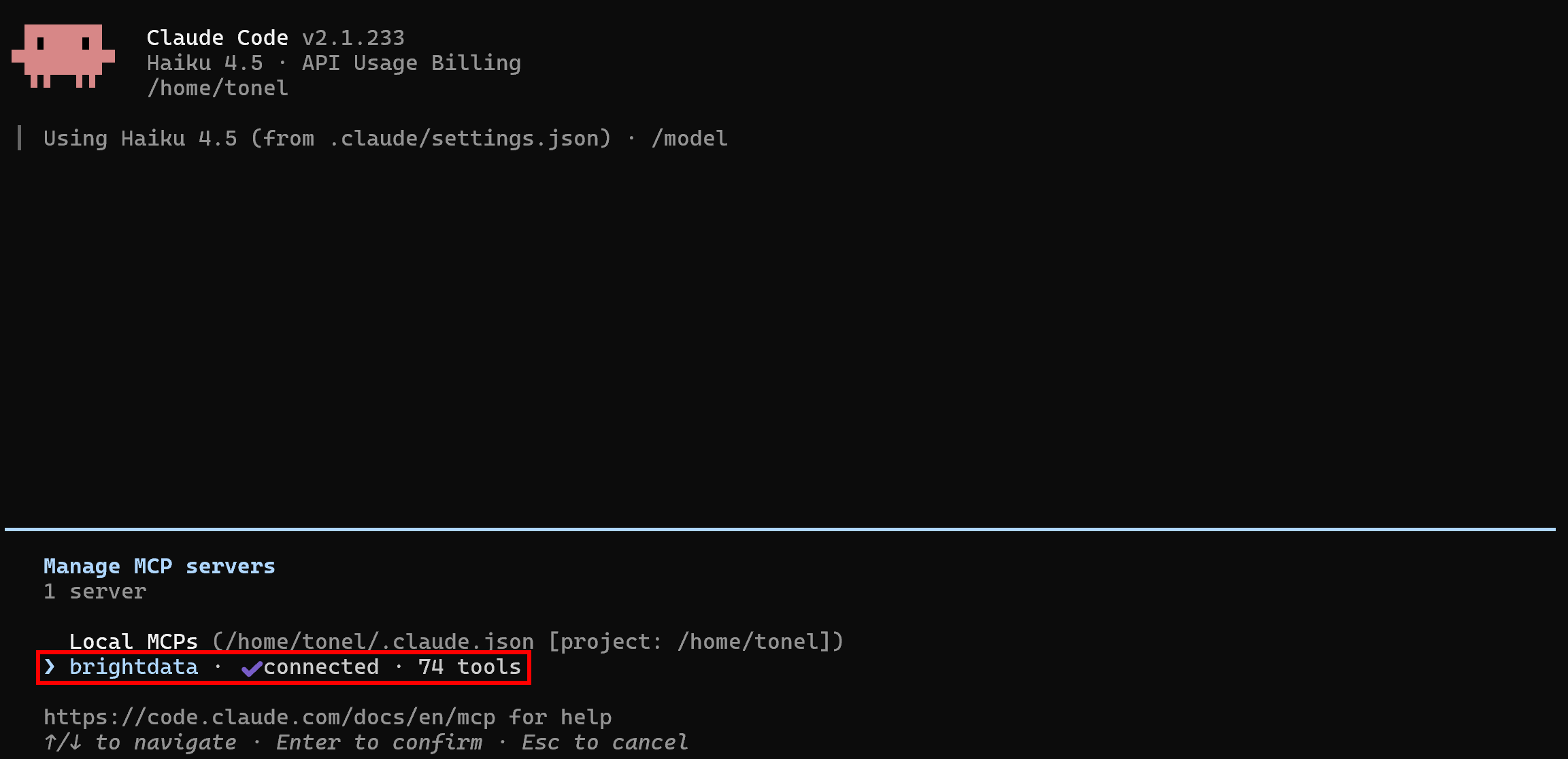
Par exemple, lors de la configuration du MCP Bright Data en mode Pro dans Claude Code, vous devriez voir :
Vous pouvez également configurer les Bright Data skills directement au niveau de l’interface CLI de l’agent IA. Gardez toutefois à l’esprit que Paperclip prend en charge nativement les agent skills. Voyez donc comment configurer les Bright Data skills dans Paperclip dans les prochaines étapes !
Étape n°3 : Installer les Bright Data Agent Skills dans Paperclip
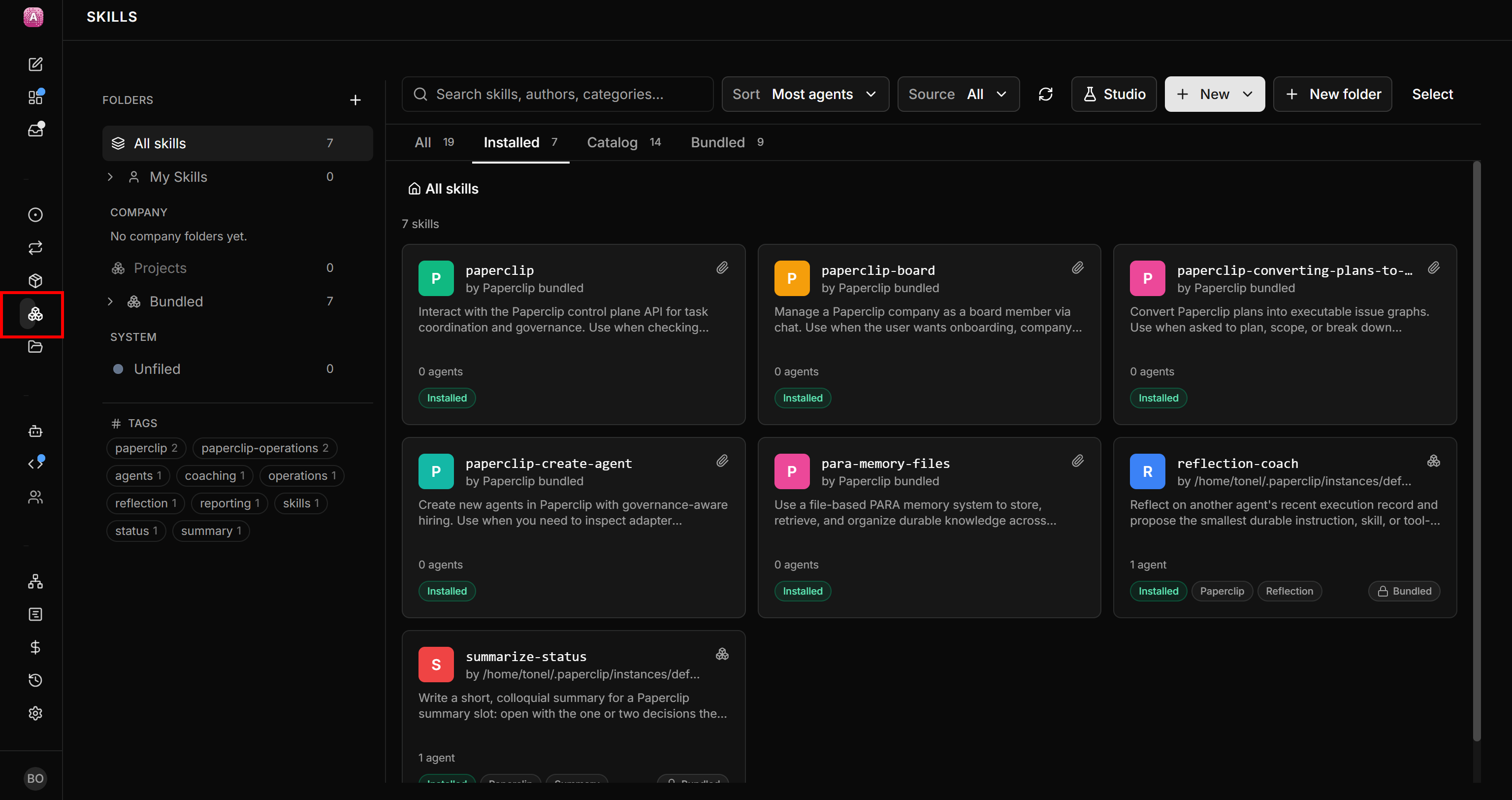
Commencez par sélectionner l’option « Skills » dans la barre latérale gauche :
Sur la page « Skills », cliquez sur « New » et sélectionnez « Import from path or URL » :
 La modal « Import a skill » s’ouvrira. Saisissez l’URL skills.sh suivante :
https://www.skills.sh/brightdata/skillsIl s’agit de l’URL des Bright Data skills sur skills.sh.
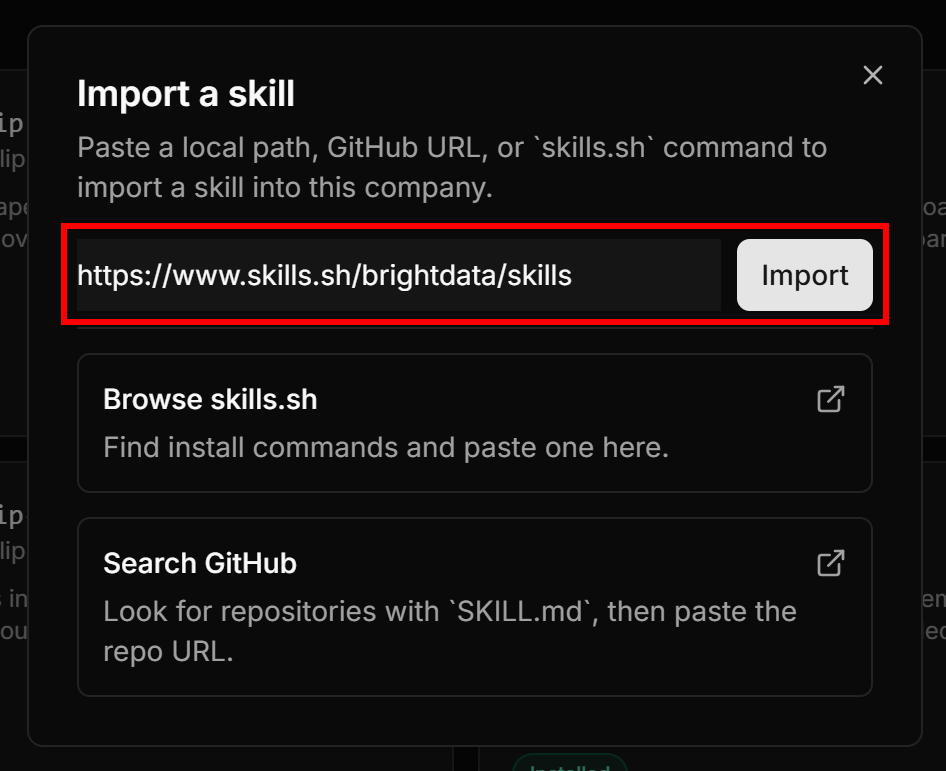
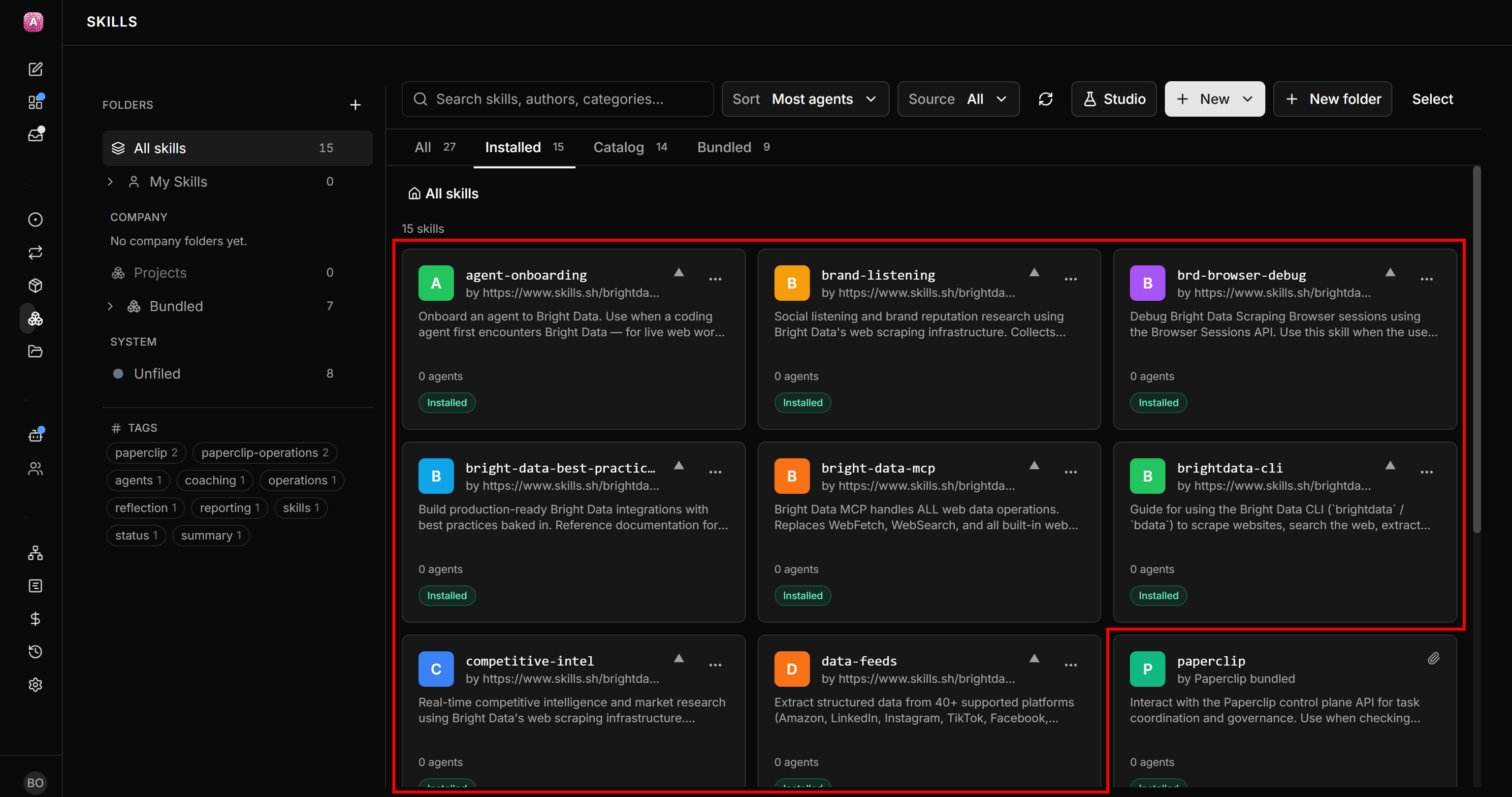
Cliquez sur « Import » pour ajouter les compétences à Paperclip. La plupart des Bright Data skills reposent sur des scripts shell exécutables personnalisés. Paperclip ne prend pas encore en charge ces scripts, donc seul un sous-ensemble des Bright Data skills sera importé :
agent-onboardingbrand-listeningbrd-browser-debugbright-data-best-practicesbright-data-mcpbrightdata-clicompetitive-inteldata-feeds
Sur la page « Skills » de Paperclip, vous devriez maintenant voir les compétences mentionnées ci-dessus :
Parfait ! Les Bright Data skills sont maintenant disponibles dans Paperclip.
Étape n°4 : Attribuer des Bright Data Skills à un agent
La compétence brightdata-cli enseigne à un agent comment utiliser le CLI Bright Data. Le CLI expose des commandes pour le Scraping web, la recherche, la découverte et l’automatisation du navigateur alimentées par les produits Bright Data.
Puisque vous avez déjà installé le CLI Bright Data, vous pouvez attribuer cette compétence directement à un agent Paperclip. Commencez par cliquer sur la carte de compétence brightdata-cli. Sur la page de compétence, cliquez sur « Add to agent » et sélectionnez « Chief of Staff » :
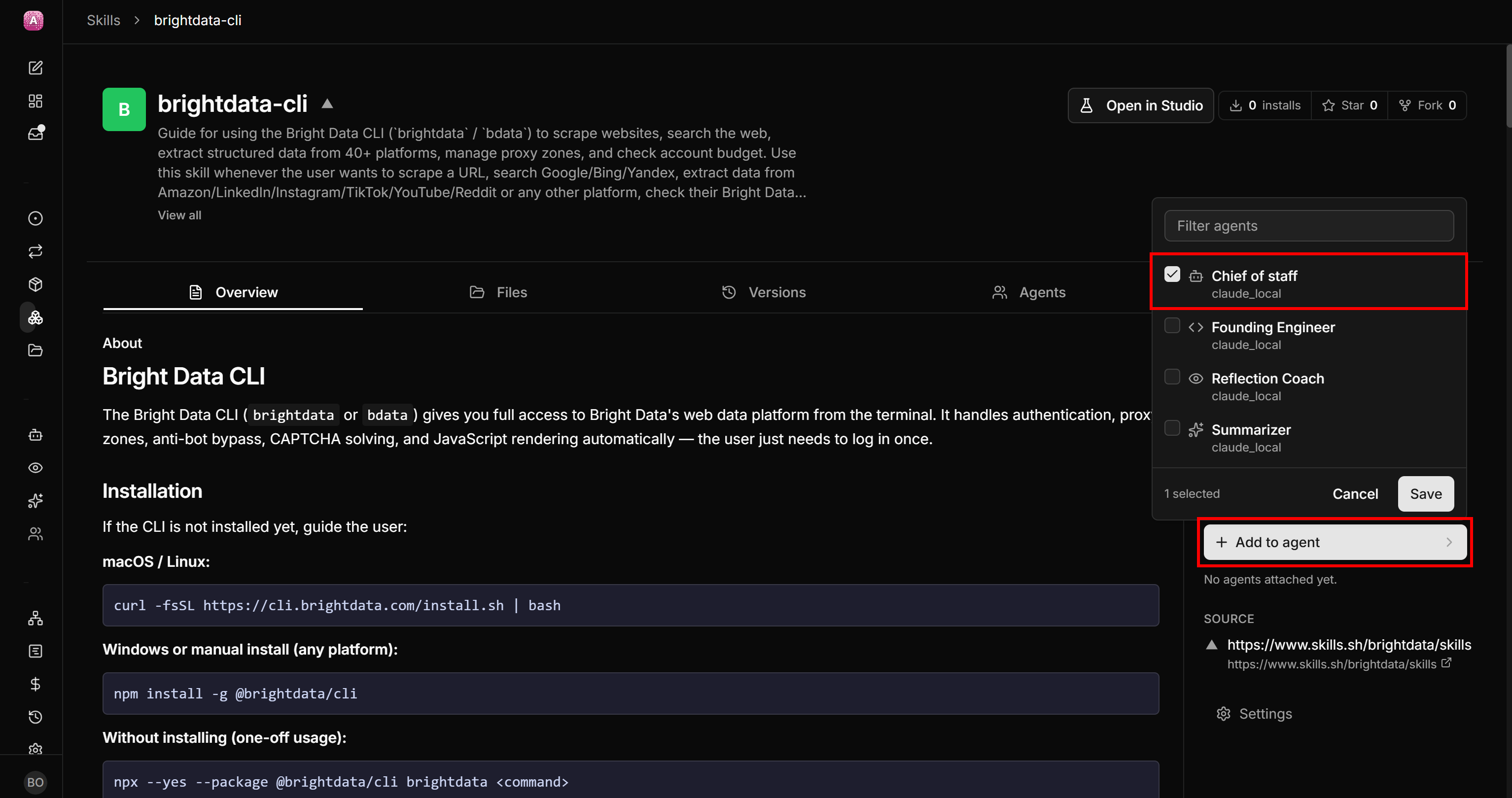
Le PDG de l’entreprise Paperclip peut maintenant utiliser le CLI Bright Data pour l’accès au web, indépendamment des outils disponibles dans l’intégration CLI IA sous-jacente.
Fantastique ! Il est temps de voir comment votre Chief of Staff peut utiliser Bright Data.
Étape n°5 : Tester l’intégration
Pour vérifier que l’intégration Paperclip + Bright Data fonctionne, confiez au Chief of Staff une tâche nécessitant une recherche et un Scraping web.
Cliquez sur « New Task » et spécifiez une tâche comme celle-ci :
- Titre : « Identify AI C-Level Roles »
- Description : « Use Bright Data CLI to search online for the most relevant AI-related C-level roles a SaaS company like AwesomeAI Inc. should have and hire for. »
- Pour : « Chief of Staff »
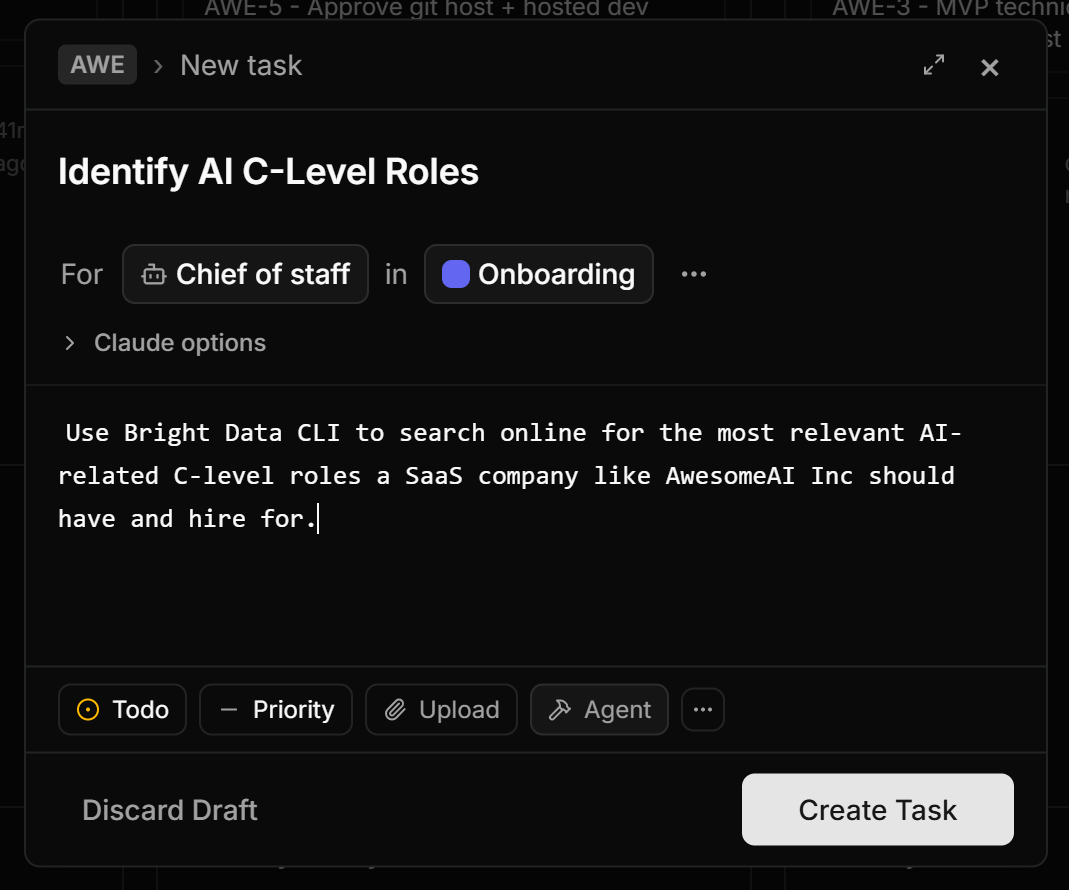
Pour continuer, appuyez sur le bouton « Create Task » pour lancer la tâche.
Le journal montre que le Chief of Staff a chargé la compétence brightdata-cli et l’a utilisée pour accomplir la tâche :
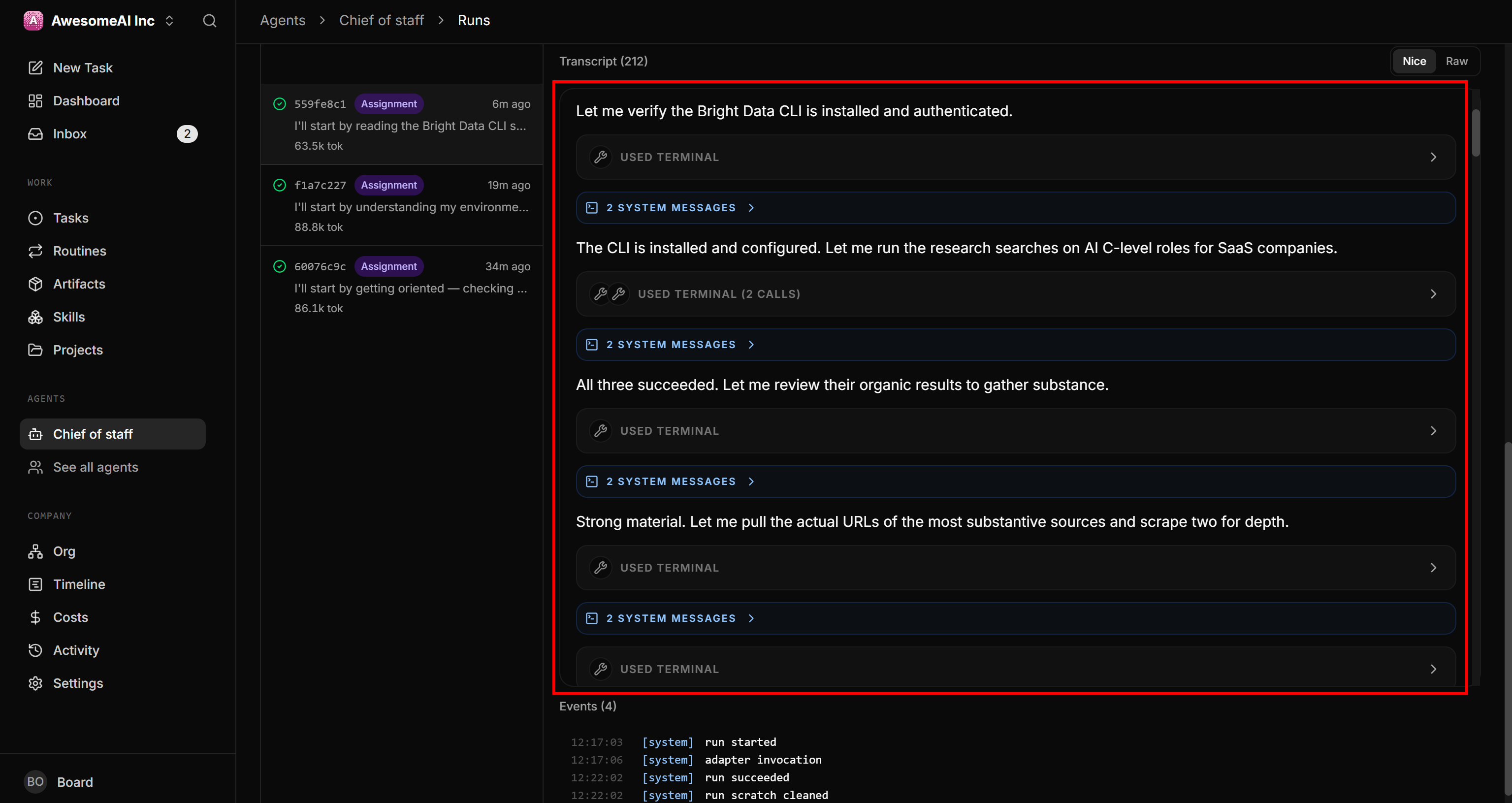
En détail, l’agent :
- A appelé la commande
searchdu CLI Bright Data (alimentée par l’API SERP) pour effectuer des requêtes de recherche pertinentes sur Google (par exemple, « most important AI C-level executive roles for a saas company »). - À partir des SERPs structurés récupérés, a sélectionné les sources les plus intéressantes.
- A récupéré leur contenu en Markdown en appelant la commande
scrapedu CLI Bright Data (via l’API Web Unlocker).
À partir du document de tâche, vous pouvez voir que l’agent a identifié six postes C-level potentiels à partir des pages web découvertes :
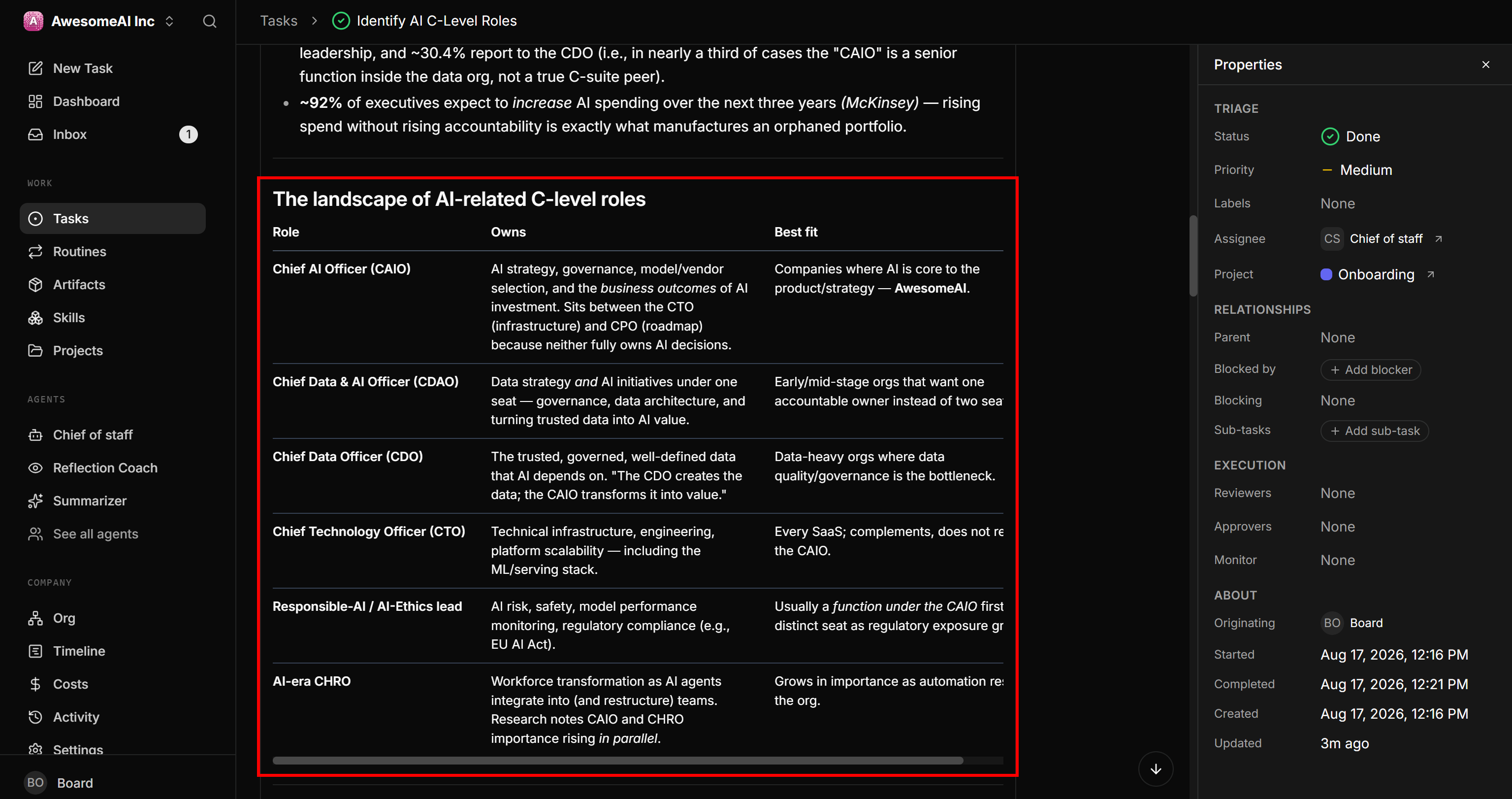
Après analyse de ces rôles, l’agent a décidé que seuls deux devaient être recrutés :
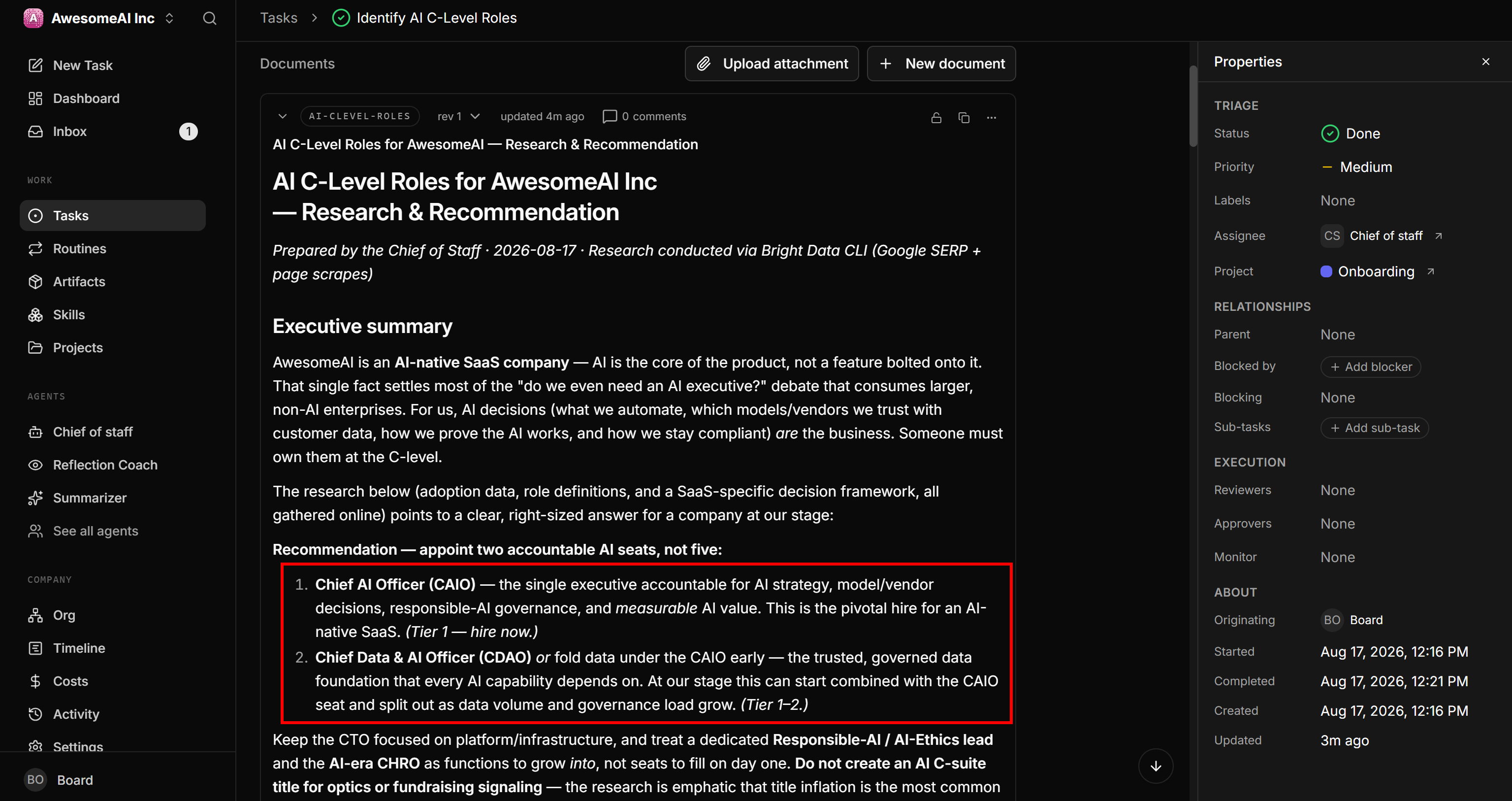
Et voilà ! Ce test simple montre comment les agents Paperclip peuvent utiliser les Bright Data skills (et les outils MCP) pour accomplir des tâches liées au web.
Conclusion
Dans cet article de blog, vous avez appris ce qu’est Paperclip et comment il vous permet d’orchestrer des agents IA comme une entreprise. Vous avez vu deux façons d’intégrer Bright Data :
- Connecter les interfaces IA sous-jacentes au MCP de Bright Data et aux Agent Skills.
- Installer les Bright Data skills directement dans Paperclip et les attribuer à des agents spécifiques.
Tout comme les employés ont besoin d’accéder au web pour accomplir leur travail, les agents IA dans Paperclip nécessitent les mêmes capacités. L’intégration de Bright Data avec Paperclip donne à vos agents un accès fiable et évolutif au web public.
Créez un compte gratuit dès aujourd’hui et explorez notre gamme complète de services web prêts pour l’IA disponibles dans l’écosystème Bright Data.




