Dans cet article, vous apprendrez :
- Ce que sont les Azure Logic Apps et ce qu’elles offrent.
- Pourquoi l’intégration de l’API SERP de Bright Data dans Azure Logic Apps est une stratégie gagnante.
- Comment créer un workflow Azure Logic App connecté à l’API SERP de Bright Data.
C’est parti !
Qu’est-ce qu’Azure Logic Apps ?
Azure Logic Apps est une plateforme d’intégration basée sur le cloud qui permet de créer et d’exécuter des workflows automatisés avec peu ou pas de code. Elle fournit un concepteur visuel ainsi que plus de 1 400 connecteurs pré-intégrés qui vous permettent de connecter des services, des systèmes, des applications et des sources de données dans des environnements cloud et sur site.
Son objectif principal est de vous aider à automatiser vos processus métier et à intégrer des systèmes disparates. Pour ce faire, elle fournit un générateur de flux de travail par glisser-déposer avec peu ou pas de code, des déclencheurs basés sur des événements et un vaste écosystème de connecteurs couvrant des services tels que Gmail, Office 365, Salesforce, SAP, SQL et Azure.
Azure Logic Apps vs Azure IA Foundry : quelle est la différence ?
Si vous avez déjà lu notre guide sur l’intégration de l’API SERP avec Azure AI Foundry, vous vous demandez peut-être en quoi Logic Apps est différent. Les deux ont des objectifs fondamentalement différents :
- Azure AI Foundry est une plateforme de développement IA unifiée axée sur la création, le déploiement et la gestion d’applications IA, d’agents et de flux de prompt. Elle donne accès à un catalogue de LLM (provenant d’Azure OpenAI, Meta, Mistral, etc.) et est conçue pour le développement axé sur l’IA impliquant l’ingénierie de prompt, le réglage fin des modèles et les workflows RAG.
- Azure Logic Apps est une plateforme d’automatisation et d’intégration des flux de travail axée sur la connexion des systèmes, l’automatisation des processus métier et l’orchestration des tâches sur des centaines de services. Elle excelle dans l’automatisation événementielle, le transfert de données et l’intégration d’API sans nécessiter de code.
En résumé, Azure AI Foundry est l’endroit où vous créez des applications alimentées par l’IA et des flux de prompt, tandis qu’Azure Logic Apps est l’endroit où vous créez des workflows métier automatisés et événementiels qui connectent les systèmes.
En réalité, ces deux solutions se complètent parfaitement. Azure Logic Apps peut agir comme des actions pour les agents dans Azure AI Foundry, et vous pouvez déclencher des workflows Logic Apps à partir d’agents IA. Dans ce tutoriel, vous verrez comment Logic Apps peut s’intégrer à l’API SERP de Bright Data pour créer de puissants workflows de recherche Web automatisés sans écrire une seule ligne de Python ni déployer de LLM.
Pourquoi intégrer l’API SERP de Bright Data dans Azure Logic Apps
Azure Logic Apps fournit un connecteur HTTP puissant qui vous permet d’appeler n’importe quelle API REST. Cela vous ouvre la possibilité de relier vos workflows à des sources de données externes. Cependant, pour injecter des données de recherche Web en temps réel dans vos workflows automatisés, vous avez besoin d’une source de données fiable, évolutive et structurée.
C’est là qu’intervient l’API de résultats de recherche multi-moteurs de Bright Data. L’API SERP vous permet de rechercher par programmation des requêtes sur des moteurs de recherche, notamment Google, Bing, DuckDuckGo, Yandex et bien d’autres, et de récupérer l’intégralité du contenu SERP. Elle renvoie des données dans plusieurs formats, notamment JSON analysé, HTML brut et Markdown prêt pour l’IA, vous offrant ainsi une source fiable de données fraîches et vérifiables.
Cette approche est particulièrement utile pour :
- Les workflows de surveillance automatisés pour suivre l’actualité de votre marque, de vos concurrents ou de votre secteur d’activité et recevoir des alertes par e-mail.
- Les pipelines de génération de prospects pour rechercher des fiches d’entreprises spécifiques et acheminer les résultats vers votre CRM.
- Les systèmes de curation de contenu pour récupérer les articles tendance sur un sujet et les stocker dans SharePoint ou une base de données.
- La surveillance des prix et des produits pour vérifier périodiquement les résultats de recherche afin d’obtenir des données sur les prix et déclencher des alertes en cas de changements.
En combinant les capacités d’automatisation sans code d’Azure Logic Apps avec l’infrastructure d’accès web de Bright Data pour les agents IA, vous pouvez créer des flux de travail qui réagissent aux données web en temps réel sans avoir à maintenir une infrastructure de scraping.
Comment récupérer le contexte de recherche Web dans une application Azure Logic App avec l’API SERP
Dans cette section guidée, vous découvrirez comment intégrer l’API SERP de Bright Data dans un workflow Azure Logic App dans le cadre d’un système de surveillance et d’alerte des actualités. Ce workflow comprend quatre étapes principales :
- Déclencheur de planification: le flux de travail s’exécute selon un calendrier récurrent (par exemple, quotidiennement).
- Récupération des actualités: une action HTTP appelle l’API SERP de Bright Data pour récupérer des articles d’actualité sur Google pour un sujet prédéfini.
- Analyse de la réponse: une action Parse JSON structure les résultats SERP pour le traitement en aval.
- Envoi d’alertes: une boucle « For each » itère à travers les résultats et envoie un e-mail pour chaque article d’actualité important via le connecteur Gmail.
Remarque : il ne s’agit que d’un exemple, et vous pouvez tirer parti de l’API SERP dans de nombreux autres scénarios et cas d’utilisation. Par exemple, vous pouvez également créer un chatbot RAG alimenté par les données SERP ou un workflow de surveillance de la réputation d’une marque.
Suivez les instructions ci-dessous pour créer un workflow de recherche Web automatisé alimenté par l’API SERP de Bright Data dans Azure Logic Apps !
Prérequis
Pour suivre cette section du tutoriel, assurez-vous de disposer des éléments suivants :
- Un compte Microsoft.
- Un abonnement Azure (même la version d’essai gratuite suffit).
- Un compte Bright Data avec une zone API SERP active et une clé API (avec des autorisations d’administrateur).
Suivez la documentation officielle de Bright Data pour configurer votre zone API SERP et obtenir votre clé API. Conservez votre clé API et le nom de votre zone dans un endroit sûr, car vous en aurez besoin sous peu.
Étape 1 : Créer une nouvelle application logique
Connectez-vous à votre compte Azure et recherchez « Logic Apps » dans la barre de recherche en haut du portail Azure :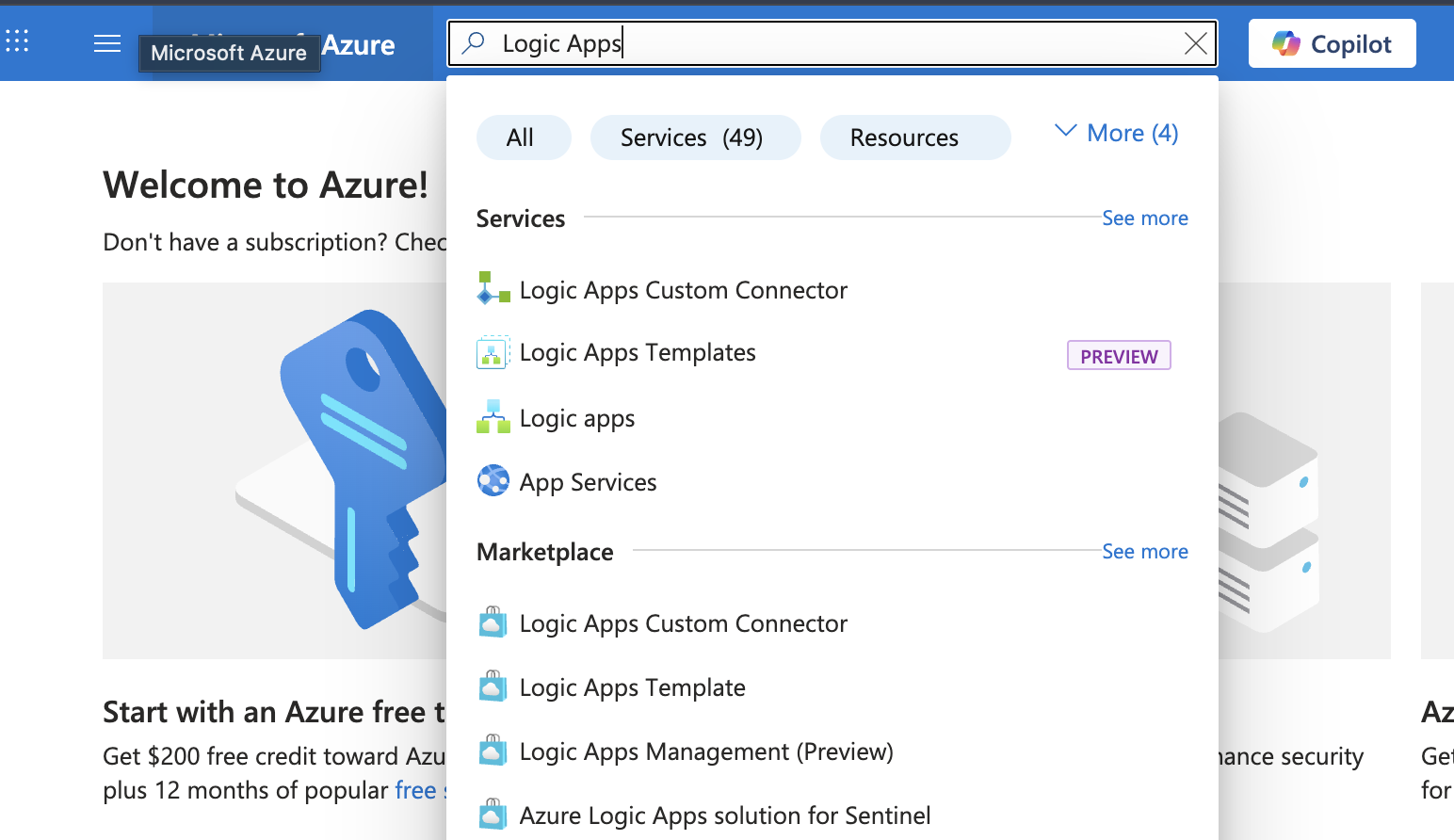
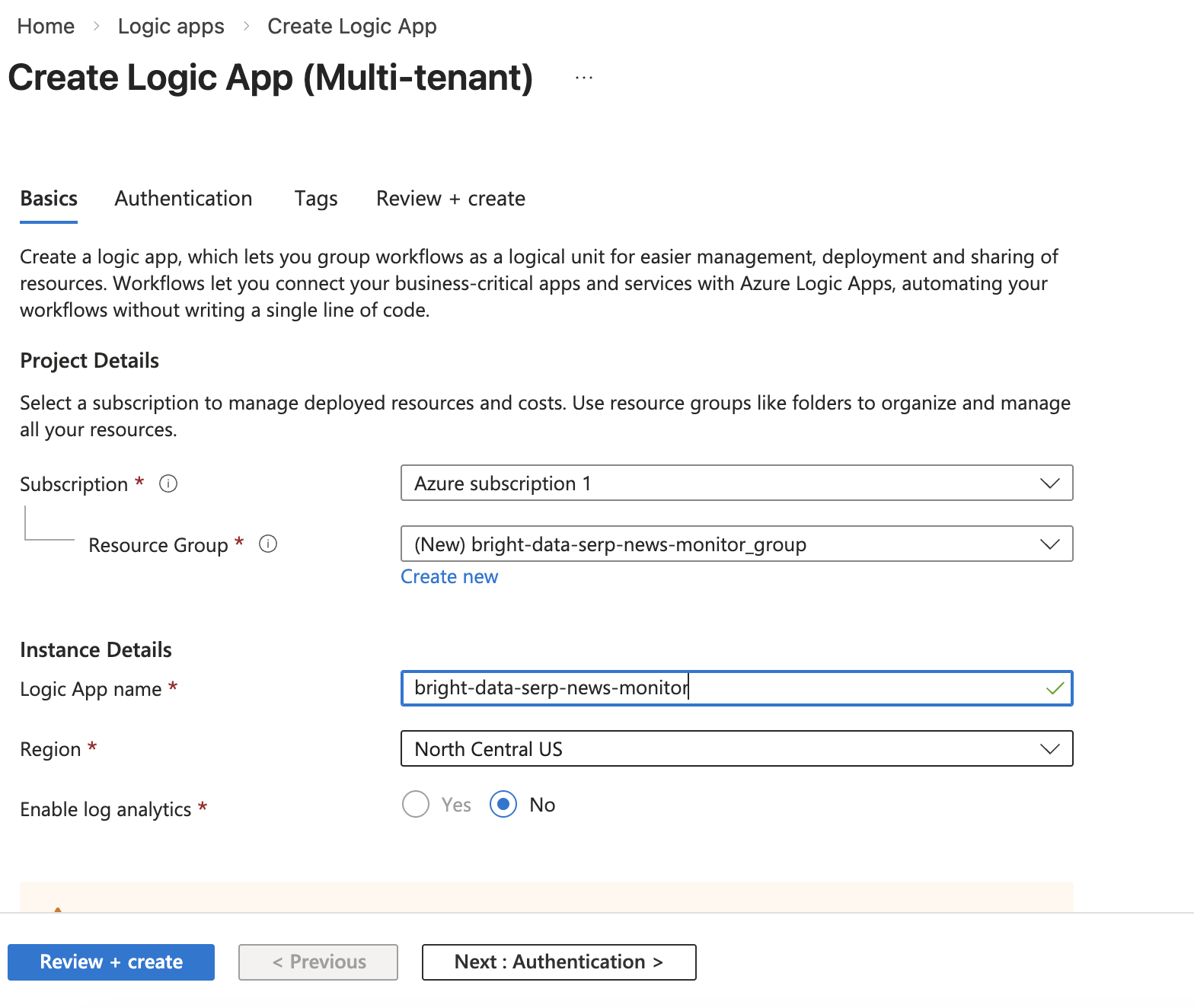
Sur la page de gestion des Logic Apps, cliquez sur le bouton Créer. Remplissez le formulaire de création :
- Sélectionnez Consommation comme type de plan : (paiement à l’exécution, idéal pour ce tutoriel).
- Sélectionnez votre abonnement Azure.
- Sélectionnez un groupe de ressources existant ou créez-en un nouveau.
- Donnez-lui un nom descriptif, tel que
bright-data-serp-news-monitor. - Choisissez une région proche de chez vous.
Cliquez sur « Review + Create »(Vérifier + Créer), puis sur « Create » (Créer ) pour déployer votre application Logic App.
Attendez que le déploiement soit terminé. Une fois prêt, cliquez sur Accéder à la ressource pour ouvrir votre nouvelle application Logic App.
Étape 2 : Initialisez le workflow avec un déclencheur de récurrence
Une fois le déploiement terminé :
- Ouvrez le concepteur sous Outils de développement, sélectionnez Concepteur d’application logique.
- Sélectionnez un déclencheur Chaque application logique doit commencer par un déclencheur.
- Sélectionnez le déclencheur de récurrence pour démarrer votre flux de travail selon un calendrier. Configurez-le comme suit :
- Intervalle:
1 - Fréquence:
Jour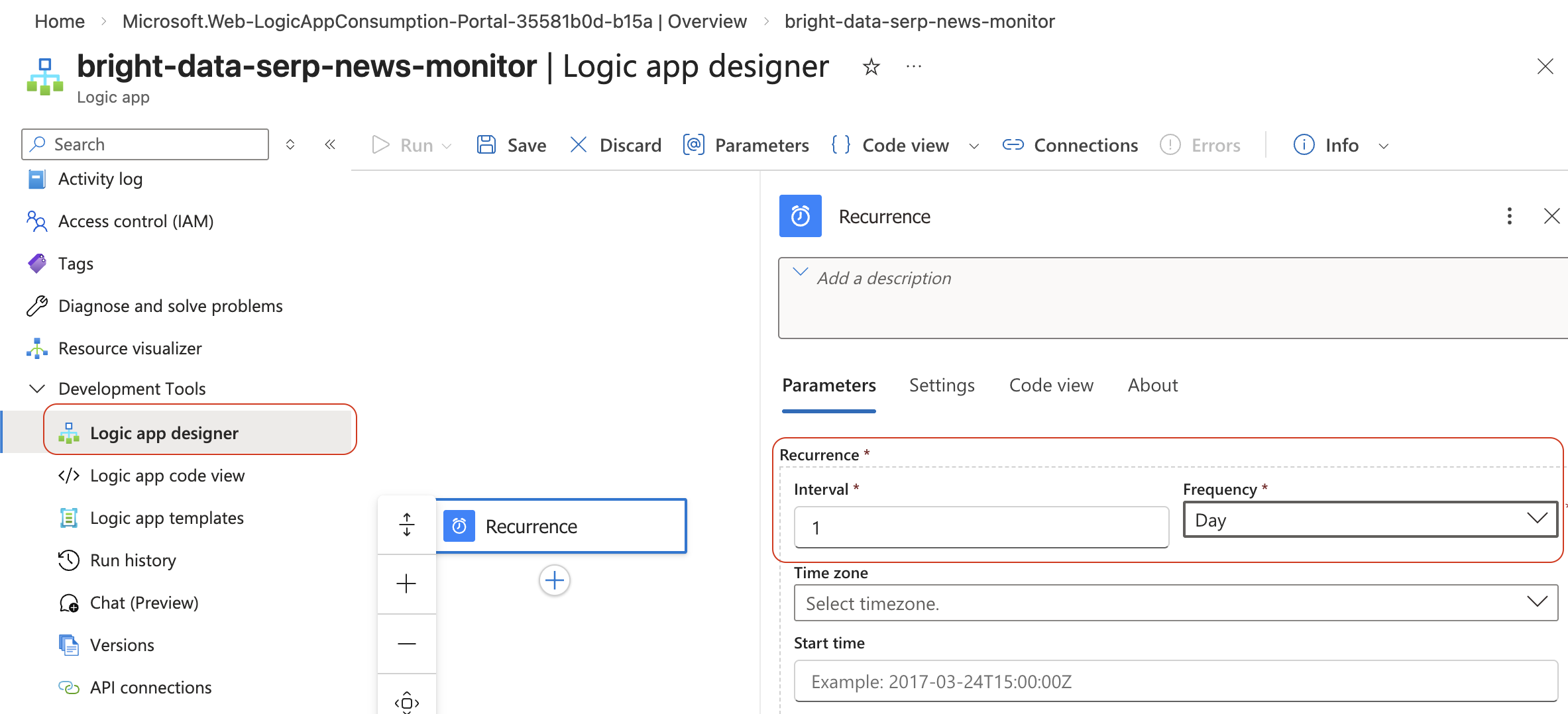
Cela signifie que le flux de travail s’exécutera automatiquement une fois par jour. Vous pouvez ajuster la fréquence en fonction de vos besoins, par exemple en la réglant sur toutes les heures pour une surveillance plus immédiate.
Étape 3 : Ajouter une action HTTP pour appeler l’API SERP
Ensuite, ajoutez l’action qui appellera l’API SERP de Bright Data. Cliquez sur le signe +, sélectionnez Ajouter une action et recherchez HTTP dans la liste des actions. Sélectionnez l’action HTTP (celle intégrée, pas un connecteur).
Configurez l’action HTTP avec les paramètres suivants :
- Méthode:
POST - URI:
https://api.brightdata.com/request - En-têtes:
Type de contenu:application/json.Autorisation:Bearer VOTRE_CLÉ_API_BRIGHT_DATA- Corps:
{
  "zone": "VOTRE_ZONE_API_SERP",
  "url": "https://www.google.com/search?q=stock+market+news&tbm=nws&hl=en&gl=us",
  "format": "raw",
  "data_format": "markdown"
}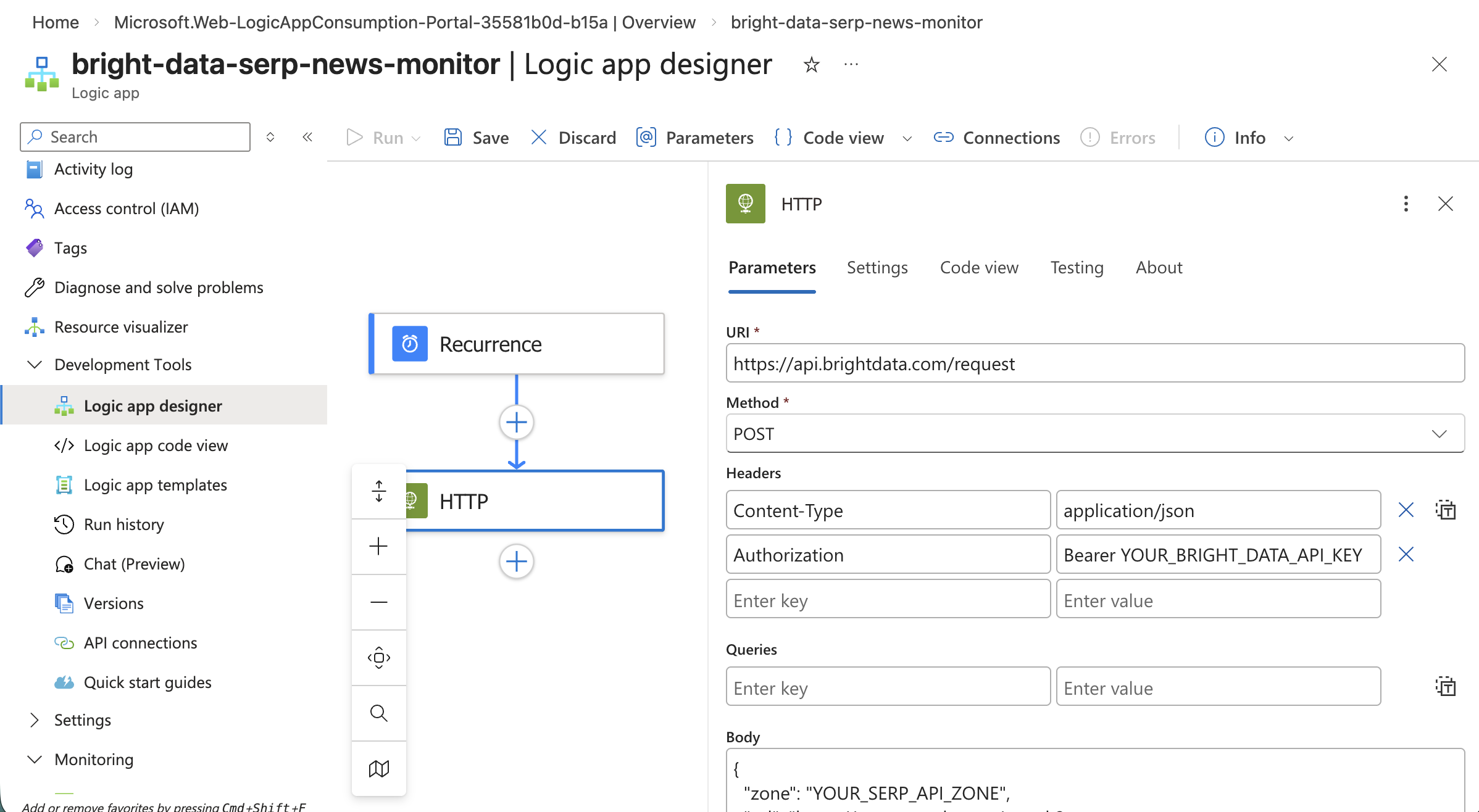
Voyons en détail ce que fait cette requête :
zone: nom de votre zone API SERP dans le tableau de bord Bright Data.url: l’URL de recherche Google pour les résultats d’actualités (tbm=nwsspécifie Google Actualités). Vous pouvez personnaliser le paramètre de requêteqpour surveiller le sujet de votre choix.format: définissez« raw »pour obtenir la réponse brute.data_format: définissez-le surparsed_lightpour renvoyer un tableau JSON de résultats organiques avec les titres, les URL et les descriptions.
Conseil: pour recevoir le contenu SERP dans un format propre, vous pouvez utiliser
« data_format » : « markdown »à la place. Cela renvoie un format Markdown structuré, idéal pour la lisibilité humaine et le traitement LLM. Consultez la documentation de l’API SERP pour connaître toutes les options disponibles.Conseil de sécurité: dans un workflow de production, évitez de coder en dur votre clé API directement dans l’action HTTP. Stockez-la plutôt dans Azure Key Vault et référencez-la à l’aide du connecteur Key Vault dans votre application Logic App. Cela garantit que vos informations d’identification sont cryptées et gérées de manière sécurisée.
Étape 4 : analyser la réponse de l’API SERP
Une fois que l’action HTTP a récupéré les données SERP, vous devez analyser la réponse pour l’utiliser dans les étapes suivantes.
Si vous avez utilisé data_format: « markdown », le corps de la réponse sera une chaîne Markdown. Vous pouvez l’utiliser directement dans le corps d’un e-mail ou le stocker dans un fichier.
Toutefois, si vous préférez des données structurées, modifiez la requête API SERP pour utiliser data_format: « parsed_light ». Dans ce cas, ajoutez une action Parse JSON après l’étape HTTP :
- Cliquez sur le signe +, sélectionnez Ajouter une action et recherchez Parse JSON.
- Dans le champ Contenu, sélectionnez la sortie Corps de l’action HTTP.
- Dans le champ Schéma, collez un schéma JSON qui correspond à la structure de réponse de l’API SERP. Vous pouvez le générer en exécutant une requête test sur l’API SERP et en utilisant l’option Utiliser l’exemple de charge utile pour générer le schéma.
Voici un exemple de schéma pour le format parsed_light:
{
  « type » : « object »,
  « properties » : {
    « news » : {
      « type » : « array »,
      « items » : {
        « type » : « object »,
        « properties » : {
          « link » : { « type » : « string » },
          « title » : { « type » : « string » },
          « source » : { « type » : « string » },
          « date » : { « type » : « string » },
          « global_rank » : { « type » : « integer » }
        }
      }
    }
  }
}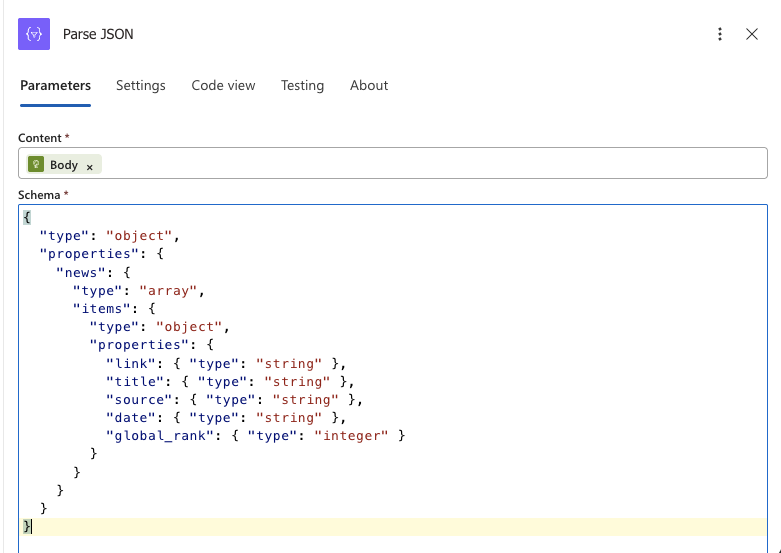
Cela permet d’utiliser les champs individuels des résultats de recherche, tels que le titre, le lien et la description, comme contenu dynamique dans les actions suivantes.
Étape 5 : itérer sur les résultats et envoyer des alertes par e-mail
Maintenant que vous avez effectué l’analyse des résultats SERP, vous pouvez parcourir chaque article d’actualité et envoyer une alerte par e-mail.
- Cliquez sur le signe +, sélectionnez Ajouter une action et ajoutez une action de contrôle Pour chaque.
- Dans le champ Sélectionner une sortie des étapes précédentes, choisissez le tableau
d'actualitésdans la sortie Analyse JSON.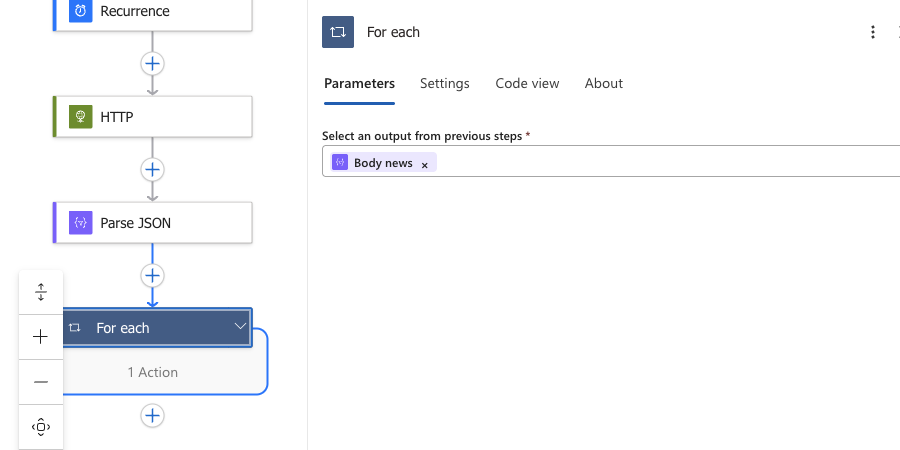
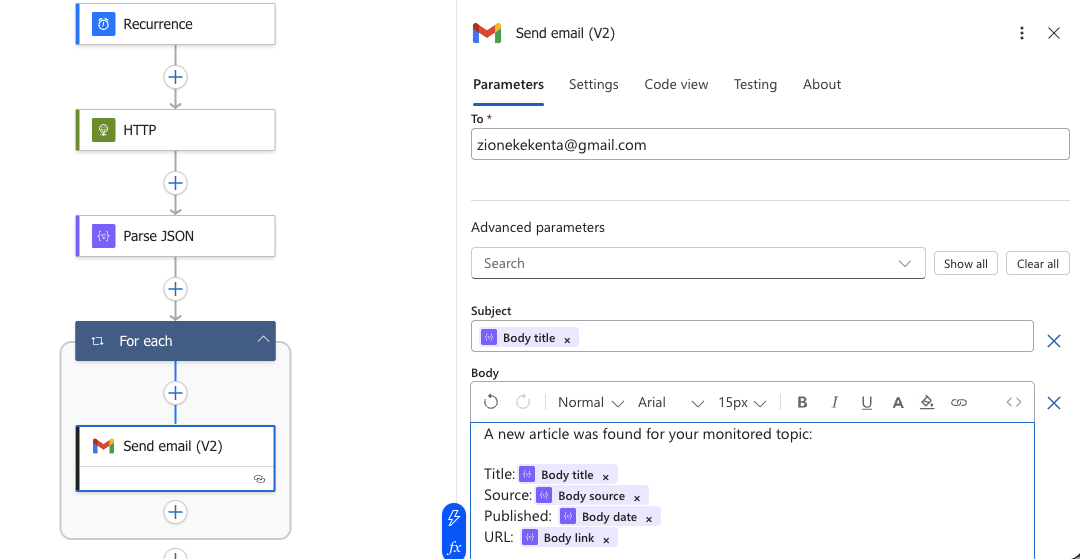
- Dans la boucle Pour chaque, cliquez sur Ajouter une action, recherchez Gmail et connectez-vous à celui-ci.
- Configurez l’action e-mail :
- À: votre adresse e-mail (ou une liste de distribution).
- Objet: cliquez dans le champ Objet, puis cliquez sur Ajouter un contenu dynamique (icône en forme d’éclair). Sélectionnez
le titredans le panneau de contenu dynamique. - Corps: créez le corps en mélangeant du texte statique et des jetons de contenu dynamique. Cliquez dans le champ Corps, saisissez votre texte d’étiquette statique, puis utilisez le panneau Ajouter du contenu dynamique pour insérer chaque champ du JSON analysé.
Étape 6 : Enregistrez et testez votre flux
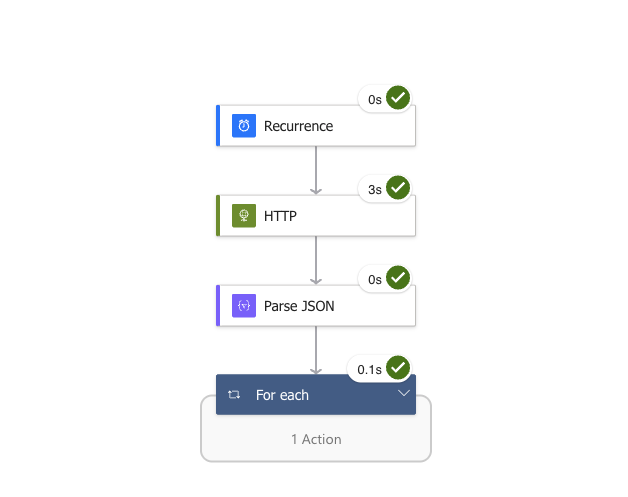
Une fois toutes les étapes configurées, votre flux Logic App devrait ressembler à ceci dans le concepteur (de haut en bas) :
- Récurrence → Déclencheurs quotidiens
- HTTP → Appels API SERP Bright Data
- Analyser JSON → Structure la réponse
- Pour chaque → Boucle sur chaque résultat d’actualité
- Envoyer un e-mail → Envoie une alerte pour chaque article
Cliquez sur Enregistrer en haut du concepteur pour enregistrer votre flux de travail.
Pour le tester immédiatement sans attendre la prochaine exécution programmée, cliquez sur le bouton Run Trigger (Exécuter le déclencheur) et sélectionnez Run(Exécuter). Le flux de travail s’exécutera en temps réel.
Étape 7 : inspecter les résultats
Une fois le flux exécuté, accédez à la section « Historique des exécutions » (visible sur la page de présentation de votre application Logic App) et cliquez sur l’exécution la plus récente pour l’inspecter.
Vous verrez une représentation visuelle de chaque étape, indiquant :
- Le déclencheur de récurrence (réussi).
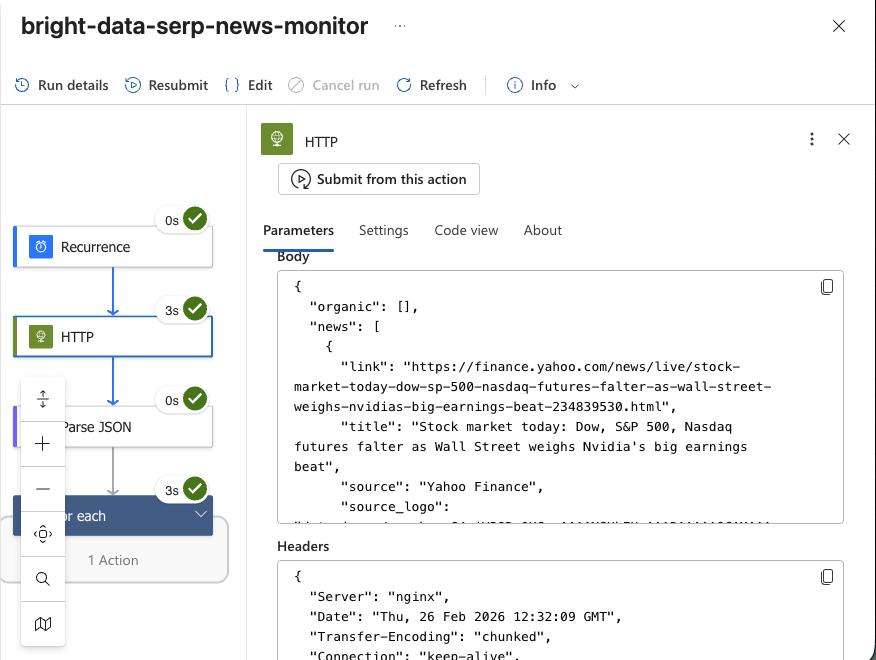
- L’action HTTP avec la requête complète et la réponse de l’API SERP de Bright Data.
- L’action « Analyser JSON » avec la sortie structurée.
- La boucle « For each » avec chaque itération et l’e-mail envoyé.
Développez l’action HTTP pour vérifier que les données SERP ont été récupérées avec succès. Le corps de la réponse contiendra le contenu Markdown ou JSON du SERP Google Actualités pour votre sujet.
Vérifiez votre boîte de réception, vous devriez voir des e-mails individuels pour chaque article d’actualité apparu dans les résultats de recherche pour « actualités boursières » (ou tout autre sujet que vous avez configuré).
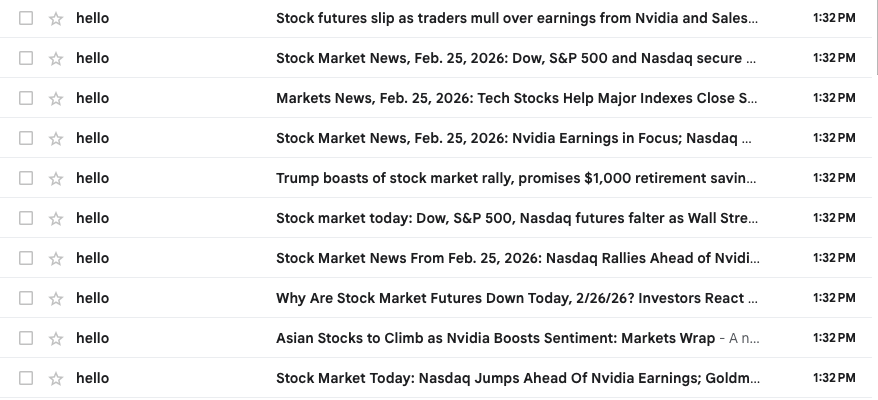
L’API SERP a renvoyé des résultats récents et en temps réel provenant de Google, et votre application Logic App les a automatiquement envoyés dans votre boîte de réception, sans code, sans serveur et sans Infrastructure de scraping. Le scraping manuel des résultats de recherche Google est notoirement difficile en raison des mesures anti-bot et des limiteurs de débit. En utilisant l’API Google Search, vous pouvez récupérer de manière fiable les résultats de Google (ou de tout autre moteur de recherche pris en charge) provenant de différentes régions au format Markdown compatible avec l’IA ou au format JSON structuré, sans aucune limitation de scalabilité.
Aller plus loin
Cet exemple illustre un cas d’utilisation simple, mais vous pouvez étendre votre application Logic App dans de nombreuses directions :
- Transférez les données SERP vers une action Azure OpenAI dans la même application Logic App pour résumer ou évaluer les articles d’actualité, comme nous l’avons fait dans le didacticiel Azure AI Foundry.
- Utilisez le connecteur Azure SQL ou Cosmos DB pour enregistrer les résultats SERP à des fins d’analyse historique.
- Remplacez l’étape de l’e-mail par un connecteur Slack ou MS Teams pour informer votre équipe en temps réel.
- Ajoutez des actions HTTP parallèles pour interroger simultanément le point de terminaison du moteur de recherche Bing de Bright Data ou d’autres moteurs de recherche, puis fusionnez les résultats.
- Intégrez Web Unlocker de Bright Data pour récupérer le contenu complet des articles à partir des URL renvoyées par l’API SERP, ce qui permet une analyse plus approfondie dans le même flux de travail.
- Utilisez les données SERP pour alimenter des workflows RAG agentifs ou intégrer les résultats dans des frameworks tels que CrewAI ou LangChain.
Les possibilités sont pratiquement infinies !
Conclusion
Dans cet article, vous avez appris à utiliser l’API SERP de Bright Data pour récupérer les derniers résultats de recherche de Google et les intégrer dans un workflow automatisé dans Azure Logic Apps.
Le flux de travail présenté ici est parfait pour tous ceux qui souhaitent créer un système de surveillance et d’alerte des actualités sans code qui envoie automatiquement du contenu pertinent directement dans leur boîte de réception. Contrairement à l’approche Azure AI Foundry, qui est idéale pour l’ingénierie de prompt IA-first et les flux de travail RAG, Azure Logic Apps excelle lorsque vous avez besoin d’une automatisation événementielle, d’une intégration multi-systèmes et d’une orchestration de flux de travail sans code.
Pour créer des flux de travail automatisés plus avancés, explorez la suite complète d’outils de recherche et d’extraction de Bright Data pour récupérer, valider et transformer des données web en temps réel.
Inscrivez-vous dès aujourd’hui pour obtenir un compte Bright Data gratuit et commencez à tester nos solutions de données web compatibles avec l’IA !