








Dans cet article de blog, vous apprendrez :
- Ce qu’est OpenAI Agent Builder et ce qu’il offre.
- Pourquoi vous devriez envisager d’y intégrer le Bright Data MCP de Bright Data.
- Comment créer un flux de travail IA polyvalent dans OpenAI Agent Builder qui exploite les outils Bright Data MCP.
C’est parti !
Qu’est-ce que l’Agent Builder d’OpenAI ?
Agent Builder est une plateforme web permettant de créer, tester et déployer visuellement des agents et des workflows IA autonomes en plusieurs étapes. Il est disponible gratuitement en tant que service OpenAI et fait partie d’AgentKit, une suite complète d’outils permettant aux développeurs et aux entreprises de créer, déployer et optimiser des agents IA.
Plus précisément, l’Agent Builder d’OpenAI fournit un canevas visuel sur lequel vous pouvez concevoir des workflows d’IA agentique sans écrire de code. Il vous permet de partir de modèles, de glisser-déposer des nœuds pour chaque étape de votre workflow, de définir des entrées et des sorties typées, et de prévisualiser les exécutions directement sur l’application web.
Pour le déploiement, vous pouvez soit intégrer le flux de travail à votre site à l’aide de ChatKit, soit télécharger le code SDK pour l’exécuter sur votre propre infrastructure.
Pourquoi connecter votre agent au Bright Data MCP de Bright Data dans l’Agent Builder d’OpenAI
Les agents et les flux de travail IA ne sont aussi puissants que les LLM qui les alimentent, et les LLM sont à leur tour limités par les connaissances et les capacités auxquelles ils ont accès. Cela représente la plus grande limitation des agents IA. La raison en est que les moteurs LLM sont limités par des connaissances obsolètes, qui reflètent les données statiques utilisées pendant la formation.
Pour surmonter cette limitation, un agent doit être capable de récupérer des informations contextuellement pertinentes et à jour sur le Web, la plus grande source de données de la planète. Ce n’est qu’ainsi qu’un agent ou un flux de travail IA peut véritablement surmonter les limitations inhérentes aux connaissances de son LLM sous-jacent.
Si un agent pouvait également interagir avec des pages Web, effectuer des recherches sur des moteurs de recherche populaires et accéder à des flux de données structurés provenant de sites majeurs tels qu’Amazon, YouTube et bien d’autres, il deviendrait alors imparable. C’est exactement ce que Bright Data MCP offre à tout LLM, et cela explique pourquoi il est devenu si largement adopté !
Avec plus de 1 500 étoiles sur GitHub, Bright Data MCP de Bright Data alimente une longue liste d’agents et de flux de travail IA expérimentaux et prêts à être mis en production.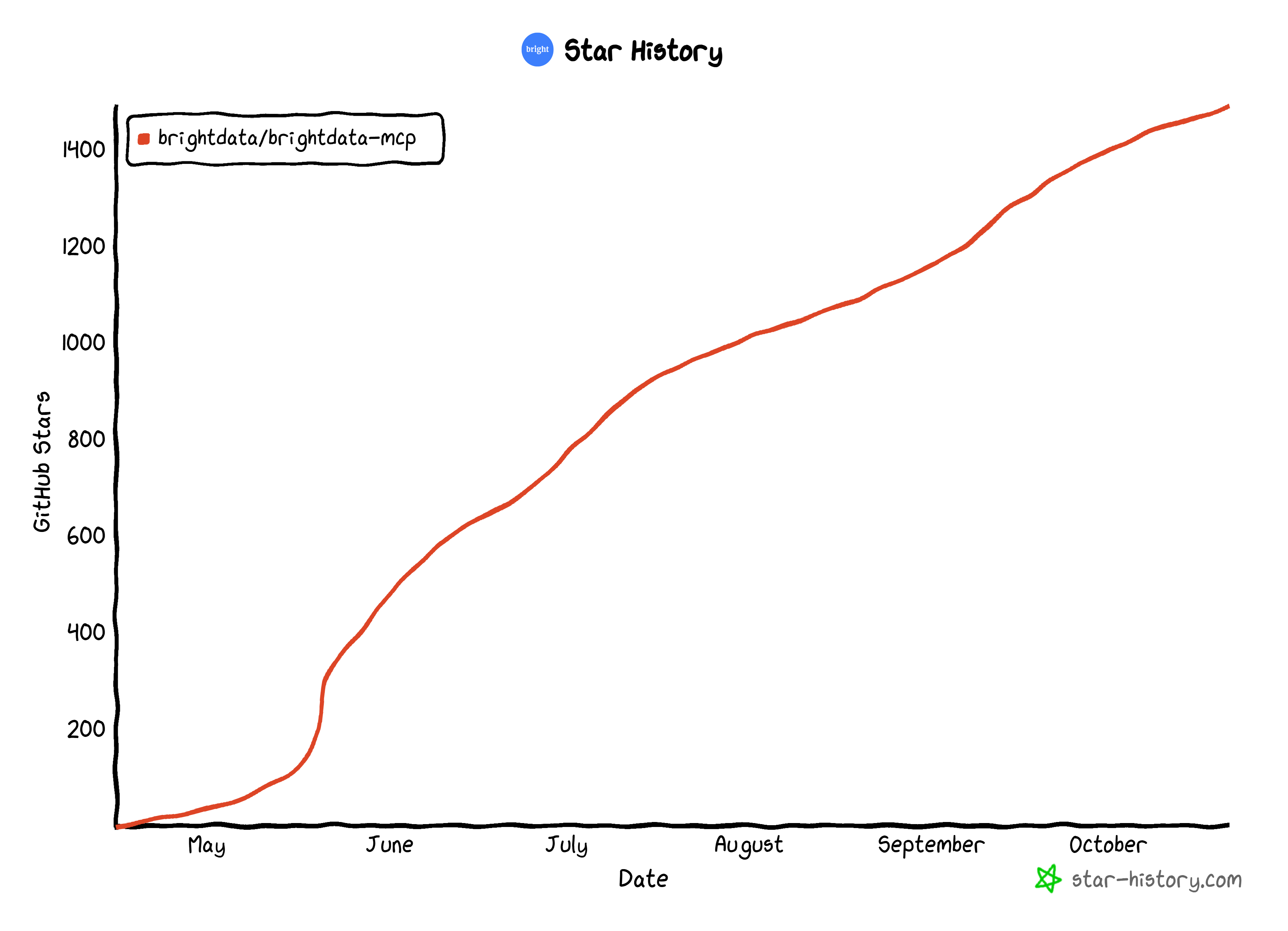
Plus précisément, Bright Data MCP propose plus de 60 outils pour effectuer des recherches sur le web, naviguer sur des sites web, effectuer des actions et récupérer des données structurées. Tout cela sans être bloqué par des mesures anti-bot ou anti-scraping.
En l’intégrant à l’Agent Builder d’OpenAI, qui prend en charge l’intégration personnalisée de MCP, vous pouvez équiper vos modèles OpenAI des outils dont ils ont besoin pour surmonter les limites inhérentes aux modèles d’IA d’OpenAI (ou de tout autre fournisseur) !
Bright Data MCP : mode rapide vs mode pro
Le Bright Data MCP de Bright Data propose deux modes de fonctionnement :
- Mode rapide (par défaut): donne accès à des outils de base tels que
scrape_as_markdown(pour extraire n’importe quelle page web dans Markdown) etsearch_engine(pour effectuer des requêtes sur les moteurs de recherche). Ce mode est entièrement gratuit. Pour en savoir plus, consultez l’annonce relative à l’offre gratuite de Bright Data MCP. - Mode Pro: débloque plus de 60 outils, y compris l’automatisation avancée du navigateur et les API de données web. Ce mode entraîne des coûts basés sur l’utilisation.
Pour plus de détails, consultez le tableau comparatif ci-dessous :
| Mode rapide (offre gratuite) | Mode Pro | |
|---|---|---|
| Tarification | 0 $/mois (jusqu’à 5 000 requêtes) | Paiement à l’utilisation |
| Fonctionnalités disponibles | – Recherche Web – Extraction avec Web Unlocker |
– Recherche Web – Extraction avec Web Unlocker – Contrôle du navigateur – API de scraping de données Web |
| Activé par | Configuration par défaut | PRO_MODE=true ou &pro=1 dans l’URL |
Comment intégrer Bright Data MCP dans un flux de travail IA conçu avec Agent Builder d’OpenAI
Dans cette section étape par étape, vous serez guidé tout au long du processus de création d’un workflow IA dans OpenAI Agent Builder qui s’intègre aux outils Bright Data MCP de Bright Data.
Le flux de travail présenté en exemple montre comment récupérer et analyser le sentiment d’une publication Instagram, mais de nombreux autres cas d’utilisation sont pris en charge. Il ne s’agit là que d’un exemple parmi plusieurs tâches que vous pouvez effectuer avec une telle configuration.
Suivez les instructions ci-dessous !
Prérequis
Pour créer un flux de travail IA dans OpenAI Agent Builder, vous avez besoin des éléments suivants :
- Un compte OpenAI avec des informations de facturation configurées. (Idéalement, votre organisation devrait également être vérifiée pour accéder à tous les modèles et fonctionnalités.)
- Un compte Bright Data avec une clé API (qui doit disposer des autorisations d’administrateur ) configurée.
Pour configurer votre compte et récupérer votre clé API, suivez le guide officiel. Enregistrez votre clé API Bright Data dans un endroit sûr, car vous en aurez besoin rapidement. Pour plus de détails, consultez la documentation Bright Data MCP.
Étant donné qu’OpenAI Agent Builder s’intègre uniquement aux serveurs Bright Data MCP distants, vous n’aurez rien à installer localement (comme Python ou Node.js). De plus, aucune compétence en codage n’est requise pour le tutoriel actuel.
Il est utile d’avoir une compréhension de base du fonctionnement de MCP, ainsi qu’une bonne connaissance des outils proposés par Bright Data MCP de Bright Data et de son fonctionnement à distance.
Étape n° 1 : créer un nouveau flux de travail
Accédez à la plateforme Agent Builder dans votre navigateur et connectez-vous avec votre compte OpenAI. Lors de votre première connexion, vous devriez obtenir l’écran suivant :
Pour créer un nouveau flux de travail, appuyez sur le bouton « Create » (Créer) :
Par défaut, une page « Nouveau flux de travail » s’affichera avec la configuration suivante :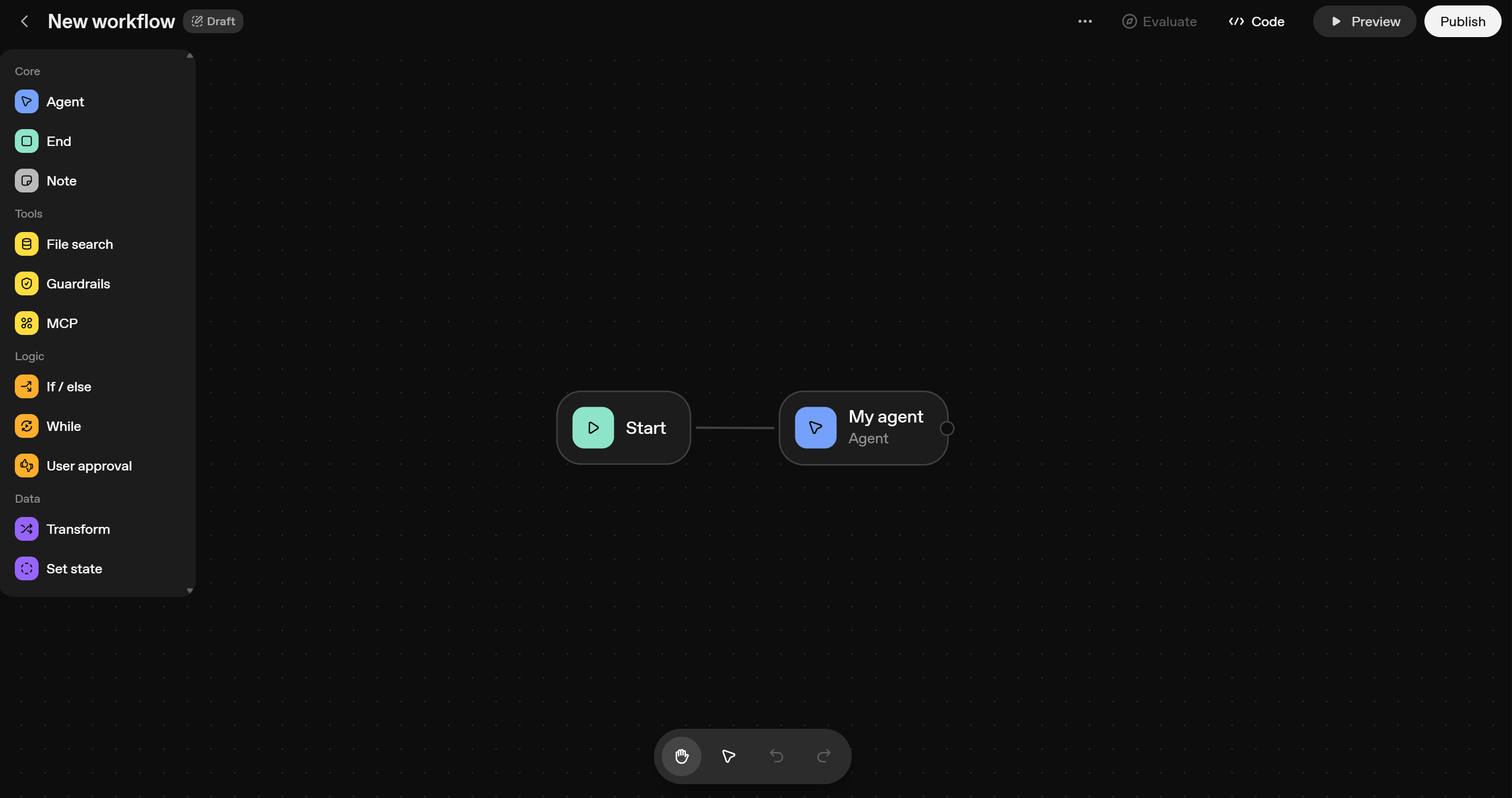
OpenAI Agent Builder définit automatiquement un workflow IA de base avec deux nœuds par défaut :
- Démarrer: accepte l’invite de saisie de l’utilisateur.
- Agent: traite l’invite de saisie reçue du nœud « Démarrer » à l’aide de modèles GPT. Cela représente un seul agent IA alimenté par OpenAI.
Dans ce canevas, vous pouvez ajouter et connecter des nœuds pour définir votre flux de travail IA à agent unique ou multi-agents, le tout sans écrire de code.
Super ! C’est déjà un excellent point de départ.
Étape n° 2 : intégration Bright Data MCP
Par défaut, le nœud Agent est alimenté par l’un des modèles OpenAI. Il peut également accéder aux outils OpenAI pris en charge. Pour l’intégration MCP, vous devrez effectuer une configuration supplémentaire.
Pour permettre au nœud Agent d’accéder à un serveur MCP distant, cliquez sur l’élément nœud dans le canevas. Cela ouvrira un panneau de configuration à droite. Dans ce panneau, cliquez sur le bouton « + » dans la section « Outils », puis sélectionnez l’option « Serveur MCP » :
Ensuite, la fenêtre modale « Ajouter un serveur MCP » ci-dessous apparaîtra :
Ici, vous pouvez soit sélectionner l’un des serveurs MCP préconfigurés, soit définir une connexion personnalisée. Pour ce faire, appuyez sur le bouton « + Serveur » :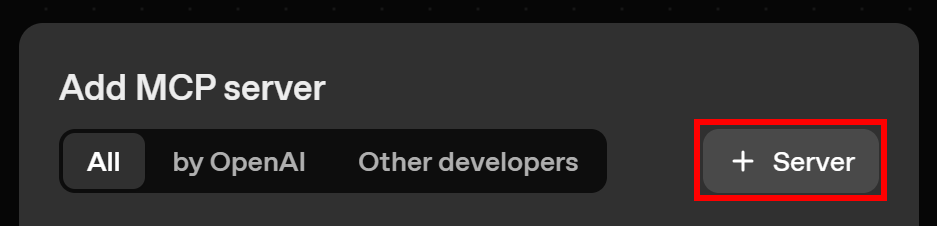
Remplissez ensuite le formulaire pour vous connecter au Bright Data MCP de Bright Data comme suit :
- URL:
- Pour une intégration gratuite:
https://mcp.brightdata.com/mcp?token=<VOTRE_TOKEN_API_BRIGHT_DATA> - Pour le mode Pro:
https://mcp.brightdata.com/mcp?token=<VOTRE_TOKEN_API_BRIGHT_DATA>&pro=1N’oubliez pas de remplacer<VOTRE_TOKEN_API_BRIGHT_DATA>par votre clé API Bright Data réelle. Remarque : les URL ci-dessus se connectent à la version HTTP Streamable du serveur Bright Data MCP distant. Pour vous connecter à la version SSE, remplacez « mcp » par « sse » dans l’URL. Pour plus de détails, consultez la documentation officielle. Nous vous invitons également à lire notre article comparatif sur SSE et HTTP Streamable.
- Pour une intégration gratuite:
- Étiquette: quelque chose comme « bright_data_web_mcp » (doit respecter le format snake_case).
- Description: par exemple, la chaîne « Bright Data MCP ».
- Authentification: « Aucune » (car le paramètre de requête
tokendans l’URL gère déjà l’authentification).
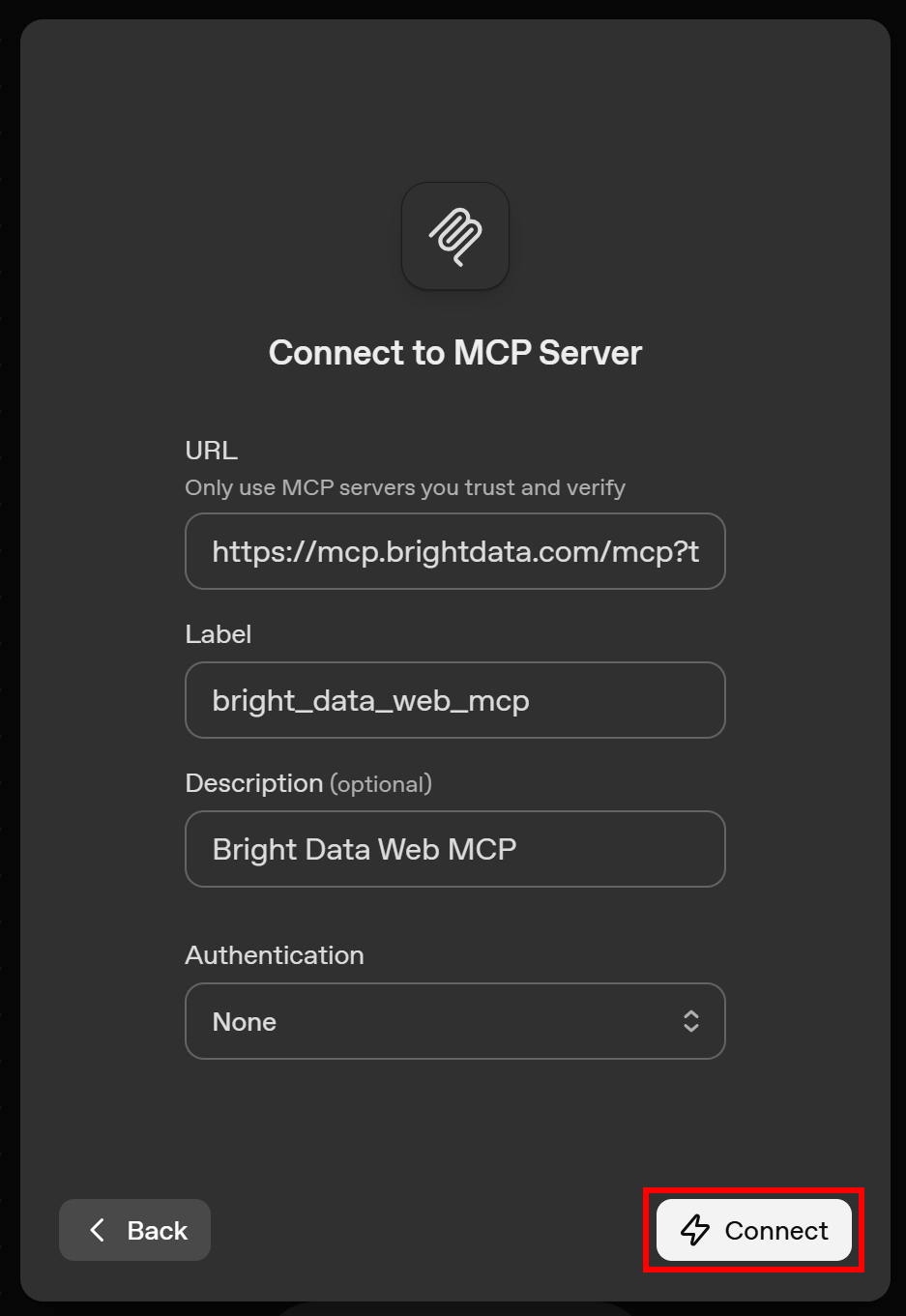
Une fois terminé, cliquez sur le bouton « Connect ». Un message « Établissement de la connexion… » s’affiche pendant que OpenAI Agent Builder se connecte au serveur distant Bright Data MCP pour vérifier la configuration.
Si tout fonctionne correctement, vous obtiendrez un résumé des outils disponibles. En mode Pro (&pro=1), cela devrait ressembler à ceci :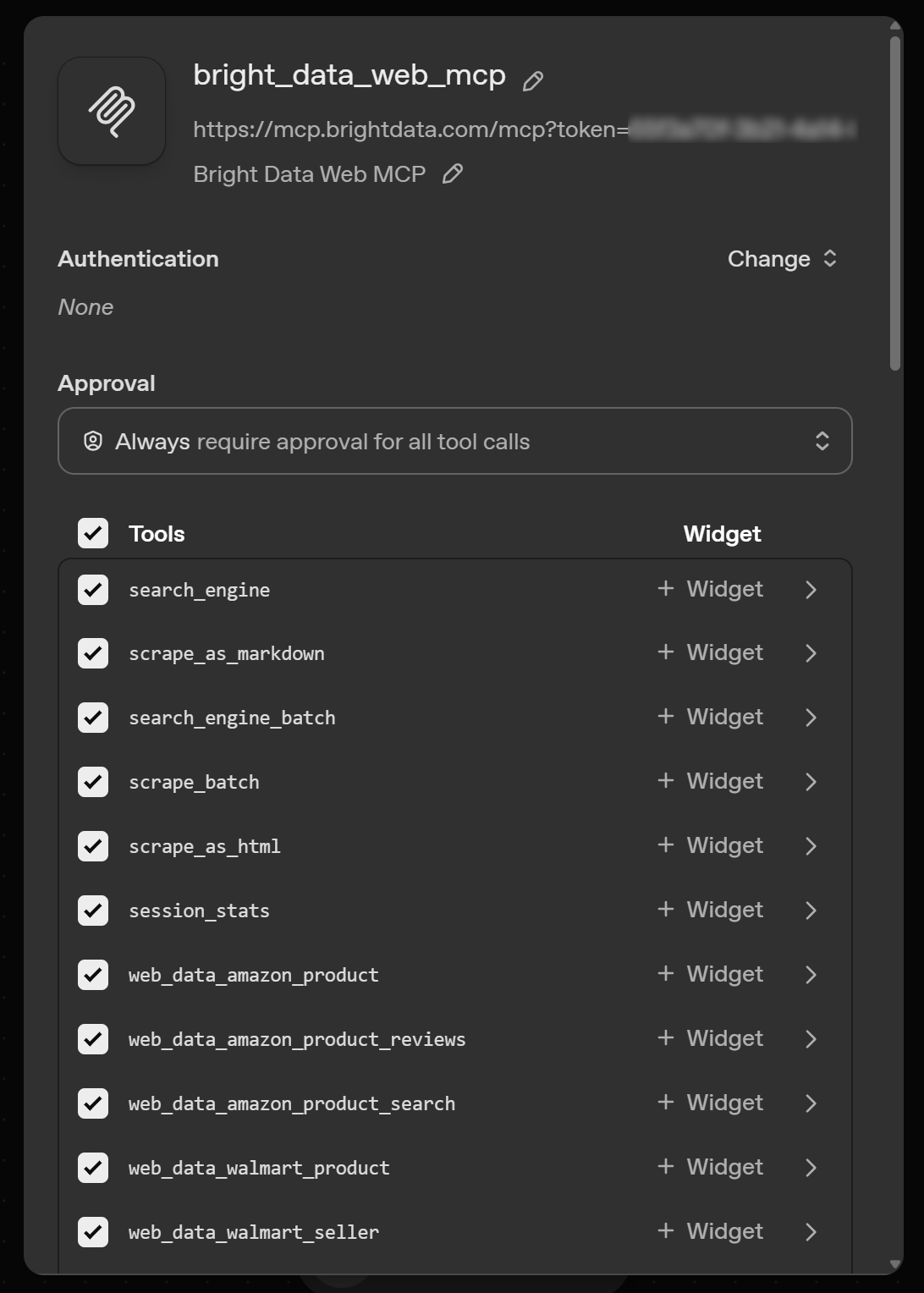
Si vous profitez de l’offre gratuite (mode Rapid), la liste n’affichera que les 4/5 outils disponibles (à savoir scrape_as_markdown, search_engine et leurs versions batch).
Dans la vue ci-dessus, vous pouvez activer ou désactiver des outils individuels afin que votre nœud Agent n’ait accès qu’à ceux que vous souhaitez. Laissez-les tous actifs, faites défiler vers le bas et cliquez sur « Ajouter » pour terminer l’intégration.
Fantastique ! Votre nœud Agent a désormais accès à tous les outils du serveur Bright Data MCP de Bright Data.
Étape n° 3 : configurer le nœud Agent
Le nœud Agent est désormais connecté au serveur Bright Data MCP :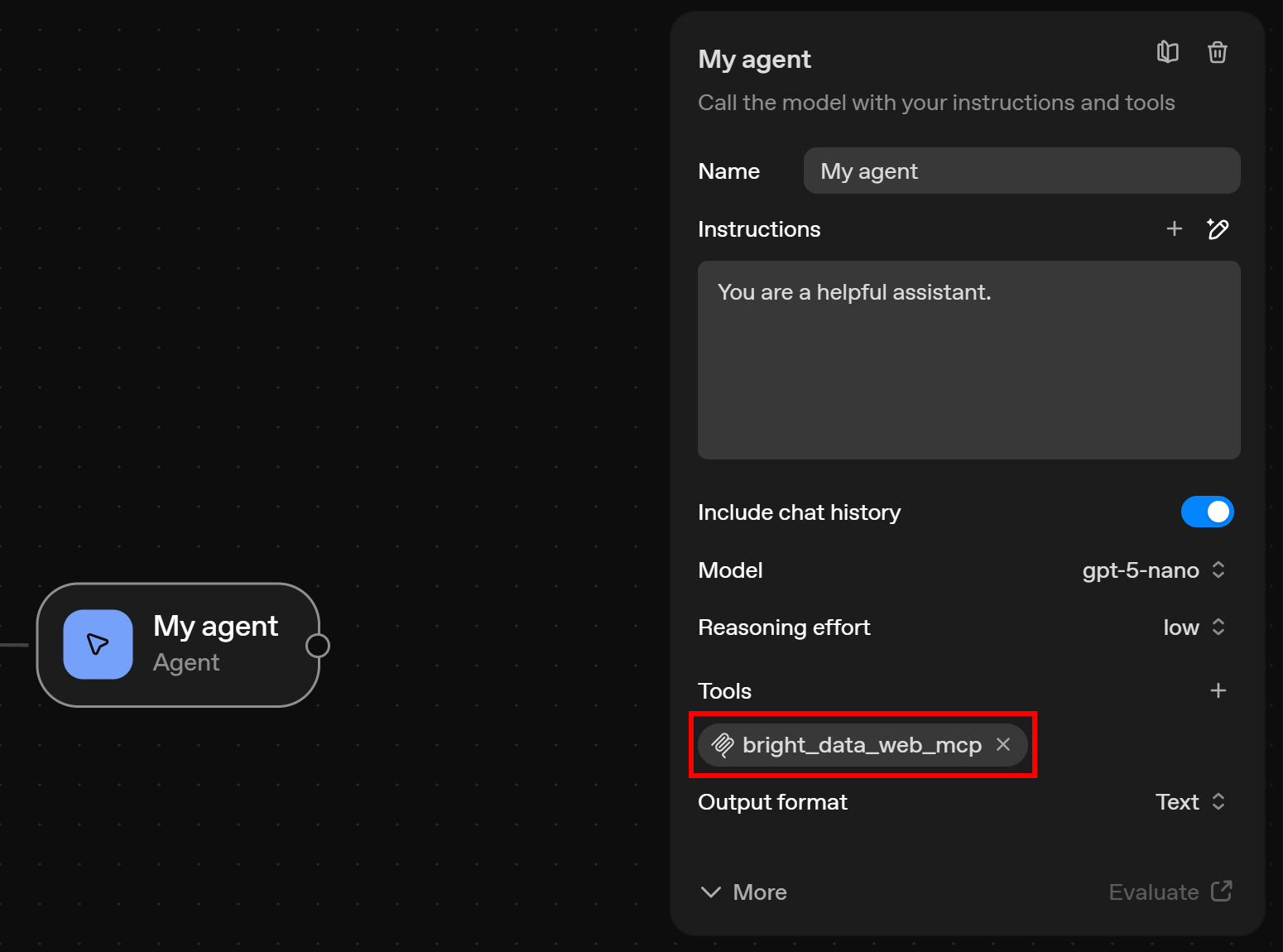
Il est donc temps de configurer ses autres options. Dans l’onglet de configuration « Mon agent », donnez-lui un nom tel que « Agent de données Web » et mettez à jour sa description comme suit :
Vous êtes un assistant capable d'effectuer des recherches sur le Web, d'accéder à des flux de données Web et d'extraire ou d'interagir avec des pages Web en ligneCeci est important car cela indique à l’agent qu’il n’est plus un assistant IA par défaut. Il dispose désormais de capacités de récupération et d’interaction avec les données Web fournies par le serveur Bright Data MCP.
Ensuite, sélectionnez un modèle GPT qui prend en charge l’utilisation d’outils. Dans cet exemple, nous utiliserons gpt-5-nano, mais gpt-5 ou gpt-5-mini fonctionneront également. Découvrez comment les modèles GTP-5 se comparent dans notre benchmark.
La configuration finale de votre nœud Agent devrait ressembler à ceci :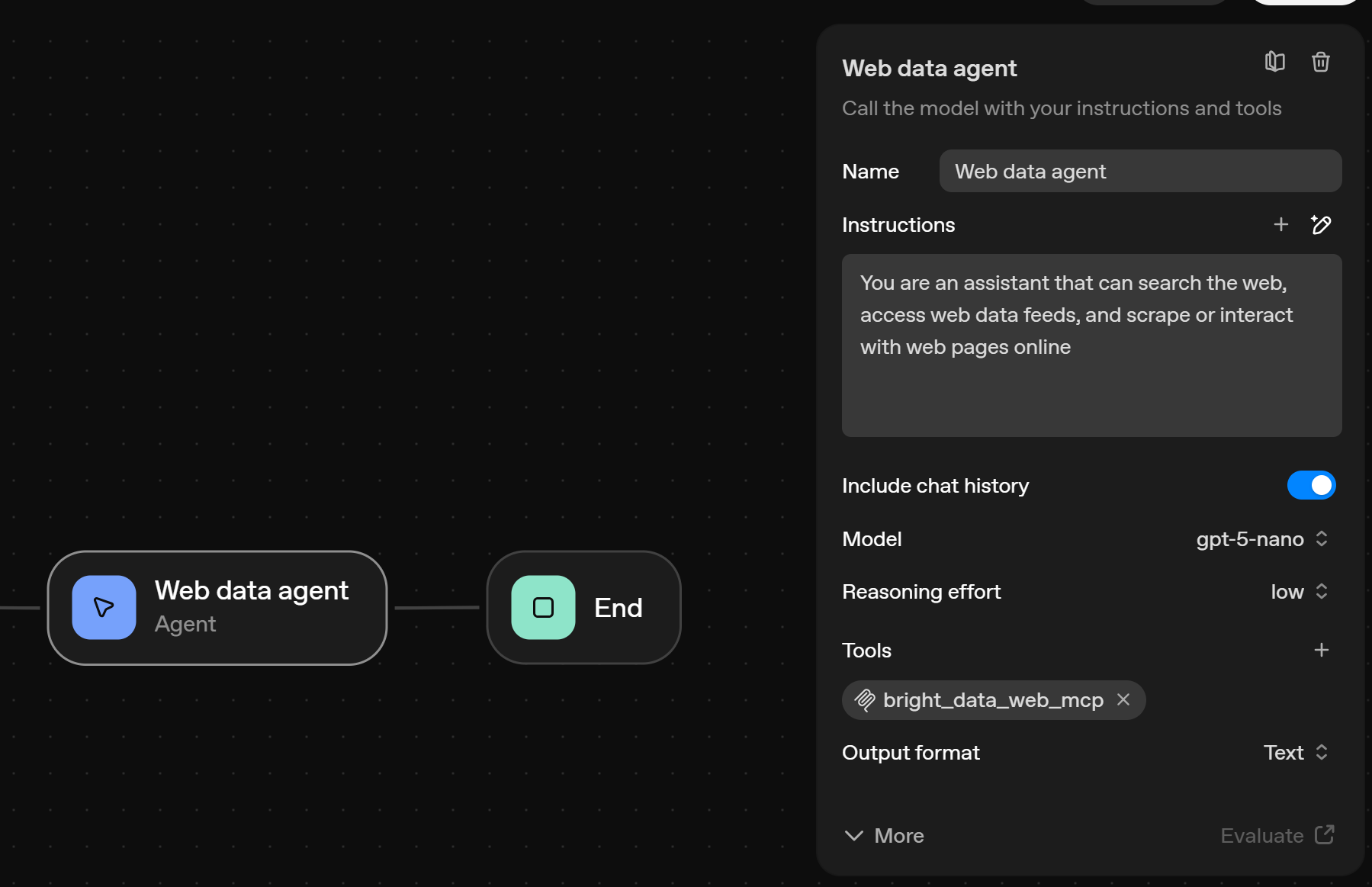
Parfait ! Le nœud Agent, qui est le moteur central de ce flux de travail IA, est désormais entièrement configuré et prêt à être utilisé.
Étape n° 4 : terminer le workflow
Pour terminer votre workflow IA, vous devez ajouter un nœud « End ». Connectez-le à la sortie du nœud Agent (désormais appelé « Web Data Agent »).
Au final, votre flux de travail IA devrait ressembler à ceci :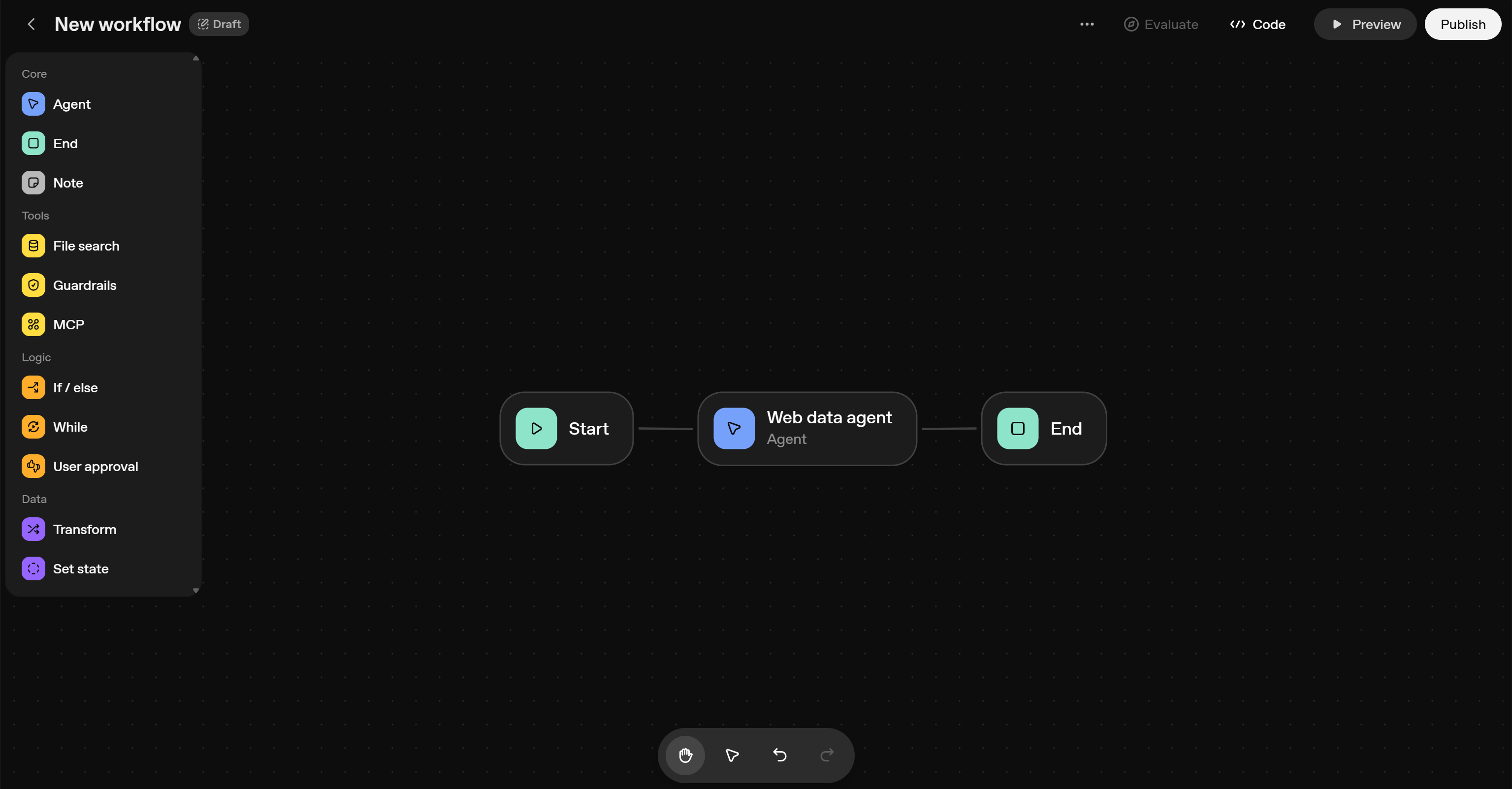
N’oubliez pas qu’il s’agit simplement d’un exemple simple visant à démontrer comment utiliser Bright Data MCP dans Agent Builder d’OpenAI. Néanmoins, grâce aux outils Bright Data MCP, ce workflow basique à 3 nœuds peut déjà gérer une grande variété de cas d’utilisation.
Dans le même temps, les workflows réels, prêts à être mis en production, sont généralement plus complexes. Ils impliquent généralement plusieurs agents, plusieurs étapes et même des boucles. Pour quelques exemples, consultez notre page de présentation des agents IA.
Ce qui importe, c’est qu’OpenAI Agent Builder fournit tout ce dont vous avez besoin pour créer ces workflows IA avancés. Consultez donc la documentation pour découvrir toutes les fonctionnalités disponibles.
Étape n° 5 : tester le workflow IA
Il ne reste plus qu’à vérifier que le workflow IA conçu fonctionne. Pour le tester, cliquez sur le bouton « Aperçu » dans le coin supérieur droit :
Cela ouvrira un composant de chat à droite, grâce auquel vous pourrez interagir avec votre flux de travail IA :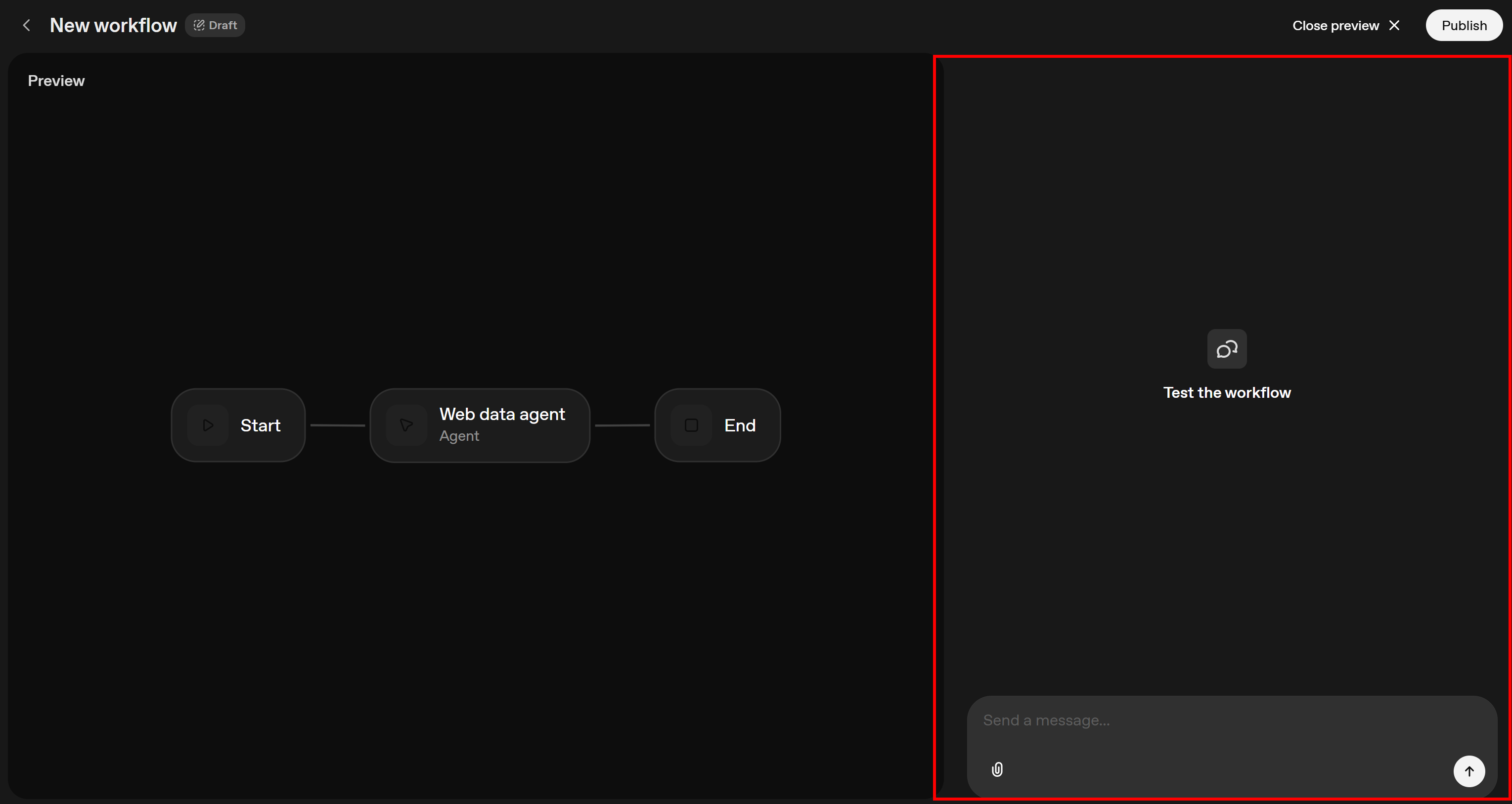
Pour vérifier que le nœud Agent configuré a accès aux puissants outils fournis par Bright Data MCP, vous devez passer la bonne invite. Par exemple, supposons que vous souhaitiez tester un workflow d’analyse des sentiments d’une publication Instagram. Vous pourriez écrire une invite comme celle-ci :
Récupérez les données principales et les commentaires de la publication Instagram suivante :
« https://www.instagram.com/sportscenter/p/DQDjScTDEmQ/ »
Renvoyez ensuite un rapport Markdown contenant les informations principales de la publication et une analyse des sentiments des commentaires les plus pertinents.
Supposons que vous ayez configuré le serveur distant Bright Data MCP en mode Pro. Dans ce cas, l’exécution de cette invite dans Agent Builder produira des résultats similaires à ceux-ci :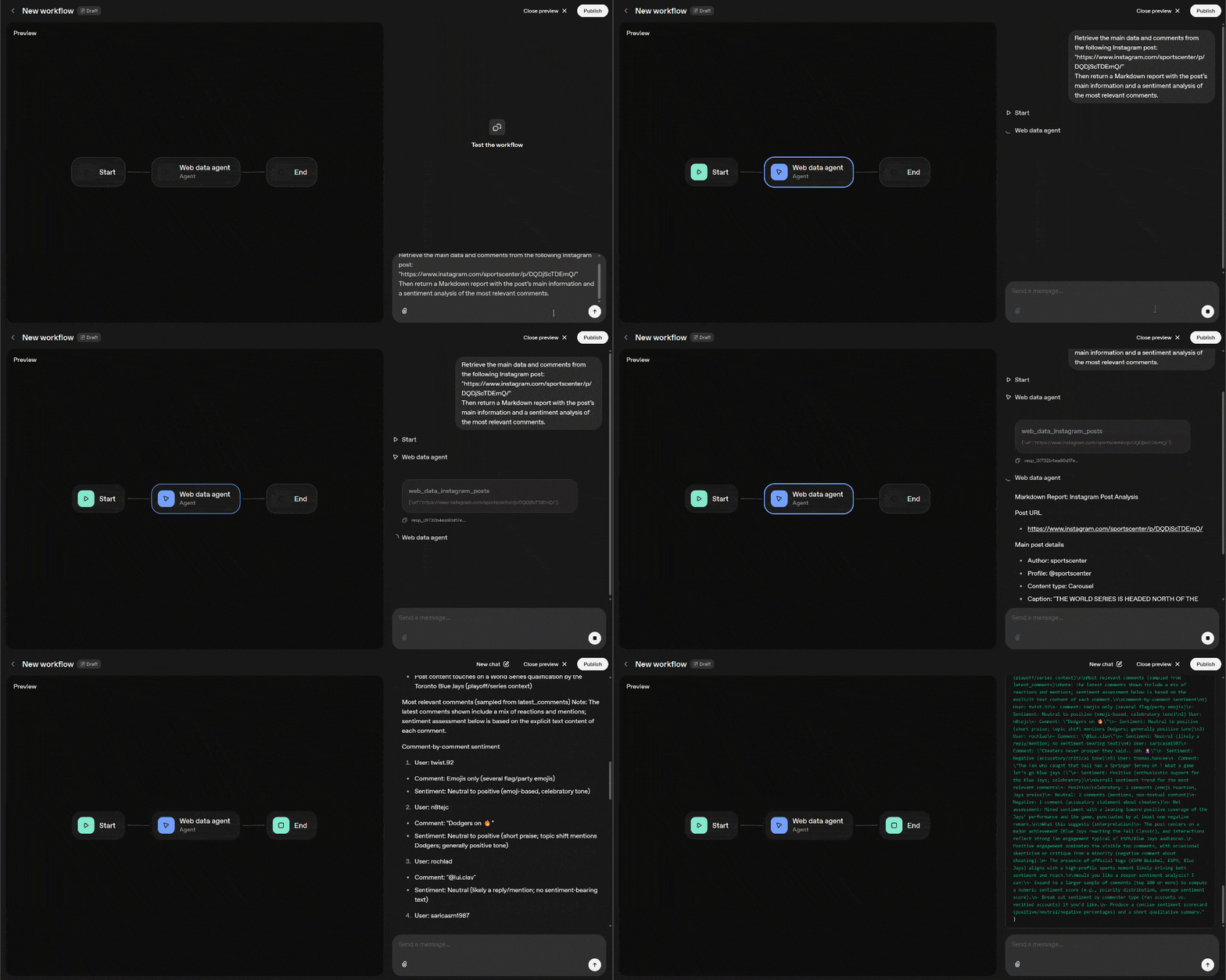
Le GIF a été accéléré, il peut donc être difficile de comprendre ce qui se passe. Pour un résumé complet, consultez la liste numérotée suivante :
- L’invite passe du nœud « Démarrer » au nœud « Agent de données Web ».
- « Web Data Agent » exécute l’invite et la transmet au modèle GPT configuré.
- Le modèle identifie l’outil premium
web_data_instagram_postsde Bright Data MCP comme l’outil approprié pour accomplir la tâche. Cet outil est décrit comme suit : « Lit rapidement les données structurées des publications Instagram. Nécessite une URL Instagram valide. Il peut s’agir d’une recherche en cache, ce qui le rend plus fiable que le scraping. » Il est donc parfait pour l’objectif visé. (L’outil fonctionne en se connectant à Instagram Scraper de Bright Data). - L’outil renvoie les données des publications Instagram au format JSON, que le modèle analyse.
- Le modèle produit le rapport Markdown requis, qui s’affiche dans le chat.
Comme le nœud Agent est configuré pour produire un résultat textuel, le résultat final atteignant le nœud « End » devrait ressembler à ceci :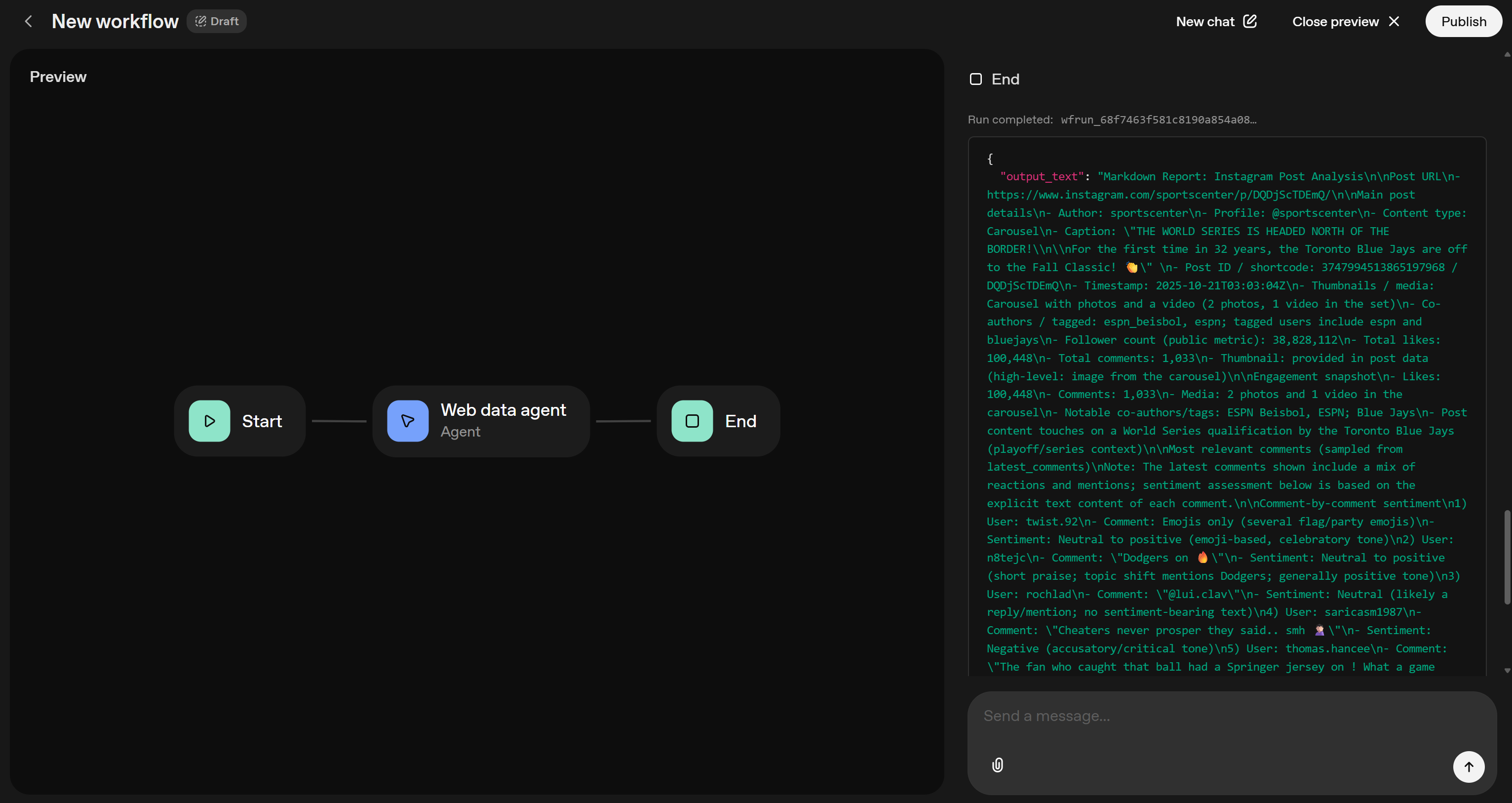
Notez que le champ output_text contient la sortie sous forme de chaîne Markdown. Copiez-la dans un fichier local report.md pour l’inspecter dans Visual Studio Code (ou tout autre visualiseur Markdown) :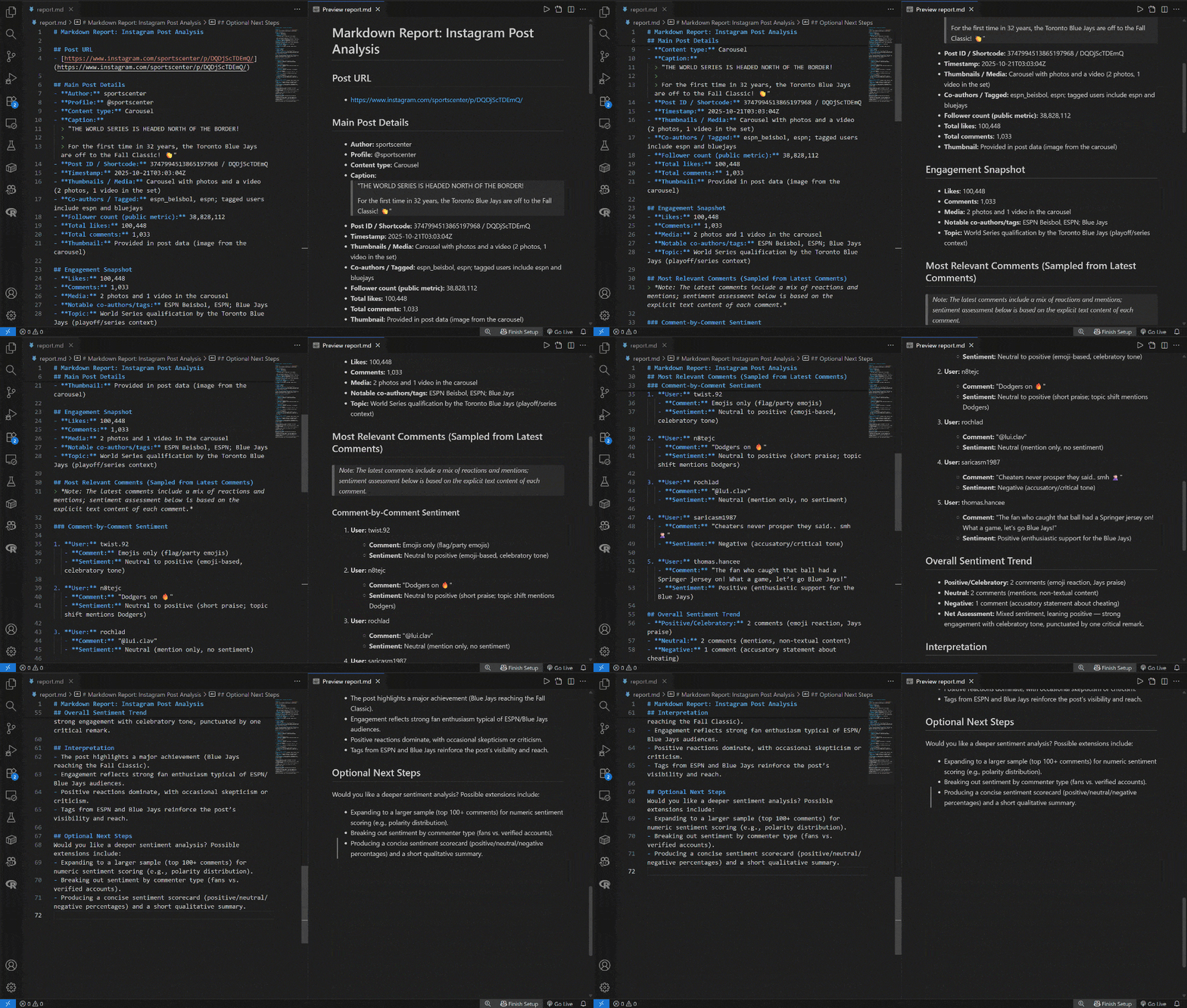
En le comparant à la publication Instagram source, vous remarquerez qu’il contient toutes les données correctes de la publication, y compris des métriques telles que les vues et les commentaires, ainsi qu’une analyse des sentiments pour les commentaires les plus importants :
Mission accomplie !
Si vous avez déjà essayé de scraper Instagram, vous savez à quel point cela peut être difficile. Il est certain que les modèles GPT-5 classiques ne pourraient pas y parvenir seuls, ce qui souligne la puissance de Bright Data MCP. Cette intégration vous permet de récupérer en quelques secondes des données prêtes pour l’IA pour les publications publiques Instagram et de nombreuses autres plateformes.
Remarque: en enchaînant les invites, vous pouvez tester de nombreux autres scénarios, en tirant parti des plus de 60 outils disponibles. Ce n’était qu’un exemple simple !
Et voilà ! L’intégration de Bright Data MCP dans OpenAI Agent Builder fonctionne à merveille et vous aide à créer des flux de travail IA ingénieux.
Prochaines étapes
Pour créer une nouvelle version majeure d’un workflow, appuyez sur le bouton « Publier » dans le coin supérieur droit. Cela génère un instantané que vous pouvez déployer ou rétablir.
Pour le déploiement, cliquez sur « Code » dans la barre de navigation supérieure :
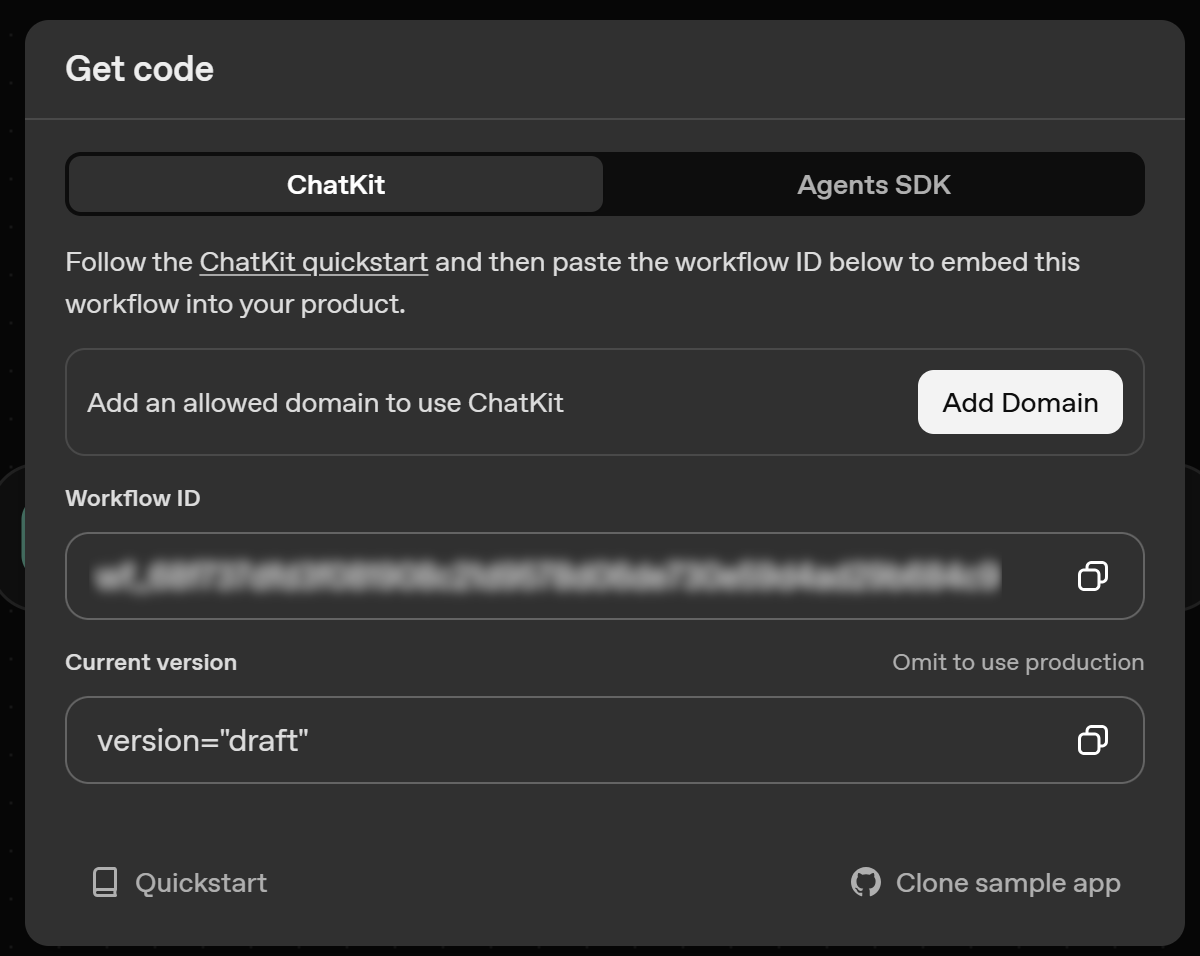
Vous disposez de deux options pour déployer votre flux de travail en production:
- ChatKit: vous donne un identifiant que vous utilisez pour intégrer ce flux de travail dans votre application ChatKit. Il s’agit de l’option de déploiement recommandée.
- Intégration avancée: obtient le code du flux de travail écrit via la bibliothèque SDK Agents pour créer et personnaliser les expériences de chat des agents.
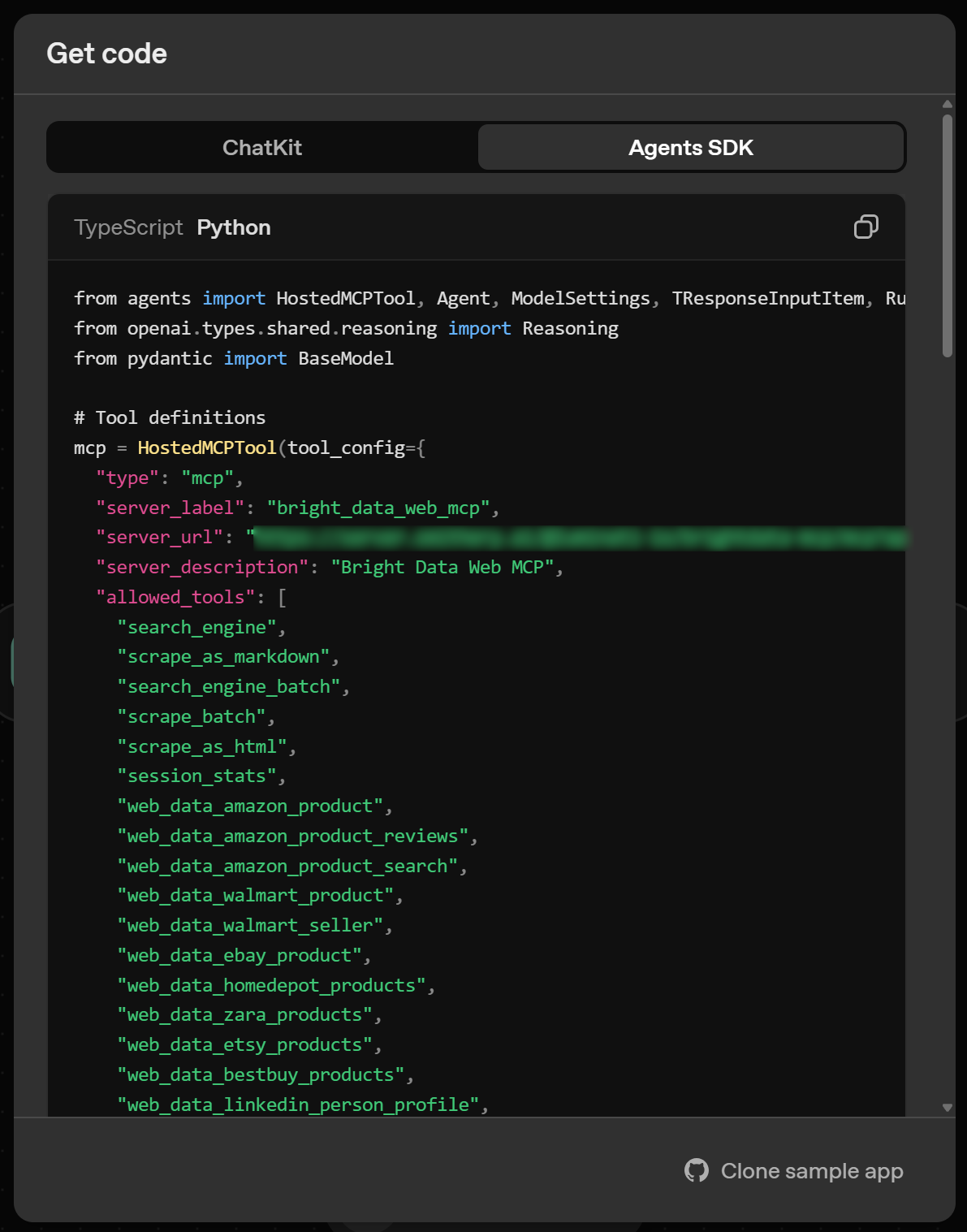
Pour plus d’informations sur le SDK, consultez notre tutoriel : «Intégration du SDK OpenAI Agents avec un Web Unlocker pour des performances élevées ».
Conclusion
Dans cet article de blog, vous avez appris à tirer parti de l’intégration MCP dans OpenAI Agent Builder. Plus précisément, vous avez vu comment créer un workflow IA amélioré avec les outils Bright Data MCP de Bright Data en glissant-déposant simplement des nœuds sur un canevas.
Cette intégration permet au modèle GPT sélectionné dans le nœud Agent d’accéder à de puissants outils pour la recherche sur le Web, l’extraction de données structurées, les flux de données Web en direct, les interactions Web automatisées, et plus encore.
Pour créer des agents IA encore plus avancés, explorez la gamme complète de produits et services prêts pour l’IA disponibles dans l’écosystème de Bright Data.
Inscrivez-vous gratuitement à Bright Data dès aujourd’hui et commencez à tester nos outils de données web !



