








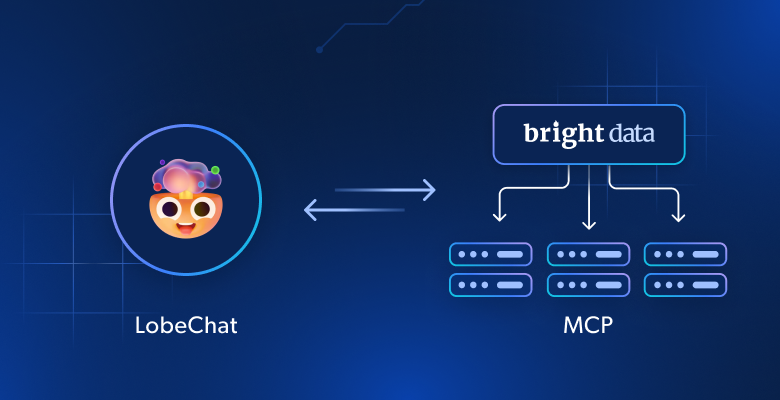
Dans ce guide, vous apprendrez :
- Ce qu’est LobeChat et ce qui le rend spécial.
- Pourquoi vous devriez étendre les assistants LobeChat à l’aide de MCP.
- Comment connecter un assistant LobeChat au serveur Bright Data MCP de Bright Data via une connexion à distance.
C’est parti !
Qu’est-ce que LobeChat ?
LobeChat est une plateforme de chat LLM open source au design convivial. En tant qu’application de bureau, elle s’intègre aux principaux modèles d’IA tels que OpenAI, Gemini et Claude pour offrir une expérience de chat améliorée directement sur votre ordinateur. Plus récemment, elle est également devenue disponible sous forme d’application web progressive accessible depuis votre navigateur.
Sur GitHub, LobeChat compte plus de 66 000 étoiles:
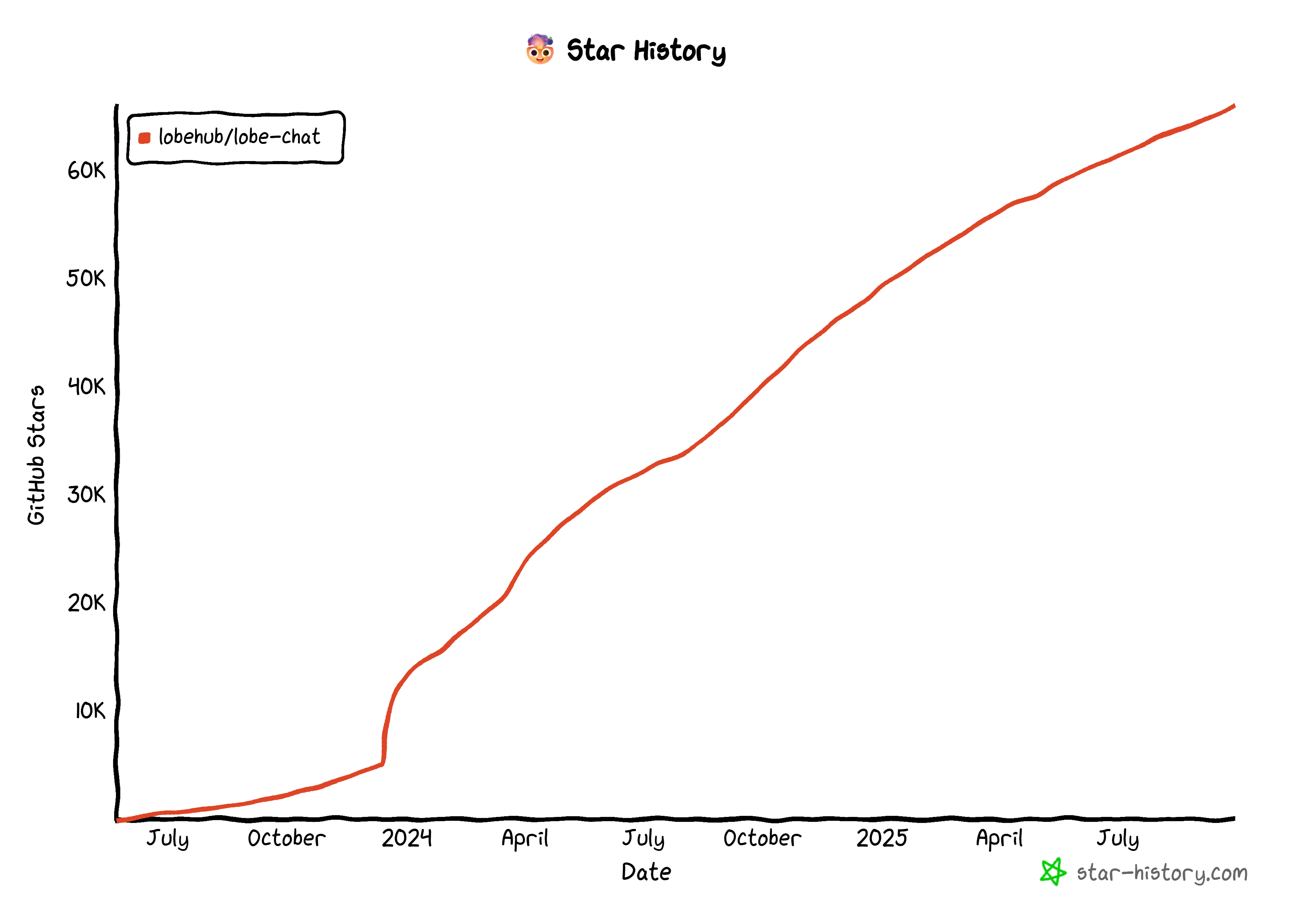
Cette statistique en fait l’une des plateformes de chat IA les plus populaires. Sa base open source met l’accent sur la sécurité et la confiance, tout en ouvrant la voie à une expérience personnalisable.
LobeChat sert d’assistant IA polyvalent et de centre de gestion des conversations, où vous pouvez gérer et passer d’un modèle IA à l’autre au sein d’une seule interface. De plus, son système de plugins étend ses fonctionnalités via l’intégration MCP.
Principales fonctionnalités
Les principales fonctionnalités offertes par LobeChat sont les suivantes :
- Interactions multimodales, vous permettant de communiquer à l’aide de texte, de voix et d’images pour des conversations plus riches et plus intuitives.
- Des compagnons IA (appelés «assistants ») que vous pouvez créer, personnaliser et utiliser à tout moment.
- Une interface simple, semblable à celle d’un chat, aussi facile à utiliser qu’une application de messagerie classique.
- Une place de marché d’agents pour créer et gérer votre propre ensemble d’IA à l’aide d’un éditeur intuitif.
- Un écosystème de plugins qui étend les capacités de votre agent avec des outils pour la recherche, la finance, les jeux, le monde universitaire, etc.
- L’intégration des connaissances et de la mémoire pour connecter les bases de connaissances et aider vos agents à apprendre et à s’améliorer au fil du temps.
- Reconnaissance visuelle pour télécharger des images et demander au système de les analyser et de les expliquer.
- Prise en charge de l’IA générative pour créer des images, des fichiers audio et des vidéos à l’aide d’outils tels que DALL·E, MidJourney et Sora.
- Des fonctionnalités vocales permettant des conversations en temps réel et la personnalisation de la voix de votre agent.
- Flexibilité des modèles pour se connecter aux meilleurs LLM mondiaux tels que GPT, Claude et Gemini, et choisir votre modèle préféré.
Avantages de la connexion au Bright Data MCP de Bright Data dans LobeChat
LobeChat prend en charge l’intégration MCP, ce qui permet à vos assistants d’accéder à des outils que le LLM sous-jacent peut appeler directement tout en traitant les invites. Cela est particulièrement utile car les LLM ne peuvent pas tout faire à eux seuls.
Grâce à la conception indépendante du modèle de LobeChat, l’intégration MCP vous permet de créer des assistants capables d’exploiter un large éventail d’outils dans le chat. Cela est particulièrement utile pour surmonter l’une des principales limites de tout LLM : les connaissances statiques.
Les LLM sont entraînés sur des données représentant un instantané dans le temps, ce qui signifie que leurs connaissances peuvent rapidement devenir obsolètes. Plus important encore, ils ne peuvent pas interagir de manière native avec le Web ou des sources de données externes. Ou, même s’ils le peuvent, ils sont généralement bloqués par des solutions anti-bot.
C’est là que le système de plugins de LobeChat, optimisé par MCP, fait toute la différence. Par exemple, en se connectant au Bright Data MCP de Bright Data, votre assistant IA peut récupérer des données récentes et de haute qualité directement sur le Web.
Bright Data MCP donne accès à plus de 60 outils compatibles avec l’IA, tous alimentés par l’infrastructure de Bright Data pour les données Web. Vous pouvez installer le serveur MCP localement via le package open source ou y accéder à distance via les serveurs de Bright Data.
Même dans sa version gratuite, le Bright Data MCP de Bright Data propose deux outils essentiels :
| Outil | Description |
|---|---|
scrape_as_markdown |
Récupérez n’importe quelle page web au format Markdown propre, en contournant la détection des bots et les CAPTCHA. |
search_engine |
Récupérez les résultats de recherche de Google, Bing ou Yandex au format JSON ou Markdown. |
Au-delà de ces outils gratuits, Bright Data MCP donne accès à des dizaines d’outils spécialisés pour la collecte de données structurées sur des plateformes telles qu’Amazon, LinkedIn, Instagram et bien d’autres. Découvrez tous les outils disponibles !
Ainsi, la combinaison de LobeChat et de Bright Data MCP transforme les chats statiques en assistants dynamiques capables d’accéder à des données web en temps réel, de générer des informations fondées sur le monde actuel et d’effectuer des tâches sur des pages web en votre nom.
Comment connecter LobeChat au serveur Bright Data MCP distant de Bright Data
Dans cette section étape par étape, vous verrez comment connecter un assistant LobeChat au Bright Data MCP à distance.
Pourquoi se connecter à distance plutôt que d’exécuter @brightdata/mcp localement dans un terminal ? La raison est que LobeChat fonctionne à la fois comme une application de bureau et une application web. Cependant, l’application web ne prend en charge que les connexions à distance aux serveurs MCP. Afin que ce tutoriel reste largement applicable, nous nous concentrerons donc sur la configuration de Bright Data MCP via une URL à distance.
Si vous utilisez la version de bureau et préférez une configuration locale, cela est également possible et n’est pas trop compliqué. En fait, dans ce cas, vous pouvez directement profiter du plugin LobeChat Bright Data MCP.
Suivez les instructions ci-dessous !
Prérequis
Avant de commencer, assurez-vous de disposer des éléments suivants :
- Un compte LobeChat (même un compte d’essai gratuit fera l’affaire).
- Un compte Bright Data, avec une clé API configurée (vous apprendrez comment la configurer plus tard).
Il est également important d’avoir quelques connaissances sur les concepts suivants :
- Le fonctionnement du MCP.
- Les différences entre Streamable HTTP, SSE et STDIO.
- Le fonctionnement de l’option à distance pour Bright Data MCP.
Étape n° 1 : commencer avec LobeChat
Connectez-vous à votre compte LobeChat et accédez à LobeHub. Voici ce que vous devriez voir :

Ici, vous allez :
- Configurer le plugin MCP.
- Créer un plugin personnalisé qui se connecte au serveur Bright Data MCP à distance.
- Ajouter un nouvel assistant.
- Activer le plugin Bright Data MCP personnalisé dans l’assistant.
- Discuter avec votre assistant amélioré.
Découvrez comment procéder dans les étapes ci-dessous !
Étape n° 2 : configurer le plugin MCP
Pour toutes les informations sur la configuration MCP dans LobeChat, consultez l’article officiel du blog. Sinon, suivez les instructions ci-dessous.
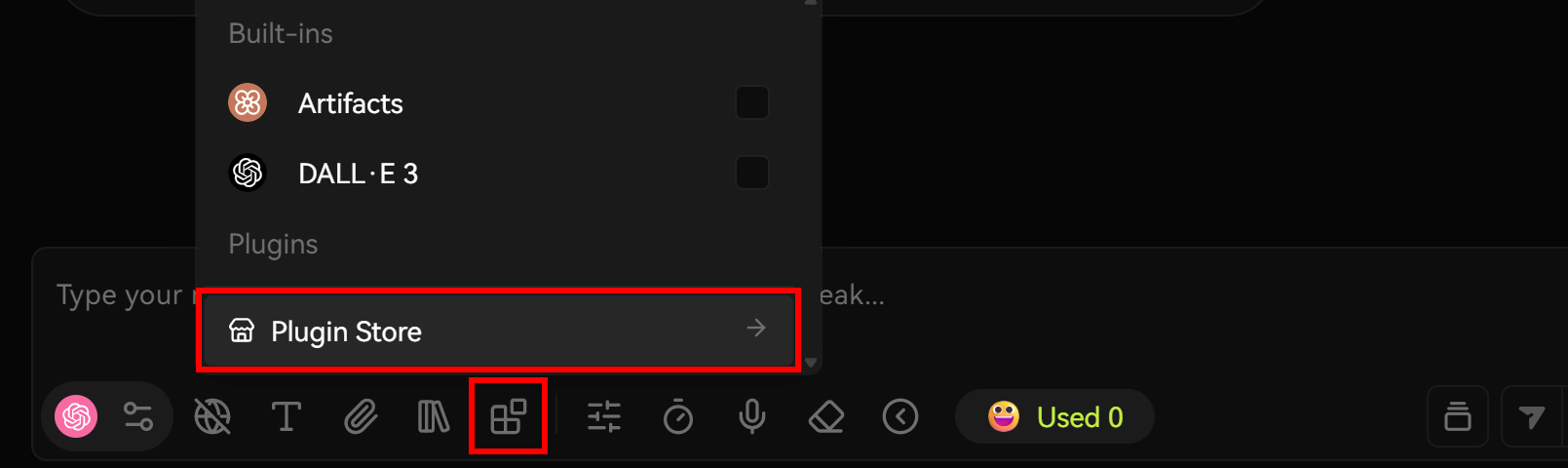
Commencez par cliquer sur l’icône du plugin dans la barre d’outils inférieure de l’interface LobeHub. Sélectionnez ensuite l’option « Plugin Store » :
Dans la fenêtre « Plugin Store » qui s’affiche, appuyez sur le bouton « Add MCP Plugin » :
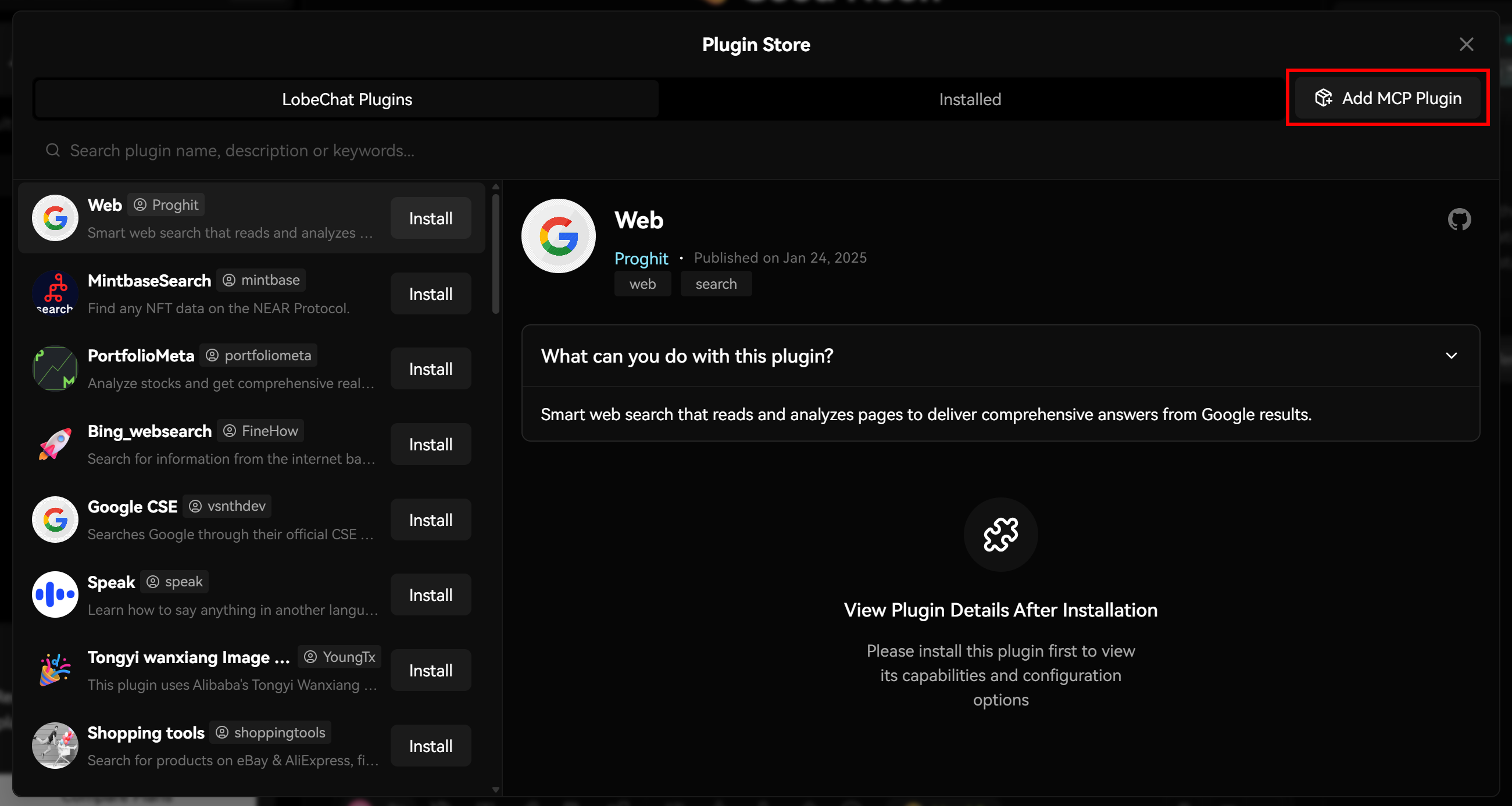
Parfait ! Cela lancera la définition du plugin MCP dans LobeChat. Plus précisément, vous pourrez définir un plugin personnalisé pour vous connecter à un serveur MCP local ou distant. Les outils fournis par le serveur seront alors disponibles dans votre assistant en activant ce plugin personnalisé.
Étape n° 3 : obtenir l’URL de connexion Bright Data MCP
Avant de procéder à la définition du plugin MCP, vous devez récupérer l’URL de connexion Bright Data MCP. Pour cela, vous aurez besoin d’une clé API Bright Data, qui sera utilisée pour authentifier la connexion au serveur Bright Data MCP distant. Suivez le guide officiel pour générer votre jeton API Bright Data.
Important: pour une configuration simplifiée, la clé API doit disposer des autorisations d’administrateur. De cette façon, votre compte Bright Data sera automatiquement configuré avec tous les produits requis par Bright Data MCP, comme indiqué ci-dessous :

Pour plus d’informations, consultez la page de documentation Bright Data MCP. Pensez également à consulter la page de configuration rapide «MCP »de votre compte :
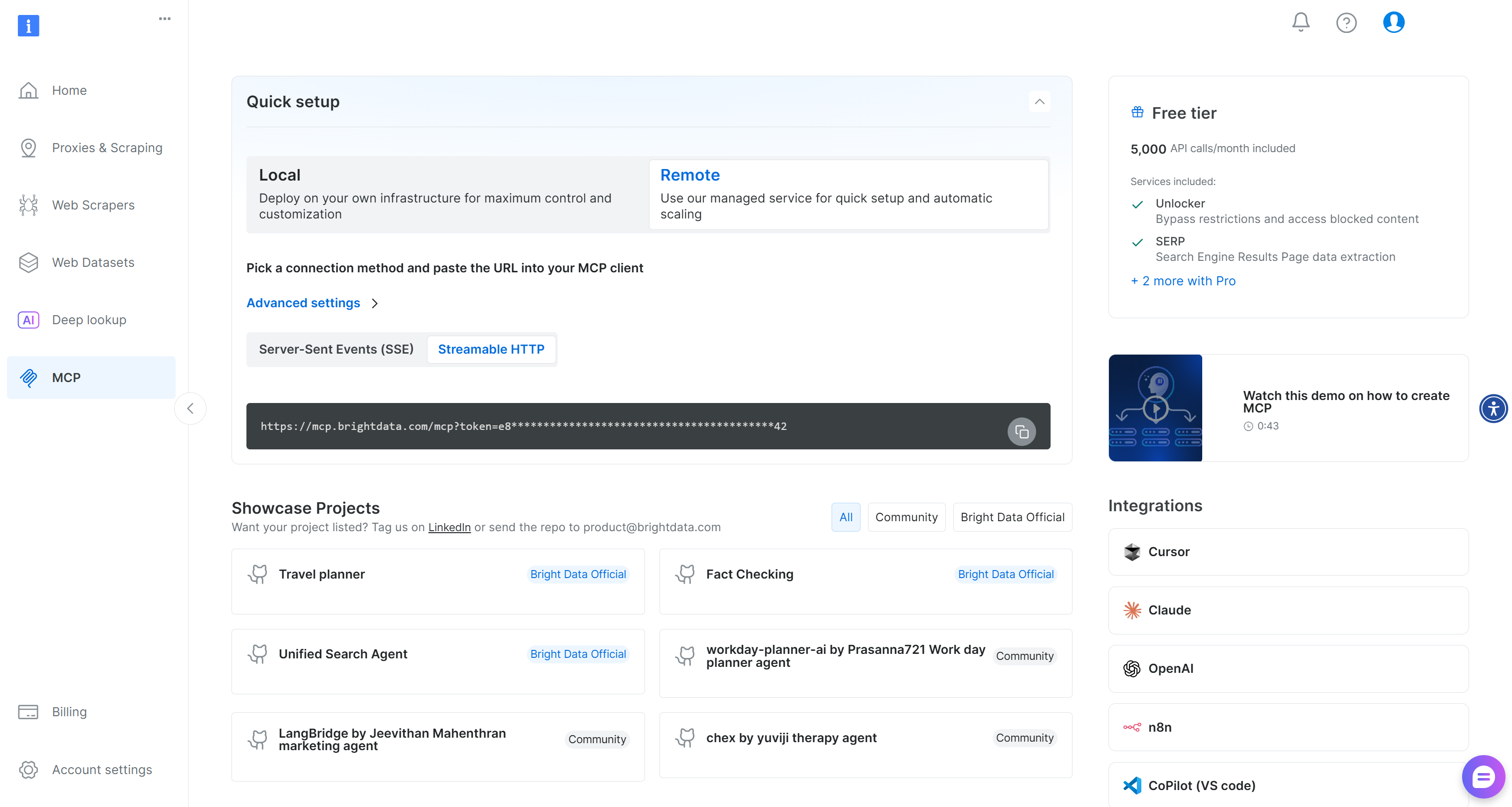
Vous verrez que l’URL de connexion à distance Bright Data MCP est :
https://mcp.brightdata.com/mcp?token=<VOTRE_CLÉ_API_BRIGHT_DATA>Remplacez <VOTRE_CLÉ_API_BRIGHT_DATA> par votre clé API Bright Data.
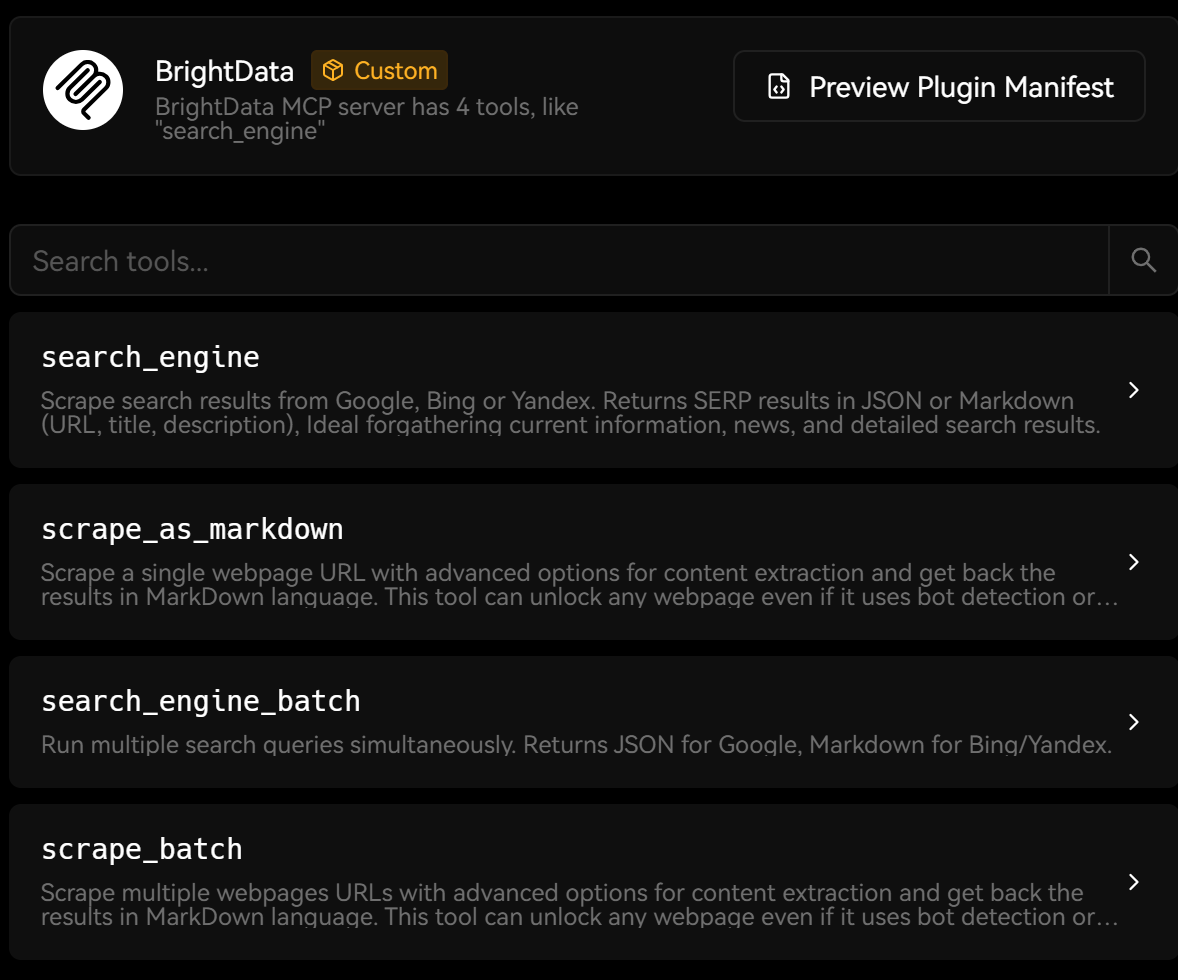
N’oubliez pas: par défaut, vous n’aurez accès qu’aux outils search_engine et scrape_as_markdown (y compris leurs versions batch). Cela est possible grâce à l’offre gratuite Bright Data MCP.
Pour accéder à tous les outils avancés proposés par le Bright Data MCP pour les flux de données web, l’interaction avec le navigateur, etc., activez le mode Pro en ajoutant &pro=1 à l’URL :
https://mcp.brightdata.com/mcp?token=<VOTRE_CLÉ_API_BRIGHT_DATA>&pro=1Vous aurez ainsi accès à plus de 60 outils, mais n’oubliez pas que l’utilisation du mode Pro entraîne des frais.
Génial ! Vous disposez désormais de tout ce dont vous avez besoin pour configurer Bright Data MCP dans LobeChat.
Étape n° 4 : se connecter au serveur Bright Data MCP distant
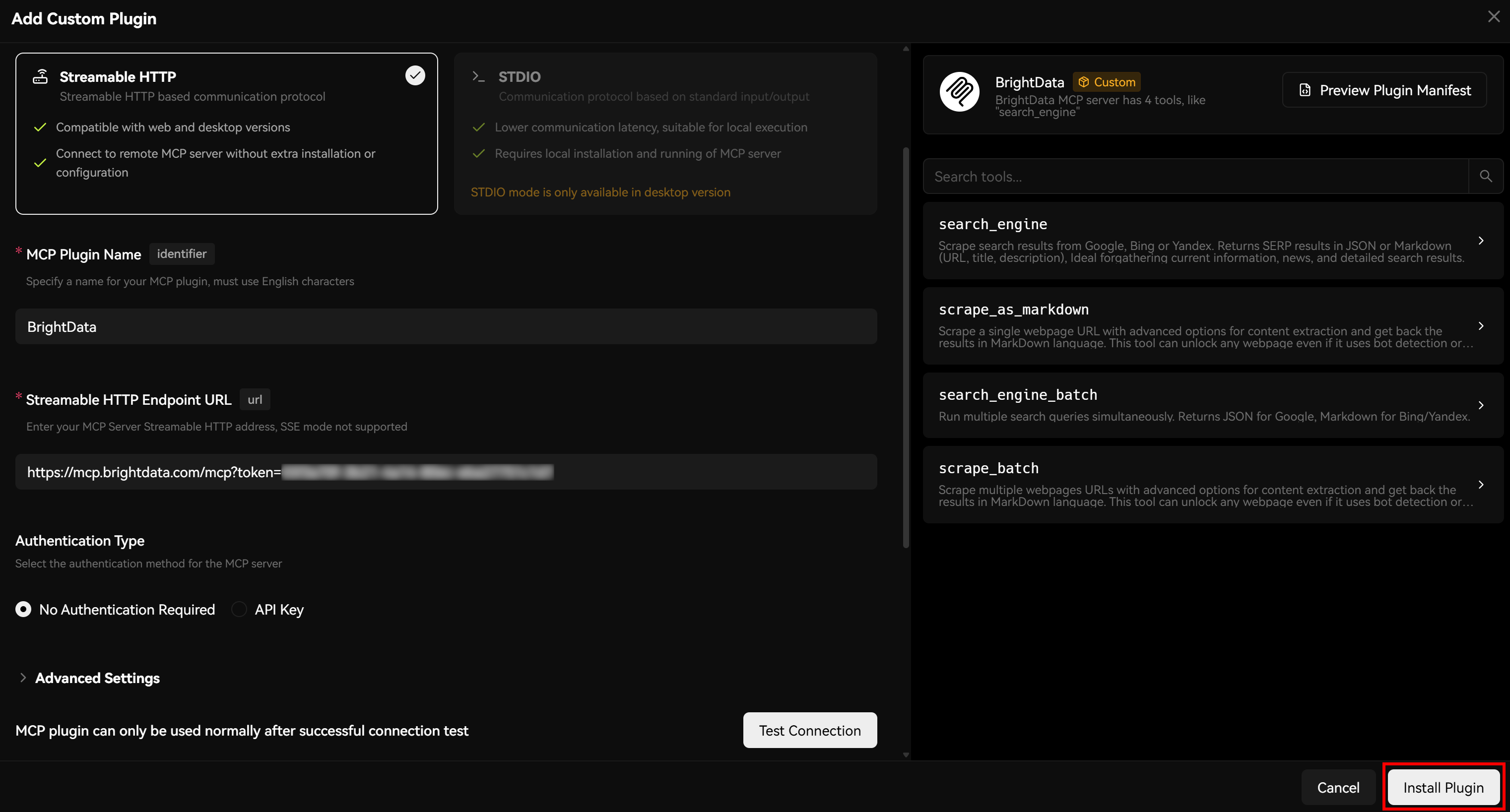
De retour dans LobeChat, après avoir appuyé sur le bouton « Ajouter un plugin MCP », vous verrez s’afficher la fenêtre « Ajouter un plugin personnalisé » ci-dessous :
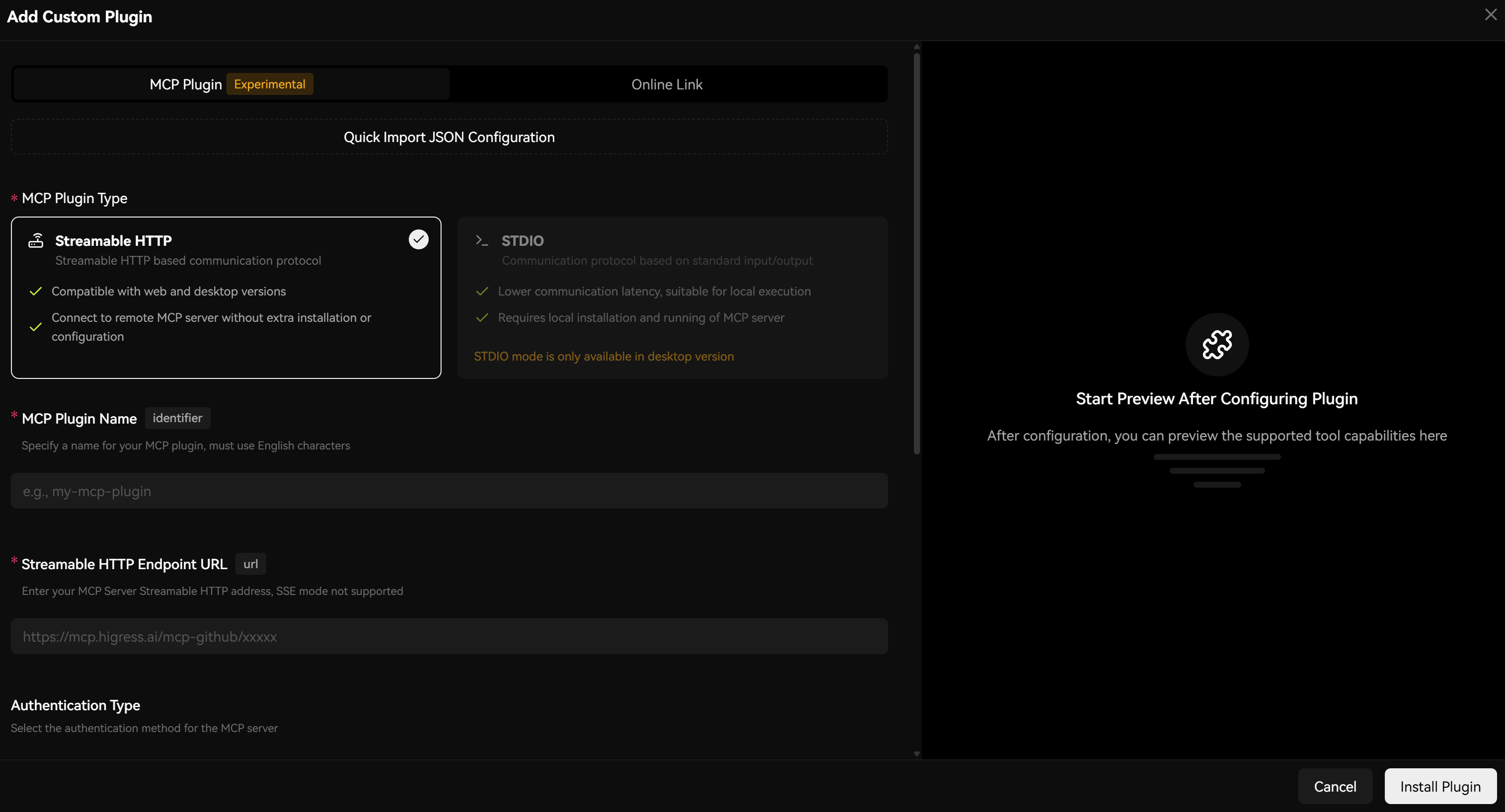
Commencez par sélectionner la méthode de connexion à votre serveur MCP. Choisissez « HTTP diffusable » pour une connexion à distance. Ensuite, donnez un nom à votre plugin MCP (par exemple, « BrightData ») et collez l’URL de connexion de votre Bright Data MCP :
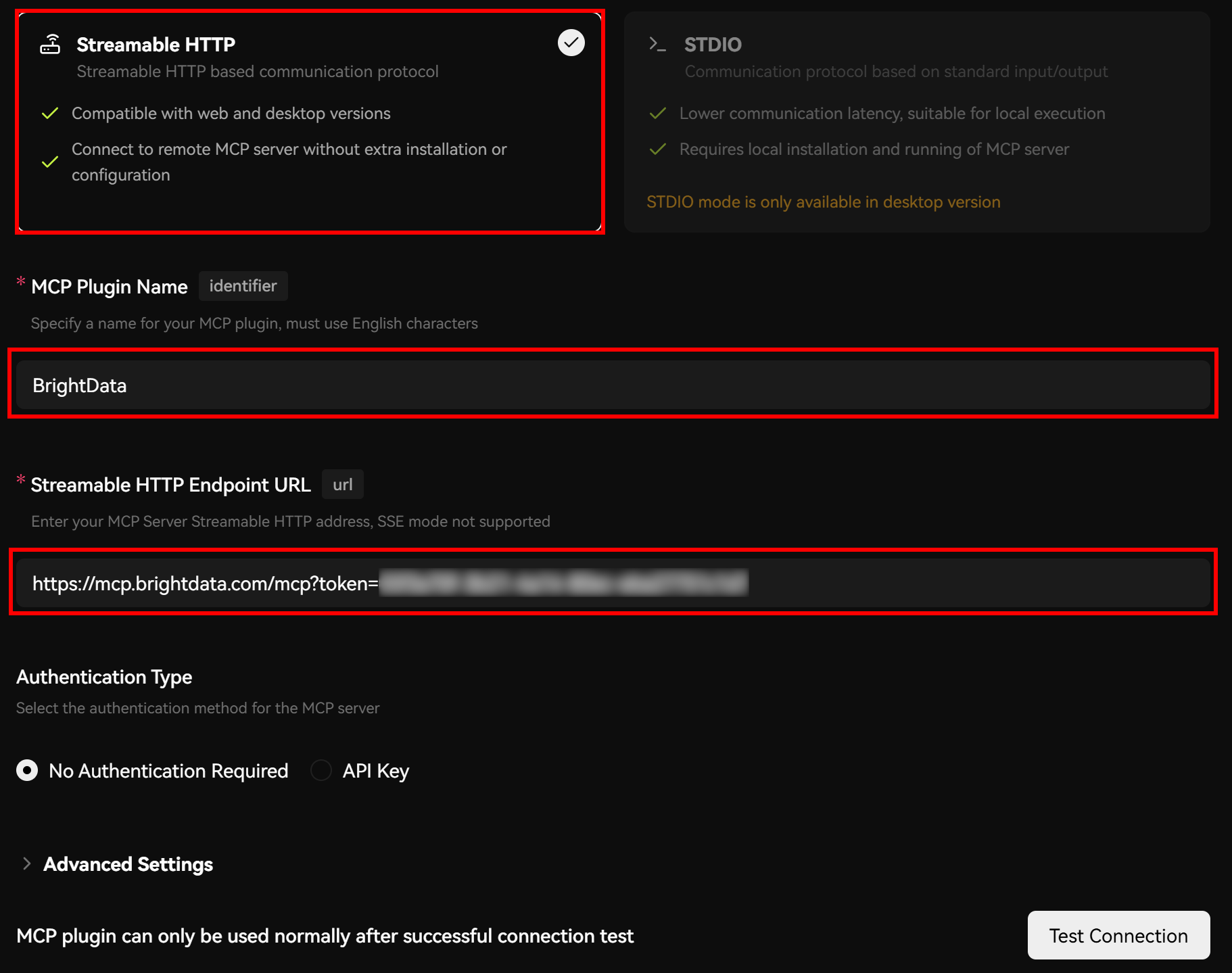
Cliquez sur « Test Connection » (Tester la connexion) pour vérifier que LobeChat peut atteindre le Bright Data MCP. Si tout fonctionne comme prévu, vous verrez ces quatre outils (disponibles dans la version gratuite) :
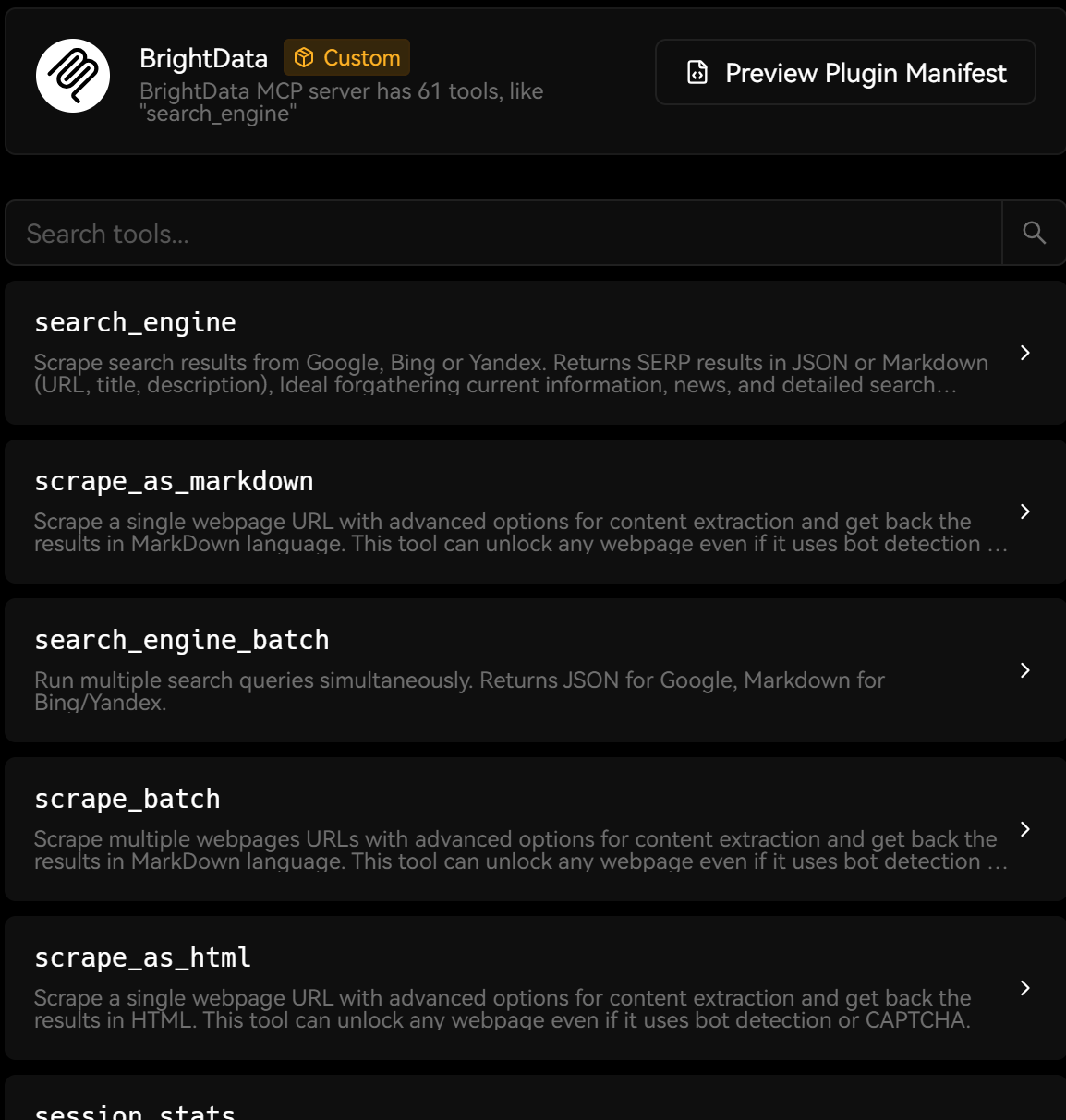
Ou, en mode Pro (avec &pro=1), vous obtiendrez plus de 60 outils :
Une fois la connexion vérifiée, cliquez sur « Install Plugin » (Installer le plugin) pour créer votre plugin Bright Data MCP personnalisé :
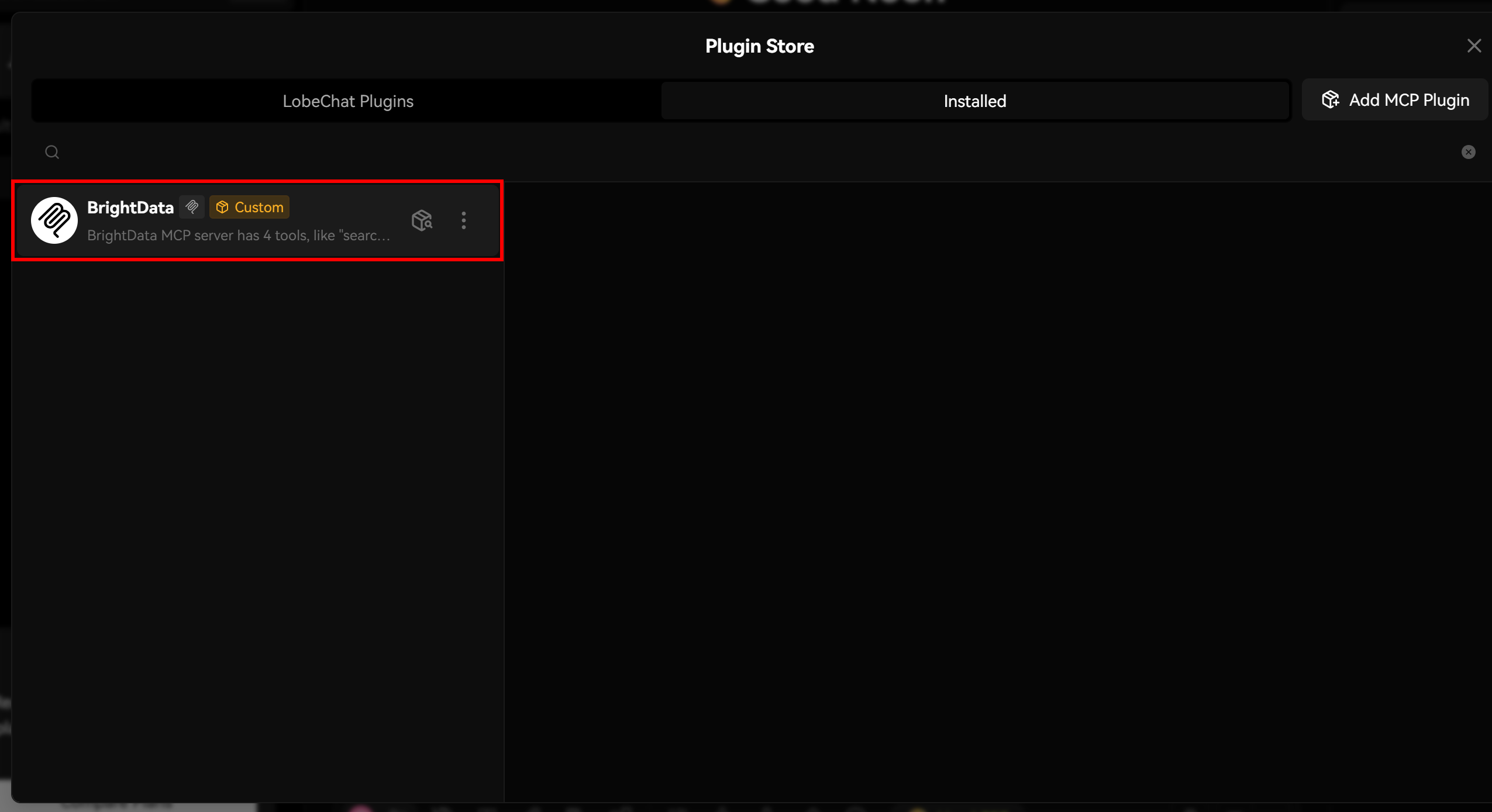
De retour dans la fenêtre modale « Plugin Store », sous l’onglet « Installed », vous devriez maintenant voir votre plugin BrightData personnalisé :
Fantastique ! L’intégration de Bright Data MCP est terminée. Vous êtes maintenant prêt à utiliser le plugin dans un nouvel assistant LobeChat.
Étape n° 5 : créer et configurer un nouvel assistant
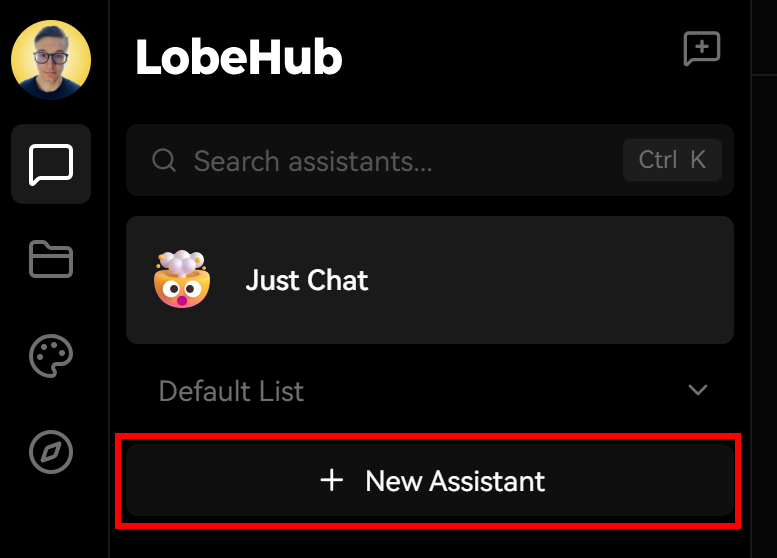
De retour dans LobeHub, cliquez sur le bouton « New Assistant » (Nouvel assistant) pour créer un nouvel assistant LobeChat IA:
Voici ce que vous devriez voir :
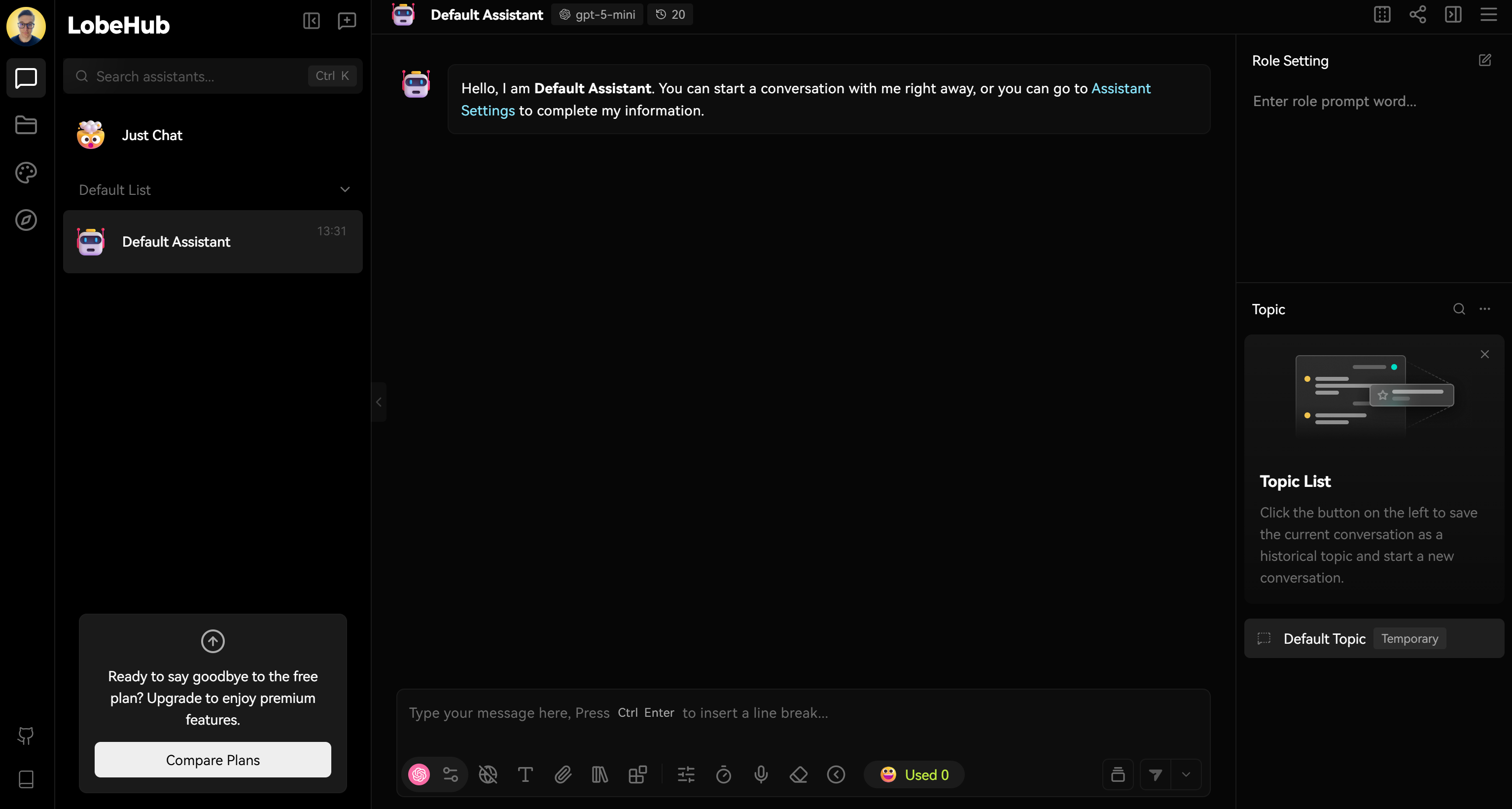
Vous pouvez maintenant configurer votre assistant en modifiant le LLM sous-jacent et d’autres options. Par exemple, passez du modèle GPT-5 Mini (par défaut) à Gemini 2.5 Flash en cliquant sur l’étiquette gpt-5-mini à côté du nom de l’assistant et en sélectionnant le modèle de votre choix :
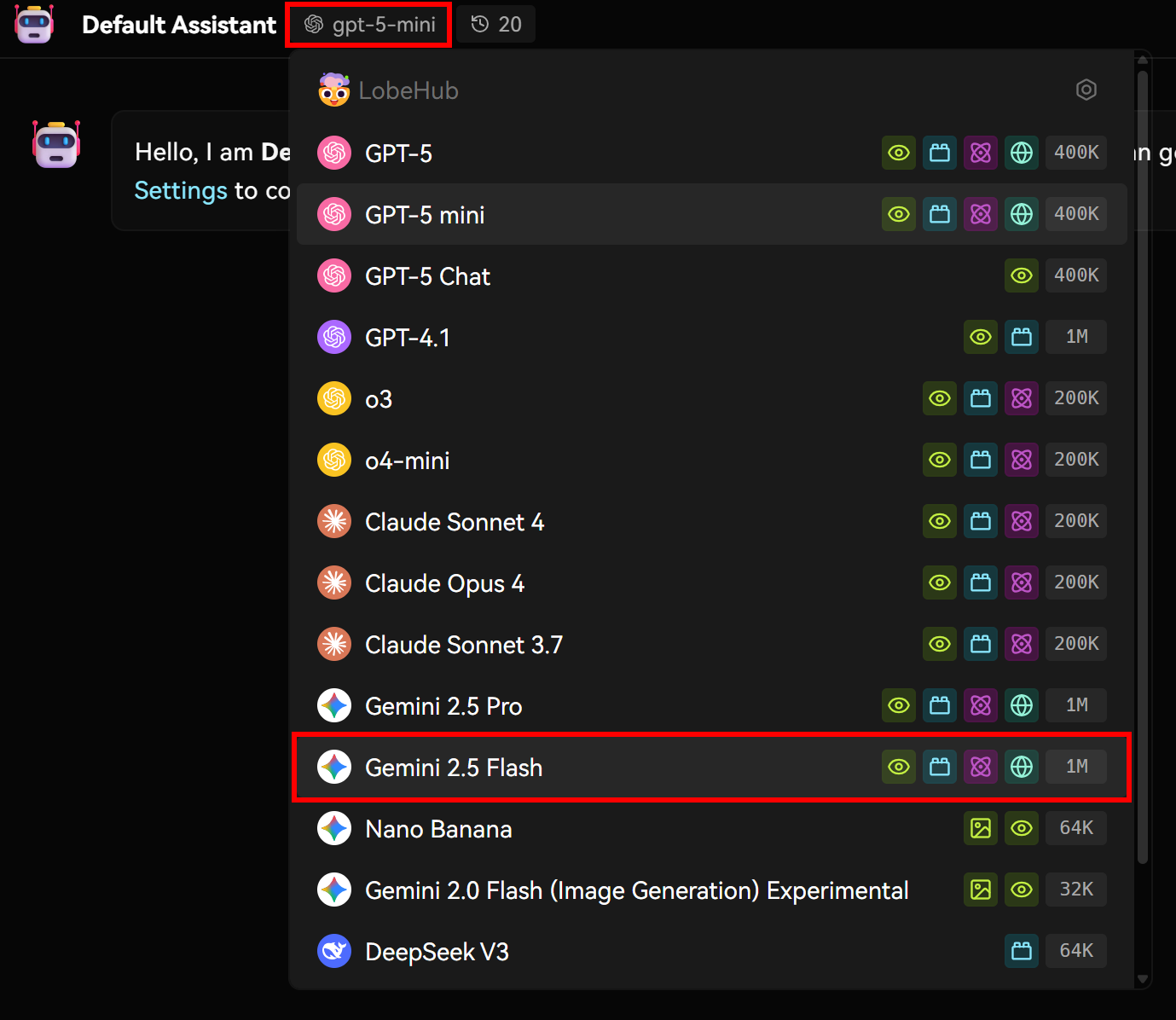
Votre assistant sera désormais alimenté par Gemini 2.5 Flash.
À l’heure où nous écrivons ces lignes, LobeChat offre un essai gratuit généreux avec 450 000 crédits pour les modèles GPT, Claude et Gemini. Vous n’avez donc pas à vous soucier des coûts dans l’immédiat. Pour les assistants de production, cependant, vous aurez besoin d’un abonnement premium.
C’est fait ! Vous disposez désormais d’un assistant LobeChat amélioré grâce aux outils Bright Data MCP.
Étape n° 6 : intégrer le Bright Data MCP de Bright Data dans l’assistant
Dans votre assistant, appuyez sur le bouton Plugin et activez le plugin « BrightData » en le cochant :
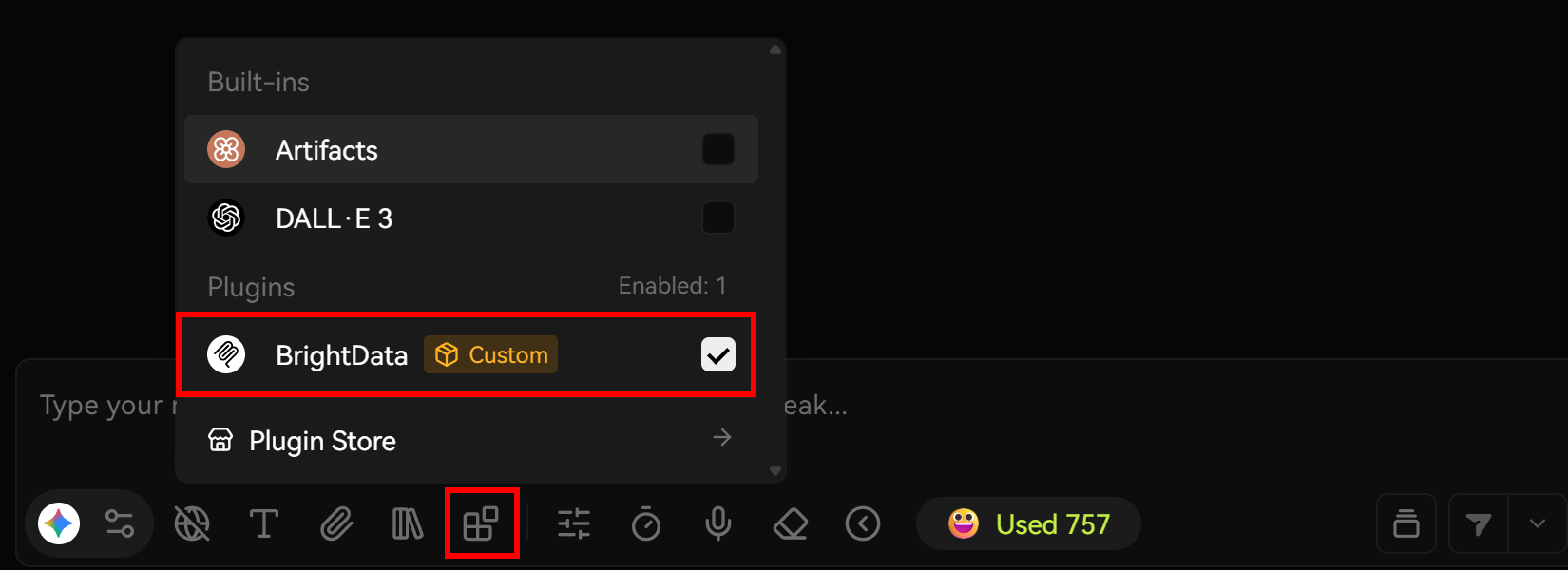
Parfait ! Votre assistant a désormais accès à tous les outils exposés par le Bright Data MCP distant.
Étape n° 7 : Testez l’intégration
Normalement, vous souhaiteriez créer un ensemble d’agents personnalisés, chacun étant responsable d’une partie spécifique d’une tâche et s’appuyant sur différents outils MCP. Cependant, grâce à l’expérience de type ChatGPT de LobeChat, vous pouvez simplement diviser la tâche en plusieurs invites et tirer parti des capacités contextuelles du chat.
Par exemple, supposons que vous soyez une start-up qui a besoin d’acheter un client de base de données. Vous avez déjà réduit votre sélection à DbVisualizer, DBeaver et DataGrip (sans doute les trois clients de base de données les plus populaires du marché).
Vous souhaitez maintenant prendre une décision en fonction du prix, car en tant que start-up, chaque dollar compte. L’idée est de demander au LLM de récupérer les informations sur la page de tarification de chaque produit, puis de faire une recommandation finale sur la base de ces données.
Commencez par lui demander de récupérer les informations de la page de tarification de DbVisualizer et de vous fournir un rapport détaillé :
Produisez un résumé contenant les informations principales de la page de tarification suivante :
https://www.dbvis.com/pricing/
Incluez un tableau avec tous les plans tarifaires et une liste à puces mettant en évidence les détails clés que je dois connaître.
Collez la commande dans votre assistant et exécutez-la :
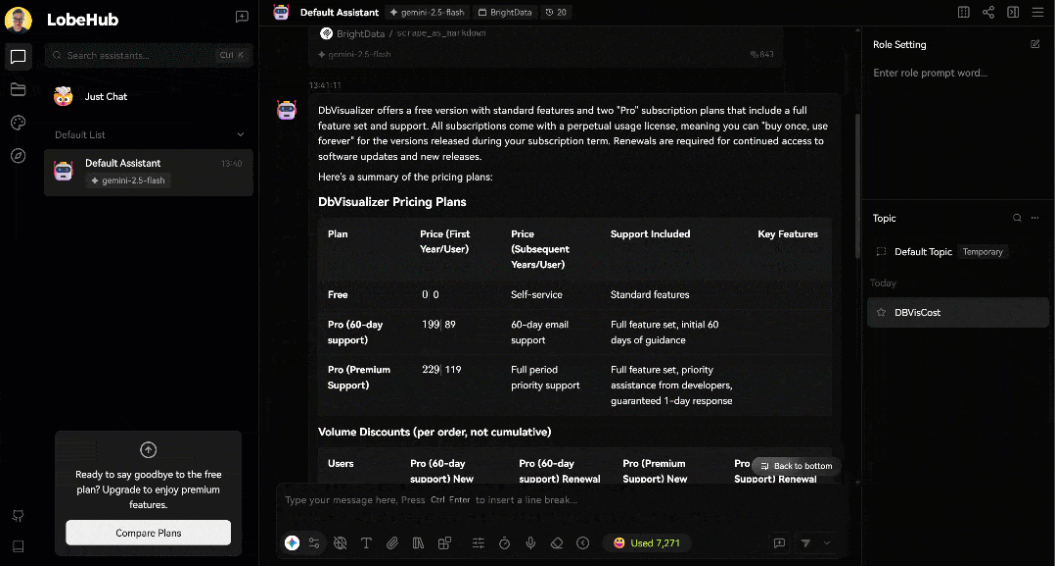
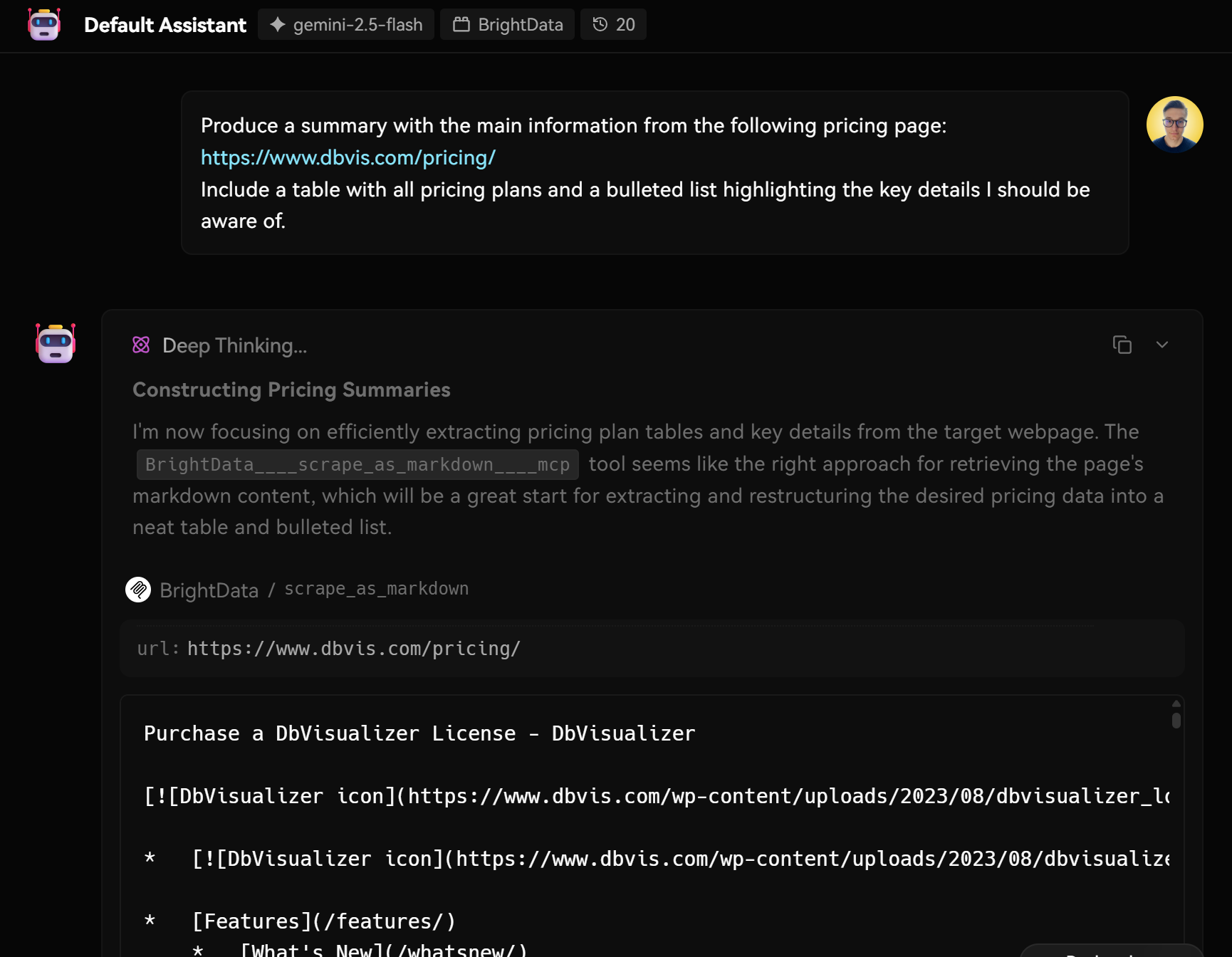
Voici ce qui s’est passé en coulisses :
- Gemini a créé un plan pour exécuter votre demande.
- Il a reconnu qu’il devait d’abord extraire le contenu de la page à l’aide de l’outil
scrape_as_markdowndu plugin « BrightData ». - Il a exécuté le plugin avec l’argument correct (l’URL de la page de tarification indiquée dans la commande) et a récupéré le contenu au format Markdown.
- Il a analysé le contenu et produit un rapport contenant les données demandées.
Vérifiez l’utilisation de l’outil Bright Data MCP scrape_as_markdown de Bright Data dans les informations de débogage fournies par LobeChat avant la réponse réelle :
Répétez maintenant le même processus pour les pages de tarifs de DBeaver et DataGrip. Votre chat comprendra alors les trois rapports, auxquels vous pourrez également accéder à l’avenir, car les assistants LobeChat stockent par défaut les 20 derniers messages.
Important: les résultats sont précis, car l’assistant peut désormais extraire n’importe quel site web à la volée à l’aide de l’outil scrape_as_markdown optimisé par Web Unlocker de Bright Data. De même, il peut effectuer des recherches sur le web grâce à l’outil search_engine, soutenu par l’API SERP de Bright Data.
Enfin, terminez la tâche avec une invite de prise de décision comme celle-ci :
Nous sommes une start-up qui a besoin de gérer plusieurs bases de données. Je recherche la solution la plus avantageuse qui offre également un accès à des fonctionnalités premium et un service client performant. Nous sommes prêts à investir dans la solution adéquate. D'après les informations que vous avez recueillies précédemment, laquelle de ces solutions recommanderiez-vous pour répondre à mes besoins : DbVisualizer, DBeaver ou DataGrip ?Exécutez-le dans votre assistant :
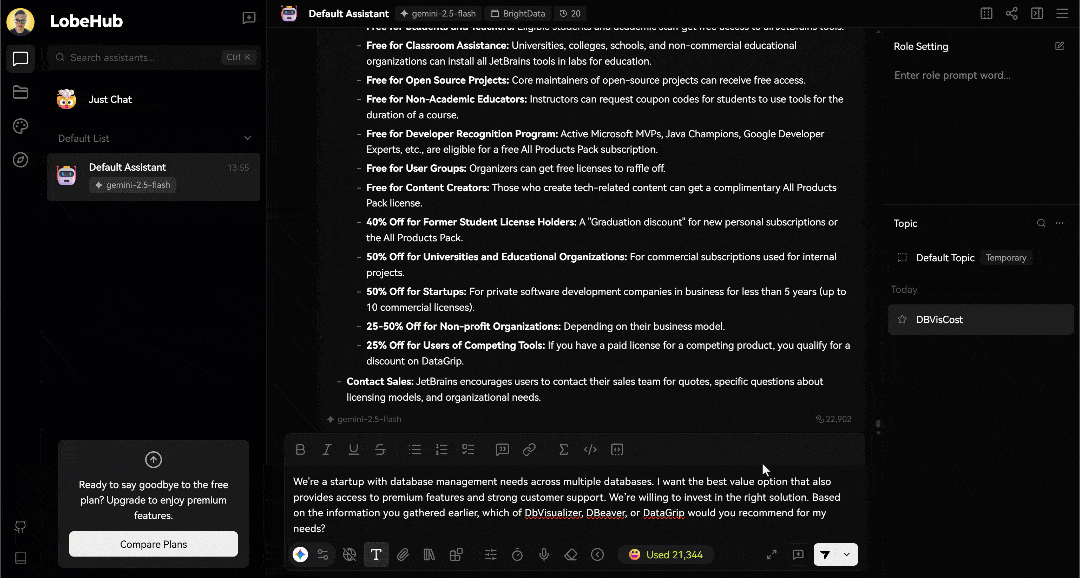
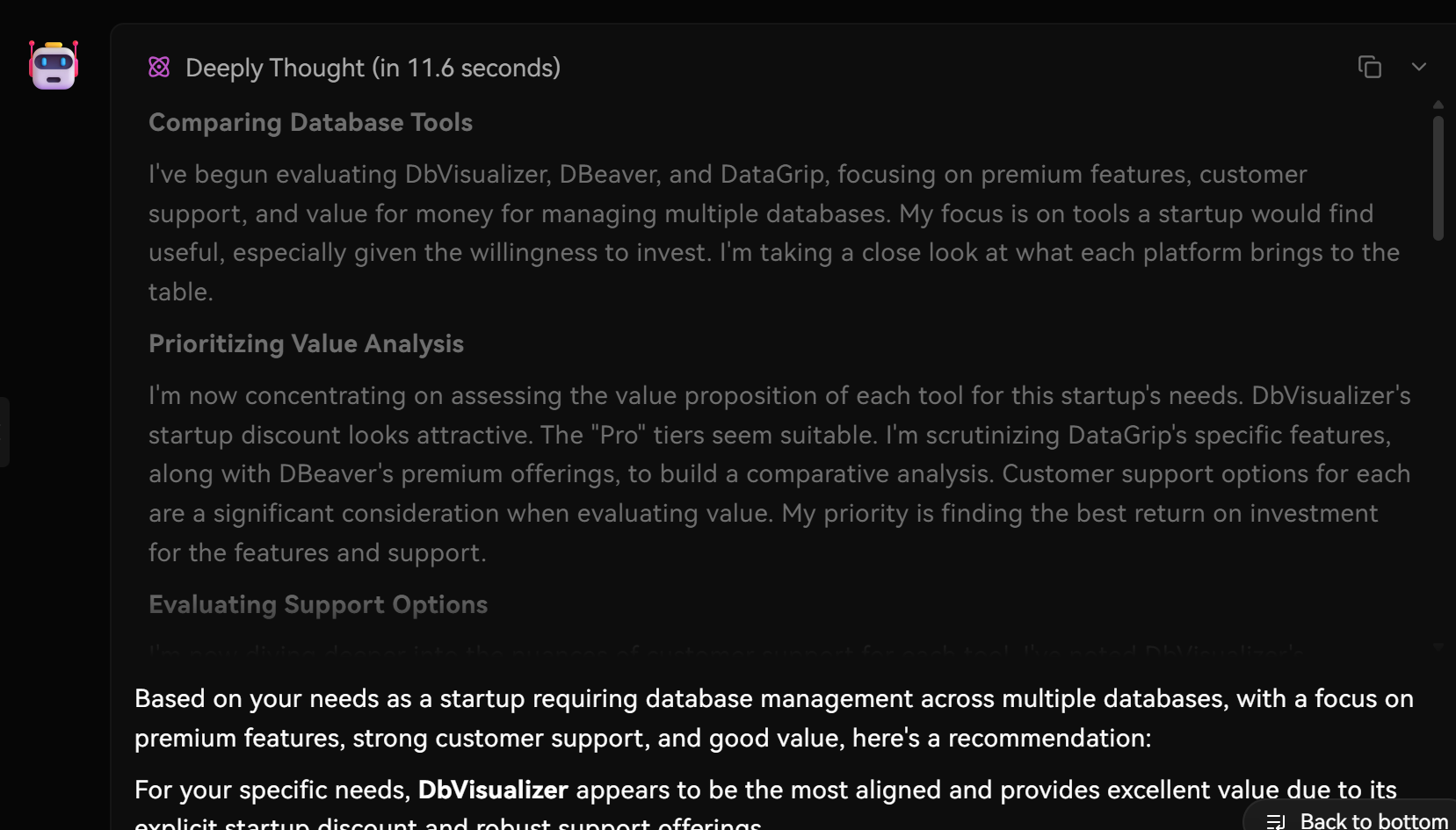
Votre assistant Gemini dans LobeChat analysera les données précédemment extraites via Bright Data MCP et fournira une comparaison des trois clients de base de données. Voici le résultat auquel vous pouvez vous attendre :
La recommandation finale produite par l’assistant, sur la base des données collectées, est que DbVisualizer est le mieux adapté à vos besoins, suivi de près par DataGrip :
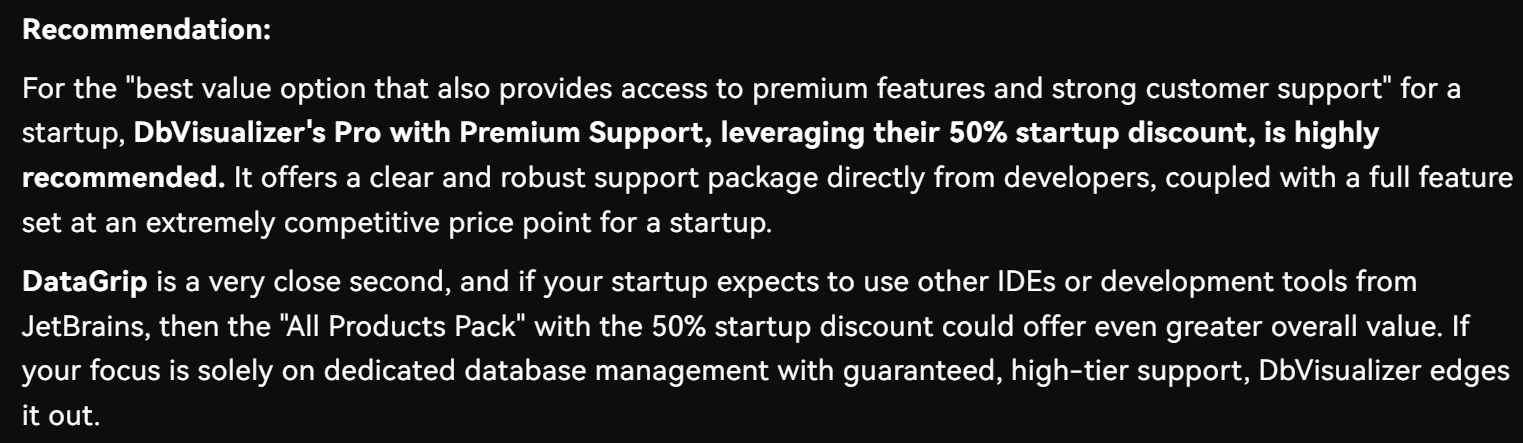
Et voilà ! Vous venez de démontrer à quel point votre assistant LobeChat est devenu puissant grâce à l’intégration de Bright Data MCP de Bright Data.
Remarque: sans l’intégration de Bright Data MCP, cette opération vous aurait pris beaucoup plus de temps. Le LLM seul ne serait pas en mesure d’accéder directement au contenu des pages web, ce qui signifie que vous devriez le transmettre manuellement. Cela pourrait poser problème si le contenu est trop long pour être traité par le LLM. Au lieu de cela, vous avez obtenu tout ce dont vous aviez besoin sans jamais quitter le chat. C’est incroyablement pratique !
À présent, en modifiant les invites, utilisez votre assistant pour couvrir de nombreux autres cas d’utilisation.
Conclusion
Dans cet article, vous avez appris à créer une expérience de chat IA augmentée dans LobeChat en l’intégrant au Bright Data MCP de Bright Data (qui propose désormais une offre gratuite !). Cette intégration dote votre assistant de capacités telles que la recherche sur le Web, l’extraction de données et l’interaction Web en temps réel.
Pour créer des chatbots IA encore plus avancés, explorez la gamme plus large de produits et services de l’infrastructure IA de Bright Data. Ces solutions sont conçues pour prendre en charge divers workflows IA et une variété de cas d’utilisation de chatbots.
Inscrivez-vous pour obtenir un compte Bright Data gratuit et commencez à utiliser nos produits de données web compatibles avec l’IA !



