








Dans cet article, vous apprendrez :
- Ce qu’est Kimi Code CLI et ce qu’il offre en tant qu’agent de codage IA basé sur le terminal.
- Pourquoi l’ajout d’un accès web en direct aide les modèles Kimi à produire des résultats plus fiables.
- Comment Bright Data étend Kimi Code CLI avec des capacités de recherche web, de scraping web et d’automatisation de navigateur.
- Comment étendre Kimi Code CLI en lui donnant connaissance du Bright Data CLI.
- Comment connecter le Bright Data CLI à Kimi Code CLI.
Allons-y !
Qu’est-ce que Kimi Code CLI ?
Kimi Code CLI est un agent de codage IA open source développé par Moonshot AI, avec plus de 7,8k étoiles GitHub. Il s’exécute dans le terminal, utilisant les modèles Kimi pour comprendre les bases de code, modifier des fichiers, exécuter des commandes shell, rechercher des fichiers, récupérer des pages web et exécuter des tâches de développement en plusieurs étapes.
Il permet des flux de travail allant de l’analyse de code et du débogage au développement de fonctionnalités, au refactoring et à l’automatisation. Kimi Code CLI prend également en charge MCP, les Agent Skills, les sous-agents et l’intégration IDE. Découvrez-en plus dans la documentation officielle.
Pourquoi étendre Kimi Code CLI avec des outils prêts pour la production de recherche web, de scraping et de navigation
Kimi Code CLI fournit un puissant agent de codage IA basé sur le terminal. Cependant, quelle que soit la récence du modèle Kimi configuré, il ne peut pas fournir d’informations publiées après sa date limite d’entraînement.
Dans le paysage du développement logiciel en évolution rapide, cela peut signifier manquer des mises à jour critiques concernant les vulnérabilités de sécurité, les sorties de logiciels, les changements de documentation et les bonnes pratiques en évolution.
Un agent de codage IA compétent devrait pouvoir accéder à la documentation la plus récente, inspecter des sites web en direct, découvrir de nouvelles sources et récupérer des données de plateformes qui n’étaient pas incluses dans ses données d’entraînement initiales.
Kimi Code CLI est livré avec des outils de recherche web intégrés, mais ceux-ci sont conçus pour un accès web basique. Par conséquent, ils peuvent ne pas être bien adaptés pour fonctionner à grande échelle ou accéder à des sites web protégés par des mécanismes anti-bot tels que les limites de débit et les CAPTCHA.
C’est là que Bright Data peut aider. En connectant Kimi Code CLI à l’infrastructure de Bright Data, vous pouvez donner à l’agent CLI accès à des outils prêts pour la production pour la recherche web en direct, l’extraction de données, les données structurées et la récupération par automatisation de navigateur.
L’infrastructure mondiale de Bright Data est conçue pour prendre en charge des flux de travail de données web exigeants, avec plus de 400 millions d’IPs résidentielles. Elle offre l’évolutivité, la fiabilité et les performances nécessaires pour accéder aux données web à grande échelle, avec prise en charge d’une concurrence élevée, un temps de disponibilité garanti par SLA de 99,99 % et un taux de réussite déclaré de 99,95 %.
Comment Bright Data fonctionne avec Kimi Code CLI
Bright Data prend en charge Kimi Code CLI via deux interfaces principales :
- Bright Data CLI
- Bright Data Web MCP
Chacune offre une manière différente pour Kimi Code CLI de rechercher, récupérer, scraper et interagir avec le contenu web.
Bright Data CLI
Si vous ne le connaissez pas, le Bright Data CLI vous permet d’accéder à la suite de produits de données web de Bright Data directement depuis le terminal. Ses commandes CLI incluent :
| Commande | Description | Produit Bright Data |
|---|---|---|
brightdata scrape <url> |
Scrape une URL tout en gérant JavaScript, CAPTCHAs et protections anti-bot. | API Web Unlocker |
brightdata search <query> |
Recherche sur Google, Bing ou Yandex et retourne des résultats de recherche structurés. | API SERP |
brightdata pipelines <type> |
Extrait des données structurées des plateformes prises en charge telles qu’Amazon, LinkedIn, Instagram, YouTube et plus encore. | API de scraping web |
brightdata browser open <url> |
Ouvre une URL dans une session de navigateur réel persistante. | API Browser |
brightdata browser screenshot |
Capture une capture d’écran de la fenêtre d’affichage actuelle du navigateur ou de la page entière. | API Browser |
brightdata browser click / type / fill / scroll / etc. |
Effectue des actions sur les pages web, telles que cliquer, taper, remplir des formulaires et faire défiler. | API Browser |
brightdata browser snapshot |
Capture la page actuelle sous forme d’arbre d’accessibilité que les agents IA peuvent lire et avec lequel interagir. | API Browser |
Remarque : Bright Data CLI inclut un niveau gratuit mensuel récurrent avec jusqu’à 5 000 crédits. Consultez la documentation du niveau gratuit pour tous les détails.
Avec ces commandes disponibles, Kimi Code CLI peut rechercher des informations, découvrir des sources pertinentes, extraire du contenu web, récupérer des jeux de données structurés et interagir avec des sites web de manière plus fiable, y compris lorsque des protections anti-bot sont en place.
Bright Data MCP
Le Bright Data MCP fournit à Kimi Code CLI un ensemble complet d’outils pour accéder et interagir avec les données web, notamment :
- Extraction de pages web : Récupère n’importe quelle page web et extrait son contenu en Markdown propre.
- Scrapers préconstruits : Accédez à plus de 60 scrapers prêts à l’emploi pour les domaines et plateformes populaires.
- Recherche web : Recherchez sur Google, Bing et Yandex des informations pertinentes et à jour.
- Déblocage web : Accédez aux sites web protégés par la détection de bots, les CAPTCHAs et autres mécanismes anti-bot grâce à la rotation de proxies et des capacités connexes.
- Automatisation de navigateur : Naviguez et interagissez avec les sites web de manière programmatique à l’aide d’un navigateur réel.
- Ciblage géographique : Accédez au contenu web depuis des emplacements géographiques spécifiques.
Remarque : Bright Data MCP est livré avec un niveau gratuit allant jusqu’à 5 000 requêtes par mois.
Comment demander à Kimi Code CLI d’utiliser le Bright Data CLI
Dans cette section guidée, vous apprendrez comment intégrer le Bright Data CLI avec Kimi Code CLI. Cela donne à l’agent un accès web fiable avec une évolutivité et une stabilité de niveau entreprise.
Prérequis
Pour suivre ce tutoriel, assurez-vous d’avoir :
- Node.js installé localement.
- Un compte Bright Data.
- Une clé API pour n’importe lequel des LLM pris en charge par Octop. Ici, nous utiliserons OpenAI comme exemple, vous aurez donc besoin d’une clé API OpenAI.
Une compréhension de base de la façon dont les agents IA peuvent utiliser le Bright Data CLI sera également utile.
Étape n°1 : Installer Kimi Code CLI
Sur macOS ou Linux, exécutez la commande suivante pour installer Kimi Code CLI à l’aide du script d’installation officiel :
curl -fsSL https://code.kimi.com/kimi-code/install.sh | bashSur Windows (PowerShell), exécutez :
irm https://code.kimi.com/kimi-code/install.ps1 | iexRemarque : Sur Windows, installez Git for Windows avant de lancer Kimi Code pour la première fois. Kimi Code CLI utilise Git Bash intégré comme environnement shell.
Si vous préférez installer Kimi Code via npm, ou souhaitez des instructions pour le mettre à niveau ou le désinstaller, consultez la documentation officielle de démarrage.
Pour l’installation ou la mise à niveau via npm, consultez la documentation officielle de démarrage.
Sur Windows, le script d’installation devrait produire une sortie similaire à la suivante :
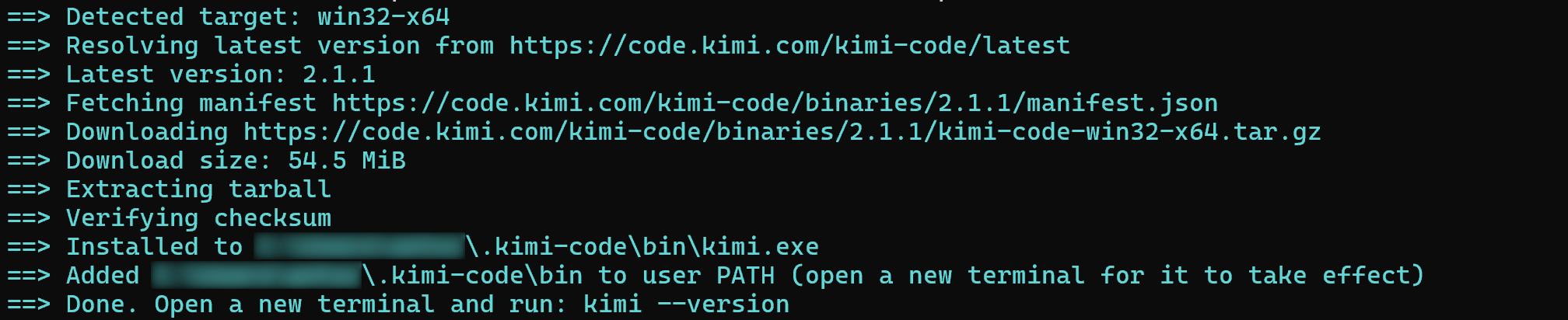
Une fois l’installation terminée, redémarrez votre terminal afin que la nouvelle commande kimi soit disponible dans votre PATH. Ensuite, ouvrez une nouvelle session de terminal et vérifiez que Kimi Code CLI est installé :
kimi --versionVous devriez voir un numéro de version similaire à :
2.1.1Bien joué ! Kimi Code CLI est maintenant installé localement.
Étape n°2 : Configurer le modèle Kimi
Naviguez vers votre dossier de projet et démarrez Kimi Code CLI en exécutant :
kimiVous serez invité à vous connecter à Kimi Code, donc exécutez :
/loginCommencez par sélectionner la plateforme que vous souhaitez utiliser pour l’authentification :

Remarque : les domaines .com sont destinés aux utilisateurs en Chine continentale, tandis que les domaines .ai sont destinés aux utilisateurs en dehors de la Chine continentale.
Pour ce tutoriel, nous nous authentifierons à l’aide d’une clé API Kimi Platform. Ainsi, sélectionnez la dernière option d’authentification et saisissez votre clé API Kimi lorsque vous y êtes invité.
Ensuite, Kimi Code CLI vous demandera de sélectionner le modèle qu’il doit utiliser :
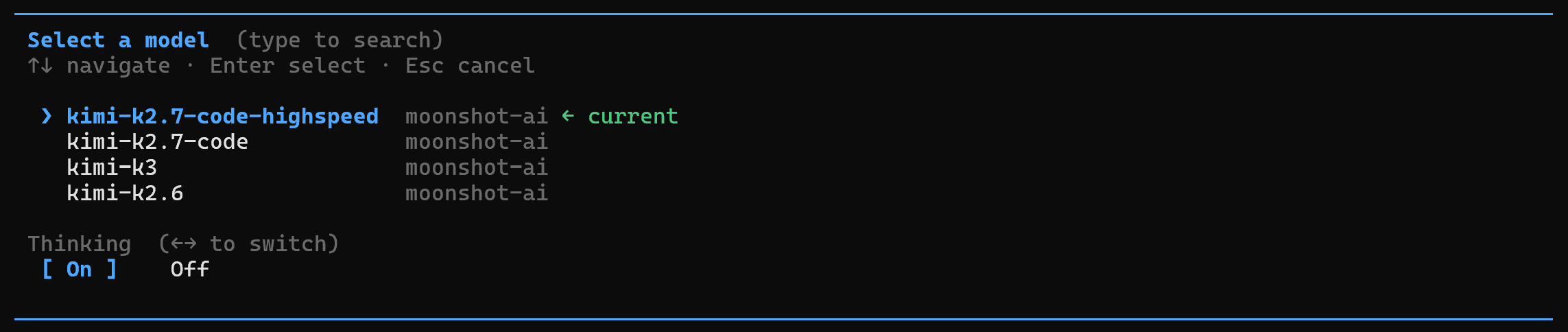
Le modèle par défaut kimi-k2.7-code-highspeed est l’option recommandée.
Ouvrez à nouveau Kimi Code CLI, et vous verrez maintenant :
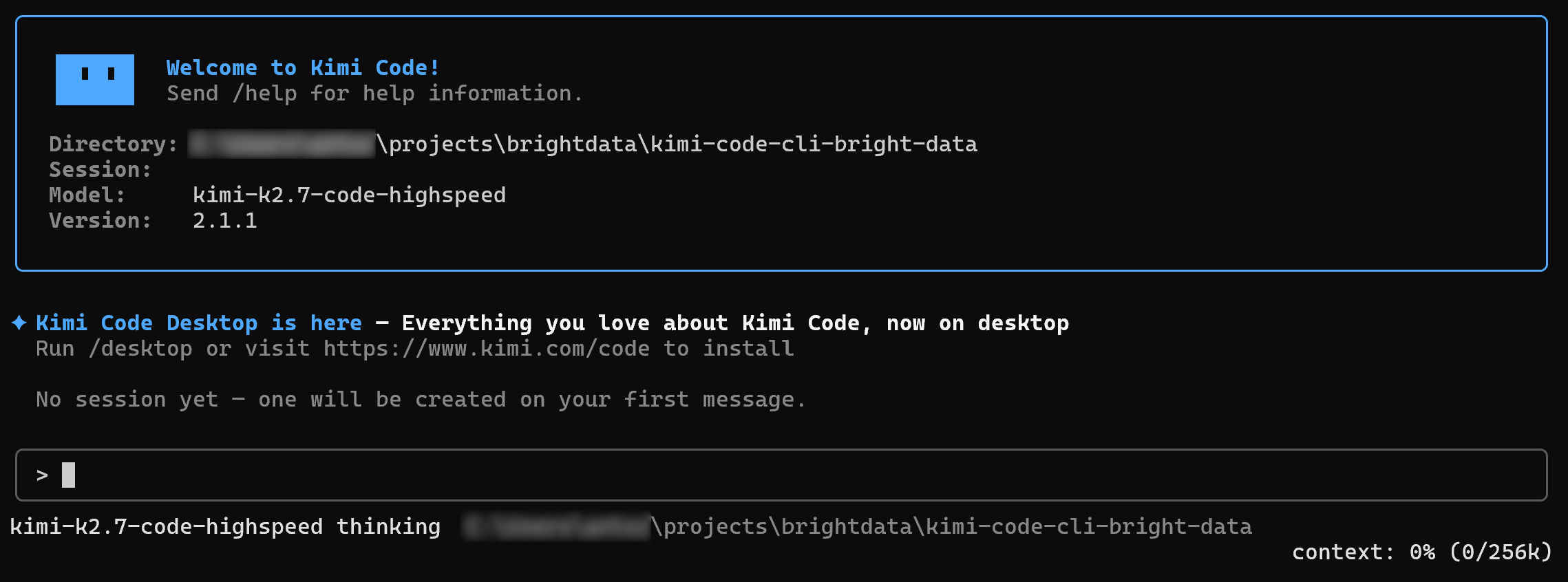
C’est ici que vous pouvez interagir avec le modèle IA Kimi sélectionné. Vous pouvez discuter avec lui, lui donner des instructions et lui demander d’effectuer des tâches dans votre projet. Parfait !
Étape n°3 : Démarrer avec le Bright Data CLI
Pour une configuration guidée, consultez la documentation officielle sur l’installation et la configuration du Bright Data CLI. Vous pouvez également consulter notre article de blog, “Découvrez le Bright Data CLI : Extrayez des données et interagissez avec le web depuis votre terminal,” pour une introduction plus approfondie.
Vous pouvez également suivre les étapes ci-dessous.
Commencez par installer le Bright Data CLI globalement à l’aide du package npm @brightdata/cli :
npm install -g @brightdata/cliCela installe la commande brightdata et son alias bdata, rendant le CLI disponible depuis votre terminal.
Vérifiez que l’installation a réussi en vérifiant la version installée :
bdata --versionLa sortie affiche la version installée, par exemple 0.3.8.
Ensuite, connectez le Bright Data CLI à votre compte Bright Data :
bdata loginCela ouvre votre navigateur et démarre un flux d’authentification OAuth sécurisé. Une fois l’authentification terminée, le CLI configure les API requises et applique les paramètres par défaut nécessaires.
Voilà ! Le Bright Data CLI est maintenant prêt. Il est temps d’indiquer à Kimi Code CLI de l’utiliser.
Étape n°4 : Configurer le Bright Data CLI dans Kimi Code CLI
Un moyen simple de donner à Kimi Code CLI le contexte dont il a besoin pour utiliser le Bright Data CLI en toute confiance est d’installer la compétence brightdata-cli. Rappelez-vous que Kimi Code CLI prend en charge les Agent Skills via le dossier .agents/skills, ainsi que d’autres emplacements pris en charge.
brightdata-cli fait partie des Agent Skills officielles de Bright Data. Elle fournit aux agents IA les connaissances dont ils ont besoin pour installer, configurer et utiliser le Bright Data CLI.
Approche alternative : Vous pouvez également demander manuellement à Kimi Code CLI d’utiliser le Bright Data CLI en lui fournissant le contexte pertinent, comme expliqué dans notre tutoriel “Utiliser Bright Data CLI avec Claude Code, Codex CLI et d’autres agents IA locaux”. Cette approche peut fournir des résultats plus cohérents.
Le moyen le plus simple d’installer la compétence Bright Data est d’utiliser l’outil skills de Vercel, un CLI pour l’écosystème ouvert des compétences d’agent. Dans votre terminal, exécutez :
npx skills add brightdata/skills --agent kimi-code-cliVous serez d’abord invité à sélectionner quelle compétence Bright Data vous souhaitez installer :
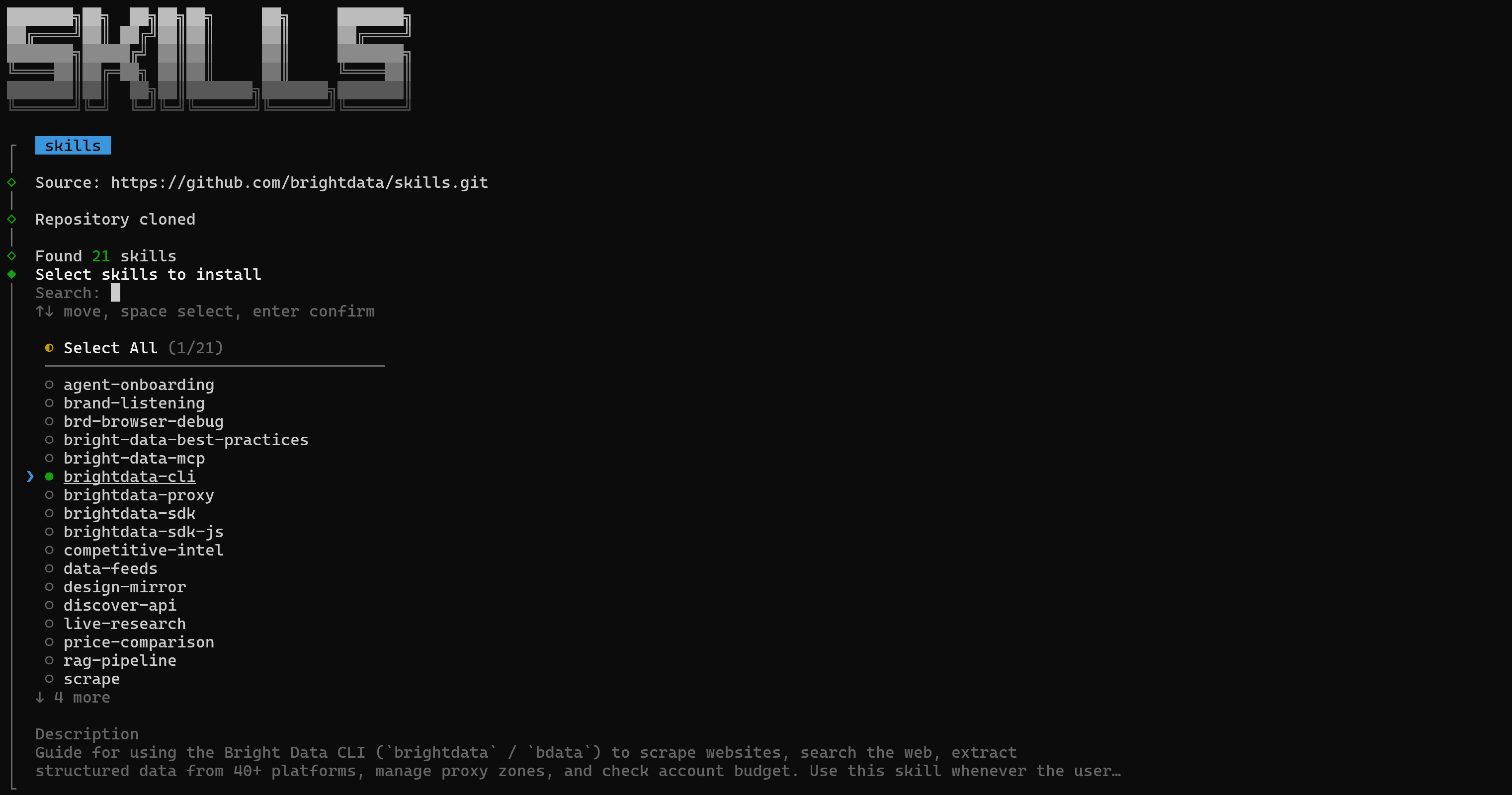
Utilisez la touche Espace pour sélectionner brightdata-cli et appuyez sur Entrée pour continuer. Vous pouvez également sélectionner n’importe quelle autre compétence Bright Data si nécessaire. Découvrez-en plus sur les compétences disponibles dans notre article.
Ensuite, sélectionnez la portée de l’installation. Pour une configuration de projet local, “Project” est un bon choix :

Confirmez l’installation en sélectionnant “Yes”. La compétence sera alors installée dans le répertoire .agents/skills/brightdata-cli à l’intérieur de votre projet :

Génial ! Kimi Code CLI dispose maintenant des connaissances nécessaires pour utiliser efficacement le Bright Data CLI.
Étape n°5 : Vérifier l’installation de la compétence
Kimi Code CLI ne fournit pas de commande dédiée pour lister les compétences installées. Cependant, vous pouvez vérifier que la compétence est disponible en l’invoquant directement.
Dans Kimi Code CLI, tapez :
/brightdata-cliVous devriez voir que la compétence est disponible comme commande :

Cela confirme que la compétence brightdata-cli a été installée correctement et est disponible pour Kimi Code CLI. Parfait !
Étape n°6 : Tester l’intégration
Maintenant que la compétence Bright Data CLI est installée, vérifions que Kimi Code CLI peut réellement utiliser le Bright Data CLI pour effectuer des tâches nécessitant un accès web.
Essayez avec une invite comme celle-ci :
Use the Bright Data CLI for web access. Perform this workflow:
1. Search online for the Emporio Armani Men’s New Arrivals page.
2. Scrape the page and return a products.json file containing a structured list of all products found on the page.
3. Identify the top 4 products as they appear on the page.
4. Scrape those 4 products in detail and return separate JSON files containing all product data available on the page for each product.
Preserve the original product names, prices, descriptions, URLs, images, and any other relevant product attributes found during scraping. Do not invent or infer data that is not present on the page.
Ce n’est qu’un exemple de ce que vous pouvez faire avec Kimi Code CLI et Bright Data. L’intégration prend en charge de nombreux autres cas d’usage.
Pour accomplir la tâche, l’agent Kimi Code CLI charge d’abord la compétence brightdata-cli :
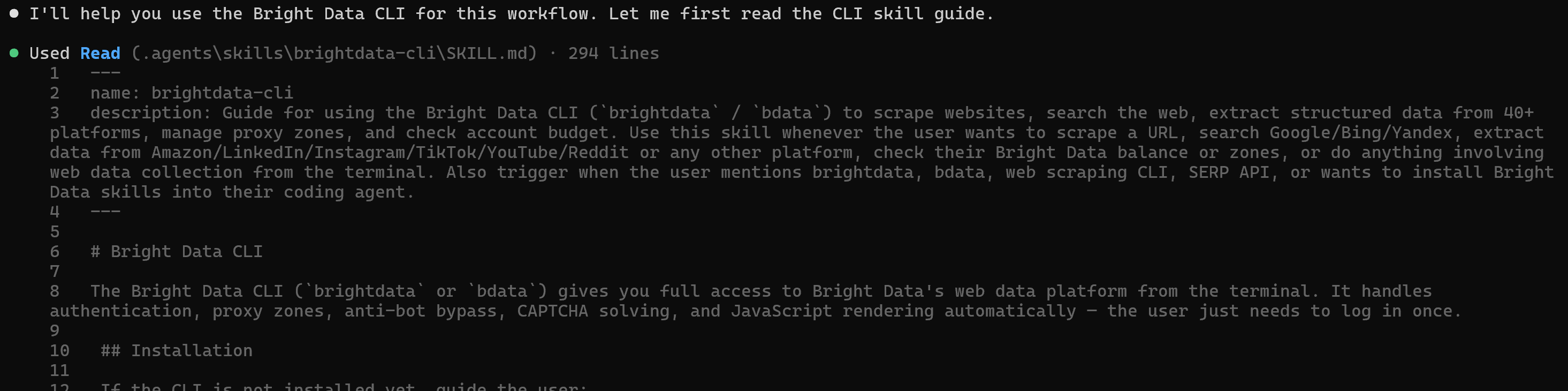
Il utilise ensuite la commande bdata search pour rechercher sur Google la requête “Emporio Armani Men’s New Arrivals” :

En coulisses, bdata search utilise l’API SERP de Bright Data pour récupérer les résultats de recherche Google sous forme de JSON structuré.
Kimi Code CLI analyse les résultats renvoyés, identifie la page pertinente et transmet son URL à bdata scrape pour récupérer le contenu de la page en Markdown à l’aide de l’API Web Unlocker.
L’agent utilise le contenu Markdown récupéré pour extraire les informations sur les produits et remplir le fichier products.json avec les produits trouvés sur la page.
Ensuite, l’agent identifie les URL des pages produits pour les quatre meilleurs produits et utilise bdata scrape pour récupérer chaque page produit individuellement :

Enfin, Kimi Code CLI analyse le contenu récupéré, extrait les informations produit disponibles et enregistre les données de chaque produit dans son propre fichier JSON.
Mission accomplie ! Kimi Code CLI a utilisé avec succès Bright Data pour découvrir, scraper et structurer les données produits.
Étape n°7 : Inspecter la sortie
Le dossier du projet devrait maintenant contenir les fichiers suivants :
<product>
├── .agents/
├── products.json
├── product_1_double_jersey_sweatshirt.json
├── product_2_lyocell_tshirt.json
├── product_3_slim_fit_jeans.json
└── product_4_baseball_cap.json
Ouvrez products.json et vous devriez voir les données de produit structurées produites par l’agent :
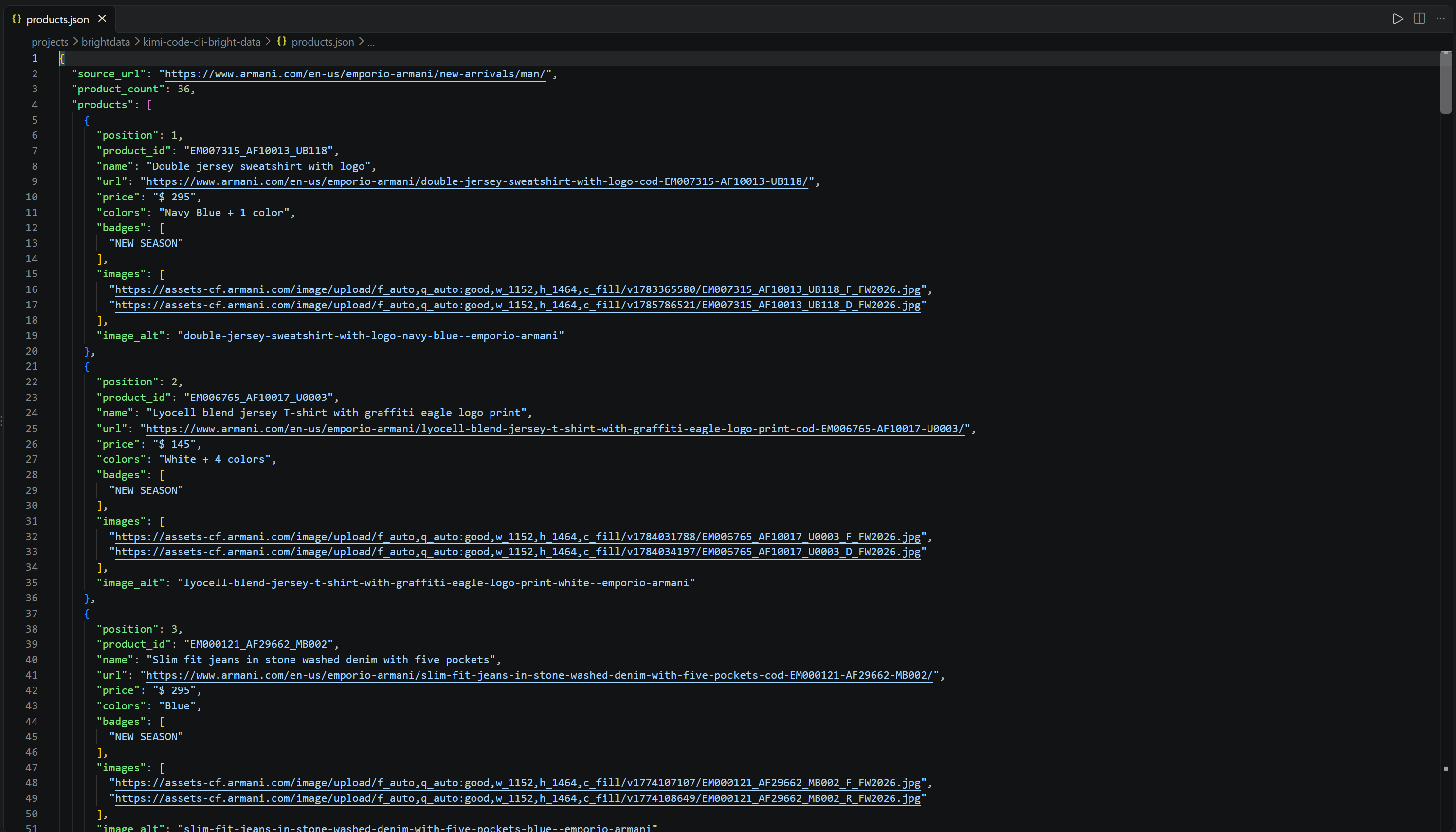
Le fichier contient les 36 produits trouvés sur la page des nouveautés hommes Emporio Armani :
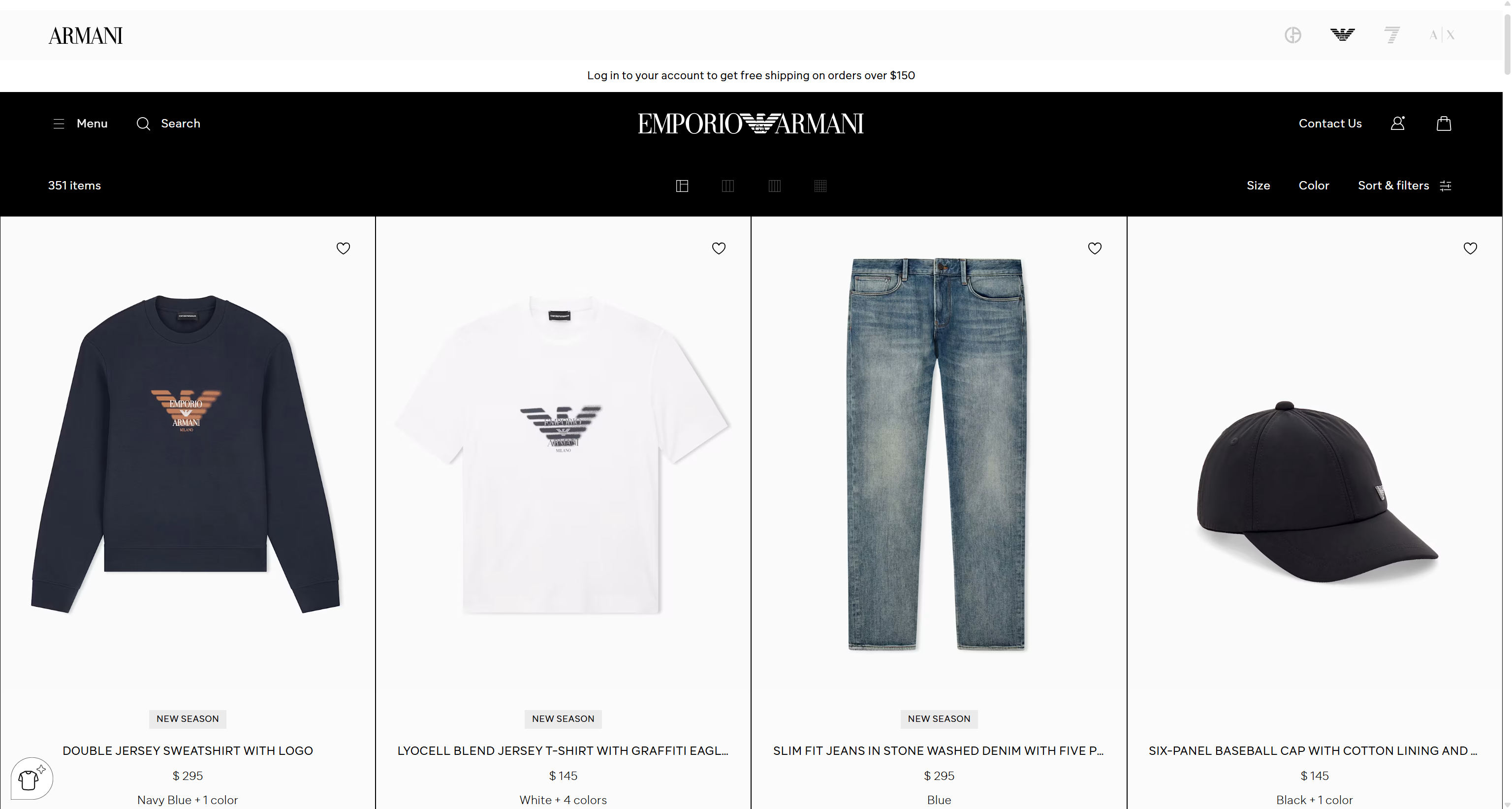
L’agent a également créé des fichiers JSON individuels pour les quatre produits qu’il a identifiés comme les meilleurs produits. Ouvrez product_1_double_jersey_sweatshirt.json, par exemple, pour voir les données structurées extraites de cette page produit :
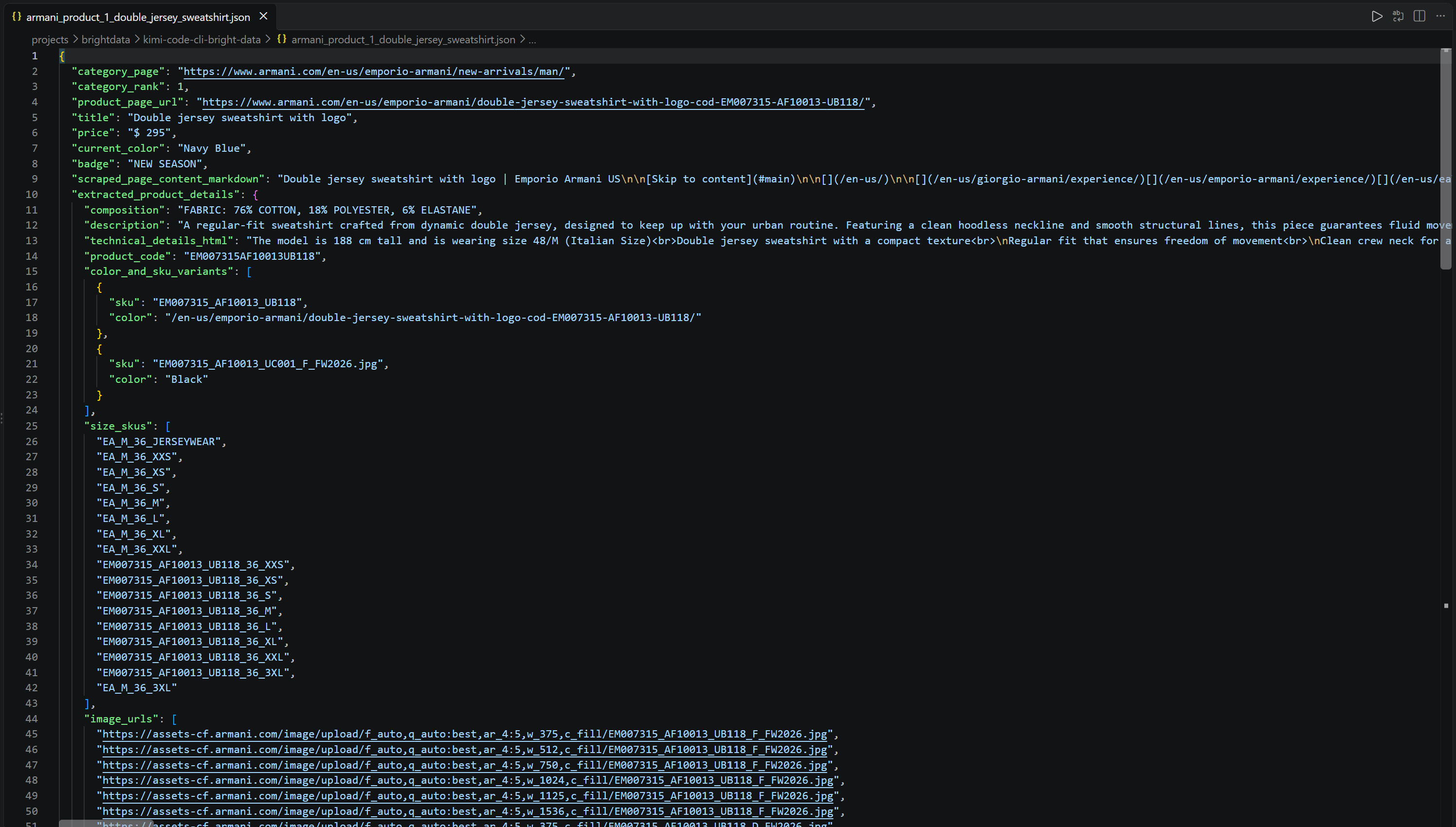
Le fichier contient les informations produit découvertes sur la page produit dans un format JSON structuré :
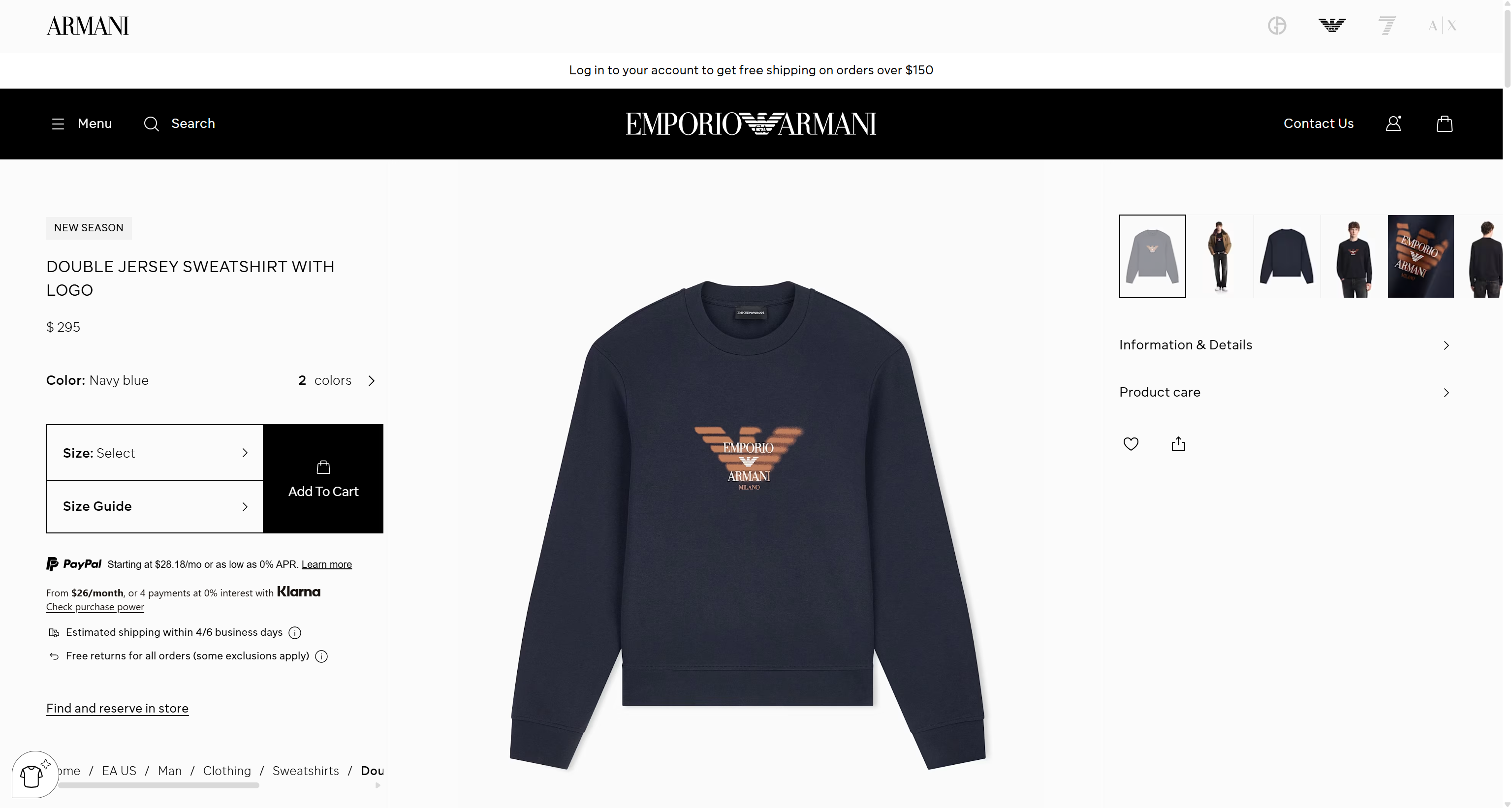
Et voilà ! Grâce au Bright Data CLI, Kimi Code CLI peut maintenant rechercher sur le web, scraper des pages, extraire des données structurées et naviguer entre les pages web, même lors de l’accès à des sites web protégés par des mesures anti-scraping.
Kimi Code CLI + Bright Data MCP : Configuration rapide
Ici, vous verrez comment connecter Kimi Code CLI au Bright Data MCP pour donner à l’agent accès à des outils d’accès web et d’exploration.
Prérequis
Pour suivre cette section, vous aurez besoin d’une clé API Bright Data. Une compréhension de base du MCP et une familiarité avec les outils exposés par le serveur Bright Data MCP seront également utiles.
Étape n°1 : Obtenir l’URL de connexion Bright Data MCP
Kimi Code CLI prend en charge les connexions aux serveurs MCP locaux et distants. Bright Data MCP peut s’exécuter localement via @brightdata/mcp ou à distance via le serveur Streamable HTTP (ou SSE). L’option distante est plus simple à configurer car elle ne nécessite aucune installation de package local.
Pour accéder à tous les outils, le format d’URL de connexion MCP de Bright Data pour Streamable HTTP est :
https://mcp.brightdata.com/mcp?token=<YOUR_BRIGHT_DATA_API_KEY>&pro=1L’URL contient deux paramètres de requête requis :
token: Authentifie les requêtes et les relie à votre compte Bright Data. Remplacez<YOUR_BRIGHT_DATA_API_KEY>par votre clé API Bright Data réelle.pro=1: Active l’accès au catalogue complet de plus de 70 outils. Sans ce paramètre, vous ne pouvez accéder qu’aux outils gratuits disponibles en mode Rapide, qui prend en charge jusqu’à 5 000 requêtes par mois.
Si vous avez besoin de plus de contrôle sur les outils à exposer à l’agent, vous pouvez générer une URL de connexion MCP personnalisée directement depuis le tableau de bord Bright Data. Pour ce faire, connectez-vous à votre compte Bright Data et accédez à la page “AI Gateways > MCP”. Suivez l’assistant de configuration pour configurer votre serveur MCP et générer une URL de connexion personnalisée :
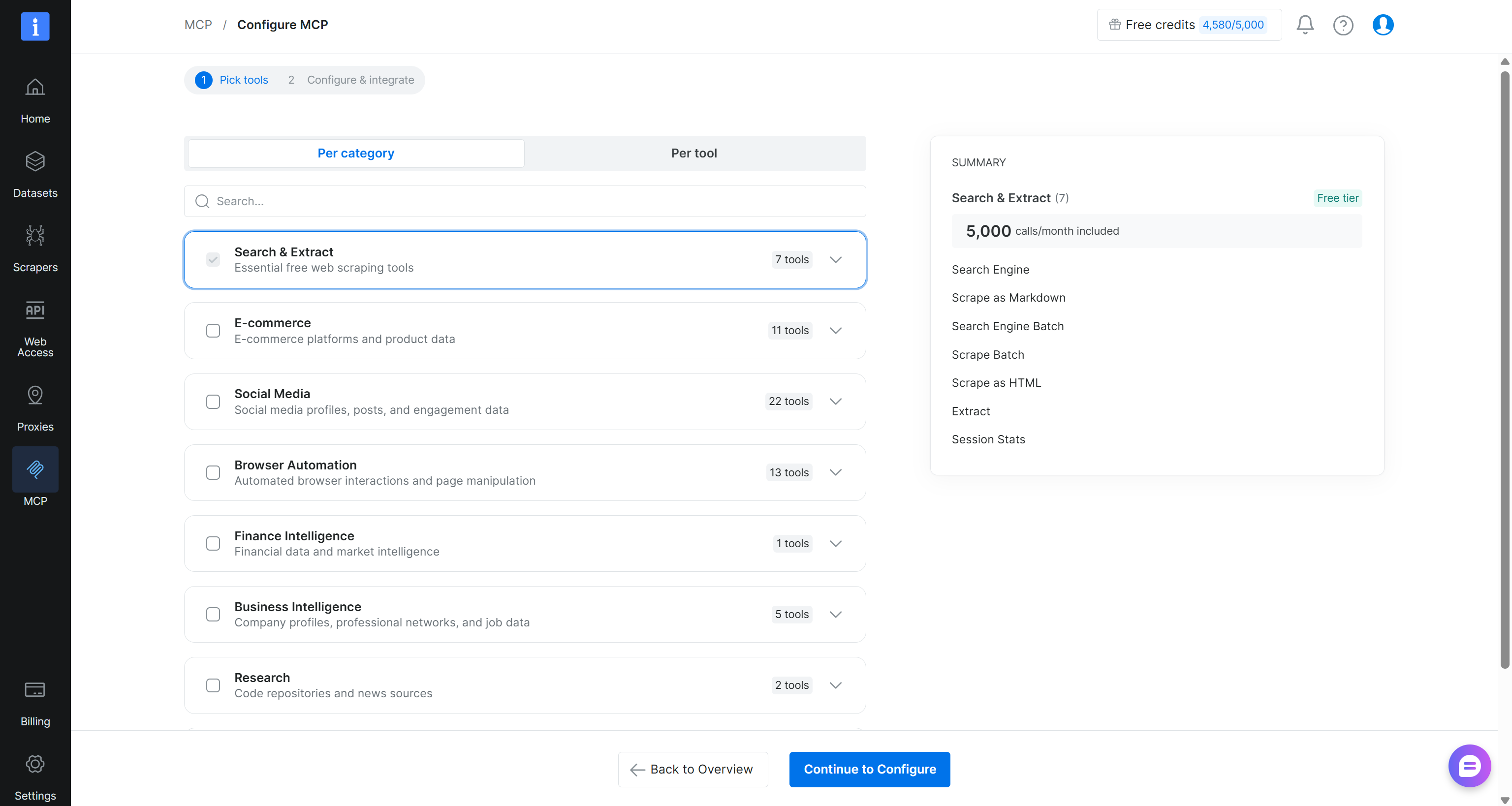
Une fois la configuration terminée, copiez l’URL de connexion Bright Data MCP générée. Vous aurez besoin de cette URL à l’étape suivante. Merveilleux !
Étape n°2 : Connecter Kimi Code CLI au Bright Data MCP
Pour configurer Bright Data MCP dans Kimi Code CLI, commencez par créer un fichier .kimi-code/mcp.json dans votre dossier de projet. Ensuite, remplissez-le avec :
{
  "mcpServers": {
    "bright-data-mcp": {
      "url": "<BRIGHT_DATA_MCP_CONNECTION_URL>"
    }
  }
}
Cette configuration demande à Kimi Code CLI de se connecter au Bright Data MCP via un serveur HTTP distant. Remplacez l’espace réservé <BRIGHT_DATA_MCP_CONNECTION_URL> par votre URL de connexion Bright Data MCP réelle récupérée précédemment. Cool !
Étape n°3 : Vérifier la connexion
Ouvrez Kimi Code CLI et exécutez :
/mcpVous devriez voir la connexion bright-data-mcp :
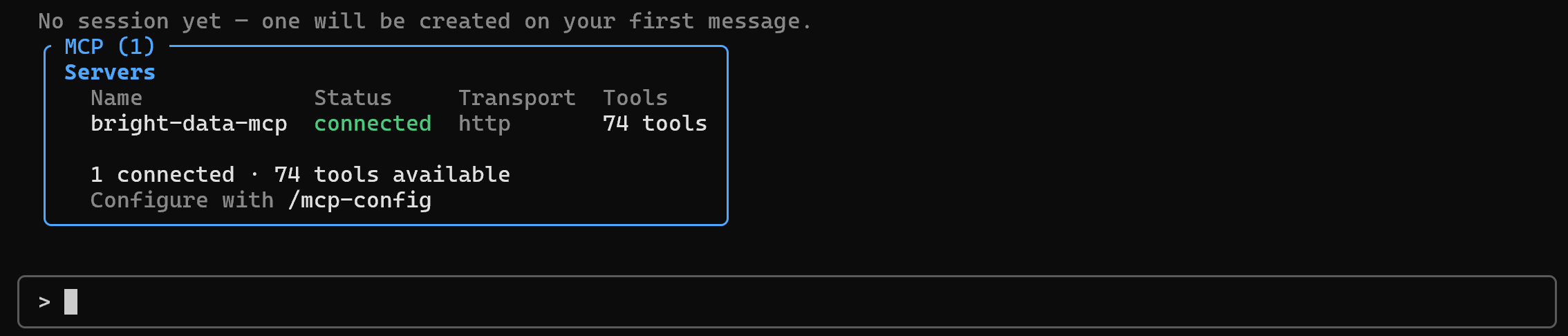
Les 74 outils disponibles confirment que la connexion Bright Data MCP a été configurée avec succès en mode Pro.
À partir de ce moment, vous pouvez utiliser Kimi Code CLI pour des tâches nécessitant un accès web, comme montré précédemment. Formidable !
Conclusion
Dans cet article de blog, vous avez appris ce qu’est Kimi Code CLI et les cas d’usage qu’il prend en charge. Vous avez également vu comment l’intégrer avec le Bright Data CLI via une compétence officielle et avec Bright Data MCP.
Avec Bright Data, Kimi Code CLI peut travailler avec des données web en direct pour la recherche, l’aidant à produire des résultats plus précis et à jour. Cette intégration permet également un puissant scraping web et une automatisation de navigateur directement depuis le CLI. Explorez la gamme complète de solutions de données web prêtes pour l’IA disponibles dans l’écosystème Bright Data.
Inscrivez-vous gratuitement dès aujourd’hui pour un compte Bright Data et commencez à explorer nos outils de données web et d’automatisation pour les agents IA !




