








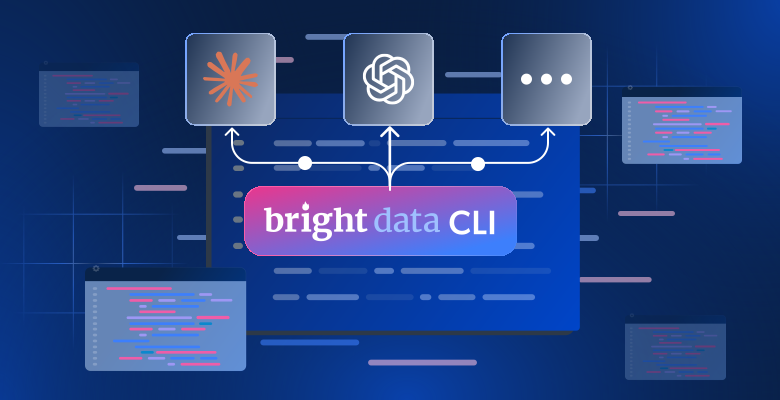
Dans cet article, vous apprendrez :
- Pourquoi les agents IA bénéficient d’outils d’accès web de niveau entreprise et pourquoi les exposer via un CLI est une approche efficace.
- Comment installer et configurer le Bright Data CLI localement.
- Instructions et bonnes pratiques pour permettre aux agents IA disposant d’un accès shell, tels que Claude Code, Codex CLI et Gemini CLI, d’utiliser le Bright Data CLI.
- Les différences clés entre CLI, MCP et Agent Skills pour fournir des capacités web aux solutions IA.
Plongeons dans le vif du sujet !
Les agents IA ont besoin d’un accès fiable au web
Les agents IA sont de plus en plus appelés à effectuer des tâches concrètes, dont beaucoup nécessitent un accès au web. Pour surmonter les limitations de connaissances des LLM causées par des données d’entraînement statiques, ils ont également besoin de pouvoir explorer librement des sources en ligne.
Pour cette raison, la plupart des principaux fournisseurs de LLM proposent des capacités de recherche web intégrées. Cependant, ces outils peinent souvent en termes de fiabilité et d’échelle. Ils tendent à échouer lorsqu’ils ciblent des sites protégés par des systèmes anti-bot tels que les CAPTCHA, les limites de débit et les vérifications d’empreintes.
Pour les cas d’usage en production, les agents IA ont besoin d’outils de niveau entreprise pour récupérer des données web de manière fiable et interagir avec des pages web.
Pourquoi le CLI est une interface naturelle pour les agents IA
L’une des façons les plus efficaces d’exposer des outils web aux agents IA est via le CLI. La raison est que la plupart des LLM ont été largement entraînés sur l’utilisation du shell. Ils sont donc déjà familiers avec les flux de travail CLI courants.
Ils peuvent découvrir des commandes avec --help, enchaîner plusieurs commandes, interpréter les résultats, se remettre d’erreurs et automatiser des flux de travail complexes. Cela rend les intégrations basées sur CLI flexibles, légères et très compatibles avec l’IA moderne.
Bright Data CLI : accès web de niveau entreprise pour les agents IA
Le Bright Data CLI apporte l’infrastructure de données web de Bright Data directement dans le terminal. Il expose notamment des commandes pour rechercher, scraper, découvrir, extraire des données structurées et automatiser des interactions avec le navigateur.
Remarque : Explorez le code du Bright Data CLI sur GitHub.
Parmi ses commandes les plus populaires, on trouve :
| Commande | Description | Propulsé par |
|---|---|---|
bdata search |
Effectue des recherches sur le web et retourne des résultats structurés de moteurs de recherche. | Web Unlocker API |
bdata scrape |
Scrape des pages web en contournant les protections anti-bot et retourne du contenu propre. | API SERP |
bdata pipelines |
Extrait des données structurées depuis plus de 40 plateformes supportées. | APIs de Scraping Web |
bdata browser |
Contrôle des navigateurs distants pour la navigation, l’interaction et les tâches d’automatisation. | Browser API |
bdata scraper |
Crée, exécute et gère des Scrapers personnalisés propulsés par l’IA. | Scraper Studio |
Ce qui distingue cet outil CLI, c’est qu’il est propulsé par l’infrastructure de Bright Data, construite sur un réseau de plus de 400 millions d’IPs résidentielles. Cette infrastructure mondiale est conçue pour des charges de travail à grande échelle et en production. Elle offre une disponibilité de 99,99 %, atteint un taux de succès de 99,95 % et inclut des capacités intégrées de contournement anti-bot pour accéder même aux sites les plus difficiles.
Grâce à cela, les agents IA utilisant le Bright Data CLI peuvent explorer et interagir avec le web à grande échelle, même en gérant des sites complexes.
Comment démarrer avec le Bright Data CLI
La section suivante vous guide tout au long du processus de configuration du Bright Data CLI sur votre machine.
Vous pouvez également consulter le guide officiel d’installation et de configuration ou lire notre article dédié au Bright Data CLI.
Prérequis
Pour exécuter le Bright Data CLI localement, vous avez besoin de :
- Node.js version 20+ installé localement (la dernière version LTS est recommandée).
- Un compte Bright Data (vous pouvez en créer un nouveau gratuitement).
Important : Le Bright Data CLI inclut 5 000 requêtes gratuites par mois, vous pouvez donc démarrer sans abonnement Bright Data.
Étape n°1 : Installer le Bright Data CLI
Pour installer le Bright Data CLI sur n’importe quelle plateforme, exécutez :
npm install -g @brightdata/cliCette commande installe le package npm @brightdata/cli globalement sur votre système.
Sinon, sous Linux ou macOS, vous pouvez l’installer [en utilisant le script shell officiel](https://github.com/brightdata/cli?tab=readme-ov-file#macos, linux) :
curl -fsSL https://cli.brightdata.com/install.sh | shUne fois l’installation terminée, la commande brightdata (ou son alias plus court, bdata) sera disponible globalement.
Pour vérifier que le CLI a été installé avec succès, vérifiez sa version avec le flag --version (ou -v) :
brightdata, versionOu utilisez la commande abrégée :
bdata, versionVous devriez voir une sortie similaire à :
0.3.2
Bravo ! Le Bright Data CLI est maintenant installé. Connectez-le ensuite à votre compte Bright Data.
Étape n°2 : Associer votre compte Bright Data
Il est temps d’authentifier le Bright Data CLI avec votre compte Bright Data. Pour ce faire, exécutez :
bdata loginCette commande ouvre automatiquement votre navigateur par défaut et vous redirige vers la page de connexion Bright Data. Si le navigateur ne s’ouvre pas, copiez l’URL affichée dans le terminal et collez-la dans votre navigateur. Suivez ensuite les instructions pour vous authentifier avec votre compte Bright Data via OAuth.
Remarque : Si votre machine n’a pas accès à un navigateur graphique, exécutez plutôt cette commande :
bdata login, deviceCette commande affiche une URL de vérification et un code à usage unique. Ouvrez l’URL depuis n’importe quel appareil disposant d’un navigateur, entrez le code et terminez le processus d’authentification. Une fois terminé, la session CLI sur votre machine sera authentifiée.
Après la connexion, vous devriez voir une page de confirmation comme celle-ci :
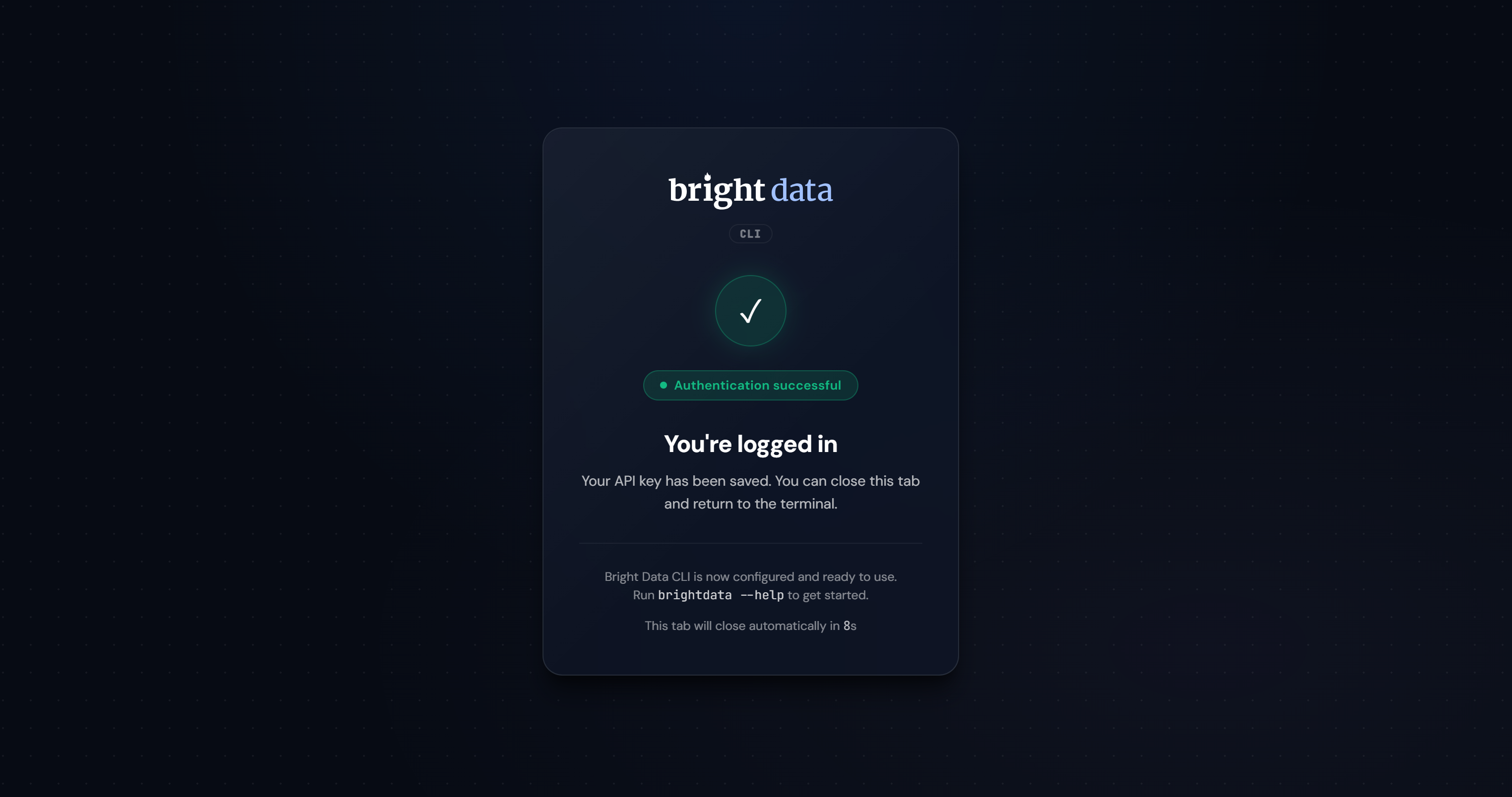
Une fois l’authentification terminée, le CLI génère une clé API Agent Bright Data :
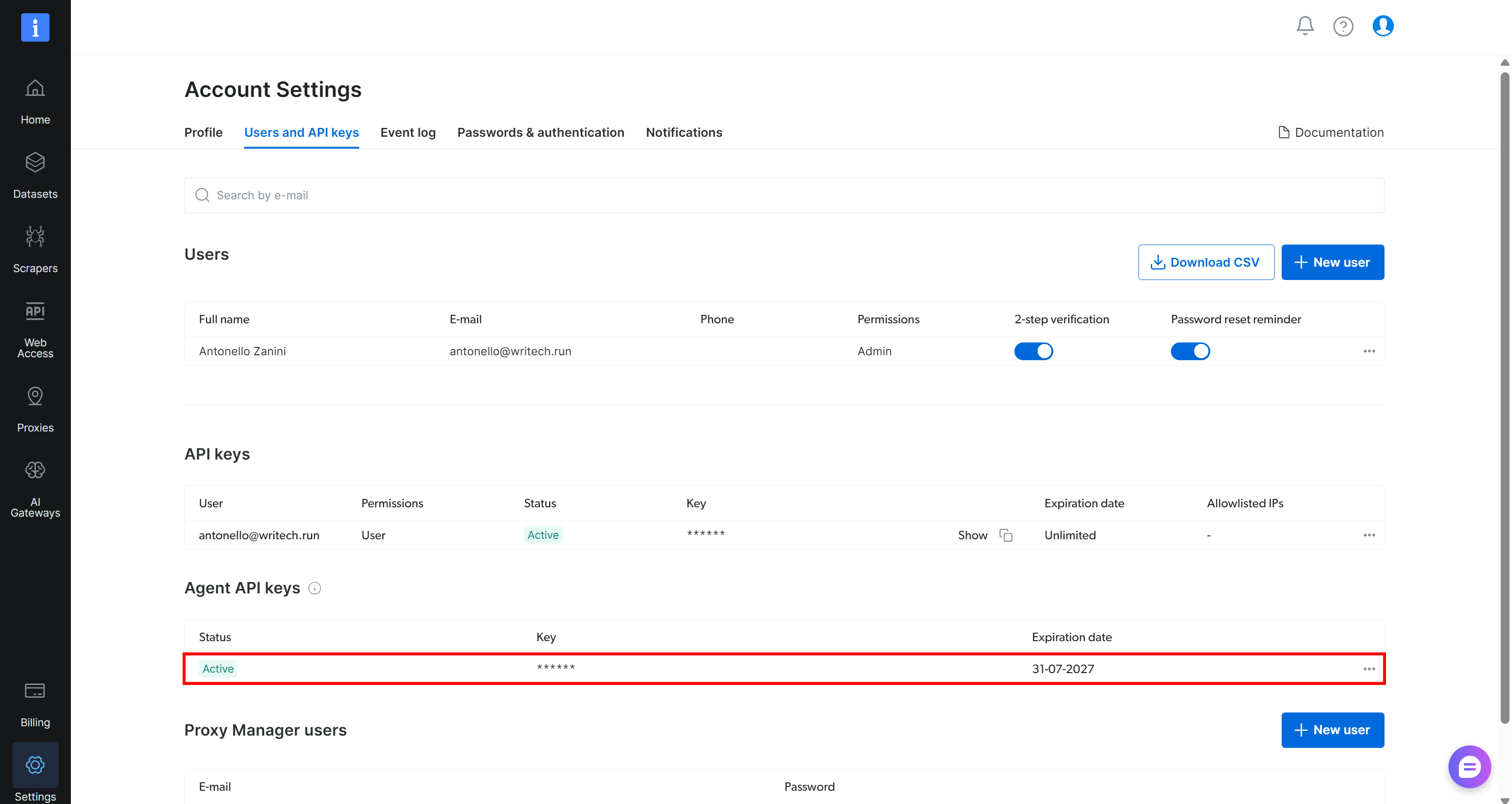
Cette clé API spéciale est stockée localement et utilisée par le CLI pour authentifier de manière sécurisée les requêtes vers les services Bright Data.
Si vous souhaitez vous déconnecter et supprimer les identifiants stockés, exécutez :
bdata logoutParfait ! Vous êtes prêt à commencer à accéder au web directement depuis votre terminal.
Étape n°3 : Tester la configuration du Bright Data CLI
Pour vérifier que le Bright Data CLI fonctionne correctement, exécutez la commande suivante :
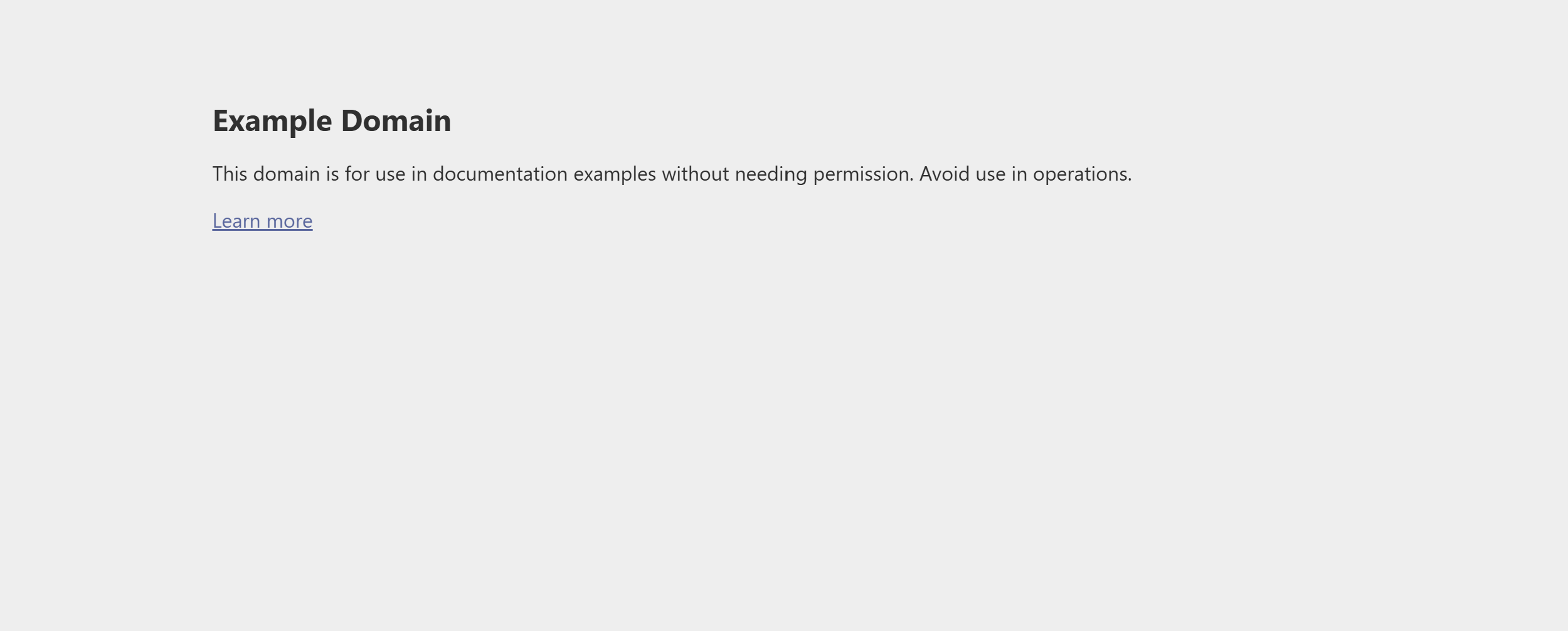
bdata scrape "https://example.com/"Cela appelle la commande scrape du CLI pour récupérer le contenu de https://example.com/. En coulisses, elle :
- Envoie la requête via l’API Web Unlocker de Bright Data.
- Récupère la page.
- Retourne le contenu extrait en Markdown (le format de sortie par défaut).
Remarque : Le Markdown est un excellent format pour l’ingestion par les LLM, démontrant que le Bright Data CLI est conçu pour les flux de travail IA.
Vous devriez voir cette sortie :

Cela correspond à la représentation Markdown optimisée pour les LLM de la page cible :
Pour explorer toutes les commandes et options disponibles du Bright Data CLI, consultez la documentation officielle.
Mission accomplie ! Le Bright Data CLI est maintenant installé, authentifié et prêt à être utilisé.
Instruire les agents IA locaux à utiliser le Bright Data CLI pour les tâches web
Maintenant que le Bright Data CLI est disponible sur votre machine, vous pouvez instruire votre agent IA favori à l’utiliser pour des tâches web.
La section suivante s’applique à toute solution d’agent IA disposant d’un accès shell. Cela inclut les agents basés sur CLI tels que Claude Code, Codex CLI, Gemini CLI, OpenCode, Aider, Pi et autres. Cela couvre également les assistants IA de bureau comme Claude Desktop et goose, ainsi que d’autres frameworks d’agents IA tels qu’OpenClaw, ZeroClaw et solutions similaires.
L’objectif est de fournir à ces agents IA le contexte dont ils ont besoin pour utiliser de manière autonome le Bright Data CLI pour la récupération de données web, le scraping, la recherche et les tâches d’automatisation du navigateur.
Suivez les instructions ci-dessous !
Prérequis
Avant de commencer, assurez-vous d’avoir :
- Le Bright Data CLI installé et configuré localement.
- Un agent IA (par ex. Claude Code, Claude Desktop, Gemini CLI, Codex, OpenCode, etc.) configuré sur votre machine.
Note : Les chapitres ci-dessous utilisent Claude Code comme exemple, mais toute autre solution d’agent IA disposant d’un accès shell fonctionnera. Aucune modification de l’approche globale n’est requise.
Étape n°1 : Activer l’accès shell
Tout d’abord, votre agent IA a besoin d’un accès au shell système. Si un agent IA ne peut pas interagir avec l’environnement terminal sous-jacent et exécuter des commandes, il ne peut pas invoquer le Bright Data CLI.
La plupart des solutions d’agents IA modernes disposent déjà d’un accès shell intégré, généralement combiné à un système de permissions qui demande confirmation avant d’exécuter des commandes. Cependant, certains agents désactivent l’accès à l’exécution des commandes.
Si l’accès shell est désactivé, consultez la documentation de l’agent et activez-le avant de continuer. Pour des raisons de sécurité, il est recommandé de configurer l’agent dans un mode qui requiert une approbation avant d’exécuter des commandes terminal.
Étape n°2 : Fournir du contexte sur le Bright Data CLI
Votre agent IA ne connaît peut-être pas le Bright Data CLI ou pourrait en déduire incorrectement l’objectif lorsque vous le mentionnez dans un prompt. Pour réduire le risque d’hallucinations, fournissez à l’agent un contexte initial sur l’outil.
Commencez avec le prompt suivant :
From now on, assume the Bright Data CLI is installed and available through the `bdata` command.

You can use it to:
- Scrape websites.
- Search the web.
- Extract structured data from 40+ supported platforms.
- Control remote browsers for browser automation.
- Perform other web data retrieval tasks.

Whenever a task requires web data or browser automation, consider whether the Bright Data CLI is the most appropriate tool before using other approaches.
Cela fournit à l’agent IA les informations dont il a besoin pour comprendre ce qu’est le Bright Data CLI et quand il doit être utilisé.
Notez que le prompt ne mentionne que la commande bdata plutôt que la commande plus longue brightdata. Cela simplifie les instructions et évite toute confusion potentielle lors de l’interaction avec le CLI.
Exécutez le prompt dans votre agent IA, et la sortie ressemblera à quelque chose comme ceci :

Excellent ! Votre agent IA local connaît maintenant le Bright Data CLI.
Étape n°3 : Instruire l’agent IA sur l’utilisation efficace du CLI
La plupart des LLM savent déjà comment interagir avec les outils CLI. Cependant, il est toujours recommandé d’instruire explicitement l’agent IA sur la façon d’utiliser correctement le Bright Data CLI.
Pour cette raison, exécutez le prompt ci-dessous :
When using the Bright Data CLI, do not assume command names, arguments, or options.

Always use `bdata, help` and `<command> --help` (or `-h`) to discover the available commands, understand their syntax, and determine the correct flags before executing them.
Cela devrait suffire à guider l’agent IA vers l’utilisation correcte du Bright Data CLI.
Il n’est pas nécessaire de fournir à l’agent toute la documentation du CLI ou de décrire manuellement chaque commande disponible. Le flag intégré --help (-h) offre toutes les informations dont l’agent a besoin pour découvrir et utiliser le CLI.
Conseil : Optionnellement, envisagez de fournir des indications supplémentaires sur le moment d’utiliser une commande plutôt qu’une autre, en fonction des exigences spécifiques de la tâche.
L’agent IA devrait répondre avec quelque chose de similaire à :

Pour comprendre pourquoi les indications dans les prompts sont suffisantes, essayez cette commande dans le terminal :
bdata, helpRemarquez comment cette commande liste toutes les commandes disponibles du Bright Data CLI :
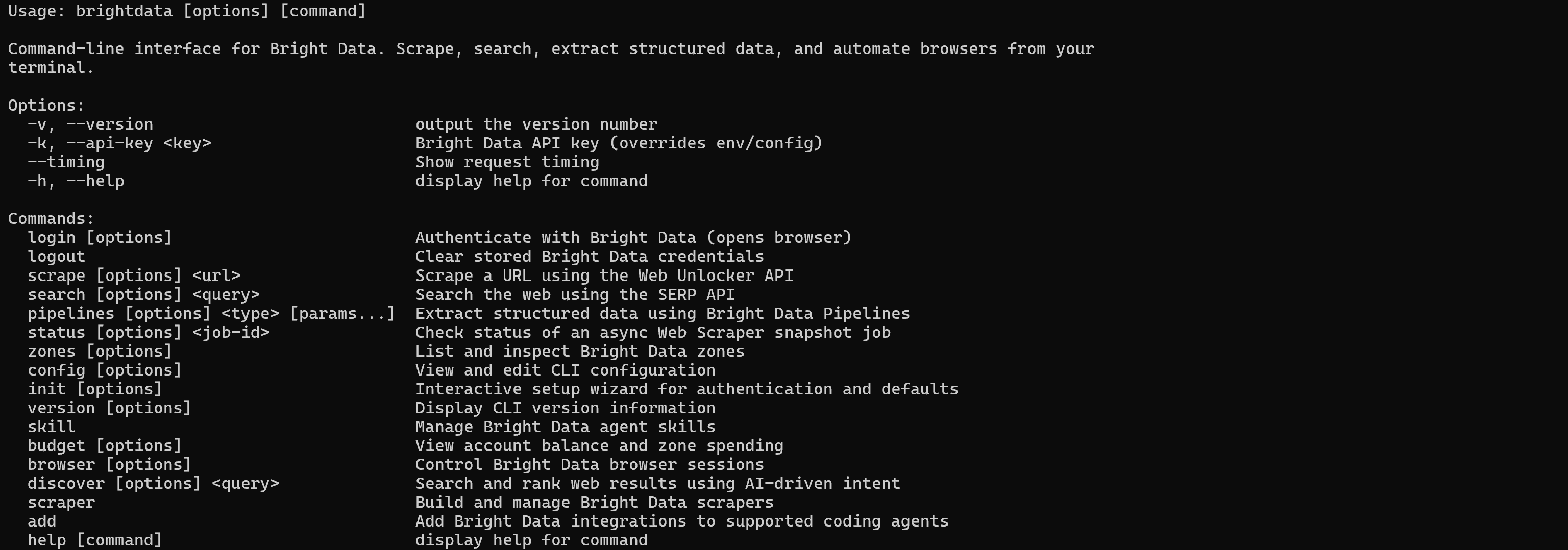
Ensuite, inspectez la sortie --help pour une commande spécifique :
bdata search, helpRemarquez à nouveau le niveau de détail fourni :
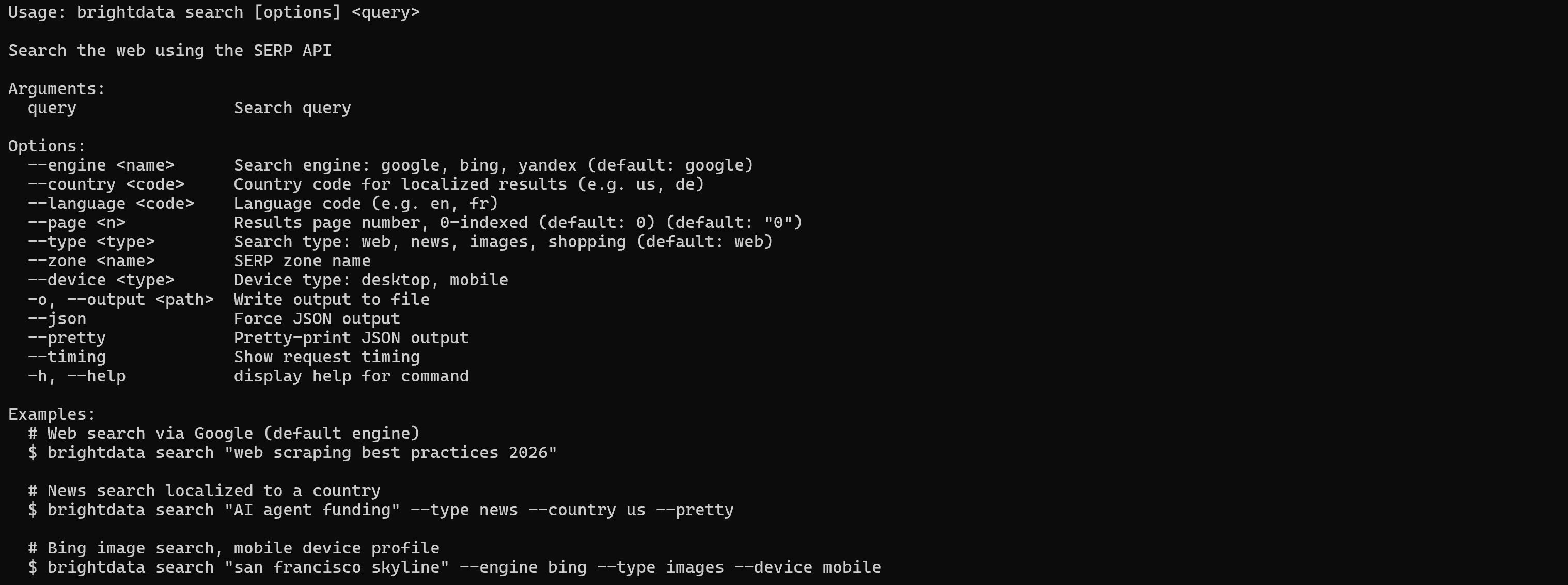
La sortie inclut même des exemples que l’agent IA peut adapter à différents cas d’usage.
Ainsi, en appelant les commandes avec --help (ou -h), l’agent reçoit toutes les informations dont il a besoin pour utiliser avec succès les commandes du Bright Data CLI.
Fantastique ! Votre agent IA dispose maintenant du contexte et des instructions nécessaires pour tirer le meilleur parti du Bright Data CLI.
Étape n°4 : Utiliser le Bright Data CLI pour des tâches web
Vous pouvez maintenant demander à votre agent IA de gérer l’une des nombreuses tâches liées au web supportées par le Bright Data CLI.
Par exemple, exécutez la tâche suivante :
Use the Bright Data CLI to research the best AI startups in Europe. Select 2,3 relevant sources and scrape their content. Based on these sources, identify the top 3 AI startups in Europe. Then, search for each startup's Crunchbase company profile and extract structured information from it. Finally, create a report describing what each company does and include the relevant Crunchbase data.Cette tâche implique la recherche web, le Scraping web et l’extraction de données structurées. C’est donc un excellent exemple de ce qu’un agent IA peut accomplir avec le Bright Data CLI.
Exécutez-la dans Claude Code, et vous devriez voir un flux de travail similaire à celui-ci :
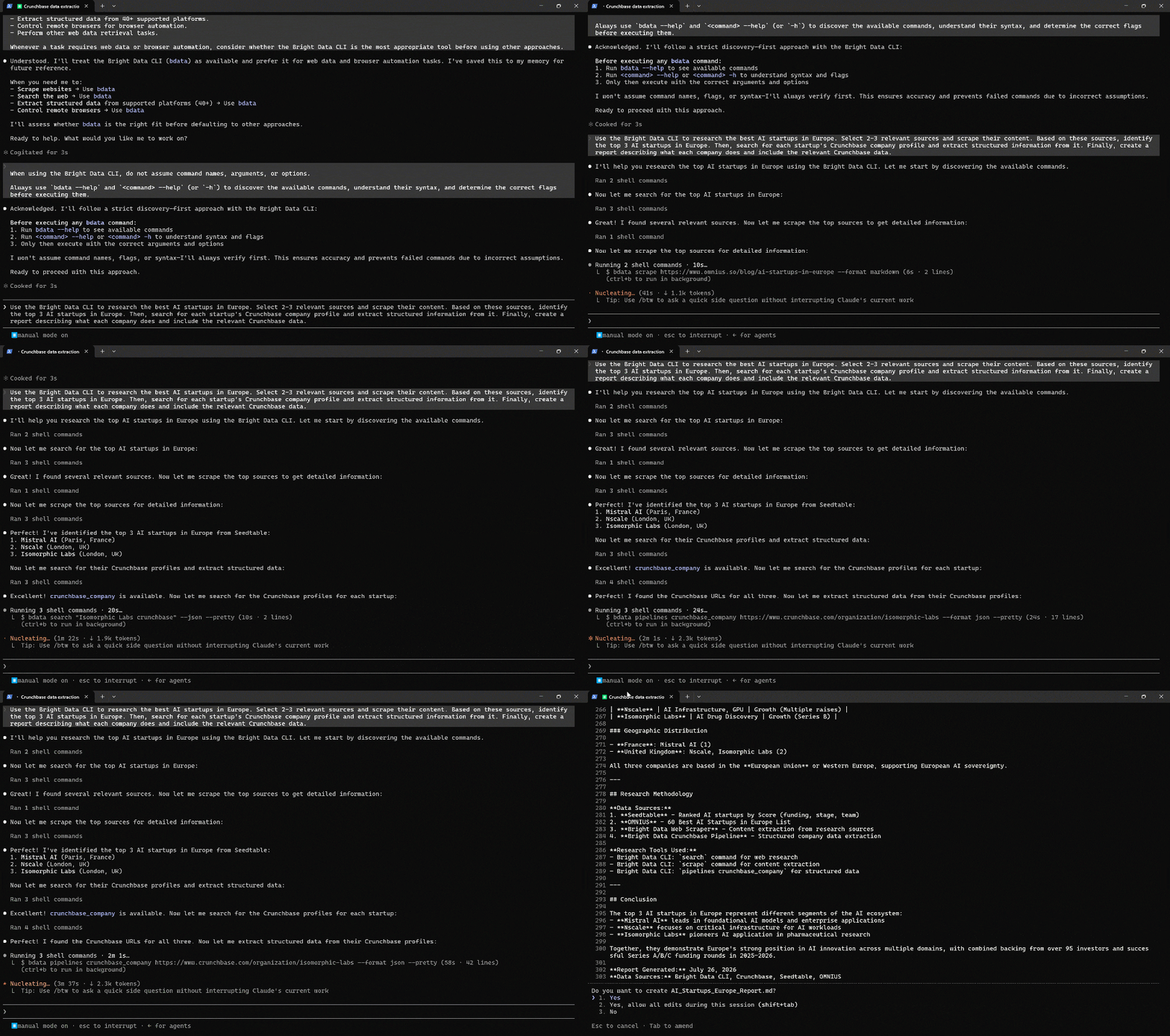
Plus précisément, l’agent IA :
- A appelé
bdata, helppour découvrir les commandes disponibles dans le Bright Data CLI. - A identifié
bdata searchcomme la commande appropriée pour la recherche web. - A utilisé
bdata searchpour effectuer une recherche “best AI startups Europe 2026” sur Google et récupérer un SERP au format JSON. - A analysé les résultats de recherche pour identifier les articles les plus pertinents.
- A identifié
bdata scrapecomme la commande appropriée pour extraire le contenu des pages web. - A appelé
bdata scrape, helppour comprendre la syntaxe de la commande et les options disponibles. - A utilisé
bdata scrapesur les URL des articles sélectionnés pour récupérer leur contenu au format Markdown. - A analysé le contenu Markdown et identifié les 3 meilleures startups IA mentionnées dans les sources.
- A identifié
bdata pipelinescomme la commande appropriée pour extraire des données structurées depuis les profils Crunchbase. - A appelé
bdata pipelines, helppour comprendre la syntaxe de la commande. - A utilisé
bdata searchpour trouver la page de profil Crunchbase de chaque startup. - A utilisé
bdata pipelinessur chaque profil Crunchbase pour extraire des données d’entreprise structurées au format JSON. En coulisses, cela repose sur le Scraper Crunchbase de Bright Data. - A combiné toutes les informations extraites dans un rapport Markdown final.
Le rapport final généré devrait ressembler à :
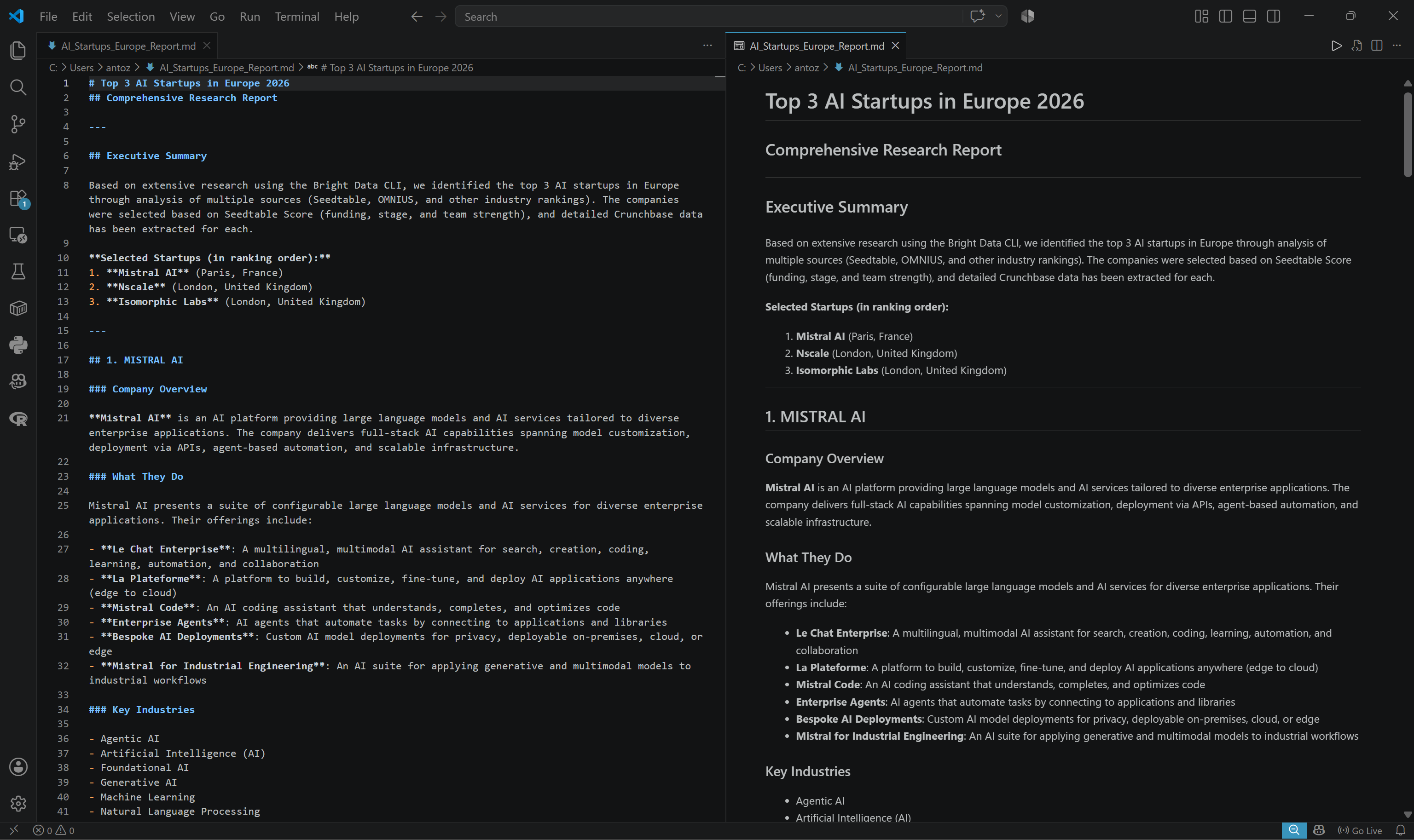
Le résultat produit combine les informations des articles originaux et les données structurées extraites de Crunchbase.
Et voilà ! Grâce aux prompts fournis, votre agent IA peut maintenant utiliser de manière autonome le Bright Data CLI pour effectuer des tâches complexes nécessitant un accès web.
CLI vs MCP vs Agent Skills : choisir la bonne approche pour les agents IA
En plus du Bright Data CLI, les agents peuvent également accéder aux mêmes capacités via le Bright Data MCP ou les Agent Skills. Cela soulève une question importante : quelle approche choisir ?
La réponse dépend de votre flux de travail, de votre architecture et du niveau de contrôle requis. CLI, MCP et Agent Skills résolvent des problèmes différents et opèrent à différentes couches de la pile IA.
Comparez les trois méthodes dans le tableau ci-dessous :
| Approche | Description courte | En chiffres | Couvert par le niveau gratuit | Idéal pour | Principal avantage | Principale limitation |
|---|---|---|---|---|---|---|
| Bright Data CLI | Une interface basée sur le terminal permettant aux agents d’exécuter des commandes et de traiter les résultats. | 7+ commandes | ✅ | Agents locaux, flux de travail de codage et tâches d’automatisation. | Léger, flexible et naturellement compris par les LLM. | Les commandes sont moins structurées et nécessitent que le modèle interprète les résultats. |
| Bright Data MCP | Un protocole standardisé permettant aux agents IA de découvrir et d’appeler des outils structurés via des schémas définis. | 70+ outils | ✅ (via le mode Rapid) | Intégrations d’entreprise et applications IA en production. | Exécution structurée, découverte d’outils et accès contrôlé. | Introduit une surcharge de schéma. |
| Bright Data Agent Skills | Des ensembles d’instructions réutilisables qui apprennent aux agents à utiliser des outils, flux de travail et bonnes pratiques spécifiques. | 10+ compétences | ✅ | Guider les agents dans des tâches et intégrations complexes. | Améliore la prise de décision et l’utilisation des outils par l’agent. | Nécessite un support d’agent compatible et des instructions bien conçues. |
N’oubliez pas que ces approches ne sont pas mutuellement exclusives. En fait, elles fonctionnent mieux lorsqu’elles sont combinées.
En détail, certaines compétences Bright Data fournissent des connaissances sur le moment et la façon d’utiliser les outils Bright Data MCP ou les commandes Bright Data CLI. Cela donne à l’agent à la fois les capacités d’exécution et le contexte nécessaire pour choisir le bon flux de travail.
Pour apprendre à intégrer des solutions IA populaires avec Bright Data CLI, Bright Data MCP et/ou Agent Skills, consultez notre blog ou la documentation officielle.
Conclusion
Dans cet article de blog, vous avez compris pourquoi les agents IA bénéficient de la capacité d’explorer le web. Vous avez également réalisé pourquoi les outils CLI offrent des avantages par rapport à d’autres méthodes d’intégration. En détail, vous avez vu ce qu’est le Bright Data CLI et comment il supporte le Scraping web, la recherche, la découverte et les tâches d’automatisation.
Vous avez appris à installer le Bright Data CLI sur votre machine et à instruire votre agent IA favori à l’utiliser pour des tâches nécessitant un accès web. Cela ouvre un large éventail de cas d’usage et de scénarios, et représente l’une des nombreuses façons dont Bright Data supporte les intégrations IA.
Créez un compte gratuit aujourd’hui et profitez du niveau gratuit (5 000 requêtes/mois) pour essayer le Bright Data CLI !
FAQ
Le Bright Data CLI est-il proposé avec un plan gratuit ?
Oui, le Bright Data CLI est proposé avec un niveau gratuit. Chaque nouveau compte Bright Data reçoit 5 000 crédits gratuits par mois partagés entre les produits supportés. Ceux-ci incluent également l’API Web Unlocker, l’API SERP, l’API Web Scraper et Scraper Studio. Aucune carte de crédit ni engagement n’est requis pour commencer.
Quels agents IA peuvent se connecter au Bright Data CLI ?
Tout agent IA disposant d’un accès shell peut se connecter au Bright Data CLI. Cela inclut les agents CLI comme Claude Code, Codex CLI, Gemini CLI, OpenCode, ainsi que les agents de bureau et les assistants IA ayant accès au terminal.
Quels sont les avantages d’utiliser le Bright Data CLI plutôt que MCP et Agent Skills dans un agent IA ?
Le Bright Data CLI offre aux agents IA un moyen léger et flexible d’accéder aux outils web via des commandes shell familières. Il peut nécessiter moins de surcharge de contexte que MCP. De plus, il tire parti des connaissances shell existantes des LLM. Gardez à l’esprit que les trois approches sont complémentaires et peuvent être utilisées ensemble pour une flexibilité maximale.




