








Dans ce guide, vous verrez :
- Ce qu’est AionUi et ce qu’il offre en tant que plateforme de bureau IA multi-agents.
- Pourquoi AionUi a besoin de capacités robustes d’accès au web et comment Bright Data les fournit.
- Comment connecter Bright Data MCP à AionUi.
- Comment enrichir les connaissances des agents IA d’AionUi avec les Bright Data Agent Skills.
Plongeons dans le vif du sujet !
Qu’est-ce qu’AionUi ?
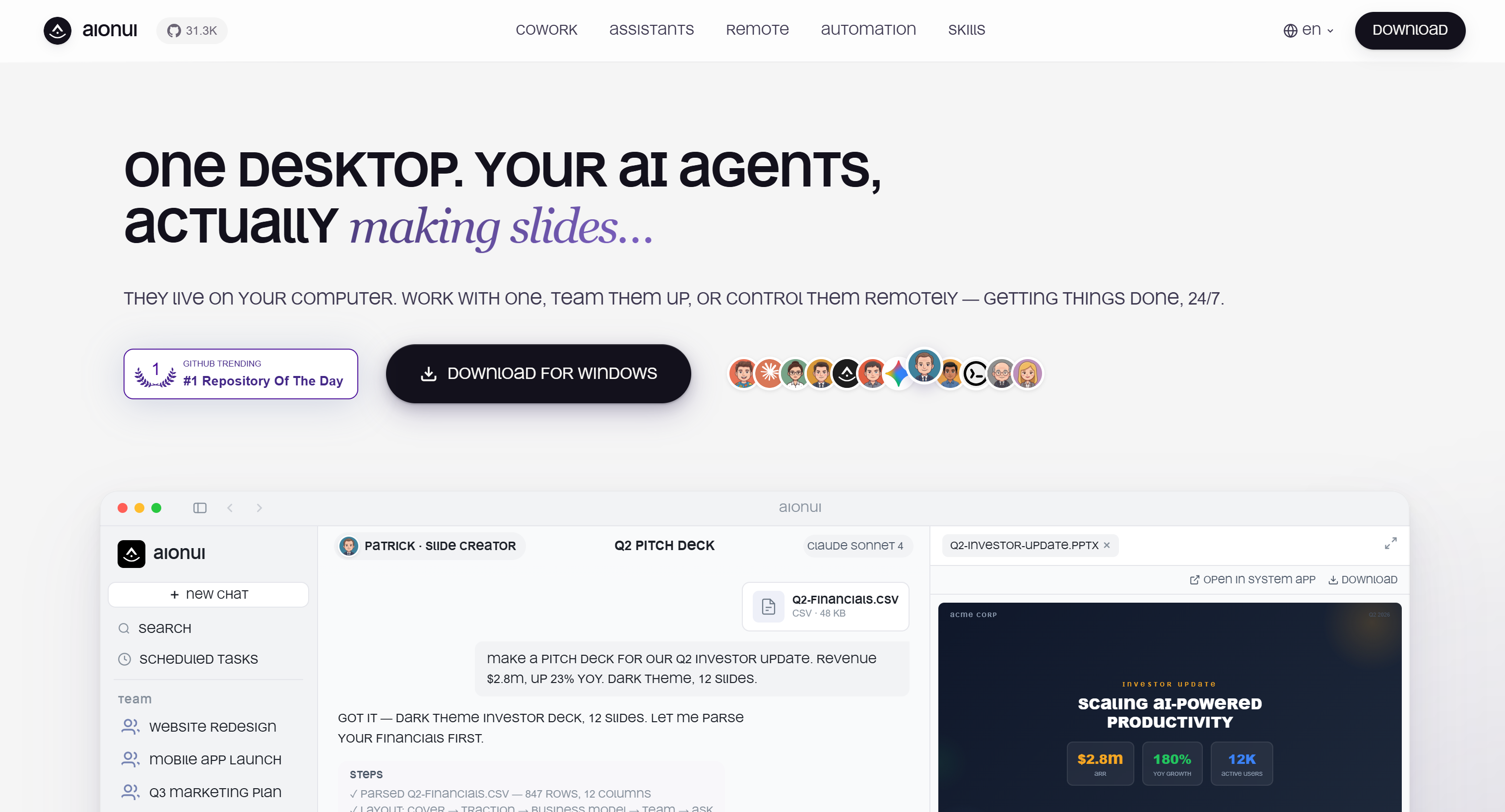
AionUi est une application de bureau qui sert d’espace de travail unifié et de salle de contrôle locale pour exécuter et coordonner plusieurs agents IA. Elle prend en charge le codage, la création de documents, la recherche, l’automatisation, la gestion de fichiers et les workflows multi-agents. AionUi
La solution combine des assistants intégrés, des agents CLI externes, l’accès à distance, des tâches planifiées et des intégrations MCP dans un espace de travail unifié. AionUi est open-source et le projet compte plus de 31k étoiles sur GitHub.
Fonctionnalités principales
Les fonctionnalités principales prises en charge par AionUi sont :
- Collaboration multi-agents : Exécutez et coordonnez plusieurs agents IA, notamment Claude Code, Codex, Gemini CLI, et bien d’autres.
- Assistants intégrés : Accédez à des agents spécialisés pour la rédaction, les présentations, les feuilles de calcul, la recherche et les tâches de conception.
- Automatisation 24h/24 et 7j/7 : Planifiez des agents IA pour exécuter des workflows récurrents à l’aide de tâches cron.
- Contrôle à distance : Gérez les agents à distance via WebUI, Telegram, WeChat, Lark et d’autres canaux.
- Flexibilité LLM : Connectez n’importe quel fournisseur de modèle, clé API, point de terminaison ou déploiement de modèle local.
- Marketplace de skills : Étendez les capacités des agents avec des skills intégrés, personnalisés et créés par la communauté.
- Support MCP unifié : Configurez les serveurs MCP une seule fois et partagez-les entre les agents.
- Génération Office : Créez des fichiers Word, Excel, PowerPoint et PDF modifiables localement.
- Opérations sur les fichiers : Automatisez l’organisation, l’édition, l’analyse et la génération de contenu de fichiers.
Plus précisément, AionUi s’intègre nativement avec OfficeCLI, une suite bureautique en ligne de commande open-source conçue pour les agents IA. OfficeCLI offre un contrôle direct sur les fichiers Word, Excel et PowerPoint via un seul binaire, sans nécessiter Microsoft Office ni dépendances externes supplémentaires.
Pourquoi étendre AionUi avec des outils performants pour la recherche web, le Scraping web, la collecte de sources et l’interaction
Comme tout agent IA, les capacités d’AionUi sont influencées par deux facteurs principaux :
- La connaissance statique du LLM sous-jacent : Les modèles IA sont entraînés sur de grands jeux de données, ce qui entraîne une limite de connaissance dans le temps. Par conséquent, ils n’ont aucune connaissance des événements récents, des actualités, des contenus nouvellement publiés ou des informations de marché en évolution.
- Les outils et skills disponibles : Un agent IA n’est aussi puissant que les outils, skills et intégrations auxquels il peut accéder.
Pour surmonter ces limitations, AionUi offre de nombreuses options de personnalisation grâce à la prise en charge de MCP, des skills, des agents externes et bien plus encore. Il est notamment livré avec plus de 40 agents intégrés et 25 skills.
Les extensions d’AionUi incluent un outil de recherche web intégré, qui aide à surmonter les limitations de connaissance des LLM en récupérant des informations sur internet. Cependant, ces méthodes d’accès web intégrées peinent généralement face au contenu dynamique, aux limites de débit et aux protections anti-bots.
Pour fonctionner sans interruption sur une longue liste de tâches, les agents IA ont besoin de plus que des outils de recherche basiques. Ils ont besoin de la capacité à découvrir des sources, extraire des informations de n’importe quel site web et interagir avec des plateformes en ligne à grande échelle.
C’est là qu’intervient Bright Data !
Bright Data comme solution
Bright Data peut étendre AionUi via son serveur Bright Data MCP officiel. Celui-ci représente une couche d’intégration simple entre les agents IA et l’infrastructure web de niveau entreprise de Bright Data.
Ce qui distingue Bright Data, c’est son infrastructure à l’échelle mondiale, comprenant plus de 400 millions d’IPs résidentielles. Cette architecture prend en charge une simultanéité illimitée, atteint 99,99 % de disponibilité et un taux de succès de 99,95 %.
En connectant AionUi à Bright Data, les agents IA accèdent à des outils prêts pour la production pour la recherche web, le Scraping web, l’extraction de données structurées, la découverte de sources et l’automatisation de navigateur.
En mode Rapid (niveau gratuit avec 5 000 requêtes par mois), Bright Data MCP expose des outils essentiels pour les workflows de recherche et d’extraction web, notamment :
| Outil | Description |
|---|---|
search_engine (et search_engine_batch pour les requêtes parallèles) |
Récupère des résultats de recherche structurés depuis Google, Bing et d’autres moteurs de recherche. |
scrape_as_markdown (et scrape_batch pour les requêtes parallèles) |
Extrait le contenu des pages web en Markdown propre tout en gérant les défis anti-scraping. |
discover |
Utilise la découverte alimentée par l’IA pour identifier des sources pertinentes et récupérer des résultats web enrichis. |
Avec [le mode Pro activé](https://github.com/brightdata/brightdata-mcp#-pricing, modes), AionUi accède à plus de 70 outils Bright Data MCP. Ceux-ci incluent des outils dédiés à l’extraction de données structurées depuis des plateformes telles qu’Amazon, LinkedIn, YouTube, Google Maps et plus de 40 autres domaines. Le mode Pro débloque également des fonctionnalités avancées d’automatisation de navigateur.
Ensemble, AionUi et Bright Data créent un espace de travail IA plus riche où les agents peuvent combiner fichiers locaux, workflows internes et intelligence web.
Comment intégrer le Bright Data MCP dans AionUi
Dans cette section étape par étape, vous apprendrez comment connecter AionUi à une instance locale du serveur Bright Data MCP.
Suivez les instructions ci-dessous !
Prérequis
Avant de commencer, assurez-vous d’avoir :
- Une machine répondant aux exigences système d’AionUi.
- Une clé API de l’un des nombreux fournisseurs LLM pris en charge par AionUi (cet article mentionnera des modèles OpenAI, donc une clé API OpenAI sera utilisée).
- Node.js 20+ installé localement (la dernière version LTS est recommandée).
- Un compte Bright Data avec une clé API configurée. Suivez le guide officiel pour générer votre clé API Bright Data.
Une compréhension de base du fonctionnement de MCP et une familiarité avec les outils exposés par Bright Data MCP seront également utiles.
Étape 1 : Configuration initiale d’AionUi
Commencez par télécharger AionUi depuis le site officiel. Lancez le programme d’installation pour votre système d’exploitation et attendez que le processus d’installation se termine. Ensuite, ouvrez l’application de bureau AionUi :
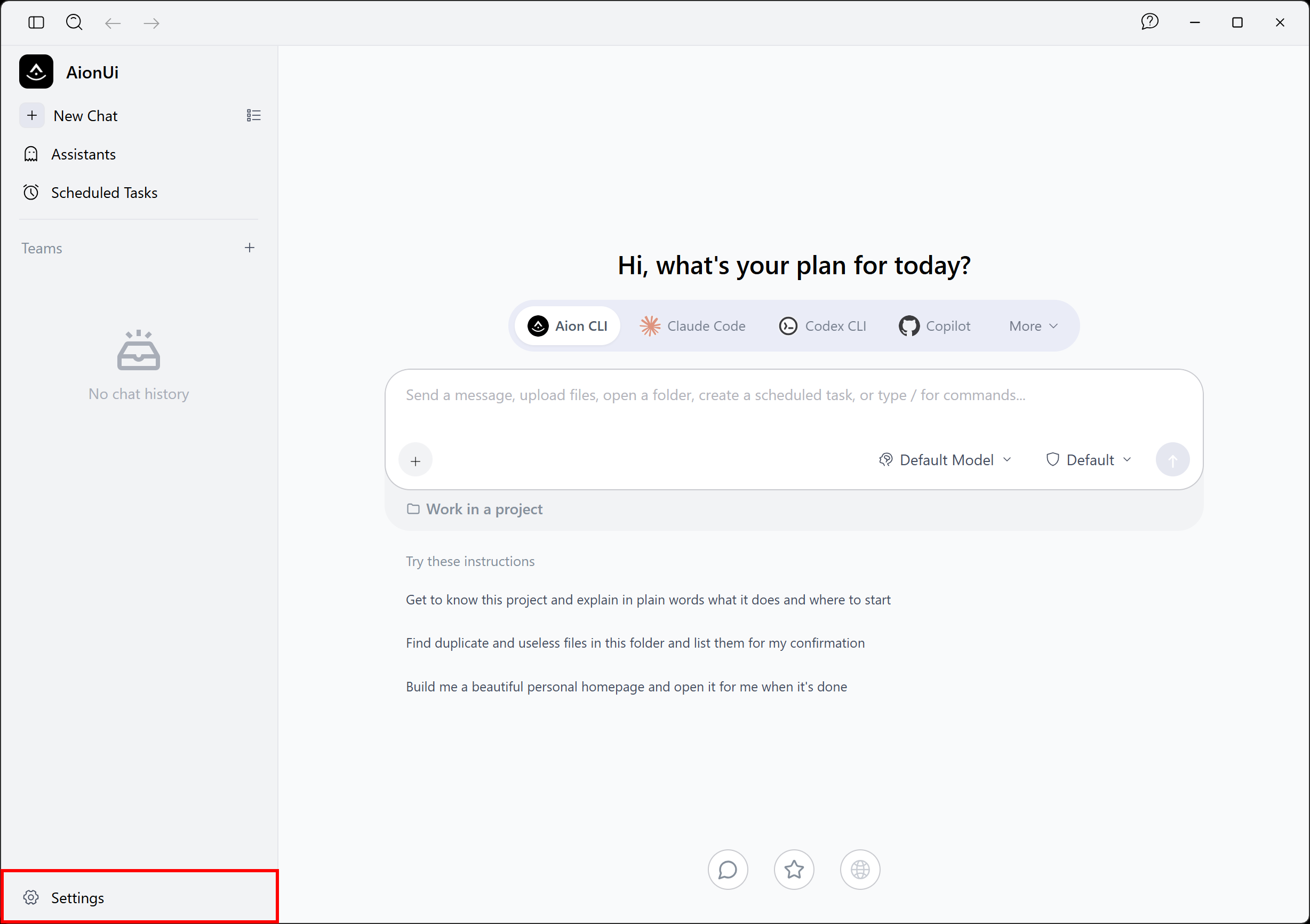
Par défaut, AionUi n’est connecté à aucun LLM. Pour en configurer un, cliquez sur le bouton “Paramètres” dans le coin inférieur gauche. Dans la section “Paramètres”, ouvrez la page “Modèle” et sélectionnez l’option “Ajouter un modèle > Ajouter manuellement” :
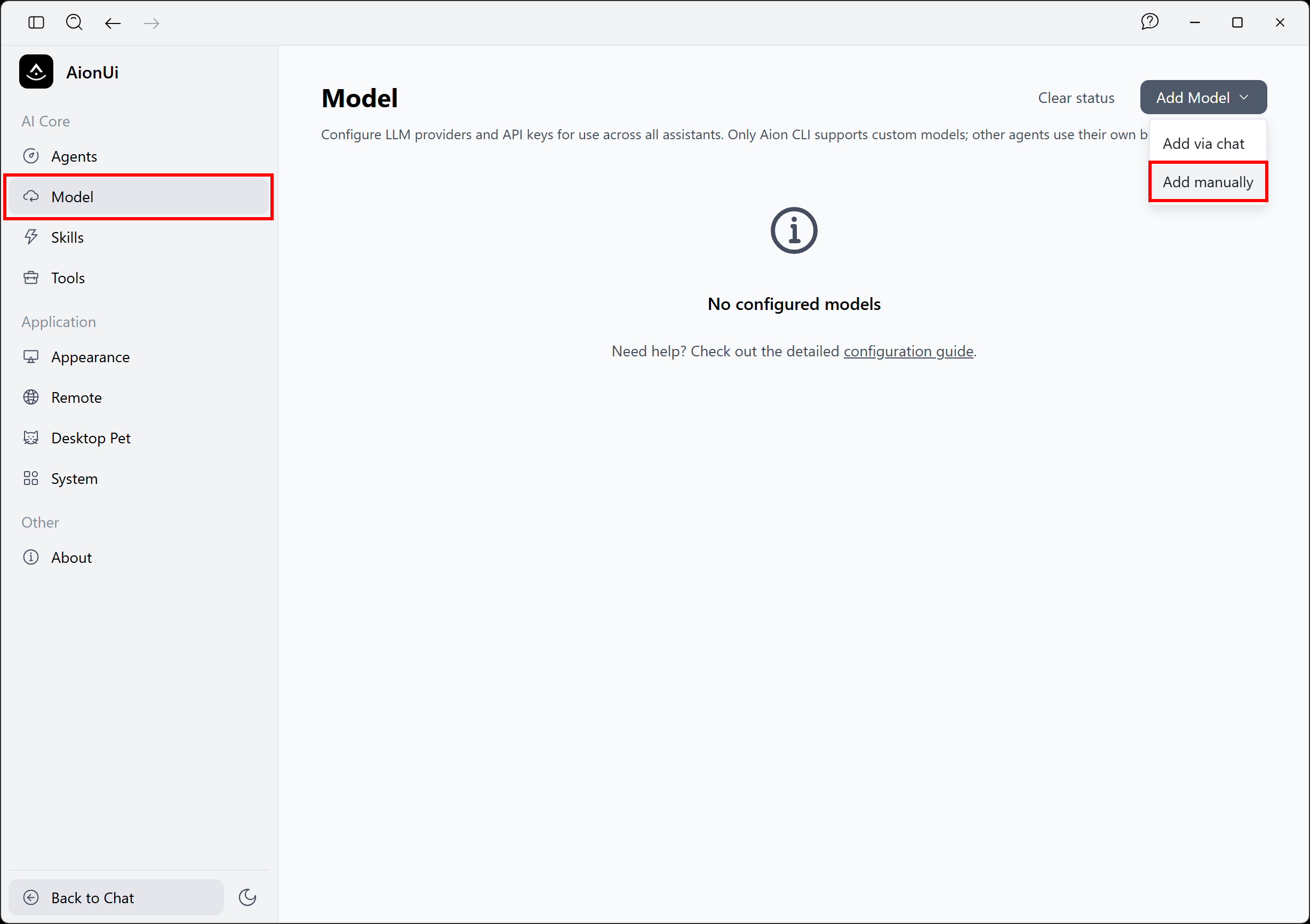
Dans la boîte de dialogue “Ajouter un modèle”, sélectionnez le fournisseur LLM dans le menu déroulant “Plateforme de modèle”. Dans cet exemple, nous allons configurer un modèle OpenAI. Sélectionnez donc “OpenAI”, collez votre clé API OpenAI dans le champ correspondant et choisissez le modèle à utiliser (par ex., gpt-5.4-mini) :
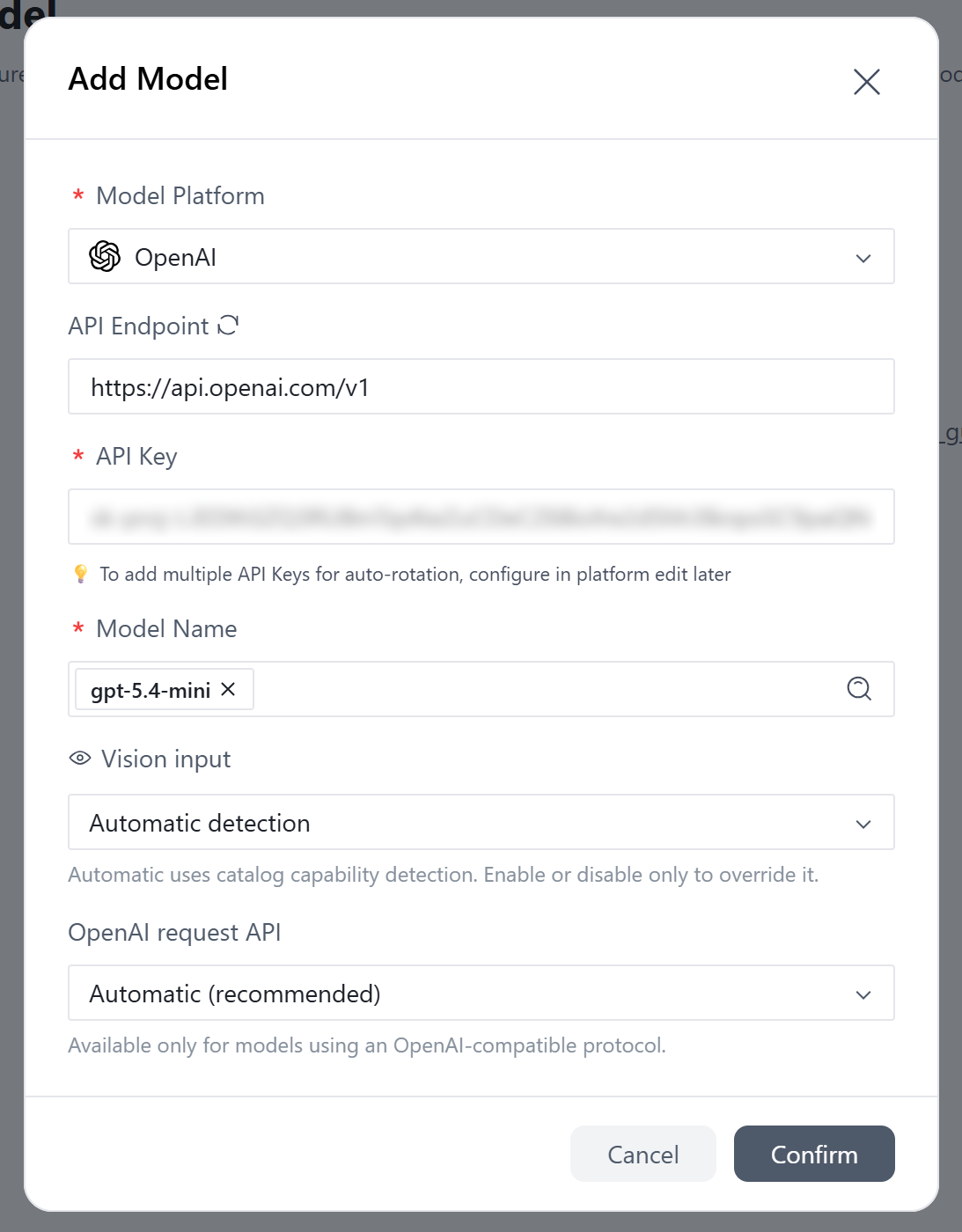
Cliquez sur “Confirmer”, et le LLM configuré apparaîtra désormais sur la page “Modèle” :
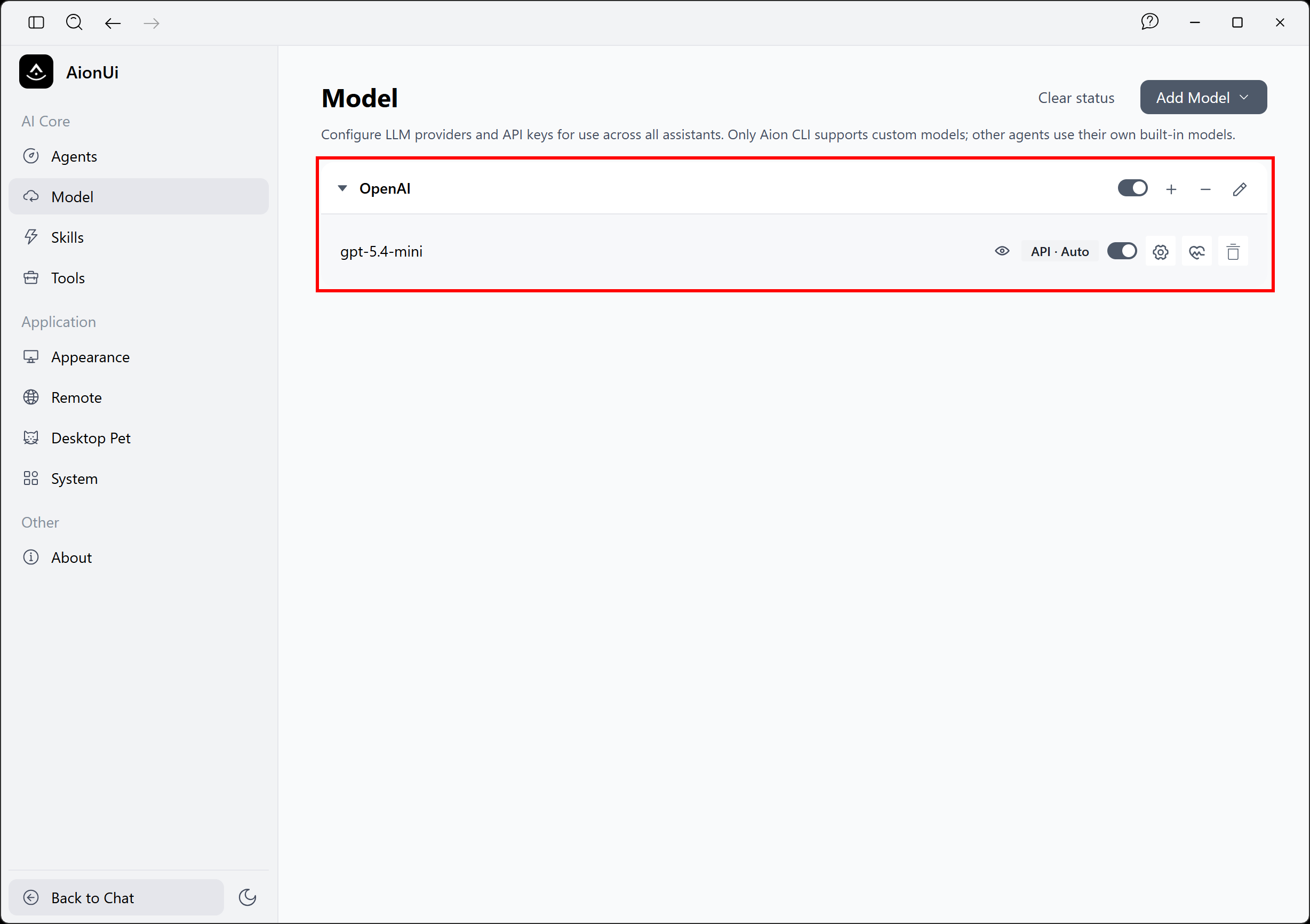
Excellent ! Vous pouvez maintenant dialoguer avec un LLM directement depuis AionUi.
Étape 2 : Tester le Bright Data MCP de Bright Data
Avant de connecter le Bright Data MCP à AionUi, vérifiez que le serveur MCP peut s’exécuter sur votre machine.
Tout d’abord, installez le Bright Data MCP globalement via le package npm @brightdata/mcp :
npm install -g @brightdata/mcpSur Linux, macOS ou WSL, vérifiez que le serveur MCP démarre avec :
API_TOKEN="<YOUR_BRIGHT_DATA_API_KEY>" npx -y @brightdata/mcpSur PowerShell, exécutez :
$Env:API_TOKEN="<YOUR_BRIGHT_DATA_API_KEY>"; npx -y @brightdata/mcpRemplacez <YOUR_BRIGHT_DATA_API_KEY> par votre clé API Bright Data réelle. Ces commandes équivalentes définissent la variable d’environnement API_TOKEN requise et démarrent le serveur Bright Data MCP localement. Pour plus d’informations, consultez la documentation officielle du Bright Data MCP.
Si le serveur a démarré correctement, vous devriez voir une sortie similaire à celle-ci :

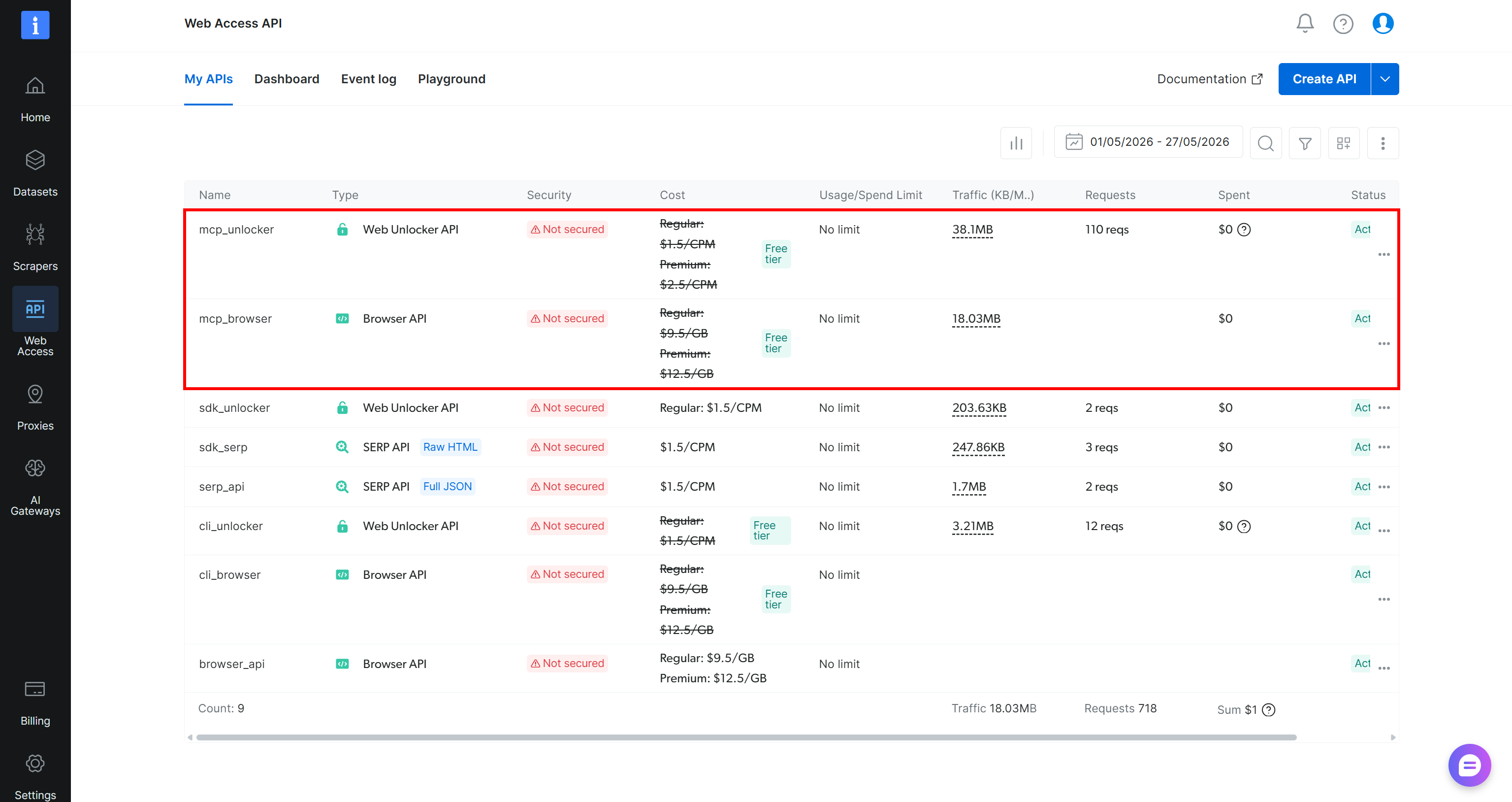
Lors du premier démarrage, le package @brightdata/mcp a configuré deux API dans votre compte Bright Data :
mcp_unlocker: Se connecte à l’API Web Unlocker de Bright Data (et à l’API SERP).mcp_browser: Permet l’interaction avec l’API Browser de Bright Data.
Ces API alimentent les plus de 70 outils exposés par Bright Data MCP.
Remarque : Pour configurer des noms d’API personnalisés, référez-vous aux instructions dans le dépôt officiel.
Pour vérifier que ces API ont été créées, connectez-vous au panneau de contrôle Bright Data. Ouvrez la section “Accès Web > API d’accès Web”, où vous verrez deux API listées dans le tableau “Mes APIs” :
Important : Par défaut, l’instance locale du Bright Data MCP s’exécute en mode Rapid (niveau gratuit), qui donne accès à un ensemble limité d’outils. Pour débloquer les 70+ outils, activez le mode Pro en définissant la variable d’environnement PRO_MODE=true :
API_TOKEN="<YOUR_BRIGHT_DATA_API>" PRO_MODE="true" npx -y @brightdata/mcpOu, sur PowerShell :
$Env:API_TOKEN="<YOUR_BRIGHT_DATA_API>"; $Env:PRO_MODE="true"; npx -y @brightdata/mcpN’oubliez pas que le mode Pro n’est pas inclus dans le niveau gratuit et [entraîne des frais supplémentaires](https://github.com/brightdata/brightdata-mcp?tab=readme-ov-file#-pricing, modes).
Parfait ! Vous avez vérifié que le Bright Data MCP s’exécute sur votre machine. Configurez-le maintenant dans AionUi.
Étape 3 : Configurer le Bright Data MCP dans AionUi
Pour connecter AionUi au Bright Data MCP, commencez par accéder à la section “Paramètres”. Naviguez vers la page “Outils” et sélectionnez l’option “Ajouter MCP > Importer depuis JSON” :
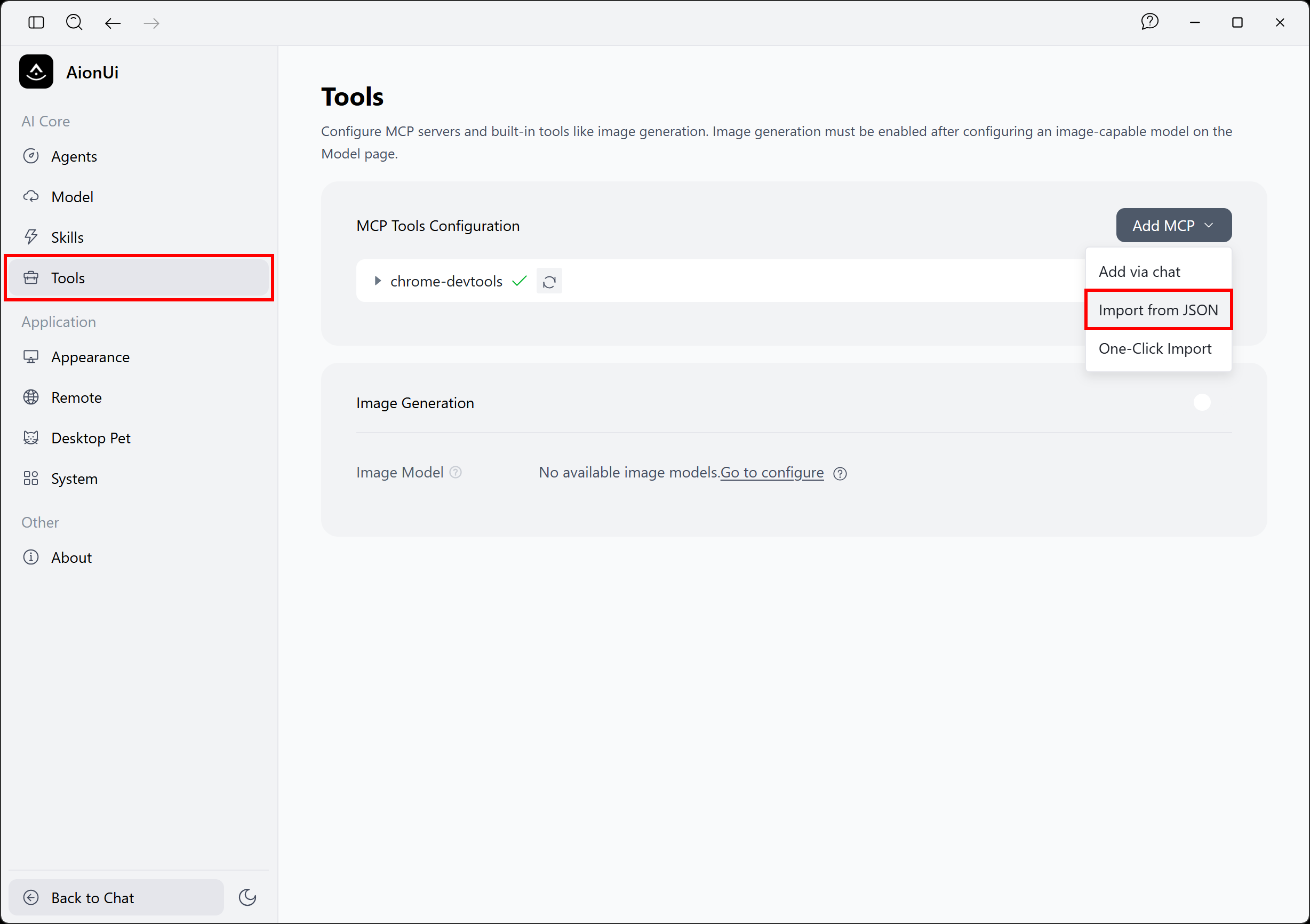
Une fenêtre modale apparaîtra vous demandant d’ajouter la configuration MCP au format JSON. Pour configurer le Bright Data MCP en mode STDIO, collez ce JSON :
{
  "mcpServers": {
    "bright-data-web-mcp": {
      "type": "stdio",
      "command": "npx",
      "args": ["@brightdata/mcp"],
      "env": {
        "API_TOKEN": "<YOUR_BRIGHT_DATA_API_KEY>",
        "PRO_MODE": "true"
      }
    }
  }
}
La configuration définit le serveur bright-data-web-mcp via la commande npx @brightdata/mcp, tout en définissant ces variables d’environnement :
API_TOKEN(requis) : Votre clé API Bright Data.PRO_MODE(optionnel) : Définissez à"true"pour activer les fonctionnalités du mode Pro. Supprimez cette variable d’environnement ou définissez-la à"false"pour exécuter Bright Data MCP en mode Rapid.
En d’autres termes, la configuration JSON ci-dessus indique à AionUi de lancer le serveur Bright Data MCP en utilisant la même commande testée à l’étape précédente.
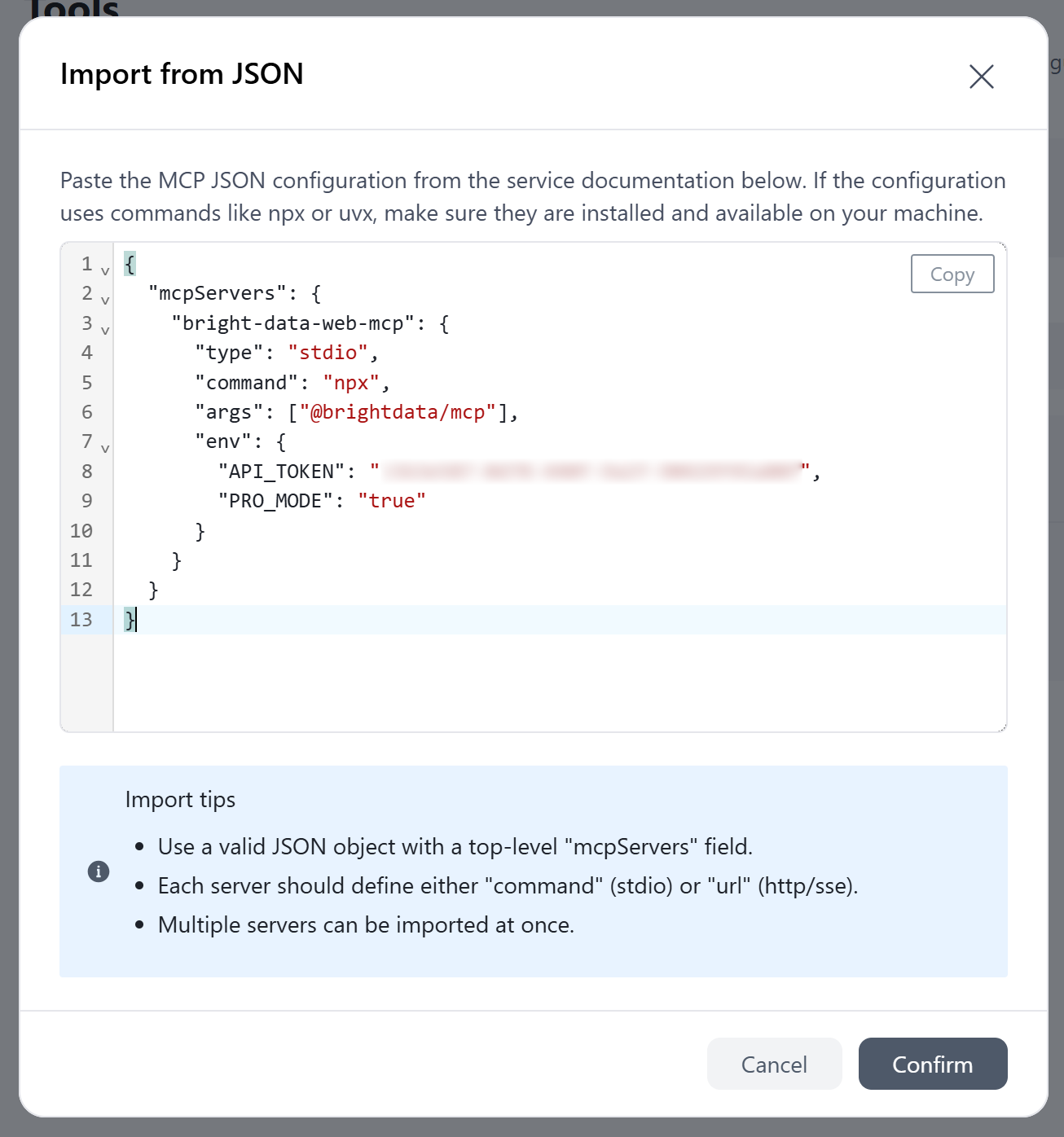
Cliquez sur “Confirmer” et attendez qu’AionUi démarre le serveur MCP et établisse la connexion. Une fois la connexion réussie, une entrée “bright-data-web-mcp” apparaîtra sur la page “Outils”.
Développez l’entrée pour afficher tous les outils fournis par Bright Data MCP :
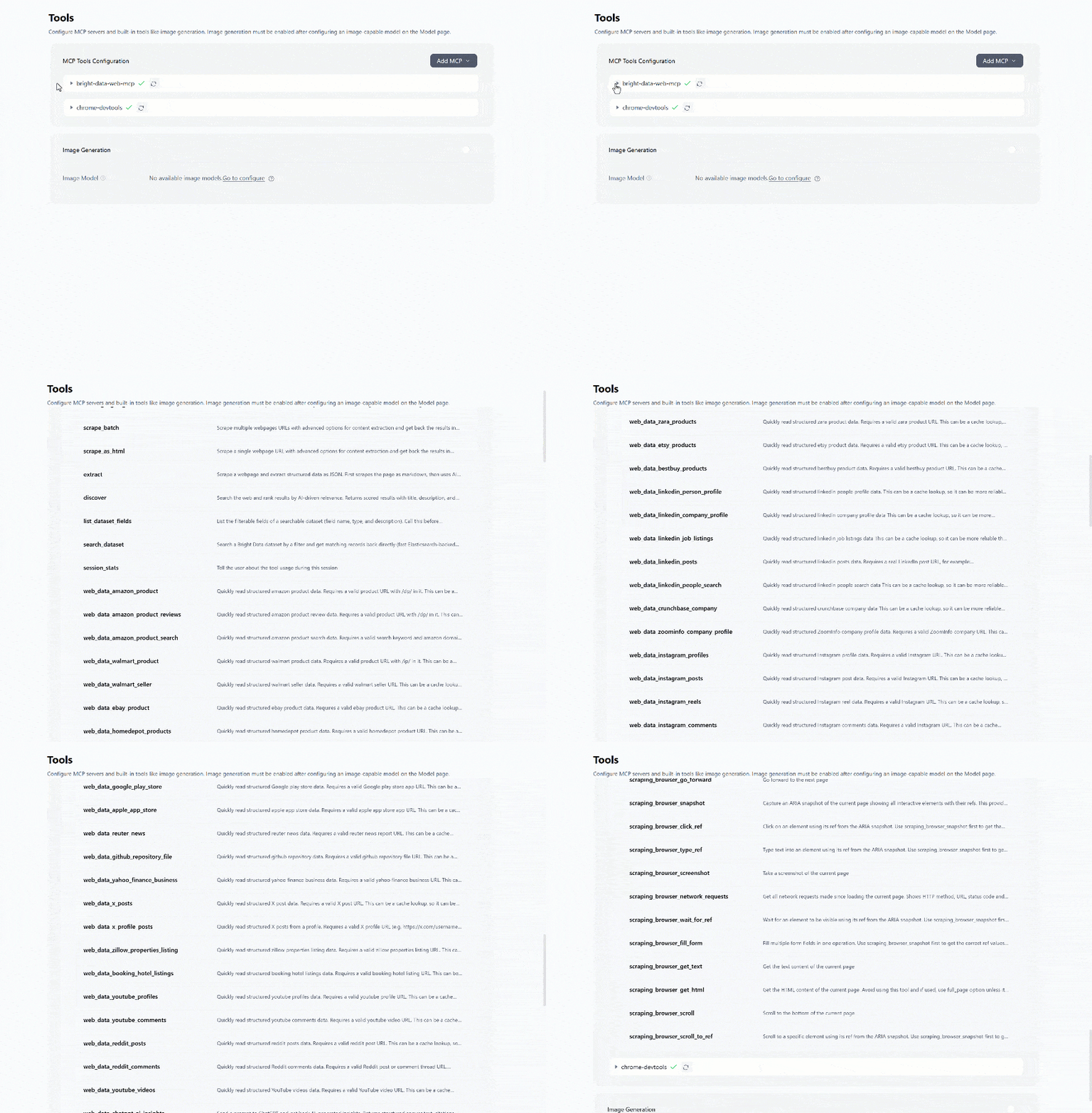
Configuré en mode Pro, la connexion Bright Data MCP exposera plus de 70 outils. En mode Rapid, seuls les outils disponibles dans le niveau gratuit seront affichés.
Fantastique ! AionUi est maintenant intégré à Bright Data via MCP.
Étape 4 : Tester l’intégration
Supposons que vous disposez d’un brouillon du rapport de performance financière T2 de votre entreprise stocké dans un document Word :
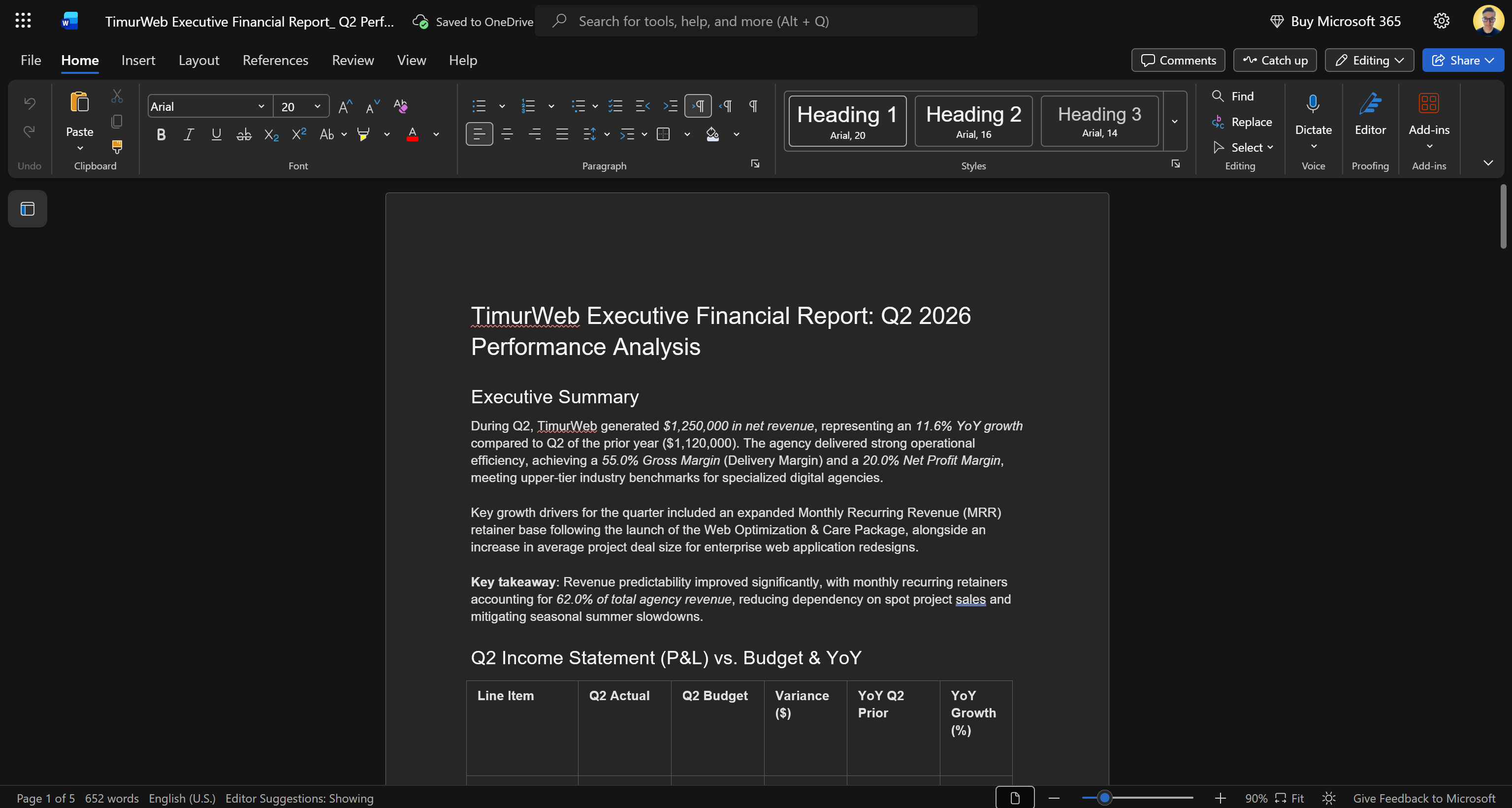
Ce document contient toutes les informations nécessaires pour décrire les résultats T2 de votre entreprise. Cependant, il n’inclut pas de perspective de marché ni de comparaison avec les références sectorielles.
Vous pouvez ajouter ces insights en demandant à AionUi d’utiliser les outils Bright Data MCP. L’agent IA recherchera des informations utiles en ligne et exploitera les skills OfficeCLI intégrés pour mettre à jour de manière autonome le document Word .docx.
Commencez par configurer OfficeCLI dans AionUi avec cette invite :
Set up officecli AionUi lancera le skill intégré officecli et l’utilisera pour installer l’outil en ligne de commande OfficeCLI :
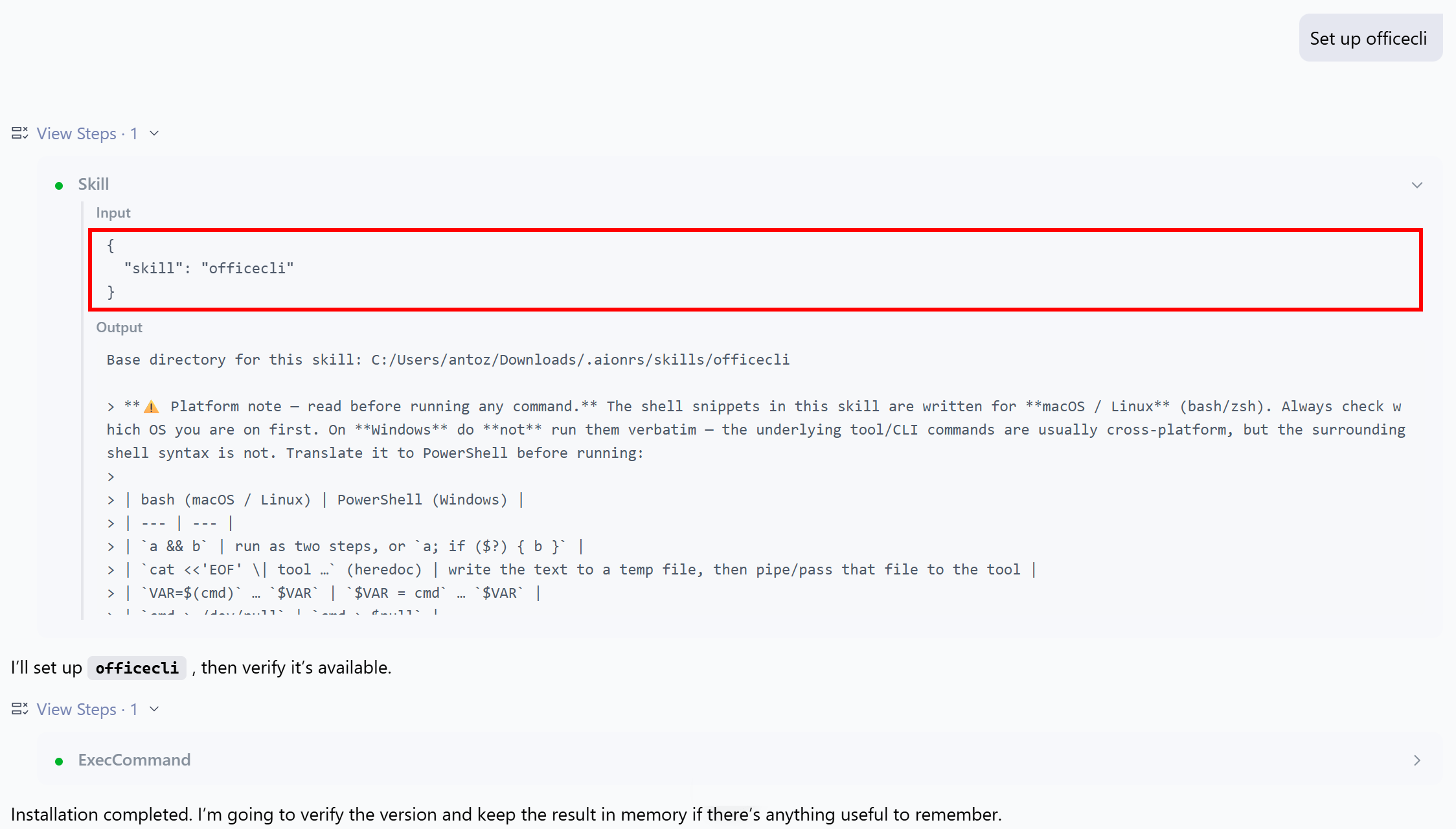
Redémarrez AionUi pour vous assurer que le shell interne peut accéder à la commande officecli nouvellement configurée.
Ensuite, démarrez un nouveau chat. Par défaut, le chat n’est pas connecté au Bright Data MCP. Activez l’intégration en cliquant sur le bouton “+” et en cochant “MCP > bright-data-web-mcp” :
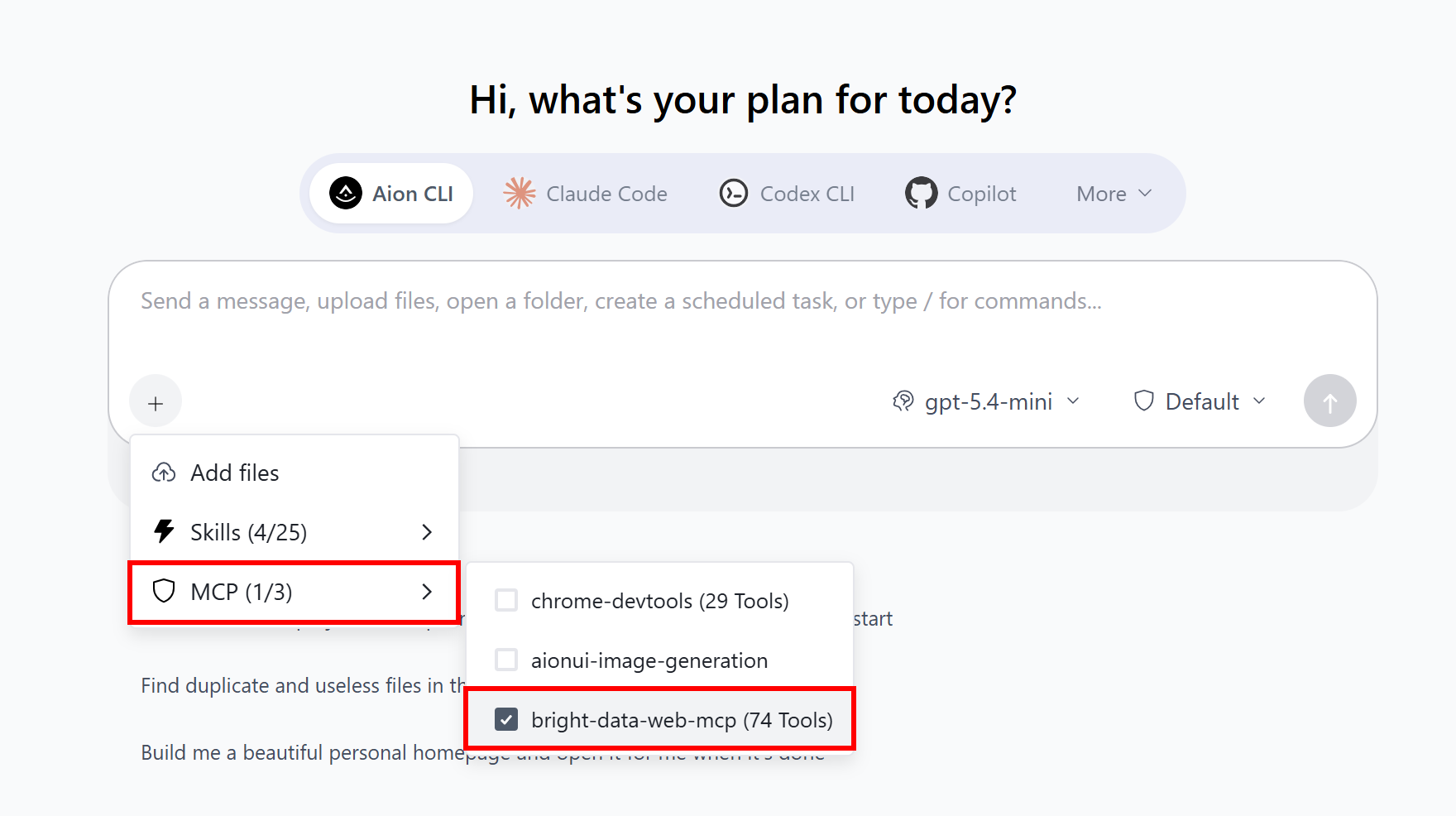
Ensuite, dans la section chat d’AionUi, cliquez sur “Travailler dans un projet” et sélectionnez le dossier contenant votre document Word. Une fois cela fait, collez une invite comme la suivante :
Load the Word report from the current directory.

Using the Bright Data MCP, research the latest Q2 2026 statistics, trends, and market insights related to the web agency industry and the other related industries in which the company operates. Search for authoritative and up-to-date sources, then scrape the most relevant pages and extract the key findings.

Analyze the collected information and compare it with the data already available in the report.

Add a new, detailed yet concise chapter that:
- Compares the company's performance against industry averages and benchmarks.
- Highlights strengths, weaknesses, opportunities, and areas where the company is outperforming or lagging behind its competitors.
- Supports every claim with relevant statistics and insights gathered from the web.

Finally, add another chapter that:
- Summarizes where the industry is heading during the remainder of 2026.
- Identifies emerging trends, risks, and opportunities.
- Provides actionable recommendations for the company to improve its performance and capitalize on upcoming market developments in Q3 and Q4 2026.

Integrate both new chapters into the existing report using the same writing style, tone, and formatting. Include citations or links to the sources used whenever possible.
Cela implique des tâches avancées de recherche et de scraping qu’AionUi ne peut pas gérer seul avec ses skills et outils intégrés. AionUi pourra néanmoins accomplir la tâche grâce aux outils fournis par le Bright Data MCP.
Il est temps de lancer l’invite et d’explorer les résultats !
Étape 5 : Exécuter l’invite
Exécutez l’invite et vous devriez voir :
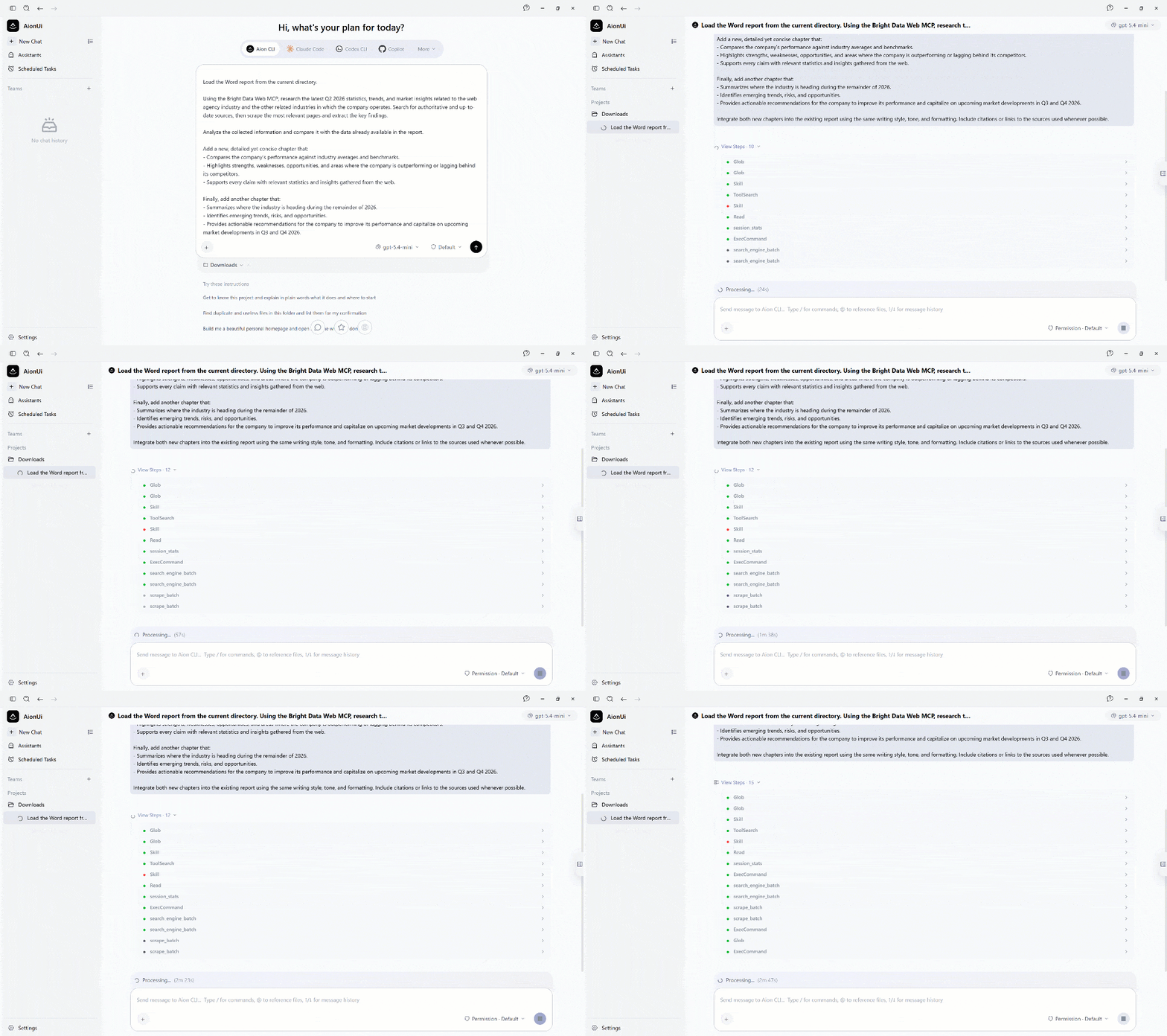
AionUi commence par localiser le document Word dans le répertoire du projet à l’aide de commandes glob. Il charge ensuite le skill intégré officecli et lit le rapport .docx. Le LLM configuré analyse son contenu pour comprendre la performance financière de l’entreprise, le secteur dans lequel elle opère et le contexte commercial global.
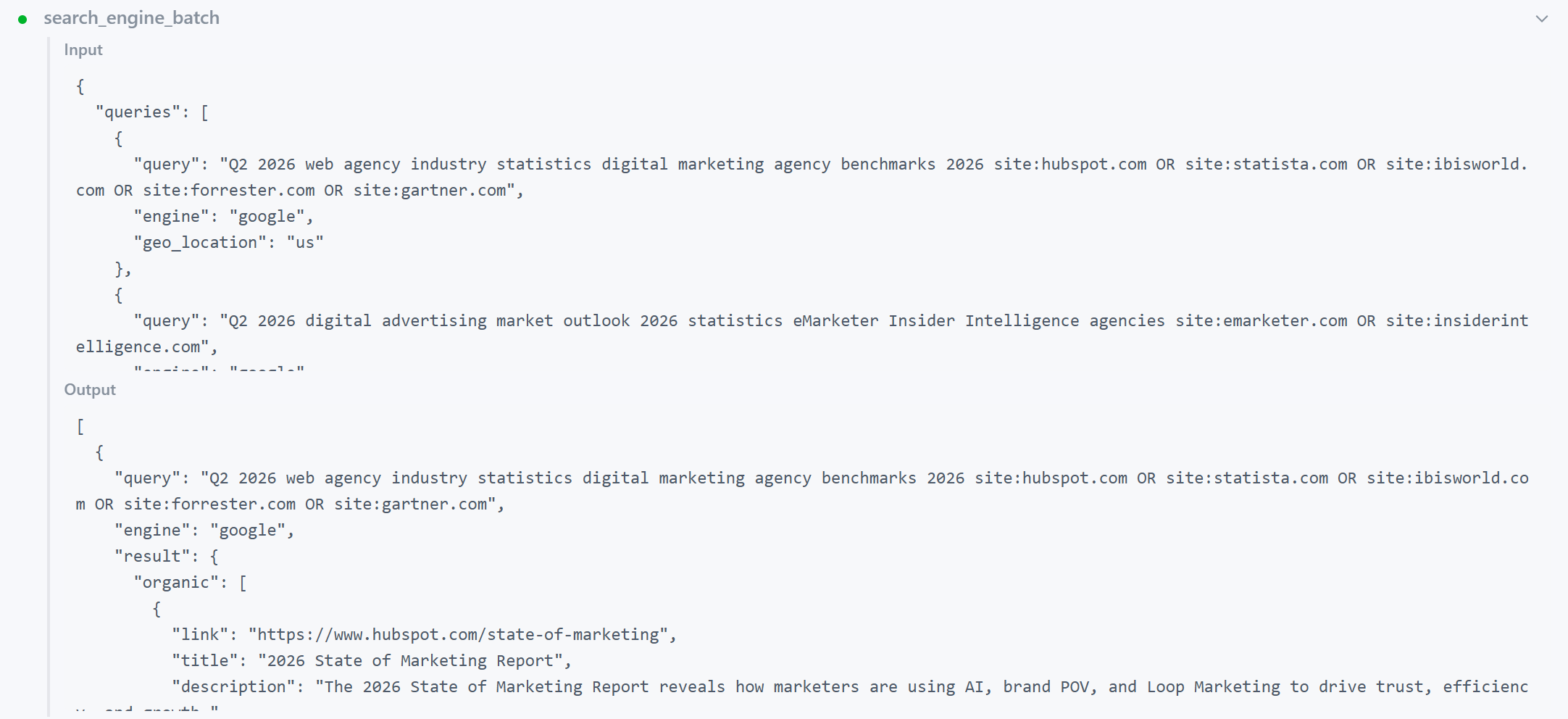
Ensuite, AionUi invoque l’outil search_engine_batch du Bright Data MCP. Cet outil appelle l’API SERP de Bright Data pour exécuter plusieurs recherches Google en parallèle, renvoyant les SERPs analysés sous forme d’objets JSON structurés dans un tableau :
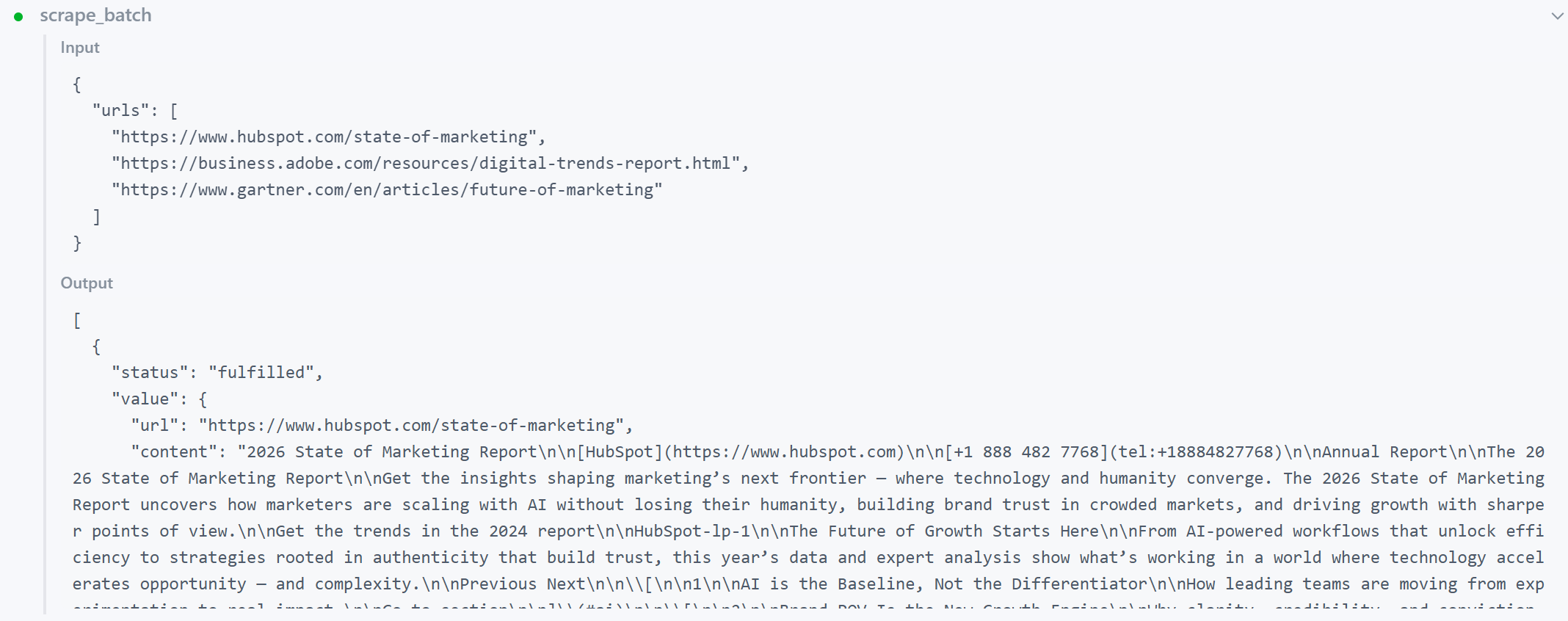
Après analyse des résultats de recherche, le LLM identifie les pages les plus intéressantes pour recueillir des informations supplémentaires.
Il appelle ensuite l’outil scrape_batch pour récupérer le contenu de ces pages. En coulisses, cela utilise l’API Web Unlocker de Bright Data pour accéder aux pages sélectionnées et renvoyer leur contenu dans un format Markdown optimisé pour les LLM.
Enfin, le LLM analyse les données récupérées et met à jour le document .docx en ajoutant les deux nouveaux chapitres demandés dans l’invite.
Dans cette exécution, voici le résultat final produit par l’agent IA :
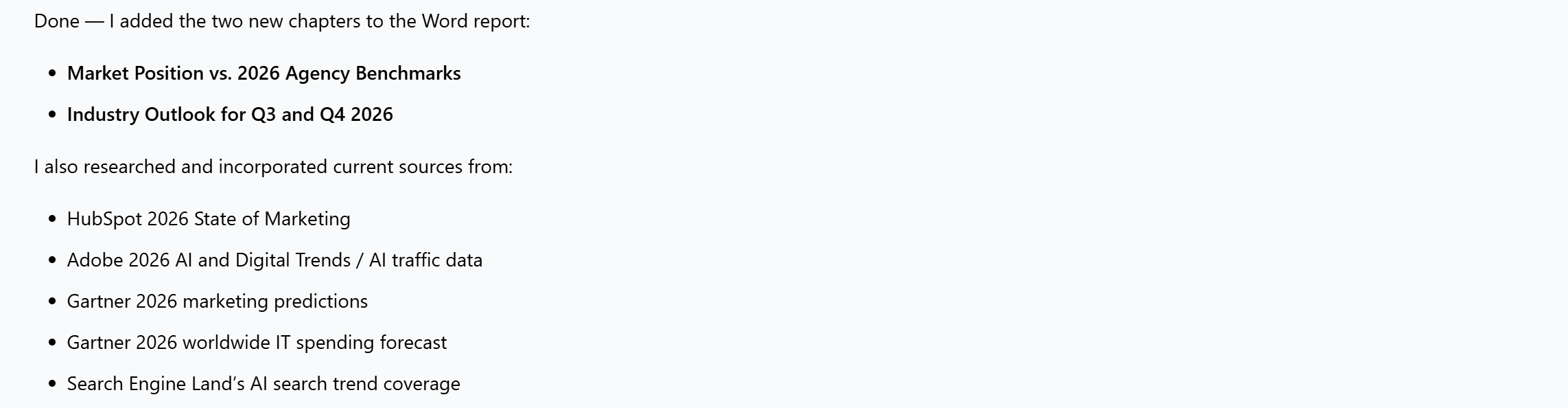
Mission accomplie ! Le résultat est un rapport Word enrichi qui inclut désormais des références sectorielles et des recommandations prospectives.
Étape 6 : Explorer le rapport Word mis à jour
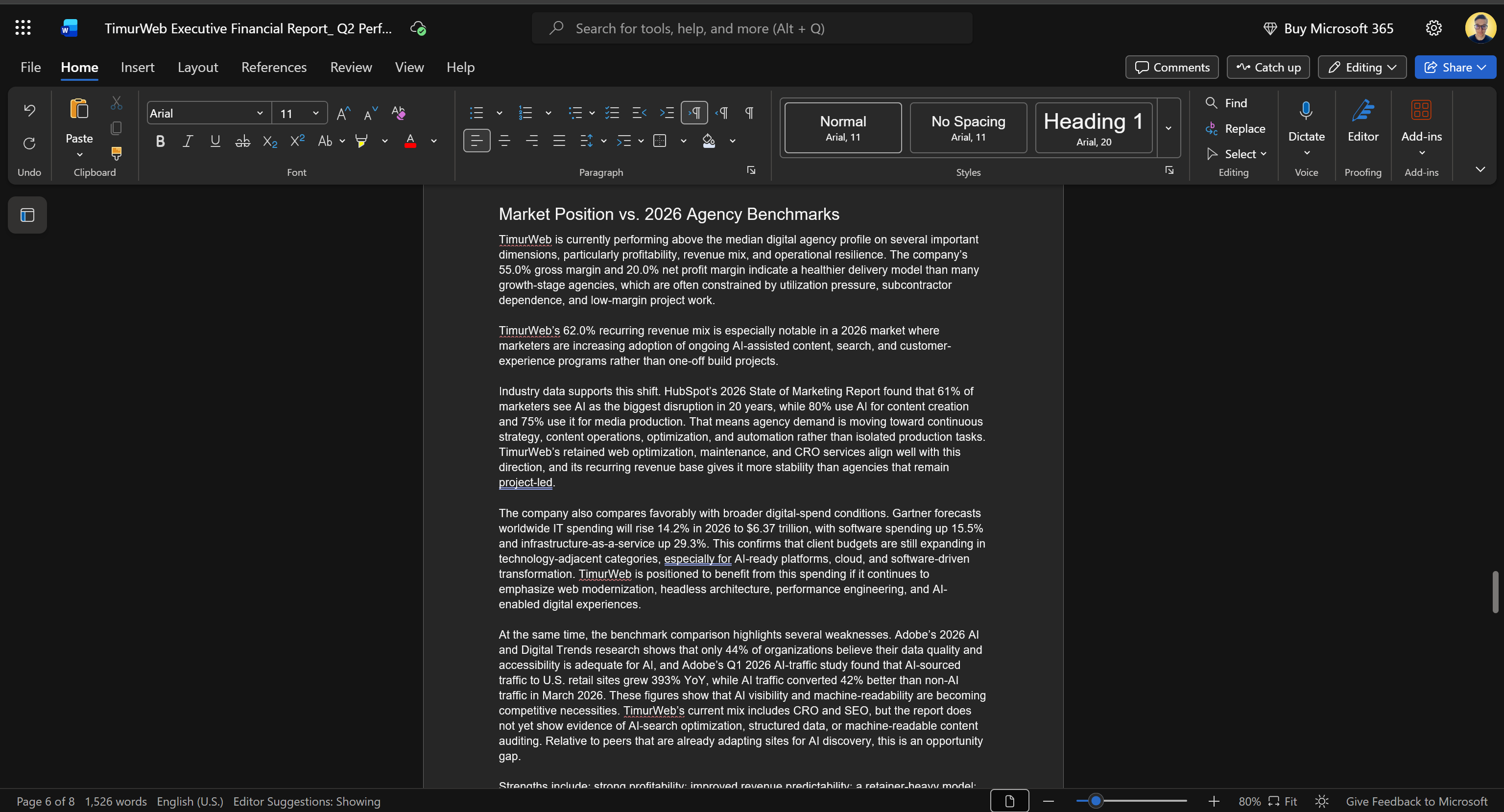
Le rapport Word a maintenant été automatiquement enrichi avec deux chapitres supplémentaires.
Le premier chapitre, “Position sur le marché vs. Références sectorielles 2026”, compare les performances de votre entreprise aux références sectorielles en utilisant les dernières données de marché collectées sur le web.
Le deuxième chapitre, “Perspectives du secteur pour T3 et T4 2026”, résume la direction attendue du secteur pour le reste de l’année.
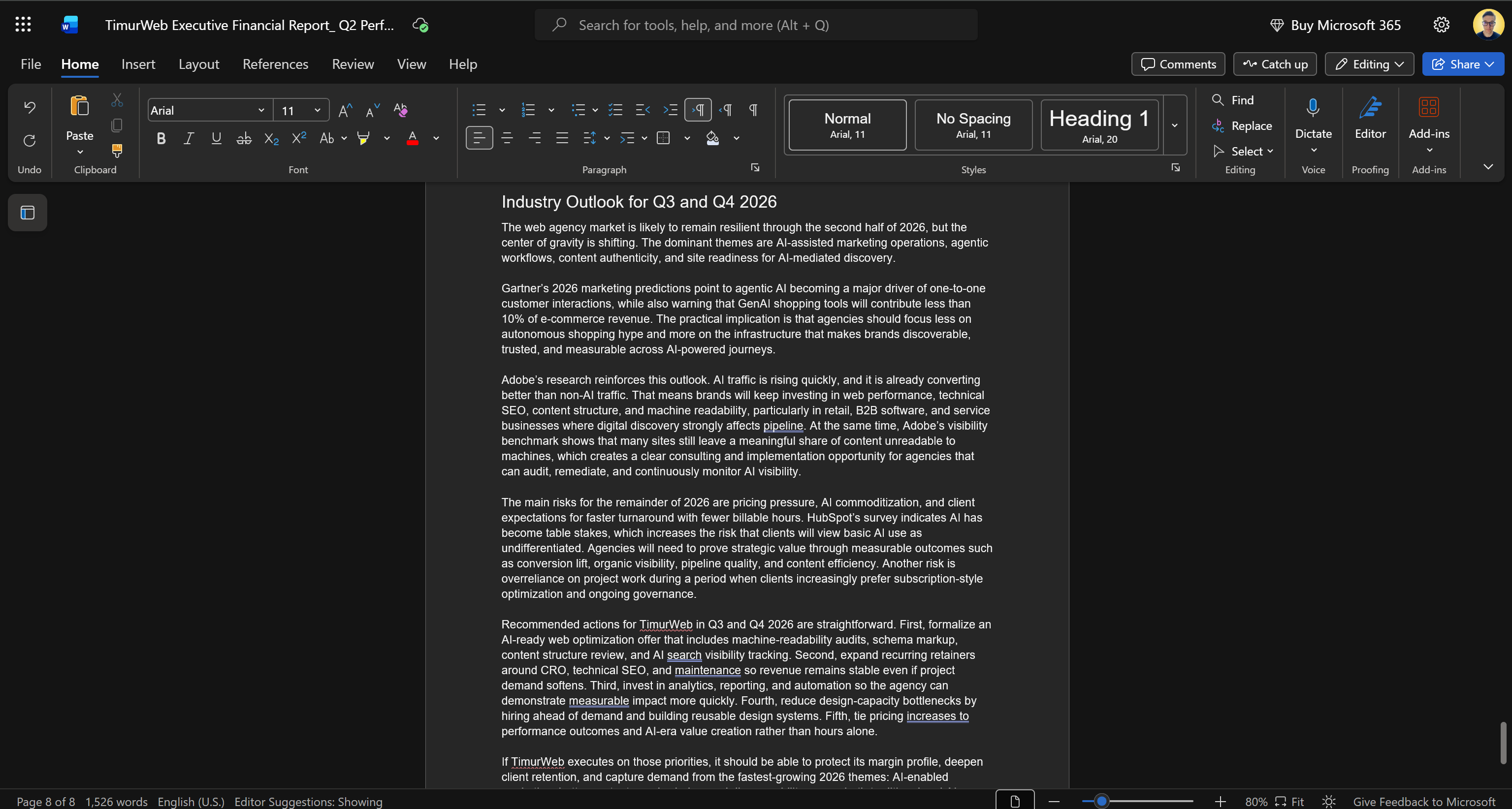
Ce dernier chapitre met en évidence les tendances clés, les opportunités émergentes, les risques potentiels et les recommandations concrètes pour l’entreprise.
Notez que toutes les informations contenues dans ces nouveaux chapitres sont basées sur des données web réelles, vérifiables et à jour récupérées via le Bright Data MCP.
L’intégration de Bright Data permet à AionUi de produire des rapports qui combinent vos données commerciales internes avec l’intelligence de marché externe, aboutissant à des analyses plus riches et mieux informées.
AionUi prend en charge un large éventail de fonctionnalités. Lui donner un accès fiable au web via Bright Data permet bien plus que l’enrichissement de documents. Votre agent IA peut désormais rechercher, scraper et interagir avec des sites web, ouvrant la voie à un large éventail de cas d’usage.
Et voilà ! Votre agent IA AionUi est désormais plus puissant que jamais grâce à l’intégration Bright Data MCP.
[Extra] Étendre AionUi avec les Bright Data Skills
Bright Data fournit également une collection officielle d’Agent Skills. Ces skills apprennent à l’agent IA comment intégrer et utiliser l’infrastructure web de Bright Data. Ils peuvent être utilisés avec n’importe quel outil IA qui prend en charge la spécification Agent Skills, y compris AionUi.
Important : Les Bright Data Agent Skills complètent l’intégration Bright Data MCP plutôt que de la remplacer. Bright Data MCP fournit un accès simplifié aux API de Bright Data, tandis que les skills aident l’agent IA à utiliser ces outils plus efficacement. Ils couvrent également des produits Bright Data supplémentaires et incluent des bonnes pratiques et des connaissances spécifiques aux produits pour soutenir la prise de décision de l’agent.
Voyons comment ajouter les Bright Data Agent Skills à AionUi !
Prérequis
Pour suivre cette section, assurez-vous que :
- Vous opérez sur un système UNIX (Linux, macOS ou WSL).
- La CLI Bright Data est installée et configurée localement. Il s’agit de la principale exigence pour utiliser les skills Bright Data. Pour une configuration rapide, référez-vous au guide “CLI Bright Data : Installation & Configuration” ou lisez l’article de blog dédié.
- Vous avez une compréhension de base de ce que fournissent les Bright Data skills. Pour plus d’informations, consultez l’article sur les Bright Data skills sur notre blog.
Bien que non strictement requis, une certaine familiarité avec le standard Agent Skills sera également utile.
Étape 1 : Télécharger les Bright Data Skills
AionUi prend en charge l’installation des Agent Skills via l’importation manuelle de fichiers. Commencez par télécharger le dépôt Bright Data Agent Skills sous forme de fichier ZIP.
Ouvrez le dépôt Bright Data Agent Skills, cliquez sur le bouton “Code” et sélectionnez l’option “Télécharger ZIP” :
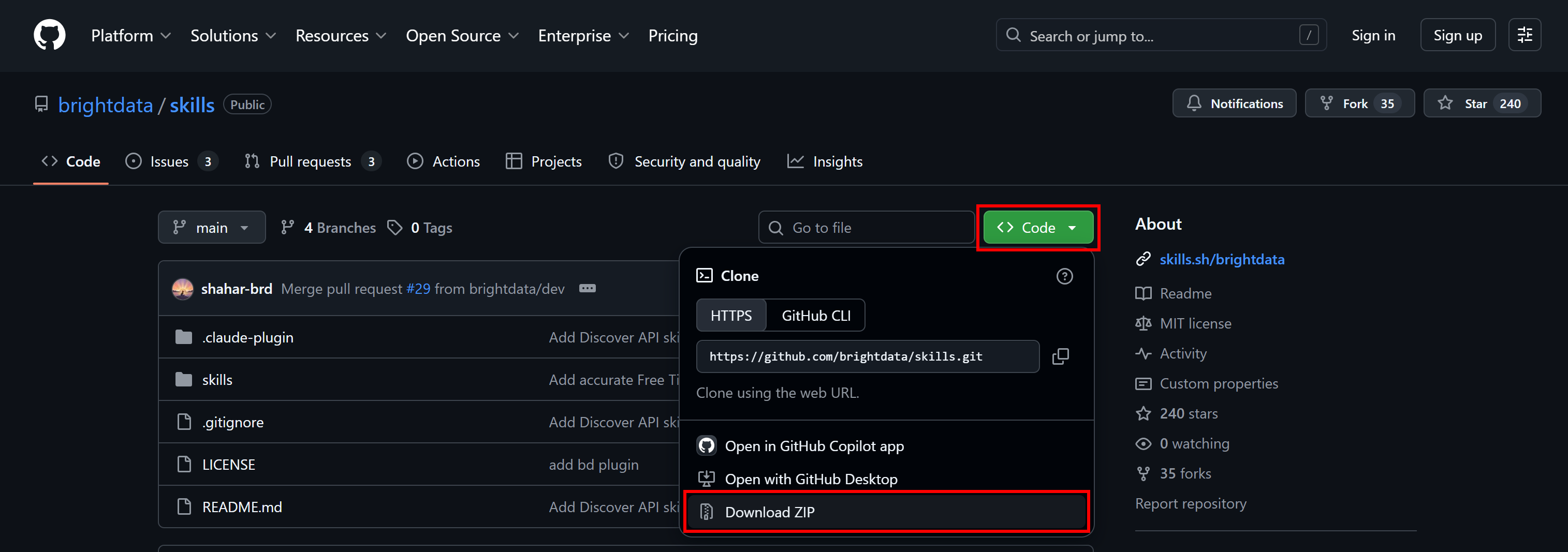
Cela télécharge un fichier skills-main.zip. Extrayez l’archive et vous verrez la structure suivante :
skills-main/
├── .gitignore
├── LICENSE
├── README.md
├── .claude-plugin/
│   ├── marketplace.json
│   └── plugin.json
└── skills/
    ├── agent-onboarding/
    ├── brand-listening/
    ├── brd-browser-debug/
    ├── bright-data-best-practices/
    ├── bright-data-mcp/
    ├── brightdata-cli/
    ├── competitive-intel/
    ├── data-feeds/
    ├── design-mirror/
    ├── discover-api/
    ├── js-sdk-best-practices/
    ├── live-research/
    ├── price-comparison/
    ├── proxy/
    ├── python-sdk-best-practices/
    ├── rag-pipeline/
    ├── scrape/
    ├── scraper-builder/
    ├── scraper-studio/
    ├── search/
    └── seo-audit/
Excellent ! Notez que le dossier skills/ contient tous les Bright Data Agent Skills. Vous pouvez maintenant les importer dans AionUi.
Étape 2 : Ajouter les Bright Data Skills
Ouvrez AionUi et naviguez vers la section “Paramètres”. Accédez à la page “Skills” et sélectionnez l’option “Ajouter des Skills > Importer des Skills” :
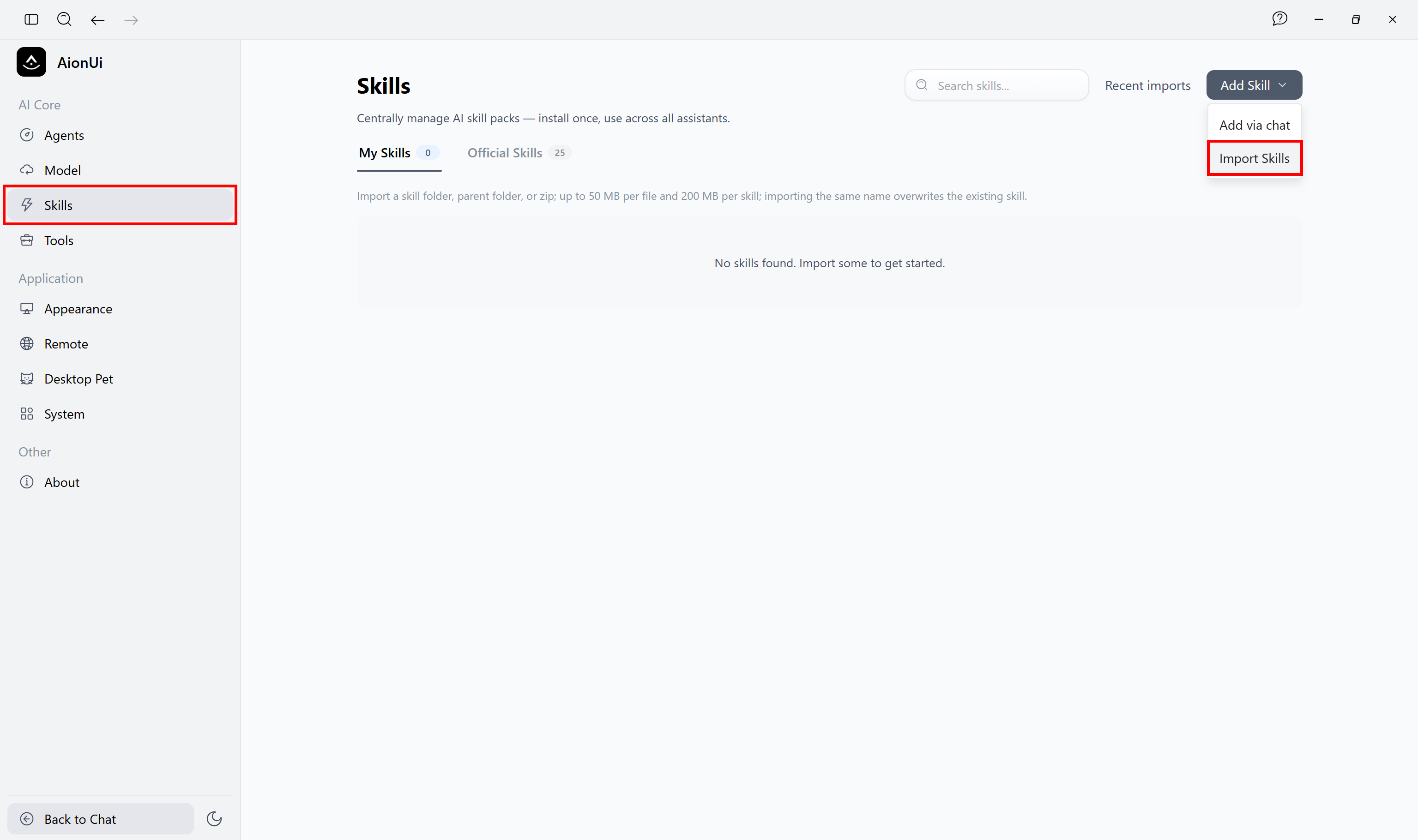
Dans la fenêtre de l’explorateur de fichiers, sélectionnez le dossier skills-main/skills et cliquez sur “Ouvrir”. AionUi importera tous les Bright Data skills :
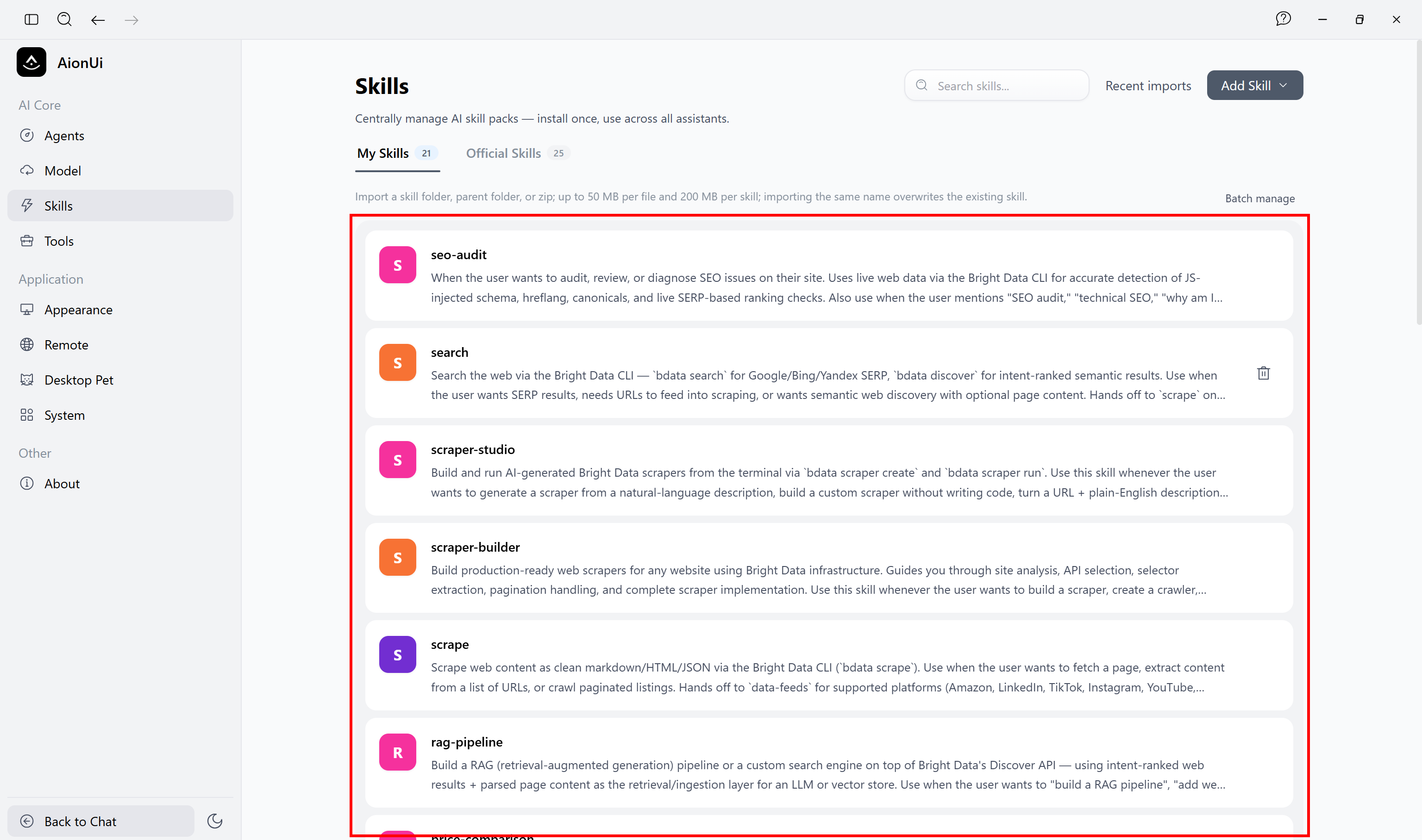
Les skills nouvellement importés deviendront sélectionnables dans la page de chat IA. Parfait !
Étape 3 : Utiliser les Bright Data Skills
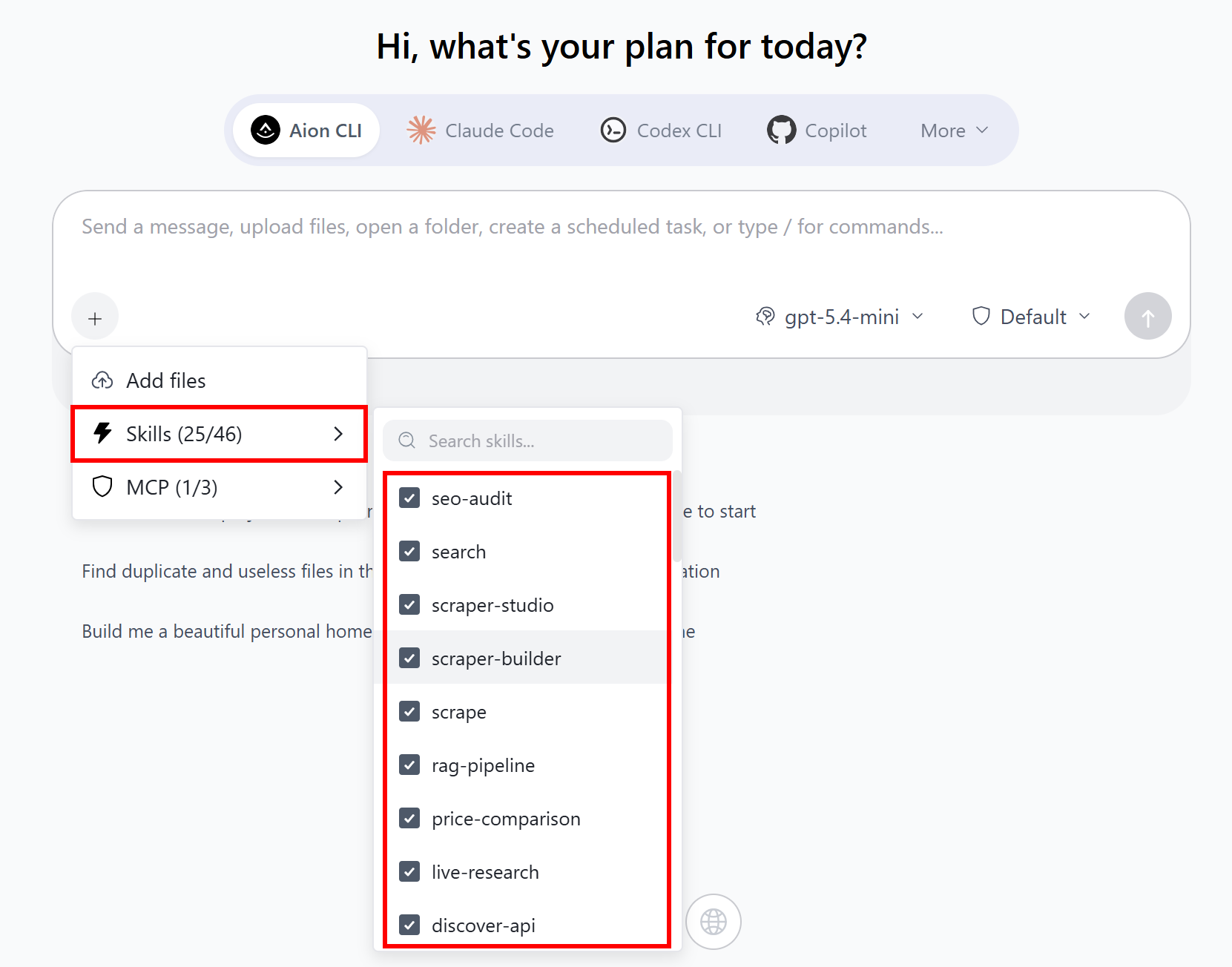
Pour activer les Bright Data skills dans un chat AionUi, cliquez sur le bouton “+”, développez “Skills” et sélectionnez les skills que vous souhaitez activer :
Notez que les Agent Skills sont également invocables en tant que commandes slash :
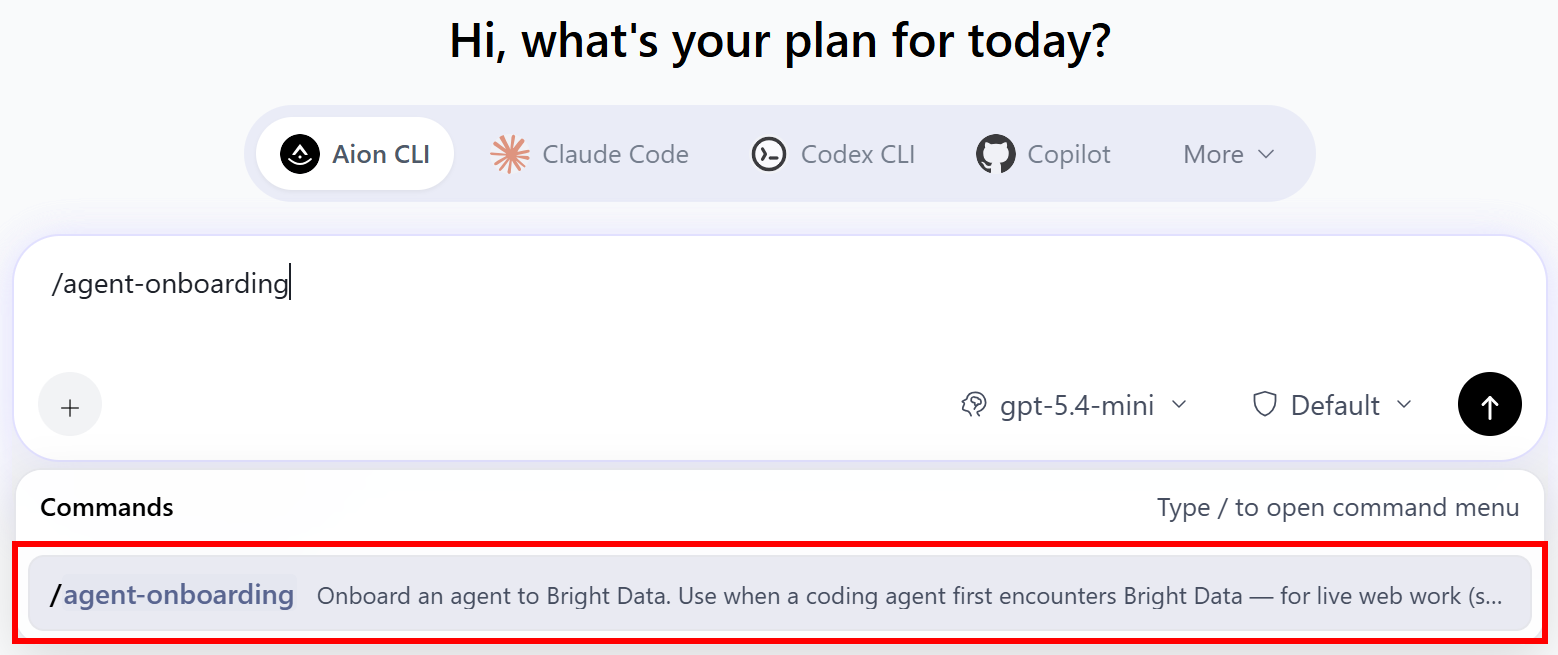
Par exemple, essayez d’exécuter :
/agent-onboardingCe skill d’intégration guide l’agent IA à travers le processus de configuration requis et l’aide à choisir les bons produits Bright Data en fonction des exigences de la tâche.
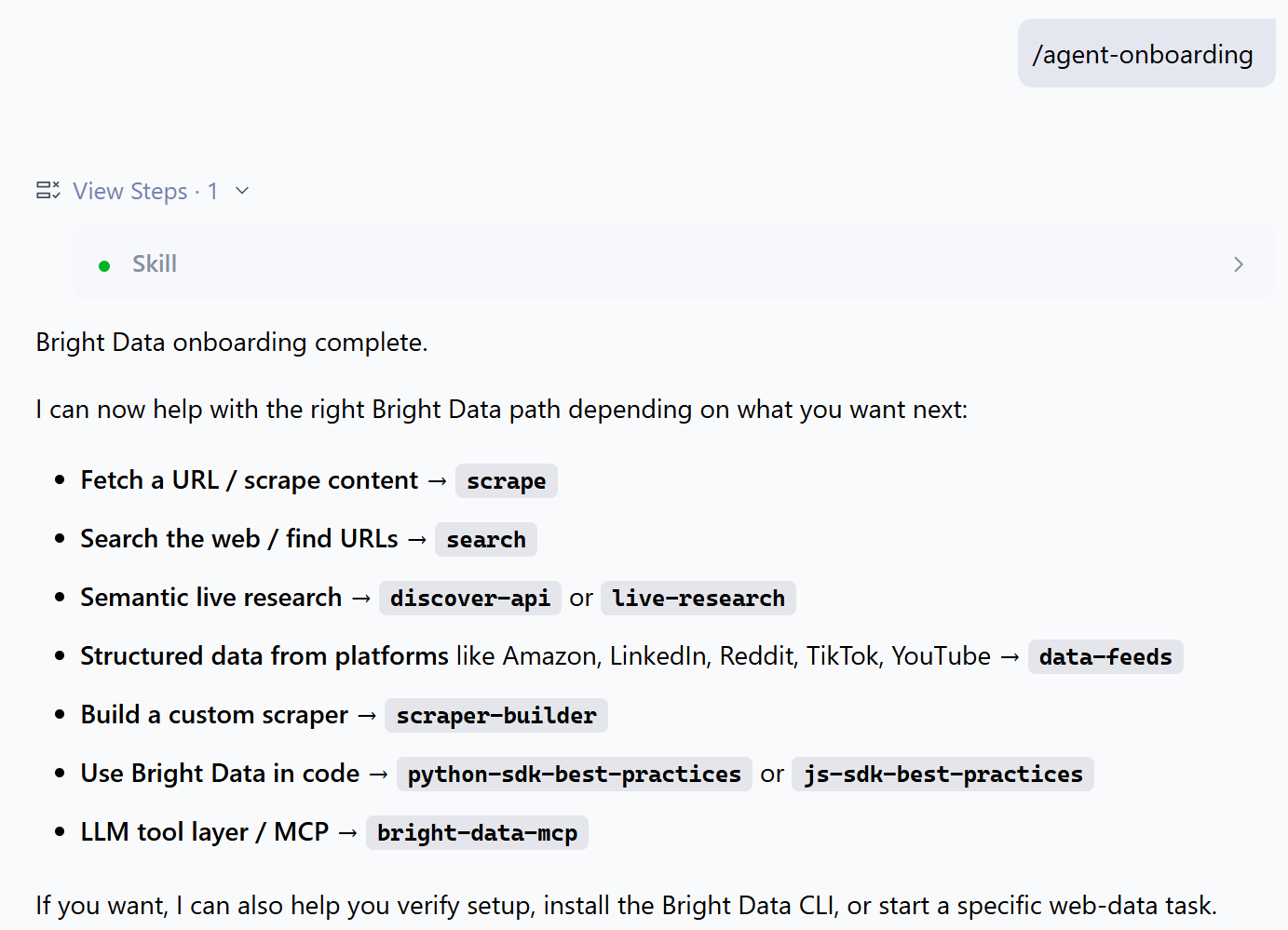
Excellent ! Votre agent IA AionUi a maintenant accès à des connaissances spécialisées sur les solutions Bright Data pour un accès web de niveau entreprise.
Conclusion
Dans cet article de blog, vous avez appris ce qu’est AionUi et les capacités qu’il offre. Plus précisément, vous avez exploré comment améliorer ses fonctionnalités en le connectant à Bright Data via Bright Data MCP et la collection officielle d’Agent Skills.
Grâce à l’intégration Bright Data, AionUi peut accéder aux données web en temps réel et automatiser les interactions avec les pages web. Cela permet à l’agent IA sous-jacent de fournir des résultats plus précis et d’exécuter des workflows avancés d’automatisation web.
Explorez la gamme complète de solutions disponibles dans l’écosystème IA de Bright Data.
Créez un compte Bright Data gratuitement dès aujourd’hui et commencez à explorer nos outils web prêts pour l’IA, conçus pour les agents IA !




