








Dans ce tutoriel, vous comprendrez :
- Ce que sont les agents Zapier et comment l’intégration de Bright Data permet de surmonter les limites courantes des agents IA classiques.
- Comment combiner Bright Data avec un agent Zapier grâce aux outils officiels Bright Data disponibles dans Zapier.
- Comment connecter un agent Zapier aux plus de 60 outils disponibles via Bright Data MCP.
C’est parti !
Introduction aux agents Zapier (anciennement Zapier Central)
Avant de nous plonger dans la configuration de Bright Data dans les agents Zapier, clarifions d’abord ce qu’est cette plateforme et pourquoi cette intégration est utile.
Qu’est-ce que les agents Zapier ?
Zapier Agents, anciennement connu sous le nom de Zapier Central, est un service bêta (à la date de rédaction de cet article) fourni par Zapier. Il vous permet de créer des coéquipiers alimentés par l’IA qui peuvent effectuer de manière autonome des tâches réelles dans vos outils professionnels.
En pratique, ces agents IA combinent de grands modèles linguistiques avec les capacités d’automatisation de Zapier, afin qu’ils puissent se comporter davantage comme des collègues que comme de simples chatbots. Cela est possible car Zapier Agents vous permet de doter un agent des connaissances de l’entreprise, de définir ses comportements et de le laisser fonctionner sur plus de 8 000 applications et plus de 300 outils IA sans code.
Pourquoi vous avez besoin d’une intégration Zapier Agents + Bright Data
La plateforme Zapier Agents offre la flexibilité et l’interopérabilité dont vous avez besoin pour créer des agents IA de niveau entreprise qui fonctionnent comme de véritables coéquipiers.
Cependant, même les workflows IA les plus avancés sont confrontés aux limites inhérentes aux grands modèles linguistiques. Il s’agit notamment de connaissances obsolètes causées par des données d’entraînement statiques et un accès limité au web.
La solution consiste à intégrer votre agent Zapier à Bright Data, qui est officiellement pris en charge par la plateforme Zapier.
Bright Data fournit des produits pour le Scraping web, la recherche, l’automatisation des navigateurs, et plus encore. Ces capacités permettent à vos systèmes IA d’accéder à des données web exploitables en temps réel et de libérer tout leur potentiel pour les applications d’entreprise.
Utilisation des agents Zapier avec les intégrations Bright Data : guide étape par étape
Dans cette section guidée, vous apprendrez comment intégrer les outils Bright Data dans un agent Zapier. Cela s’appuiera sur les services Bright Data pour récupérer les données d’évaluation des applications du Google Play Store. Ensuite, un rapport quotidien sera généré et envoyé à votre adresse Gmail.
L’idée est d’automatiser le travail d’un collègue qui surveille vos applications sur le Google Play Store et suit leurs performances.
Important: il ne s’agit là que d’un exemple parmi de nombreux cas d’utilisation des agents pris en charge par les intégrations Zapier Bright Data.
Suivez les instructions ci-dessous !
Prérequis
Pour suivre ce tutoriel, vous avez besoin :
- Un compte Zapier (un forfait gratuit suffit).
- Un compte Bright Data avec une clé API.
Si vous ne disposez pas encore d’une clé API Bright Data, suivez le guide de documentation pour en générer une.
Étape n° 1 : commencer avec les agents Zapier
Connectez-vous à Zapier et accédez à la page du service Agents. Vous devriez voir quelque chose comme ceci :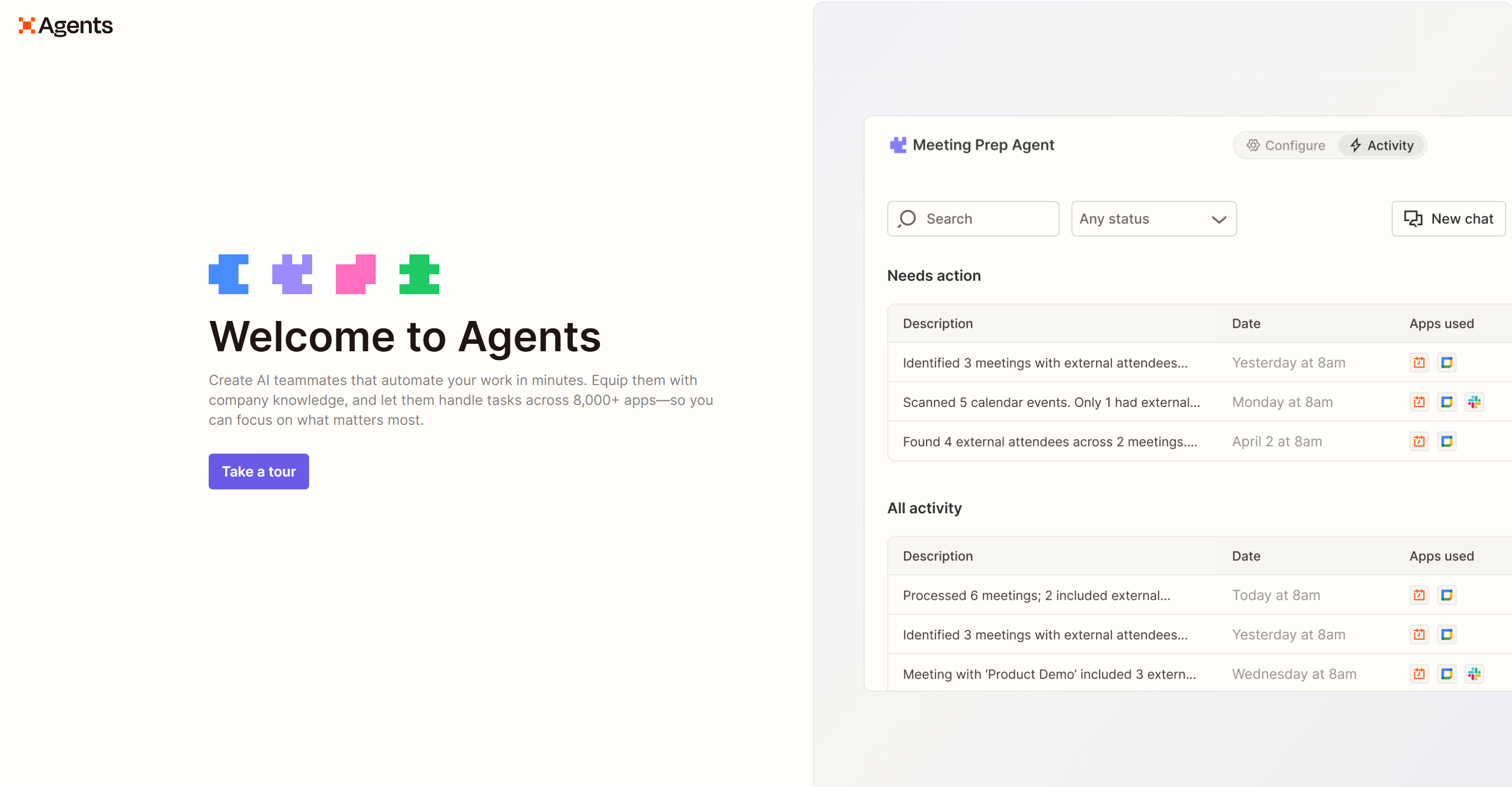
Cliquez sur « Take a tour » (Faire un tour) et suivez l’assistant pour découvrir le fonctionnement des agents Zapier.
Une fois arrivé à la dernière étape, appuyez sur le bouton « Create your first agent » (Créer votre premier agent) :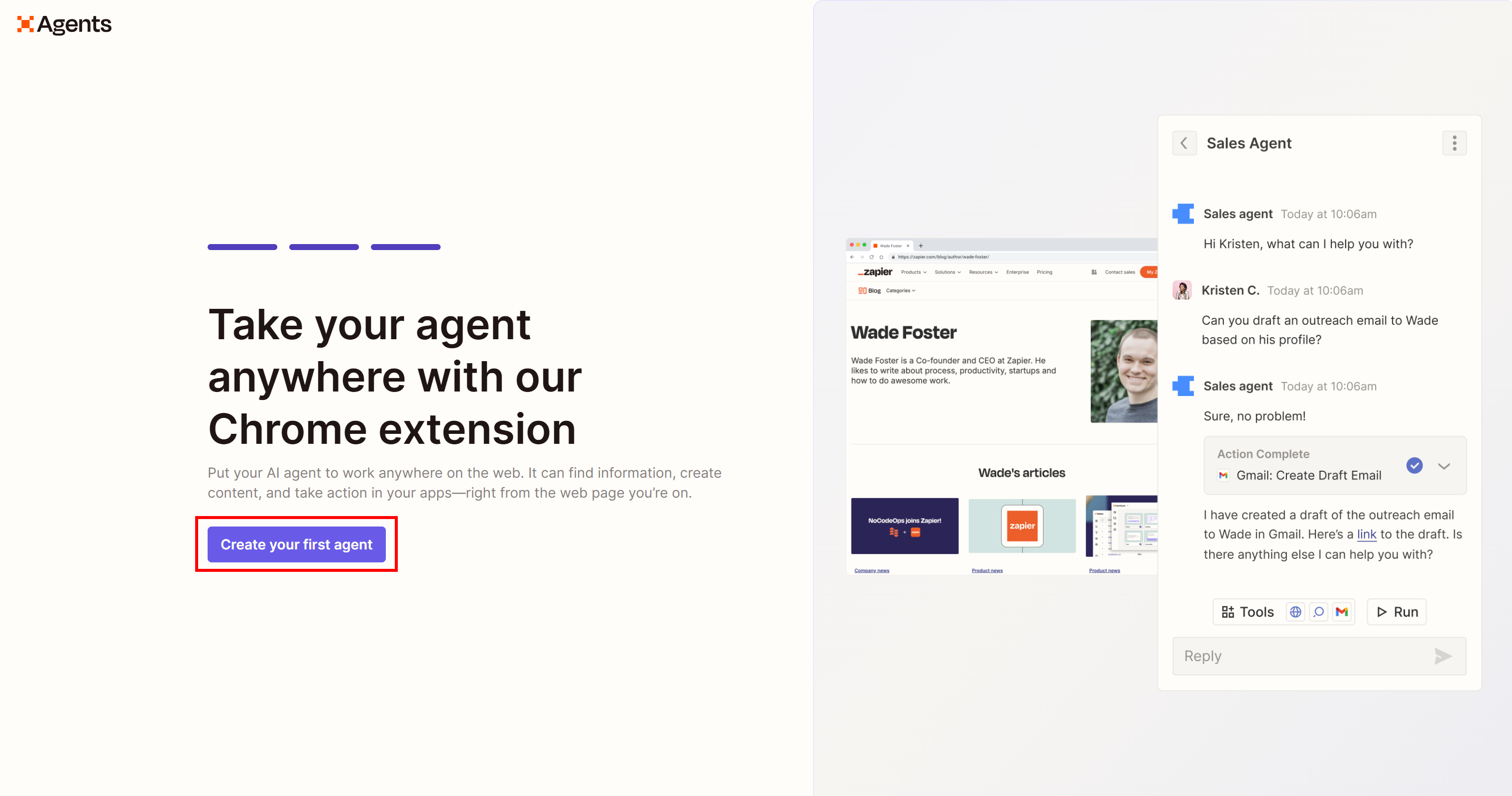
Vous arriverez enfin au formulaire « Créer un agent personnalisé » :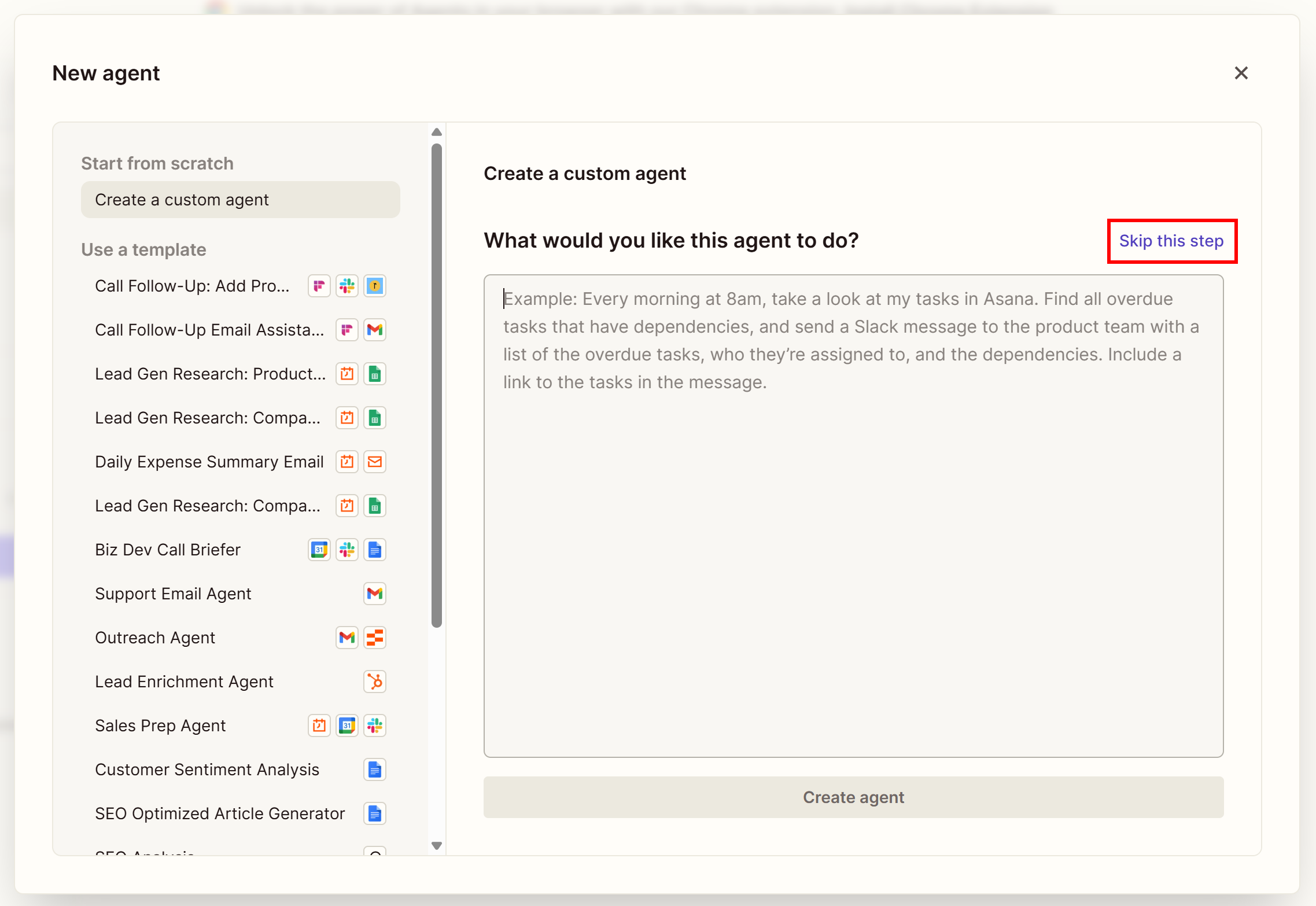
Ici, vous pouvez décrire votre agent IA et laisser Zapier Agents le créer pour vous. Comme l’intégration que nous présentons est simple et que nous voulons vous fournir des instructions complètes, cliquez sur l’option « Passer cette étape ».
Vous serez redirigé vers la page de configuration des agents Zapier pour votre nouvel « agent sans titre » :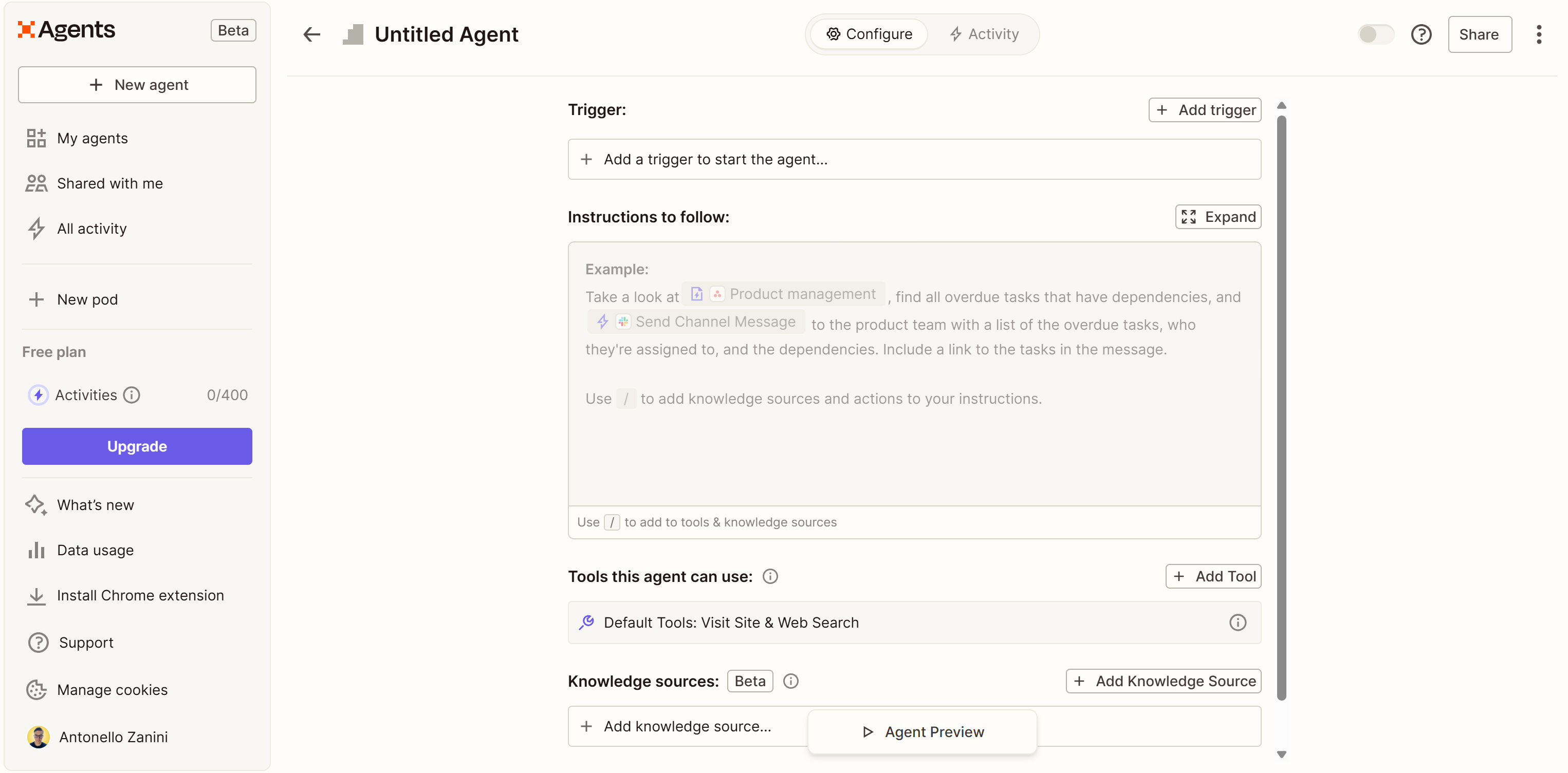
Bravo ! Vous disposez désormais d’un agent IA vierge dans Zapier Agents.
Étape n° 2 : initialisez la configuration de votre agent IA
Commencez à personnaliser votre agent IA en modifiant son nom. Double-cliquez sur « Agent sans titre » et donnez-lui un nom significatif :
Vous pouvez le nommer « Agent de vérification des avis sur Google Play Store » :
Ensuite, ajoutez un déclencheur initial pour définir quand l’agent doit s’exécuter sur la plateforme Zapier Agents. Pour ce faire, appuyez sur le bouton « Ajouter un déclencheur » dans la section « Déclencheur » :
Par exemple, configurez l’agent pour qu’il se lance à 8 h et appuyez sur « Save » (Enregistrer) :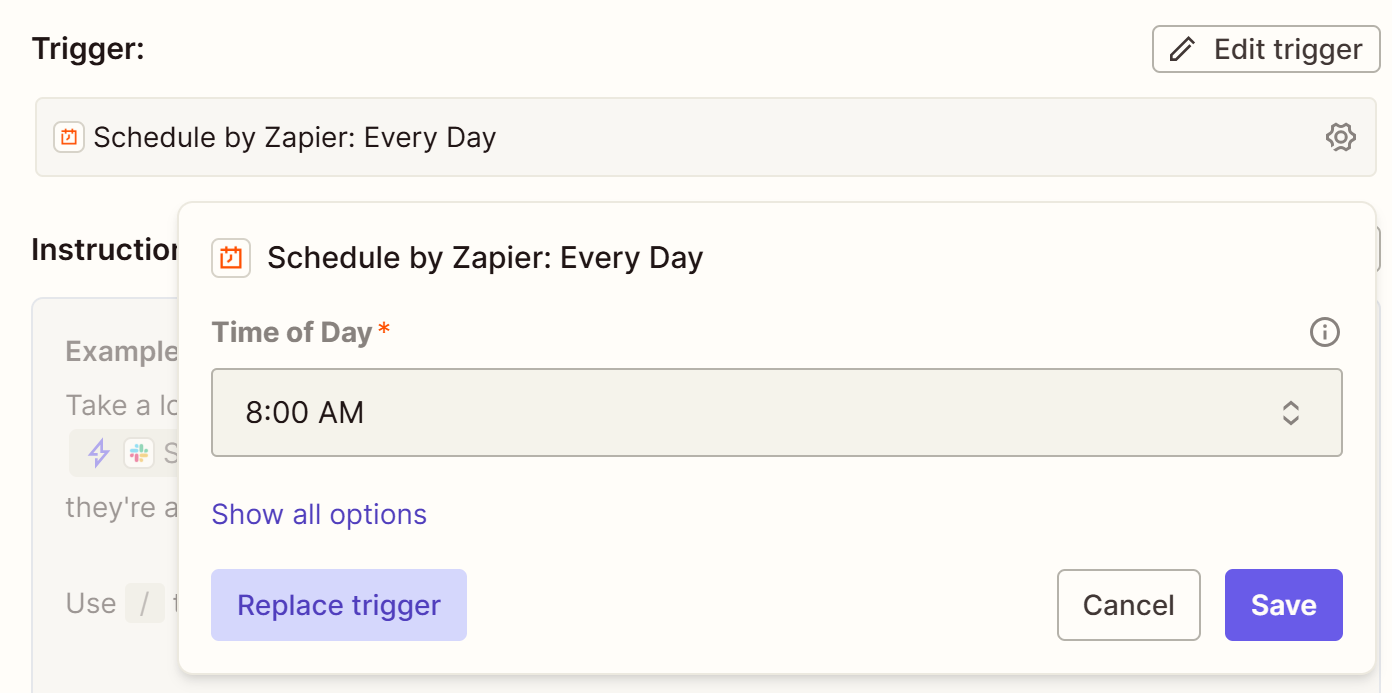
Ainsi, chaque fois que vous vous connecterez pour commencer à travailler, vous aurez déjà reçu un e-mail contenant le rapport Google Play Store. Celui-ci fournit des informations essentielles pour suivre les performances de vos applications. Vous pouvez consulter les derniers commentaires des utilisateurs, répondre aux problèmes et comprendre ce que vos utilisateurs récents apprécient dans votre application, ce qui vous aide à maintenir et à améliorer sa qualité.
Fantastique ! C’est un excellent début.
Étape n° 3 : connecter les outils Bright Data
Pour récupérer des données fiables, structurées et à jour à partir des pages de votre application Google Play Store, vous devez configurer les outils Bright Data. Découvrez les actions Zap disponibles pour Bright Data dans la documentation officielle.
Dans ce cas, vous allez utiliser l’outil suivant :
| Outil | Description |
|---|---|
| Scraper Google Play Store | Créer une nouvelle demande de scraping pour les données du Google Play Store, attendre la réception des données |
En arrière-plan, l’outil Zapier appelle le Google Play Scraper de Bright Data. Celui-ci collecte de manière programmatique les données des applications du Google Play Store, telles que les avis, les prix, le nombre d’installations, etc.
Pour permettre à votre agent Zapier de scraper les pages du Google Play Store, connectez-le à l’outil « Scrape Google Play Store » de Bright Data. Commencez par appuyer sur « Ajouter un outil » dans la section « Outils que cet agent peut utiliser » :
Dans la fenêtre qui s’affiche, recherchez « bright data » et sélectionnez l’option « Bright Data » :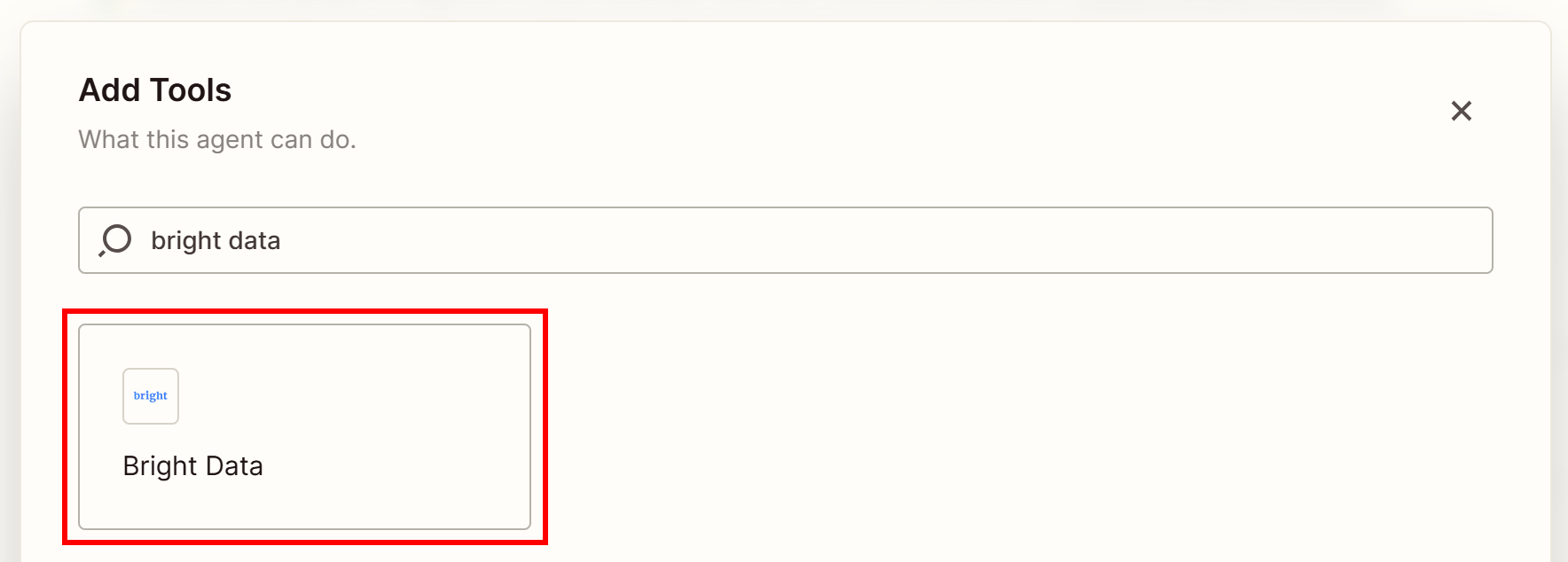
Ensuite, recherchez « google play » et sélectionnez l’option « Scrape Google Play Store » :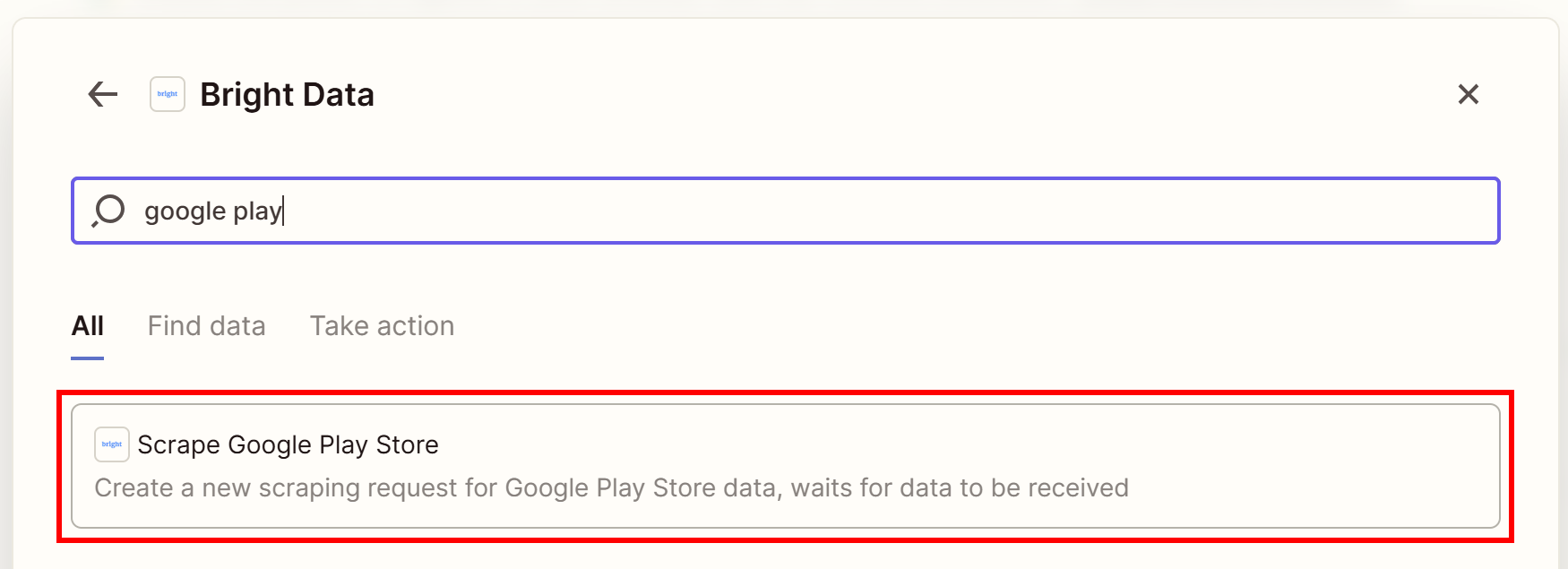
Appuyez sur le bouton « Connect » pour relier l’outil Bright Data à votre agent :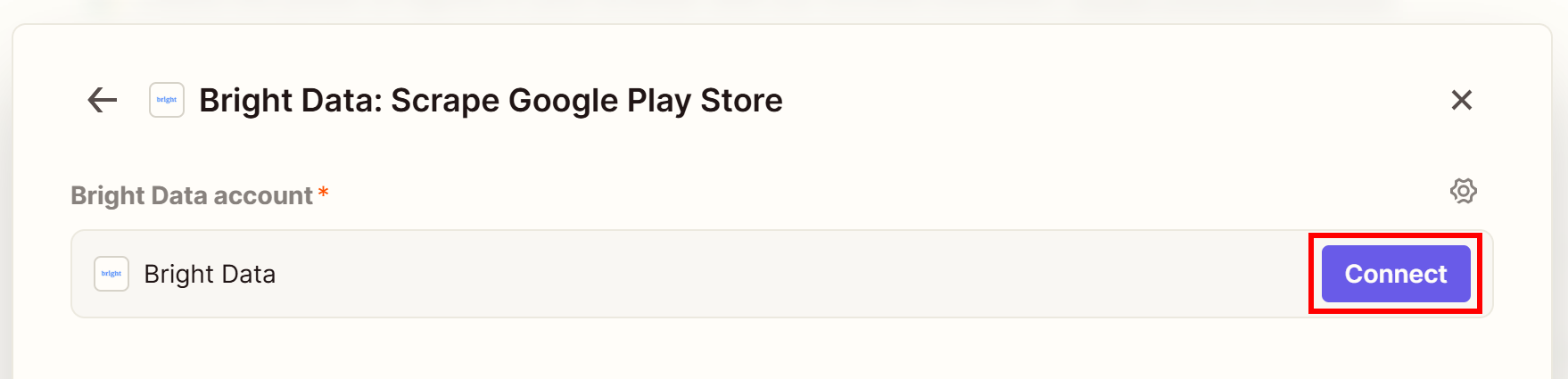
Il vous sera demandé de connecter votre compte Zapier à Bright Data à l’aide de votre clé API Bright Data. Collez-la dans la fenêtre du navigateur qui s’ouvre et cliquez sur « Oui, continuer vers Bright Data » :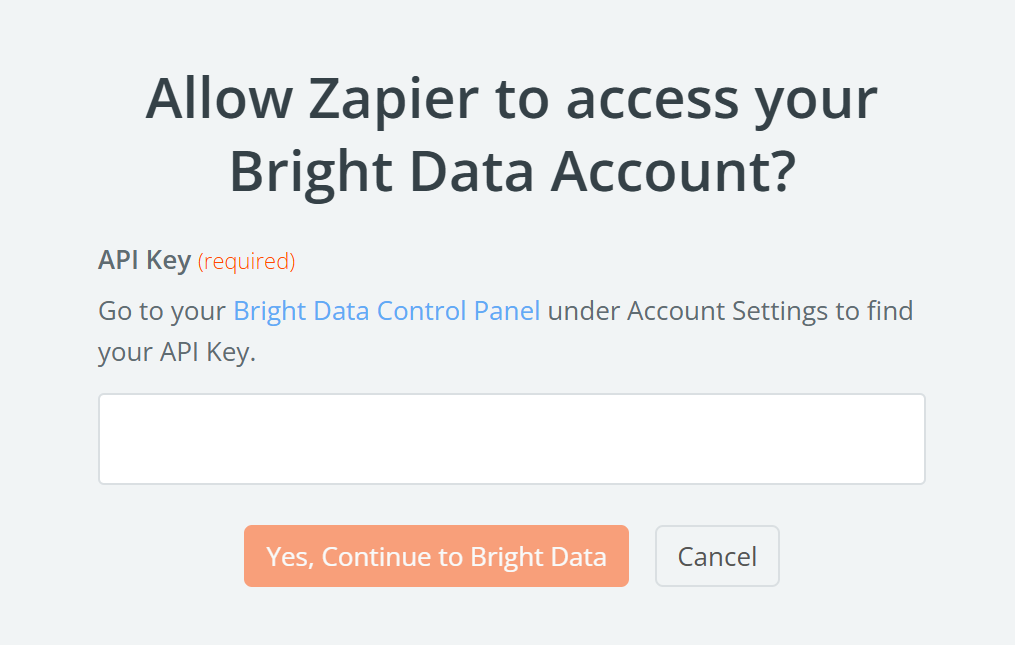
Vous accéderez à la page de configuration de l’outil « Bright Data : Scrape Google Play Store ». Laissez tous les paramètres par défaut, car vous souhaitez que l’agent utilise l’outil librement :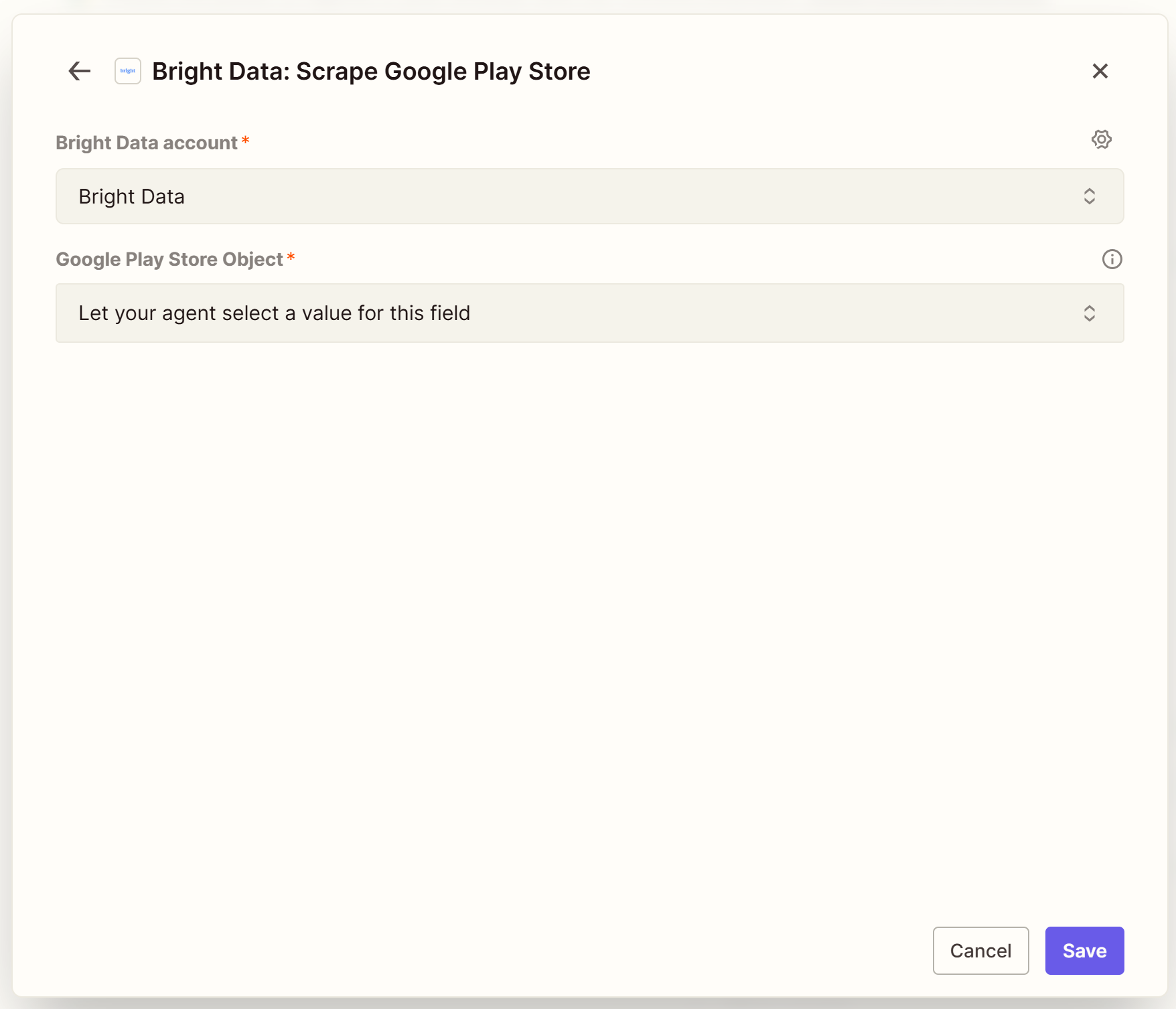
Dans la section « Outils que cet agent peut utiliser », l’outil « Bright Data : Scrape Google Play Store » nouvellement configuré apparaîtra désormais :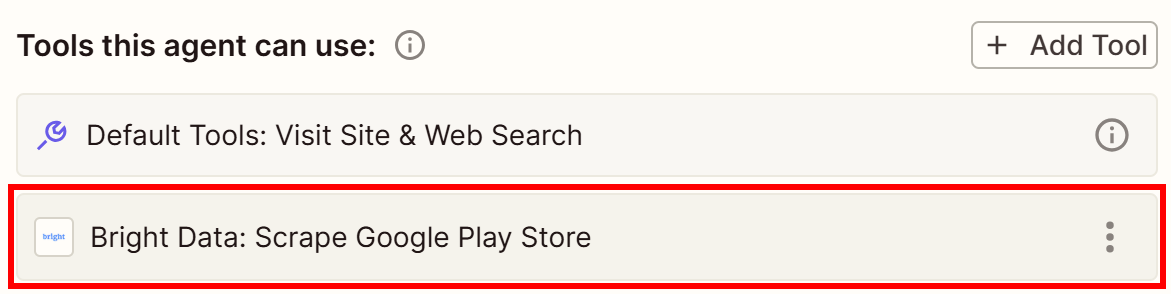
Remarque: ignorez l’entrée « Outils par défaut », car ceux-ci sont toujours disponibles pour tous les agents IA.
Fantastique ! Votre agent IA a désormais accès à l’outil Bright Data Google Play Store Scraper.
Étape n° 4 : connecter l’outil Gmail
Étant donné que le rapport contenant des informations sur vos applications Google Play Store doit être envoyé par e-mail, vous devez connecter un outil à cet effet. En supposant que vous utilisez Gmail, connectons votre agent Zapier à votre compte Gmail.
Appuyez sur le bouton « Ajouter un outil » dans la section « Outils que cet agent peut utiliser » et sélectionnez l’option « Gmail » :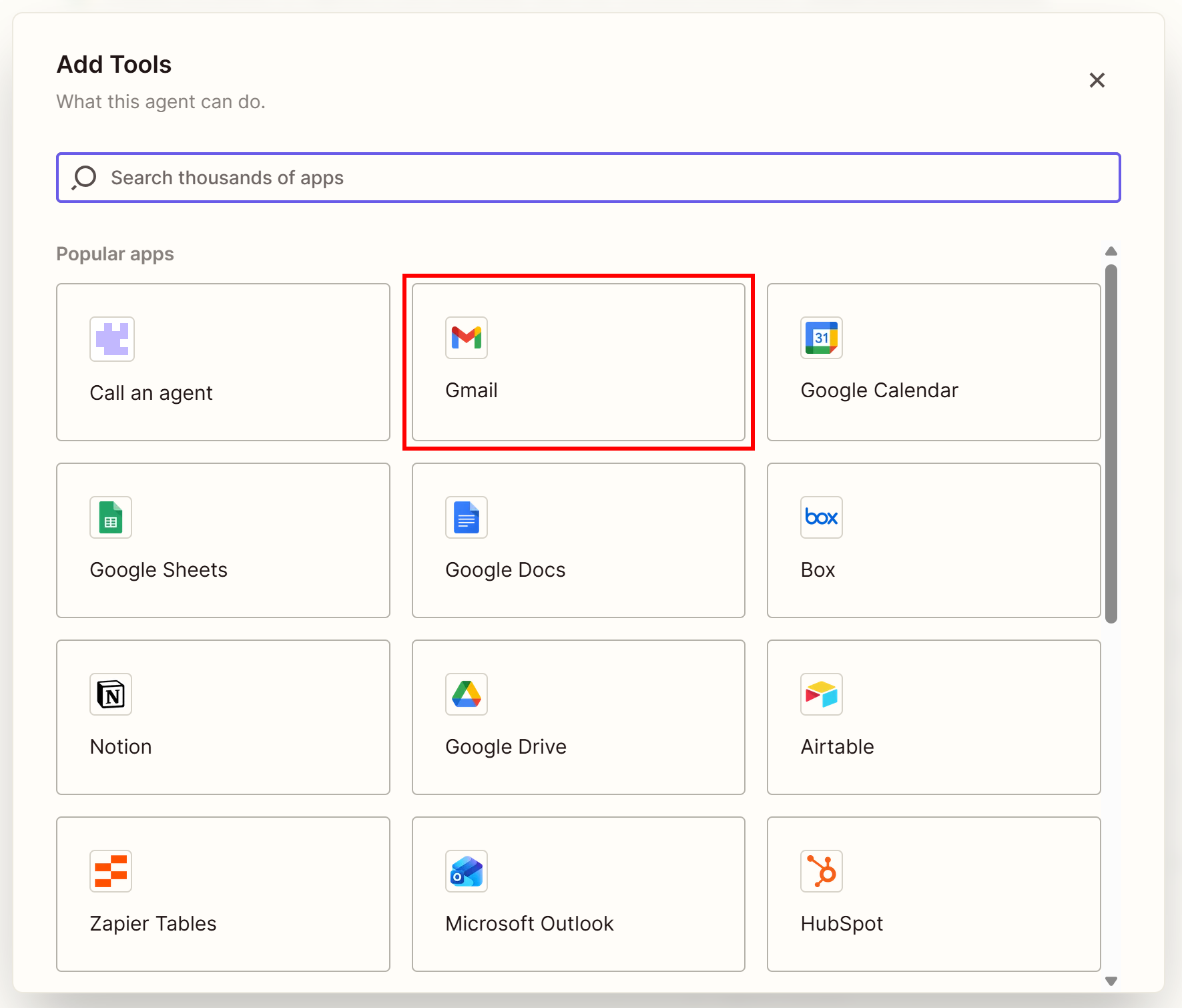
Recherchez ensuite « envoyer » et cliquez sur l’outil « Envoyer un e-mail » :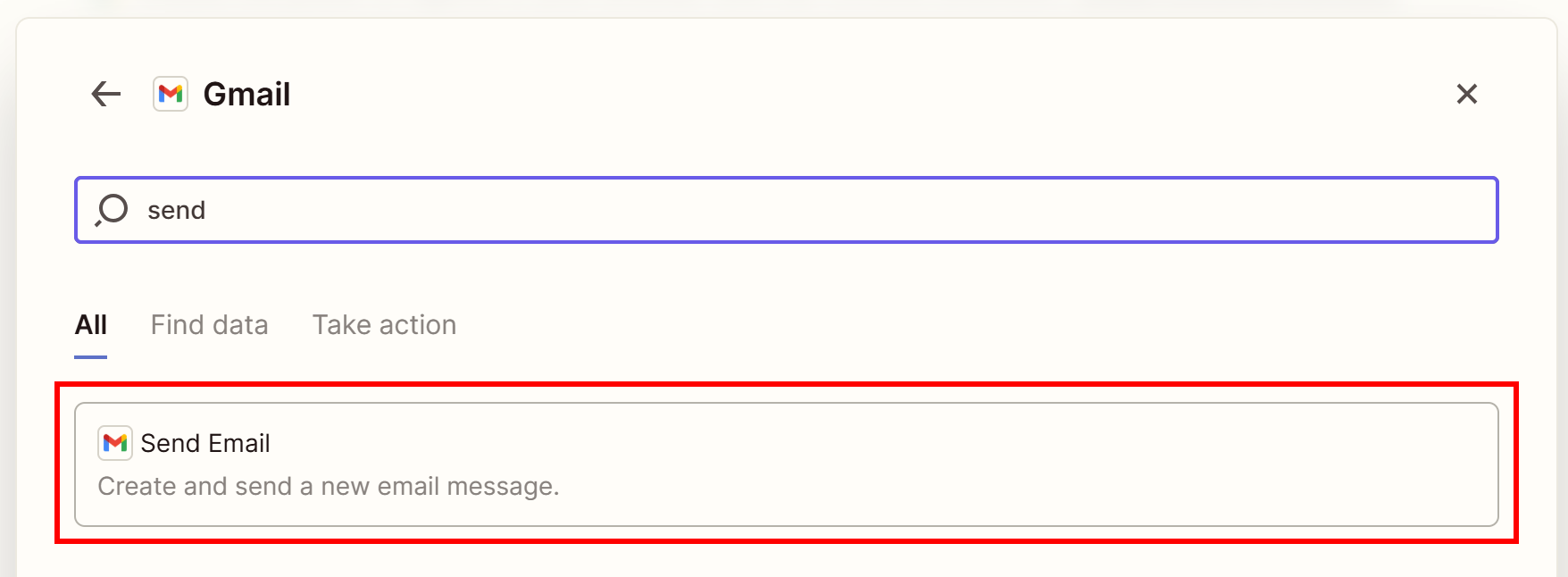
Vous serez invité à connecter votre compte Zapier à votre compte Gmail. Suivez les instructions, accordez à Zapier les autorisations nécessaires dans Google, puis cliquez sur le bouton « Connecter ».
La section « Outils que cet agent peut utiliser » inclura désormais l’outil « Gmail : envoyer un e-mail » :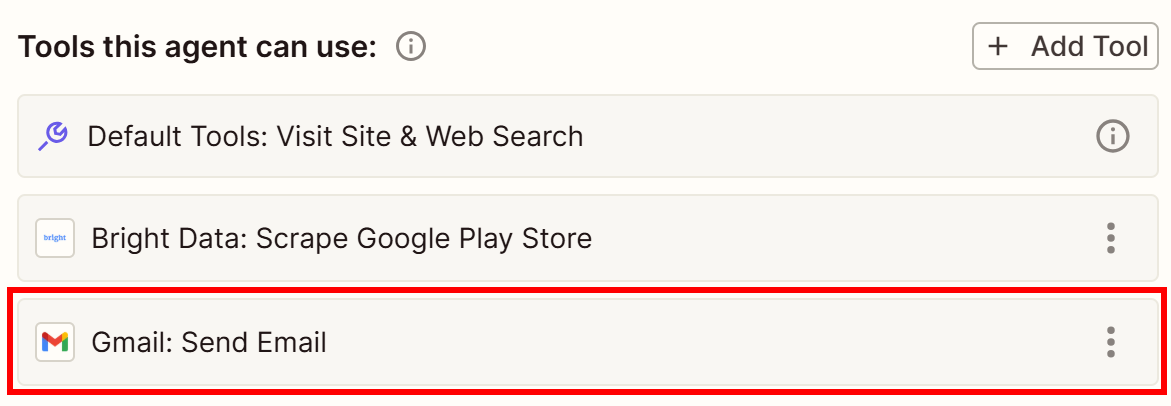
Génial ! Votre agent IA Zapier peut désormais envoyer des e-mails à votre compte Gmail.
Étape n° 5 : configurer les instructions de l’agent
Si vous regardez la zone de texte « Instructions à suivre », vous devriez voir :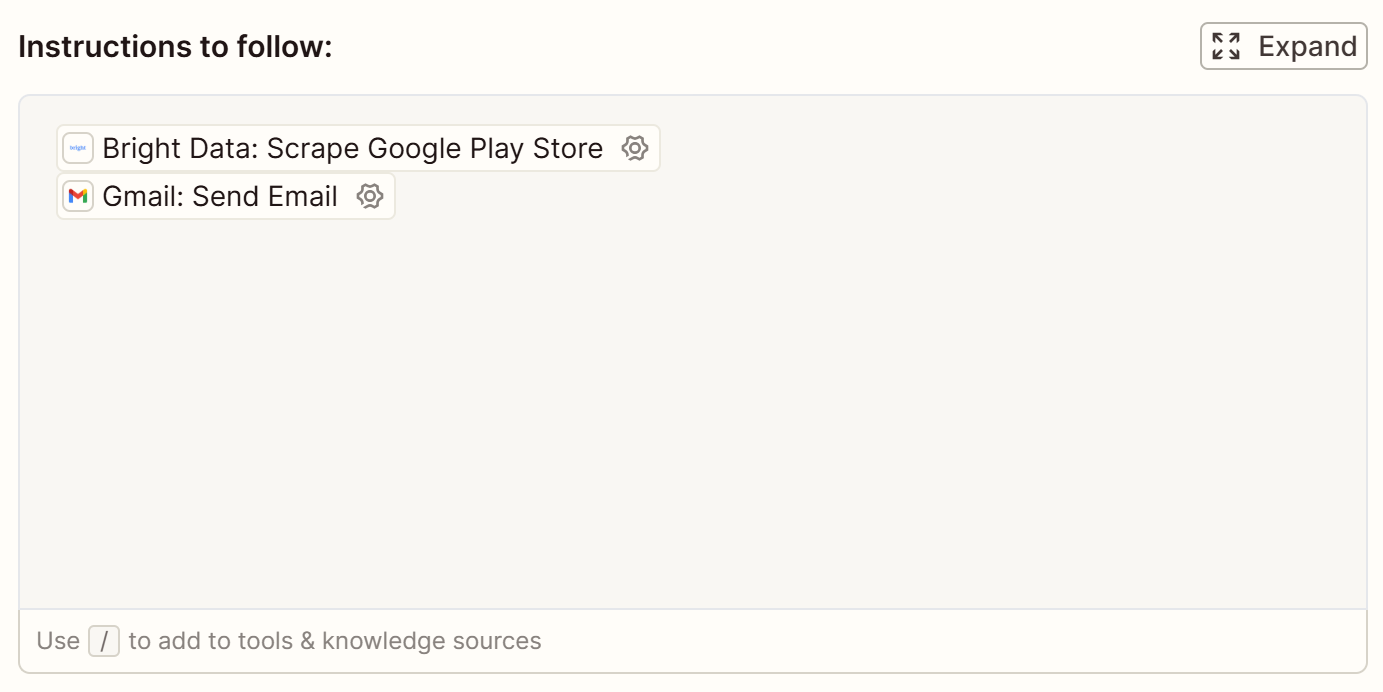
Notez que les agents Zapier ont, par défaut, ajouté les deux outils configurés.
Pour atteindre l’objectif, décrivez les instructions de l’agent comme suit :
Vous êtes un agent IA qui récupère des données structurées à partir des pages du Google Play Store à l'aide de Bright Data, les analyse et produit un rapport envoyé via Gmail.

Pour atteindre cet objectif, suivez les instructions ci-dessous pour les pages Google Play Store spécifiées :
- https://play.google.com/store/apps/details?id=com.supercell.clashroyale
- https://play.google.com/store/apps/details?id=com.einnovation.temu

Pour chaque URL du Google Play Store, une par une :
1. Utilisez l'outil suivant pour déclencher la tâche de scraping du Google Play Store :
« Bright Data : Scrape Google Play Store »
2. Une fois que les instantanés de toutes les pages du Google Play Store ont été récupérés, traitez-les à l'aide de l'IA et produisez un rapport HTML concis, prêt à l'emploi et d'apparence soignée. Pour chaque application, incluez :
- Nom
- URL
- Statistiques des avis (nombre total d'avis, note des avis, répartition des avis 1 à 5 étoiles)
- Bref commentaire d'analyse des sentiments (30 mots maximum) basé sur les derniers avis
3. Envoyez le rapport HTML final via Gmail avec :
« Gmail : Send Email »Remarque: remplacez les URL des pages du Google Play Store par celles que vous souhaitez surveiller (dans cet exemple, nous avons utilisé les pages Clash Royale et Temu). Dans un agent IA prêt à l’emploi, envisagez de lire ces URL à partir d’un fichier Google Sheets partagé ou d’une source similaire.
Les instructions ci-dessus sont suffisamment claires pour permettre à l’agent IA de produire le rapport Google Play souhaité. Notez que les e-mails structurés sont essentiellement des pages HTML, vous pouvez donc demander à l’IA de générer un rapport HTML.
Une fois que vous avez terminé, vous devriez voir des instructions comme celles-ci :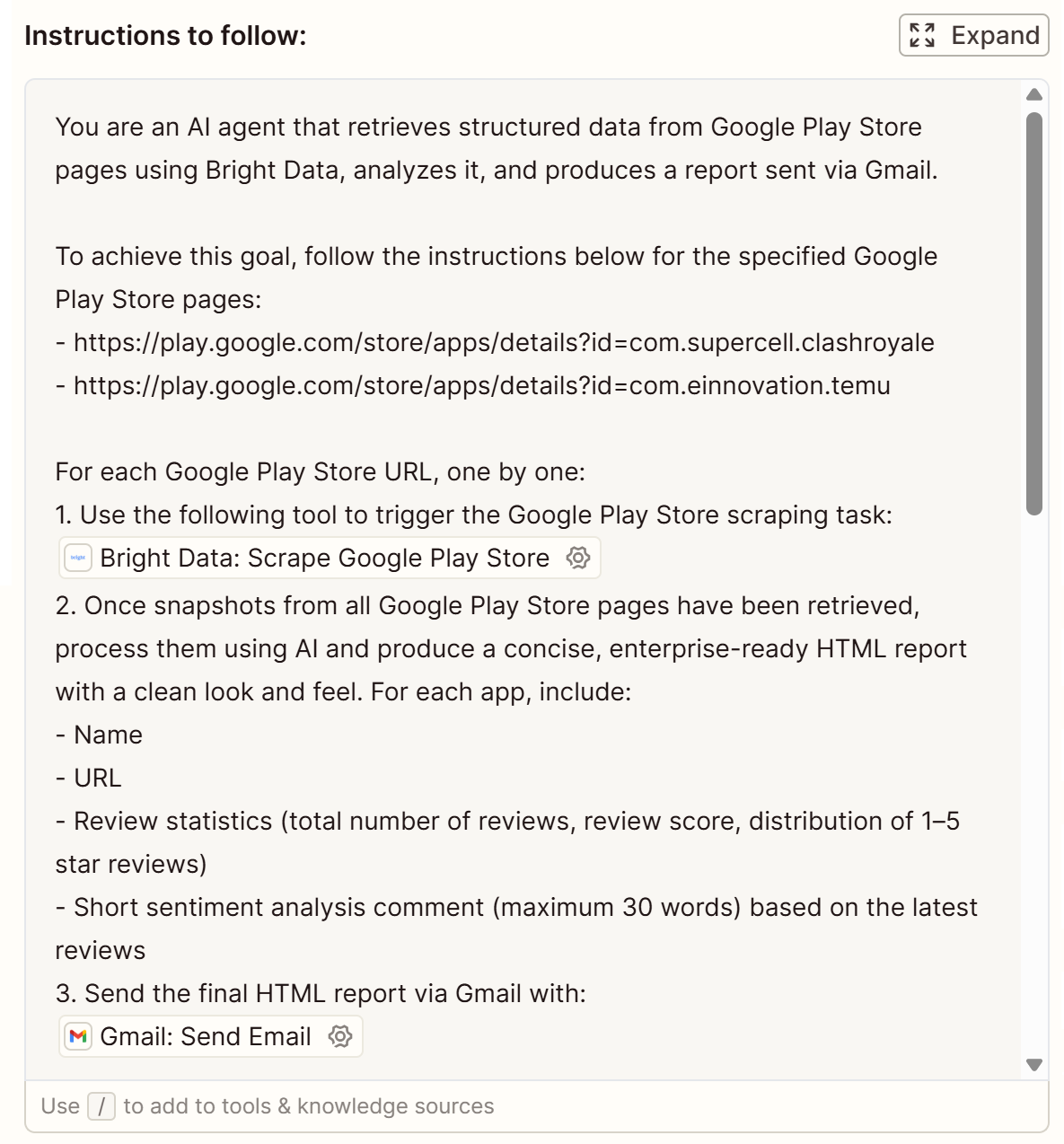
Assurez-vous que les outils Bright Data et Gmail apparaissent sous les entrées numérotées correctes de la liste.
Parfait ! Votre agent IA sait désormais exactement quoi faire.
Étape n° 6 : tester l’agent
Pour commencer à tester l’agent, appuyez sur le bouton « Aperçu de l’agent » en bas au centre :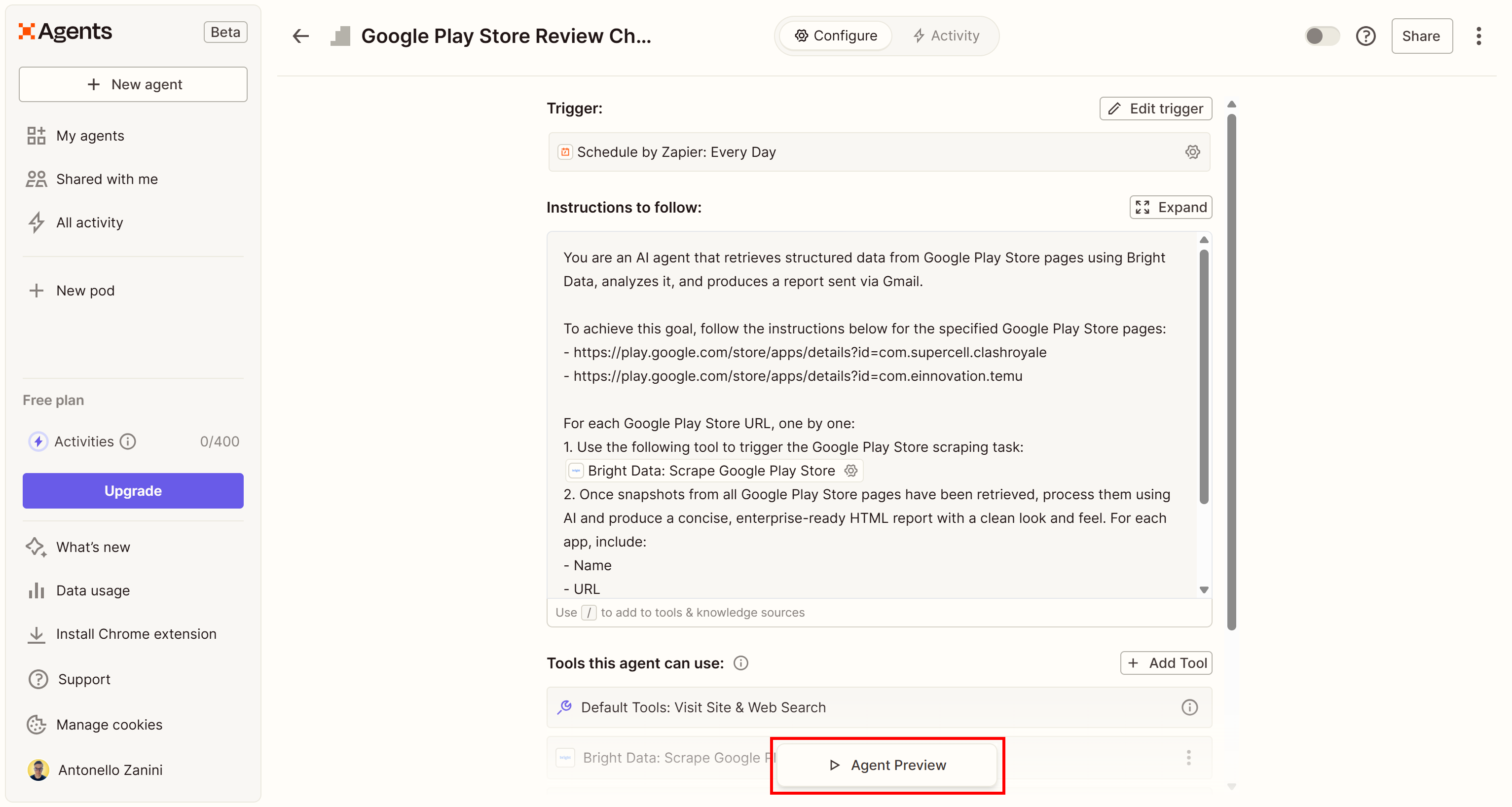
La section « Aperçu de l’agent » apparaîtra à droite. Lancez l’agent en appuyant sur le bouton « Tester l’agent » :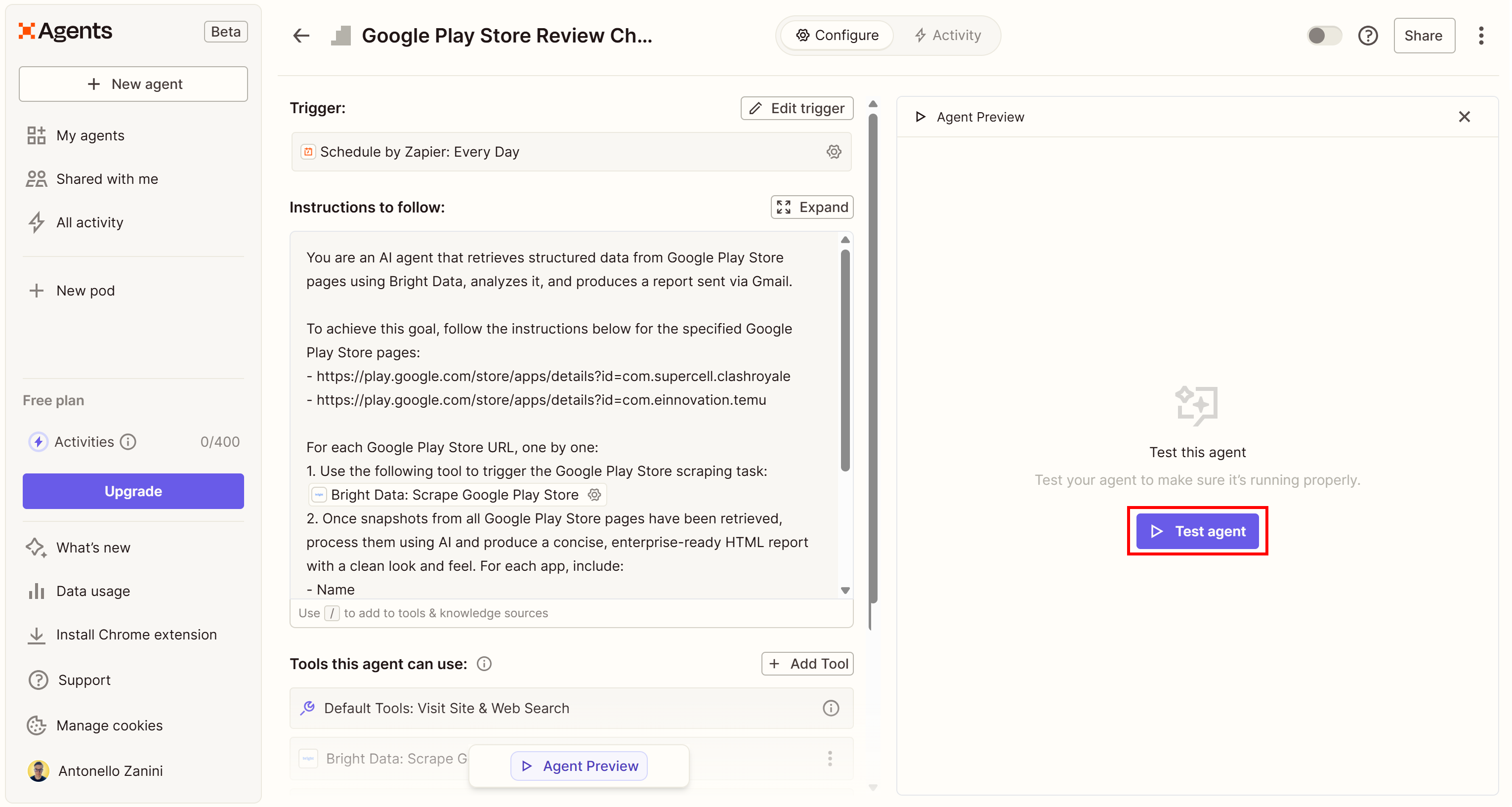
Voici ce que vous devriez voir pendant l’exécution de l’agent IA :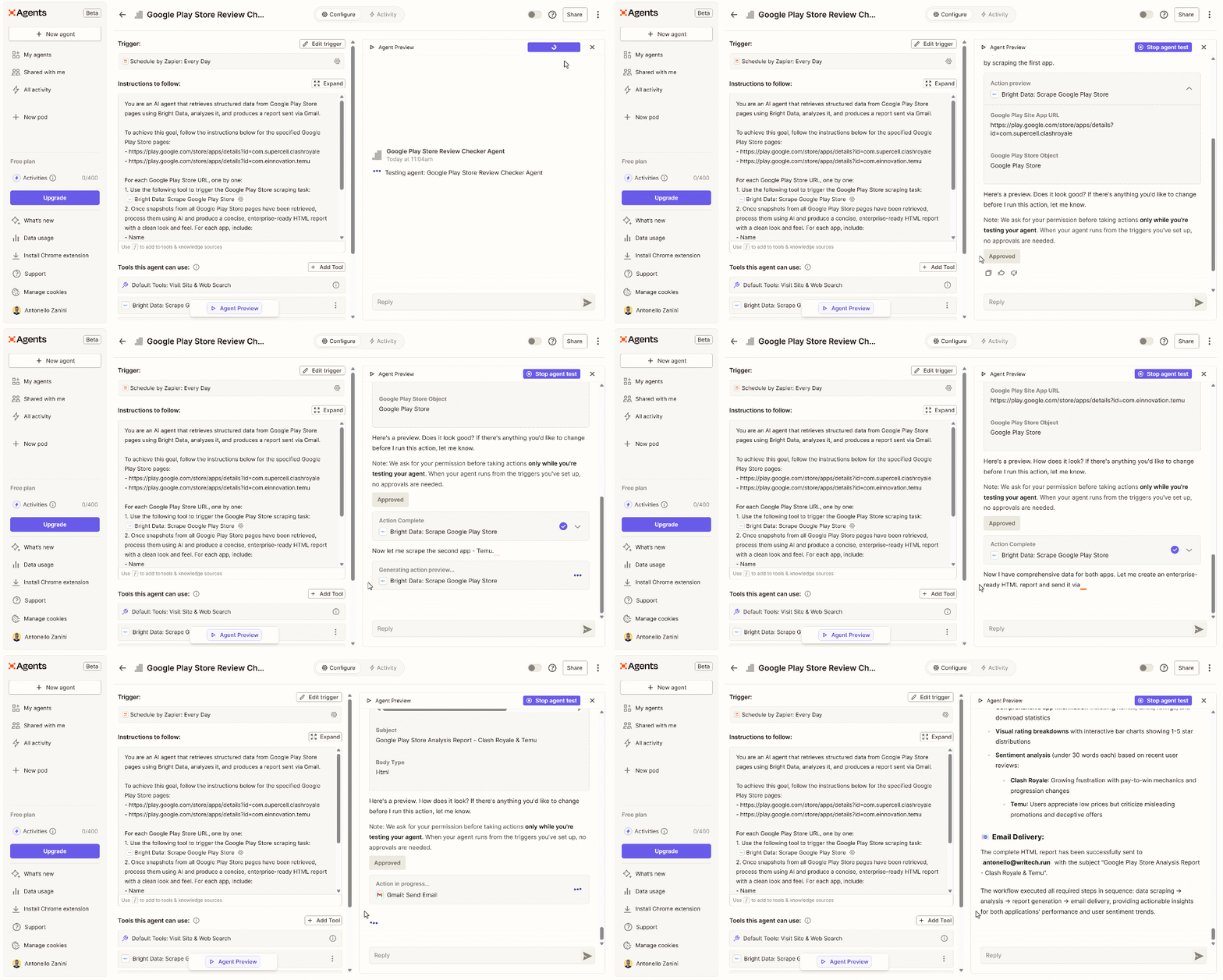
Le GIF ci-dessus a été accéléré, mais voici ce qui se passe étape par étape :
- L’agent vous montre un aperçu de l’outil « Bright Data : Scrape Google Play Store » pour récupérer les données de la première page Google Play Store configurée dans les instructions de l’agent.
- Comme il s’agit d’un test et que vous ne souhaitez pas que l’agent effectue des actions non souhaitées, vous serez invité à approuver l’exécution de l’outil. Cliquez sur le bouton « Approuver ».
- Cela déclenche une exécution de scraping Bright Data Google Play Store et récupère les données requises.
- L’agent répète les étapes précédentes pour la deuxième URL du Google Play Store.
- L’agent IA traite les informations récupérées et génère un rapport HTML qui vous est présenté.
- Il vous sera demandé d’approuver l’outil Gmail pour envoyer l’e-mail à votre compte Gmail configuré.
- Un e-mail contenant le rapport devrait maintenant arriver dans votre boîte de réception Gmail.
Et voilà ! Votre agent Zapier alimenté par Bright Data fonctionne désormais à merveille.
Étape n° 7 : explorez les résultats de l’agent
Ouvrez Gmail dans votre navigateur ou votre client de messagerie, et vous devriez voir un e-mail contenant le rapport :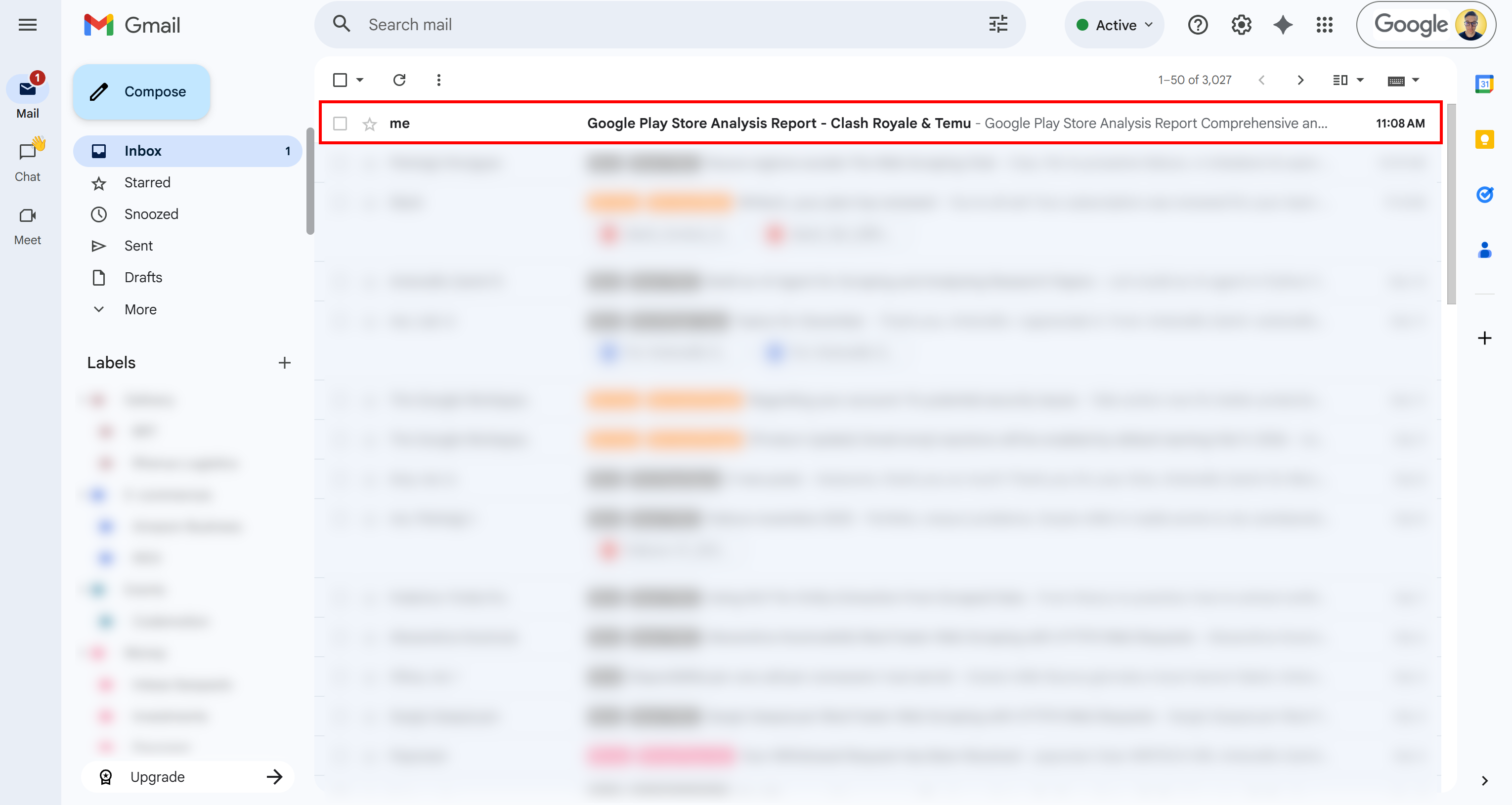
Ouvrez-le pour accéder à un rapport détaillé contenant toutes les informations demandées :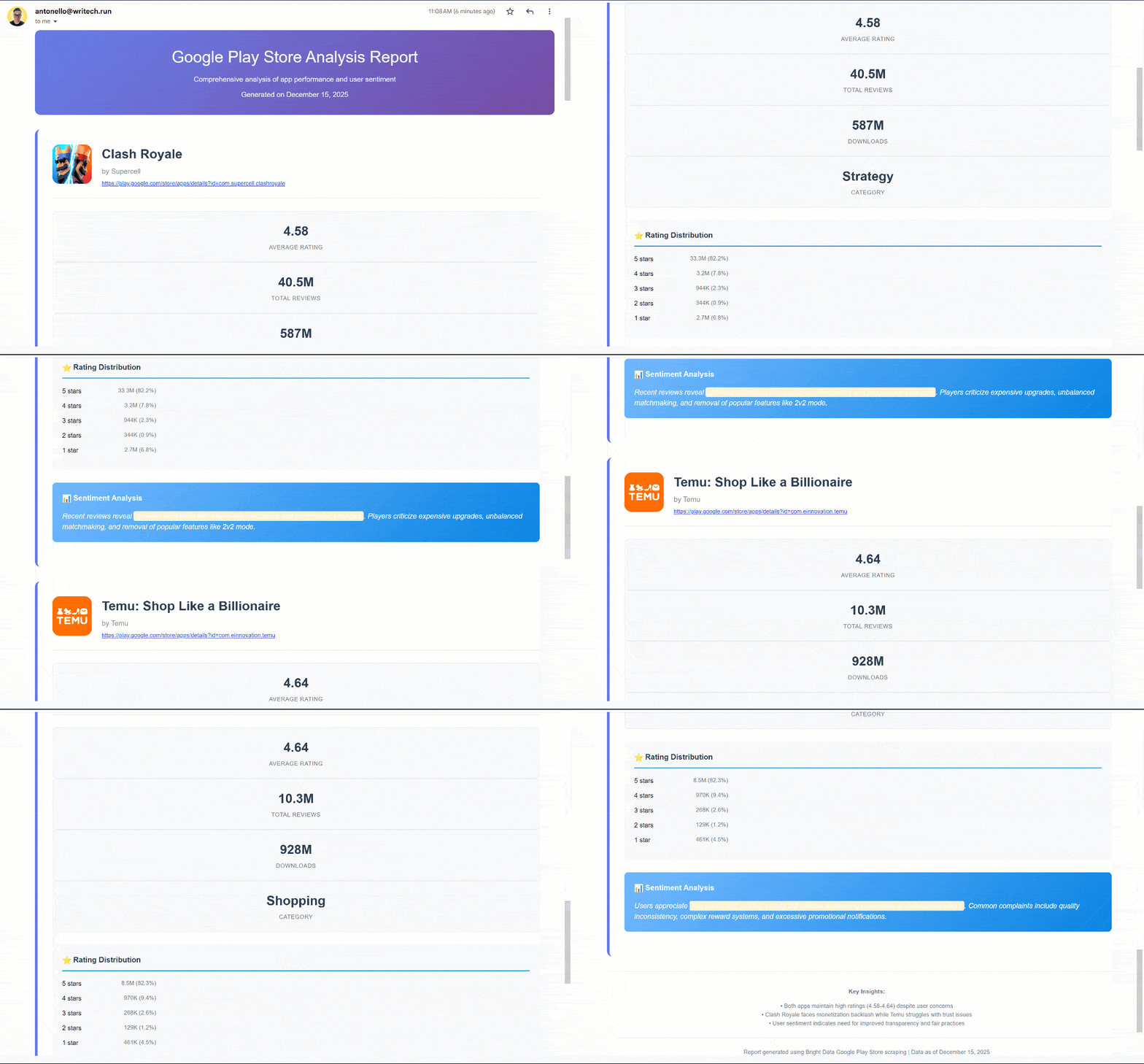
Remarquez à quel point le rapport est bien structuré et riche en informations !
Si vous vous demandez comment cela est possible, consultez le menu déroulant « Bright Data : Scrape Google Play Store » dans la section « Agent Preview » (Aperçu de l’agent) dans Zapier Agents :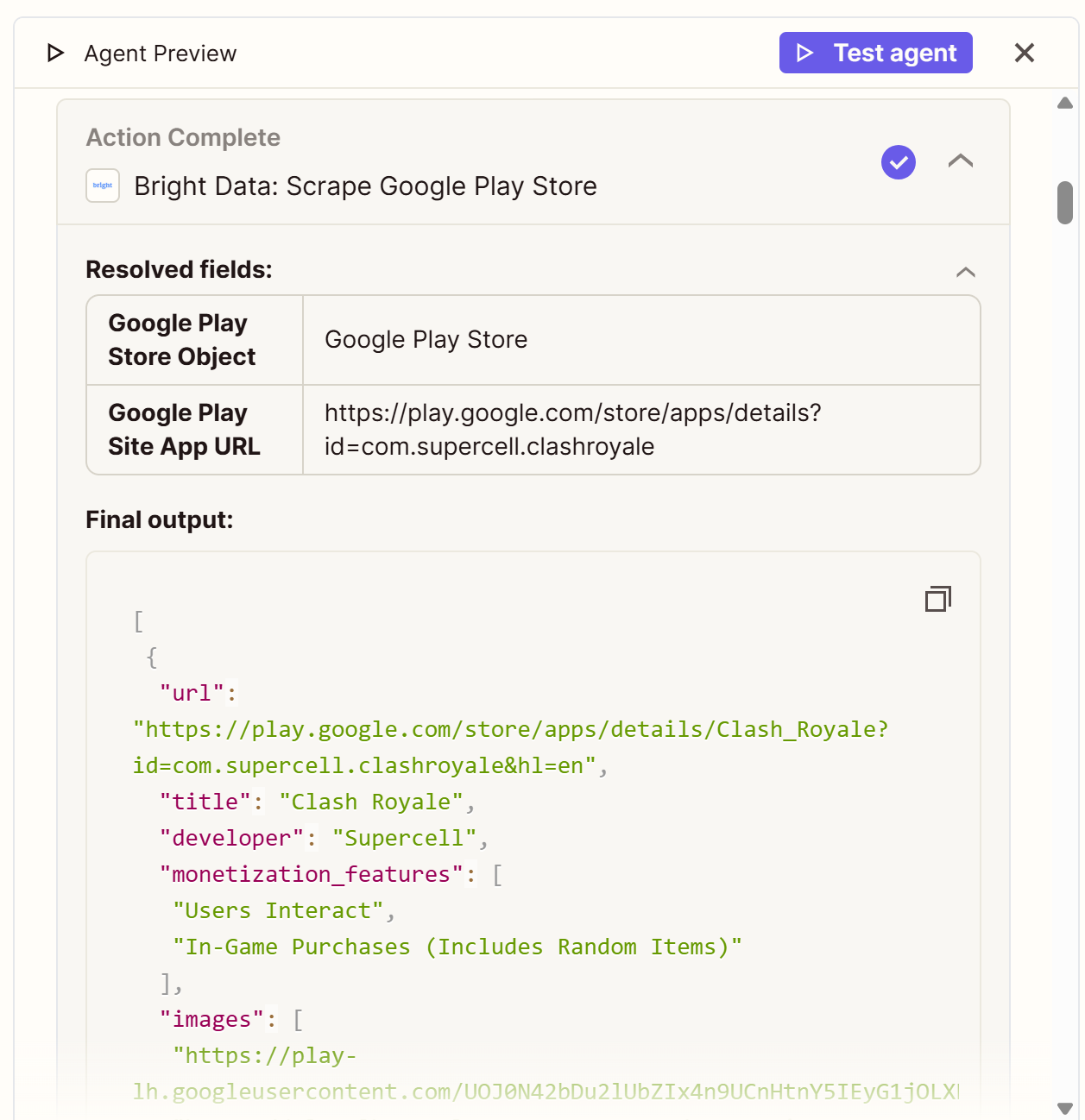
Remarquez comment l’outil alimenté par Bright Data s’est connecté avec succès à la page Google Play Store et a recueilli des données structurées au format JSON.
Plus précisément, cela correspond exactement aux informations que vous verriez sur la page Clash Royale Google Play Store (qui était l’une des deux URL saisies) :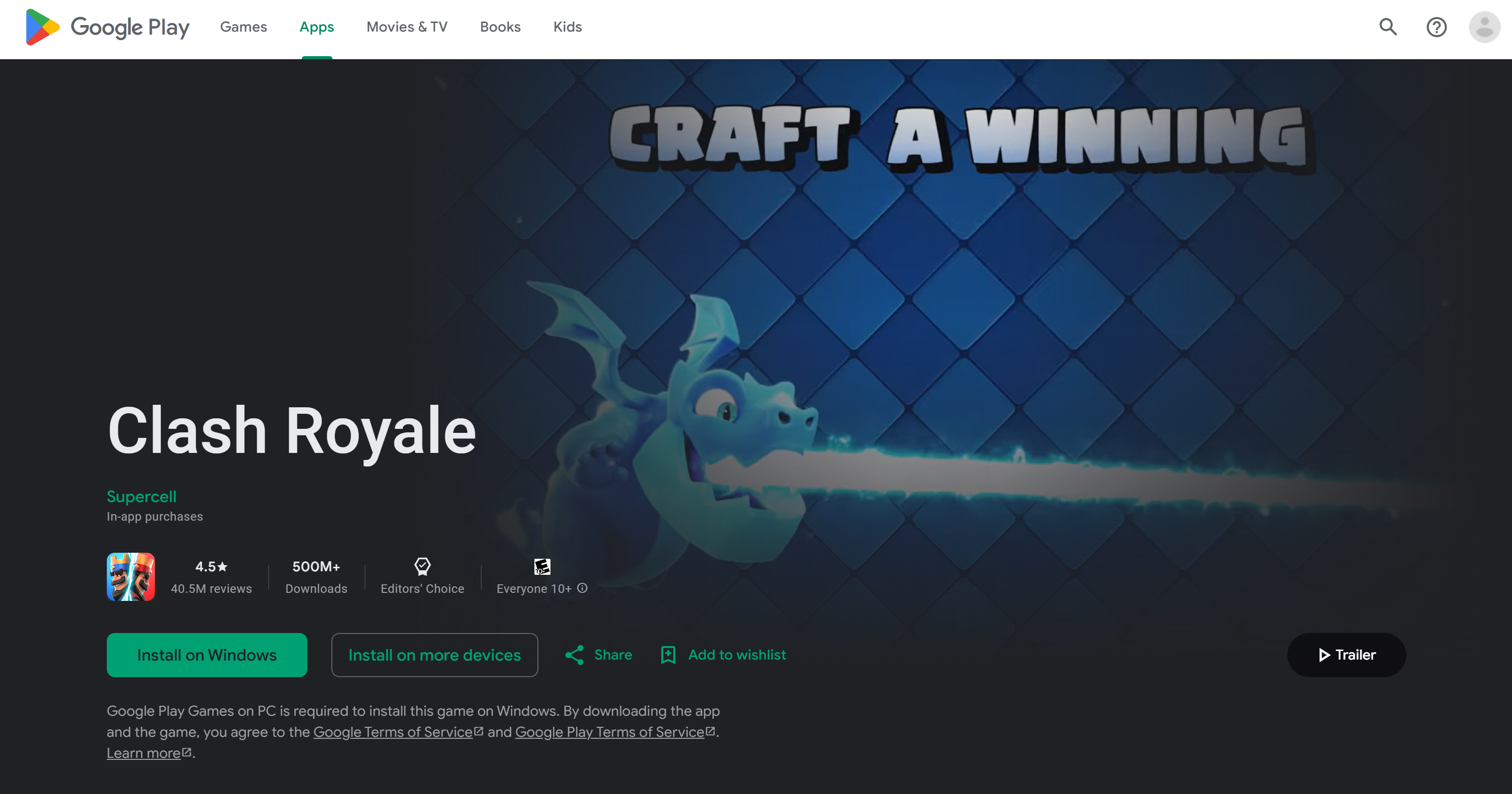
De plus, comme le JSON renvoyé par Bright Data contient également les derniers avis, vous pouvez effectuer une analyse des sentiments pour générer des informations précieuses. Cette fois-ci, le résultat était le suivant :
Les avis récents révèlent une frustration croissante à l'égard des mécanismes « pay-to-win » et des changements de progression. Les joueurs critiquent les mises à niveau coûteuses, le matchmaking déséquilibré et la suppression de fonctionnalités populaires telles que le mode 2v2.Ce sont là des informations très utiles !
Et voilà ! L’agent IA Zapier a récupéré de manière autonome des données sur le web via Bright Data, les a traitées, a produit un rapport prêt à l’emploi et vous l’a envoyé par e-mail. Rien de tout cela ne serait possible sans l’intégration de Bright Data dans Zapier !
N’oubliez pas qu’il ne s’agit là que d’un simple exemple d’utilisation des solutions Bright Data disponibles dans Zapier. Essayez d’autres outils Bright Data, intégrez des outils supplémentaires ou modifiez l’invite de saisie pour explorer d’autres scénarios !
Comment connecter les agents Zapier à Bright Data MCP
Une autre façon d’intégrer les agents Zapier aux produits Bright Data consiste à les connecter à Bright Data MCP.
Bright Data MCP vous donne accès à plus de 60 outils basés sur la plateforme d’automatisation web et de collecte de données de Bright Data. Même dans sa version gratuite, il offre deux outils puissants :
| Outil | Description |
|---|---|
search_engine |
Récupérez les résultats de Google, Bing ou Yandex au format JSON ou Markdown. |
scrape_as_markdown |
Récupérez n’importe quelle page web au format Markdown propre tout en contournant les mesures anti-bot. |
Pour accéder à tous les autres outils, vous devez configurer le serveur Bright Data MCP en modePro. Ce niveau premium n’est pas gratuit, mais il débloque l’extraction de données structurées pour les principales plateformes telles qu’Amazon, LinkedIn, YouTube, Google Maps, etc., ainsi que des outils supplémentaires pour les actions automatisées du navigateur.
Voyons maintenant comment connecter le Bright Data MCP de Bright Data à un agent Zapier !
Étape n° 1 : configurer le client MCP dans les agents Zapier
Pour la configuration de l’agent IA et les prérequis, lisez le contenu jusqu’à l’étape n° 2 du chapitre précédent.
Pour configurer une connexion MCP dans Zapier, commencez par cliquer sur le bouton « Ajouter un outil » dans la section « Outils que cet agent peut utiliser ». Dans la fenêtre « Ajouter des outils » qui s’affiche, recherchez « mcp » et sélectionnez l’outil spécial « Client MCP par Zapier » :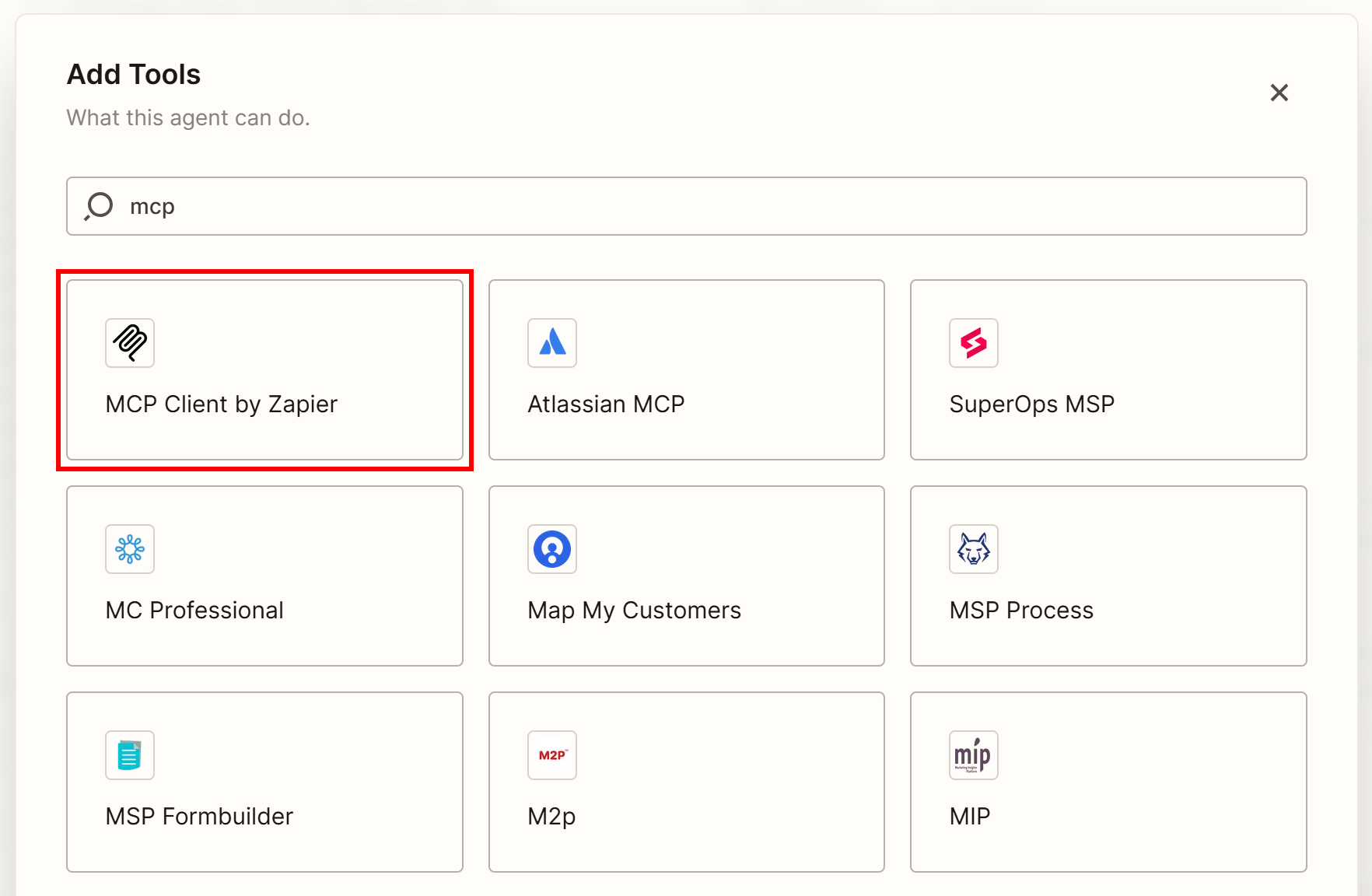
Cet outil vous permet de vous connecter à n’importe quel serveur MCP distant, y compris le Bright Data MCP de Bright Data. Ensuite, sélectionnez l’option « Exécuter l’outil » :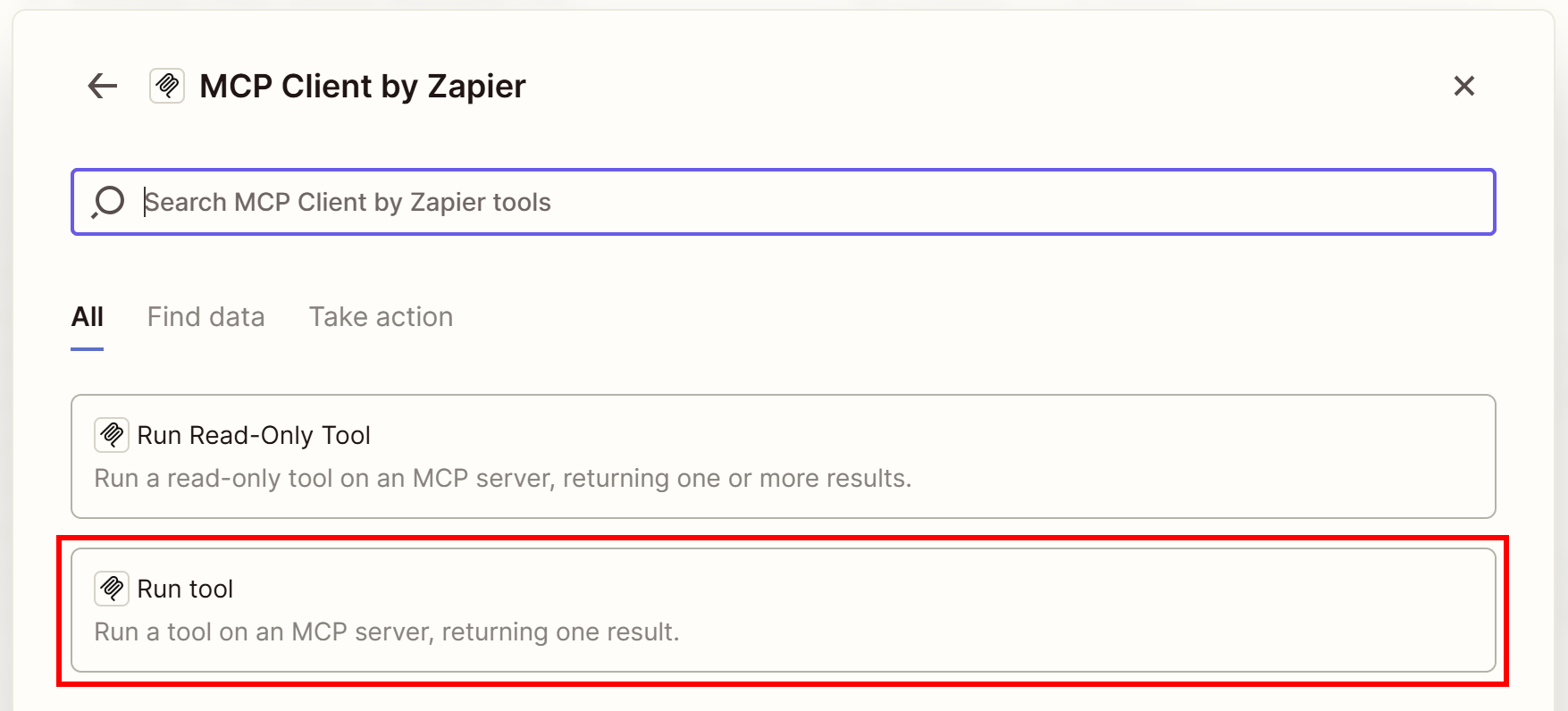
Cliquez ensuite sur le bouton « Connect » (Se connecter) :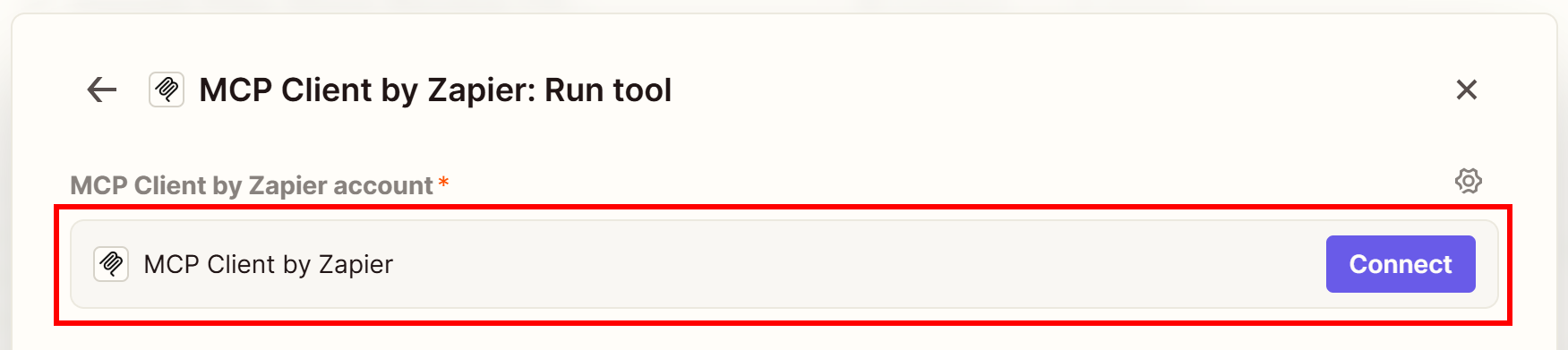
Parfait ! Vous êtes maintenant prêt à fournir les détails de connexion au Bright Data MCP de Bright Data.
Étape n° 2 : configurer Bright Data MCP Remote
Zapier ouvrira une nouvelle fenêtre de navigateur dans laquelle vous devrez spécifier l’URL du serveur MCP distant. Remplissez la fenêtre modale comme suit :
- URL du serveur:
https://mcp.brightdata.com/mcp?token=<VOTRE_CLÉ_API_BRIGHT_DATA>&pro=1Remplacez <VOTRE_CLÉ_API_BRIGHT_DATA> par votre clé API Bright Data réelle. N’oubliez pas que l’argument de requête pro=1 permettant d’activer le mode Pro est facultatif.
- Transport:
HTTP diffusable - OAuth :
Non - Jeton porteur:
Laisser vide
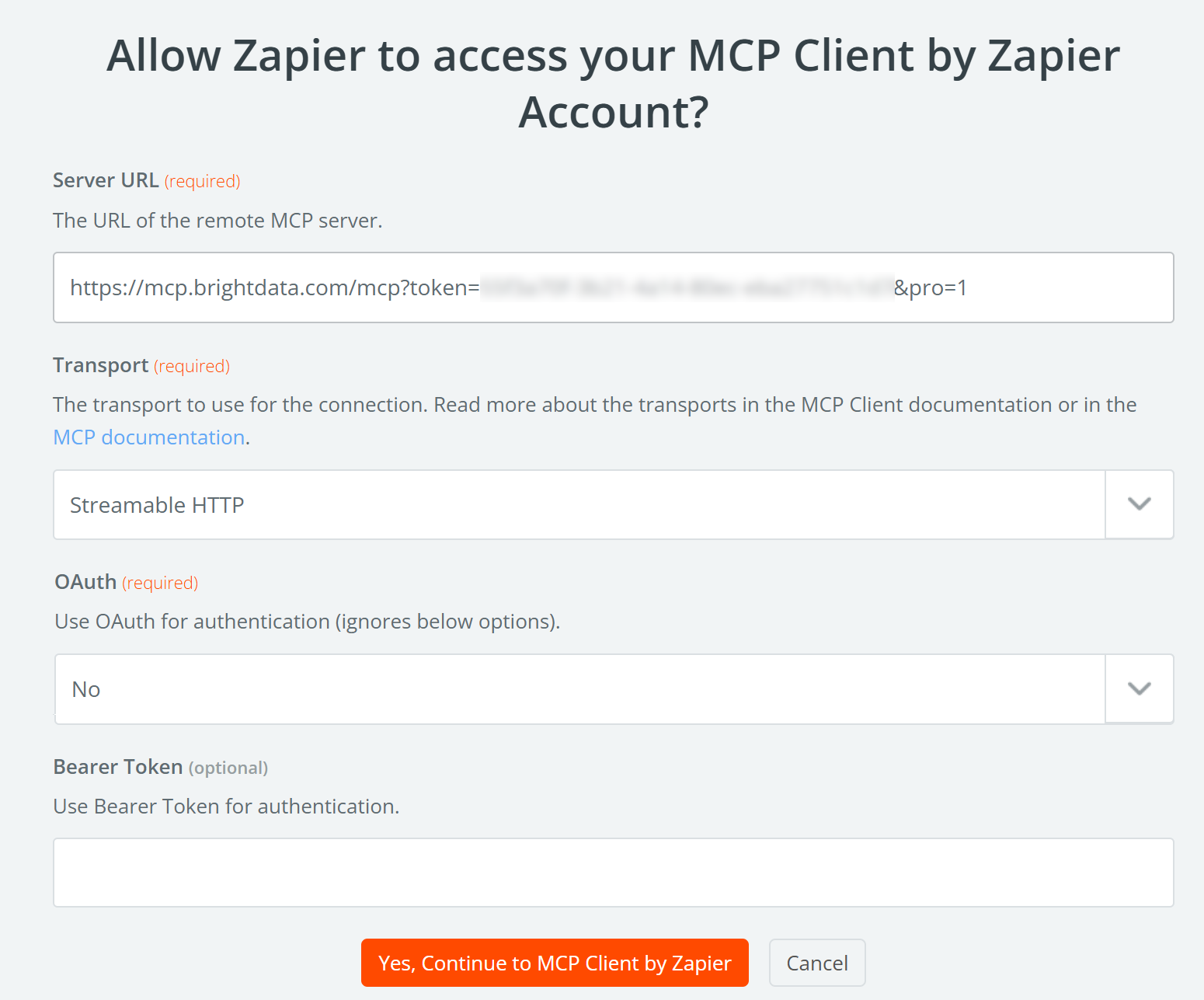
Une fois terminé, appuyez sur le bouton « Oui, continuer vers le client MCP par Zapier ».
Si vous vous demandez d’où vient l’URL Bright Data MCP, elle pointe vers le serveur Bright Data MCP distant de Bright Data (via le protocole HTTP Streamable).
Notez également que l’URL Bright Data MCP comprend le paramètre de requête pro=1. Cela active le mode Pro, qui débloque l’accès à plus de 60 outils. Bien qu’il soit facultatif, le mode Pro est fortement recommandé pour une utilisation en entreprise, car il fournit l’ensemble complet d’outils d’extraction de données structurées, et pas seulement les outils de base.
Une fois connecté, l’outil MCP Client by Zapier devrait reconnaître l’intégration Bright Data MCP et afficher le formulaire de configuration suivant :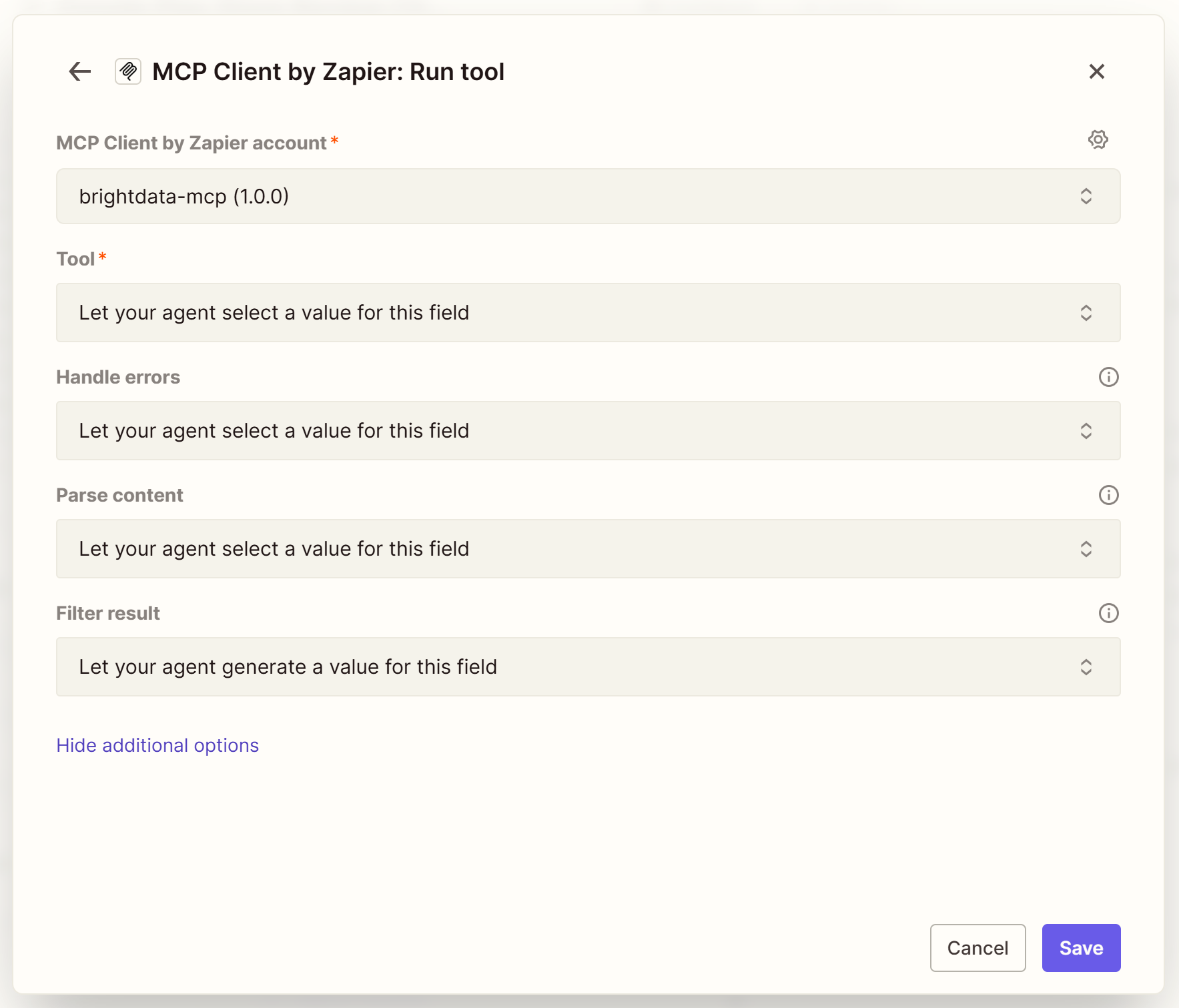
Vous pouvez ici configurer le comportement de l’intégration MCP. Dans la plupart des cas, la configuration par défaut est suffisante.
Parfait ! Votre agent IA peut désormais se connecter à Bright Data MCP.
Étape n° 3 : vérifier que la connexion Bright Data MCP fonctionne
Pour vérifier que le client Zapier MCP est correctement connecté à Bright Data MCP, sélectionnez l’option « Laissez votre agent sélectionner une valeur parmi ces choix ». Dans le menu déroulant « Choisir une valeur », vous devriez voir la liste complète des plus de 60 outils Bright Data MCP :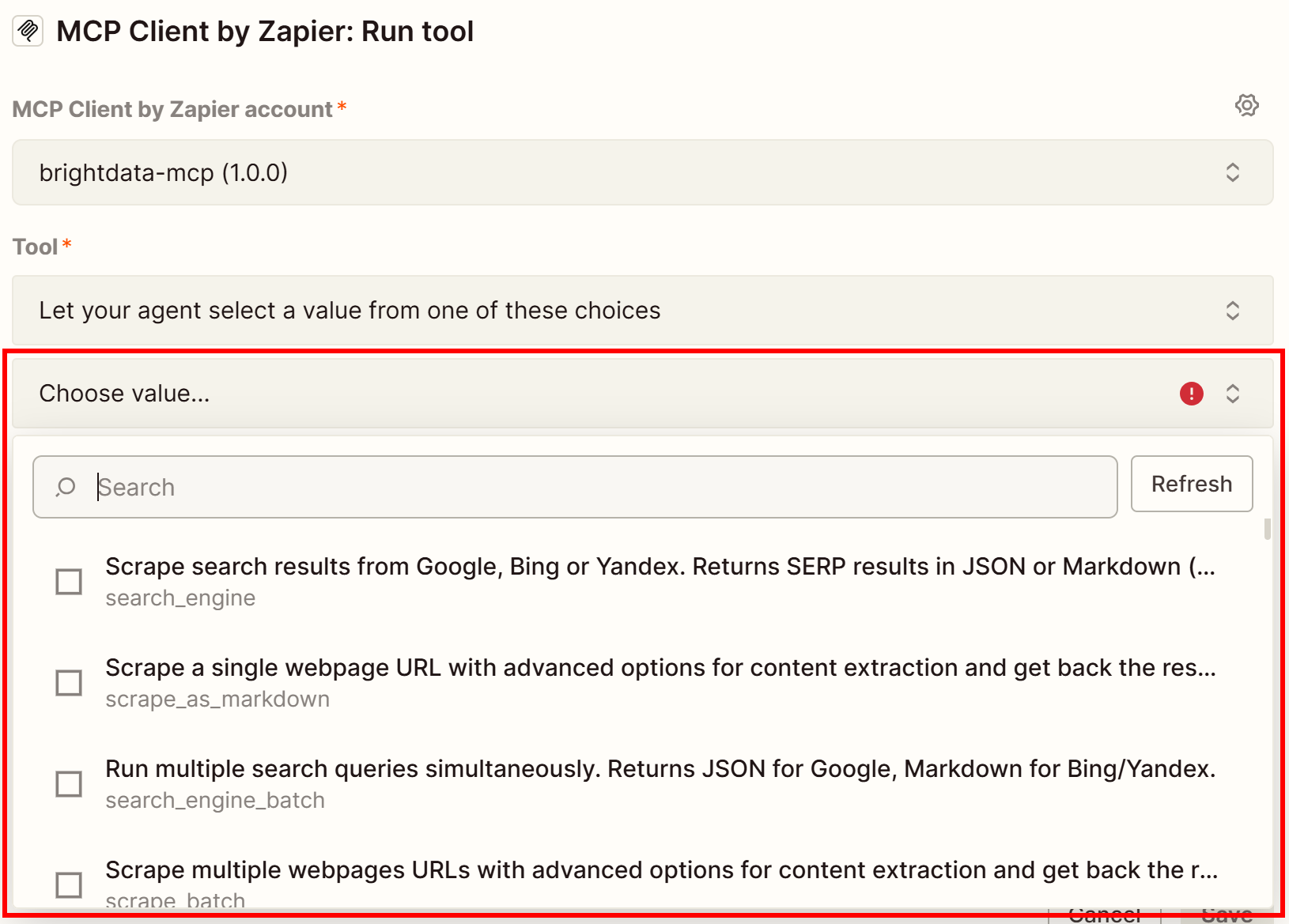
Comme vous pouvez le constater dans la liste, votre agent IA a accès à tous les outils fournis par Bright Data MCP. Si vous n’avez pas inclus le paramètre de requête pro=1, seuls les outils gratuits de base seront disponibles.
Confirmez la connexion et commencez à tester les instructions de votre agent, comme nous l’avons montré précédemment.
Mission accomplie ! Votre agent Zapier peut désormais gérer un large éventail de cas d’utilisation en invoquant automatiquement les outils Bright Data MCP appropriés lorsque cela est nécessaire.
Conclusion
Dans cet article, vous avez appris à tirer parti des intégrations Bright Data dans les agents Zapier, soit via les outils officiels, soit via MCP.
Cette configuration permet aux agents IA d’effectuer des recherches sur le Web, d’extraire des données structurées, d’automatiser les interactions Web et d’accéder aux données Web en direct à partir de sites Web populaires. Tout cela est rendu possible grâce à la suite complète de services de l’écosystème Bright Data pour l’IA.
Inscrivez-vous pour obtenir un compte Bright Data gratuit et commencez dès aujourd’hui à explorer les outils de données web IA dans Zapier !



