Dans cet article, vous apprendrez :
- Ce qu’est OpenHuman et ce qu’il apporte en tant que harnais d’agent IA.
- Pourquoi il est essentiel d’étendre OpenHuman avec des outils d’accès web de niveau entreprise.
- Comment Bright Data prend en charge ces capacités via le CLI Bright Data.
- Comment intégrer Bright Data dans OpenHuman via la compétence
brightdata-cliet l’utiliser dans un flux de travail réel.
Plongeons dans le vif du sujet !
Introduction à OpenHuman
Découvrez ce qu’est OpenHuman et ce qu’il offre.
Qu’est-ce qu’OpenHuman ?
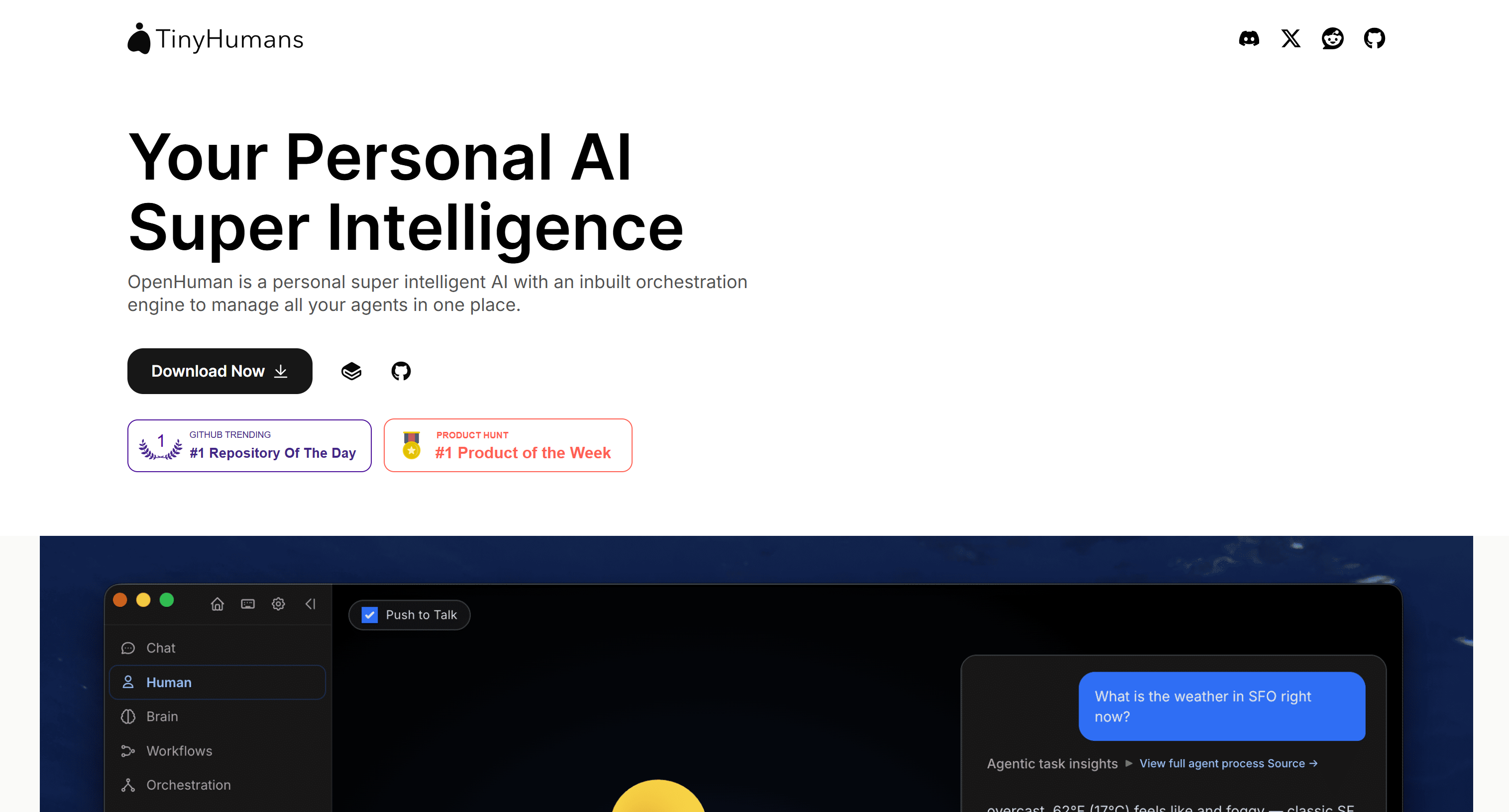
OpenHuman est un harnais d’agent IA open source, axé sur le local, conçu pour agir comme un assistant IA personnel. Il combine mémoire persistante, orchestration d’agents, flux de travail, recherche web et intégrations.
Ses principaux cas d’usage incluent la recherche d’informations et la gestion de données et de tâches personnelles. Il peut également automatiser des flux de travail, coordonner plusieurs agents et interagir avec des services externes. Le dépôt GitHub du projet compte plus de 39 000 étoiles, témoignant d’un fort intérêt et soutien de la communauté.
Principales fonctionnalités
Voici les principales capacités offertes par OpenHuman :
- Mémoire persistante : Construit une mémoire locale de vos e-mails, documents, chats et autres données via des Memory Trees et un wiki compatible Obsidian.
- Orchestration d’agents : Coordonne plusieurs agents via des graphes durables et avec points de contrôle pouvant se mettre en pause, reprendre et déléguer des tâches à des agents spécialisés.
- Flux de travail visuels : Permet aux agents de proposer des flux de travail déclenchés par des événements que vous pouvez examiner, modifier et approuver avant de les enregistrer.
- Intégrations : Se connecte à plus de 100 services OAuth, 5 000+ serveurs MCP et 90 000+ compétences, intégrant des données et capacités externes dans l’agent.
- Communication multicanal : Prend en charge 17 canaux de messagerie, dont Telegram, Discord, Slack, WhatsApp, Signal, iMessage et la messagerie native.
- Confidentialité et contrôle local : Stocke les données localement avec chiffrement et prend en charge un mode Confidentialité maintenant l’inférence sur votre appareil.
- Flexibilité des modèles : Fournit un routage de modèles intégré tout en vous permettant d’utiliser vos propres clés API de fournisseur ou des modèles Ollama locaux.
- Outils médias natifs : Prend en charge la génération d’images et de vidéos, ainsi que les capacités vocales avec Whisper intégré.
- Observabilité : Fournit des journaux d’exécution rejouables et une comptabilité des coûts par appel, facilitant l’inspection et la compréhension de l’activité des agents.
Pour plus d’informations, consultez la documentation officielle.
Pourquoi OpenHuman a besoin de capacités de recherche web, de Scraping web et d’interaction
OpenHuman intègre nativement la recherche web, permettant à ses agents IA de découvrir des sources en ligne et d’ancrer leurs connaissances dans du contenu récent.
Cette fonctionnalité est particulièrement utile pour contourner la limite de connaissances des LLM. OpenHuman fournit une recherche web gérée par défaut, supportant également l’intégration avec d’autres API de recherche web populaires comme Parallel, Exa et d’autres.
Cependant, les outils web intégrés ne fournissent pas toujours le niveau de fiabilité et d’évolutivité requis pour les flux de travail en entreprise. Les agents peuvent rencontrer des sites bloqués, des systèmes anti-bot, des CAPTCHA ou des restrictions géographiques.
De plus, la recherche web n’est qu’un début. Les flux de travail web agentiques structurés impliquent également l’automatisation du navigateur et le Scraping web. Pour les scénarios de production, disposer d’une infrastructure de données web robuste avec des outils plus riches peut faire une énorme différence. C’est là que Bright Data peut aider !
Bright Data fournit une infrastructure de niveau entreprise pour un accès web fiable, basée sur un réseau de plus de 400 millions d’IPs dans 195 pays. Cette infrastructure alimente de multiples solutions de données web pour la recherche, la découverte, le Scraping web et l’automatisation de navigateur.
Comment Bright Data prend en charge OpenHuman
La façon la plus simple d’intégrer Bright Data avec OpenHuman est via la compétence brightdata-cli. Cette compétence fait partie de l’ensemble plus large des Bright Data Agent Skills et fournit aux agents IA les connaissances dont ils ont besoin pour utiliser efficacement le CLI Bright Data.
Si vous ne le connaissez pas, le CLI Bright Data vous permet d’accéder à la suite de produits de données web de Bright Data via de simples commandes de terminal. Plus précisément, les commandes CLI incluent :
| Commande | Description | Produit Bright Data |
|---|---|---|
brightdata scrape <url> |
Scrape une URL tout en gérant JavaScript, les CAPTCHA et les protections anti-bot. | Web Unlocker API |
brightdata search <query> |
Recherche sur Google, Bing ou Yandex et retourne des résultats de recherche structurés. | API SERP |
brightdata pipelines <type> |
Extrait des données structurées de plateformes prises en charge telles qu’Amazon, LinkedIn, Instagram, YouTube et d’autres. | Web Scraping API |
brightdata browser open <url> |
Ouvre une URL dans une session de navigateur réel et persistant. | Browser API |
brightdata browser snapshot |
Capture la page actuelle sous forme d’arborescence d’accessibilité que les agents IA peuvent lire et avec laquelle ils peuvent interagir. | Browser API |
brightdata browser click / type / fill / scroll / etc. |
Interagit avec les pages web en effectuant des actions spécifiques sur la page. | Browser API |
brightdata browser screenshot |
Capture une capture d’écran de la fenêtre du navigateur actuelle ou de la page entière. | Browser API |
Remarque : Chaque nouveau compte Bright Data inclut un niveau gratuit mensuel récurrent de jusqu’à 5 000 appels de commandes CLI. Aucune carte de crédit ni engagement n’est requis pour commencer. Consultez la documentation du niveau gratuit pour tous les détails.
Ces commandes CLI dotent OpenHuman de la capacité de rechercher, découvrir, scraper et interagir avec du contenu en ligne de manière fiable (même face aux protections anti-bot !)
Intégration du CLI Bright Data dans OpenHuman : Tutoriel étape par étape
Dans cette section guidée, vous apprendrez comment intégrer OpenHuman avec Bright Data via la compétence brightdata-cli. Cela donne aux agents sous-jacents les connaissances dont ils ont besoin pour utiliser le CLI Bright Data.
Suivez les instructions ci-dessous !
Prérequis
Avant de commencer, assurez-vous d’avoir :
- Une machine macOS, Windows ou Linux avec au moins 4 Go de RAM. 16 Go ou plus est recommandé si vous prévoyez d’ingérer de très grandes boîtes mail ou dépôts, ou d’exécuter un modèle local sur la même machine.
- Un compte OpenHuman financé ou une clé API de l’un des fournisseurs LLM pris en charge. Dans ce tutoriel, nous utiliserons une clé API OpenAI.
- Node.js installé localement, requis pour exécuter le CLI Bright Data.
- Un compte Bright Data.
Une certaine familiarité avec le standard Agent Skills sera également utile.
Étape n°1 : Installer OpenHuman
Commencez par télécharger le programme d’installation d’OpenHuman pour votre système d’exploitation depuis le site officiel (ou depuis la page GitHub Releases).
(Alternativement, si vous préférez installer OpenHuman depuis le terminal, suivez le guide officiel.)
Lancez le programme d’installation et suivez l’assistant. Démarrez OpenHuman, qui vérifiera les dépendances requises sur votre système et installera celles qui manquent.
Une fois l’installation terminée, vous verrez l’écran suivant :
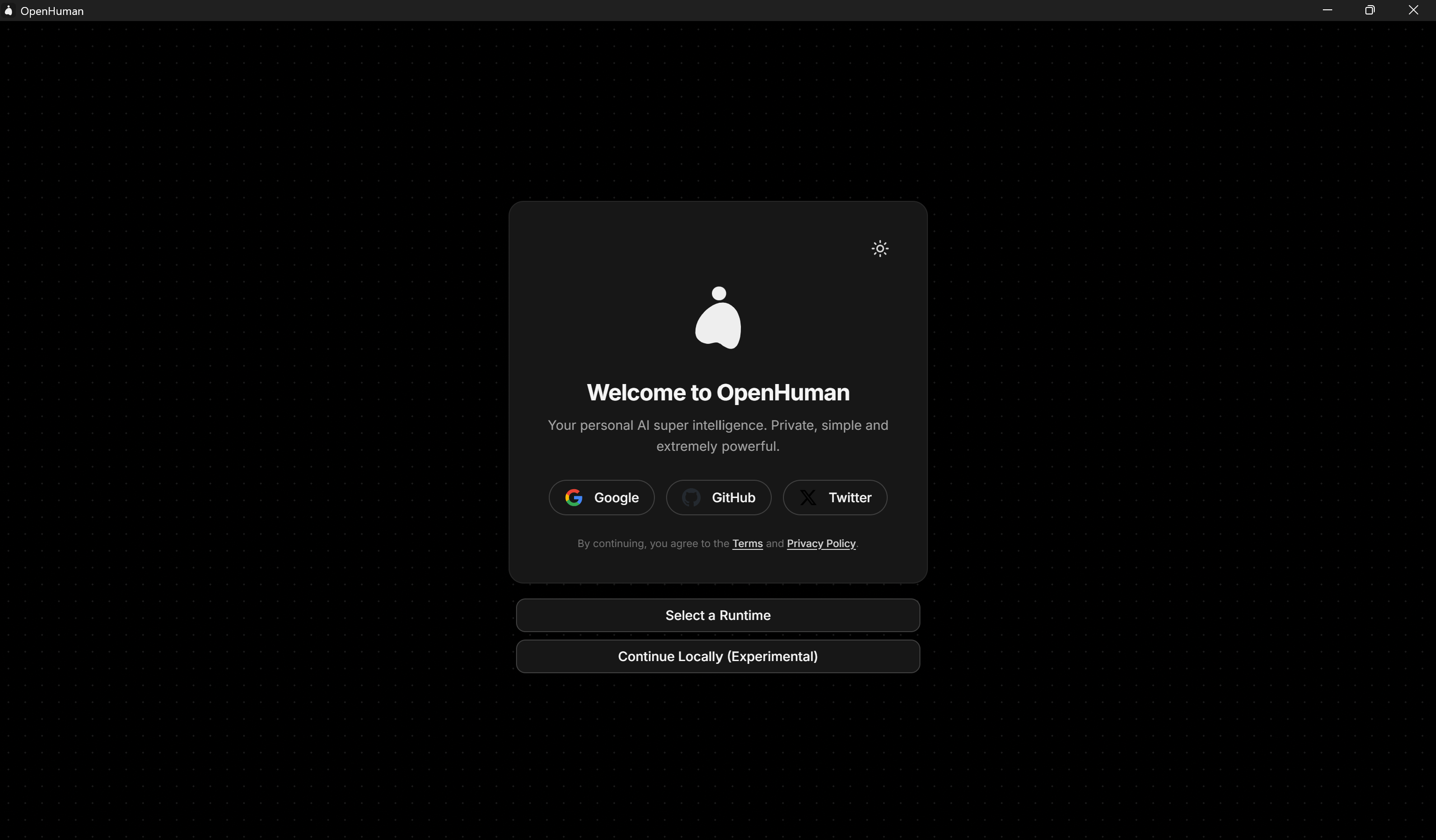
Connectez-vous à votre compte OpenHuman pour accéder aux fonctionnalités basées sur OpenHuman (ou continuez avec l’option “Continue Locally (Experimental)”).
Bien joué ! OpenHuman est prêt à être configuré.
Étape n°2 : Configurer OpenHuman
Après vous être connecté à OpenHuman, il vous sera demandé de choisir entre une configuration “Simple” et une configuration “Run Custom”.
Pour plus de contrôle sur la configuration, sélectionnez “Run Custom” puis choisissez “Continue with Custom” :
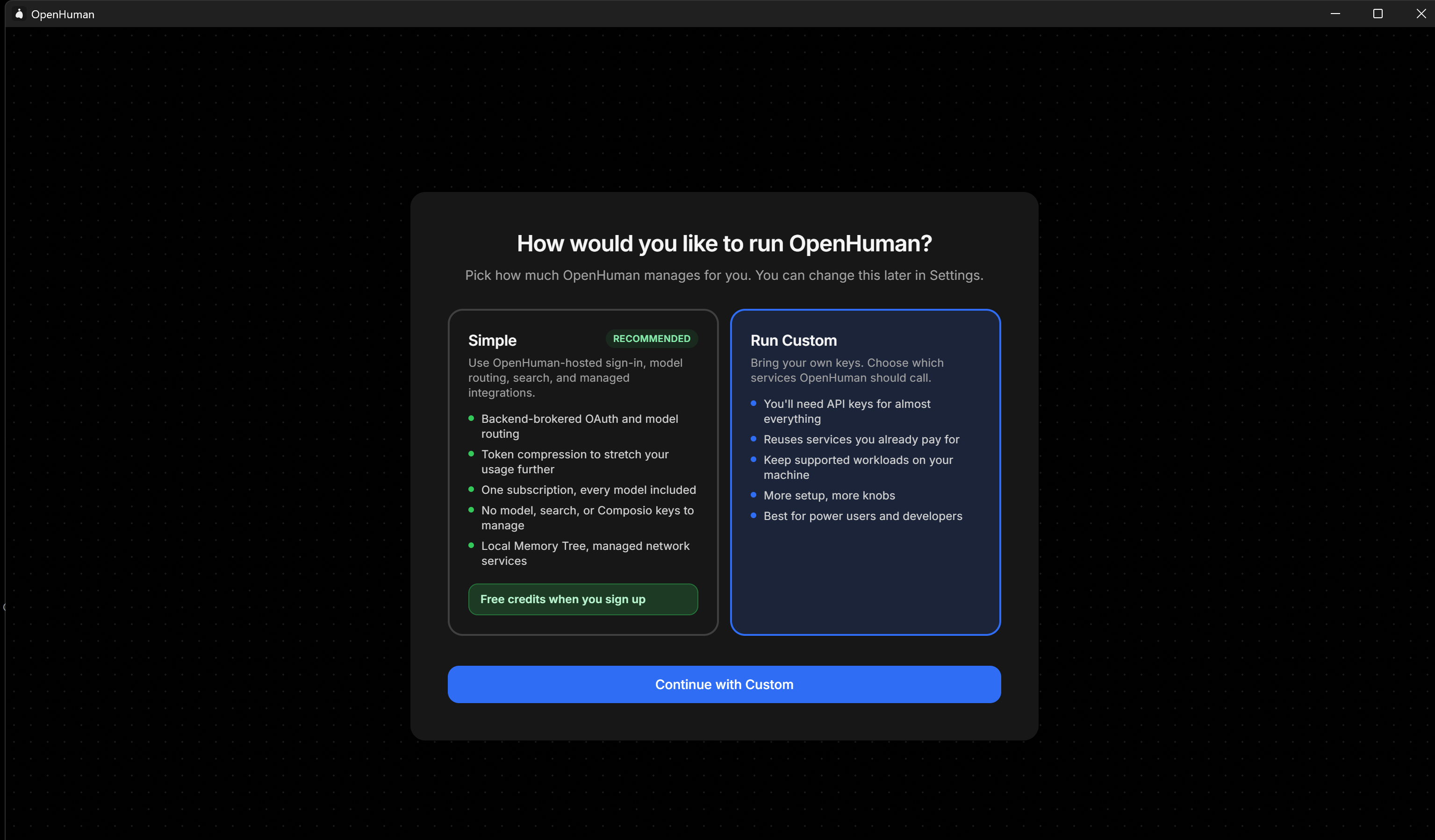
Le processus d’intégration vous guidera ensuite à travers les étapes de configuration suivantes :
- Inférence
- Voix
- OAuth
- Recherche
- Embeddings
- Activité
- Coffre-fort
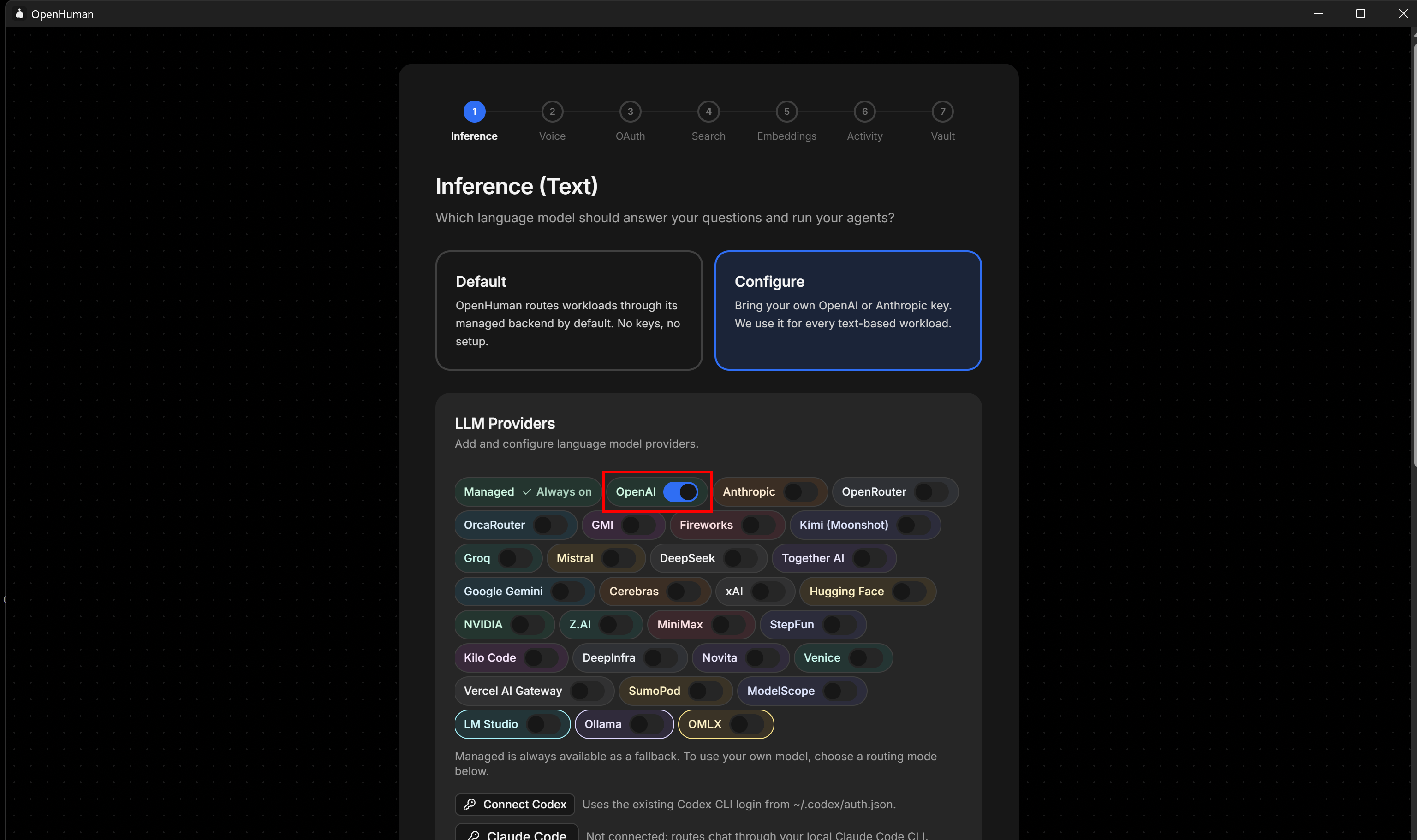
À l’étape “Inférence”, sélectionnez “Configure” pour définir votre propre clé API de fournisseur IA. Dans ce cas, activez “OpenAI”, collez votre clé API OpenAI et cliquez sur “Save” :
Ensuite, faites défiler vers le bas et envisagez d’activer l’option “Set Your Own Models” pour plus de contrôle sur les LLM utilisés. Sélectionnez “OpenAI” comme fournisseur et choisissez un modèle, tel que gpt-4o-mini.
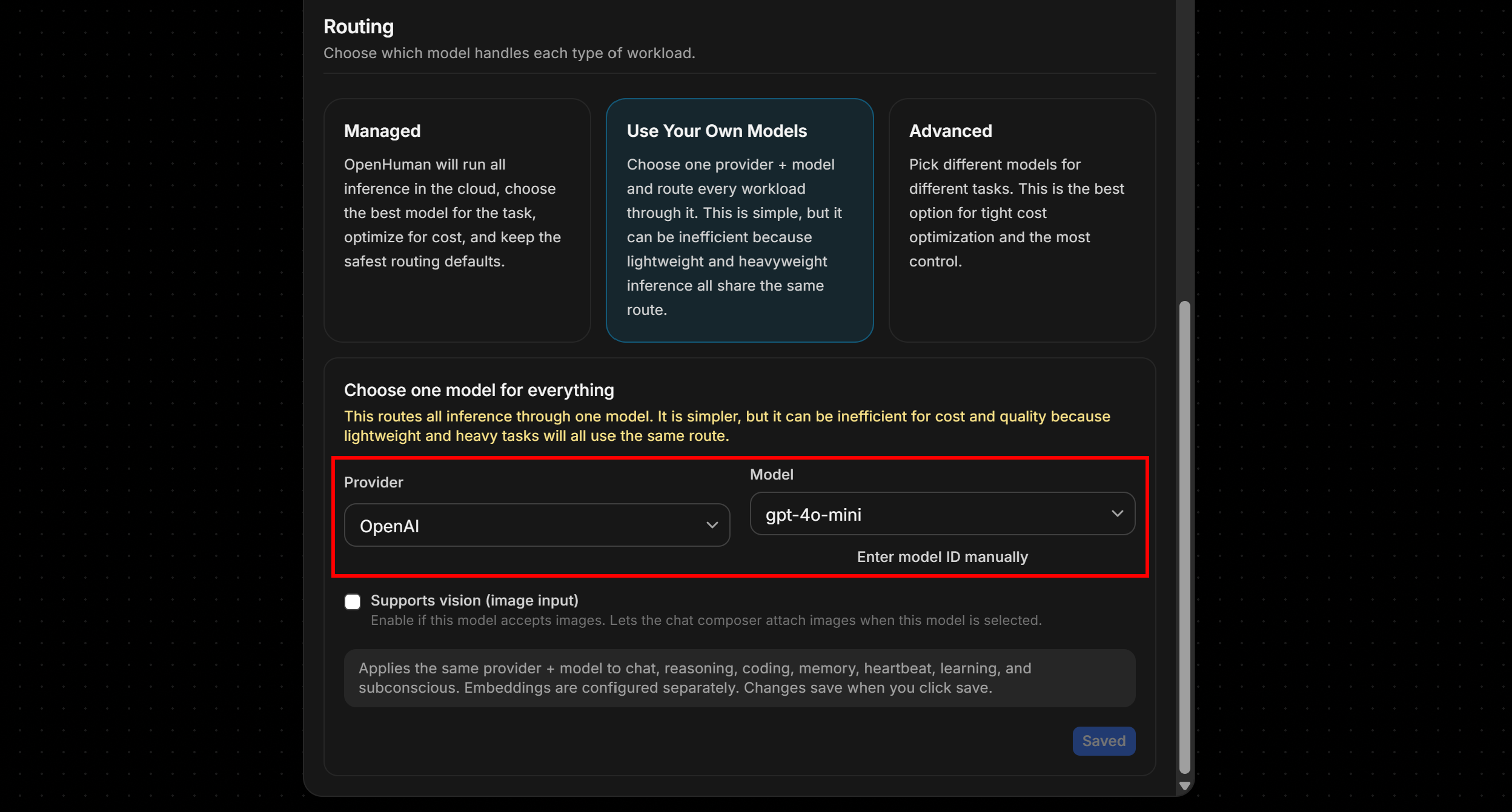
Remarque : Au moment de la rédaction, OpenHuman ne prend pas en charge les modèles de la famille GPT-5. Vous pouvez les configurer, mais vous ne pourrez pas discuter avec eux.
Pour les étapes d’intégration restantes, vous pouvez conserver les options par défaut (ou les configurer selon vos besoins).
À l’étape “Search”, sélectionnez “Configure” puis choisissez l’option “Disabled” :
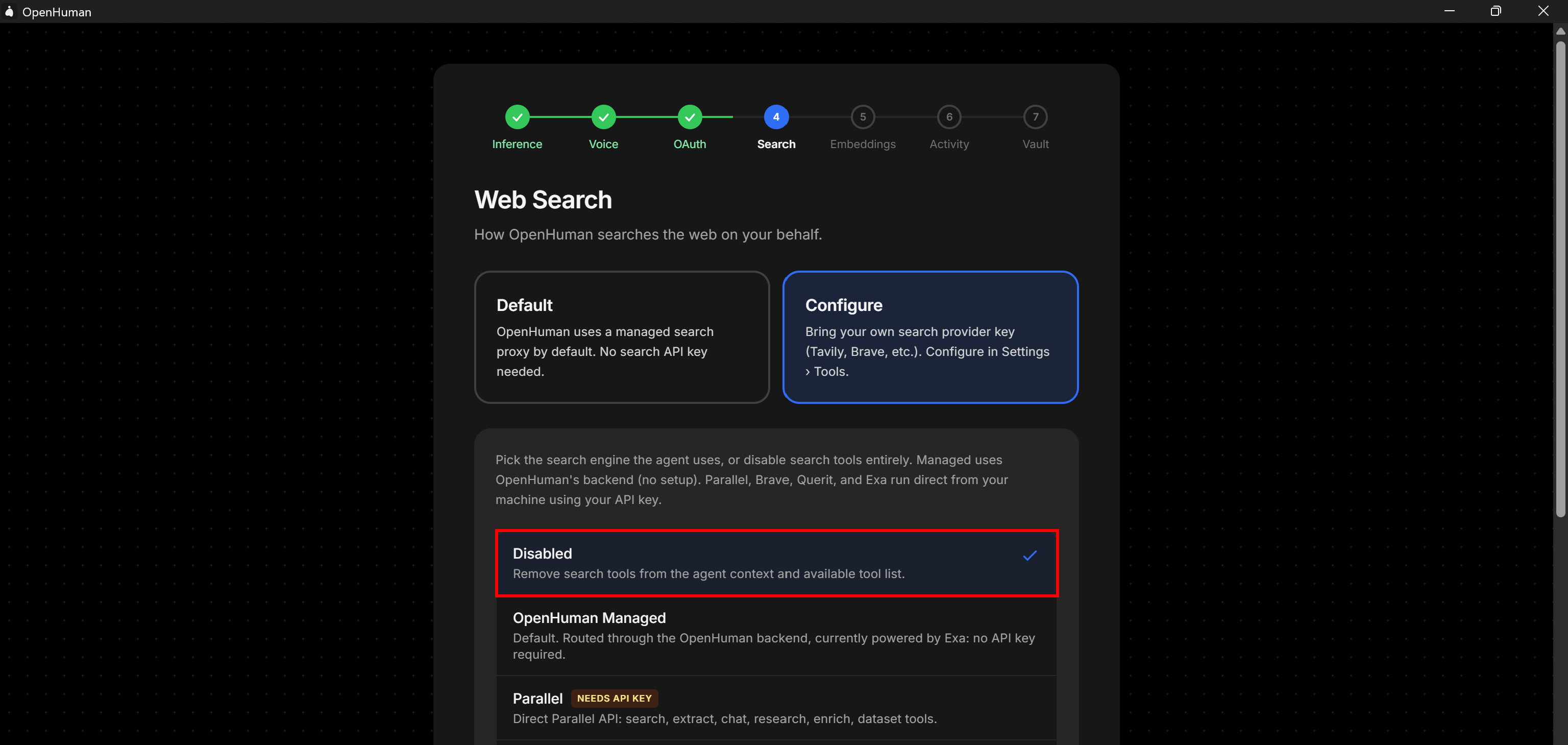
Cela est recommandé car le CLI Bright Data alimentera la recherche web à la place. Bright Data fournit un accès web de niveau entreprise, prêt pour la production, offrant à OpenHuman des capacités de recherche plus cohérentes.
Continuez à travers les étapes d’intégration restantes. Les options par défaut devraient convenir.
Une fois la configuration terminée, vous accéderez à l’interface “Chat” d’OpenHuman :
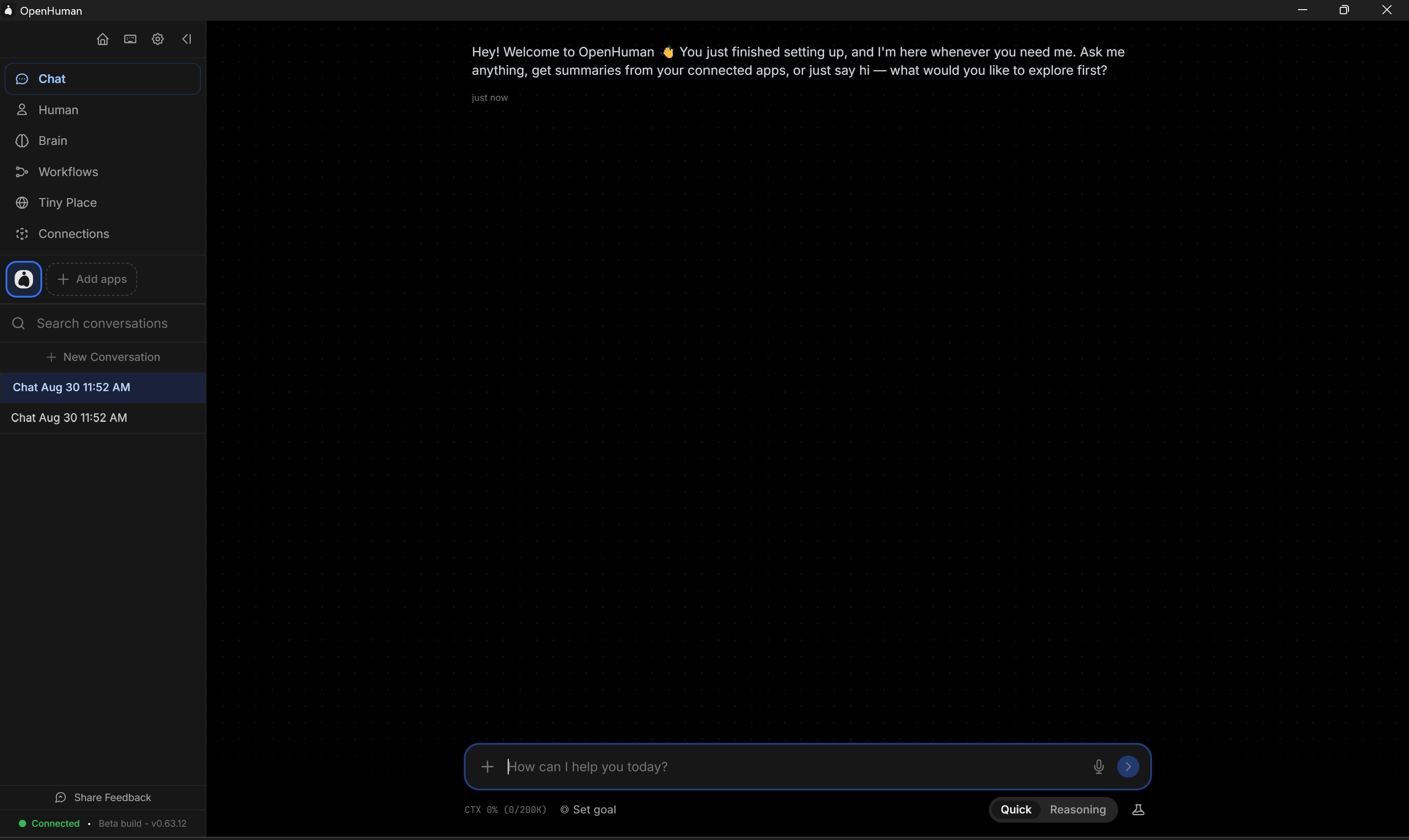
Vous serez redirigé vers la page “Chat”, où vous pourrez commencer à discuter avec les agents OpenHuman. Parfait !
Étape n°3 : Démarrer avec le CLI Bright Data
Pour un flux de configuration guidé, consultez la documentation officielle sur l’installation et la configuration du CLI Bright Data. Vous pouvez également lire notre article de blog, “Meet the Bright Data CLI: Extract Data and Interact with the Web from Your Terminal,” pour une introduction plus détaillée.
Alternativement, suivez les étapes ci-dessous.
Commencez par installer le CLI Bright Data globalement en utilisant le package npm @brightdata/cli :
npm install -g @brightdata/cliCela ajoute la commande brightdata (et l’alias bdata) à votre système.
Vérifiez que le CLI a été installé avec succès en vérifiant sa version :
bdata --versionAu moment de la rédaction, la dernière version est 0.3.5 :

Ensuite, exécutez la commande suivante pour connecter le CLI Bright Data à votre compte Bright Data :
bdata loginCela ouvre votre navigateur et démarre un flux d’authentification OAuth sécurisé. Le CLI configure ensuite les API requises et définit les paramètres par défaut nécessaires.
Parfait ! Il est maintenant temps d’instruire OpenHuman pour qu’il utilise le CLI Bright Data via la compétence brightdata-cli.
Étape n°4 : Installer la compétence CLI Bright Data dans OpenHuman
Pour installer la compétence brightdata-cli, commencez par cliquer sur “Skills” dans le menu de gauche d’OpenHuman. Sur la page “Skills”, appuyez sur “Install from URL” :
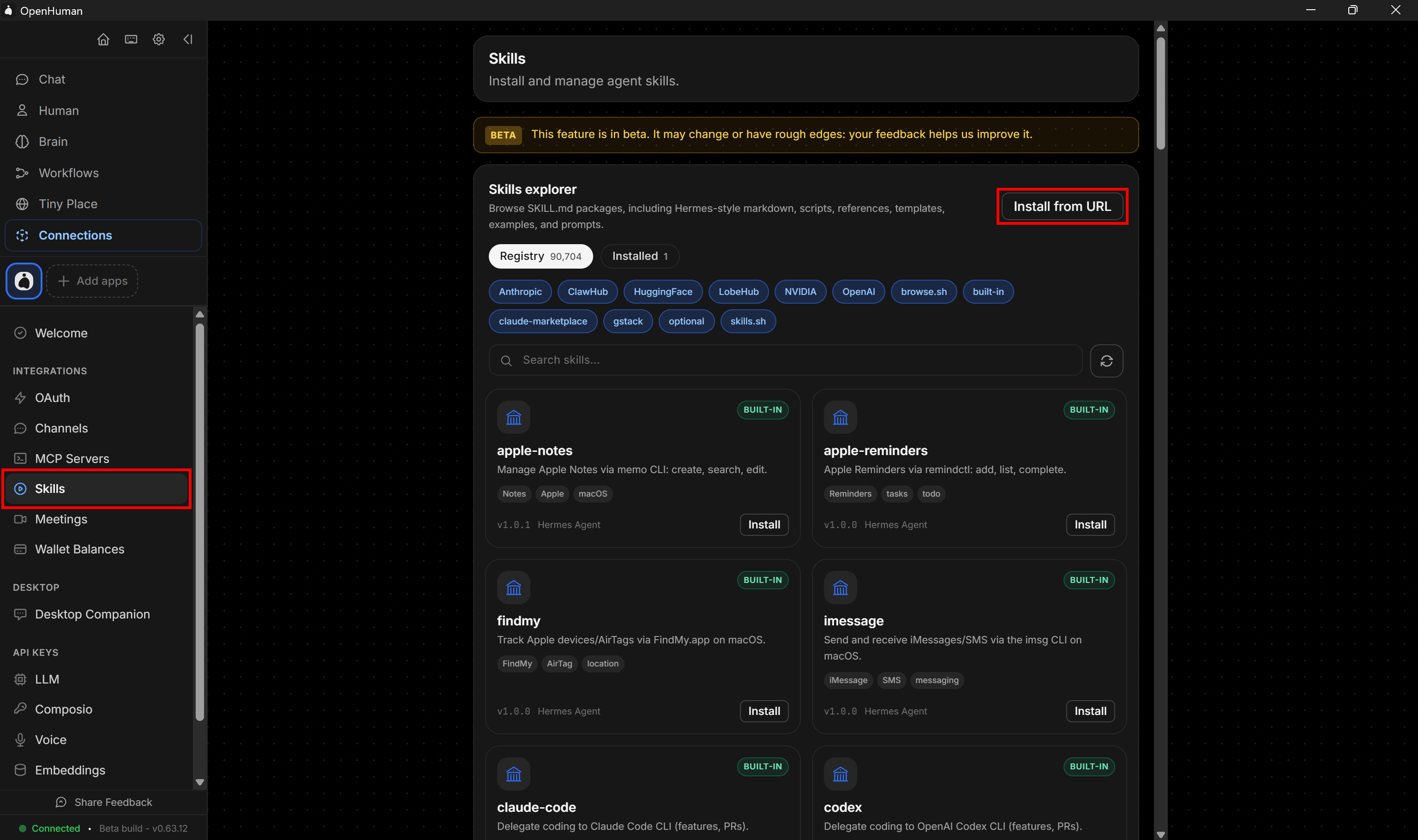
Une boîte de dialogue s’ouvrira, vous demandant d’entrer l’URL raw.githubusercontent.com pointant vers le fichier SKILL.md.
Les compétences Bright Data sont hébergées sur GitHub. Pour trouver la compétence brightdata-cli, visitez le dépôt brightdata/skills et naviguez vers le répertoire /skills. Ensuite, ouvrez le dossier /brightdata-cli et sélectionnez le fichier SKILL.md.
Sur la page du fichier brightdata/skills/skills/brightdata-cli/SKILL.md, cliquez sur “Raw” pour voir son contenu GitHub brut :
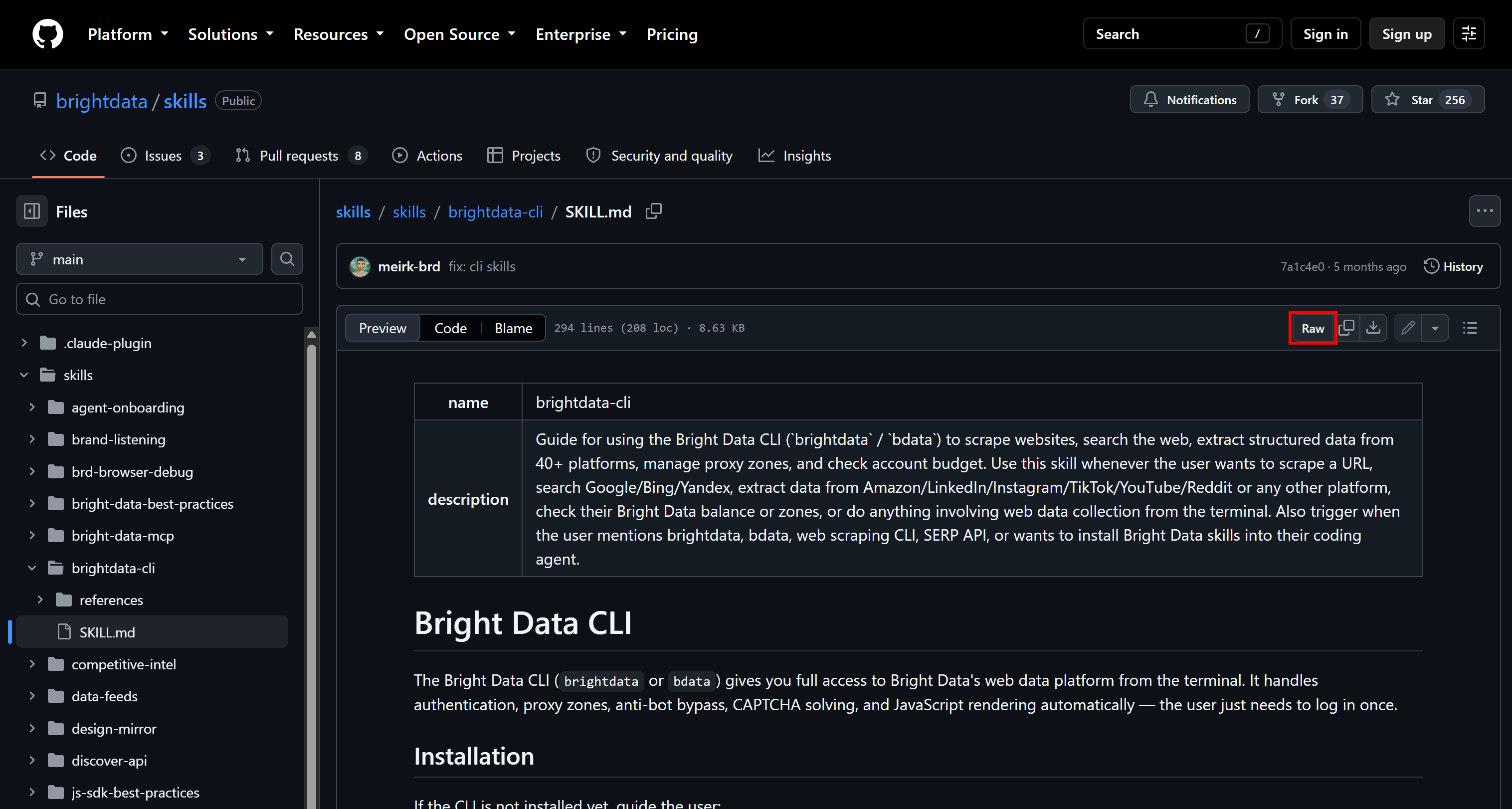
L’URL de la nouvelle page sera :
https://raw.githubusercontent.com/brightdata/skills/refs/heads/main/skills/brightdata-cli/SKILL.mdCollez cette URL dans le champ “Skill URL” et cliquez sur “Install skill” :
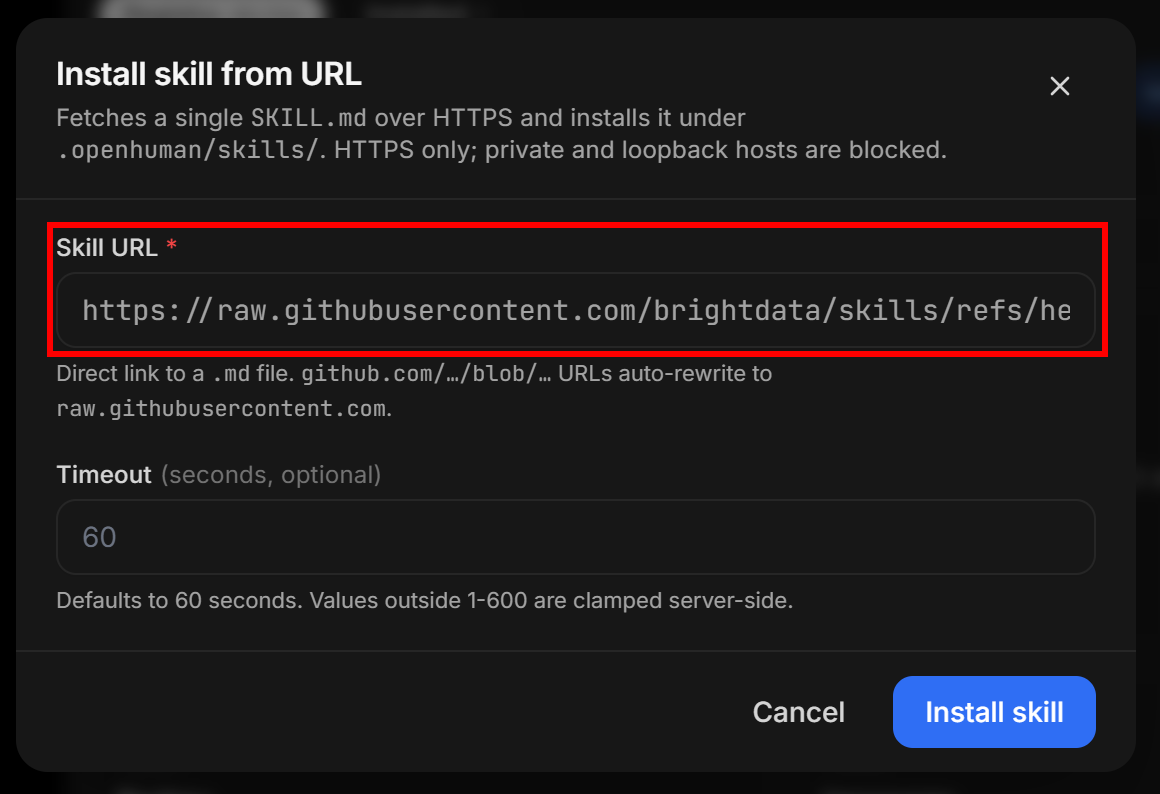
Remarque : Via la même procédure, vous pouvez installer toute autre compétence Bright Data.
Fantastique ! La compétence brightdata-cli est maintenant installée, donnant à OpenHuman les connaissances nécessaires pour utiliser le CLI Bright Data.
Étape n°5 : Vérifier l’installation de la compétence
Après avoir cliqué sur “Install skill”, vous devriez voir un élément d’interface “Install complete” :
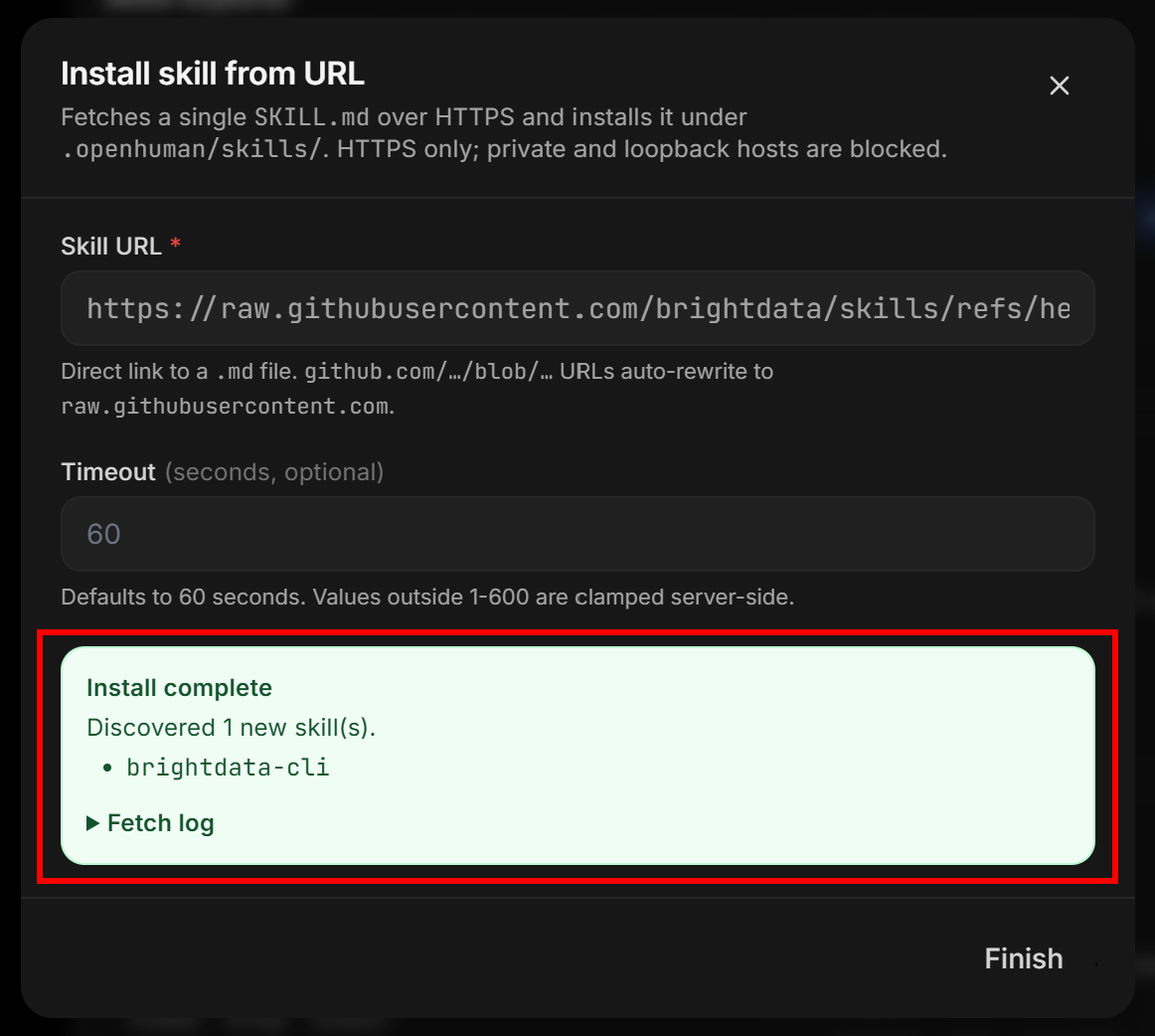
Cliquez sur “Finish”. La section “Installed” de la page “Skills” devrait maintenant lister la compétence brightdata-cli :
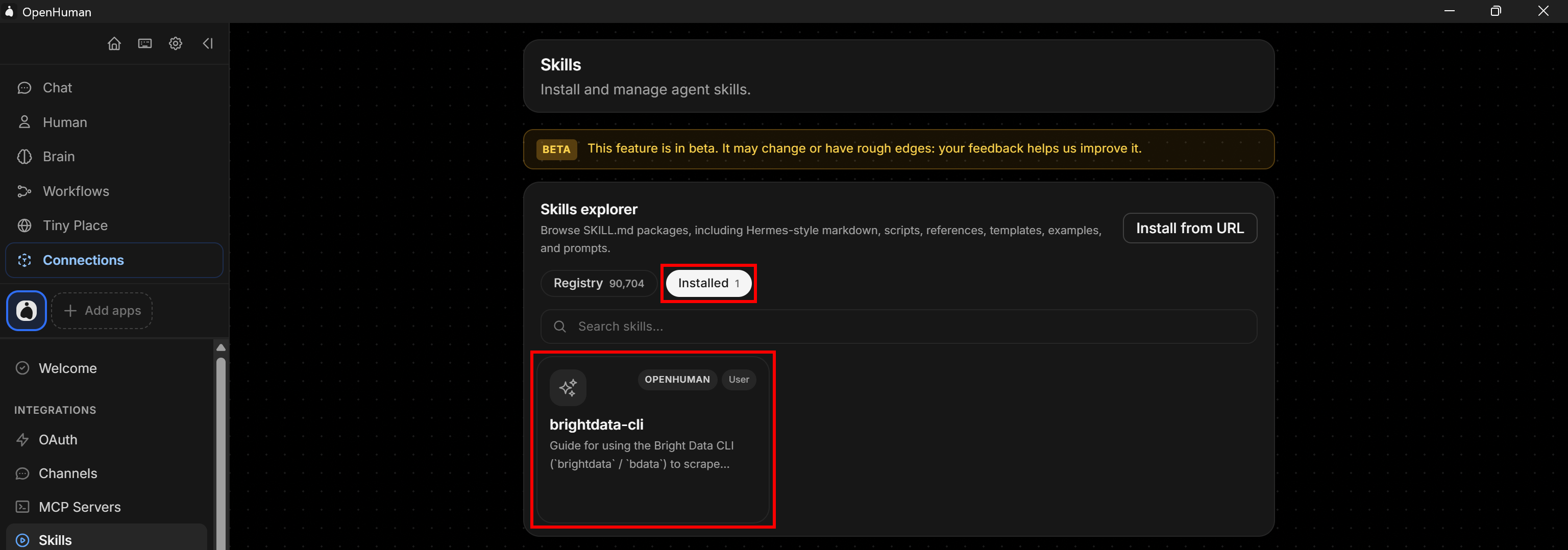
Il n’est pas nécessaire d’activer la compétence ou de l’assigner à des agents spécifiques. OpenHuman peut automatiquement découvrir et utiliser les compétences installées lorsque nécessaire.
Mission accomplie ! Il ne reste plus qu’à tout assembler et tester la configuration OpenHuman + Bright Data.
Étape n°6 : Tester l’intégration
Pour vérifier qu’OpenHuman peut appeler le CLI Bright Data via la compétence brightdata-cli, donnez-lui une tâche impliquant des activités web.
Par exemple, rédigez l’invite suivante :
Using the installed brightdata-cli skill, learn how to use the Bright Data CLI. Then, use the CLI to search for the latest NVIDIA news. Select the three most relevant articles and produce a simple report with all the main information.Cela devrait suffire à vérifier qu’OpenHuman peut :
- Charger la compétence
brightdata-cli. - Apprendre à utiliser le CLI Bright Data à partir de la compétence.
- Utiliser la commande
searchdu CLI pour rechercher les dernières actualités NVIDIA. - Analyser les résultats JSON structurés retournés par la commande de recherche.
- Sélectionner les trois articles d’actualité les plus intéressants.
- Scraper les pages sélectionnées à l’aide de la commande
scrapedu CLI pour récupérer leur contenu Markdown. - Analyser le contenu scrapé et produire un rapport final contenant les principales informations sur les actualités NVIDIA sélectionnées.
Allez dans l’onglet “Chat”, collez l’invite et exécutez-la. Vous devriez voir quelque chose comme ceci :
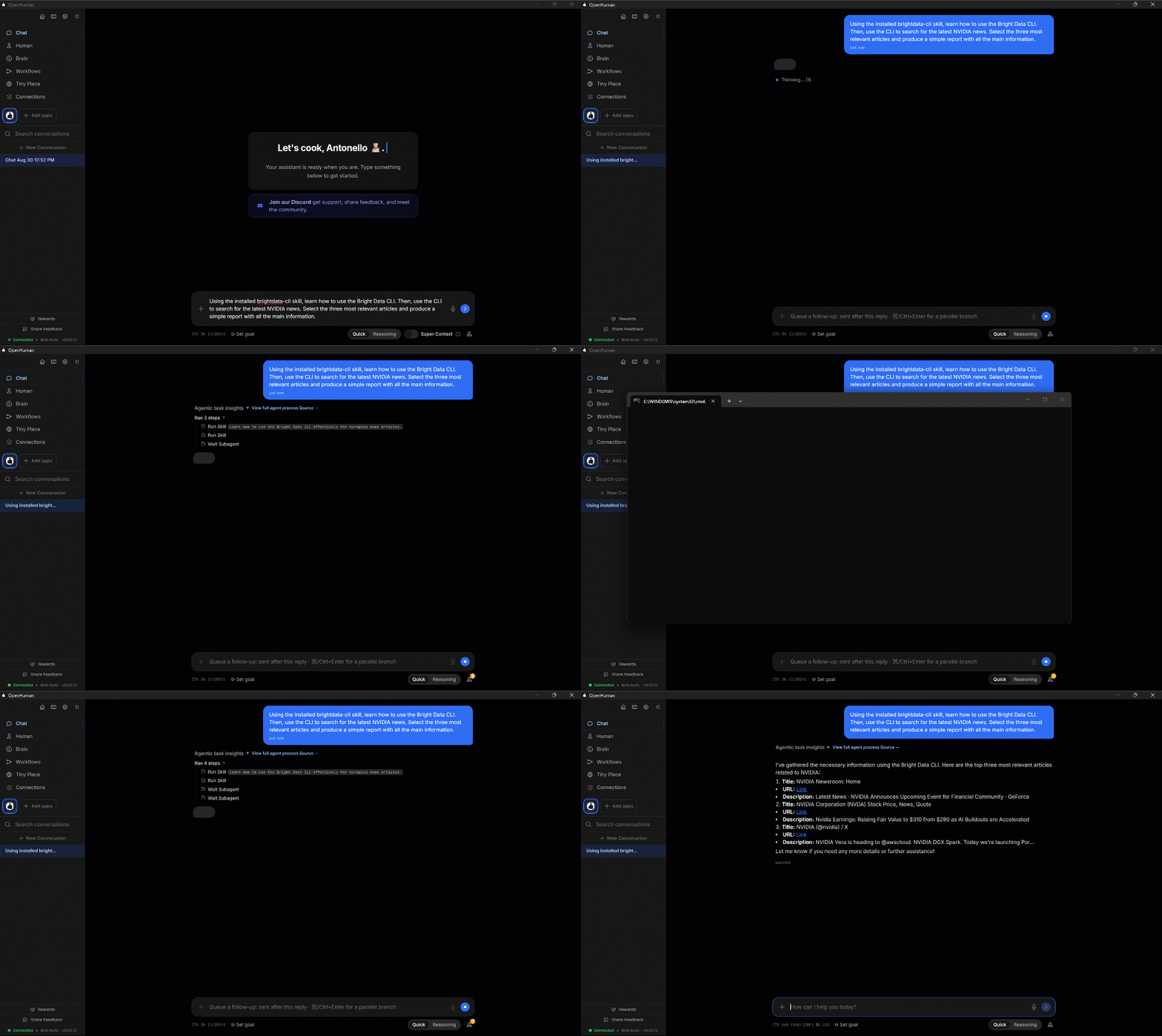
Remarquez comment OpenHuman effectue toutes les étapes automatiquement. En particulier, pendant l’exécution, vous pouvez voir des fenêtres de terminal s’ouvrir. Ce sont les commandes CLI Bright Data exécutées par les agents sous-jacents pour accomplir la tâche.
Le résultat final devrait contenir les trois articles d’actualité NVIDIA sélectionnés, accompagnés d’un court résumé et d’un lien vers chaque article.
Et voilà ! Cet exemple très simple montre comment OpenHuman peut désormais accéder au web de manière fiable, sans blocages ni limitations. Cela est rendu possible par l’intégration des solutions Bright Data via le CLI Bright Data grâce à la compétence dédiée brightdata-cli.
Prochaines étapes
Ce que vous avez vu jusqu’ici n’est qu’un exemple simple de ce qui est possible avec OpenHuman et Bright Data. L’intégration peut prendre en charge des cas d’usage bien plus complexes. Voici quelques scénarios valables à explorer :
- Recherche automatisée : Demandez à OpenHuman de rechercher un sujet, de rassembler des informations provenant de multiples sources en ligne et de transformer les résultats en un rapport structuré avec sources.
- Intelligence compétitive : Créez un flux de travail qui surveille en continu les concurrents, leurs sites web et leurs informations publiques, et maintient votre base de connaissances locale à jour avec les derniers développements.
- Surveillance e-commerce : Combinez l’accès aux données web avec la mémoire persistante d’OpenHuman pour suivre les produits, les prix, la disponibilité, les avis et d’autres changements sur les marketplaces en ligne au fil du temps.
- Bulletins d’information : Configurez un flux de travail récurrent qui surveille les sujets qui vous intéressent, recherche les nouveaux développements, résume les découvertes les plus importantes et livre le bulletin via Telegram, WhatsApp, Slack ou un autre canal pris en charge.
- Recherche de prospects : Demandez à OpenHuman de rechercher des entreprises ou des prospects, de collecter des informations publiques pertinentes, d’organiser les résultats et de les sauvegarder dans sa mémoire persistante pour de futures tâches.
- Flux de travail visuels : Créez des flux de travail déclenchés par des événements où OpenHuman peut automatiquement démarrer des recherches, traiter des données web et effectuer des actions de suivi selon des conditions prédéfinies.
Conclusion
Dans cet article de blog, vous avez appris ce qu’est OpenHuman et comment il peut devenir votre assistant IA superintelligent personnel. Vous avez également vu comment le connecter à la suite de produits de données web de Bright Data via la compétence brightdata-cli, pour une intégration via le CLI Bright Data.
Bright Data peut étendre et remplacer les outils de recherche web intégrés d’OpenHuman par des outils de niveau production, évolutifs et fiables. Ceux-ci permettent aux agents OpenHuman de rechercher des informations, de découvrir de nouvelles sources, de scraper du contenu web et d’interagir avec des pages web comme le ferait un humain.
Créez un compte Bright Data gratuitement dès aujourd’hui et explorez nos produits de données web prêts pour l’IA !