








Dans ce tutoriel, vous découvrirez :
- Ce qu’est OpenClaw et pourquoi il est devenu l’une des bibliothèques les plus populaires sur GitHub.
- Ce qui distingue OpenClaw des autres bibliothèques de création d’agents IA.
- Comment Bright Data prend en charge OpenClaw grâce à des compétences dédiées.
- Comment intégrer les capacités de recherche et de récupération de données Web de Bright Data dans un assistant IA OpenClaw sur WhatsApp.
C’est parti !
Qu’est-ce qu’OpenClaw ?
OpenClaw, anciennement connu sous le nom de ClawdBot ou MoltBot, est un assistant IA personnel open source qui s’exécute directement sur vos appareils (Linux, Windows, macOS, iOS, Android). Plus précisément, il vous permet de créer un assistant IA personnel qui s’intègre à des plateformes populaires telles que WhatsApp, Telegram, Slack, Discord, Signal, iMessage, et bien d’autres.
Le backend IA fonctionne localement sur votre machine et se connecte à des fournisseurs de LLM populaires, apportant des capacités IA directement dans vos applications de chat préférées pour une expérience conversationnelle personnalisée.
L’agent IA OpenClaw fonctionnant sur votre appareil peut être enrichi d’outils, de compétences et de hooks pour débloquer des fonctionnalités avancées. Il peut apprendre, s’adapter et exécuter des flux de travail complexes sur plusieurs applications au fil du temps.
Sans surprise, le projet a été rapidement adopté par la communauté, atteignant le nombre impressionnant de 140 000 étoiles GitHub en seulement quelques semaines: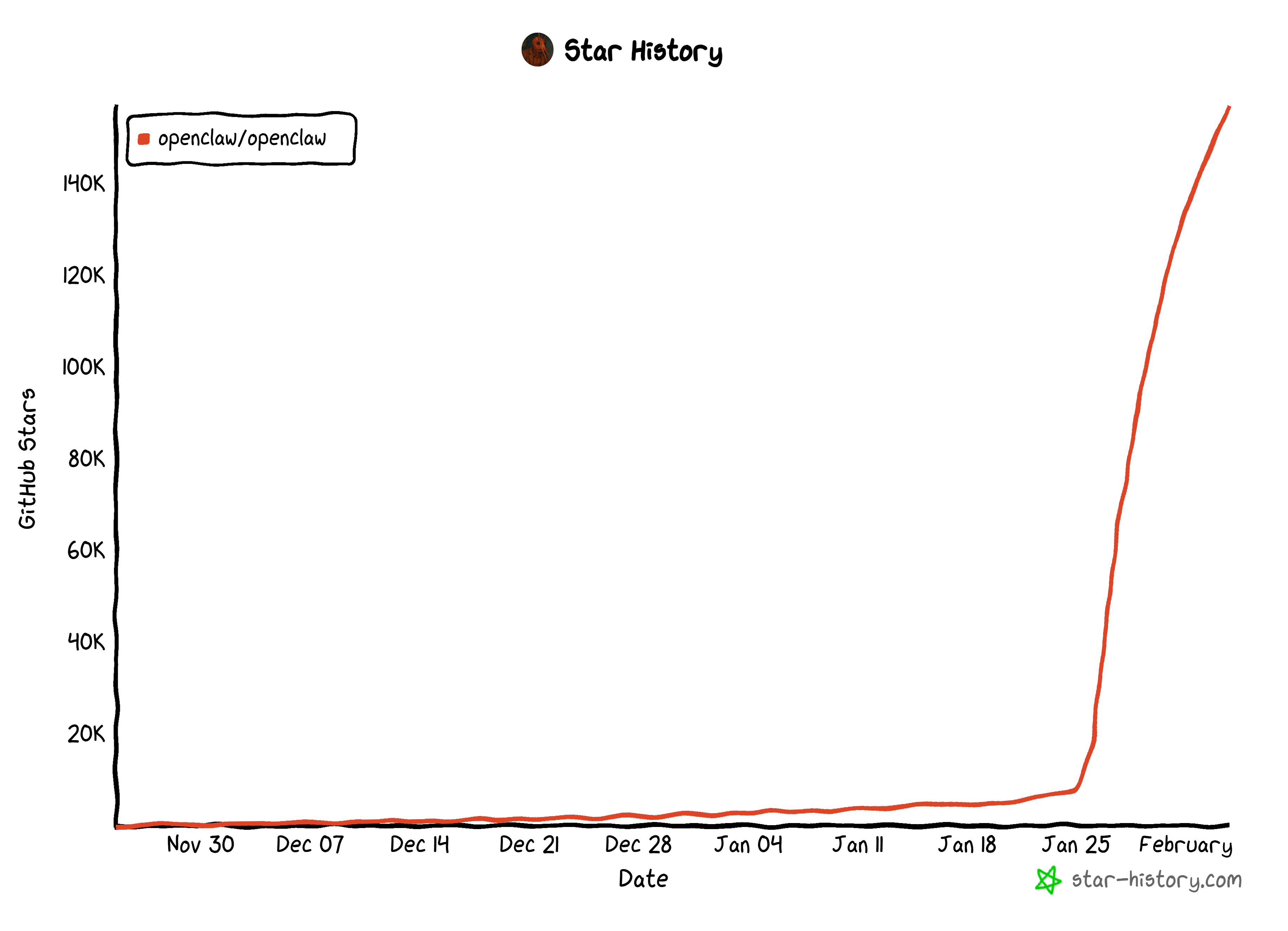
Ce qui rend OpenClaw unique
Les principaux aspects et fonctionnalités qui caractérisent OpenClaw par rapport aux autres bibliothèques de création d’agents IA sont les suivants :
- Fonctionne entièrement sur votre propre appareil: OpenClaw s’exécute localement sur votre matériel, vous offrant un contrôle total sur les données, le contexte, les fichiers, les identifiants et l’exécution.
- Intégration approfondie des chats multicanaux: discutez avec votre assistant depuis WhatsApp, Telegram, Slack, Discord, Signal, iMessage et bien d’autres, tout en conservant un cerveau et une mémoire uniques et partagés.
- Mémoire persistante d’une conversation à l’autre: l’agent IA se souvient des faits, des préférences, des objectifs et des conversations passées au fil du temps, permettant ainsi un contexte à long terme au lieu de sessions de chat sans état et oublieuses.
- Extensibilité basée sur les compétences: vous pouvez ajouter, modifier ou générer des compétences personnalisées qui définissent des outils, des workflows et des garde-fous.
- Espace de travail de l’agent avec invites rechargées à chaud: les invites, les personas et les définitions d’outils sont stockés dans des fichiers modifiables qui se mettent à jour instantanément, ouvrant la voie à des itérations rapides sans avoir à redémarrer l’assistant ni à redéployer quoi que ce soit.
- Accès réel au système: l’agent peut exécuter des commandes shell, modifier des fichiers, naviguer sur le Web, contrôler des applications et interagir avec votre système d’exploitation comme un collègue numérique compétent.
- Sandbox et modèle de sécurité robustes: les discussions de groupe et les sessions non principales peuvent s’exécuter dans des sandboxes Docker isolées, limitant ainsi l’accès aux outils et réduisant les risques lorsque l’assistant est exposé à d’autres utilisateurs.
- Backend LLM indépendant du modèle: OpenClaw fonctionne avec plusieurs fournisseurs et modèles LLM, ce qui vous permet de changer librement de moteur sans réécrire les workflows ni réentraîner le comportement de votre assistant.
- Automatisation proactive et tâches en arrière-plan: l’assistant peut exécuter des tâches planifiées, des signaux de vie, des rappels et des workflows en arrière-plan, agissant sans qu’il soit nécessaire de lui demander explicitement à chaque fois.
- Écosystème open source massif et dynamique: grâce à une adoption explosive par la communauté et à des contributions constantes, la bibliothèque évolue rapidement, bénéficiant de compétences, d’idées et de cas d’utilisation concrets partagés.
Pour plus d’informations, consultez la documentation officielle.
Présentation de Bright Data Skills pour OpenClaw
Tous les agents IA, quel que soit le LLM qui les alimente, sont confrontés à deux limites fondamentales :
- Des connaissances obsolètes, car les modèles sont entraînés sur des Jeux de données statiques et n’ont aucune conscience inhérente de l’actualité.
- L’absence d’accès natif au Web, ce qui les empêche d’effectuer des recherches en temps réel ou d’interagir avec du contenu Web dynamique.
C’est là que Bright Data entre en jeu !
Les compétences Bright Data d’OpenClaw ajoutent des fonctionnalités utiles de recherche et de Scraping web grâce à l’intégration avec :
- API Web Unlocker: extraie pratiquement n’importe quelle page web et reçoit du Markdown optimisé pour les LLM. Elle gère les Proxy, les empreintes digitales et les CAPTCHA, vous évitant ainsi de vous soucier des défenses anti-bot.
- API SERP: Collectez à grande échelle les résultats des moteurs de recherche Google, Bing et autres, sans être confronté à des blocages ou à des limites de débit.
Ensemble, ces services Bright Data ouvrent la voie à un large éventail de scénarios. Ils permettent aux agents OpenClaw de rechercher activement de nouvelles informations sur le Web et d’extraire le contenu des pages découvertes.
Ainsi, l’assistant IA reste informé de ce qui se passe en temps réel. Cela ouvre la voie à un éventail beaucoup plus large de cas d’utilisation et de workflows.
Comment intégrer Bright Data à OpenClaw pour créer un assistant IA WhatsApp puissant
Dans cette section étape par étape, vous apprendrez à configurer OpenClaw. Vous l’utiliserez ensuite pour créer un assistant IA disponible sur WhatsApp et alimenté par les outils Bright Data pour la recherche Web et le Scraping web. Ainsi, l’agent sera prêt à accomplir un large éventail de tâches et capable de gérer des tâches professionnelles.
Suivez les instructions ci-dessous !
Prérequis
Pour suivre ce tutoriel, vous aurez besoin :
- Un ordinateur sous Linux ou macOS (sous Windows, vous pouvez utiliser WSL 2).
- Node.js 22+ installé localement.
- Une clé API OpenAI, ou une clé API provenant de l’un des nombreux fournisseurs de LLM pris en charge.
- Un compte Bright Data avec une clé API et un Web Unlocker configuré (ne vous inquiétez pas, vous serez guidé tout au long de la configuration du compte dans un chapitre dédié).
- Un compte WhatsApp avec l’application installée sur votre téléphone.
Étape n° 1 : Installer OpenClaw
Remarque: si vous ne souhaitez pas installer OpenClaw localement et préférez l’exécuter à distance sur un VPS DigitalOcean, passez directement au chapitre « Extra » à la fin pour obtenir des instructions étape par étape.
La méthode recommandée pour installer OpenClaw consiste à utiliser l’interface CLI avec la commande suivante :
curl -fsSL https://openclaw.ai/install.sh | bashVous pouvez également l’installer à l’aide d’une simple commande npm :
npm install -g openclaw@latestDans les deux cas, vous pouvez vérifier que l’installation a fonctionné en exécutant :
openclaw --versionVous devriez obtenir un résultat similaire à :
2026.2.1Parfait ! OpenClaw est désormais disponible sur votre système d’exploitation.
Étape n° 2 : Commencer la configuration d’OpenClaw
La façon la plus simple de configurer OpenClaw est d’utiliser l’assistant de configuration intégré. Pour le lancer et installer le service de passerelle du démon OpenClaw, exécutez :
openclaw onboard --install-daemonUn avertissement de sécurité s’affichera. Acceptez-le en sélectionnant l’option « Oui », puis choisissez le mode de configuration « Quickstart » pour une installation rapide :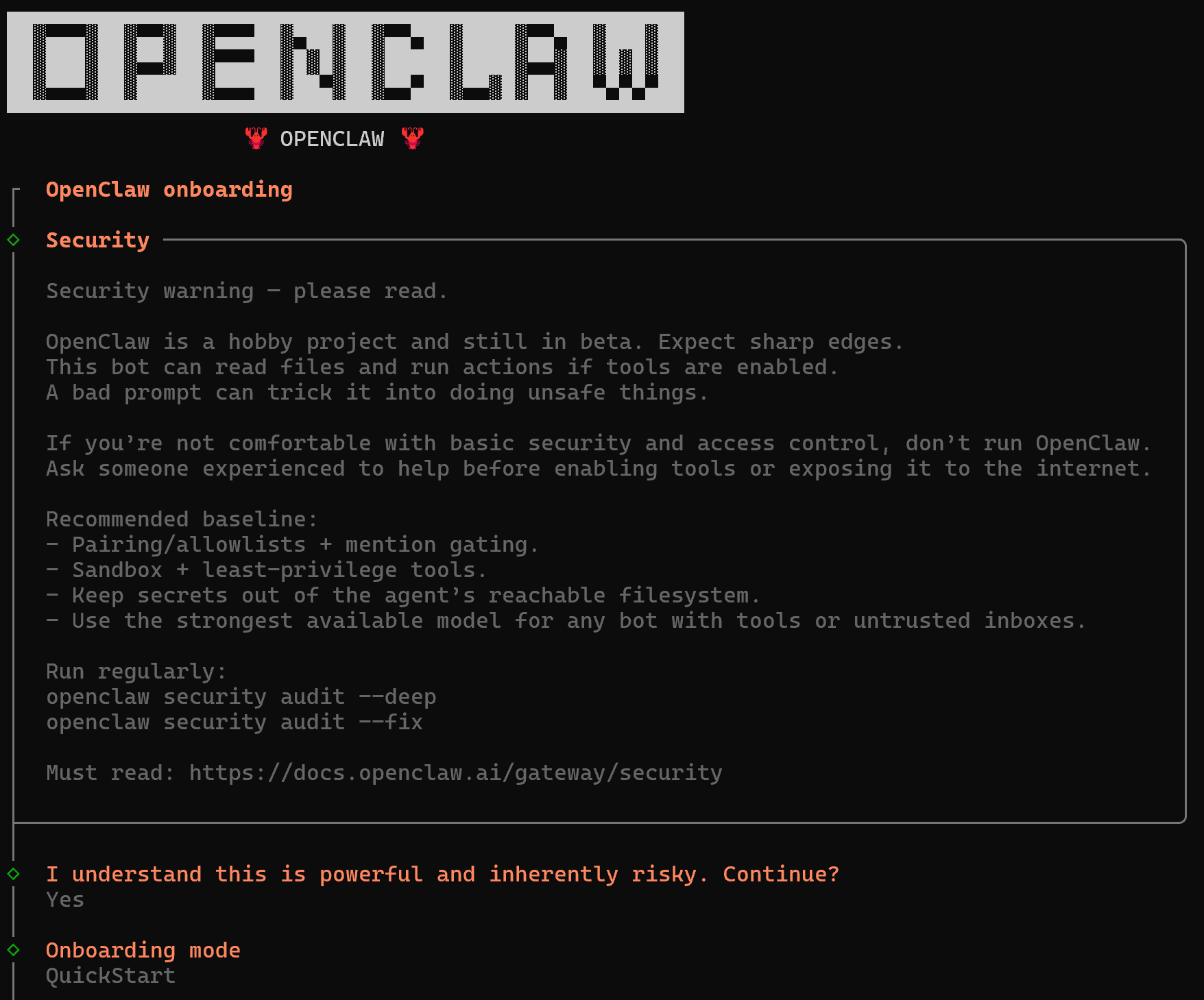
Si vos besoins sont plus complexes, sélectionnez plutôt l’option « Avancé ».
Bravo ! Vous êtes désormais prêt à poursuivre l’intégration du LLM pour alimenter votre assistant IA.
Étape n° 3 : Configurer l’intégration LLM
Tout d’abord, il vous sera demandé d’ajouter un fournisseur de modèles LLM. Dans ce tutoriel, nous utiliserons un modèle OpenAI, mais vous pouvez choisir un LLM auprès de n’importe quel fournisseur pris en charge.
Sélectionnez le fournisseur de LLM, collez votre clé API (ou laissez OpenClaw la lire à partir d’une variable d’environnement déjà configurée), puis choisissez un modèle :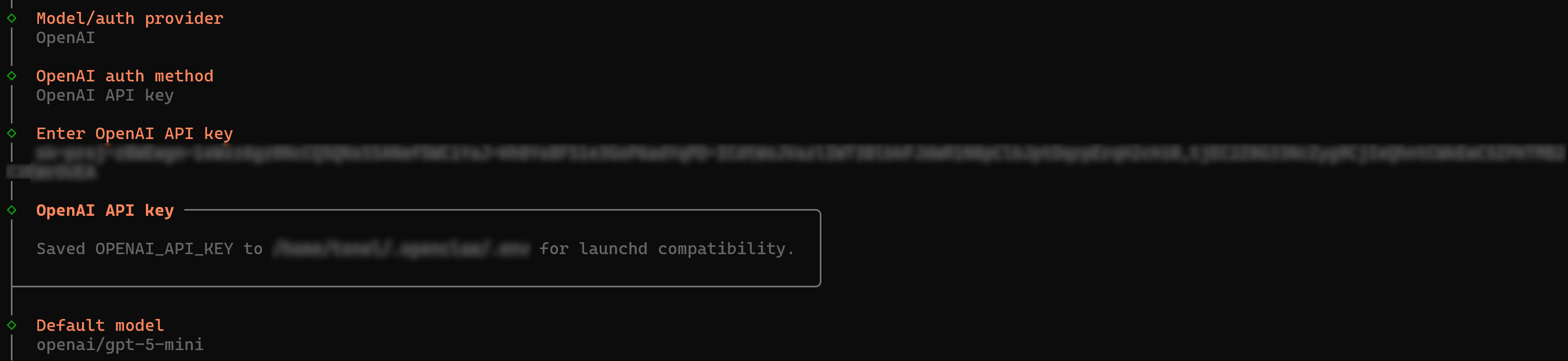
Dans ce cas, nous avons configuré OpenAI à l’aide d’une authentification par API et sélectionné le modèle GPT-5 mini, mais toute autre configuration fonctionnera tout aussi bien. Super ! Vous êtes prêt à passer à l’étape suivante.
Étape n° 4 : Préparez le canal pour interagir avec l’assistant
Poursuivez l’assistant de configuration en sélectionnant un canal de chat. C’est là que vous interagirez avec votre assistant IA.
Ici, nous partons du principe que vous souhaitez créer un assistant IA WhatsApp. Sélectionnez l’option de connexion par code QR :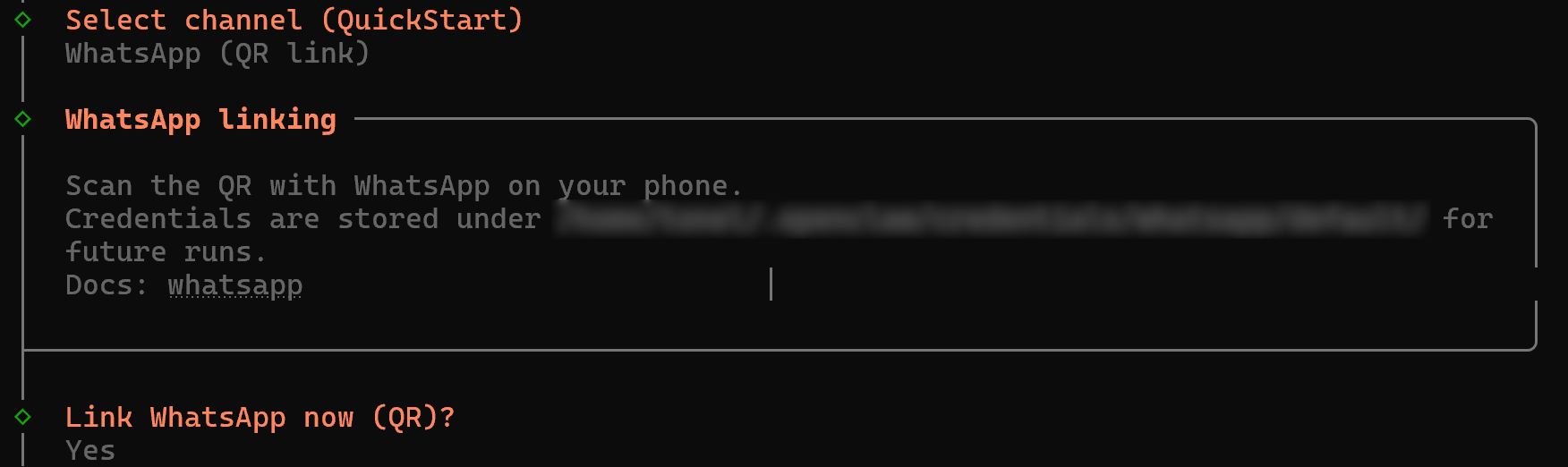
Un code QR s’affichera alors pour vous connecter à l’agent. Ouvrez WhatsApp, sélectionnez l’option « Code QR », accédez à la section « SCANNER LE CODE » et cadrez le code QR avec votre appareil photo. La connexion avec votre application WhatsApp sera établie :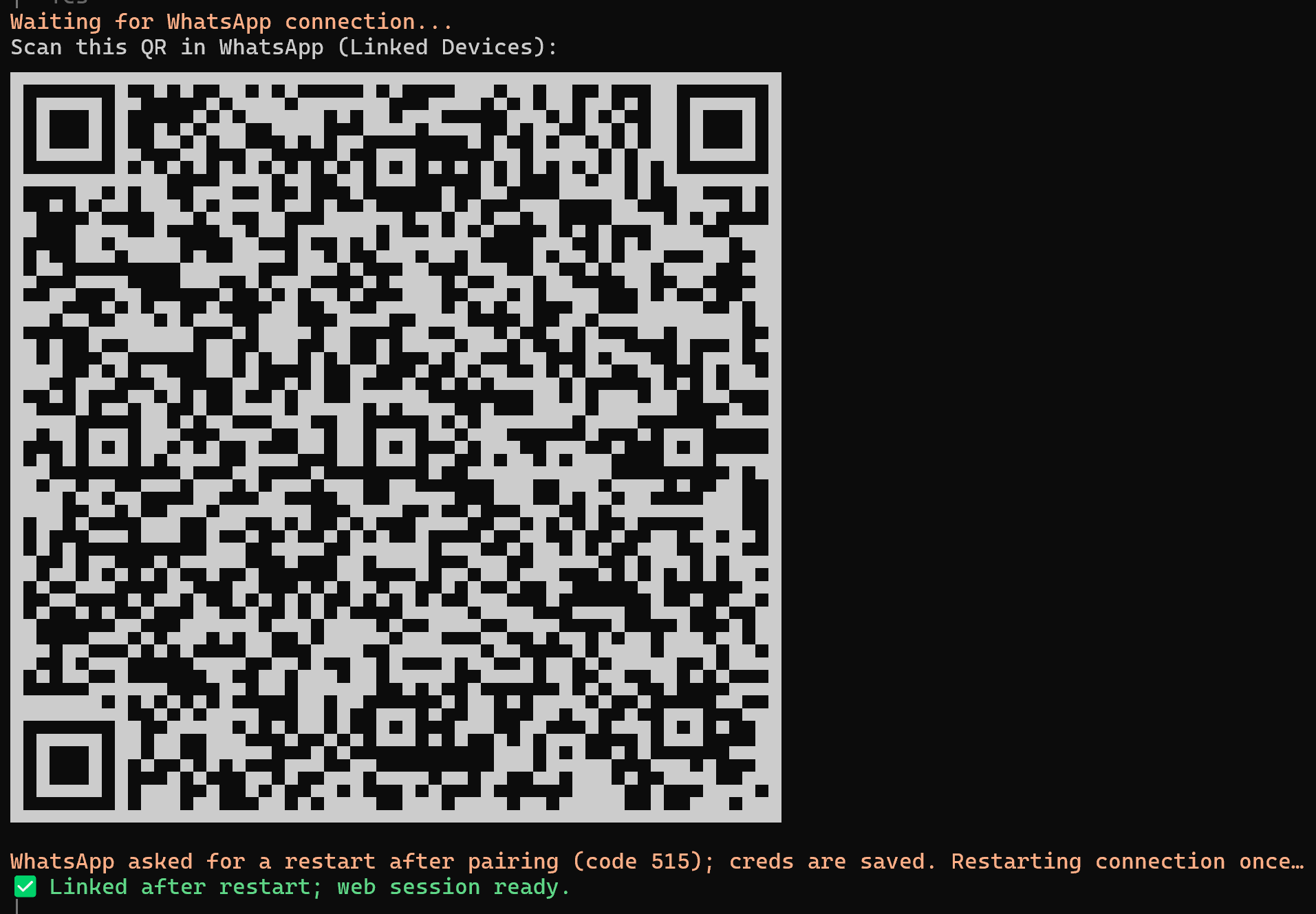
Ensuite, vous serez invité à saisir votre numéro de téléphone personnel :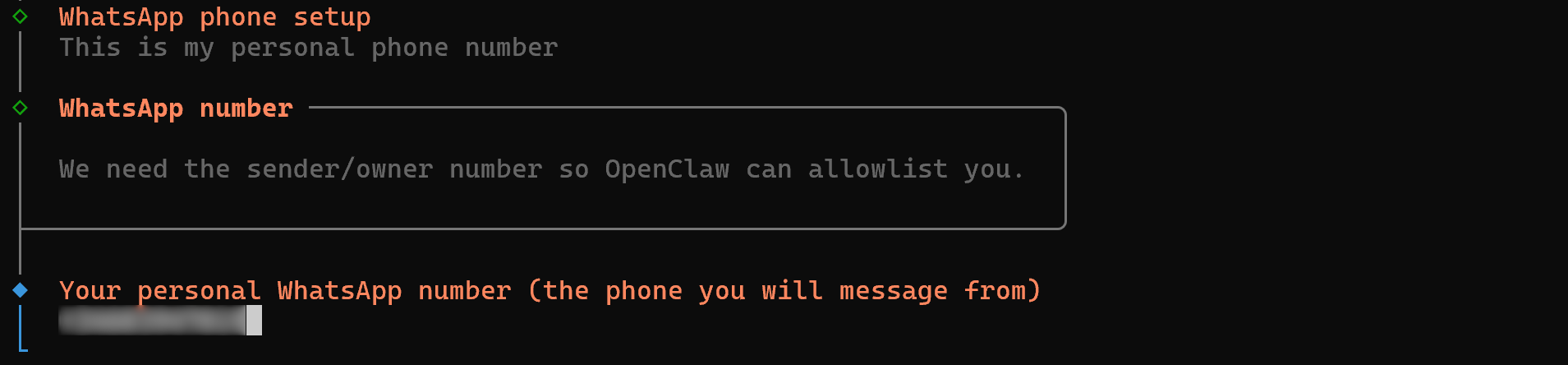
OpenClaw l’utilisera pour créer une conversation avec vous-même, dans laquelle vous pourrez échanger des messages avec votre assistant IA. Fantastique ! Vous y êtes presque.
Étape n° 5 : Activez les compétences OpenClaw requises
OpenClaw utilise des compétences compatibles avec AgentSkills pour apprendre à l’agent à utiliser des outils. Ces compétences définissent la manière dont l’assistant IA interagit avec des services et des fonctionnalités spécifiques. Par défaut, OpenClaw est livré avec un large éventail de compétences intégrées.
Pour les utiliser, il vous suffit de sélectionner les compétences que vous souhaitez ajouter. Les dépendances requises seront installées automatiquement :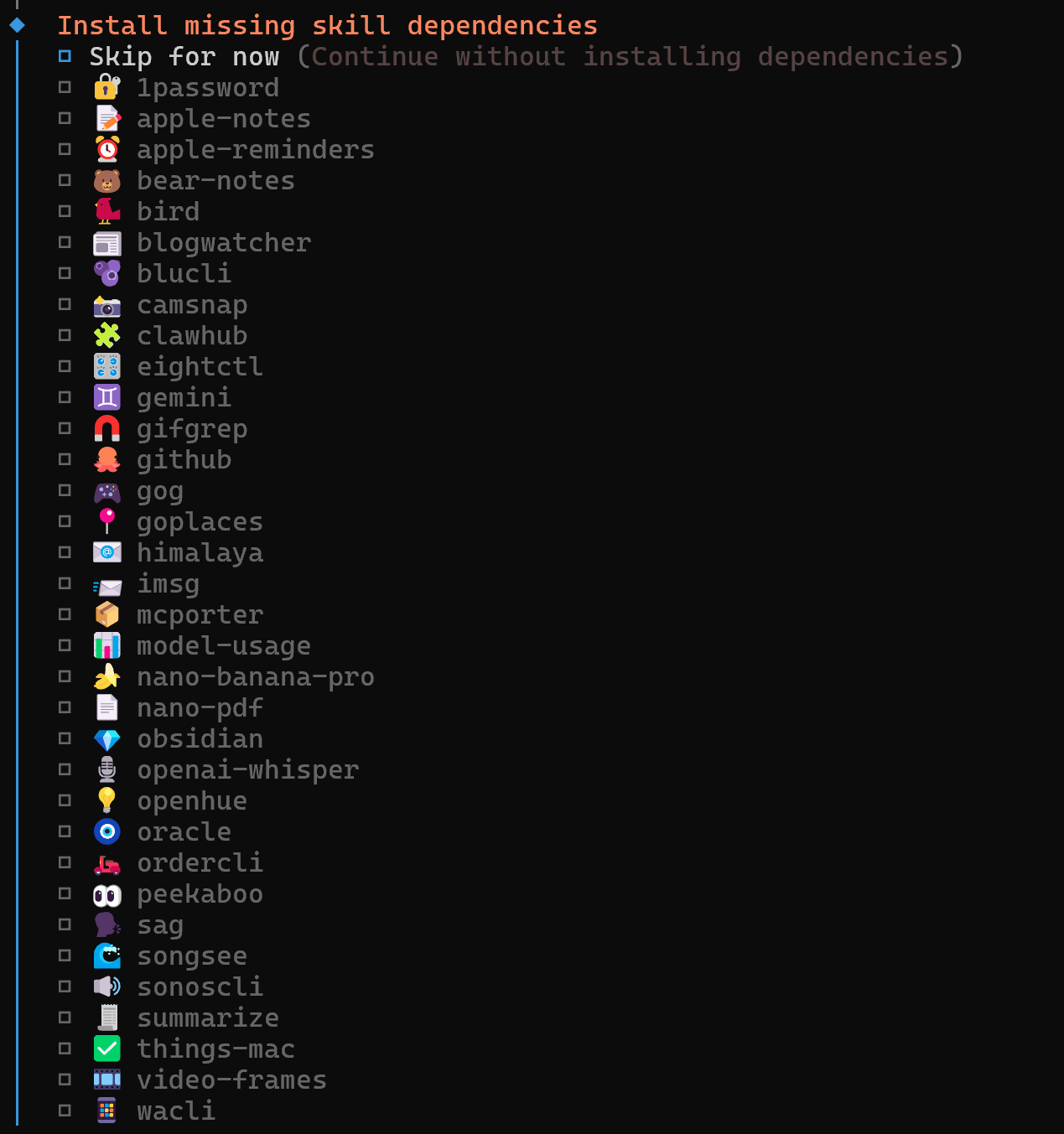
Dans ce guide, nous n’utiliserons que les compétences Bright Data pour la recherche et la récupération de données Web. Vous pouvez donc ignorer la configuration des autres compétences. Il en va de même pour les hooks d’OpenClaw, qui ne sont pas importants pour cette configuration :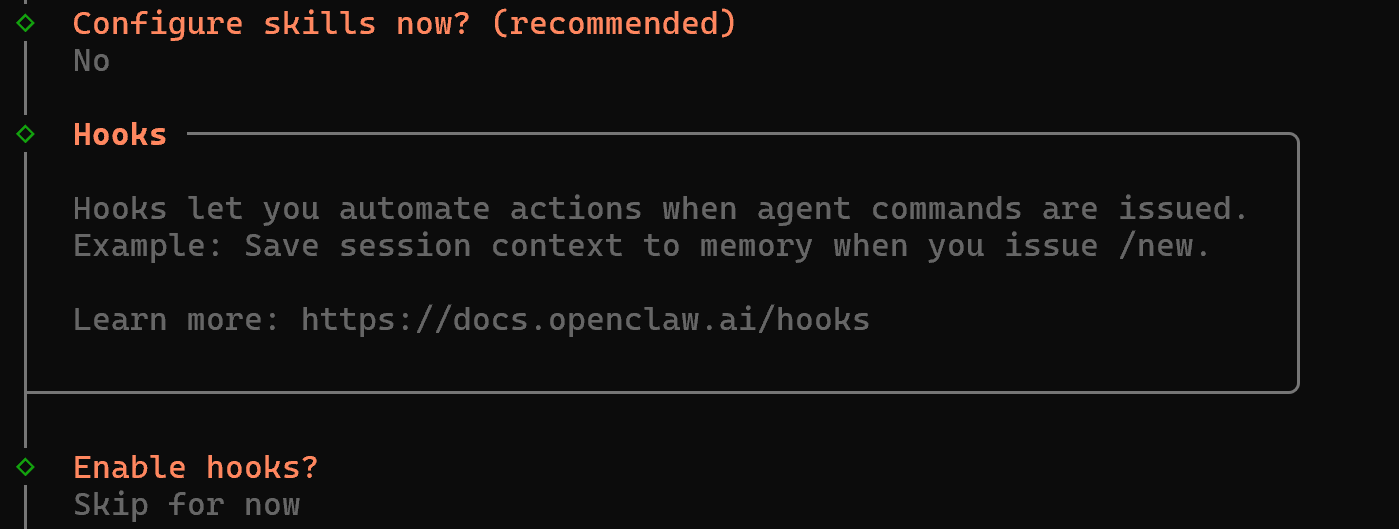
Parfait ! Il ne vous reste plus qu’à installer et à exécuter la passerelle OpenClaw pour pouvoir interagir avec votre assistant IA directement sur WhatsApp.
Étape n° 6 : Lancer la passerelle OpenClaw
La passerelle OpenClaw est le processus toujours actif qui gère la connexion Baileys/Telegram et sert de plan de contrôle et d’événements pour OpenClaw. (Baileys est une bibliothèque TypeScript basée sur WebSockets permettant d’interagir avec l’API Web de WhatsApp.)
En arrière-plan, elle communique à l’aide du protocole Gateway WS, qui sert de plan de contrôle unique et de transport de nœuds pour OpenClaw. Tous les clients OpenClaw (c’est-à-dire l’interface CLI, l’interface utilisateur Web, les applications de bureau, les nœuds mobiles et les nœuds sans interface) se connectent à la passerelle via WebSocket et déclarent leur rôle et leur portée lors de la négociation de connexion. La communication se poursuit ensuite via des messages JSON.
En bref, vous souhaitez que la passerelle OpenClaw s’exécute en tant que démon toujours actif. C’est ce qui alimente l’assistant IA avec lequel vous interagissez via le canal configuré lors de l’intégration.
Comme vous avez utilisé l’option --install-daemon précédemment, la passerelle sera installée en tant que démon au cours du processus d’intégration. Vous disposez ensuite de plusieurs moyens pour interagir avec elle. Ici, nous utiliserons l’option « Web UI », qui lance une application web légère dans votre navigateur pour configurer la passerelle.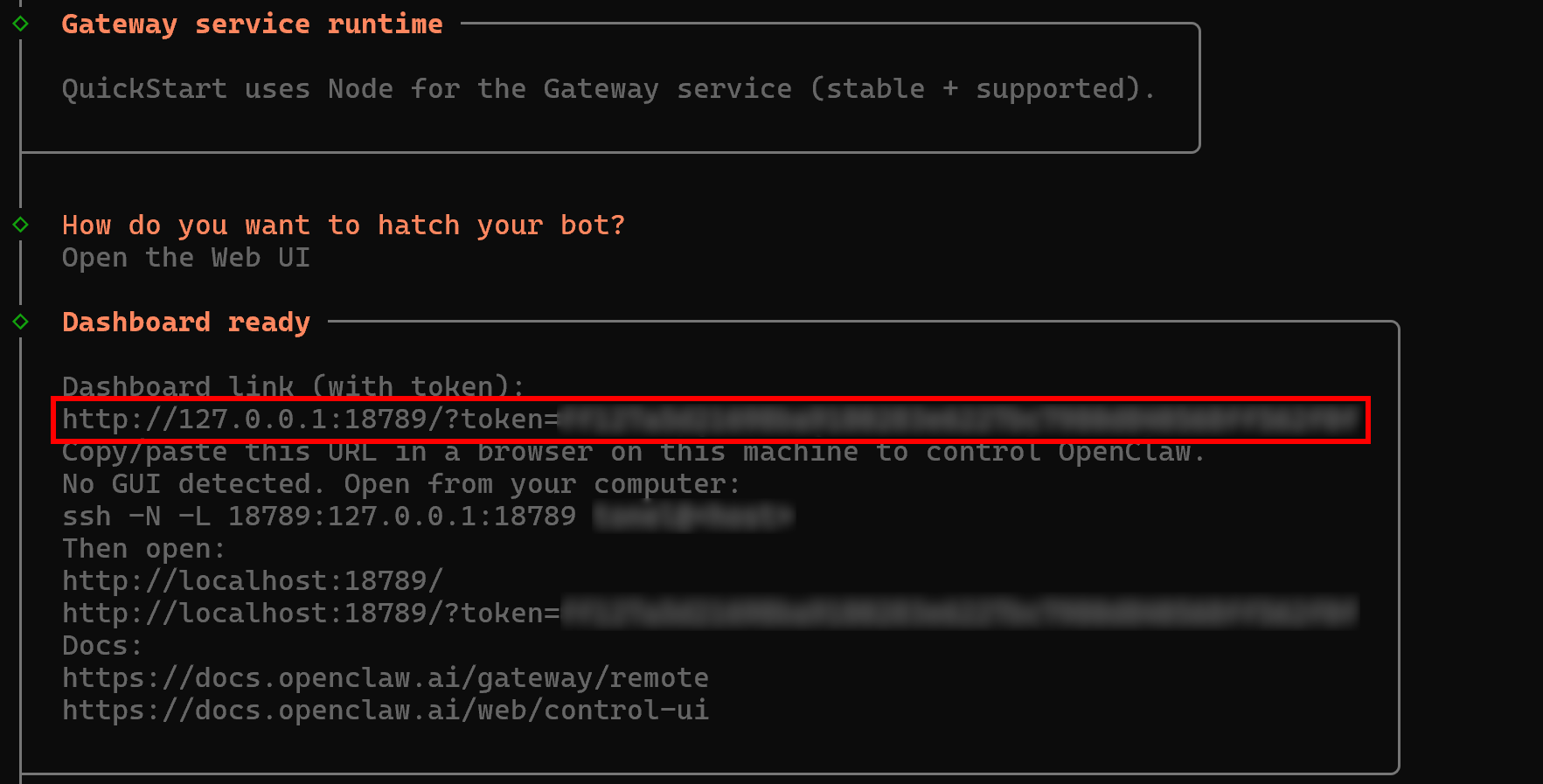
Dans la section « Dashboard ready », vous remarquerez une URL au format suivant :
http://127.0.0.1:18789/?token=<YOUR_OPENCLAW_GATEWAY_TOKEN>Ouvrez cette URL dans votre navigateur. Dans la section « Overview », vous devriez voir quelque chose comme ceci :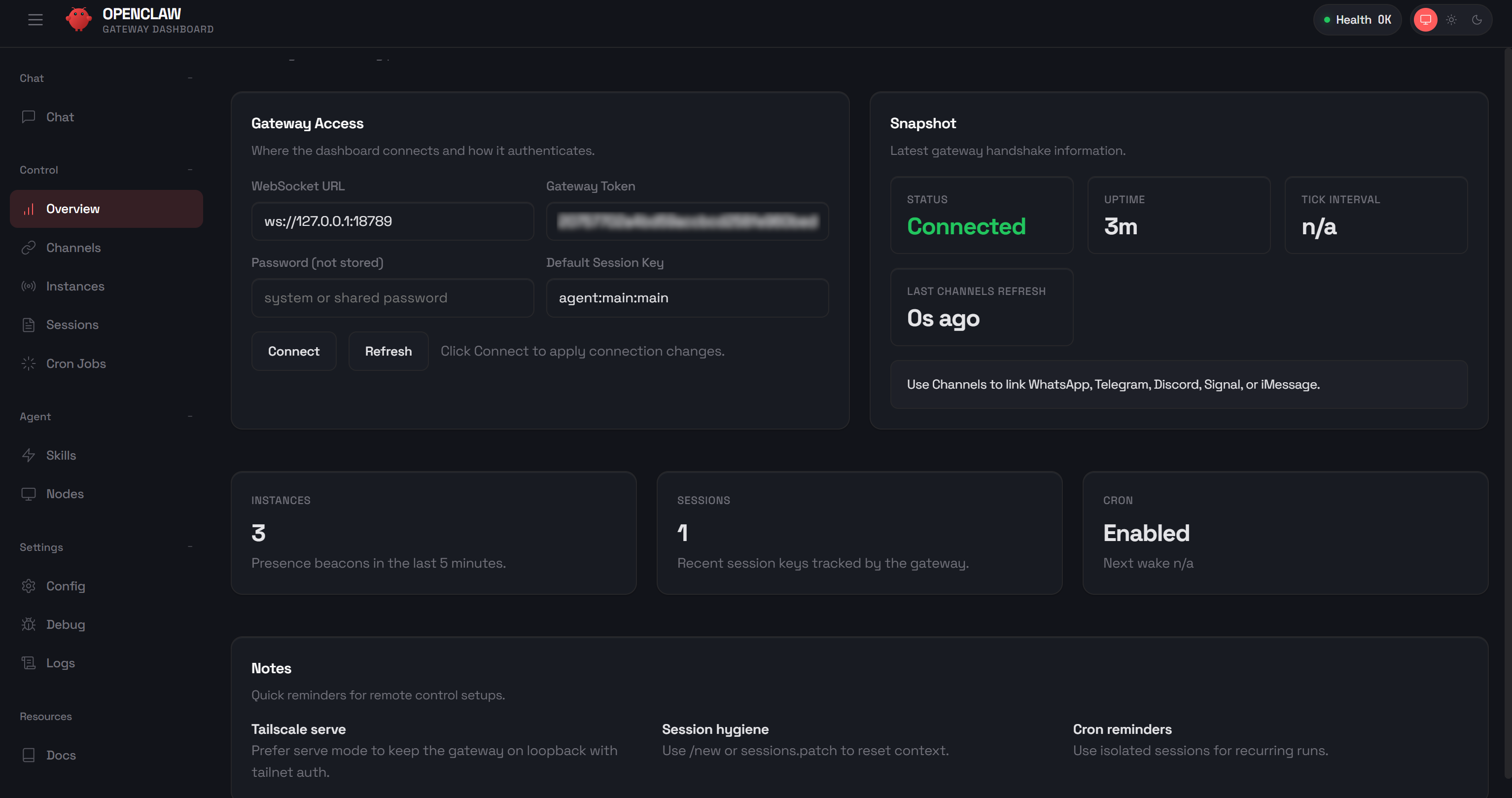
Cette application s’appelle «Control UI». Il s’agit d’une petite application monopage Vite + Lit servie directement par la passerelle. À partir de là, vous pouvez configurer visuellement votre assistant IA, discuter avec lui, inspecter les informations de débogage, surveiller les journaux, et plus encore.
À tout moment, vous pouvez vérifier l’état de la passerelle OpenClaw via la commande CLI de la passerelle en exécutant :
openclaw gateway statusLe résultat devrait être :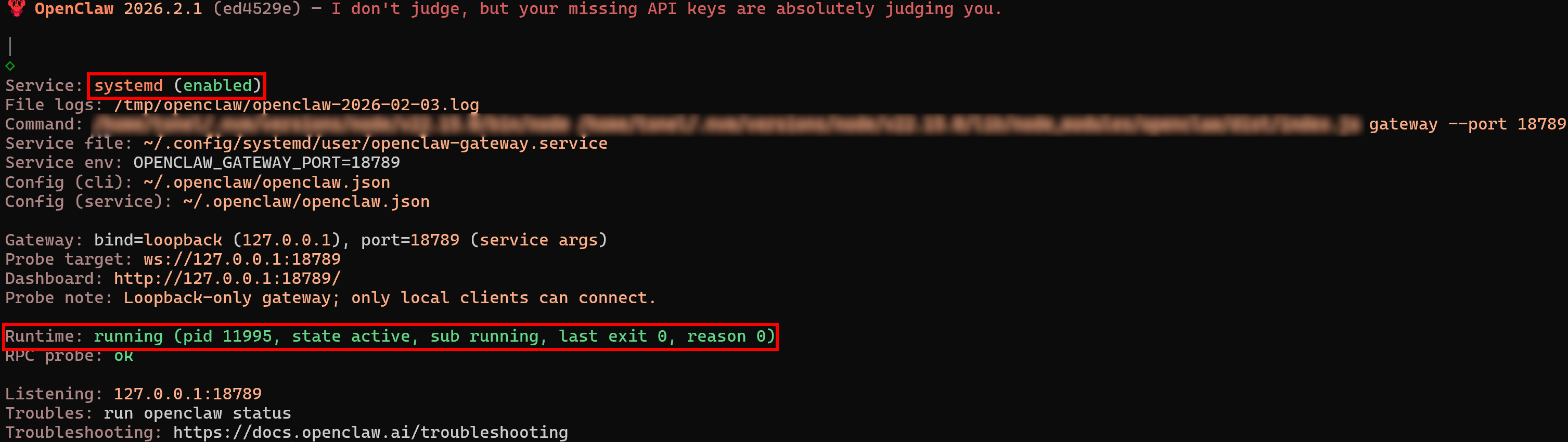
Notez que le service est « activé » et que l’état d’exécution est « en cours ».
Remarque: si vous exécutez OpenClaw sur un système sans interface graphique, choisissez l’option « TUI » pour configurer la passerelle directement depuis la CLI.
Pour mettre à jour ou modifier la configuration existante à tout moment, exécutez :
openclaw configureBravo ! OpenClaw est désormais en cours d’exécution sur votre machine et met ses capacités IA directement à la disposition de votre numéro de téléphone WhatsApp.
Étape n° 7 : Tester l’intégration WhatsApp
Il est temps de vérifier que votre agent IA peut se connecter à votre compte WhatsApp. Rendez-vous dans la section « Chat » de l’interface utilisateur OpenClaw Control et envoyez un message de test tel que :
Envoie-moi un message WhatsAppL’assistant IA OpenClaw vous demandera quel message vous souhaitez envoyer. Répondez par exemple :
Envoie un « Salut ! »Vous verrez l’agent IA d’OpenClaw faire appel aux outils nécessaires pour envoyer le message WhatsApp :
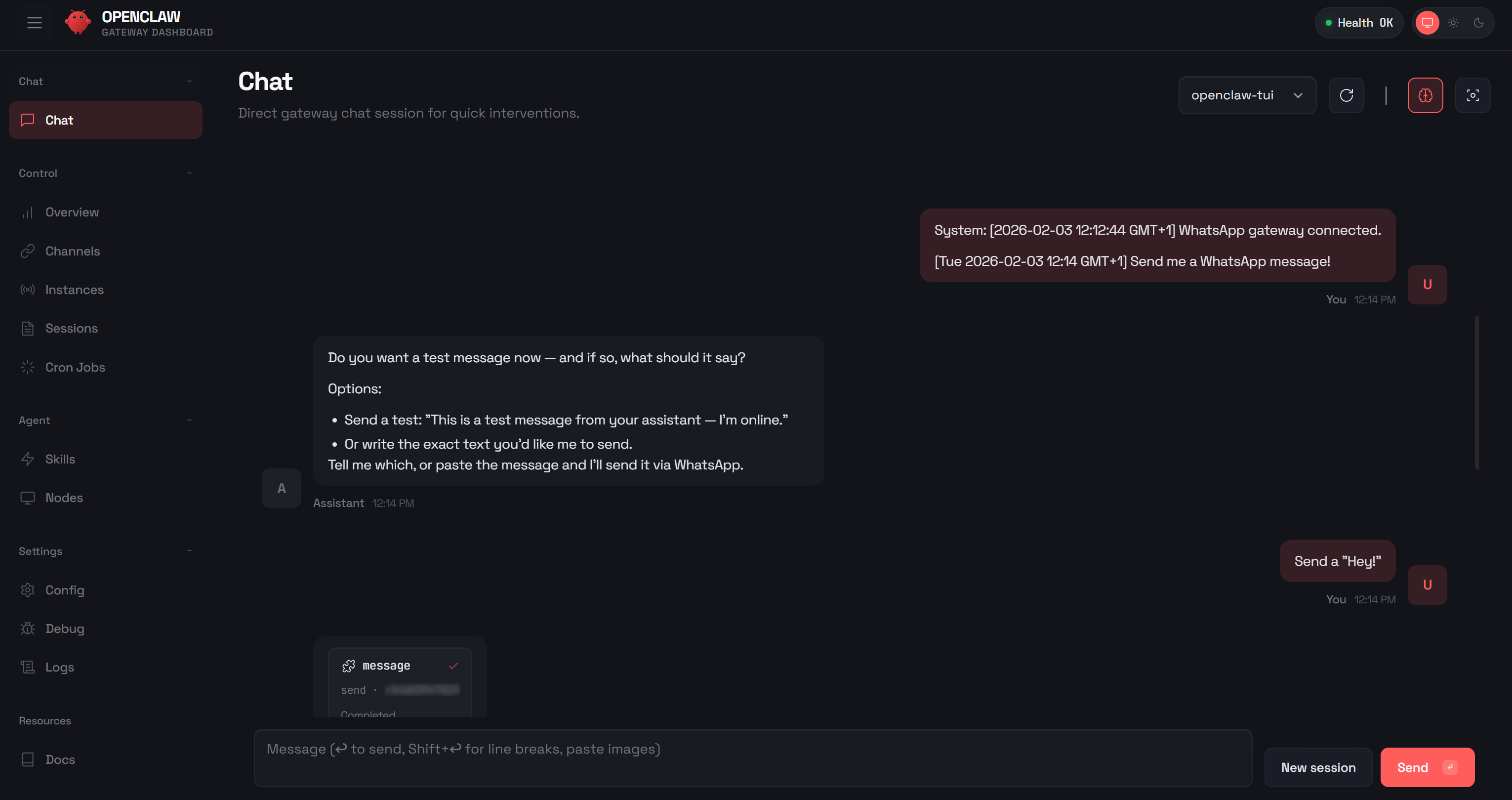
Si vous ouvrez WhatsApp et consultez la conversation avec vous-même, vous devriez voir le message « Hey » s’afficher. Maintenant, envoyez un autre message directement sur WhatsApp, par exemple :
Comment ça va ?La réponse de l’IA devrait ressembler à ceci :
[openclaw] Tout va bien — je suis là et prêt. Que puis-je faire pour vous en ce moment ?Remarque: la balise « [openclaw] » indique que ce message provient de votre agent IA OpenClaw.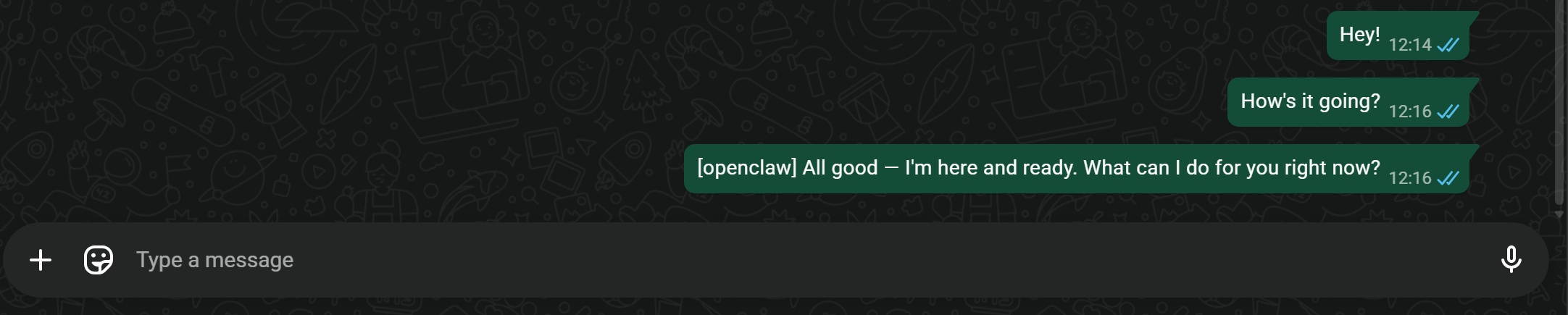
Si vous consultez la section « Chat » dans l’interface utilisateur de contrôle OpenClaw, vous remarquerez le même message d’entrée et la réponse de l’IA :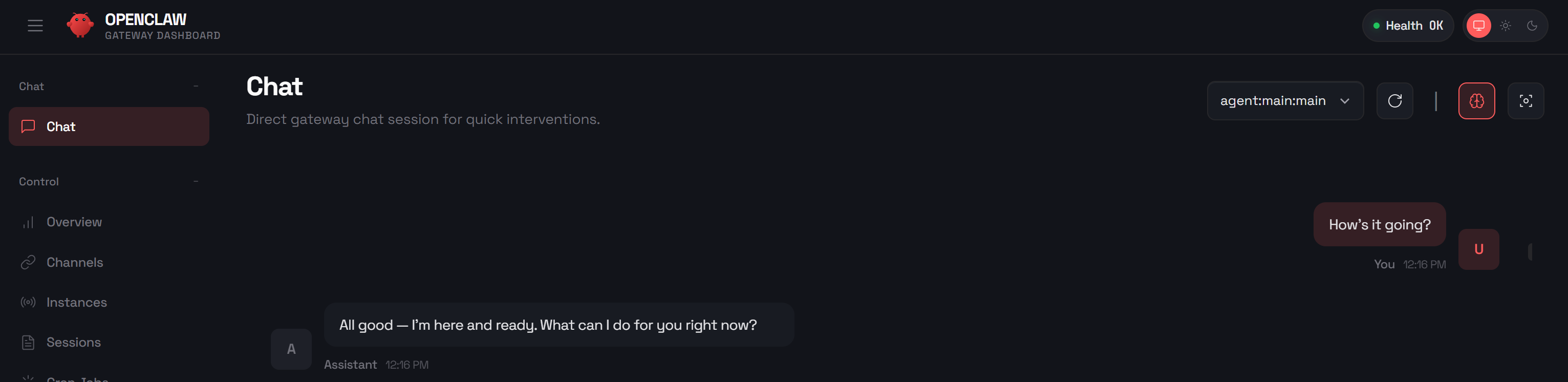
Lorsque l’IA utilise des outils, l’interface utilisateur de contrôle vous permet de suivre le processus de raisonnement et de voir tous les détails qui ont conduit à la réponse.
Parfait ! Votre assistant IA WhatsApp fonctionne à merveille.
Étape n° 8 : Ajouter les compétences Bright Data
Pour l’instant, votre assistant IA OpenClaw est configuré pour interagir uniquement avec OpenAI et ne dispose d’aucune compétence, outil ou hook particulier. Pour permettre à votre agent IA d’accéder au Web, nous devons l’étendre avec les compétences Bright Data.
Les compétences Bright Data sont officiellement disponibles sur ClawHub, le registre public des compétences pour OpenClaw. Vous pouvez les ajouter en les téléchargeant manuellement depuis le site web officiel et en copiant le dossier décompressé dans ~/.openclaw/workspace/skills/.
Sinon, pour une configuration simplifiée, installez-les via l’utilitaire CLI ClawHub avec :
npx clawhub@latest install bright-dataCela installera automatiquement les compétences Bright Data et les rendra disponibles pour OpenClaw.
La seule condition requise pour ces compétences est l’utilitaire jq, qui permet d’analyser et de traiter les données JSON provenant de l’API Bright Data. Installez-le à l’aide de la commande suivante :
apt-get install jqSi vous accédez à la page « Skills » dans l’interface utilisateur de contrôle et que vous recherchez « brightdata », vous devriez voir :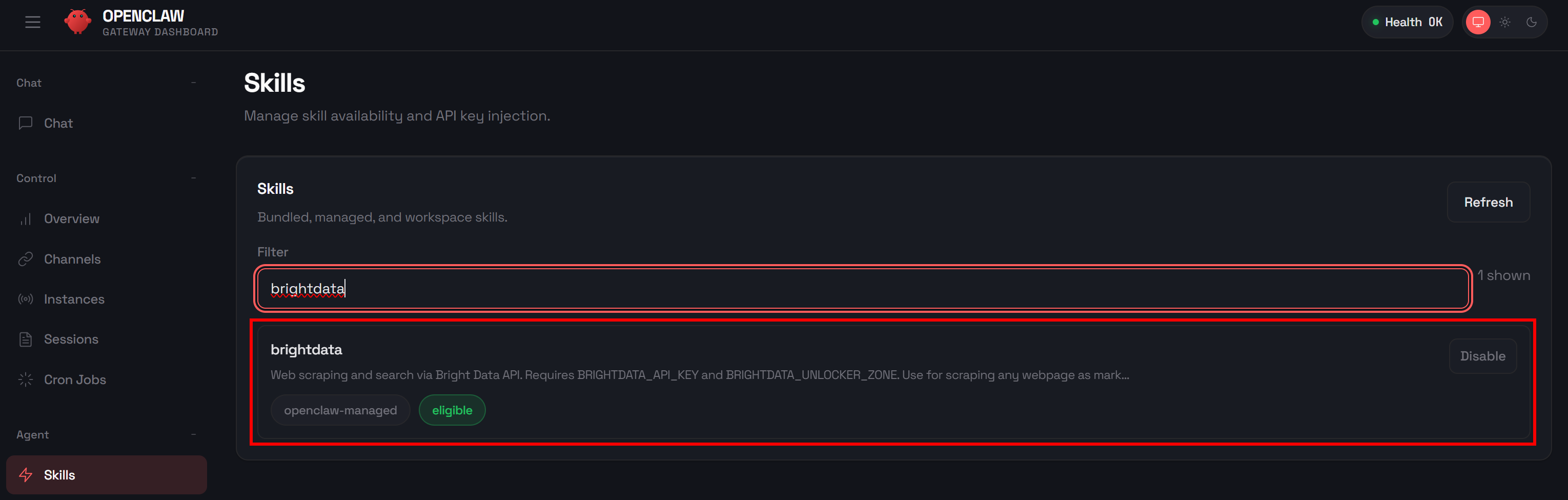
La compétence sera activée par défaut, aucune configuration supplémentaire n’est donc nécessaire. Toutefois, avant de pouvoir l’utiliser, vous devez préparer votre compte Bright Data et configurer les informations d’identification requises dans votre environnement. C’est parti !
Étape n° 9 : Préparer l’intégration du compte Bright Data
Les compétences OpenClaw Bright Data fonctionnent en se connectant à l’API Bright Data. Pour activer cette fonctionnalité, comme expliqué dans le fichier README.md officiel, vous devez :
- Obtenir votre clé API depuis le tableau de bord Bright Data.
- Créer une zone Web Unlocker.
- Définir la clé API Bright Data et la zone Web Unlocker en tant que variables d’environnement afin qu’OpenClaw puisse y accéder lors de l’appel des compétences Bright Data.
Si vous n’avez pas encore de compte Bright Data, créez-en un. Sinon, connectez-vous et accédez à votre tableau de bord. Ensuite, rendez-vous sur la page « Proxies & Infrastructure de scraping » et consultez le tableau « My Zones » :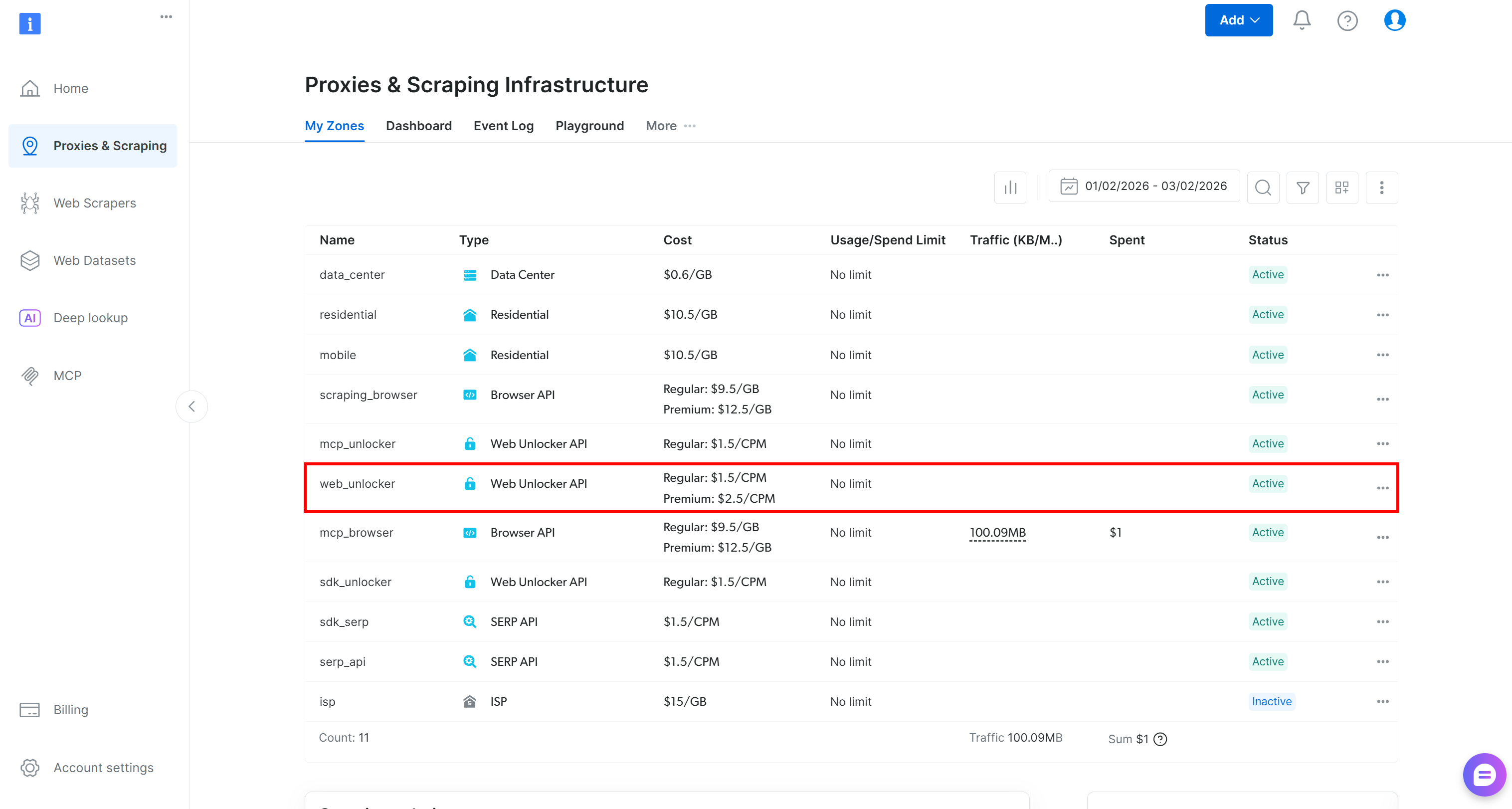
Si le tableau contient déjà une zone API Web Unlocker (par exemple, celle nommée web_unlocker ), vous êtes prêt.
Sinon, créez-en une. Faites défiler vers le bas jusqu’aux cartes « Unblocker API », cliquez sur le bouton « Create zone » et suivez l’assistant pour ajouter la zone :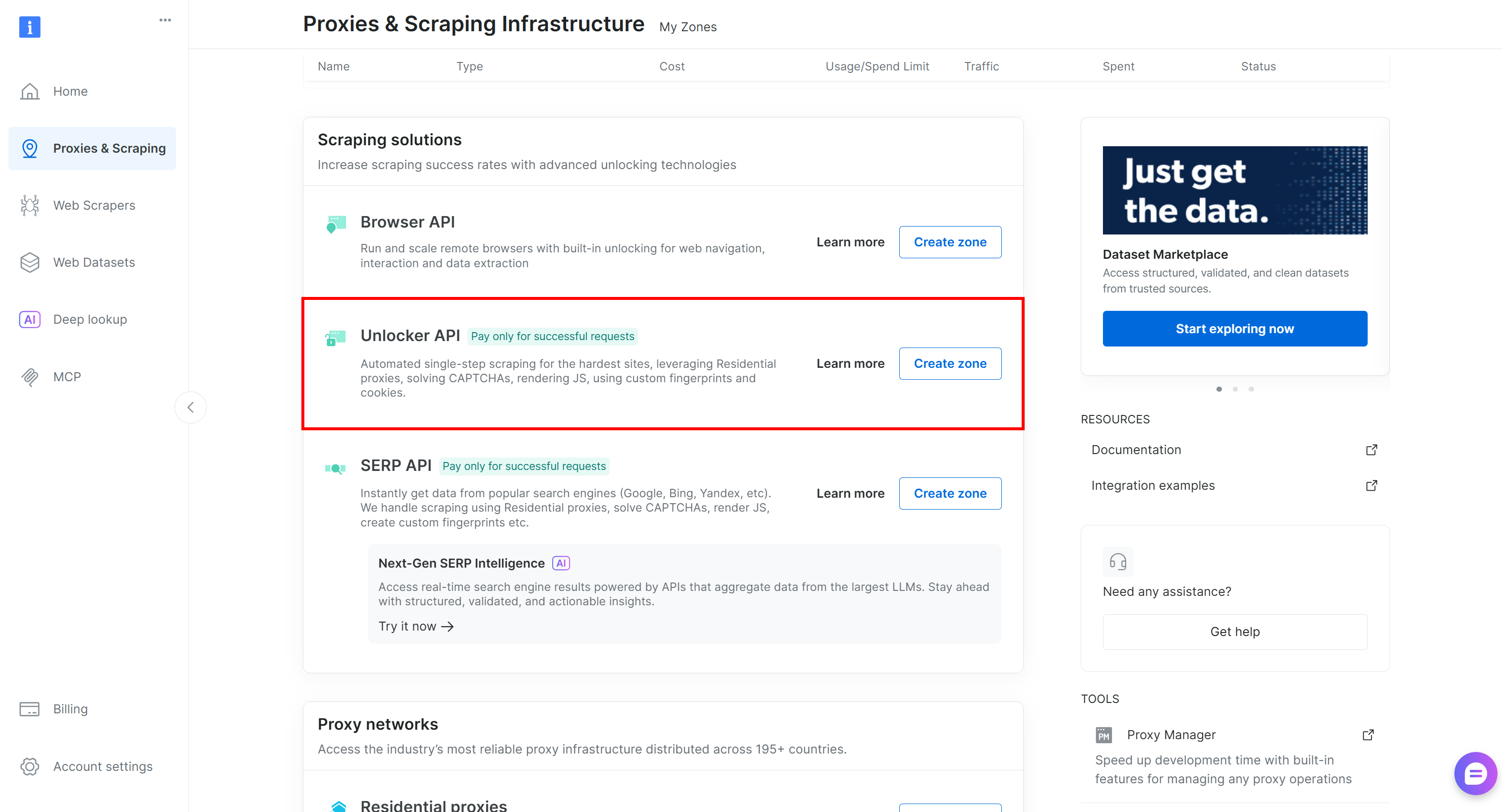
Enfin, générez votre clé API Bright Data à partir de votre compte. Une fois que vous disposez à la fois de la clé API et de la Zone Web Unlocker, définissez-les comme variables d’environnement :
export BRIGHTDATA_API_KEY="<VOTRE_CLÉ_API_BRIGHT_DATA>"
export BRIGHTDATA_UNLOCKER_ZONE="<VOTRE_ZONE_UNLOCKER_BRIGHT_DATA>"
Notez que ces variables d’environnement seront perdues au redémarrage du système. Pour les rendre persistantes, vous pouvez également les ajouter au fichier d’environnement d’OpenClaw ~/.openclaw/.env (ou utiliser toute autre méthode prise en charge).
Modifiez le fichier avec :
nano ~/.openclaw/.envAssurez-vous qu’il contient :
BRIGHTDATA_API_KEY="<VOTRE_CLÉ_API_BRIGHT_DATA>"
BRIGHTDATA_UNLOCKER_ZONE="<VOTRE_ZONE_DE_DÉVERROUILLAGE_BRIGHT_DATA>"
Redémarrez maintenant le service Gateway pour vous assurer que les variables d’environnement ont bien été chargées :
openclaw gateway restartParfait ! OpenClaw peut désormais appeler les outils Bright Data via les compétences configurées.
⚠️ Important:
Lorsque vous essayez d’utiliser les outils Bright Data, l’assistant IA peut échouer et afficher un message du type :
Je ne peux pas accéder à Bright Data. Cette compétence nécessite BRIGHTDATA_API_KEY + la Zone d'unlocker, qui ne sont pas disponibles dans cet environnement.Cela peut se produire même si vous avez correctement configuré les variables d’environnement requises. La raison tient au système de contexte avancé d’OpenClaw. En termes simples, l’IA peut penser qu’elle n’a pas accès aux compétences ou aux variables d’environnement car elle a été chargée initialement avant que celles-ci ne soient définies.
Pour résoudre ce problème, plusieurs options s’offrent à vous :
- Démarrez une nouvelle session.
- Demandez à l’assistant IA dans le chat de vérifier s’il peut accéder aux variables d’environnement. Il devrait confirmer qu’il y a désormais accès et qu’il peut utiliser correctement les outils Bright Data.
Étape n° 10 : Tester l’agent
Il est maintenant temps de tester votre nouvel assistant IA. Imaginons que vous soyez un cadre souhaitant surveiller vos concurrents.
Il s’agit de votre première interaction avec l’assistant IA, vous allez donc commencer par définir qui sont vos concurrents. OpenClaw apprendra ces informations et les stockera dans son contexte, vous n’aurez donc pas besoin de les répéter à chaque fois.
Pour cet exemple, supposons que vos concurrents soient Adidas, Nike et Reebok, et que vous souhaitiez rester informé des dernières actualités les concernant. Commencez par envoyer un premier message à l’assistant IA pour définir le contexte :
Salut ! N'oublie pas que mes concurrents sont Adidas, Nike et ReebokCette étape n’est nécessaire qu’une seule fois. Par la suite, l’assistant IA se souviendra de ces informations.
Ensuite, demandez à l’assistant de rechercher les dernières actualités :
Recherche les articles d'actualité les plus importants, spécifiques et pertinents concernant mes concurrents, publiés aujourd'hui dans des publications reconnuesLorsque vous envoyez ce message, vous serez peut-être invité à sélectionner les outils que l’assistant IA doit utiliser. Choisissez l’option Bright Data :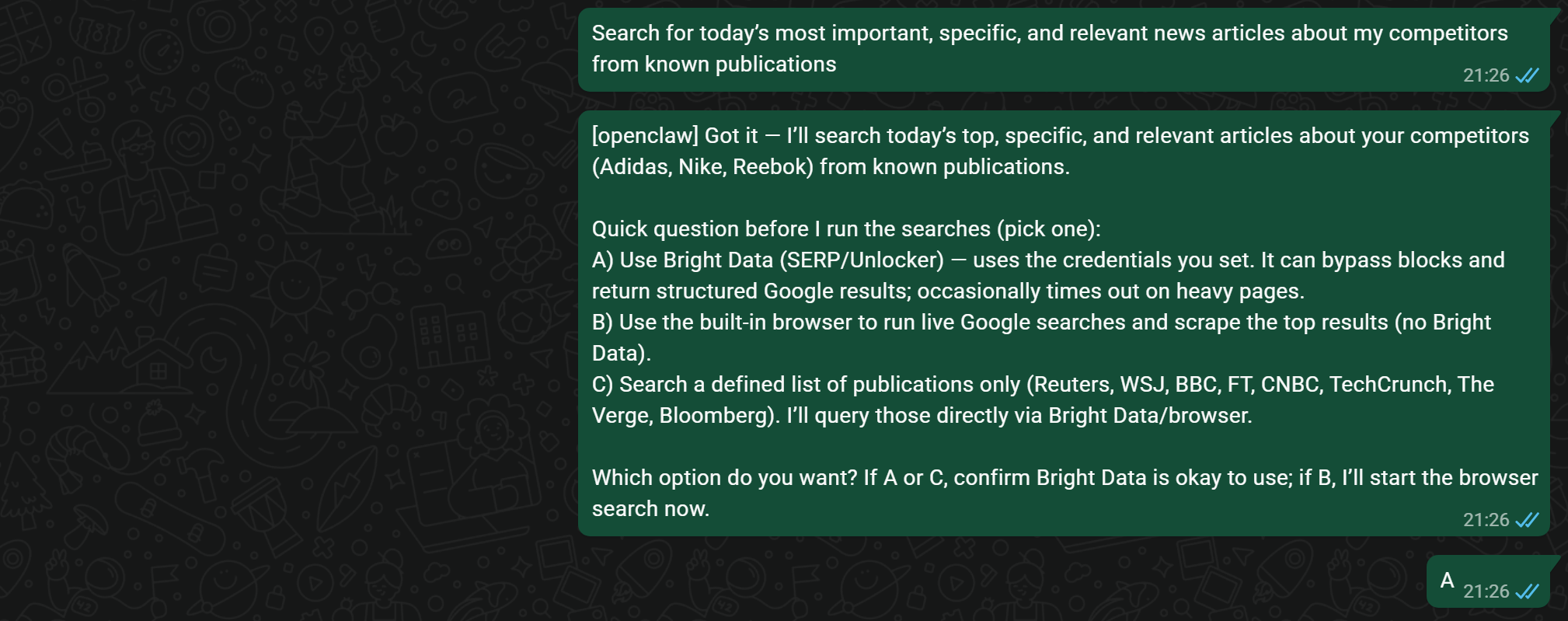
L’agent gardera cette préférence à l’esprit pour les interactions futures, cette étape supplémentaire n’est donc généralement nécessaire que la première fois. De manière plus générale, vous pouvez discuter avec l’agent pour adapter son comportement à vos objectifs, ou même définir des personas spécifiques via des fichiers de configuration.
En arrière-plan, OpenClaw interagit avec les compétences de Bright Data — en particulier l’API SERP — pour rechercher sur Google Actualités des articles liés à vos concurrents. Il sélectionne ensuite les résultats les plus pertinents et vous les présente :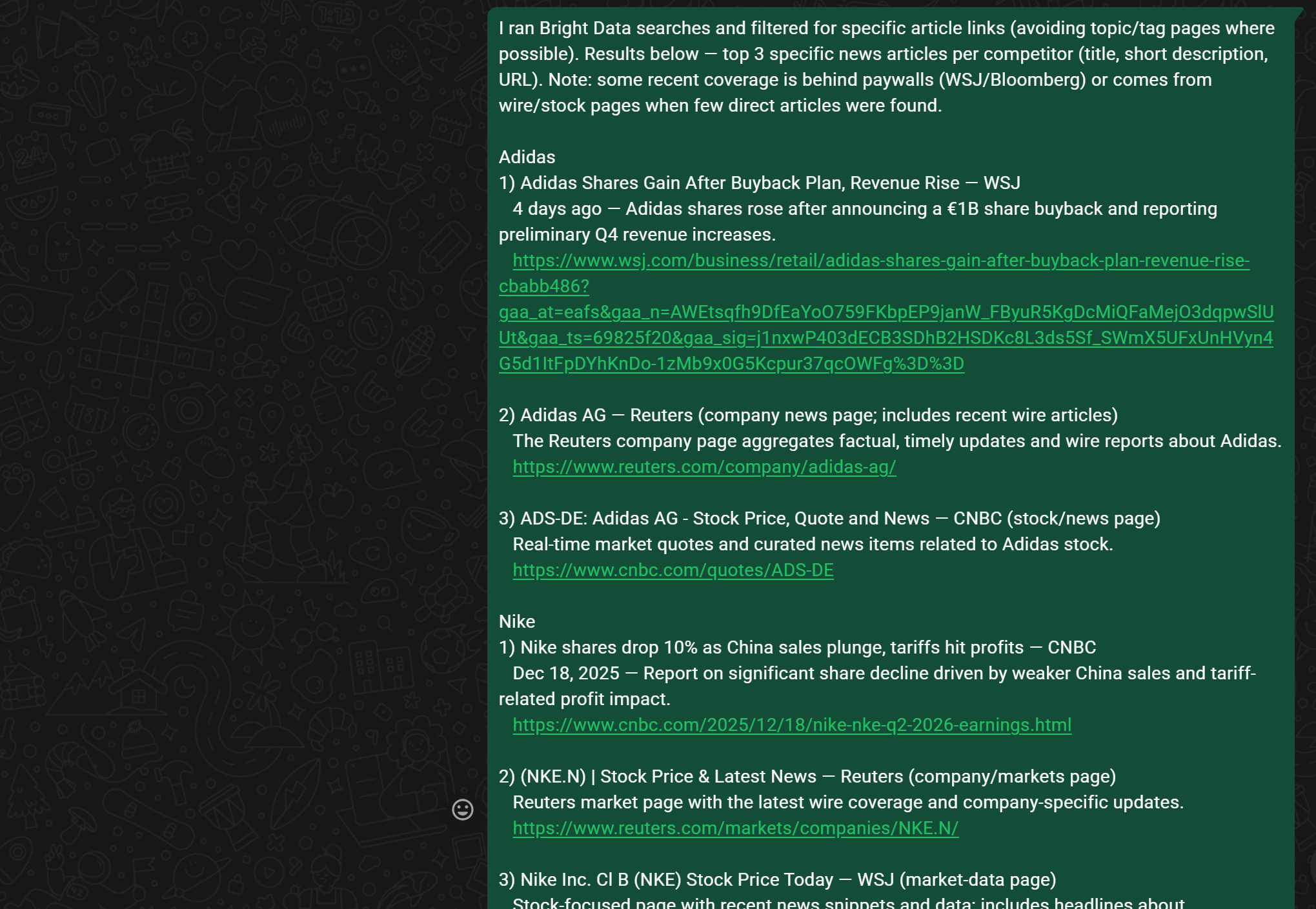
Tous les articles répertoriés proviennent des derniers résultats de Google Actualités liés à Adidas, Nike et Reebok au moment où l’agent est en cours d’exécution.
Supposons maintenant que vous manquez de temps et que vous ne souhaitiez que des résumés d’articles spécifiques :
Je ne m'intéresse qu'à l'article 1 pour Adidas, l'article 1 pour Nike et l'article 2 pour Reebok, mais je n'ai pas le temps de les lire. Accédez-y et donnez-moi un résumé rapide de chacun !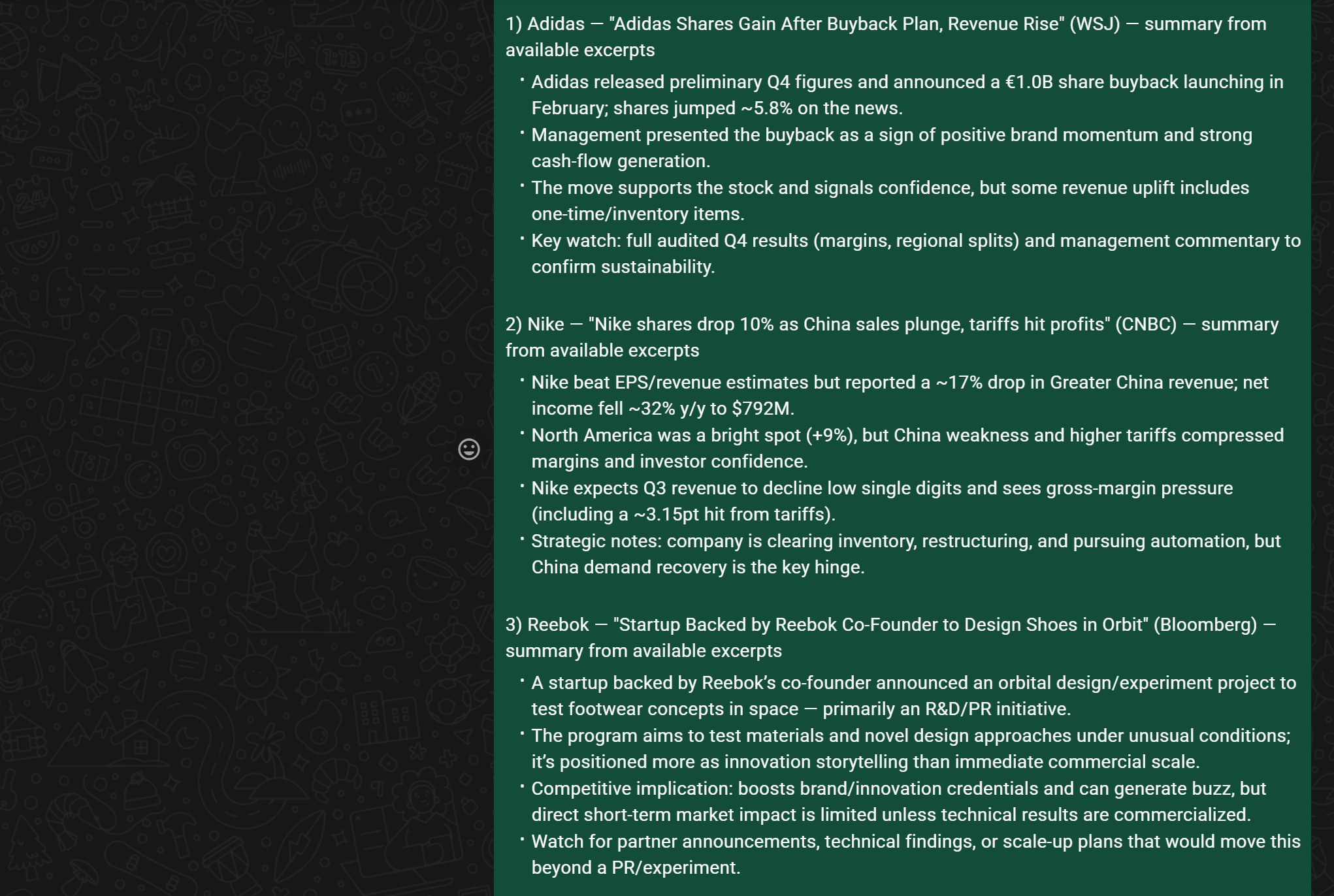
À ce stade, l’agent utilise l’API Web Unlocker de Bright Data pour visiter chaque page, en extraire le contenu et le résumer comme demandé.
Enfin, demandez des informations générales :
Maintenant, fournissez-moi quelques informations clés générales pour m'aider à comprendre comment se portent mes concurrentsLe résultat sera un rapport détaillé de type exécutif, tel que :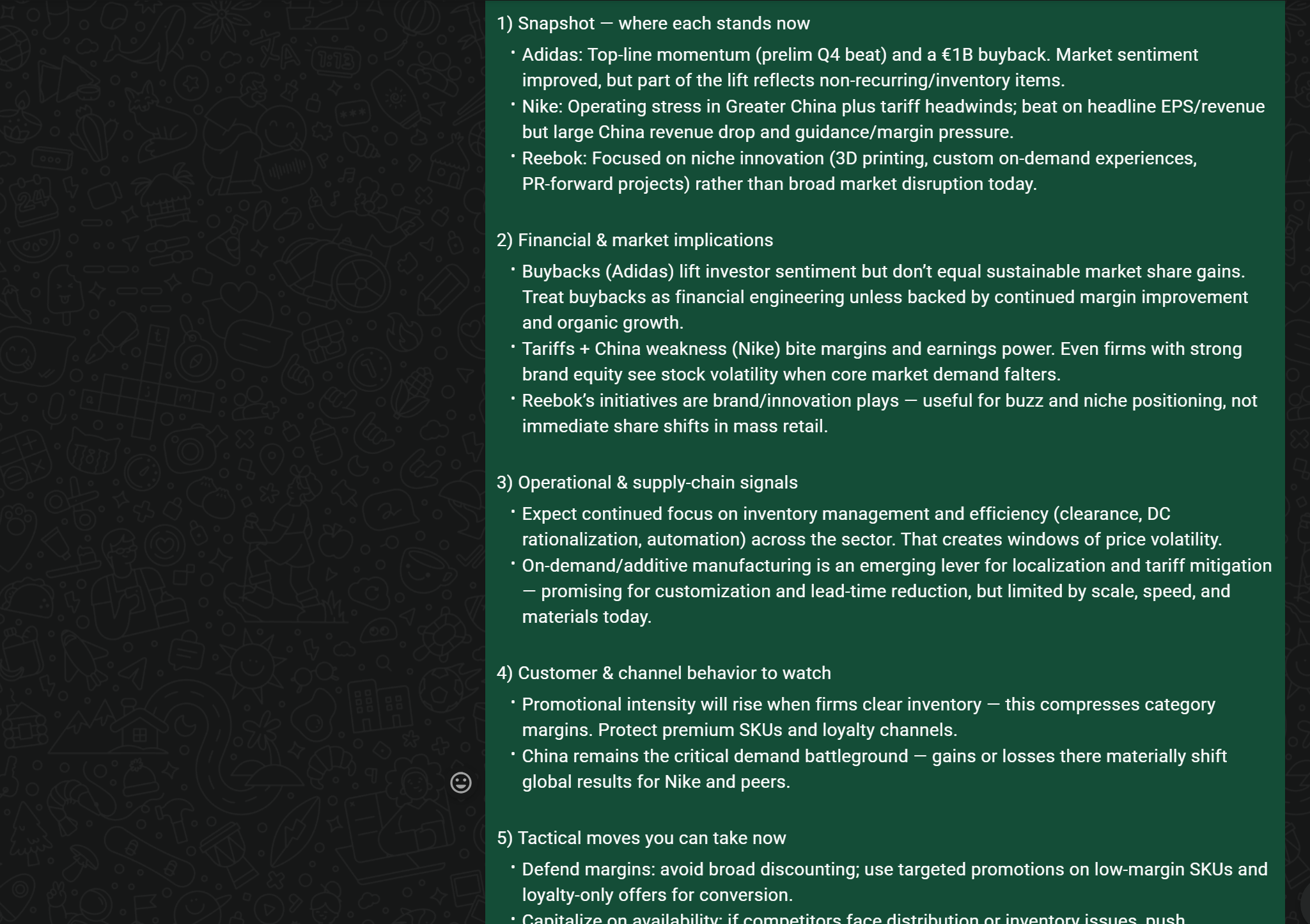
Grâce à l’intégration d’outils supplémentaires, vous pourriez même demander à l’assistant IA de générer un rapport PDF, de l’envoyer par e-mail à votre équipe marketing ou de déclencher d’autres workflows automatisés. Il s’agit là d’un niveau de productivité supérieur, rendu possible par les capacités de l’agent OpenClaw combinées aux outils de recherche Web et de Scraping web de Bright Data !
Si vous vous demandez si l’assistant IA se connecte réellement à Bright Data (au lieu d’inventer des résultats), vous pouvez facilement le vérifier. Ouvrez la section « Chat » dans l’interface utilisateur de contrôle pour consulter les journaux détaillés de chaque appel d’outil :
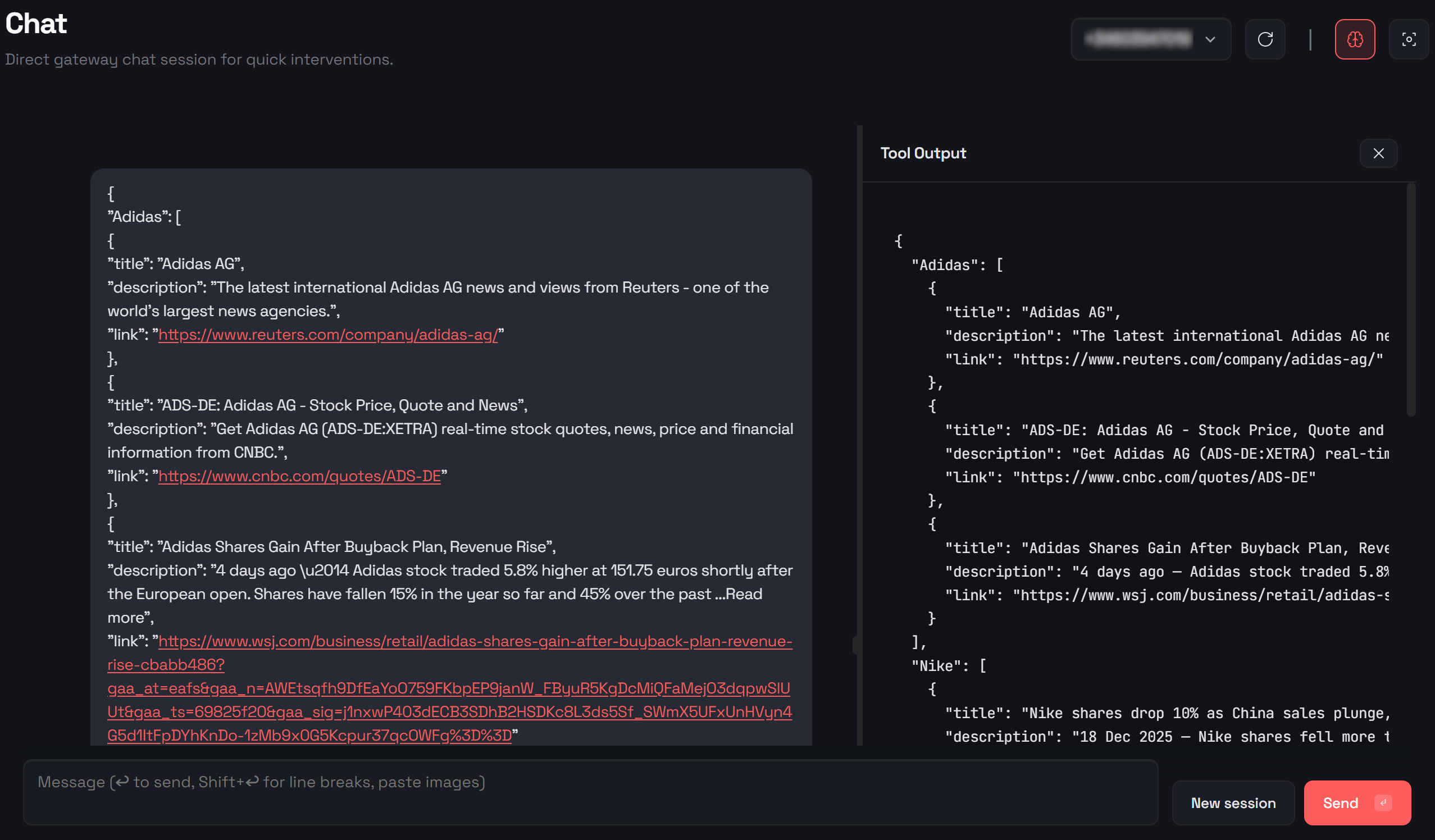
Et voilà ! Vous venez de découvrir comment créer un assistant IA WhatsApp concret, prêt à l’emploi et boostant la productivité, le tout grâce à OpenClaw et Bright Data !
[Supplément] Déploiement de l’assistant IA OpenClaw sur DigitalOcean
Si vous ne souhaitez pas exécuter OpenClaw localement, vous pouvez facilement le configurer sur DigitalOcean pour y accéder à distance. Pour obtenir des instructions détaillées sur le déploiement d’OpenClaw sur DigitalOcean, consultez le guide de déploiement officiel.
Prérequis
Pour suivre cette section, assurez-vous de disposer d’un compte DigitalOcean et d’une certaine familiarité avec sa plateforme. À l’heure où nous écrivons ces lignes, les modèles OpenAI ne sont pas pris en charge par cette méthode de déploiement. Vous aurez besoin d’une clé API Claude ou d’une clé API Gradient IA à la place.
Étape n° 1 : Créer un Droplet pour exécuter OpenClaw
Connectez-vous à votre compte DigitalOcean ou créez-en un si c’est la première fois. Accédez au projet dans lequel vous souhaitez déployer OpenClaw, ou créez un nouveau projet.
Cliquez ensuite sur le bouton « Créer » dans votre tableau de bord et sélectionnez « Droplets » pour en ajouter un nouveau :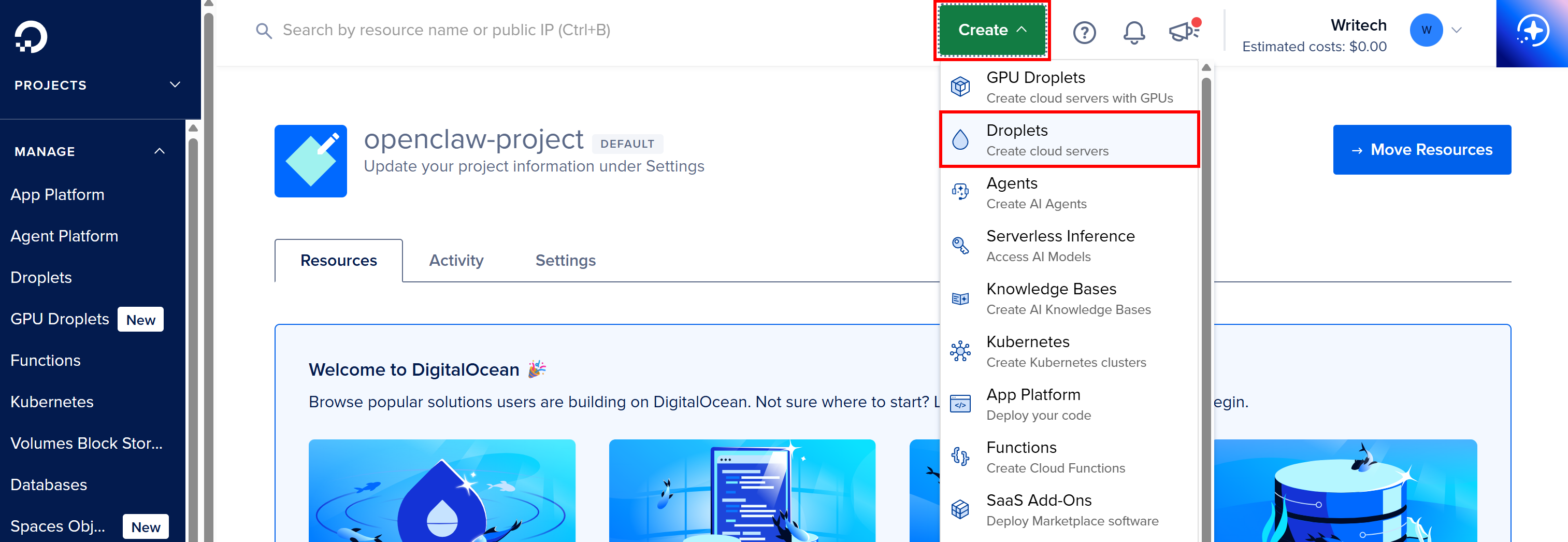
Sur la page « Créer des Droplets », choisissez une région proche de chez vous ou de vos utilisateurs (par exemple, « New York »).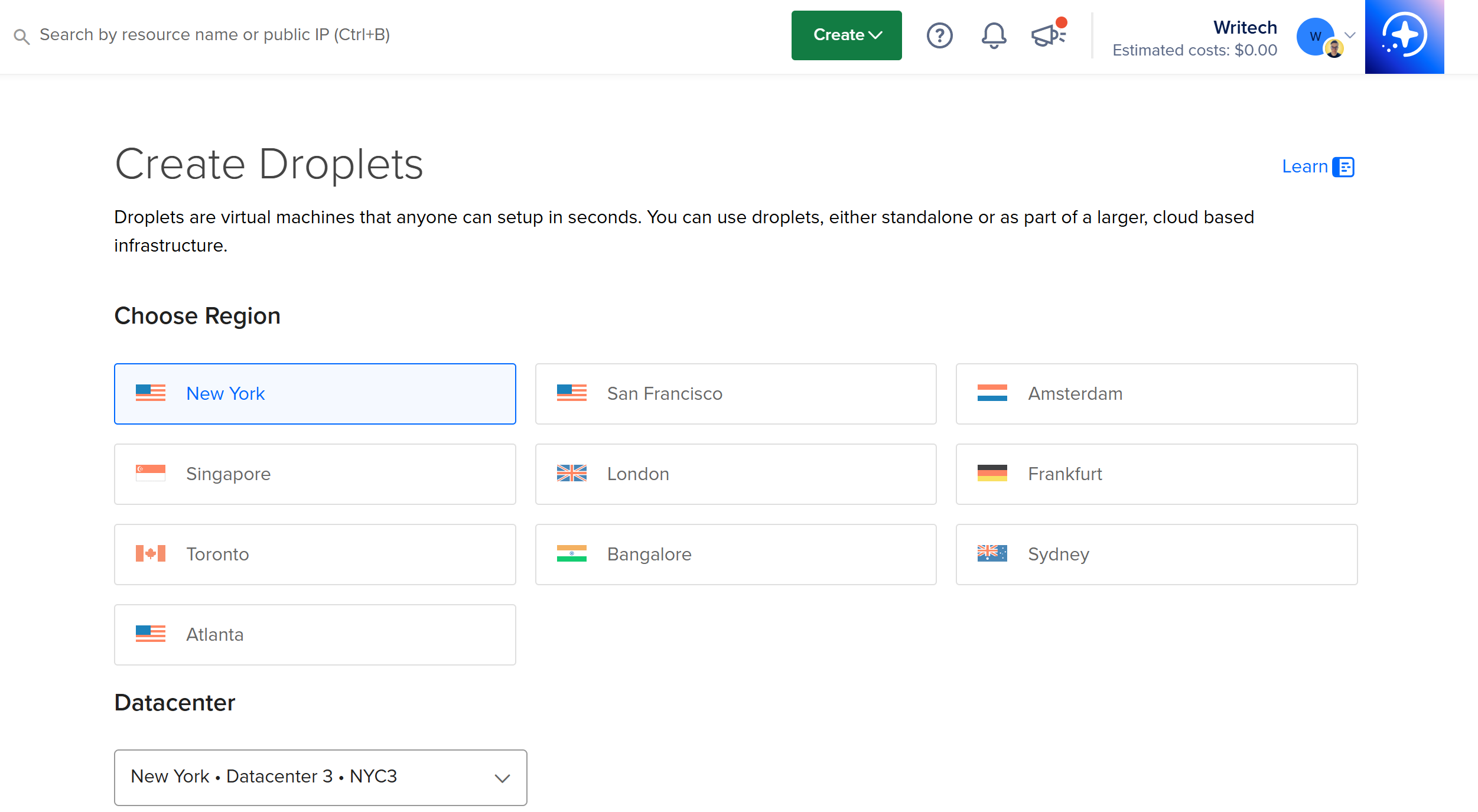
Dans la section « Choisir une image », accédez à l’onglet « Marketplace ». Dans la barre de recherche, saisissez « Moltbot » (l’ancien nom d’OpenClaw) et sélectionnez l’image Moltbot parmi les résultats.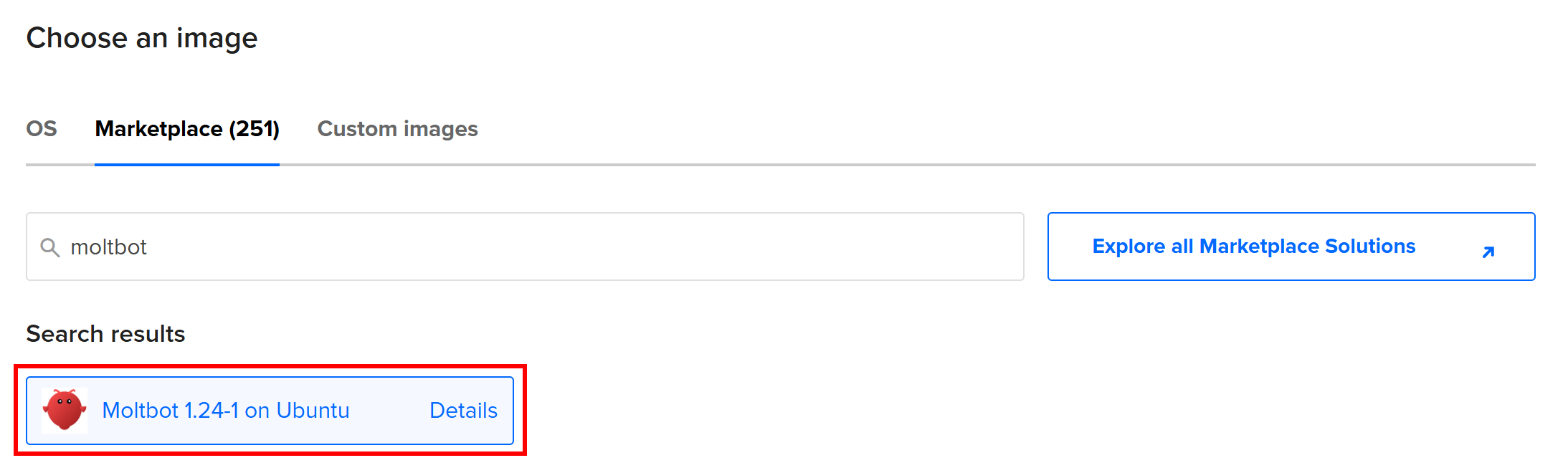
Ensuite, vous devez choisir un forfait pour votre Droplet. Pour OpenClaw, un forfait Basic avec au moins 4 Go de RAM est recommandé pour des performances optimales :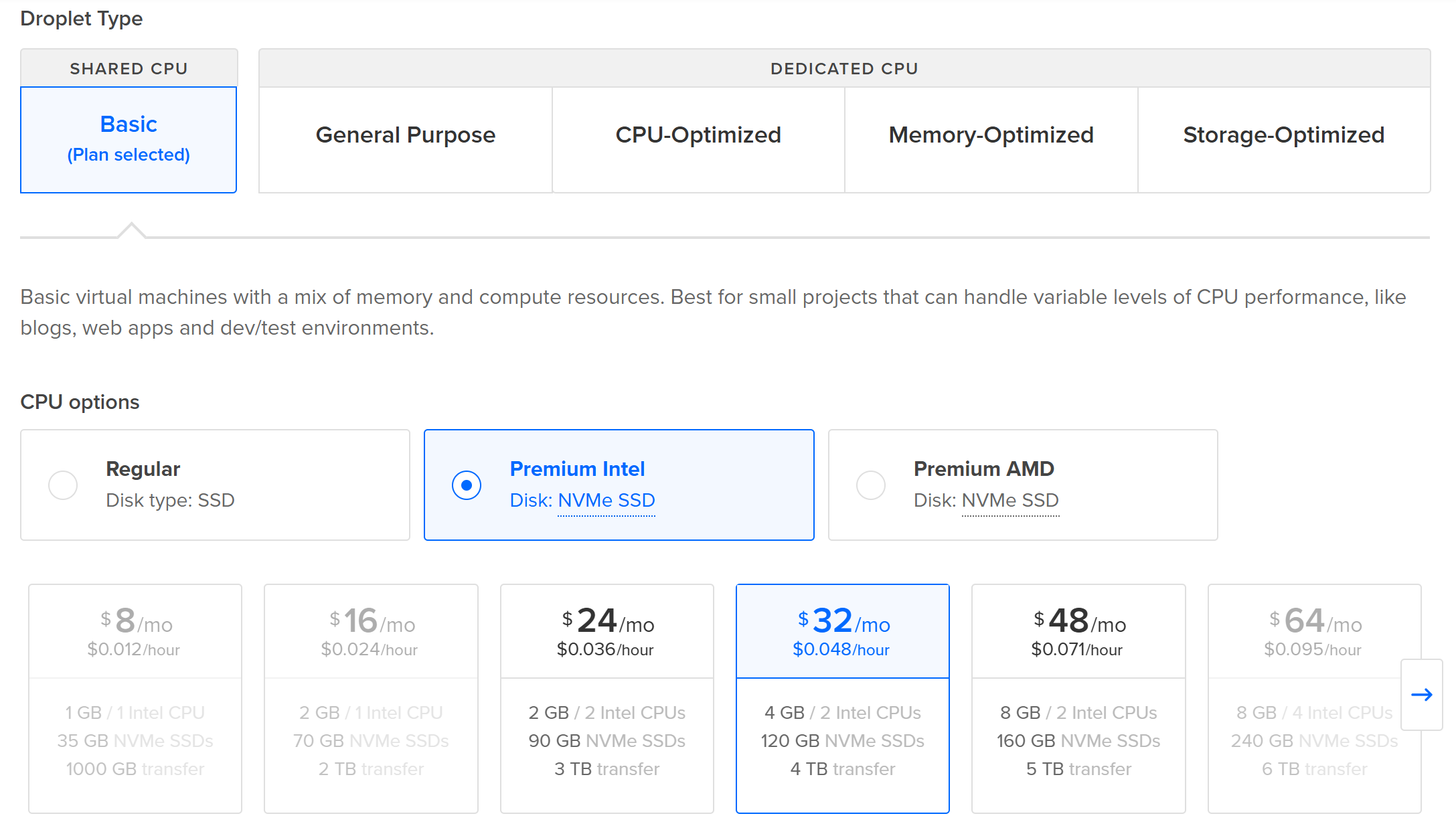
Dans la section « Choisir une méthode d’authentification », sélectionnez l’option « Clé SSH ». Ajoutez votre clé SSH si vous ne l’avez pas déjà fait, ou sélectionnez simplement la bonne :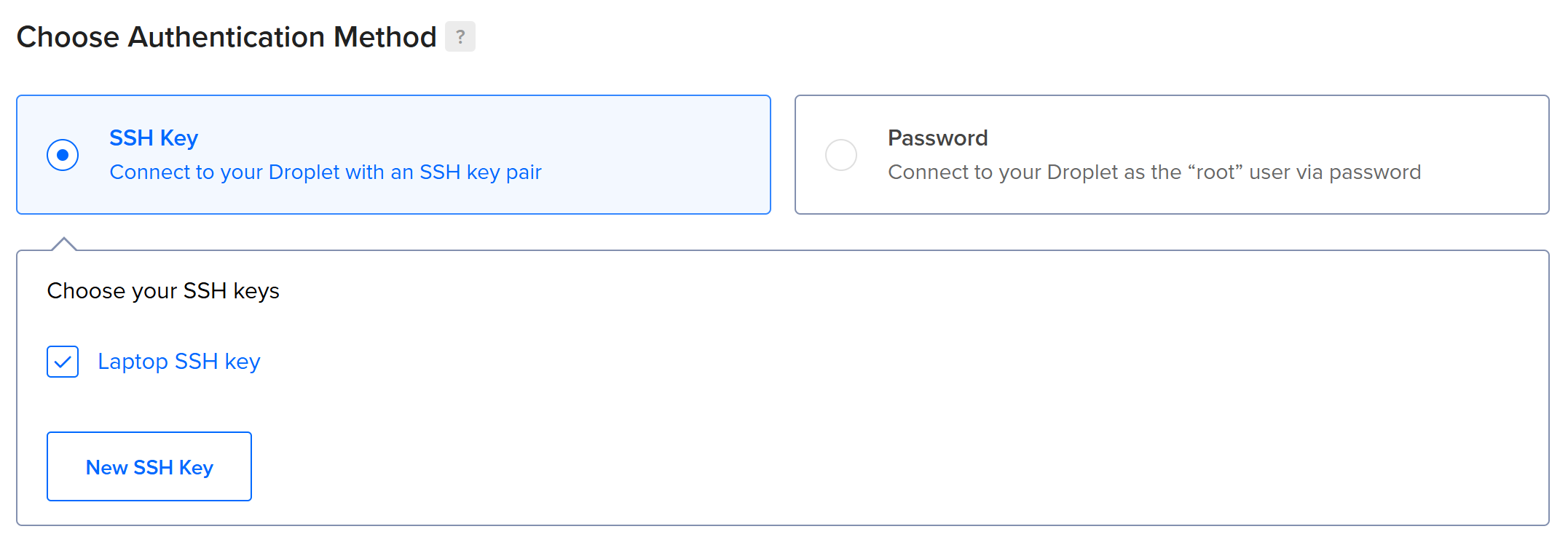 Remarque: si vous devez créer une clé SSH, suivez le guide de DigitalOcean sur l’ajout de clés SSH.
Donnez à votre Droplet un nom d’hôte descriptif (par exemple, « openclaw-server ») et cliquez sur le bouton « Créer un Droplet » :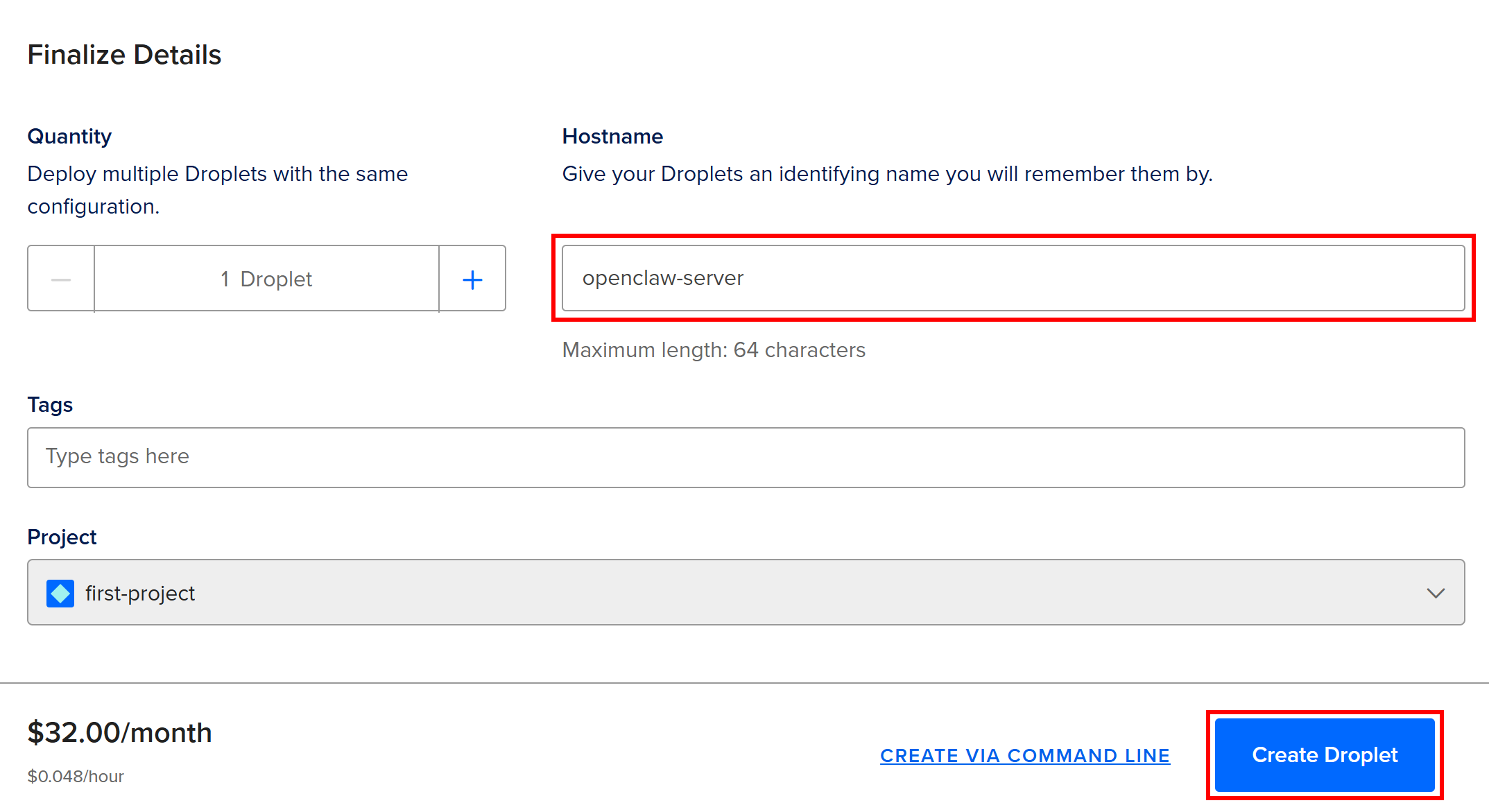
Vous pouvez également créer un Droplet OpenClaw à l’aide de l’API DigitalOcean. Reportez-vous à la documentation officielle de DigitalOcean pour plus de détails.
Et voilà ! Vous disposez désormais d’un Droplet OpenClaw sur DigitalOcean.
Étape n° 2 : Accédez à votre Droplet
La création et l’initialisation du Droplet prennent quelques minutes, veuillez donc patienter.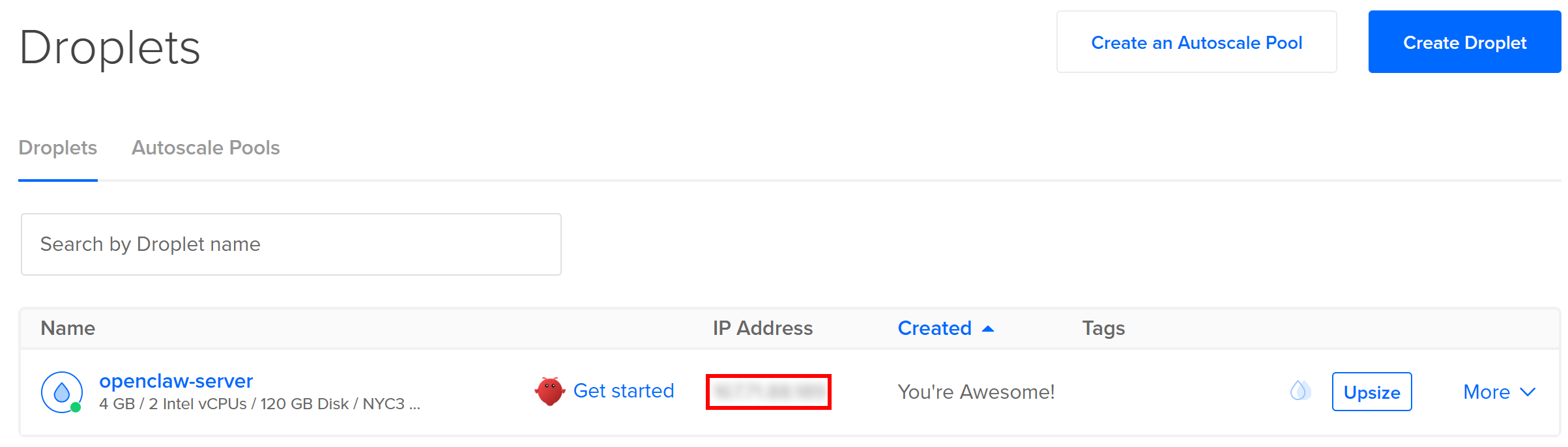
Une fois le Droplet prêt, connectez-vous à celui-ci via SSH en utilisant l’adresse IPv4 indiquée dans votre tableau de bord DigitalOcean, dans la colonne « IP Address ». Pour ce faire, ouvrez le terminal sur votre machine et exécutez :
ssh root@<YOUR_DROPLET_ID>Remplacez <YOUR_DROPLET_IP> par l’adresse IP réelle de votre Droplet.
Une fois connecté, vous devriez voir quelque chose comme ceci :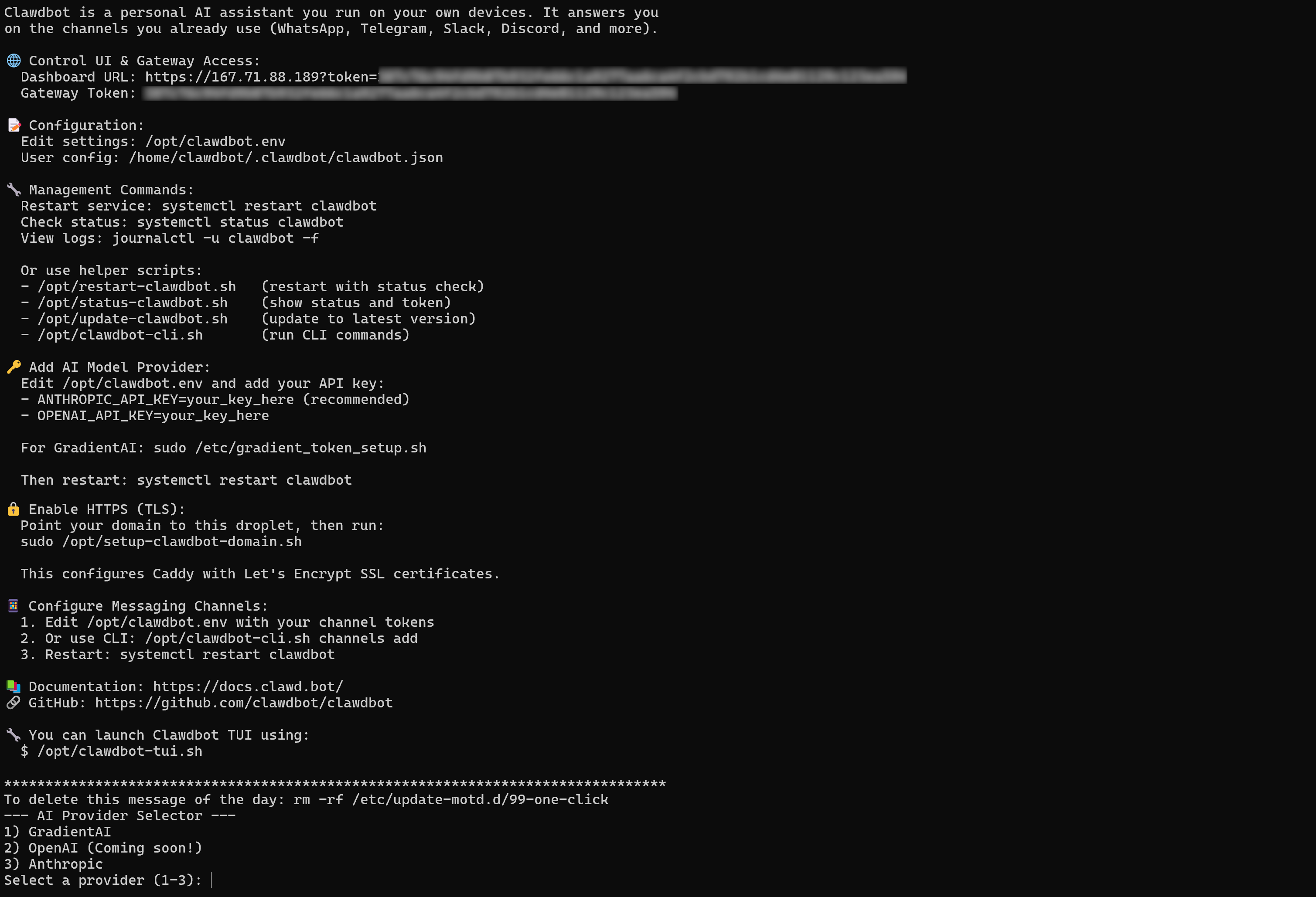
Pour terminer la configuration, ajoutez votre clé API Anthropic ou Gradient IA lorsque vous y êtes invité :
Ensuite, copiez l’« URL du tableau de bord » dans la section « Interface utilisateur de contrôle et accès à la passerelle » et collez-la dans votre navigateur :
Cela vous donnera accès à l’interface utilisateur de contrôle OpenClaw :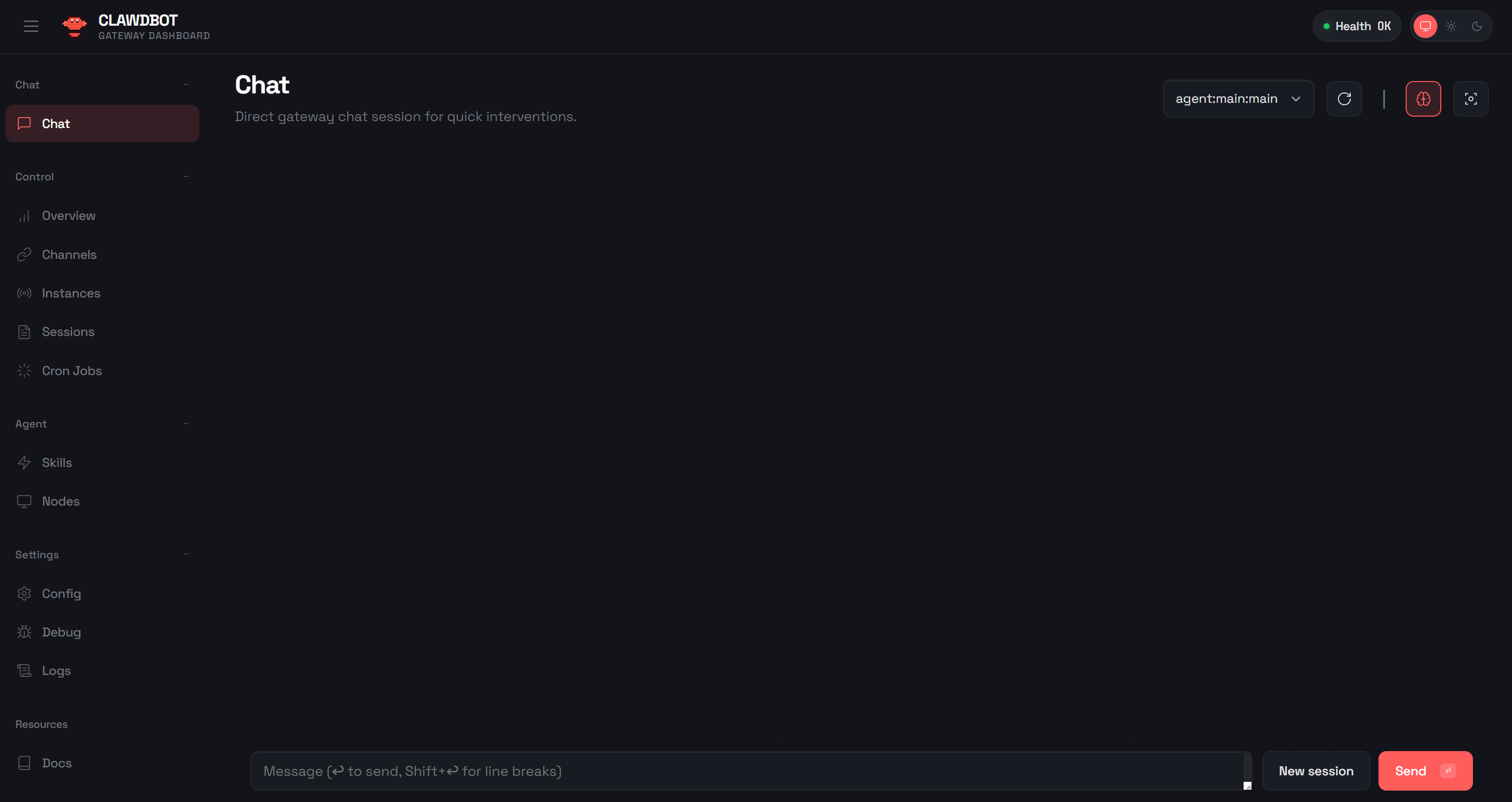
À partir de là, vous pouvez configurer OpenClaw, y compris la connexion WhatsApp et tout autre paramètre requis :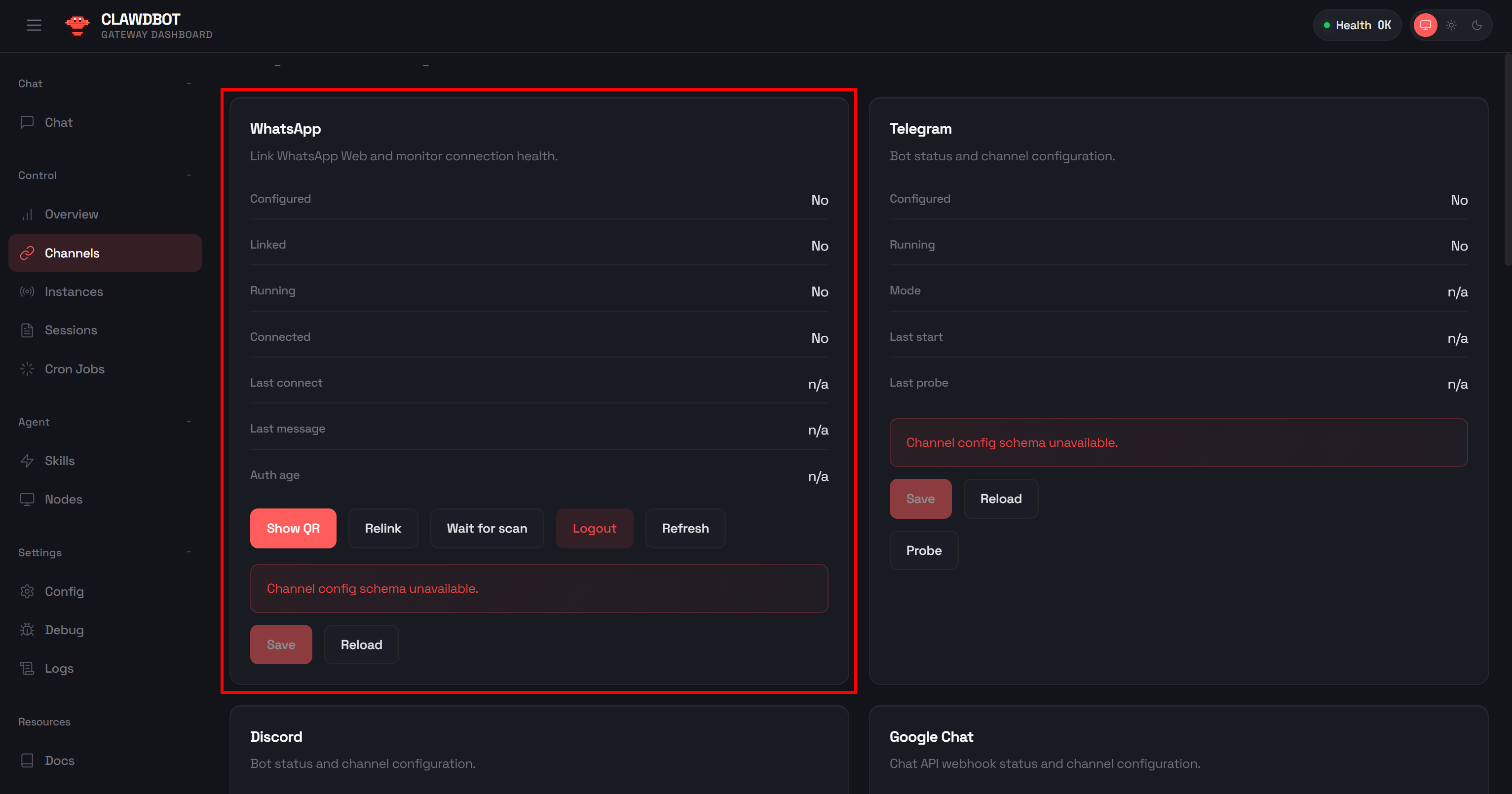
Sinon, vous pouvez accéder directement à l’interface utilisateur OpenClaw depuis le terminal en exécutant :
/opt/clawdbot-tui.shUne fois l’intégration WhatsApp configurée, vous pouvez passer à l’étape n° 7 du chapitre précédent. Suivez la même procédure de test que précédemment, cette fois avec un agent IA OpenClaw fonctionnant à distance sur DigitalOcean. Mission accomplie !
Conclusion
Dans cet article, vous avez découvert ce qu’est OpenClaw (ClawBot ou MoltBot) et ce qui le rend vraiment unique. Sa capacité à créer des assistants IA capables de discuter sur Slack, Telegram, WhatsApp et de nombreuses autres plateformes de messagerie le distingue des autres bibliothèques d’IA.
Plus précisément, les agents IA OpenClaw deviennent encore plus puissants lorsqu’ils ont accès aux bons outils via des compétences dédiées. Bright Data prend en charge la bibliothèque avec un ensemble de compétences qui permettent l’intégration avec ses outils de Scraping web prêts à l’emploi pour les entreprises.
Grâce aux compétences Bright Data d’OpenClaw, vos agents IA peuvent effectuer des recherches sur le Web et récupérer des données de manière autonome, ouvrant ainsi la voie à un large éventail de scénarios. Un exemple ? La surveillance de la concurrence via un simple chat, comme illustré ici.
Pour des cas d’utilisation plus complexes et des scénarios avancés, vous pouvez explorer toute la gamme des workflows d’agents.
Créez gratuitement un compte Bright Data dès aujourd’hui et commencez à intégrer nos outils de données Web compatibles avec l’IA !



