








Dans cet article, vous apprendrez :
- En quoi consiste le nouveau mécanisme Claude Skills et comment il fonctionne.
- Pourquoi il ne remplace pas les outils MCP, mais fonctionne parfaitement avec eux.
- Comment intégrer Claude Desktop, API et Code avec le Bright Data MCP et les compétences de Bright Data pour une expérience IA améliorée.
C’est parti !
Que sont les compétences de Claude ?
Le 16 octobre 2025, Anthropic a annoncé l’introduction des compétences d’agent dans Claude.
Dans le contexte de Claude,les « compétences »sont des dossiers modulaires qui contiennent des instructions, des scripts et des ressources définis pour améliorer les performances du modèle sur des tâches spécifiques. Plus précisément, chaque compétence agit comme un mini-ensemble de connaissances, enseignant à Claude comment effectuer des flux de travail spécialisés (par exemple, analyse de données, création de documents, application des directives de marque, etc.
Au lieu de s’appuyer uniquement sur un raisonnement général, Claude charge de manière dynamique uniquement les compétences pertinentes lorsque cela est nécessaire, ce qui permet d’obtenir des réponses rapides et ciblées.
D’un point de vue technique, chaque compétence consiste en un répertoire contenant au moins un fichier SKILL.md. Celui-ci sert de base à la compétence et doit commencer par un en-tête YAML qui définit les métadonnées requises, telles que le nom et la description. Le fichier peut également inclure des métadonnées supplémentaires, des instructions de tâches, des fichiers de référence, des scripts exécutables ou des outils.
Il existe actuellement deux types principaux de compétences :
- Compétences Anthropic: pré-construites par Anthropic pour des tâches courantes (par exemple, création de PowerPoint, création de GIF, etc.).
- Compétences personnalisées: créées par des utilisateurs ou des organisations pour capturer leurs propres flux de travail et meilleures pratiques.
Les compétences sont composables et portables. Cela signifie qu’elles peuvent être combinées, réutilisées dans les applications Claude et l’API, et ne charger que les composants nécessaires lorsque cela est requis.
Pourquoi utiliser MCP avec les compétences de l’agent Claude
Vous pensez peut-être que les compétences ne sont qu’une nouvelle version des outils exposés par un serveur MCP, mais ce n’est pas tout à fait exact…
MCP connecte Claude (ou tout autre modèle d’IA) à des systèmes externes tels que des API, des bases de données ou des applications cloud. Il agit comme un pont qui permet au modèle de récupérer des données en temps réel ou de déclencher des actions externes.
Par exemple, le serveur Bright Data MCP de Bright Data permet aux modèles IA d’accéder à plus de 60 outils pour la récupération et l’intégration de données web. Ces capacités sont alimentées par des appels API vers les serveurs Bright Data, qui fournissent une gamme de solutions basées sur le cloud.
La principale limitation de la technologie MCP est toutefois qu’elle est très gourmande en jetons. Elle nécessite un contexte détaillé sur les points de terminaison, les paramètres et les réponses disponibles. C’est également la raison pour laquelle Bright Data propose deux modes pour son Bright Data MCP:
- Mode gratuit: comprend uniquement quelques outils simples, ce qui réduit l’utilisation de jetons puisque Claude n’a pas besoin de traiter de longues listes d’outils disponibles. En savoir plus sur le mode gratuit du Bright Data MCP.
- Mode Pro: offre un accès complet à plus de 60 outils, mais consomme plus de jetons, car l’IA doit comprendre et raisonner à travers toutes les options disponibles.
D’autre part, les compétences sont des modules de connaissances autonomes. Il s’agit essentiellement de dossiers contenant des instructions, des scripts et des ressources qui enseignent quelque chose à Claude. Ainsi, contrairement au MCP, les compétences ne dépendent pas de connexions externes. Elles fournissent simplement à Claude un savoir-faire procédural qu’il peut charger à tout moment.
Il est important de retenir que les compétences de Claude et les outils Bright Data MCP ont des objectifs différents mais complémentaires. Lorsqu’ils sont utilisés ensemble, ils sont incroyablement coopératifs. Le MCP donne accès à des données et des outils externes, tandis que les compétences peuvent fournir à l’IA l’expertise nécessaire pour les utiliser.
En bref, les compétences ne remplacent pas les outils MCP. Au contraire, elles peuvent rendre Claude plus intelligent dans la manière dont il les utilise.
Comment créer un agent IA avec accès à Bright Data MCP et aux compétences dans Claude Desktop
Dans ce tutoriel guidé, vous apprendrez comment équiper un modèle Claude avec les outils de Bright Data MCP et Skills. Vous verrez notamment cet agent IA amélioré en action dans un scénario de recherche d’actualités et de vidéos.
Remarque: ce qui suit n’est qu’un exemple. Vous pouvez facilement l’adapter à d’autres cas d’utilisation en modifiant l’invite finale. De plus, la même procédure fonctionne également dans la version web de Claude (également connue sous le nom de Claude.ai). La seule chose que vous devez modifier est l’intégration Bright Data MCP, qui doit passer par la version à distance de Bright Data MCP.
Suivez les instructions ci-dessous !
Prérequis
Pour suivre cet article, assurez-vous de disposer des éléments suivants :
- Claude Desktop installé localement.
- Un compte Claude avec l’un des abonnements suivants : Pro, Max, Team ou Enterprise.
- Un compte Bright Data avec une clé API prête à l’emploi.
Après avoir installé Claude Desktop localement, cliquez sur l’icône de votre compte et vérifiez que vous disposez de l’un des forfaits requis :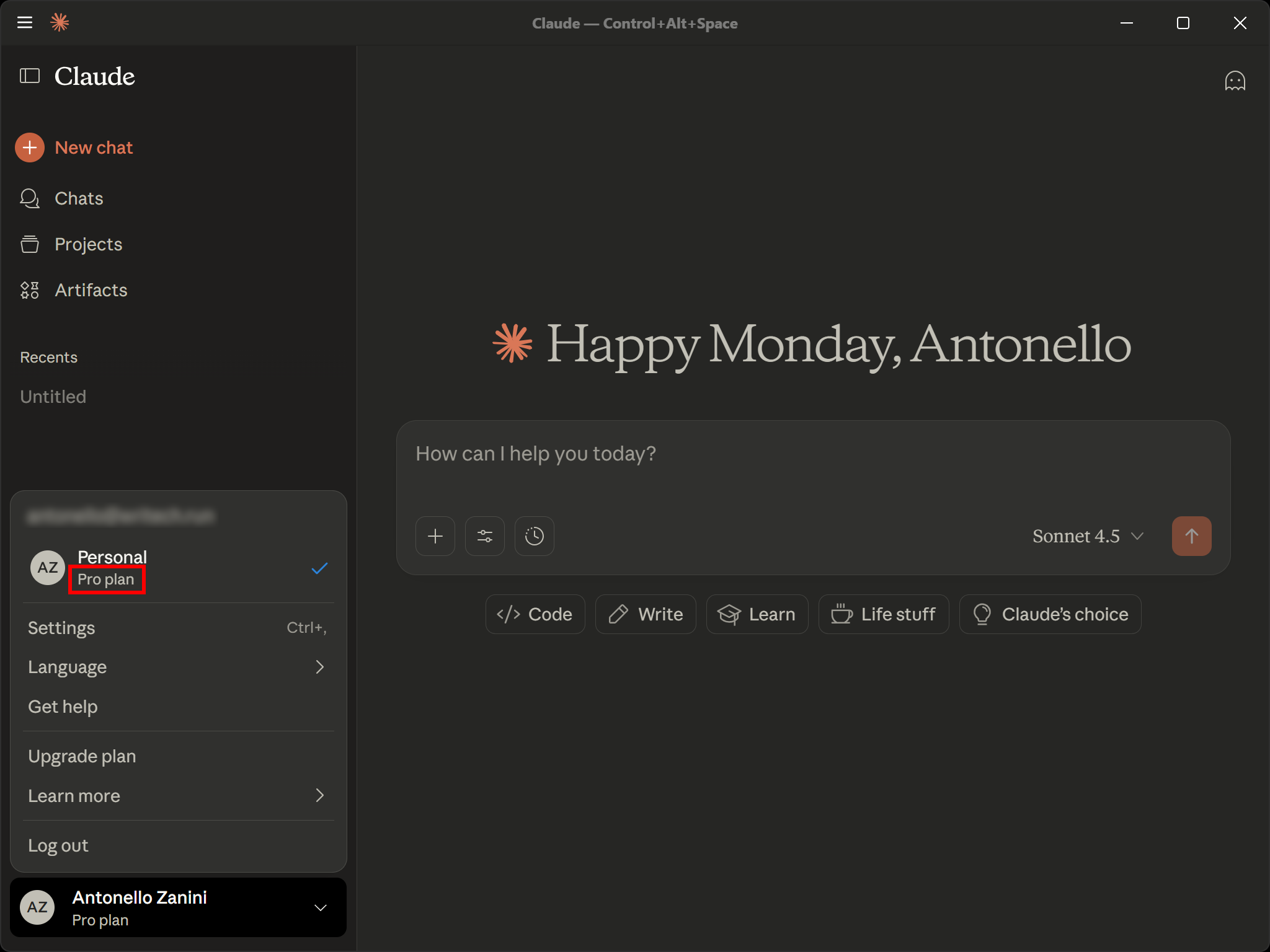
Ensuite, nous supposerons que votre instance Claude Desktop est déjà intégrée au Bright Data MCP de Bright Data. Pour obtenir des instructions détaillées, consultez le guide officiel d’intégration de Claude Desktop.
Nous supposerons également que l’intégration Bright Data MCP est activée (le mode gratuit suffit) :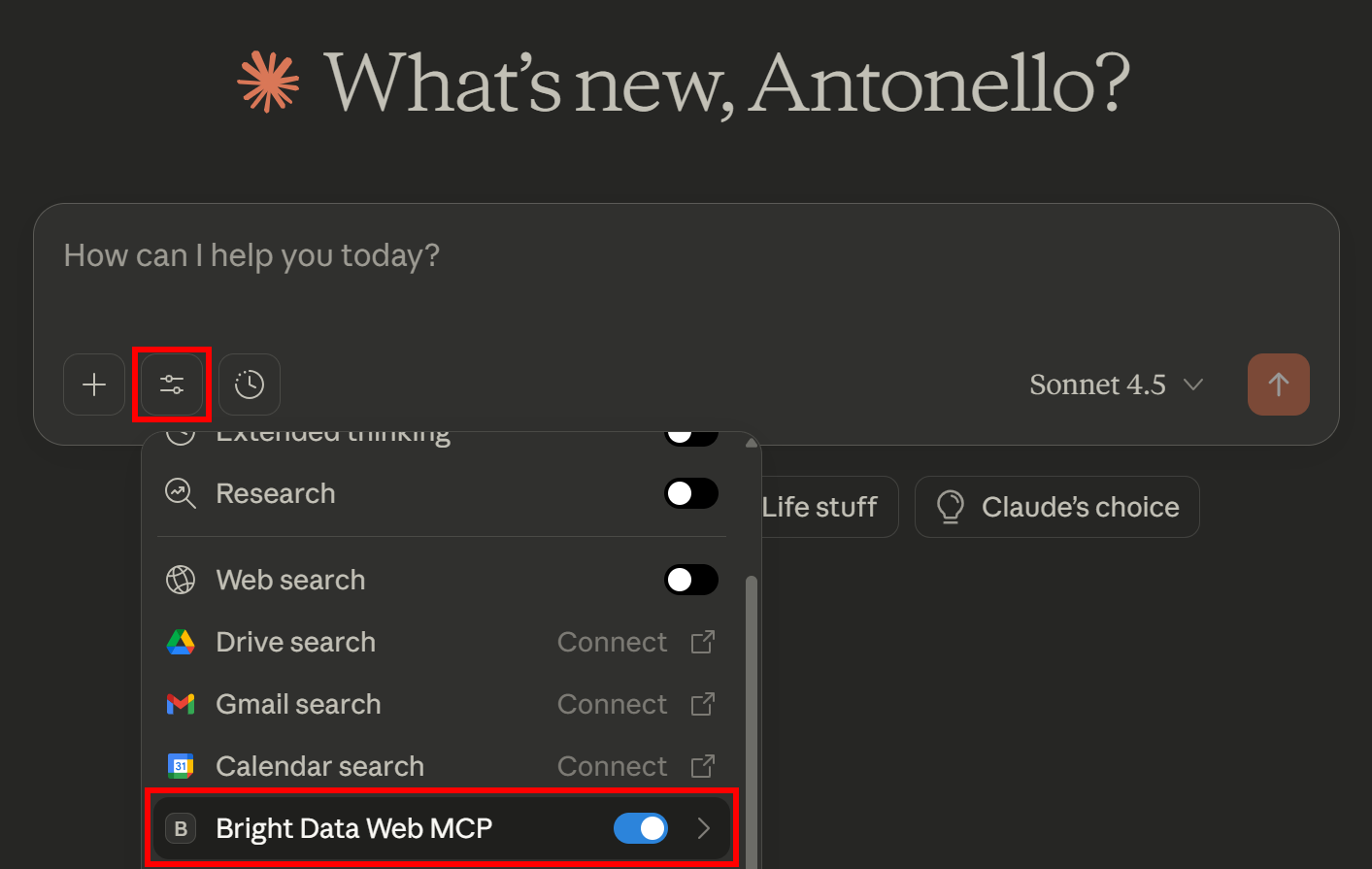
Rappel: le Bright Data MCP de Bright Data agit comme un serveur Claude MCP.
Parfait ! Vous disposez désormais de tout ce dont vous avez besoin pour tester l’intégration MCP + Skills dans Claude.
Étape n° 1 : activer les compétences de l’agent dans Claude
À l’heure où nous écrivons ces lignes, Agent Skills est encore une fonctionnalité bêta et est désactivée par défaut. Pour l’utiliser, vous devez donc d’abord l’activer.
Pour ce faire, cliquez sur votre profil utilisateur dans le coin inférieur gauche et sélectionnez l’option « Paramètres » :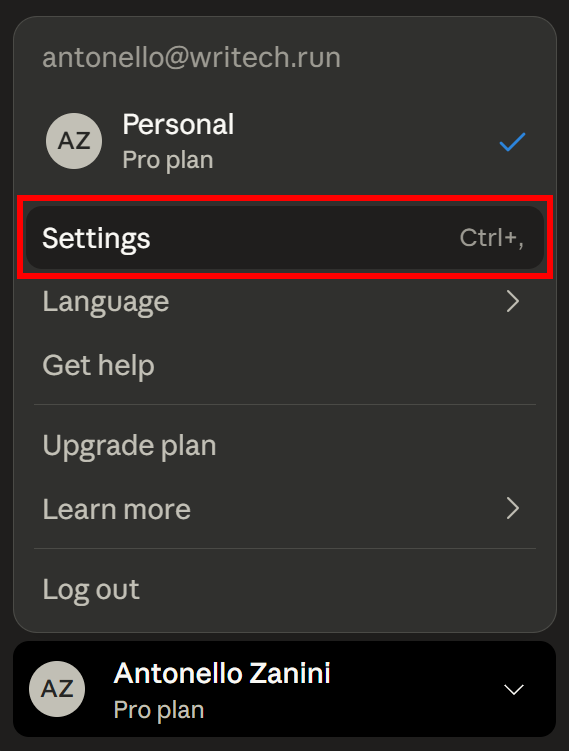
Dans la section « Paramètres », ouvrez le panneau « Capacités » et, dans la section « Compétences », appuyez sur le bouton « Activer » :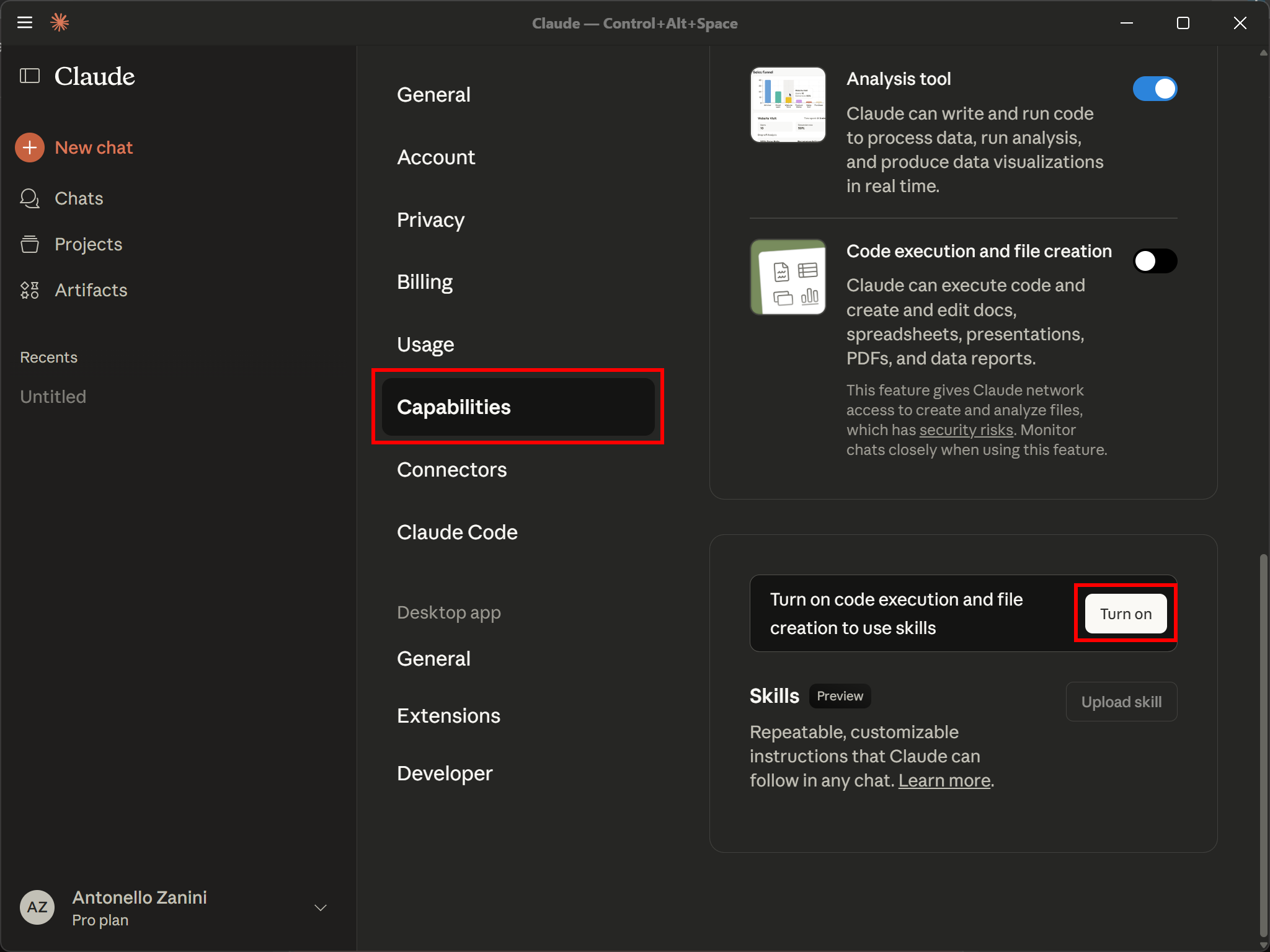
Cela cochera automatiquement l’option « Exécution de code et création de fichiers » et vous permettra d’activer les compétences Claude préconfigurées, comme indiqué ci-dessous :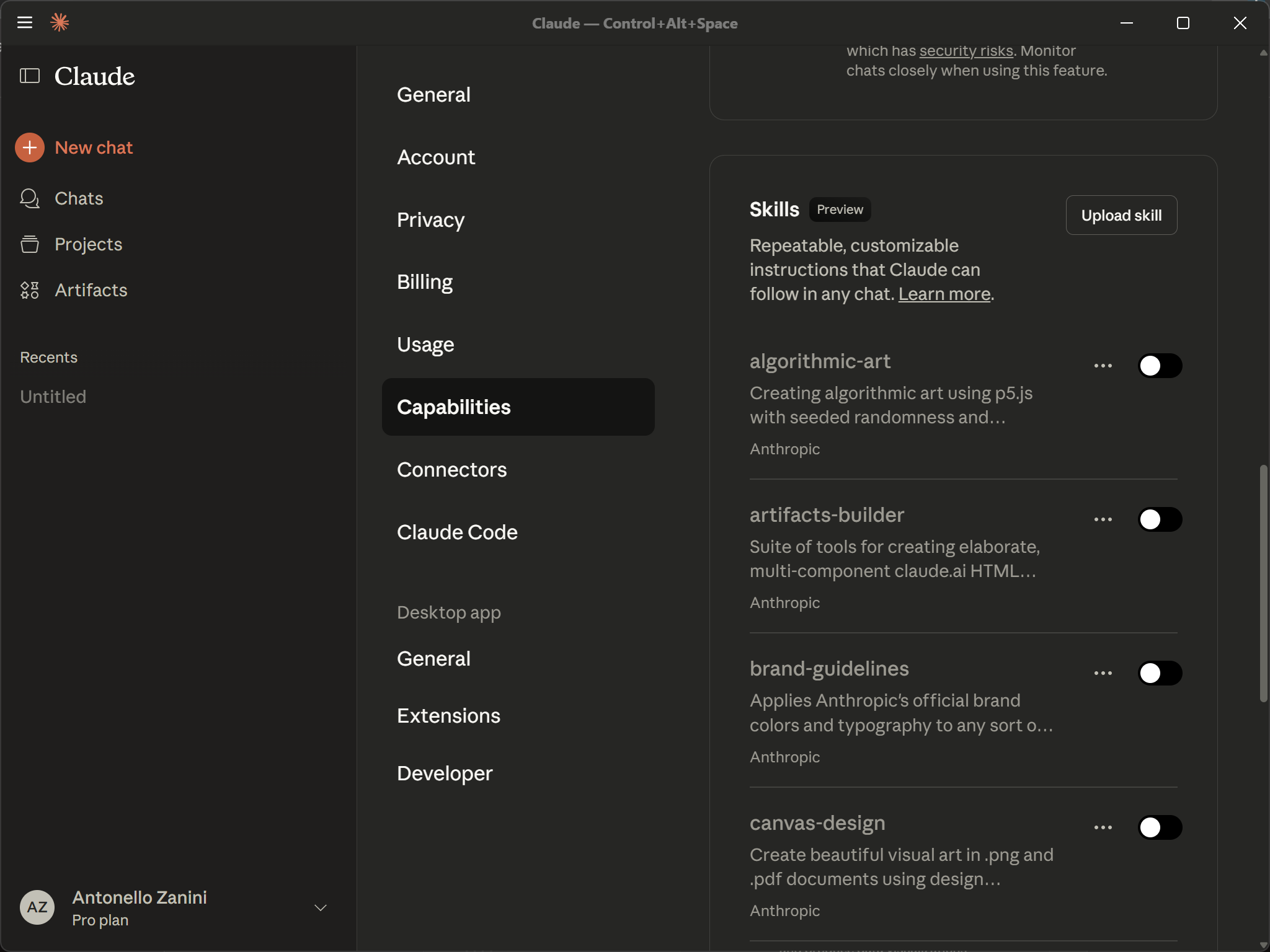
Vous pouvez désormais activer des compétences individuelles en les sélectionnant.
Super ! Les compétences sont désormais prêtes à être utilisées dans votre intégration Claude.
Étape n° 2 : Ajouter des compétences personnalisées
Par défaut, Claude vous propose un ensemble de compétences. Si vous vous demandez d’où viennent ces compétences, consultez le référentiel officiel anthropics/Skills.
En résumé, les compétences par défaut sont les suivantes :
algorithmic-art: créez de l’art génératif à l’aide de p5.js avec des générateurs aléatoires, des champs de flux et des systèmes de particules.artifacts-builder: créez des artefacts HTML Claude.ai complexes à l’aide de React, Tailwind CSS et des composants shadcn/ui.brand-guidelines: appliquez les couleurs et la typographie officielles de la marque Anthropic aux artefacts.canvas-design: concevoir de magnifiques œuvres d’art visuel aux formats .png et .pdf à l’aide de philosophies de conception.internal-comms: rédiger des communications internes telles que des rapports d’état, des bulletins d’information et des FAQ.mcp-server: guide pour la création de serveurs MCP de haute qualité afin d’intégrer des API et des services externes.slack-gif-creator: créez des GIF animés optimisés pour les contraintes de taille de Slack.Skill-creator: guide pour créer des compétences efficaces qui étendent les capacités de Claude.template-Skill: un modèle de base à utiliser comme point de départ pour de nouvelles compétences.theme-factory: stylisez vos artefacts à l’aide de 10 thèmes professionnels prédéfinis ou générez des thèmes personnalisés à la volée.webapp-testing: testez des applications web locales à l’aide de Playwright pour la vérification et le débogage de l’interface utilisateur.
Supposons maintenant que vous souhaitiez ajouter de nouvelles compétences à votre intégration Claude. C’est ce qui rend les compétences si spéciales, car vous pouvez facilement télécharger davantage de compétences et laisser le modèle IA les utiliser. Pour découvrir des compétences intéressantes, consultez le référentiel de compétencesComposioHQ/awesome-claude. Découvrez également les formidables compétences Claude de Bright Data.
Prenons par exemple la compétence «Video Downloader », qui permet aux modèles Claude de télécharger des vidéos depuis YouTube et d’autres plateformes similaires :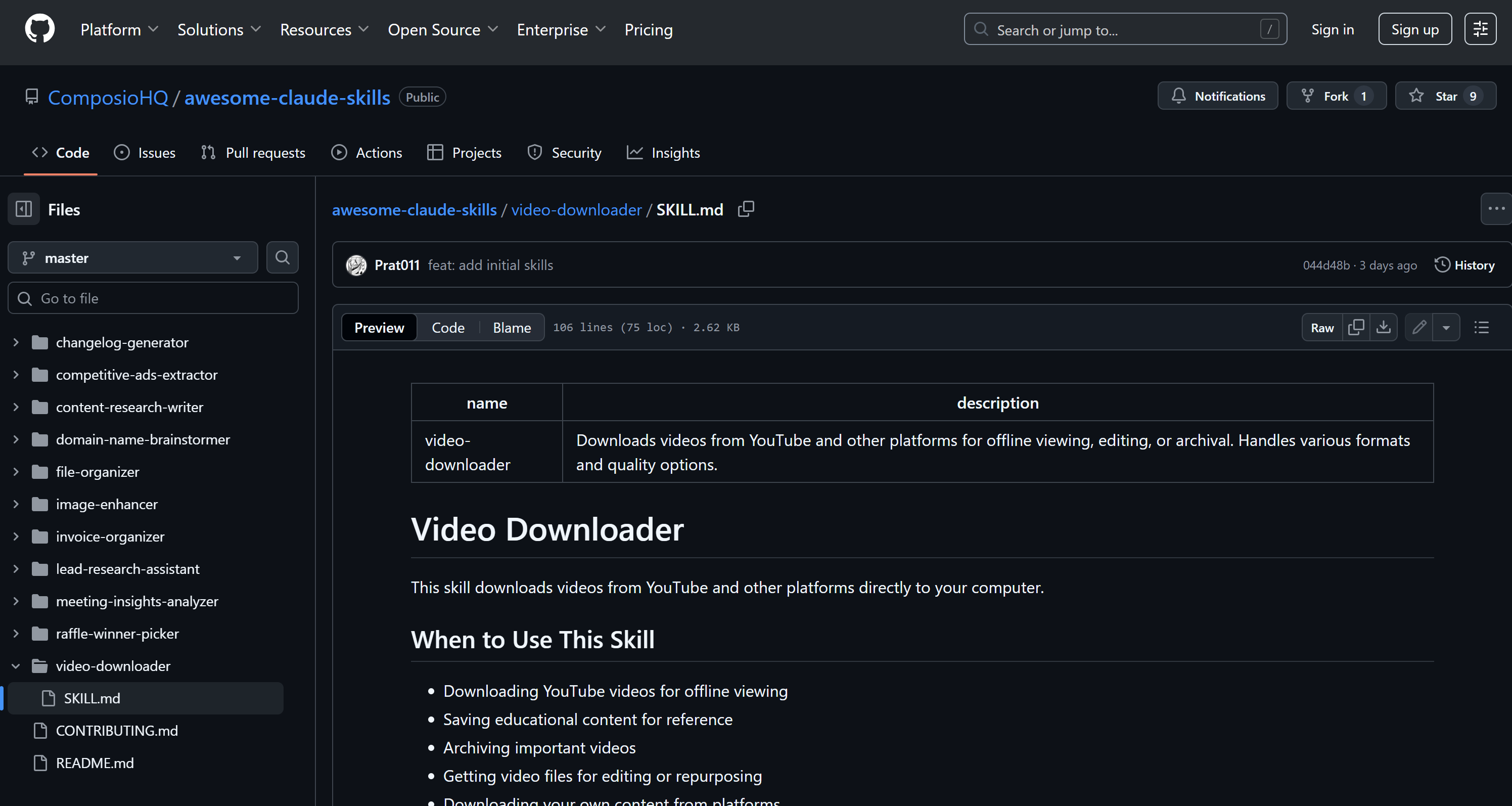
Fermez le référentiel ComposioHQ/awesome-claude-Skills, accédez au dossier de compétences « Video Downloader » (c’est-à-dire video-downloader/) et convertissez-le en fichier ZIP :
git clone https://github.com/ComposioHQ/awesome-claude-Skills/
cd awesome-claude-Skills/video-downloader
zip -r video-downloader-Skill.zip .Remarque: vous pouvez également effectuer cette opération sans l’interface CLI. L’objectif est de créer un fichier .zip contenant le fichier SKILL.md dans le dossier awesome-claude-Skills/video-downloader. Il s’agit du format requis pour l’importation de compétences Claude.
Ensuite, dans Claude, allez dans la section « Skills » et cliquez sur « Upload Skill » pour ouvrir la fenêtre modale suivante :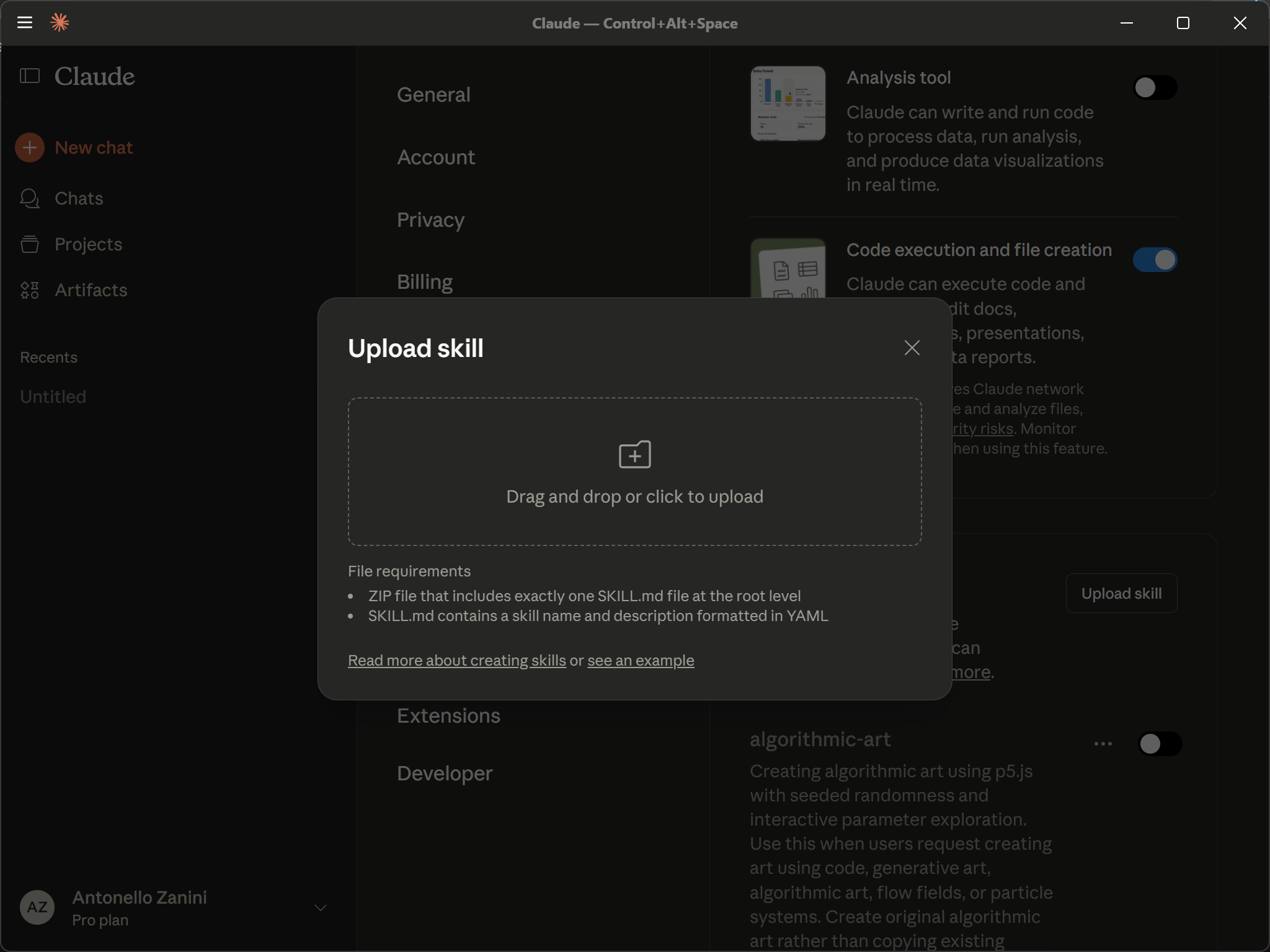
Maintenant, faites glisser votre fichier .zip dans la zone « Upload Skill » ou cliquez dessus pour le télécharger manuellement. Vous recevrez une notification « Skill uploaded successfully » (Compétence téléchargée avec succès).
Enfin, la compétence sera importée automatiquement, apparaîtra dans votre liste de compétences et sera activée par défaut :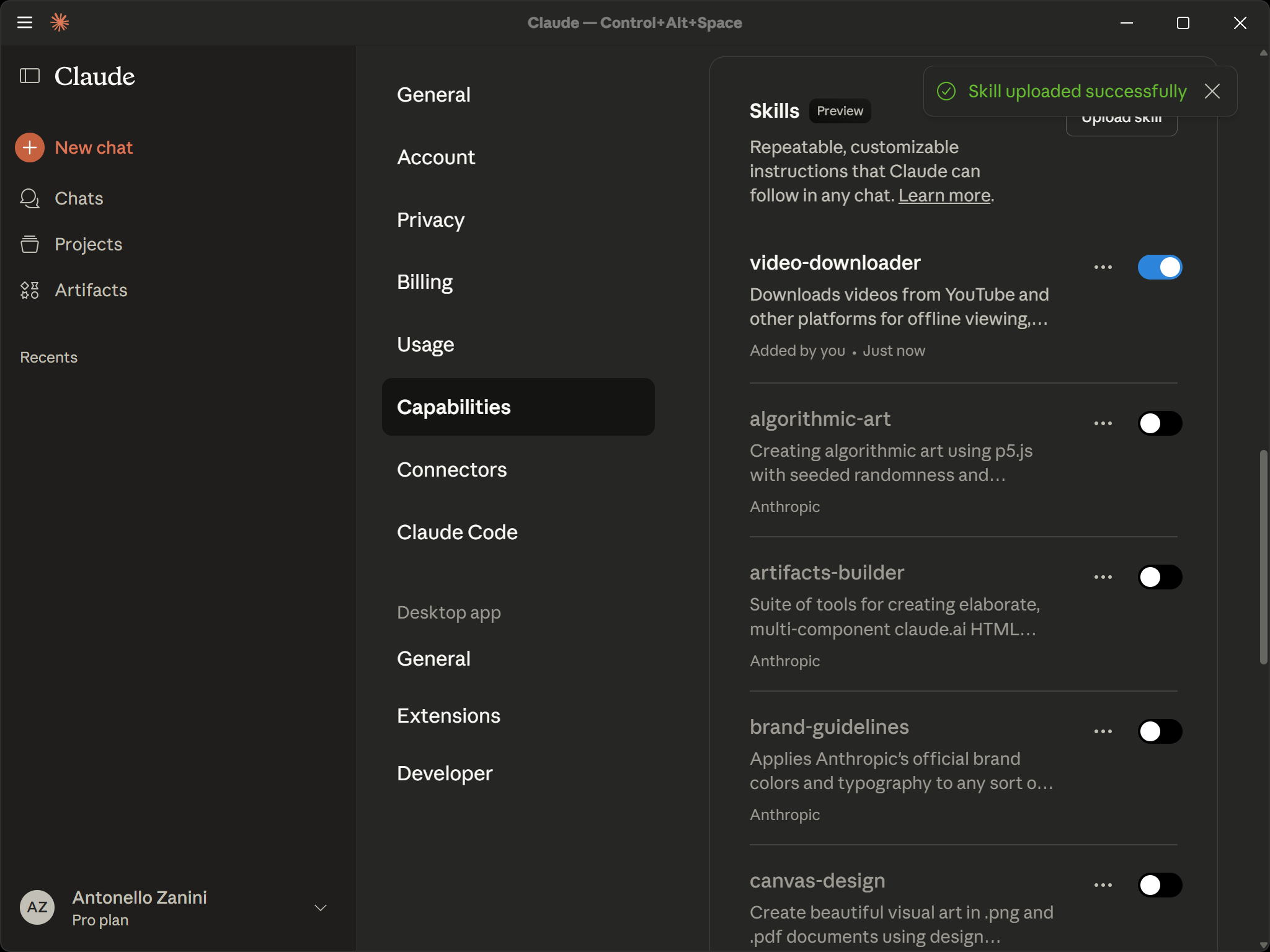
Notez que vous pouvez répéter cette procédure pour ajouter d’autres compétences personnalisées. Bravo !
Étape n° 3 : Tester l’intégration des compétences Bright Data MCP + Claude
Votre instance Claude Desktop est désormais configurée pour avoir accès à la fois aux outils Bright Data MCP de Bright Data et à la compétence Video Downloader. Vous pouvez maintenant tester cette configuration en rédigeant une invite qui nécessite l’utilisation des deux fonctionnalités.
Imaginons, par exemple, que vous souhaitiez extraire le contenu d’un article de presse au format Markdown structuré, puis trouver et télécharger la vidéo YouTube la plus pertinente associée à cet article. Il s’agit là d’un excellent cas d’utilisation pour un agent de téléchargement d’actualités, utile pour l’analyse hors ligne ou l’archivage.
Voici un exemple de commande permettant d’atteindre cet objectif :
Extrayez le contenu de l'article d'actualité suivant :
« https://blog.google/products/google-tv/gemini-google-tv/ »

Renvoyez le contenu au format Markdown propre. Recherchez ensuite une vidéo associée sur YouTube à partir de la chaîne officielle de Google et téléchargez-la au format MP4 en résolution 1080p.
Ouvrez une nouvelle conversation dans Claude Desktop, collez l’invite et exécutez-la :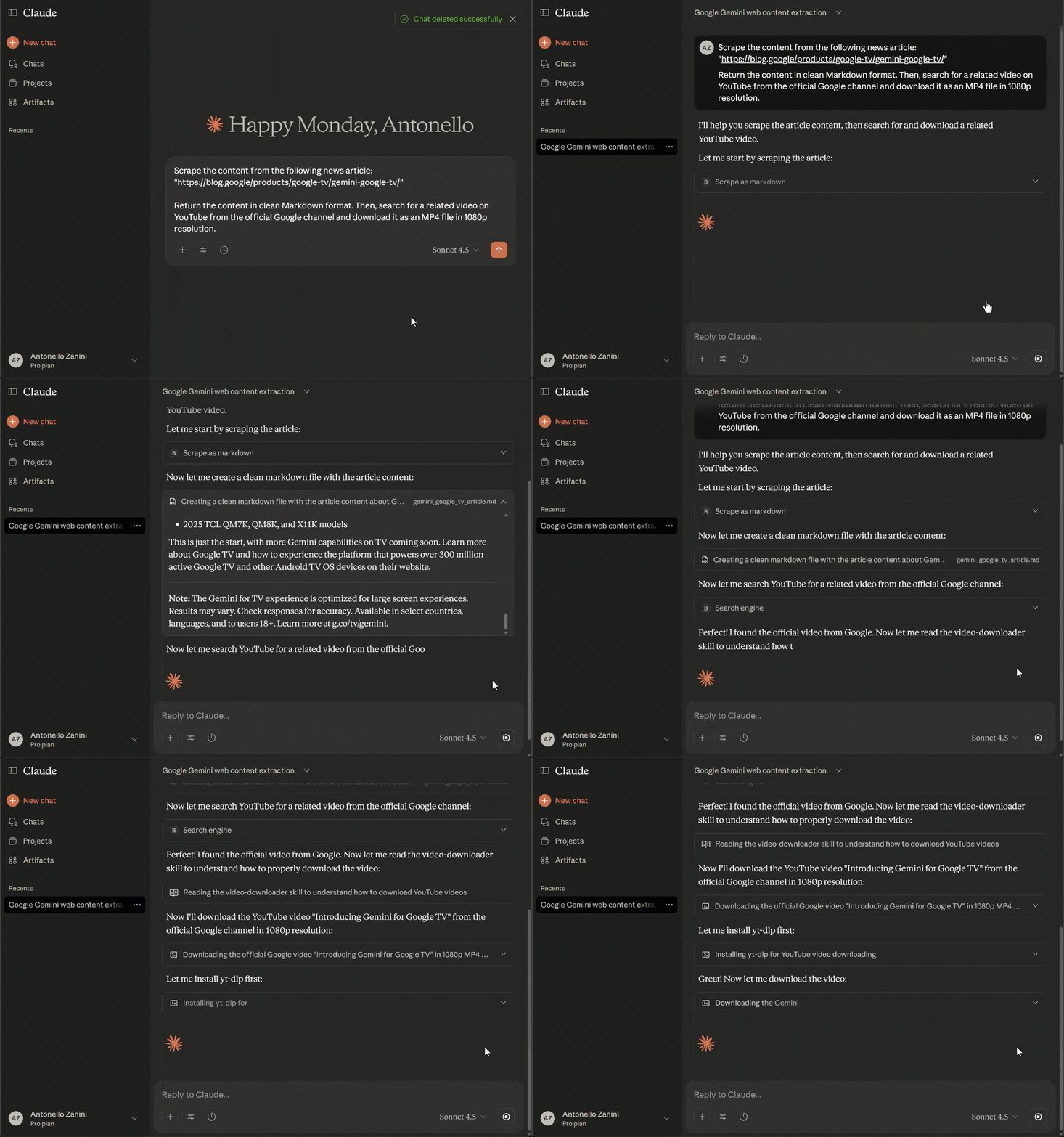
Le GIF ci-dessus a été accéléré et raccourci pour plus de concision, mais voici ce qui s’est passé :
- Claude identifie l’outil
scrape_as_markdownde Bright Data MCP comme l’outil approprié pour extraire le contenu de l’article d’actualité. - Il demande votre autorisation pour exécuter l’outil.
- Une fois autorisé, l’outil extrait l’article en temps réel et renvoie son contenu au format Markdown.
- Claude identifie l’outil
search_enginede Bright Data MCP comme l’outil approprié pour rechercher une vidéo YouTube pertinente. - Il demande votre autorisation pour exécuter la requête de recherche.
- L’outil renvoie le SERP associé à la requête (via l’API SERP de Bright Data), qui comprend l’URL de la vidéo YouTube «Introducing Gemini for Google TV »(Présentation de Gemini pour Google TV), la vidéo la plus pertinente pour l’article.
- Claude utilise la compétence
video-downloaderpour télécharger la vidéo en 1080p sous forme de fichier local. - La compétence exécute la logique nécessaire, en utilisant
yt-dlpen arrière-plan. - La vidéo est téléchargée et enregistrée dans le dossier de sortie, avec le fichier Markdown contenant le contenu de l’article.
- Les résultats finaux s’affichent : le fichier Markdown et la vidéo téléchargée.
Le résultat final dans Claude Desktop devrait être un résumé comme celui-ci :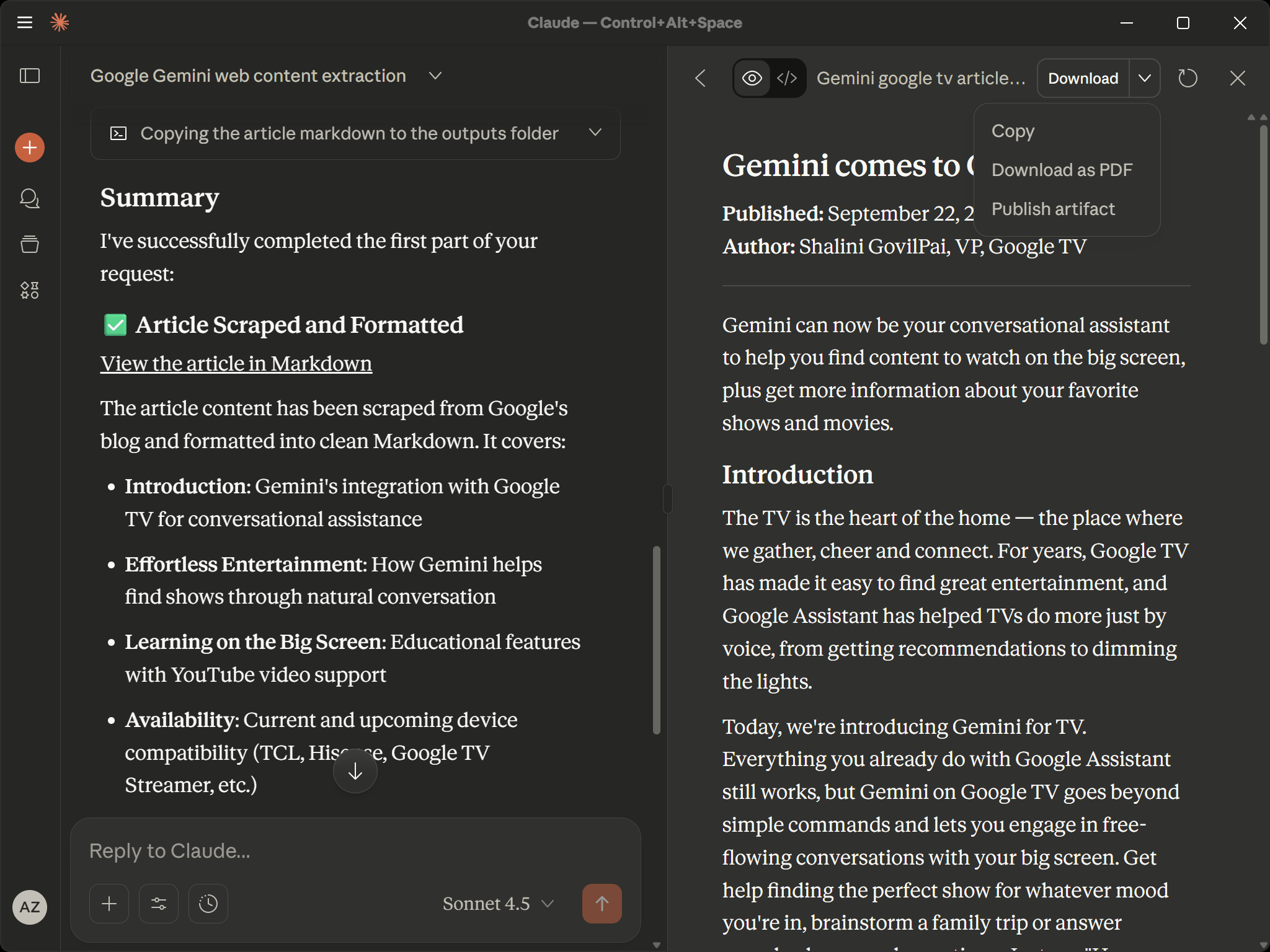
Parfait ! Le résultat semble prometteur. Il est temps de l’examiner et de s’assurer que l’IA a atteint l’objectif souhaité !
Étape n° 4 : analyse de la sortie
Votre dossier de sortie (par défaut, le dossier « Téléchargements/ » sur votre ordinateur) devrait maintenant contenir deux fichiers :
votre-dossier-de-sortie
  ├── gemini_google_tv_article.md
  └── introducing-gemini-for-google-tv_1080p.mp4
Ouvrez le fichier gemini_google_tv_article.md, vous devriez voir quelque chose comme ceci :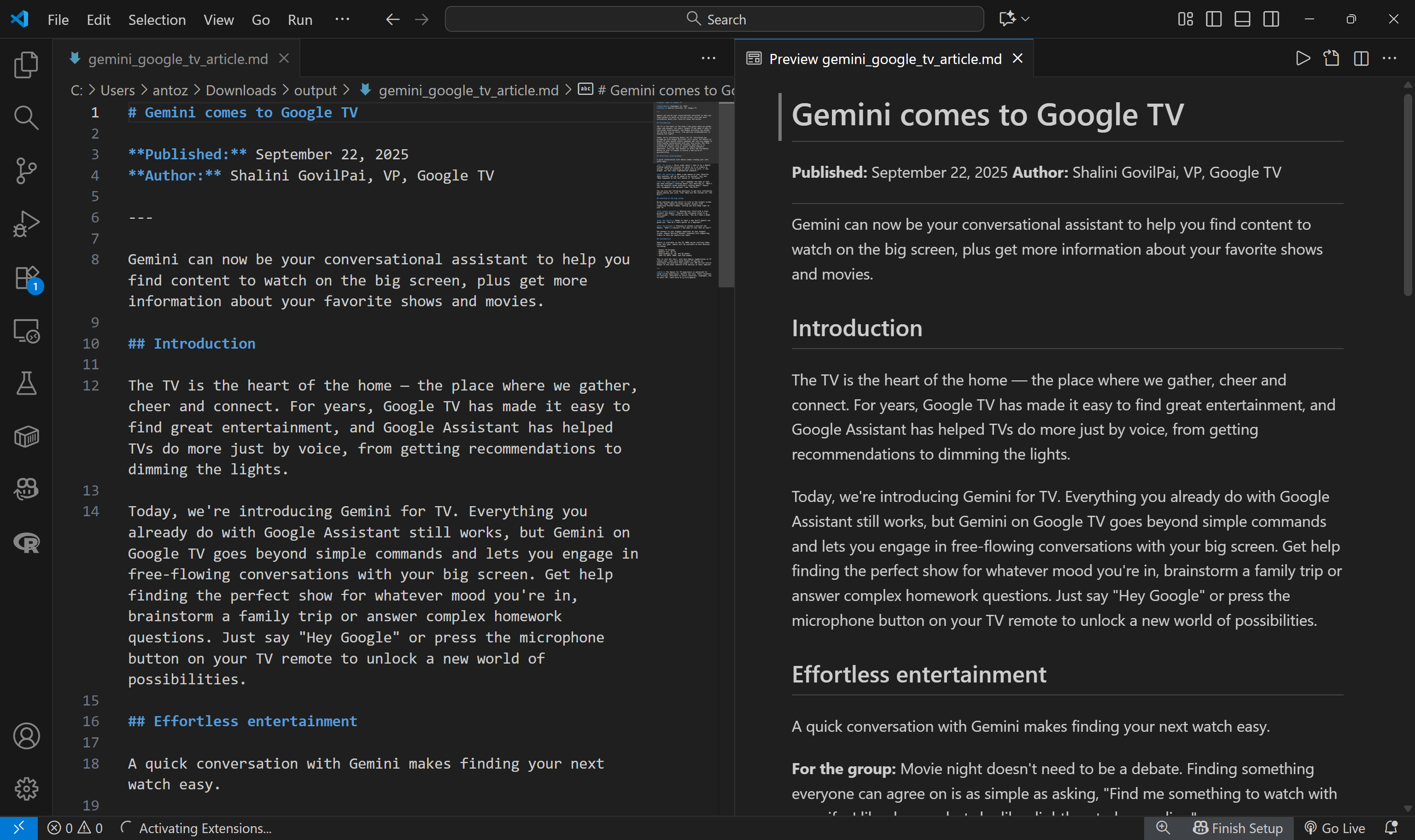
Il s’agit de la version Markdown de l’article «Gemini arrive sur Google TV» qui a été transmis comme entrée dans l’invite :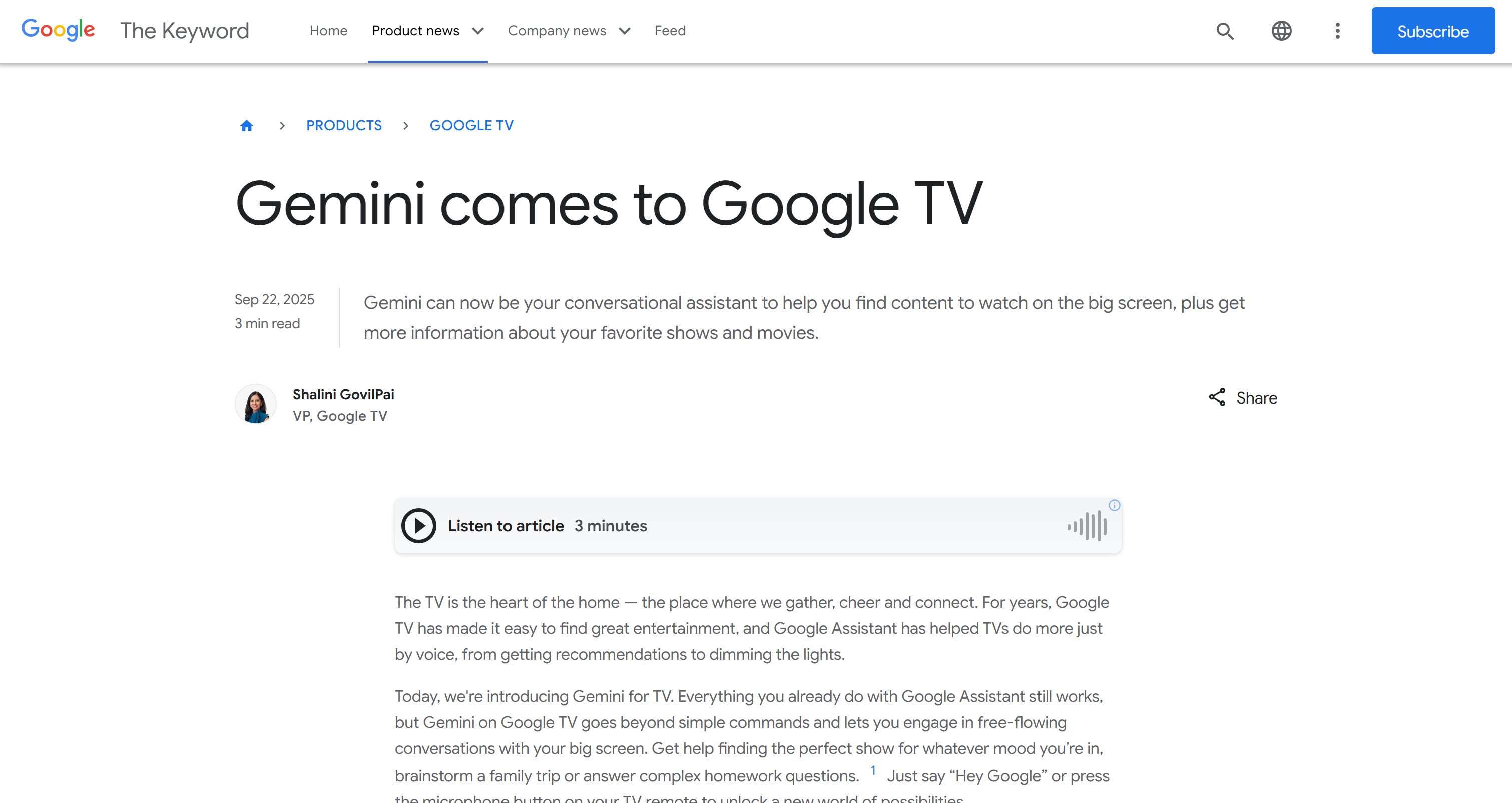
Comme vous pouvez le constater, le serveur Bright Data MCP a permis à Claude de se connecter à la page cible, de contourner toutes les mesures anti-bot, d’accéder au contenu et de l’extraire proprement dans Markdown.
Ouvrez ensuite le fichier introducing-gemini-for-google-tv_1080p.mp4:
Il s’agit de la vidéo « Introducing Gemini for Google TV » téléchargée, récupérée directement depuis YouTube :
Et voilà ! Le résultat confirme que Claude Desktop a utilisé avec succès les outils Bright Data MCP et la compétence de téléchargement de vidéos pour accomplir la tâche.
Cette double intégration offre aux agents IA le meilleur des deux mondes :
- les outils MCP pour se connecter à des API tierces et à des systèmes d’automatisation.
- Les compétences pour améliorer les connaissances de Claude et lui donner des instructions procédurales pour gérer des tâches spécifiques.
Et voilà ! L’intégration de Bright Data MCP + Claude Skills fonctionne parfaitement.
N’oubliez pas que ce que nous avons montré ici n’est qu’un simple exemple. N’hésitez donc pas à tester d’autres invites combinant les outils Bright Data MCP et les compétences Claude pour couvrir de nombreux autres cas d’utilisation de l’IA agentielle.
Comment utiliser les compétences avec Bright Data MCP dans l’API Claude
Suivez les instructions ci-dessous pour apprendre à utiliser Bright Data MCP avec les compétences dans l’API Claude.
Dans cet exemple, nous allons créer un flux de travail qui utilise les outils Bright Data MCP pour extraire un produit d’Amazon et la compétence officielle Anthropic pptx pour générer une présentation avec ces données !
Prérequis
Pour exécuter le code ci-dessous, vous avez besoin :
- Une clé API Anthropic.
- Un compte Claude Pro, Max, Team ou Enterprise.
- Un compte Bright Data avec une clé API prête à l’emploi.
- Python 3.8 installé localement.
- Un projet avec la bibliothèque API Python Anthropic installée (c’est-à-dire, exécutez
pip install anthropic).
Bright Data MCP + Compétences dans l’API Claude
N’oubliez pas que les serveurs STDIO MCP locaux ne peuvent pas être connectés directement à l’API Claude. Vous devez plutôt utiliser des serveurs exposés via HTTP. Cela ne pose aucun problème, car Bright Data MCP est également disponible en tant que serveur distant.
Gardez également à l’esprit que lorsque les compétences créent des documents (Excel, PowerPoint, PDF, Word, etc.), elles renvoient des attributs file_id dans la réponse. Pour télécharger ces fichiers, vous devez utiliser l’API Files.
Plus précisément, voici comment fonctionne le processus :
- Les compétences créent des fichiers pendant l’exécution du code
- La réponse inclut un
file_idpour chaque fichier créé. - Utilisez l’API Files pour télécharger le contenu réel du fichier.
- Enregistrez le fichier localement ou traitez-le selon vos besoins.
Pour plus d’informations sur l’utilisation des compétences dans l’API Claude, y compris les prérequis, les en-têtes et autres détails, consultez la documentation officielle.
Dans cet exemple, le code suivant fournit à l’API Claude un accès Bright Data MCP à distance et des compétences pour la tâche prévue :
# pip install anthropic
import anthropic

# Remplacez par vos clés API réelles
ANTHROPIC_API_KEY = "<VOTRE_CLÉ_API_ANTHROPIC>"
BRIGHT_DATA_API_KEY = "<VOTRE_CLÉ_API_BRIGHT_DATA>"

# Pour extraire les identifiants de fichiers créés par la compétence pptx
def extract_file_ids(response):
    file_ids = []
    for item in response.content:
        if item.type == "bash_code_execution_tool_result":
            content_item = item.content
            if content_item.type == "bash_code_execution_result":
                for file in content_item.content:
                    if hasattr(file, "file_id"):
                        file_ids.append(file.file_id)
    return file_ids

# Initialise le client Anthropic pour se connecter à l'API Claude.
client = anthropic.Anthropic(
    api_key=ANTHROPIC_API_KEY)


# Définit les configurations de connexion à distance Bright Data MCP.
web_mcp_server = {
    "type": "url",
    "url": f"https://mcp.brightdata.com/sse?token={BRIGHT_DATA_API_KEY}&pro=1", # Le mode Pro est facultatif (&pro=1)
    "name": "bright-data-web-mcp"
}

# Pour configurer la compétence officielle « pptx »
container = {
    "skills": [
        {
            "type": "anthropic",
            "skill_id": "pptx",
            "version": "latest"
        }
    ]
}

# Décrire l'invite qui utilisera à la fois les outils Bright Data MCP et les compétences
prompt = """
Récupérez les détails du produit à partir de cette page Amazon :
"https://www.amazon.com/Medicube-Zero-Pore-Pads-Dual-Textured/dp/B09V7Z4TJG/"
Utilisez les données récupérées pour générer un fichier PowerPoint afin de présenter le produit.
"""

# Envoyez la requête à l'API Claude avec l'intégration MCP.
response = client.beta.messages.create(
    model="claude-sonnet-4-5-20250929",
    max_tokens=4096,
    messages=[{
        "role": "user",
        "content": prompt
    }],
    mcp_servers=[web_mcp_server],
    container=container,
    betas=["code-execution-2025-08-25", "skills-2025-10-02", "mcp-client-2025-04-04"], # Requis pour l'exécution des compétences et l'intégration MCP
    tools=[{"type": "code_execution_20250825", "name": "code_execution"}] # Requis pour l'exécution des compétences
)

# Obtenir les identifiants des fichiers
file_ids = extract_file_ids(response)

# Télécharger les fichiers de présentation à l'aide de l'API Files
for file_id in file_ids:
    file_metadata = client.beta.files.retrieve_metadata(
        file_id=file_id,
        betas=["files-api-2025-04-14"]
    )
    file_content = client.beta.files.download(
        file_id=file_id,
        betas=["files-API-2025-04-14"]
    )

    # Enregistrer la présentation sur le disque
    file_content.write_to_file(file_metadata.filename)
    print(f"Présentation téléchargée : {file_metadata.filename}")
Analyser le résultat
Le résultat du script ci-dessus sera une présentation PowerPoint. Ouvrez-la dans Excel ou chargez-la dans Drive (comme ci-dessous), et vous obtiendrez un résultat similaire à celui-ci :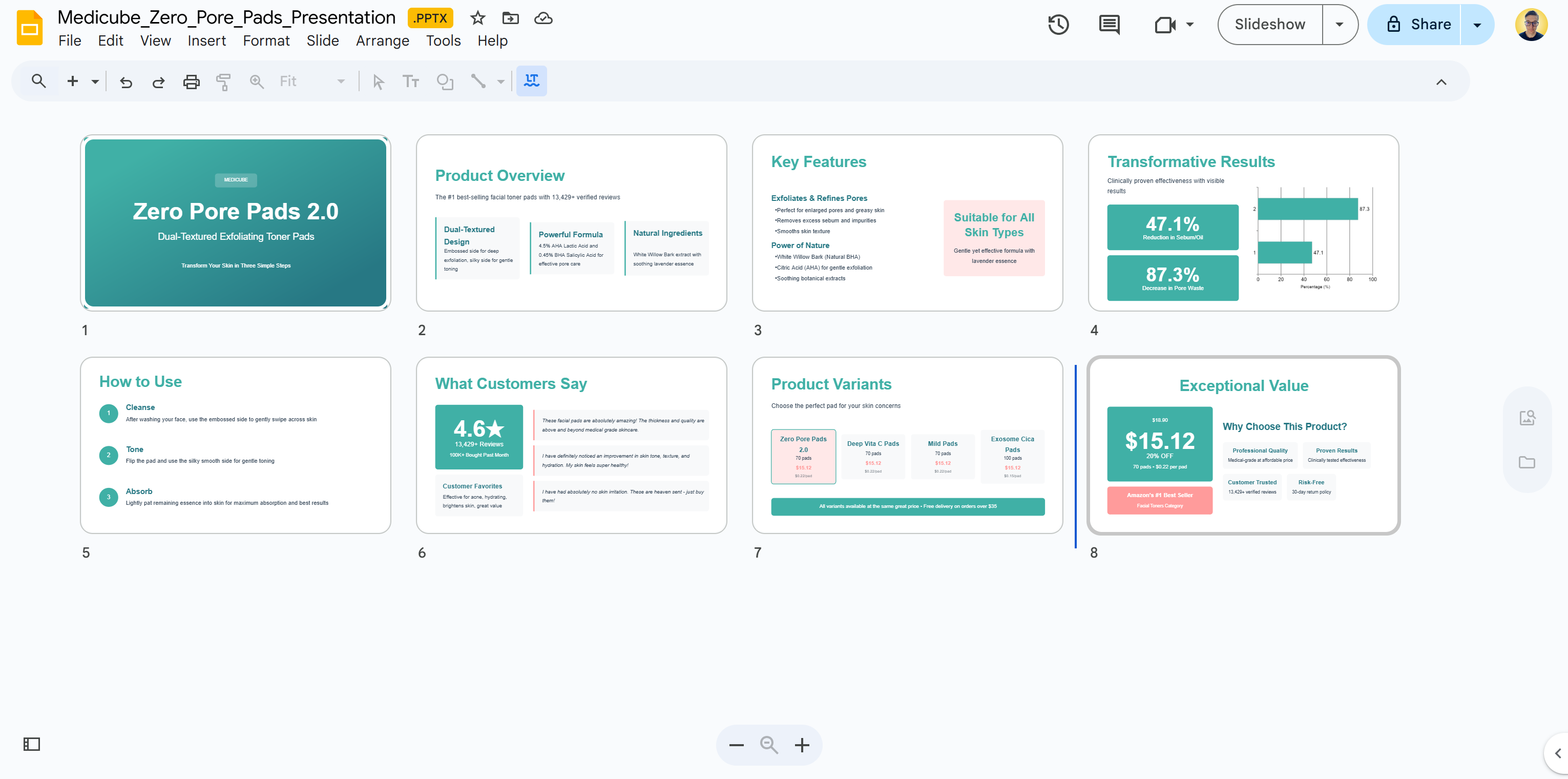
Comme vous pouvez le constater, le résultat est assez impressionnant. Cependant, l’exécution des compétences, en particulier lors de la génération de fichiers, peut nécessiter plusieurs étapes pendant l’exécution de l’invite. Cela consomme beaucoup de jetons, ce qui peut augmenter le coût. Dans notre cas, cet appel API unique a finalement coûté 17,83 $, alors utilisez les compétences à bon escient !
La présentation obtenue contient les données exactes du produit que vous verriez sur la page du produit Amazon cible: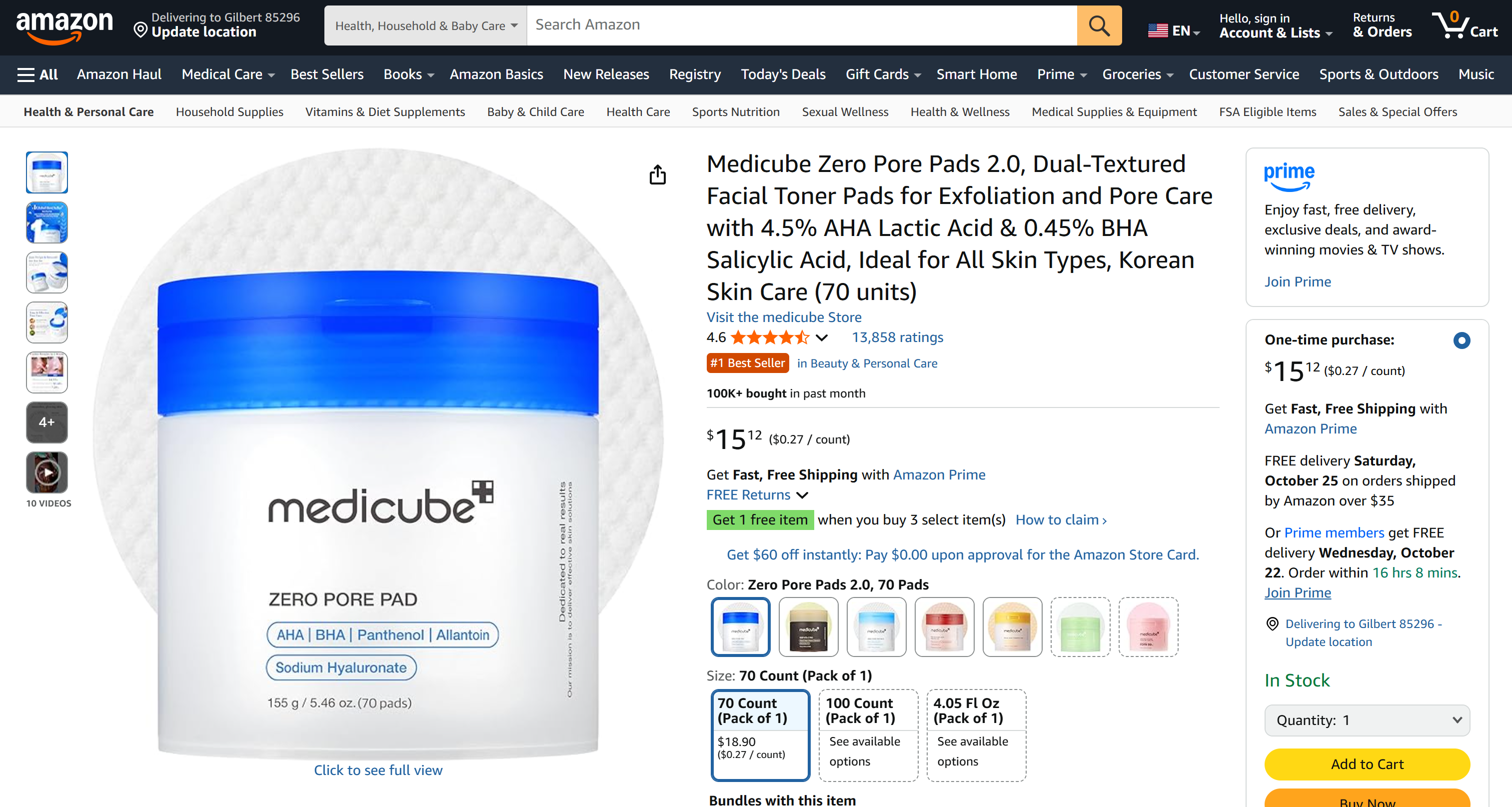
Si vous avez déjà essayé de scraper Amazon, vous savez que cela peut être extrêmement complexe en raison des défis anti-bot tels que le CAPTCHA d’Amazon. Grâce à l’outil web_data_amazon_product de Bright Data MCP, ce n’est plus un problème !
En coulisses, cet outil se connecte à Amazon Scraper de Bright Data pour récupérer les données structurées en JSON des pages produits. Claude utilise ensuite la compétence pptx pour transformer ces données en une présentation visuellement attrayante.
Mission accomplie !
Comment utiliser Bright Data MCP et les compétences dans Claude Code
Suivez les instructions ci-dessous pour apprendre à utiliser les compétences avec les outils Bright Data MCP de Bright Data dans Claude Code.
Prérequis
Pour suivre cette section du tutoriel, assurez-vous de disposer des éléments suivants :
- Claude Code v1.0 installé localement.
- Un compte Claude avec un abonnement Pro, Max, Team ou Enterprise.
- Un compte Bright Data avec une clé API valide.
Dans ce tutoriel, nous partons du principe que vous avez déjà configuré le Bright Data MCP de Bright Data dans Claude Code.
Pour plus d’informations, consultez notre guide« Intégration de Claude Code avec le Bright Data MCP de Bright Data ».La seule modification nécessaire consiste à vous authentifier via votre compte Claude au lieu d’utiliser une clé API.
Étape n° 1 : ajouter des compétences
Comme expliqué dans la documentation, Claude Code recherche automatiquement les compétences (qui sont simplement des dossiers) à deux emplacements :
- Au niveau global:
~/.claude/skills/(sous Windows :C:Users<VotreNomUtilisateur>.claudeskills). - Localement (par projet):
.claude/skills/dans le dossier de votre projet.
Si vous souhaitez que votre projet Claude Code ait accès aux compétences par défaut, clonez-les dans le dossier local .claude/skills/ de votre projet :
git clone https://github.com/anthropics/skills.git .claude/skills/Après le clonage, lancez Claude Code depuis le dossier de votre projet pour charger les compétences. Parfait !
Étape n° 2 : vérifier l’intégration des compétences
À l’heure où nous écrivons ces lignes, Claude Code ne fournit pas de commande dédiée pour répertorier les compétences disponibles. Pour vérifier quelles compétences sont chargées, vous pouvez simplement écrire une invite telle que :
Répertorier toutes les compétences disponiblesLe résultat devrait ressembler à ceci :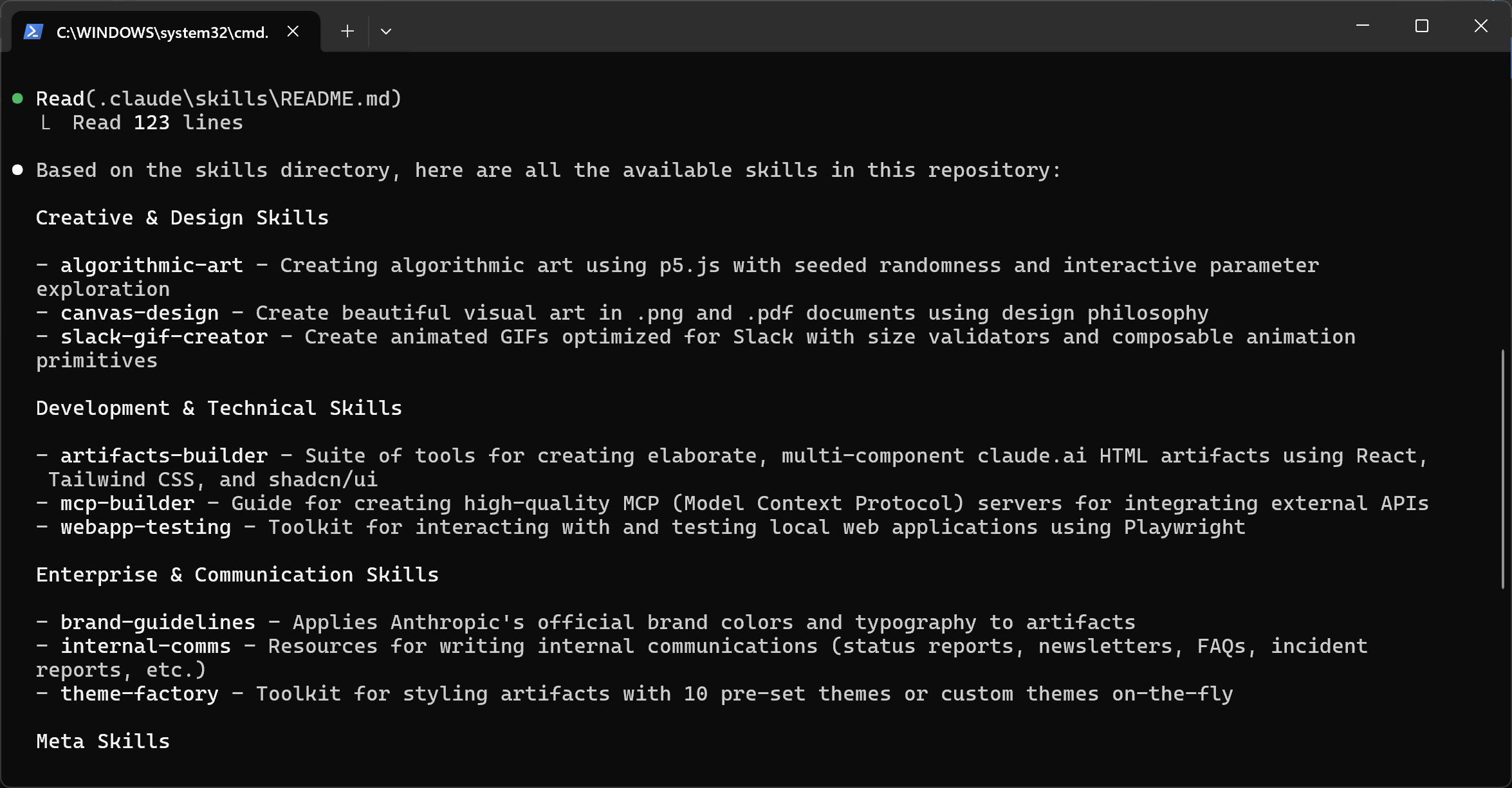
Il est clair que Claude Code a réussi à charger toutes les compétences Anthropic par défaut à partir du dossier .claude/skills. Génial !
Étape n° 3 : Compétences + outils Bright Data MCP dans Claude Code
Désormais, chaque fois que vous fournirez une invite à Claude Code, celui-ci aura accès à la fois aux outils Bright Data MCP et aux compétences d’agent. Par exemple, essayez cette invite :
Récupérez la version Markdown de l'article suivant :
« https://www.businessinsider.com/rise-of-vibe-working-coding-microsoft-openai-2025-10 »
Lisez l'article pour comprendre le concept de « vibe coding ». Sur la base de votre compréhension, créez un GIF mème court et léger, adapté au partage sur notre canal Slack dédié aux développeurs.
Exécutez la commande ci-dessus dans Claude Code, et vous obtiendrez :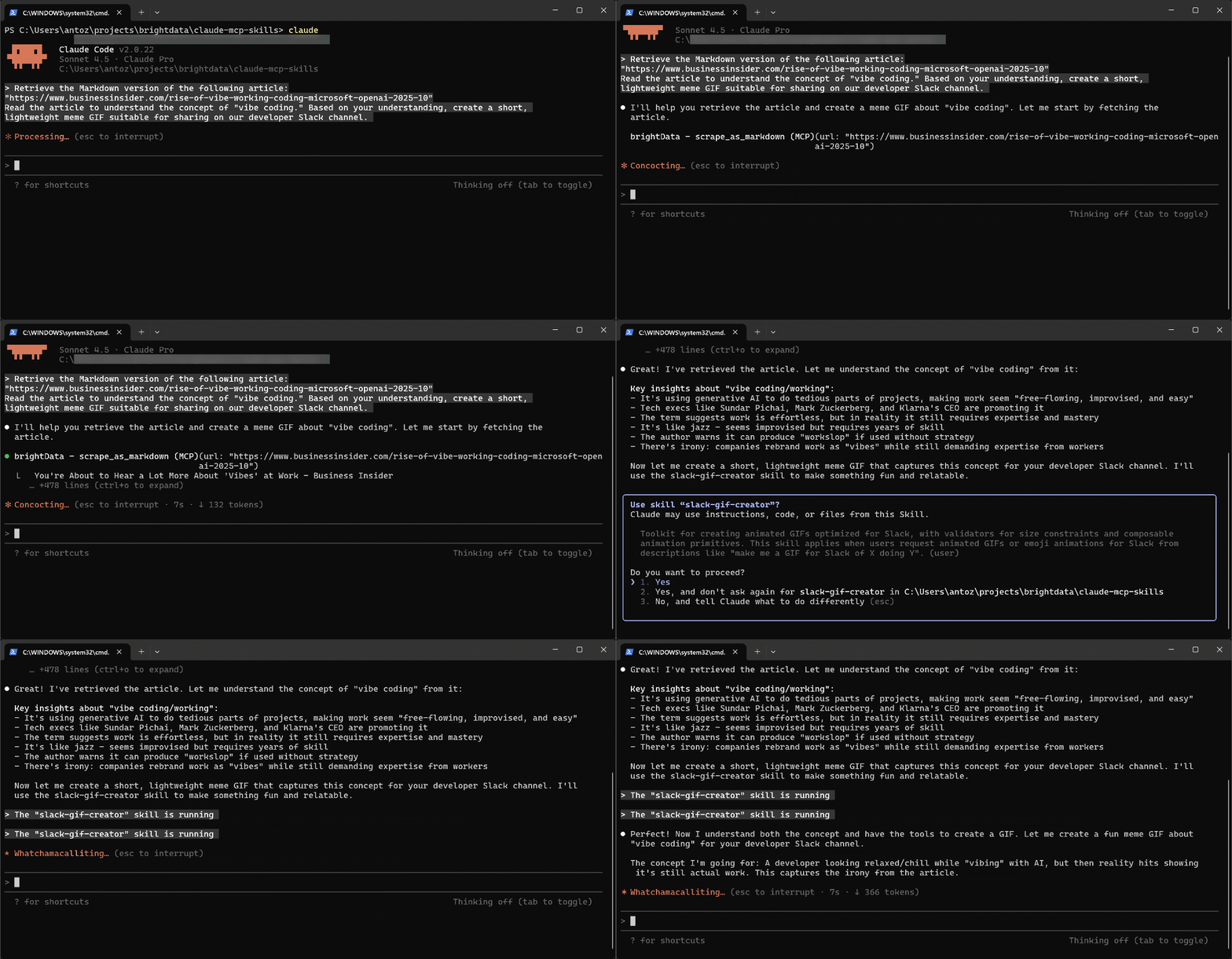
Notez que Claude Code utilise l’outil scrape_as_markdown pour extraire le contenu de l’article. Il le comprend, puis applique la compétence slack-gif-creator pour générer le GIF.
Le GIF obtenu alterne les mots « vibe coding » et « still actual work », suggérant de manière ludique que les deux sont en fait la même chose. Le GIF animé obtenu est assez amusant :
De plus, il ne pèse que 32 Ko, ce qui le rend parfait pour être partagé sur Slack. Merveilleux !
Conclusion
Dans cet article, vous avez découvert comment fonctionne le nouveau mécanisme Agent Skills d’Anthropic dans Claude Desktop, API et Code. Comme vous l’avez vu, les compétences s’intègrent parfaitement à MCP, donnant aux modèles Claude à la fois les outils et les connaissances dont ils ont besoin pour atteindre leurs objectifs.
Vous avez également vu en détail comment utiliser les compétences Claude avec les nombreux outils proposés par le Bright Data MCP de Bright Data pour le Scraping web et l’interaction web. Pour d’autres intégrations avec Claude ou tout autre modèle d’IA, explorez l’infrastructure IA de Bright Data.
Créez dès aujourd’hui un compte Bright Data gratuit et découvrez par vous-même nos outils de données web prêts pour l’IA !



