








Dans ce tutoriel, vous apprendrez :
- Ce qu’est Octop et ce qu’il offre en tant qu’assistant IA multi-agent et multi-utilisateur.
- Pourquoi offrir aux agents Octop un accès web fiable et prêt pour la production les rend plus performants et utiles.
- Comment Bright Data fournit à Octop des capacités de recherche web, de scraping web et d’automatisation de navigateur de niveau entreprise.
- Comment étendre Octop en apprenant à ses agents à utiliser le Bright Data CLI.
- Comment connecter Octop au serveur Bright Data MCP.
Plongeons-y !
Qu’est-ce qu’Octop ?
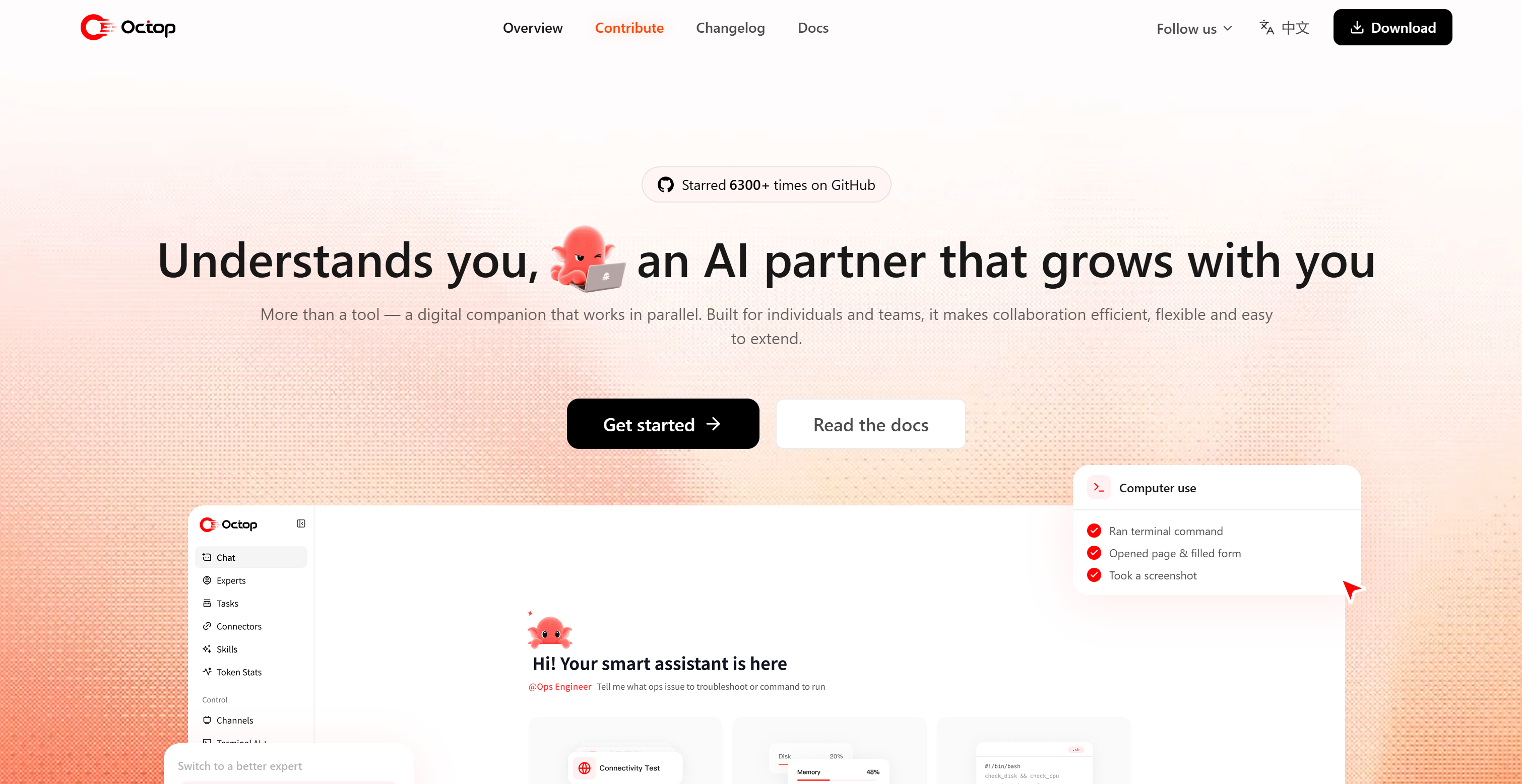
Octop est un assistant IA open-source et auto-hébergé développé par Tencent. Il vous offre un environnement multi-agent pour automatiser des tâches, interagir avec des applications web, gérer des connaissances et coordonner des agents IA spécialisés tout en conservant les données sur votre propre infrastructure.
Le projet est actuellement un dépôt tendance sur GitHub, avec plus de 6,3K étoiles. Les principales fonctionnalités prises en charge par Octop incluent :
- Accès terminal assisté par IA pour l’exécution de commandes et le dépannage.
- Connexions aux plateformes de messagerie, serveurs MCP, services Tencent et autres outils externes.
- Intégration IDE et agent de codage via ACP (Agent Client Protocol).
- Bases de connaissances utilisant le RAG pour ancrer les réponses dans des documents privés.
- Mémoire d’agent persistante qui accompagne chaque espace de travail d’agent.
- Automatisation planifiée via des tâches cron et des déclencheurs en langage naturel.
- Support multi-utilisateur avec agents, espaces de travail et permissions isolés.
- Plugins et experts partagés pour étendre et réutiliser les capacités des agents.
Découvrez-en plus dans la documentation officielle.
Pourquoi donner à Octop des capacités de recherche web, scraping et navigateur prêtes pour la production
Octop fournit un navigateur interne permettant aux agents de naviguer sur des sites web et d’exécuter des tâches d’automatisation. Cet outil intégré est principalement conçu pour une interaction web générale plutôt que pour la collecte de données à l’échelle de production.
Lorsque les agents doivent accéder à un grand nombre de pages, extraire des données structurées, effectuer des recherches répétées ou travailler avec des sites web protégés par des systèmes anti-bot, une infrastructure supplémentaire devient nécessaire.
Les applications web modernes sont de plus en plus protégées par des mécanismes tels que les limites de débit, les CAPTCHA, l’empreinte digitale du navigateur et d’autres techniques anti-scraping. Ces protections rendent l’accès web fiable difficile, en particulier lorsqu’un assistant IA doit effectuer des tâches web à grande échelle.
C’est là que Bright Data peut compléter Octop. En connectant Octop à l’infrastructure de données web de Bright Data, ses agents accèdent à des capacités prêtes pour la production pour la recherche web, le scraping, la collecte de données structurées et l’automatisation de navigateur.
L’infrastructure de Bright Data est conçue pour des flux de travail de données web à grande échelle, avec plus de 400 millions d’IPs résidentielles et un support pour une forte concurrence. Elle offre également une disponibilité garantie par SLA de 99,99 % et un taux de réussite signalé de 99,95 %, aidant les agents IA à accéder aux données web de manière plus cohérente.
Comment Bright Data ajoute des capacités de données web à Octop
Bright Data peut être utilisé avec Octop via :
- Bright Data CLI : Fournit des données web et des capacités de navigateur via des commandes terminal.
- Bright Data MCP : Rend les outils de données web de Bright Data directement disponibles aux agents Octop via le Model Context Protocol.
Avec ces intégrations, les agents Octop peuvent rechercher des informations actuelles, récupérer du contenu web, collecter des données structurées et automatiser des interactions de navigateur sans être bloqués.
Bright Data CLI
Le Bright Data CLI fournit un accès basé sur le terminal aux produits de données web de Bright Data. Ses principales commandes sont :
| Commande | Ce qu’elle fait | Produit Bright Data |
|---|---|---|
brightdata search <query> |
Exécute des recherches sur Google, Bing ou Yandex et renvoie des résultats structurés. | API SERP |
brightdata scrape <url> |
Récupère le contenu de la page web tout en gérant le rendu JavaScript et les restrictions d’accès courantes. | API Web Unlocker |
brightdata browser open <url> |
Démarre une session de navigateur persistante et charge la page web spécifiée pour une interaction ultérieure. | API Browser |
brightdata browser snapshot |
Convertit la page actuelle du navigateur en un arbre d’accessibilité que les agents IA peuvent inspecter. | API Browser |
brightdata browser click / type / fill / scroll / etc. |
Permet aux agents d’interagir avec les éléments de la page en cliquant, saisissant du texte, remplissant des formulaires, faisant défiler et effectuant d’autres actions de navigateur. | API Browser |
brightdata browser screenshot |
Capture la fenêtre visible du navigateur ou une page web entière pour inspection visuelle. | API Browser |
brightdata pipelines <type> |
Collecte des informations structurées à partir de sites web et plateformes pris en charge tels qu’Amazon, LinkedIn, Instagram et YouTube. | API Web Scraping |
Remarque : Le Bright Data CLI est pris en charge par un niveau gratuit mensuel récurrent avec jusqu’à 5 000 crédits. Consultez la page de documentation “Niveau gratuit” pour plus de détails.
Bright Data MCP
Au lieu de demander aux agents de travailler avec des commandes CLI individuelles, le serveur Bright Data MCP expose une vaste collection d’outils spécialisés qu’Octop peut invoquer selon les besoins.
Les outils clés incluent :
- Recherche web : Récupérer des résultats actuels depuis Google, Bing et Yandex.
- Extraction de pages web : Récupérer des pages web et renvoyer leur contenu en Markdown propre.
- Scraping spécifique au domaine : Utiliser plus de 60 scrapers prédéfinis pour les sites web et plateformes populaires.
- Déblocage web : Accéder aux sites web protégés par des systèmes anti-bot, y compris les CAPTCHA et autres restrictions d’accès.
- Automatisation de navigateur : Naviguer sur des sites web et effectuer des actions via un véritable environnement de navigateur.
- Récupération de données structurées : Collecter des informations structurées depuis des sites web et plateformes pris en charge.
- Ciblage géographique : Récupérer du contenu web depuis des emplacements géographiques spécifiques.
Remarque : Bright Data MCP est disponible avec un niveau gratuit de jusqu’à 5 000 requêtes par mois.
Comment permettre aux agents IA Octop d’appeler les commandes Bright Data CLI
Dans cette section étape par étape, vous apprendrez à configurer Octop pour utiliser le Bright Data CLI.
Prérequis
Pour suivre ce tutoriel, assurez-vous d’avoir :
- Node.js installé localement.
- Un compte Bright Data.
- Une clé API de n’importe quel fournisseur LLM pris en charge par Octop. Ici, nous utiliserons OpenAI comme exemple et montrerons comment configurer Octop avec une clé API OpenAI.
Une compréhension de base de la manière dont les agents IA peuvent utiliser le Bright Data CLI sera également utile.
Étape n°1 : Installer Octop
Exécutez la commande suivante pour télécharger et exécuter l’installateur en une ligne pour macOS ou Linux :
curl -fsSL https://finnie-1258344699.cos.ap-guangzhou.myqcloud.com/octop/install.sh | bashAlternativement, sous Windows (PowerShell), exécutez :
irm https://finnie-1258344699.cos.ap-guangzhou.myqcloud.com/octop/install.ps1 | iexPour d’autres options d’installation, y compris Python, CMD, Docker et d’autres alternatives, consultez la documentation d’installation officielle.
Ces commandes téléchargeront et installeront le CLI Octop dans votre environnement. Une fois l’installation terminée, vous devriez voir une sortie similaire à :

Notez que cela inclut des instructions pour les prochaines étapes. Parfait ! Il est temps de configurer Octop à l’aide de l’assistant de configuration guidée.
Étape n°2 : Configurer Octop
Le script d’installation peut recommander d’exécuter :
octop initRemarque : Cela pourrait générer une erreur. Cela se produit car le script d’installation a déjà terminé l’initialisation pour vous, il n’y a donc pas lieu de s’inquiéter.
Au lieu de cela, démarrez Octop en exécutant :
octop runVous devriez voir un message dans le terminal contenant un mot de passe à usage unique et indiquant que le tableau de bord Octop est disponible à http://127.0.0.1:8088 :

Ouvrez l’URL locale dans votre navigateur. Vous obtiendrez l’assistant de configuration initiale d’Octop :
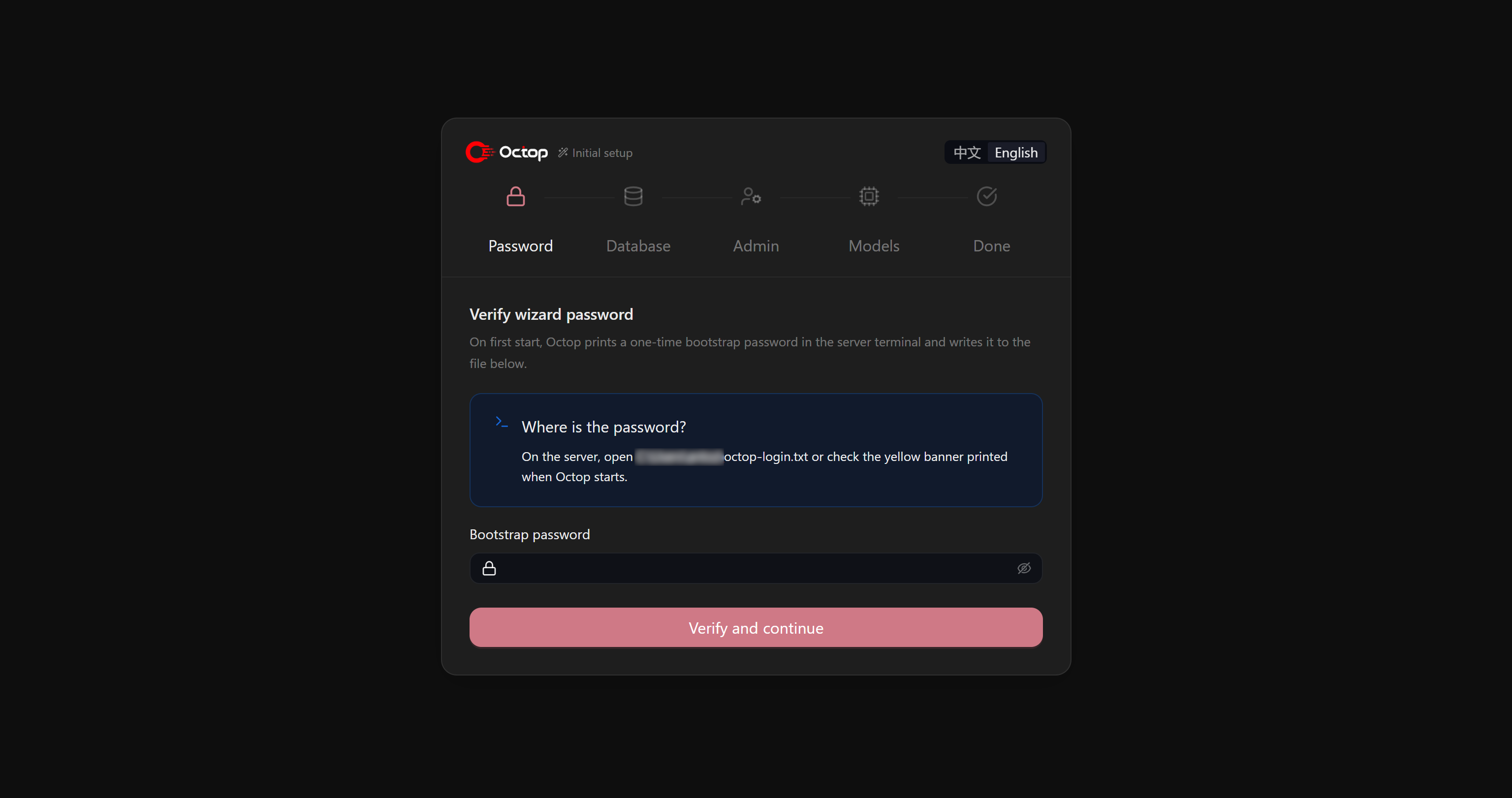
Comme première étape, saisissez le mot de passe à usage unique affiché dans le terminal après avoir exécuté octop run.
Collez le mot de passe dans l’assistant de configuration et cliquez sur “Vérifier et continuer”.
Ensuite, il vous sera demandé de configurer la base de données. Par défaut, Octop utilise un fichier de base de données SQLite locale. Cela convient pour la configuration initiale, vous pouvez donc conserver la configuration par défaut et cliquer sur “Enregistrer et continuer” :
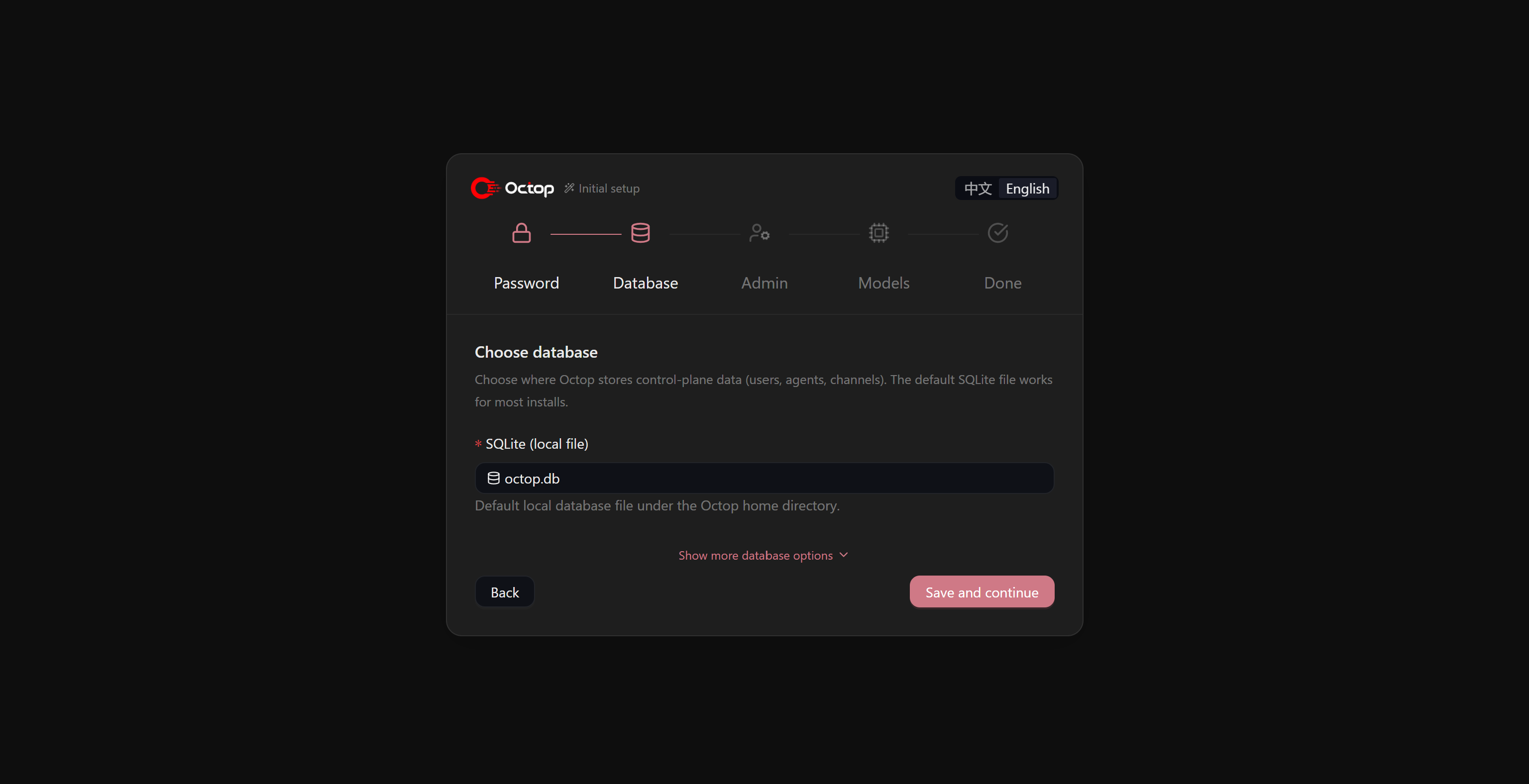
Il vous sera ensuite demandé de créer les identifiants administrateur que vous utiliserez pour vous connecter à Octop à l’avenir.
Saisissez un nom d’utilisateur et un mot de passe, puis cliquez sur “Créer l’administrateur et continuer” :
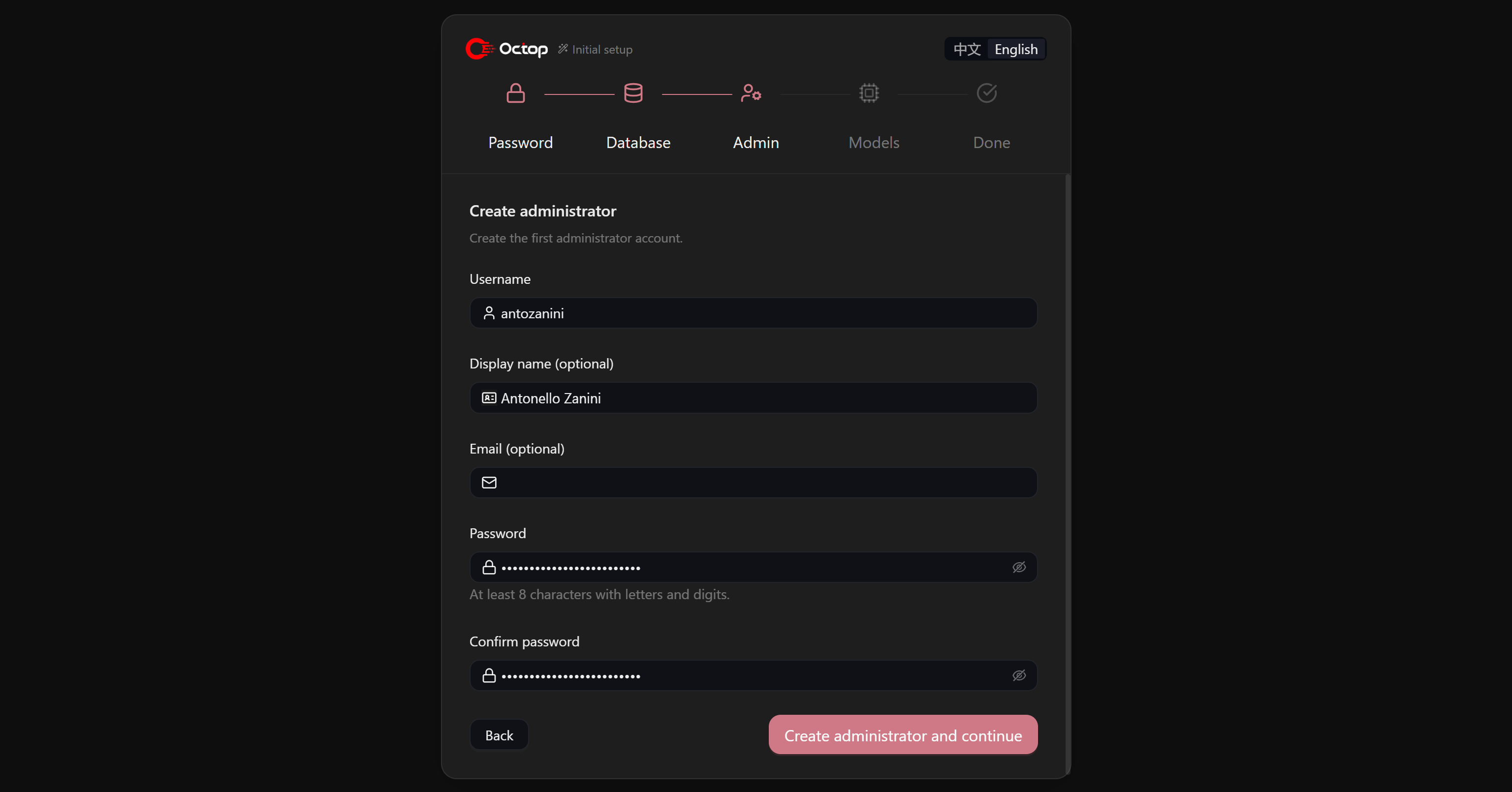
Important : Conservez ces identifiants, car vous en aurez besoin pour authentifier les futures sessions Octop.
Enfin, sélectionnez le fournisseur IA que vous souhaitez qu’Octop utilise. Dans cet exemple, nous utiliserons OpenAI, alors sélectionnez la carte “OpenAI” :
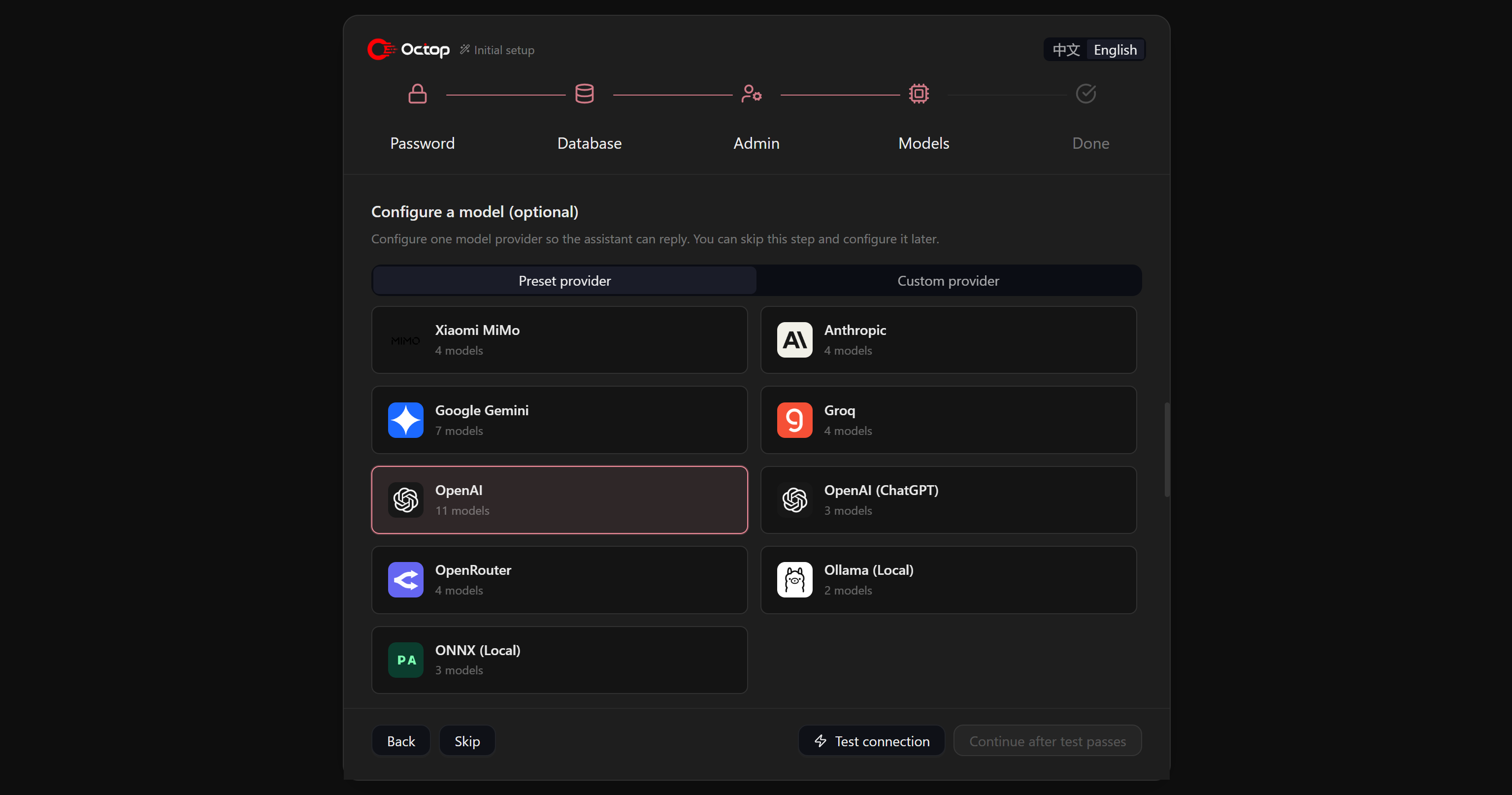
Saisissez votre clé API OpenAI dans le champ “Clé API” et sélectionnez les modèles initiaux que vous souhaitez qu’Octop utilise. Cliquez sur “Tester la connexion” pour vérifier qu’Octop peut se connecter à OpenAI. Une fois le test réussi, cliquez sur “Continuer après la réussite du test” pour terminer la configuration.
Une fois la configuration terminée, l’interface web d’Octop démarrera, et le premier expert (appelé “Main – General Assistant”) sera initialisé automatiquement :
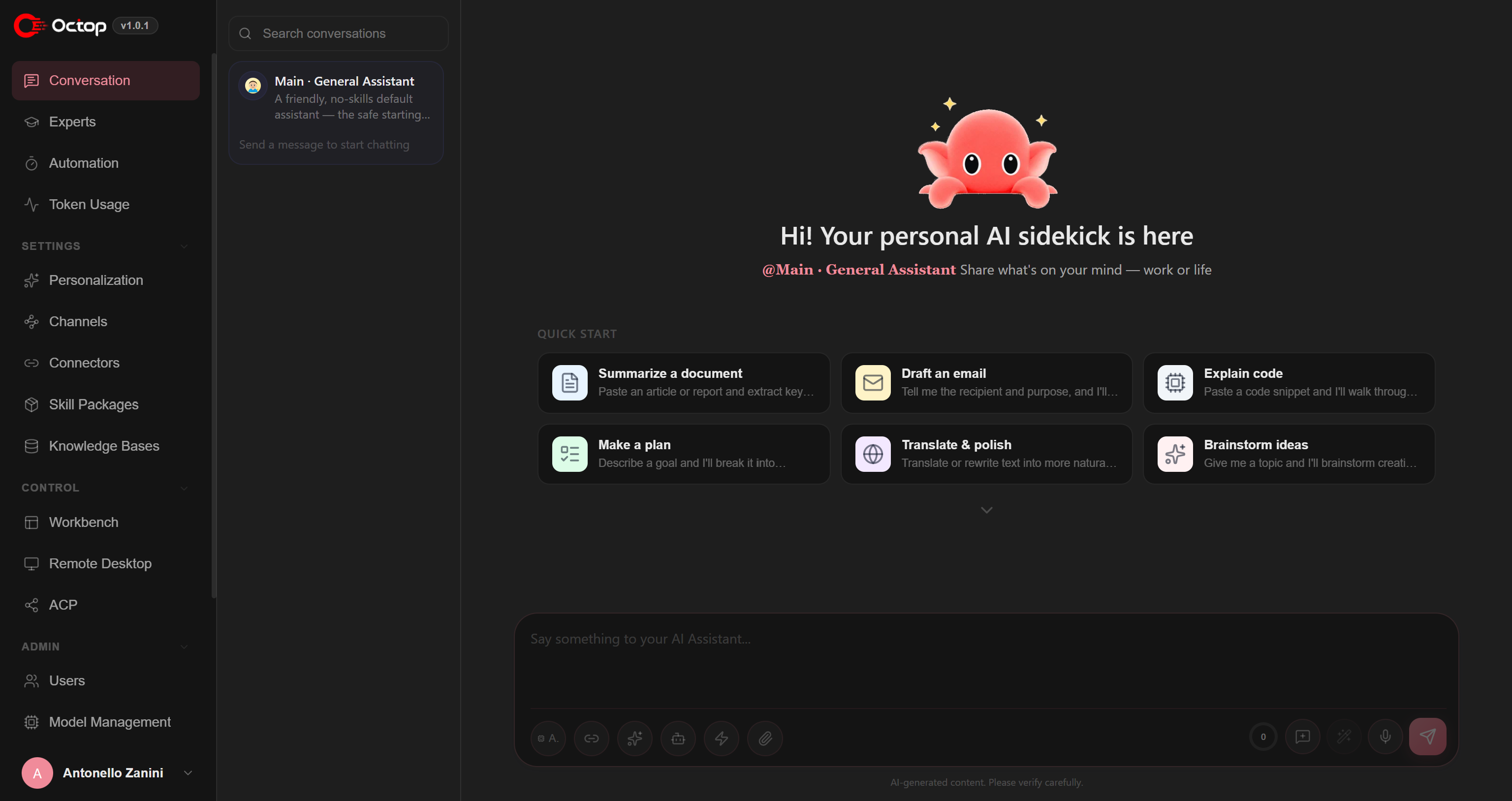
Et voilà ! Vous disposez maintenant d’un environnement Octop entièrement configuré et fonctionnel.
Étape n°3 : Configurer le Bright Data CLI
Pour une configuration guidée, consultez la documentation officielle sur l’installation et la configuration du Bright Data CLI. Pour une introduction plus détaillée, lisez notre article de blog : Découvrez le Bright Data CLI : Extrayez des données et interagissez avec le Web depuis votre terminal.
Alternativement, suivez les étapes ci-dessous.
Tout d’abord, installez le Bright Data CLI globalement à l’aide du package npm @brightdata/cli :
npm install -g @brightdata/cliCela installe la commande brightdata et son alias bdata, vous permettant d’utiliser le CLI directement depuis votre terminal.
Pour vérifier que l’installation a réussi, vérifiez la version installée :
bdata --versionLa sortie affiche la version installée, par exemple 0.3.8.
Ensuite, connectez le Bright Data CLI à votre compte Bright Data avec :
bdata loginCela ouvre votre navigateur et démarre un flux d’authentification OAuth sécurisé. Une fois l’authentification terminée, le CLI configure automatiquement les API requises et applique les paramètres par défaut nécessaires.
Fantastique ! Le Bright Data CLI est maintenant prêt à être configuré dans Octop.
Étape n°4 : Importer la compétence Bright Data CLI
La manière la plus simple de donner aux agents IA Octop le contexte dont ils ont besoin pour utiliser le Bright Data CLI est d’installer la compétence brightdata-cli. Cette compétence fait partie de l’ensemble officiel de compétences d’agent Bright Data. En détail, elle fournit aux agents les connaissances nécessaires pour installer, configurer et utiliser le Bright Data CLI.
Approche alternative : Vous pouvez également instruire manuellement les agents IA à utiliser le Bright Data CLI en leur fournissant le contexte pertinent, comme expliqué dans notre guide “Utiliser le Bright Data CLI avec Claude Code, Codex CLI et d’autres agents IA locaux“.
Pour installer la compétence brightdata-cli dans Octop, allez à la page “Personnalisation”, ouvrez l’onglet “Compétences installées” et cliquez sur “Importer une compétence” :
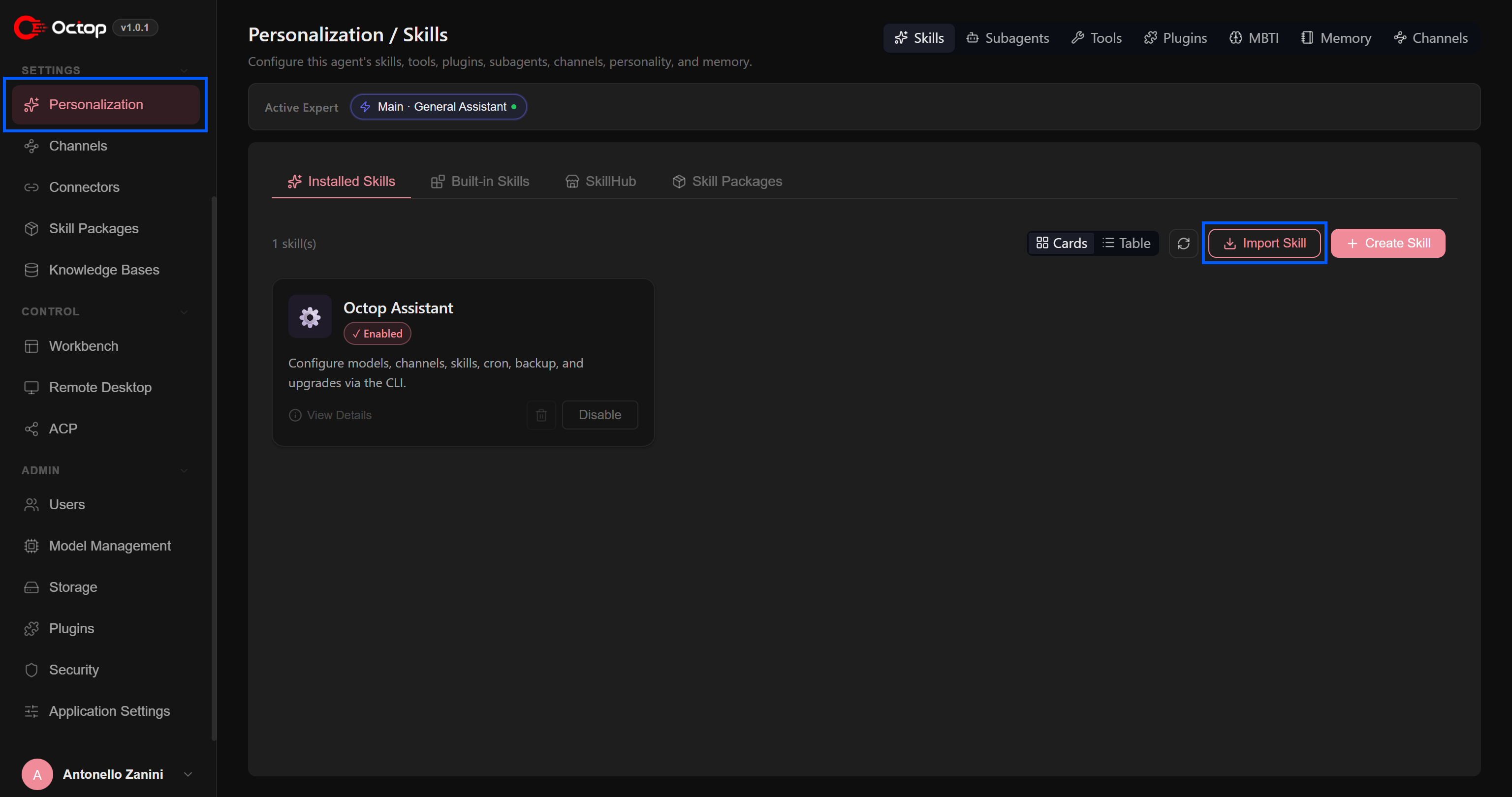
Cela ouvrira la fenêtre modale “Importer une compétence”. Ici, vous pouvez importer des compétences externes depuis le dépôt Skills.sh ou directement depuis GitHub.
Les compétences d’agent Bright Data sont disponibles sur Skills.sh. Ainsi, pour ajouter la compétence Bright Data CLI, collez son URL Skills.sh dans le champ d’importation :
https://github.com/brightdata/skills/blob/main/skills/brightdata-cli/SKILL.md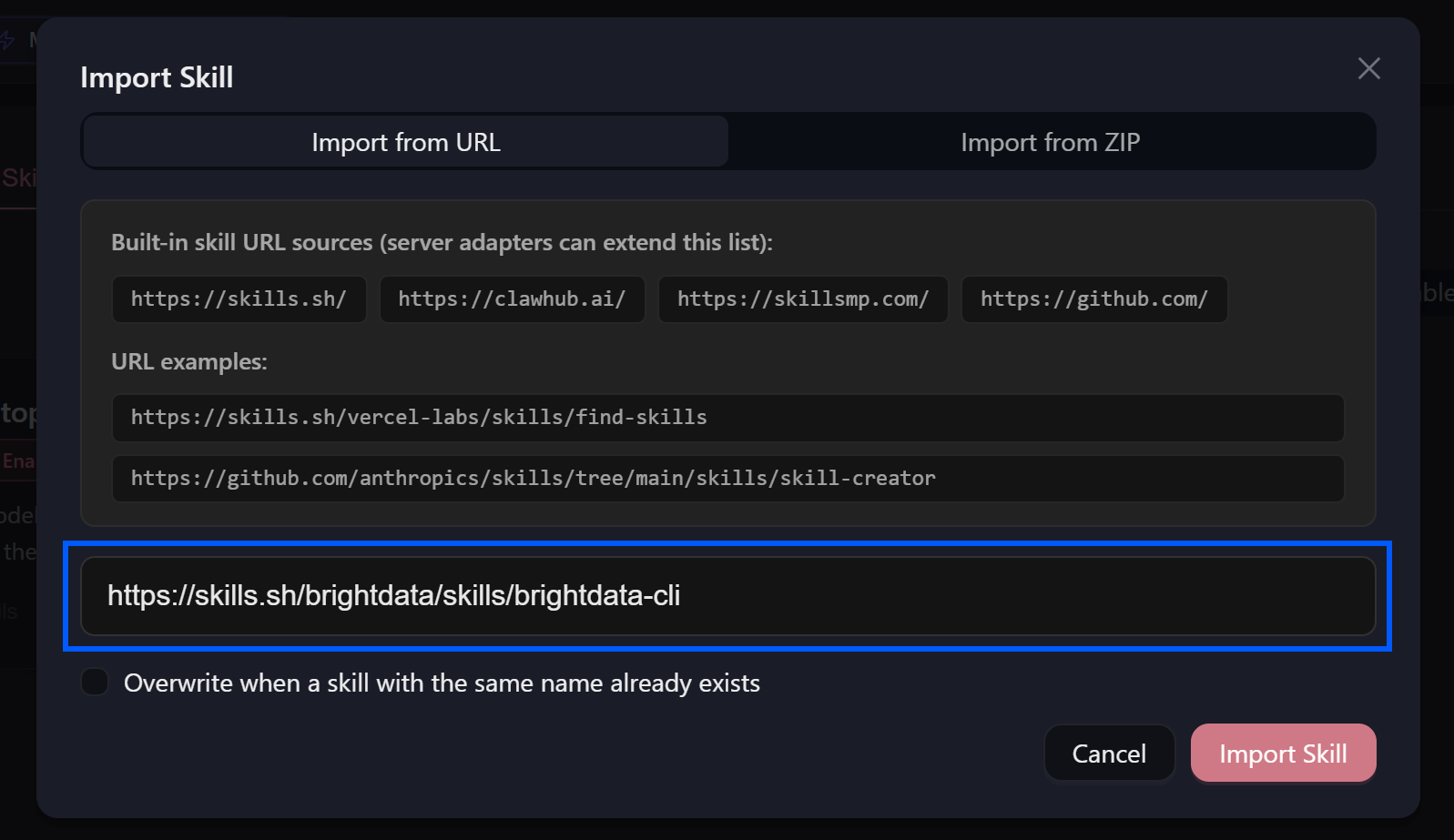
Cliquez sur “Importer une compétence” pour continuer. La compétence brightdata-cli sera désormais disponible dans Octop :
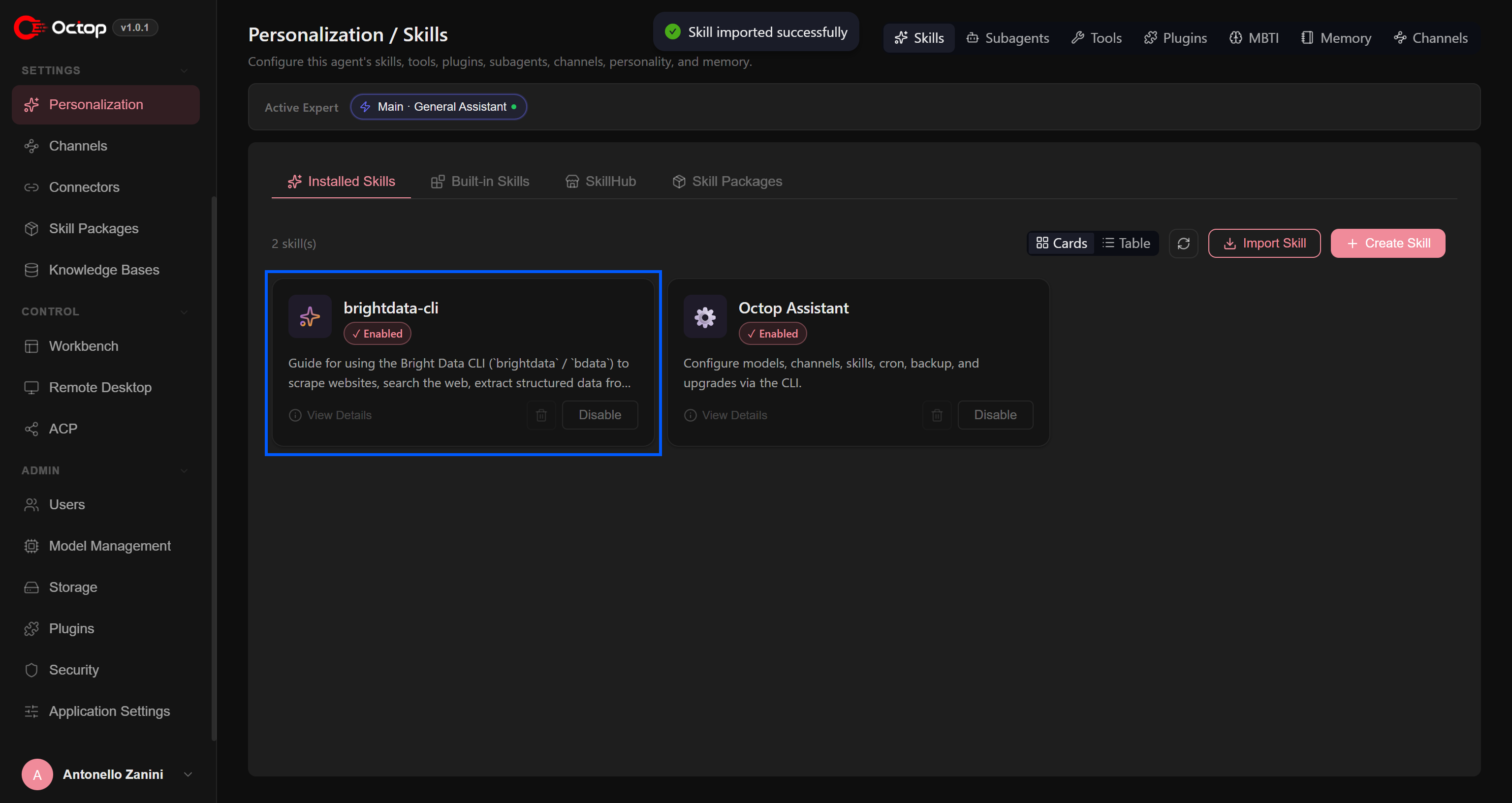
La compétence sera activée par défaut. Cela signifie que les agents IA Octop peuvent charger automatiquement la compétence lorsqu’ils ont besoin d’utiliser le Bright Data CLI. Génial ! Vérifions cela.
Étape n°5 : Mettre à jour la mémoire de l’agent
Avant de pouvoir voir l’intégration Octop + Bright Data en action, il y a une étape supplémentaire à effectuer.
Les agents IA Octop ne savent pas que le Bright Data CLI est déjà installé et disponible sur votre système. Vous devez donc fournir ce contexte à l’agent au préalable.
Allez dans la section “Conversation” et commencez par indiquer à l’agent sélectionné qu’il peut désormais utiliser le Bright Data CLI :
Essayez d'exécuter `bdata --version` pour vérifier que vous avez accès au Bright Data CLI. Si oui, souvenez-vous-en.Vous devriez recevoir une sortie similaire à :

Ceci est important car cela garantit que l’agent comprend non seulement qu’il a accès à la compétence brightdata-cli, mais aussi que le Bright Data CLI est déjà installé et prêt à être utilisé.
Plus précisément, Octop met à jour la mémoire de l’agent en écrivant cette information dans le fichier MEMORY.md. Par conséquent, les futures conversations avec l’agent peuvent commencer avec ce contexte déjà disponible, vous n’avez donc pas besoin de le réexpliquer. Parfait !
Étape n°6 : Tester l’intégration
Vérifiez que l’agent peut réellement utiliser le Bright Data CLI pour effectuer des tâches nécessitant un accès web. Collez une invite comme celle-ci :
Utilisez le Bright Data CLI pour rechercher en ligne le calendrier NFL de cette semaine. Renvoyez une liste de tous les matchs se déroulant cette semaine, avec des informations sur le lieu, l'heure de coup d'envoi et tout autre détail pertinent sur le match.Notez qu’il ne s’agit que d’un exemple. L’intégration de Bright Data avec Octop ouvre la porte à de nombreux autres cas d’usage, notamment la surveillance des prix, la synthèse d’actualités, le suivi SERP, l’étude de marché, et plus encore.
Exécutez l’invite, et vous devriez voir une sortie similaire à celle-ci :
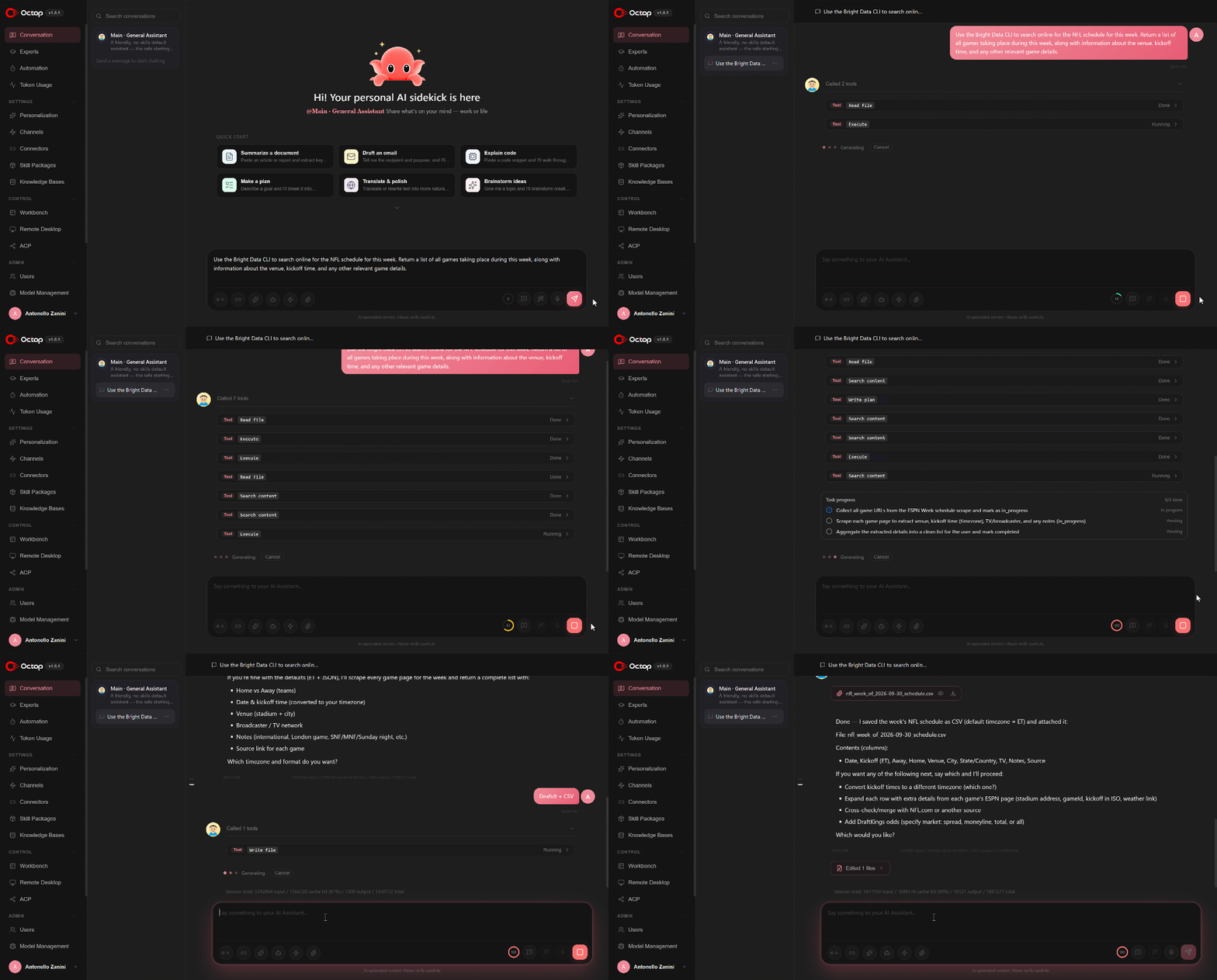
Pour accomplir la tâche, l’agent IA Octop effectue les étapes suivantes :
- Recherche la source web pertinente en appelant la commande
bdata search, alimentée par l’API SERP de Bright Data. - Analyse les résultats de recherche renvoyés en JSON par l’API SERP et identifie le lien le plus pertinent (dans ce cas, la page du calendrier NFL d’ESPN).
- Scrape la page sélectionnée à l’aide de la commande
bdata scrape, soutenue par l’API Web Unlocker de Bright Data. - Analyse le contenu de la page Markdown optimisée pour l’IA renvoyée par le scraper et identifie les matchs NFL pertinents.
- Crée un plan de scraping pour récupérer les informations spécifiques nécessaires pour chaque match NFL.
- Exécute le plan en effectuant plusieurs appels
bdata scrapepour récupérer les détails de match requis. - Demande à l’utilisateur de spécifier le format de sortie et les données souhaités (ici, nous avons sélectionné ET pour les dates et heures et les résultats sous forme de fichier CSV).
- Produit le fichier de sortie final,
nfl_week_of_2026-09-30_schedule.csv, contenant les données demandées.
Impressionnant ! Préparez-vous à inspecter les résultats dans le fichier de sortie.
Étape n°7 : Analyser la sortie
Ouvrez le fichier nfl_week_of_2026-09-30_schedule.csv généré par Octop :
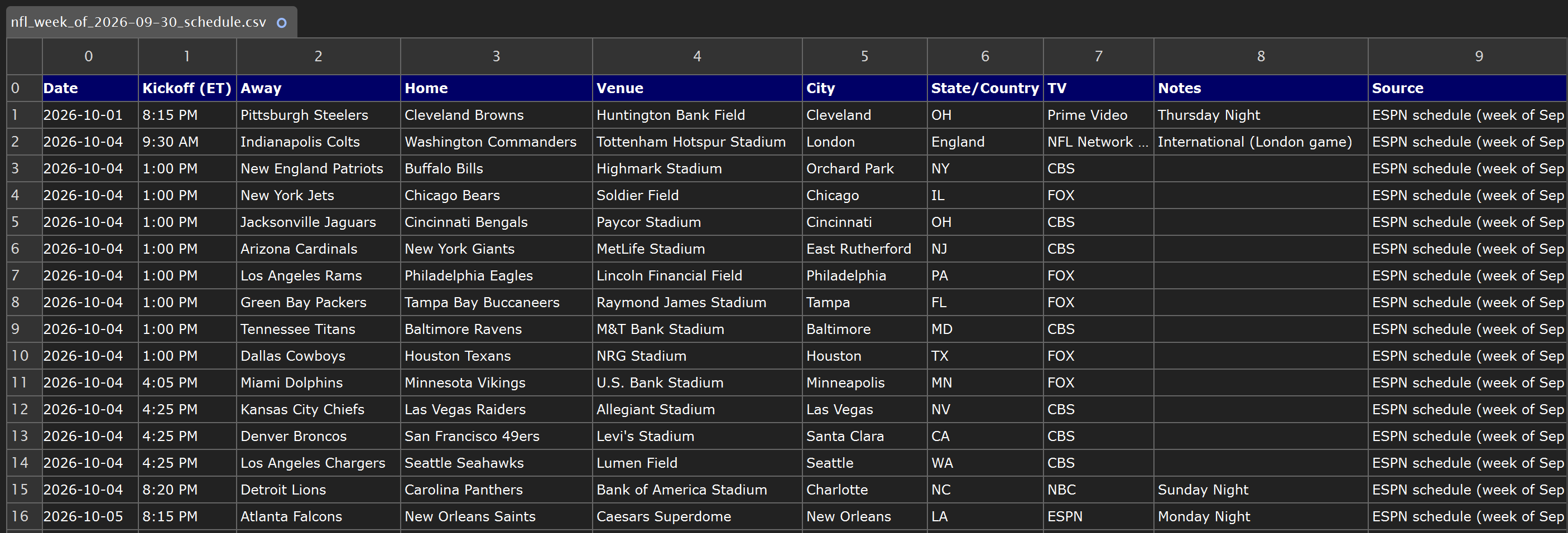
Notez que le fichier contient tous les matchs NFL demandés pour la semaine où le test a été exécuté :
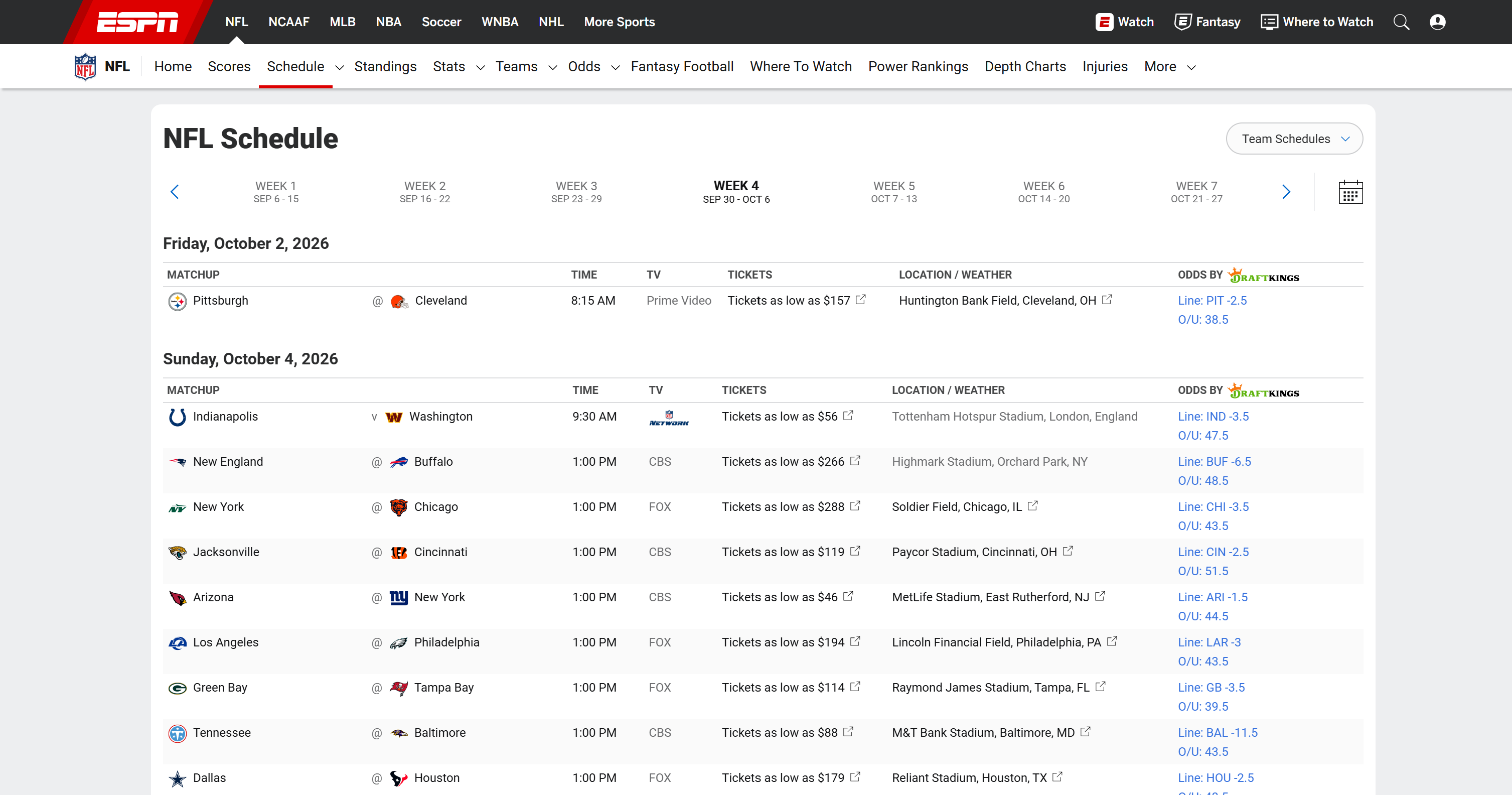
Si vous vous demandez d’où provient cette information, développez les instances “Tool Execute”. Vous verrez que l’agent Octop a utilisé le Bright Data CLI pour récupérer les données :
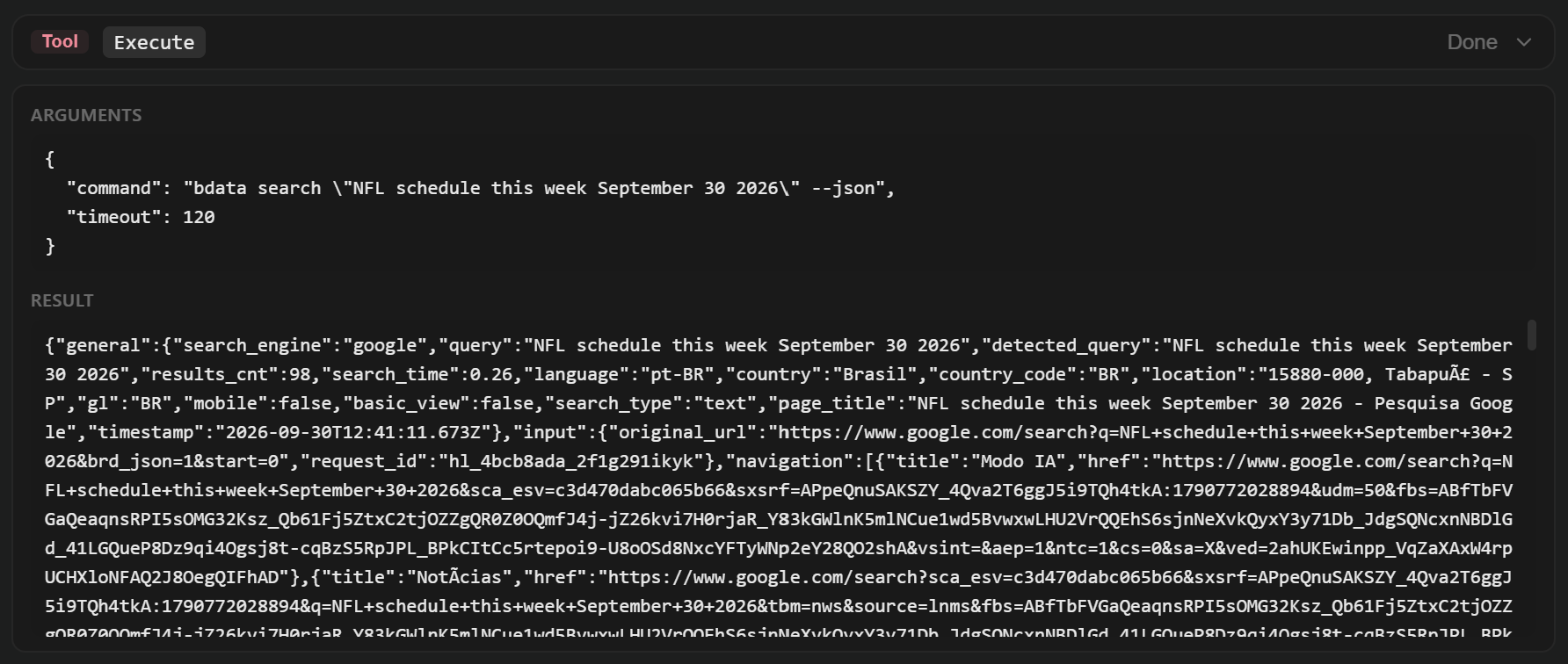
Cet exemple simple démontre le flux de travail complet. Grâce à l’utilisation du Bright Data CLI, les agents Octop peuvent désormais découvrir des pages web pertinentes, les scraper, analyser le contenu renvoyé et produire des résultats structurés. Mission accomplie !
Prochaines étapes
Le flux de travail présenté ici n’est qu’un exemple de ce que vous pouvez créer avec Octop et Bright Data. Vous pouvez améliorer cette configuration avec des fonctionnalités telles que :
- Intégrations de messagerie : Connectez Octop à des plateformes comme Telegram, Discord ou WeCom pour interagir avec les agents directement depuis votre téléphone.
- Automatisation de navigateur : Laissez les agents utiliser le Bright Data CLI pour naviguer sur des sites web, remplir des formulaires, capturer des captures d’écran, et plus encore.
- Bases de connaissances : Combinez les données web avec vos documents privés pour donner aux agents un contexte plus riche et des réponses plus fondées.
- Tâches planifiées : Utilisez les capacités cron d’Octop pour exécuter automatiquement des tâches récurrentes de recherche, de surveillance et de collecte de données.
Octop + Bright Data MCP : Intégration alternative
Ici, vous apprendrez à connecter Octop au serveur Bright Data MCP, donnant à ses agents accès à plus de 70 outils pour la recherche web, le scraping et l’exploration web.
Étape n°1 : Récupérer votre URL de connexion Bright Data MCP
Octop prend en charge les connexions aux serveurs MCP STDIO et distants. Bright Data MCP peut s’exécuter localement via @brightdata/mcp` ou à distance en utilisant le serveur Streamable HTTP (ou SSE).
L’option distante ne nécessite pas d’installer de packages localement. Pour donner à vos agents Octop accès à l’ensemble complet des outils Bright Data MCP, utilisez l’URL de connexion Streamable HTTP suivante :
https://mcp.brightdata.com/mcp?token=<YOUR_BRIGHT_DATA_API_KEY>&pro=1L’URL comprend deux paramètres de requête :
token: Authentifie vos requêtes et les connecte à votre compte Bright Data. Remplacez<YOUR_BRIGHT_DATA_API_KEY>par votre clé API Bright Data réelle.pro=1: Active l’accès au catalogue complet de plus de 70 outils Bright Data MCP. Sans ce paramètre, vous ne pouvez accéder qu’aux outils gratuits.
Si vous souhaitez plus de contrôle sur les outils à exposer, vous pouvez créer une URL de connexion MCP personnalisée depuis le tableau de bord Bright Data. Pour commencer, connectez-vous à votre compte Bright Data et allez à la page “AI Gateways > MCP”. Suivez l’assistant de configuration pour configurer votre serveur MCP et générer une URL de connexion personnalisée.
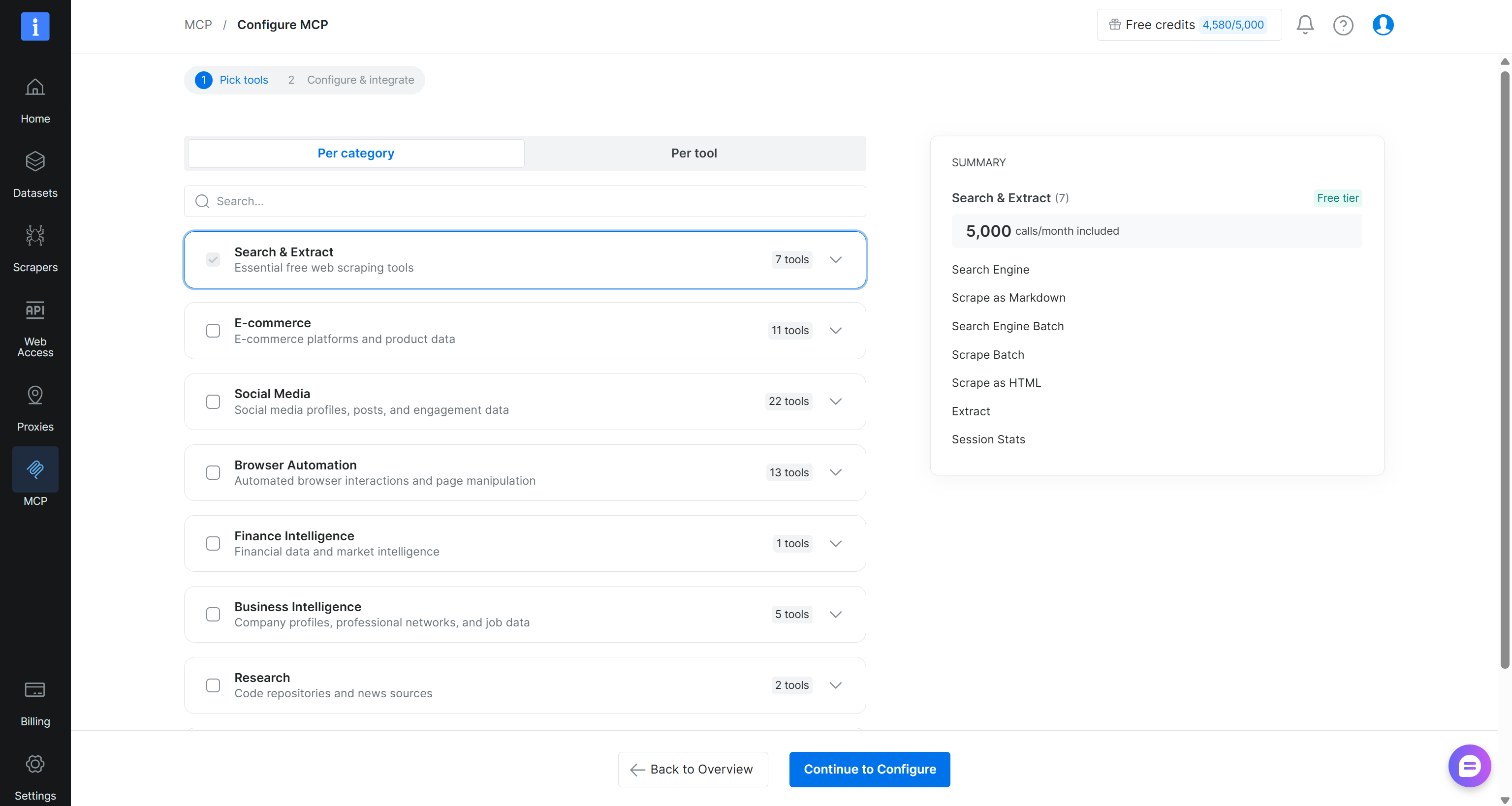
Une fois la configuration terminée, copiez l’URL de connexion Bright Data MCP générée. Parfait !
Étape n°2 : Connecter Octop au Bright Data MCP
Dans Octop, allez à la page “Connecteurs”. Ouvrez l’onglet “Connecteurs activés” et cliquez sur “Ajouter MCP personnalisé” :
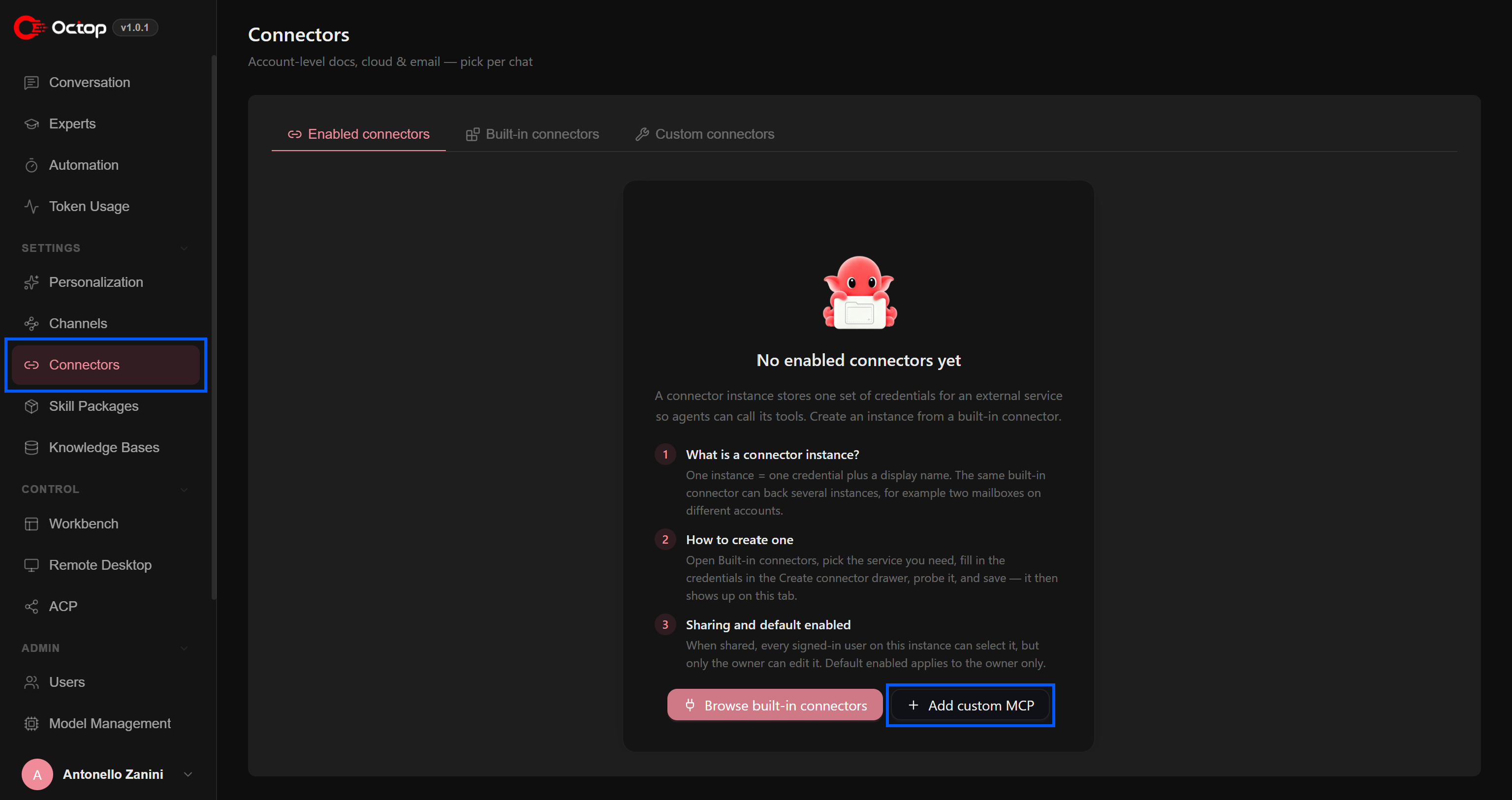
Sélectionnez “Ajouter serveur HTTP” et remplissez le formulaire comme suit :
- Nom d’affichage :
Bright Data MCP - ID du serveur :
bright-data-mcp - Transport :
streamable_http - URL : Votre URL de connexion Bright Data MCP générée à l’étape précédente
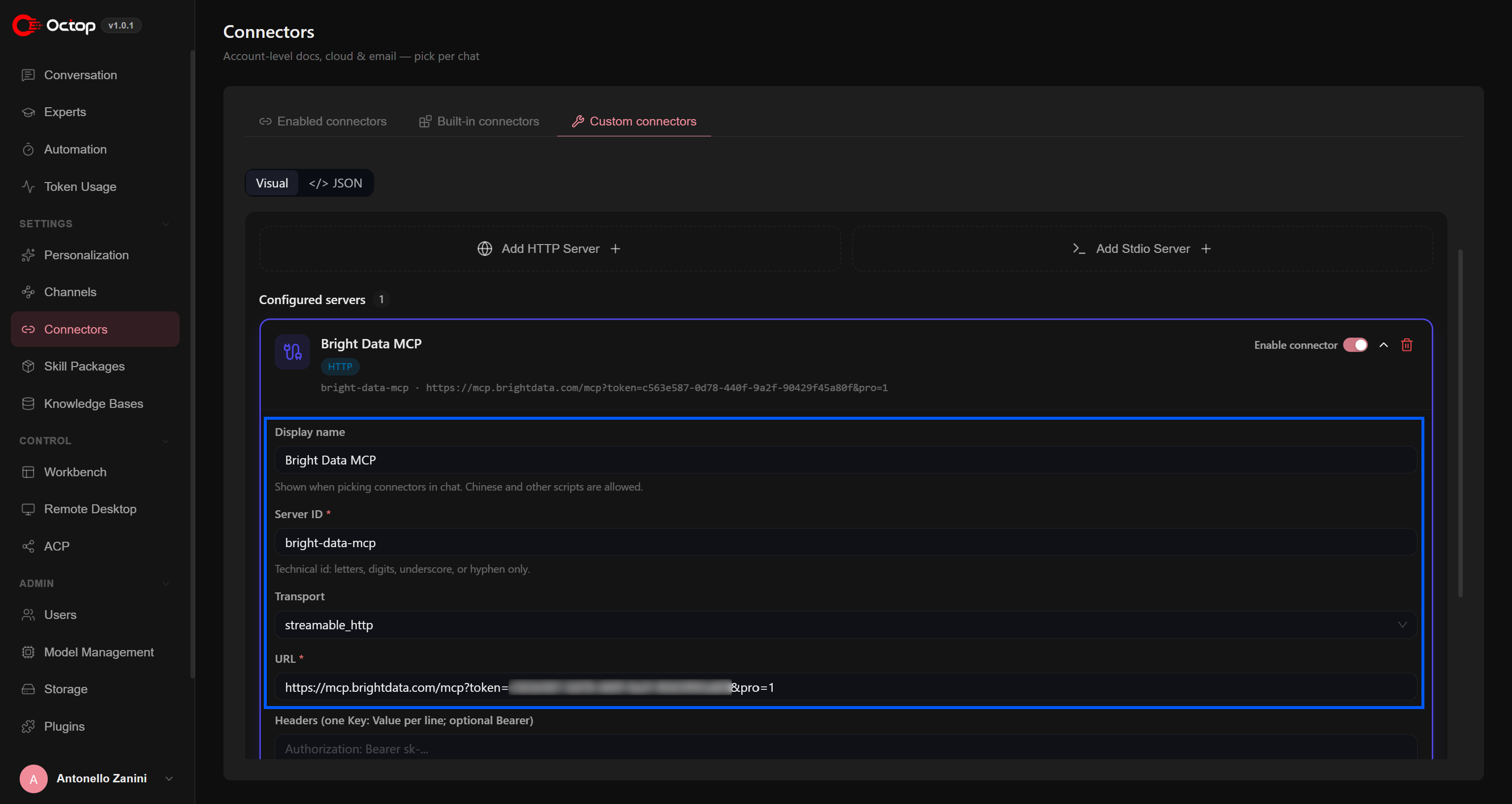
Cliquez sur “Enregistrer” pour terminer la configuration de la connexion. Incroyable !
Étape n°3 : Vérifier la connexion
Pour vérifier qu’Octop peut se connecter au serveur Bright Data MCP et accéder à ses outils, cliquez sur “Sonder”. Octop devrait afficher les outils disponibles via le serveur MCP configuré :
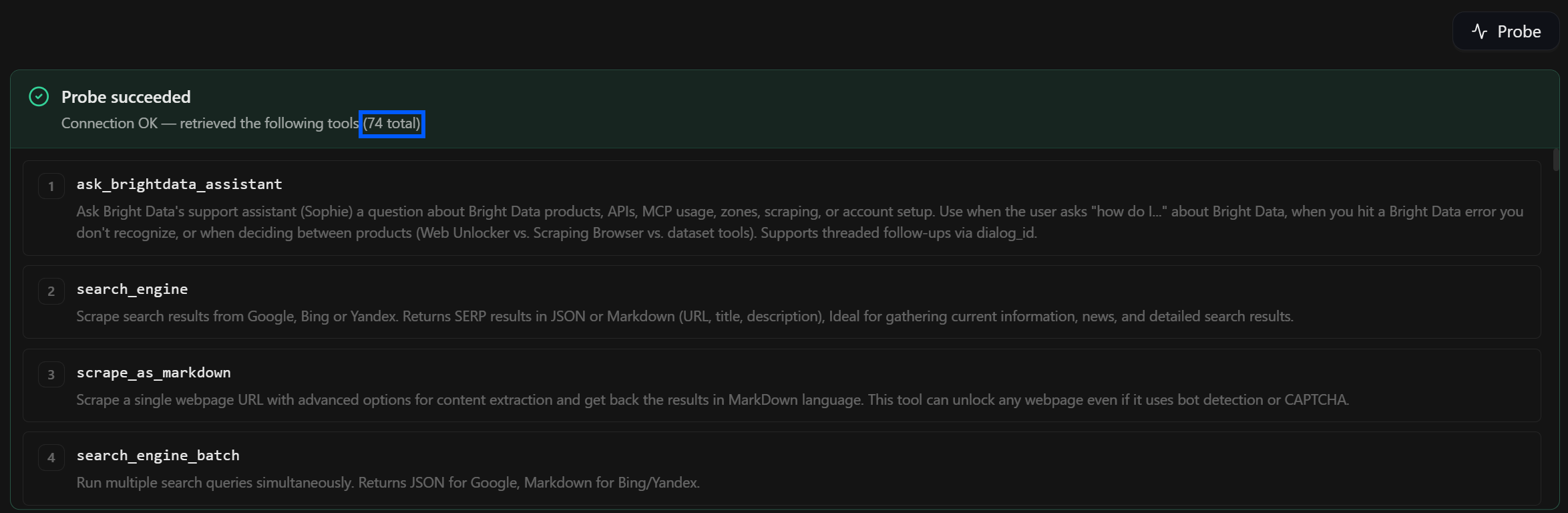
Dans cet exemple, Octop charge 74 outils car le serveur Bright Data MCP fonctionne en mode Pro.
Et voilà ! À partir de ce moment, vos agents Octop peuvent utiliser Bright Data MCP pour des tâches de recherche web, de scraping et d’exploration prêtes pour la production, comme démontré précédemment.
Conclusion
Dans cet article, vous avez appris ce qu’est Octop et ce qu’il apporte en tant qu’assistant IA auto-hébergé. En particulier, vous avez vu comment le connecter au Bright Data CLI (via une compétence officielle) et à Bright Data MCP.
Grâce à Bright Data, les agents Octop peuvent rechercher, scraper et interagir avec le web à grande échelle, offrant un accès fiable à des données web fraîches. Pour des cas d’usage plus avancés, explorez la gamme complète de solutions disponibles via l’écosystème IA de Bright Data.
Créez un compte Bright Data gratuitement dès aujourd’hui et commencez à explorer nos outils de données web et d’automatisation prêts pour l’IA !




