








Dans cet article de blog, vous apprendrez :
- Ce qu’est Grok Build et les capacités qu’il offre en tant qu’agent de codage IA basé sur un terminal.
- Pourquoi l’ajout d’un accès web en direct peut aider Grok Build à produire des résultats plus actualisés.
- Comment Bright Data étend Grok Build avec des capacités de recherche web, de scraping, de découverte et d’automatisation de navigateur.
- Comment connecter Bright Data MCP à Grok Build.
- Comment améliorer Grok Build avec la connaissance des produits Bright Data grâce aux Agent Skills.
- Comment Grok Build et Bright Data fonctionnent ensemble dans un flux de travail réel.
Plongeons dans le vif du sujet !
Qu’est-ce que Grok Build ?
Grok Build est un agent de codage IA open-source basé sur un terminal, développé par SpaceXAI. Il combine une interface utilisateur de terminal plein écran (TUI) avec un runtime d’agent extensible qui comprend votre base de code, modifie les fichiers, exécute des commandes shell et automatise les tâches de développement.
Il peut être utilisé de manière interactive depuis le terminal, en mode headless pour les scripts et les pipelines CI/CD, ou intégré dans des éditeurs via ACP (Agent Client Protocol).
Fonctionnalités principales
Les capacités clés fournies par Grok Build sont :
- Codage et automatisation alimentés par l’IA : Comprend les bases de code, écrit et refactorise le code, révise les modifications, édite plusieurs fichiers, exécute des commandes shell, lance des builds et des tests, et automatise les flux de développement directement depuis le CLI.
- Planification et raisonnement : Génère des plans d’exécution pour les tâches complexes, vous permet de les examiner et de les approuver, et affiche chaque modification sous forme de diff clair.
- Sous-agents parallèles : Lance des sous-agents IA spécialisés qui travaillent simultanément sur des tâches indépendantes telles que la recherche, l’implémentation et les tests.
- Extensibilité : Prend en charge les serveurs MCP, les Agent Skills, les plugins, les hooks et les fichiers
AGENTS.mdpour personnaliser les capacités et intégrer des outils externes. - Architecture open-source : Publié sur GitHub sous la licence Apache 2.0, afin que vous puissiez inspecter le code source, comprendre le fonctionnement de l’agent et étendre ses fonctionnalités.
- Exécution headless : S’exécute de manière non interactive pour les scripts, l’automatisation et les flux CI/CD tout en prenant en charge l’ACP.
- Contexte persistant : Maintient la configuration, les conventions du projet et la mémoire de session pour fournir une assistance plus cohérente entre les sessions de développement.
En savoir plus dans la documentation officielle.
Pourquoi étendre le CLI Grok Build avec des capacités de recherche web, de scraping et de navigation
Il ne fait aucun doute que Grok Build est un puissant agent de codage IA basé sur un terminal. Cependant, comme tout système alimenté par un LLM, ses connaissances intégrées sont limitées par les données disponibles lors de l’entraînement.
Peu importe la récence du modèle IA, il ne dispose pas des informations publiées après sa date limite d’entraînement. Dans le paysage informatique en constante évolution, cela peut signifier manquer des mises à jour critiques concernant les vulnérabilités de sécurité, les sorties de logiciels, les modifications de documentation et les meilleures pratiques en évolution.
Pour les développeurs, se fier uniquement aux connaissances statiques des LLM peut réduire l’efficacité des flux de recherche, de dépannage et d’automatisation. Un agent de codage IA capable doit pouvoir consulter la documentation la plus récente, inspecter des sites web en direct, découvrir de nouvelles sources et récupérer des données de plateformes non incluses dans ses données d’entraînement initiales.
Grok Build répond en partie à ce défi avec des capacités de recherche web intégrées. Pourtant, ces méthodes d’accès web peinent à grande échelle ou lors de l’interaction avec des sites web protégés en raison des mécanismes anti-bot comme les limites de débit et les CAPTCHA.
C’est là que l’intégration de Bright Data fait la différence. En connectant Grok Build à l’infrastructure de Bright Data, l’agent CLI accède à des outils de niveau entreprise pour la recherche web en direct, l’extraction de données, la découverte de sources, l’automatisation de navigateur et la récupération de jeux de données.
Ce qui distingue l’intégration de Bright Data, c’est son infrastructure mondiale, incluant plus de 400 millions d’IPs résidentielles. Cette architecture offre l’évolutivité, la fiabilité et les performances requises pour des flux de données web exigeants. Elle prend en charge une concurrence illimitée, dispose d’une disponibilité garantie à 99,99 % par SLA et atteint un taux de succès de 99,95 %.
Comment Bright Data prend en charge l’intégration avec Grok Build
Bright Data étend Grok Build via deux intégrations complémentaires :
- Bright Data MCP : Un serveur MCP qui expose plus de 70 outils pour la recherche web, le scraping, l’extraction structurée et l’automatisation de navigateur.
- Bright Data Skills : Des Agent Skills qui fournissent à Grok Build des connaissances spécialisées sur les produits Bright Data, les flux de travail recommandés et les meilleures pratiques.
Les skills Bright Data aident l’agent à comprendre quand et comment utiliser efficacement les outils Bright Data MCP, ainsi que les commandes exposées par le Bright Data CLI.
Ensemble, Bright Data MCP et les skills transforment Grok Build en un agent CLI plus capable, capable de combiner des flux de développement local avec une intelligence web en temps réel, une automatisation et une extraction de données structurées.
Bright Data MCP
Le Bright Data MCP équipe Grok Build d’un large ensemble de capacités d’interaction web alimentées par les API Bright Data.
En mode Rapid (le niveau gratuit avec 5 000 requêtes par mois), vous avez accès à des outils essentiels pour la recherche web et l’extraction de données. Ceux-ci comprennent :
| Outil | Description |
|---|---|
search_engine et search_engine_batch |
Récupère les résultats de recherche Google, Bing et Yandex dans des formats structurés, avec prise en charge des requêtes parallèles. |
scrape_as_markdown et scrape_batch |
Extrait du contenu Markdown propre des pages web tout en gérant la protection anti-bot et les restrictions d’accès. |
discover |
Effectue une découverte web alimentée par l’IA avec classement par pertinence, filtrage par intention et résultats enrichis. |
En activant le mode Pro, Grok Build reçoit des outils pour la récupération de données structurées depuis des plateformes telles qu’Amazon, LinkedIn, YouTube, Zillow, Google Maps et plus de 40 autres domaines. Il accède également à des outils prêts pour la production pour l’automatisation de navigateur.
Les Skills Bright Data
Les skills Bright Data étendent Grok Build avec des connaissances et des flux de travail réutilisables pour travailler avec les produits Bright Data. Ils aident l’agent à sélectionner les bons outils, à suivre les approches recommandées et à automatiser les tâches courantes de données web.
Parmi les skills disponibles, on trouve :
| Skill | Description |
|---|---|
agent-onboarding |
Guide les nouveaux agents à travers la configuration Bright Data et oriente les flux de travail vers MCP, CLI, les API ou les options d’authentification. |
search |
Active les flux de recherche en direct en récupérant des résultats structurés de Google avec titres, liens et descriptions. |
scrape |
Apprend aux agents comment extraire le contenu des pages web en Markdown propre avec gestion automatique du contournement anti-bot. |
bright-data-mcp |
Fournit des conseils pour orchestrer plus de 70 outils Bright Data MCP couvrant la recherche, le scraping, l’extraction et l’automatisation de navigateur. |
scraper-builder |
Aide à créer des scrapers prêts pour la production en analysant les sites web, en sélectionnant les API et en générant la logique d’extraction. |
scraper-studio |
Permet la création et l’exécution de scrapers pilotés par l’IA via des commandes Bright Data CLI à partir d’instructions en langage naturel. |
bright-data-best-practices |
Fournit des modèles recommandés pour l’utilisation des API Bright Data, notamment Web Unlocker, API SERP, Browser API et Web Scraper API. |
brightdata-cli |
Permet à l’agent d’utiliser le Bright Data CLI pour le scraping, la recherche, les jeux de données, la gestion des proxies et les opérations de compte. |
competitive-intel |
Prend en charge la recherche concurrentielle en temps réel, l’analyse des prix, la surveillance des avis et les flux d’intelligence de marché. |
brand-listening |
Aide à analyser les mentions de marque, le sentiment et les discussions sur les plateformes sociales, les forums et les sites d’avis. |
price-comparison |
Active les flux de comparaison de produits en collectant les données de prix et de disponibilité auprès des principaux détaillants. |
seo-audit |
Effectue une analyse SEO en utilisant des données de sites web en direct, des signaux techniques et des informations sur la visibilité dans les recherches. |
live-research |
Construit des rapports de recherche multi-sources en combinant découverte, extraction, classement et résumés générés par l’IA. |
rag-pipeline |
Aide à créer des flux de génération augmentée par récupération en utilisant des données web en direct comme source de récupération. |
brightdata-proxy |
Génère du code d’intégration de Proxy pour différents environnements, notamment Python, Node.js, Playwright, Puppeteer et Selenium. |
Configuration de Grok Build : étapes communes
Dans les deux chapitres suivants, vous apprendrez comment intégrer Bright Data dans Grok Build en utilisant respectivement MCP et Agent Skills. Avant d’explorer ces intégrations, passons en revue les étapes de configuration communes nécessaires pour préparer votre environnement local Grok Build.
Prérequis
Pour suivre ce tutoriel, assurez-vous d’avoir :
- Un abonnement SuperGrok/X Premium+ actif ou une clé API SpaceXAI.
- Un compte Bright Data avec une clé API configurée. Suivez le guide officiel pour générer votre token API Bright Data.
Installer Grok Build
Pour installer Grok Build sur macOS, Linux ou WSL, exécutez :
curl -fsSL https://x.ai/cli/install.sh | bashCette commande télécharge et exécute le script d’installation de Grok Build. La sortie devrait ressembler à ceci :

Pour installer Grok Build sur Windows, ouvrez PowerShell et exécutez :
irm https://x.ai/cli/install.ps1 | iexLa commande grok devrait maintenant être disponible globalement sur votre système. Bien joué !
Authentifier et configurer Grok Build
Lancez Grok Build pour la première fois en exécutant :
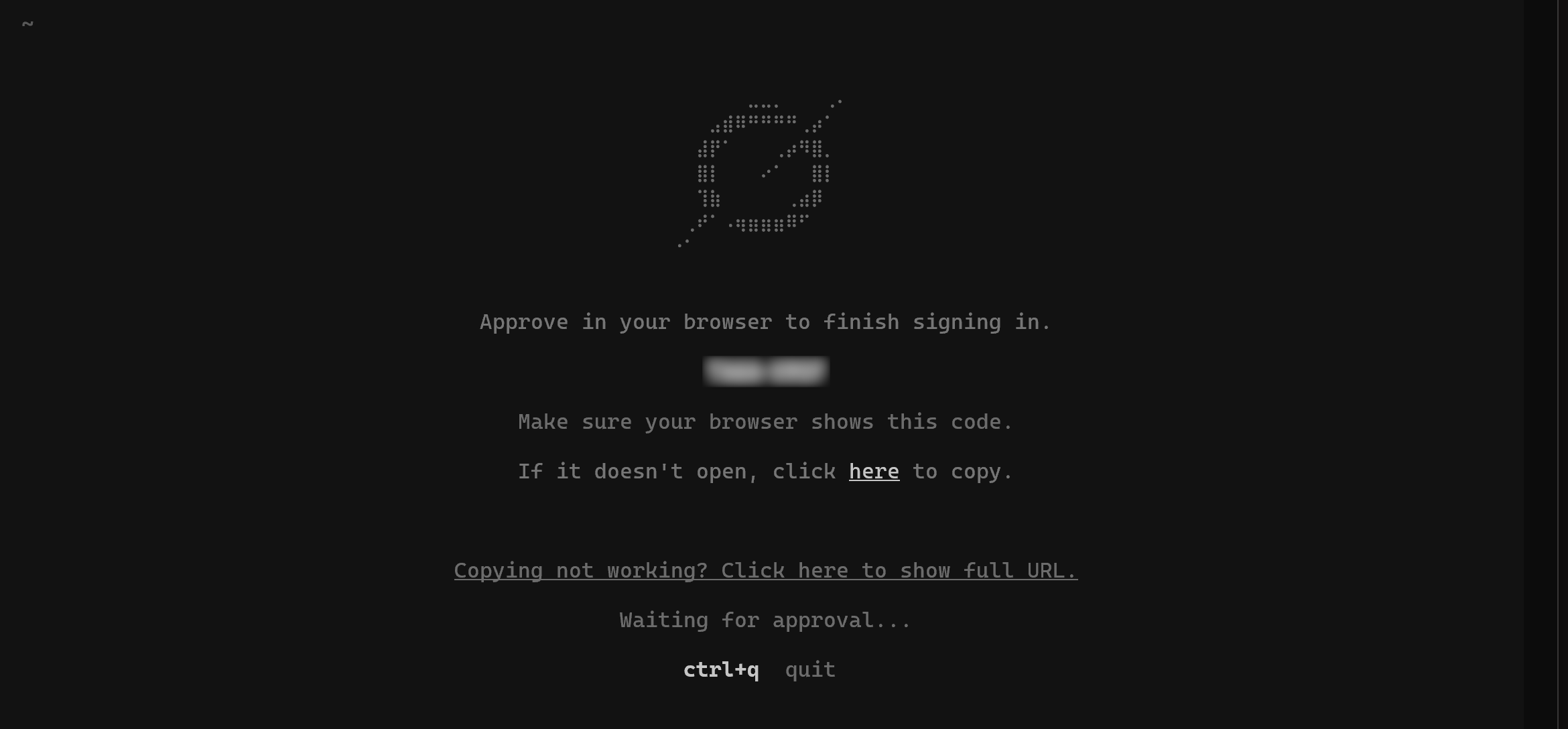
grokVous recevrez des instructions pour connecter Grok Build à votre compte Grok avec un abonnement actif :
Alternativement, vous pouvez vous authentifier en utilisant une clé API SpaceXAI en définissant la variable d’environnement XAI_API_KEY :
export XAI_API_KEY="<YOUR_SPACEXAI_API_KEY>"Sur Windows, définissez la variable avec la commande PowerShell équivalente :
$Env:XAI_API_KEY="<YOUR_SPACEXAI_API_KEY>"Remplacez le paramètre fictif <YOUR_SPACEXAI_API_KEY> par votre clé API SpaceXAI réelle.
Ensuite, lancez Grok Build :
grokAprès une authentification réussie, vous verrez l’interface TUI de Grok Build :
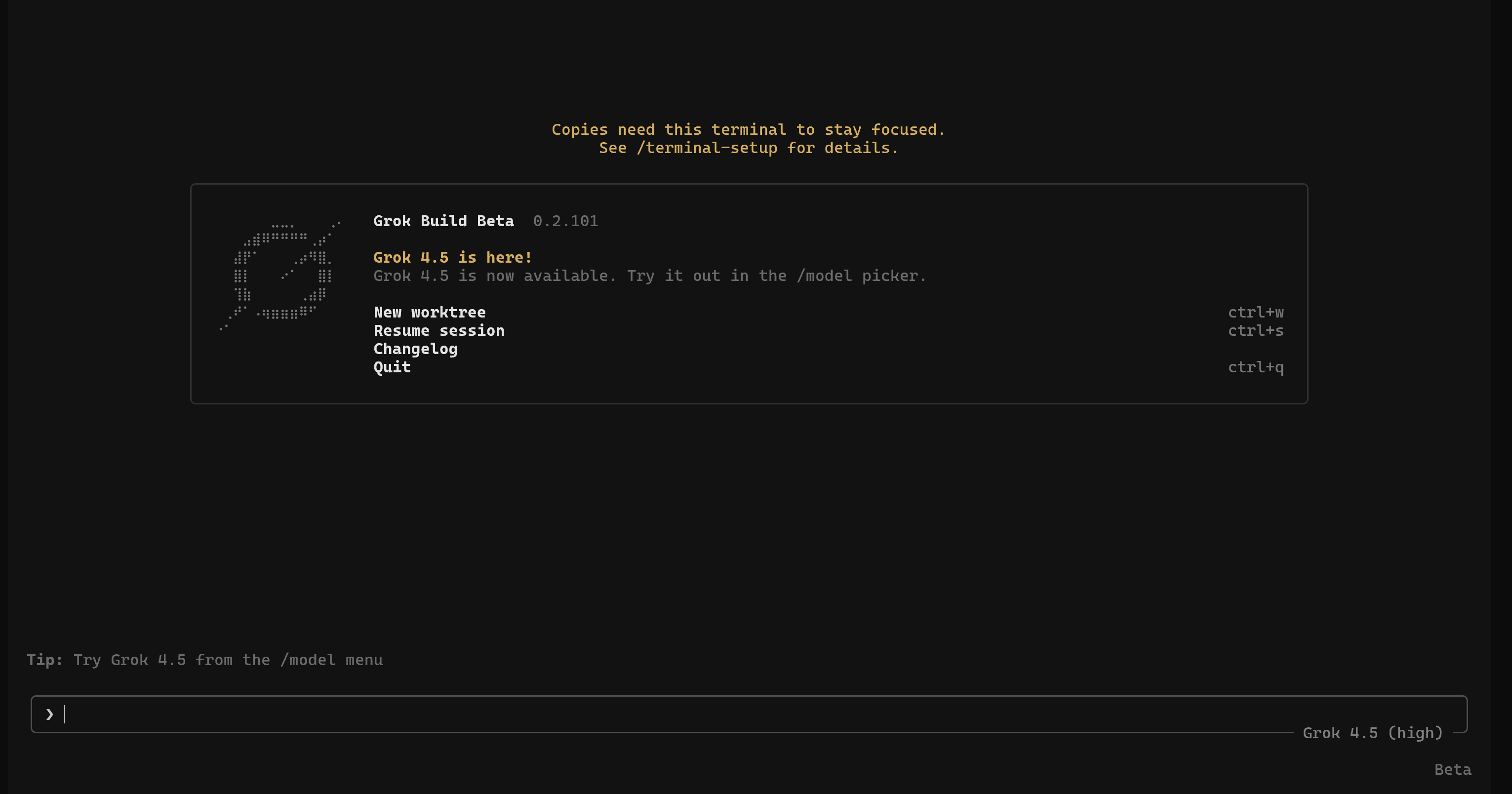
Enfin, configurez Grok Build selon vos préférences. Par exemple, vous pouvez utiliser la commande /model pour sélectionner le modèle LLM que vous souhaitez utiliser (Grok 4.5 par défaut).
Grok Build est maintenant installé et configuré localement. Vous êtes prêt à intégrer Bright Data via MCP et Agent Skills. Excellent !
Connexion de Grok Build au Bright Data MCP de Bright Data
Ici, vous apprendrez comment configurer le serveur Bright Data MCP dans Grok Build.
Prérequis
Pour suivre plus facilement, vous devriez avoir :
- Des connaissances de base sur le fonctionnement de MCP.
- Une familiarité avec les outils fournis par le Bright Data MCP.
Remarque : Les prérequis décrits dans le chapitre « Étapes communes » s’appliquent également ici.
Étape #1 : Démarrer avec le Bright Data MCP de Bright Data
Avant de connecter Bright Data MCP à Grok Build, assurez-vous que le serveur MCP peut s’exécuter correctement sur votre machine. Pour plus de détails, consultez la documentation officielle du Bright Data MCP.
Commencez par installer le package Bright Data MCP globalement avec :
npm install -g @brightdata/mcpSur Linux, macOS ou WSL, vérifiez que le serveur MCP démarre correctement en exécutant :
API_TOKEN="<YOUR_BRIGHT_DATA_API>" npx -y @brightdata/mcpSur PowerShell, exécutez plutôt :
$Env:API_TOKEN="<YOUR_BRIGHT_DATA_API>"; npx -y @brightdata/mcpRemplacez <YOUR_BRIGHT_DATA_API> par votre clé API Bright Data réelle. Cette commande définit la variable d’environnement API_TOKEN requise et démarre le serveur Bright Data MCP localement via le package @brightdata/mcp.
Si tout fonctionne correctement, vous devriez voir des logs similaires à ceux-ci :

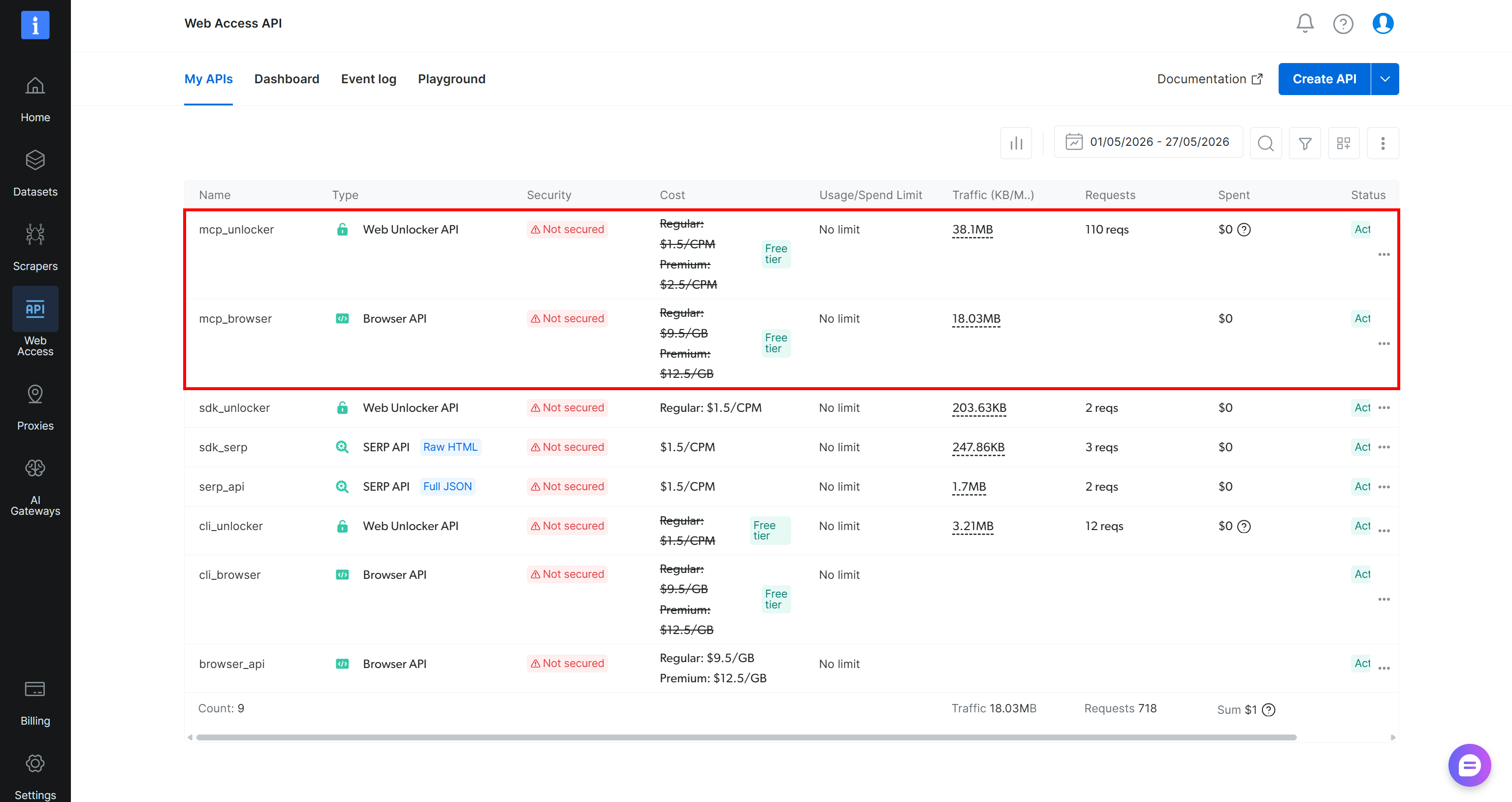
Lors de la première exécution, le package @brightdata/mcp crée deux API dans votre compte Bright Data :
mcp_unlocker: Se connecte à l’API Web Unlocker de Bright Data (et à l’API SERP).mcp_browser: Permet l’interaction avec l’API Browser de Bright Data.
Ces API alimentent les plus de 70 outils exposés par Bright Data MCP. Vous pouvez également configurer des noms d’API personnalisés, comme décrit dans le dépôt officiel.
Pour vérifier que ces API ont été créées, ouvrez la section « Web Access > Web Access API » dans le panneau de contrôle Bright Data. Les deux API apparaîtront dans le tableau « My APIs » :
Par défaut, Bright Data MCP s’exécute en mode Rapid (niveau gratuit), qui donne accès à un ensemble limité d’outils.
Pour déverrouiller tous les 70+ outils, activez le mode Pro en définissant la variable d’environnement PRO_MODE=true :
API_TOKEN="<YOUR_BRIGHT_DATA_API>" PRO_MODE="true" npx -y @brightdata/mcpOu, sur Windows :
$Env:API_TOKEN="<YOUR_BRIGHT_DATA_API>"; $Env:PRO_MODE="true"; npx -y @brightdata/mcpRemarque : Le mode Pro n’est pas inclus dans le niveau gratuit et [entraîne des frais supplémentaires](https://github.com/brightdata/brightdata-mcp?tab=readme-ov-file#-pricing, modes).
Parfait ! Vous avez vérifié que Bright Data MCP s’exécute correctement sur votre machine. Ensuite, configurez-le dans Grok Build.
Étape #2 : Configurer le Bright Data MCP dans Grok Build
Grok Build prend en charge la configuration MCP via la commande CLI dédiée grok mcp.
Pour ajouter Bright Data MCP à Grok Build, exécutez :
grok mcp add brightdata -e API_TOKEN=<YOUR_BRIGHT_DATA_API_KEY> -e PRO_MODE=true, npx -y @brightdata/mcpRemplacez le paramètre fictif <YOUR_BRIGHT_DATA_API_KEY> par votre clé API Bright Data réelle.
Remarque : Si vous souhaitez stocker la configuration uniquement pour le projet actuel, ajoutez l’option --scope project.
La sortie de la commande devrait ressembler à ceci :

Par défaut, cette commande stocke cette configuration MCP globalement dans ~/.grok/config.toml (ou %USERPROFILE%\.grok\config.toml sous Windows) :
[mcp_servers.brightdata]
command = "npx"
args = [
    "-y",
    "@brightdata/mcp",
]
enabled = true

[mcp_servers.brightdata.env]
API_TOKEN = "<YOUR_BRIGHT_DATA_API_KEY>"
PRO_MODE = "true"
Vous pouvez également obtenir le même résultat en modifiant manuellement le fichier de configuration Grok Build et en ajoutant le contenu ci-dessus.
La configuration ci-dessus spécifie que le serveur brightdata doit s’exécuter via npx -y @brightdata/mcp et définit ces variables d’environnement :
API_TOKEN(requis) : Votre clé API Bright Data.PRO_MODE(optionnel) : Définissez àtruepour activer les fonctionnalités Pro. Supprimez-e PRO_MODE=truede la commandegrok mcp addpour configurer Bright Data MCP en mode Rapid (gratuit).
Grok Build démarrera maintenant automatiquement le serveur Bright Data MCP local et s’y connectera. Formidable !
Étape #3 : Vérifier la connexion Bright Data MCP
Redémarrez Grok Build en fermant le CLI. Procédez en le lançant à nouveau :
grokDans Grok Build, exécutez :
/mcpsCela ouvre la vue « MCP Servers ». Vous devriez voir le serveur MCP brightdata listé. Développez-le pour inspecter les outils disponibles :
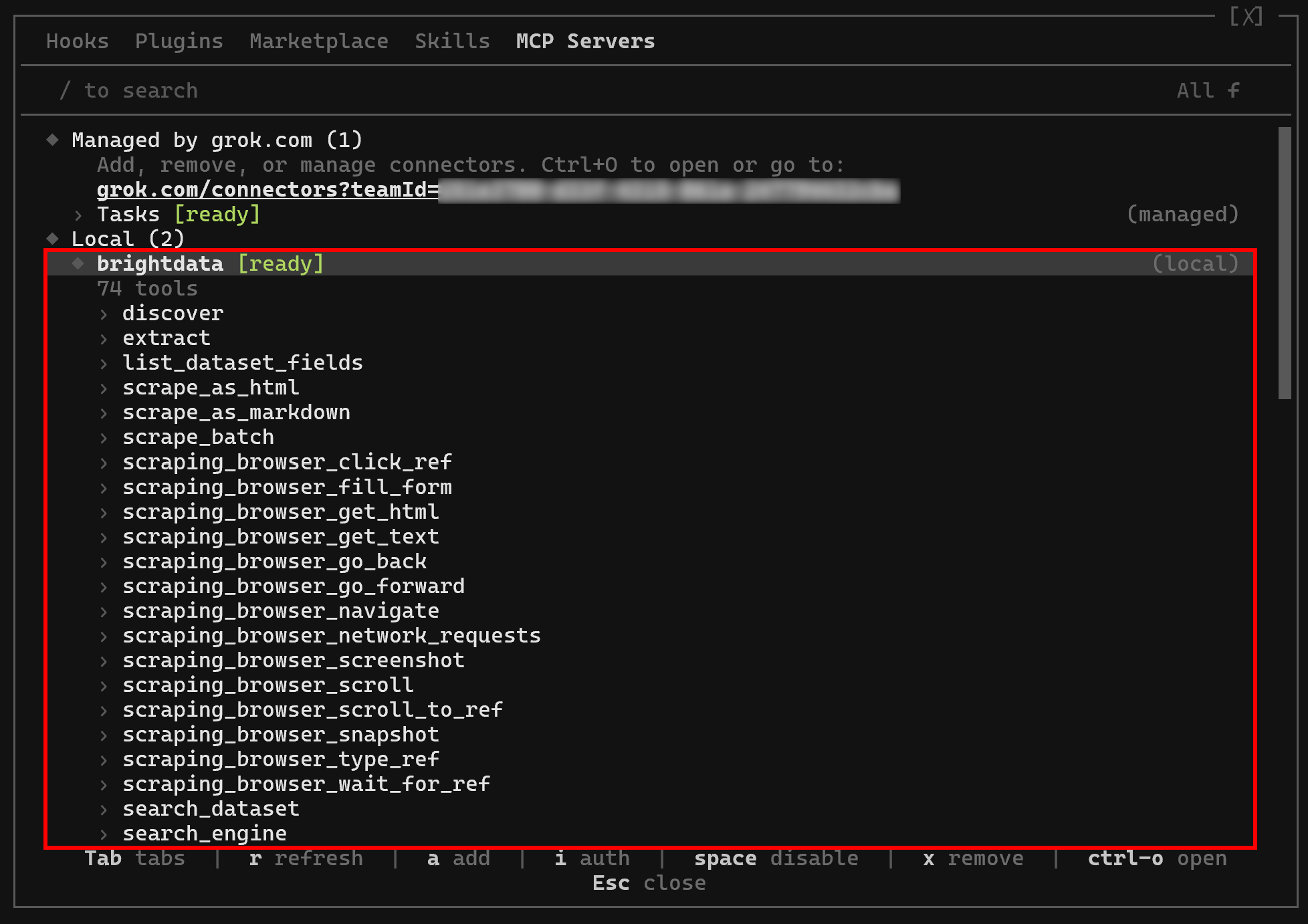
En mode Pro, Grok Build aura accès aux 70+ outils Bright Data MCP. En mode Rapid, seuls les outils gratuits seront disponibles.
Cela confirme que Bright Data MCP est correctement connecté et expose des outils à Grok Build. Dans le prochain chapitre, vous apprendrez comment étendre davantage Grok Build en ajoutant les skills Bright Data. Ensuite, vous verrez la configuration Grok Build + Bright Data MCP + skills en action !
Étendre Grok Build avec les connaissances Bright Data grâce aux Skills officiels
Ci-dessous, vous serez guidé à travers le processus d’ajout des skills Bright Data à Grok Build.
Prérequis
Avant de suivre cette section, assurez-vous :
- Que vous travaillez sur un système UNIX (Linux, macOS ou WSL).
- Que le Bright Data CLI est installé et configuré localement. C’est le prérequis principal pour utiliser les Bright Data Skills. Pour une configuration rapide, consultez le guide « Bright Data CLI : Installation & Configuration » ou l’article de blog dédié.
- Que vous avez une compréhension de base de ce que les Bright Data Skills fournissent. Pour plus d’informations, lisez l’article sur les skills Bright Data sur notre blog.
Une certaine familiarité avec le standard Agent Skills est également utile, mais pas requise.
Étape #1 : Ajouter les Bright Data Skills à Grok Build
Grok Build découvre automatiquement les Agent Skills stockés dans le répertoire global ~/.grok/skills/ (ou le répertoire local .grok/skills/ au sein du projet actuel).
Commencez par cloner le dépôt officiel des skills Bright Data :
git clone https://github.com/brightdata/skills.gitEnsuite, créez le répertoire cible s’il n’existe pas déjà :
mkdir -p ~/.grok/skillsEnfin, copiez les skills Bright Data dans le répertoire des skills de Grok Build :
cp -r skills/skills/* ~/.grok/skills/Le répertoire ~/.grok/skills/ devrait maintenant contenir cette structure de fichiers :
~/.grok/skills/
├── agent-onboarding/
├── brand-listening/
├── brd-browser-debug/
├── bright-data-best-practices/
├── bright-data-mcp/
├── brightdata-cli/
├── competitive-intel/
├── create-skill/
├── data-feeds/
├── design-mirror/
├── discover-api/
├── js-sdk-best-practices/
├── live-research/
├── price-comparison/
├── proxy/
├── python-sdk-best-practices/
├── rag-pipeline/
├── scrape/
├── scraper-builder/
├── scraper-studio/
├── search/
├── seo-audit/
└── autres skills intégrés...
Chaque dossier représente un Agent Skill qui étend Grok Build avec des connaissances sur les produits Bright Data, les API et les flux de travail recommandés. Super !
Étape #2 : Vérifier que les Skills sont disponibles
Lancez Grok Build, et exécutez :
/skillsCette commande liste tous les Agent Skills disponibles. Vous devriez voir les skills Bright Data que vous venez d’installer :
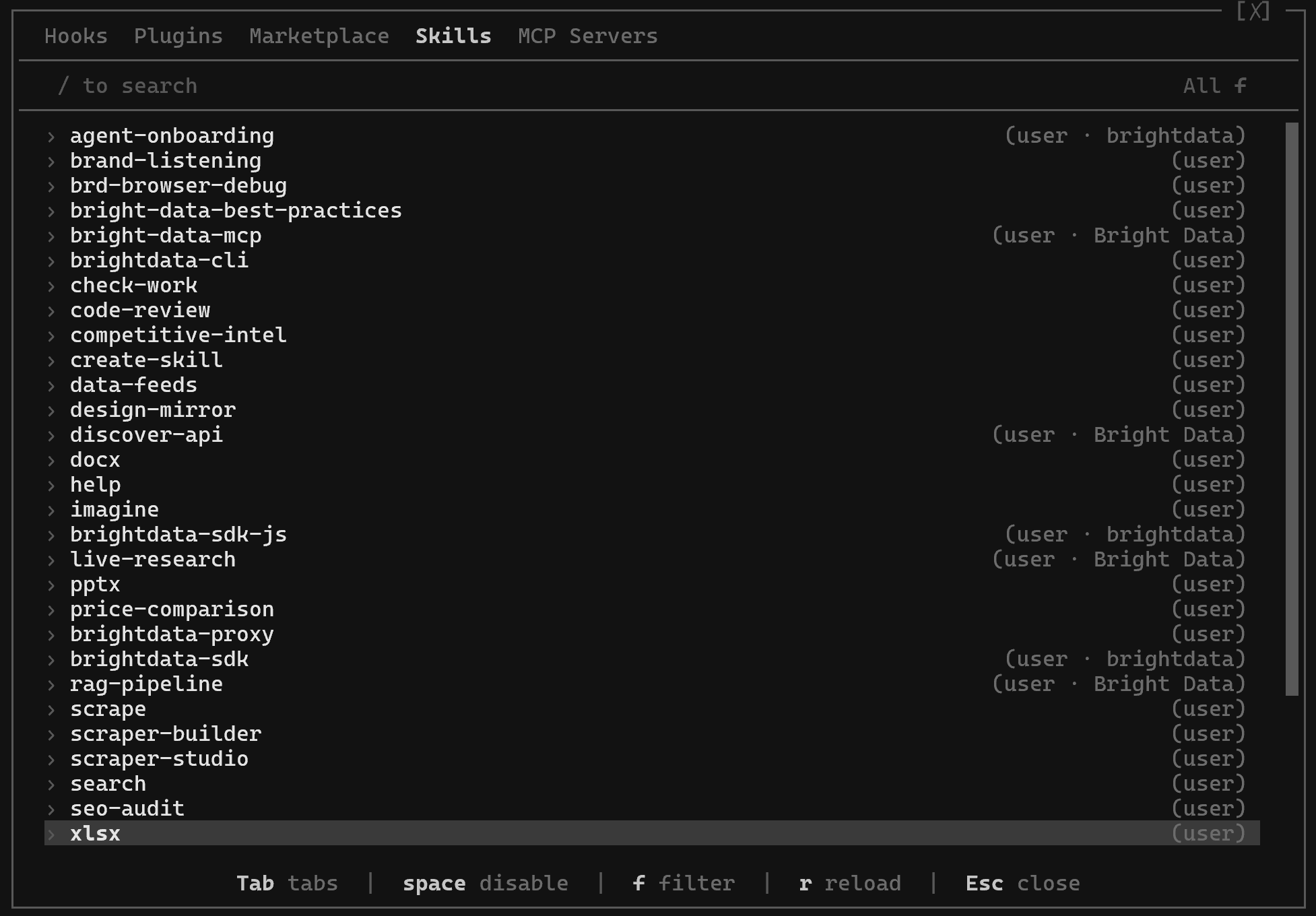
Optionnel : Si vous n’avez pas encore configuré le Bright Data CLI, exécutez le skill d’onboarding directement depuis Grok Build avec :
/agent-onboarding
Le skill vous guidera à travers la configuration requise pour que les autres skills Bright Data fonctionnent correctement.
C’est tout ! Vous avez réussi à ajouter les skills Bright Data à Grok Build. Dans la section suivante, vous verrez comment les combiner avec le Bright Data MCP pour une expérience d’assistant CLI conscient du web.
Grok Build + Bright Data MCP et Skills : Exemple complet
Pour vérifier que Grok Build peut désormais accéder au web et interagir avec lui, essayez une invite comme celle-ci :
Using the Bright Data MCP, search online for the latest information about CVE-2026-6357. Scrape the Markdown content from the three most relevant articles, then combine it with the versioning information extracted from the official PyPI pip page. Finally, check whether my system is affected and, if so, recommend how to remediate the issue.Il s’agit d’une tâche réaliste que Grok Build aurait du mal à accomplir seul. Étant donné que la vulnérabilité n’a été divulguée que récemment, le modèle IA configuré pourrait même ne pas être au courant du CVE référencé. L’accomplissement de la tâche nécessite les outils de Bright Data pour récupérer des informations à jour depuis des sources faisant autorité et les utiliser pour produire une réponse précise.
Important : Gardez à l’esprit qu’il ne s’agit que d’un exemple. La configuration Grok Build + Bright Data prend en charge de nombreux autres cas d’utilisation.
Lancez l’invite dans Grok Build :
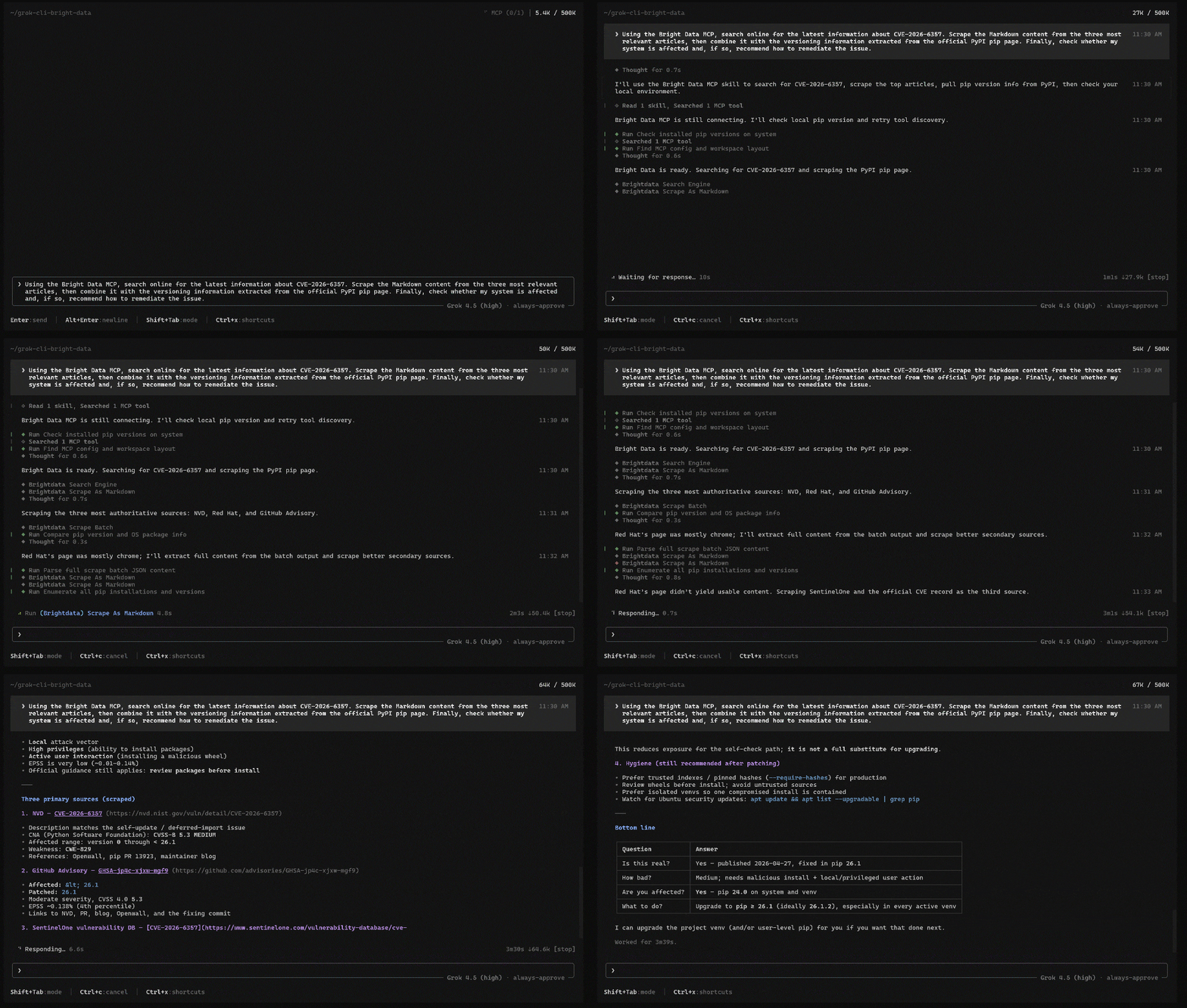
Pour atteindre l’objectif, l’agent effectue les étapes suivantes :
- Charge le skill
bright-data-mcppour apprendre les pratiques recommandées pour interagir avec le Bright Data MCP. - Vérifie que le serveur Bright Data MCP local est disponible et inspecte les outils qu’il expose.
- Vérifie la version de
pipinstallée sur le système local. - Utilise l’outil Bright Data MCP
search_engine(alimenté par l’API SERP de Bright Data) pour rechercher sur Google « CVE-2026-6357 pip vulnerability ». - Sélectionne les trois sources les plus pertinentes parmi les résultats SERP retournés (une page de la base de données de vulnérabilités NIST, une page d’avis Red Hat et une page GitHub Security Advisory).
- Utilise l’outil Bright Data MCP
scrape_batch(soutenu par l’API Web Unlocker de Bright Data) pour récupérer les trois pages en parallèle. - Scrape la page officielle PyPI
pippour récupérer les informations sur la dernière version. - Comme l’avis Red Hat ne fournit pas de détails techniques supplémentaires, il identifie une autre source pertinente parmi les résultats SERP récupérés (une page ichard26.github.io) et la récupère en utilisant l’outil
scrape_as_markdowndu Bright Data MCP. - Combine toutes les informations collectées avec la version de
pipinstallée localement pour déterminer si le système est vulnérable et, si nécessaire, recommande les étapes de remédiation appropriées.
Le rapport final combine les informations du système local avec les dernières recommandations de sécurité publiquement disponibles. Il contient notamment des recommandations sur la façon de résoudre le problème :
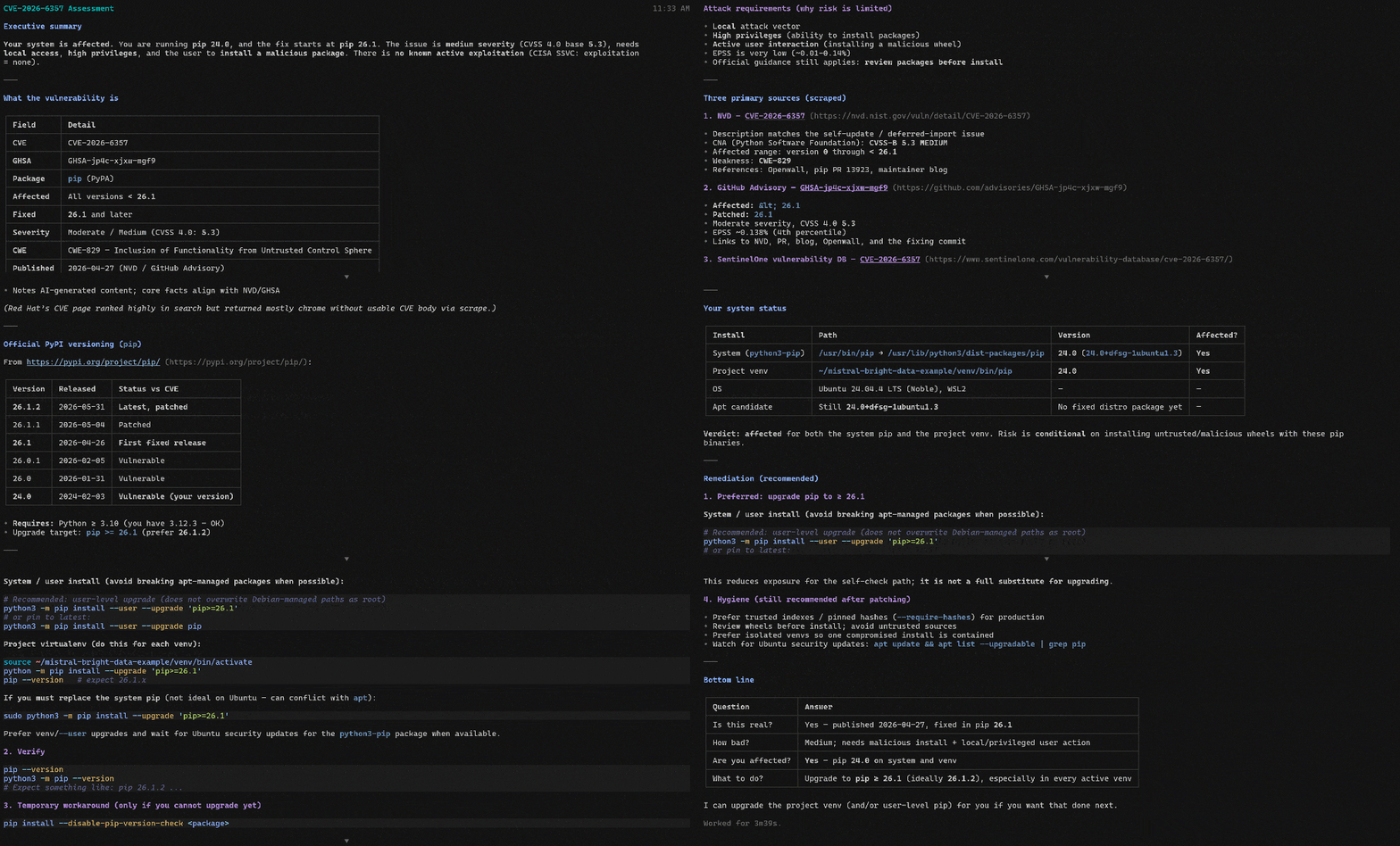
Et voilà ! En intégrant Bright Data MCP et les skills à Grok Build, votre agent CLI acquiert à la fois les outils et les connaissances spécialisées nécessaires pour produire des résultats plus fiables, prendre des actions plus éclairées et générer des sorties moins sujettes aux hallucinations.
Conclusion
Dans cet article, vous avez appris ce qu’est Grok Build et ce qu’il offre. En particulier, vous avez vu comment étendre ses capacités en intégrant Bright Data via le Bright Data MCP et ses skills d’agent officiels.
Avec Bright Data, Grok Build accède aux données web en direct pour la recherche, permettant des réponses plus précises et actualisées. Dans le même temps, il déverrouille de puissants flux d’automatisation de navigateur et web directement depuis votre CLI. Pour des cas d’utilisation encore plus avancés, explorez la gamme complète de solutions de données web prêtes pour l’IA disponibles dans l’écosystème Bright Data.
Créez un compte Bright Data gratuitement dès aujourd’hui et commencez à explorer nos outils de données web prêts pour l’IA !




