Dans ce guide, vous découvrirez :
- Pourquoi les interfaces en ligne de commande sont importantes pour le développement logiciel et l’automatisation.
- Quels critères considérer pour évaluer les meilleurs outils CLI pour le codage.
- Comment les meilleurs outils CLI se comparent dans les catégories de développement courantes.
Plongeons-y !
TL;DR : Tableau récapitulatif des meilleurs outils CLI pour le codage
| Outil CLI | Workflows développeur | Workflows agentiques | Pourquoi c’est important | Systèmes d’exploitation pris en charge | Infrastructure |
|---|---|---|---|---|---|
| Bright Data CLI | Collecter des données web publiques et exécuter des tâches de recherche ou de scraping reproductibles. | Récupérer des pages en direct, des enregistrements structurés et l’état du navigateur pour ancrer les tâches des agents. | Combine recherche, extraction et opérations de navigateur distant en une seule interface terminal. | Windows, macOS, Linux | Le CLI local se connecte aux produits cloud de Bright Data, qui fonctionnent sur l’infrastructure proxy de Bright Data. Le réseau de proxy résidentiel de Bright Data couvre plus de 400M d’IPs mensuelles dans 195 pays, avec un taux de réussite de 99,95 % et une disponibilité réseau de 99,99 %. |
| GitHub CLI | Gérer dépôts, issues, pull requests et Actions. | Inspecter les issues, créer des branches et pull requests, et surveiller les exécutions CI. | Automatise le chemin des modifications de code jusqu’à la revue et la livraison. | Windows, macOS, Linux | CLI local connecté aux API GitHub et à Git local. |
| Docker CLI | Construire des images, exécuter des conteneurs et gérer des services conteneurisés. | Démarrer des services de développement reproductibles et exécuter des builds ou tests dans des conteneurs. | Maintient les environnements de développement et d’intégration continue cohérents entre les machines. | Windows, macOS, Linux | Client local connecté au daemon Docker Engine. |
| Ollama CLI | Télécharger, exécuter et gérer des modèles de langage locaux. | Fournir un backend de modèle local pour les assistants de codage pris en charge. | Exécute l’inférence sur du matériel local, avec des modèles cloud disponibles en option. | Windows, macOS, Linux | Service local et fichiers de modèles, avec inférence cloud optionnelle. |
| Terraform CLI | Planifier et appliquer l’infrastructure décrite dans des fichiers de configuration. | Rédiger la configuration et examiner les modifications d’infrastructure planifiées avant de les appliquer. | Rend les modifications d’infrastructure reproductibles et révisables dans le contrôle de version. | Windows, macOS, Linux | Le CLI local appelle les API des fournisseurs, avec état distant optionnel. |
| AWS CLI | Gérer les ressources AWS depuis un terminal ou un script de déploiement. | Exécuter des opérations cloud via des identifiants configurés et des permissions IAM. | Rend la gestion des ressources cloud scriptable dans les workflows locaux et CI. | Windows, macOS, Linux | CLI local connecté aux API des services AWS. |
| Vercel CLI | Développer, construire et déployer des applications web. | Créer des déploiements de prévisualisation et inspecter les workflows de déploiement de projets. | Connecte les projets locaux aux environnements de prévisualisation et de production. | Windows, macOS, Linux | CLI local connecté à la plateforme Vercel, avec options de développement et de build local. |
| Supabase CLI | Développer des backends avec bases de données locales, migrations et projets hébergés. | Démarrer des services locaux, gérer les changements de schéma et déployer des Edge Functions. | Fournit un workflow reproductible entre le développement backend local et les services hébergés. | Windows, macOS, Linux | Le CLI local gère des services conteneurisés et se connecte aux projets Supabase hébergés. |
| Snyk CLI | Analyser le code source, les dépendances, les conteneurs et la configuration d’infrastructure. | Exécuter des contrôles de sécurité lors des changements de code et faire remonter les résultats pour correction. | Détecte les risques applicatifs pendant le développement et l’intégration continue, pas seulement après la sortie. | Windows, macOS, Linux | Analyses locales avec connexions authentifiées aux services Snyk. |
| Google Workspace CLI | Automatiser les services Workspace depuis des scripts terminal. | Permettre aux agents de consulter et gérer les données Workspace via des commandes JSON structurées. | Intègre emails, fichiers, calendriers et documents dans des workflows API reproductibles. | Windows, macOS, Linux | CLI local connecté aux API Google Workspace. |
| FFmpeg | Construire des pipelines locaux de traitement audio et vidéo. | Convertir, filtrer ou extraire des médias dans le cadre d’une tâche plus large. | Rend les transformations média reproductibles dans les scripts et l’automatisation. | Windows, macOS, Linux | Traitement audio et vidéo local. |
| Pandoc | Convertir des documents entre formats de publication et bureautiques. | Transformer la documentation de projet et d’autres fichiers entre formats pris en charge. | Automatise la conversion de documents dans les workflows de rédaction et de publication. | Windows, macOS, Linux | Conversion de documents locale. |
Le rôle de la ligne de commande dans le développement moderne
Les interfaces en ligne de commande (CLI) offrent un moyen direct d’exécuter des outils et des tâches depuis un terminal. Une seule commande peut construire ou tester un projet, inspecter des fichiers, interroger un service, déployer une application, gérer l’infrastructure, et bien plus encore.
Comme les commandes acceptent des arguments et renvoient des sorties, elles peuvent être sauvegardées dans des scripts, combinées via des pipes shell, et réutilisées localement, dans des pipelines CI, ou dans des conteneurs. Cela facilite l’automatisation, la reproduction et l’intégration avec d’autres outils. L’historique shell garde aussi les commandes exécutées visibles, facilitant la revue des étapes et le débogage.
Les agents de codage IA tels que Claude Code, OpenAI Codex CLI, Gemini CLI et Grok Build peuvent utiliser des outils en ligne de commande lorsqu’ils ont accès au terminal. Ils peuvent inspecter les commandes avec --help, construire des invocations, interpréter leurs sorties, et transmettre les résultats à d’autres outils CLI.
L’accès aux outils CLI permet aux agents IA de gérer des tâches et des workflows au-delà de leurs capacités intégrées.
Critères de sélection des outils CLI pour le codage
Un large éventail d’outils en ligne de commande soutient les tâches de développement, du contrôle de source à la gestion de conteneurs, en passant par les modèles IA, les services cloud, la sécurité et le traitement de documents.
Choisir les meilleurs outils CLI signifie les évaluer selon un ensemble cohérent de critères, notamment :
- Idéal pour : La tâche principale pour laquelle chaque CLI est sélectionné, comme la collaboration sur le code, la gestion de conteneurs ou le traitement de médias.
- Environnements pris en charge : Les systèmes d’exploitation sur lesquels chaque CLI fonctionne.
- Prérequis : Environnements d’exécution, comptes, identifiants, services ou autres dépendances requis.
- Configuration : Méthodes d’installation et étapes d’authentification requises.
- Commandes principales : Commandes utiles avec leur syntaxe et leur objectif. Le nombre varie selon l’outil, donc les listes se concentrent sur des commandes pratiques sans remplissage.
- Infrastructure sous-jacente : Si le CLI fonctionne localement, se connecte à des services distants, ou dépend d’autres logiciels.
- Étoiles GitHub : Le nombre d’étoiles du dépôt public du CLI.
Meilleurs outils CLI pour le codage par catégorie
Découvrez les meilleurs outils CLI, évalués selon les critères présentés précédemment. Chaque solution a été sélectionnée comme la meilleure option de sa catégorie pour ses principaux cas d’usage en développement.
La sélection couvre un éventail de catégories, notamment l’accès aux données web, la collaboration sur le code, la gestion de conteneurs, l’IA locale, et plus encore.
Bright Data CLI : Idéal pour la collecte de données web
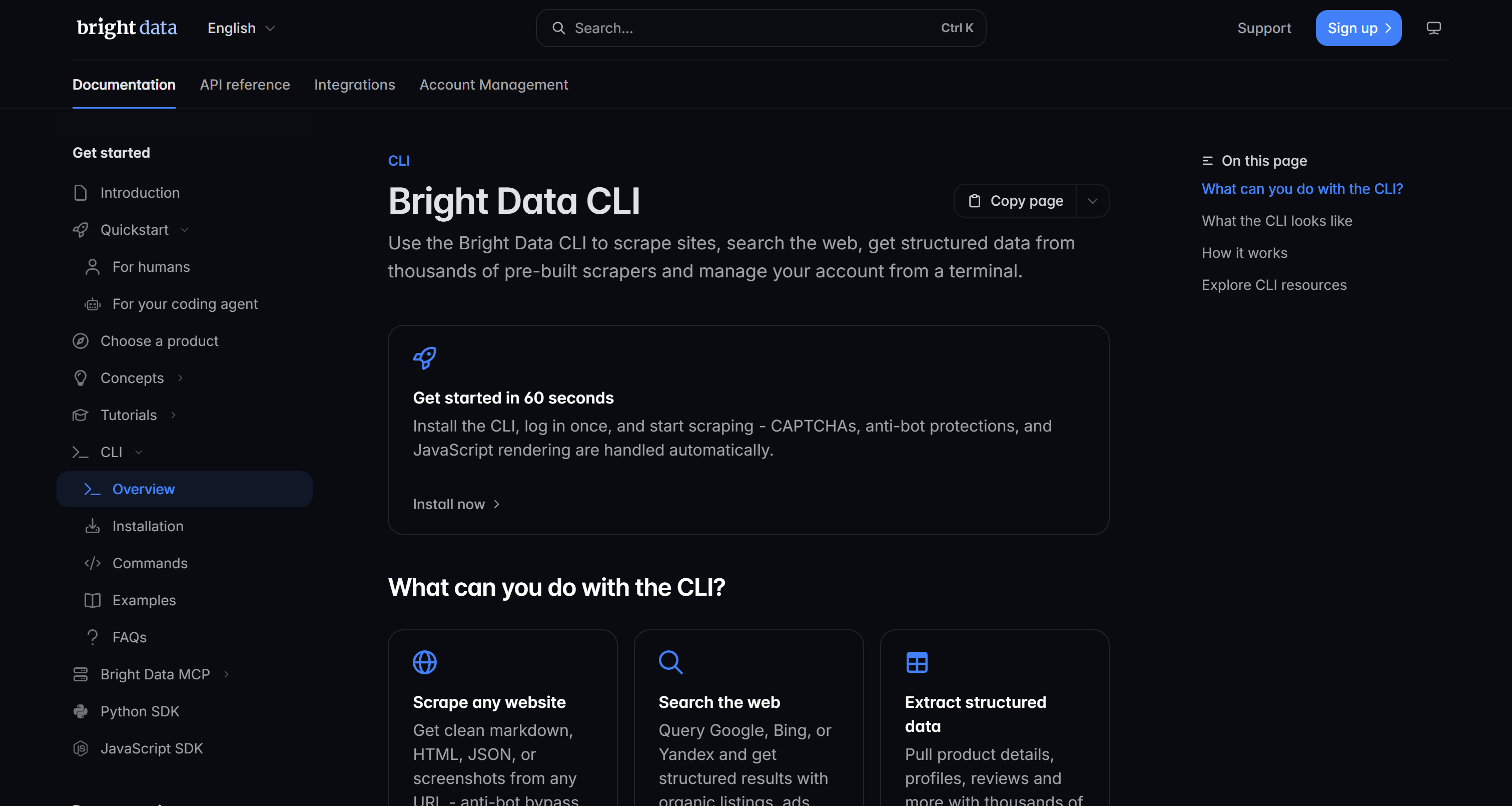
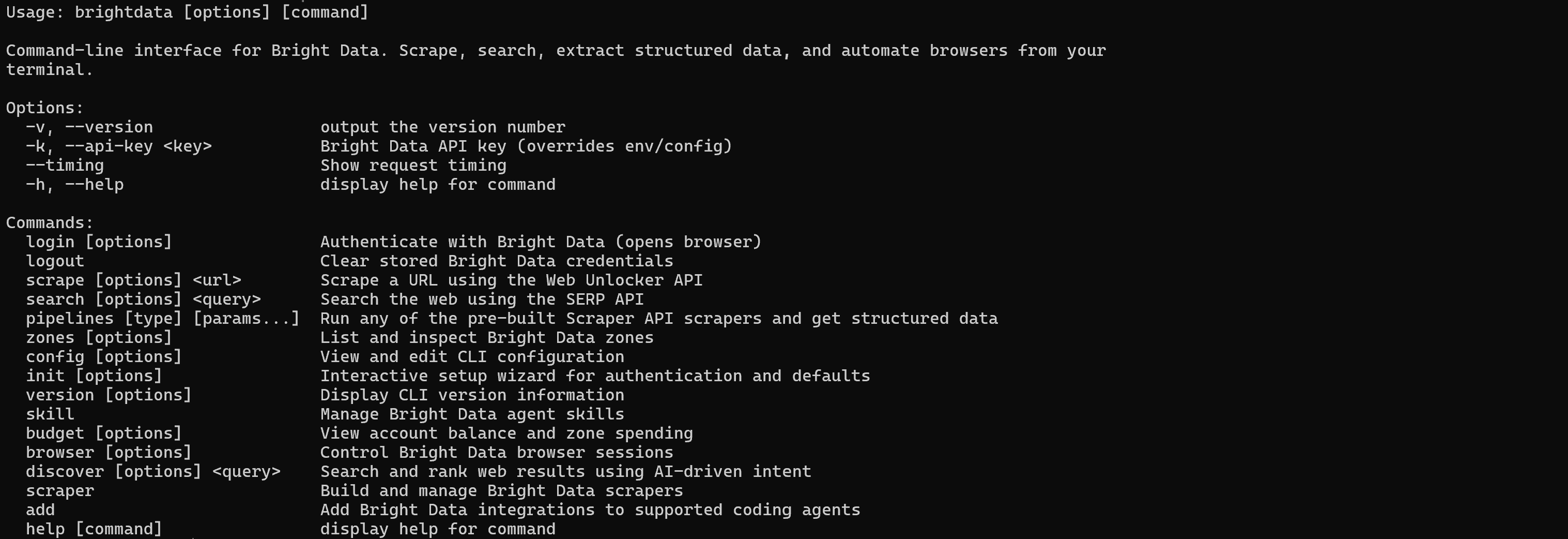
Bright Data CLI offre aux développeurs et aux agents IA une interface terminal pour la recherche web, le scraping de pages, l’extraction de données structurées et l’automatisation de navigateur distant.
Il fournit des commandes pour se connecter aux principaux produits de données web de Bright Data :
- API SERP : Renvoie des résultats de recherche structurés depuis Google, Bing et Yandex, avec des options de requête pour la localisation, la langue, l’appareil, la page et le type de résultat.
- Web Unlocker API : Récupère le contenu des pages en gérant la sélection de proxy, les défis CAPTCHA et autres barrières d’accès. Le CLI peut renvoyer du Markdown, HTML, JSON ou des captures d’écran.
- Web Scraper APIs : Fournit des milliers de scrapers préconstruits qui renvoient des données structurées. Le CLI peut trouver un scraper, inspecter ses méthodes et champs d’entrée, et l’exécuter sur des URLs ou enregistrements fournis.
- Scraper Studio : Offre un environnement hébergé sur le cloud pour construire, exécuter et gérer des scrapers web personnalisés. Le CLI peut générer un collecteur à partir d’une URL et d’une description de données, l’exécuter, ou demander une réparation assistée par IA.
- Browser API : Expose des navigateurs hébergés pour l’automatisation et le scraping de pages dynamiques. Le CLI peut ouvrir des sessions distantes pour naviguer, inspecter des pages, interagir avec des éléments et capturer des captures d’écran.
La récupération de pages utilise par défaut le Markdown, tandis que les commandes de données structurées prennent en charge des formats comme JSON, CSV et NDJSON.
Le CLI gère aussi les zones proxy et APIs, l’utilisation du compte et la configuration locale. Il prend en charge les tâches asynchrones et peut écrire les résultats dans des fichiers. Le package est disponible sous @brightdata/cli sur npm, avec bdata comme alias de commande, et son code source est disponible dans le dépôt GitHub public.
Remarque : Bright Data CLI est gratuit à installer, et le plan gratuit de Bright Data donne à chaque nouveau compte 5 000 crédits par mois à utiliser sur les produits pris en charge.
Pour aller plus loin :
- Découvrez le CLI Bright Data : Extrayez des données et interagissez avec le Web depuis votre terminal
- Utiliser le CLI Bright Data avec Claude Code, Codex CLI et d’autres agents IA locaux
Idéal pour : Collecter des données web publiques, effectuer des recherches web et automatiser des tâches de navigateur depuis des workflows terminal et des agents de codage.
Environnements pris en charge : Windows, macOS, Linux
Prérequis :
- Node.js 20+ : Le package npm nécessite Node.js pour s’installer et s’exécuter.
- Compte Bright Data : Requis pour autoriser les requêtes et utiliser les services activés. Les nouveaux comptes incluent 5 000 crédits gratuits par mois.
Configuration :
- Installez le package globalement avec npm :
npm install -g @brightdata/cli
- Exécutez
brightdata loginpour vous connecter via OAuth basé sur le navigateur. Dans les environnements SSH ou sans interface, utilisezbrightdata login --device.
Commandes principales :
| Commande | Description |
|---|---|
brightdata scrape <url> [<flags>] |
Récupère une page en Markdown, HTML, JSON ou capture d’écran, avec ciblage géographique et gestion des bots. |
brightdata search <query> [<flags>] |
Interroge Google, Bing ou Yandex avec des filtres de pays, langue, page, appareil et type de résultat. |
brightdata pipelines search <query...> [--limit <limit>] |
Trouve des scrapers de données structurées préconstruits par site cible, plateforme ou type de données. |
brightdata pipelines info <dataset_id> [<method>] |
Inspecte les méthodes de collecte, les champs d’entrée requis et un exemple de commande pour un scraper. |
brightdata pipelines run <dataset_id> <method> [<url>...] [<flags>] |
Exécute un scraper sur des URLs ou des entrées structurées, renvoyant des enregistrements en JSON, CSV ou NDJSON. |
brightdata pipelines status <snapshot_id> [--wait] |
Vérifie une exécution de collecte asynchrone ou attend la fin de son traitement. |
brightdata pipelines results <snapshot_id> [<flags>] |
Récupère les enregistrements de pipeline terminés et les écrit en formats JSON, CSV ou délimités par ligne. |
brightdata scraper create <url> <description> [<flags>] |
Construit un scraper personnalisé à partir d’une URL et d’une description en langage simple des champs souhaités. |
brightdata scraper run <collector_id> [<url>] [<flags>] |
Exécute un scraper enregistré sur une URL ou soumet des lots depuis une liste ou un fichier. |
brightdata scraper heal <collector_id> <prompt> |
Demande une réparation assistée par IA tout en conservant l’ID Collector existant stable. |
brightdata browser open <url> [<flags>] |
Démarre ou réutilise une session de navigateur distant et navigue vers la page demandée. |
brightdata browser snapshot [--compact] |
Lit une page sous forme d’arbre d’accessibilité avec références pour les éléments interactifs. |
brightdata browser click <ref> |
Clique sur un élément de page en utilisant la référence renvoyée par le dernier snapshot du navigateur. |
brightdata add mcp --agent <agent_name> --global |
Enregistre le serveur MCP dans la configuration globale de l’agent de codage sélectionné. |
brightdata zones [--json] |
Liste les zones proxy et APIs configurées ou exporte leurs détails en JSON structuré. |
Pour la syntaxe complète, les drapeaux et les options, consultez la référence des commandes Bright Data CLI.
Infrastructure sous-jacente : Le package @brightdata/cli fonctionne localement sur Node.js, stocke les identifiants localement, et utilise OAuth basé sur le navigateur par défaut, avec des options de flux d’appareil et de clé API également disponibles. La récupération web, la recherche, les tâches de scraping et les sessions de navigateur se connectent aux produits cloud de Bright Data, qui fonctionnent sur l’infrastructure prête pour l’entreprise de Bright Data.
Cette infrastructure inclut un réseau de proxy résidentiel avec plus de 400M d’IPs mensuelles, un taux de réussite de 99,95 % et une disponibilité réseau de 99,99 %. Lors de la première connexion, le CLI crée automatiquement les APIs cli_unlocker et cli_browser dans votre compte Bright Data. Les commandes du navigateur démarrent aussi un démon local léger qui maintient la connexion distante à l’API Browser et l’état de session entre les commandes.
Étoiles GitHub : 6,2k+ étoiles.
GitHub CLI : Idéal pour la collaboration sur le code
GitHub CLI (gh) est un outil en ligne de commande gratuit pour intégrer issues, pull requests, Actions, releases et opérations de dépôt dans le terminal aux côtés de Git. Il prend en charge les workflows interactifs et les scripts sur GitHub.com et GitHub Enterprise Server.
Idéal pour : Gérer dépôts, issues, pull requests et workflows CI depuis le terminal ou des scripts d’automatisation.
Environnements pris en charge : Windows, macOS, Linux
Prérequis :
- Git : Pour cloner des dépôts et extraire localement les branches de pull requests.
- Compte GitHub : Pour les opérations de compte et de dépôt.
- Hôte GitHub Enterprise Server : Nécessaire pour travailler avec une instance GitHub Enterprise auto-hébergée.
Configuration :
- macOS :
brew install gh - Windows :
winget install --id GitHub.cli - Linux : suivez les instructions officielles pour votre distribution.
- Exécutez
gh auth loginet choisissez GitHub.com ou spécifiez un hôte GitHub Enterprise Server.
Commandes principales :
| Commande | Description |
|---|---|
gh auth login |
Authentifie gh avec GitHub.com ou un hôte GitHub Enterprise Server spécifié. |
gh repo clone <owner>/<repo> |
Clone un dépôt GitHub distant localement, en choisissant éventuellement un répertoire et des drapeaux Git. |
gh issue list [<flags>] |
Liste les issues ouvertes par défaut, avec des filtres pour l’état, les labels, les assignés et la recherche. |
gh pr create [<flags>] |
Crée une pull request interactivement ou définit son titre, corps, base et relecteurs avec des drapeaux. |
gh pr checkout [<number> or <url> or <branch>] |
Récupère et bascule vers une branche de pull request dans le dépôt Git local. |
gh pr review [<number> or <url> or <branch>] |
Soumet une approbation, demande des modifications, ou laisse un commentaire sur une pull request. |
gh run list [<flags>] |
Liste les exécutions récentes des workflows Actions et filtre les résultats par dépôt, workflow, branche ou statut. |
gh workflow run [<workflow-id> or <workflow-name>] |
Déclenche un workflow avec workflow_dispatch, en spécifiant éventuellement une branche et des valeurs d’entrée. |
gh release create <tag> [<filename>...] |
Publie une Release GitHub à partir d’un tag et téléverse éventuellement des fichiers de build comme assets. |
Explorez la référence complète des commandes dans le manuel GitHub CLI.
Infrastructure sous-jacente : GitHub CLI fonctionne localement et utilise l’installation Git locale pour les opérations de dépôt. Pour les données et actions distantes, il envoie des requêtes HTTP authentifiées aux API REST ou GraphQL de GitHub. Le flux gh auth login stocke les jetons dans le gestionnaire d’identifiants système. GitHub CLI prend en charge GitHub.com et GitHub Enterprise Server.
Étoiles GitHub : 47,2k+ étoiles.
Docker CLI : Excellent pour la gestion de conteneurs
Docker CLI (docker) est un client en ligne de commande pour Docker Engine. Il construit des images, démarre et gère des conteneurs, travaille avec des registres, et exécute des applications multi-conteneurs via Docker Compose depuis un terminal ou des scripts.
Idéal pour : Construire des images, exécuter des conteneurs, et gérer des services conteneurisés via un moteur de conteneurs local ou distant.
Environnements pris en charge : Windows, macOS, Linux
Prérequis :
- Docker Engine : Pour exécuter des conteneurs, le daemon doit être en cours d’exécution localement ou accessible à distance.
- Plugin Docker Compose : Pour les commandes
docker compose. Docker Desktop inclut Compose, tandis que les utilisateurs Linux peuvent installer le plugin Compose. - Identifiants de registre : Requis pour accéder à des images privées ou pousser vers des registres nécessitant une authentification.
Configuration :
Docker CLI envoie des commandes à Docker Engine, dont le daemon exécute les conteneurs. Sur Windows et macOS, Docker Desktop regroupe le CLI et Engine.
- Windows : Installez Docker Desktop pour Windows et démarrez Docker Desktop.
- macOS : Installez Docker Desktop pour Mac et démarrez Docker Desktop.
- Linux : Installez Docker Engine et le CLI pour votre distribution, puis démarrez le daemon.
- Si nécessaire, exécutez
docker loginpour vous connecter à un registre privé.
Commandes principales :
| Commande | Description |
|---|---|
docker run [<options>] <image> [<command>] [<arg>...] |
Crée et démarre un conteneur à partir d’une image, en exécutant éventuellement une commande spécifiée. |
docker build -t <image_name> . |
Construit une image à partir d’un Dockerfile et d’un contexte de build local, en taguant le résultat. |
docker ps [<options>] |
Liste les conteneurs en cours d’exécution, avec options pour afficher les conteneurs arrêtés et filtrer les résultats. |
docker images [<repository>[:<tag>]] |
Liste les images stockées localement, avec filtrage optionnel par dépôt et tag. |
docker pull <image>[:<tag>] |
Télécharge une image depuis un registre vers l’hôte Docker. |
docker push <image>[:<tag>] |
Téléverse une image locale vers un registre où l’utilisateur dispose de permissions. |
docker exec [<options>] <container> <command> [<arg>...] |
Exécute une commande dans un conteneur en cours d’exécution, éventuellement avec un terminal interactif. |
docker logs [<options>] <container> |
Affiche ou suit les journaux de sortie standard et d’erreur d’un conteneur. |
docker stop [<options>] <container> |
Arrête un ou plusieurs conteneurs en cours d’exécution, en laissant du temps pour un arrêt gracieux. |
docker compose up [<options>] [<service>...] |
Crée et démarre les services définis dans un fichier Compose, en attachant la sortie sauf si détaché. |
Pour plus de commandes et de drapeaux, consultez la référence Docker CLI.
Infrastructure sous-jacente : Docker CLI fonctionne localement et utilise l’API Docker Engine pour commander le daemon de longue durée. Le daemon gère images, conteneurs, réseaux et volumes sur l’hôte Docker Engine. Le CLI peut cibler des daemons locaux ou distants via les contextes Docker. Docker Desktop regroupe le CLI et Engine, tandis que les installations Linux peuvent installer le CLI et Engine séparément.
Étoiles GitHub : 6,1k+ étoiles.
Ollama CLI : Excellent pour exécuter des modèles IA locaux
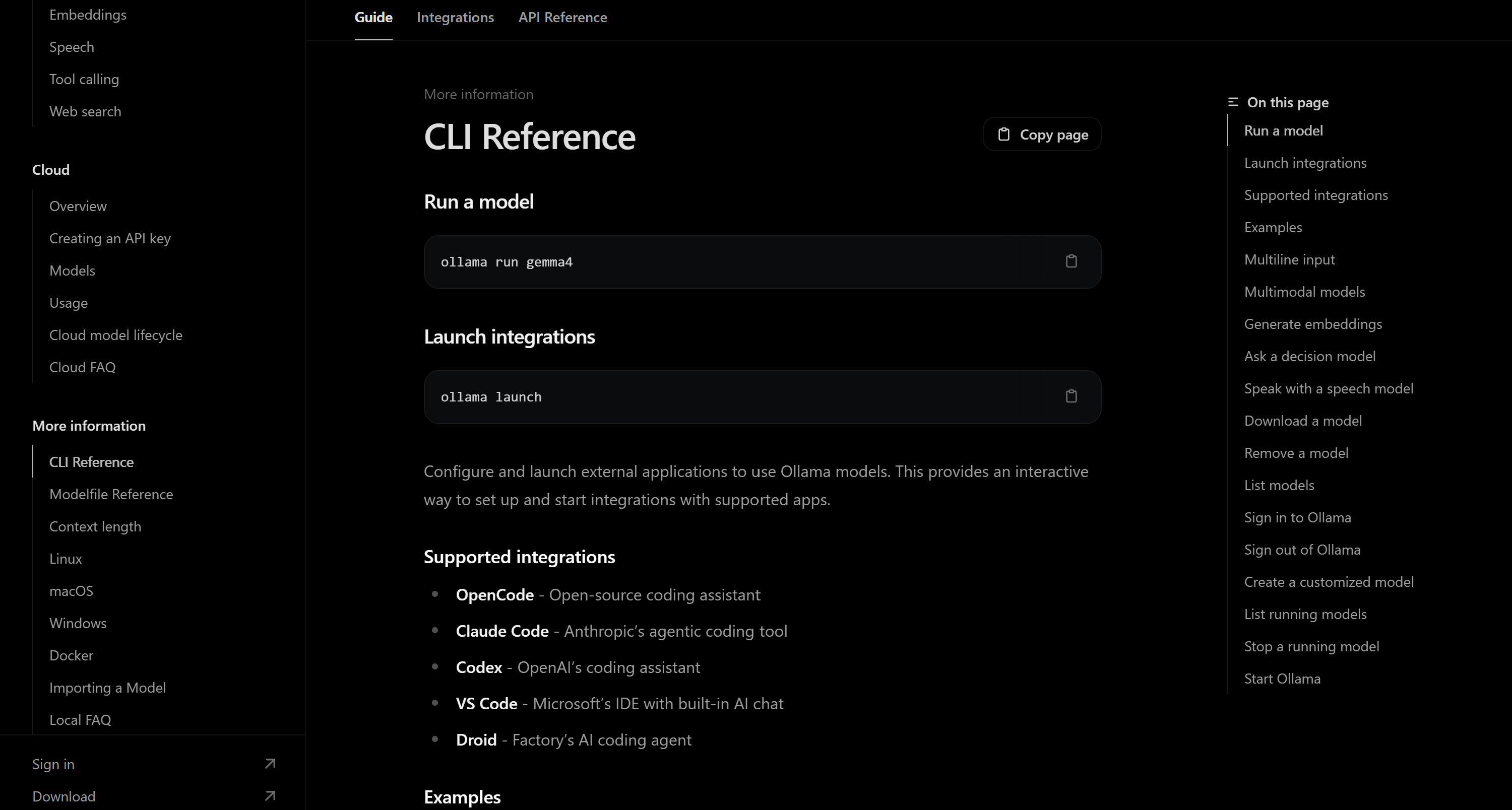
Ollama CLI fournit un accès terminal à des modèles de langage locaux. Il télécharge des modèles, exécute une inférence interactive ou scriptée, gère les fichiers de modèles et les sessions en cours, et lance des intégrations d’assistants de codage depuis la même ligne de commande.
Idéal pour : Exécuter et gérer des modèles de langage locaux, avec support terminal pour les intégrations d’assistants de codage.
Environnements pris en charge : Windows, macOS, Linux
Prérequis :
- Matériel et stockage : Les exigences varient selon le modèle. L’inférence locale utilise la mémoire et l’espace disque disponibles, et les GPU pris en charge peuvent accélérer les charges de travail.
- Compte Ollama : Non nécessaire pour les modèles locaux. Connexion et crédits d’utilisation ou plan payant requis pour les modèles cloud.
Configuration :
- macOS : Téléchargez et installez le DMG Ollama.
- Windows : Exécutez
irm https://ollama.com/install.ps1 | iexdans PowerShell, ou installez le programme d’installation Windows. - Linux : Installez avec
curl -fsSL https://ollama.com/install.sh | shen suivant les instructions officielles pour Linux. - Pour les modèles cloud, exécutez
ollama signinet utilisez un compte Ollama y ayant accès.
Commandes principales :
| Commande | Description |
|---|---|
ollama run <model> [<prompt>] |
Exécute un modèle interactivement ou soumet une invite directement depuis le terminal. |
ollama launch [<integration>] |
Configure et lance des assistants de codage pris en charge avec un modèle Ollama. |
ollama pull <model> |
Télécharge un modèle sur la machine locale pour utilisation avec le CLI. |
ollama ls |
Liste tous les modèles disponibles dans le stockage local de modèles Ollama. |
ollama ps |
Affiche quels modèles sont actuellement chargés en mémoire pour l’inférence. |
ollama stop <model> |
Arrête un modèle actuellement en cours d’exécution dans le service Ollama. |
ollama rm <model> |
Supprime un modèle du stockage local pour récupérer de l’espace disque. |
ollama serve |
Démarre le processus serveur d’Ollama pour exposer le service de modèle local. |
Pour des drapeaux et exemples supplémentaires, consultez la référence Ollama CLI.
Infrastructure sous-jacente : Le CLI communique avec le service local d’Ollama, démarré avec ollama serve. L’inférence de modèle local s’exécute sur l’ordinateur hébergeant Ollama, en utilisant son CPU ou un GPU compatible, et les fichiers de modèles locaux sont stockés sur cette machine. Les modèles cloud s’exécutent sur les serveurs d’Ollama et n’ont pas besoin d’être téléchargés localement.
Étoiles GitHub : 187,9k+ étoiles.
Terraform CLI : Idéal pour l’infrastructure en tant que code
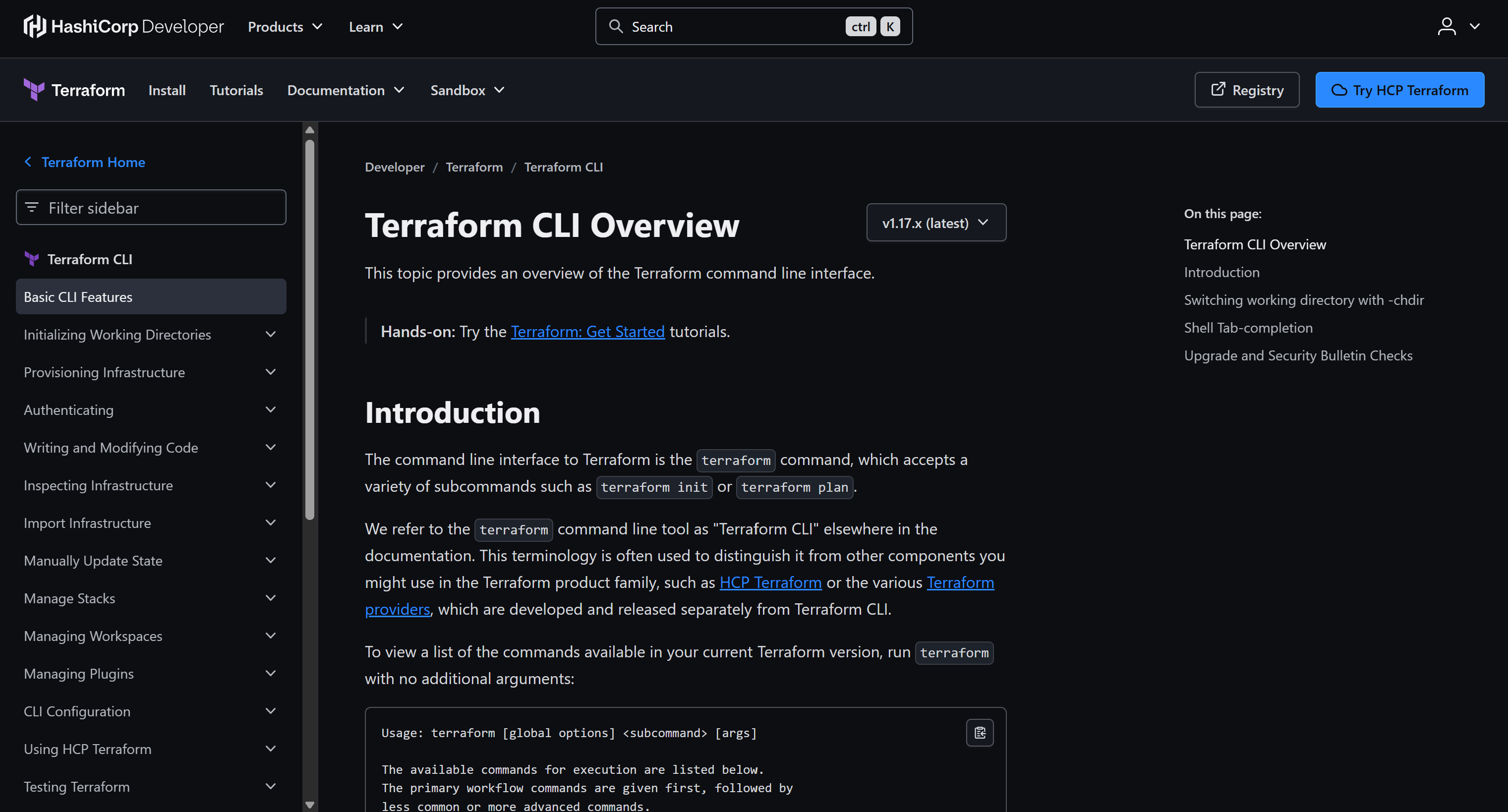
Terraform CLI gère l’infrastructure en tant que code depuis un terminal. Il initialise des répertoires de projet, installe des plugins fournisseurs, prévisualise les changements proposés, et applique des configurations aux API cloud et de service, avec un suivi d’état des ressources entre les exécutions.
Idéal pour : Provisionner et gérer l’infrastructure cloud et de service via des fichiers de configuration sous contrôle de version.
Environnements pris en charge : Windows, macOS, Linux
Prérequis :
- Configuration Terraform : Un répertoire de projet avec des fichiers
.tfdécrivant les paramètres du fournisseur et les ressources à gérer. - Identifiants fournisseur : Requis lorsqu’une configuration gère des ressources via un fournisseur authentifié. Utilisez une identité avec les permissions pour les opérations planifiées.
Configuration :
- Windows : Téléchargez l’archive depuis la page d’installation de Terraform et ajoutez le répertoire exécutable extrait au
PATH. - macOS : Utilisez Homebrew avec
brew tap hashicorp/tapsuivi debrew install hashicorp/tap/terraform. - Linux : Installez depuis le dépôt de paquets de HashiCorp pour votre distribution ou utilisez le binaire de release correspondant.
- Configurez les identifiants pour chaque fournisseur cloud ou de service dans le projet avant d’exécuter des plans accédant à ses ressources.
Commandes principales :
| Commande | Description |
|---|---|
terraform init [<options>] |
Prépare un répertoire de travail en initialisant son backend, ses modules et ses plugins fournisseurs. |
terraform fmt [-recursive] |
Reformate les fichiers de configuration dans le style standard de Terraform, en parcourant éventuellement les sous-répertoires. |
terraform validate |
Vérifie la syntaxe de configuration et la cohérence interne dans un répertoire de travail initialisé. |
terraform plan [<options>] |
Crée un plan d’exécution qui prévisualise les changements d’infrastructure proposés sans les appliquer. |
terraform apply [<options>] [<plan_file>] |
Génère un plan, demande une approbation, et applique ses changements à l’infrastructure gérée. |
terraform destroy [<options>] |
Affiche un plan de suppression proposé et détruit l’infrastructure gérée par la configuration actuelle. |
Pour les détails des options et des sous-commandes supplémentaires, parcourez la référence des commandes Terraform CLI.
Infrastructure sous-jacente : Terraform CLI fonctionne localement par défaut et stocke l’état dans un fichier JSON local, sauf si la configuration sélectionne un backend distant. Les plugins fournisseurs appellent les API des plateformes cloud et de service pour lire ou modifier des ressources. Terraform CLI peut aussi fonctionner avec HCP Terraform ou Terraform Enterprise pour les workflows d’équipe.
Étoiles GitHub : 50,3k+ étoiles.
AWS CLI : Idéal pour l’infrastructure cloud
L’interface en ligne de commande AWS est un outil open-source en ligne de commande pour appeler les API de services AWS depuis un terminal ou un script. Il inclut des commandes de service pour des opérations telles que les transferts Amazon S3 et les déploiements CloudFormation, ainsi que des opérations au niveau API.
Idéal pour : Gérer et automatiser les ressources et services cloud depuis un terminal, un script shell ou un workflow de déploiement.
Environnements pris en charge : Windows, macOS, Linux
Prérequis :
- Compte AWS : Requis pour accéder aux API des services AWS et aux ressources que vous gérez.
- Identifiants et permissions IAM : Fournissez une identité autorisée à effectuer les actions requises par vos commandes.
Configuration :
- Windows : Exécutez l’installateur MSI AWS CLI v2.
- macOS : Utilisez l’installateur PKG AWS CLI v2.
- Linux : Installez v2 avec l’installateur Linux groupé d’AWS.
- Pour IAM Identity Center, configurez un profil avec
aws configure sso, puis connectez-vous avecaws sso login --profile PROFILE. Pour les clés d’accès, utilisezaws configure.
Commandes principales :
| Commande | Description |
|---|---|
aws configure sso --profile <profile_name> |
Crée un profil nommé pour la connexion IAM Identity Center et les paramètres d’accès AWS. |
aws sts get-caller-identity |
Renvoie le compte AWS et l’identité associés aux identifiants actifs. |
aws s3 ls [<s3_uri>] |
Liste les buckets S3 ou les objets et préfixes au sein d’un bucket spécifié. |
aws s3 cp <local_path> <s3_uri> |
Copie des fichiers entre un chemin local et Amazon S3, avec transfert récursif optionnel. |
aws ec2 describe-instances [--filters <filter_expression>...] |
Affiche les informations sur les instances EC2, avec des filtres pour restreindre les résultats par état ou autres attributs. |
aws ec2 start-instances --instance-ids <instance_id>... |
Démarre des instances EC2 arrêtées par ID, sous réserve des permissions IAM de l’appelant. |
aws lambda list-functions |
Liste les fonctions Lambda dans la Région sélectionnée, avec options de version et de pagination. |
aws logs tail <log_group> --follow |
Affiche les événements CloudWatch Logs d’un groupe de journaux et suit éventuellement les nouveaux événements. |
aws cloudformation deploy --template-file <template_file> --stack-name <stack_name> |
Crée ou met à jour une pile CloudFormation à partir d’un modèle et de paramètres associés. |
Trouvez plus de commandes de service et d’options dans la référence des commandes AWS CLI.
Infrastructure sous-jacente : AWS CLI fonctionne localement et envoie des requêtes aux API des services AWS en utilisant une source d’identifiants et un profil sélectionnés. Les profils IAM Identity Center sont rafraîchis par aws sso login. Les profils nommés et paramètres sont stockés dans les fichiers de configuration et d’identifiants AWS locaux. Les permissions de l’identité active déterminent l’accès aux ressources, tandis que les frais dépendent des services et ressources AWS utilisés.
Étoiles GitHub : 17,4k+ étoiles.
Vercel CLI : Excellent pour déployer des applications web
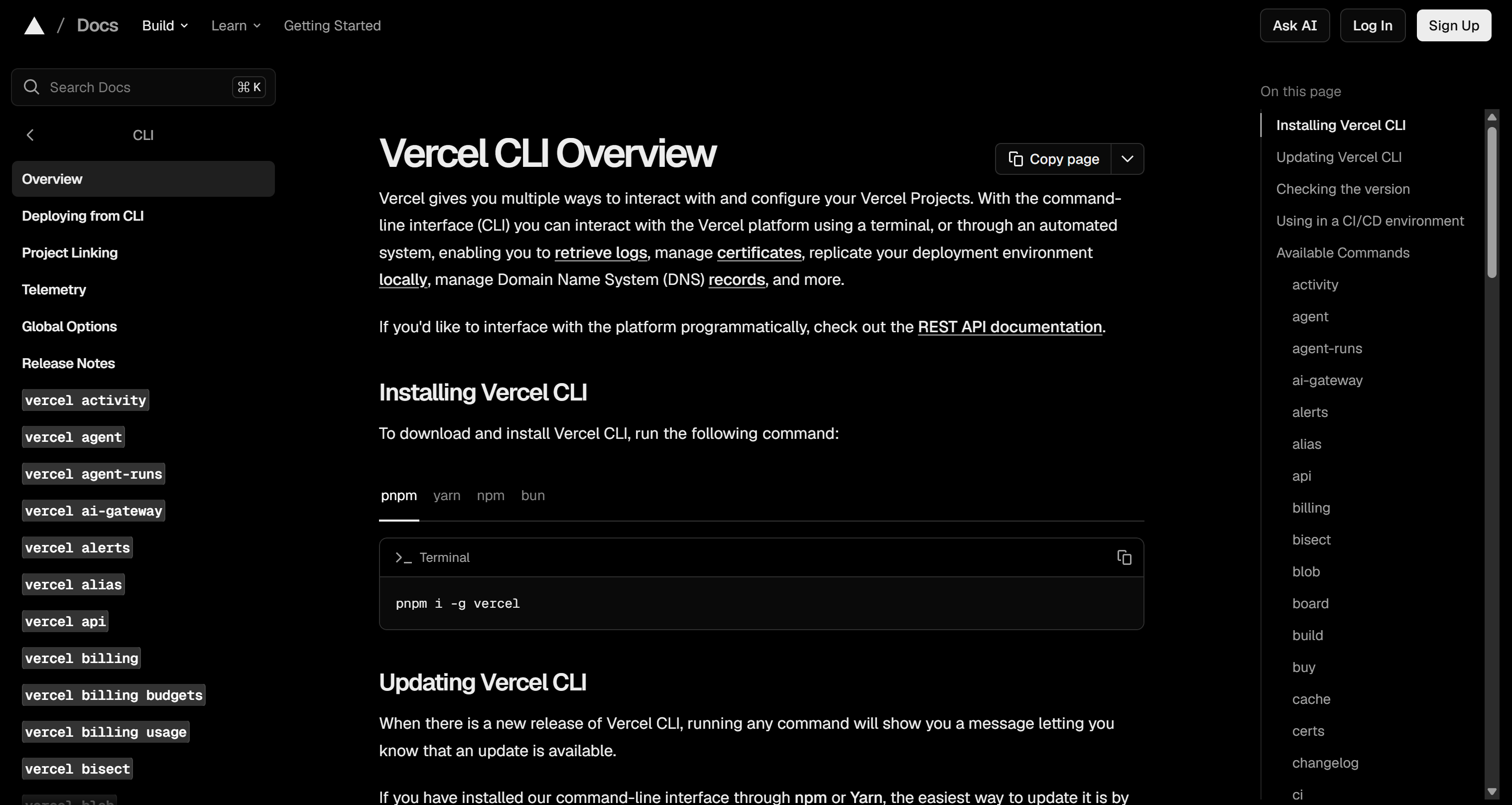
Vercel CLI apporte le développement de projets web et les workflows de déploiement au terminal. Il connecte les projets locaux à Vercel, exécute des commandes de développement et de build, gère les variables d’environnement, et déploie des applications sur la plateforme.
Idéal pour : Déployer des projets web frontend et full-stack vers des environnements de prévisualisation et de production.
Environnements pris en charge : Windows, macOS, Linux
Prérequis :
- Node.js et npm : Requis pour l’installation npm globale.
- Compte et projet Vercel : Nécessaires pour lier des répertoires, gérer les paramètres de projet, et les déploiements standards. Un déploiement temporaire peut être créé sans compte.
Configuration :
- Installez Vercel CLI globalement avec npm sur Windows, macOS ou Linux :
npm install -g vercel
- Exécutez
vercel loginpour les opérations de compte et les déploiements standards. En CI, fournissez unVERCEL_TOKEN.
Commandes principales :
| Commande | Description |
|---|---|
vercel login |
Connecte un compte Vercel pour que le CLI puisse accéder aux projets et ressources administratives. |
vercel link |
Lie le répertoire actuel à un projet Vercel et écrit les paramètres du projet localement. |
vercel dev |
Exécute une application localement avec l’environnement de développement de Vercel pour Functions et Middleware. |
vercel build |
Construit un projet localement ou en CI et prépare les artefacts pour le déploiement. |
vercel deploy --prod |
Déploie un projet en production au lieu de créer le déploiement de prévisualisation par défaut. |
vercel env pull <env_file> |
Écrit les variables d’environnement du projet lié dans un fichier local. |
vercel env add <variable_name> --environment <environment> |
Ajoute une variable d’environnement aux environnements de déploiement sélectionnés pour le projet lié. |
vercel inspect <deployment_url> |
Récupère les détails et le statut de déploiement via une URL ou un ID de déploiement. |
vercel logs --deployment <deployment_url> |
Affiche les journaux d’exécution pour un déploiement spécifié et inspecte le comportement des requêtes. |
Explorez le catalogue complet des commandes Vercel CLI et les options dans la documentation CLI.
Infrastructure sous-jacente : Vercel CLI fonctionne sur la machine locale. vercel dev recrée l’environnement de déploiement localement pour le développement. vercel build peut produire une sortie de déploiement localement ou en CI, et vercel deploy --prebuilt téléverse cette sortie sans envoyer le code source du projet. Les déploiements standards sont gérés sur la plateforme Vercel. La plupart des opérations de projet et administratives nécessitent vercel login, tandis que la CI peut s’authentifier avec VERCEL_TOKEN. L’option vercel deploy --temporary crée un déploiement temporaire sans connexion au compte.
Étoiles GitHub : 16,7k+ étoiles.
Supabase CLI : Fantastique pour le développement backend et base de données
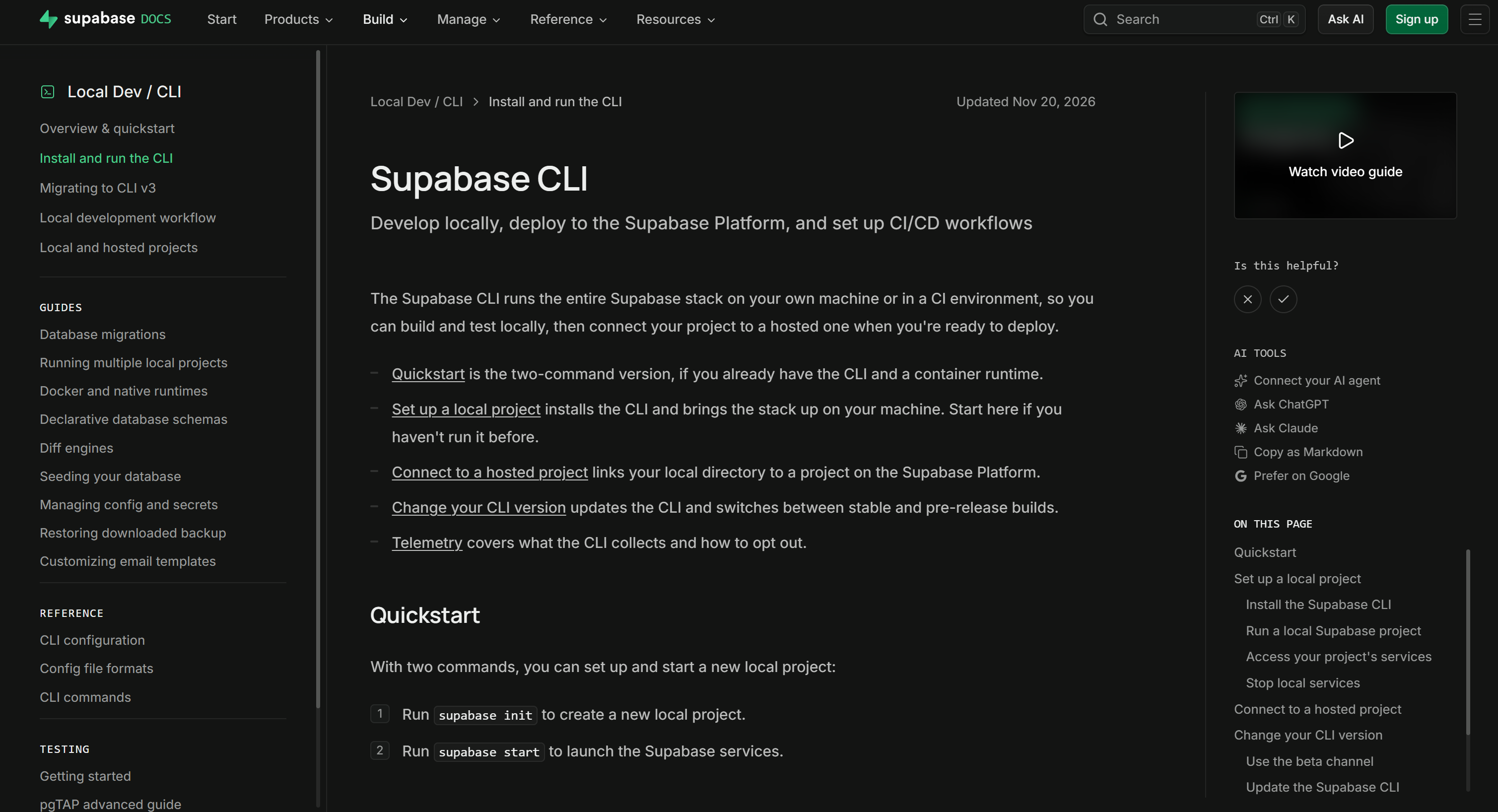
Supabase CLI apporte le développement local et la gestion de projets hébergés au terminal. Il permet d’initialiser des espaces de travail locaux, de démarrer une pile de services, de gérer les migrations de base de données, de déployer des Edge Functions, et de générer des types TypeScript à partir d’un schéma de projet.
Idéal pour : Gérer les backends d’applications via le développement de base de données locale, les migrations de schéma, et les déploiements hébergés.
Environnements pris en charge : Windows, macOS, Linux
Prérequis :
- Environnement d’exécution de conteneurs : La pile locale standard, démarrée par
supabase start, nécessite un gestionnaire de conteneurs compatible API Docker. - Projet Supabase hébergé : Requis pour lier le travail local à des bases de données distantes et déployer des Edge Functions. Créez un projet dans le tableau de bord Supabase.
Configuration :
- Windows : Ajoutez le dépôt Scoop de Supabase avec
scoop bucket add supabase https://github.com/supabase/scoop-bucket.git, puis exécutezscoop install supabase. - macOS : Installez globalement via le tap Homebrew de Supabase avec
brew install supabase/tap/supabase. - Linux : Choisissez un paquet de distribution depuis les Releases Supabase CLI.
- Pour les opérations sur projet hébergé, exécutez
supabase loginet fournissez un jeton d’accès personnel.
Commandes principales :
| Commande | Description |
|---|---|
supabase init |
Initialise un répertoire de projet avec la configuration Supabase pour le développement local. |
supabase start |
Démarre la pile Supabase locale, incluant sa base de données configurée et les conteneurs de service. |
supabase stop |
Arrête tous les conteneurs et services Supabase locaux en cours d’exécution pour la pile de développement actuelle. |
supabase login |
Authentifie le CLI avec un jeton d’accès personnel Supabase pour les opérations de l’API Management. |
supabase link --project-ref <project_ref> |
Associe le projet local à un projet hébergé afin que les commandes distantes le ciblent. |
supabase migration new <migration_name> |
Crée un fichier de migration SQL horodaté pour les changements de schéma de base de données locale. |
supabase db pull --remote |
Lit les changements de schéma de la base de données liée et crée un fichier de migration SQL local. |
supabase db push --remote |
Applique les fichiers de migration locaux à la base de données Supabase hébergée liée. |
supabase functions deploy <function_name> |
Déploie une ou plusieurs Edge Functions du projet local vers un projet hébergé. |
supabase gen types --lang typescript [--remote] |
Génère des définitions de types TypeScript à partir d’une base de données locale ou d’un schéma distant lié. |
Parcourez le catalogue complet des commandes Supabase CLI et les drapeaux d’utilisation dans la référence CLI officielle.
Infrastructure sous-jacente : Supabase CLI fonctionne sur la machine du développeur. supabase start lance des services locaux dans des conteneurs en utilisant un environnement d’exécution compatible API Docker. Pour les projets hébergés, supabase login s’authentifie avec un jeton d’accès personnel, stocké dans le trousseau du système d’exploitation lorsque disponible, ou un fichier de jeton local sinon. Utilisez supabase link --project-ref PROJECT_REF pour associer le projet local à un projet hébergé avant d’exécuter des commandes de base de données ou de déploiement distantes. En CI, définissez SUPABASE_ACCESS_TOKEN pour vous authentifier sans connexion interactive.
Étoiles GitHub : 2,5k+ étoiles.
Snyk CLI : Idéal pour l’analyse de sécurité applicative
Snyk CLI apporte des contrôles de sécurité applicative dans les workflows de développement local et CI. Il permet de tester les dépendances open-source, le code source, les images de conteneurs et les fichiers d’infrastructure. Il peut aussi téléverser des instantanés de projet pour une surveillance continue.
Idéal pour : Analyser le code source, les dépendances open-source, les images de conteneurs et la configuration d’infrastructure pour détecter des problèmes de sécurité.
Environnements pris en charge : Windows, macOS, Linux
Prérequis :
- Node.js et npm : Requis pour l’installation npm globale.
- Compte Snyk : Nécessaire pour exécuter des analyses au niveau organisation et la surveillance de projet.
- Cible d’analyse : Un manifeste de dépendances, une arborescence source, un fichier d’infrastructure, ou une image de conteneur pris en charge à inspecter.
Configuration :
- Installez globalement en utilisant la méthode npm du guide CLI de Snyk :
npm install -g snyk- Exécutez
snyk authpour connecter le CLI à votre compte.
Commandes principales :
| Commande | Description |
|---|---|
snyk auth |
Authentifie le CLI avec un compte pour exécuter des analyses et accéder aux fonctionnalités d’organisation. |
snyk test [<target>] |
Analyse les dépendances du projet pour détecter des vulnérabilités open-source connues et des problèmes de licence. |
snyk code test [<path>] |
Analyse le code source avec une analyse statique pour identifier des problèmes de sécurité. |
snyk container test <image> |
Vérifie les images de conteneurs pour des vulnérabilités avant de les déployer dans un environnement. |
snyk iac test [<path>] |
Inspecte les fichiers d’infrastructure en tant que code pour des erreurs de configuration de sécurité et violations de politique avant le déploiement. |
snyk secrets test [<path>] |
Analyse les fichiers texte du dépôt pour des identifiants codés en dur et autres secrets exposés. |
snyk monitor [<target>] |
Prend un instantané d’un projet pour recevoir des mises à jour sur les nouvelles vulnérabilités open-source. |
Consultez les pages d’aide Snyk CLI pour les drapeaux spécifiques aux commandes et les modes d’analyse supplémentaires.
Infrastructure sous-jacente : Snyk CLI fonctionne localement sur les manifestes de projet, arborescences source, fichiers d’infrastructure et images de conteneurs. Les analyses authentifiées se connectent aux services Snyk pour l’analyse et le contexte d’organisation. snyk monitor téléverse un instantané de projet pour des contrôles récurrents. Les workflows CI peuvent s’authentifier avec un SNYK_TOKEN.
Étoiles GitHub : 5,7k+ étoiles.
Google Workspace CLI : Parfait pour l’automatisation de productivité
Google Workspace CLI (gws) est une interface terminal open-source pour Drive, Gmail, Calendar, Sheets et autres API Google Workspace. Il renvoie du JSON structuré et inclut des compétences d’agent. Le projet n’est pas un produit Google officiellement pris en charge.
Idéal pour : Automatiser les workflows d’email, de fichiers, de calendrier et de documents depuis des scripts terminal ou des agents IA.
Environnements pris en charge : Windows, macOS, Linux
Prérequis :
- Node.js 18+ : Requis pour l’installation npm. Des releases autonomes sont disponibles pour utiliser un binaire préconstruit.
- Projet Google Cloud et identifiants OAuth : Nécessaires pour autoriser les appels à l’API Workspace. La configuration automatisée nécessite le CLI
gcloud. La configuration OAuth manuelle est aussi disponible. - Compte Google avec accès Workspace : Requis pour les API Workspace et les scopes utilisés par vos commandes.
Configuration :
- Installez le package avec npm en utilisant les instructions d’installation du projet :
npm install -g @googleworkspace/cli- Exécutez
gws auth setuppour configurer un projet Cloud et activer les API. Cette étape nécessitegcloud. - Exécutez
gws auth loginet autorisez les scopes de l’API Workspace dont vos commandes ont besoin.
Commandes principales :
| Commande | Description |
|---|---|
gws auth setup |
Configure un projet Google Cloud et active les API Workspace pour l’accès OAuth. |
gws auth login |
Connecte un compte Google et choisit les scopes de l’API Workspace que le CLI peut utiliser. |
gws drive files list --params '{"pageSize":<page_size>}' |
Liste un nombre sélectionné de fichiers Drive et renvoie leurs métadonnées en JSON structuré. |
gws sheets spreadsheets values get --params '{"spreadsheetId":"<spreadsheet_id>","range":"<sheet_name>!<cell_range>"}' |
Lit les valeurs de cellules d’une plage de feuille de calcul en utilisant l’API Google Sheets. |
gws gmail +send --to <recipient_email> --subject "<subject>" --body "<message>" |
Envoie un email via Gmail avec le destinataire, l’objet et le texte du message. |
gws calendar +agenda |
Affiche les événements Calendar à venir en utilisant le fuseau horaire du compte et des options auxiliaires. |
gws schema drive.files.list |
Affiche le schéma de requête et de réponse pour une méthode de l’API Google Workspace. |
gws drive files create --json '{"name":"<file_name>"}' --upload <local_file> |
Téléverse un fichier local vers Drive et définit ses métadonnées en une seule opération. |
Le README du projet inclut des exemples de workflow, et les services et méthodes générés fournissent leur propre sortie --help.
Infrastructure sous-jacente : gws fonctionne localement et construit ses commandes de service à partir des définitions du Google Discovery Service, puis envoie des requêtes authentifiées aux API Google Workspace. Les identifiants OAuth sont chiffrés au repos, avec la clé stockée dans le trousseau du système d’exploitation lorsque disponible. Les réponses utilisent du JSON structuré, et les requêtes paginées peuvent être diffusées en NDJSON.
Étoiles GitHub : 32,5k+ étoiles.
FFmpeg : Puissant pour le traitement de médias
FFmpeg est un framework multimédia multiplateforme avec des outils en ligne de commande pour convertir, filtrer, enregistrer et diffuser de l’audio et de la vidéo. L’outil ffmpeg traite les médias, tandis que ffprobe permet d’inspecter les flux et métadonnées pour l’analyse.
Idéal pour : Convertir, filtrer, enregistrer et diffuser de l’audio ou de la vidéo depuis des scripts et des pipelines média.
Environnements pris en charge : Windows, macOS, Linux
Prérequis :
- Chaîne de compilation : Les builds source nécessitent un compilateur C et GNU Make 3.81 ou ultérieur. Les builds Windows utilisent MSVC ou MinGW-w64.
- Bibliothèques optionnelles : Des codecs et filtres supplémentaires peuvent nécessiter des bibliothèques non activées par défaut dans le build source.
Configuration :
La page de téléchargement officielle FFmpeg liste les releases source et des liens vers des builds plateforme. Pour compiler FFmpeg depuis la source sur macOS ou Linux, exécutez :
./configure
make
make install
Pour Windows, suivez le guide de compilation spécifique à la plateforme.
Commandes principales :
| Commande | Description |
|---|---|
ffmpeg -i <input_file> <output_file> |
Convertit le média d’entrée et l’encode dans le format déduit du nom de fichier de sortie. |
ffmpeg -i <input_file> -c copy <output_file> |
Remuxe les flux média vers un conteneur différent sans réencoder l’audio ou la vidéo. |
ffmpeg -ss <start_time> -i <input_file> -t <duration> -c copy <clip_file> |
Crée un extrait à partir d’un temps de début et d’une durée sélectionnés sans réencodage. |
ffmpeg -i <input_file> -vf scale=<width>:<height> <output_file> |
Redimensionne le flux vidéo selon les dimensions sélectionnées avant d’écrire la sortie. |
ffmpeg -i <input_file> -vn <audio_file> |
Extrait l’audio vers un fichier séparé en excluant le flux vidéo de l’entrée. |
ffmpeg -i <input_file> -frames:v 1 <thumbnail_file> |
Extrait la première image vidéo et l’enregistre en tant que vignette. |
ffmpeg -i <input_file> -b:v <video_bitrate> <output_file> |
Définit un débit vidéo de sortie pour contrôler sa taille de fichier et sa qualité. |
ffprobe -v error -show_streams -of json <input_file> |
Affiche les détails des flux en JSON pour l’inspection des métadonnées ou l’analyse en aval. |
Pour les références de codecs, filtres et options, parcourez l’index de documentation FFmpeg.
Infrastructure sous-jacente : FFmpeg fonctionne localement, en traitant les médias via des décodeurs, filtres et encodeurs avant d’écrire la sortie vers un fichier ou un flux. ffprobe lit les sources média et émet des détails lisibles par l’humain ou par la machine. Les codecs et formats disponibles dépendent de la configuration du build et des bibliothèques activées.
Étoiles GitHub : 68,1k+ étoiles.
Pandoc : Solide pour la conversion de documents
Pandoc est un convertisseur de documents universel qui lit et écrit des formats tels que Markdown, HTML, DOCX, EPUB et LaTeX. Il peut aussi appliquer des modèles, filtres, citations et métadonnées lors de la conversion.
Idéal pour : Convertir des documents entre formats de balisage, bureautiques, ebook et de publication dans des workflows scriptés.
Environnements pris en charge : Windows, macOS, Linux
Prérequis :
- Moteur PDF : Nécessaire uniquement pour la sortie PDF. Pandoc utilise LaTeX par défaut, ou un autre programme peut être sélectionné avec
--pdf-engine.
Configuration :
Téléchargez l’installateur ou le paquet binaire pour votre système d’exploitation depuis la page d’installation officielle de Pandoc.
Commandes principales :
| Commande | Description |
|---|---|
pandoc <input_file.md> -o <output_file.docx> |
Convertit du Markdown en document Word, en utilisant les extensions de fichier pour déduire les formats. |
pandoc -f <input_format> -t <output_format> <input_file> -o <output_file> |
Définit explicitement les formats d’entrée et de sortie lorsque les extensions de fichier ne peuvent pas les identifier. |
pandoc <chapter_1.md> <chapter_2.md> -o <combined_file.html> |
Combine plusieurs fichiers source en un seul document de sortie, en séparant les entrées par des lignes vides. |
pandoc -s -o <output_file.html> <input_file.md> |
Crée un document HTML complet avec un en-tête et un pied de page appropriés. |
pandoc <input_file.md> -o <output_file.pdf> |
Génère une sortie PDF en utilisant un moteur LaTeX ou un autre programme PDF sélectionné. |
pandoc <input_file.docx> --extract-media=<media_directory> -o <output_file.md> |
Extrait les médias intégrés ou liés vers un répertoire et met à jour les références du document. |
pandoc <input_file.md> --lua-filter=<filter_file.lua> -o <output_file.html> |
Exécute un filtre Lua pour transformer la représentation interne du document avant d’écrire la sortie. |
Le Guide de l’utilisateur Pandoc couvre plus de formats, options de lecteur et d’écriture, et fonctionnalités de conversion.
Infrastructure sous-jacente : Pandoc fonctionne localement. Les lecteurs analysent les fichiers d’entrée en une représentation interne du document, et les écrivains rendent cette représentation dans le format cible. Les filtres peuvent modifier le document intermédiaire, tandis que la conversion PDF lance le moteur PDF sélectionné. L’entrée et la sortie peuvent utiliser des fichiers ou des flux standards.
Étoiles GitHub : 47,0k+ étoiles.
Conclusion
Ce guide a comparé des outils CLI pour développeurs et agents IA dans les domaines du développement logiciel, de l’automatisation, de la gestion d’infrastructure et du traitement de contenu, y compris les environnements et workflows que chacun prend en charge.
Bright Data CLI est particulièrement adapté à la récupération de données web, à l’automatisation de navigateur et à la recherche web. Ces capacités aident les agents IA à ancrer leurs réponses dans des informations actuelles et à interagir avec des pages web. Les développeurs peuvent aussi les utiliser pour construire des pipelines de données web depuis la ligne de commande.
Parmi les autres outils CLI de pointe pour le développement figurent GitHub CLI, Docker CLI, Ollama CLI, Terraform CLI, AWS CLI, Vercel CLI, Supabase CLI, Snyk CLI, Google Workspace CLI, FFmpeg et Pandoc.
Bright Data CLI intègre la recherche web, le scraping de pages, l’extraction de données structurées et l’automatisation de navigateur distant dans des workflows terminal pour développeurs et agents IA. Le CLI est gratuit à installer, et les nouveaux comptes reçoivent 5 000 crédits gratuits chaque mois.
Créez un compte Bright Data et commencez avec Bright Data CLI en utilisant les crédits mensuels gratuits.