Dans cet article de blog, vous apprendrez :
- Pourquoi un système d’analyse de publications LinkedIn prêt pour l’entreprise doit examiner non seulement le texte d’une publication, mais aussi ses images.
- Comment concevoir un tel système en utilisant un workflow multi-agents.
- Comment implémenter ce système d’IA multimodal et multi-agents pour l’analyse des publications LinkedIn (texte + images) avec CrewAI, avec une exécution parallèle pour une performance et une évolutivité optimales.
Plongeons-y !
Pourquoi le besoin d’une analyse multimodale des publications LinkedIn
La plupart des systèmes et workflows d’analyse de publications LinkedIn se concentrent uniquement sur le texte de la publication. C’est assez limitant, surtout en considérant le rôle crucial que jouent les images !
Des recherches et plusieurs sources (ici, ici, et ici) indiquent que les publications LinkedIn avec images obtiennent
- Un engagement plus élevé : Les images peuvent doubler l’engagement par rapport aux publications textuelles seules.
- Des vues accrues : Inclure une image originale et pertinente peut considérablement augmenter les vues.
- Une meilleure portée : L’engagement signale à l’algorithme de LinkedIn que votre contenu est précieux, aidant les publications à atteindre un public plus large.
- Un attrait plus large : Les images captent l’attention dans un fil d’actualité chargé en défilement, attirant les interactions des utilisateurs qui préfèrent les visuels au texte.
Pour ces raisons, un système d’analyse de publications LinkedIn prêt pour l’entreprise ne doit pas s’arrêter au texte. Il doit également analyser les images jointes aux publications pour fournir une évaluation multimodale complète.
Découvrez comment construire une telle solution dans le chapitre suivant !
Agent IA Multimodal pour l’Analyse des Publications LinkedIn (Texte + Images) : Architecture Prête pour l’Entreprise
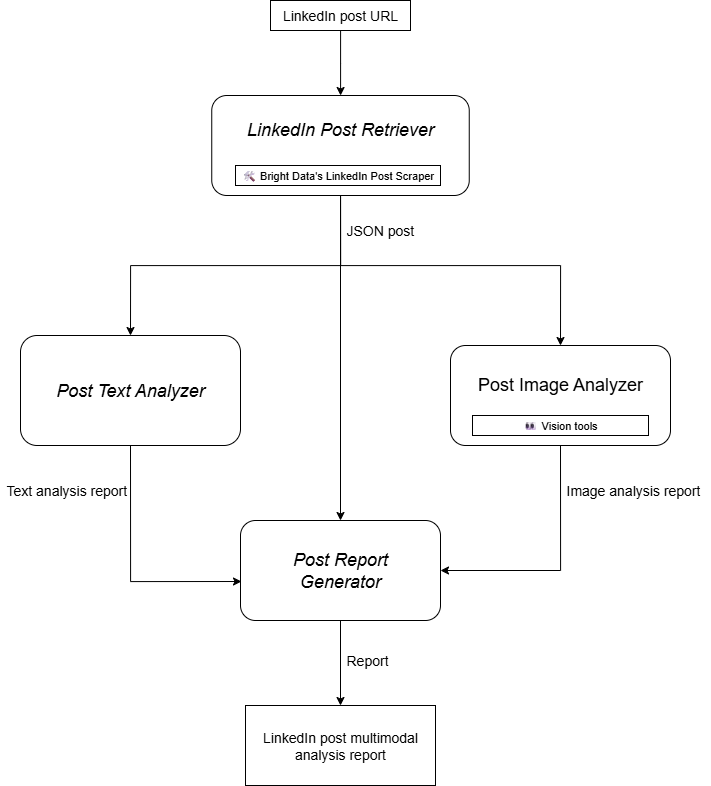
Implémenter un système alimenté par l’IA pour analyser les publications LinkedIn, à la fois le texte et les images, est une tâche complexe. Une approche pratique consiste à s’appuyer sur un système multi-agents, chaque agent se spécialisant dans une partie distincte du workflow :
- Récupérateur de publications LinkedIn : Récupère les données brutes de la publication LinkedIn (texte, titre, images, etc.) en utilisant le Scraper de publications LinkedIn de Bright Data.
- Analyseur de texte de publication : Analyse le texte et le titre de la publication, extrayant les thèmes, mots-clés et sentiments pour générer un rapport d’analyse de texte en Markdown.
- Analyseur d’images de publication : Traite toutes les images jointes à la publication, produisant des descriptions textuelles et évaluant leur pertinence par rapport au contenu de la publication dans un rapport d’analyse d’images en Markdown.
- Générateur de rapport de publication : Combine les résultats des analyseurs de texte et d’images en un rapport Markdown complet pour la publication.
Certains de ces agents sont relativement génériques et peuvent être implémentés avec des LLM standards (par exemple, Analyseur de texte de publication, Générateur de rapport de publication). D’autres nécessitent des capacités spécialisées.
Par exemple, le Récupérateur de publications LinkedIn doit interagir avec des outils de scraping fiables pour contourner les mesures anti-bot de LinkedIn, récupérer les données publiques des publications, et les renvoyer dans un format structuré. Bright Data gère cette tâche à merveille tout en prenant en charge des charges de travail importantes prêtes pour la production. De même, l’Analyseur d’images de publication peut nécessiter des outils de vision pour extraire des informations significatives des images et effectuer une analyse multimodale.
Pour gagner du temps, l’Analyseur de texte de publication et l’Analyseur d’images de publication doivent être exécutés en parallèle. Le workflow d’IA résultant pour traiter une seule publication LinkedIn est illustré dans le diagramme suivant :
Ensuite, pour rendre le système encore plus rapide et évolutif, vous pouvez exécuter ce workflow en parallèle sur plusieurs publications (une publication par instance d’IA multi-agents). C’est exactement ce que nous allons démontrer dans ce guide !
Étant donné que CrewAI est idéal pour orchestrer des systèmes multi-agents, il sera le framework de construction d’agents IA adopté pour implémenter le workflow. En l’intégrant avec Bright Data, vous pourrez créer le système d’analyse de publications LinkedIn multimodal et multi-agents entièrement fonctionnel décrit ci-dessus.
Comment construire un système d’IA multimodal et multi-agents pour l’analyse des publications LinkedIn avec CrewAI
Suivez les étapes ci-dessous pour construire un système d’IA multi-agents pour l’analyse multimodale des publications LinkedIn. Ce système accepte plusieurs URL de publications LinkedIn et les traite en parallèle, combinant l’analyse textuelle et visuelle en un rapport final structuré.
Les exemples de code sont écrits en Python avec CrewAI, avec des intégrations Bright Data et OpenAI pour fournir aux agents les outils et capacités nécessaires.
Prérequis
Pour suivre ce tutoriel, vérifiez que vous avez :
- Python 3.10+ installé localement.
- Une clé API OpenAI.
- Un compte Bright Data avec une clé API configurée.
Ne vous inquiétez pas si vous n’avez pas encore de compte Bright Data. Dans une étape dédiée, vous serez guidé à travers le processus de configuration d’un compte.
Il est également essentiel d’avoir une bonne compréhension des concepts principaux de CrewAI et de son fonctionnement, surtout lorsqu’il est configuré via des fichiers YAML (l’approche recommandée). Savoir comment fonctionnent les outils Bright Data CrewAI sera également très utile.
Étape n°1 : Configurer un projet CrewAI
Comme mentionné dans le guide d’installation officiel, CrewAI nécessite uv pour l’installation. Commencez par installer uv globalement avec pip :
pip install uvAlternativement, suivez le tutoriel d’installation de uv pour votre système d’exploitation.
Utilisez uv pour installer CrewAI globalement sur votre système :
uv tool install crewai Maintenant, créez un nouveau projet CrewAI appelé linkedin_post_crew avec la commande suivante :
crewai create crew linkedin_post_crewVous serez invité à sélectionner un fournisseur d’IA. Pour ce workflow, choisissez OpenAI (1), sélectionnez un modèle (nous le changerons plus tard), puis saisissez votre clé API OpenAI :
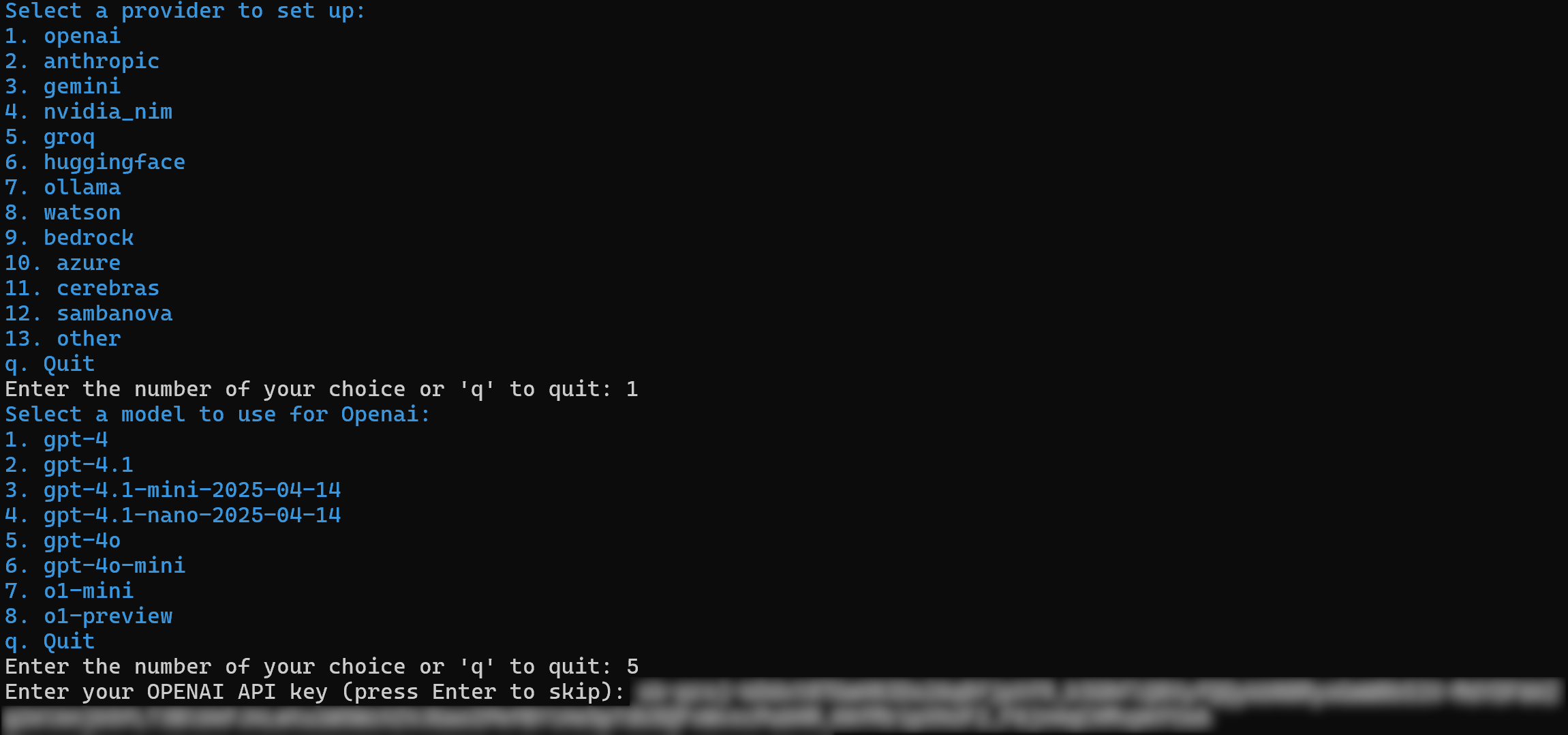
Une fois cette étape terminée, votre dossier de projet (linkedin_post_crew/) aura la structure suivante :
linkedin_post_crew/
├── knowledge/
│   └── user_preference.txt
├── src/
│   └── linkedin_post_crew
│       ├── config/
│       │   ├── agents.yaml
│       │   └── tasks.yaml
│       ├── tools/
│       │   ├── custom_tool.py
│       │   └── __init__.py
│       ├── crew.py
│       ├── main.py
│       └── __init__.py
├── test/
├── .env
├── .gitignore
├── pyproject.toml
└── README.md
Si vous n’êtes pas familier avec les fichiers générés par CrewAI, consultez le guide d’installation officiel.
Ouvrez le projet dans votre IDE Python préféré, tel que Visual Studio Code (avec l’extension Python) ou PyCharm. Familiarisez-vous avec les fichiers générés par CrewAI.
Ensuite, naviguez dans votre dossier de projet dans le terminal :
cd linkedin_post_crewÀ l’intérieur, initialisez un environnement virtuel Python :
uv venvSur Linux et macOS, activez l’environnement virtuel avec :
source .venv/bin/activateAlternativement, sur Windows, exécutez :
.venv/Scripts/activateTerminé ! Vous disposez maintenant d’un projet CrewAI vierge prêt pour le développement d’IA multimodal et multi-agents.
Étape n°2 : Configurer un modèle OpenAI
Jetez un œil au fichier .env généré par la commande crewai create. Ce fichier contient le modèle OpenAI sélectionné et votre clé API OpenAI :
MODEL=<SELECTED_OPENAI_MODEL>
OPENAI_API_KEY=<YOUR_OPENAI_API_KEY>
Dans la CLI, on vous a seulement demandé de sélectionner des modèles GPT-4, mais vous pouvez aussi définir les derniers modèles GPT-5. Par exemple, mettez à jour la variable d’environnement MODEL comme suit :
MODEL=gpt-5-miniSelon nos tests, gpt-5-mini est l’un des meilleurs modèles de la famille GPT-5 pour traiter de longues entrées provenant d’Internet (comme une publication LinkedIn et ses images associées). Il offre des capacités de vision pour analyser les images et prend en charge l’appel d’outils pour interagir avec les outils Bright Data CrewAI. Ces aspects le rendent idéal pour alimenter chaque agent de la Crew.
Pour plus de flexibilité, envisagez d’intégrer plusieurs connexions IA, afin de pouvoir attribuer à chaque agent de la Crew le meilleur modèle pour la tâche spécifique qu’il gère.
Étape n°3 : Configurer la Crew pour l’exécution parallèle
Pour rendre cette application IA prête pour l’entreprise et hautement évolutive, elle doit pouvoir traiter plusieurs publications LinkedIn simultanément.
En d’autres termes, chaque publication doit être gérée par une instance Crew distincte s’exécutant simultanément. De plus, pour plus de flexibilité, vous devez lire les publications LinkedIn d’entrée à partir d’un fichier de configuration. Ainsi, vous pourrez exécuter différentes analyses sans modifier le code à chaque fois. Implémentons ce comportement !
Dans src/linkedin_post_crew/main.py, commencez par ajouter la logique pour lire les URL des publications LinkedIn à partir d’un fichier de configuration (c’est-à-dire input/posts.json) :
import json
from pathlib import Path

# ...

def load_linkedin_posts(filepath: str) -> list[dict]:
    """
    Read a JSON file containing LinkedIn posts and return the list of posts.
    The file must have the structure: { "posts": [ ... ] }
    """
    path = Path(filepath)
    if not path.exists():
        raise FileNotFoundError(f"File not found: {filepath}")

    with open(path, "r", encoding="utf-8") as f:
        data = json.load(f)

    if "posts" not in data or not isinstance(data["posts"], list):
        raise ValueError("Invalid JSON format: expected an object with a 'posts' array")

    return data["posts"]
Au niveau racine de votre projet, créez un dossier input/ et ajoutez-y un fichier posts.json :
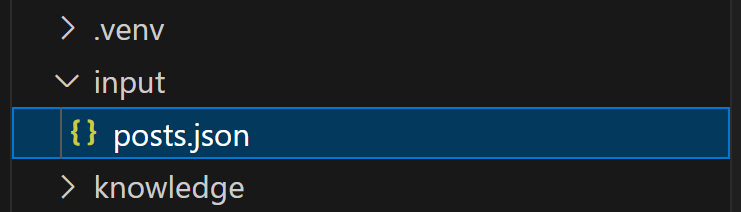
Remplissez-le avec des URL publiques de publications LinkedIn comme ceci :
{
  "posts": [
    "https://www.linkedin.com/posts/antonello-zanini_ai-machinelearning-webscraping-activity-7348656708367343617-a8o7",
    "https://www.linkedin.com/posts/antonello-zanini_ai-tools-tech-activity-7338574311957450753-klLg"
  ]
}
L’application CrewAI finale lira les deux URL et traitera ces publications LinkedIn en parallèle.
Maintenant, pour suivre la sortie intermédiaire produite par la Crew, vous devez exporter le résultat de chaque tâche vers le même dossier. Par exemple, appelez ce dossier output/. Pour une meilleure organisation, stockez les fichiers de chaque exécution dans un sous-dossier nommé d’après l’ID de la publication LinkedIn. Ainsi, chaque publication analysée aura son propre dossier de sortie soigneusement séparé :
output/
├── 7338574311957450753/
│    └── ...
└── 7348656708367343617/
     └── ...
Pour y parvenir, ajoutez une fonction utilitaire pour extraire l’ID de la publication à partir d’une URL de publication LinkedIn (ou par défaut un horodatage si introuvable) :
import re
import time

# ...

def extract_linkedin_post_id(url: str) -> str | None:
    """
    Extract the LinkedIn post ID from a LinkedIn post URL.
    If no ID is found, return a timestamp as default.

    Returns:
        The post ID as a string (either extracted or timestamp fallback).
    """

    # Match formats like ...activity-7348656708367343617...
    match = re.search(r"activity-(\d+)", url)
    if match:
        return match.group(1)

    # Default to the current timestamp
    return str(int(time.time()))
Étant donné l’URL d’entrée :
https://www.linkedin.com/posts/antonello-zanini_ai-machinelearning-webscraping-activity-7348656708367343617-a8o7La fonction extract_linkedin_post_id() retournera :
7348656708367343617Ensuite, ajoutez la logique pour lire les publications LinkedIn depuis input/posts.json, assigner chacune à une crew, et les exécuter ensemble de manière asynchrone :
import asyncio

# ...

async def run_crew(linkedin_post_url):
    # Run the crew on the given LinkedIn post URL
    inputs = {
        "linkedin_post_url": linkedin_post_url,
    }
    linkedin_post_id = extract_linkedin_post_id(linkedin_post_url)

    try:
        await LinkedinPostCrew(
            linkedin_post_id=linkedin_post_id
        ).crew().kickoff_async(inputs=inputs)
    except Exception as e:
        raise Exception(f"An error occurred while running the crew: {e}")

async def run_async():
    # Read all LinkedIn posts to analyze from the configs
    linkedin_posts = load_linkedin_posts("./input/posts.json")
    # Define the crew tasks
    crews = [run_crew(post) for post in linkedin_posts]

    # Run them all in parallel
    await asyncio.gather(*crews)

def run():
    asyncio.run(run_async())
Pour plus d’informations sur le lancement asynchrone de Crew, consultez la documentation. Dans l’extrait ci-dessus, notez que le fichier d’entrée configuré est input/posts.json (comme vous l’avez créé précédemment).
Enfin, dans crew.py, modifiez la classe LinkedinPostCrew générée pour lire l’entrée linkedin_post_id et l’utiliser pour créer un répertoire de sortie distinct pour chaque ID de publication :
# ...

@CrewBase
class LinkedinPostCrew():
    # ...

    def __init__(self, linkedin_post_id: str):
        self.linkedin_post_id = linkedin_post_id

        # Create the output directory if it does not exist
        Path(f"./output/{self.linkedin_post_id}").mkdir(parents=True, exist_ok=True)

    # @agent definitions...
    # @task definitions...
    # @crew definition...
Ensemble, cette logique permet à votre système d’IA de :
- Lire les URL des publications LinkedIn depuis un fichier JSON.
- Extraire des ID de publication uniques.
- Exécuter une instance Crew distincte pour chaque publication de manière asynchrone, chaque instance exportant les résultats intermédiaires vers un sous-dossier dédié dans
output/(organisé par ID de publication).
Cette structure garantit que votre analyseur de publications LinkedIn multimodal et multi-agents peut traiter efficacement plusieurs publications en parallèle. Cela le rend prêt pour des charges de travail à l’échelle de l’entreprise !
Étape n°4 : Installer et configurer les outils CrewAI Bright Data
Récupérer le contenu des publications LinkedIn n’est pas quelque chose qu’un modèle IA peut gérer sans les bons outils. De plus, même les modèles équipés d’outils de web scraping peuvent avoir du mal en raison de défenses anti-scraping avancées comme le fingerprinting du navigateur et les CAPTCHA.
C’est là que Bright Data devient essentiel, offrant une infrastructure prête pour l’IA alimentée par des outils cloud de niveau entreprise. Son réseau de proxy de plus de 150 millions d’IP rotatives assure une évolutivité illimitée, tandis que la boîte à outils anti-bot intégrée empêche les blocages et la détection.
Gardez à l’esprit que Bright Data est officiellement pris en charge dans CrewAI grâce à des outils intégrés dédiés. L’intégration est donc simple. Parmi les outils pris en charge, le BrightDataDatasetTool se démarque. Il vous donne un accès direct au vaste catalogue de Scraper API de Bright Data, y compris un Scraper de publications LinkedIn dédié.
Dans cette étape, vous commencerez avec les outils CrewAI Bright Data afin que votre agent Scraper de publications LinkedIn puisse les utiliser pour l’extraction de données LinkedIn.
Commencez par vous inscrire pour un compte Bright Data. Sinon, connectez-vous si vous en avez déjà un. Ensuite, suivez le guide officiel de Bright Data pour créer une clé API (avec des permissions Admin). Stockez votre clé API dans le fichier .env comme suit :
BRIGHT_DATA_API_KEY="<YOUR_BRIGHT_DATA_API_KEY>"Remplacez le placeholder <YOUR_BRIGHT_DATA_API_KEY> par la valeur réelle de votre clé API Bright Data.
Ensuite, installez les dépendances de l’outil CrewAI Bright Data dans votre environnement virtuel actif :
uv add crewai[tools] aiohttp requestsEnsuite, importez l’outil Bright Data BrightDataDatasetTool dans votre fichier crew.py :
from crewai_tools import BrightDataDatasetToolLes outils CrewAI Bright Data lisent automatiquement votre clé API depuis la variable BRIGHT_DATA_API_KEY (que vous avez définie dans le fichier .env). En détail, il utilise cette clé pour authentifier les requêtes API vers les serveurs de Bright Data.
Pour des exemples et une lecture approfondie, consultez ces implémentations d’agents CrewAI + Bright Data :
- Améliorer les agents CrewAI à l’aide des API de scraping SERP via RAG
- Optimisation de contenu pour le GEO avec CrewAI et Bright Data
- Construire un agent d’intelligence d’avis multi-sources avec CrewAI et Bright Data
Vous êtes prêt ! Vos agents peuvent désormais se connecter en toute sécurité à Bright Data et commencer à récupérer des données de publications LinkedIn (et bien plus encore !).
Étape n°5 : Construire l’agent Récupérateur de publications LinkedIn
Vous disposez maintenant de tout ce qu’il faut pour construire votre premier agent. Commencez par l’agent Récupérateur de publications LinkedIn, responsable de la récupération des données de publication LinkedIn à partir de son URL.
Dans crew.py, supprimez toutes les définitions initiales @agent et @task générées par crewai create. Puis définissez l’agent CrewAI et sa tâche principale comme suit :
@agent
def linkedin_post_scraper(self) -> Agent:
    return Agent(
        config=self.agents_config["linkedin_post_scraper"],
        tools=[
            BrightDataDatasetTool(
                result_as_answer=True,
            )
        ],
    )

@task
def linkedin_post_scraping_task(self) -> Task:
    return Task(
        config=self.tasks_config["linkedin_post_scraping_task"],
        output_file=f"./output/{self.linkedin_post_id}/post.json",
    )
Comme cette tâche implique l’appel d’un outil tiers, il est important d’activer la logique de nouvelle tentative pour éviter que le workflow échoue en raison de problèmes réseau temporaires ou d’erreurs d’outil. CrewAI gère cela automatiquement avec un maximum par défaut de 3 nouvelles tentatives (contrôlé via le champ guardrail_max_retries).
Notez également que la classe Agent s’intègre directement avec BrightDataDatasetTool. L’argument result_as_answer=True force le résultat de l’outil à devenir la sortie de l’agent. C’est exactement ce que nous voulons, car cet agent doit uniquement récupérer les données de la publication LinkedIn sans les traiter. La sortie JSON brute et structurée de BrightDataDatasetTool sera parfaite !
Remarquez que la Task est configurée pour stocker cette sortie (le JSON brut de BrightDataDatasetTool) dans un fichier post.json sous un dossier imbriqué dans output/, comme expliqué à l’étape n°3.
Ensuite, dans votre fichier de configuration agents.yaml, spécifiez l’agent Récupérateur de publications LinkedIn comme ci-dessous :
linkedin_post_scraper:
  role: >
    LinkedIn Post Retriever
  goal: >
    Use Bright Data's Dataset Tool (dataset_type="linkedin_posts") to scrape the LinkedIn post at:
    {linkedin_post_url}.
  backstory: >
    You are an agent capable of scraping LinkedIn posts by connecting to Bright Data's dataset solution.
Et définissez sa tâche principale dans tasks.yaml :
linkedin_post_scraping_task:
  description: >
    1. Call the Bright Data Dataset Tool (dataset_type="linkedin_posts") to retrieve the content from "{linkedin_post_url}".
    2. Poll until the post has been successfully scraped.
    3. Return the raw JSON response from the tool.
  expected_output: >
    The raw JSON containing the LinkedIn post information returned by Bright Data's Dataset Tool.
  agent: linkedin_post_scraper
Voyez comment cette tâche lit l’URL à partir d’une entrée CrewAI en utilisant {linkedin_post_url}, qui correspond à l’entrée transmise à la crew à l’étape n°3 lors de l’exécution de kickoff_async().
À la place, la référence dataset_type="linkedin_posts" pointe vers le jeu de données du Scraper de publications LinkedIn disponible dans BrightDataDatasetTool :
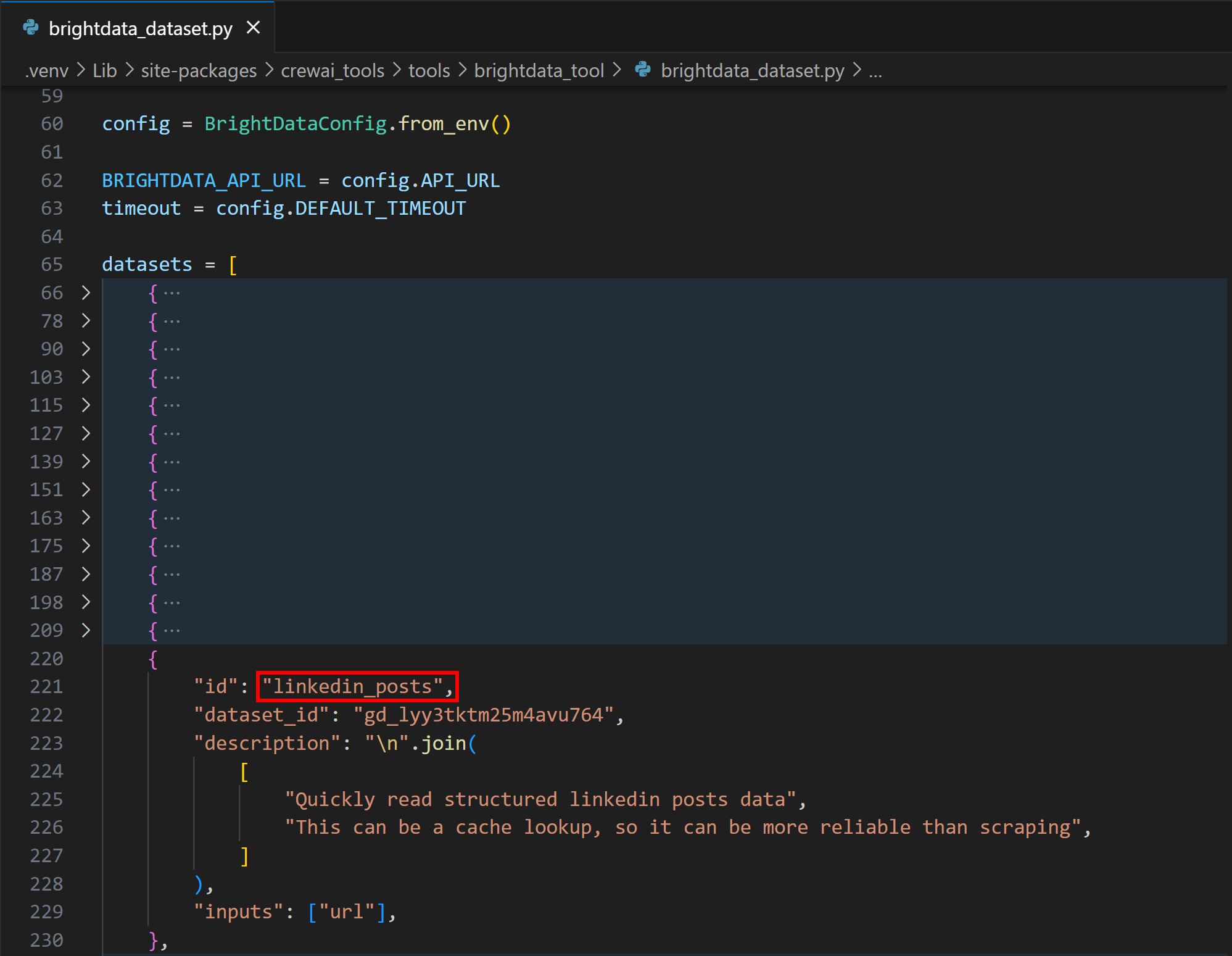
Essentiellement, cette information indique à BrightDataDatasetTool d’utiliser le jeu de données étiqueté "linkedin_posts". En d’autres termes, cela indique à l’outil de récupérer les données de la publication LinkedIn en appelant la bonne Scraper API (c’est-à-dire le Scraper de publications LinkedIn) de Bright Data. Pour plus de détails, consultez la documentation Bright Data.
L’agent produit un fichier post.json dans le dossier de sortie approprié comme suit :
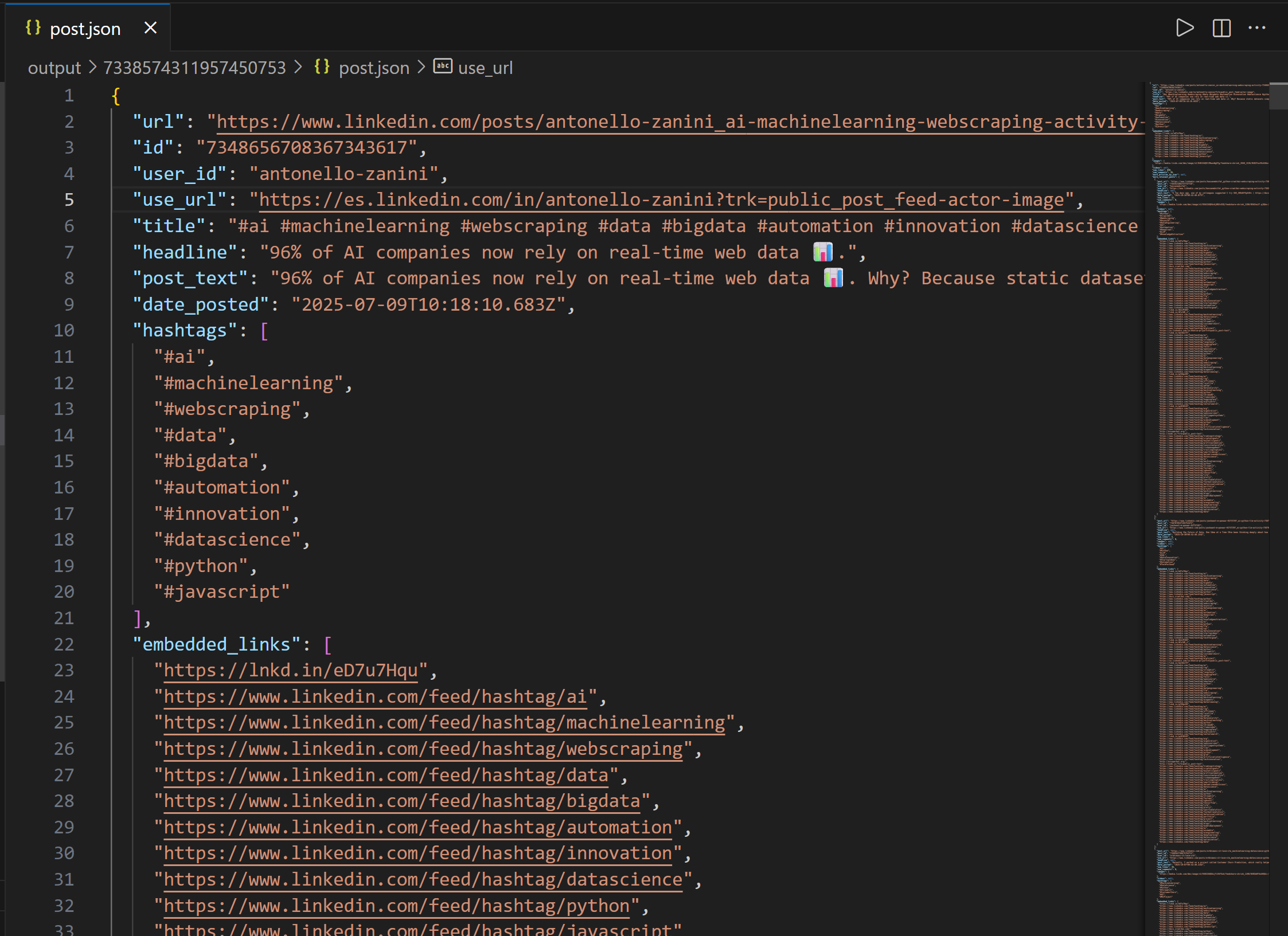
Ce fichier contient des données structurées et détaillées de la publication LinkedIn, prêtes pour l’analyse au format JSON. Il a été récupéré à l’aide de BrightDataDatasetTool, sur la base de la publication LinkedIn spécifiée dans l’entrée de la Crew.
Vérifiez l’exactitude des données en les comparant avec la publication LinkedIn originale :
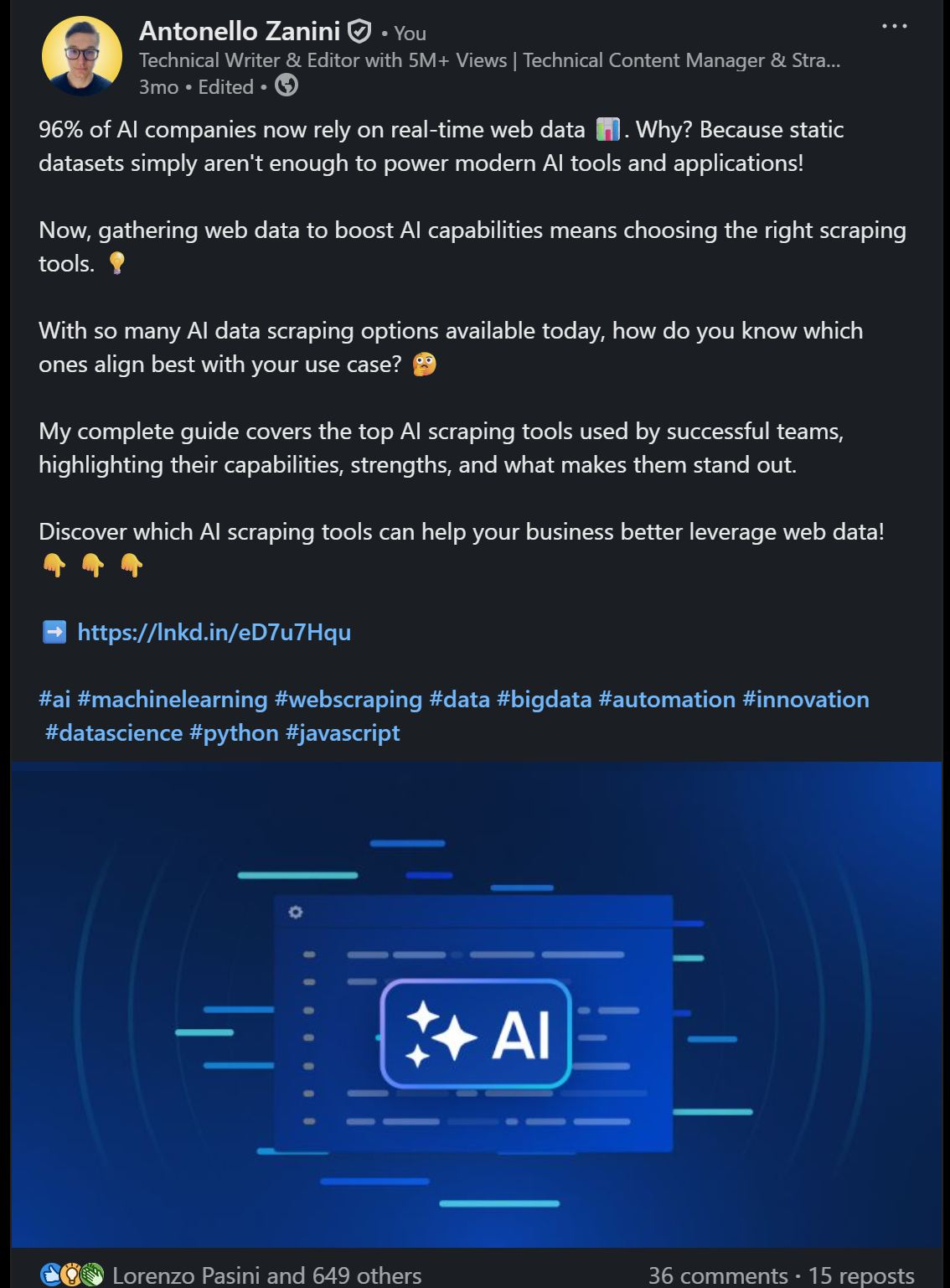
Super ! L’agent Récupérateur de publications LinkedIn est terminé. Il est temps d’appliquer une logique similaire pour définir les agents restants de votre workflow.
Étape n°6 : Définir l’agent Analyseur de texte de publication
Une fois les données de la publication LinkedIn récupérées, l’étape suivante consiste à analyser son texte et ses images en parallèle. Nous commencerons par le texte, relativement simple. L’objectif est de définir un agent qui analyse les aspects dont vous avez besoin.
Dans crew.py, implémentez l’agent Analyseur de texte de publication avec cette logique :
@agent
def post_text_analyst(self) -> Agent:
    return Agent(
        config=self.agents_config["post_text_analyst"],
    )

@task
def post_text_analysis_task(self) -> Task:
    return Task(
        config=self.tasks_config["post_text_analysis_task"],
        context=[self.linkedin_post_scraping_task()],
        markdown=True,
        async_execution=True,
        output_file=f"./output/{self.linkedin_post_id}/post_text_report.md",
    )
Notez que la tâche principale de l’agent accède à la sortie de la tâche de scraping comme contexte. En d’autres termes, cela connecte la sortie de l’agent Récupérateur de publications LinkedIn à l’agent Analyseur de texte de publication. De plus :
markdown=Truegarantit que la sortie de cette tâche est générée sous forme de fichier Markdown.async_execution=Truepermet à cette tâche de s’exécuter de manière asynchrone. Cela signifie que l’agent suivant dans le workflow attend que cet agent et tous les autres agents asynchrones connectés terminent avant de continuer. En termes plus simples, ce mécanisme vous permet d’exécuter simultanément les tâches d’analyse de texte et d’images pour gagner du temps.
Ensuite, configurez l’agent dans agents.yaml :
post_text_analyst:
  role: >
    Post Text Analyzer
  goal: >
    Create a detailed report analyzing the input LinkedIn post's text and headline.
  backstory: >
    You are an NLP expert who analyzes text to uncover meaning, themes,
    and main keywords, performs sentiment analysis, and provides insights
    on all these aspects of a LinkedIn post.
Et spécifiez sa tâche principale dans tasks.yaml :
post_text_analysis_task:
  description: >
    1. Retrieve the `headline` and `post_text` fields from the given LinkedIn post.
    2. Analyze the `headline` and `post_text` to uncover meaning, themes,
       and main keywords.
    3. Perform sentiment analysis on the post.
    4. Combine the results from the previous steps into a comprehensive
       Markdown report.
  expected_output: >
    A Markdown report containing a detailed and comprehensive analysis of
    the LinkedIn post's text.
  agent: post_text_analyst
Notez que headline et post_text sont deux champs du schéma de sortie du Scraper de publications LinkedIn. Essentiellement, chaque requête vers cette Bright Data API (que ce soit directement ou via l’intégration CrewAI, comme dans ce cas) produit un objet JSON structuré qui inclut ces deux champs.
Explorez le schéma de sortie du Scraper de publications LinkedIn dans votre compte Bright Data.
Super ! L’agent Analyseur de texte de publication est maintenant implémenté et prêt à générer des rapports d’analyse textuelle détaillés pour vos publications LinkedIn.
Cet agent générera un fichier post_text_report.md détaillé, similaire au suivant :
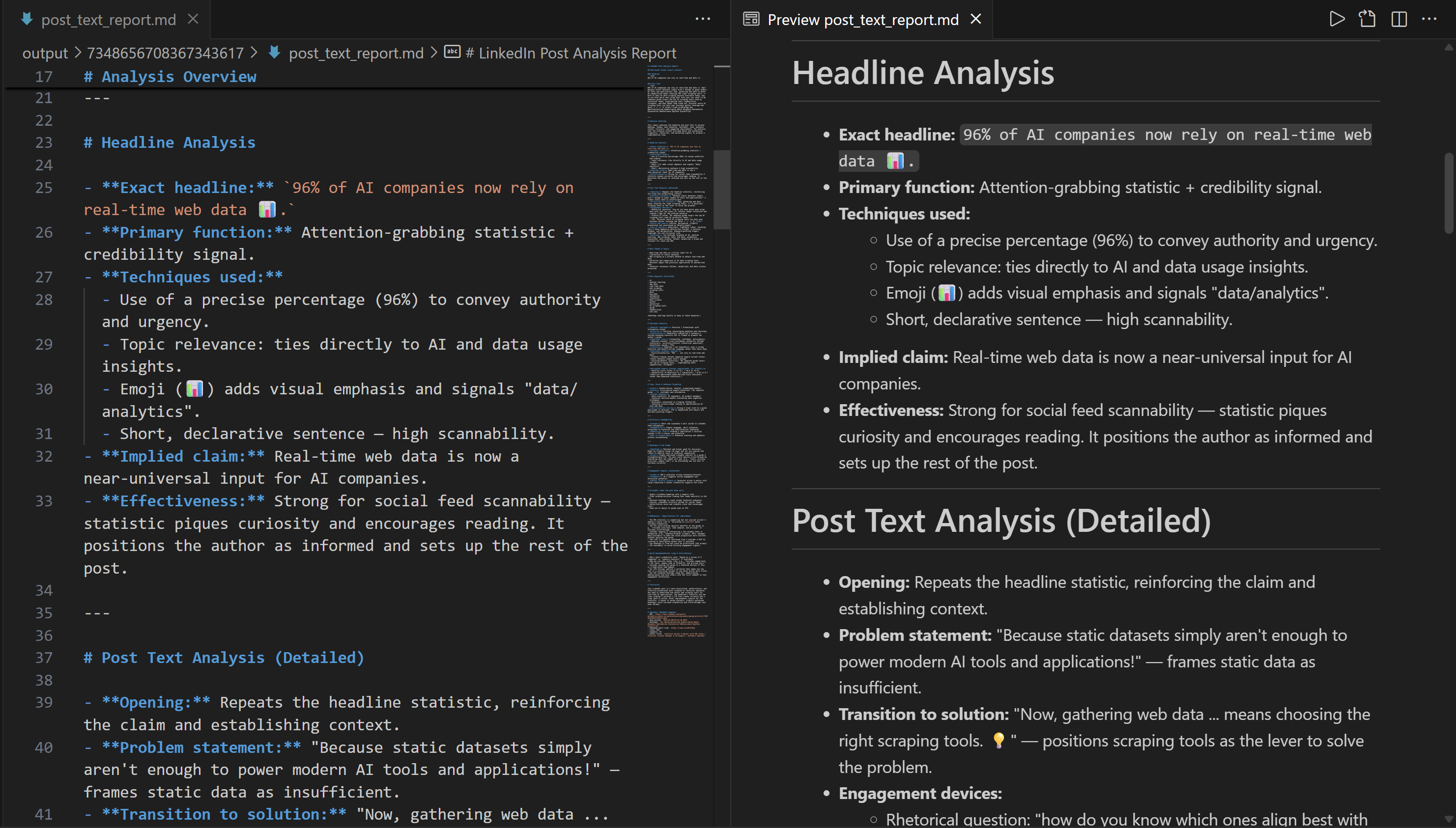
Étape n°7 : Créer l’agent Analyseur d’images de publication
Puisqu’il s’agit d’un système IA multimodal, il analysera non seulement le texte de la publication mais aussi ses images (si présentes).
CrewAI prend en charge les agents multimodaux via l’argument multimodal=True, qui équipe l’agent des outils nécessaires pour gérer le contenu non textuel. L’un d’eux est AddImageTool, un outil qui permet aux agents de traiter des images.
Pour une analyse visuelle améliorée, vous pouvez également fournir l’outil intégré VisionTool. Cela aide l’agent à extraire des informations pertinentes des images.
Si vous n’activez pas le mode multimodal et n’attachez pas ces outils, l’agent Analyseur d’images de publication produira probablement un message similaire à celui-ci :
“Je n’ai pas d’accès direct au niveau des pixels pour télécharger ou rendre le fichier image à partir de l’URL”
Cela signifie que le LLM alimentant l’agent pourrait accéder directement à l’image et ne pourrait faire des inférences qu’à partir du texte de la publication (ce qui n’est pas ce que nous voulons !)
Maintenant, rappelez-vous que les publications LinkedIn peuvent contenir plusieurs images. Plus précisément, leurs URL sont stockées dans le tableau images du schéma de sortie du Scraper de publications LinkedIn :
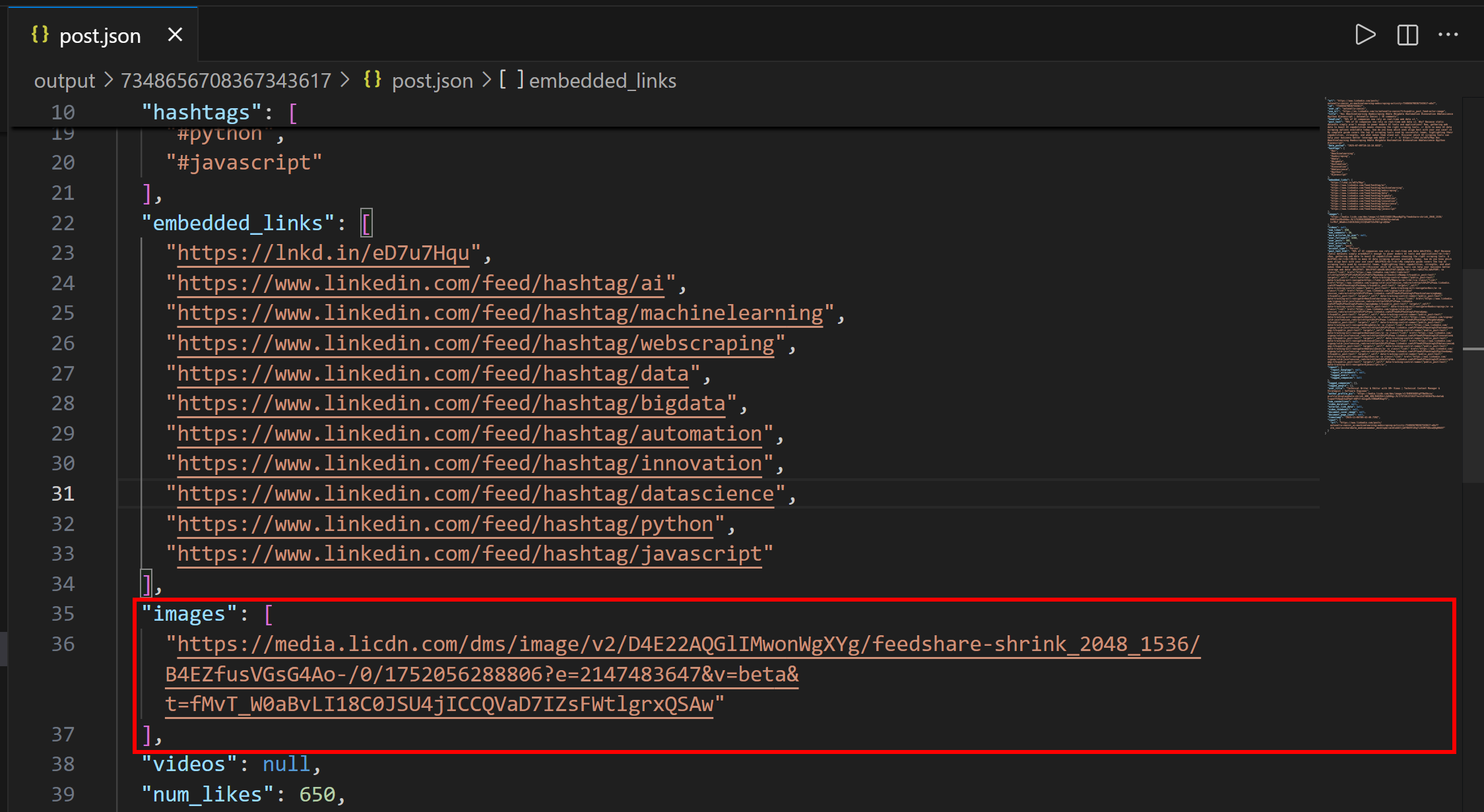
L’agent Analyseur d’images de publication doit accéder à ce tableau et traiter chaque image individuellement, en les analysant une par une. C’est la logique que vous allez implémenter dans la tâche principale de l’agent.
Dans crew.py, définissez l’agent et sa tâche avec ces lignes de code :
from crewai_tools import VisionTool

@agent
def post_image_analyst(self) -> Agent:
    return Agent(
        config=self.agents_config["post_image_analyst"],
        multimodal=True, # <----------
    )

@task
def post_image_analysis_task(self) -> Task:
    return Task(
        config=self.tasks_config["post_image_analysis_task"],
        context=[self.linkedin_post_scraping_task()],
        tools=[VisionTool()], # <----------
        async_execution=True,
        markdown=True,
        output_file=f"./output/{self.linkedin_post_id}/post_image_report.md",
    )
Remarquez l’utilisation de multimodal=True et de VisionTool() pour aider l’agent à traiter correctement les images.
Ensuite, configurez l’agent dans agents.yaml :
post_image_analyst:
  role: >
    Post Image Analyzer
  goal: >
    Create a report analyzing the images of the input LinkedIn post.
  backstory: >
    You are a computer vision expert who can examine an image, provide
    a textual description and evaluate its relevance.
Et sa tâche principale dans tasks.yaml :
post_image_analysis_task:
  description: >
    1. Retrieve the image URLs from the `images` field of the given LinkedIn post (if present).
    2. For each image:
       2.1 Provide a textual description of the image using the Visual Tool.
       2.2 Evaluate its relevance to the post text.
       2.3 Produce a Markdown analysis containing all this information.
    3. Combine the individual Markdown analyses for each image into a final comprehensive Markdown report.
  expected_output: >
    If the post contains at least one image, return a Markdown report that includes, for each image, a textual description and an evaluation of its relevance to the post text. Otherwise, return a message indicating that the post has no images.
  agent: post_image_analyst
Voyez comment cela décrit la logique expliquée précédemment.
Après l’exécution de cet agent, il générera un fichier post_image_report.md dans le bon sous-dossier output/ :
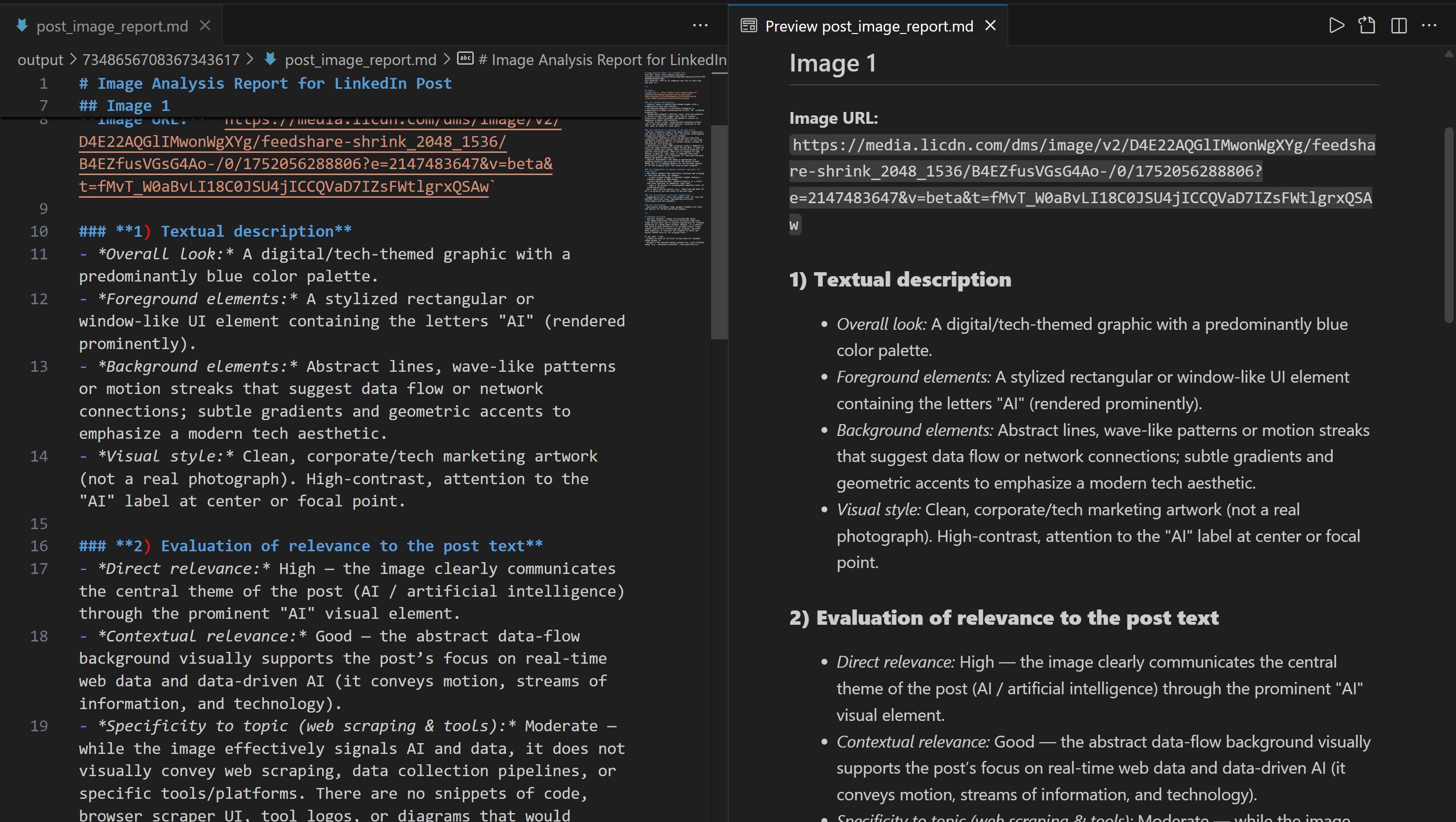
Appréciez à quel point l’agent a identifié et décrit l’image avec précision. Pour le contexte, voici l’image LinkedIn à laquelle le rapport fait référence :

Fantastique ! La partie la plus complexe de cet agent IA vient d’être implémentée.
Étape n°8 : Implémenter l’agent final Générateur de rapport de publication
Maintenant que vous disposez des données brutes de la publication LinkedIn, ainsi que de ses analyses de texte et d’images, vous pouvez transmettre toutes ces informations à un agent générateur de rapport final.
Dans crew.py, ajoutez l’agent Générateur de rapport de publication :
@agent
def post_report_generator(self) -> Agent:
    return Agent(
        config=self.agents_config["post_report_generator"],
    )

@task
def post_report_generation_task(self) -> Task:
    return Task(
        config=self.tasks_config["post_report_generation_task"],
        context=[self.linkedin_post_scraping_task(), self.post_text_analysis_task(), self.post_image_analysis_task()],
        markdown=True,
        output_file=f"./output/{self.linkedin_post_id}/post_report.md",
    )
Notez que la tâche de cet agent dépend des sorties des trois agents précédents. Elle combine toutes les données produites par le Récupérateur de publications LinkedIn, l’Analyseur de texte de publication et l’Analyseur d’images de publication en un rapport Markdown final structuré appelé post_report.md.
Ensuite, spécifiez l’agent dans agents.yml :
post_report_generator:
  role: >
    Post Report Generator
  goal: >
    Create a Markdown report that includes an analysis of both the text and images of a LinkedIn post.
  backstory: >
    You are a content analyst who summarizes all provided information in a clean, structured, and organized Markdown format for further human review.
Et spécifiez sa tâche dans tasks.yml :
post_report_generation_task:
  description: >
    1. Access the LinkedIn post data and extract the main information into a table
       (URL, author, headline, text, hashtags, etc.).
    2. Access the text analysis Markdown report.
    3. Access the image analysis Markdown report.
    4. Combine all this information into a final Markdown report that includes:
       - A summary table of the LinkedIn post and its stats
       - The text analysis section
       - The image analysis section
  expected_output: >
    A comprehensive, organized, structured, and detailed Markdown report
    containing the LinkedIn post summary, text analysis, and image analysis.
  agent: post_report_generator
Mission accomplie ! Tous les agents de votre système d’IA multimodal sont maintenant entièrement définis.
Étape n°9 : Finaliser la Crew
Maintenant que vous avez tous les éléments constitutifs dans votre Crew, finalisez-la comme suit :
@crew
def crew(self) -> Crew:
    return Crew(
        agents=self.agents,
        tasks=self.tasks,
        process=Process.sequential,
        output_log_file=f"./output/{self.linkedin_post_id}/run.txt",
    )
Incroyable ! La classe LinkedinPostCrew dans crew.py a été entièrement implémentée. Cette Crew est exécutée de manière asynchrone en utilisant la logique définie dans main.py à l’étape n°3.
Votre système d’IA multimodal et multi-agents est maintenant pleinement opérationnel et prêt à traiter efficacement les publications LinkedIn !
Étape n°10 : Tester le système d’IA multimodal et multi-agents
En supposant que vous ayez suivi toutes les étapes précédentes de ce tutoriel et configuré les agents comme expliqué à l’étape n°3, vous êtes prêt à exécuter le système IA.
Avant de continuer, vous voudrez peut-être activer verbose=True dans vos agents, tâches et définition de Crew dans crew.py pour obtenir des journaux détaillés pendant l’exécution.
Ensuite, dans votre dossier de projet, démarrez votre système d’IA multimodal et multi-agents avec :
crewi runDans le terminal, si vous avez activé le mode verbeux, vous devriez voir une sortie similaire à celle-ci :
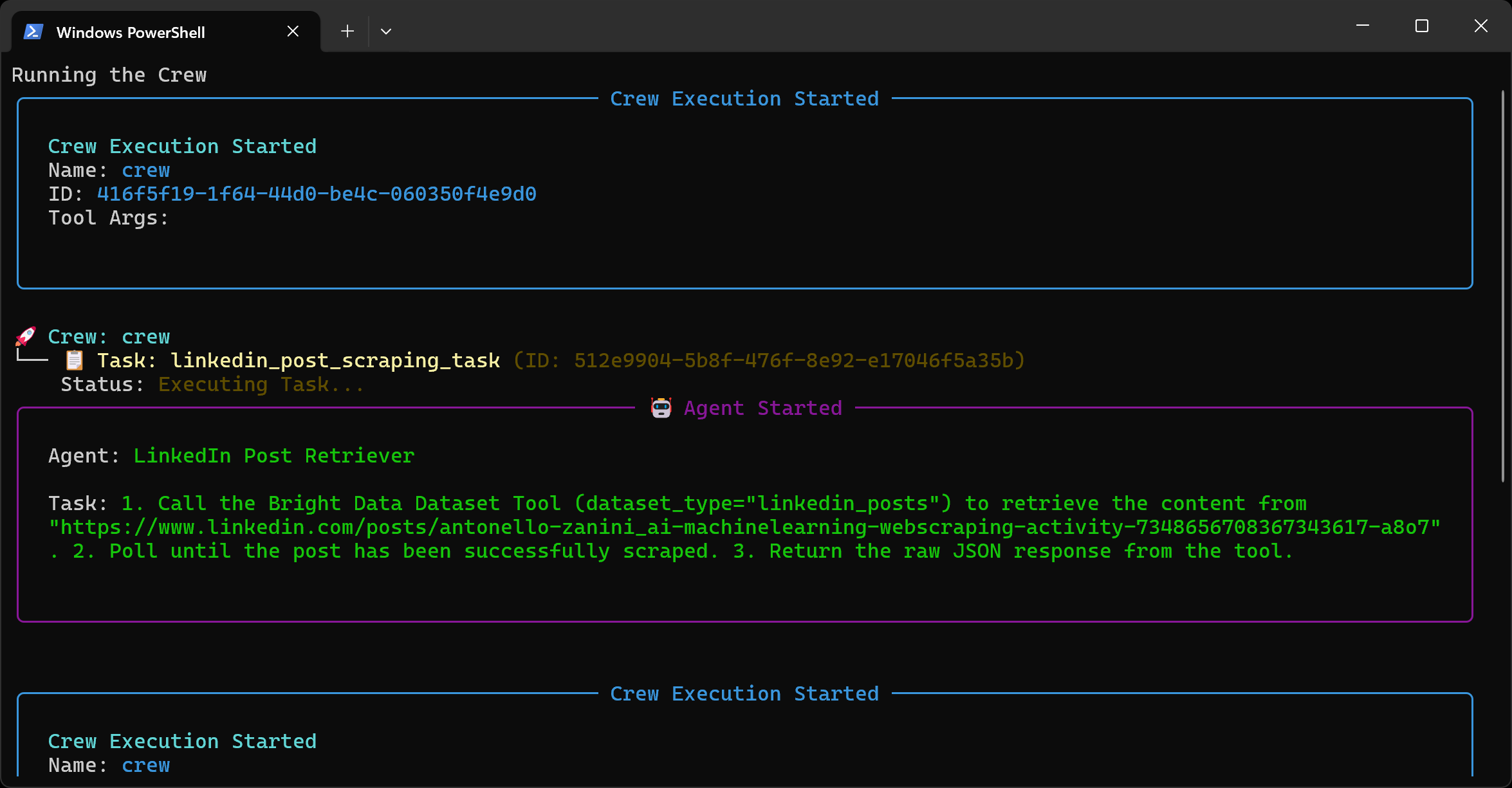
Vous remarquerez que le système IA exécute chaque crew en parallèle. Pour chaque exécution :
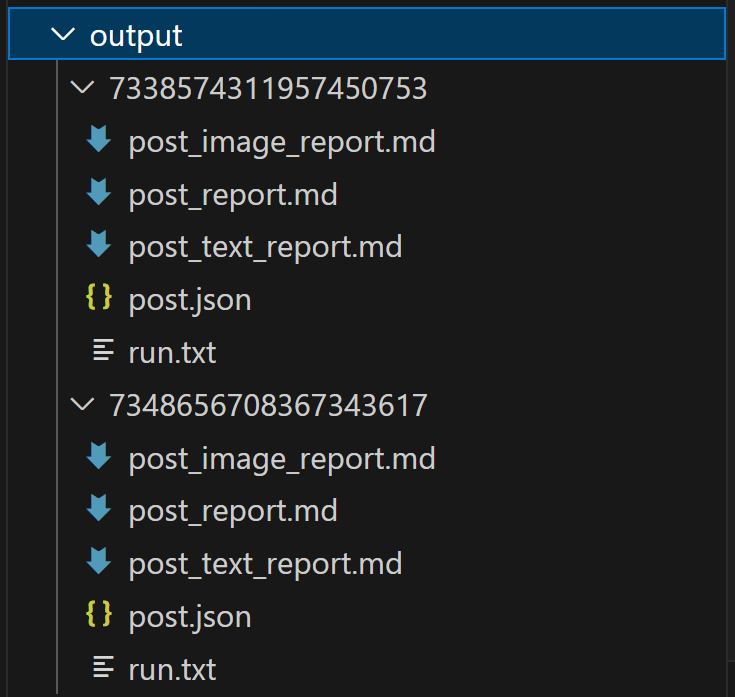
- L’agent Récupérateur de publications LinkedIn récupère le contenu JSON de la publication en utilisant l’intégration Bright Data et le stocke sous forme de
post.jsondans le dossier de sortie approprié. - Les agents Analyseur de texte de publication et Analyseur d’images de publication s’exécutent en parallèle pour analyser le texte et les images des publications LinkedIn récupérées précédemment. Une fois terminé,
post_text_report.mdetpost_image_report.mdsont produits, respectivement. - L’agent Générateur de rapport de publication agrège toutes les données collectées en un rapport Markdown final.
L’exécution peut prendre un certain temps, surtout pour le traitement des images. À la fin, votre dossier output/ à la racine du projet ressemblera à ceci :
Par exemple, voici le fichier post_report.md final généré pour l’ID de publication 7348656708367343617 (référencé à l’étape n°5 et première entrée dans posts.json) :
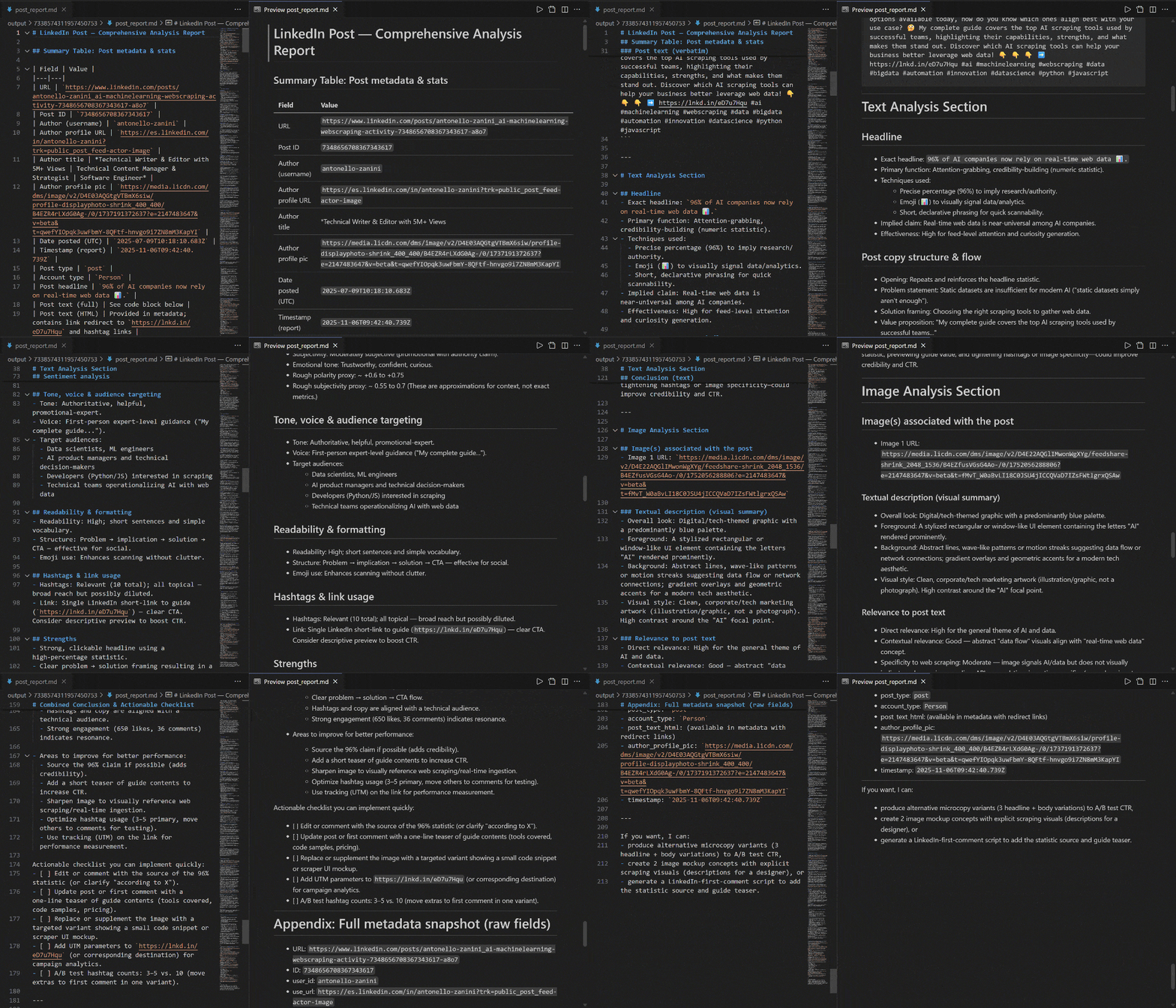
Il s’agit d’un rapport contextuel très détaillé de plus de 1 700 mots, offrant une analyse approfondie de la publication LinkedIn, y compris la manière dont son texte et ses images influencent la performance de la publication.
Remarque : Vous pouvez facilement personnaliser le comportement de chaque agent en modifiant les descriptions dans agents.yaml et tasks.yaml. Par exemple, vous pourriez vous concentrer sur des aspects spécifiques de l’analyse ou ajouter des insights supplémentaires exploitables.
Et voilà ! Grâce à l’intégration Bright Data dans CrewAI, vous avez réussi à construire un système d’IA multi-agents prêt pour l’entreprise, hautement évolutif, avec une exécution simultanée pour l’analyse multimodale des publications LinkedIn.
Conclusion
Dans cet article, vous avez appris à exploiter les capacités d’intégration IA de Bright Data pour construire un système d’IA multi-agents, multimodal, prêt pour l’entreprise et évolutif dans CrewAI pour l’analyse des publications LinkedIn (texte + images).
Le workflow IA présenté ici est idéal pour les entreprises/particuliers souhaitant améliorer leurs propres publications LinkedIn ou étudier les publications d’autres personnes pour comprendre pourquoi elles performent bien, ou mal.
Pour construire des workflows IA avancés similaires, explorez la suite complète de solutions IA de Bright Data.
Créez un compte Bright Data gratuit dès aujourd’hui et commencez à intégrer nos puissants outils de données web évolutifs et prêts pour l’IA !