
Dans cet article de blog, vous apprendrez :
- Ce que le CLI Bright Data et le SDK Python apportent.
- Ce qu’est le CLI Bright Data, comment il fonctionne et ce qu’il fournit.
- Ce que fait le SDK Python Bright Data, comment il fonctionne et ce qu’il offre.
- Comment les commandes CLI et les méthodes SDK se correspondent.
- Comment les deux outils gèrent les scénarios courants de scraping web.
- Comment choisir le bon outil pour votre workflow.
Plongeons dans le sujet !
Un aperçu du CLI Bright Data et du SDK Python
Le CLI Bright Data et le SDK Python offrent des interfaces pour interagir avec la plateforme Bright Data. Les deux se connectent à la même infrastructure sous-jacente, qui comprend plus de 400 millions d’IPs résidentielles dans plus de 195 pays, avec 99,99 % de disponibilité et un taux de réussite de 99,95 %.
Les deux outils offrent les mêmes fonctionnalités principales : scraper des pages web individuelles, exécuter des requêtes de moteurs de recherche, récupérer des données structurées depuis des plateformes populaires, contrôler des navigateurs cloud anti-détection, et accéder aux informations de compte comme les statistiques d’utilisation.
La principale différence réside dans la façon dont vous interagissez avec ces fonctionnalités. Le CLI est conçu pour les utilisateurs qui préfèrent travailler dans le terminal, tandis que le SDK est conçu pour les développeurs qui veulent développer des scripts Python.
Les sections suivantes expliquent le fonctionnement de chaque solution, comparent leurs commandes et méthodes côte à côte, et explorent des cas d’usage pratiques pour vous aider à choisir la solution adaptée à votre workflow.
TL;DR : Tableau comparatif résumé CLI Bright Data vs SDK Python Bright Data
| CLI Bright Data | SDK Python Bright Data | |
|---|---|---|
| Interface | Commandes terminal (brightdata ou bdata) |
Méthodes Python |
| Idéal pour | Workflows shell, tâches rapides, et agents de codage IA | Applications Python, pipelines de données, et intégrations backend |
| Prérequis | Node.js 20+ et un compte Bright Data | Python 3.9+ et un compte Bright Data |
| Authentification | OAuth via brightdata login ou configuration de clé API |
Clé API via une variable d’environnement ou identifiants CLI existants |
| Scraper des pages web | ✅ | ✅ |
| Moteurs de recherche | ✅ | ✅ |
| Extraction de données structurées | ✅ | ✅ |
| Automatisation de navigateur | Navigateur distant persistant contrôlé via les commandes CLI | Point de terminaison CDP pour l’automatisation Playwright ou Puppeteer |
| Scrapers personnalisés | Créer, exécuter et gérer des scrapers Scraper Studio | Exécuter des collecteurs Scraper Studio existants et récupérer les résultats |
| Scraping par lots | Nécessite des scripts shell pour la concurrence | Pris en charge nativement |
| Gestion des sorties | Markdown, JSON, HTML, et autres formats pris en charge via stdout ou fichiers | Objets Python structurés avec des champs tels que data, success, et cost |
| Intégration d’agents IA | Via exécution directe de commandes | Pas directement |
| Avantage principal | Workflows terminal rapides avec peu ou pas de code | Workflows programmatiques flexibles et traitement direct des données |
| Limitation principale | Les workflows complexes peuvent nécessiter des scripts shell supplémentaires | Nécessite du code Python et la configuration de l’application |
| Tarification | Niveau gratuit avec 5 000 crédits partagés par mois | Niveau gratuit avec 5 000 crédits partagés par mois |
Une introduction au CLI Bright Data
Maintenant que vous avez la vue d’ensemble, il est temps de comprendre le CLI Bright Data en tant qu’outil terminal.
Qu’est-ce que le CLI Bright Data ?
Le CLI Bright Data est l’outil officiel en ligne de commande de Bright Data. Il est disponible via la commande brightdata ou son alias plus court, bdata.
Il fournit une interface en ligne de commande simple vers les API de Bright Data, vous permettant de scraper des pages web, exécuter des recherches, et extraire des données directement depuis le terminal sans gérer manuellement les requêtes API ou les paramètres de proxy.
Pour aller plus loin :
- Documentation du CLI Bright Data
- Découvrez le CLI Bright Data : extrayez des données et interagissez avec le web depuis votre terminal
- Dépôt du CLI de Bright Data
Comment ça fonctionne
Pour commencer, vous avez besoin de Node.js 20+ installé localement et d’un compte Bright Data.
Sur macOS, Linux, et WSL, installez le CLI avec la commande suivante :
curl -fsSL https://cli.brightdata.com/install.sh | shAlternativement, installez-le globalement via npm :
npm install -g @brightdata/cliLa commande brightdata et son alias plus court, bdata, seront maintenant disponibles dans votre terminal. Pour plus d’informations, consultez le guide d’installation du CLI Bright Data.
Puis, exécutez la commande suivante pour démarrer l’assistant de connexion :
brightdata loginLe CLI vous guide à travers un flux OAuth pour authentifier votre compte Bright Data. Il stocke ensuite vos identifiants localement et crée les API requises cli_unlocker et cli_browser :
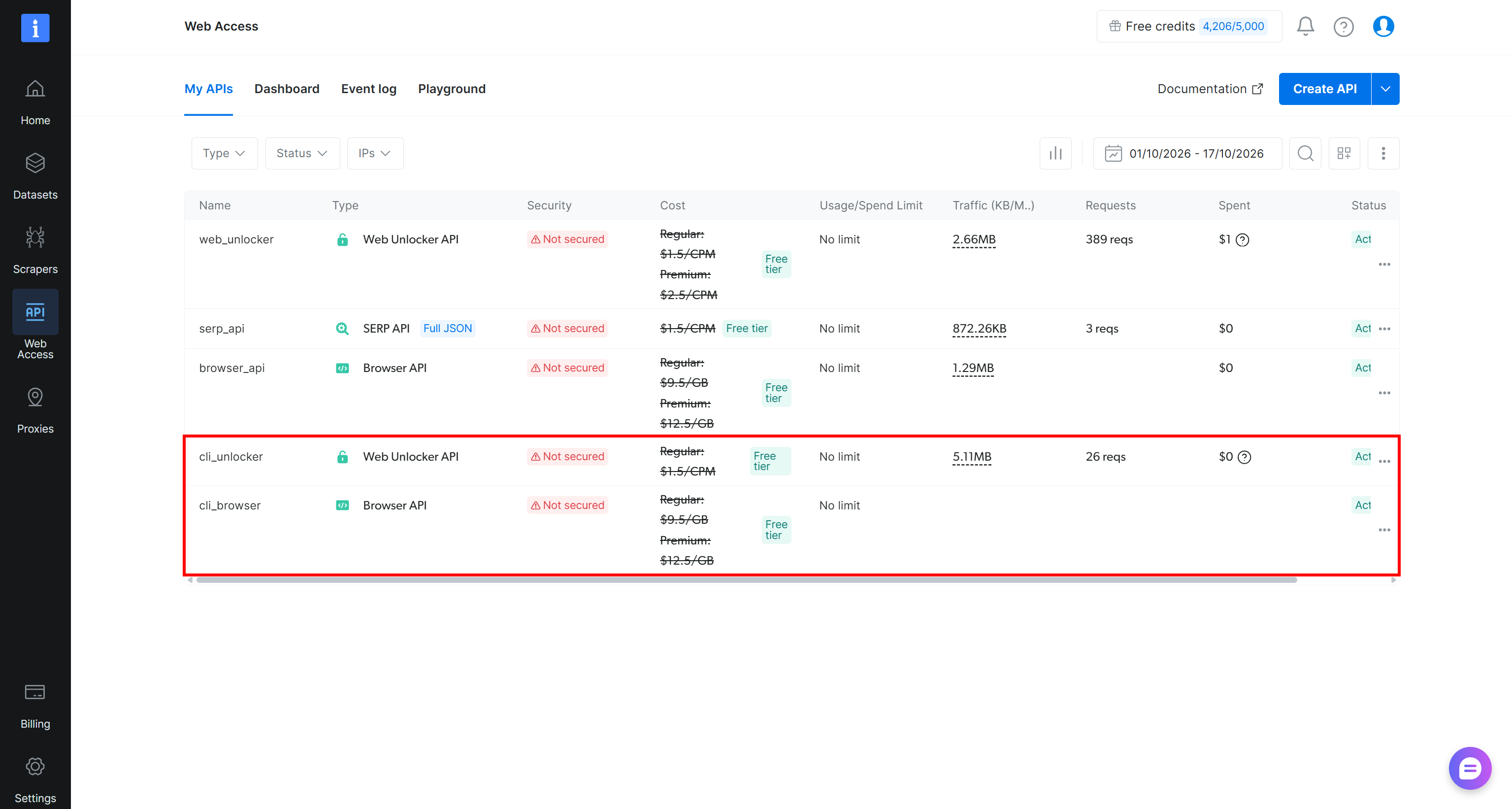
Remarque : Le CLI Bright Data est disponible sur le niveau gratuit de Bright Data, qui vous offre 5 000 crédits par mois. Ces crédits sont partagés entre les produits sous-jacents Unlocker API, SERP API, Web Scraping APIs, Scraper Studio, et Browser API.
Les commandes CLI en un coup d’œil
Le CLI est organisé autour de quelques commandes, qui incluent :
| Commande | Description |
|---|---|
scrape <url> |
Scrape n’importe quel site web tout en gérant les CAPTCHA, le rendu JavaScript, et d’autres protections anti-scraping. |
search <query> |
Exécute des recherches structurées sur Google, Bing, ou Yandex, retournant des résultats JSON organisés. |
pipelines run <dataset_id> <method> [urls...] |
Extrait des données structurées depuis plus de 40 plateformes, incluant Amazon, LinkedIn, et TikTok. |
browser |
Contrôle une session de navigateur distant pour naviguer, cliquer, taper, et prendre des captures d’écran. |
scraper <action> [params...] |
Créer, lancer, et mettre à jour des scrapers Bright Data Scraper Studio |
add mcp |
Connecte le serveur MCP Bright Data à Claude Code, Cursor, Codex, et autres. |
skill |
Installe des Bright Data Agent Skills préconstruites dans les assistants de codage. |
zones |
Liste vos zones de proxy Bright Data et inspecte leurs configurations actuelles. |
budget |
Affiche le solde du compte, les coûts par zone, et l’utilisation de la bande passante en un coup d’œil. |
Voyez comment il permet non seulement l’interaction avec les produits Bright Data, mais aussi la gestion de compte et le suivi d’utilisation.
En particulier, la commande scrape retourne du Markdown par défaut et prend également en charge les formats HTML, JSON, et capture d’écran. La commande search retourne un tableau formaté ou du JSON. La commande pipelines retourne du JSON par défaut, avec CSV, NDJSON, et JSONL comme alternatives.
Où le CLI excelle
Voici quelques scénarios où le CLI Bright Data se distingue :
- Pipelines shell : Enchaînez les étapes de recherche, d’analyse, et de scraping avec des pipes et des utilitaires tels que
jqetxargs, sans écrire de code. - Agents de codage IA : Claude Code, Codex CLI, et des agents similaires peuvent exécuter des commandes CLI et lire la sortie Markdown ou JSON directement depuis le terminal. Voir comment utiliser le CLI Bright Data avec des agents IA locaux.
- Récupérations de données ponctuelles : Récupérez rapidement une seule page web ou exécutez une requête de recherche et enregistrez les résultats dans un fichier local.
- Tâches cron et scripts : Définissez un script shell qui utilise le CLI, puis planifiez-le avec cron pour des tâches de scraping ou de surveillance récurrentes.
- Surveillance de compte : Vérifiez le solde de votre compte et l’utilisation par API sans ouvrir de navigateur, vous connecter, ou naviguer dans le panneau de contrôle.
Une introduction au SDK Python
L’étape naturelle suivante dans cet article CLI Bright Data vs SDK Python Bright Data est de présenter le SDK Python.
Qu’est-ce que le SDK Python Bright Data ?
Le SDK Python Bright Data est le package Python officiel pour interagir avec les API Bright Data. Au lieu de construire manuellement des requêtes HTTP, gérer des points de terminaison, et analyser des réponses, vous pouvez appeler les méthodes typées du SDK dans vos scripts Python.
Pour aller plus loin :
Comment ça fonctionne
Le SDK Python Bright Data nécessite Python 3.9+ et une clé API Bright Data. Il est disponible sur PyPI sous le nom brightdata-sdk, donc installez le SDK avec :
pip install brightdata-sdkEnsuite, définissez votre clé API Bright Data comme variable d’environnement. Sur macOS et Linux, exécutez :
export BRIGHTDATA_API_KEY="<YOUR_BRIGHT_DATA_API_KEY>"Sur Windows, utilisez cette commande PowerShell :
$env:BRIGHTDATA_API_KEY="<YOUR_BRIGHT_DATA_API_KEY>"Remplacez <YOUR_BRIGHT_DATA_API_KEY> par votre clé API Bright Data réelle. Alternativement, si vous êtes déjà connecté au CLI Bright Data, le SDK Python lit vos identifiants existants et s’authentifie automatiquement.
Par défaut, le SDK crée les API dont il a besoin (sdk_unlocker et sdk_serp) dans votre compte Bright Data :
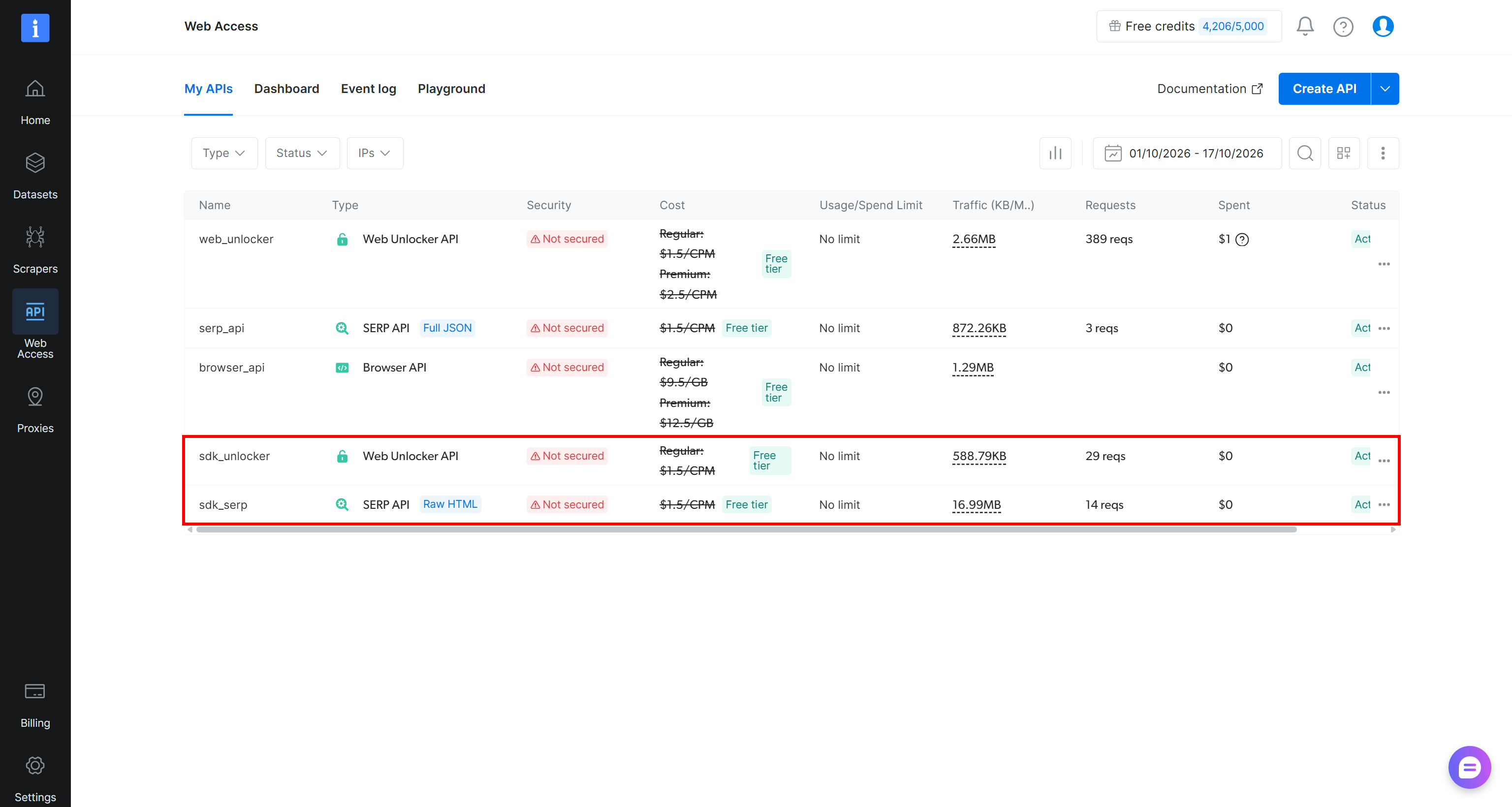
Cela simplifie la configuration initiale, vous permettant de commencer à utiliser le SDK sans configurer manuellement chaque API. Vous pouvez également désactiver la création automatique d’API et configurer le SDK pour utiliser vos propres noms d’API personnalisés si nécessaire.
Le SDK Python Bright Data fournit des clients synchrones et asynchrones, qui partagent les mêmes noms de méthodes. Ce tutoriel utilise le BrightDataClient asynchrone dans tous les exemples de code. Pour des exemples synchrones, consultez la documentation officielle du SDK.
Le SDK convient également bien aux charges de travail concurrentes. Par exemple, passer une liste d’URLs à une seule méthode permet au SDK de traiter plusieurs requêtes en parallèle, facilitant la collecte efficace de données depuis de nombreuses pages.
Important : Le niveau gratuit de Bright Data avec 5 000 crédits par mois s’applique également à l’utilisation du SDK Python.
Méthodes principales
Le SDK expose quelques méthodes utiles, incluant :
| Méthode | Description |
|---|---|
client.scrape_url(url) |
Récupère une ou plusieurs URLs via l’Unlocker API et retourne du HTML brut par défaut. |
client.search.google(query=...) |
Retourne les résultats organiques analysés de Google. |
client.search.bing(query=...) |
Retourne les résultats organiques analysés de Bing. |
client.search.yandex(query=...) |
Retourne du HTML brut de Yandex. |
client.scrape.<platform>.<method>(url=...) |
Extrait des enregistrements structurés, tels que client.scrape.amazon.products. |
client.datasets.<name>(filter=...) |
Demande un instantané filtré depuis un jeu de données pré-collecté. |
client.scraper_studio.run(collector=..., input=...) |
Exécute un collecteur Scraper Studio personnalisé et retourne ses enregistrements. |
client.browser.get_connect_url() |
Construit un point de terminaison CDP pour Playwright ou Puppeteer. |
client.list_zones() |
Liste les API de votre compte Bright Data. |
Où le SDK s’adapte le mieux
Le SDK se démarque dans plusieurs scénarios, tels que :
- Pipelines de données personnalisés : Envoyez des données scrapées directement vers pandas, BeautifulSoup, ou vos propres workflows d’analyse de données basés sur Python.
- Tâches par lots concurrentes : Traitez plusieurs requêtes en parallèle en passant une liste d’URLs aux méthodes SDK prises en charge.
- Tâches de longue durée : Déclenchez des tâches de collecte de données, interrogez leur statut, et récupérez les résultats tout en intégrant potentiellement votre propre logique de réessai, d’attente, et de journalisation.
- Pipelines de production : Les méthodes typées vous aident à détecter les erreurs d’entrée avant d’effectuer des appels, et les réponses typées vous aident à accéder aux données retournées via des champs clairement définis.
- Intégrations backend : Construisez des services de collecte de données web en enveloppant les méthodes SDK dans vos propres API et en stockant les données récupérées directement dans vos bases de données.
CLI Bright Data vs SDK Python Bright Data : correspondance directe des commandes et méthodes
Les outils CLI Bright Data et SDK Python se correspondent étroitement, comme vous pouvez le voir dans le tableau ci-dessous :
| Tâche | Produit Bright Data | CLI Bright Data | SDK Python Bright Data |
|---|---|---|---|
| Scraper une page | Unlocker API | brightdata scrape <url> |
await client.scrape_url(url) |
| Rechercher sur Google | SERP API | brightdata search "<query>" --json |
await client.search.google(query=...) |
| Données structurées de plateforme | Web Scraping API | brightdata pipelines run <dataset_id> <method> [urls...] |
await client.scrape.<scraper>.<method>(url=...) |
| Navigateur distant | Browser API | brightdata browser open <url> |
client.browser.get_connect_url() + automatisation Playwright/Puppeteer |
| Collecteur personnalisé | Scraper Studio | brightdata scraper run <collector_id> [url] |
await client.scraper_studio.run(...) |
| Lister les API | Non applicable | brightdata zones |
await client.list_zones() |
| Budget du compte | Non applicable | brightdata budget |
Non disponible |
| Scraping par lots | Non applicable | Non disponible | await client.scrape_url([url_1, url_2, ...]) |
Il existe également quelques différences importantes à garder à l’esprit :
- Le CLI maintient une session de navigateur persistante que vous pouvez contrôler une commande à la fois. En revanche, le SDK Python fournit simplement un point de terminaison CDP (Chrome DevTools Protocol) auquel vous pouvez vous connecter via Playwright/Puppeteer pour automatiser le navigateur.
- Le CLI vous permet de créer, exécuter, et gérer des scrapers personnalisés via Scraper Studio. Le SDK Python se concentre uniquement sur l’exécution de scrapers existants et la récupération de leurs résultats.
- Le CLI affiche les résultats sur la sortie standard (
stdout), ce qui facilite leur enregistrement dans des fichiers ou leur transfert vers d’autres commandes. Le SDK Python retourne des objets de résultats structurés avec des attributs tels quedata,success, etcost, vous permettant d’inspecter et de traiter les résultats de manière programmatique.
CLI Bright Data vs SDK Python Bright Data en action : scénarios courants
La façon la plus claire de comprendre les différences entre CLI Bright Data et SDK Python Bright Data est d’examiner comment chaque outil gère la même tâche.
Enregistrer une page web scrapée dans un fichier
Le CLI Bright Data vous permet de scraper une seule page web et d’enregistrer le résultat dans un fichier avec une seule commande. Le drapeau -o spécifie le fichier de sortie, et le format de sortie par défaut est Markdown :
brightdata scrape 'https://www.espn.com/college-football/story/_/id/50189757/connelly-week-7-notre-dame-ohio-state-indiana' -o 'espn_article.md'Le résultat sera :
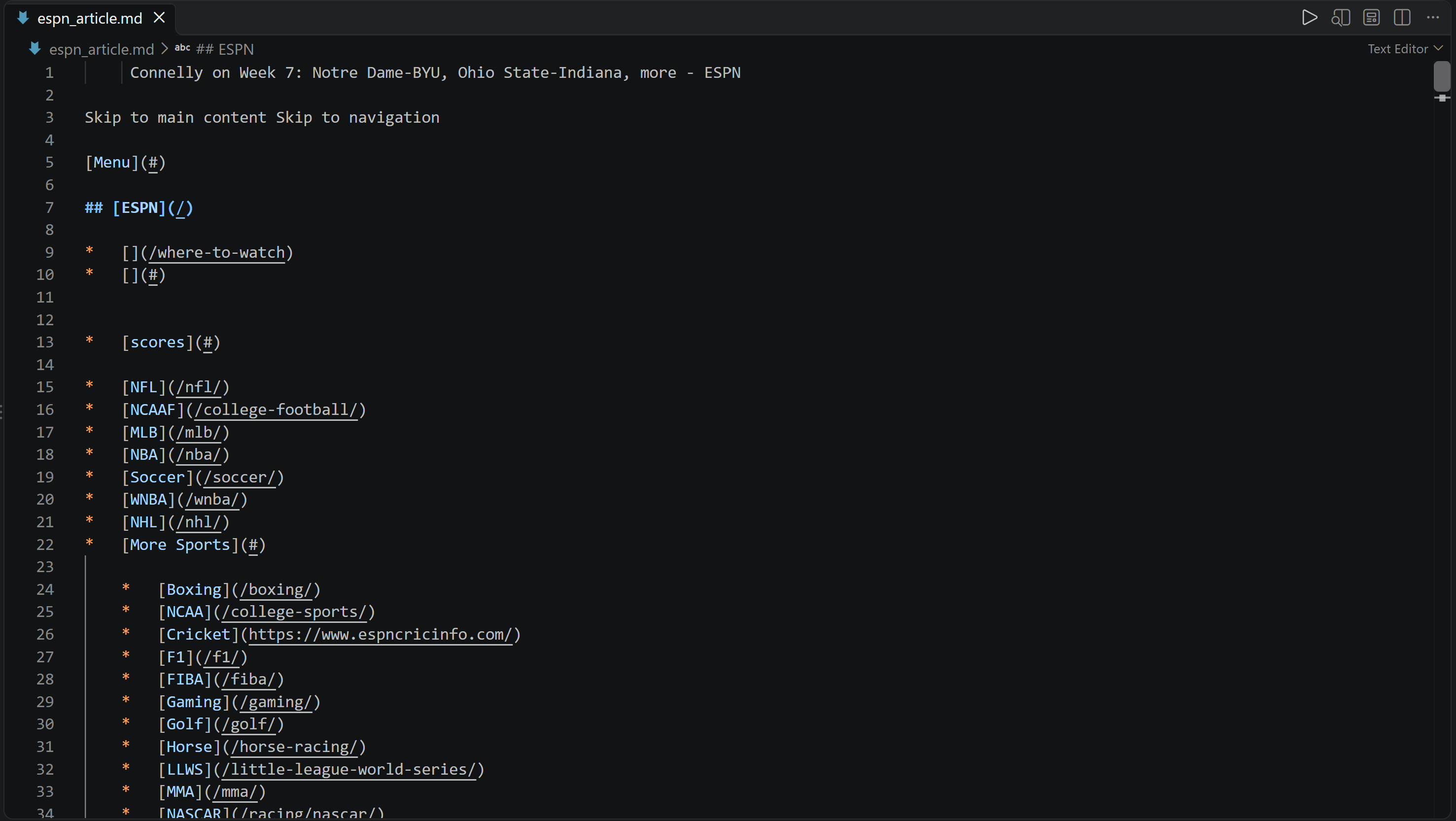
Cela correspond à la version Markdown de la page cible :

Remarque : Utilisez le drapeau -f pour choisir un format de sortie différent. Par exemple, -f html enregistre la page en HTML brut, tandis que -f screenshot la capture sous forme d’image.
Avec le SDK Python Bright Data, vous pouvez obtenir un résultat similaire via la méthode scrape_url(). Au lieu d’enregistrer la réponse automatiquement, le SDK vous permet de traiter les données retournées en Python et de les écrire vous-même dans un fichier :
# pip install brightdata-sdk
# Définissez la variable d'environnement BRIGHTDATA_API_KEY

import asyncio
from brightdata import BrightDataClient

async def main():
    async with BrightDataClient() as client:
        # Scraper la page cible
        result = await client.scrape_url(
            "https://www.espn.com/college-football/story/_/id/50189757/connelly-week-7-notre-dame-ohio-state-indiana"
        )

        # Exporter le contenu scrapé dans un fichier HTML
        with open("espn_article.html", "w", encoding="utf-8") as f:
            f.write(result.data)

asyncio.run(main())
Le résultat sera la même page qu’auparavant mais en HTML :
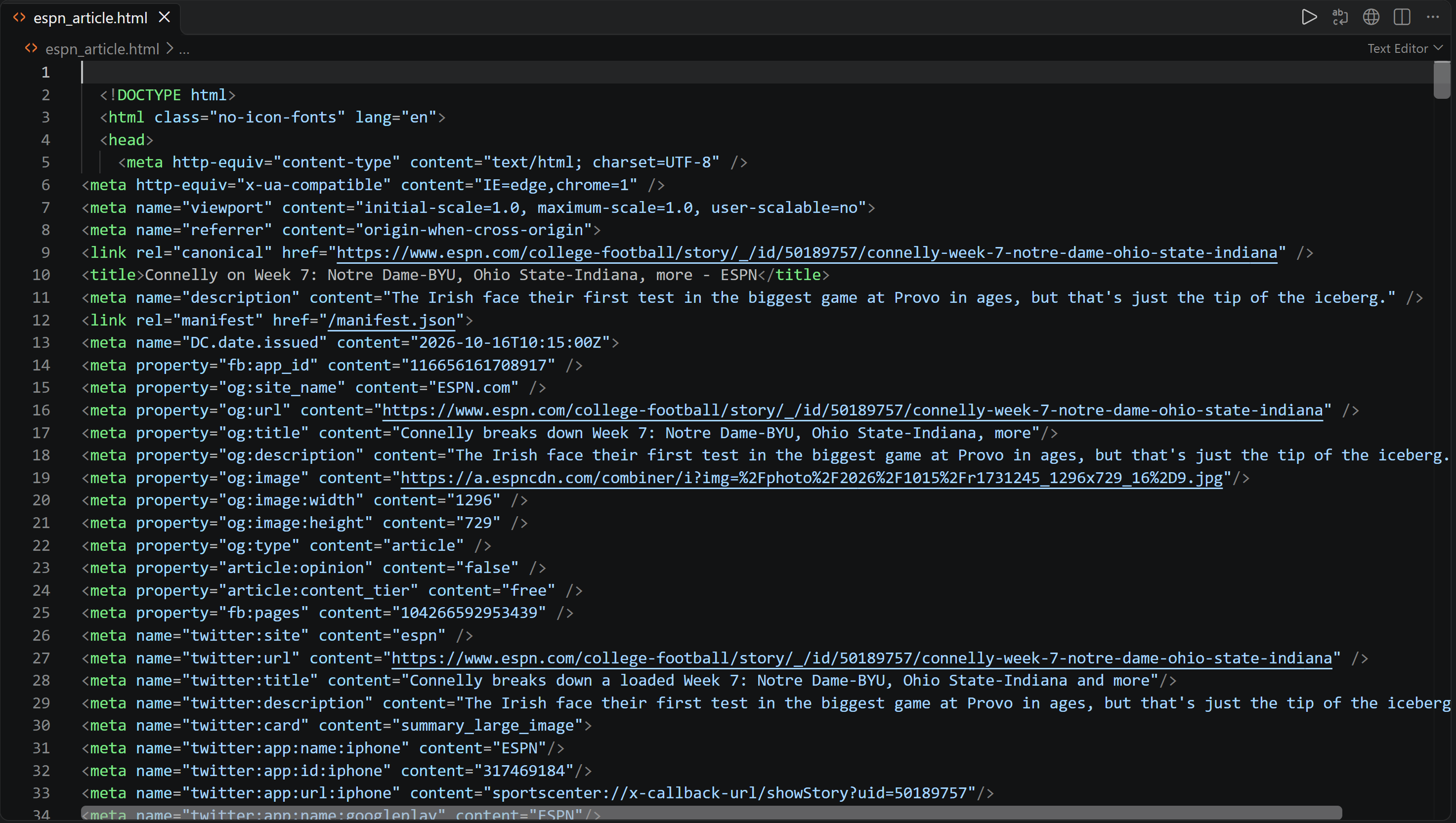
Le CLI est le choix le plus simple pour des tâches de scraping rapides et ponctuelles. Le SDK Python est plus utile lorsque vous devez traiter davantage le contenu scrapé (par exemple, analyser du HTML pour extraire des données spécifiques ou alimenter les résultats dans un pipeline de données plus large).
Rechercher et scraper le premier résultat sur Google
Supposons que vous souhaitiez rechercher une requête sur Google et scraper la page renvoyée par le premier résultat de recherche organique. Avec le CLI Bright Data, vous pouvez y parvenir en construisant un pipeline shell simple :
brightdata searchexécute la recherche.jqextrait l’URL du premier résultat de la réponse JSON.tr -d '\r'supprime les caractères de retour chariot.xargstransmet cette URL àbrightdata scrape, qui enregistre le contenu de la page dans un fichier Markdown.
Mettez le tout ensemble :
brightdata search "best ai models" --json \
  | jq -r '.organic[0].link' \
  | tr -d '\r' \
  | xargs -I {} brightdata scrape "{}" -o page.md
Remarque : Cette commande nécessite un shell de type Unix, tel que macOS ou Linux (sur Windows, vous pouvez l’exécuter via Git Bash), et jq installé sur votre machine.
La sortie sera :

Le résultat est un fichier Markdown nommé page.md :
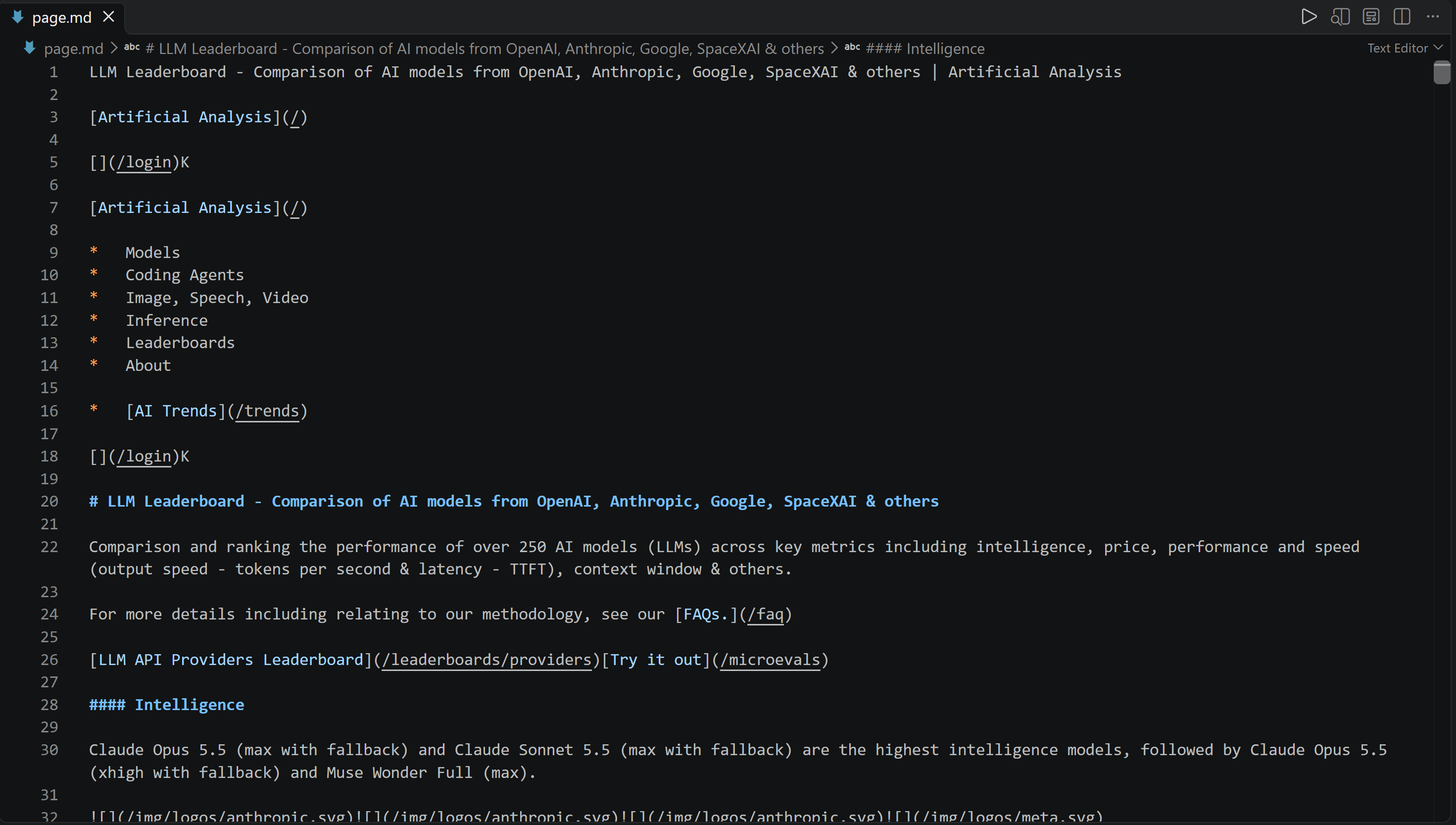
Celui-ci contient le contenu scrapé du premier résultat de recherche organique pour « best AI models » :
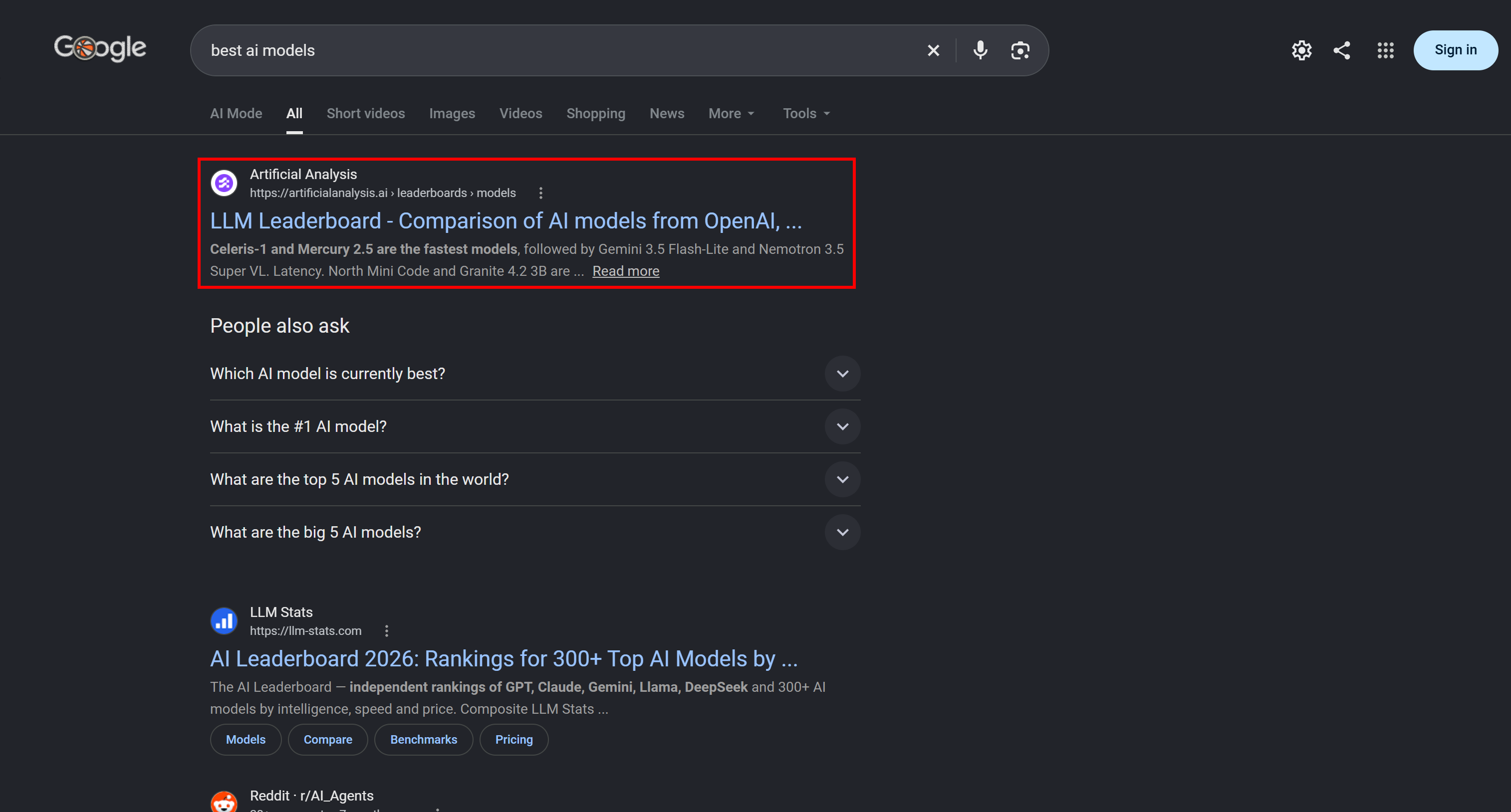
Avec le SDK Python Bright Data, vous pouvez implémenter un workflow similaire tout en conservant plus de contrôle sur ce qui se passe entre les étapes de recherche et de scraping. Utilisez la méthode search.google() pour récupérer les résultats Google, passez l’URL du premier résultat à scrape_url(), puis traitez le contenu retourné en Python :
# pip install brightdata-sdk
# Définissez la variable d'environnement BRIGHTDATA_API_KEY

import asyncio
from brightdata import BrightDataClient

async def main():
    async with BrightDataClient() as client:
        # Obtenir la SERP analysée depuis Google
        search = await client.search.google(query="best ai models")
        # Scraper le premier résultat de recherche
        page = await client.scrape_url(search.data[0]["url"])

        print(page.data[:5000])
        # Traiter les données retournées...

asyncio.run(main())
La sortie sera :
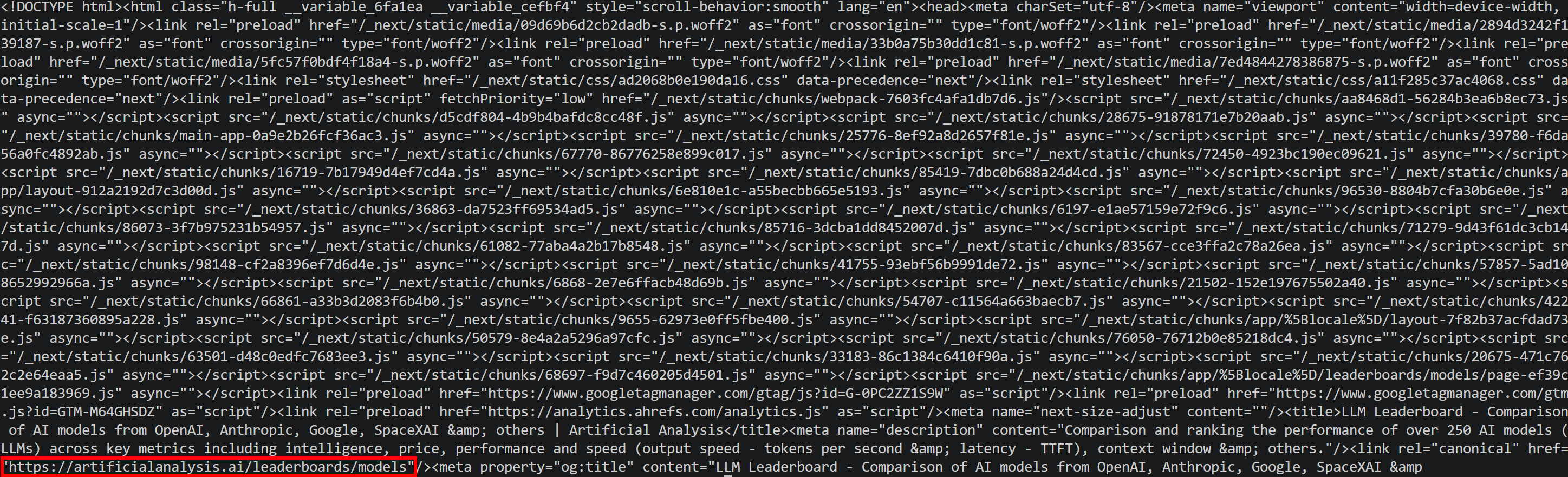
Notez qu’il s’agit de la même page scrapée précédemment (mais cette fois la sortie est au format HTML).
Le pipeline CLI est idéal pour une automatisation shell concise lorsque vous souhaitez connecter des commandes existantes. Le SDK Python est mieux adapté lorsque vous avez besoin d’une logique personnalisée, comme vérifier les résultats de recherche avant de choisir une URL ou gérer des résultats manquants.
Récupérer des données de produit Amazon
Le SDK Python Bright Data vous permet de récupérer les détails et les avis de produits Amazon avec deux simples appels de méthode :
# pip install brightdata-sdk
# Définissez la variable d'environnement BRIGHTDATA_API_KEY

import asyncio
from brightdata import BrightDataClient

PRODUCT_URL = "https://www.amazon.com/Owala-FreeSip-Insulated-Stainless-BPA-Free/dp/B0BZYCJK89/"

async def main():
    async with BrightDataClient() as client:
        # Scraper les données du produit Amazon
        scraped_product = await client.scrape.amazon.products(url=PRODUCT_URL)
        # Scraper les avis du produit Amazon
        scraped_reviews = await client.scrape.amazon.reviews(url=PRODUCT_URL)

        # Fusionner les données scrapées
        product = {
            "data": scraped_product.data,
            "reviews": scraped_reviews.data
        }

        print(product)
        # Traiter l'objet de données de produit Amazon fusionné...

asyncio.run(main())
La sortie contiendra les détails et avis du produit scrapés dans un seul objet Python.
Le CLI Bright Data peut récupérer les données de produit Amazon avec une seule commande :
brightdata pipelines run 'gd_l7q7dkf244hwjntr0' collect_by_url 'https://www.amazon.com/Owala-FreeSip-Insulated-Stainless-BPA-Free/dp/B0BZYCJK89/' --prettyLa sortie contient les données structurées du produit Amazon :
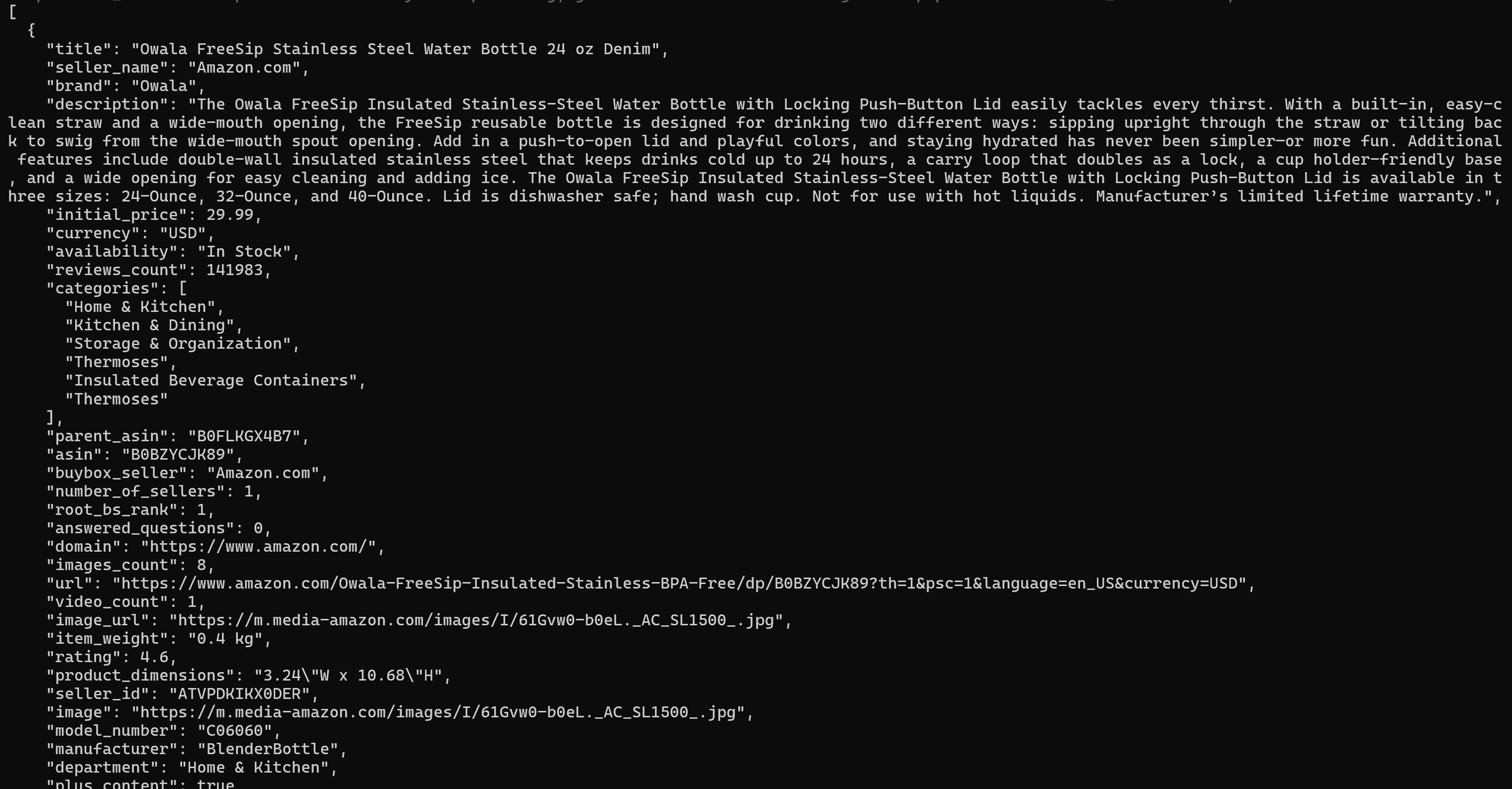
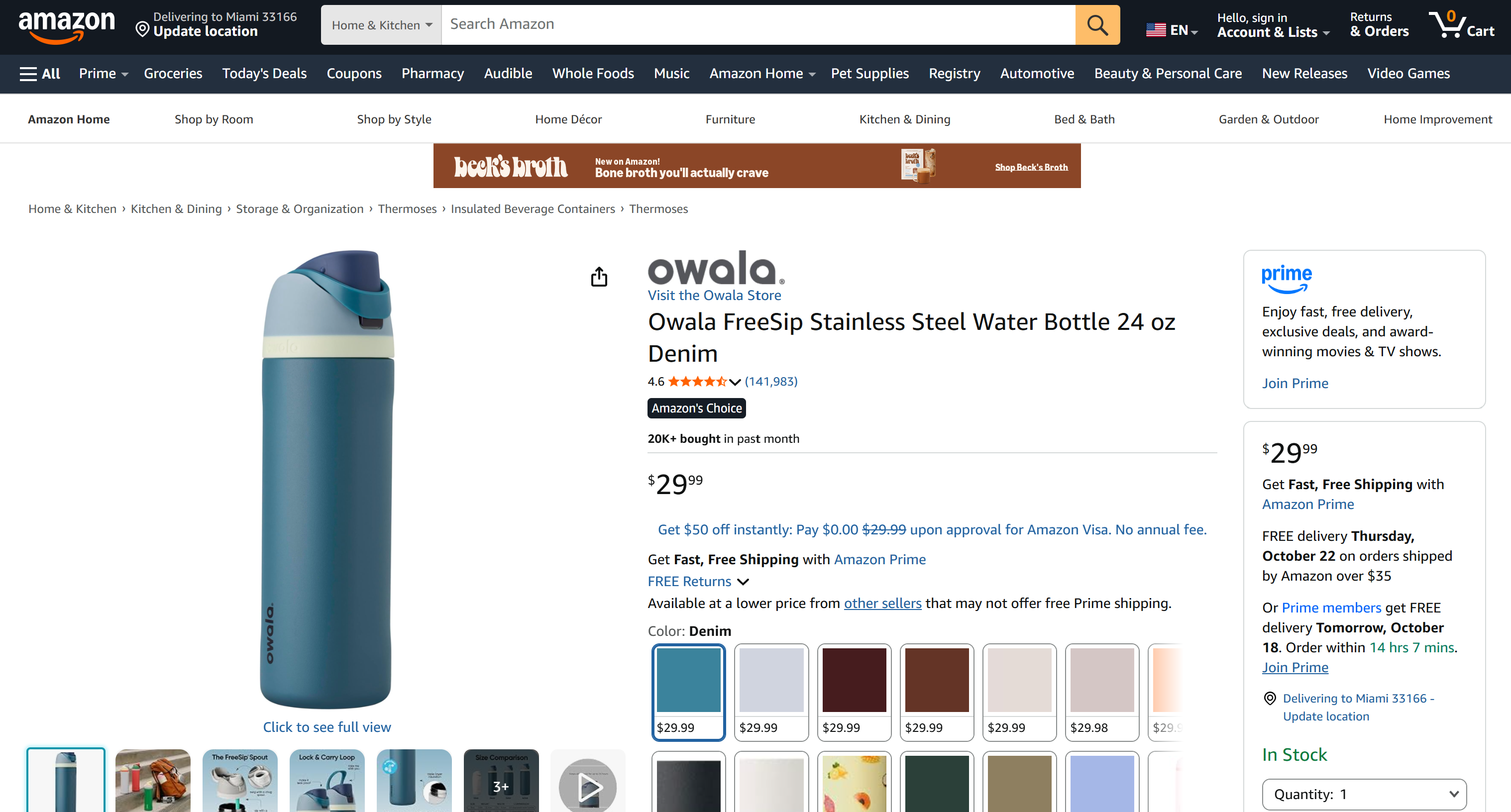
Ceci a été scrapé depuis la page de produit Amazon cible :
Ensuite, pour obtenir les avis Amazon du produit, vous devez exécuter une deuxième commande :
brightdata pipelines run 'gd_le8e811kzy4ggddlq' collect_by_url 'https://www.amazon.com/Owala-FreeSip-Insulated-Stainless-BPA-Free/dp/B0BZYCJK89/' --prettyCela retourne les avis publics du produit au format JSON structuré :
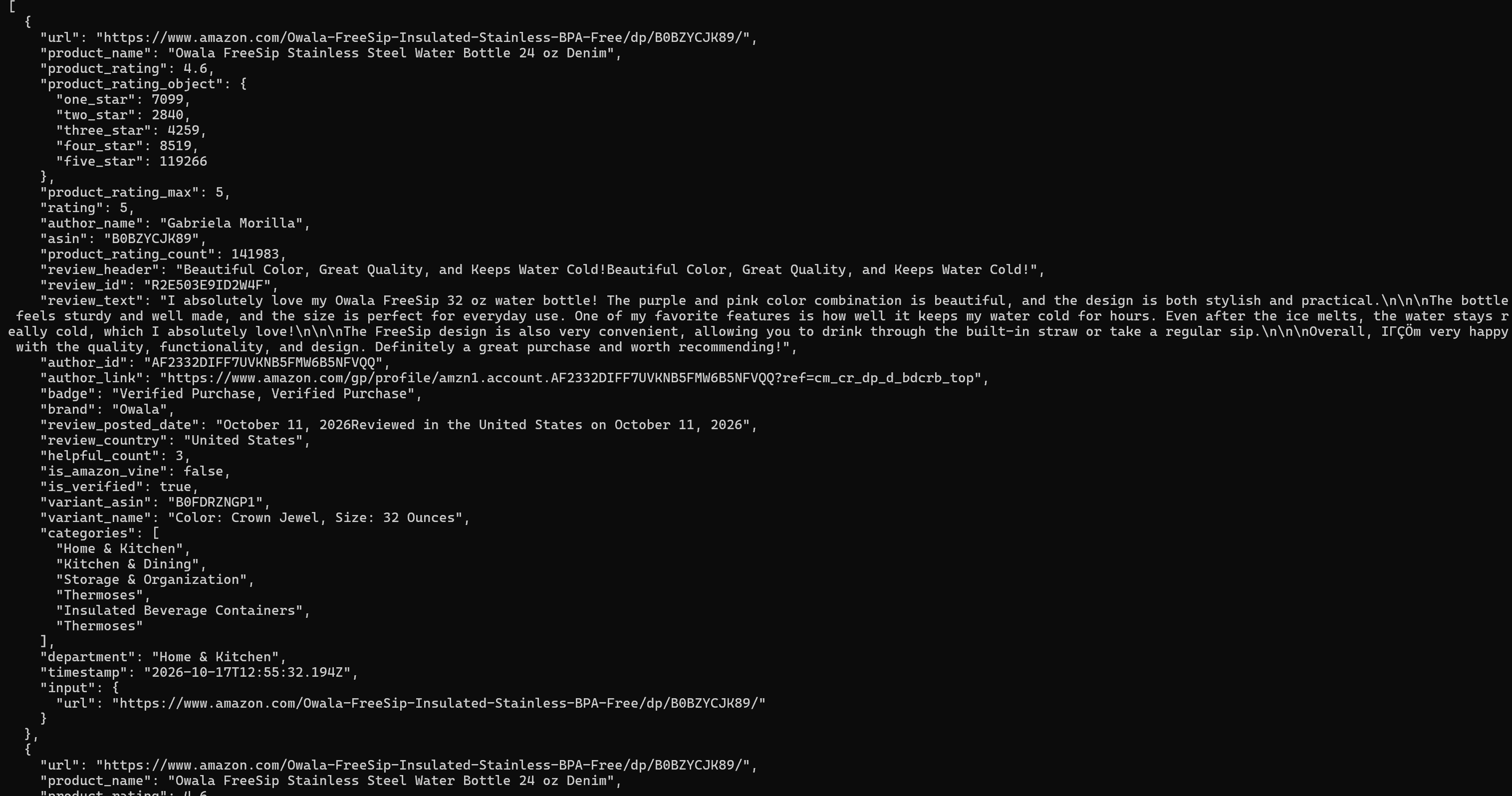
Remarque : gd_l7q7dkf244hwjntr0 et gd_le8e811kzy4ggddlq sont respectivement les ID de l’Amazon Scraper API et de l’Amazon Reviews Scraper API de Bright Data.
Le CLI retourne la sortie de chaque pipeline séparément, donc combiner les détails du produit et les avis nécessite une étape supplémentaire. Cela nécessite également de connaître les ID de collection de l’API scraper pertinents, que vous pouvez trouver à l’aide de la commande brightdata pipelines search.
À l’inverse, le SDK Python appelle les scrapers directement via des méthodes dédiées et conserve les deux résultats disponibles sous forme d’objets Python. Cela permet de combiner facilement les détails du produit et les avis, puis de les traiter ensemble dans votre application.
Traiter des URLs par lots de manière concurrente
Le SDK récupère une liste d’URLs de manière concurrente en un seul appel. Chaque résultat est un objet distinct, de sorte que le script peut vérifier chacun d’eux :
# pip install brightdata-sdk beautifulsoup4
# Définissez la variable d'environnement BRIGHTDATA_API_KEY

import asyncio
from brightdata import BrightDataClient
from bs4 import BeautifulSoup

# Pages cibles à scraper
urls = [
    "https://www.nintendo.com/us/store/products/nintendo-switch-sports-resort-switch-2/",
    "https://www.nintendo.com/us/store/products/super-mario-galaxy-plus-super-mario-galaxy-2-switch/",
    "https://www.nintendo.com/us/store/products/mario-kart-world-switch-2/",
]

async def main():
    async with BrightDataClient() as client:
        # Scraper toutes les pages de manière concurrente
        results = await client.scrape_url(urls)

        for url, r in zip(urls, results):
            if r.success:
                # Afficher le <title> de la page
                title = BeautifulSoup(r.data, "html.parser").title
                print(f"{url}: {title.get_text(strip=True)}")

asyncio.run(main())
Le résultat sera :

Pour obtenir le même résultat avec le CLI, vous avez besoin d’une boucle shell avec une logique personnalisée pour scraper chacune des URLs cibles. Chaque scrape s’exécute en arrière-plan en utilisant &, et wait bloque jusqu’à ce que toutes les tâches soient terminées :
i=0
while read -r url; do
  brightdata scrape "$url" -o "page_$i.md" &
  i=$((i + 1))
done <<'EOF'
https://www.nintendo.com/us/store/products/nintendo-switch-sports-resort-switch-2/
https://www.nintendo.com/us/store/products/super-mario-galaxy-plus-super-mario-galaxy-2-switch/
https://www.nintendo.com/us/store/products/mario-kart-world-switch-2/
EOF
wait
Le CLI peut scraper plusieurs pages de cette manière, mais vous devez gérer la concurrence, les réessais, et la collecte d’erreurs. Cette boucle lance toutes les tâches à la fois, sans limite de concurrence, donc les lots plus importants peuvent nécessiter une limitation.
CLI Bright Data vs SDK Python Bright Data : lequel choisir ?
Choisissez le CLI Bright Data quand :
- Vous voulez démarrer sans écrire de code.
- Votre workflow est terminal-first.
- Vous utilisez des agents de codage IA qui exécutent des commandes et lisent les sorties Markdown ou JSON depuis le terminal.
- Vous voulez vérifier votre utilisation et votre budget rapidement sans ouvrir le panneau de contrôle Bright Data.
Choisissez le SDK Python Bright Data quand :
- Vous êtes à l’aise avec la syntaxe Python et voulez traiter les données scrapées directement dans votre code.
- Vous construisez des applications Python qui intègrent la collecte de données web dans des services RESTful, des notebooks, ou des pipelines de données.
- Votre charge de travail nécessite de la concurrence, des tâches asynchrones, ou une logique personnalisée.
- Votre workflow se ramifie selon les résultats, rendant les conditions et boucles Python plus faciles à gérer que la logique shell.
Conclusion
Dans cette comparaison CLI Bright Data vs SDK Python Bright Data, vous avez appris comment les deux outils donnent accès à bon nombre des mêmes fonctionnalités via différentes interfaces. En fin de compte, le choix dépend de l’endroit où se déroule votre travail.
Le CLI Bright Data est idéal pour les pipelines shell et les agents IA. Le SDK Python Bright Data est mieux adapté lorsque la collecte de données web fait partie d’un processus Python plus large. Ils peuvent également être utilisés ensemble : le CLI pour les tâches rapides et le suivi d’utilisation, et le SDK pour la construction de scripts complexes.
Créez un compte Bright Data et commencez gratuitement avec le CLI Bright Data et le SDK Python !
FAQ
Ai-je besoin d’un compte Bright Data pour utiliser le CLI ou le SDK Python ?
Oui, les deux outils nécessitent un compte Bright Data pour l’authentification. Le CLI prend en charge un flux de connexion OAuth ou une configuration directe de clé API. Le SDK Python peut lire votre clé API depuis une variable d’environnement ou réutiliser les identifiants configurés via le CLI Bright Data.
Puis-je utiliser le CLI Bright Data et le SDK Python gratuitement ?
Oui ! Les comptes Bright Data reçoivent 5 000 crédits gratuits par mois, partagés entre l’Unlocker API, SERP API, Web Scraping API, Scraper Studio, et Browser API. Les produits proxy ne sont pas inclus dans cette allocation de crédits gratuits.
Quel outil devrais-je utiliser en tant que débutant ?
Si vous êtes à l’aise avec les commandes de terminal de base, commencez avec le CLI. Vous pouvez récupérer des résultats avec une seule commande sans écrire de code. Si vous êtes déjà familier avec Python, le SDK est un bon choix. Dans les deux cas, vous pouvez faire fonctionner votre premier scrape en seulement quelques minutes.
Le CLI Bright Data fonctionne-t-il sur Windows ?
Oui ! Vous pouvez installer le CLI sur Windows en utilisant npm :
npm install -g @brightdata/cliPuis authentifiez-vous en exécutant :
brightdata loginOù le CLI stocke-t-il mes identifiants ?
Le CLI stocke vos identifiants localement dans un fichier accessible à votre compte utilisateur. Sur Linux, l’emplacement par défaut est ~/.config/brightdata-cli/credentials.json. Exécutez brightdata logout pour effacer vos identifiants enregistrés.
Devrais-je utiliser le client SDK Python synchrone ou asynchrone ?
Le client synchrone (SyncBrightDataClient) convient bien aux scripts simples et ponctuels car chaque appel bloque jusqu’à ce que l’opération soit terminée. Le client asynchrone (BrightDataClient) est mieux adapté aux requêtes concurrentes, aux tâches par lots, et au traitement en arrière-plan, surtout lorsque vous devez gérer plusieurs opérations efficacement.
Puis-je utiliser le CLI Bright Data et le SDK Python ensemble ?
Oui ! Par exemple, utilisez le CLI pour les tâches de scraping rapides, la surveillance d’utilisation, et les pipelines shell, puis appuyez-vous sur le SDK Python pour les applications nécessitant de la concurrence ou une logique de traitement personnalisée.
Quel outil est le meilleur pour les agents IA ?
Les agents IA peuvent invoquer directement les commandes CLI pour exécuter des tâches de scraping, effectuer des recherches, et récupérer des données. Le SDK Python est mieux adapté lorsque vous souhaitez qu’un agent construise des scrapers prêts pour la production. Dans tous les cas, les agents peuvent utiliser le serveur MCP de documentation de Bright Data ou les Bright Data Agent Skills pour apprendre à utiliser efficacement ces outils.