


Dans cet article, vous apprendrez :
- La définition du screen scraping.
- Les principaux types de données de screen scraping que vous pouvez extraire.
- Les meilleurs outils pour extraire des données d’écrans, organisés par type de source.
- Comment choisir les bons outils de screen scraping selon les sources de données et cas d’usage.
- Des exemples pratiques de scraping web, d’images et de terminal.
- Comment prévenir le screen scraping.
- Comment Bright Data facilite le screen scraping web sans être bloqué.
Plongeons dans le sujet !
Qu’est-ce que le Screen Scraping ?
Le screen scraping est une technique d’extraction de données utilisée pour capturer les informations affichées sur une interface utilisateur et les convertir dans un format lisible par machine, comme JSON, CSV, YAML, XML ou JSONL.
Elle couvre la collecte de données à partir de pages web rendues, d’interfaces graphiques (Graphical User Interfaces), d’images, de documents, de captures d’écran, et plus encore. En général, elle s’applique lorsque l’accès structuré aux données via une API n’est pas disponible.
Remarque : Le « screen scraping » désigne aussi une pratique bancaire où des applications tierces se connectent au compte d’un client avec ses identifiants pour récupérer des données financières. Ceci est distinct de ce qui sera présenté ici.
Principaux Types de Données de Screen Scraping
Les informations affichées sur votre écran peuvent provenir de pages web, d’applications avec interface graphique, de documents numériques, d’images, de sorties de terminal, ou plus encore. Chaque source nécessite des techniques d’extraction différentes et peut fournir différents types de données.
Le tableau suivant résume les principaux types de processus de screen scraping :
| Type | Description | Données possibles |
|---|---|---|
| Screen scraping web (aussi appelé web scraping) | Récupère des informations depuis des pages web en analysant le HTML ou en récupérant le contenu rendu dans un navigateur. | Noms de produits, prix, descriptions, avis, disponibilité, liens hypertextes, et bien plus. |
| Screen scraping d’interface graphique | Collecte des informations depuis des interfaces graphiques en automatisant les interactions ou en capturant des captures d’écran ou des vues importantes. | Enregistrements d’application, détails de compte, métriques de tableau de bord, indicateurs d’état, et rapports. |
| Extraction de documents | Extrait des informations de documents numériques, tels que les PDF et rapports exportés, en analysant leur contenu tel qu’il apparaît à l’écran. | Tableaux, dates, montants, détails de factures, noms, libellés de graphiques, valeurs tracées, légendes, annotations de graphiques, et métriques visualisées. |
| Extraction d’images et de captures d’écran | Récupère les informations intégrées dans des images ou captures d’écran, souvent à l’aide de l’OCR (Reconnaissance Optique de Caractères) ou de modèles de vision IA. | Texte visible, libellés, chiffres, annotations de graphiques, et texte intégré dans des images numérisées. |
| Screen scraping de terminal | Capture et analyse le texte ou la sortie structurée générée par des programmes en ligne de commande et des applications basées sur terminal. | Journaux système, listes de fichiers, messages de diagnostic, et résultats de commandes généraux. |
Comment Fonctionne l’Extraction de Données depuis les Écrans ?
L’implémentation exacte dépend de la source et de la manière dont les informations sont affichées à l’écran. Malgré ces différences, la plupart des approches suivent une séquence d’étapes similaire. Il est temps de les explorer !
Étape n°1 : Étudier la Source
Commencez par examiner la source cible pour comprendre où se trouvent les informations pertinentes et comment elles sont présentées. Déterminez si le contenu est disponible dans des formats structurés, comme des tableaux, ou apparaît sous forme de texte non structuré, d’images, ou d’autres éléments visuels. Cette évaluation vous aide à choisir les bons outils et techniques de screen scraping pour la tâche.
Étape n°2 : Obtenir la Source
Ensuite, rendez le contenu requis disponible sur votre écran. L’approche dépend de la cible :
- Pour les pages web, vous devez récupérer le HTML des pages d’intérêt.
- Pour les interfaces graphiques, cela nécessite de naviguer dans les contrôles de l’application et de capturer des captures d’écran.
- L’extraction basée sur les documents implique le téléchargement de PDF, l’exportation de rapports, ou la collecte d’images pertinentes.
- Le scraping de terminal commence par l’exécution de commandes et la récupération de leur sortie en ligne de commande.
Étape n°3 : Extraire les Données Pertinentes
Une fois que vous avez accès au contenu brut de l’écran, collectez les informations que vous souhaitez en extraire. La méthode appropriée dépend de la manière dont le contenu apparaît.
Les analyseurs HTML peuvent collecter des informations depuis des pages web, tandis que l’OCR peut reconnaître du texte dans des images et des documents numérisés. Pour les mises en page complexes, les rapports, ou les captures d’écran, les outils d’extraction basés sur l’IA peuvent aider à convertir les informations brutes en données structurées.
Remarque : Quel que soit le scénario, vous pouvez toujours capturer une capture d’écran (ou prendre une photo de l’écran) et utiliser des outils basés sur l’IA pour en obtenir des données structurées. Cela fournit une approche de secours lorsque les méthodes d’analyse de données conventionnelles ne sont pas disponibles ou appropriées. Obtenez plus de détails sur l’utilisation de l’IA pour l’extraction visuelle de données :
- Scraping Web Visuel avec GPT Vision : Tutoriel Complet 2026
- Scraping Web avec GLM : Extraction de Données Textuelles et Visuelles
Étape n°4 : Valider et Traiter les Données
Les données de screen scraping peuvent contenir des champs manquants, des incohérences de formatage, des enregistrements en double, ou des erreurs de reconnaissance. Mettez en place des contrôles de validation des données pour vérifier que les résultats répondent à vos exigences, y compris les champs attendus, les types de données, et les règles de formatage.
Si nécessaire, nettoyez et normalisez la sortie avant de la stocker dans une base de données ou de la transmettre à un pipeline d’analyse en aval. Une vérification supplémentaire peut également être nécessaire. En savoir plus sur la validation de données vs vérification de données.
Meilleurs Outils de Screen Scraping
La forme la plus simple de screen scraping consiste à copier-coller manuellement les informations affichées à l’écran. Cette méthode n’est clairement pas évolutive, c’est pourquoi des outils automatisés existent.
Extraire du texte d’une page web, lire un document numérisé, automatiser une application de bureau, et capturer des informations depuis un terminal nécessitent clairement des outils et techniques différents. Cependant, plusieurs outils de screen scraping polyvalents peuvent prendre en charge plusieurs scénarios. Il s’agit notamment de :
| Catégorie d’outil | Portée | Exemples |
|---|---|---|
| Capture d’écran et d’image | Capture le contenu visible d’un écran, d’une application, ou d’une fenêtre de navigateur. | API de capture d’écran de navigateur, utilitaires de capture du système d’exploitation |
| OCR (Reconnaissance Optique de Caractères) | Reconnaît le texte dans les captures d’écran, documents numérisés, photographies, et autres images, le convertissant en texte lisible par machine. | Tesseract, EasyOCR, PaddleOCR |
| Modèles de vision IA | Interprète le contenu visuel, identifie les informations pertinentes, et renvoie des données structurées. | Modèles de vision OpenAI, modèles de vision Gemini, modèles de vision Anthropic, modèles de vision GLM |
| Traitement d’images | Prétraite les images en les recadrant, redimensionnant, améliorant le contraste, ou corrigeant l’orientation pour améliorer la qualité d’extraction. | OpenCV, Pillow |
| Analyse et validation des données | Convertit le contenu extrait en champs structurés, normalise les valeurs, et vérifie si les résultats répondent aux exigences attendues. | Python, expressions régulières, analyseurs JSON, pandas |
Explorons maintenant les meilleurs outils de screen scraping, classés par type de source.
Screen Scraping Web
Le screen scraping web, plus communément appelé web scraping, extrait des données depuis des pages web. Les bons outils dépendent de si les données sont intégrées dans le HTML retourné ou nécessitent l’exécution de JavaScript. Pour plus de conseils, consultez notre guide sur le contenu statique vs dynamique en web scraping.
| Catégorie d’outil | Portée | Exemples |
|---|---|---|
| Clients HTTP | Récupèrent le HTML et autres réponses HTTP depuis les sites web. | Requests, Axios, cURL |
| Analyseurs HTML | Localisent les éléments avec des sélecteurs CSS ou XPath et collectent le texte, les liens, les attributs, et le contenu structuré de la page. | Beautiful Soup, Cheerio, jsoup |
| Automatisation de navigateur | Rendent les pages pilotées par JavaScript, interagissent avec les éléments de page, et accèdent au contenu chargé dynamiquement. | Playwright, Selenium, Puppeteer |
Pour apprendre à utiliser ces outils afin de créer un scraper web efficace, consultez notre feuille de route tutoriel de web scraping. Voyez également la liste des meilleurs outils de screen scraping web.
Screen Scraping d’Interface Graphique
Le scraping d’interface graphique cible les applications qui affichent des informations via des interfaces utilisateur graphiques, y compris les applications de bureau, mobiles, et de montre connectée.
Bien que les captures d’écran puissent être utilisées, l’accès direct aux éléments d’interface est souvent préférable car il fournit des données plus précises sans nécessiter de reconnaissance visuelle.
| Catégorie d’outil | Portée | Exemples |
|---|---|---|
| Frameworks d’automatisation d’interface | Localisent les contrôles d’interface et accèdent aux propriétés, libellés, et valeurs pris en charge. | Microsoft UI Automation, pywinauto |
| Automatisation de bureau | Simulent les interactions souris et clavier pour naviguer dans les applications. | AutoHotkey, PyAutoGUI |
| RPA d’entreprise (Automatisation Robotique des Processus) | Automatisent les flux de travail multi-étapes à travers des applications distantes et locales. | UiPath, Microsoft Power Automate |
Extraction de Documents
L’extraction de documents renvoie des informations depuis des fichiers tels que des PDF, documents Word, et rapports numériques que vous pouvez inspecter via votre écran.
Les analyseurs de documents spécialisés peuvent récupérer du texte, des tableaux, des métadonnées, et d’autres contenus pris en charge sans nécessiter que chaque page soit d’abord convertie en image.
| Catégorie d’outil | Portée | Exemples |
|---|---|---|
| Analyse de PDF | Collectent le texte, les métadonnées, et le contenu des pages depuis les fichiers PDF. | PyMuPDF, pypdf |
| Extraction de tableaux PDF | Récupèrent les données tabulaires depuis les mises en page PDF prises en charge. | Camelot, Tabula |
| Analyse de documents Word | Analyse les paragraphes, tableaux, et la structure du document. | python-docx |
Extraction d’Images et de Captures d’Écran
Lorsque les informations ne sont disponibles que sous forme d’image, des outils comme OpenCV peuvent aider à préparer le contenu pour l’extraction. Vous pouvez ensuite utiliser l’OCR pour reconnaître le texte ou des modèles de vision IA pour interpréter des informations visuelles plus complexes, telles que des graphiques, tableaux, et éléments d’interface.
Pour des cas d’usage spécifiques, envisagez les outils de screen scraping spécialisés suivants :
| Catégorie d’outil | Portée | Exemples |
|---|---|---|
| Extraction de données de graphiques | Récupèrent des valeurs de données approximatives depuis des graphiques et visualisations tracées. | WebPlotDigitizer, PlotDigitizer |
Screen Scraping de Terminal
Le scraping de terminal capture la sortie des programmes en ligne de commande et la traite dans un format utilisable.
| Catégorie d’outil | Portée | Exemples |
|---|---|---|
| Filtrage de texte | Sélectionnent les lignes pertinentes et transforment la sortie de commande et les journaux d’applications. | grep, awk, sed |
| Traitement de sortie structurée | Analyse la sortie JSON. | jq |
Comment Choisir les Bons Outils de Screen Scraping
Sélectionnez les outils offrant le meilleur équilibre entre précision, fiabilité, et effort de maintenance :
- Pages web : Utilisez des clients HTTP et des analyseurs HTML lorsque les données requises sont disponibles dans la réponse. Pour le contenu rendu par JavaScript ou les flux de travail interactifs, optez pour des outils d’automatisation de navigateur.
- Applications graphiques : Préférez les frameworks d’automatisation d’interface pour récupérer directement les éléments d’interface et leurs valeurs. Ceci est généralement plus précis et fiable que l’extraction de données depuis des captures d’écran.
- Documents : Utilisez des analyseurs spécifiques au format pour collecter texte, tableaux, et métadonnées depuis les fichiers numériques. Pour les pages numérisées ou documents basés sur des images, appliquez l’OCR pour convertir le texte visible en données lisibles par machine.
- Images et captures d’écran : Appliquez un prétraitement d’image pour améliorer la clarté, corriger l’alignement, ou isoler les régions pertinentes. Ensuite, utilisez l’OCR pour la reconnaissance de texte ou des modèles de vision IA pour en extraire du texte ou des données.
- Sortie de terminal : Capturez directement les résultats de commande plutôt que de prendre des captures d’écran. Si possible, utilisez des commandes de traitement de texte pour collecter les champs requis depuis les résultats STDOUT.
Le Screen Scraping en Action : 4 Exemples
Maintenant que vous comprenez ce qu’est le screen scraping, comment il fonctionne, et quels outils il englobe, vous êtes prêt à voir des exemples concrets.
Screen Scraping Web
Supposons que vous souhaitiez collecter des informations visibles sur une page web, comme la page du tag « Inspirational » de Quotes to Scrape :
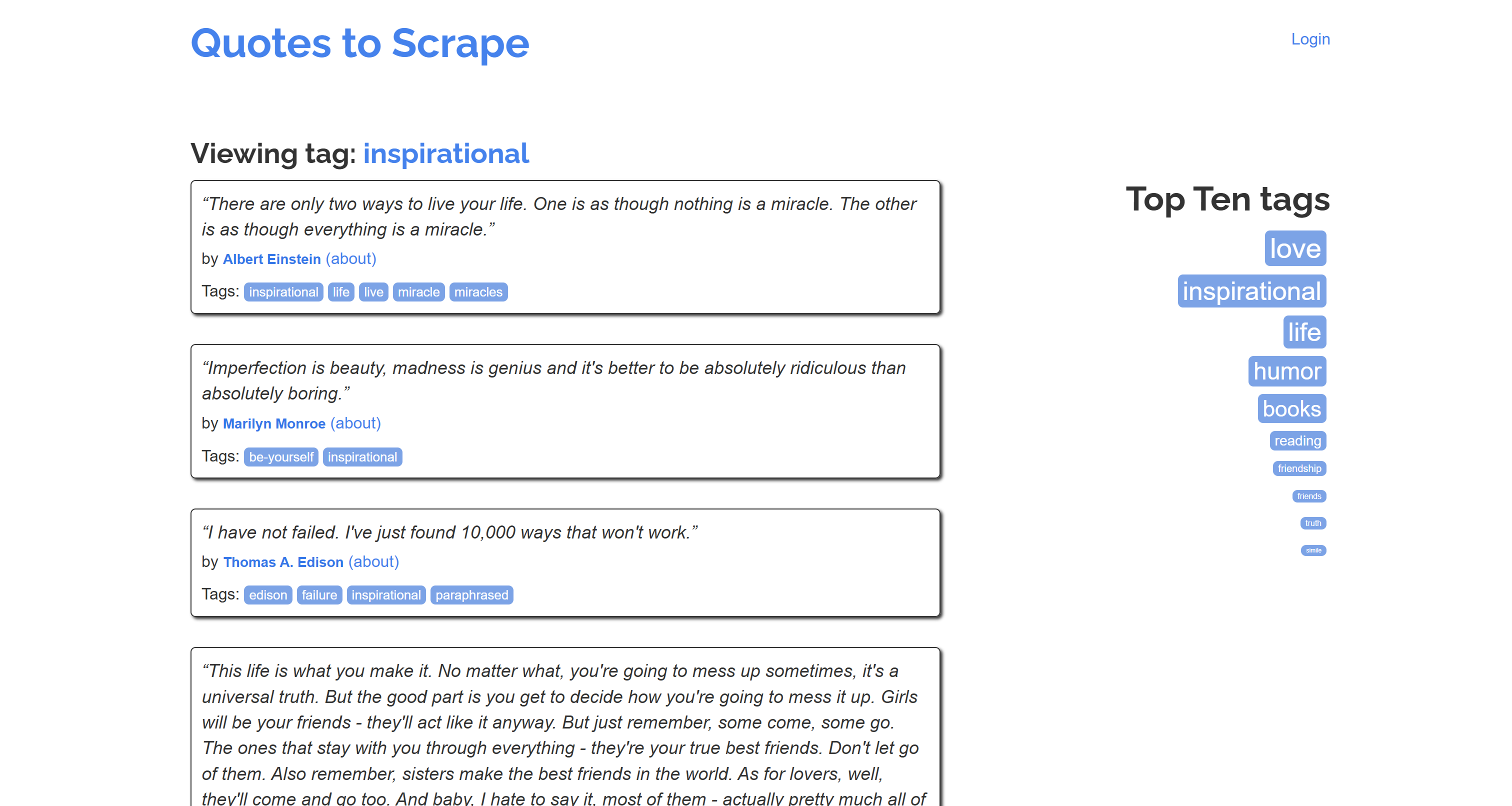
Sa page de citations inspirantes contient des citations et leurs auteurs dans une structure HTML cohérente, ce qui en fait un bon exemple d’analyse automatisée de données web.
Le script suivant récupère la page, extrait chaque citation et auteur, affiche les résultats en JSON, et les enregistre dans quotes.json :
# pip install requests beautifulsoup4

import json
import requests
from bs4 import BeautifulSoup

# URL of the inspirational quotes page
url = "https://quotes.toscrape.com/tag/inspirational/"

# Download the page HTML
response = requests.get(url)

# Parse the HTML so individual elements can be selected
soup = BeautifulSoup(response.text, "html.parser")

# Where to store the scraped data
quotes = []

# Extract the quote text and author from each quote container
for item in soup.select(".quote"):
    quote = item.select_one(".text").get_text(strip=True)
    author = item.select_one(".author").get_text(strip=True)

    # Collected the scraped data
    quotes.append({
        "quote": quote.strip(""""),
        "author": author
    })

# Save the scraped data to a JSON file
with open("quotes.json", "w", encoding="utf-8") as file:
    json.dump(quotes, file, indent=2, ensure_ascii=False)
requests télécharge la page, et Beautiful Soup sélectionne chaque conteneur de citation. Si vous n’êtes pas familier avec ce processus, lisez notre tutoriel sur le web scraping avec Beautiful Soup.
Le script extrait le texte de la citation et l’auteur, les stocke dans une liste de dictionnaires, et utilise json.dump() pour exporter les données sur disque. La sortie attendue est un fichier quotes.json contenant :
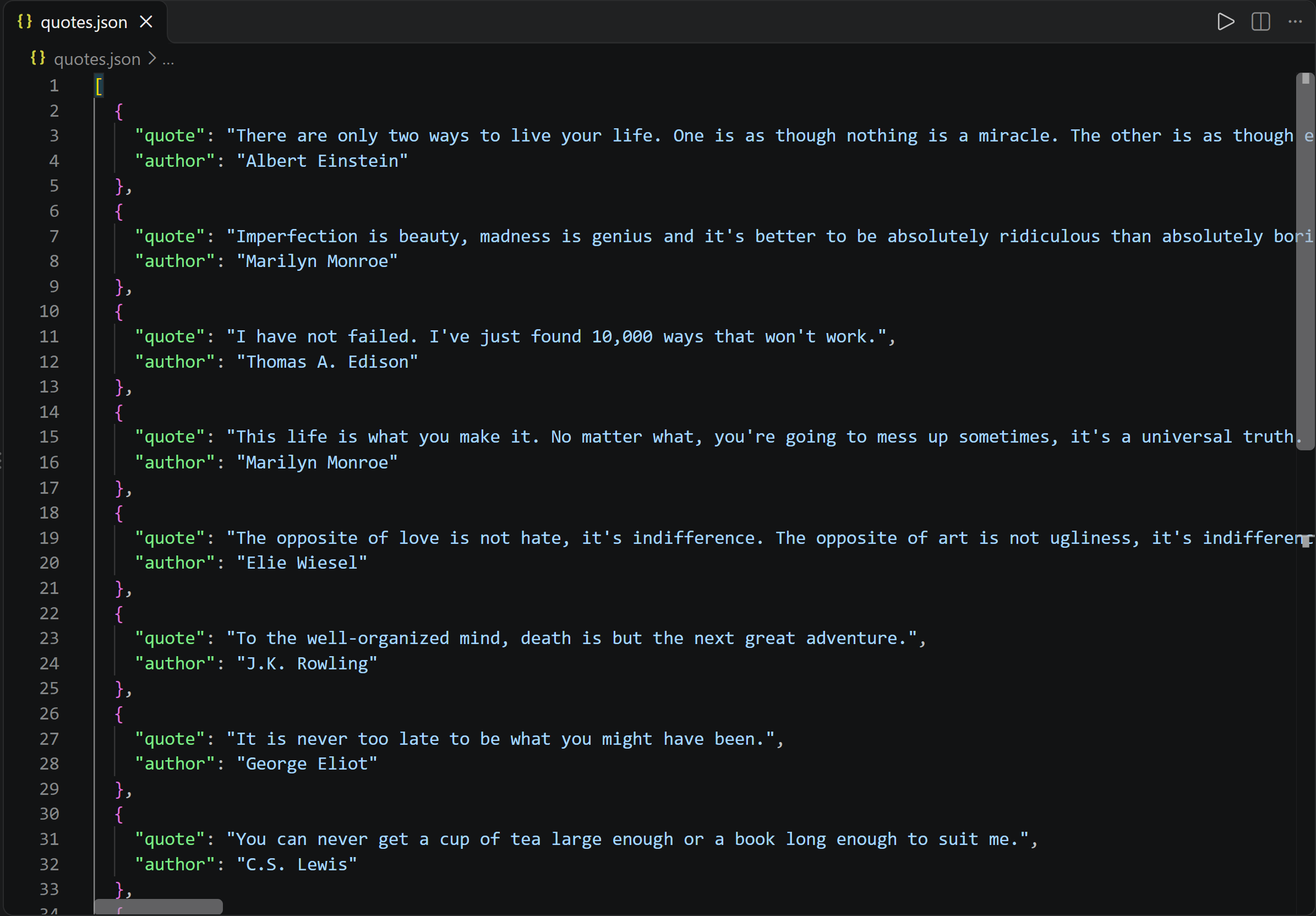
Super ! Celles-ci correspondent aux citations disponibles sur la page cible, stockées dans un fichier JSON structuré.
Extraction de Captures d’Écran
Parfois, analyser le HTML est peu pratique ou difficile en raison de l’absence de sélecteurs appropriés. Dans ces cas, vous pouvez capturer une capture d’écran et utiliser un modèle IA capable de vision pour extraire les données.
Cet exemple utilise la même page du tag « Inspirational » de Quotes to Scrape. Playwright ouvre la page dans Chromium et capture une capture d’écran de page entière nommée quotes_screenshot.png. Un modèle IA de vision OpenAI extrait ensuite les citations et auteurs, renvoyant des données structurées que le script enregistre dans quotes_from_screenshot.json.
# pip install playwright openai pydantic
# playwright install
# TODO: Set the OPENAI_API_KEY environment variable before running

from playwright.sync_api import sync_playwright
import base64
from openai import OpenAI
from pydantic import BaseModel
import json

# Define the structure for the extracted quotes
class Quote(BaseModel):
    quote: str
    author: str

class Quotes(BaseModel):
    quotes: list[Quote]

# Open the page in a real browser and capture its full rendered page
with sync_playwright() as playwright:
    browser = playwright.chromium.launch()
    page = browser.new_page(viewport={"width": 1440, "height": 1000})
    page.goto("https://quotes.toscrape.com/tag/inspirational/")
    page.screenshot(path="quotes_screenshot.png", full_page=True)
    browser.close()

# Encode the screenshot so it can be sent to the vision model
with open("quotes_screenshot.png", "rb") as image_file:
    image_data = base64.b64encode(image_file.read()).decode("utf-8")

# Initialize the OpenAI API client
client = OpenAI()

# Ask the model to extract quotes and authors into a consistent JSON schema.
response = client.responses.parse(
    model="gpt-6-luna",
    input=[{
        "role": "user",
        "content": [
            {
                "type": "input_text",
                "text": (
                    "Extract all visible quotes and their authors. "
                    "Do not invent text."
                )
            },
            {
                "type": "input_image",
                "image_url": f"data:image/png;base64,{image_data}",
            }
        ]
    }],
    text_format=Quotes
)

# Parse the model response and save the extracted records.
quotes = response.output_parsed.quotes
quotes_data = [quote.model_dump() for quote in quotes]

with open("quotes_from_screenshot.json", "w", encoding="utf-8") as output_file:
    json.dump(quotes_data, output_file, indent=2, ensure_ascii=False)
La sortie sera un fichier quotes_from_screenshot.json avec les mêmes champs quote et author que dans l’exemple basé sur HTML :
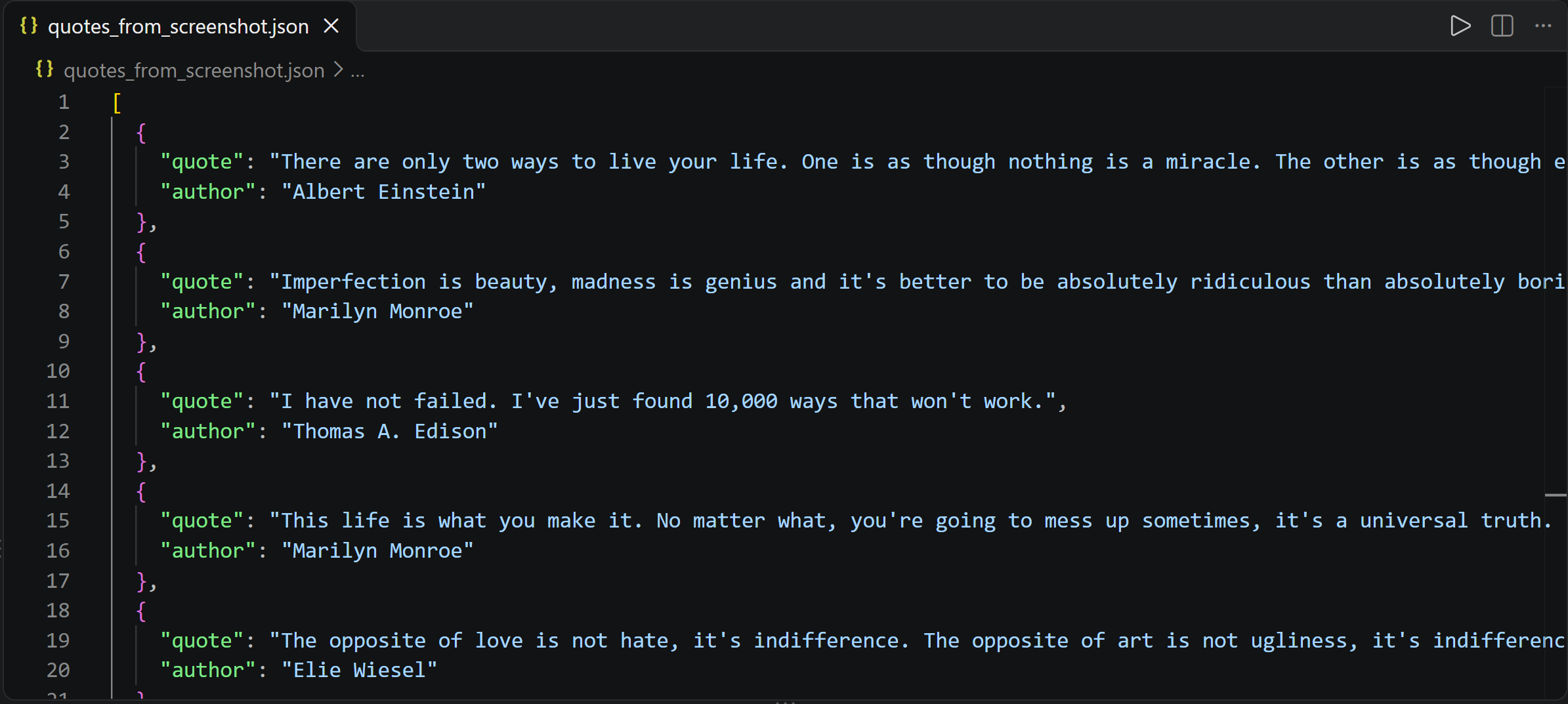
Remarque : Les résultats peuvent différer car l’extraction visuelle basée sur l’IA peut manquer du texte ou mal lire certains textes. Les pages très longues peuvent aussi devoir être capturées en sections pour éviter l’épuisement du contexte.
Extraction d’Images
Les images et documents numérisés peuvent contenir du texte non directement accessible à un analyseur. Par exemple, l’image suivante contient une page d’Alice au pays des merveilles :
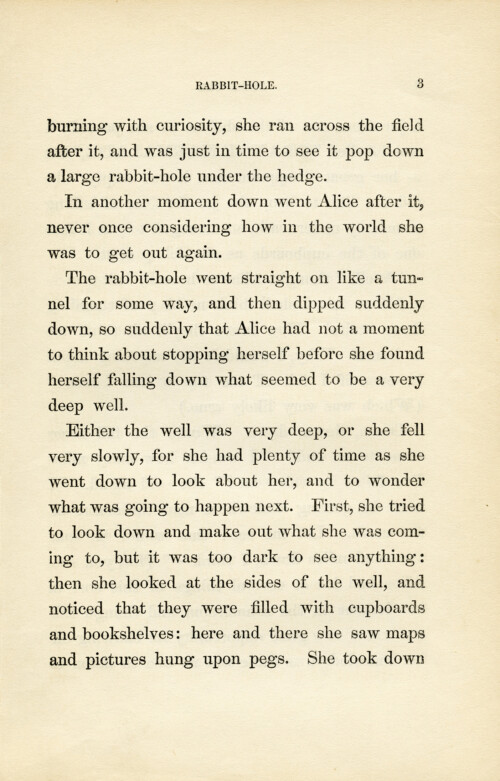
OpenCV peut prétraiter une image pour améliorer la reconnaissance de texte, tandis que Tesseract OCR extrait le texte imprimé. En supposant que l’image de la page du livre soit enregistrée sous book_page.jpg, vous pouvez utiliser ce script Python pour extraire son texte et l’enregistrer dans un fichier texte brut nommé transcript.txt :
# pip install opencv-python pytesseract
# TODO: Install the Tesseract OCR engine on your system

import cv2
import pytesseract

# Load the book page image.
image = cv2.imread("book_page.jpg")
if image is None:
    raise FileNotFoundError("Could not open book_page.png")

# Convert to grayscale and enlarge the text for OCR
gray = cv2.cvtColor(image, cv2.COLOR_BGR2GRAY)
gray = cv2.resize(
    gray, None, fx=2, fy=2,
    interpolation=cv2.INTER_CUBIC
)

# Apply automatic thresholding to separate text from the background
processed = cv2.threshold(
    gray, 0, 255,
    cv2.THRESH_BINARY + cv2.THRESH_OTSU
)[1]

# Recognize the text in the processed image
text = pytesseract.image_to_string(processed).strip()

# Save the extracted text to a TXT file
with open("transcript.txt", "w", encoding="utf-8") as file:
    file.write(text)
OpenCV convertit l’image en niveaux de gris, l’agrandit pour rendre les caractères plus faciles à reconnaître, et applique un seuillage pour améliorer le contraste. Tesseract effectue ensuite l’OCR pour extraire le texte, que le script écrit dans transcript.txt :
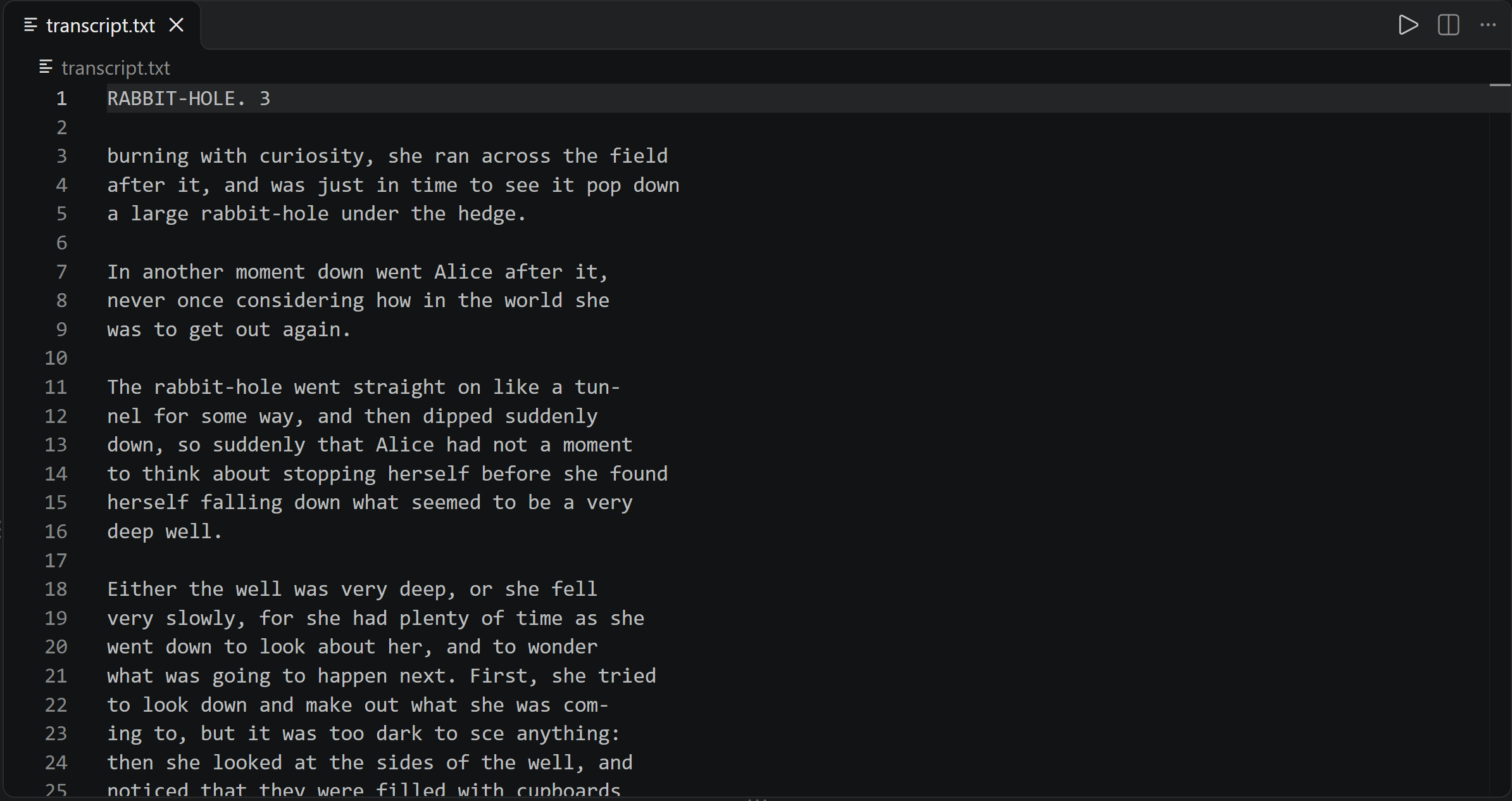
Le fichier résultant contient le texte reconnu de la page du livre au format texte brut. Génial !
Remarque : La précision de l’OCR dépend de la qualité de l’image, de la typographie, et du prétraitement.
Scraping de Terminal
Les commandes de terminal peuvent produire des résultats de type tableau comme ceci :
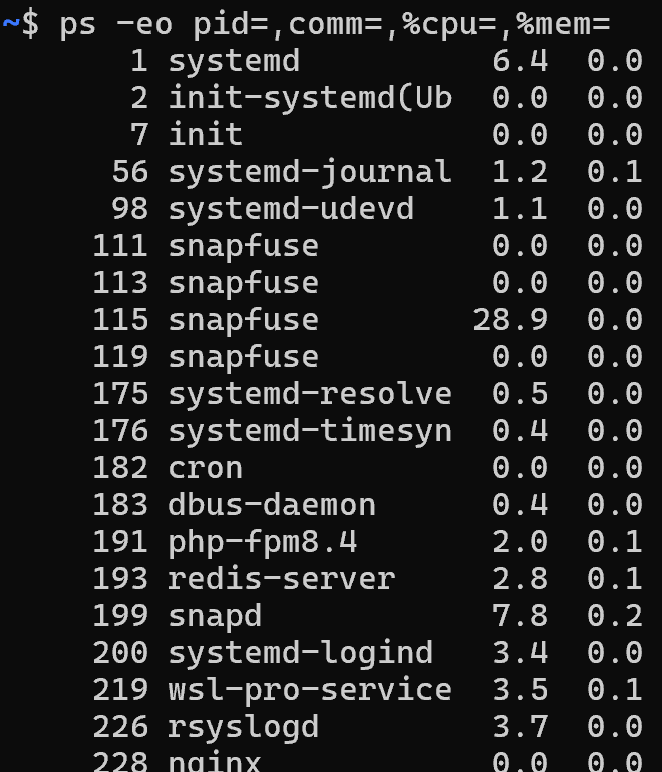
Vous pouvez extraire cela en récupérant les cinq processus avec l’utilisation CPU la plus élevée grâce à awk :
ps -eo pid=,comm=,%cpu=,%mem= --sort=-%cpu |
head -n 5 |
awk '
BEGIN {
    print "["
}
{
    # Escape double quotes in the process name.
    gsub(/"/, "\\\"", $2)

    # Format each process as a JSON object.
    printf "%s  {\"pid\":%d,\"command\":\"%s\",\"cpu_percent\":%s,\"memory_percent\":%s}",
        (NR > 1 ? ",\n" : "\n"),
        $1, $2, $3, $4
}
END {
    print "\n]"
}
' | tee main_processes.json
ps liste les processus en cours d’exécution et leur utilisation CPU et mémoire. head sélectionne les cinq premières entrées, et awk formate chaque ligne en objet JSON. Enfin, tee affiche et écrit le résultat sur disque.
La sortie sera ce fichier main_processes.json comme ceci :

Et voilà ! Vous savez maintenant comment obtenir différentes données de screen scraping.
Comment Prévenir le Screen Scraping ?
Les données sont le nouveau pétrole, et donner des données précieuses gratuitement est rarement une bonne stratégie commerciale. C’est pourquoi des techniques de prévention du screen scraping existent.
La bonne défense dépend de la cible. Les sites web peuvent utiliser des CAPTCHA, une limitation de débit, une détection de bots, et d’autres mesures anti-scraping pour restreindre la collecte automatisée. Les applications de bureau peuvent limiter l’accès aux éléments d’interface selon des licences. Les applications mobiles peuvent même bloquer entièrement les captures d’écran.
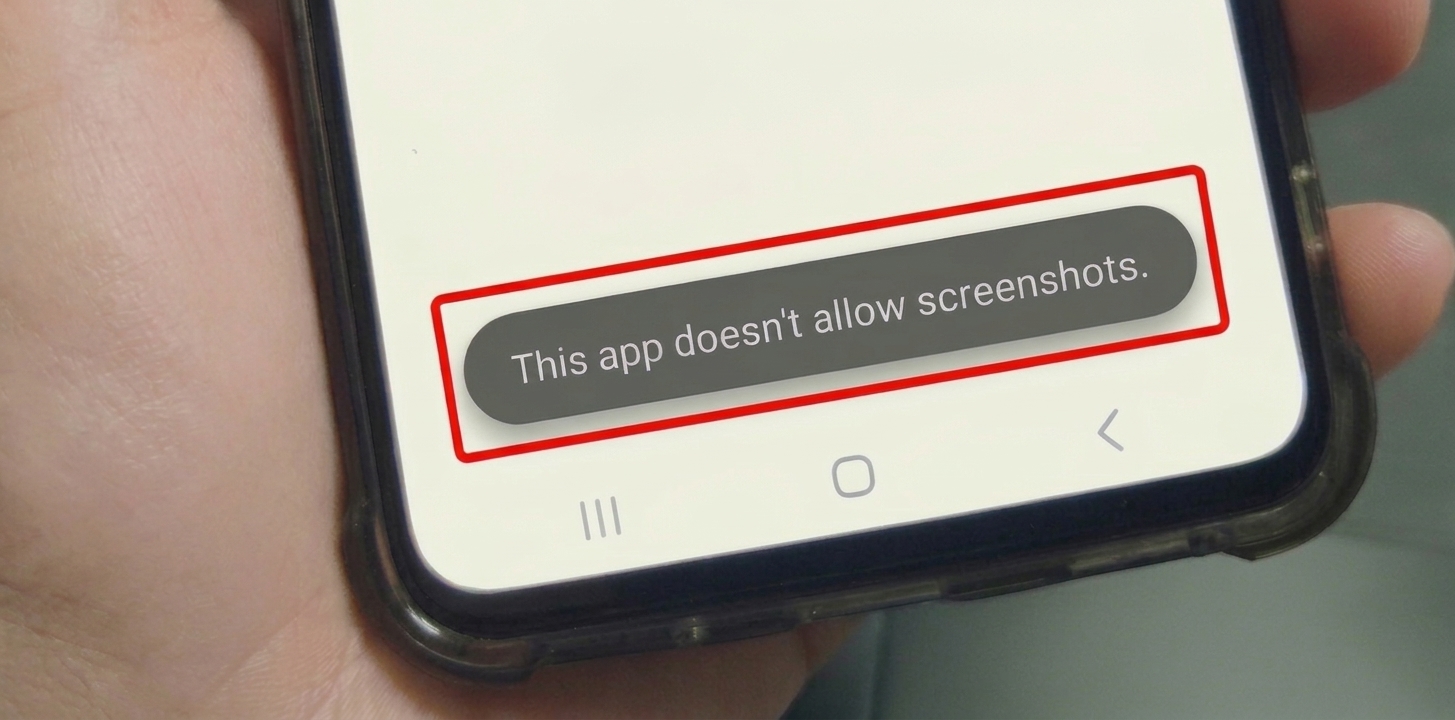
L’environnement compte également. Sur une machine locale, capturer l’écran peut être relativement facile. Les environnements distants introduisent des considérations supplémentaires, car les systèmes basés sur interface graphique peuvent être surveillés pour les interactions automatisées, tandis que les machines sans affichage n’ont pas d’écran graphique à capturer en premier lieu.
Cependant, aucune mesure technique ne peut garantir une prévention complète. Si des informations sont affichées sur l’écran d’un utilisateur, elles peuvent toujours être capturées depuis l’extérieur à l’aide d’un appareil photo de smartphone, là où cela est permis.
Screen Scraping Web à Grande Échelle Avec Bright Data
Le web scraping est difficile en raison des CAPTCHA, blocages d’IP, limitations de débit, et des WAF (Web Application Firewalls).
Bright Data propose des API tout-en-un de collecte et d’accès aux données web qui gèrent ces obstacles pour vous. Ses produits de web scraping sont soutenus par un réseau de proxy de plus de 400 millions d’IP, des systèmes de contournement anti-bot intégrés, et une infrastructure de niveau production offrant un temps de disponibilité de 99,99 % et atteignant un taux de réussite de 99,95 %.
Plus précisément, l’API Web Unlocker inclut un mode capture d’écran pour capturer des pages web. Elle contourne également les défenses anti-bot pour renvoyer du HTML débloqué, que vous pouvez ensuite analyser pour extraire des données. Cela en fait une API de screen scraping web idéale.
Pour les flux de travail interactifs nécessitant l’exécution de JavaScript, des clics, des captures d’écran, ou d’autres actions de navigateur, l’API Browser fournit un environnement de navigateur géré compatible avec Playwright, Puppeteer, et Selenium.
Remarque : L’API Web Unlocker et l’API Browser sont toutes deux disponibles via le niveau gratuit de Bright Data, qui offre 5 000 requêtes ou crédits gratuits, selon le produit. Vous pouvez donc commencer avec les deux gratuitement !
Conclusion
Dans cet article de blog, vous avez appris ce qu’est le screen scraping, comment il fonctionne, et quels outils utiliser pour extraire des données de pages web, interfaces graphiques, documents, images, et sorties de terminal. Vous avez également exploré des exemples pratiques utilisant Python, Playwright, les modèles de vision OpenAI, OpenCV, Tesseract OCR, et des commandes de terminal.
Avec Bright Data, vous pouvez aller plus loin dans le screen scraping web en utilisant l’API Web Unlocker pour accéder aux données web, ou l’API Browser pour automatiser des flux de travail de navigateur interactifs. Ces solutions aident à gérer les protections anti-bot, capturer des captures d’écran, et faire évoluer la collecte de données web de manière fiable.
Créez un compte Bright Data et commencez à tester gratuitement nos produits d’API de screen scraping web !
FAQ
Qu’est-ce que le scraping ?
Le scraping est le processus automatisé de collecte de données depuis des sources telles que des sites web, interfaces graphiques, documents, images, ou sorties de terminal, et de leur conversion dans un format lisible par machine.
Quelle est la différence entre le screen scraping et le web scraping ?
Le web scraping est le processus de collecte de données depuis des pages web. Dans la plupart des cas, il est automatisé à l’aide de requêtes HTTP, d’analyseurs HTML, ou d’automatisation de navigateur dans des scripts dédiés appelés « web scrapers ». Découvrez les meilleurs langages de programmation pour le web scraping.
Comment effectuer le screen scraping d’une page web ?
La méthode dépend de la manière dont les données sont présentées. Vous pouvez récupérer le HTML et l’analyser directement avec un analyseur HTML, ou utiliser l’automatisation de navigateur pour accéder au contenu rendu par JavaScript. En savoir plus sur le scraping de sites web dynamiques.
Que sont les screen scrapers ?
Les screen scrapers sont des outils pour collecter les informations affichées à l’écran. Selon la source, ils peuvent reposer sur l’automatisation de navigateur ou de bureau, des analyseurs de données, ou des modèles de vision IA.
Quel est le meilleur logiciel de screen scraping ?
La meilleure option dépend de votre cas d’usage, de la source de données, et des exigences d’extraction. Prenez en compte l’accessibilité des données, la précision, la fiabilité, l’effort de maintenance, et si vous souhaitez des capacités d’automatisation d’interface et basées sur l’IA.
Quelle est la différence entre le screen scraping bancaire et le screen scraping pour l’extraction de données ?
Dans le secteur bancaire, le screen scraping désigne traditionnellement l’accès aux informations de compte financier en utilisant les identifiants de connexion d’un client pour récupérer des données depuis l’interface d’une banque. Plus largement, le screen scraping récupère les informations affichées sur des sites web, applications, ou autres interfaces.
Comment Bright Data facilite-t-il le screen scraping web ?
Bright Data facilite le screen scraping web grâce à son ensemble de produits, y compris l’API Web Unlocker et l’API Browser. Ces solutions aident à contourner les défenses anti-bot, accéder aux pages rendues par JavaScript, et capturer des captures d’écran, soutenues par un réseau de proxy mondial et une infrastructure évolutive.


