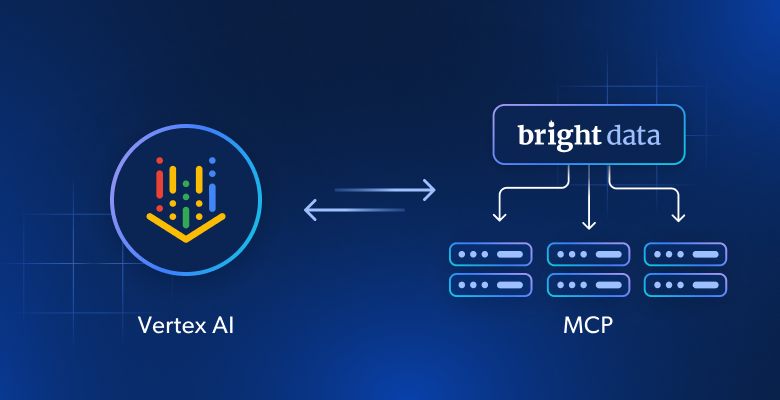
Ce guide vous montre comment connecter Bright Data MCP à Vertex AI Agent Builder de Google afin de créer un agent d’étude de marché IA avec accès web en direct.
Il est important de noter que nous effectuerons cette opération entièrement dans l’interface utilisateur de Google Cloud Console, sans code Python, sans configuration YAML et sans déploiement de serveur.
Dans ce guide, vous apprendrez à :
- Créer un agent IA conversationnel à l’aide de Vertex AI Agent Designer.
- Connecter nativement le Bright Data MCP de Bright Data à l’aide de l’interface utilisateur Agent Builder Tools.
- Tester les capacités de Scraping web en direct de votre agent dans le simulateur interactif Preview.
Qu’est-ce que Vertex IA Agent Builder ?
Vertex AI Agent Builder de Google est une plateforme gérée et low-code conçue pour aider les développeurs et les entreprises à créer, déployer et faire évoluer rapidement des agents IA génératifs. Au lieu d’écrire un code d’orchestration complexe ou de gérer votre propre infrastructure, Agent Builder fournit une console visuelle « Agent Designer ».
Vertex IA Agent Builder prend en charge trois défis techniques majeurs à votre place :
- Gestion de l’état et de la mémoire: il garde automatiquement trace de l’historique des conversations et du contexte de la demande de l’utilisateur.
- Orchestration des outils: il permet au LLM de base (comme Gemini 2.5 Flash) de mettre en pause son processus de réflexion, de contacter des systèmes externes (via des API ou des connexions MCP) et d’attendre le retour des données du monde réel avant de répondre.
- Gouvernance: il fournit des contrôles de sécurité intégrés, une base et une infrastructure de déploiement.
Lorsque vous posez une question à un agent Vertex IA, celui-ci ne se contente pas de deviner une réponse. Il entre dans une boucle de raisonnement. Il examine les outils que vous lui avez autorisé à utiliser, décide si l’un d’entre eux peut l’aider à rassembler des informations, exécute ces outils, puis génère une réponse.
sequenceDiagram
    participant Utilisateur
    participant Agent en tant qu'agent Vertex AI
    participant LLM en tant que modèle Gemini
    participant MCP en tant que Bright Data MCP

    Utilisateur->>Agent : « Quelles sont les dernières fonctionnalités de l'outil de codage IA ? »
    Agent->>LLM : analyser la demande et déterminer si des outils sont nécessaires
    Remarque sur LLM : le modèle constate qu'il manque des données en temps réel
    LLM->>Agent : suspendre la génération de la demande Outil de recherche MCP
    Agent->>MCP : exécuter une recherche en direct sur le Web
    MCP-->>Agent : renvoyer les résultats de la recherche
    Agent->>LLM : renvoyer les résultats de la recherche dans le contexte
    Remarque sur LLM : le modèle synthétise les données en temps réel
    LLM-->>Agent : générer une réponse finale fondée
    Agent-->>Utilisateur : « D'après les données actuelles, les principales fonctionnalités sont... »
Pourquoi intégrer le Bright Data MCP de Bright Data dans Vertex AI Agent Builder
Même les modèles puissants comme Gemini 2.0 Flash ont des limites en matière de connaissances. Lorsqu’un agent est interrogé sur les données actuelles du marché, telles que les prix, les mouvements des concurrents ou les rapports récemment publiés, il doit consulter le web en temps réel pour éviter les erreurs.
Le Bright Data MCP de Bright Data propose des outils de recherche en direct sur le Web et de Scraping web basé sur le markdown en tant qu’outils MCP (Model Context Protocol) standard. Comme Vertex AI Agent Builder prend en charge nativement les connexions au serveur MCP, vous pouvez ajouter Bright Data à la boîte à outils de votre agent en quelques secondes.
Comment créer un agent d’étude de marché IA dans Vertex AI Agent Builder avec le Bright Data MCP de Bright Data
Pour créer un agent d’étude de marché fonctionnel, vous devez relier votre environnement Google Cloud à la puissante Infrastructure de scraping de Bright Data. L’ensemble du processus ne nécessite aucun codage et peut être divisé en quatre phases principales :
- Générer un jeton API : récupérez le jeton d’autorisation auprès de Bright Data.
- Créer un agent : créez un nouveau personnage IA d’Etude de marché dans Agent Designer.
- Connecter le serveur MCP : enregistrer le Bright Data MCP de Bright Data en tant qu’outil natif dans l’espace de travail de l’agent.
- Prévisualisation et test : testez les capacités de Scraping web en direct de manière interactive dans le simulateur.
Prêt à donner à votre agent accès au web en direct ? Passons en revue la phase de configuration étape par étape.
Prérequis
- Un compte Google Cloud avec facturation activée.
- Un compte Bright Data.
Étape 1 : Générer un jeton API Bright Data
Votre agent doit disposer d’une autorisation pour accéder aux outils de Bright Data.
- Accédez au tableau de bord Bright Data.
- Ouvrez les paramètres du compte, puis Utilisateurs et clés API, et cliquez sur + Ajouter une clé.
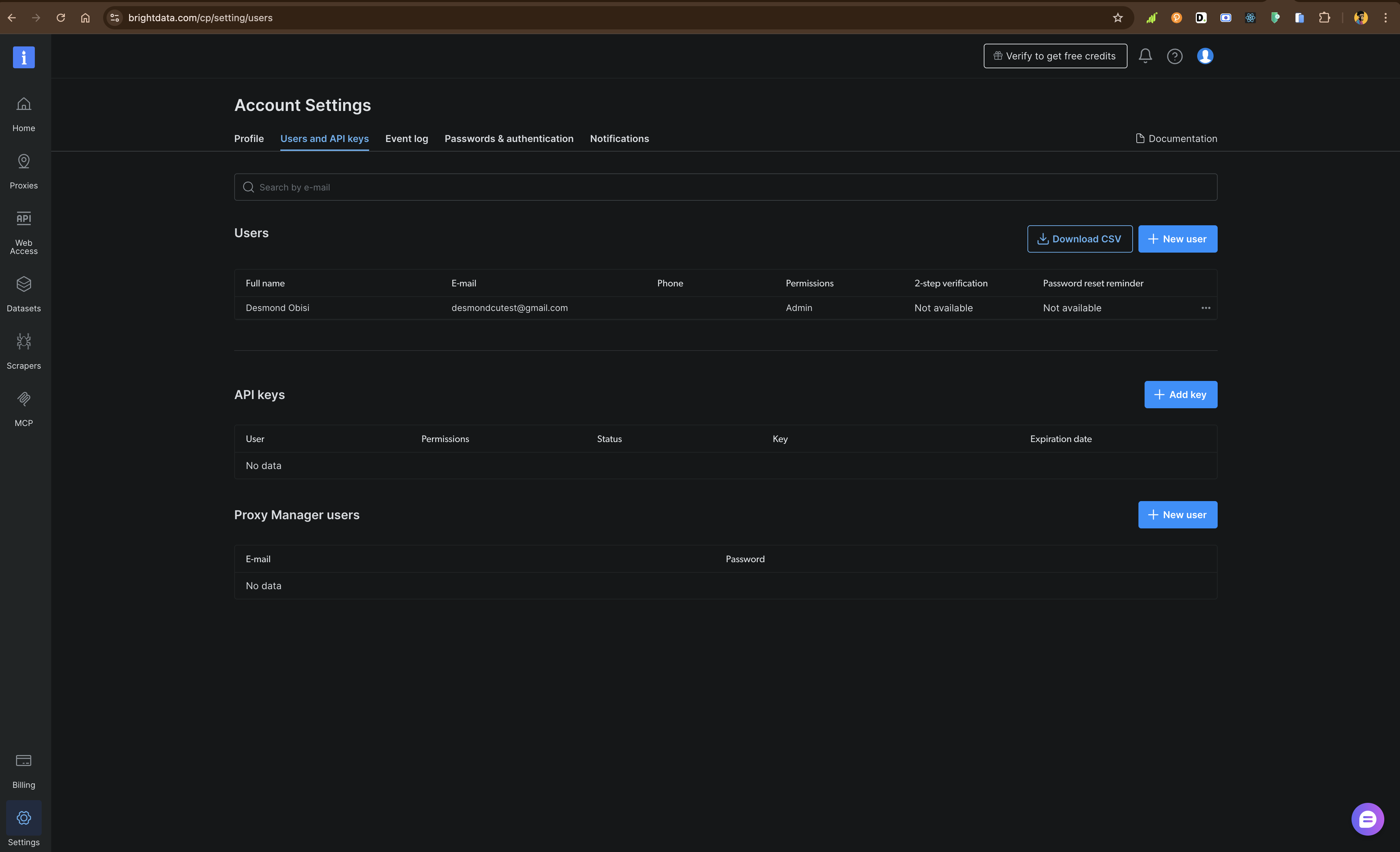
Tableau de bord Bright Data → Paramètres du compte → Utilisateurs et clés API
- Conservez les paramètres par défaut et cliquez sur Enregistrer:
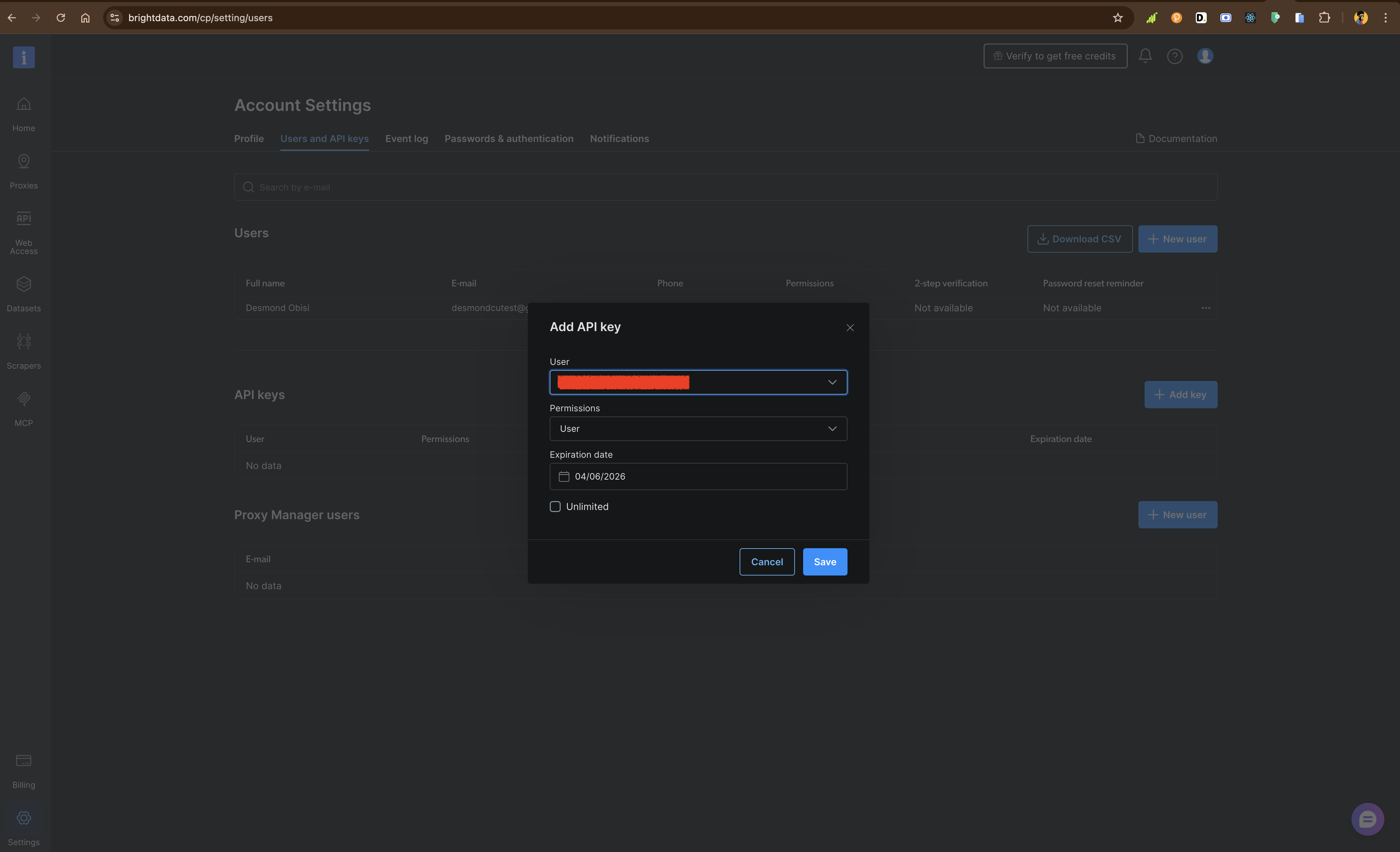
Tableau de bord Bright Data → Ajouter une clé API avec les paramètres par défaut
- Copiez le jeton. Vous en aurez besoin pour authentifier la connexion MCP dans Google Cloud.
L’URL du point de terminaison MCP que vous utiliserez est : https://mcp.brightdata.com/sse
Étape 2 : Créer l’agent dans Google Cloud
Maintenant, créons le cerveau de l’opération.
- Ouvrez la console Google Cloud et accédez à Vertex IA > Agent Builder.
- Cliquez sur Agent Designer.
- Vous verrez une toile vierge avec un bloc d’agent générique central. Cliquez dessus pour ouvrir le volet Détails à droite.
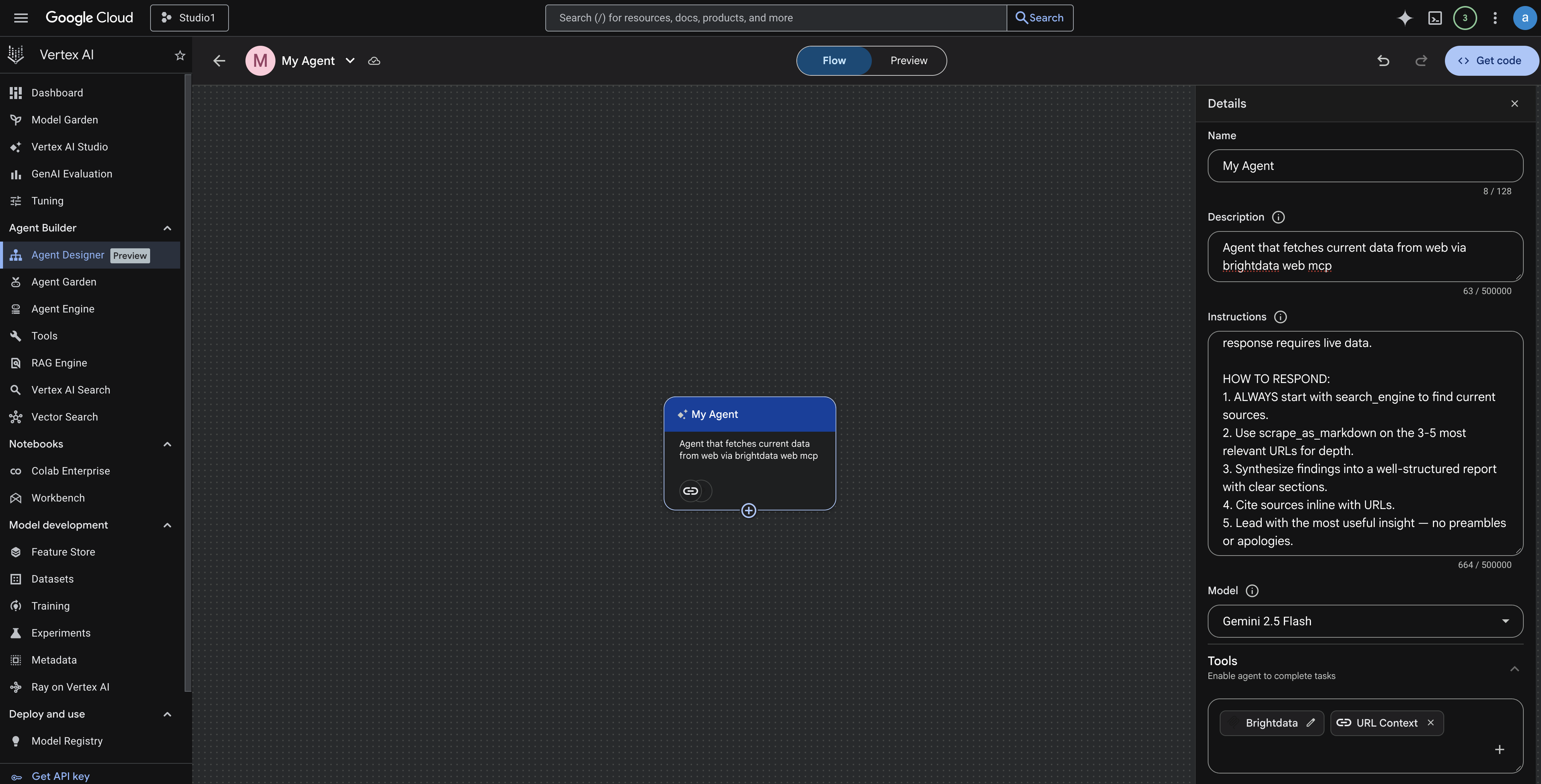
Google Console → Volet Détails de l’Agent Designer
- Définissez le nom comme suit :
Market Intelligence Pro - Dans la zone Instructions, collez le persona et les contraintes suivants :
Vous êtes « Market Intelligence Pro », un agent de recherche IA qui trouve des données de marché en temps réel et à jour, et les synthétise dans des rapports clairs et structurés.
RÈGLE OBLIGATOIRE - AUCUNE EXCEPTION :

Vous DEVEZ toujours utiliser vos outils pour trouver des sources actuelles avant de formuler une réponse.
Ne répondez jamais en vous basant uniquement sur vos connaissances acquises lors de la formation. Chaque réponse nécessite des données en temps réel.
COMMENT RÉPONDRE :

COMMENT RÉPONDRE :
1. Commencez TOUJOURS par search_engine pour trouver des sources actuelles.
2. Utilisez scrape_as_markdown sur les 3 à 5 URL les plus pertinentes pour approfondir.
3. Synthétisez vos conclusions dans un rapport bien structuré avec des sections claires.
4. Citez vos sources en ligne avec les URL.
5. Commencez par l'information la plus utile, sans préambule ni excuses.- Sélectionnez Gemini 2.5 Flash (ou votre modèle préféré) dans le menu déroulant Model.
Étape 3 : Connectez le serveur MCP Bright Data
C’est ici que la magie opère. Nous allons connecter les outils web en direct à l’agent.
- Toujours dans Agent Designer, regardez en bas du volet droit, sous la section Outils.
- Cliquez sur l’icône
+pour ajouter un nouvel outil. - Dans le menu qui s’affiche, localisez la section MCP et cliquez sur le signe
+à côté de MCP Server. - Remplissez les informations de connexion MCP :
- Nom d’affichage MCP:
Bright Data MCP - Authentification: laissez ce paramètre sur Aucun. (Comme indiqué dans la console, la prise en charge native de la clé API/OAuth est actuellement marquée « À venir »).
- URL du point de terminaison: l’interface utilisateur d’authentification native étant en attente, vous devez transmettre votre jeton directement dans l’URL de requête HTTPS sécurisée. Formatez-le comme suit :
https://mcp.brightdata.com/mcp?token=YOUR_API_TOKEN_HERE&groups=advanced_scraping
(RemplacezYOUR_API_TOKEN_HEREpar le jeton que vous avez copié à l’étape 1).
- Cliquez sur Ajouter.
IA négociera immédiatement avec le point de terminaison Bright Data. En arrière-plan, il détecte des outils tels que search_engine, scrape_batch et scrape_as_markdown et les enregistre dans votre agent.
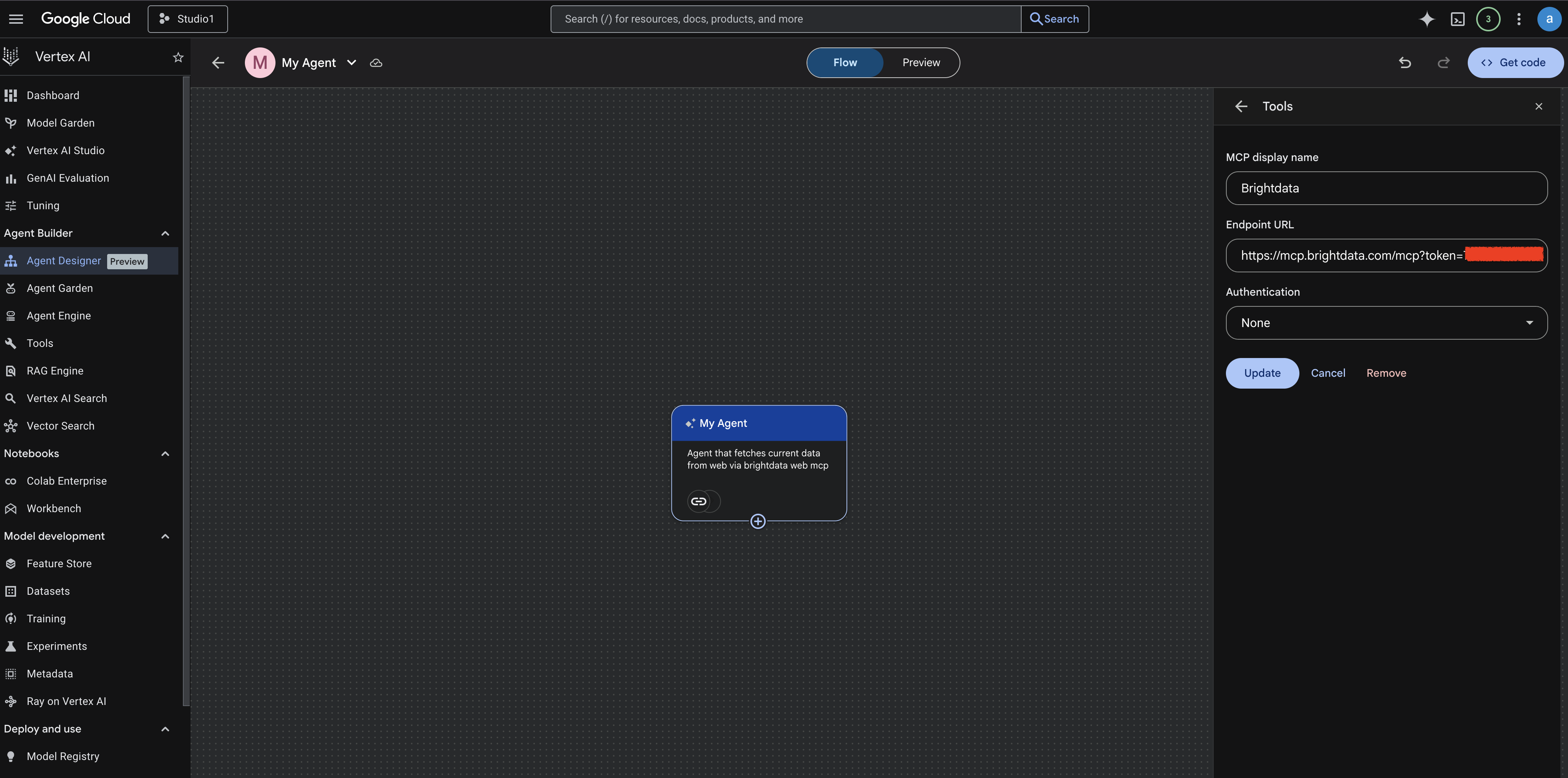
Google Console → Installer et configurer Vertex IA Agent Designer avec Brightdata MCP
Étape 4 : prévisualisez et testez votre agent
Vertex IA Agent Builder enregistre automatiquement votre travail. Vous n’avez pas besoin de déployer une application distincte pour tester le bon fonctionnement de l’intégration.
- En haut du canevas Agent Designer, basculez le commutateur de Flow à Preview.
- L’interface utilisateur basculera vers un simulateur d’interface de chat interactif.
- Dans la boîte de dialogue, saisissez une requête d’étude de marché en direct. Par exemple :
« Comparez les modèles de tarification des trois meilleurs assistants de codage IA en 2026. »
Observez le simulateur. Vous verrez l’agent reconnaître qu’il a besoin de données en temps réel, invoquer automatiquement l’outil Bright Data MCP search_engine, puis lire les résultats à l’aide de scrape_as_markdown.
Une fois la compilation des données en temps réel terminée, il produira un rapport d’étude de marché synthétisé et cité de manière claire, directement dans l’aperçu du chat.
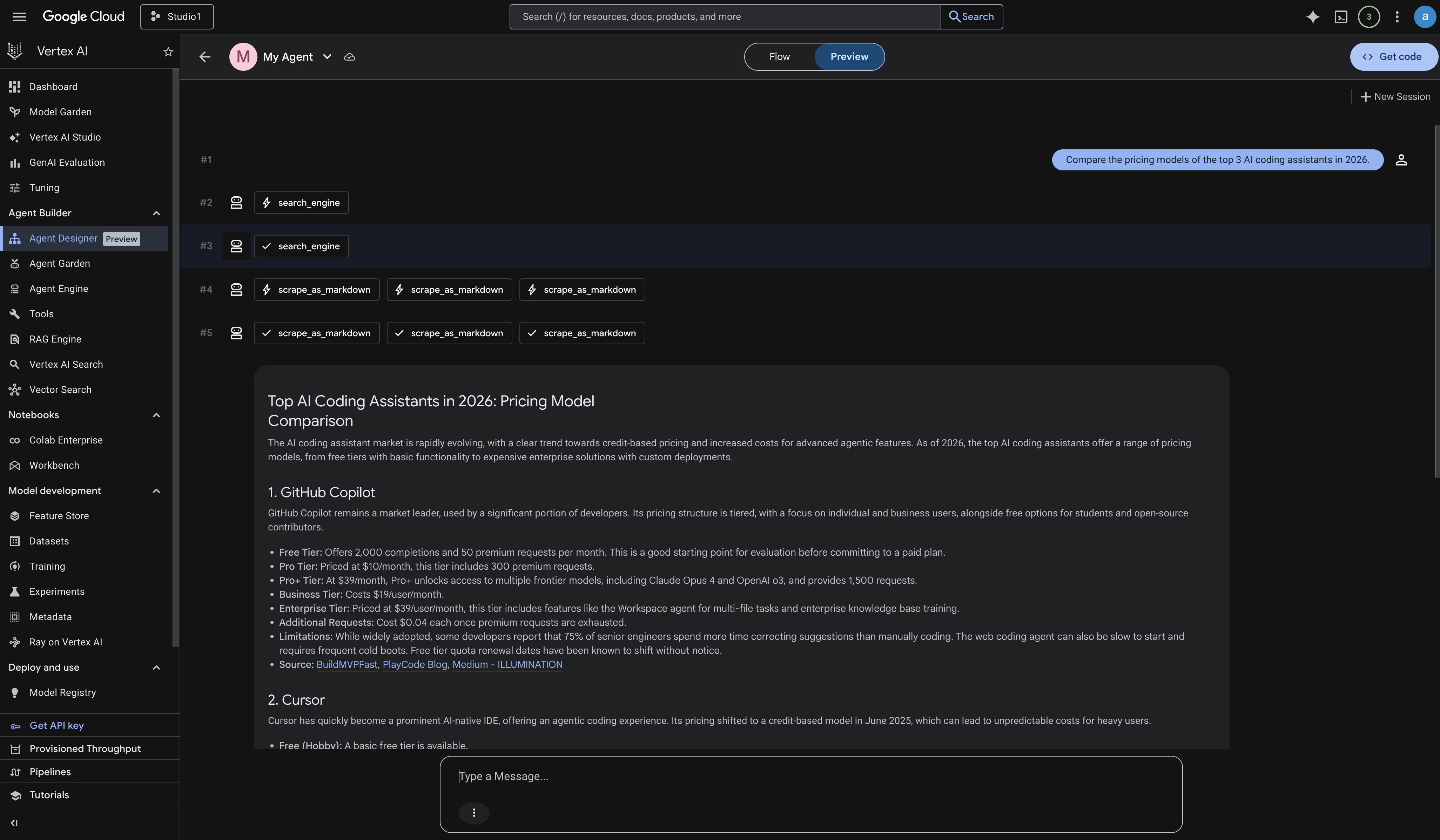
Google Console → Aperçu de l’agent Market Intelligence Pro.
Utilisation des outils payants Bright Data MCP pour traiter les pages riches en JavaScript
Le scraping statique fonctionne sur la plupart des pages, mais échoue sur les sites qui affichent du contenu avec JavaScript ou qui nécessitent une interaction réelle de l’utilisateur, comme le défilement infini, les murs de connexion ou les modaux activés par des boutons. Pour ceux-ci, Bright Data MCP propose des outils d’automatisation du navigateur qui fonctionnent exactement de la même manière du point de vue de l’agent. Il découvre simplement plus d’outils dans sa boîte à outils.
L’architecture de l’agent ne change pas du tout. La même connexion au serveur MCP gère tout. Seuls les outils disponibles s’étendent. Si vous recherchez une interaction web plus puissante et de qualité production, le navigateur d’agent basé sur le cloud de Bright Data est spécialement conçu pour les agents IA qui ont besoin de naviguer, de cliquer et d’interagir avec des pages dynamiques à grande échelle.
Pour les activer, ajoutez des fonds à votre compte Bright Data via le menu Facturation. Ouvrez ensuite la section MCP et cliquez sur Configurer:
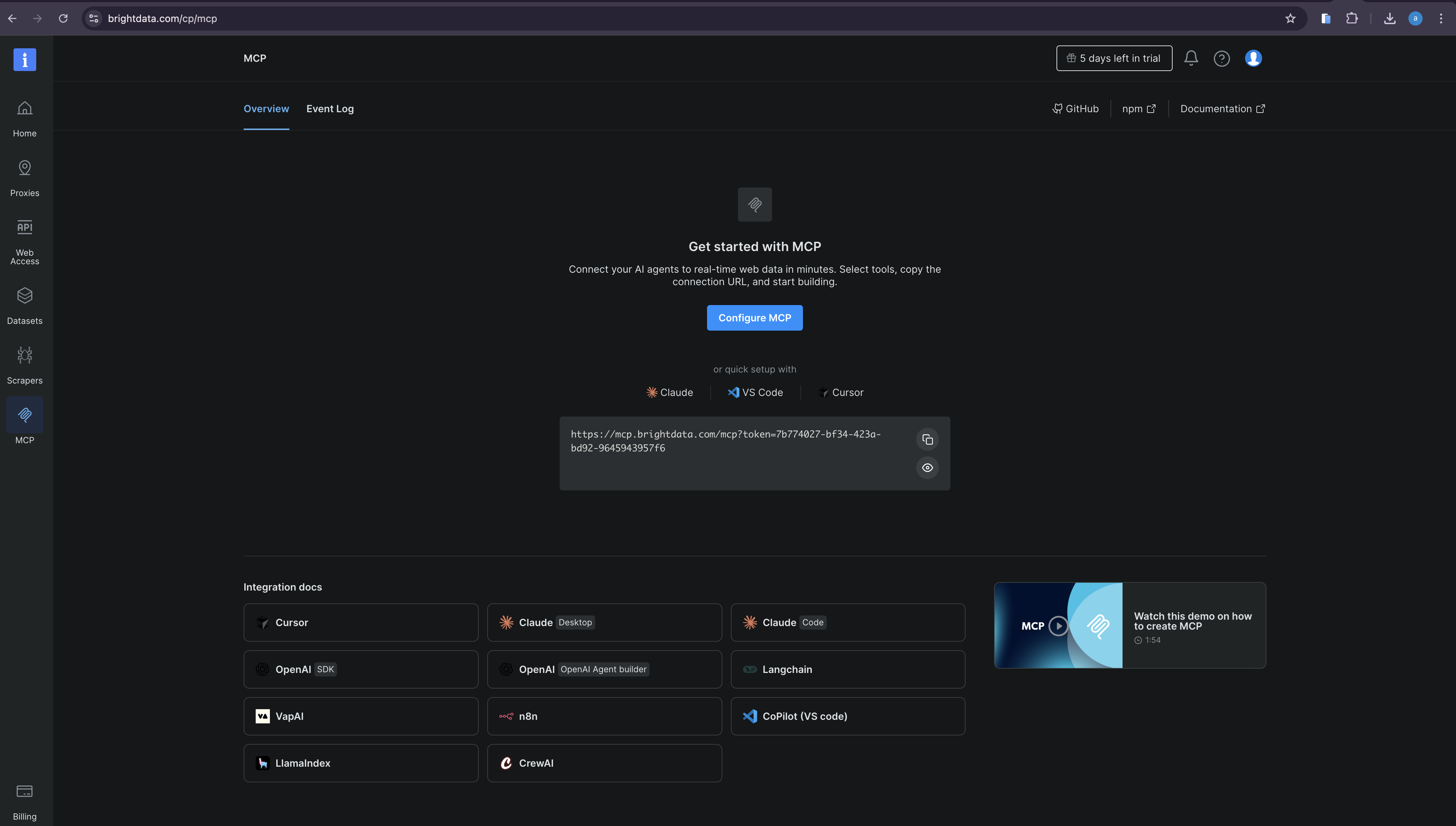
Tableau de bord Bright Data → Section MCP avec le bouton Configurer
Activez l’automatisation du navigateur et cliquez sur Continuer pour configurer:
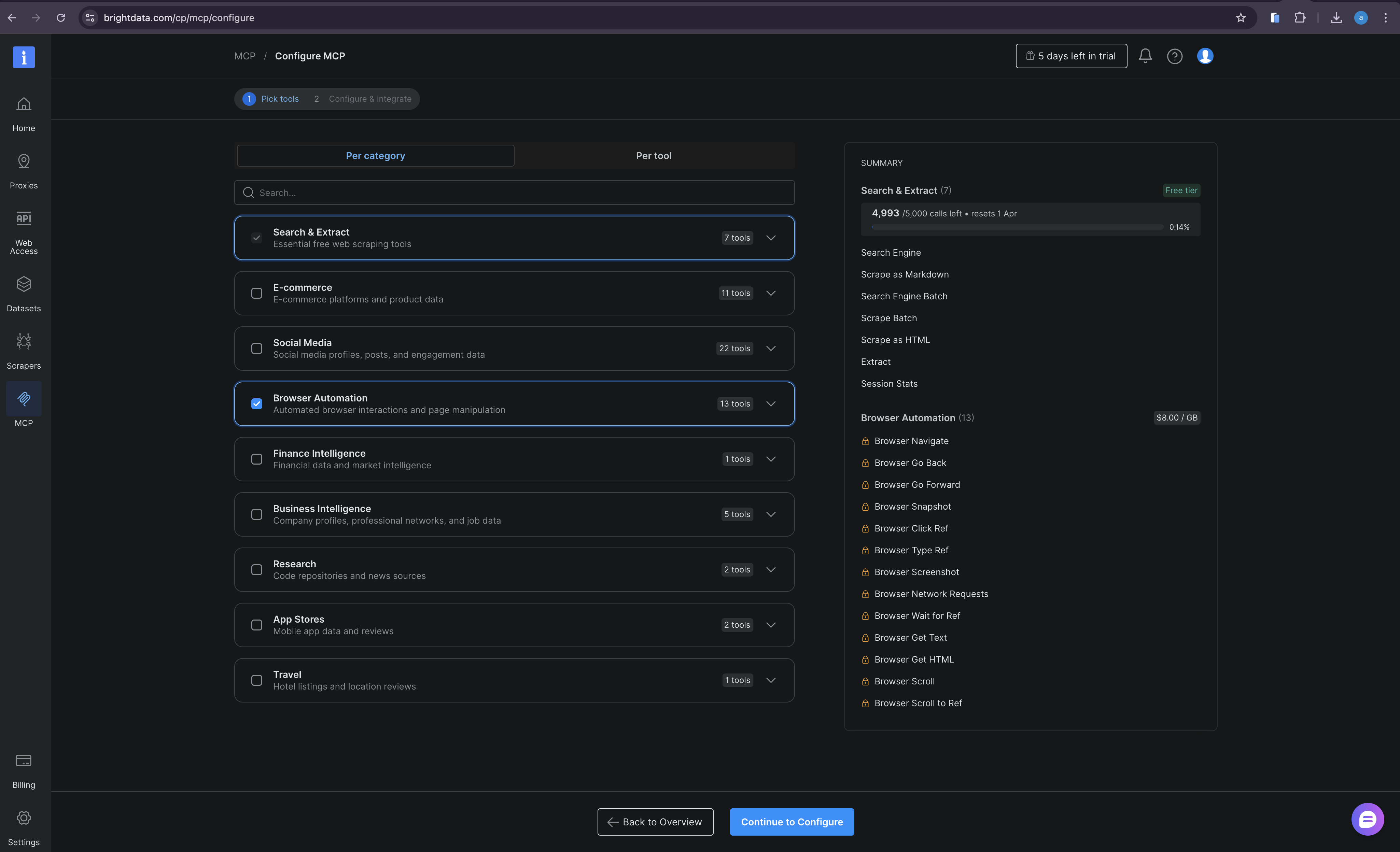
Tableau de bord Bright Data → Bouton Browser Automation activé
Conservez les paramètres par défaut et cliquez sur Copier et fermer:
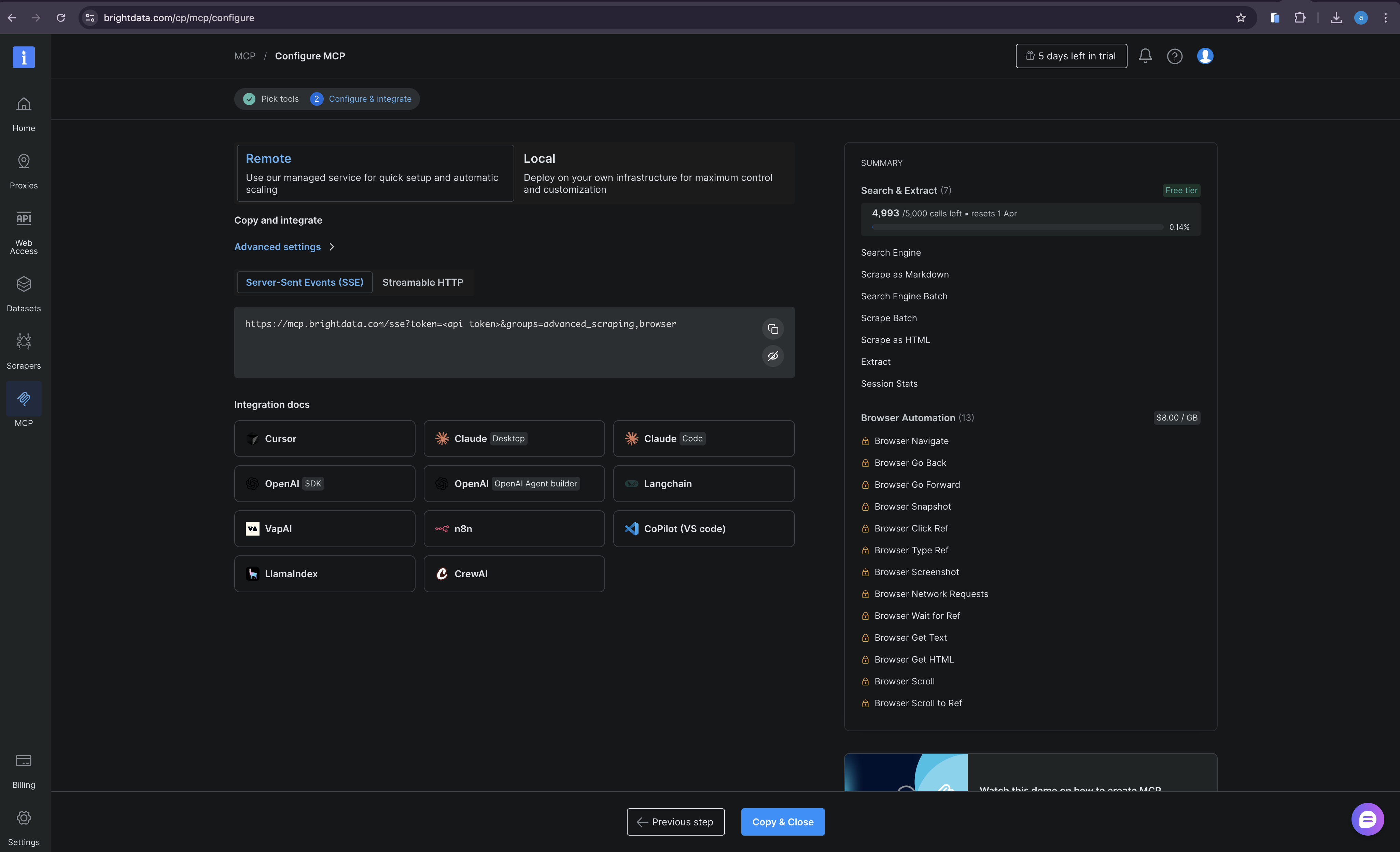
Tableau de bord Bright Data → confirmation enregistrée
Dans Vertex IA Agent Builder, comme l’agent détecte automatiquement les capacités à partir du point de terminaison du serveur MCP, il sélectionne automatiquement les nouveaux outils de navigateur disponibles. Aucune modification de configuration n’est nécessaire dans Google Cloud. Le modèle commencera à les utiliser lorsque scrape_as_markdown renvoie des résultats incomplets sur une page riche en JavaScript.
Conclusion
En tirant parti de l’intégration native du serveur MCP dans la console Vertex IA Agent Builder, vous pouvez contourner entièrement les configurations d’infrastructure complexes et le codage backend.
Vous définissez le profil de l’agent, collez l’URL SSE de Bright Data et fournissez votre jeton API. L’interface utilisateur de Google Cloud gère le routage complexe, la gestion des sessions et le rendu de l’interface utilisateur, tandis que Bright Data donne instantanément à votre agent la possibilité d’observer et de lire le web en direct. Pour découvrir ce que vous pouvez créer d’autre avec Bright Data sur Google Cloud, voyez comment l’API SERP s’intègre à Vertex AI Pipelines pour la vérification des faits et les flux de données.
Commencez avec le niveau Bright Data MCP gratuit qui vous donne accès à 5 000 requêtes par mois et prototypez rapidement des agents IA puissants et connectés directement depuis votre navigateur.