Dans cet article, vous apprendrez :
- Ce qu’est Snowflake Cortex Code CLI et ce qu’il offre.
- Pourquoi l’extension avec un accès web permet d’obtenir des résultats plus précis et adaptés aux entreprises.
- Comment Bright Data améliore Cortex Code CLI avec des capacités de recherche web, de scraping et de découverte.
- Comment connecter Bright Data à Cortex Code CLI via MCP.
- Comment équiper Cortex Code CLI de la connaissance des produits Bright Data grâce aux agent skills.
- Ce que l’intégration Bright Data + Cortex Code CLI permet, illustré par un exemple concret.
Plongeons dans le vif du sujet !
Qu’est-ce que Snowflake Cortex Code CLI ?
Snowflake Cortex Code CLI est une interface en ligne de commande propulsée par l’IA qui vous permet d’interagir avec les stacks de données Snowflake en langage naturel. Au lieu d’écrire manuellement du SQL, de configurer des pipelines ou de naviguer dans des systèmes de données complexes, vous pouvez formuler vos demandes de manière conversationnelle.
Il combine la connaissance de votre environnement Snowflake avec un accès au développement local, ce qui le rend utile pour l’ingénierie des données, l’analytique, le machine learning, la gouvernance et le développement d’applications.
Ses principales fonctionnalités sont :
- Orchestration en langage naturel : Explorez des bases de données, générez du SQL, optimisez des requêtes, déboguez des workflows et automatisez des tâches de données via des prompts en langage courant.
- Connaissance approfondie de Snowflake : Comprend les schémas, tables, rôles, catalogues, lignages, permissions et contextes sémantiques Snowflake pour fournir des réponses adaptées à l’environnement.
- CLI et exécution locale : Fonctionne directement dans un terminal avec accès aux dépôts locaux, commandes shell, fichiers et workflows Git.
- Workflows IA et ML : Aide à construire des pipelines ML, des agents Snowflake Intelligence et des applications analytiques.
- Extensibilité via MCP et ACP : Se connecte à des outils externes, API, GitHub, Jira et IDEs via des protocoles ouverts.
- Skills et personnalisation : Prend en charge les agent skills réutilisables, les standards organisationnels, les hooks et les workflows spécialisés.
- Gouvernance adaptée aux entreprises : Respecte les permissions RBAC, les contrôles centralisés, le sandboxing et la sélection de modèles pour la sécurité et la conformité.
Pour plus d’informations, consultez la documentation.
Pourquoi Cortex Code CLI a besoin d’un accès web
Cortex Code CLI peut comprendre en profondeur la sémantique et les structures de données Snowflake. Cependant, son raisonnement est limité par ses connaissances pré-entraînées, ce qui est caractéristique de tous les grands modèles de langage. Cela découle du fait que les LLMs sont entraînés sur des jeux de données statiques. Ils ne peuvent donc pas, par nature, suivre le rythme des informations externes en constante évolution.
Dans les environnements d’entreprise, les connaissances limitées et potentiellement obsolètes d’un LLM peuvent représenter un risque sérieux. Les réglementations évoluent, les pratiques de sécurité changent et les paysages de données internes se transforment en permanence. Se fier uniquement à des informations périmées peut conduire à des décisions incorrectes en matière de gouvernance et de gestion des données.
C’est là qu’intégrer une intelligence externe fraîche provenant du web devient essentiel. En connectant Cortex Code CLI à un fournisseur d’infrastructure de données web comme Bright Data, l’agent IA sous-jacent bénéficie d’une connectivité web en direct pour des informations et analyses actualisées et fondées.
Ce qui distingue l’intégration Bright Data, c’est son infrastructure mondiale de plus de 400 millions d’IPs résidentielles. Elle offre une fiabilité de niveau entreprise, avec prise en charge de la concurrence illimitée, une scalabilité massive et une disponibilité garantie par SLA à 99,99%.
Comment Bright Data prend en charge Cortex Code CLI
Bright Data prend en charge Cortex Code CLI via deux intégrations :
- Bright Data MCP : Serveur MCP exposant plus de 70 outils pour la recherche web, le scraping, la découverte et l’automatisation de navigateur.
- Bright Data skills : Agent Skills qui aident l’agent Cortex Code CLI à comprendre quand et comment utiliser efficacement les produits Bright Data.
Important : Ces deux intégrations ne sont pas des alternatives. Elles fonctionnent mieux ensemble. En fait, l’un des Bright Data skills est spécifiquement conçu pour guider l’utilisation optimale des outils Bright Data MCP.
Bright Data MCP
Le Bright Data MCP expose plus de 70 outils. En coulisses, ceux-ci interagissent avec les produits basés sur l’API de Bright Data.
Même en mode Rapid (niveau avec 5 000 requêtes par mois gratuitement), les outils disponibles incluent :
| Outil | Description |
|---|---|
search_engine + version batch pour usage parallèle |
Récupère les résultats Google, Bing ou Yandex en JSON structuré ou Markdown |
scrape_as_markdown + version batch pour usage parallèle |
Convertit n’importe quelle page web en Markdown propre tout en gérant le contournement des protections anti-bot |
discover |
Recherche alimentée par l’IA retournant des résultats web pertinents et classés |
Ensuite, le [mode Pro](https://github.com/brightdata/brightdata-mcp?tab=readme-ov-file#-pricing, modes) débloque des capacités avancées d’extraction de données structurées depuis des plateformes comme Amazon, LinkedIn, Yahoo Finance, YouTube, Zillow, Google Maps et plus de 40 autres.
Bright Data Skills
Les Bright Data skills incluent :
| Skill | Description |
|---|---|
agent-onboarding |
Apprend aux agents comment accéder et utiliser correctement les outils Bright Data via MCP, CLI et APIs. |
search |
Permet à l’IA de récupérer des résultats de moteurs de recherche en temps réel sous forme d’intelligence web structurée et lisible par machine. |
scrape |
Permet l’extraction de contenu web propre et lisible avec gestion automatisée des protections anti-bot. |
data-feeds |
Fournit des jeux de données structurés continuellement mis à jour depuis plus de 40 sites majeurs via extraction planifiée. |
bright-data-mcp |
Donne à l’IA accès à plus de 60 outils intégrés pour la recherche, le scraping, l’extraction et l’automatisation de navigateur. |
bright-data-best-practices |
Enseigne les modèles d’utilisation corrects pour les APIs, outils et stratégies d’intégration Bright Data. |
brightdata-proxy |
Indique à l’IA comment configurer et générer un routage de requêtes basé sur des Proxys à travers des réseaux IP mondiaux. |
brightdata-cli |
Permet à l’IA d’utiliser le CLI Bright Data pour le scraping, les Proxys, les jeux de données et la gestion de compte. |
competitive-intel |
Aide l’IA à générer des insights de marché et concurrentiels en temps réel à partir de données web en direct. |
Étapes communes
Dans les deux prochains chapitres, vous verrez comment intégrer Bright Data dans Cortex Code CLI via MCP et Agent Skills respectivement. Pour l’instant, concentrons-nous sur quelques étapes de configuration communes nécessaires avant de commencer.
Prérequis
Pour suivre ce tutoriel, assurez-vous d’avoir :
- Node.js 22+ installé localement.
- Un compte Snowflake avec Cortex Code activé (un essai gratuit suffit).
- Un compte Bright Data avec une clé API configurée. Suivez le guide officiel pour générer votre clé API Bright Data.
Installer Cortex Code CLI
Pour installer Cortex Code CLI sur macOS, Linux ou WSL, exécutez la commande suivante :
curl -LsS https://ai.snowflake.com/static/cc-scripts/install.sh | shCette commande télécharge et exécute le script d’installation. La sortie ressemblera à ceci :

De même, pour installer Cortex Code CLI sur Windows, exécutez cette commande dans PowerShell :
irm https://ai.snowflake.com/static/cc-scripts/install.ps1 | iexLa commande cortex devrait maintenant être disponible globalement sur votre système. Parfait !
Authentifier et configurer Cortex Code CLI
Lancez Cortex Code CLI pour la première fois en exécutant :
cortexVous serez invité à choisir un thème et à accepter les conditions d’utilisation. Ensuite, vous serez guidé à travers le flux d’authentification pour connecter votre compte Snowflake :
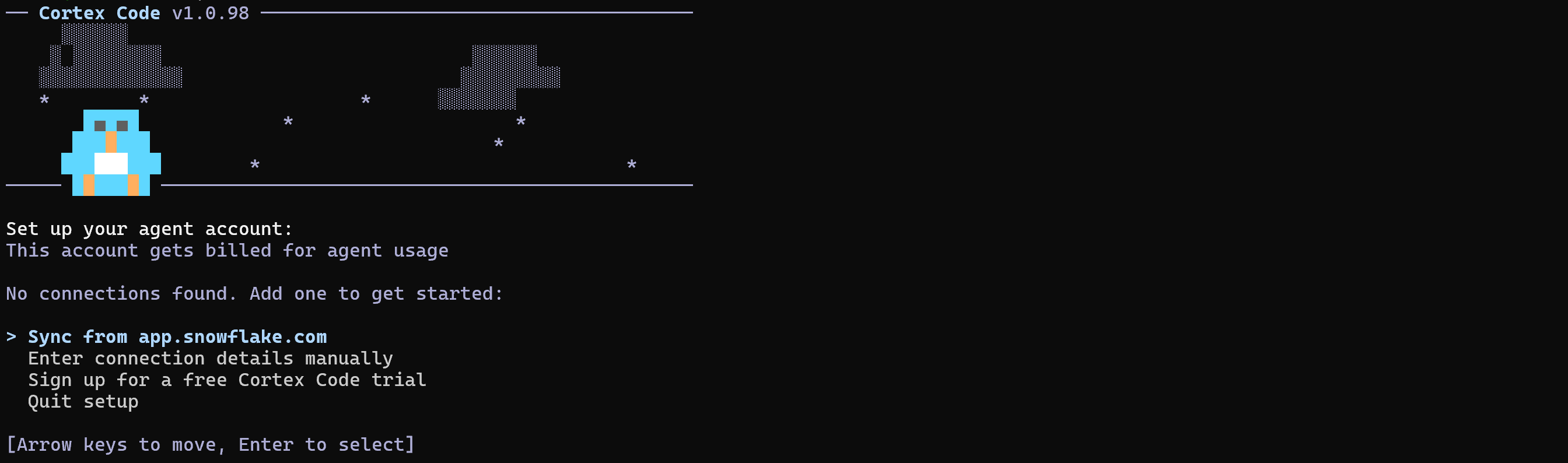
Sélectionnez votre méthode d’authentification préférée et assurez-vous de vous connecter à un compte Snowflake avec Cortex Code activé.
Après une authentification réussie, vous aurez accès à l’interface TUI de Cortex Code :
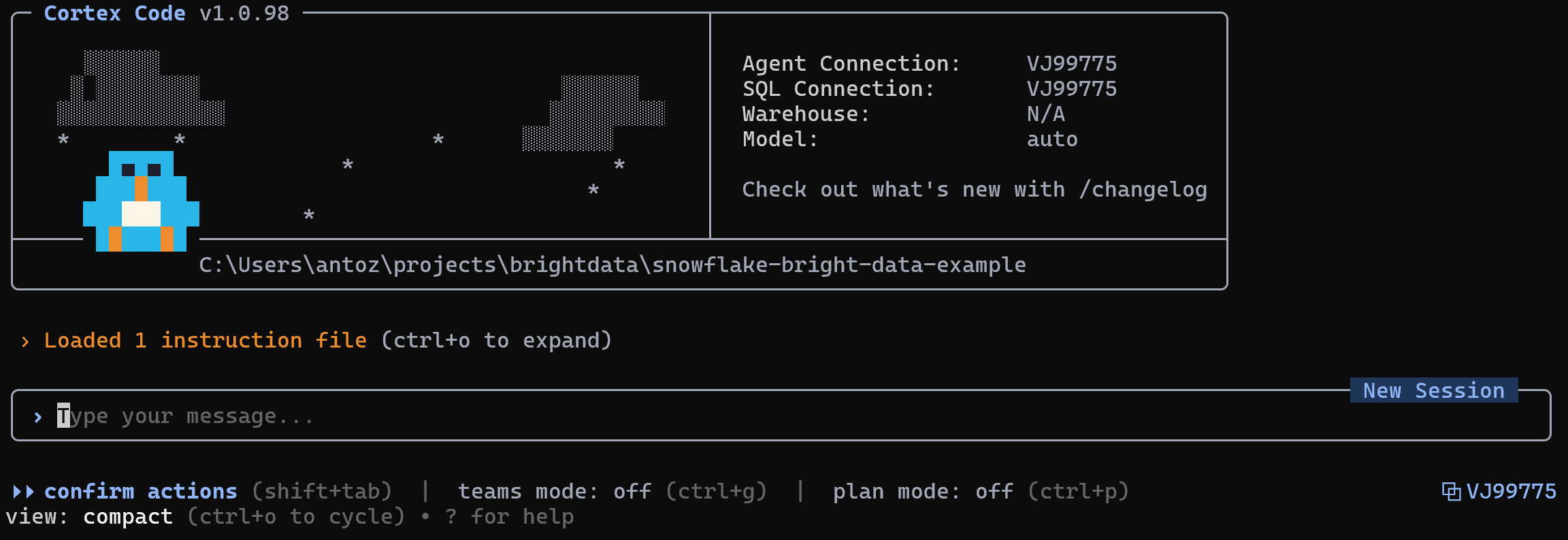
Ensuite, configurez Cortex Code CLI selon vos préférences (par exemple, exécutez la commande /model pour sélectionner le modèle LLM que vous souhaitez utiliser).
Cortex Code CLI est maintenant installé et configuré localement. Bien joué !
Vérifier que Cortex Code CLI fonctionne
Pour tester que Cortex Code CLI est connecté à votre compte Snowflake, lancez une commande comme celle-ci :
/sql SELECT C_FIRST_NAME AS first_name, C_LAST_NAME AS surname, C_EMAIL_ADDRESS AS email, C_CUSTOMER_ID AS customer_id FROM SNOWFLAKE_SAMPLE_DATA.TPCDS_SF10TCL.CUSTOMER LIMIT 10;Cela correspond à l’exécution de la requête suivante dans votre base de données Snowflake :
SELECT
    C_FIRST_NAME AS first_name,
    C_LAST_NAME AS surname,
    C_EMAIL_ADDRESS AS email,
    C_CUSTOMER_ID AS customer_id
FROM SNOWFLAKE_SAMPLE_DATA.TPCDS_SF10TCL.CUSTOMER
LIMIT 10;
La commande /sql ci-dessus cible le schéma SNOWFLAKE_SAMPLE_DATA.TPCDS_SF10TCL par défaut disponible dans la plupart des comptes Snowflake après configuration. En détail, elle récupère les données de la table CUSTOMER :
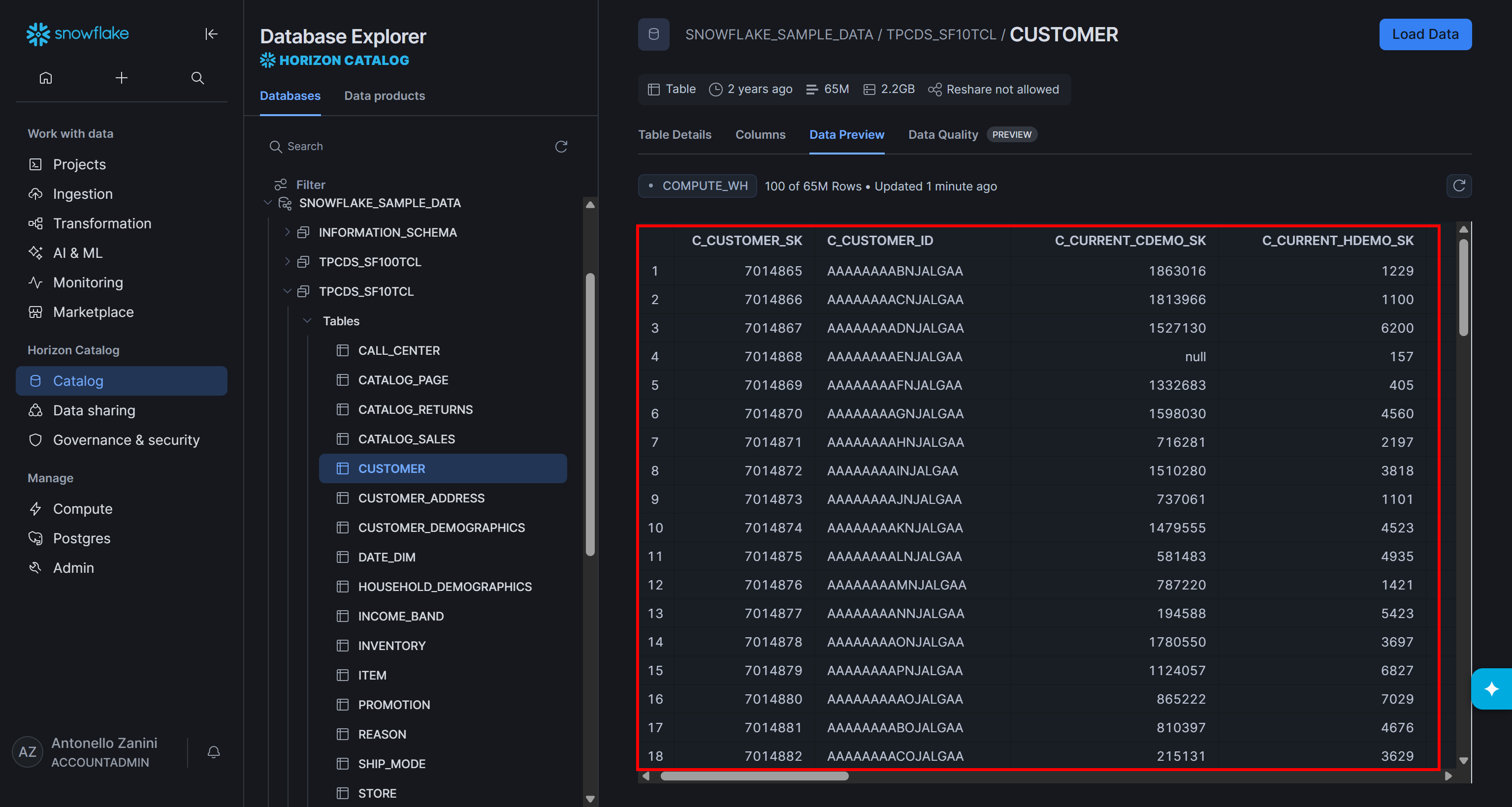
Le résultat attendu dans le CLI est :
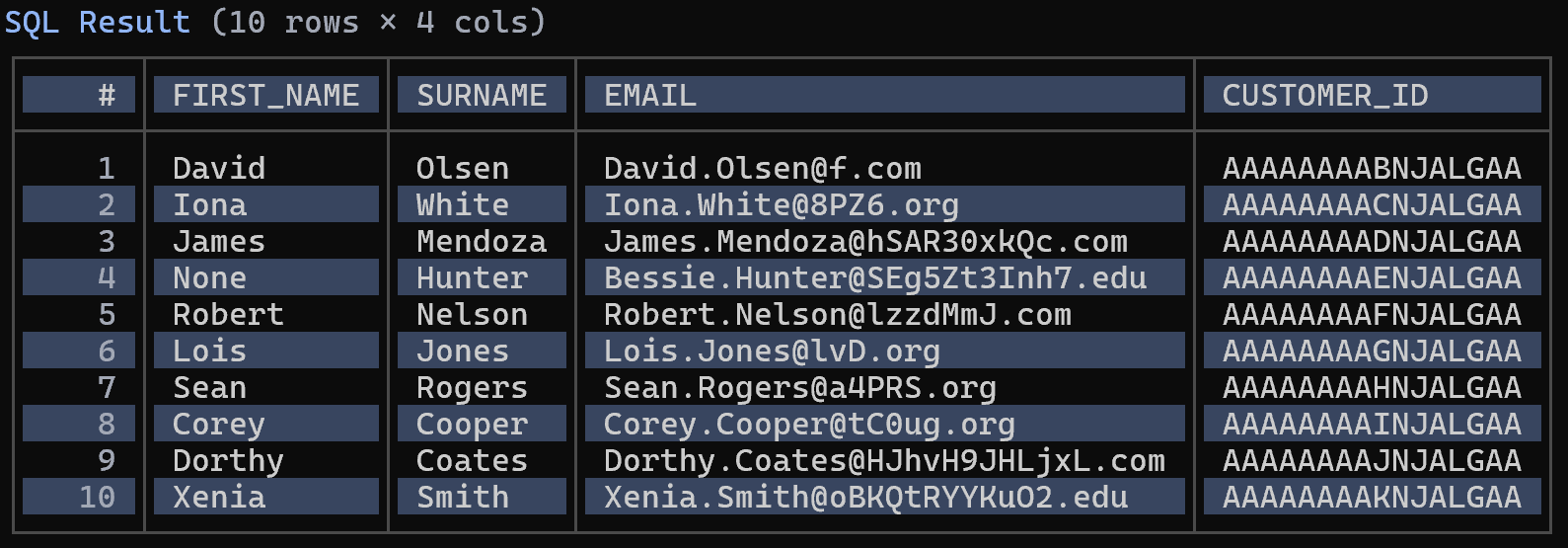
Ce résultat confirme que Cortex Code CLI est bien connecté à votre compte Snowflake. Excellent !
Connecter Bright Data à Cortex Code CLI via le Bright Data MCP
Dans cette section, vous serez guidé dans la configuration du Bright Data MCP dans Cortex Code.
Prérequis
Pour suivre plus facilement, il est recommandé d’avoir :
- Des connaissances de base sur le fonctionnement du MCP.
- Une familiarité avec les outils exposés par le Bright Data MCP.
Remarque : Les prérequis décrits dans le chapitre « Étapes communes » s’appliquent également ici.
Étape n°1 : Démarrer avec le Bright Data MCP de Bright Data
Avant de connecter le Bright Data MCP de Bright Data à Cortex Code, assurez-vous que le serveur MCP peut s’exécuter sur votre machine. Pour plus d’informations, pensez à explorer la documentation du Bright Data MCP.
Commencez par installer le Bright Data MCP globalement via le package @brightdata/mcp :
npm install -g @brightdata/mcpSur Linux/macOS/WSL, vérifiez que le serveur MCP démarre avec :
API_TOKEN="<YOUR_BRIGHT_DATA_API>" npx -y @brightdata/mcpOu, de manière équivalente, dans PowerShell :
$Env:API_TOKEN="<YOUR_BRIGHT_DATA_API>"; npx -y @brightdata/mcpRemplacez le placeholder <YOUR_BRIGHT_DATA_API> par votre clé API Bright Data réelle. Cette commande définit la variable d’environnement API_TOKEN requise et démarre le serveur Bright Data MCP localement.
Si tout fonctionne comme prévu, vous devriez recevoir ces logs :

Au premier lancement, le package @brightdata/mcp configure deux APIs dans votre compte Bright Data :
mcp_unlocker: Pour se connecter à l’API Web Unlocker de Bright Data (et à l’API SERP).mcp_browser: Pour interagir avec l’API Browser de Bright Data.
Ces deux APIs alimentent les 70+ outils disponibles dans le Bright Data MCP. Notez que vous pouvez également configurer des noms d’API personnalisés, comme décrit dans le dépôt officiel.
Pour vérifier que les APIs ont été créées, accédez à la section « Web Access > Web Access API » dans le panneau de contrôle Bright Data. Vous devriez voir les deux APIs listées dans le tableau « My APIs » :
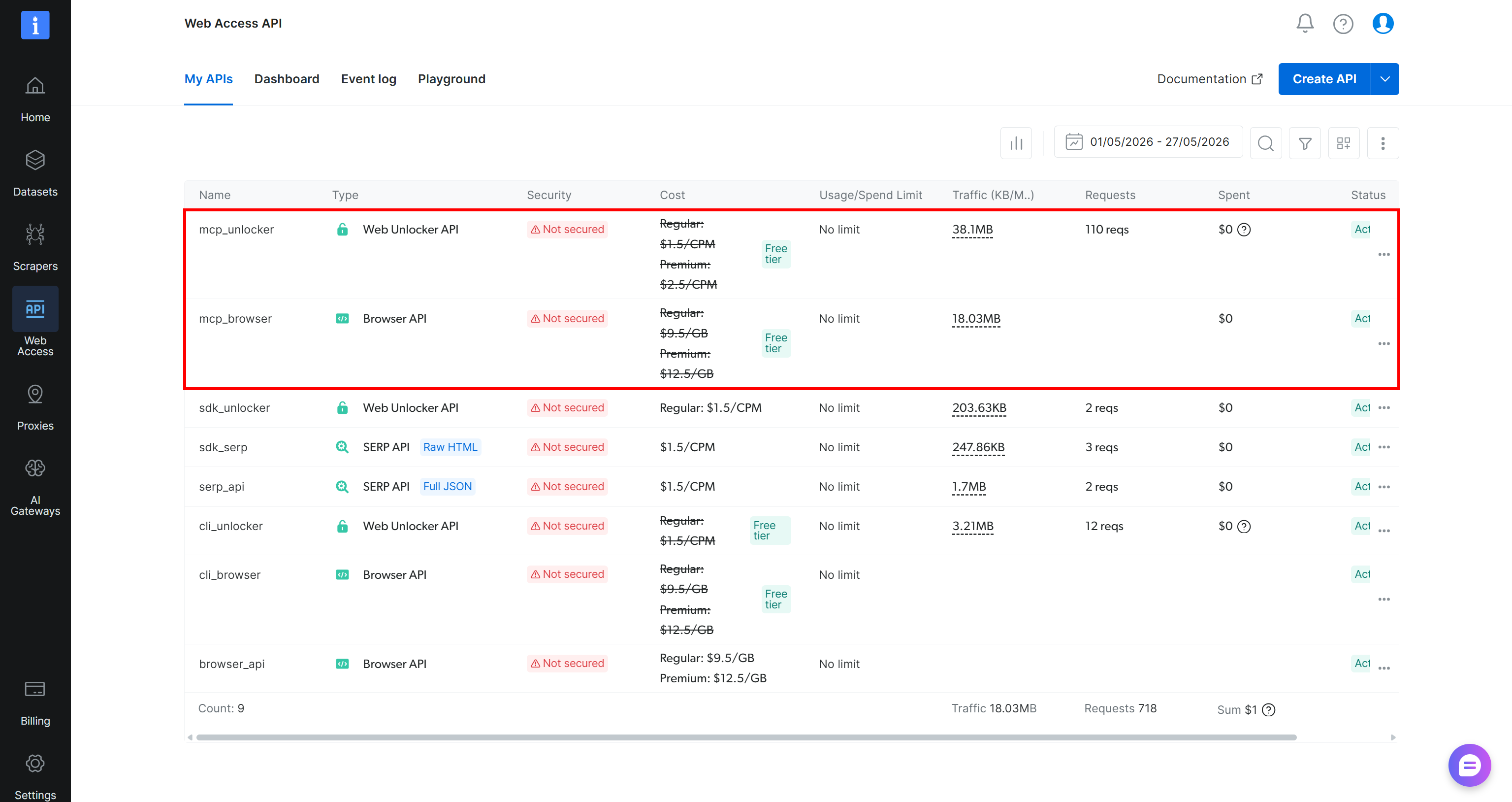
Rappellez-vous que sur le niveau gratuit du Bright Data MCP (mode Rapid), vous avez accès à un ensemble limité d’outils.
Pour débloquer tous les 70+ outils, vous devez activer le mode Pro. Pour ce faire, définissez la variable d’environnement PRO_MODE="true" :
API_TOKEN="<YOUR_BRIGHT_DATA_API>" PRO_MODE="true" npx -y @brightdata/mcpOu, sur Windows :
$Env:API_TOKEN="<YOUR_BRIGHT_DATA_API>"; $Env:PRO_MODE="true"; npx -y @brightdata/mcpRemarque : Le mode Pro n’est pas inclus dans le niveau gratuit et [entraîne des frais supplémentaires](https://github.com/brightdata/brightdata-mcp?tab=readme-ov-file#-pricing, modes).
Super ! Vous venez de vérifier que le Bright Data MCP fonctionne sur votre machine. Ensuite, vous allez le configurer dans Cortex Code CLI.
Étape n°2 : Configurer le Bright Data MCP dans Cortex Code CLI
Cortex Code CLI prend en charge la configuration MCP soit via la commande CLI dédiée cortex mcp, soit en modifiant manuellement le fichier de configuration situé à ~/.snowflake/cortex/mcp.json (%USERPROFILE%.snowflakecortexmcp.json sur Windows).
Pour configurer le setup stdio du Bright Data MCP via le CLI, exécutez :
cortex mcp add bright-data npx -y "@brightdata/mcp" -e API_TOKEN=<YOUR_BRIGHT_DATA_API_KEY> -e PRO_MODE=trueLa sortie sera :
MCP server 'bright-data' added. (stdio)La commande cortex mcp ci-dessus configure le serveur MCP bright-data pour être lancé via npx -y @brightdata/mcp, tout en définissant ces variables d’environnement :
API_TOKEN(requis) : Votre clé API Bright Data.PRO_MODE(optionnel) : Définissez àtruepour activer les fonctionnalités Pro. Supprimez-e PRO_MODE=truepour exécuter le Bright Data MCP en mode Rapid (gratuit).
Maintenant, ouvrez le fichier de configuration situé à ~/.snowflake/cortex/mcp.json (%USERPROFILE%.snowflakecortexmcp.json sur Windows). Il devrait contenir ce qui suit :
{
  "mcpServers": {
    "bright-data": {
      "type": "stdio",
      "command": "npx",
      "args": [
        "-y",
        "@brightdata/mcp"
      ],
      "env": {
        "API_TOKEN": "<YOUR_BRIGHT_DATA_API_KEY>",
        "PRO_MODE": "true"
      }
    }
  }
}
Conseil pro : Vous pouvez configurer le Bright Data MCP dans Cortex Code CLI directement en modifiant le fichier de configuration indiqué ci-dessus.
Cortex Code CLI lancera maintenant automatiquement le serveur Bright Data MCP local en utilisant la commande npx spécifiée et s’y connectera. Parfait !
Étape n°3 : Vérifier la connexion Bright Data MCP
Relancez Cortex Code CLI en le fermant et en le redémarrant avec :
cortexEnsuite, exécutez la commande /mcp dans le CLI pour accéder à la vue « MCP Manager ». Vous devriez voir le serveur MCP bright-data listé :
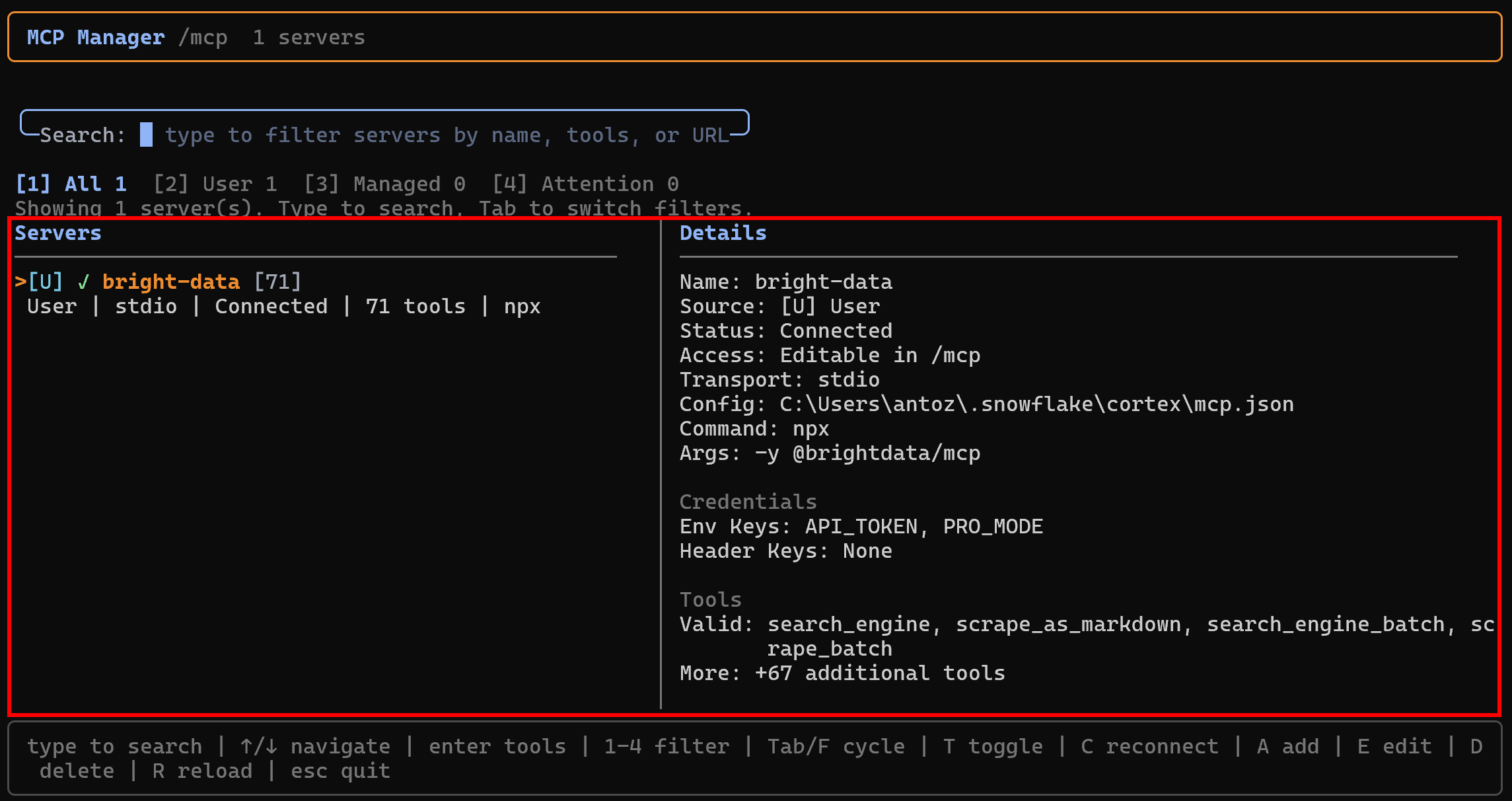
Appuyez sur Entrée pour l’inspecter, ce qui vous permet d’explorer tous les outils exposés :
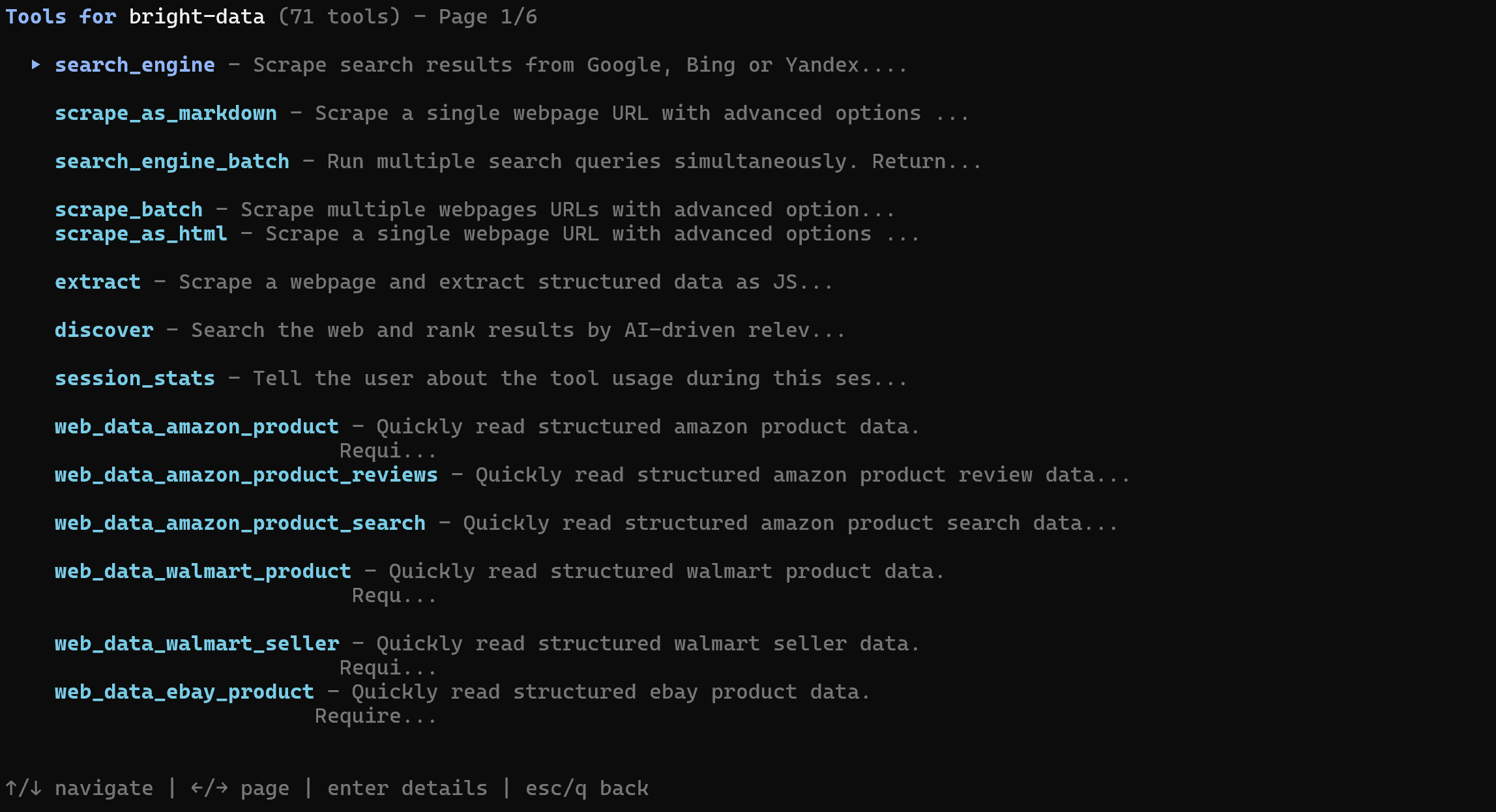
La réponse affichera tous les outils MCP disponibles. En mode Pro, vous verrez 70+ outils Bright Data MCP. En mode Rapid, seul l’ensemble limité d’outils gratuits sera disponible.
Cela confirme que le Bright Data MCP expose correctement les outils à Cortex Code CLI. Plus loin dans ce tutoriel, vous verrez comment utiliser le Bright Data MCP conjointement avec les Bright Data skills.
Ajouter les Bright Data Skills à Cortex Code CLI
Ici, vous apprendrez comment ajouter les Bright Data skills à Cortex Code en utilisant l’outil skills de Vercel.
Prérequis
Assurez-vous d’avoir :
- Le CLI Bright Data installé et configuré localement (c’est le prérequis principal pour les Bright Data skills). Pour une configuration rapide du CLI Bright Data, consultez le guide « Bright Data CLI : Installation & Configuration ». Sinon, consultez l’article de blog dédié.
- Une compréhension de base de ce que fournissent les Bright Data skills.
Une certaine connaissance du standard Agent Skills et une familiarité avec l’outil CLI skills de Vercel seront également utiles.
Configuration manuelle rapide : Si vous préférez une approche manuelle, commencez par cloner le dépôt des Bright Data skills. Ensuite, copiez les skills dans le répertoire .snowflakecortexskills (%USERPROFILE%.snowflakecortexskills sur Windows) :
git clone https://github.com/brightdata/skills
cp -r skills/skills/* ~/.snowflake/cortex/skills
Sinon, suivez les étapes ci-dessous !
Étape n°1 : Installer les Bright Data Skills
Pour ajouter les Bright Data Skills dans Snowflake Cortex Code CLI via skills, exécutez :
npx skills add brightdata/skills -a cortexCette commande installe le package npm skills et lance le processus de configuration, qui va :
- Télécharger les Bright Data skills depuis le répertoire Agent Skills.
- Les configurer pour une utilisation globale ou dans votre projet local.
Vous serez invité à choisir les skills à installer :

Pour tous les installer, utilisez la barre d’espace pour basculer chaque skill, puis appuyez sur Entrée.
Ensuite, vous devrez choisir la portée de l’installation. L’intégration Bright Data MCP a été configurée globalement, vous devriez donc également installer les Bright Data skills globalement. Pour cette raison, sélectionnez l’option « Global » et appuyez sur Entrée :

Les sections « Résumé d’installation » et « Évaluation des risques de sécurité » vous seront présentées. Examinez-les attentivement et appuyez sur Entrée pour confirmer. Enfin, vous recevrez un message de confirmation pour l’installation :
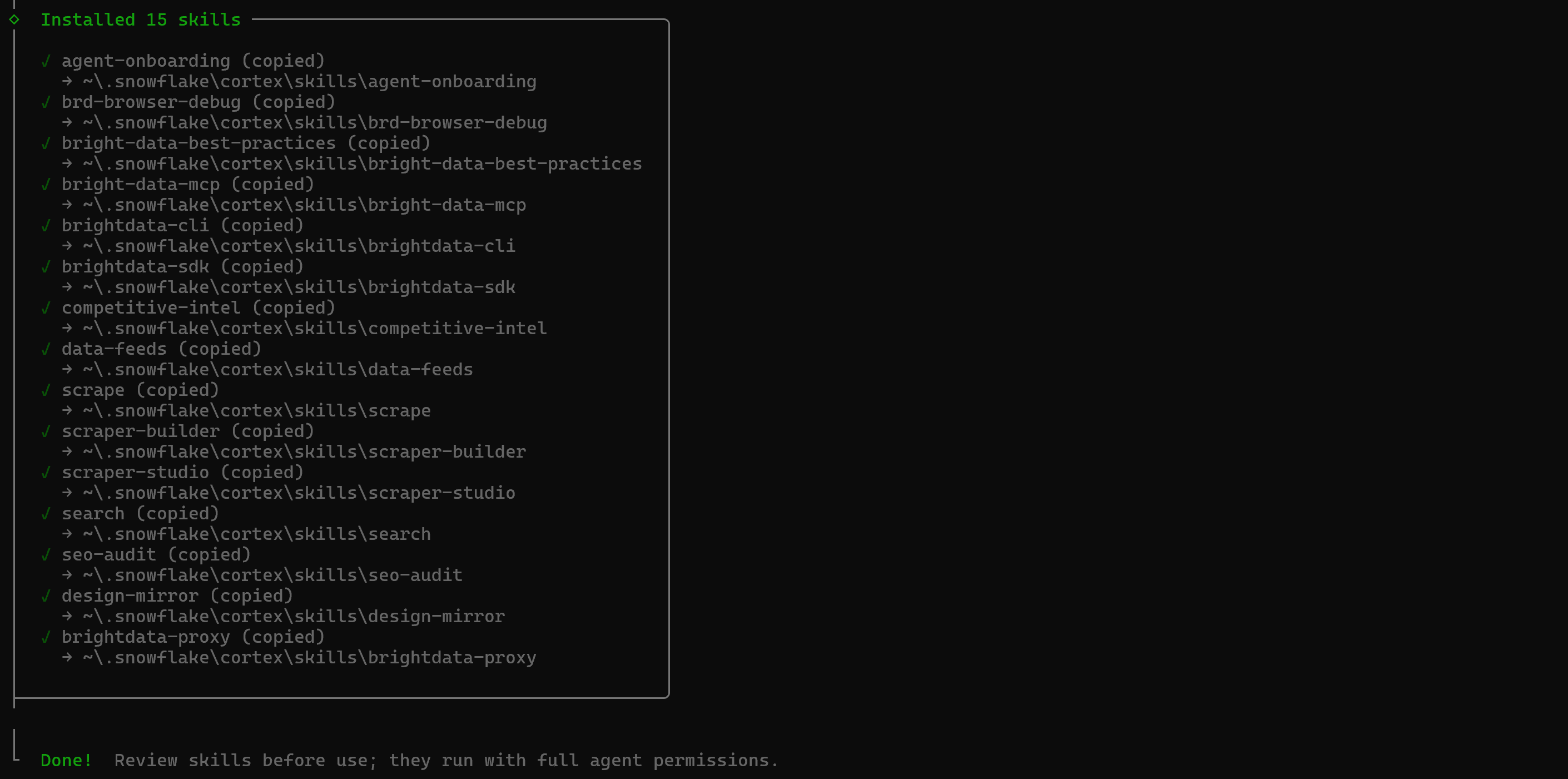
Les Bright Data skills seront ajoutés au répertoire ~/.snowflake/cortex/skills. Génial !
Étape n°2 : Confirmer que les Skills sont disponibles
Lancez Cortex Code CLI et exécutez la commande suivante :
/skillCela listera tous les skills disponibles. Gardez à l’esprit que Snowflake Cortex Code CLI est livré avec plusieurs skills intégrés. Cependant, vous devriez voir les Bright Data skills ajoutés précédemment :
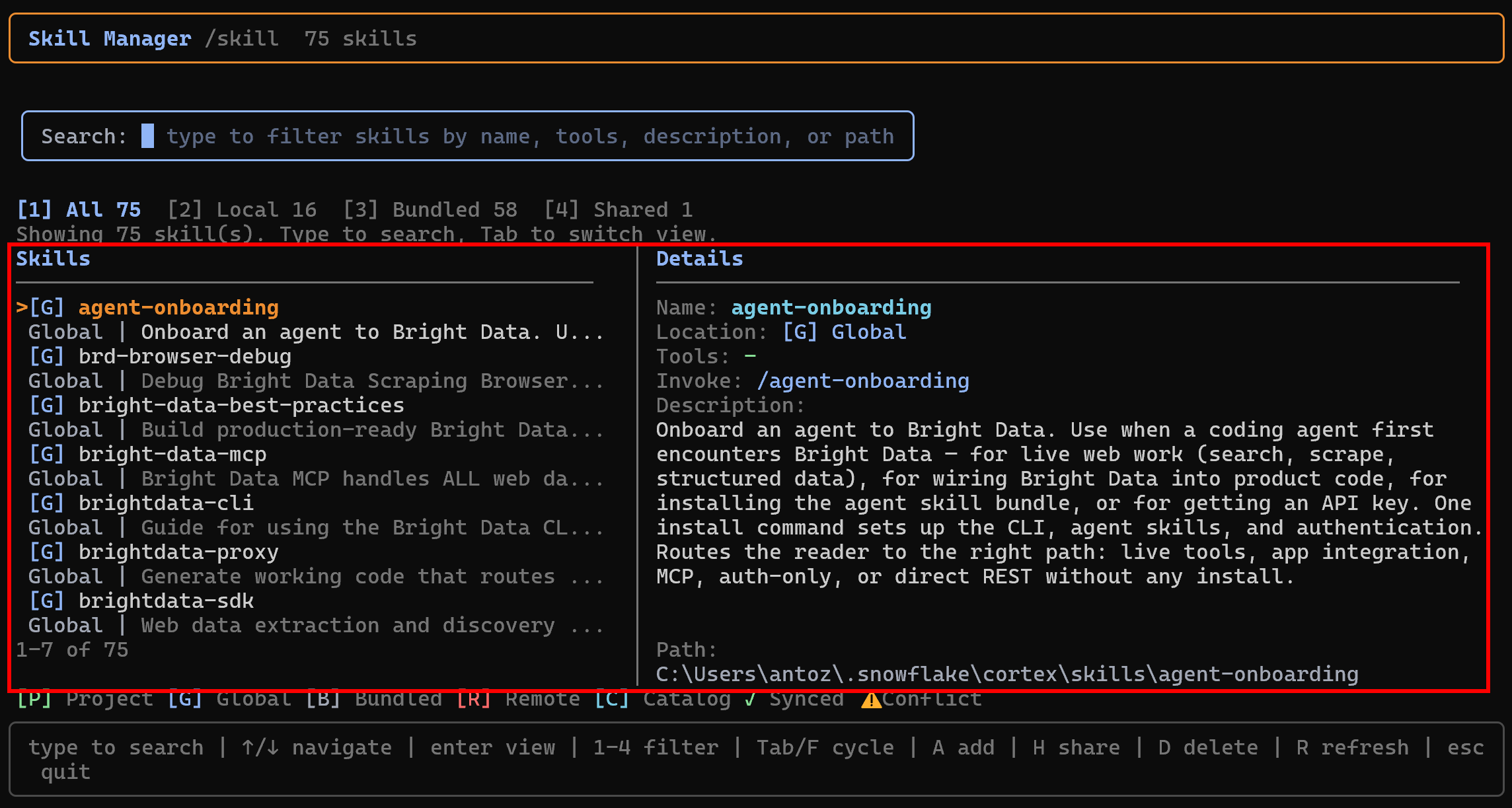
Optionnel : Si vous n’avez pas encore configuré le CLI Bright Data, exécutez le skill d’onboarding comme commande dans Cortex Code CLI avec :
/agent-onboardingCe skill spécial vous guidera à travers le processus de configuration de tout ce qui est nécessaire pour les autres Bright Data skills.
Mission accomplie ! Dans le prochain chapitre, vous verrez comment tirer pleinement parti du Bright Data MCP et des skills dans Cortex Code CLI.
Cortex Code CLI + Bright Data : Une expérience de gestion de base de données Snowflake de niveau supérieur
Pour découvrir à quel point la configuration Cortex Code CLI + Bright Data est puissante, considérons une tâche pratique qui nécessite un ancrage web.
Un défi courant lors du travail avec des bases de données est de s’assurer que les données sont stockées et gérées en conformité avec les réglementations de confidentialité et de sécurité. Cela devient particulièrement important lors de la manipulation des PII (Informations Personnellement Identifiables), où une mauvaise gouvernance peut entraîner des fuites de données et même des amendes réglementaires.
Imaginez maintenant que vous souhaitiez un rapport contextuel avec des recommandations concrètes pour sécuriser les données sensibles dans votre schéma Snowflake spécifique. Idéalement, l’agent devrait comprendre la structure de votre base de données, identifier les PII potentielles, rechercher sur le web des directives réglementaires fiables et les meilleures pratiques Snowflake, et tout combiner en un rapport prêt à l’implémentation.
Réalisez cela avec un prompt comme :
Search for tables containing PII data in the SNOWFLAKE_SAMPLE_DATA.TPCDS_SF10TCL schema. Then search online for regulatory guidance on PII data management and Snowflake best practices for handling PII. Scrape the most relevant sources in Markdown. Produce a clear, actionable report explaining how to properly identify, tag, secure, and govern PII data within that schema.Exécutez-le dans Cortex Code CLI, et voici le type de résultat que vous devriez obtenir :
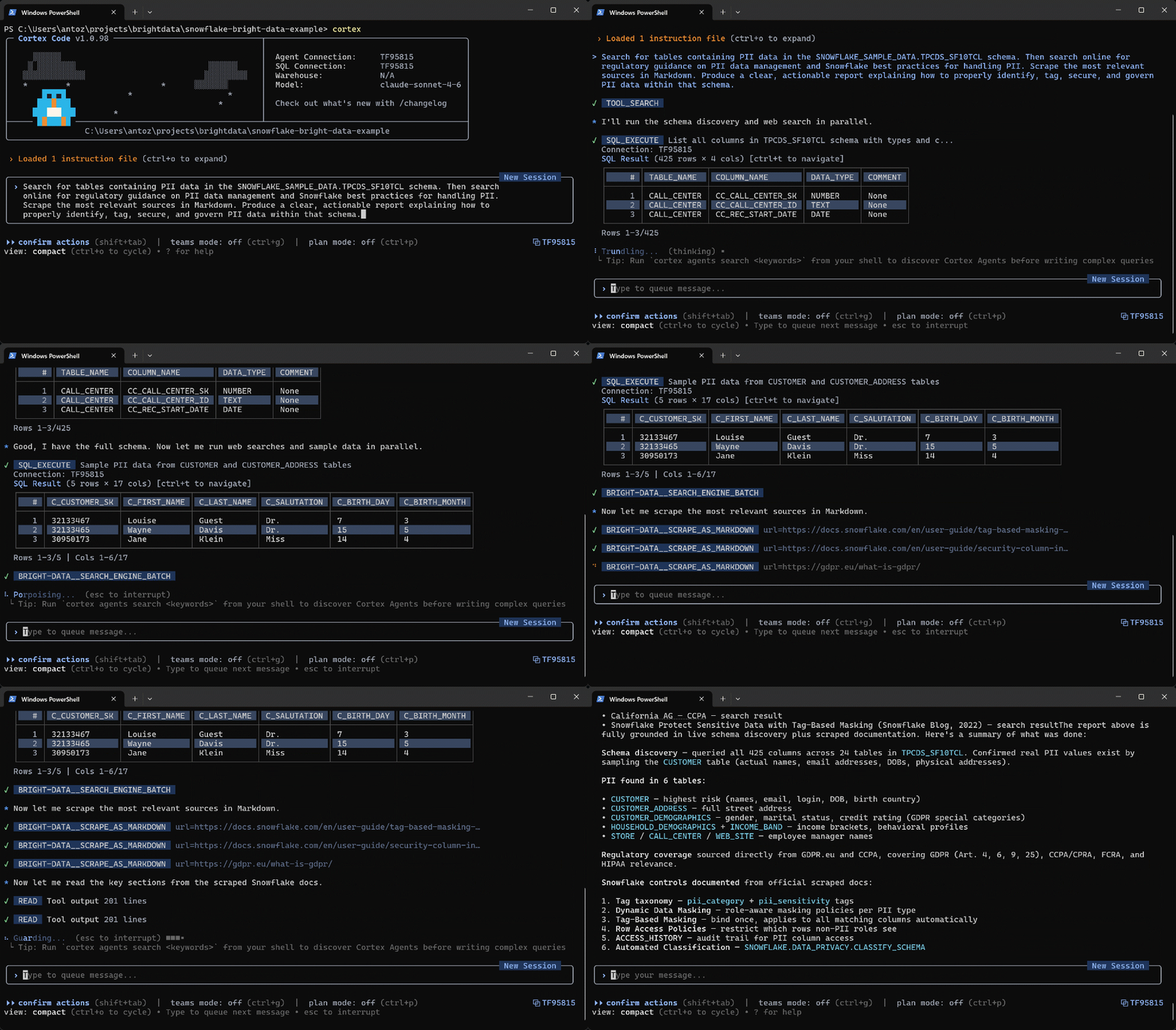
Voici ce qui s’est passé :
- L’agent effectue une découverte de schéma sur le schéma Snowflake cible pour comprendre sa structure et ses données.
- Simultanément, il appelle l’outil
search_engine_batchdu Bright Data MCP (alimenté par l’API SERP Bright Data) pour effectuer plusieurs recherches Google sur les meilleures pratiques de gestion des PII Snowflake et les réglementations officielles sur la confidentialité. - Il sélectionne les sources les plus pertinentes et les scrape en utilisant l’outil Bright Data MCP
scrape_as_markdown(via l’API Web Unlocker de Bright Data). - Il combine les informations récupérées en un rapport contextuel et exploitable adapté à votre schéma.
En particulier, voici le rapport généré :
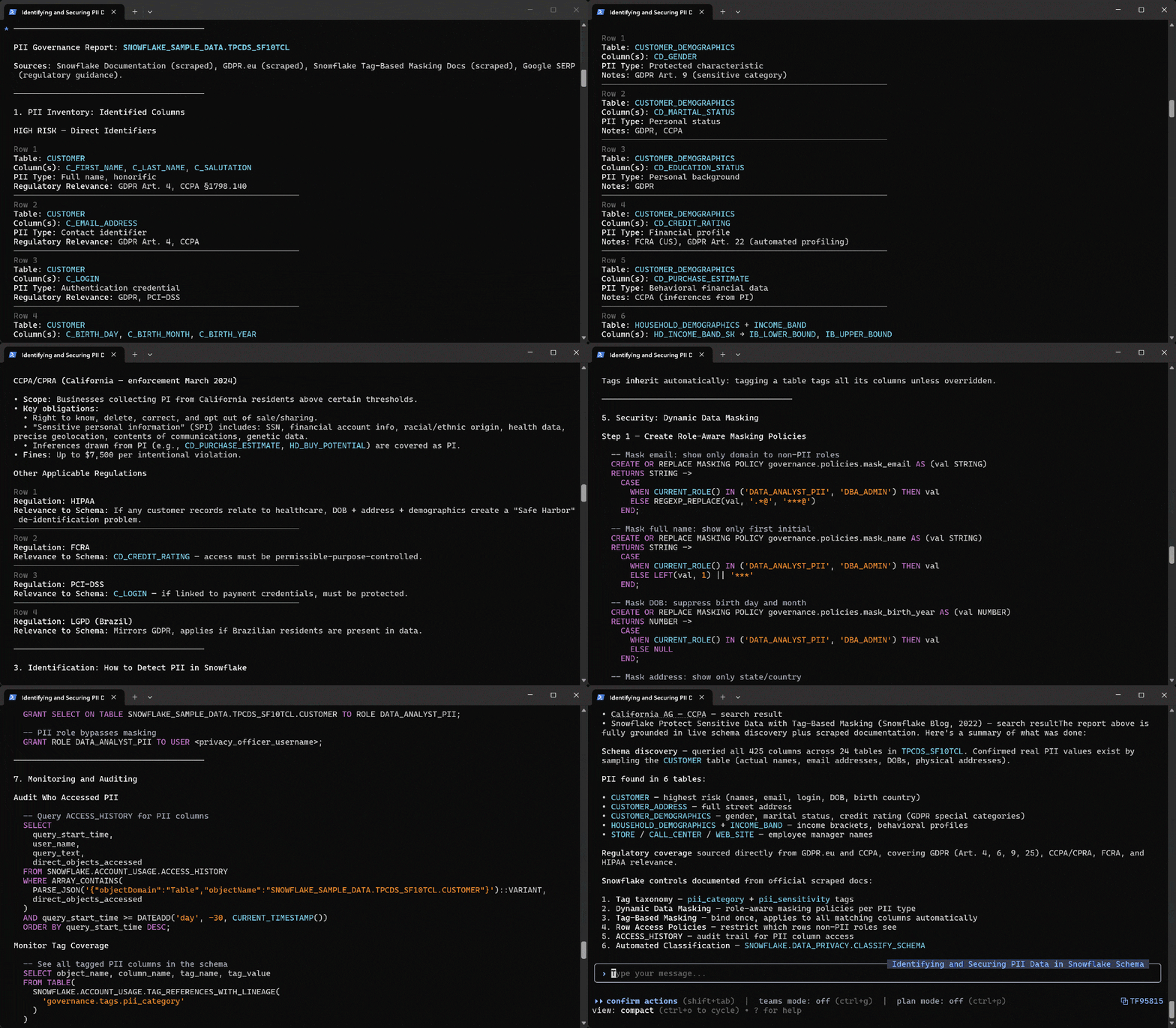
Le rapport résultant fournit une évaluation complète de la gouvernance des PII pour le schéma SNOWFLAKE_SAMPLE_DATA.TPCDS_SF10TCL. Il met en évidence les colonnes potentiellement sensibles dans six tables, classifie leur niveau de risque et les associe aux réglementations pertinentes telles que le RGPD, CCPA/CPRA, HIPAA, FCRA et PCI-DSS.
Le rapport inclut également des conseils d’implémentation Snowflake concrets pour la détection, le marquage, le masquage, le RBAC, l’audit et la surveillance des PII. Les recommandations sont fondées sur des sources scrapées de la documentation Snowflake et des matériaux de meilleures pratiques, ainsi que de GDPR.eu et d’autres sites réglementaires officiels.
Et voilà ! Cet exemple prouve la valeur de l’intégration des capacités de recherche web, de scraping et de découverte de Bright Data dans votre configuration Snowflake Cortex Code CLI. En ayant accès au web, l’agent Cortex Code CLI peut désormais produire des résultats plus fiables, contextuels et adaptés aux entreprises pour un large éventail de cas d’usage.
Conclusion
Dans cet article de blog, vous avez appris ce qu’est Cortex Code CLI et quelles capacités il offre. Plus précisément, vous avez vu comment l’étendre en le connectant à Bright Data via le Bright Data MCP et ses agent skills.
En ajoutant Bright Data, l’agent IA Cortex Code CLI bénéficie d’un accès web pour l’ancrage et la recherche. Cela permet l’enrichissement et une analyse plus approfondie de vos données Snowflake. Pour des workflows encore plus avancés, explorez la gamme complète de services prêts pour l’IA dans l’écosystème Bright Data.
Inscrivez-vous dès aujourd’hui à un compte Bright Data et commencez à explorer nos outils de données web propulsés par l’IA !