Dans ce tutoriel, vous apprendrez :
- Ce qu’est Pi Agent et pourquoi il se distingue comme un agent de codage minimal mais puissant basé sur le terminal.
- Comment le connecter à des données web en direct peut considérablement étendre ses capacités.
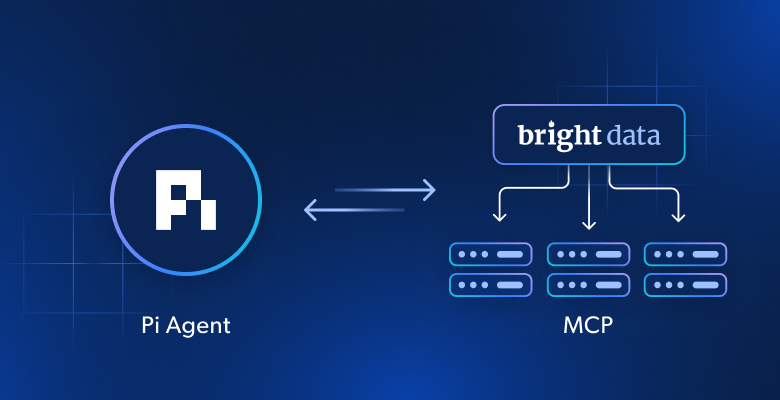
- Comment intégrer Pi Agent au serveur Bright Data MCP de Bright Data pour lui donner des capacités de recherche et de scraping en temps réel.
Allons-y !
Qu’est-ce que Pi Agent ?
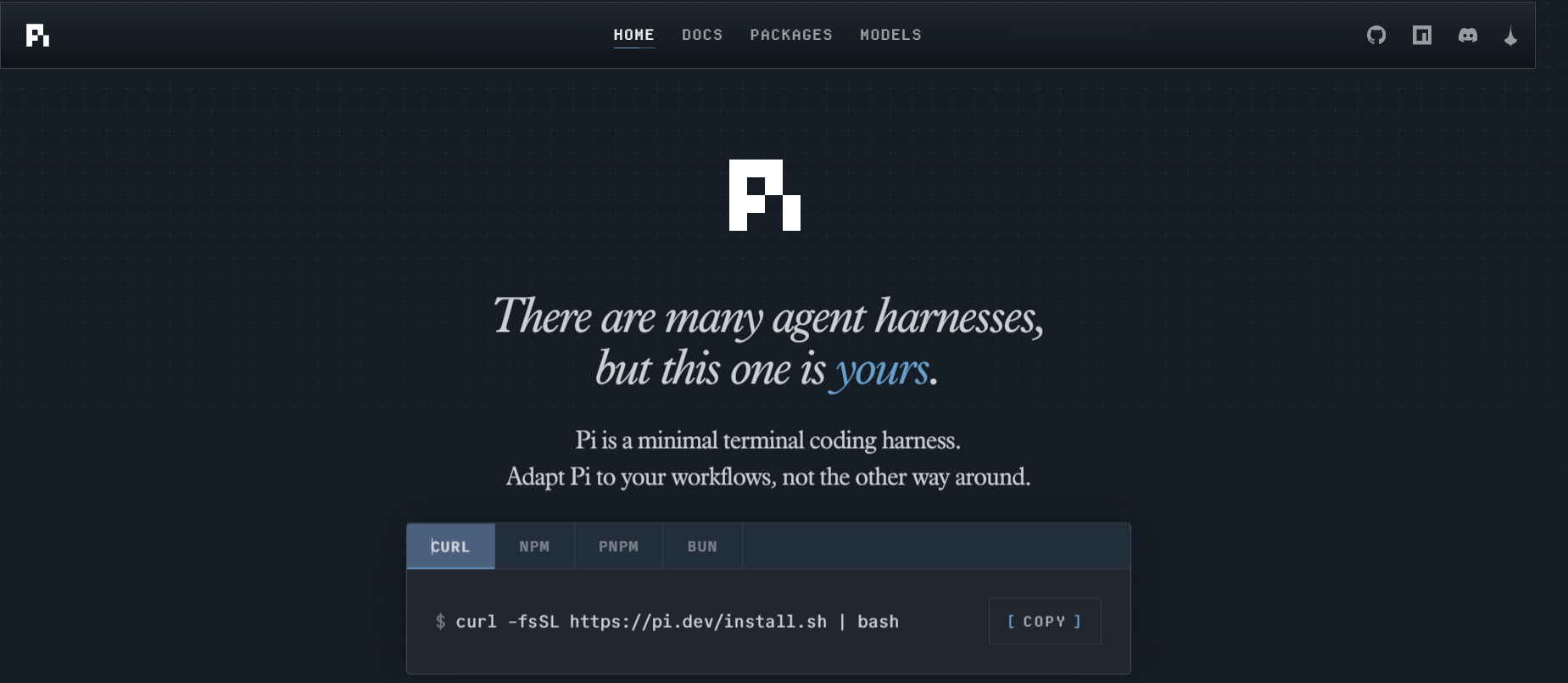
Pi Agent est un agent de codage basé sur le terminal, créé par Mario Zechner, le créateur du framework de jeux libGDX. Contrairement à la plupart des agents de codage livrés avec des dizaines de fonctionnalités intégrées, Pi adopte une approche délibérément minimale. Pi Agent est un agent de codage basé sur le terminal, créé par Mario Zechner, le créateur du framework de jeux libGDX. Contrairement à la plupart des agents de codage livrés avec des dizaines de fonctionnalités intégrées, Pi adopte une approche délibérément minimale.
Vous pouvez l’installer globalement via npm :
npm install -g @mariozechner/pi-coding-agentPar défaut, il offre au modèle quatre outils :read : pour lire les fichiers et répertoireswrite : pour créer et modifier des fichiersedit : pour effectuer des modifications ciblées sur des fichiers existantsbash : pour exécuter des commandes shell
Tout le reste est optionnel. Vous étendez Pi via des extensions TypeScript, des compétences et des modèles de prompts regroupés en packages installables via npm ou git. Cela signifie que Pi s’adapte à votre flux de travail plutôt que de vous en imposer un.
Pi prend en charge un large éventail de fournisseurs de modèles, notamment Anthropic, OpenAI, Google, Mistral, Groq, et bien d’autres. Il fonctionne également en quatre modes :
- Interactif : Pour des sessions de terminal conversationnelles
- Print/JSON : Pour une sortie structurée destinée aux scripts
- RPC : Pour l’intégration de processus via stdin/stdout
- SDK : Pour intégrer Pi directement dans vos propres applications
Pourquoi Pi a besoin d’un accès au web
Pi est un agent de codage capable dès sa sortie de la boîte, mais ses connaissances se limitent à ce sur quoi le modèle sous-jacent a été entraîné. Cela signifie qu’il ne peut pas consulter les dernières modifications d’API d’une bibliothèque, récupérer la documentation actuelle ou extraire des données en temps réel depuis le web. Pour les développeurs travaillant avec des écosystèmes en évolution rapide, c’est une vraie limitation.
Connecter Pi à des données web en direct change la donne. Au lieu de s’appuyer sur des connaissances potentiellement obsolètes, Pi peut rechercher des informations actuelles et scraper les pages exactes dont il a besoin avant de générer du code.
Avec l’accès web activé, Pi peut :
- Récupérer la dernière documentation de n’importe quelle bibliothèque ou framework
- Rechercher des exemples de code à jour et les meilleures pratiques
- Scraper du contenu structuré depuis n’importe quelle page web publique
- Ancrer sa génération de code dans des informations réelles et actuelles
Qu’est-ce que le Bright Data MCP de Bright Data ?
Bright Data est une plateforme de données web qui fournit des outils pour collecter et extraire des données du web à grande échelle. Son serveur Bright Data MCP expose ces capacités sous forme d’outils que tout agent compatible MCP peut utiliser directement depuis une conversation.
Le serveur Bright Data MCP donne à votre agent accès à une gamme d’outils puissants d’interaction web, notamment :
- search_engine : pour interroger le web et récupérer des résultats classés avec titres, URLs et extraits
- search_engine_batch : pour exécuter plusieurs requêtes de recherche en une seule demande
- scrape_as_markdown : pour récupérer n’importe quelle page web publique et retourner son contenu en Markdown propre et structuré
- scrape_batch : pour scraper plusieurs URLs en une seule demande
- discover : pour trouver des URLs pertinentes basées sur un sujet ou une URL de départ
Ensemble, ces outils donnent à Pi une capacité complète de recherche web et d’extraction de données. L’agent peut rechercher ce dont il a besoin, identifier la source la plus pertinente, la scraper et utiliser le contenu extrait pour guider sa génération de code.
Pour démarrer avec le Bright Data MCP de Bright Data, vous aurez besoin d’un compte Bright Data et d’une clé API.
Le pont MCP : pi-mcp-adapter
Pi n’est pas livré avec le support MCP, et c’est une décision de conception délibérée. Mario Zechner, le créateur de Pi, soutient que les définitions d’outils MCP sont trop gourmandes en tokens pour un agent minimal. Les serveurs MCP populaires comme Playwright MCP exposent 21 outils et consomment 13,7k tokens, tandis que Chrome DevTools MCP expose 26 outils et consomme 18k tokens. La connexion de quelques serveurs peut consommer une part importante de votre fenêtre de contexte avant même qu’une conversation commence.
La communauté a répondu avec pi-mcp-adapter, une extension Pi qui résout ce problème en exposant un seul outil proxy coûtant environ 200 tokens, plutôt que de charger toutes les définitions d’outils MCP dès le départ. L’agent découvre et appelle les outils individuels à la demande, et les serveurs MCP ne démarrent que lorsque nécessaire.
L’adaptateur lit automatiquement les fichiers de configuration MCP standard, de sorte que tout serveur MCP que vous configurez est immédiatement disponible pour Pi. Il fournit également un panneau /mcp interactif dans Pi où vous pouvez voir les serveurs connectés, vérifier l’état de la connexion et gérer vos outils en temps réel.
Son installation ne nécessite qu’une seule commande :
pi install npm:pi-mcp-adapterComment connecter Pi Agent au Bright Data MCP de Bright Data
Prérequis
Avant de commencer, assurez-vous d’avoir les éléments suivants :
- Node.js 18 ou supérieur installé sur votre machine
- Un compte Bright Data avec une clé API. Vous pouvez vous inscrire sur Bright Data.
- Une clé API valide de l’un des fournisseurs de modèles pris en charge par Pi, comme Anthropic, OpenAI, Mistral ou Google
Étape 1 : Installer Pi Agent
Ouvrez votre terminal, naviguez vers votre dossier de projet et exécutez :
npm install -g @mariozechner/pi-coding-agentVérifiez l’installation en exécutant :
pi --versionÉtape 2 : Installer pi-mcp-adapter
Une fois Pi installé, ajoutez l’extension de l’adaptateur MCP :
pi install npm:pi-mcp-adapterÉtape 3 : Obtenir votre clé API Bright Data
Connectez-vous à votre [compte Bright Data]() et accédez à votre tableau de bord. Cliquez sur Paramètres, puis sur Utilisateurs et clés API pour ouvrir le tableau de bord API, où vous pouvez voir et copier votre clé API.
Alternativement, si vous faites défiler vers le bas sur le tableau de bord principal, vous trouverez une section Démarrage rapide qui affiche directement votre clé API, que vous pouvez copier sans naviguer dans les paramètres.
Étape 4 : Configurer le fichier .mcp.json
Dans votre dossier de projet, créez un fichier nommé .mcp.json. Ce fichier indique à Pi quels serveurs MCP connecter et comment s’authentifier auprès d’eux. Ajoutez la configuration suivante :
{
  "mcpServers": {
    "brightdata": {
      "command": "npx",
      "args": ["-y", "@brightdata/mcp"],
      "env": {
        "API_TOKEN": "YOUR_BRIGHT_DATA_API_KEY"
      }
    }
  }

}
Remplacez YOUR_BRIGHT_DATA_API_KEY par la clé API copiée depuis votre tableau de bord Bright Data. Le champ command indique à l’adaptateur d’exécuter le serveur MCP de Bright Data avec npx, donc aucune installation séparée n’est requise.
Le serveur sera téléchargé et exécuté automatiquement la première fois que Pi s’y connectera.
Étape 5 : Se connecter à un fournisseur de modèles
Démarrez Pi en exécutant la commande suivante dans votre terminal :
pi
Une fois Pi lancé, vous verrez l’interface principale du terminal avec pi-mcp-adapter répertorié sous Extensions.
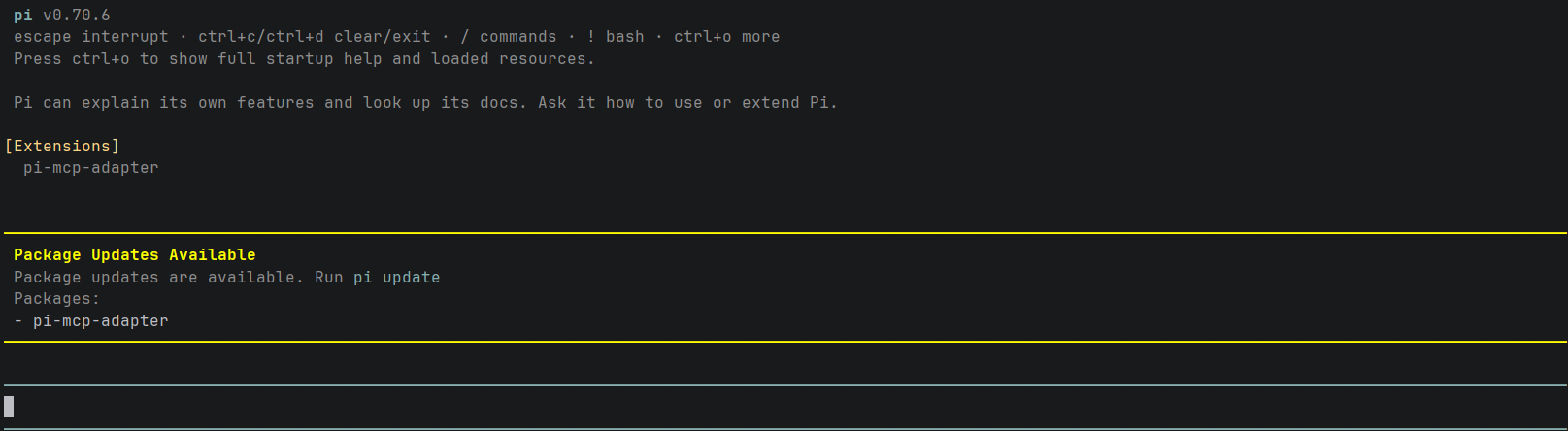
Tapez /login pour vous authentifier auprès de votre fournisseur de modèles préféré. Pi vous demandera d’abord de sélectionner une méthode d’authentification : soit un abonnement, soit une clé API.
Sélectionnez Utiliser une clé API, puis choisissez votre fournisseur dans la liste. Pi prend en charge un large éventail de fournisseurs, notamment Anthropic, OpenAI, Google Gemini, Mistral, DeepSeek, et bien d’autres.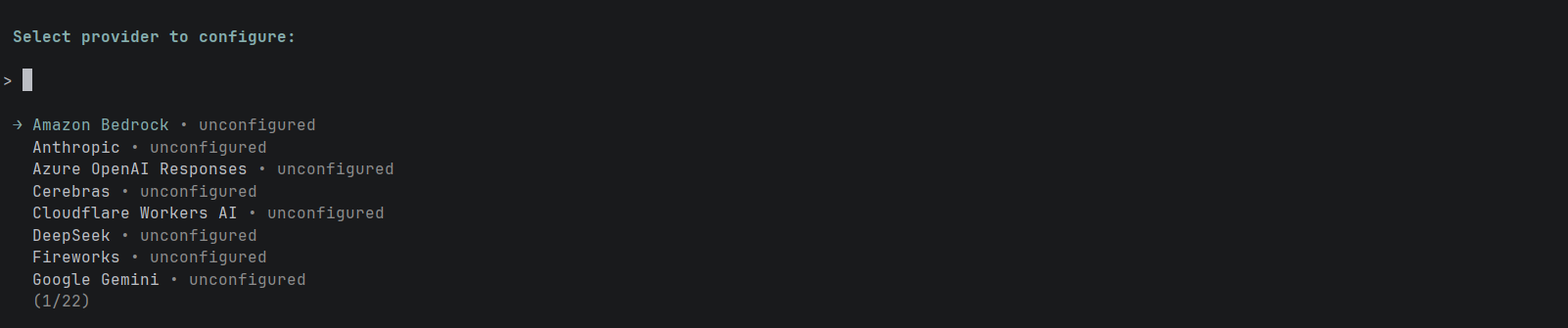
Après avoir sélectionné votre fournisseur et collé votre clé API, Pi sauvegardera automatiquement vos identifiants. Vous n’aurez pas besoin de répéter cette étape lors des sessions futures. Tapez /model pour ouvrir le panneau de sélection de modèle et choisir le modèle avec lequel vous souhaitez travailler.
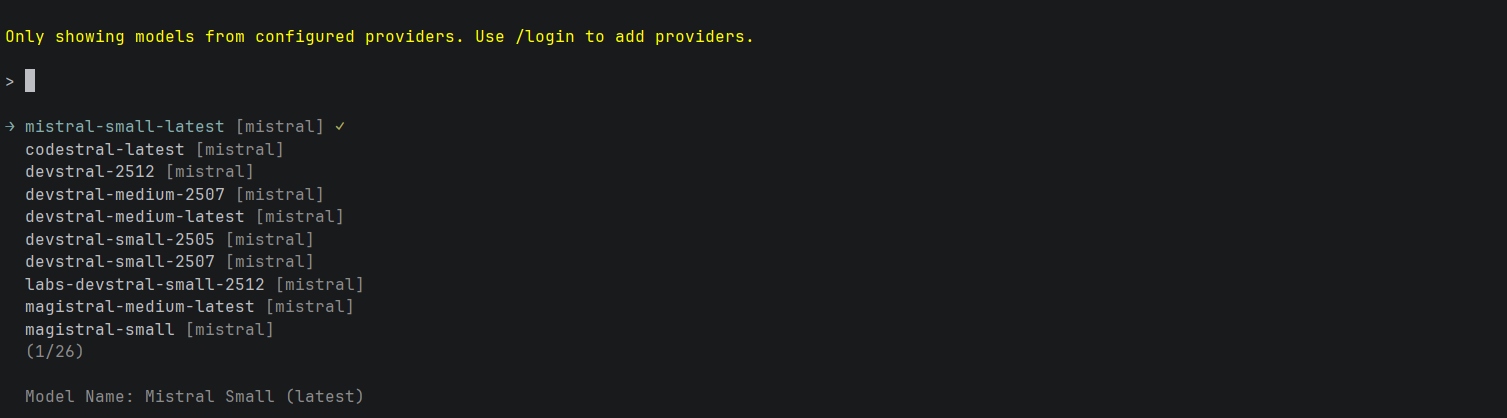
Une fois votre modèle sélectionné, vous le verrez affiché dans le coin inférieur droit du terminal. Pi est maintenant prêt à accepter des prompts.
Étape 6 : Vérifier la connexion
Avec Pi en cours d’exécution, tapez /mcp pour ouvrir le panneau MCP. Vous verrez le serveur Bright Data répertorié. À ce stade, il peut afficher 0/5, indiquant que la connexion n’a pas encore été établie.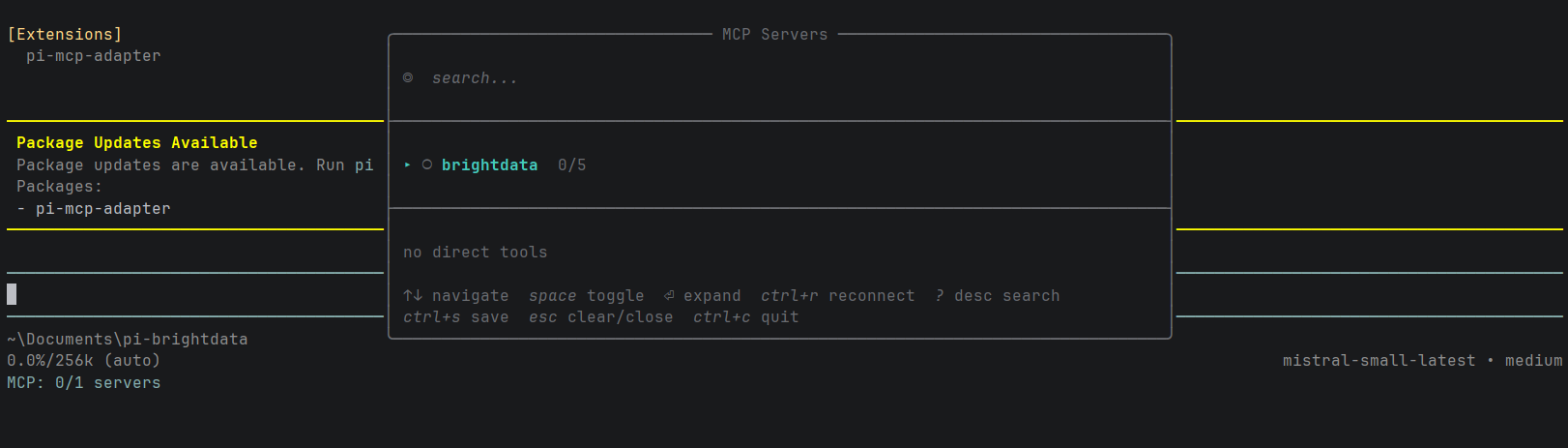
Utilisez vos touches fléchées pour mettre en surbrillance le serveur Bright Data et appuyez sur Ctrl+R pour vous reconnecter. Une fois connecté avec succès, le bas de votre terminal affichera MCP : 1/1 serveurs, confirmant que Bright Data est actif et prêt à être utilisé.

Fermez le panneau en appuyant sur Échap, et vous êtes prêt à exécuter votre première tâche.
Étape 7 : Exécuter une vraie tâche
Avec tout connecté, vous pouvez maintenant donner à Pi un prompt qui exploite les outils web de Bright Data. Tapez le prompt suivant dans Pi :
Search the web for the official axios npm documentation, scrape the page, and generate a working JavaScript example that makes a GET request with error handling. Save it as axios-example.js
Pi appellera immédiatement brightdata_search_engine pour effectuer une recherche sur le web et retourner une liste classée de résultats avec des liens et des descriptions provenant de la documentation officielle d’axios.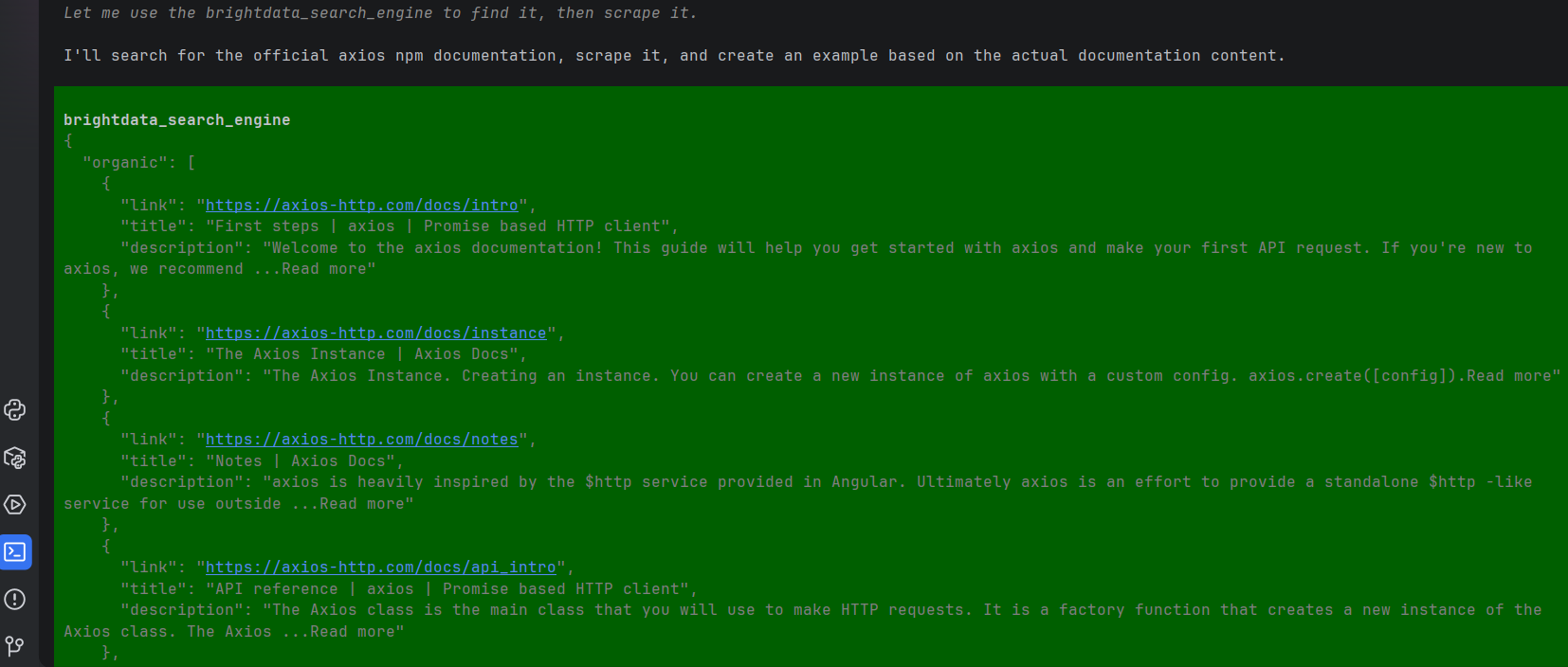
Une fois la page la plus pertinente identifiée, Pi appelle brightdata_scrape_as_markdown pour extraire le contenu complet de la page de documentation d’axios.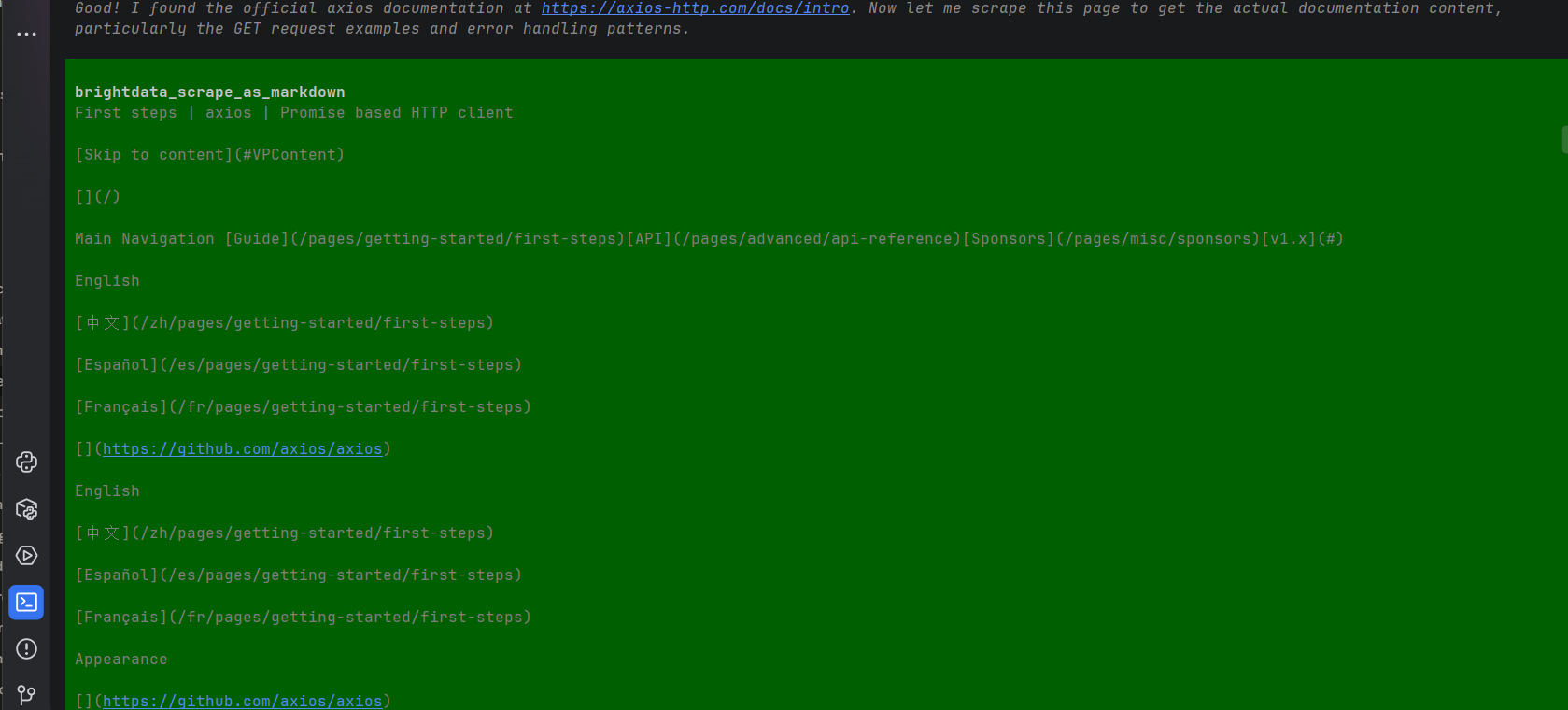
Pi scrape ensuite des pages supplémentaires pour obtenir une image complète des modèles de gestion des erreurs documentés dans la documentation officielle d’axios.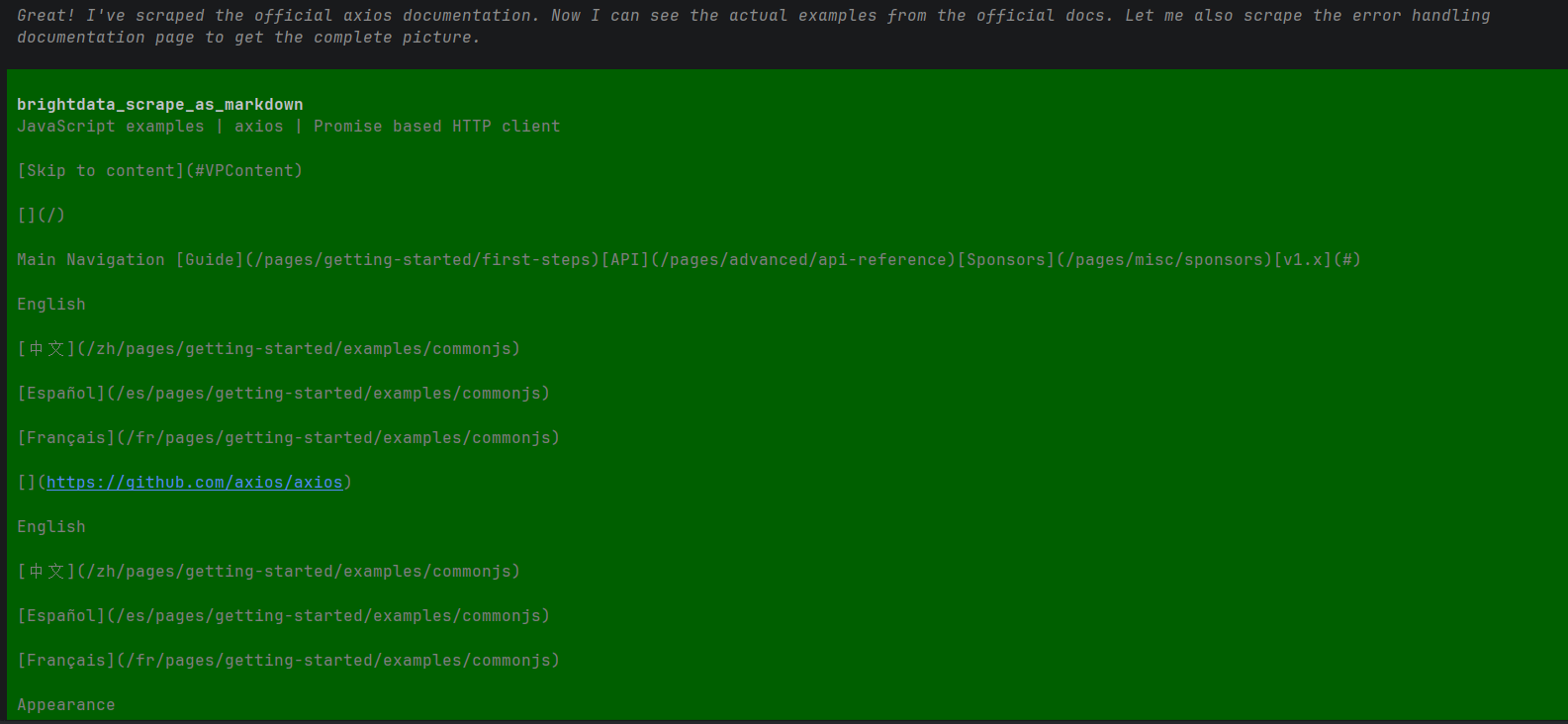
Une fois la documentation entièrement extraite, Pi génère un fichier axios-example.js complet et confirme tout ce qui a été accompli.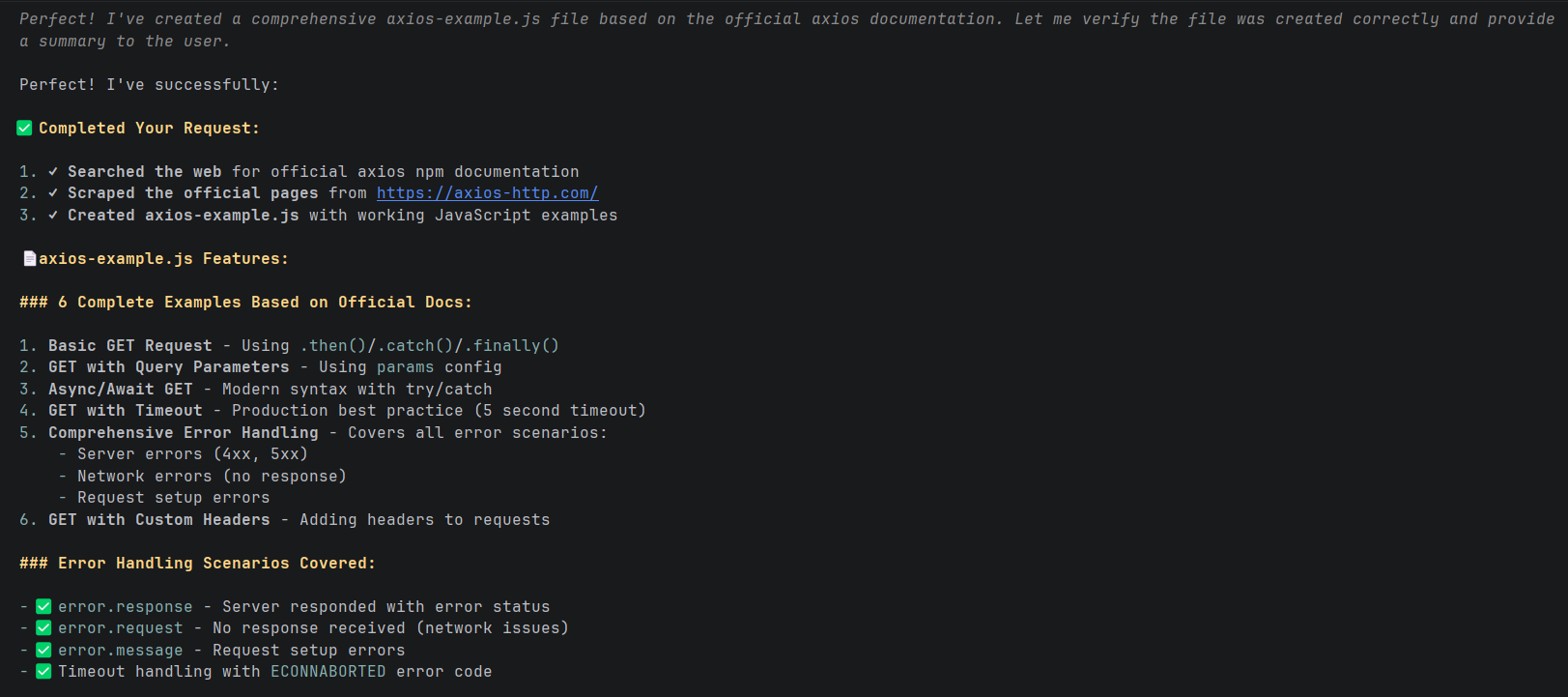
Étape 8 : Explorer le résultat
Une fois que Pi a terminé la tâche, vous trouverez axios-example.js dans votre dossier de projet. Le fichier contient six exemples complets générés directement à partir de la documentation officielle d’axios que Pi a scrapée.
Voici l’un des exemples clés du fichier montrant une requête GET avec une gestion complète des erreurs :
async function example3AsyncAwaitGet() {
  try {
    const response = await axios.get('https://jsonplaceholder.typicode.com/posts/1');
    console.log('Status Code:', response.status);
    console.log('Post Title:', response.data.title);
    console.log('Post Body:', response.data.body);
  } catch (error) {
    if (error.response) {
      console.error('Status Code:', error.response.status);
      console.error('Error Data:', error.response.data);
    } else if (error.request) {
      console.error('No response received from server');
    } else {
      console.error('Request setup error:', error.message);
    }
  }
}

To run the file, install axios and execute it with Node.js:
npm install axios
node axios-example.js
Conclusion
Dans ce tutoriel, vous avez vu comment étendre Pi Agent avec un accès web en temps réel en le connectant au serveur Bright Data MCP de Bright Data. En installant pi-mcp-adapter et en configurant un simple fichier .mcp.json, vous avez donné à Pi la capacité de rechercher sur le web et de scraper la documentation en direct avant de générer du code, le tout sans quitter votre terminal.
Cette combinaison fonctionne bien précisément en raison de la conception des deux outils. Pi reste minimal, vous permettant d’ajouter uniquement ce dont vous avez besoin, et le Bright Data MCP de Bright Data fournit des données web fiables et structurées avec lesquelles l’agent peut travailler immédiatement. Le résultat est un agent de codage qui génère du code ancré dans des informations actuelles et réelles, plutôt que de s’appuyer uniquement sur ce que le modèle sait déjà.
Si vous souhaitez aller plus loin, Bright Data offre une gamme bien plus large d’outils de données web que ceux couverts ici. Vous pouvez consulter la documentation Bright Data pour en savoir plus.