Dans cet article, vous apprendrez :
- Ce qu’est LibreChat et ce qui le rend spécial.
- Pourquoi l’intégration du Bright Data MCP de Bright Data dans LibreChat peut faire une réelle différence.
- Comment connecter Bright Data MCP à LibreChat et l’utiliser avec n’importe quel modèle d’IA pris en charge.
C’est parti !
Qu’est-ce que LibreChat ?
LibreChat est une application de chat open source basée sur le web qui compte plus de 30 000 étoiles GitHub (et ce n’est pas fini !), développée par Danny Aviles.

Cette application sert d’interface centralisée pour interagir avec plusieurs modèles d’IA, agissant comme un hub IA open source tout-en-un.
LibreChat se distingue par son interface inspirée de ChatGPT. Il prend en charge presque tous les principaux fournisseurs d’IA, d’OpenAI et Anthropic à Google et Ollama, ainsi que n’importe quel point de terminaison personnalisé. À partir de la même interface utilisateur, il permet des conversations multimodales, la création d’agents IA et est doté de fonctionnalités de sécurité telles que l’authentification et la modération.
Pourquoi étendre les modèles d’IA dans LibreChat avec le Bright Data MCP de Bright Data
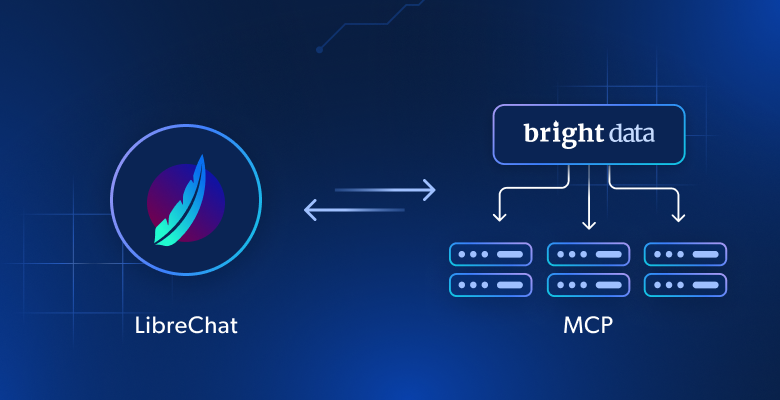
LibreChat vous permet de connecter des serveurs MCP à l’application et de mettre leurs outils à la disposition des modèles d’IA. La configuration s’effectue une seule fois au niveau de l’application, et à partir de ce moment, elle devient accessible à tout modèle LLM configuré. Cela rend l’utilisation des outils MCP vraiment transparente.
Supposons que vous ne soyez pas satisfait du résultat d’un LLM. Vous pouvez simplement passer à un autre en quelques clics, et il aura toujours accès à votre serveur MCP, sans configuration supplémentaire. C’est là toute la puissance de LibreChat !
Maintenant, quels serveurs MCP devez-vous absolument envisager ? La réponse est simple : ceux qui aident les modèles IA à surmonter leurs plus grandes limites, à savoir des connaissances obsolètes et l’incapacité à rechercher ou à naviguer sur le web.
C’est exactement pour cela que Bright Data MCP, le serveur MCP web de Bright Data, a été conçu. Disponible à la fois sous forme de package open source et de serveur distant, il permet aux modèles d’IA de récupérer des données web en temps réel et d’interagir avec les pages web comme le feraient des humains.
Plus précisément, Bright Data MCP fournit plus de 60 outils prêts pour l’IA, alimentés par l’infrastructure de Bright Data pour l’interaction web et la collecte de données.
Même avec la version gratuite, vous avez accès à deux outils révolutionnaires :
| Outil | Description |
|---|---|
search_engine |
Récupérez les résultats de recherche de Google, Bing ou Yandex au format JSON ou Markdown. |
scrape_as_markdown |
Récupérez n’importe quelle page web au format Markdown propre, en contournant la détection des robots et les CAPTCHA. |
Au-delà de ces deux fonctionnalités, Bright Data MCP comprend des outils pour l’automatisation des navigateurs basés sur le cloud et l’extraction de données structurées à partir de plateformes telles que YouTube, Amazon, LinkedIn, TikTok, Google Maps et Yahoo Finance, parmi beaucoup d’autres.
Découvrez Bright Data MCP en action avec LibreChat !
Comment connecter LibreChat à Bright Data MCP
Dans cette section guidée, vous apprendrez à utiliser Bright Data MCP dans LibreChat. Cette configuration offre une expérience IA améliorée, quel que soit le LLM que vous configurez.
Comme vous allez le découvrir, le modèle IA configuré exploitera les outils exposés par le serveur MCP pour effectuer des analyses boursières. Ce n’est qu’un exemple parmi la longue liste de cas d’utilisation pris en charge par cette intégration.
Remarque: la même procédure peut également être appliquée pour activer les outils Bright Data MCP dans les agents IA LibreChat.
Suivez les instructions ci-dessous !
Prérequis
Pour suivre ce tutoriel, assurez-vous de disposer des éléments suivants :
- Git installé localement.
- Docker installé localement.
- Une clé API LLM provenant de l’un des fournisseurs pris en charge (ici, nous utiliserons Gemini, vous aurez donc besoin d’une clé API Google).
- Un compte Bright Data avec une clé API.
Ne vous inquiétez pas pour la configuration du compte Bright Data pour l’instant, car vous serez guidé à travers cette étape dans les étapes suivantes. Il sera également utile de connaître le fonctionnement du MCP et les outils disponibles dans Bright Data MCP.
Étape n° 1 : commencer avec LibreChat
La façon la plus simple de configurer LibreChat localement est de le lancer via Docker. Commencez par cloner le référentiel du projet avec :
git clone https://github.com/danny-avila/LibreChat.gitChargez maintenant le répertoire LibreChat/ dans votre IDE préféré, tel que Visual Studio Code ou IntelliJ IDEA.
Dans le référentiel cloné, vous trouverez un fichier .env.example. Il s’agit d’un exemple de fichier de configuration d’environnement requis par LibreChat. Copiez-le et collez-le sous le nom .env:
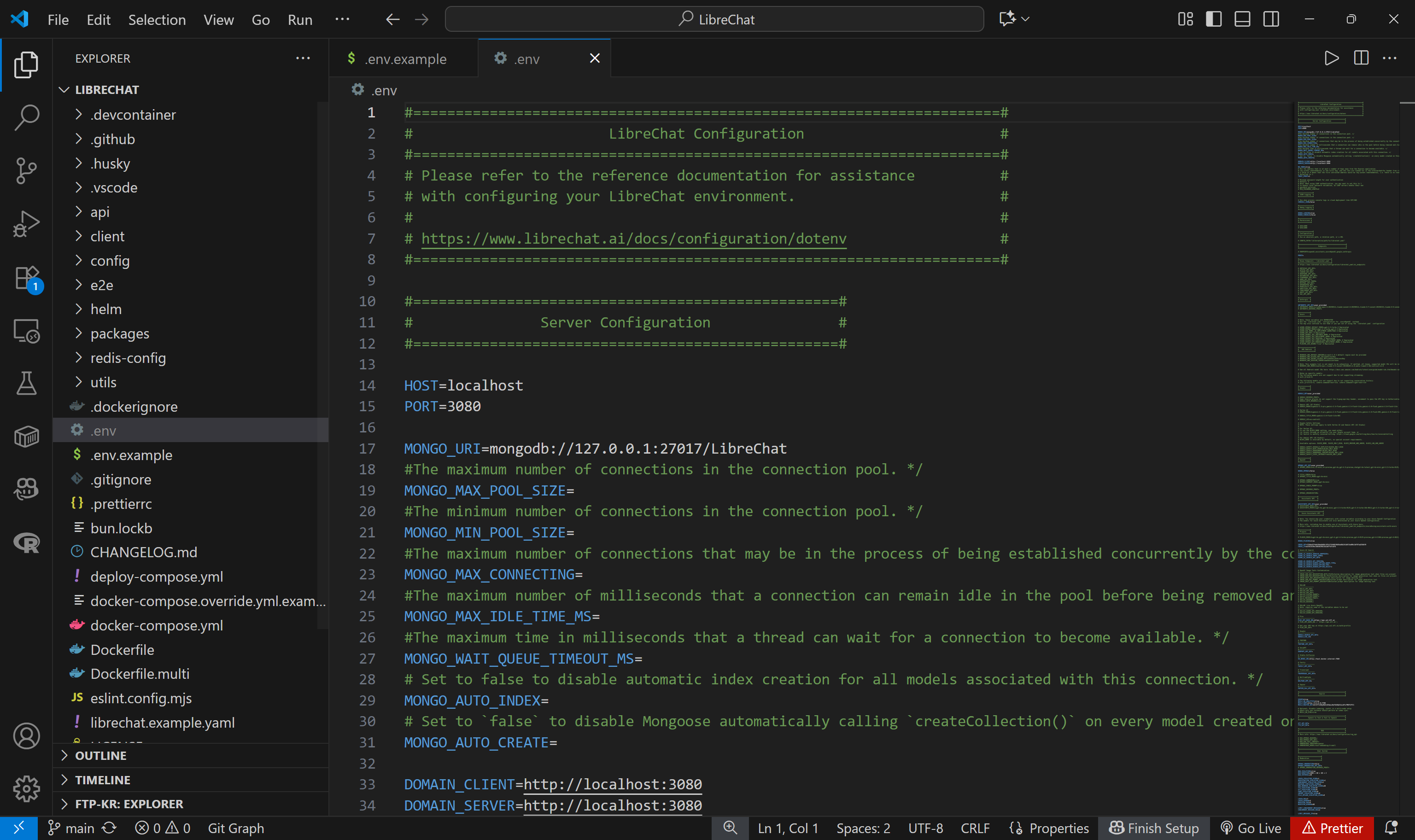
Une simple copie du fichier .env.example suffit, mais pour plus d’informations, consultez le guide officiel de configuration du fichier .env.
Notez maintenant que le projet contient un fichier docker-compose.yml. Cela vous permet d’exécuter l’application via Docker. Lancez l’application via Docker avec cette commande :
docker compose up -dVoici le résultat que vous devriez voir dans le terminal :
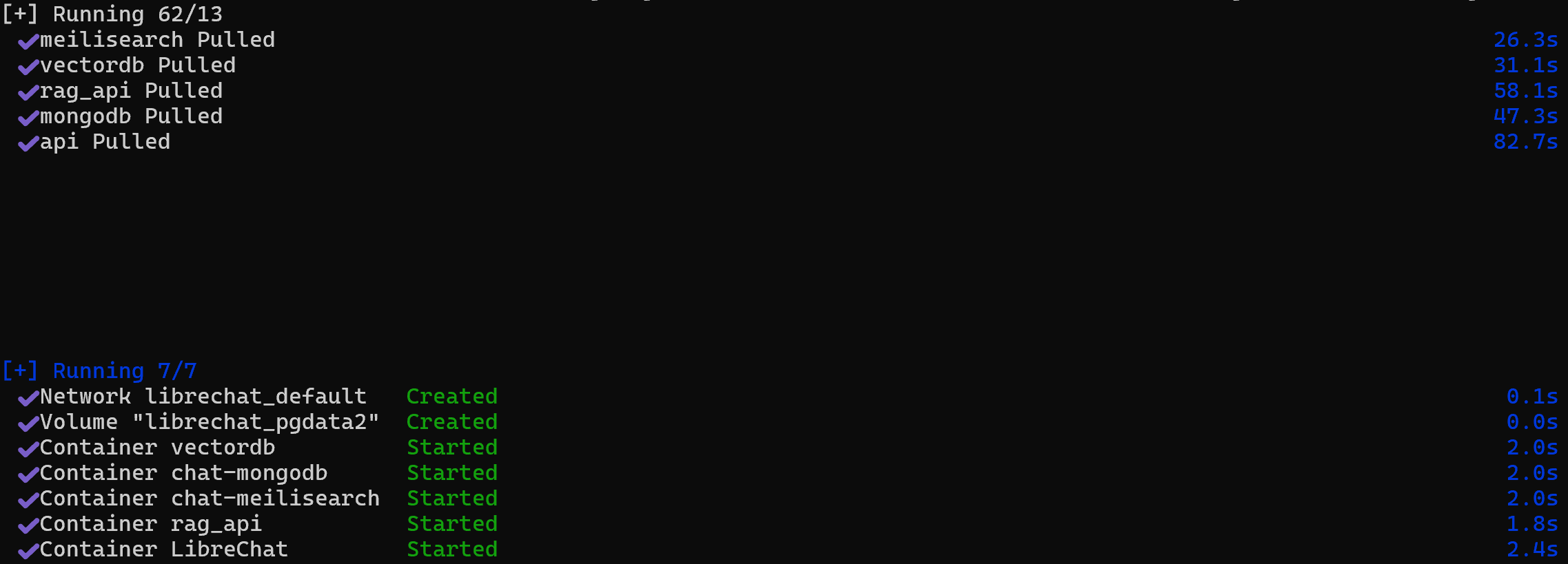
Notez que toutes les images requises ont été récupérées et démarrées. LibreChat sera désormais à l’écoute sur http://localhost:3080 (comme configuré dans le fichier .env ). Continuez en ouvrant cette page dans votre navigateur.
LibreChat est livré avec un système d’authentification local intégré, vous devriez donc voir ceci :
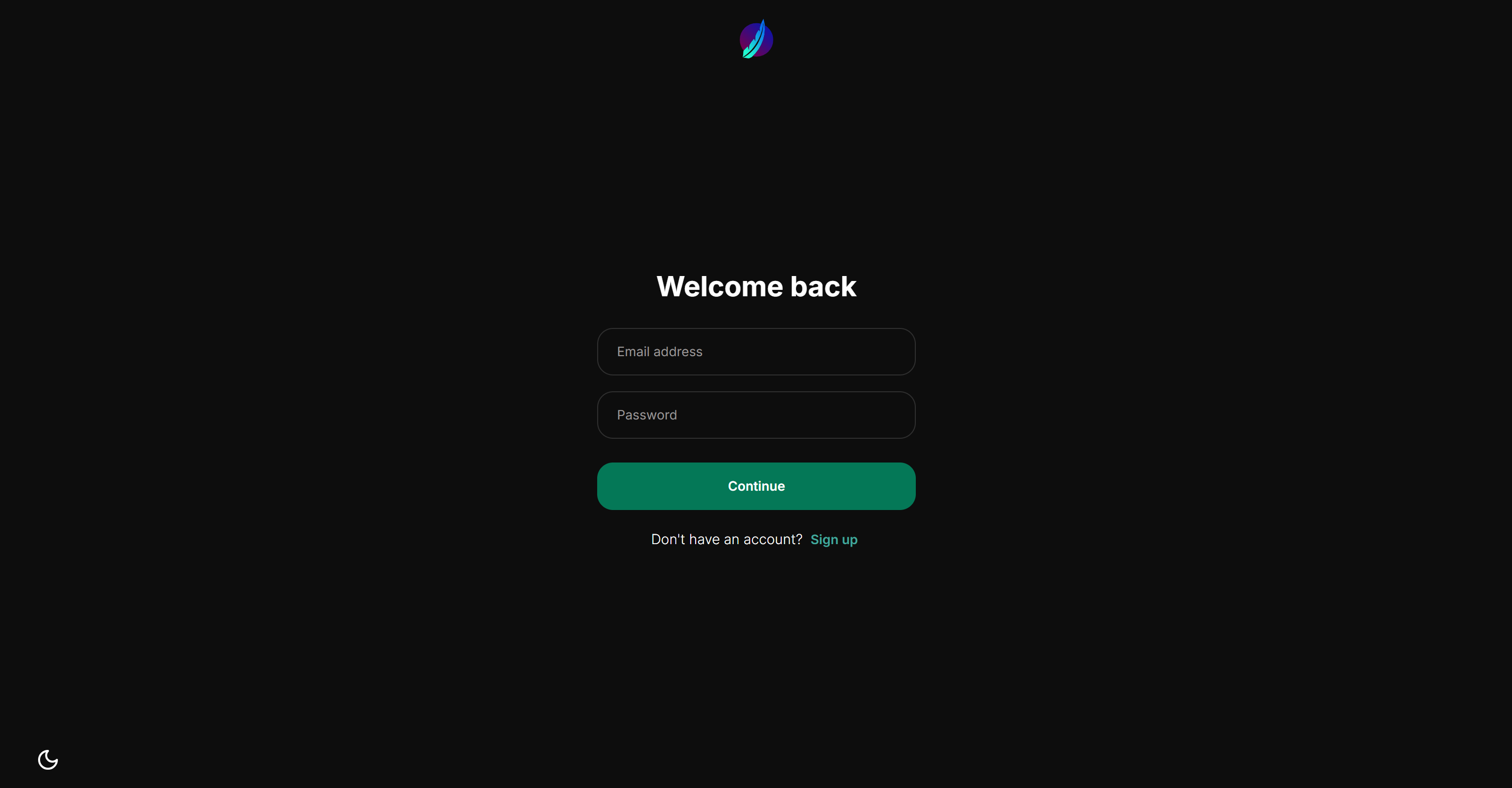
Suivez le lien « Sign up » (S’inscrire) et créez un compte local. Connectez-vous ensuite, et vous devriez avoir accès à la vue de chat suivante :
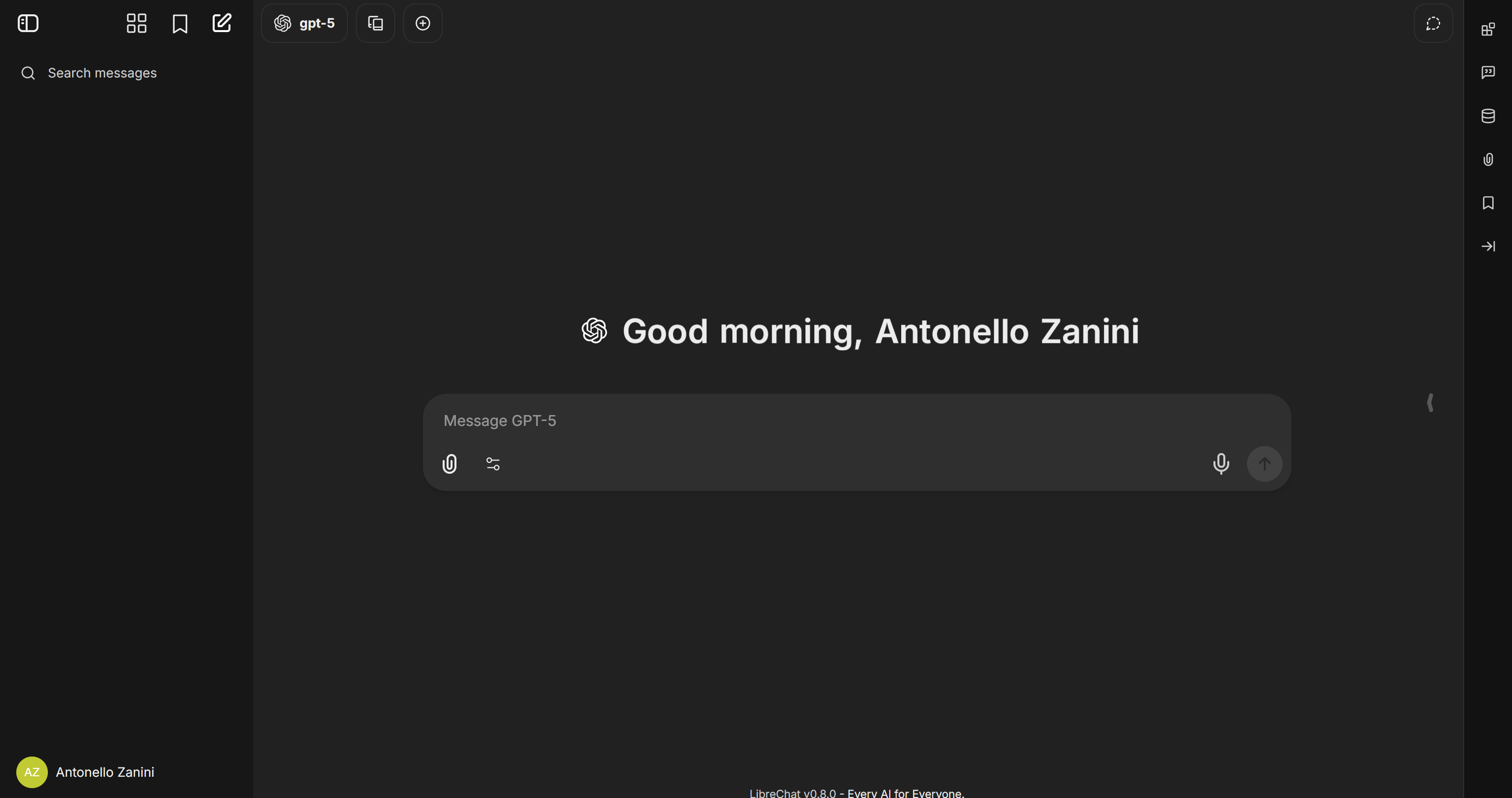
C’est fait ! LibreChat est désormais opérationnel.
Étape n° 2 : configurer un LLM
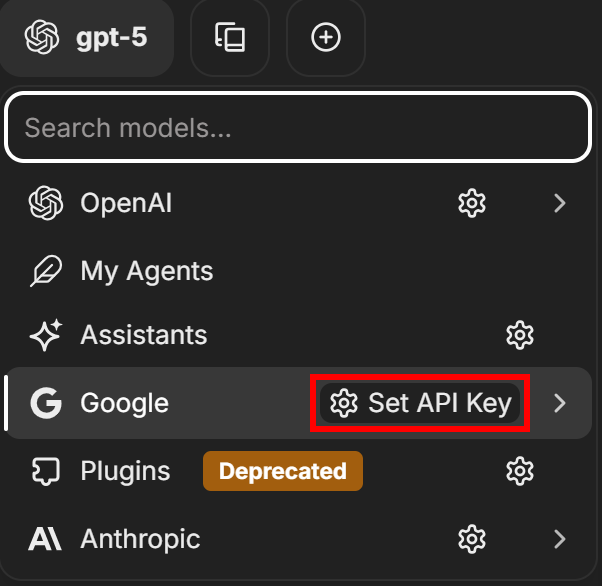
Au moment de la rédaction de cet article, LibreChat est configuré par défaut pour utiliser GPT-5 comme LLM par défaut. Pour modifier cela, cliquez sur l’étiquette « gpt-5 » dans le coin supérieur gauche, sélectionnez un fournisseur LLM (« Google » dans ce cas) et appuyez sur le bouton « Set API Key » (Définir la clé API) :
Vous verrez alors apparaître une fenêtre modale comme celle ci-dessous pour saisir votre clé API Google :
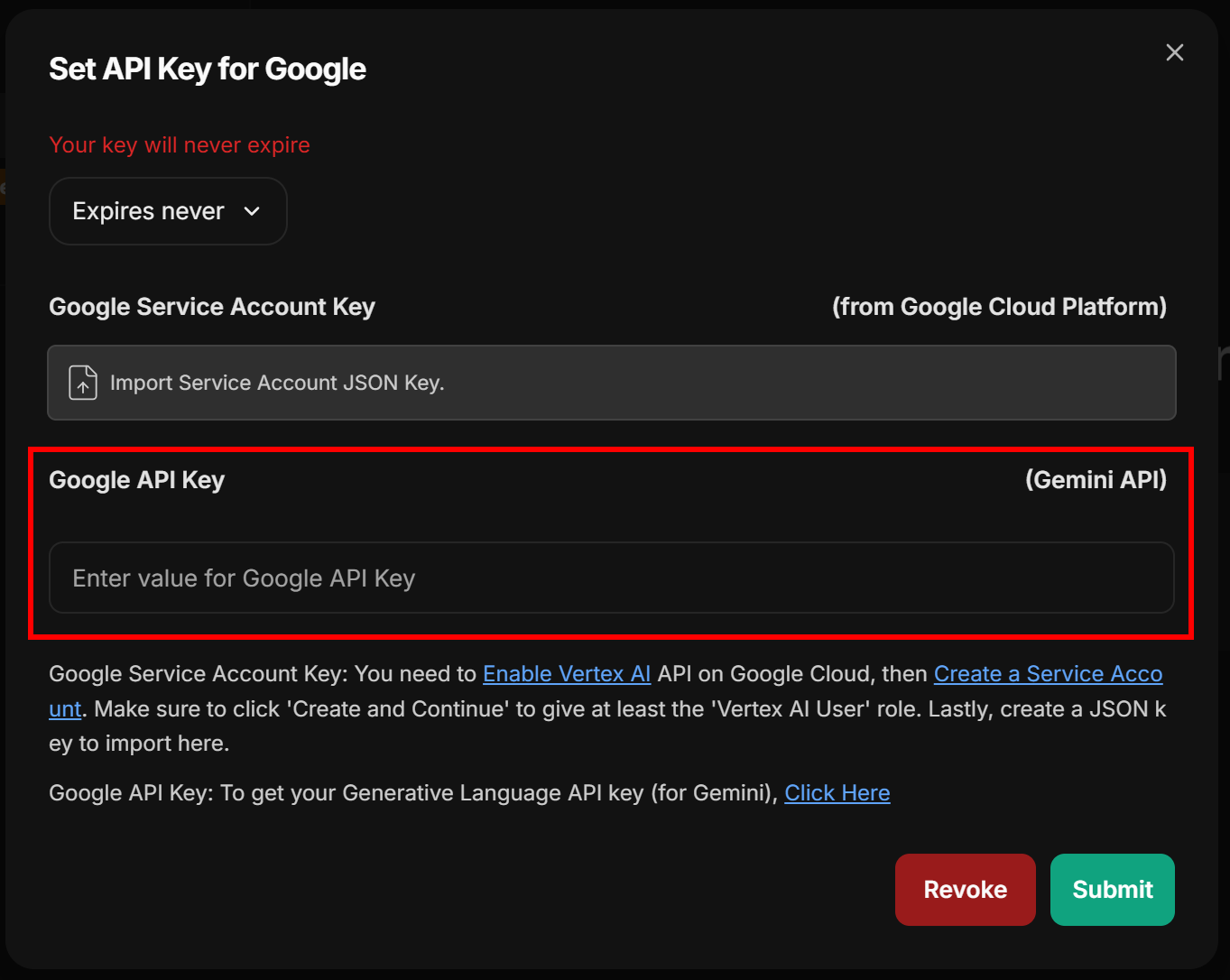
Collez votre clé API Google/Gemini et appuyez sur le bouton « Submit » (Soumettre) pour confirmer. Vous pouvez maintenant sélectionner l’un des modèles d’IA Google disponibles, tel que gemini-2.5-pro:
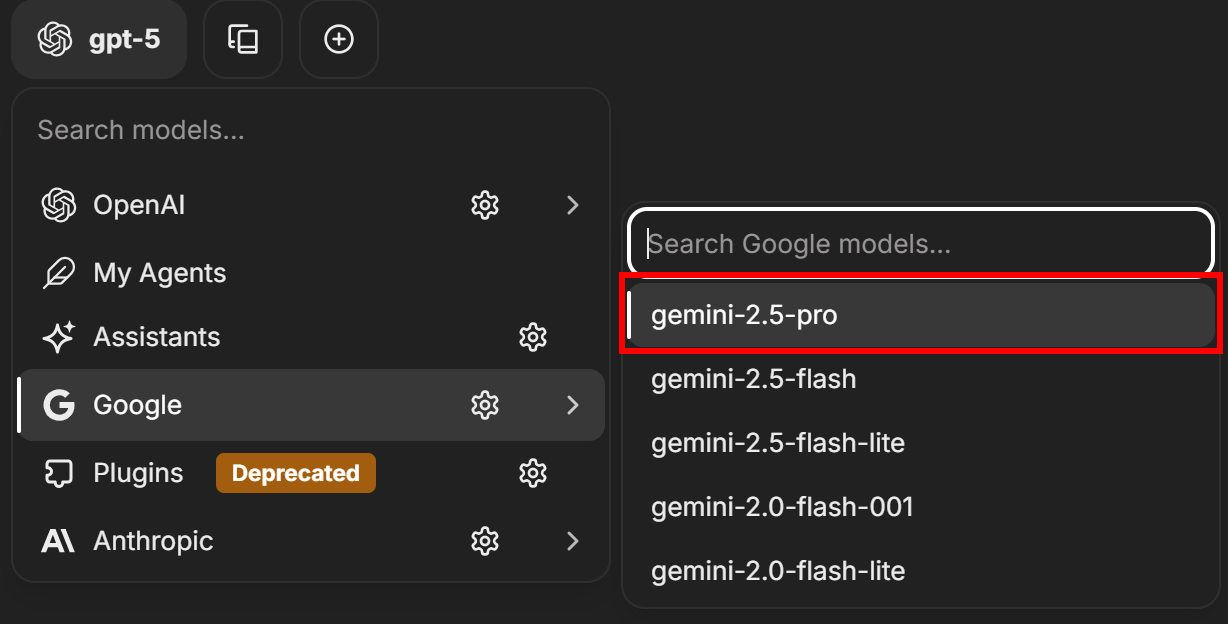
N’oubliez pas que Gemini 2.5 Pro inclut 10 000 invites fondées par jour sans frais supplémentaires.
Remarque: vous pouvez configurer n’importe quel autre modèle d’IA pris en charge en suivant la même procédure.
Parfait ! Vous disposez désormais d’un LLM prêt à l’emploi dans LibreChat.
Étape n° 3 : Testez le Bright Data MCP de Bright Data localement
Avant de connecter LM Studio au Bright Data MCP de Bright Data, assurez-vous que votre machine locale peut exécuter le serveur MCP. Ceci est important car nous allons vous montrer comment vous connecter au serveur Bright Data MCP localement. Une configuration similaire peut également être appliquée si vous choisissez d’utiliser le serveur distant via SSE.
Commencez par créer un compte Bright Data. Si vous en avez déjà un, connectez-vous simplement. Pour une configuration rapide, suivez les instructions de la section «MCP »de votre compte :
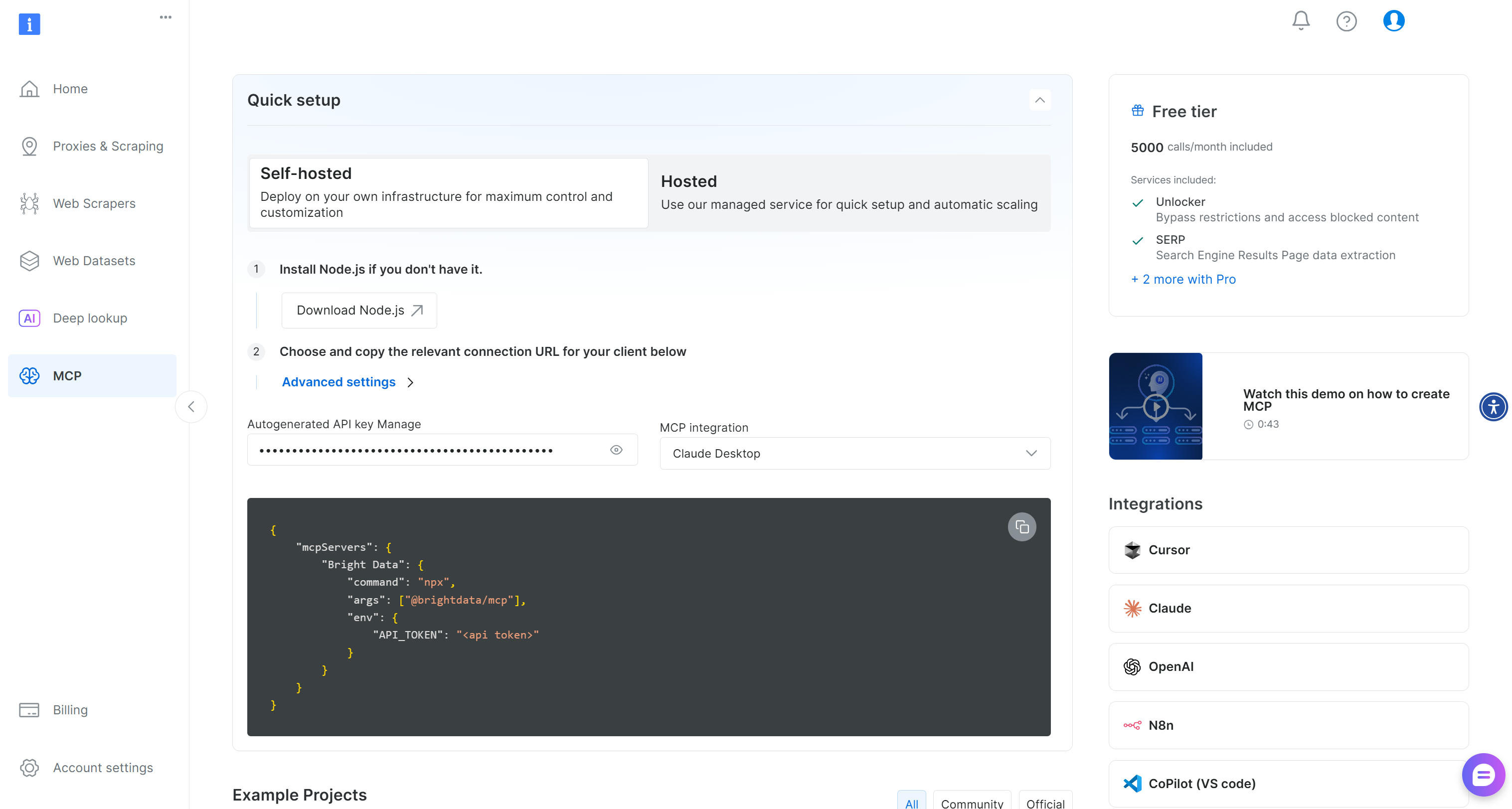
Pour plus d’informations, vous pouvez consulter les instructions suivantes.
Commencez par obtenir votre clé API Bright Data. Conservez-la en lieu sûr, car vous en aurez besoin à l’étape suivante. Nous partons du principe que votre clé API dispose des autorisations d’administrateur, car cela simplifie le processus d’intégration Bright Data MCP.
Installez maintenant le Bright Data MCP globalement sur votre machine à l’aide de la commande npm ci-dessous :
npm install -g @brightdata/mcpVérifiez que le serveur MCP fonctionne localement en exécutant :
API_TOKEN="<YOUR_BRIGHT_DATA_API>" npx -y @brightdata/mcpOu, de manière équivalente, dans PowerShell :
$Env:API_TOKEN="<VOTRE_API_BRIGHT_DATA>"; npx -y @brightdata/mcpRemplacez l’espace réservé <YOUR_BRIGHT_DATA_API> par votre jeton API Bright Data. Les deux commandes (équivalentes) définissent la variable d’environnement API_TOKEN requise et démarrent le MCP Web localement en exécutant le package @brightdata/mcp.
Si l’opération réussit, vous devriez voir un résultat similaire à celui-ci :

Comme vous pouvez le constater, lors du premier lancement, le Bright Data MCP crée automatiquement deux zones par défaut dans votre compte Bright Data :
mcp_unlocker: une zone pour Web Unlocker.mcp_browser: une zone pour Browser API.
Pour alimenter ses plus de 60 outils, Bright Data MCP s’appuie sur ces deux services Bright Data.
Si vous souhaitez vérifier que les zones ont bien été créées, rendez-vous sur la page «Proxies & Scraping Infrastructure »(Proxys et infrastructure de scraping) de votre tableau de bord Bright Data. Vous devriez voir les deux zones dans le tableau :
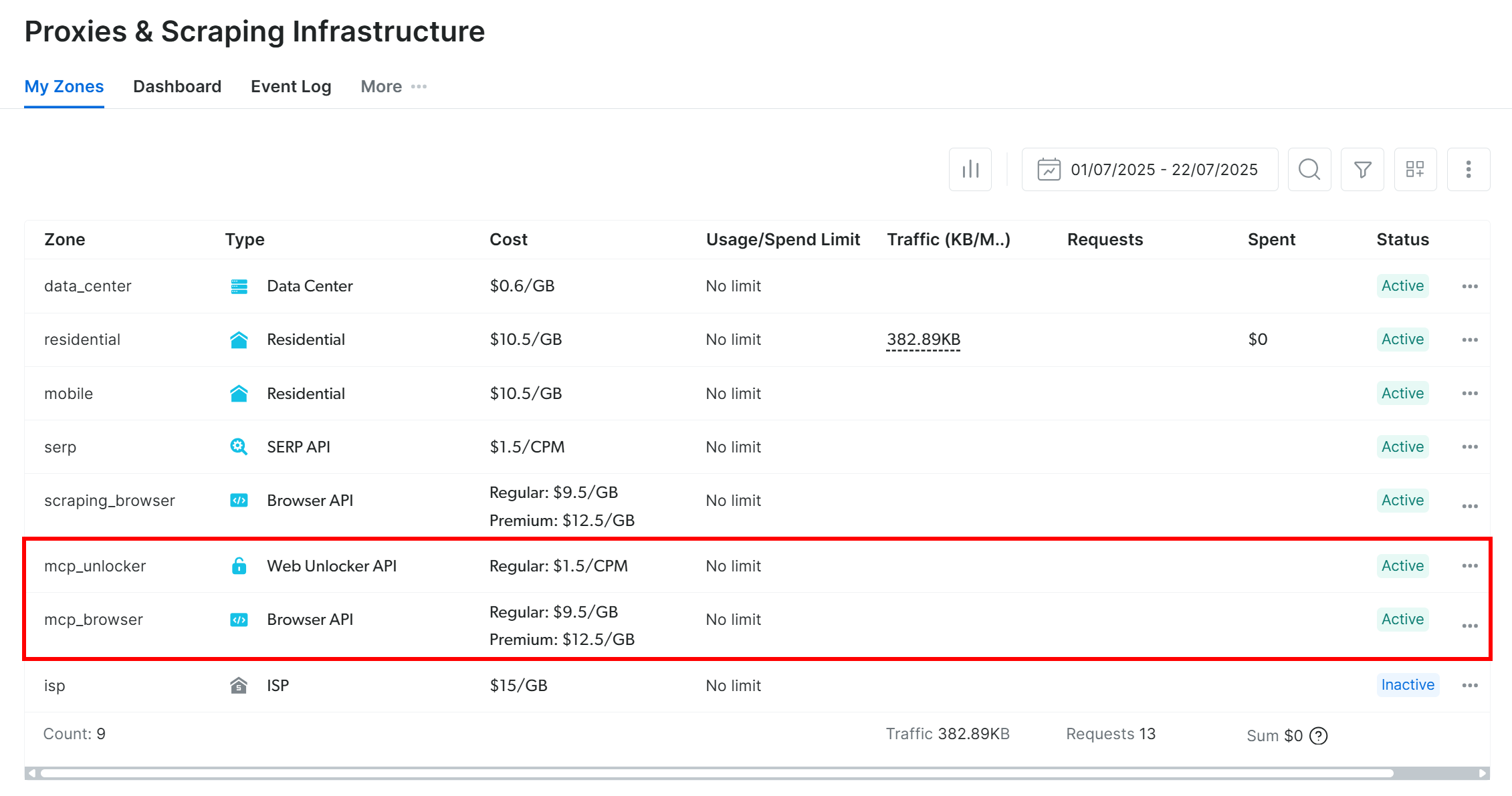
Remarque: si votre jeton API ne dispose pas des autorisations d’administrateur, les deux zones ne seront pas configurées. Dans ce cas, vous devez les définir manuellement et les configurer via des variables d’environnement, comme indiqué sur GitHub.
Dans la version gratuite de Bright Data MCP, le serveur MCP n’expose que les outils search_engine et scrape_as_markdown (et leurs versions batch). Pour débloquer tous les outils, vous devez activer le mode Pro **en définissant la variable d’environnement PRO_MODE="true":
API_TOKEN="<YOUR_BRIGHT_DATA_API>" PRO_MODE="true" npx -y @brightdata/mcpOu, sous Windows :
$Env:API_TOKEN="<VOTRE_API_BRIGHT_DATA>"; $Env:PRO_MODE="true"; npx -y @brightdata/mcpLe mode Pro débloque plus de 60 outils, mais il n’est pas inclus dans l’offre gratuite et entraîne des frais supplémentaires.
Super ! Vous venez de vérifier que le serveur Bright Data MCP fonctionne sur votre machine. Arrêtez le processus MCP, car vous êtes prêt à configurer LibreChat pour vous y connecter.
Étape n° 4 : intégrer Bright Data MCP dans LibreChat
L’intégration de MCP dans LibreChat est disponible via le fichier de configuration librechat.yaml. Tout comme le fichier .env, ce fichier n’est pas inclus dans le dépôt cloné. C’est à vous de le créer, et vous pouvez vous référer à l’exemple dans librechat.example.yaml:
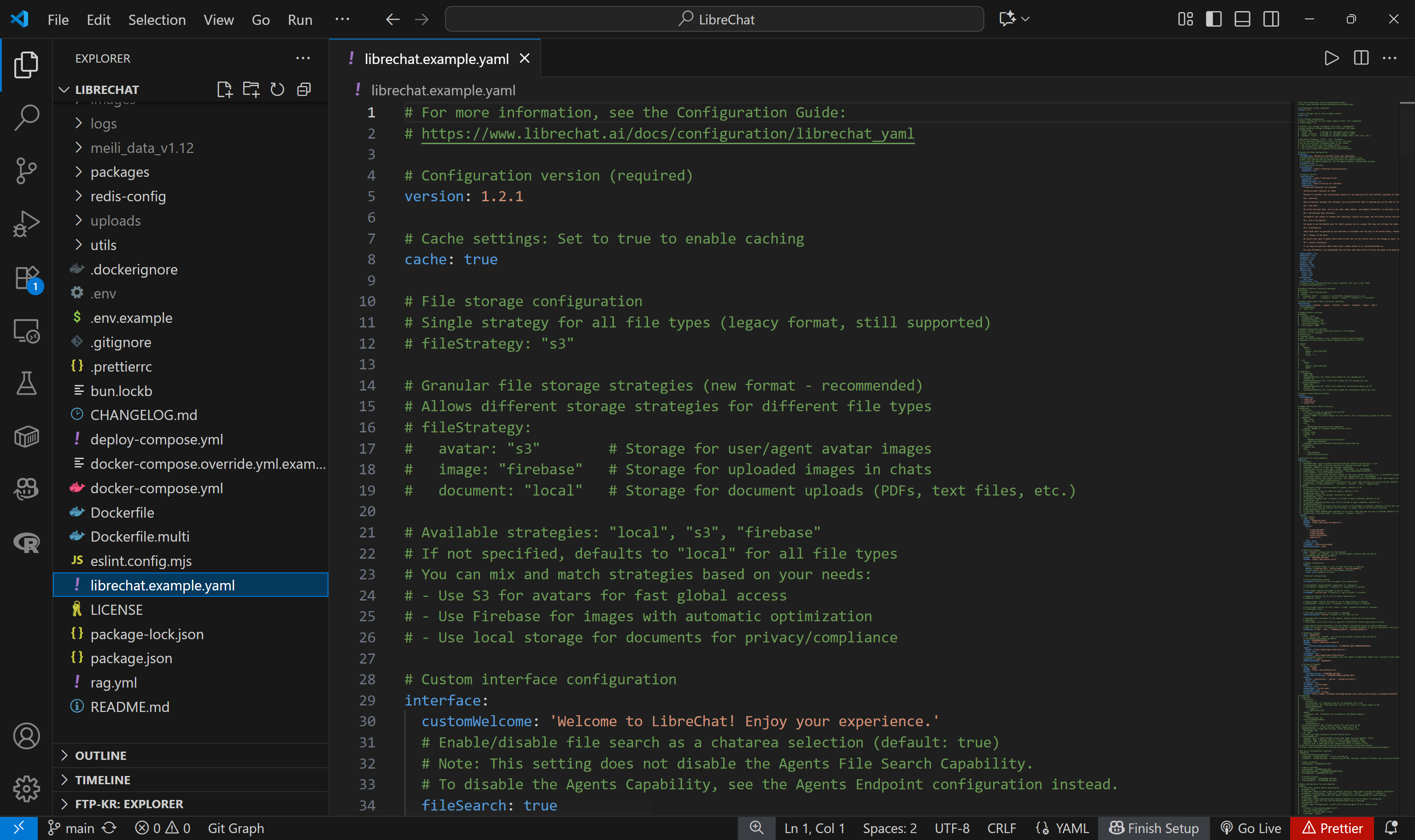
À présent, le fichier librechat.example.yaml par défaut contient de nombreuses configurations. La plupart d’entre elles ne sont pas nécessaires pour cet exemple. Pour simplifier les choses, définissez un fichier librechat.yaml comme suit :
version: "1.3.0"
mcpServers:
  bright-data:
    type: stdio
    command: npx
    args:
      - -y
      - "@brightdata/mcp"
    env:
      API_TOKEN: "<YOUR_BRIGHT_DATA_API_KEY>"
      PRO_MODE: "true" # Facultatif
    timeout: 300000 # 5 minutes
Cette configuration reflète la commande npx testée précédemment, en utilisant des variables d’environnement comme identifiants et paramètres :
API_TOKENest obligatoire. Définissez-le sur votre clé API Bright Data obtenue précédemment.PRO_MODEest facultatif. Supprimez-le si vous ne souhaitez pas activer le mode Pro.
Notez que le délai d’expiration pour l’exécution des outils est fixé à 300000 millisecondes (5 minutes). Vous devrez peut-être augmenter cette valeur en cas d’erreurs de délai d’expiration sur les outils qui prennent un certain temps à s’exécuter.
Maintenant, rechargez votre configuration Docker avec :
docker compose -f ./deploy-compose.yml downEt relancez le projet avec :
docker compose -f ./deploy-compose.yml upUne fois l’application rechargée, rendez-vous sur http://localhost:3080 dans votre navigateur. Dans la zone de texte du chat, vous devriez maintenant avoir accès à un menu déroulant « MCP Servers ». Ouvrez-le et vous devriez voir l’option MCP « bright-data » configurée ci-dessus. Cliquez dessus pour charger les outils Bright Data MCP dans LibreChat :
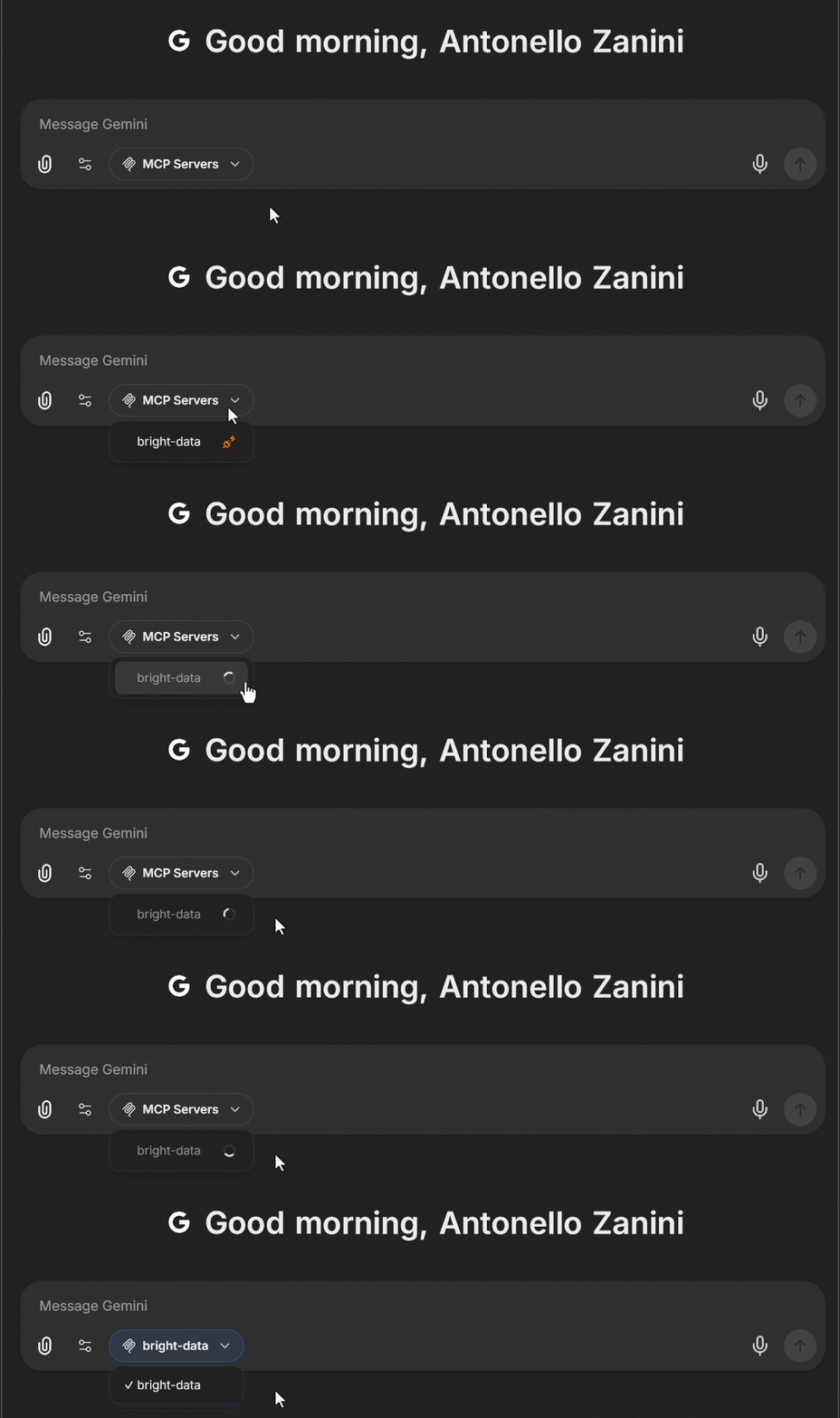
Parfait ! L’intégration Bright Data MCP de Bright Data dans LibreChat est maintenant terminée.
Remarque: LibreChat prend également en charge l’intégration MCP via Smithery. Pour en savoir plus, consultez la documentation et découvrez le serveur Bright Data MCP sur Smithery.
Étape n° 5 : vérifier la disponibilité de l’outil MCP
Après avoir activé le serveur Bright Data MCP dans LibreChat et attendu son chargement, votre modèle IA configuré devrait avoir accès à tous les outils exposés. Pour le vérifier, exécutez une invite comme celle-ci :
À quels outils du Bright Data MCP de Bright Data avez-vous accès ?Le résultat devrait être une liste de plus de 60 outils si vous êtes en mode Pro, ou des 4/5 outils gratuits si vous n’êtes pas en mode Pro :

Le résultat doit correspondre à la liste des outils exposés par Bright Data MCP, en fonction du mode que vous avez choisi (Pro ou non), comme indiqué dans l’image ci-dessus.
Étape n° 6 : Testez les capacités Web exposées par le serveur MCP
L’IA configurée dans LibreChat a désormais accès à toutes les capacités de récupération et d’interaction avec les données web fournies par Bright Data MCP.
Pour le tester, supposons que vous ayez identifié une action intéressante et que vous souhaitiez en savoir plus à son sujet. C’est une excellente occasion de tester les outils Bright Data MCP pour la recherche sur le Web et le Scraping web de Yahoo Finance.
Prenons par exemple une invite telle que celle-ci :
Donnez-moi toutes les informations principales sur la société suivante à partir de Yahoo Finance :
« https://finance.yahoo.com/quote/IONQ/ »
Ensuite, recherchez sur le Web les 5 articles d'actualité les plus récents à son sujet et renvoyez une liste avec leurs titres et leurs liens.
Gardez à l’esprit que les modèles Gemini classiques ne peuvent pas effectuer cette tâche. En effet, le scraping de Yahoo Finance est difficile en raison de leurs systèmes de détection des bots. Par conséquent, un modèle Gemini standard ne parviendrait pas à récupérer les données de l’entreprise sur Yahoo Finance et adopterait une approche différente :
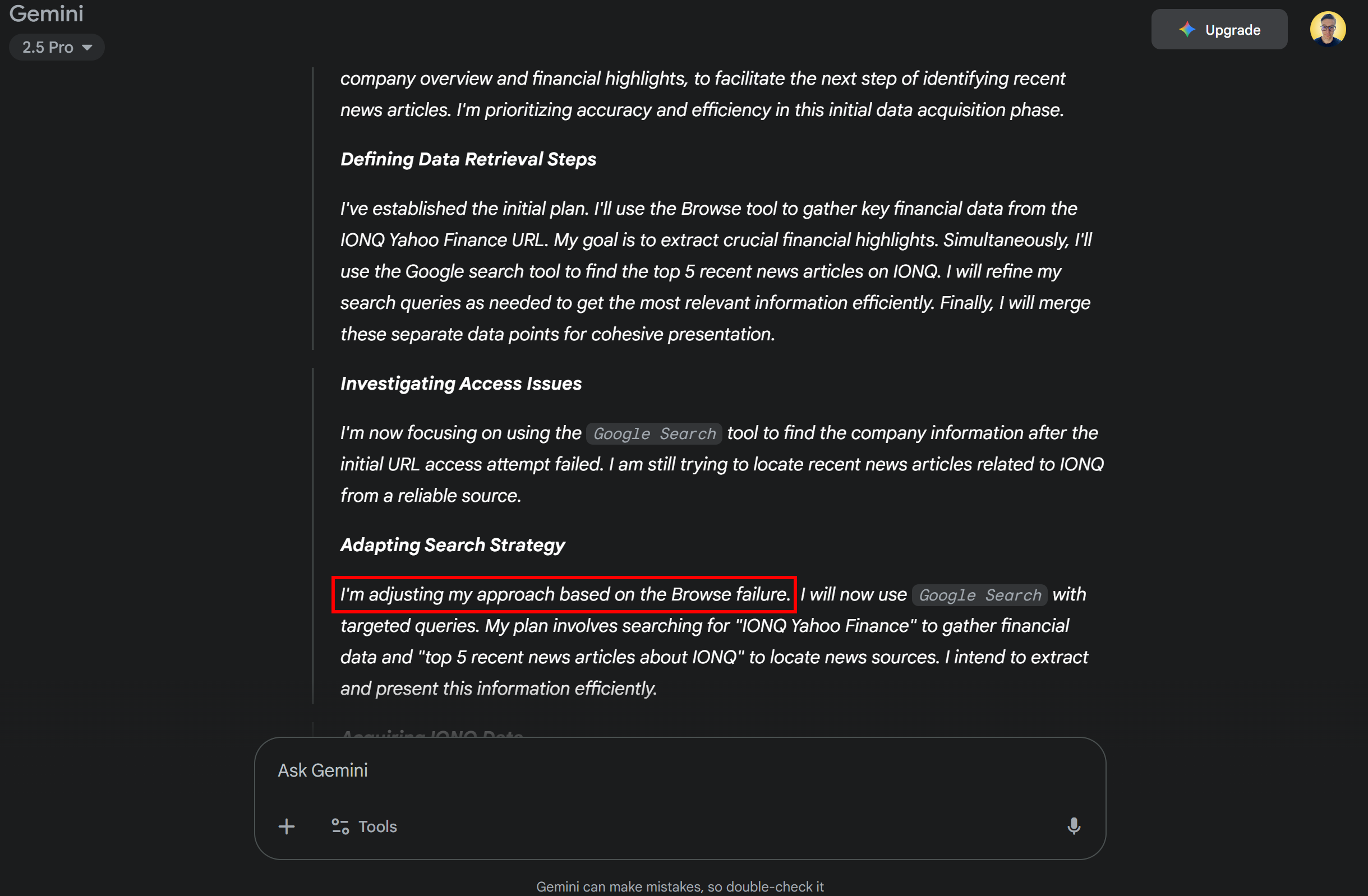
Grâce à l’intégration avec Bright Data MCP, le même modèle dans LibreChat peut atteindre cet objectif. Vérifiez cela en configurant votre serveur MCP en mode Pro et en exécutant l’invite dans LibreChat.
Observez comment le modèle Gemini détecte web_data_yahoo_finance_business et search_engine comme les deux outils nécessaires pour accomplir la tâche, et les exécute en parallèle. Ces outils sont décrits comme suit :
web_data_yahoo_finance_business: lit rapidement les données commerciales structurées de Yahoo Finance. Nécessite une URL commerciale Yahoo Finance valide. Il peut s’agir d’une recherche dans le cache, ce qui peut être plus fiable que le scraping.search_engine: extrait les résultats de recherche de Google, Bing ou Yandex. Renvoie les résultats SERP en markdown (URL, titre, description).
Ils sont donc parfaitement adaptés à cette tâche !
Développez leurs menus déroulants pour voir les données renvoyées :
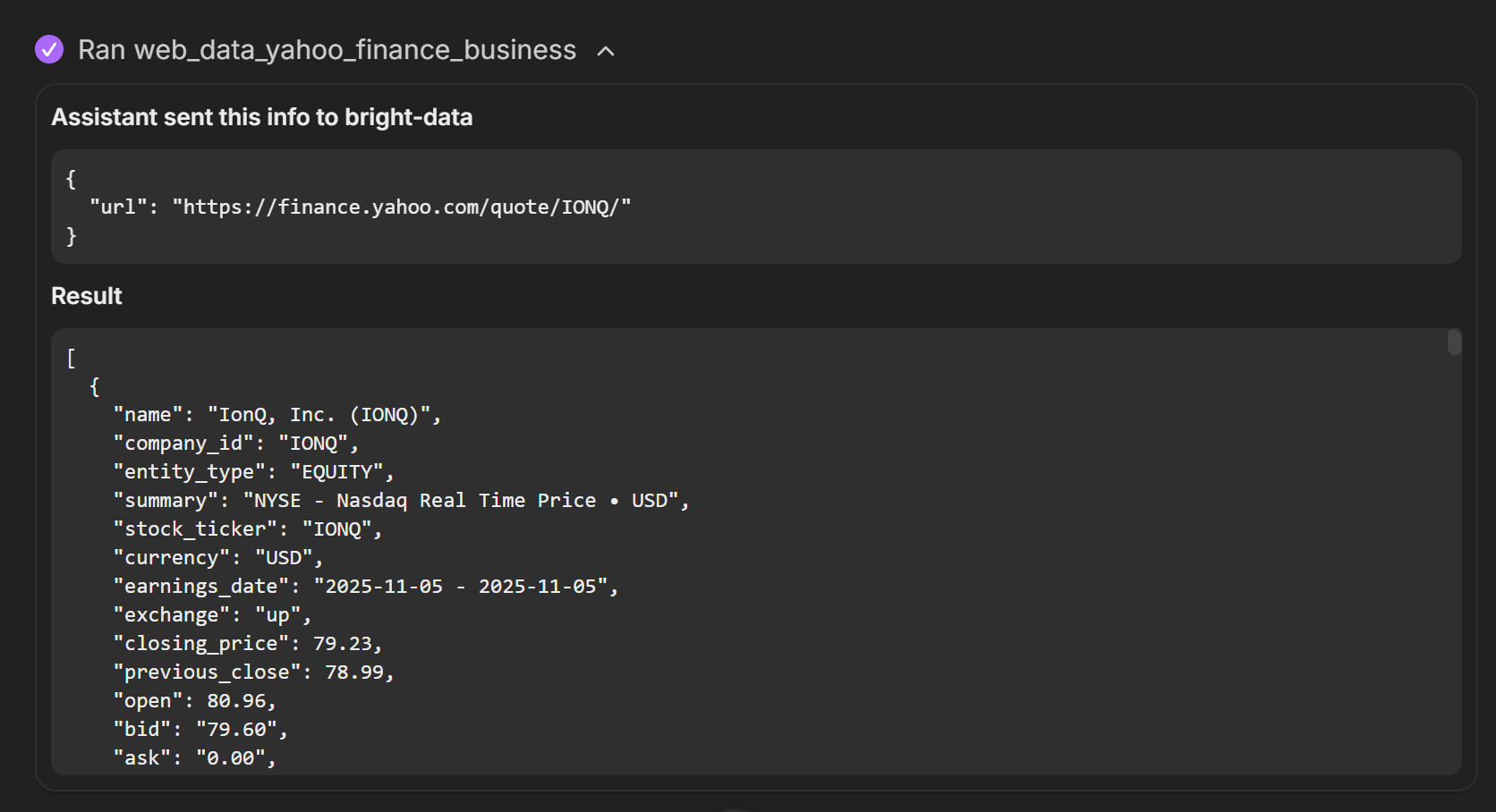
Remarquez comment web_data_yahoo_finance_business a renvoyé des données structurées pour Yahoo Finance. Cela est possible car l’outil appelle Yahoo Finance Scraper en arrière-plan. Il s’agit d’un outil dédié au scraping de données web pour Yahoo Finance, disponible dans l’infrastructure de Bright Data.
Parallèlement, l’outil search_engine a exécuté une requête telle que « IONQ recent news » sur Google et a renvoyé les résultats SERP au format Markdown :
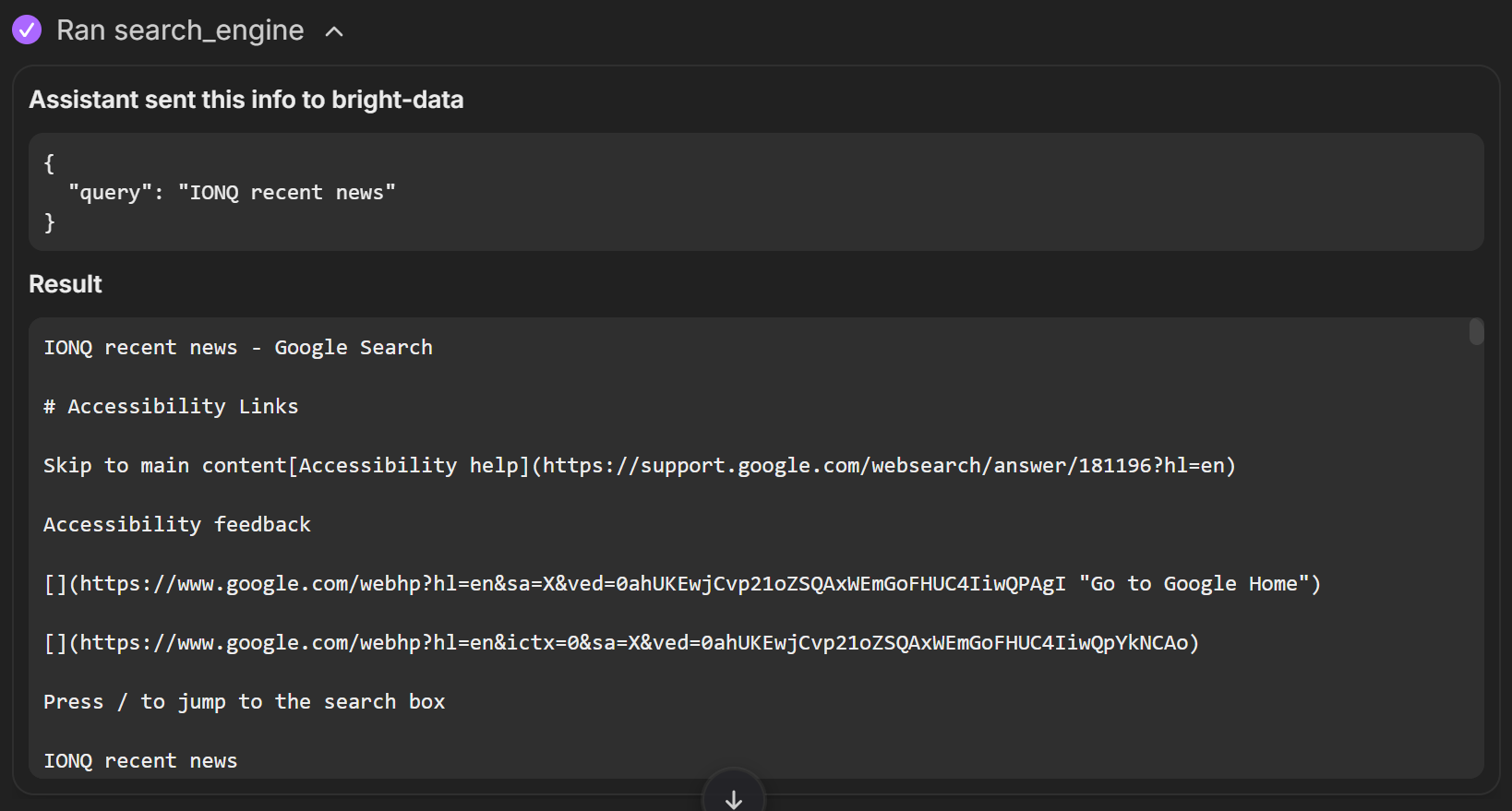
À partir des données d’entrée renvoyées par les outils, l’IA les a agrégées dans le rapport ci-dessous, qui contient toutes les informations pertinentes :
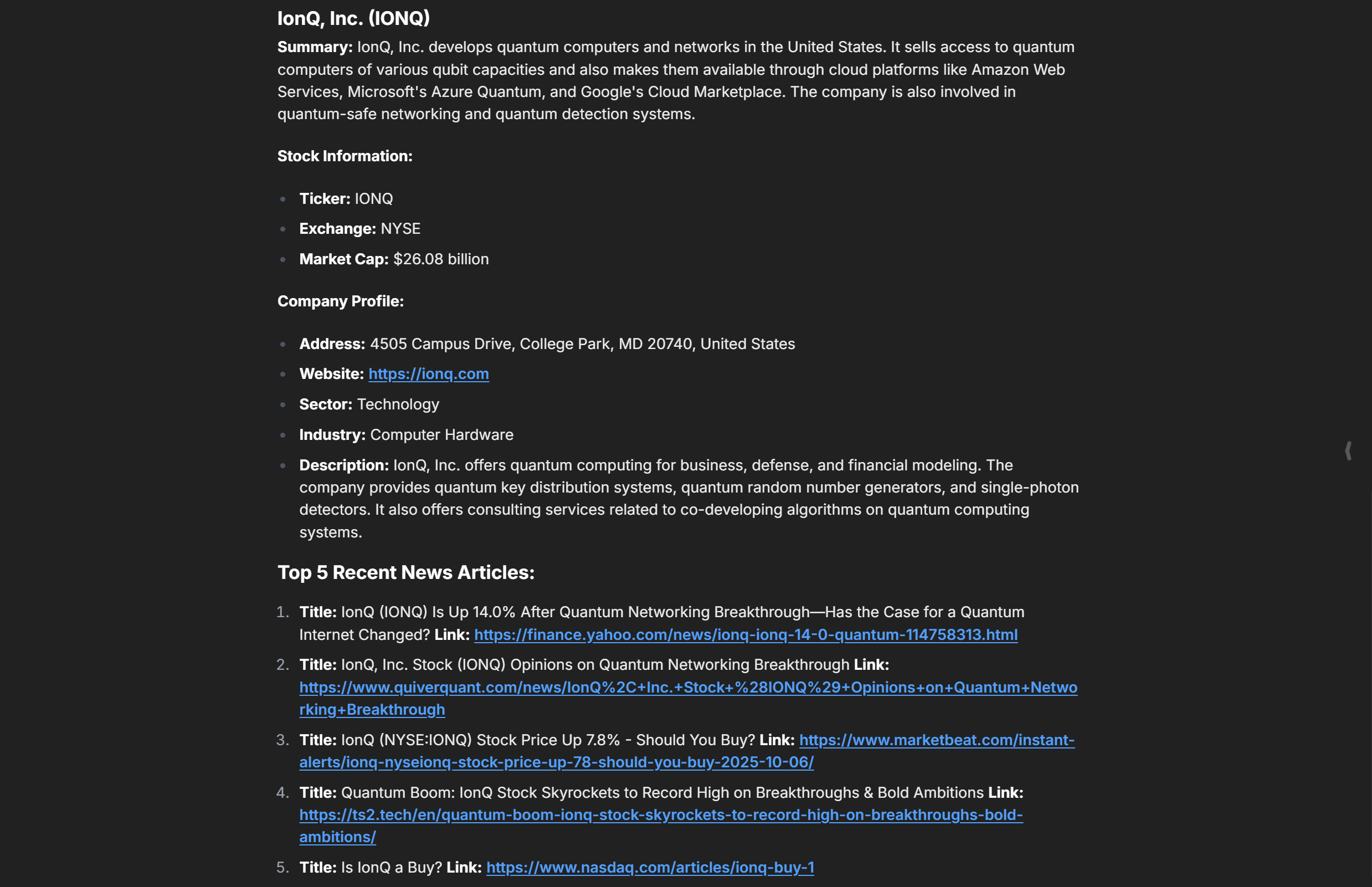
Remarquez comment la description de l’entreprise correspond aux informations figurant sur la page Yahoo Finance :
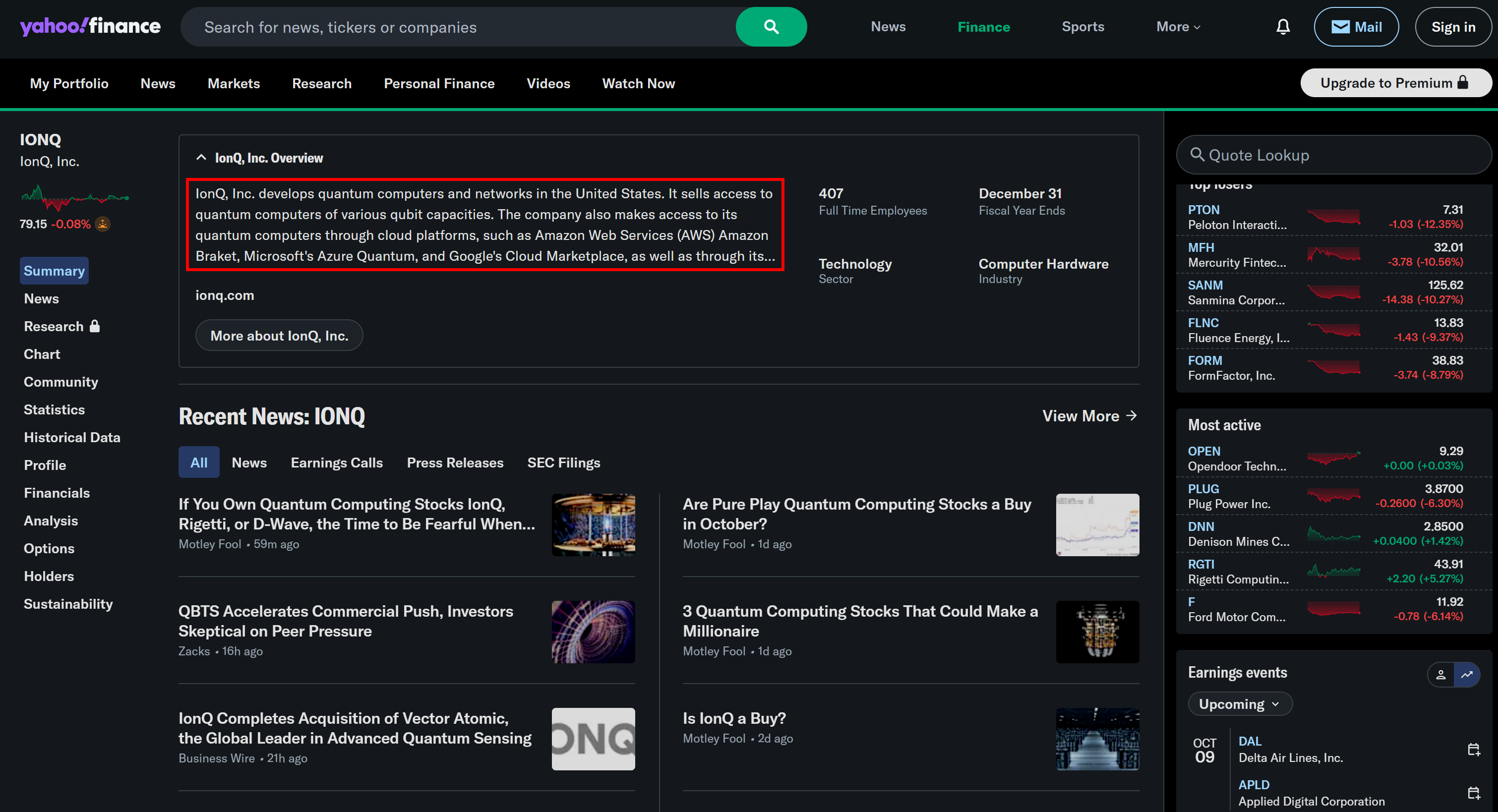
De même, les liens renvoient aux dernières actualités concernant l’entreprise, extraites de Google Actualités. Génial ! Mission accomplie.
N’oubliez pas qu’il ne s’agit que d’un exemple. N’hésitez pas à tester différentes invites. Grâce à la large gamme d’outils Bright Data MCP de Bright Data, vous pouvez aborder de nombreux autres scénarios.
Et voilà ! Vous venez de découvrir la puissance de la connexion entre LibreChat et le Bright Data MCP de Bright Data.
Conclusion
Dans cet article, vous avez appris à tirer parti de l’intégration MCP dans LibreChat. Plus précisément, vous avez vu comment étendre les modèles d’IA populaires avec les outils du Bright Data MCP de Bright Data.
Comme nous l’avons démontré ici, grâce à la flexibilité de LibreChat, tout LLM que vous choisissez accède automatiquement à tous les outils exposés par le serveur Bright Data MCP.
Cette intégration dote votre modèle de capacités avancées telles que la recherche sur le web, l’extraction de données structurées, les flux de données web en direct et les interactions web automatisées. Pour créer des flux de travail IA complexes, explorez la gamme complète de services prêts pour l’IA disponibles dans l’écosystème IA de Bright Data.
Créez dès aujourd’hui un compte Bright Data gratuit et commencez à explorer nos outils de données web !