Dans cet article de blog, vous découvrirez :
- Ce qu’est Kong et ce qu’il offre en tant que plateforme API et passerelle IA.
- Comment Kong peut ajouter de l’observabilité au Web MCP de Bright Data déjà prêt pour l’entreprise.
- Comment configurer une passerelle Kong MCP pour relayer les requêtes vers le serveur Web MCP distant.
Plongeons dans le sujet !
Qu’est-ce que Kong ?
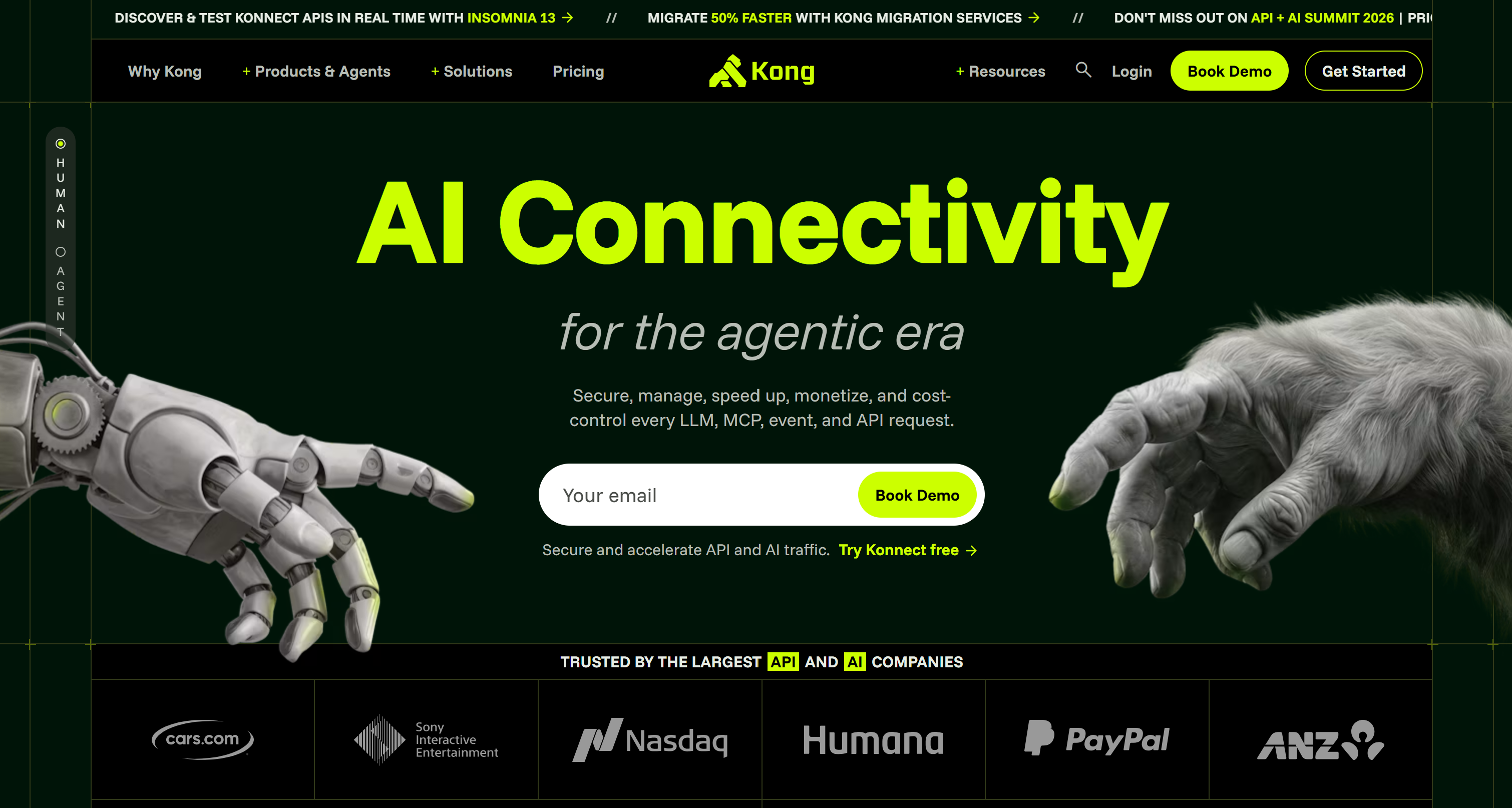
Kong est une passerelle API et une plateforme de connectivité IA. Elle achemine, sécurise, gère et surveille le trafic entre les clients et les services backend, les API, les LLM et les serveurs MCP.
D’un point de vue technique, elle agit comme un proxy inverse haute performance, appliquant des plugins pour l’authentification, l’observabilité, la limitation de débit, la traduction de protocole, et plus encore. La plateforme est disponible en tant que service cloud géré pour les déploiements d’entreprise ou peut être auto-hébergée via le projet open source.
En détail, Kong Konnect est le plan de contrôle basé sur le cloud de Kong. Il offre une interface centralisée pour configurer les passerelles, gérer les services, ajouter des plugins et surveiller le trafic API et IA à travers des environnements auto-hébergés, hybrides et entièrement gérés.
Kong + Web MCP de Bright Data pour une expérience MCP d’entreprise
Les LLM sont puissants, mais leurs connaissances sont limitées aux jeux de données statiques sur lesquels ils ont été entraînés. Pour surmonter cette limitation, ils ont besoin d’accéder au web en direct.
Le Web MCP de Bright Data résout ce problème en exposant plus de 70 outils MCP pour la recherche web, le scraping, l’automatisation de navigateur et l’extraction de données structurées de niveau entreprise. Ces outils permettent aux agents IA d’accéder même aux sites web protégés par des systèmes anti-bot avancés.
En mode Rapid (5 000 requêtes gratuites par mois), le Web MCP fournit déjà :
| Outil(s) | Objectif |
|---|---|
search_engine (search_engine_batch) |
Récupérer des résultats de recherche structurés depuis Google, Bing, Yandex, et plus. |
scrape_as_markdown (scrape_batch) |
Extraire du Markdown propre depuis des pages web tout en contournant les protections anti-bot. |
discover |
Effectuer une découverte de site web alimentée par l’IA basée sur l’intention et la pertinence. |
En activant le mode Pro, le serveur débloque plus de 70 outils supplémentaires pour extraire des données structurées depuis des plateformes telles que LinkedIn, Amazon, Crunchbase, et bien d’autres. De plus, il fournit des outils d’automatisation de navigateur alimentés par l’API Navigateur de scraping de Bright Data.
Ce qui rend le Web MCP adapté aux charges de travail d’entreprise, c’est l’infrastructure derrière lui. Alimenté par le réseau mondial de Bright Data comptant plus de 400 millions d’IPs résidentielles, il prend en charge une concurrence illimitée, maintient un temps de disponibilité de 99,99 % et atteint un taux de réussite des requêtes de 99,95 %.
Cependant, les organisations ont également besoin de visibilité sur la manière dont les agents IA utilisent les outils MCP. Sans observabilité dédiée, le dépannage des problèmes de performance, l’application de la gouvernance et l’optimisation des coûts deviennent de plus en plus difficiles pour les scénarios MCP d’entreprise.
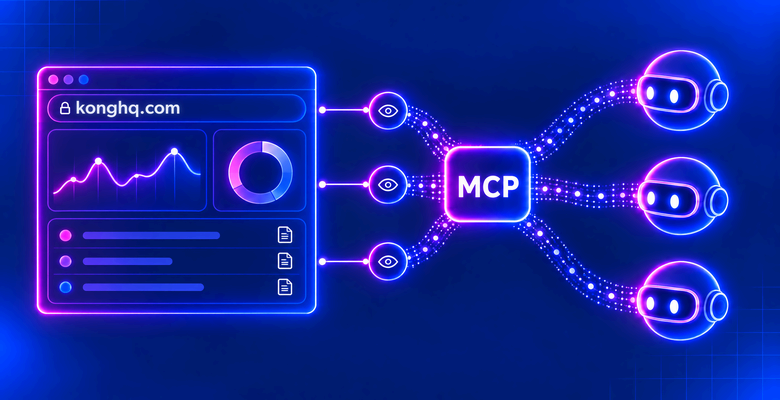
C’est là que Kong intervient. En plaçant une passerelle Kong MCP devant le serveur Web MCP distant et en activant le plugin AI MCP Proxy, Kong agit comme un proxy inverse compatible MCP. Il relaie de manière transparente toutes les requêtes MCP vers le serveur distant tout en collectant des métriques d’observabilité détaillées, permettant une surveillance centralisée, des analyses et une gouvernance de niveau entreprise.
Comment ajouter une observabilité prête pour l’entreprise au Web MCP de Bright Data avec Kong Konnect
Dans ce guide étape par étape, vous serez guidé à travers la mise en place d’une passerelle Kong MCP. Celle-ci transmettra les requêtes au serveur Web MCP de Bright Data tout en ajoutant une observabilité et une visibilité prêtes pour l’entreprise.
Prérequis
Pour suivre cette section, assurez-vous d’avoir :
- Un compte Kong (l’essai gratuit suffit).
- Un compte Bright Data avec une clé API configurée. Suivez le guide officiel pour générer votre clé API Bright Data.
Remarque : Si vous souhaitez auto-héberger votre passerelle Kong (comme démontré dans cet article), vous aurez également besoin de Docker installé localement.
Une connaissance des outils exposés par le Web MCP de Bright Data sera également utile, ainsi qu’une compréhension de base du fonctionnement de MCP.
Étape n°1 : Créez votre passerelle Kong
Si vous n’en avez pas déjà un, inscrivez-vous pour un compte Kong et créez une organisation. Sinon, connectez-vous simplement. Vous serez dirigé vers le tableau de bord Kong Konnect :
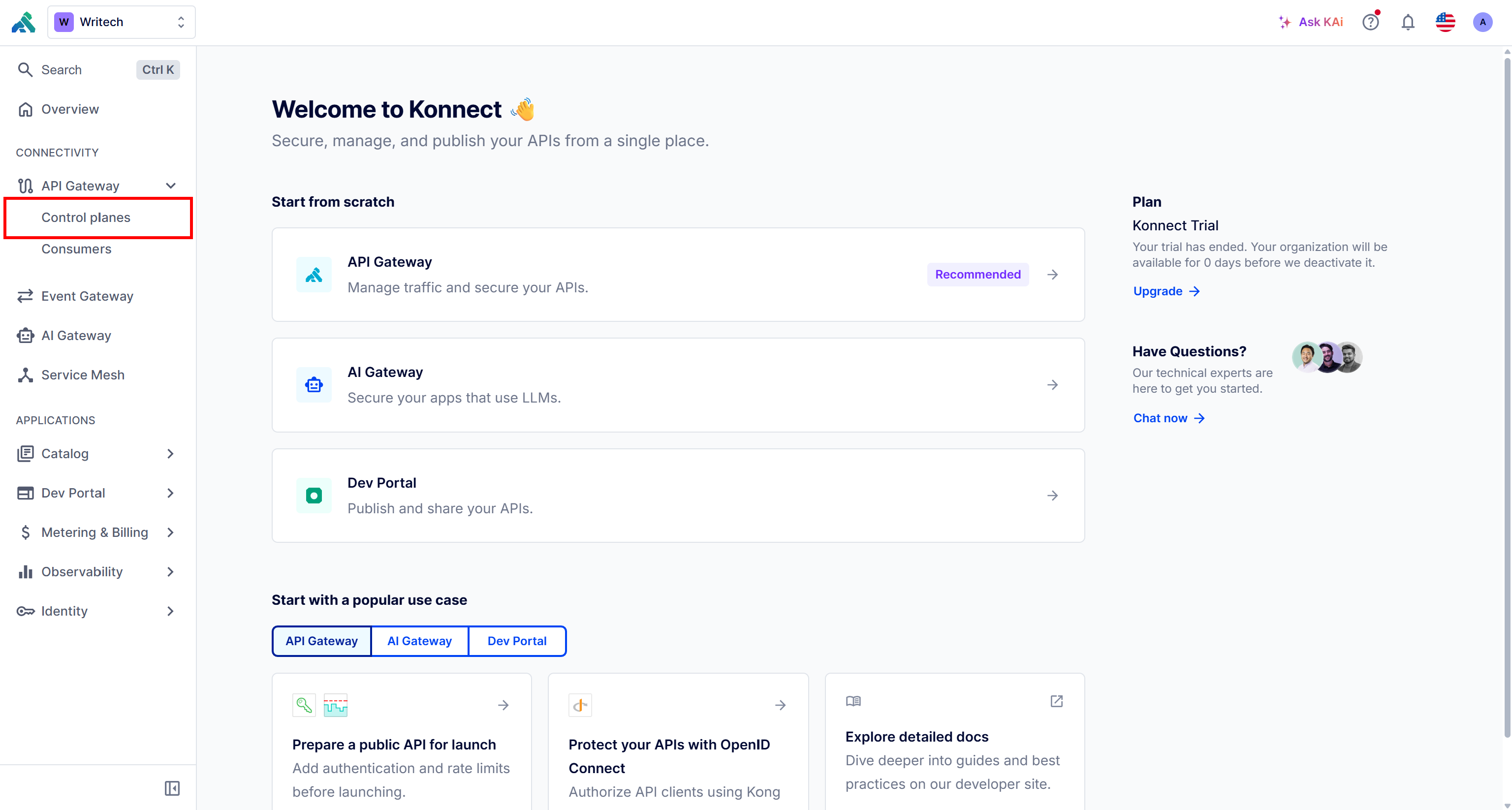
Dans le menu de gauche, sélectionnez “API Gateway”, puis choisissez l’option “Control planes”. Sur la page “API Gateway”, cliquez sur “New > New API Gateway” pour créer une nouvelle passerelle :
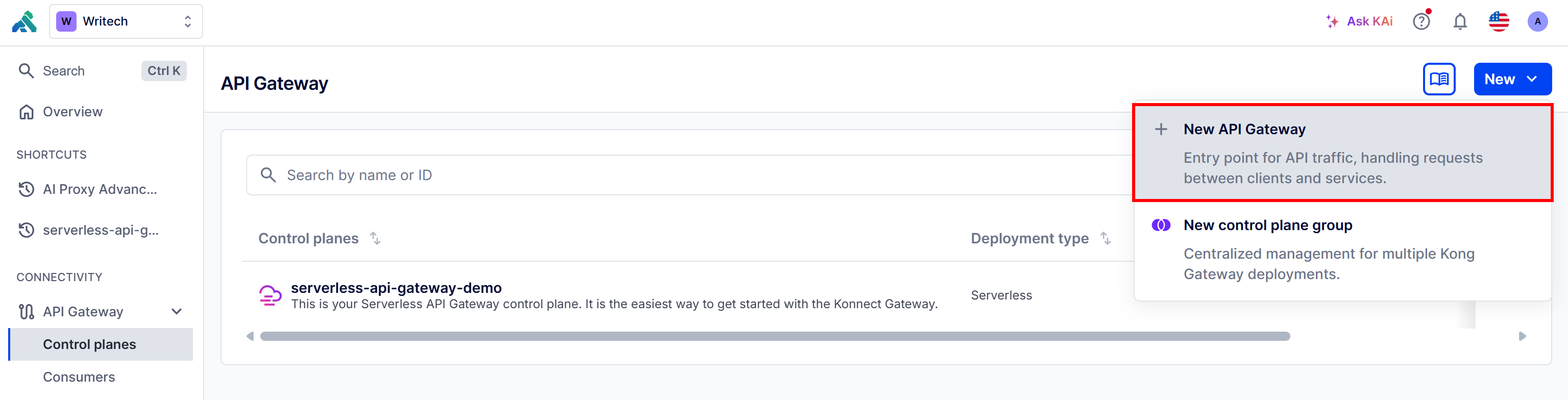
Une passerelle Kong est un proxy inverse léger et performant. Dans ce tutoriel, elle se placera entre vos clients MCP et le serveur Web MCP de Bright Data, acheminant les requêtes tout en ajoutant observabilité et surveillance.
Ensuite, choisissez une option de déploiement. Si votre plan inclut les Dedicated Cloud Gateways, c’est le choix recommandé, surtout pour les environnements de production et d’entreprise. Sinon, sélectionnez “Self-Managed” et choisissez “Docker” comme méthode d’exécution :
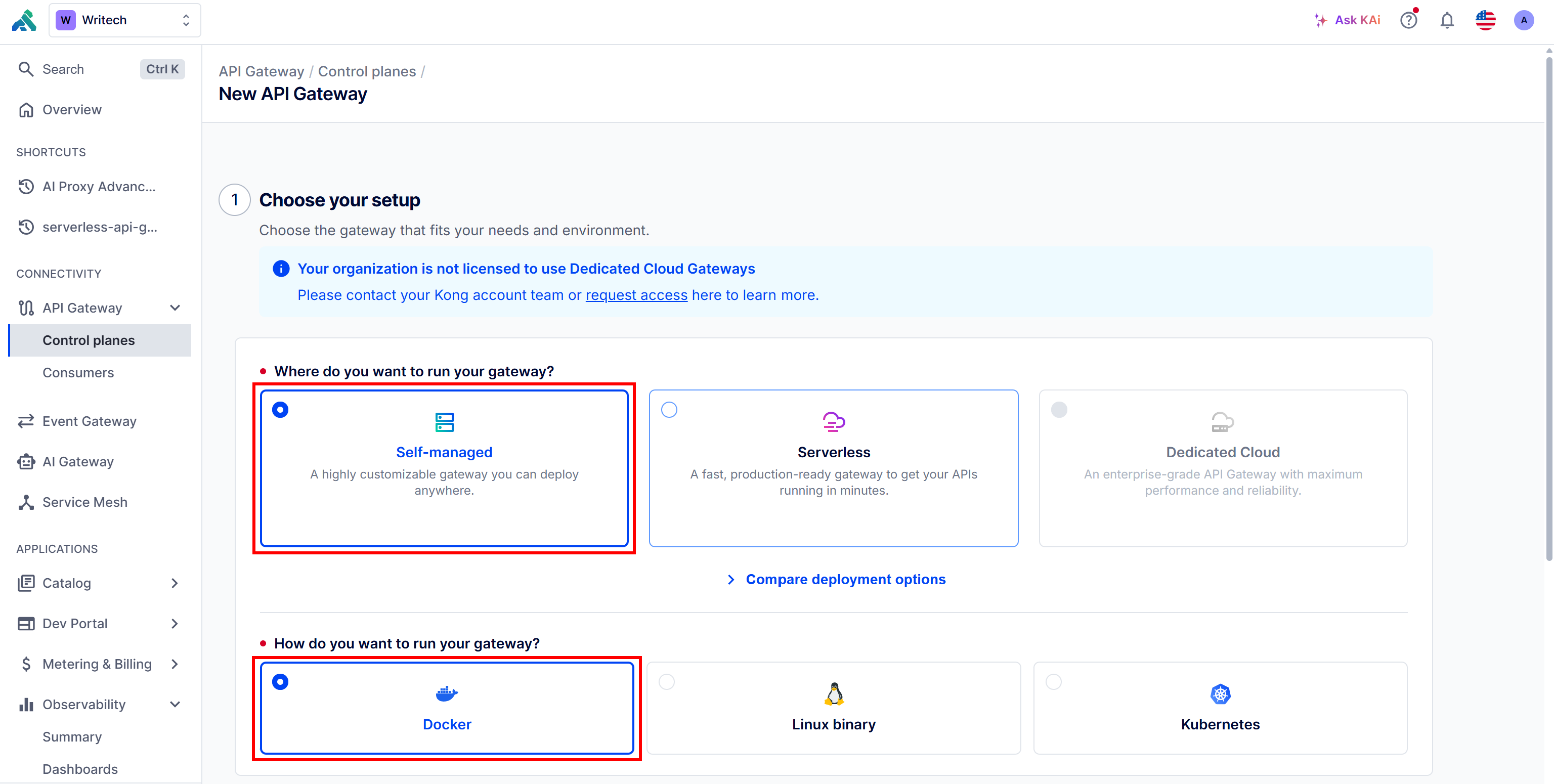
Avec cette configuration, le flux de requêtes fonctionnera comme suit :
- Vos clients MCP seront configurés pour se connecter à votre instance de passerelle Kong s’exécutant localement dans un conteneur Docker.
- Les requêtes d’outils MCP seront envoyées à votre passerelle Kong locale plutôt que directement au serveur Web MCP de Bright Data.
- La passerelle Kong transmettra ces requêtes au serveur MCP distant.
- Ce faisant, Kong collectera des métriques d’observabilité et surveillera le trafic, envoyant ces données à Kong Konnect.
Remarque : l’option “Serverless” n’est pas adaptée car elle ne prend pas en charge l’installation de plugins personnalisés, qui sont nécessaires pour activer la fonctionnalité de passerelle MCP dans Kong.
Enfin, donnez un nom à votre passerelle (par exemple, “Bright Data AI Gateway”) et appuyez sur “Create” :
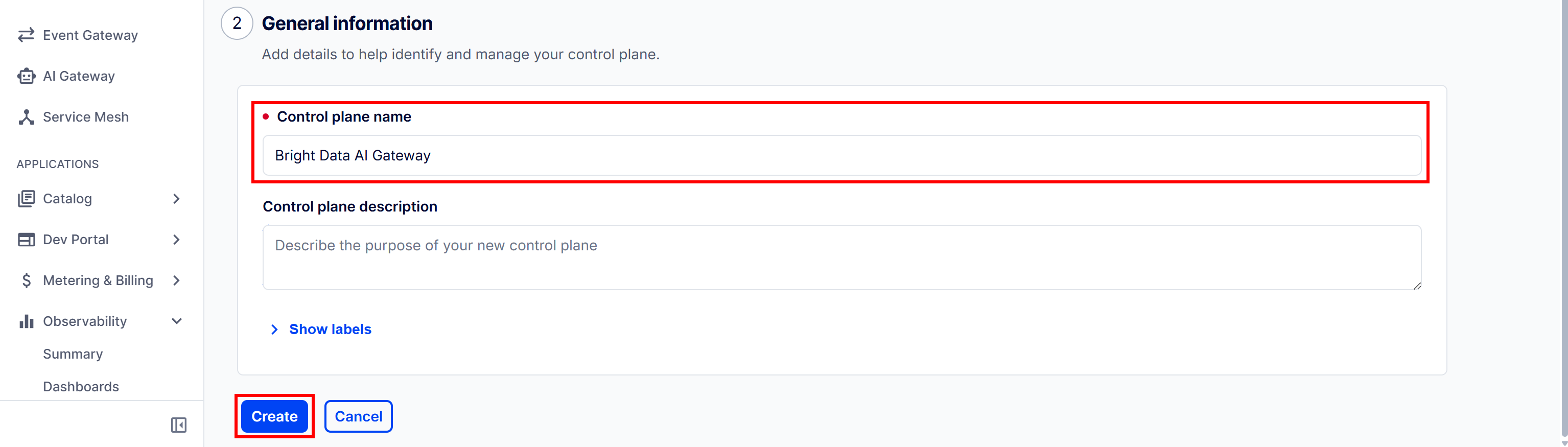
Bien joué ! Vous venez de créer une passerelle Kong. Il est temps de configurer comment l’instance de passerelle Kong s’exécutera.
Étape n°2 : Auto-hébergez votre passerelle Kong
Remarque : passez cette étape si vous avez choisi l’option “Dedicated Cloud”.
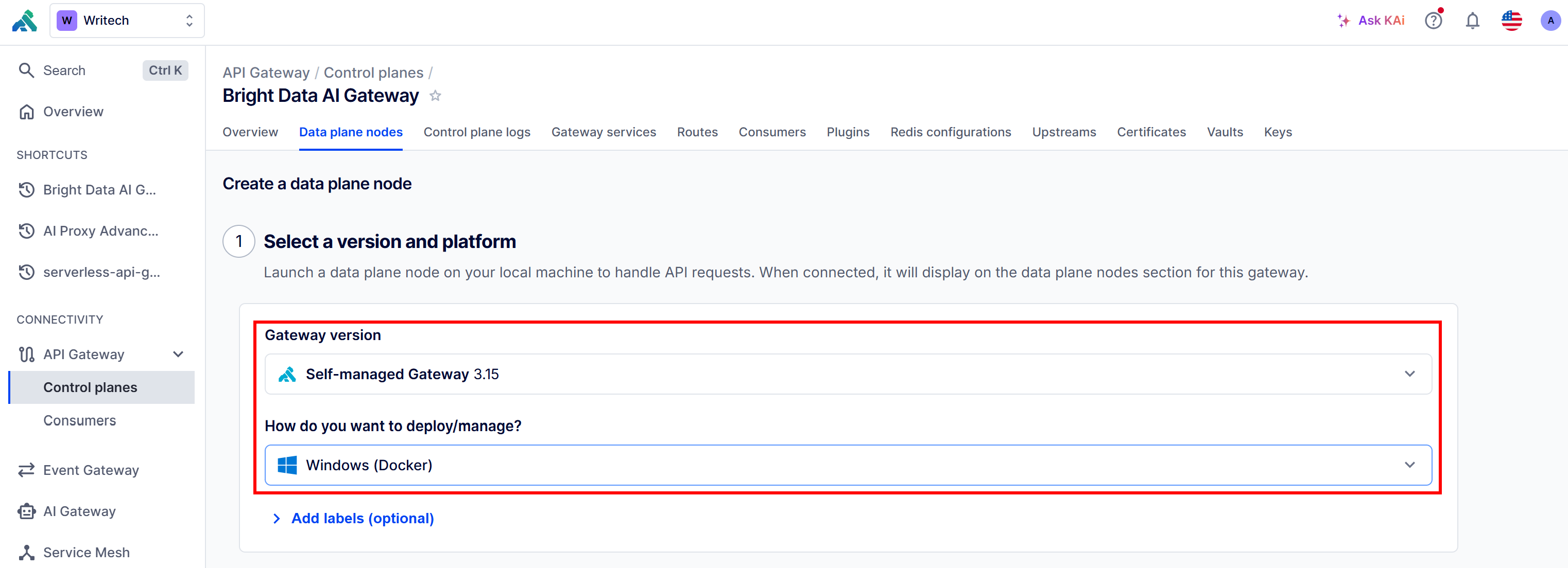
Ouvrez la page dédiée de la passerelle Kong nouvellement créée. Dans l’onglet “Data plane nodes“, sélectionnez la version de Kong Gateway (la dernière version est recommandée) et choisissez le système d’exploitation où vous souhaitez déployer l’image Docker locale.
Cliquez sur “Generate certificate and script” pour accéder à la commande Docker nécessaire pour exécuter la passerelle localement :
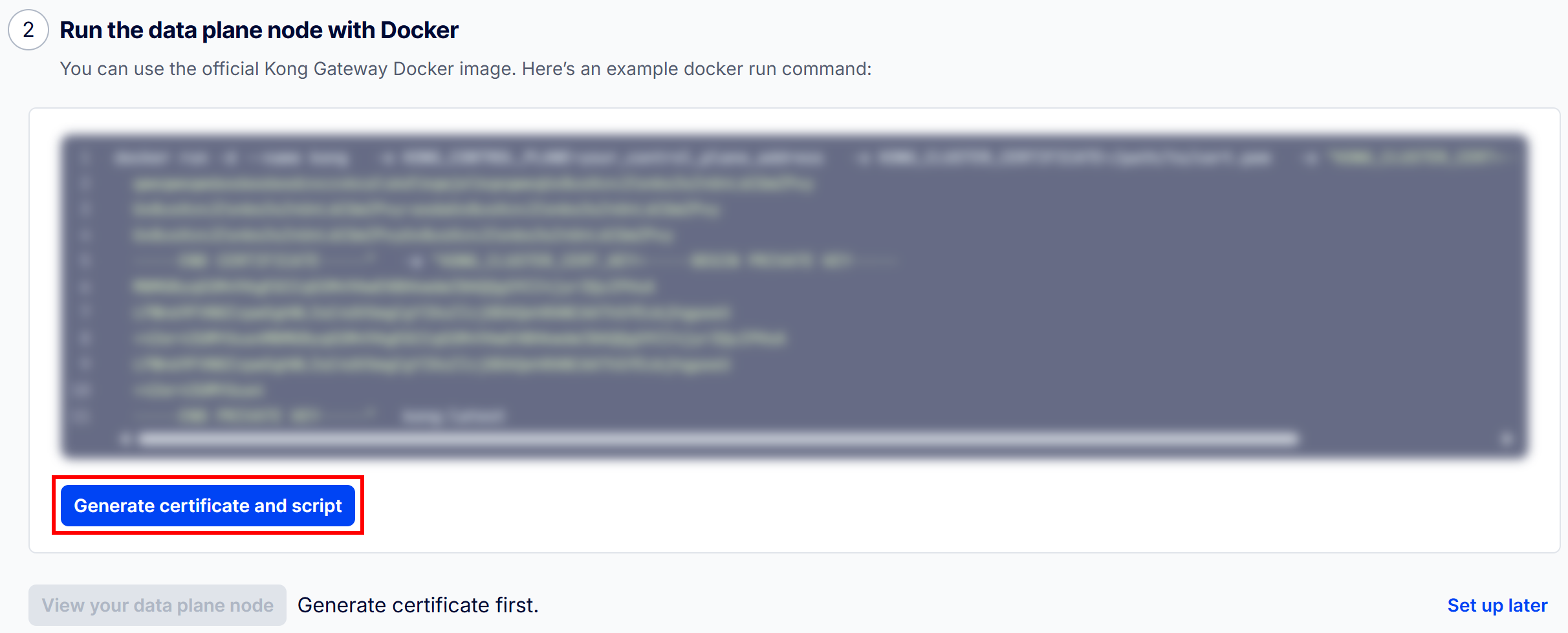
Assurez-vous que Docker fonctionne sur votre machine, puis exécutez la commande générée dans votre terminal. Vous devriez voir une sortie similaire à celle-ci :

L’instance de passerelle Kong locale commencera à s’exécuter.
Ensuite, retournez à la page de la passerelle dans Kong Konnect et appuyez sur “View your data plane node” :
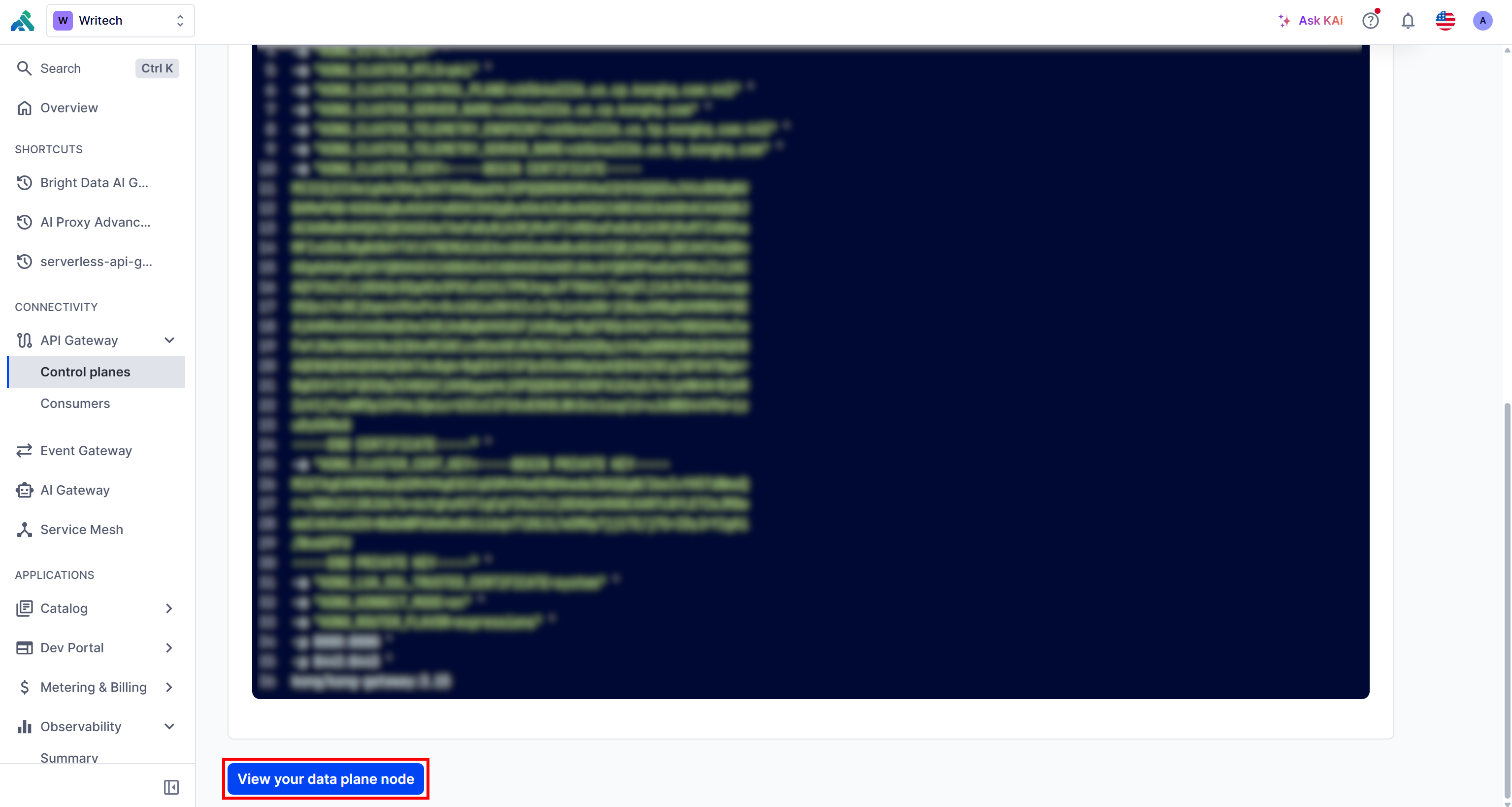
L’instance locale commencera à envoyer des données au tableau de bord cloud Kong Konnect pour vérifier que la connexion fonctionne. Super !
Étape n°3 : Configurez une route de passerelle Kong
Naviguez vers l’onglet “Overview” de votre page “Bright Data AI Gateway”.
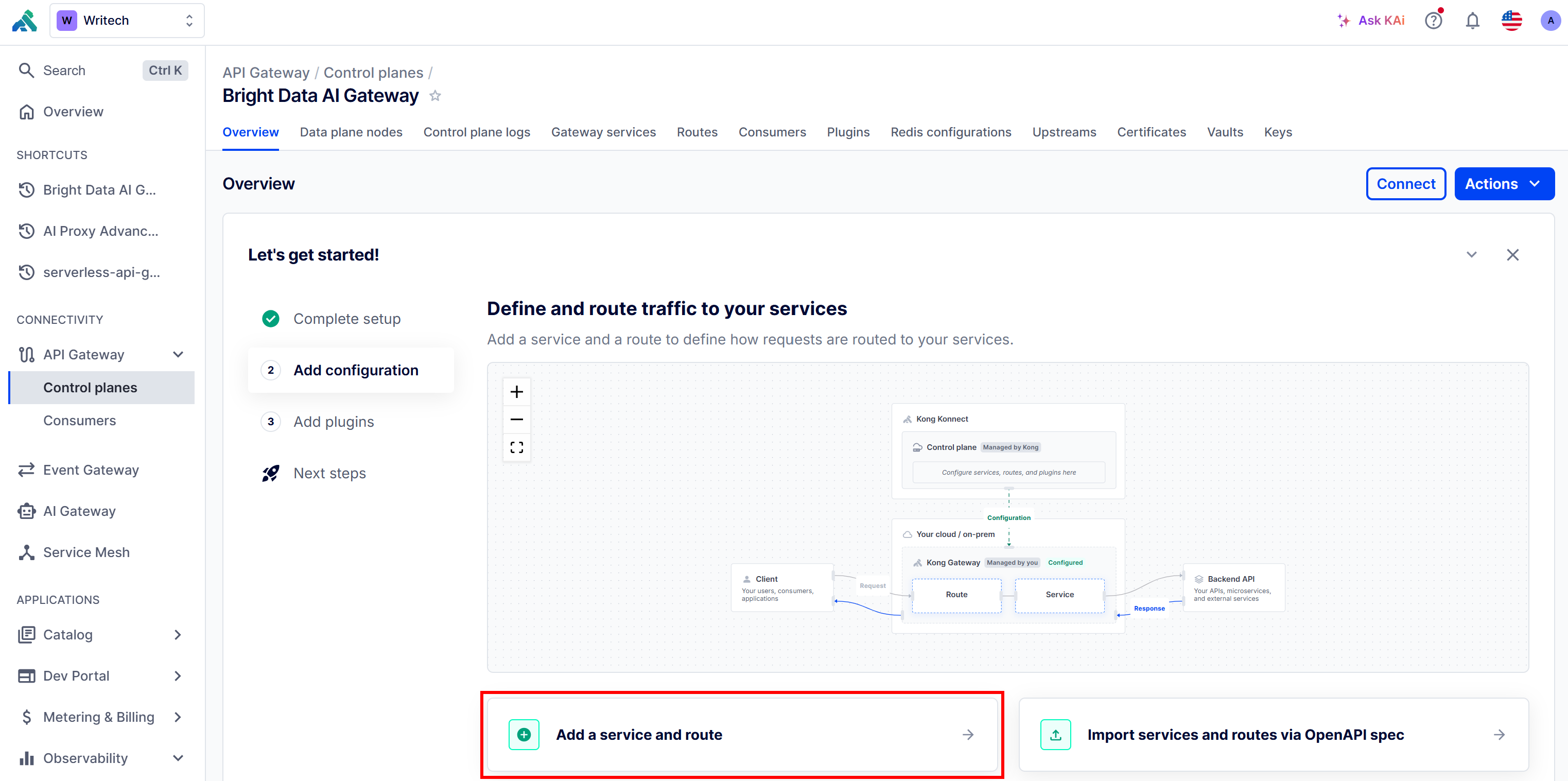
Commencez par cliquer sur “Add a service and route” et remplissez le formulaire “Configure new API” comme suit :
- Service name :
web-mcp - Service URL :
https://mcp.brightdata.com/mcp(l’URL du serveur Web MCP distant de Bright Data) - Route name :
web-mcp-route - Route path :
/web-mcp
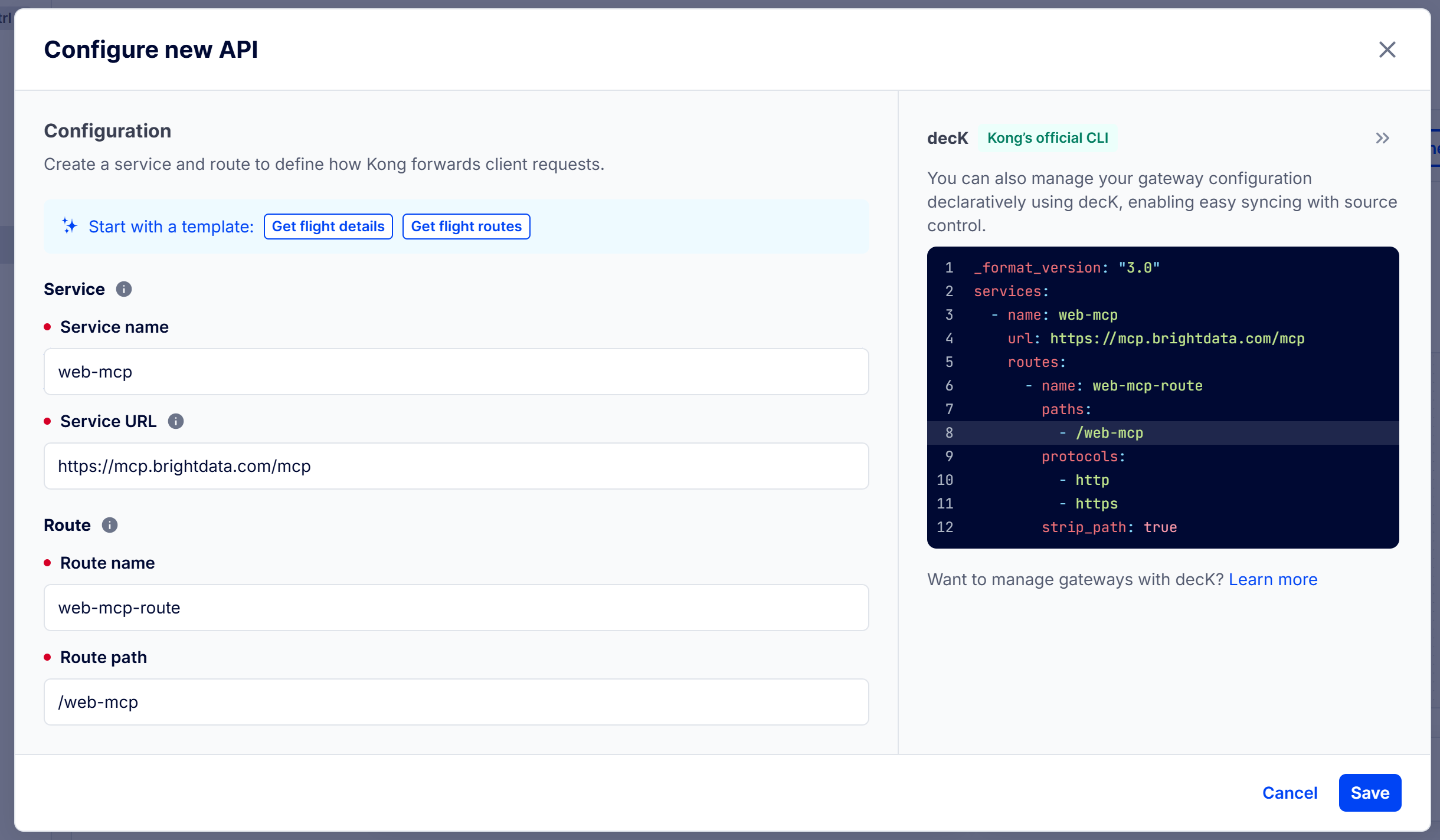
Cliquez sur “Save” pour créer un service de passerelle Kong nommé web-mcp. Notez que les services de passerelle représentent vos services en amont. Avec les routes, ils connectent les requêtes clients reçues par une passerelle Kong aux composants backend responsables du traitement et du retour des réponses.
Incroyable ! Ensuite, le service de passerelle sera configuré pour exposer un point de relais pour le serveur Web MCP de Bright Data au chemin /web-mcp via la route appelée web-mcp-route.
Remarque : par défaut, Kong relaiera les requêtes (depuis toutes les méthodes HTTP) vers /web-mcp et transmettra les paramètres de requête, en-têtes et autres détails de requête au service en amont (le serveur Web MCP distant de Bright Data).
Étape n°4 : Configurez le plugin AI MCP Proxy
À ce stade, vous disposez d’un point de relais pour le chemin API https://mcp.brightdata.com/mcp. Cependant, le standard MCP implique plus d’aspects qu’un point de terminaison API serveur classique.
Pour garantir que votre passerelle puisse relayer correctement les fonctionnalités spécifiques à MCP, vous devez configurer le plugin AI MCP Proxy de Kong. Ce plugin agit comme un pont de protocole, traduisant entre MCP et HTTP afin que les clients compatibles MCP puissent soit appeler des API existantes, soit interagir avec des serveurs MCP en amont via Kong.
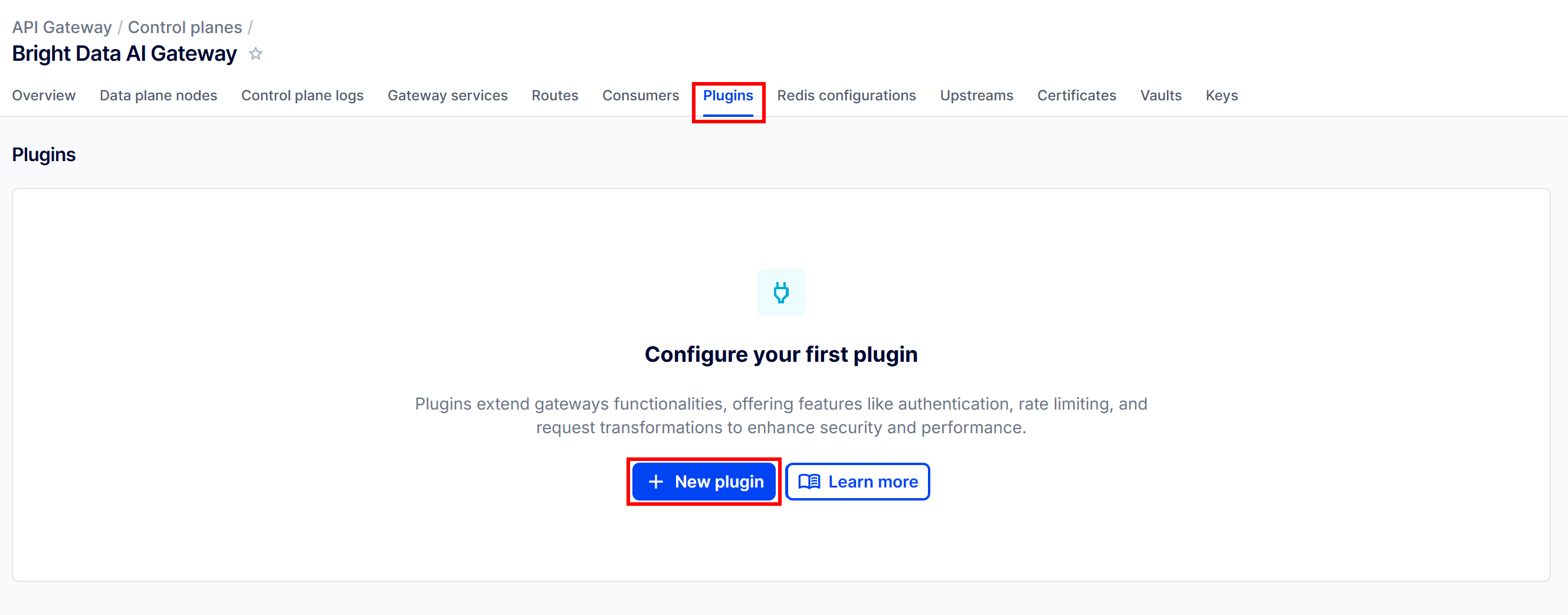
Pour le configurer, commencez par vous rendre dans l’onglet “Plugins” et cliquez sur le bouton “New Plugin” :
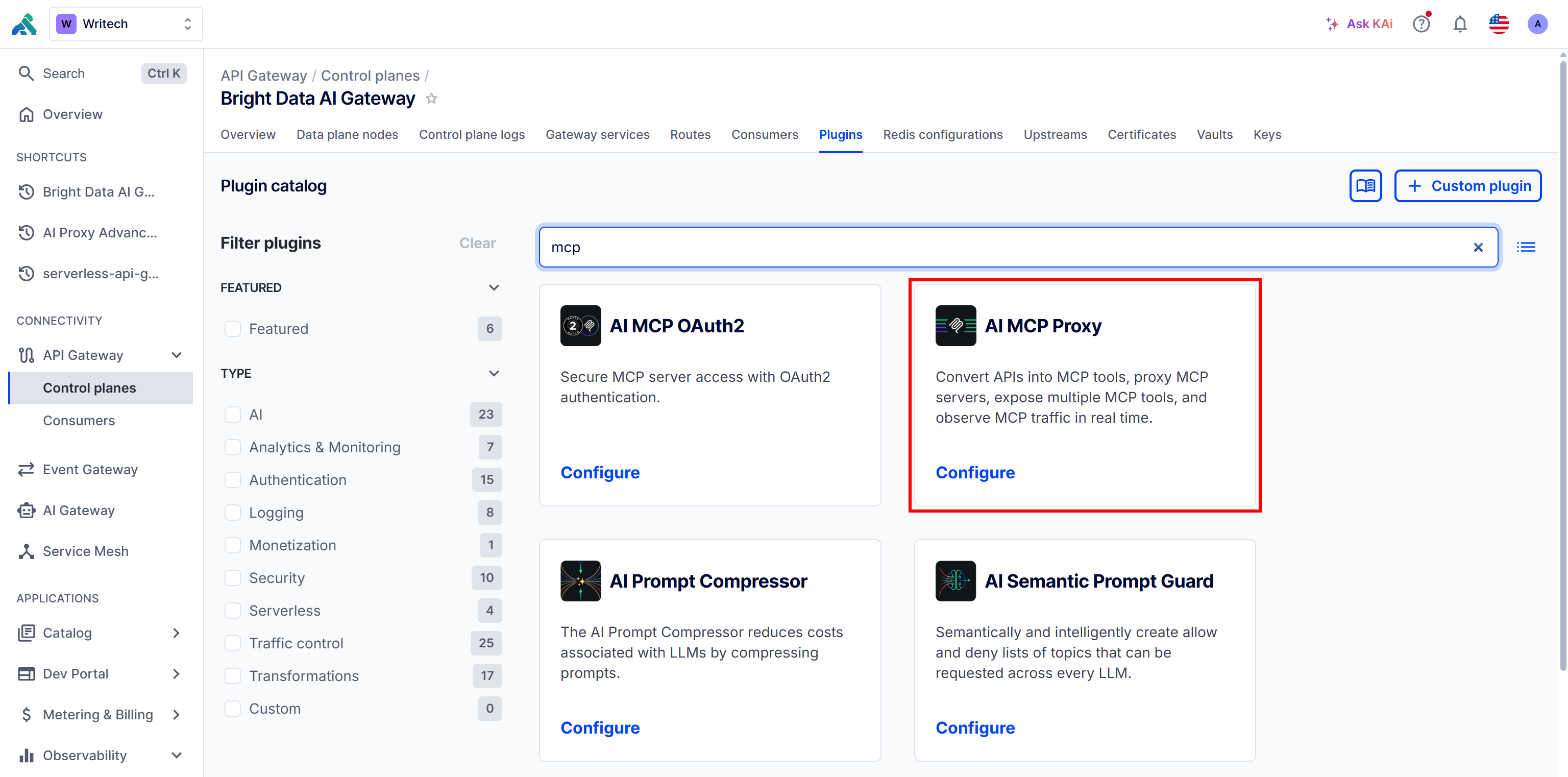
Recherchez “mcp” et sélectionnez l’option “AI MCP Proxy” :
Configurez la portée du plugin pour qu’elle s’applique au service de passerelle web-mcp et à la route web-mcp-route. Assurez-vous ensuite qu’il fonctionne en mode passthrough-listener. Conservez toutes les autres options à leurs valeurs par défaut, ou configurez-les selon vos besoins spécifiques :
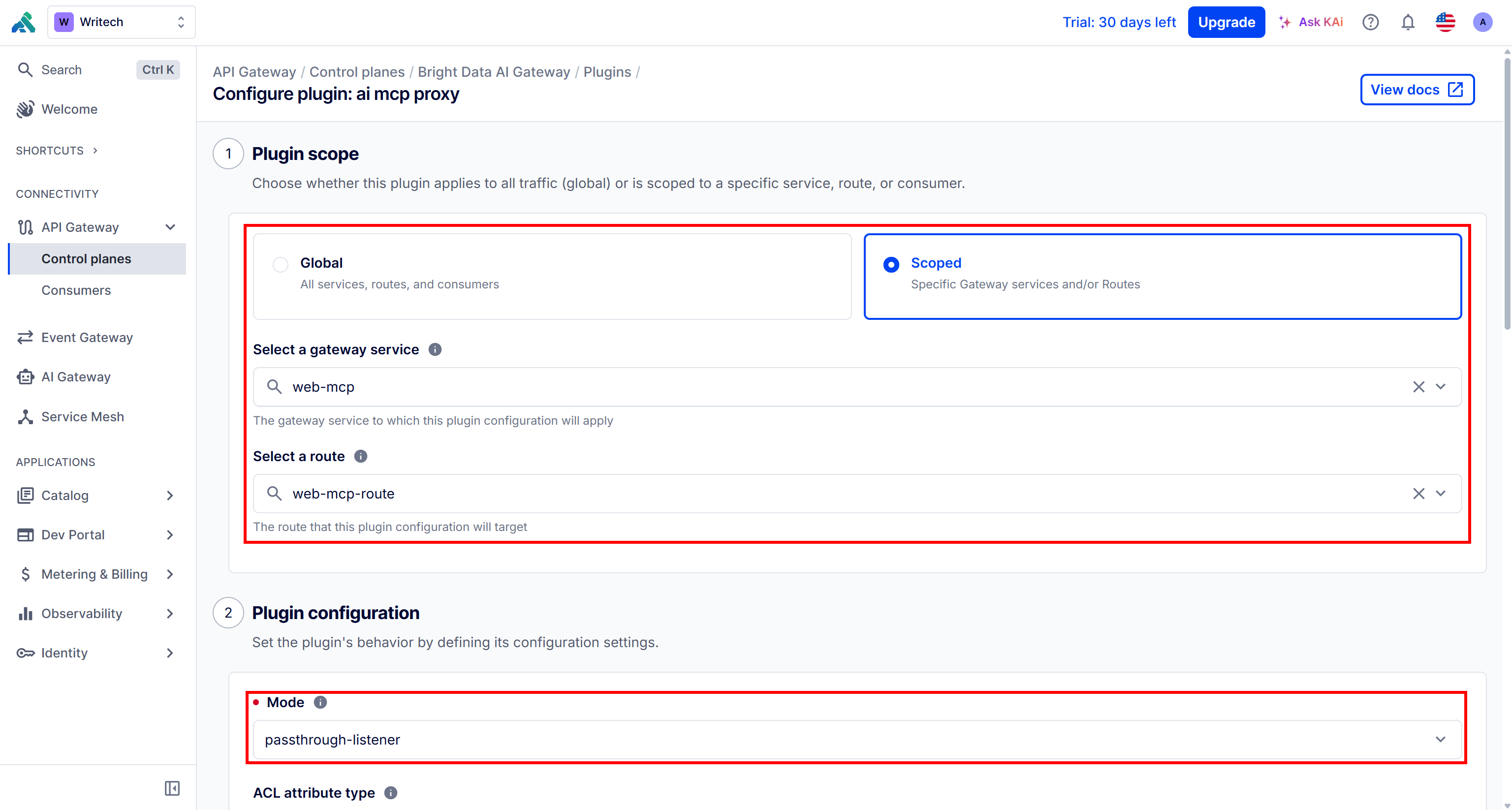
Remarque : en mode passthrough-listener, le plugin écoute les requêtes MCP entrantes et les transmet vers l’URL en amont configurée dans le service de passerelle. Il génère également des métriques d’observabilité spécifiques à MCP pour le trafic, ce qui le rend adapté aux serveurs MCP tiers hébergés en externe.
Appuyez sur “Save”, et votre passerelle Kong pourra désormais relayer avec succès les requêtes vers le serveur Web MCP distant de Bright Data. Génial !
Étape n°5 : Familiarisez-vous avec les fonctionnalités du Web MCP distant de Bright Data
La passerelle Kong MCP relaiera les requêtes vers un serveur Web MCP distant. Il est donc important de comprendre les paramètres et les options de configuration pris en charge par le Web MCP de Bright Data.
Examinez le format d’URL de connexion distante du Web MCP pour le mode Pro :
https://mcp.brightdata.com/mcp?token=<YOUR_BRIGHT_DATA_API_KEY>&pro=1Les deux paramètres de requête sont :
token: pour authentifier les requêtes et les lier à votre compte Bright Data. Remplacez<YOUR_BRIGHT_DATA_API_KEY>par votre clé API Bright Data réelle.pro=1: pour accéder au catalogue complet de plus de 70 outils. Sans cela, vous ne pouvez accéder qu’aux outils gratuits en mode Rapid (jusqu’à 5 000 requêtes par mois).
Maintenant, supposons que vous souhaitiez plus de contrôle. Par exemple, vous voulez un accès uniquement à des outils ou groupes d’outils spécifiques. Dans ce cas, vous pouvez générer une URL de connexion MCP personnalisée directement depuis le tableau de bord Bright Data.
Connectez-vous à votre compte Bright Data et accédez à la page “AI Gateways > MCP”. Suivez l’assistant de configuration pour configurer votre serveur MCP et générer une URL de connexion Web MCP personnalisée :
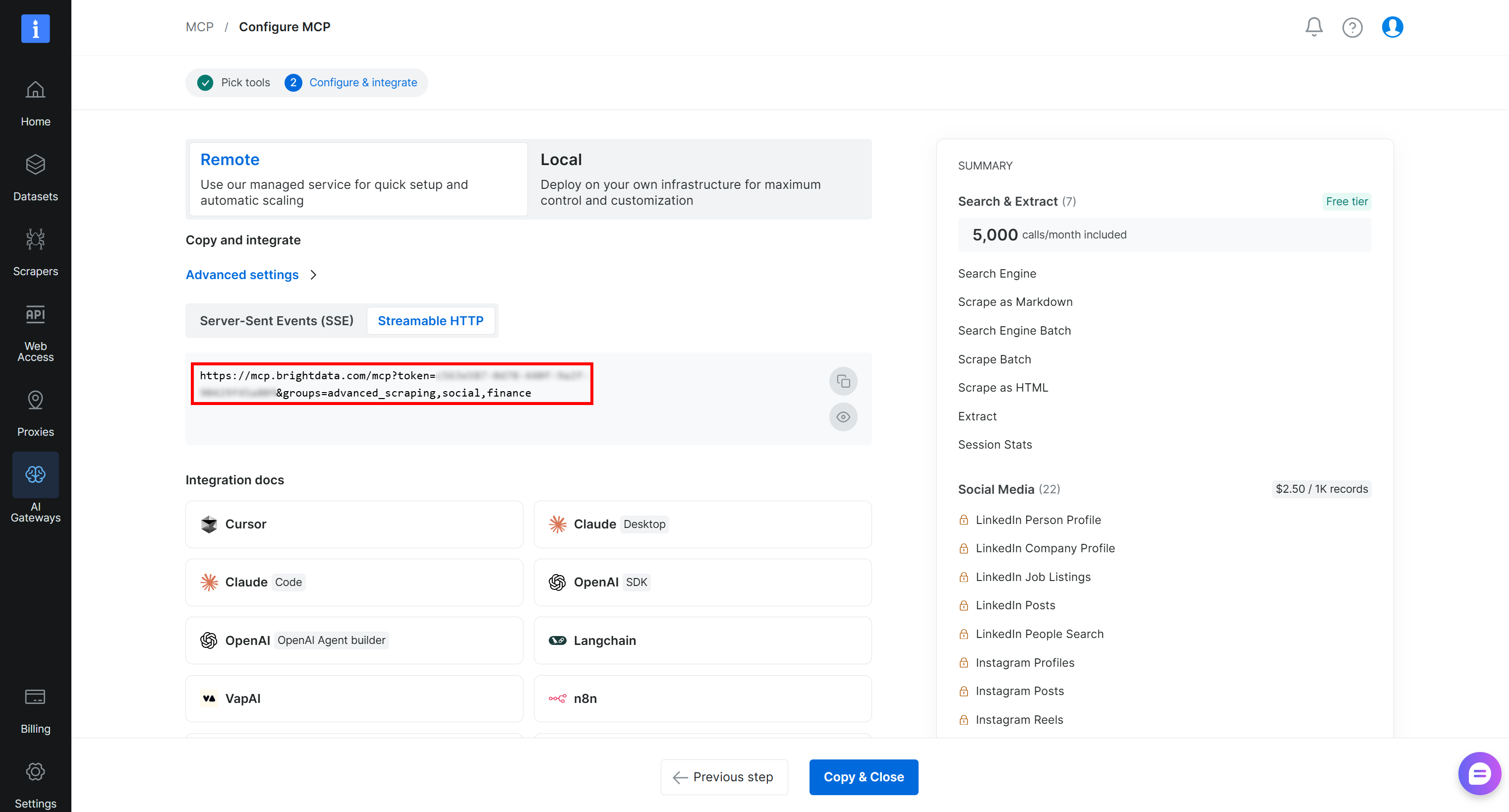
Examinez les paramètres de requête spéciaux inclus dans l’URL de connexion “Streamable HTTP”.
Parfait ! Vous êtes maintenant familiarisé avec les paramètres pris en charge par le Web MCP de Bright Data.
Étape n°6 : Vérifiez que votre passerelle Web MCP fonctionne
Pour vérifier que votre passerelle Kong locale relaie correctement les requêtes vers le serveur Web MCP distant de Bright Data, nous utiliserons l’outil officiel MCP Inspector.
Si vous avez Node.js installé localement, lancez-le avec :
npx @modelcontextprotocol/inspectorSinon, exécutez-le avec Docker :
docker run --rm \
  -p 127.0.0.1:6274:6274 \
  -p 127.0.0.1:6277:6277 \
  -e HOST=0.0.0.0 \
  -e MCP_AUTO_OPEN_ENABLED=false \
  ghcr.io/modelcontextprotocol/inspector:latest
MCP Inspector sera désormais disponible à l’adresse http://localhost:6277. Ouvrez cette page dans votre navigateur et configurez la connexion MCP comme suit :
- Transport Type :
Streamable HTTP - URL :
http://localhost:8000/web-mcp?token=<YOUR_BRIGHT_DATA_API_TOKEN>&pro=1Remplacez <YOUR_BRIGHT_DATA_API_TOKEN> par votre clé API Bright Data réelle. Notez également le paramètre de requête &pro=1, qui permet au serveur Web MCP de Bright Data de fonctionner en mode Pro. Pensez à définir d’autres paramètres de requête (par exemple, pour activer des groupes d’outils spécifiques) selon la manière dont vous souhaitez configurer la connexion Web MCP.
Remarque : Kong Gateway relaiera automatiquement les paramètres de requête vers le serveur Web MCP distant.
Cliquez sur “Connect”. Si tout est correctement configuré, vous devriez constater une connexion réussie au serveur brightdata-mcp. Ensuite, accédez à l’onglet “Tools” et chargez la liste des outils disponibles :
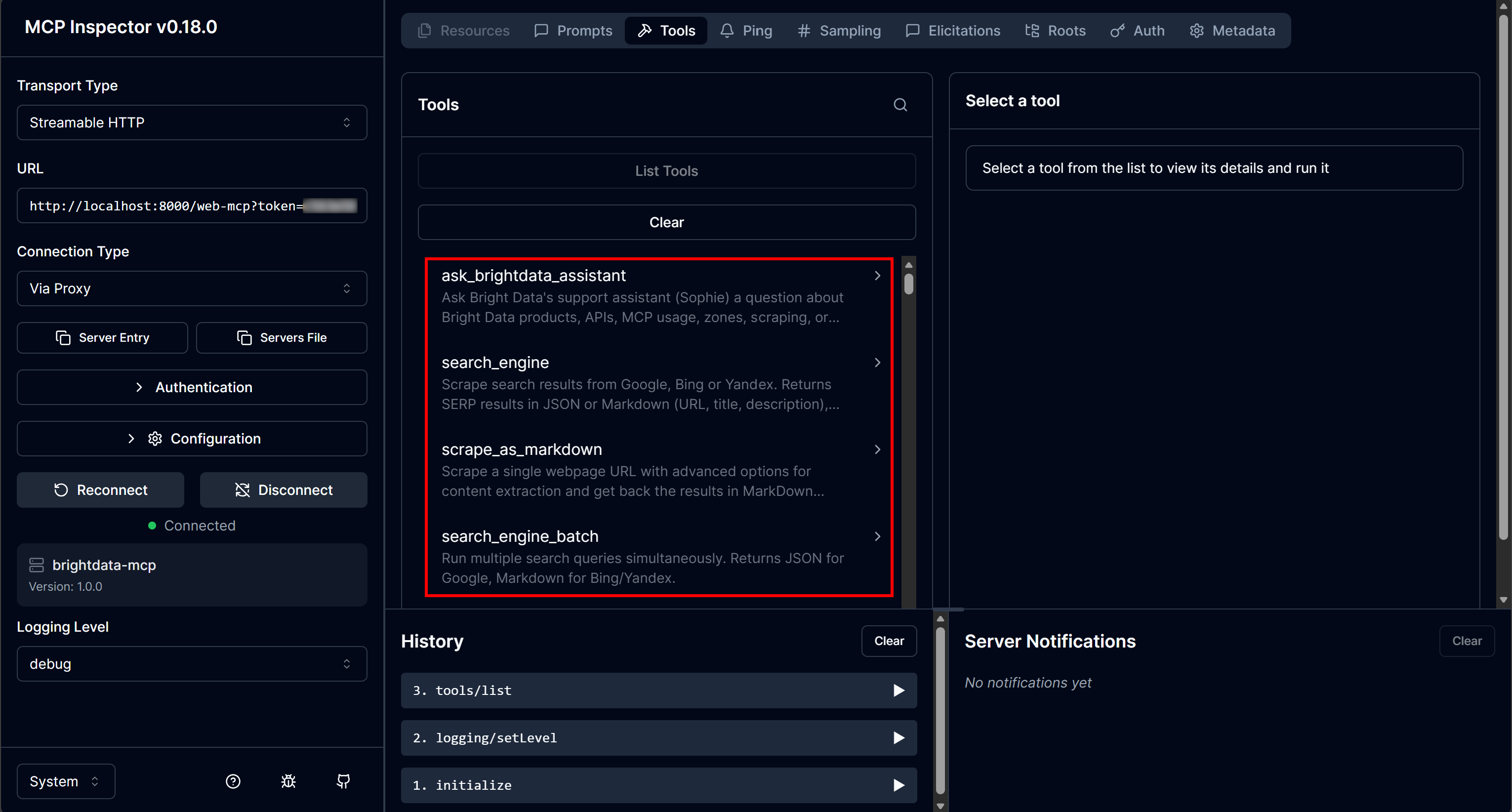
Vous devriez voir les plus de 70 outils exposés par le serveur Web MCP de Bright Data en mode Pro.
Cela confirme que votre passerelle Kong locale relaie avec succès les requêtes MCP vers le serveur Web MCP distant. Mission accomplie !
Étape n°7 : Testez la connexion MCP dans une solution IA
Vérifiez que votre passerelle Kong MCP fonctionne depuis une application IA agissant comme client MCP.
Remarque : dans cette section, nous ferons référence à Claude Code. Néanmoins, la même approche s’applique à toute application IA compatible MCP.
Tout d’abord, assurez-vous que Claude Code est installé localement. Ensuite, enregistrez la passerelle Kong comme serveur MCP appelé kong-bright-data-web-mcp en exécutant :
claude mcp add --scope user --transport http kong-bright-data-web-mcp 'http://localhost:8000/web-mcp?token=<YOUR_BRIGHT_DATA_API_TOKEN>&pro=1'Corrigez les paramètres de requête dans l’URL MCP en conséquence.
Pour vérifier que Claude Code peut accéder au serveur MCP, lancez Claude Code et exécutez la commande /mcp. Vous devriez voir la liste complète des outils Web MCP de Bright Data exposés via votre passerelle Kong locale.
Maintenant, essayez le prompt suivant :
Search online for SpaceX's Crunchbase profile page and extract the key company information from it. Then, search for "recent SpaceX news," select the three most relevant articles from reputable sources, scrape their content, and combine everything into a single report. The report should include an overview of the company based on its Crunchbase profile, followed by a concise summary of the recent news and the main takeaways from each article.Cette tâche nécessite une recherche web, un scraping web et une extraction de données structurées. Ces capacités ne sont pas disponibles nativement dans Claude Code, mais elles sont exposées par le Web MCP. C’est donc un exemple parfait.
Exécutez le prompt, et vous devriez obtenir :
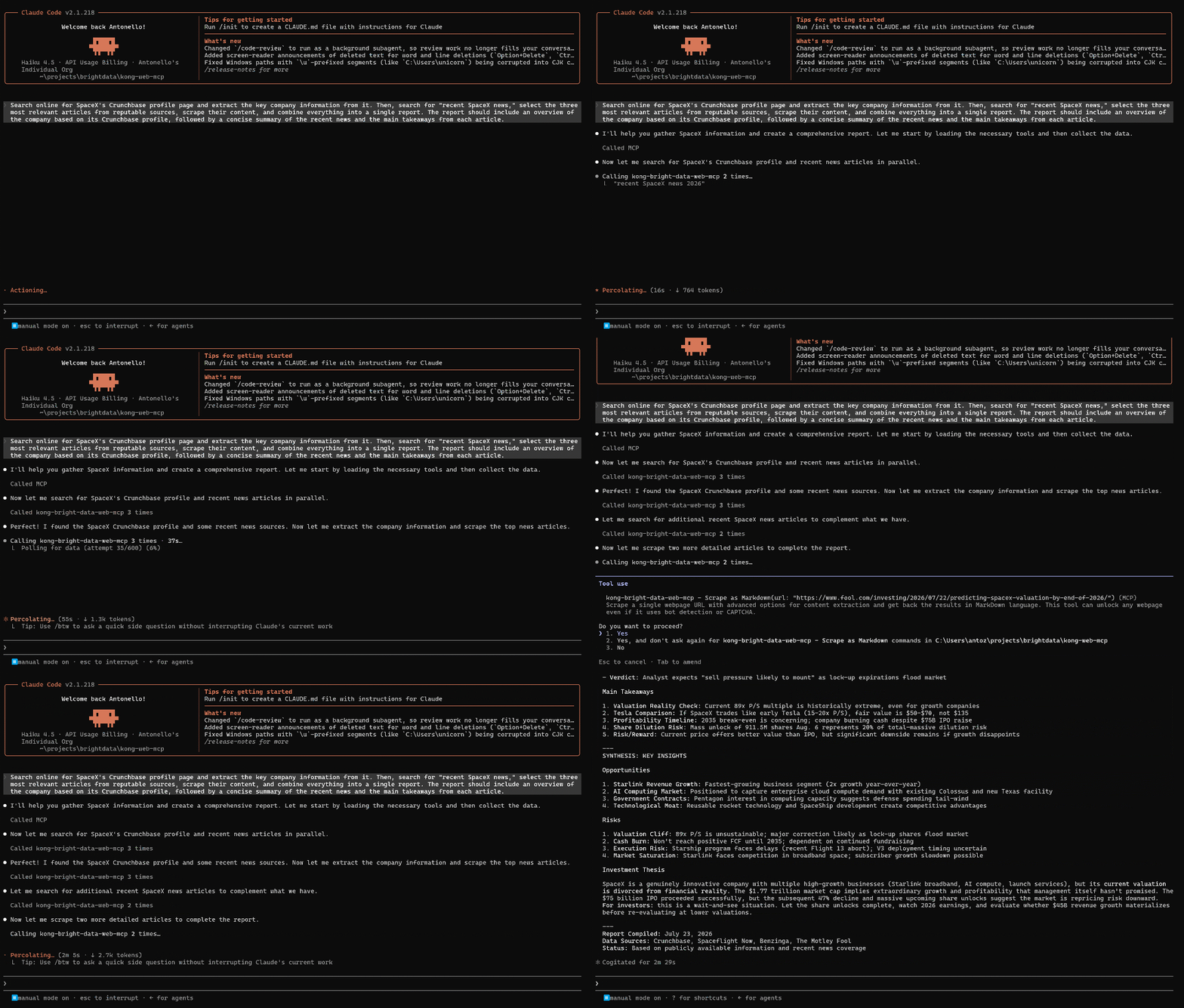
En coulisses, Claude Code effectue les étapes suivantes :
- Utilise l’outil
search_engine(alimenté par l’API SERP de Bright Data) pour rechercher sur Google le profil Crunchbase de SpaceX et les actualités récentes de SpaceX. - Extrait les URL pertinentes des résultats de recherche retournés.
- Utilise l’outil Pro
web_data_crunchbase_company(soutenu par le Scraper Crunchbase de Bright Data) pour récupérer des données structurées sur l’entreprise depuis le profil Crunchbase. - Utilise l’outil
scrape_as_markdown(appelant l’API Web Unlocker de Bright Data) pour récupérer le contenu de chaque article d’actualité. - Combine toutes les informations récupérées en un seul rapport.
Le résultat final ressemble à ceci :
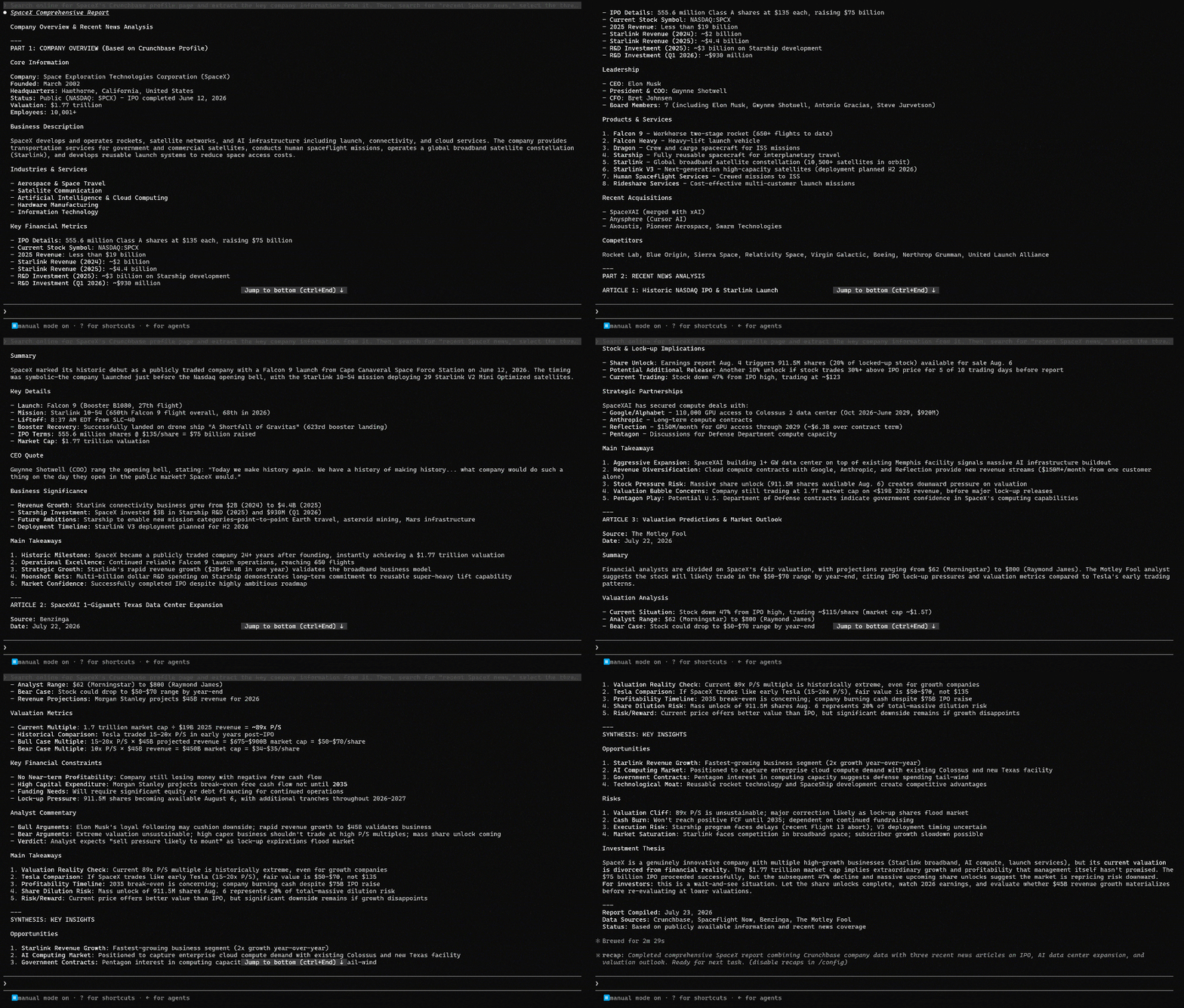
Notez que le rapport généré contient des informations à jour récupérées directement sur le web. Il présente des données d’entreprise provenant de Crunchbase, ainsi que des résumés des derniers articles d’actualité trouvés sur Google. Formidable !
Étape n°8 : Explorez les métriques d’observabilité de Kong
Maintenant, naviguez vers la page “Observability > Summary” dans Kong Konnect :
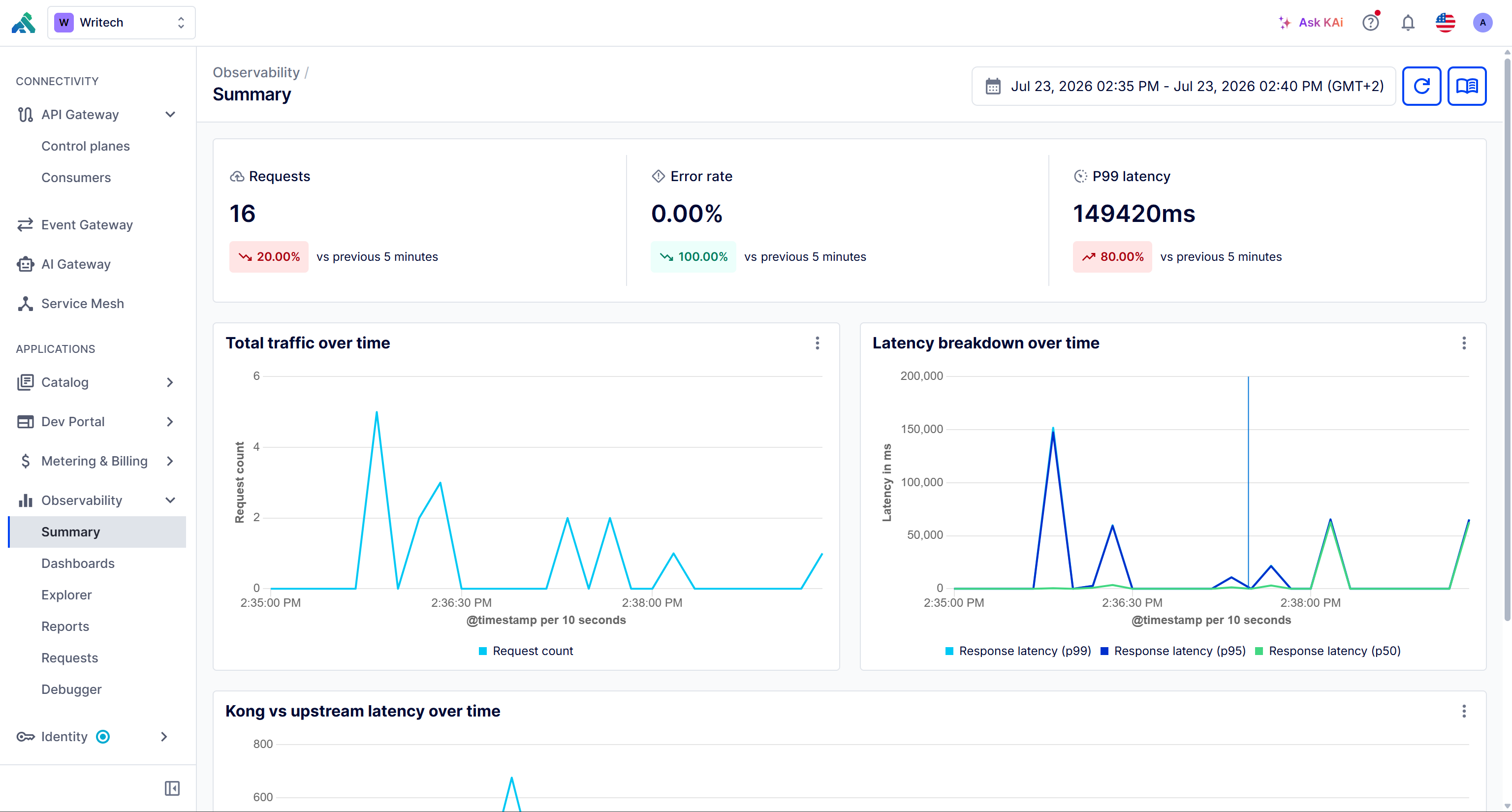
Ici, vous pouvez surveiller le trafic circulant à travers votre passerelle MCP. Kong fournit des métriques d’observabilité clés, notamment le nombre de requêtes, le taux d’erreur, la latence P99, les tendances de trafic au fil du temps, etc. Ces métriques sont essentielles pour comprendre la santé et les performances de vos connexions MCP.
En plus du tableau de bord récapitulatif, Kong Konnect propose de nombreuses autres fonctionnalités d’observabilité. Par exemple, naviguez vers “Observability > Requests” pour inspecter chaque requête MCP traitée par la passerelle Kong :
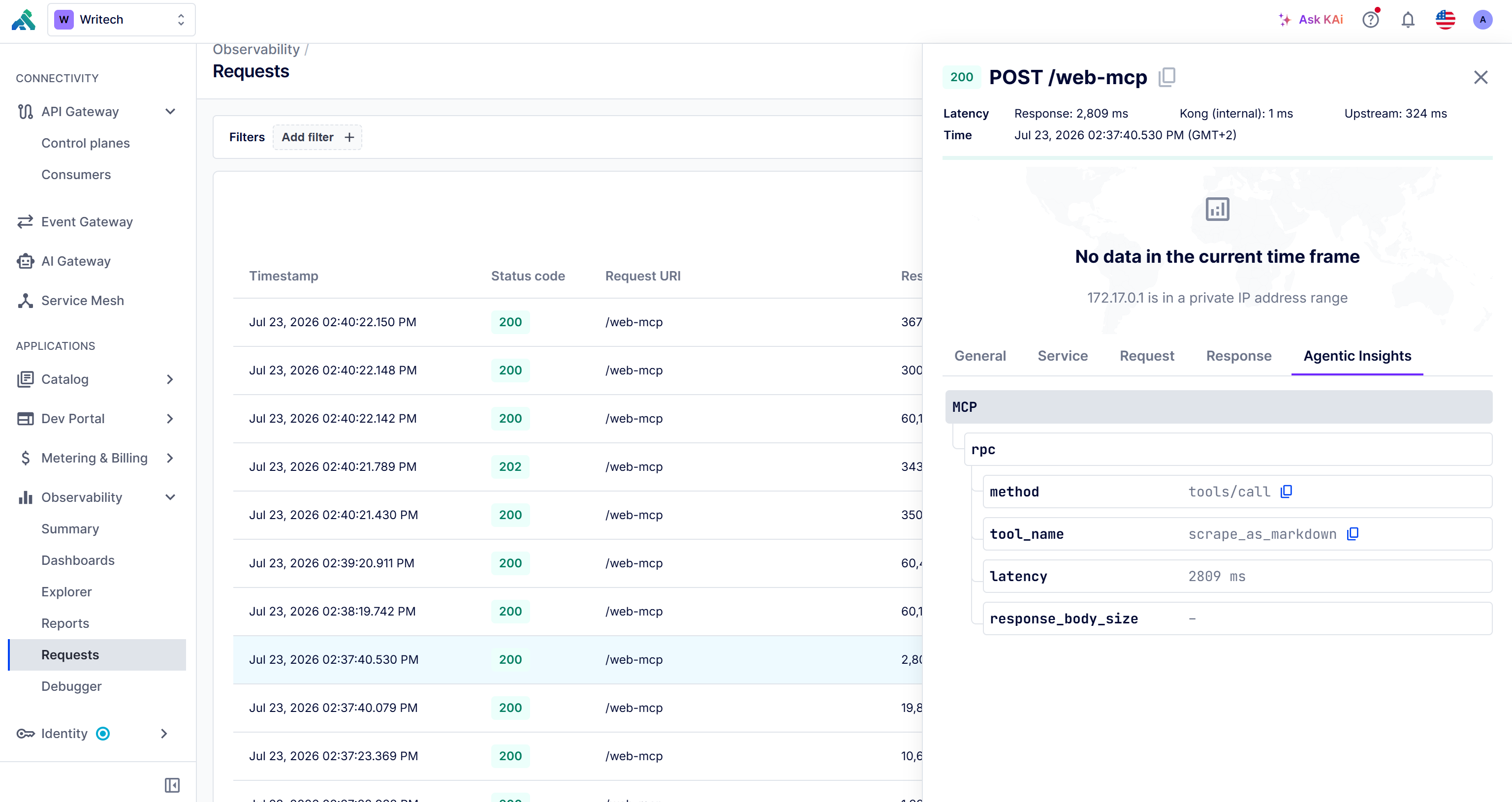
À partir de là, vous pouvez examiner chaque requête, y compris son timing, son statut, sa route et d’autres informations. Cela facilite considérablement le dépannage des problèmes, l’analyse des modèles de trafic et la surveillance de la manière dont vos applications IA interagissent avec le serveur Web MCP de Bright Data.
Avec ces capacités, Kong ajoute une observabilité, une surveillance et une visibilité de niveau entreprise à votre déploiement Web MCP de Bright Data. Et voilà !
Conclusion
Dans cet article, vous avez appris ce que Kong apporte en tant que plateforme d’entreprise pour la connectivité API et IA. Plus précisément, vous avez vu comment configurer une passerelle Kong MCP se plaçant devant le Web MCP de Bright Data, l’enrichissant avec une télémétrie, des analyses et des informations sur le trafic de niveau entreprise.
Combiné à la concurrence illimitée, à la haute disponibilité et aux vastes capacités de données web de Bright Data, cela crée un déploiement MCP prêt pour la production, adapté aux applications IA d’entreprise.
Créez gratuitement un compte Bright Data dès aujourd’hui et commencez à explorer nos solutions de données web prêtes pour l’IA !