








Dans cet article, vous apprendrez :
- Ce qu’est goose et ce qui le rend unique.
- Pourquoi l’intégration du Bright Data MCP de Bright Data dans goose peut rendre son agent IA beaucoup plus puissant.
- Comment connecter Bright Data MCP à goose Desktop.
- Comment intégrer le Bright Data MCP de Bright Data dans le CLI goose.
Plongeons-y !
Qu’est-ce que goose ?
goose est un agent IA open source et extensible, conçu pour automatiser des tâches complexes de développement logiciel de bout en bout.
Contrairement aux assistants de code traditionnels, goose ne se contente pas de suggérer des extraits. Il peut construire des projets complets, écrire et exécuter du code, déboguer des erreurs, orchestrer des workflows et interagir avec des API externes de manière autonome.
Ce qui rend goose spécial, c’est qu’il fonctionne avec la plupart des LLM, prend en charge des configurations multi-modèles pour l’optimisation des performances et des coûts, et supporte les compétences et intégrations avec des serveurs MCP. Son objectif est d’améliorer votre productivité, que vous prototypiez, affiniez du code ou gériez des pipelines d’ingénierie complexes.
La solution est disponible à la fois comme application de bureau et comme outil CLI. Au moment de la rédaction, elle compte 25,8k étoiles sur GitHub :
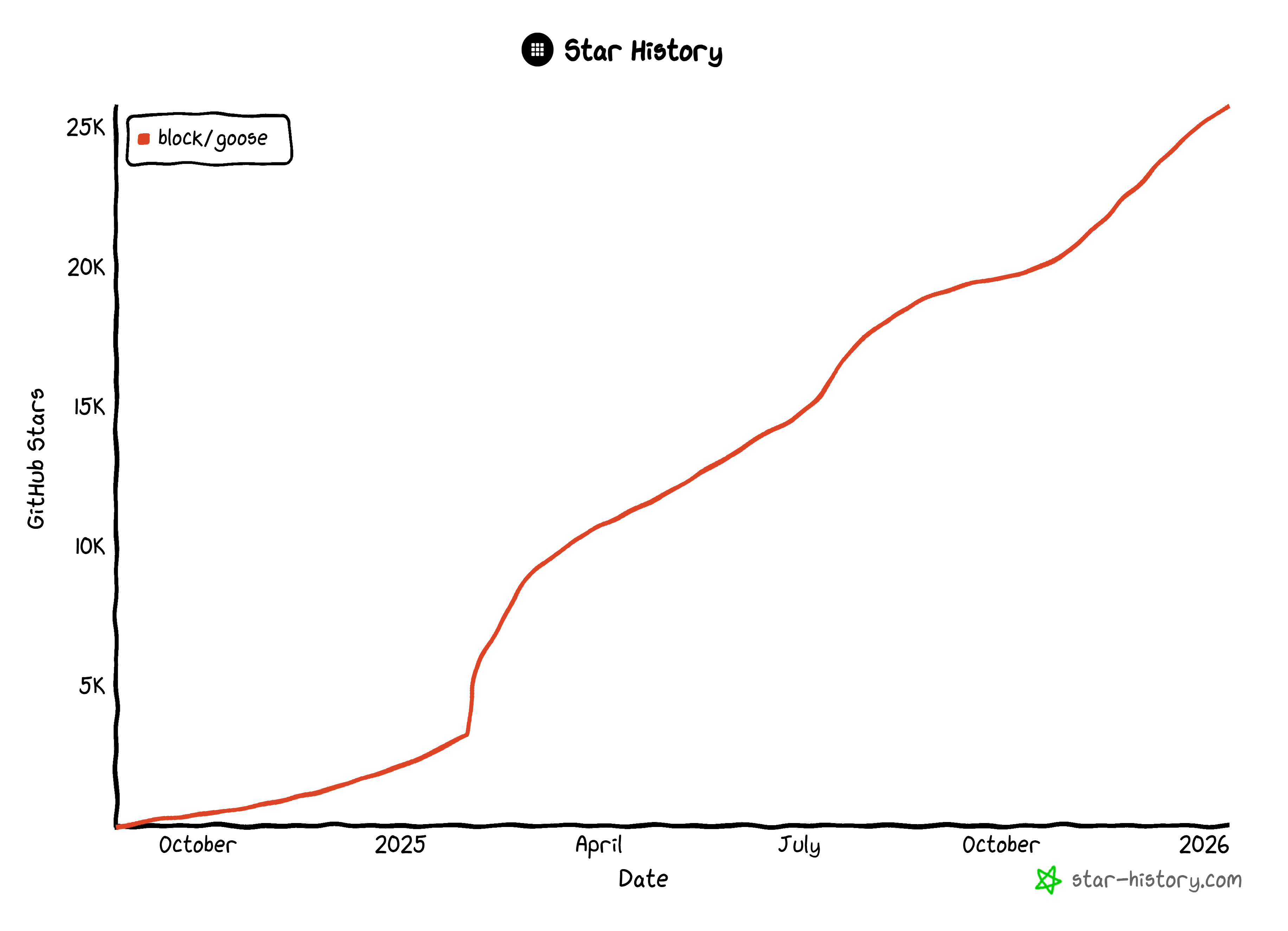
La croissance régulière des étoiles GitHub témoigne d’un fort engouement de la communauté et d’une adoption généralisée.
Pourquoi étendre les agents IA goose avec des capacités web
Peu importe l’avancement du LLM intégré dans goose, il partage une limitation clé avec tous les modèles de langage : la connaissance statique.
Un LLM ne peut générer des réponses qu’à partir des données sur lesquelles il a été entraîné. Le problème est que les données d’entraînement des LLM représentent un instantané statique du passé. Dans le paysage technologique en rapide évolution, ces informations peuvent rapidement devenir obsolètes. En conséquence, les modèles IA peuvent suggérer des pratiques de développement dépassées.
goose surmonte cette limitation en prenant en charge les connexions à des fournisseurs tiers via des extensions. Ces extensions permettent d’accéder à des données et ressources externes, d’ajouter de nouvelles fonctionnalités, et bien plus encore. L’une des façons les plus simples de définir une extension goose est via MCP.
Par exemple, en intégrant goose avec le Bright Data MCP de Bright Data, l’agent IA sous-jacent obtient un accès en temps réel à des tutoriels, documentations et guides à jour. C’est possible parce que Bright Data MCP fournit plus de 60 outils prêts pour l’IA pour la collecte automatisée de données web, l’extraction de données structurées et les interactions web.
Même avec le niveau gratuit, vous avez accès à ces deux outils puissants (et leurs versions batch) :
| Outil | Description |
|---|---|
search_engine |
Récupère les résultats Google, Bing ou Yandex en format JSON ou Markdown. |
scrape_as_markdown |
Scrape n’importe quelle page web en Markdown propre, en contournant les mesures anti-bot. |
Mais Bright Data MCP brille vraiment en [mode Pro](https://github.com/brightdata/brightdata-mcp?tab=readme-ov-file#-pricing, modes), qui fournit des outils premium pour l’extraction de données structurées depuis des plateformes comme Amazon, LinkedIn, YouTube, TikTok, Zillow, Google Maps, ainsi que pour les actions automatisées dans le navigateur.
L’intégration Bright Data MCP + goose permet à l’agent IA de :
- Rechercher sur le web des informations précises.
- Récupérer des tutoriels ou pages de documentation récents et en tirer des enseignements.
- Scraper des sites réels à la volée pour des tests, des simulations ou des analyses.
- Faire bien plus encore…
Intégrer goose Desktop avec le Bright Data MCP de Bright Data
Dans cette section guidée, vous apprendrez comment tirer parti des capacités de Bright Data MCP dans un agent IA propulsé par goose. Cette configuration offre une expérience IA améliorée et prête pour les données web, quel que soit le fournisseur IA configuré.
Suivez les instructions ci-dessous !
Prérequis
Pour suivre cette section du tutoriel, vérifiez que vous disposez de :
- Node.js installé sur votre machine (la dernière version LTS est recommandée) pour exécuter le serveur Bright Data MCP localement.
- Une clé API d’un des nombreux fournisseurs IA pris en charge par goose (dans ce cas, nous utiliserons OpenAI).
- Un compte Bright Data avec une clé API configurée.
Une certaine familiarité avec le fonctionnement du protocole MCP et avec les outils exposés par le serveur Bright Data MCP sera également utile.
Remarque : Assurez-vous que Node.js est installé via l’installateur officiel et dans le chemin système par défaut (et non via nvm ou des solutions similaires). Sinon, lors de la connexion à un serveur MCP personnalisé dans goose, l’application peut échouer avec une erreur telle que :
Failed to add extension: process quit before initialization: stderr =Ne vous inquiétez pas de la configuration du compte Bright Data pour l’instant, car nous le couvrirons dans une étape dédiée ultérieurement.
Étape #1 : Installer et configurer goose Desktop
Commencez par télécharger le bon installateur goose Desktop pour votre système d’exploitation. Ouvrez-le et lancez l’application. Voici ce que vous devriez voir :
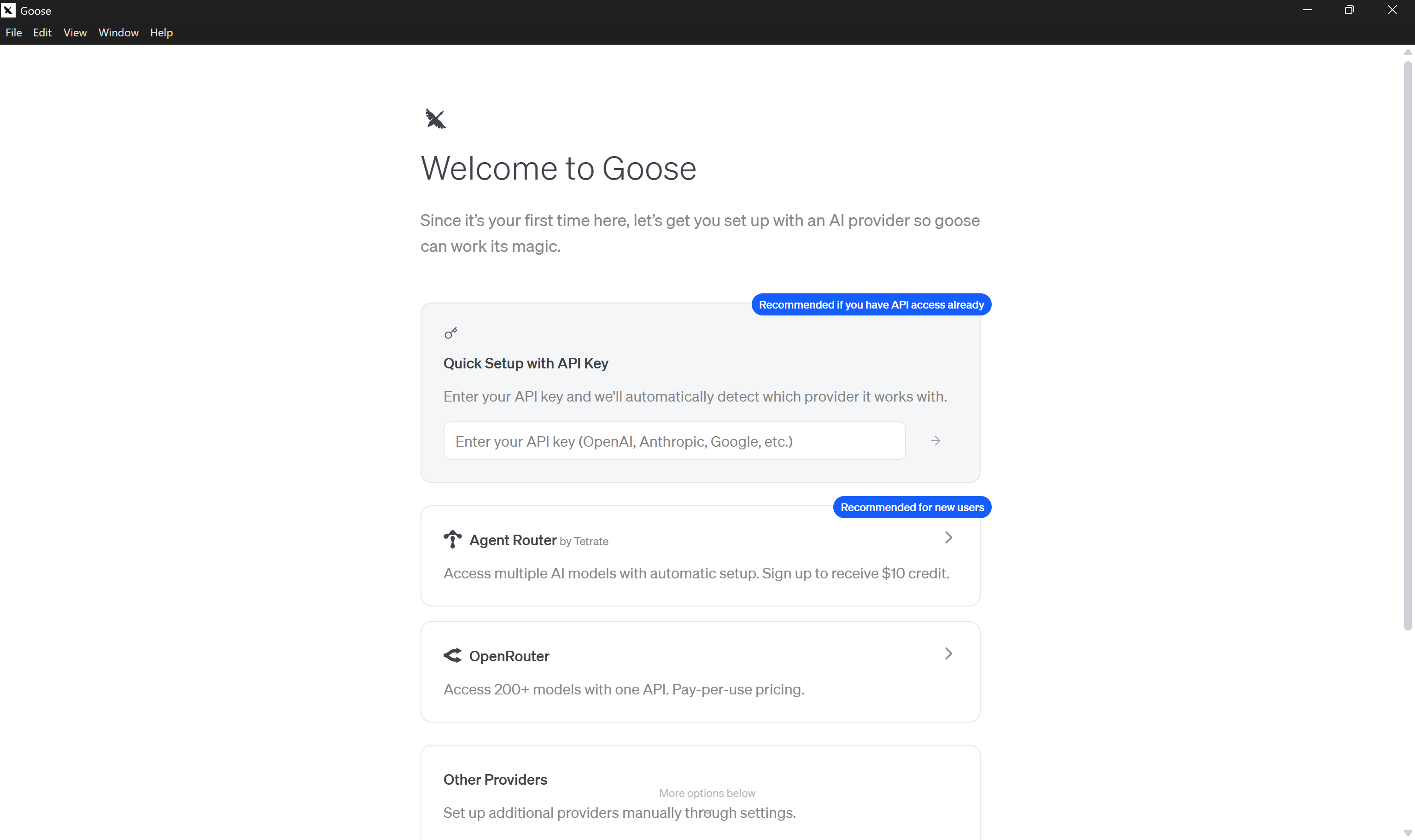
Dans la section “Configuration rapide avec clé API”, collez la clé API de votre fournisseur IA préféré. Dans ce cas, nous allons utiliser une clé API OpenAI :
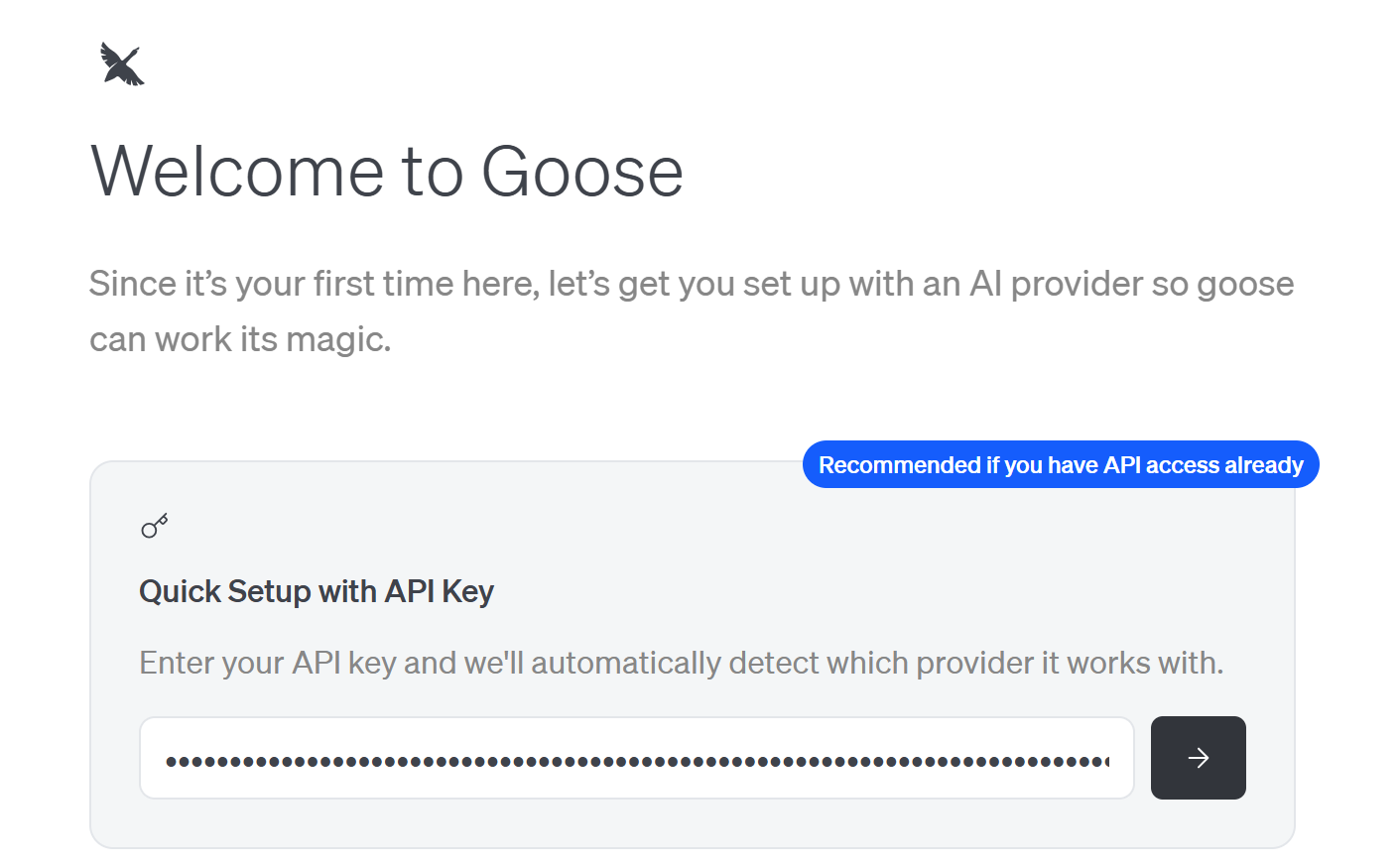
Appuyez sur le bouton flèche droite (“→”), et la fenêtre modale “Choisir un modèle” apparaîtra :
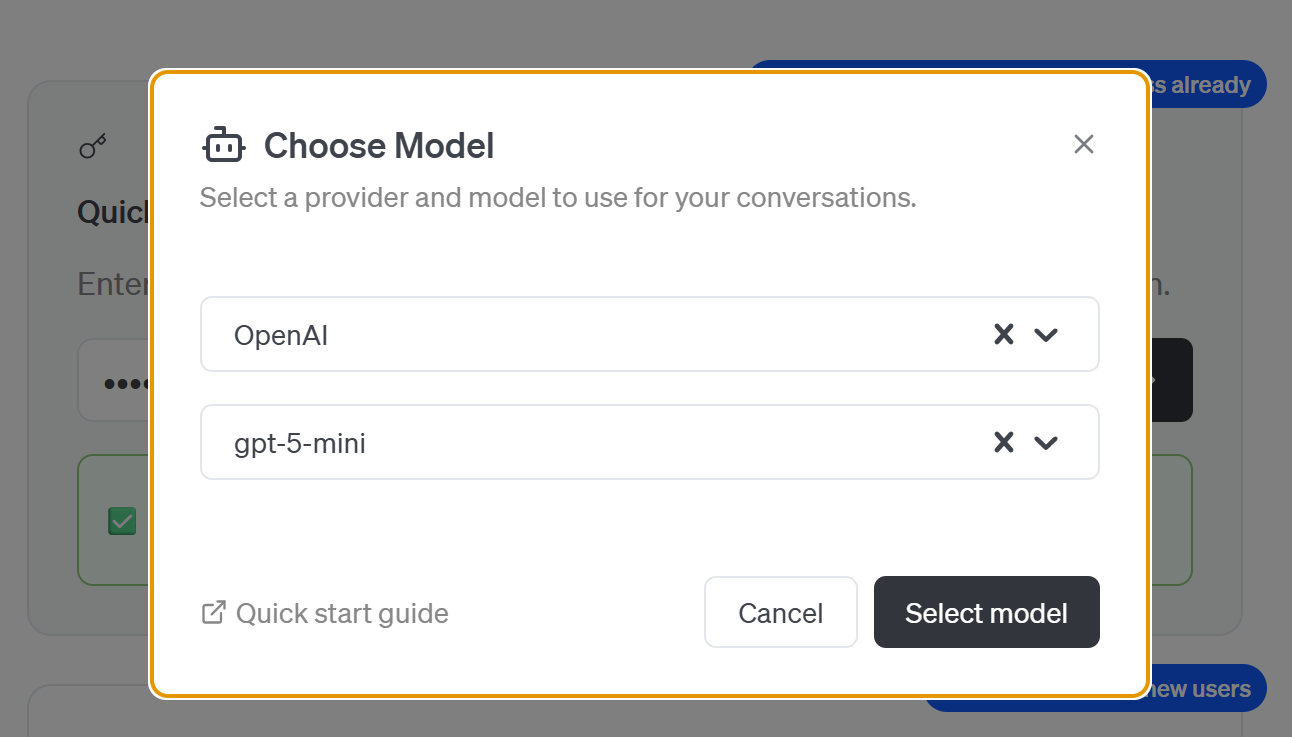
Ici, vous devez choisir le fournisseur de modèle et un modèle spécifique. Puisque nous avons configuré une clé API OpenAI, le fournisseur sera automatiquement défini sur “OpenAI”. Ensuite, sélectionnez un modèle tel que “gpt-5-mini“.
Confirmez en cliquant sur le bouton “Sélectionner un modèle”, et vous devriez accéder à l’écran d’accueil de goose :
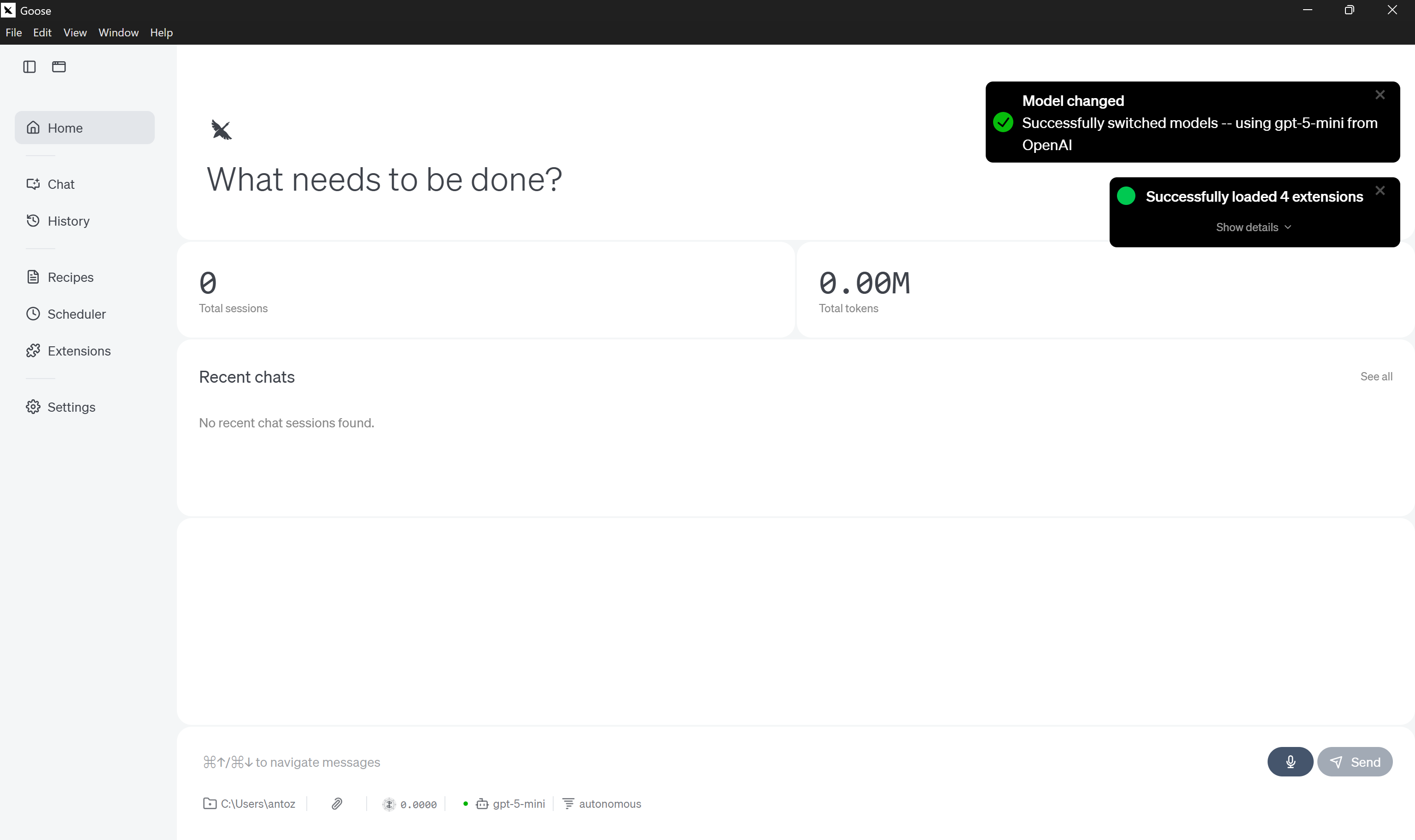
Remarquez la notification de changement de modèle, confirmant que le modèle a été mis à jour avec succès.
Remarque : Pour éviter les problèmes de sécurité sur Windows, assurez-vous d’exécuter la commande suivante sur le dossier goose téléchargé pour débloquer tous les fichiers :
Get-ChildItem -Path "<YOUR_GOOSE_PATH>" -Recurse | Unblock-FilePar exemple, <YOUR_GOOSE_PATH> pourrait être C:\Users\<YOUR_USERNAME>\Downloads\goose-win32-x64. Ensuite, redémarrez l’application.
Excellent ! Vous disposez maintenant d’une application goose entièrement configurée et prête à l’emploi.
Étape #2 : Démarrer avec le Bright Data MCP de Bright Data
Avant de connecter goose Desktop au Bright Data MCP de Bright Data, vérifiez que votre machine locale peut exécuter le serveur MCP.
Vous avez d’abord besoin d’un compte Bright Data. Si vous en avez déjà un, connectez-vous simplement. Pour une configuration rapide, suivez les instructions dans la section “MCP” de votre tableau de bord :
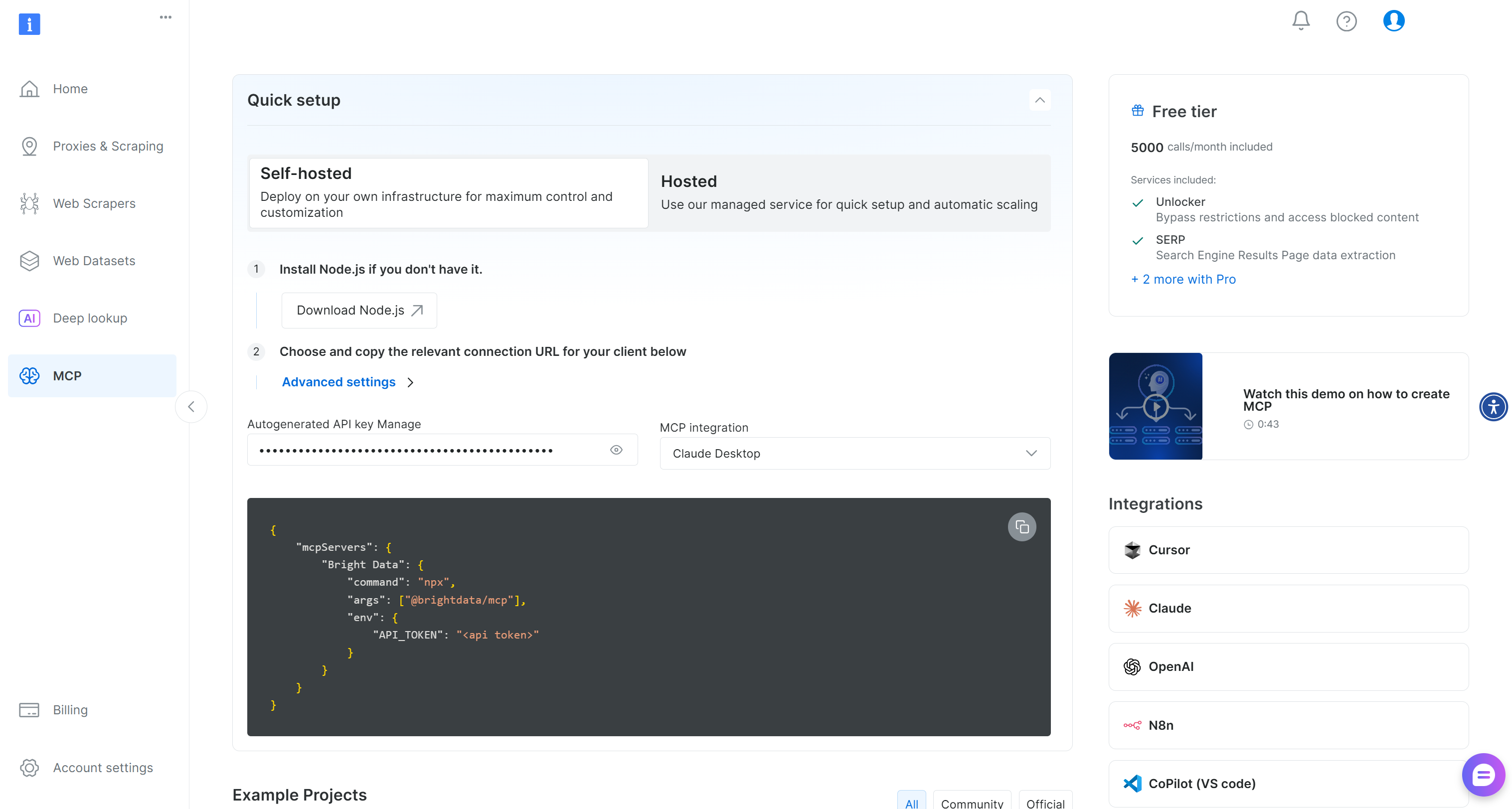
Pour des instructions supplémentaires, reportez-vous aux indications ci-dessous.
Commencez par générer votre clé API Bright Data. Conservez-la dans un endroit sûr, car vous l’utiliserez bientôt pour authentifier votre instance Bright Data MCP locale avec votre compte Bright Data.
Ensuite, installez le Bright Data MCP globalement sur votre machine via le package @brightdata/mcp :
npm install -g @brightdata/mcpVérifiez que le serveur MCP s’exécute localement en lançant :
API_TOKEN="<YOUR_BRIGHT_DATA_API>" npx -y @brightdata/mcpOu, de manière équivalente, dans PowerShell :
$Env:API_TOKEN="<YOUR_BRIGHT_DATA_API>"; npx -y @brightdata/mcpRemplacez l’espace réservé <YOUR_BRIGHT_DATA_API> par votre jeton API Bright Data. Ces deux commandes (équivalentes) définissent la variable d’environnement API_TOKEN (requise) et lancent le serveur Bright Data MCP localement.
En cas de succès, vous devriez voir une sortie similaire à celle-ci :

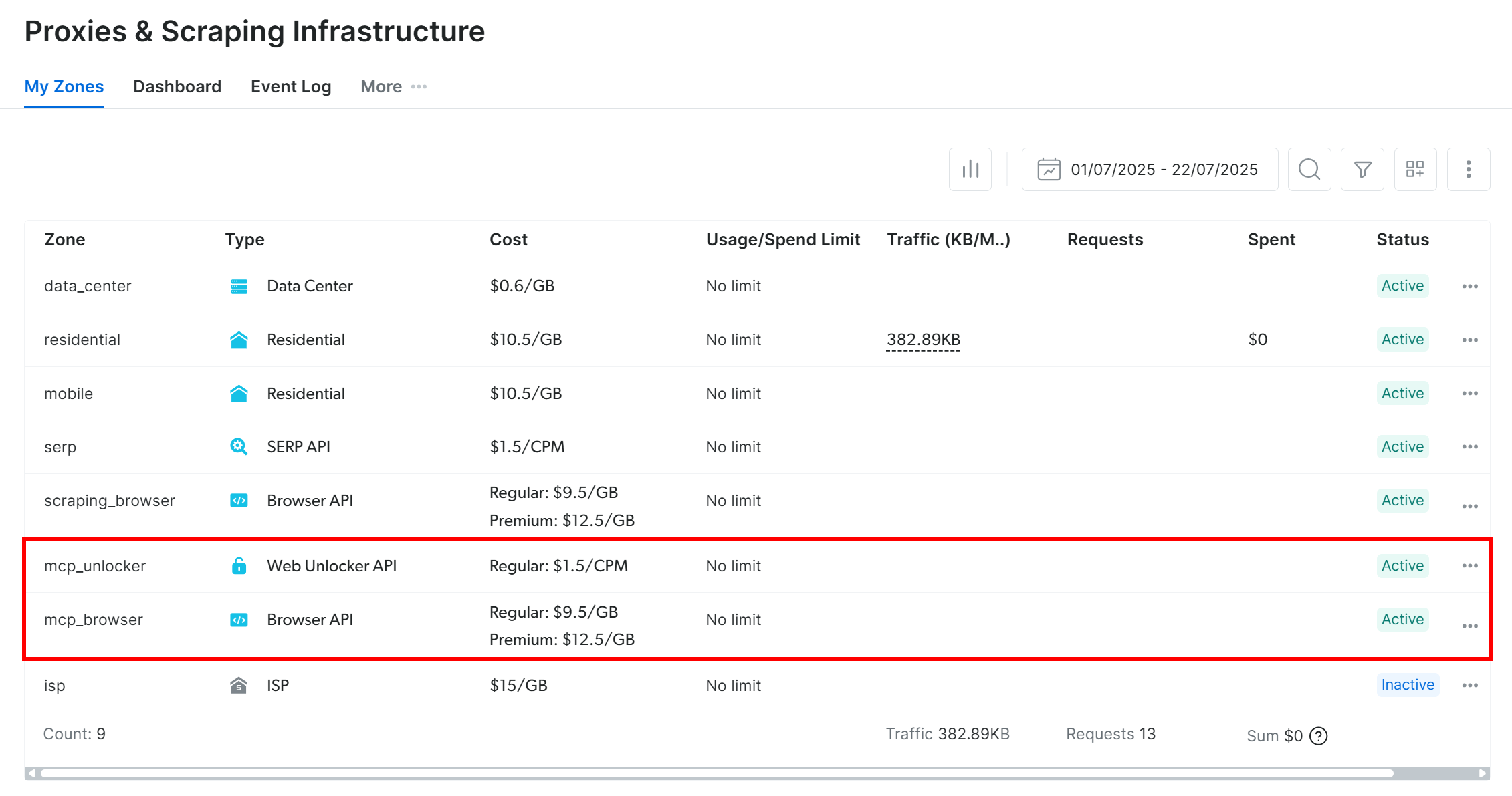
Par défaut, au premier lancement, Bright Data MCP crée deux zones dans votre compte Bright Data :
mcp_unlocker: Une Zone pour Web Unlocker.mcp_browser: Une Zone pour Browser API.
Ces deux zones alimentent les 60+ outils disponibles dans Bright Data MCP.
Pour vérifier que les zones ont été créées, accédez à la page “Proxies & Scraping Infrastructure” dans votre tableau de bord Bright Data. Vous devriez voir les deux zones listées dans le tableau :
Rappellez-vous que sur le niveau gratuit de Bright Data MCP, seuls les outils search_engine et scrape_as_markdown (et leurs versions batch) sont disponibles.
Pour débloquer tous les outils, activez le mode Pro en définissant la variable d’environnement PRO_MODE="true" :
API_TOKEN="<YOUR_BRIGHT_DATA_API>" PRO_MODE="true" npx -y @brightdata/mcpOu, sur Windows :
$Env:API_TOKEN="<YOUR_BRIGHT_DATA_API>"; $Env:PRO_MODE="true"; npx -y @brightdata/mcpLe mode Pro débloque tous les 60+ outils, mais il n’est pas inclus dans le niveau gratuit et [entraîne des frais supplémentaires](https://github.com/brightdata/brightdata-mcp?tab=readme-ov-file#-pricing, modes).
Super ! Vous avez maintenant vérifié que le serveur Bright Data MCP fonctionne sur votre machine. Arrêtez le processus, car vous allez ensuite configurer goose pour démarrer le serveur localement et s’y connecter.
Étape #3 : Configurer le Bright Data MCP comme extension goose
La méthode officielle pour se connecter à un serveur MCP externe dans goose Desktop est de l’ajouter comme extension personnalisée.
Pour ce faire, cliquez sur “Extensions” dans le menu de gauche :
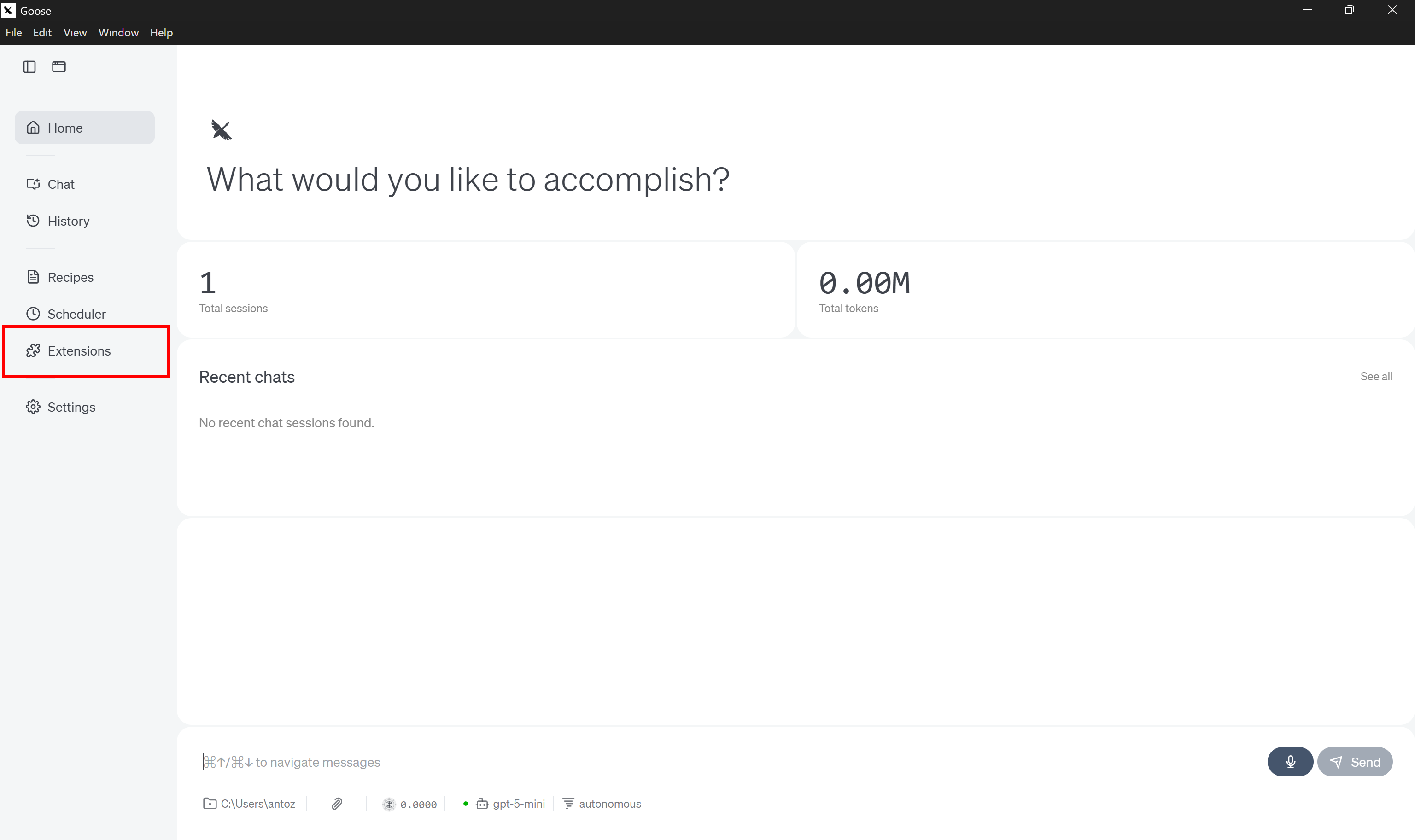
Ensuite, choisissez le bouton “Ajouter une extension personnalisée” :
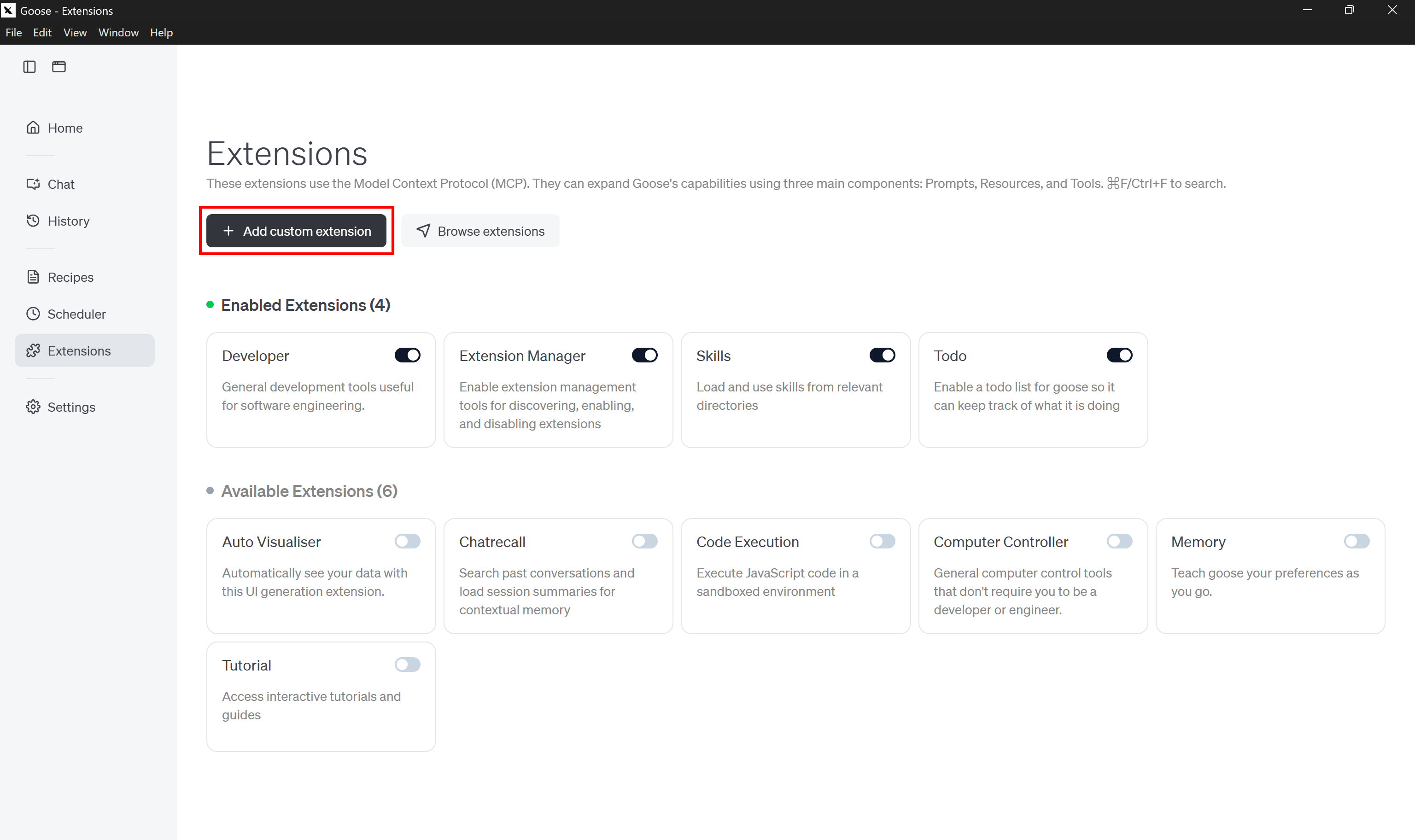
Remplissez la fenêtre modale “Ajouter une extension personnalisée” comme indiqué ci-dessous :
- Nom de l’extension : “Bright Data”
- Description : “Donnez à vos modèles et agents IA un accès en temps réel et fiable aux données web publiques.”
- Commande :
npx -y @brightdata/mcp - Délai d’expiration :
300. - Variables d’environnement :
– API_TOKEN : <YOUR_BRIGHT_DATA_API_KEY> (remplacez par votre valeur réelle de clé API Bright Data)
– PRO_MODE : true (facultatif ; définissez ceci uniquement si vous souhaitez activer le mode Pro)
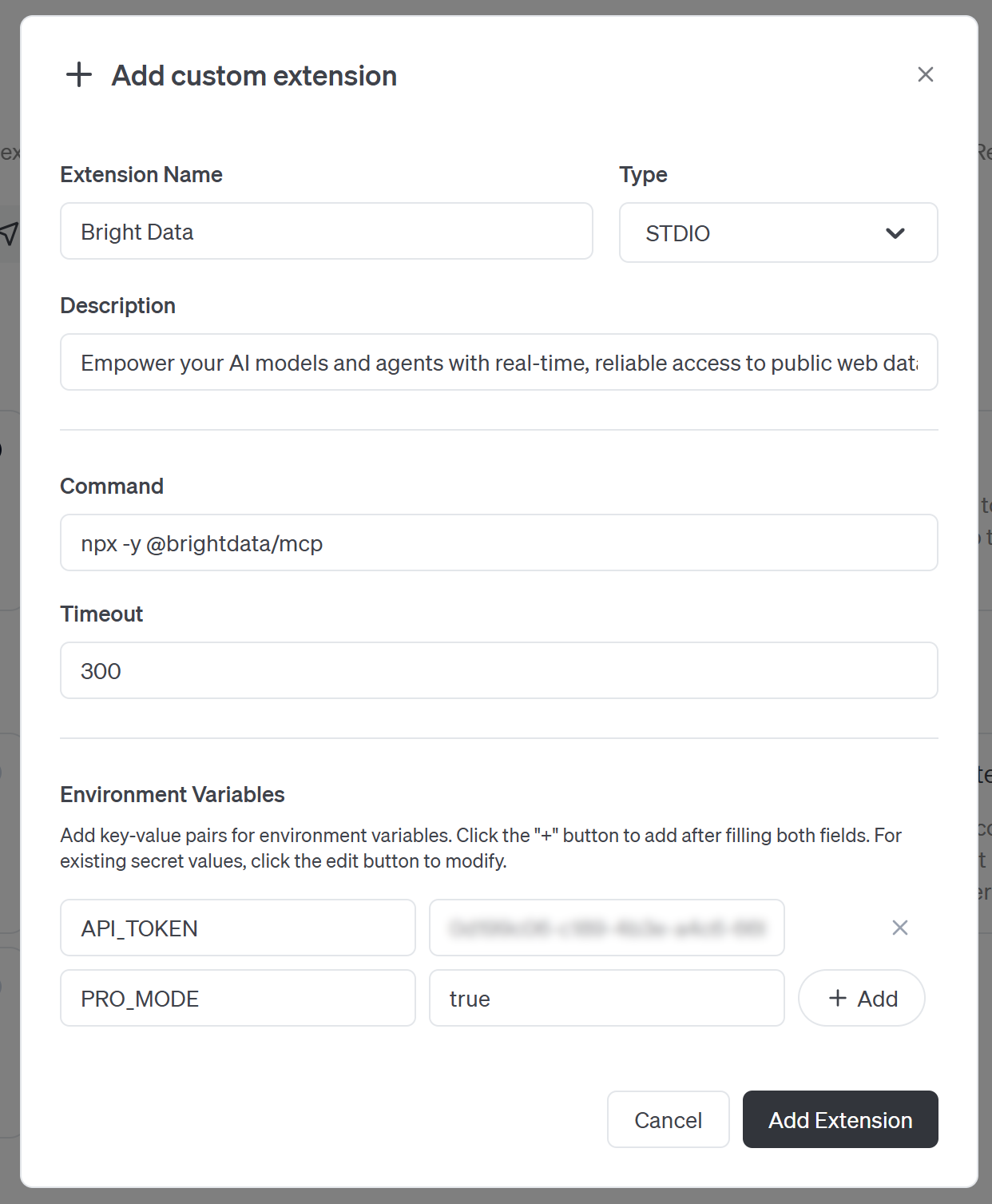
Ensuite, appuyez sur le bouton “Ajouter l’extension” pour continuer.
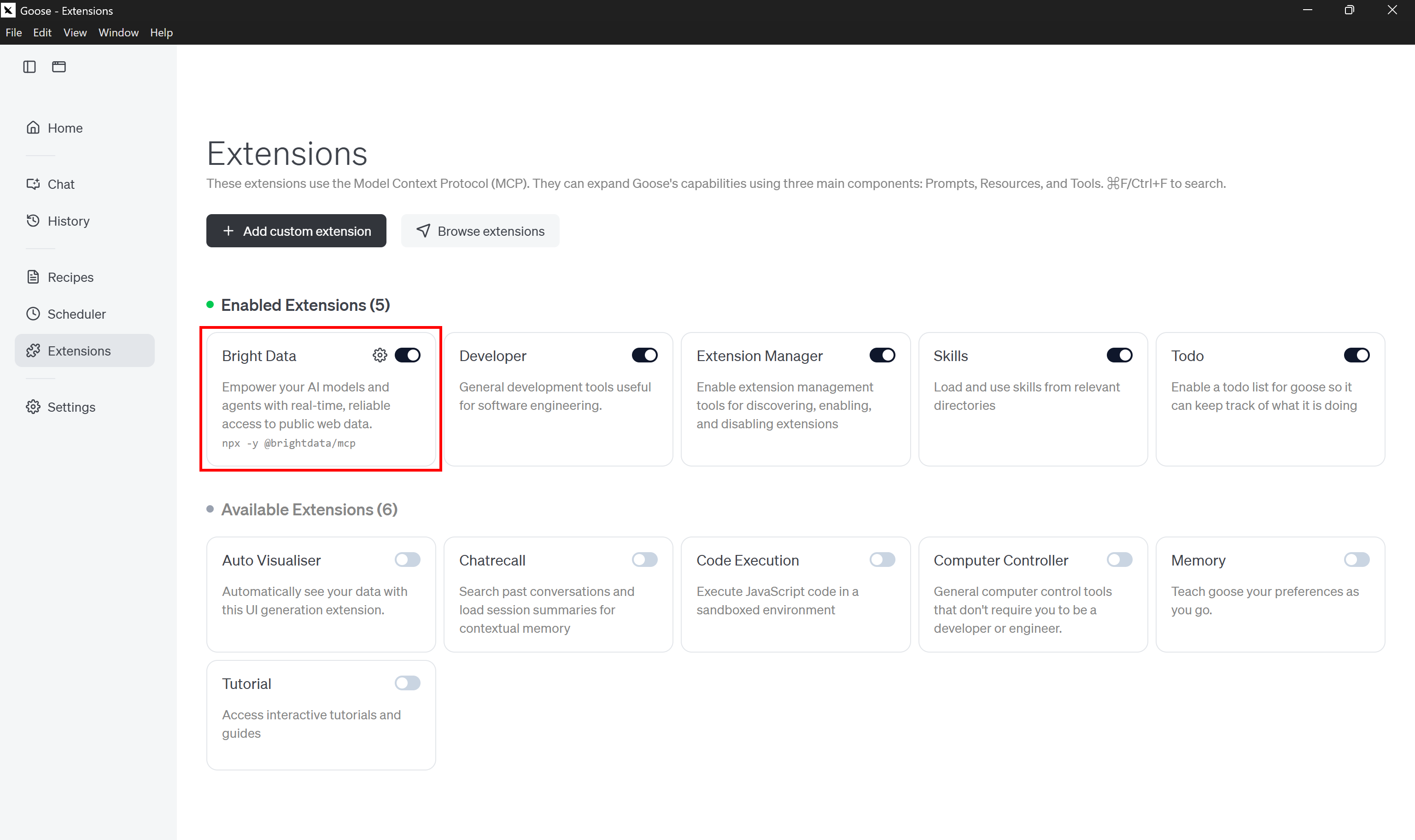
L’extension “Bright Data” sera ajoutée et activée par défaut. Si elle n’est pas démarrée, basculez l’extension pour l’activer manuellement.
Cette approche indique essentiellement à goose d’exécuter la même commande que nous avons utilisée précédemment pour démarrer le serveur Bright Data MCP localement. goose exécute cette commande pour vous et se connecte automatiquement au serveur local, donnant à l’agent accès à ses outils.
Remarque : De même, au lieu d’exécuter le serveur localement, vous pouvez également vous connecter au Bright Data MCP Bright Data distant via Streamable HTTP. Cette option est mieux adaptée aux cas d’utilisation de niveau entreprise.
Fantastique ! goose sera désormais capable de se connecter au Bright Data MCP de Bright Data.
Étape #4 : Vérifier la connexion Bright Data MCP
À l’heure actuelle, goose ne fournit pas de moyen direct pour lister les outils connectés. Cela dit, il existe une astuce simple que vous pouvez utiliser pour vérifier que tout fonctionne.
Accédez à la page d’accueil de goose et cliquez sur l’étiquette “autonomous” dans la section de chat en bas :
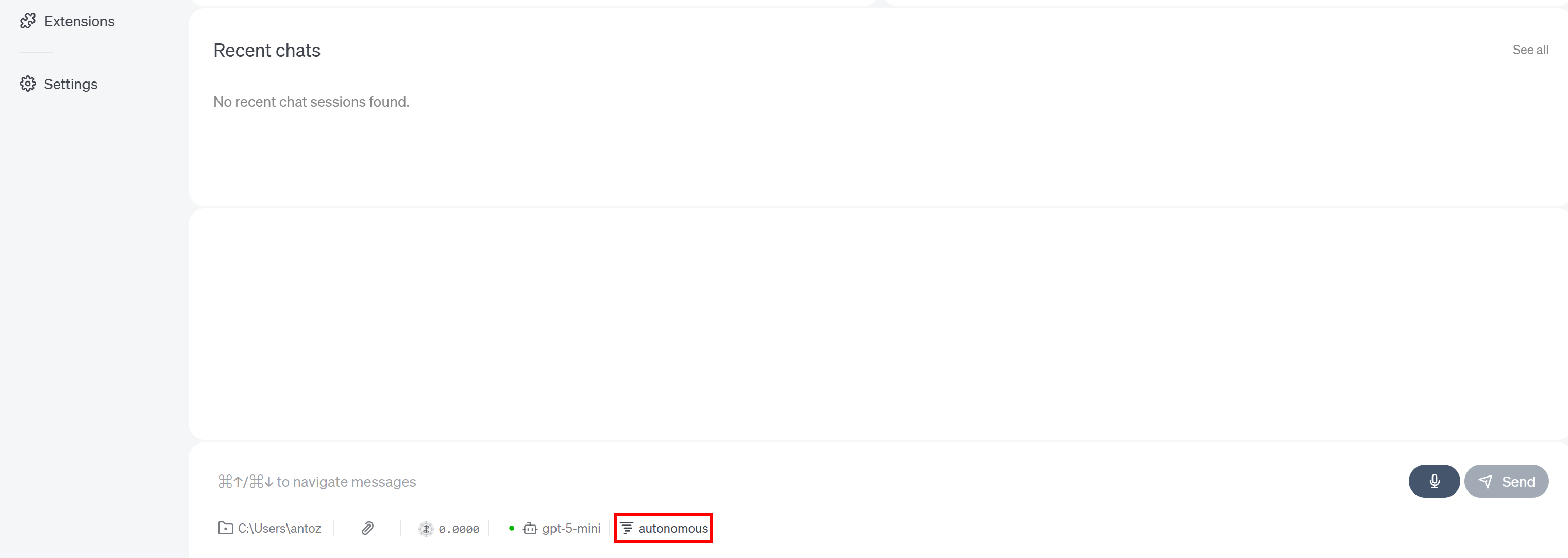
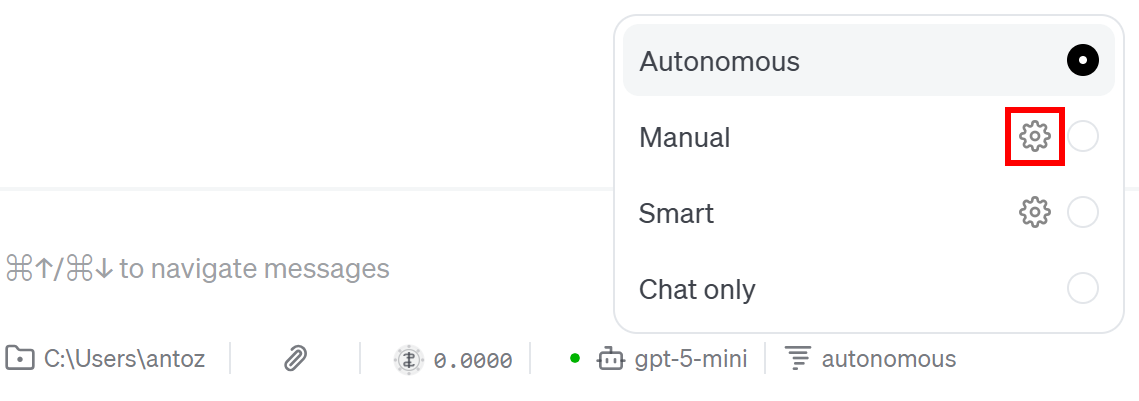
Ce paramètre contrôle le comportement de l’agent IA lors de l’utilisation des outils exposés par les extensions. Par défaut, il est réglé sur “Autonomous”, ce qui signifie que goose peut utiliser des extensions, modifier des fichiers et supprimer des fichiers sans demander d’approbation.
Appuyez sur l’icône d’engrenage dans l’entrée “Manual” :
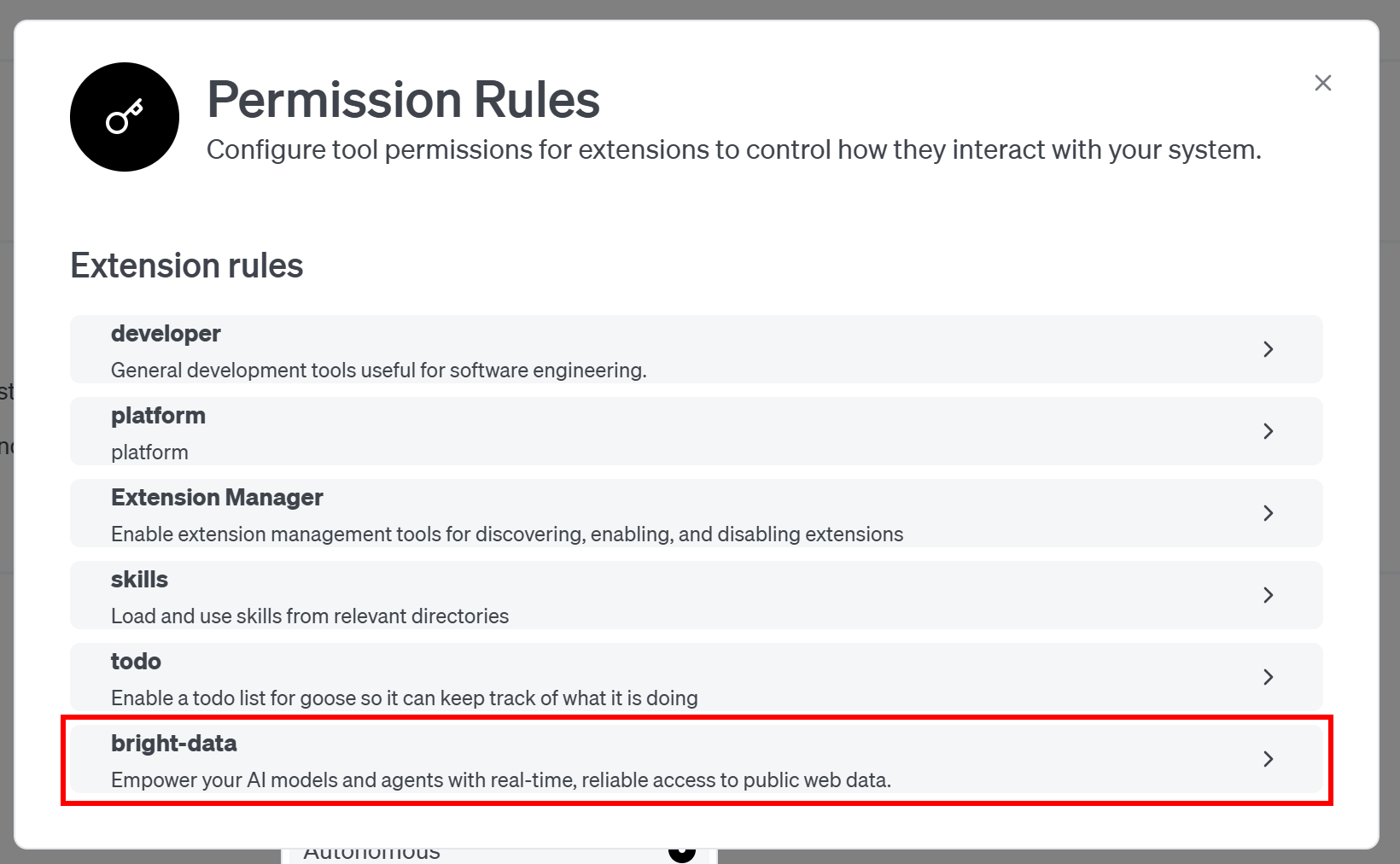
Vous verrez la liste des extensions activées dans la fenêtre modale “Règles de permission”. Sélectionnez celle nommée “bright-data” :
À ce stade, goose listera tous les outils exposés par le serveur Bright Data MCP (vous permettant de configurer les permissions pour chaque outil individuellement) :
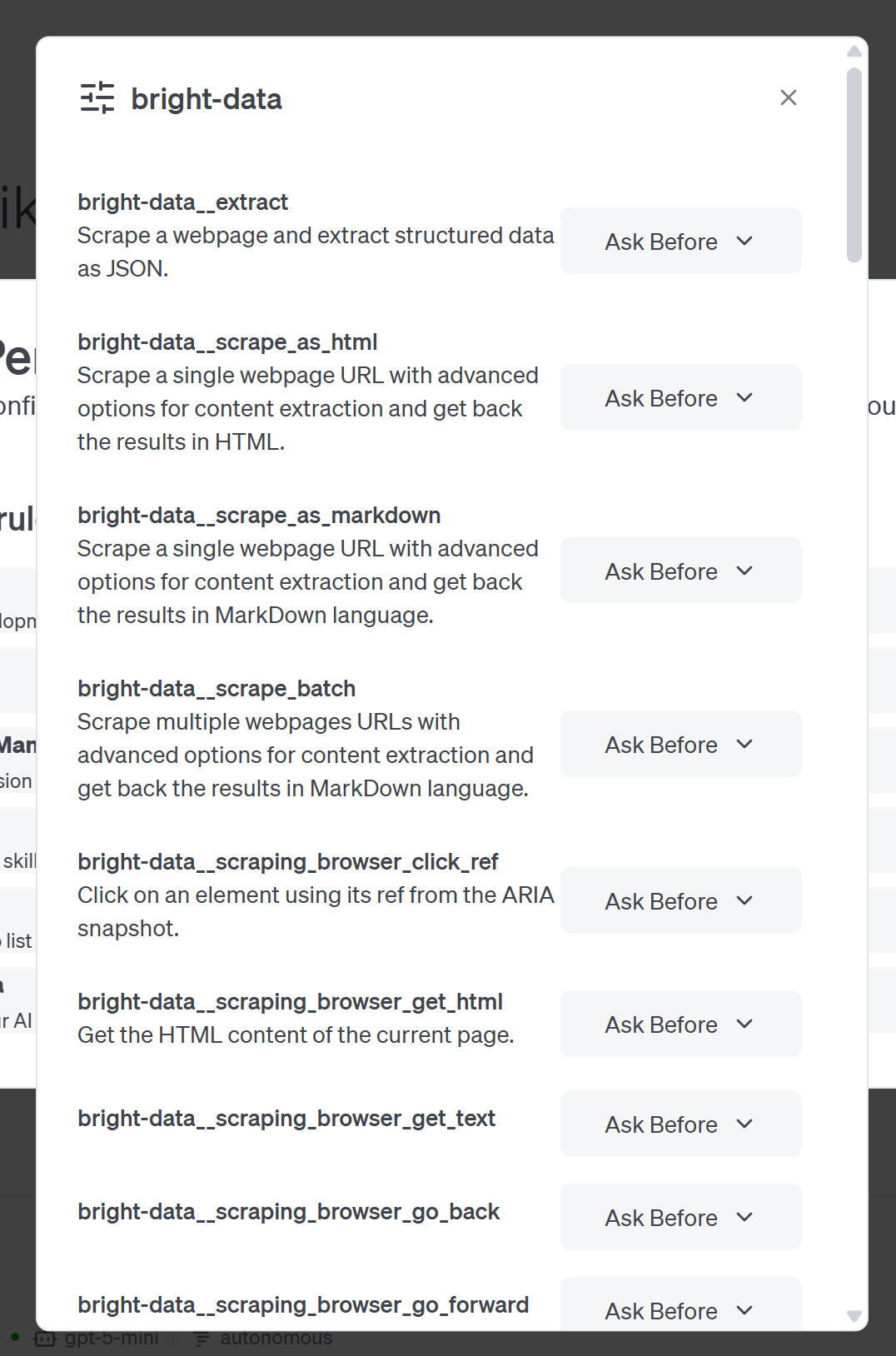
Dans cet exemple, la liste comprend 60+ outils car le serveur Bright Data MCP a été configuré en mode Pro. Si vous l’exécutez en mode standard, seuls les quatre outils gratuits (search_engine et scrape_as_markdown, ainsi que leurs versions batch) seront disponibles.
À partir de là, vous pouvez soit configurer granulièrement les permissions pour les outils que vous prévoyez d’utiliser, soit continuer en mode Autonomous.
Excellent ! goose s’est connecté avec succès au Bright Data MCP de Bright Data.
Étape #5 : Tester l’intégration
Pour vérifier que l’intégration fonctionne, imaginez que vous souhaitez créer un projet réel nécessitant des informations de documentation récentes. C’est quelque chose qu’un LLM seul ne pourrait pas avoir.
Pour une meilleure précision, vous pouvez demander à l’agent IA d’accéder à la page GitHub d’un projet similaire, d’explorer ses fichiers, d’en tirer des enseignements et de produire le résultat requis. Par exemple, testez une invite comme celle-ci pour démarrer avec l’intégration de l’API SERP de Bright Data en Node.js :
Given the following GitHub project: "https://github.com/luminati-io/bright-data-serp-api-nodejs-project", access it and identify the main GitHub file URLs. Extract structured information from these GitHub file URLs and use it to generate a simple Node.js project that automates integration with the SERP API through a dedicated function.Normalement, un LLM pourrait ne pas connaître tous les détails et pourrait halluciner. En revanche, en s’appuyant sur des informations officielles de GitHub, le résultat devient beaucoup plus précis.
Plus précisément, l’agent IA devrait utiliser les outils Bright Data MCP pour lire les informations du projet cible, puis utiliser des outils GitHub spécialisés pour extraire des données structurées des fichiers du dépôt.
Lancez l’invite dans goose :
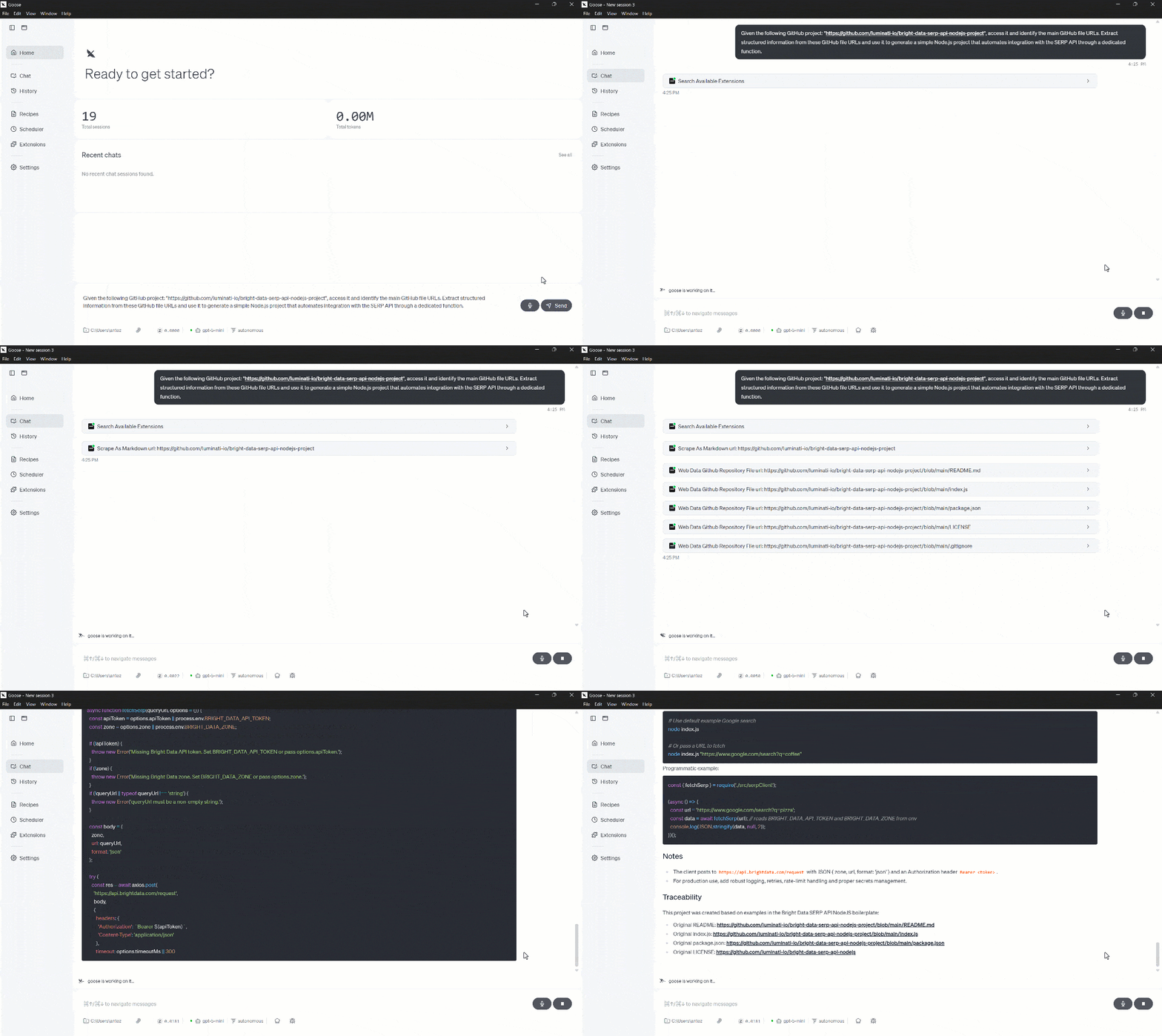
Comme vous pouvez le voir, l’agent appelle l’outil “Scrape As Markdown” pour d’abord lire la page officielle du dépôt et la retourner dans un format Markdown prêt pour les LLM (qui est le format idéal pour l’ingestion dans les agents IA).
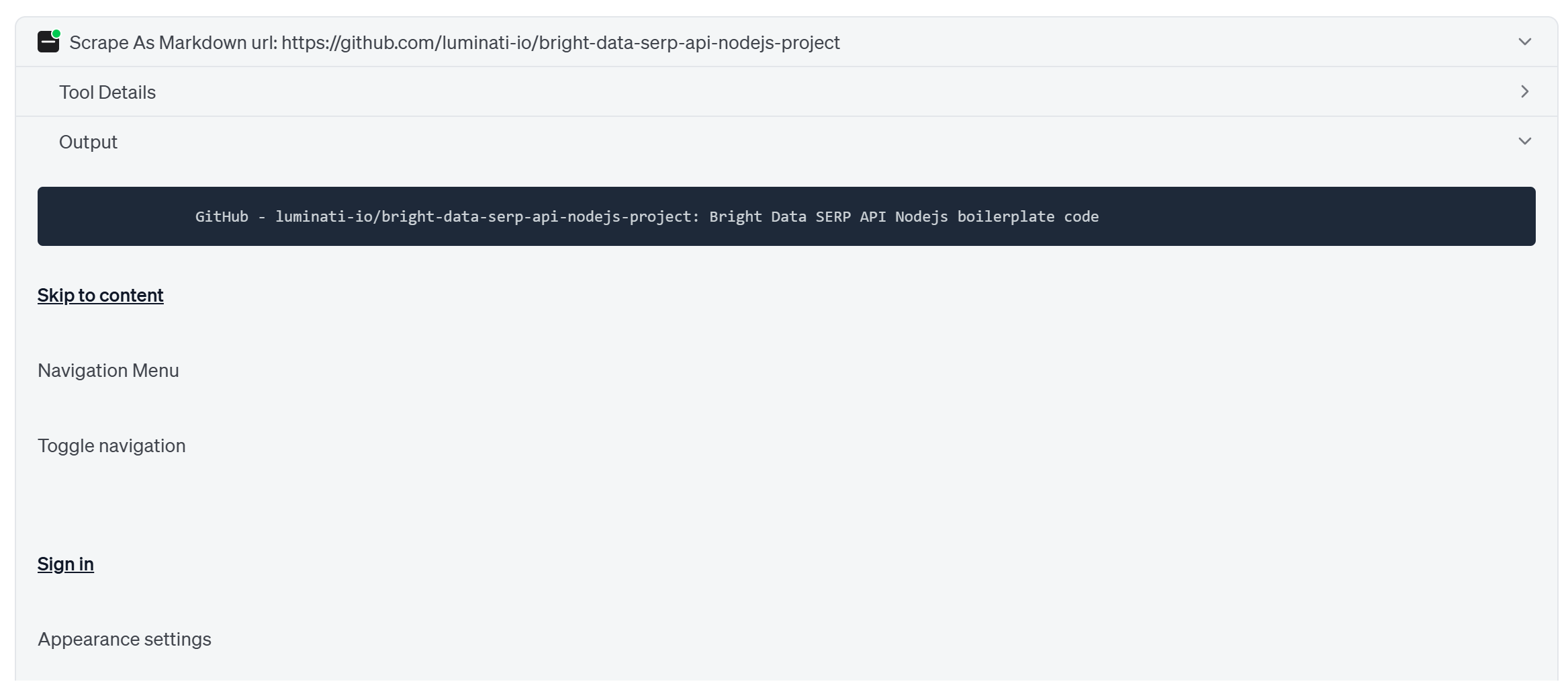
À partir de là, il découvre les liens vers les fichiers les plus importants et y accède via l’outil premium “Web Data GitHub Repository File” dans Bright Data MCP. Cet outil extrait des données JSON structurées à partir des URL GitHub données :
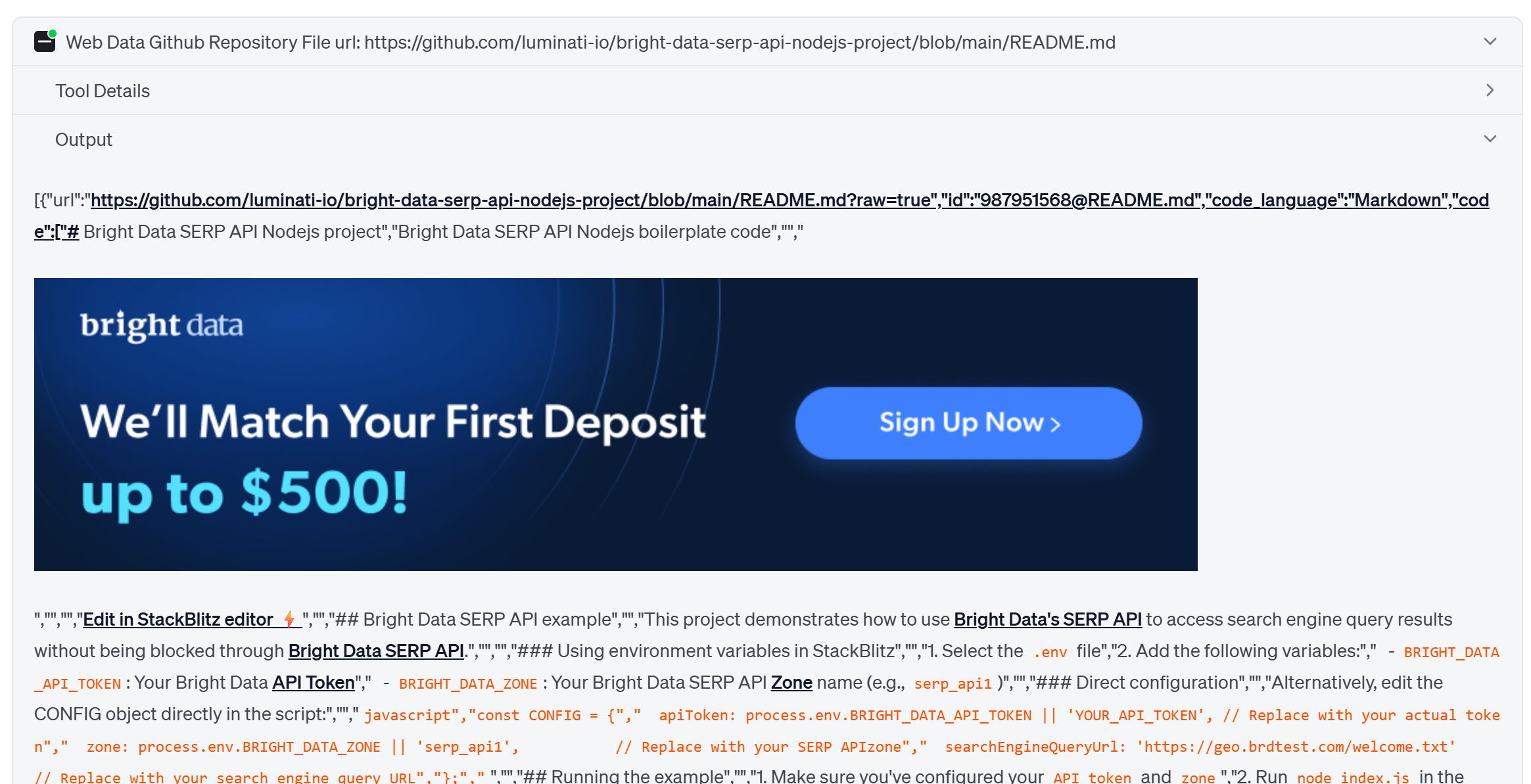
Enfin, l’agent apprend des données récupérées et produit des instructions très détaillées et contextuelles pour configurer le projet souhaité, incluant du code bien commenté.
Et voilà ! Votre agent IA goose est désormais plus puissant que jamais, avec accès à tous les outils nécessaires pour des résultats de haute qualité, grâce à la connexion au Bright Data MCP de Bright Data.
Connecter le Bright Data MCP de Bright Data dans le CLI goose : tutoriel étape par étape
Cette section guidée vous accompagnera dans le processus d’intégration du Bright Data MCP de Bright Data dans goose via son CLI.
Étape #1 : Installer et configurer le CLI goose
Commencez par suivre les instructions officielles pour installer le CLI goose pour votre système d’exploitation. Pendant l’installation, la commande goose configure est automatiquement exécutée :
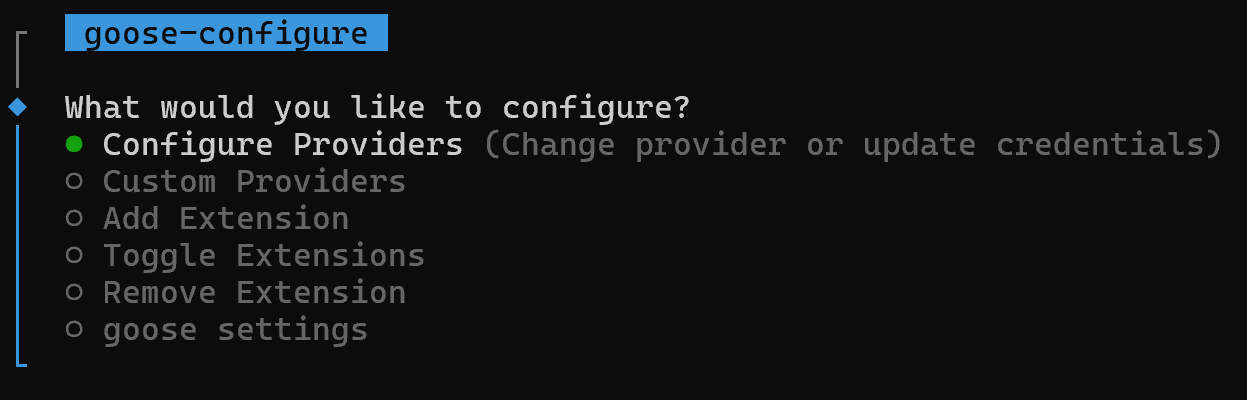
Cette interface vous permet de configurer votre installation goose.
Maintenant, appuyez sur Entrée sur l’option “Configure Providers” et suivez les instructions pour configurer votre clé API de fournisseur IA et sélectionner le modèle que vous souhaitez utiliser (dans ce cas, gpt-5-mini) :
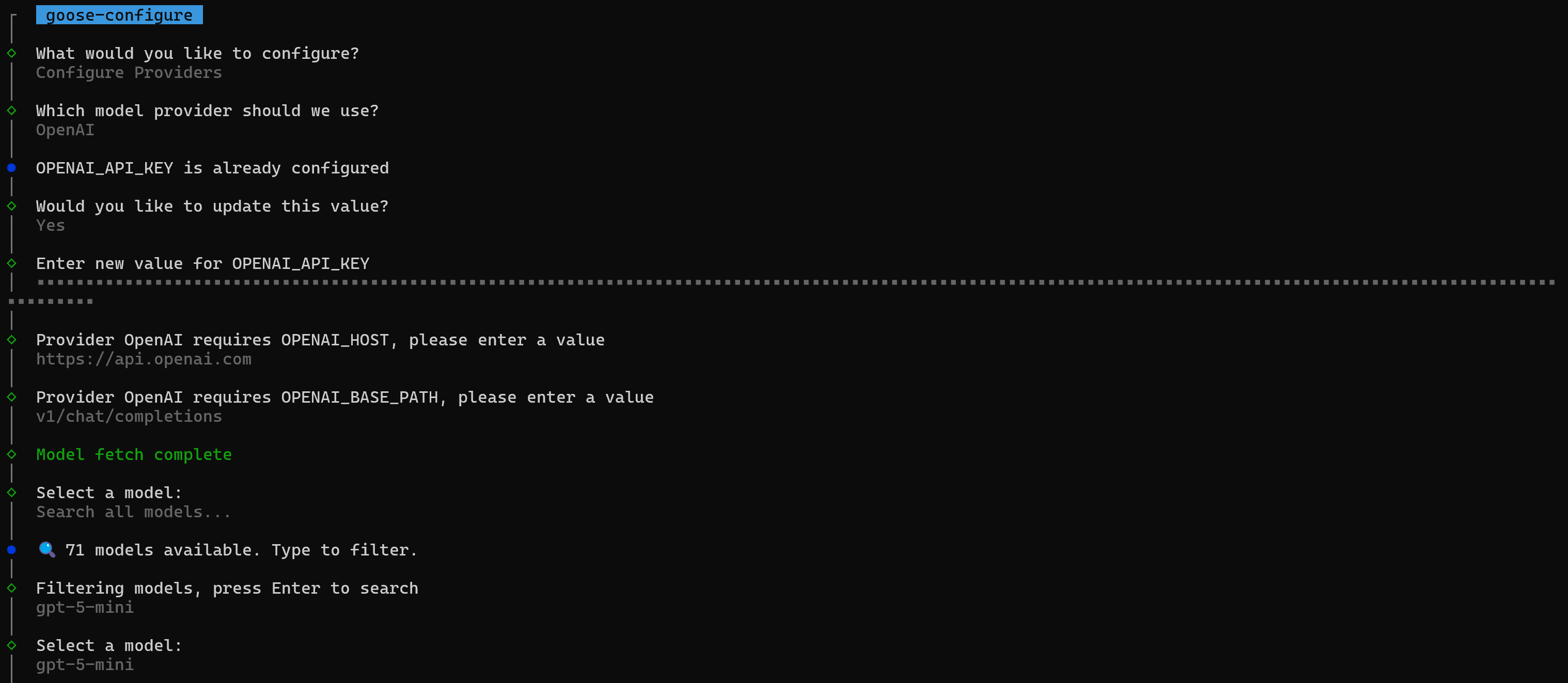
À la fin du processus, sur Windows, vous devriez voir une sortie similaire à celle-ci :
C:\Users\<YOUR_USERNAME>\AppData\Roaming\Block\goose\config\config.yaml
goose CLI installation completed successfully!
goose is installed at: C:\Users\<YOUR_USERNAME>\.local\bin\goose.exe
Cela confirme que le fichier de configuration principal de goose a été correctement mis à jour avec les informations requises. À l’avenir, vous pouvez soit relancer la commande goose configure pour une configuration guidée, soit modifier directement le fichier de configuration.
Le fichier de configuration de goose est situé à :
- macOS/Linux :
~/.config/goose/config.yaml - Windows :
%APPDATA%\Block\goose\config\config.yaml
Parfait ! Vous disposez maintenant d’une installation CLI goose fonctionnelle.
Étape #2 : Configurer l’extension Bright Data
Exécutez à nouveau goose configure, mais cette fois sélectionnez l’option “Add Extension” :
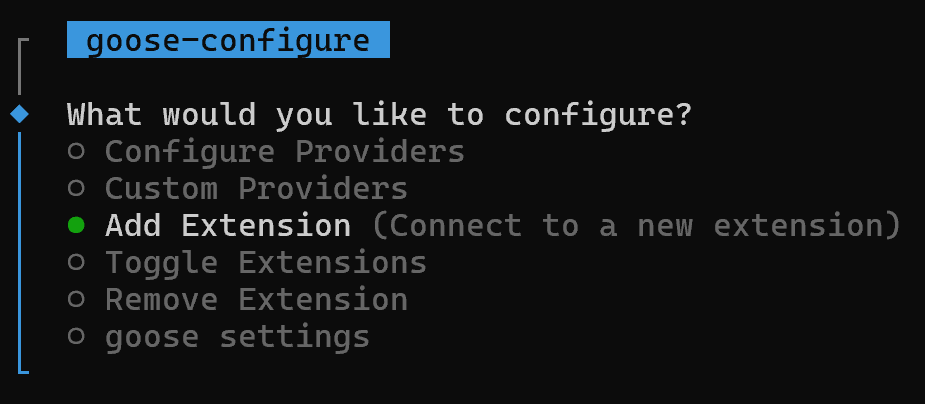
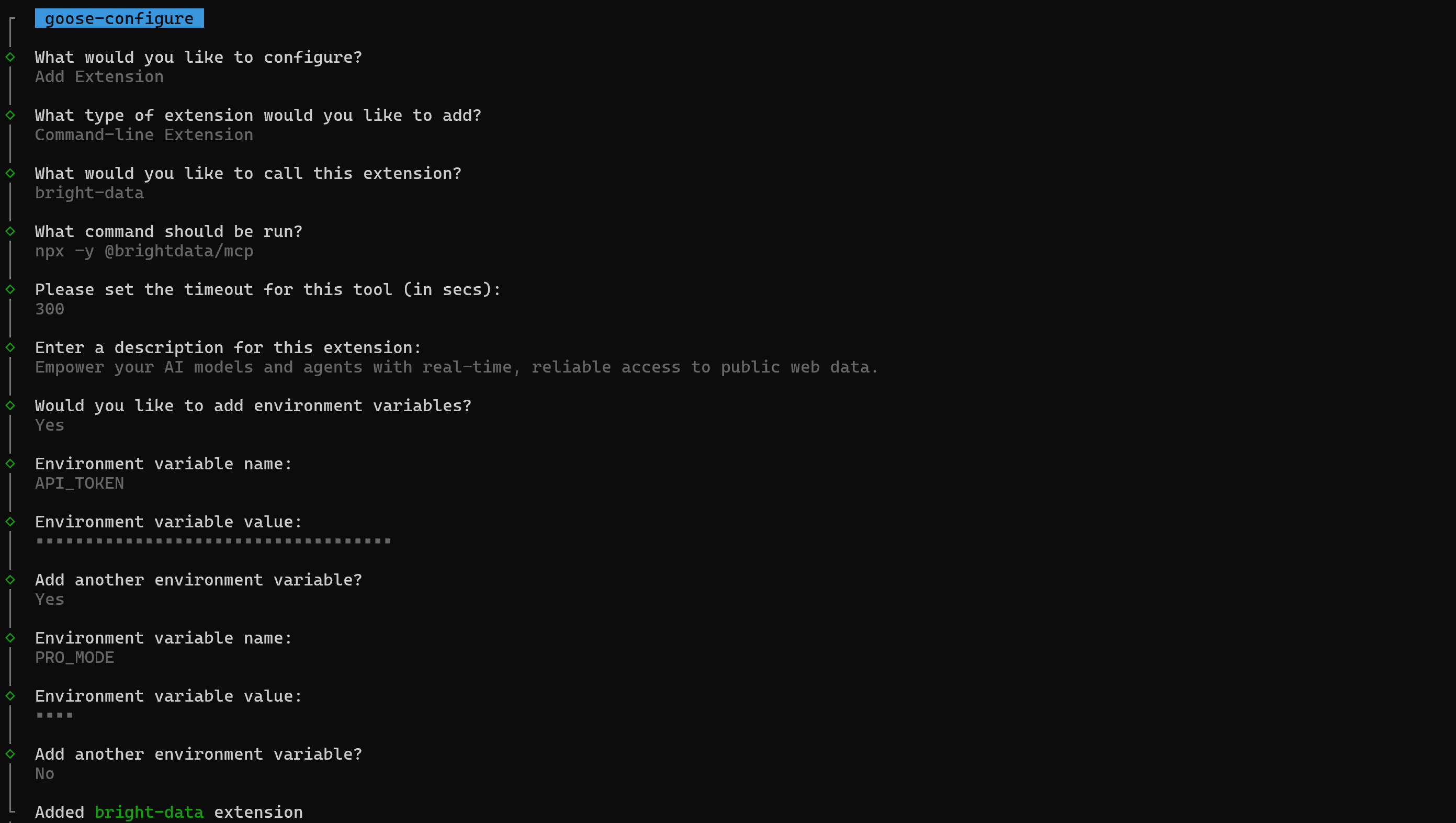
Rappellez-vous que définir une extension personnalisée est la méthode officiellement prise en charge pour intégrer un serveur MCP personnalisé dans goose. Répondez aux questions avec ces informations :
- Nom de l’extension : “bright-data”
- Description : “Donnez à vos modèles et agents IA un accès en temps réel et fiable aux données web publiques.”
- Commande :
npx -y @brightdata/mcp - Délai d’expiration :
300. - Variables d’environnement :
– API_TOKEN : <YOUR_BRIGHT_DATA_API_KEY> (remplacez par votre valeur réelle de clé API Bright Data)
– PRO_MODE : true (facultatif ; définissez ceci uniquement si vous souhaitez activer le mode Pro)
Si vous ouvrez le fichier de configuration goose, vous verrez l’extension nouvellement ajoutée :
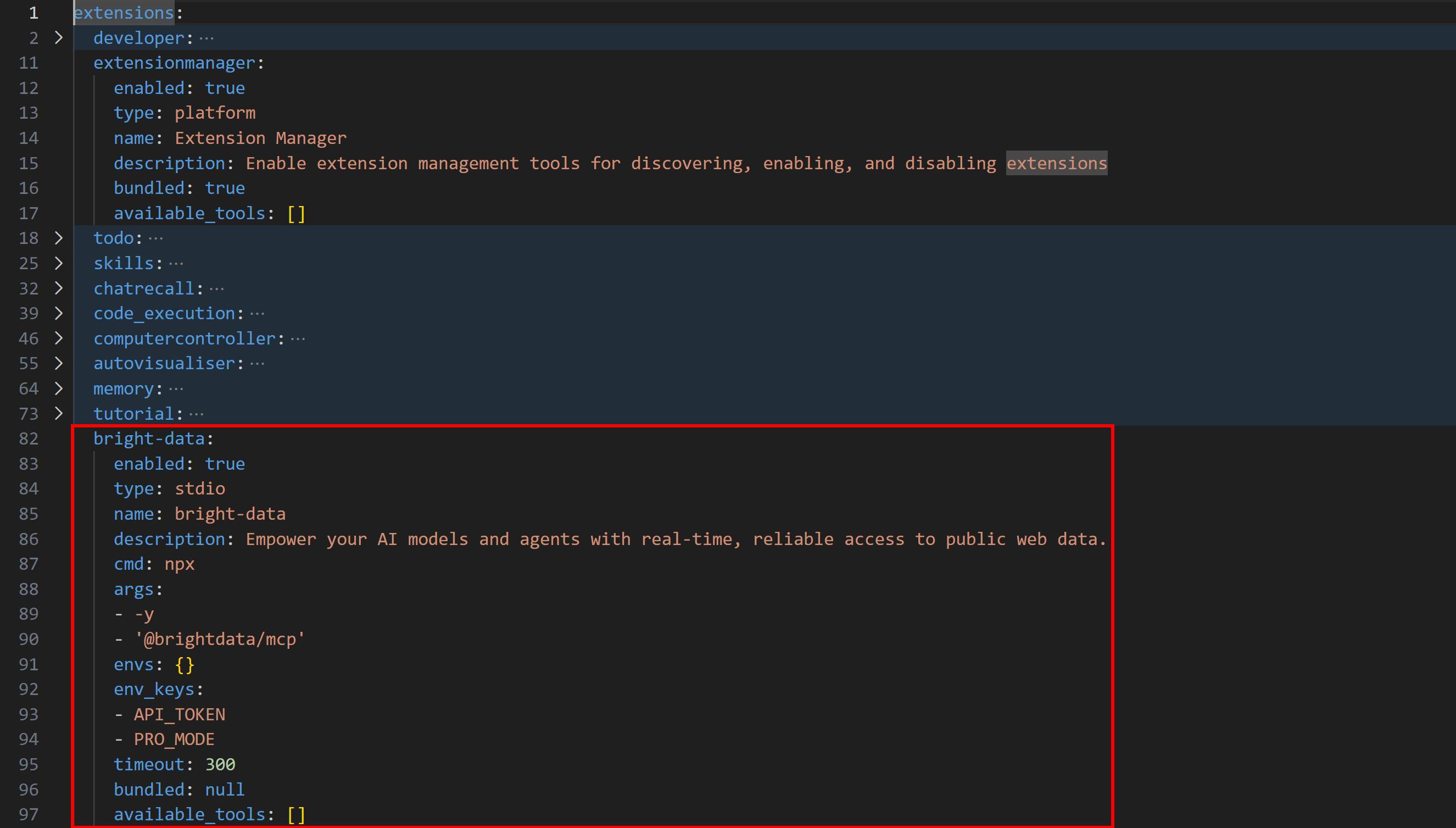
Notez que l’extension devrait être ajoutée et activée par défaut. Si ce n’est pas le cas, lancez goose configure et sélectionnez “Toggle Extensions” pour l’activer manuellement.
Parfait ! Le MCP Bright Data est maintenant entièrement intégré dans le CLI goose.
Étape #3 : Tester l’intégration
Pour vérifier que l’intégration fonctionne, lancez le CLI goose avec :
goose sessionCela démarrera une session goose où vous pouvez discuter avec l’agent IA sous-jacent connecté à l’extension configurée. Essayez une invite simple comme celle-ci :
Retrieve and present the main stats from the "https://github.com/block/goose" repository C’est quelque chose que les modèles IA standard ne peuvent pas gérer seuls, car cela nécessite de visiter une page externe. Avec les outils Bright Data MCP de Bright Data connectés, une telle tâche peut être accomplie facilement.
Le résultat ressemblera à quelque chose comme :
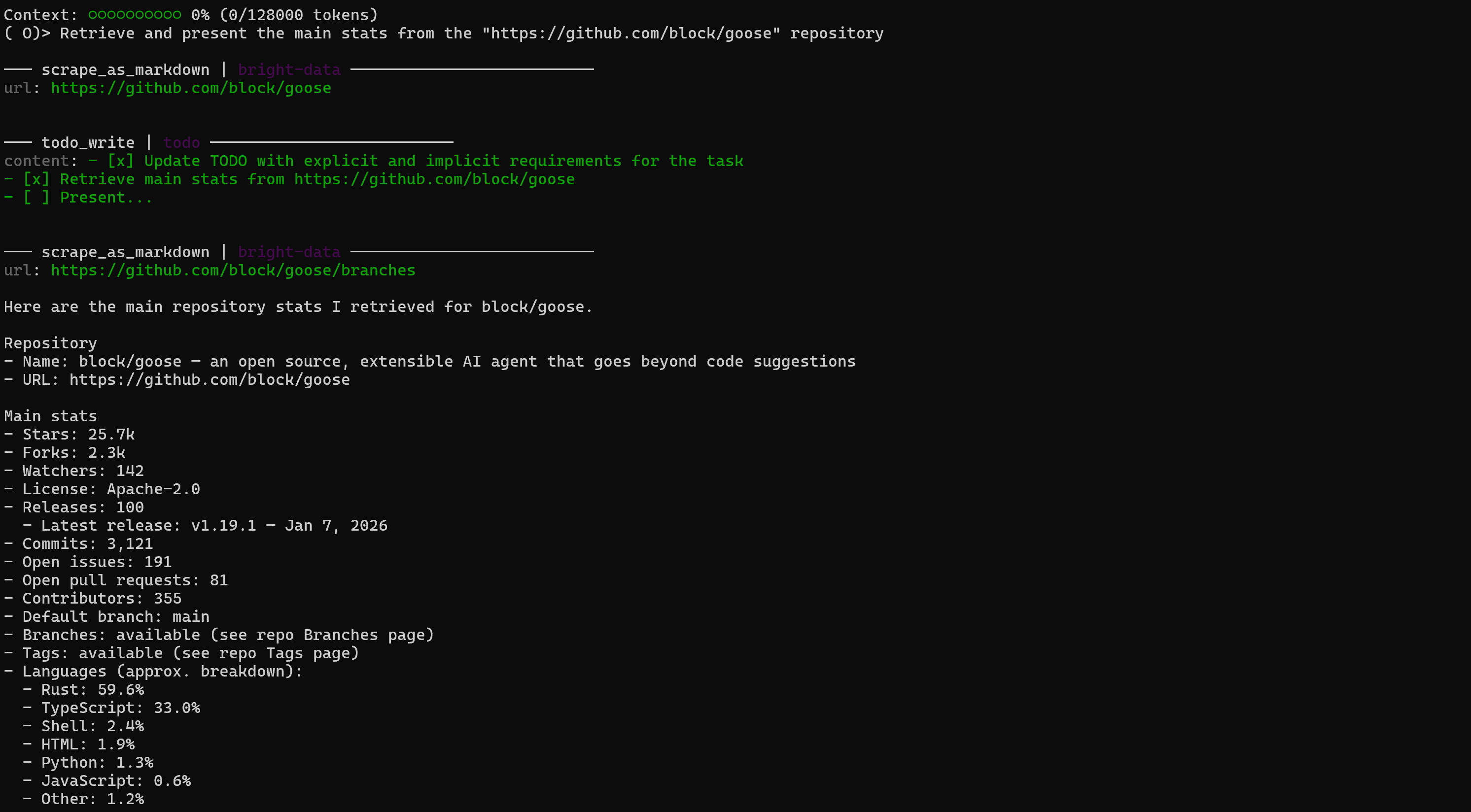
Remarquez comment l’agent IA a utilisé l’outil scrape_as_markdown pour récupérer des informations depuis l’URL en direct et ses pages de dépôt. La réponse correspond exactement aux informations disponibles sur la page GitHub cible :
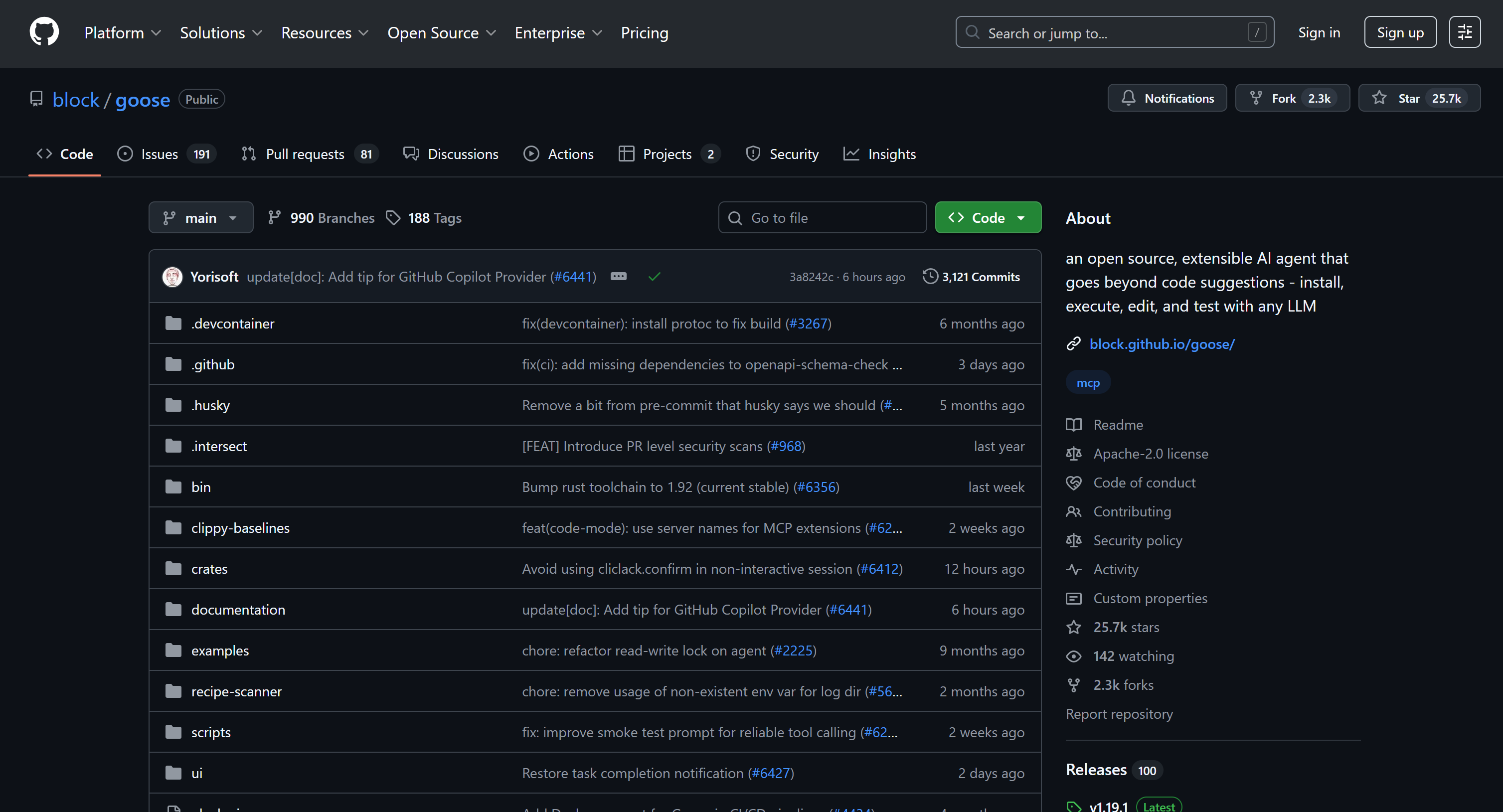
Mission accomplie ! Vous disposez maintenant d’un agent IA CLI propulsé par goose, étendu avec les capacités Bright Data MCP de Bright Data pour l’exploration web, l’interaction et la récupération de données.
Conclusion
Dans cet article de blog, vous avez appris comment exploiter l’intégration MCP dans goose, que ce soit via son application Desktop ou CLI. En particulier, vous avez vu comment étendre l’agent IA goose via une extension qui se connecte au Bright Data MCP de Bright Data.
Cette configuration dote l’agent IA goose de capacités puissantes telles que la recherche web, l’extraction de données structurées, la récupération de données web en direct et les interactions web automatisées. Pour créer des workflows encore plus avancés, explorez la gamme complète de services disponibles dans l’écosystème IA de Bright Data.
Inscrivez-vous dès aujourd’hui à un compte Bright Data et commencez à expérimenter avec nos outils de données web prêts pour l’IA !



