








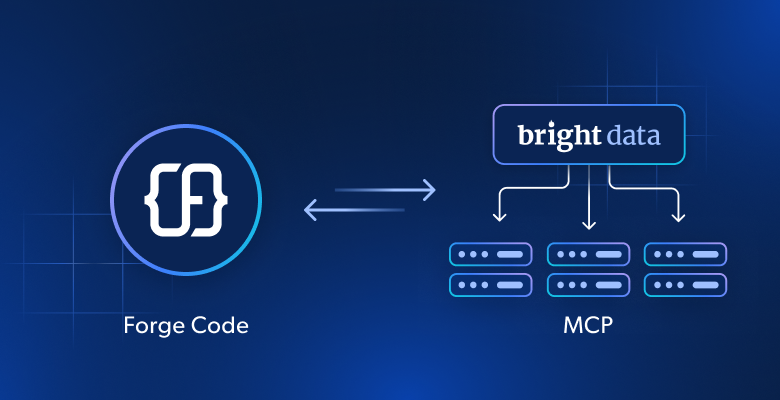
Dans cet article de blog, vous apprendrez :
- Ce qu’est Forge Code et ce qui en fait un outil de développement unique propulsé par l’IA.
- Pourquoi l’intégration du Bright Data MCP de Bright Data améliore votre flux de travail en terminal avec des capacités IA enrichies.
- Comment utiliser le Bright Data MCP dans Forge pour donner à votre agent de codage IA plus de puissance et de flexibilité.
Plongeons dans le vif du sujet !
Qu’est-ce que Forge Code ?
Forge Code (également appelé Forge ou ForgeCode) est un agent d’ingénierie logicielle open-source propulsé par l’IA qui s’exécute directement dans votre terminal. Son objectif est de booster votre flux de travail de codage sans quitter votre environnement existant.
Forge s’intègre directement à votre CLI pour vous fournir une assistance en temps réel tout en conservant un contrôle total sur votre code. Cet outil de développement IA en terminal fonctionne aux côtés de vos IDE et solutions de codage, les complétant pour offrir une meilleure expérience de développement.
Au moment de la rédaction de cet article, son dépôt GitHub comptait plus de 4,6k étoiles, témoignant d’un intérêt fort et croissant de la communauté des développeurs.
Ce qui rend Forge particulièrement intéressant, c’est sa combinaison d’architecture multi-agents, de conscience du contexte et d’intégration flexible de fournisseurs d’IA. Il comprend vos fichiers de projet, l’historique Git, les dépendances et l’environnement pour fournir des suggestions intelligentes, une analyse de code et une gestion efficace des tâches.
Une expérience d’environnement de développement en terminal propulsé par l’IA plus intelligente
Forge s’intègre à plus de 300 LLM et modèles d’IA. Cependant, ils partagent tous une limitation fondamentale : des connaissances statiques. Après tout, les LLM ne peuvent générer des réponses qu’à partir des données sur lesquelles ils ont été entraînés.
Le problème est que les données d’entraînement des LLM sont un instantané du passé. Dans un monde en évolution rapide comme l’informatique, même les LLM les plus avancés peuvent suggérer des pratiques de codage obsolètes ou une documentation dépassée.
Forge surmonte cette limitation en prenant en charge les connexions à des systèmes externes via MCP. Par exemple, l’intégration de Forge avec le Bright Data MCP de Bright Data donne à l’agent de codage IA un accès en temps réel à des tutoriels, de la documentation et des guides.
Plus précisément, le système Forge + Bright Data MCP équipe l’agent de codage IA pour :
- Récupérer et apprendre à partir de tutoriels et de pages de documentation.
- Rechercher sur le web des informations précises et à jour.
- Scraper de vrais sites web pour obtenir des données à des fins d’analyse, de traitement ou de simulation, et bien plus encore.
- Interagir avec des applications web et automatiser des flux de travail.
- Prendre en charge bien plus encore…
Cela est possible car le Bright Data MCP fournit plus de 60 outils prêts pour l’IA, permettant la collecte automatisée de données web, l’extraction de données structurées et les interactions avec le navigateur.
Même sur le niveau gratuit, il expose deux outils utiles (avec des versions par lots) :
| Outil | Description |
|---|---|
search_engine |
Récupère les résultats Google, Bing ou Yandex au format JSON ou Markdown. |
scrape_as_markdown |
Scrape n’importe quelle page web en Markdown propre, en contournant les mesures anti-bot. |
Mais [le mode Pro est là où le Bright Data MCP brille vraiment](https://github.com/brightdata/brightdata-mcp?tab=readme-ov-file#-pricing, modes), débloquant des outils premium pour l’extraction structurée depuis des plateformes comme Amazon, LinkedIn, YouTube, TikTok, Yahoo Finance, Zillow, Google Maps, et bien plus encore.
Voyons comment intégrer le Bright Data MCP de Bright Data dans Forge !
Comment connecter l’agent IA en terminal Forge Code au Bright Data MCP de Bright Data
Dans cette section du tutoriel, vous apprendrez comment connecter Forge à une instance locale du Bright Data MCP de Bright Data. Cette configuration vous offre une expérience de développement IA boostée directement dans votre terminal.
Suivez les instructions ci-dessous pour commencer !
Prérequis
Pour suivre ce tutoriel, assurez-vous d’avoir :
- Node.js 16+ installé localement.
- Un compte Bright Data avec une clé API (vous serez guidé dans la configuration du compte lors d’une étape dédiée).
- Une clé API de l’un des fournisseurs LLM pris en charge (ici, nous utiliserons OpenRouter) ou un compte Forge.
Une certaine familiarité avec le protocole MCP et les outils exposés par le serveur Bright Data MCP sera également utile.
Étape n°1 : Installer et lancer Forge
Il existe deux façons de configurer Forge Code. L’option la plus simple est de l’exécuter immédiatement en utilisant la commande npx ci-dessous :
npx forgecode@latest <PATH_TO_YOUR_PROJECT_FOLDER>Cette commande initialise l’agent de développement IA en terminal Forge dans le répertoire spécifié.
Vous pouvez également le lancer en utilisant deux commandes :
cd <PATH_TO_YOUR_PROJECT_FOLDER>
npx forgecode@latest
Remarque : Dans ce tutoriel, le dossier du projet est nommé forge-project. Vous verrez donc ce nom dans les captures d’écran suivantes.
Comme deuxième approche, si vous préférez ne pas taper npx forgecode@latest à chaque fois, installez Forge Code globalement :
npm install -g forgecode@latestUne fois installé globalement, vous pouvez le démarrer avec :
forge Sinon, vous devrez le démarrer dans le dossier de votre projet avec :
npx forgecode@latestBravo ! Forge est maintenant opérationnel localement dans votre dossier de projet.
Étape n°2 : Configurer le fournisseur LLM
Après avoir lancé Forge pour la première fois, voici ce que vous devriez voir :
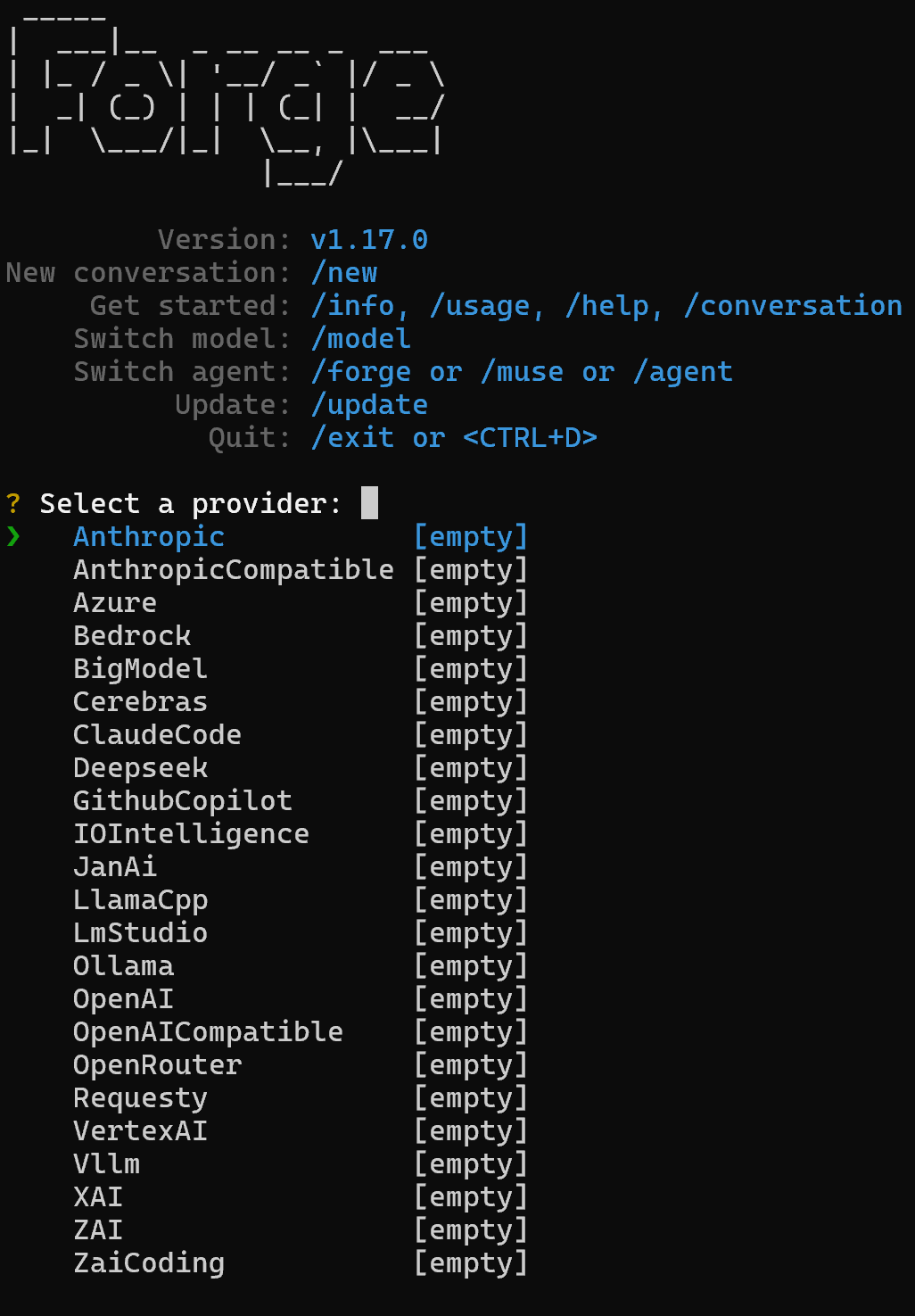
Comme vous pouvez le constater, Forge vous invite d’abord à configurer un fournisseur d’IA, vous permettant de choisir parmi l’une des options prises en charge. Notez que vous pouvez également le connecter à votre compte Forge, comme expliqué dans la documentation officielle.
Dans ce tutoriel, nous supposerons que vous souhaitez utiliser un modèle OpenRouter (le processus est identique pour tout autre LLM pris en charge).
Sélectionnez l’entrée « OpenRouter », collez votre clé API OpenRouter, et vous serez ensuite invité à choisir l’un des modèles disponibles :
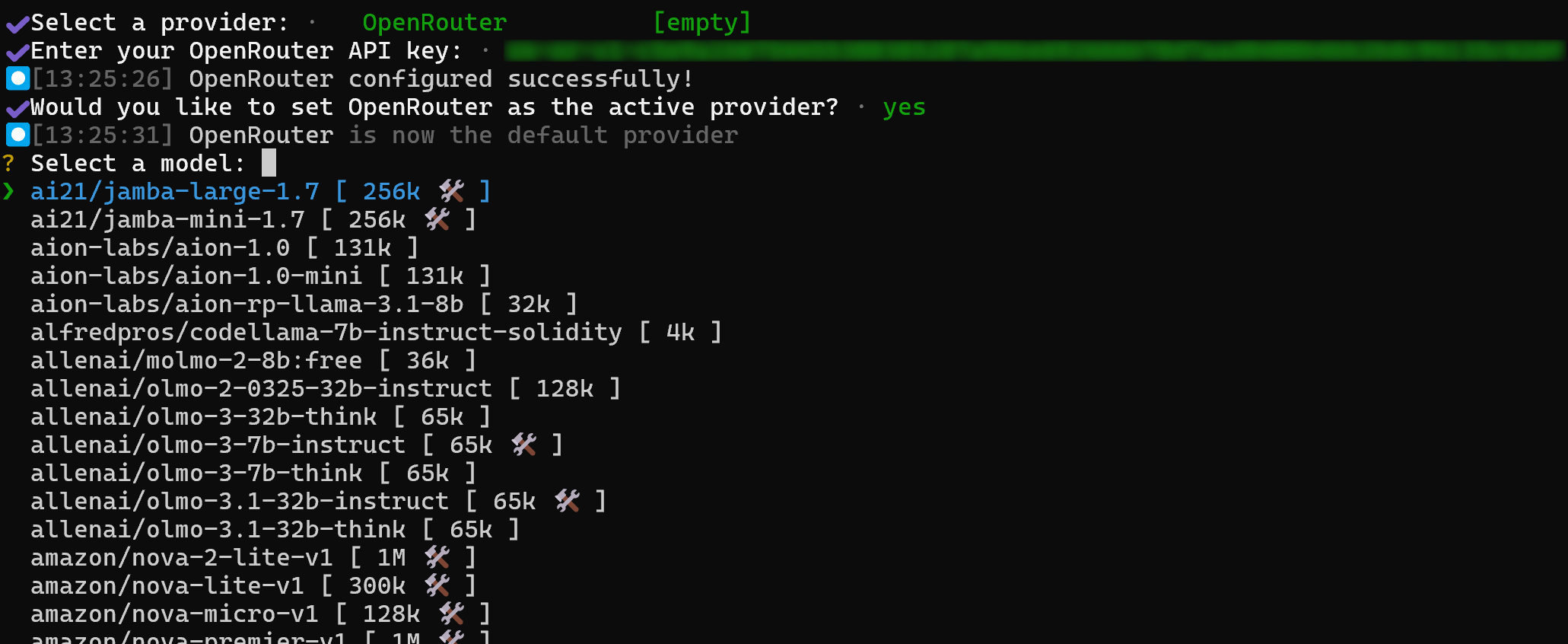
Recherchez le modèle qui vous intéresse (qwen/qwen3-coder:free, dans cet exemple), et sélectionnez-le en appuyant sur Entrée :

qwen/qwen3-coder:free est l’identifiant de « Qwen3 Coder 480B A35B (free) », un puissant LLM gratuit spécialisé dans les tâches de codage. Ce modèle est un choix idéal pour alimenter votre agent de développement IA en terminal Forge.
Si vous souhaitez découvrir d’autres intégrations Bright Data avec Qwen, explorez ces ressources :
- Intégrer Qwen-Agent avec MCP pour construire des agents avec accès aux données en direct
- Scraping web avec Qwen3 en 2026 : un tutoriel complet
Pour vérifier que l’intégration LLM fonctionne correctement, essayez d’exécuter une invite simple telle que « Hey ! ». Vous devriez recevoir une réponse similaire à « Bonjour ! Comment puis-je vous aider aujourd’hui ? »

Excellent ! Cela prouve que l’intégration avec le fournisseur LLM configuré fonctionne parfaitement.
Étape n°3 : Se familiariser avec l’interface CLI de Forge
Forge prend en charge de nombreuses commandes CLI que vous devez comprendre pour en tirer le meilleur parti. Pour plus de détails, exécutez la commande /help pour voir la liste complète de toutes les commandes et leur fonction :
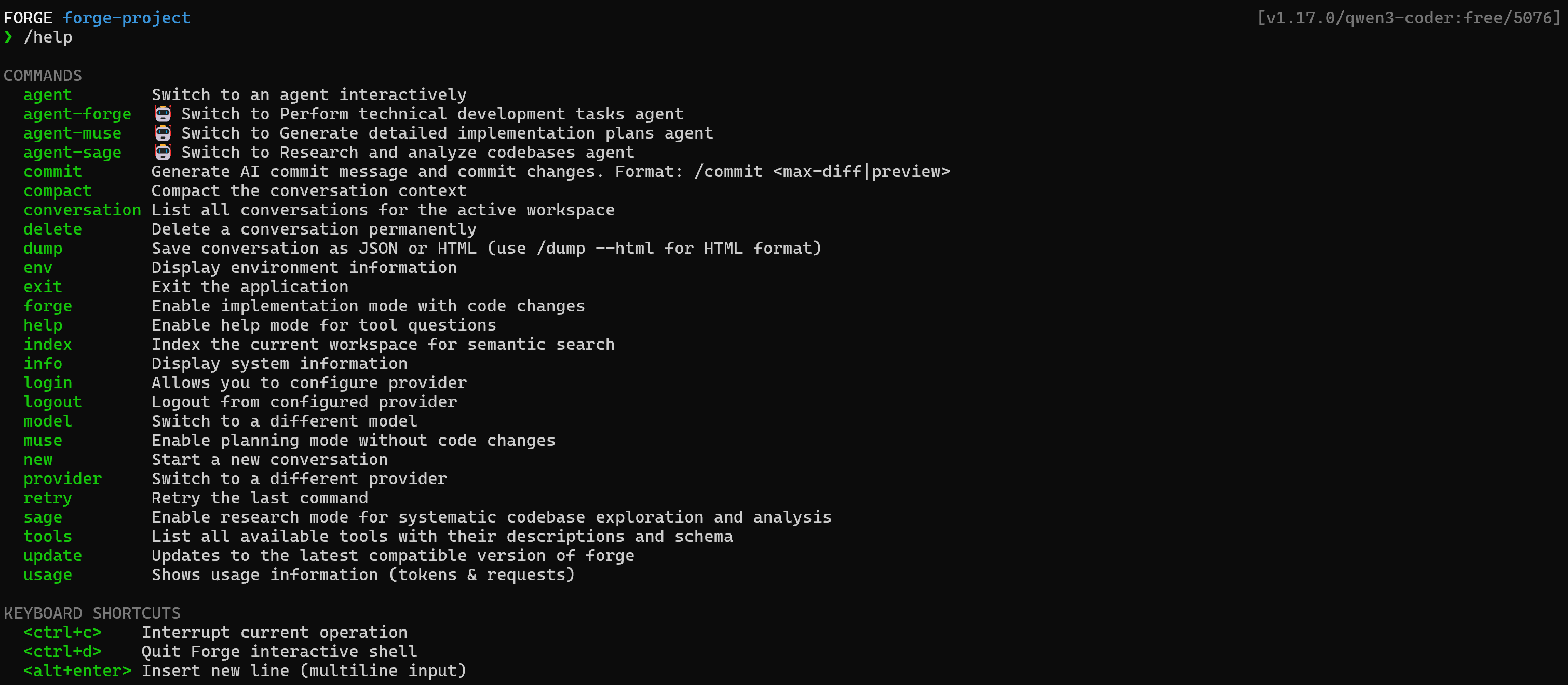
Pour des informations supplémentaires sur chaque commande, consultez la documentation officielle.
Parfait ! Vous savez maintenant comment utiliser Forge.
Étape n°4 : Démarrer avec le Bright Data MCP de Bright Data
Avant de connecter Forge au Bright Data MCP de Bright Data, vous devez vérifier que le serveur MCP s’exécute sur votre machine.
Vous avez d’abord besoin d’un compte Bright Data. Si vous en avez déjà un, connectez-vous simplement. Pour une configuration rapide, suivez l’assistant dans la section « MCP » de votre tableau de bord :
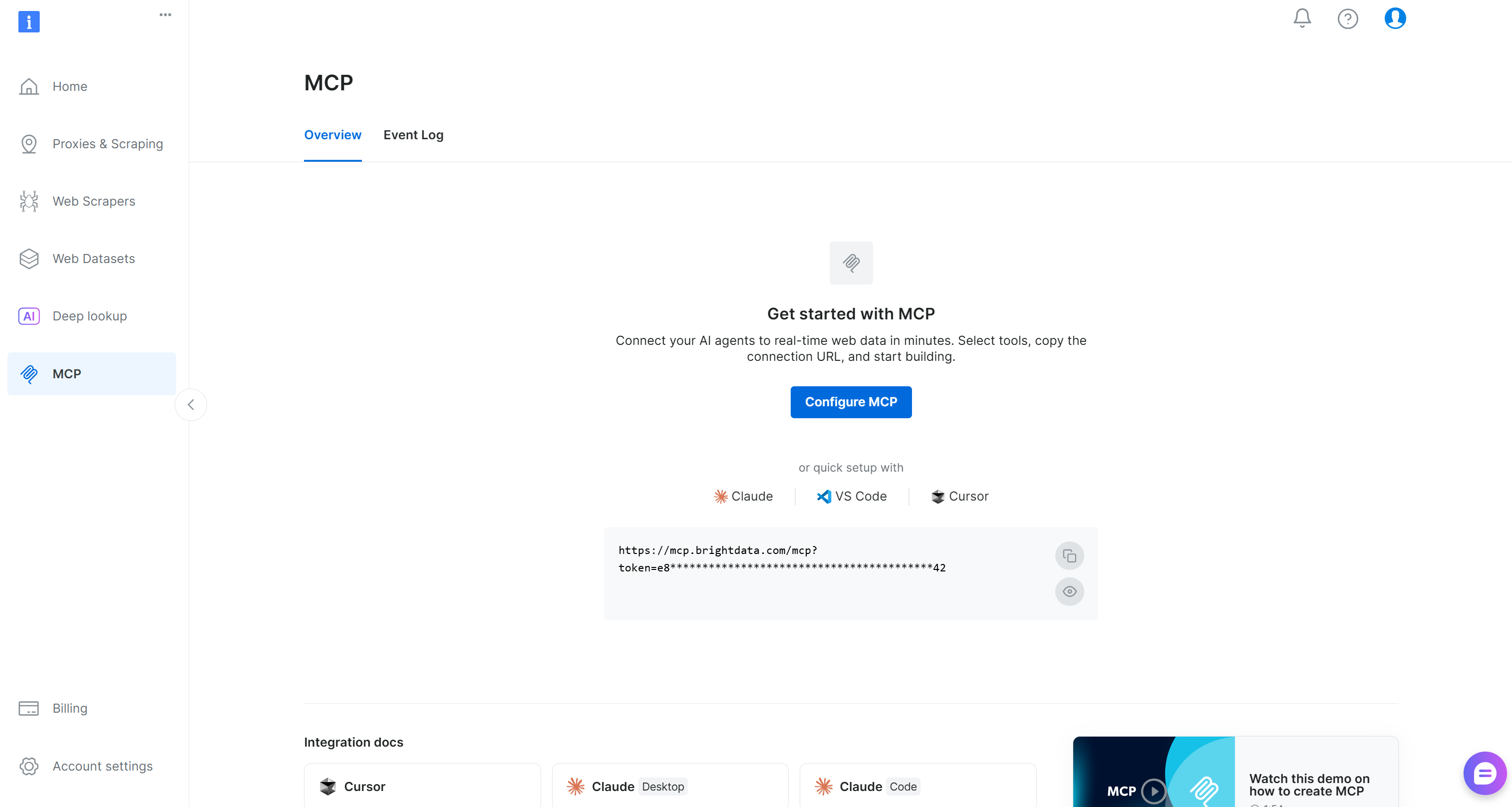
Pour des conseils supplémentaires, reportez-vous aux instructions ci-dessous.
Commencez par générer votre clé API Bright Data. Ensuite, stockez-la en lieu sûr. Vous l’utiliserez prochainement pour authentifier votre instance locale du Bright Data MCP avec votre compte.
Ensuite, installez le Bright Data MCP globalement en utilisant le package @brightdata/mcp :
npm install -g @brightdata/mcpVérifiez que le serveur MCP s’exécute localement avec :
API_TOKEN="<YOUR_BRIGHT_DATA_API>" npx -y @brightdata/mcpOu, de manière équivalente, dans PowerShell :
$Env:API_TOKEN="<YOUR_BRIGHT_DATA_API>"; npx -y @brightdata/mcpRemplacez <YOUR_BRIGHT_DATA_API> par votre jeton API Bright Data réel. Ces commandes (équivalentes) définissent la variable d’environnement API_TOKEN requise et lancent le serveur Bright Data MCP localement.
En cas de succès, vous devriez voir une sortie similaire à celle-ci :

Au premier lancement, le package Bright Data MCP crée automatiquement deux zones dans votre compte Bright Data :
mcp_unlocker: Une Zone pour Web Unlocker.mcp_browser: Une Zone pour l’API Navigateur.
Ces deux zones alimentent les 60+ outils disponibles dans le Bright Data MCP. Notez que vous pouvez également les configurer avec d’autres zones, comme expliqué dans la documentation.
Pour confirmer qu’elles ont été créées, accédez à la page « Proxies & Infrastructure de scraping » dans votre tableau de bord Bright Data. Vous devriez voir les deux zones répertoriées dans le tableau :
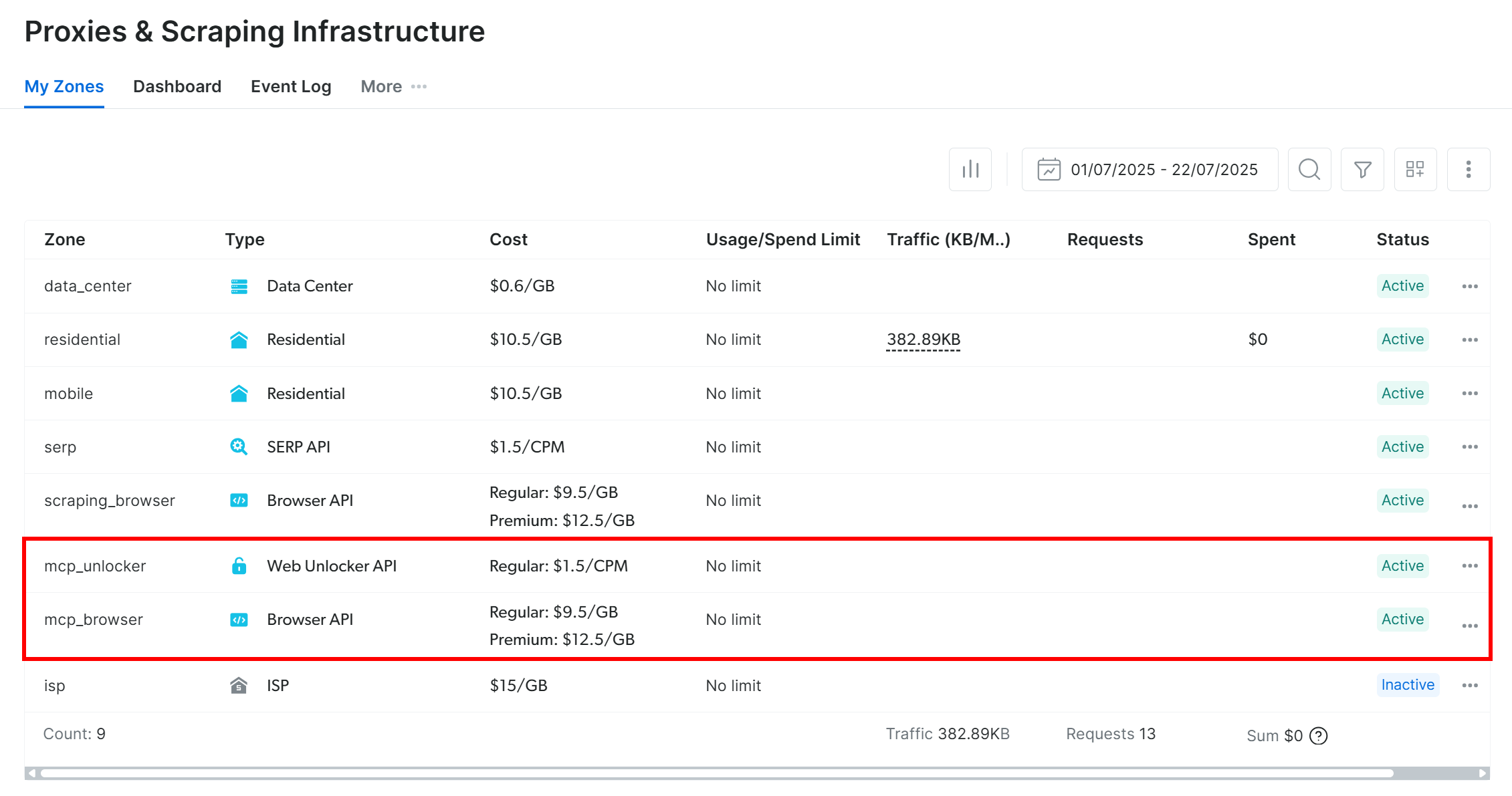
Rappellez-vous maintenant que sur le niveau gratuit du Bright Data MCP, seuls les outils search_engine et scrape_as_markdown (et leurs versions par lots) sont disponibles.
Pour débloquer les 60+ outils, activez le mode Pro en définissant la variable d’environnement PRO_MODE="true" :
API_TOKEN="<YOUR_BRIGHT_DATA_API>" PRO_MODE="true" npx -y @brightdata/mcpOu, sous Windows :
$Env:API_TOKEN="<YOUR_BRIGHT_DATA_API>"; $Env:PRO_MODE="true"; npx -y @brightdata/mcpLe mode Pro n’est pas inclus dans le niveau gratuit et [entraîne des frais supplémentaires](https://github.com/brightdata/brightdata-mcp?tab=readme-ov-file#-pricing, modes).
Excellent ! Vous avez maintenant vérifié que le serveur Bright Data MCP s’exécute sur votre machine. Ensuite, vous configurerez Forge pour démarrer le serveur de manière autonome et s’y connecter.
Étape n°5 : Configurer l’intégration du Bright Data MCP
Forge propose deux façons d’intégrer des serveurs MCP. La première méthode consiste à créer un fichier .mcp.json dans votre dossier de projet avec la structure suivante :
{
  "mcpServers": {
    "bright_data": {
      "command": "npx",
      "args": ["@brightdata/mcp"],
      "env": {
        "API_TOKEN": "<YOUR_BRIGHT_DATA_API_TOKEN>",
        "PRO_MODE": "true"
      }
    }
  }
}
Cette configuration reprend la commande npx testée précédemment, en utilisant des variables d’environnement pour les identifiants et la configuration :
API_TOKEN: Requis. Définissez-le sur votre clé API Bright Data.PRO_MODE: Optionnel. Supprimez-le si vous ne souhaitez pas activer le mode Pro.
Grâce au fichier .mcp.json, l’intégration MCP sera uniquement disponible localement pour le dossier de projet actuel.
Remarque : De la même manière, au lieu d’exécuter le serveur localement, vous pouvez vous connecter au Bright Data MCP distant de Bright Data via Streamable HTTP. Cette approche est mieux adaptée aux scénarios de niveau entreprise.
Comme deuxième option, pour une configuration globale, exécutez cette commande :
forge mcp import, scope user '{
  "mcpServers": {
    "bright_data": {
      "command": "npx",
      "args": ["@brightdata/mcp"],
      "env": {
        "API_TOKEN": "<YOUR_BRIGHT_DATA_API_TOKEN>",
        "PRO_MODE": "true"
      }
    }
  }
}'
Remarque : Si vous n’avez pas installé Forge globalement, remplacez forge par npx forgecode@latest.
Cela produit le même effet que la configuration au niveau du projet, mais rend la configuration MCP disponible globalement pour tous les projets Forge.
Désormais, Forge lancera le Bright Data MCP localement via la commande npx et s’y connectera.
Important : Si vous êtes sous Windows, remplacez npx par npx.cmd dans le champ command. Cela est nécessaire pour éviter l’erreur « programme introuvable » :

Fantastique ! Votre agent de développement IA en terminal dans Forge Code devrait maintenant être entièrement intégré avec le Bright Data MCP de Bright Data.
Il est temps de vérifier que la connexion fonctionne !
Étape n°6 : Charger la connexion Bright Data MCP
Exécutez la commande suivante pour recharger tous les serveurs MCP :
forge mcp reloadOu, si vous n’avez pas installé Forge globalement, écrivez :
npx forgecode@latest mcp reloadSi vous avez configuré le Bright Data MCP en mode Pro, la sortie devrait ressembler à ceci :
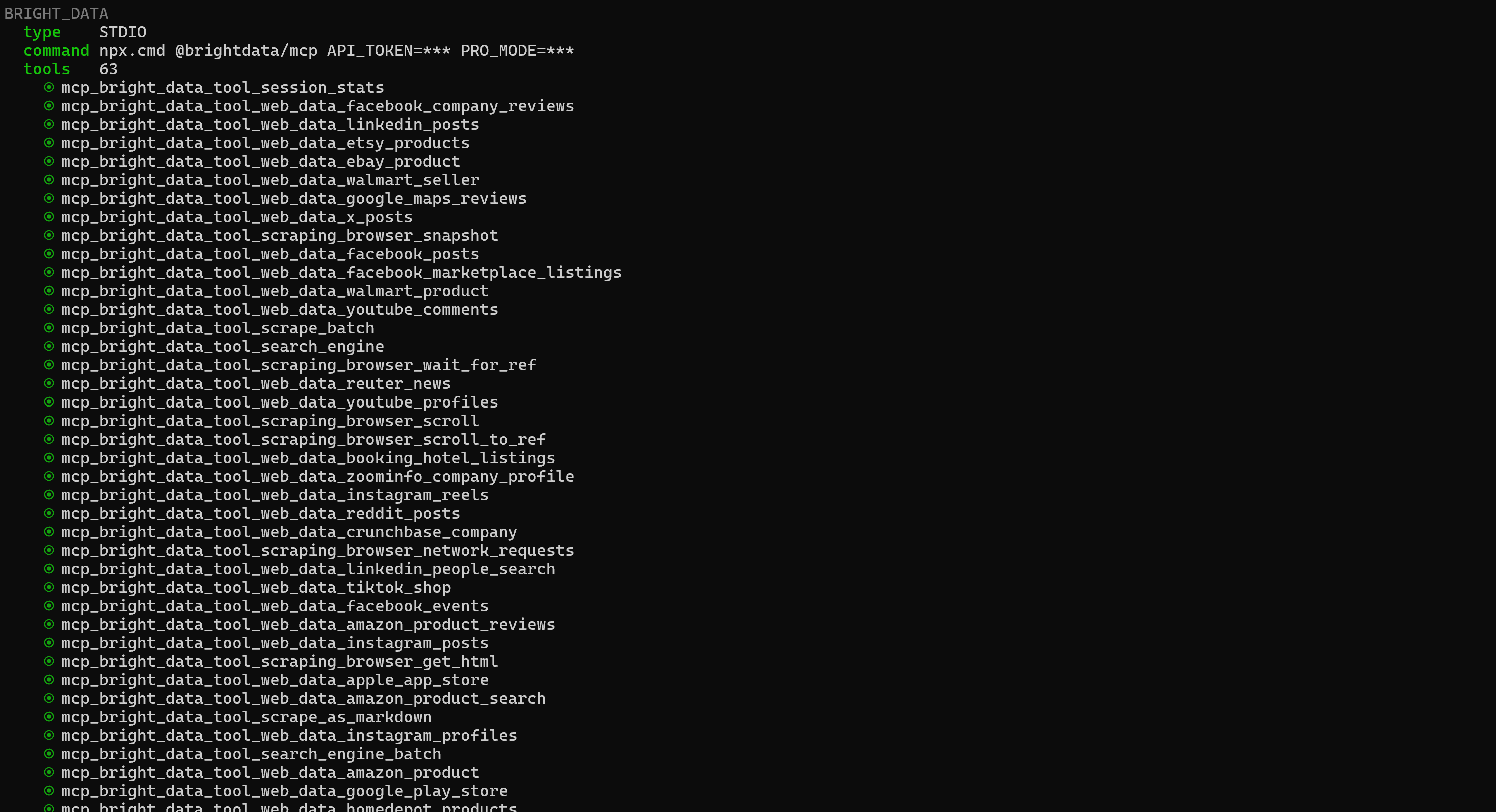
Forge prendra quelques secondes pour se connecter au serveur et afficher les 60+ outils disponibles. Sur le niveau gratuit, vous ne verrez que les quatre outils gratuits (search_engine et scrape_as_markdown, ainsi que leurs versions par lots).
Cela confirme que Forge est maintenant connecté avec succès au Bright Data MCP de Bright Data. Mission accomplie !
Étape n°7 : Tester l’intégration
Pour tester l’intégration Forge + Bright Data MCP de Bright Data, démarrez Forge Code et demandez à l’agent IA d’effectuer une tâche comme la suivante :
Retrieve structured information from the following Best Buy product page URL: "https://www.etsy.com/listing/1876990811/personalized-baby-beanie-newborn-baby". Wait for the data to be retrieved, then store it locally in a JSON file, read it, and set up a simple Flask application with an endpoint that exposes this data.Ce n’est pas quelque chose qu’un LLM standard pourrait faire seul, car cela nécessite de récupérer des données fraîches et en temps réel depuis le web.
Lancez l’invite dans Forge, et voici ce qui devrait se passer :
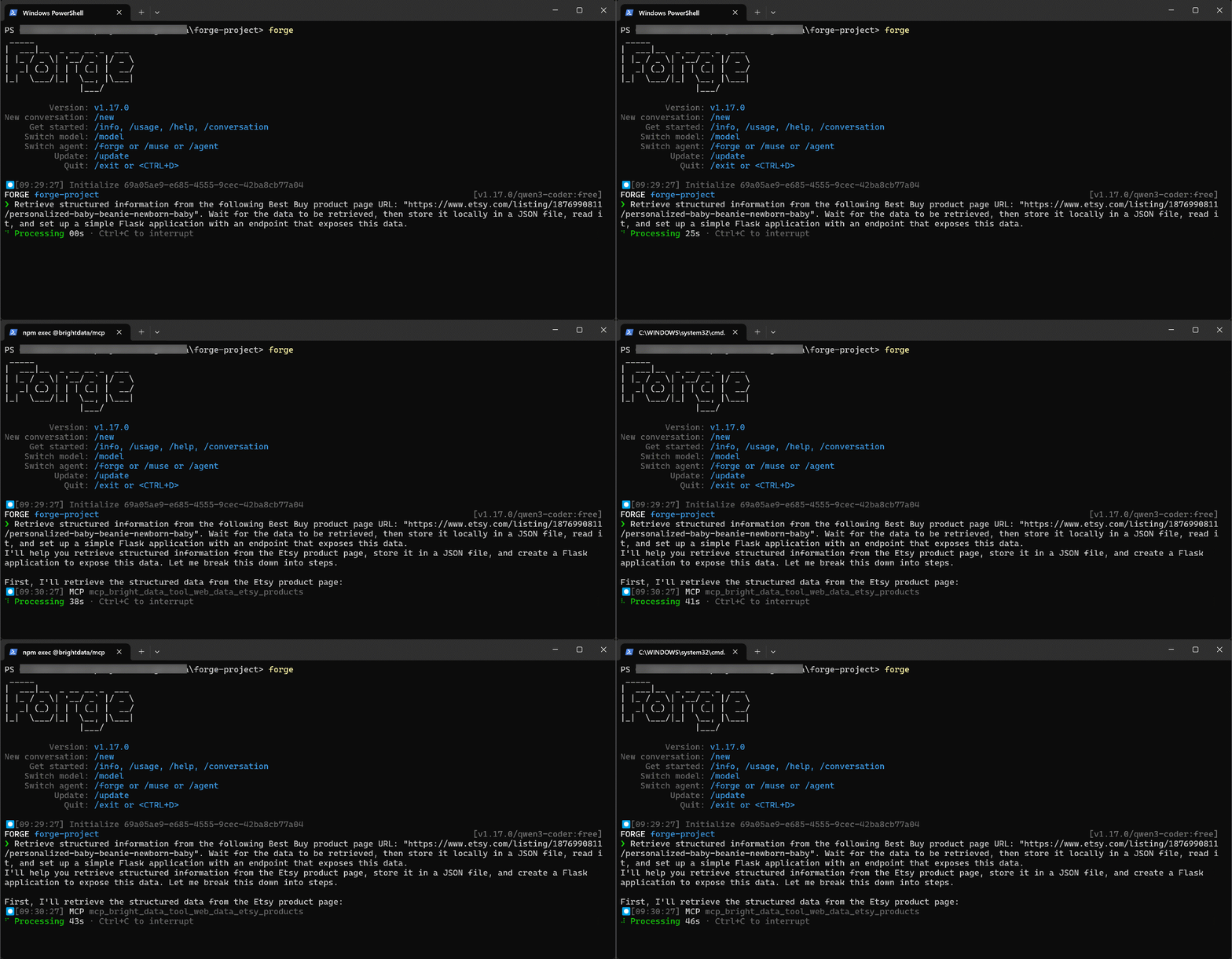
Comme vous pouvez le voir, l’agent de développement IA en terminal identifie automatiquement
mcp_bright_data_tool_web_data_etsy_products comme l’outil correct pour atteindre l’objectif. Il s’agit d’un outil Bright Data MCP premium conçu pour récupérer des données de produits structurées depuis Etsy à l’aide d’une URL de produit.
Dans ce cas, l’outil est invoqué avec l’URL fournie dans l’invite. Une fois les données récupérées, Forge crée un fichier product.json contenant les données scrapées :
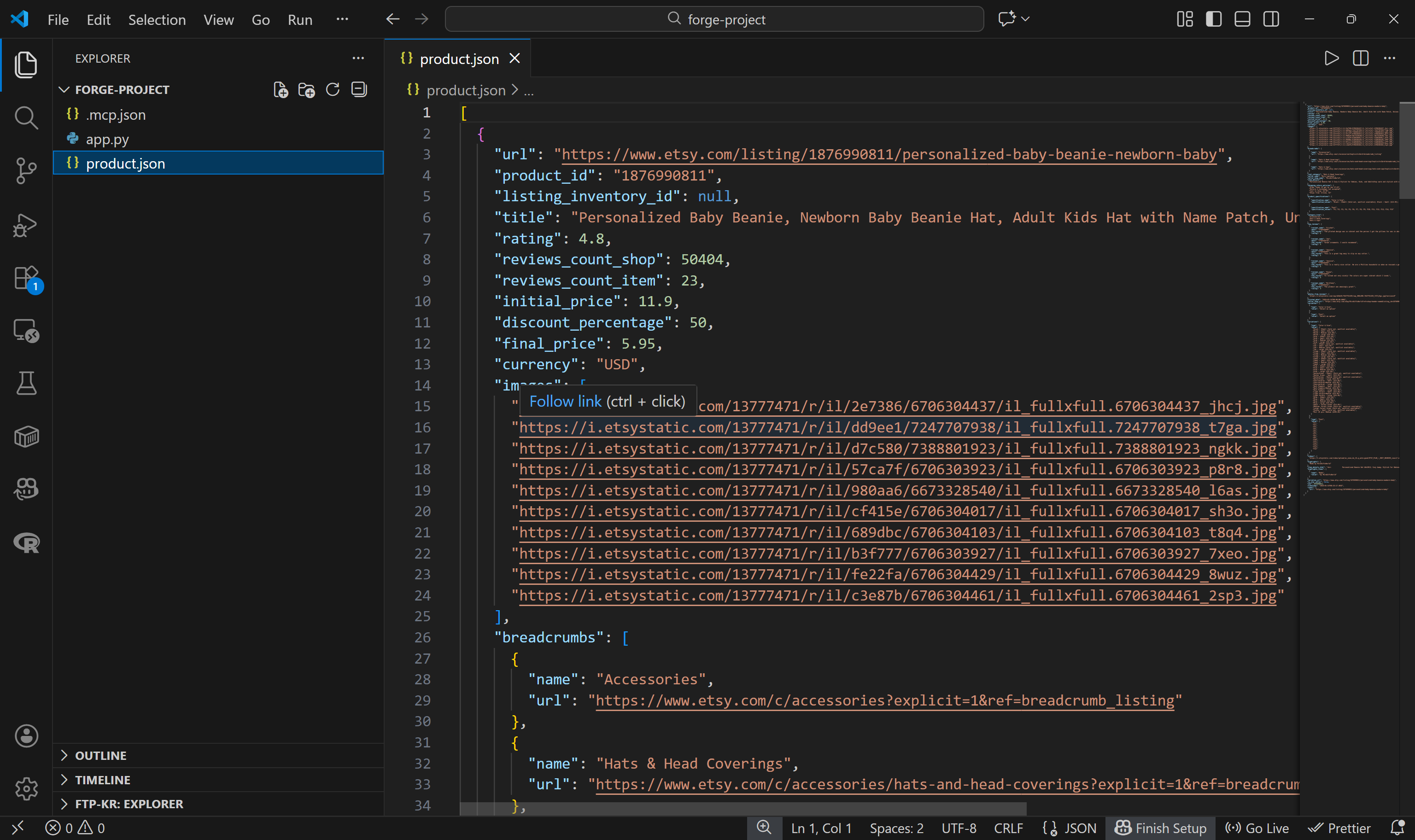
Gardez à l’esprit que les données que vous voyez ici sont des données réelles, scrapées en direct, et non du contenu généré par l’IA ou halluciné. Vérifiez-le en visitant la page du produit Etsy cible :

Forge génère également une application Flask simple app.py. Cette application lit le fichier JSON et expose les données via un endpoint /products, les servant efficacement comme données d’API simulées :
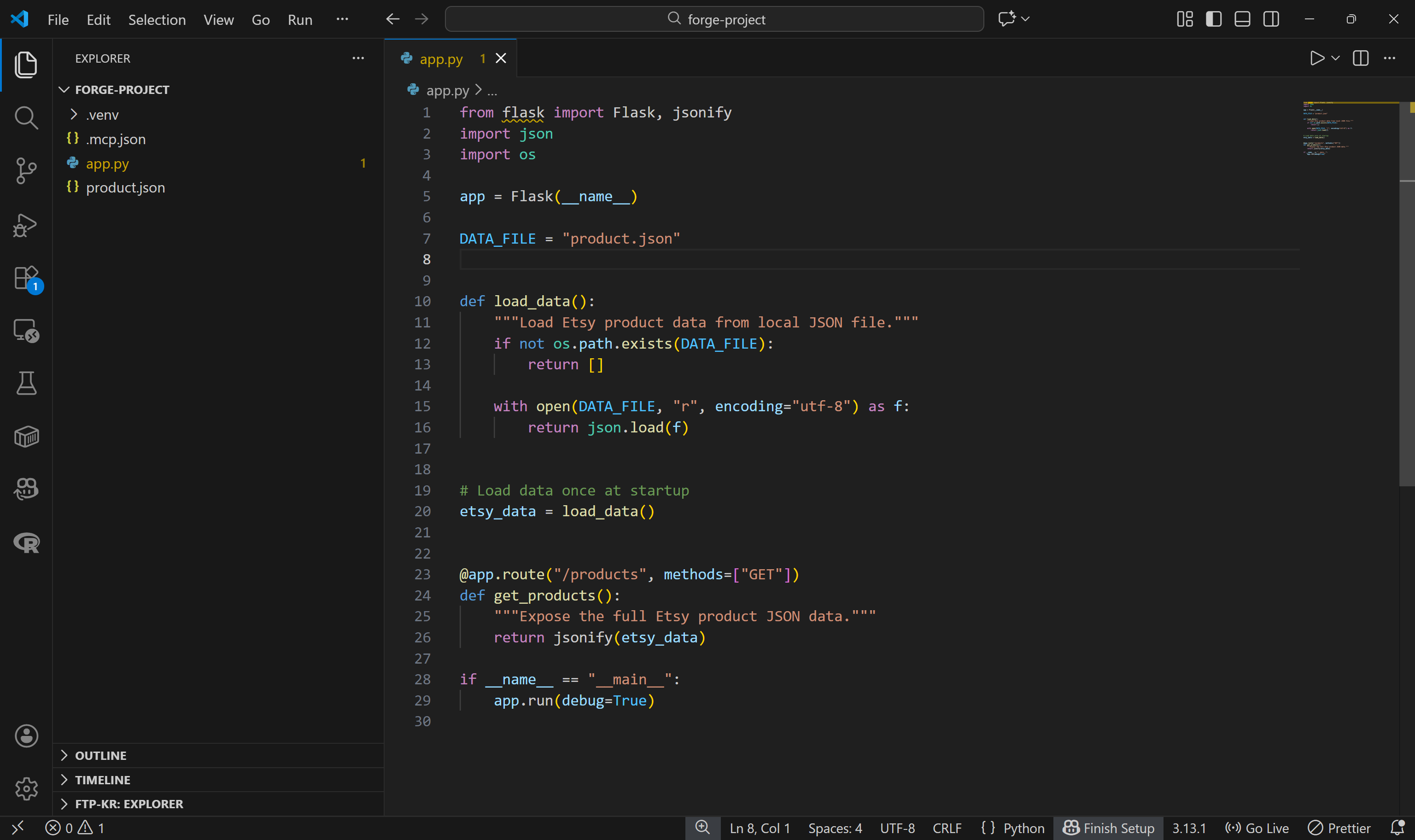
Installez les dépendances (pip install flask) et exécutez l’application (python app.py). Appelez l’endpoint /products et vérifiez qu’il retourne les données attendues :
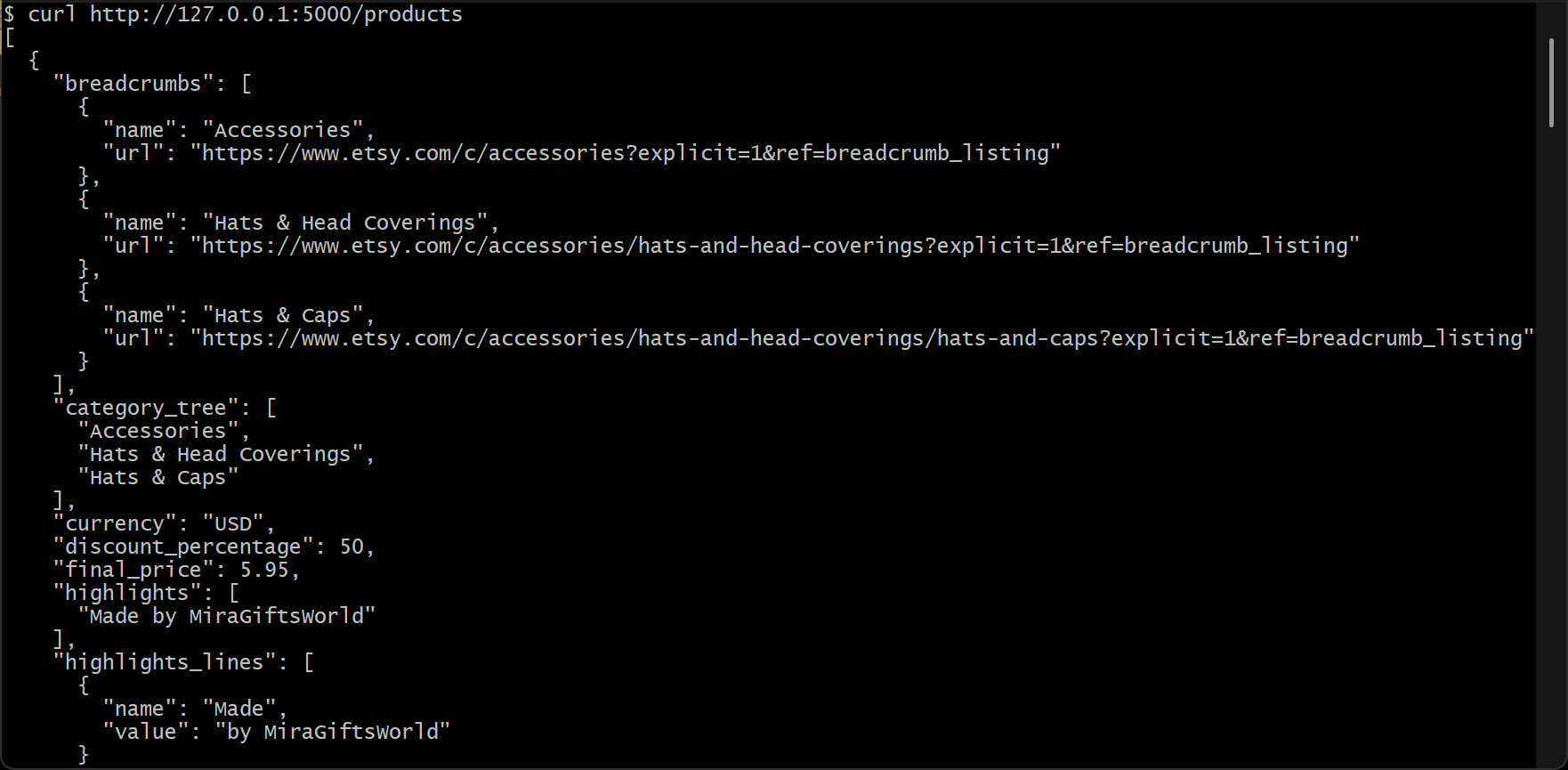
Et voilà ! L’application Flask générée fonctionne à merveille (les champs dans la réponse de sortie ont été classés par ordre alphabétique).
Ce n’était qu’un exemple simple, mais il démontre clairement la puissance de la combinaison de Forge avec le serveur Bright Data MCP de Bright Data. À partir de là, vous pouvez expérimenter avec des invites plus avancées et débloquer des flux de travail de données de plus en plus sophistiqués, propulsés par l’IA et alimentés par des données web en direct.
Conclusion
Dans cet article, vous avez compris comment exploiter l’intégration MCP dans Forge. En particulier, vous avez vu pourquoi et comment étendre l’agent de développement IA en terminal Forge CLI en le connectant au Bright Data MCP de Bright Data.
Cette intégration dote l’agent de codage IA Forge de nouvelles fonctionnalités, rendant ses capacités de codage bien plus efficaces. Celles-ci incluent la recherche web, l’extraction de données structurées, la récupération de données web en direct et les interactions web automatisées.
Pour des flux de travail encore plus avancés, vous pouvez explorer la gamme complète de services disponibles dans l’écosystème IA de Bright Data.
Créez un compte Bright Data gratuitement dès aujourd’hui et prenez en main nos outils de données web prêts pour l’IA !




