








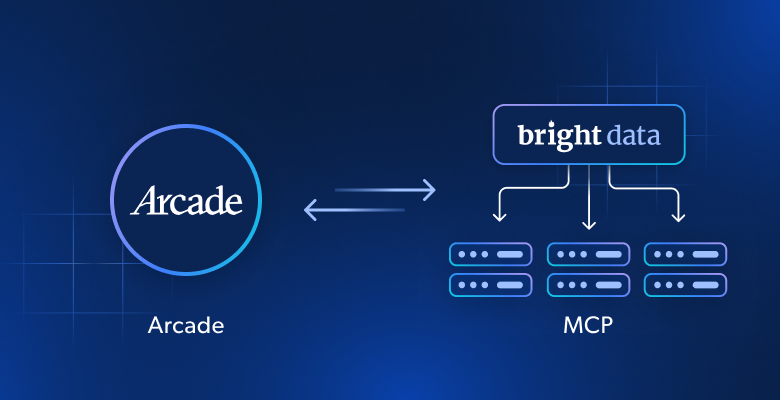
Dans cet article, vous apprendrez :
- Ce qu’est Arcade, les fonctionnalités qu’il offre et les problèmes qu’il résout.
- Les outils disponibles grâce à l’intégration existante de Bright Data dans Arcade.
- Comment exploiter ces outils dans des agents IA prêts pour la production avec Arcade, aussi bien dans Claude Desktop que dans Claude Code.
Plongeons dans le vif du sujet !
An Introduction to Arcade
Découvrez ce qu’Arcade apporte et pourquoi il offre des avantages par rapport à la connexion directe d’agents IA à des serveurs MCP.
What Is Arcade?
Arcade est un runtime MCP basé sur le cloud qui prend en charge le développement d’agents IA sécurisés pour la production.
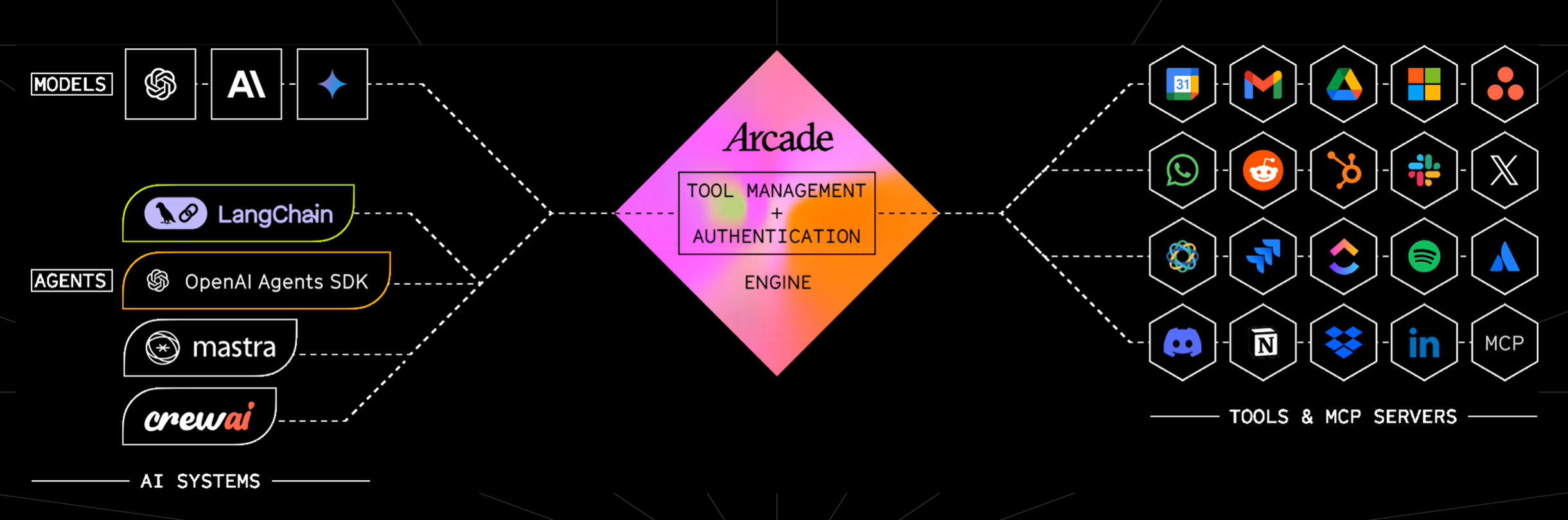
En détail, il fournit la couche d’infrastructure entre les modèles IA et les systèmes externes, connectés via des outils personnalisés et des serveurs MCP. Il y parvient en gérant l’authentification, l’autorisation et l’exécution des outils. Ainsi, les agents IA peuvent interagir avec des applications (par ex. Gmail, Slack, etc.) et des fournisseurs de données pour l’IA (par ex. Bright Data, Hugging Face, etc.) de manière évolutive et sécurisée.
Parmi les fonctionnalités les plus pertinentes d’Arcade, on trouve :
- Authentification sécurisée : OAuth intégré et permissions déléguées aux utilisateurs, éliminant la complexité de la gestion des jetons.
- Connecteurs préconstruits : Intégrations prêtes à l’emploi pour des outils populaires comme GitHub, Slack, Gmail, Jira, et bien d’autres.
- SDK de développement d’agents : Créez des outils personnalisés et connectez des agents à n’importe quelle API ou source de données.
- Orchestration des outils : Un runtime qui sélectionne et exécute les outils appropriés dans des workflows multi-étapes.
- Support multi-tenant : Conçu pour les applications nécessitant une autorisation par utilisateur à grande échelle.
- Flexibilité de déploiement : Exécutez dans le cloud, dans un VPC, sur site ou dans des environnements isolés.
Découvrez-en plus dans la documentation officielle.
Why It Exists and Which Problems It Addresses
Comme vous le savez probablement déjà, les agents IA excellent dans le raisonnement. Cependant, leurs connaissances sont limitées aux jeux de données statiques sur lesquels ils ont été entraînés. Par conséquent, ils manquent de contexte sur les événements récents et ne peuvent pas interagir nativement avec le monde extérieur.
En d’autres termes, les agents IA sont bloqués en « mode lecture seule ». Pour surmonter ces limitations, les applications agentiques fiables s’appuient sur l’accès à des données externes et des intégrations avec des applications tierces (par ex. via MCP ou des intégrations directes basées sur des API). Cela permet aux agents IA d’accéder à des données sensibles (e-mails, calendriers, enregistrements CRM) et d’agir au nom des utilisateurs. Mais c’est là que les choses commencent à se compliquer…
La raison est que connecter des agents IA directement à des serveurs MCP ou à des API nécessite de gérer les flux OAuth, le stockage des jetons, la logique de renouvellement, les portées des permissions et le contrôle d’accès par utilisateur. Tout cela est complexe, sujet aux erreurs et difficile à sécuriser. Dès que vous dépassez le stade du prototype, cela devient rapidement un goulot d’étranglement majeur.
Arcade résout ce problème en fournissant un runtime MCP évolutif qui prend en charge l’authentification et l’autorisation. Il inclut un système intégré pour gérer OAuth 2.0, les clés API et les jetons utilisateurs, garantissant que les agents peuvent accéder aux services externes et agir sur eux avec les bonnes permissions de manière sécurisée. Il gère également l’autorisation basée sur les portées, sollicitant les utilisateurs si nécessaire et appliquant un contrôle précis sur ce qu’un agent peut faire.
Par rapport à la connexion directe d’agents à des serveurs MCP, Arcade offre plusieurs avantages :
- Pas de maux de tête liés à l’authentification : Les flux OAuth, le renouvellement des jetons et les permissions sont entièrement gérés.
- Sécurité au niveau de l’utilisateur : Les agents agissent avec des permissions déléguées, et non des identifiants partagés.
- Fiabilité à grande échelle : Exécution standardisée des outils avec moins de cas limites d’intégration.
- Développement plus rapide : Les développeurs peuvent se concentrer sur la logique des agents plutôt que sur l’infrastructure.
En résumé, Arcade vise à transformer les agents IA de prototypes fragiles en systèmes sécurisés et prêts pour la production.
Available Development Options in Arcade
Voici les trois principales façons d’utiliser Arcade dans votre agent IA :
- S’appuyer sur les serveurs MCP préconstruits d’Arcade : Configurez un ou plusieurs des dizaines de serveurs MCP préconstruits disponibles dans l’application web Arcade. Exposez ensuite les outils configurés via votre IDE (par ex. VS Code, Cursor) ou des applications IA (par ex. Claude Desktop) via une interface MCP Gateway unifiée.
- Créer des outils personnalisés avec le serveur MCP Arcade : Créez et déployez vos propres serveurs MCP en utilisant le package
arcade_mcp_server. Il fournit un cadre sécurisé, tandis que la CLI Arcade aide à structurer, configurer et déployer tout ce qui est nécessaire pour des intégrations solides. - Intégrer avec des frameworks d’agents et des clients MCP : Utilisez le SDK d’Arcade pour vous connecter à des frameworks comme CrewAI, LangChain, OpenAI Agents, et d’autres. Cela permet des capacités d’appel d’outils sécurisées et fiables dans vos applications IA sans construire l’infrastructure depuis zéro.
Bright Data Integration with Arcade
Comme souligné précédemment, les deux principales limitations des agents IA sont :
- Le manque de connaissances à jour.
- L’incapacité à interagir avec le monde extérieur (ce qui se traduit généralement par l’incapacité à interagir avec le web).
Bright Data est l’infrastructure de données web n°1 au monde, et elle fournit des outils prêts pour l’IA afin de répondre spécifiquement à ces défis (et plus encore).
En particulier, Bright Data est officiellement disponible en tant que serveur MCP Arcade :
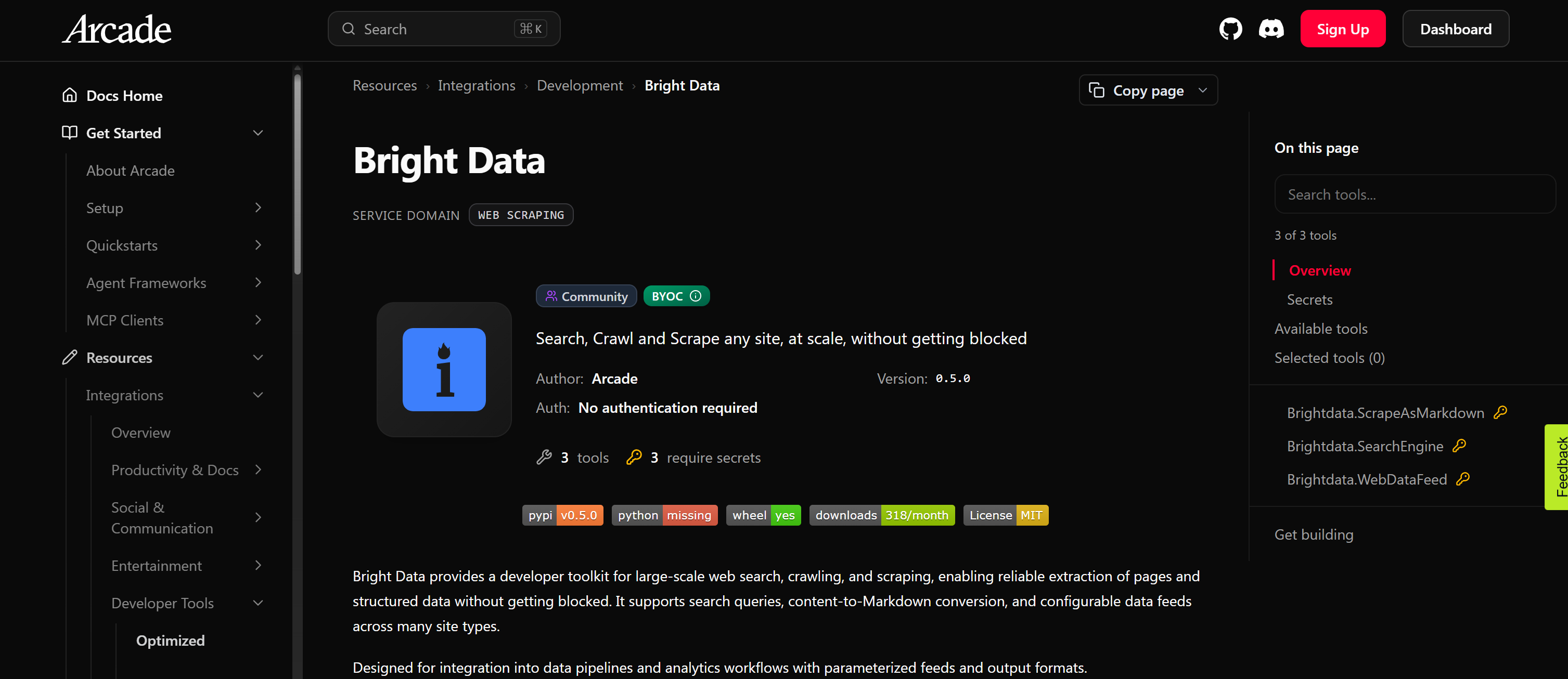
Cette intégration fournit une infrastructure de niveau entreprise pour la recherche web à grande échelle, l’exploration et le Scraping web sans être bloqué. Bright Data permet une extraction fiable de pages web et de données structurées avec de hautes performances, atteignant 99,99 % de disponibilité et un taux de succès de 99,95 %. Elle est soutenue par un réseau de Proxy de plus de 400 millions d’IPs dans 195 pays, supportant une évolutivité illimitée.
Les outils exposés via le serveur MCP Arcade Bright Data sont :
Brightdata.ScrapeAsMarkdown: Scrape une page web et retourne le contenu au format Markdown (idéal pour l’ingestion par les LLM) en utilisant l’API Web Unlocker de Bright Data.Brightdata.SearchEngine: Effectue des recherches sur Google, Bing ou Yandex avec des paramètres avancés via l’API SERP.Brightdata.WebDataFeed: Extrait des données structurées de plateformes comme LinkedIn, Amazon et Instagram via les API de Scraping web de Bright Data.
Ensemble, ces outils dotent votre agent IA de la capacité à rechercher sur le web et à récupérer des données dans un format optimisé pour l’IA.
Using Bright Data Web Data Retrieval Tools via Arcade MCP: A Step-by-Step Guide
L’intégration d’Arcade via ses serveurs MCP préconstruits est la méthode la plus rapide et la plus simple pour démarrer. Ainsi, cette section du tutoriel se concentre sur cette approche. Si vous cherchez plutôt à intégrer le MCP Arcade Bright Data avec des frameworks comme LangChain, CrewAI ou des outils similaires, référez-vous aux guides détaillés dans la documentation officielle.
Avant de commencer, gardez à l’esprit que les MCP Gateways Arcade prennent en charge deux modes d’authentification :
- Arcade Auth : Les utilisateurs s’authentifient avec leur compte Arcade via OAuth. Idéal pour le développement, les tests et l’usage interne.
- Arcade Headers : Les utilisateurs finaux s’authentifient via les en-têtes
AuthorizationetArcade-User-IDplutôt que directement via Arcade. Mieux adapté aux environnements de production.
Les étapes d’intégration dépendent du mode d’authentification choisi. Pour démontrer les deux approches, les sections suivantes montrent comment connecter le MCP Arcade Bright Data :
- À Claude Desktop via Arcade Auth.
- À Claude Code via Arcade Headers.
Notez que Claude Desktop et Claude Code ne sont que des exemples, vous pouvez utiliser n’importe quelle solution compatible MCP !
Common Steps
Que vous utilisiez Arcade Auth ou Arcade Headers pour l’authentification, certaines étapes initiales sont communes aux deux approches. Commençons par celles-ci !
Step #1: Get Started With Arcade
Créez un compte Arcade si vous ne l’avez pas encore fait, ou connectez-vous simplement. Une fois connecté, accédez à votre tableau de bord et vous devriez voir quelque chose comme ceci :
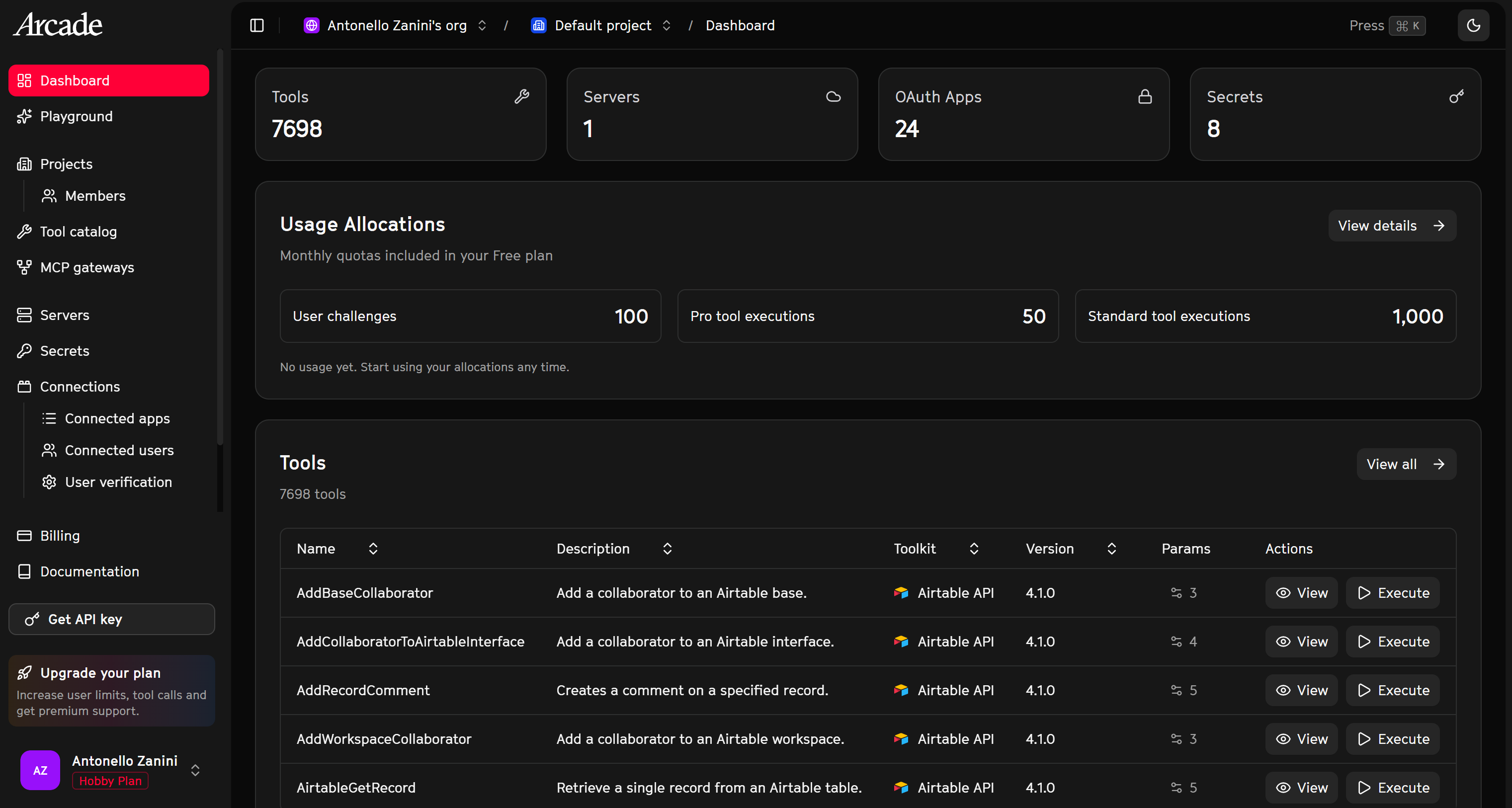
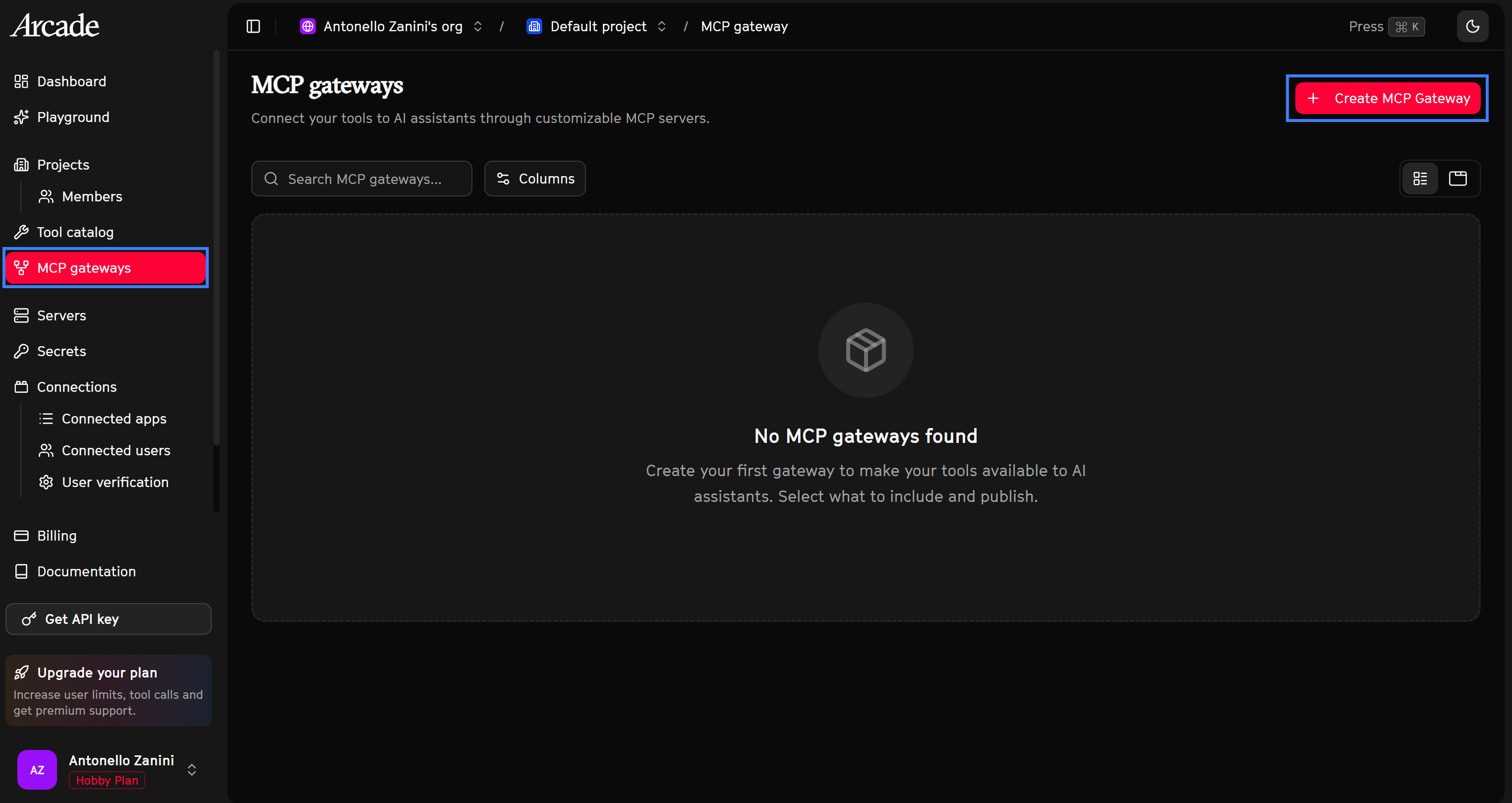
Prenez le temps de vous familiariser avec l’interface et d’explorer les options disponibles. Votre objectif est de créer une MCP Gateway Arcade. Ce mécanisme vous permet de connecter plusieurs serveurs MCP dans votre plateforme Arcade et de les exposer via une interface MCP unique, que vous pouvez ensuite connecter à votre agent, application ou IDE.
Visitez la page « MCP gateways » et appuyez sur le bouton « Create MCP Gateway » :
Remplissez le formulaire de création de MCP Gateway comme suit :
- Name :
Bright Data MCP. - Description :
An MCP gateway to connect to Bright Data's web search, scraping, and data feed tools. - Instructions for the LLM :
Use this MCP gateway whenever you need to search the web, retrieve structured data feeds for specific sites (e.g., LinkedIn, Instagram, Amazon), or extract data from any webpage. - Slug :
bright-data-mcp. - Authentication :
Arcade Auth(nous passerons àArcade Headersdans le chapitre dédié). - Allowed tools : Appuyez sur « Select Tools », recherchez « bright data », cochez les outils Bright Data et cliquez sur « Use 3 Tools ».
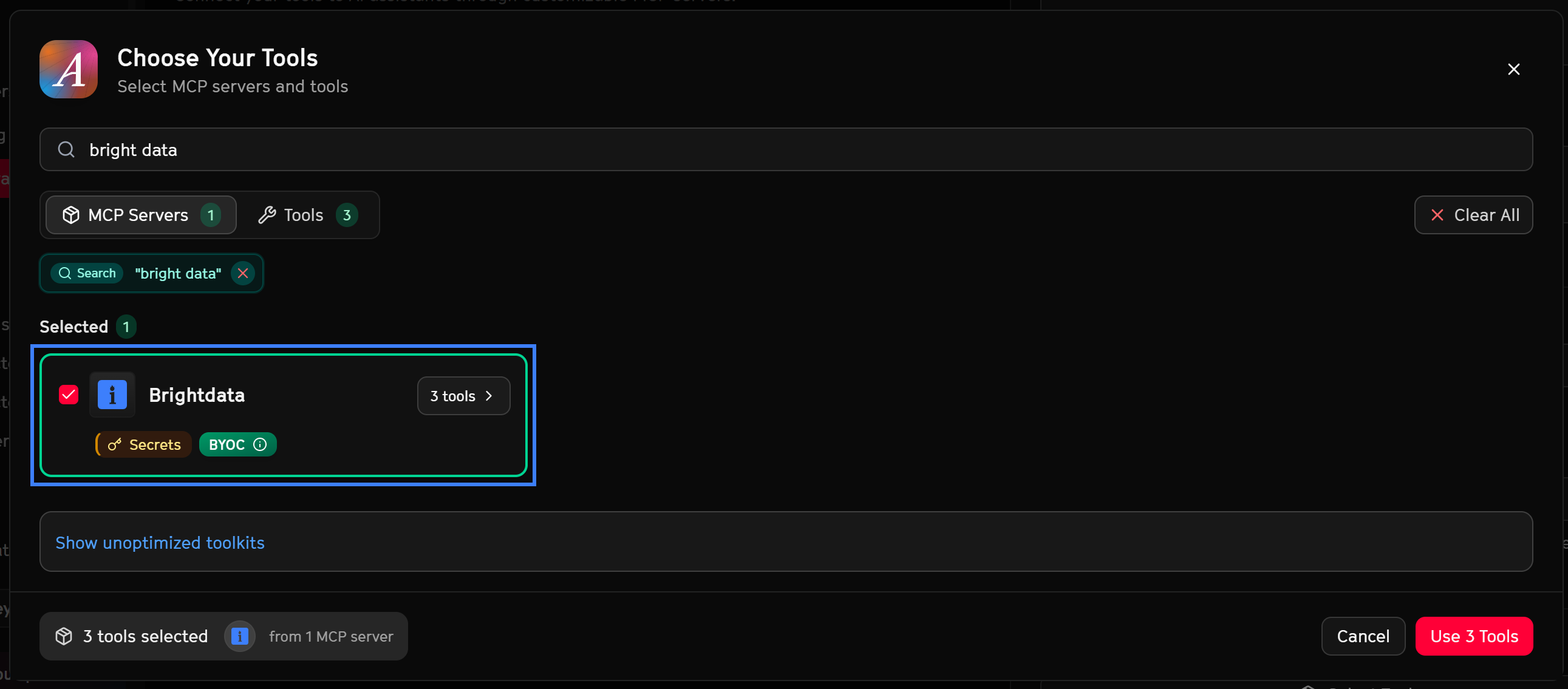
Voici ce que vous devriez maintenant voir :
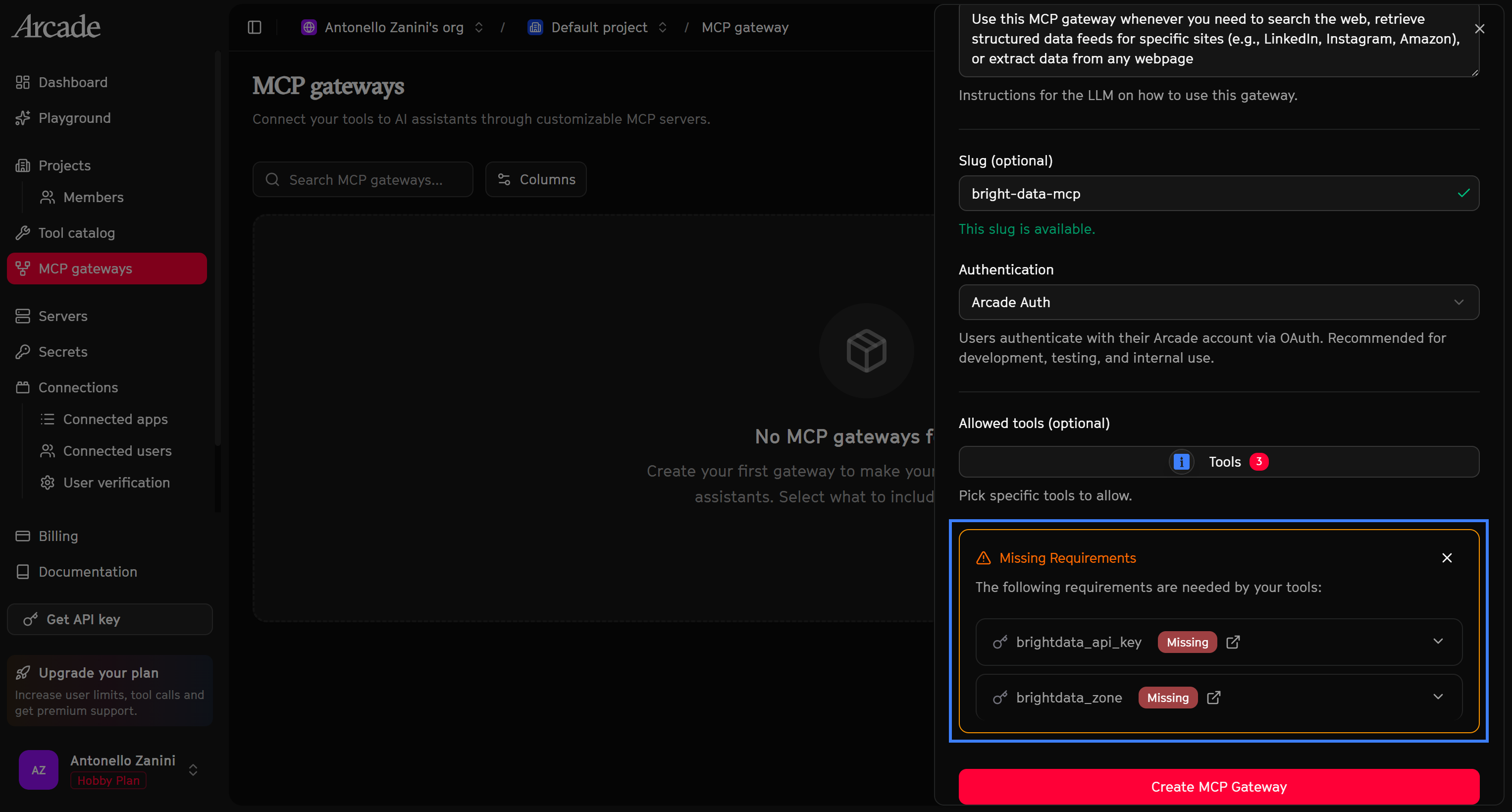
Remarquez qu’Arcade vous avertit que deux paramètres requis sont manquants :
brightdata_api_key.brightdata_zone.
Ce sont les deux secrets nécessaires pour connecter Arcade à Bright Data. Ne vous inquiétez pas, nous les gérerons dans les prochaines étapes. Pour l’instant, procédez à la création de la MCP Gateway en appuyant sur le bouton « Create MCP Gateway ».
Vous verrez alors « Bright Data MCP » listé comme nouvelle entrée dans le tableau :
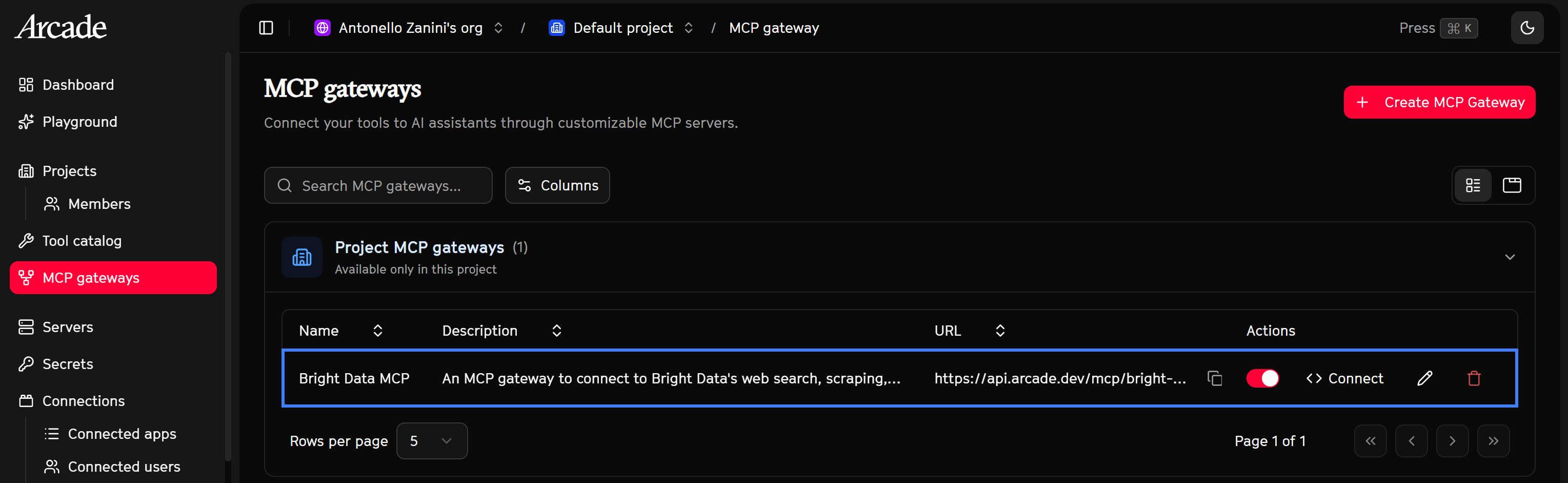
Excellent ! Votre MCP Gateway propulsée par Arcade et connectée à Bright Data est maintenant prête.
Step #2: Set Up Your Bright Data Account
Comme mentionné précédemment, le MCP Arcade Bright Data nécessite que vous configuriez ces deux secrets :
BRIGHTDATA_API_KEY: Votre clé API Bright Data.BRIGHTDATA_ZONE: Le nom de votre Zone Web Unlocker Bright Data.
Ces deux secrets sont utilisés pour se connecter aux solutions basées sur l’API de Bright Data (Web Unlocker, API SERP et API de Scraping web), qui alimentent les trois outils exposés.
Suivez les instructions ci-dessous pour récupérer les deux !
Si vous n’avez pas de compte Bright Data, créez-en un nouveau. Sinon, connectez-vous. Ensuite, accédez à votre panneau de contrôle, allez sur la page « Proxies & Scraping » et consultez le tableau « My Zones » :
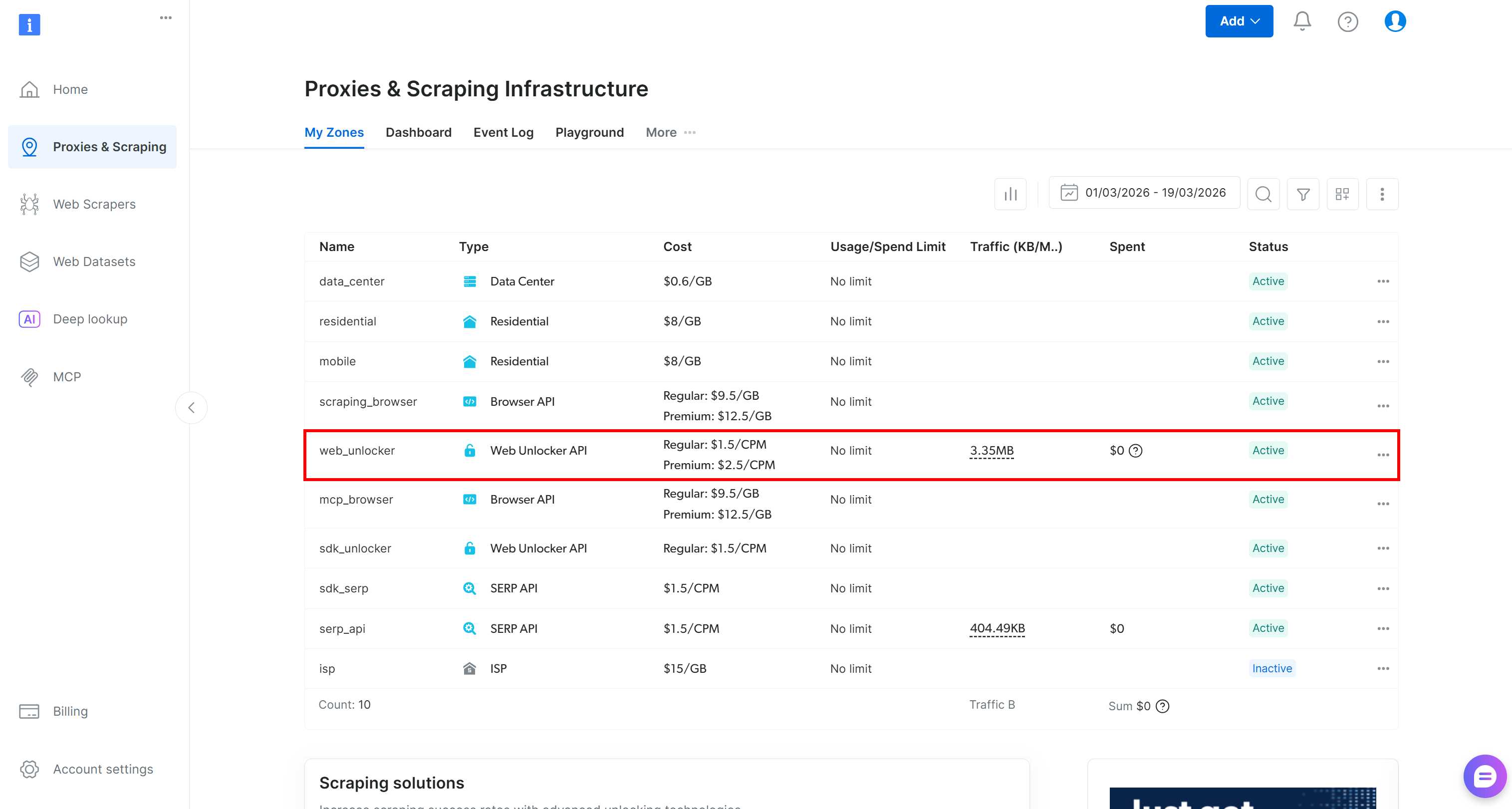
Si une Zone API Web Unlocker (par ex. web_unlocker) existe déjà, vous pouvez passer à l’étape de création de la clé API Bright Data.
Si elle est absente, créez-en une en faisant défiler jusqu’à la carte « Unblocker API » et en cliquant sur « Create zone » :
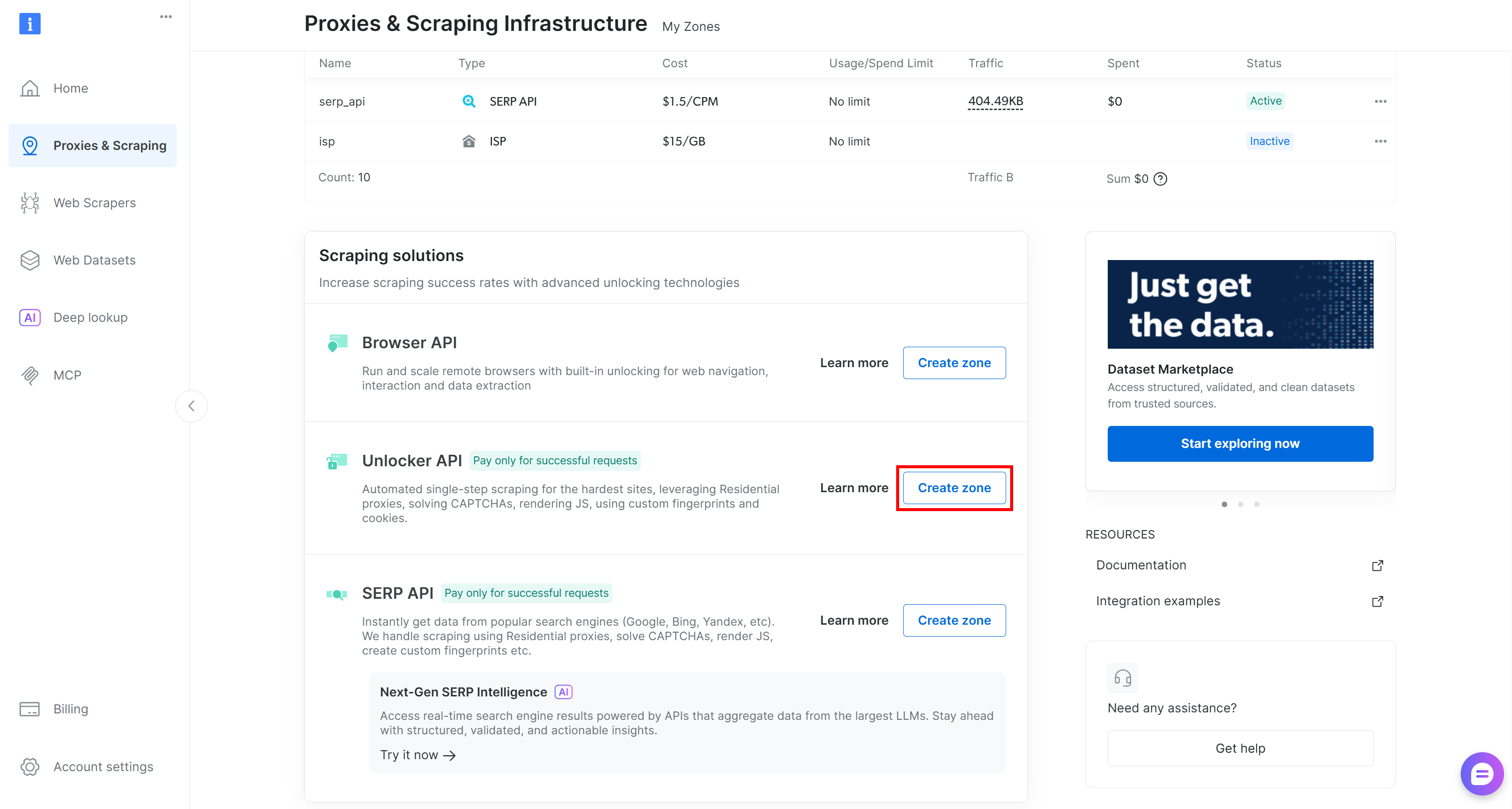
Suivez attentivement l’assistant et nommez votre Zone de manière appropriée. Pour des instructions détaillées, référez-vous au guide de configuration officiel.
Enfin, générez votre clé API Bright Data et conservez-la en lieu sûr.
C’est tout ! Vous disposez maintenant des deux secrets requis pour connecter Bright Data à Arcade.
Step #3: Set Up Bright Data Secrets in Arcade MCP
Maintenant que vous avez les secrets requis, configurez-les dans Arcade. Dans votre tableau de bord, accédez à la page « Secrets » et cliquez sur le bouton « Add Secret » :
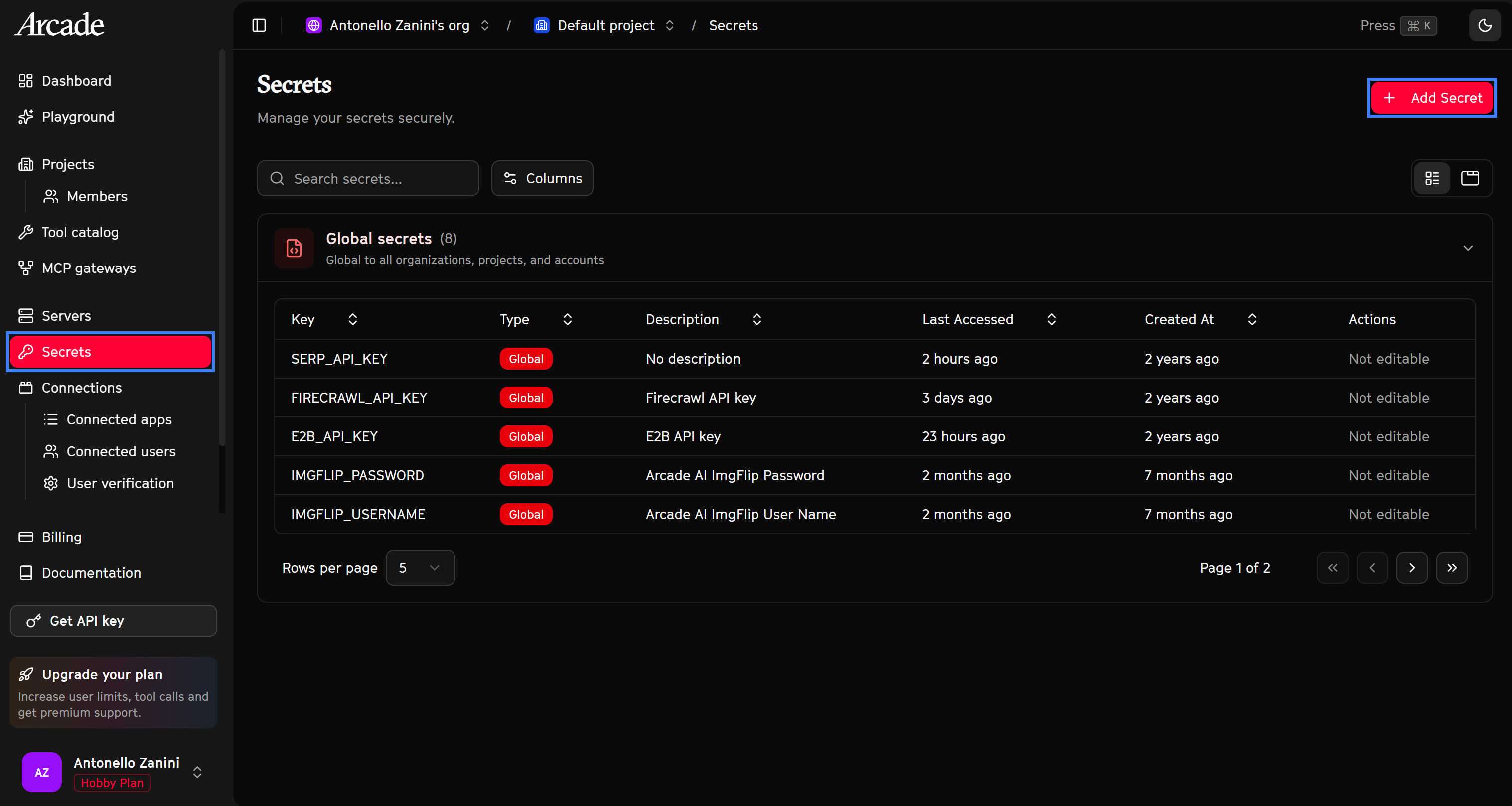
Remplissez le formulaire « Add New Secret » comme suit :
- ID :
BRIGHTDATA_API_KEY - Value :
<YOUR_BRIGHT_DATA_API_KEY>(remplacez par la valeur récupérée précédemment).
Cliquez ensuite sur « Create Secret » pour confirmer.
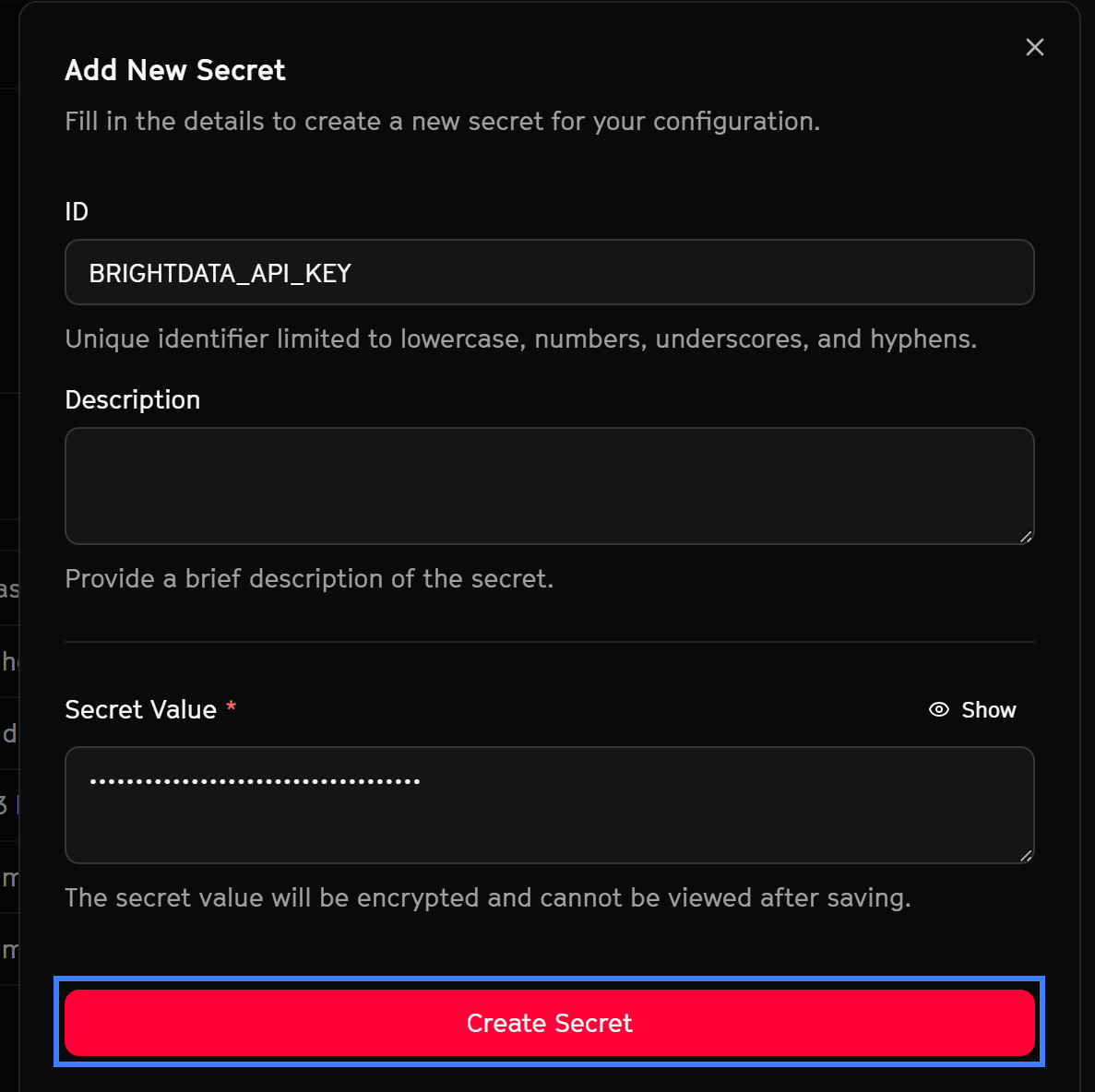
Répétez le processus pour le second secret :
- ID :
BRIGHTDATA_ZONE - Value : Votre Zone API Web Unlocker Bright Data (par ex.
web_unlockerou le nom que vous avez attribué).
Une fois ajoutés, votre tableau Secrets devrait ressembler à ceci :
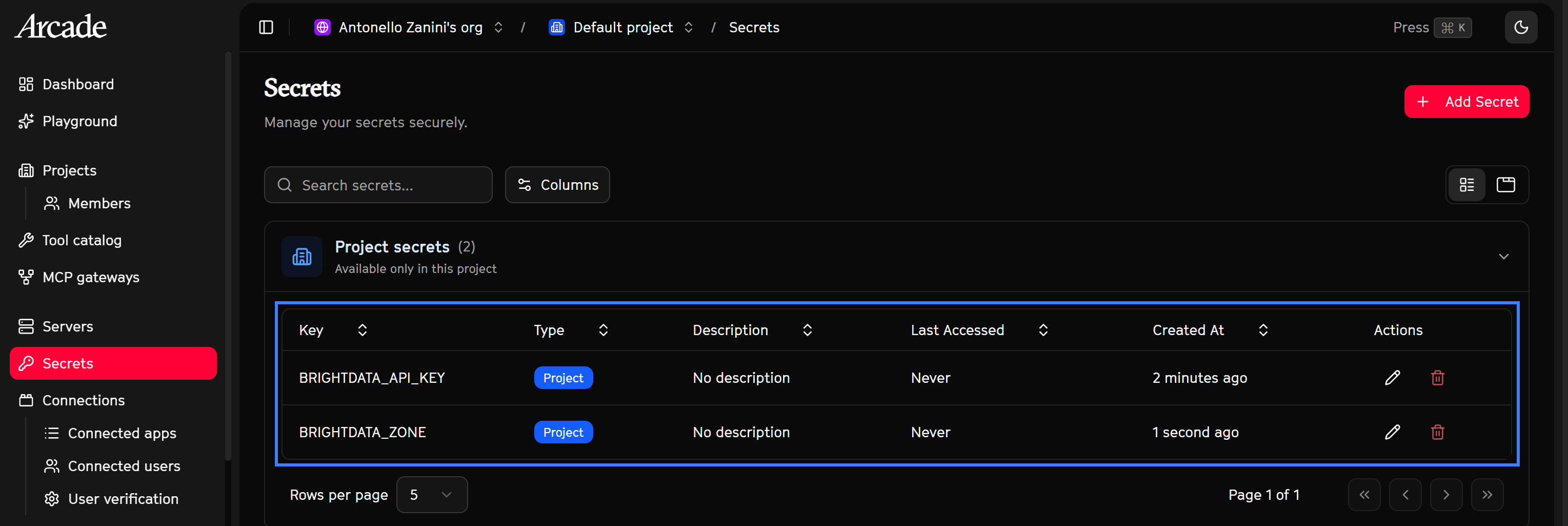
Vérifiez qu’Arcade reconnaît les secrets en allant sur la page « MCP Gateways », en cliquant sur « Edit » pour l’entrée « Bright Data MCP » et en faisant défiler vers le bas. Le message d’avertissement précédent devrait avoir disparu :
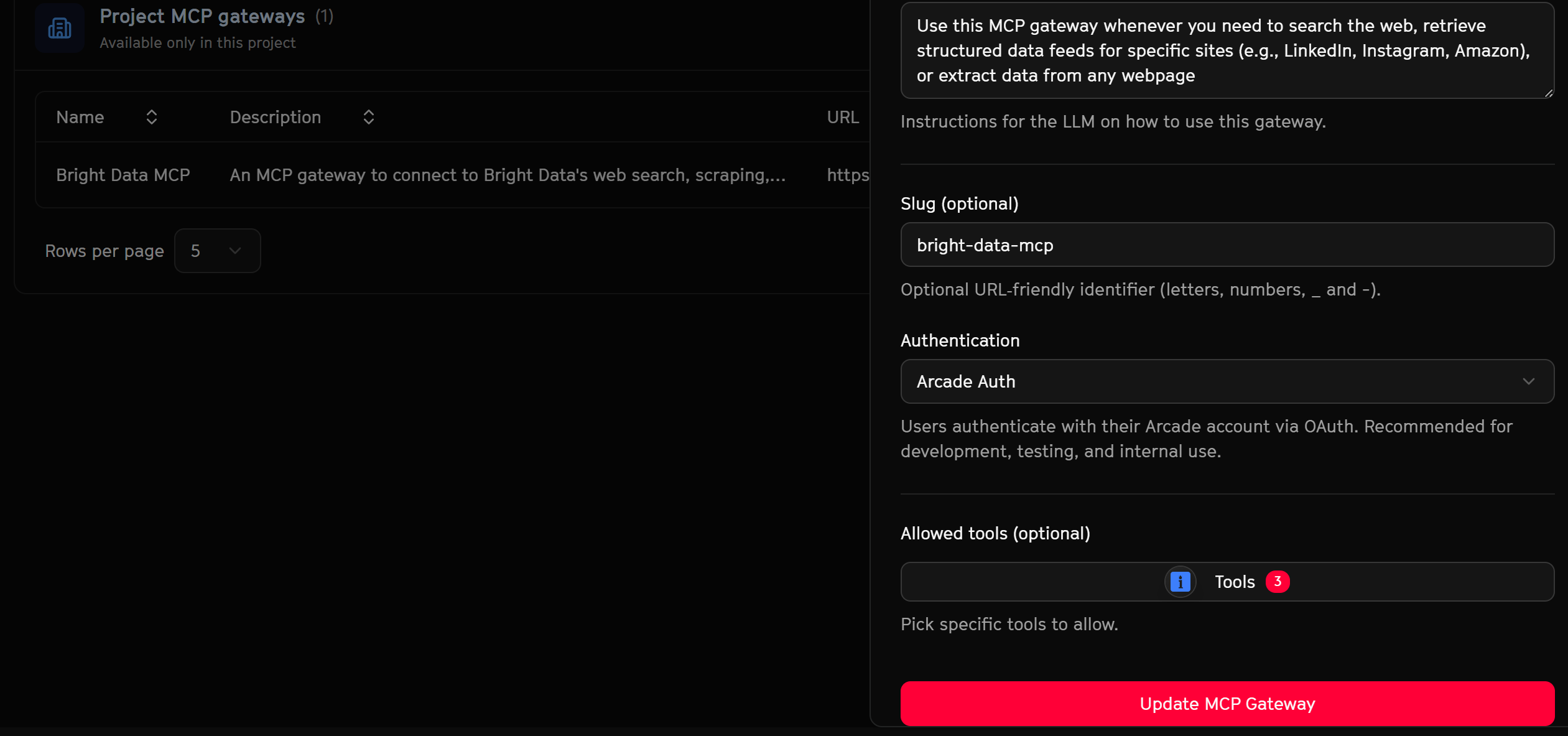
Fantastique ! Votre MCP Gateway Arcade est maintenant entièrement configurée et prête à exposer les outils Bright Data.
Connect to Bright Data Arcade MCP via Arcade Auth in Claude Desktop
Vous allez maintenant apprendre à connecter le MCP Arcade Bright Data, configuré précédemment, à Claude Desktop en utilisant l’authentification via Arcade Auth. Pour garder ce tutoriel concis, nous supposons que vous avez déjà Claude Desktop installé et configuré localement.
Gardez à l’esprit que la section ci-dessous vise à démontrer comment l’intégration de Bright Data via Arcade fonctionne avec Arcade Auth. Pour obtenir des conseils sur la connexion d’autres solutions compatibles MCP, consultez la documentation Arcade.
Remarque : Si vous souhaitez intégrer Bright Data directement dans Claude Desktop via MCP, explorez la documentation.
Prerequisites
Pour intégrer Arcade dans Claude Desktop via Arcade Auth, vous devez créer un connecteur personnalisé. Cette fonctionnalité est uniquement disponible pour les utilisateurs Pro, Max, Team et Enterprise. Par conséquent, vous avez besoin d’un compte Claude avec un plan payant.
Step #4: Add a New Custom Connector
Ouvrez Claude Desktop, cliquez sur votre avatar utilisateur dans le coin inférieur gauche et sélectionnez l’option « Settings » :
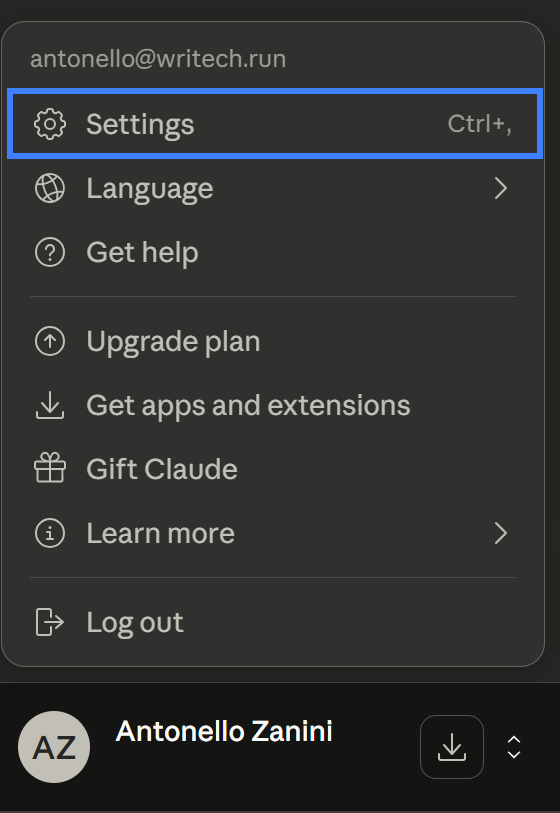
Sur la page « Settings », accédez à l’onglet « Connectors » et cliquez sur le bouton « Add custom connector » :
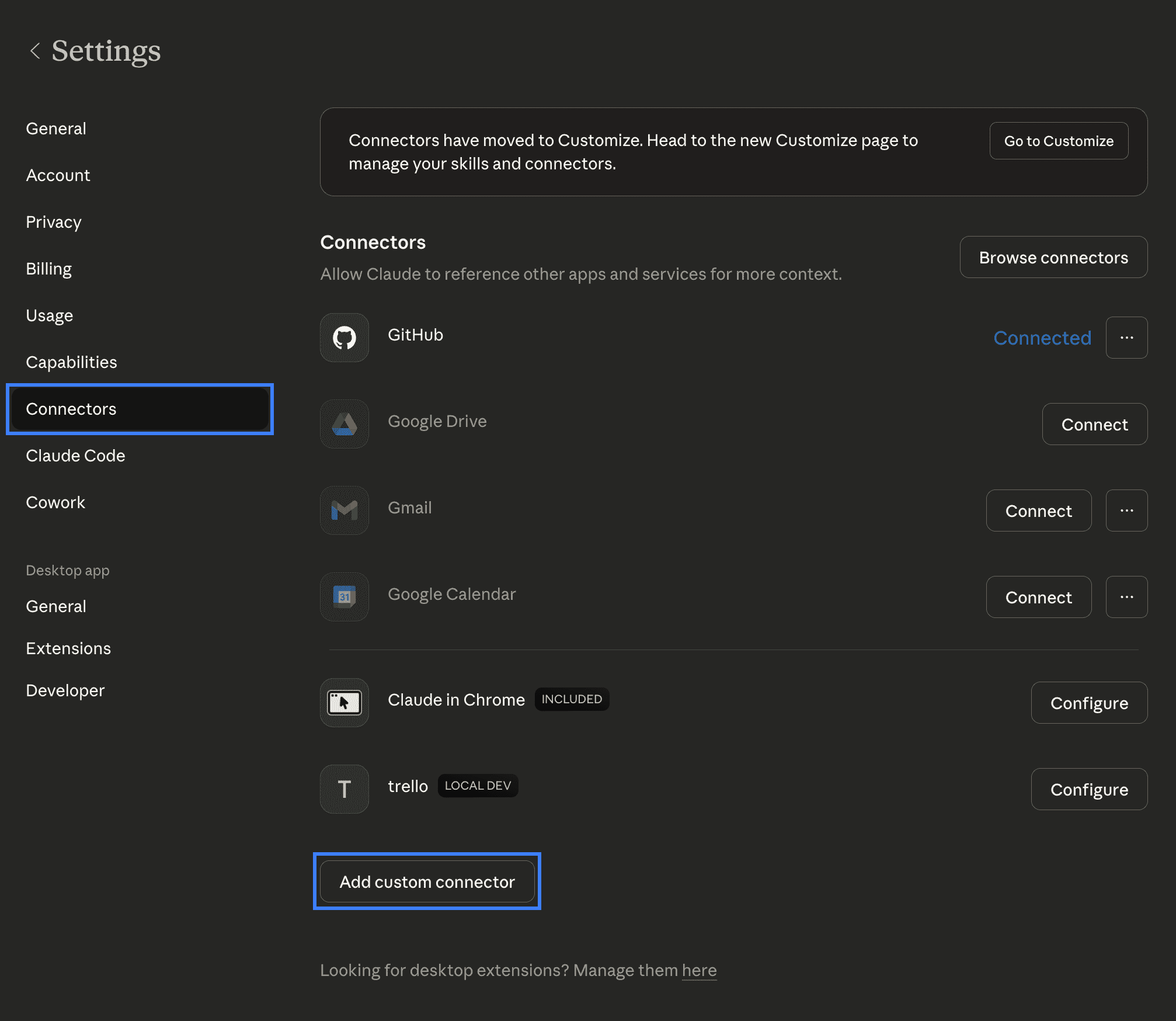
Parfait ! Vous pouvez maintenant définir le connecteur Arcade.
Step #5: Configure the Arcade Connector
Une boîte de dialogue modale s’ouvrira pour personnaliser votre nouveau connecteur. Remplissez-la comme suit :
- Name :
Arcade. - URL :
https://api.arcade.dev/mcp/bright-data-mcp. (Plus généralement :https://api.arcade.dev/mcp/<YOUR_BRIGHT_DATA_MCP_GATEWAY_SLUG>.)
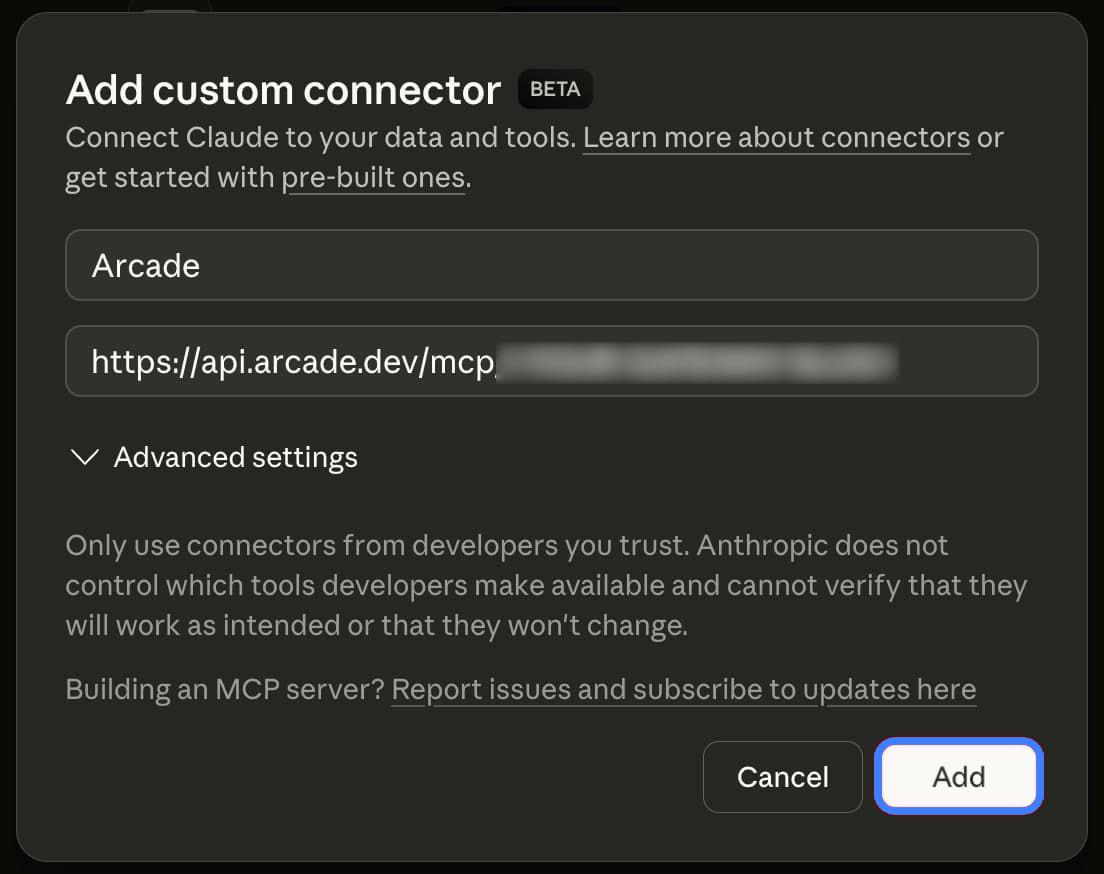
Continuez en cliquant sur le bouton « Add ».
Vous verrez maintenant le nouveau connecteur dans votre liste. Cliquez sur « Connect » pour vous authentifier avec votre compte Arcade :

Votre navigateur ouvrira un nouvel onglet vers le site Arcade pour l’authentification. Vérifiez que l’URL correspond à celle dans la boîte de dialogue, puis cliquez sur le bouton « Allow » :
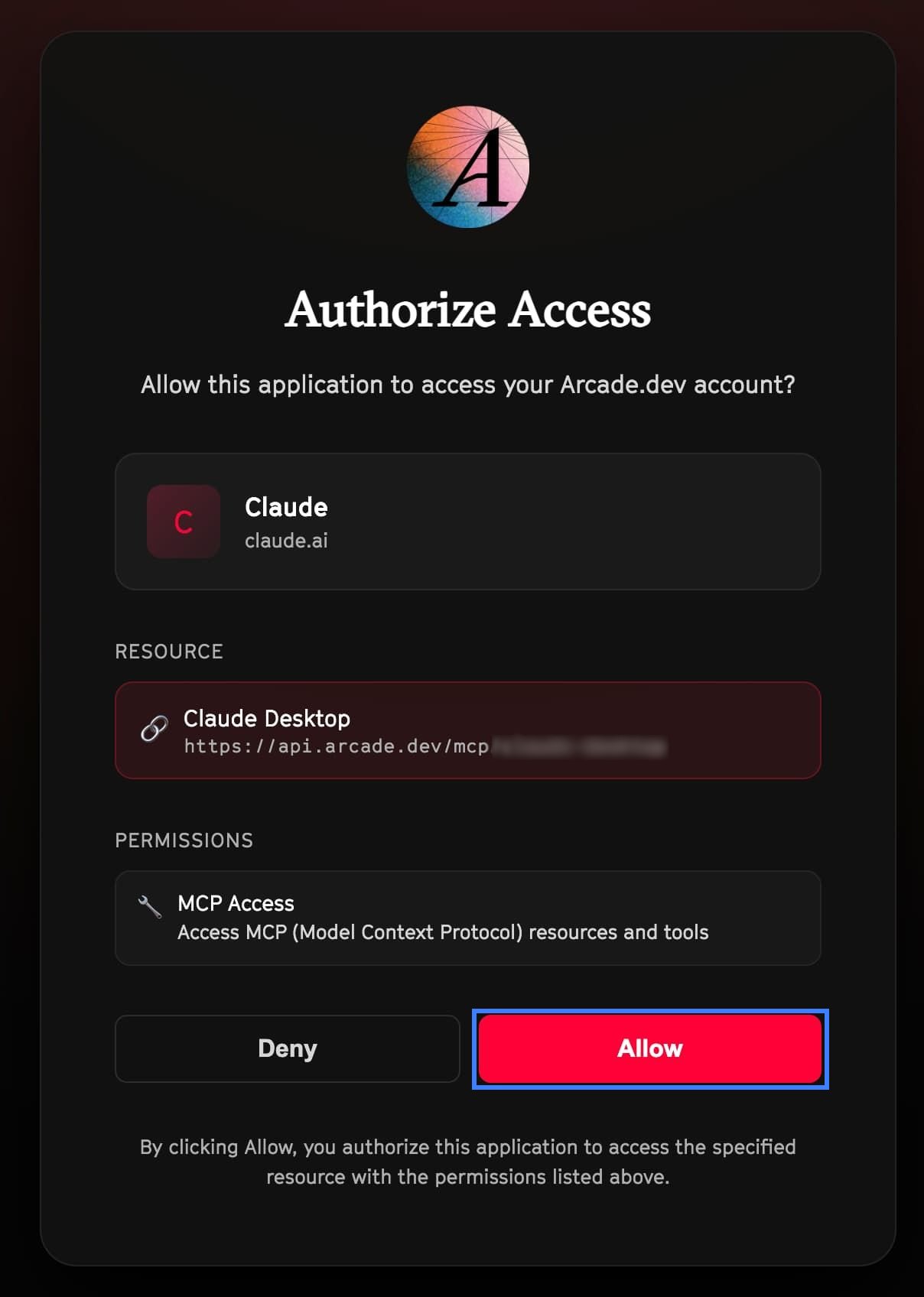
Parfait ! Claude Desktop devrait maintenant être connecté à votre MCP Gateway Bright Data.
Step #6: Verify the Connection and Configure the MCP Gateway
Pour vérifier que le serveur MCP Arcade Bright Data est correctement connecté à votre application Claude Desktop, accédez à « Settings », ouvrez l’onglet « Connectors » et localisez l’entrée Arcade :
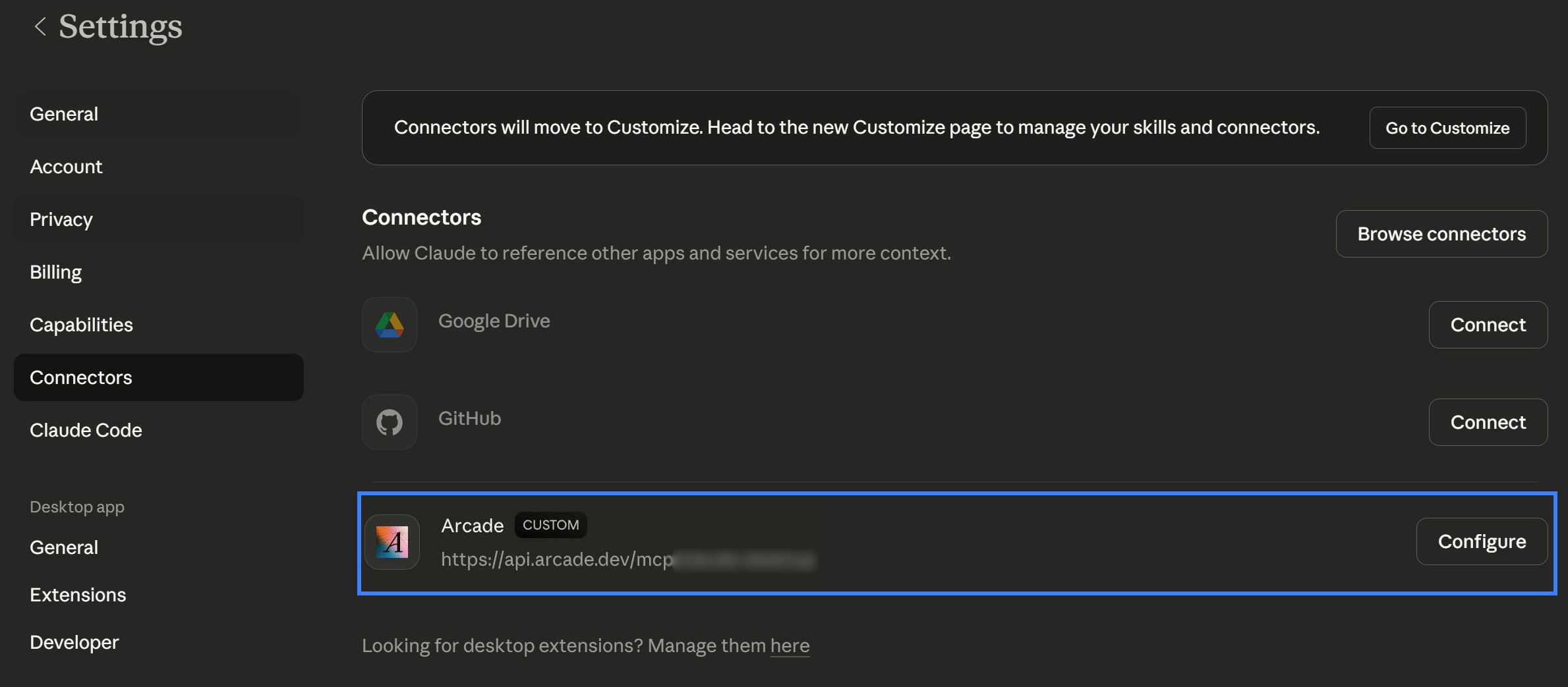
Pour afficher les outils disponibles (et configurer leurs permissions), cliquez sur le bouton « Configure ». Dans le panneau de configuration, vous remarquerez les trois outils exposés par le MCP Arcade Bright Data :
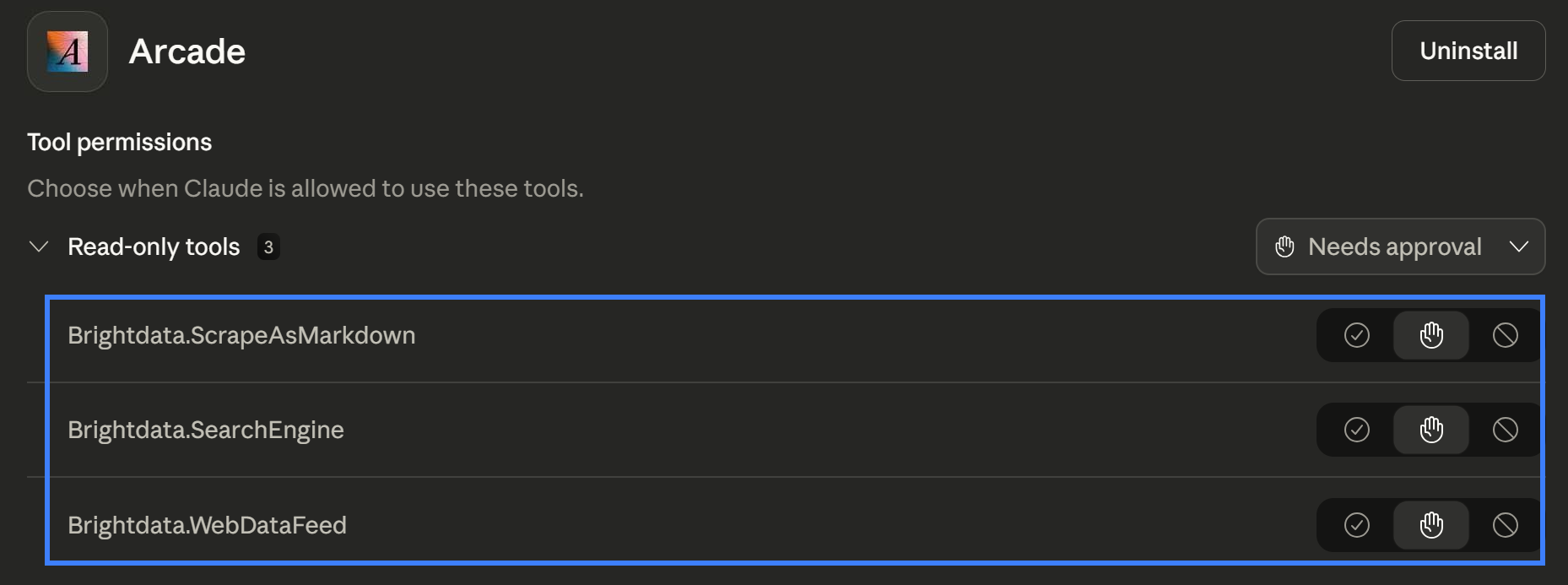
Ici, vous pouvez également choisir quels outils sont disponibles pour Claude Desktop et s’ils nécessitent une confirmation humaine avant exécution.
Mission accomplie ! Vous pouvez maintenant démarrer une nouvelle conversation dans Claude Desktop, enrichie des capacités de récupération de données web de Bright Data via le connecteur personnalisé Arcade.
Connect to Bright Data Arcade MCP via Arcade Headers in Claude Code
Ici, vous serez guidé pour connecter le MCP Arcade Bright Data à Claude Code en utilisant Arcade Headers. Pour garder cette section concise, nous supposons que Claude Code est déjà installé et configuré localement.
Remarque : Si vous cherchez une intégration directe de Bright Data dans Claude Code via MCP, lisez le guide complet.
Step #4: Change the Authentication Method to Arcade Headers
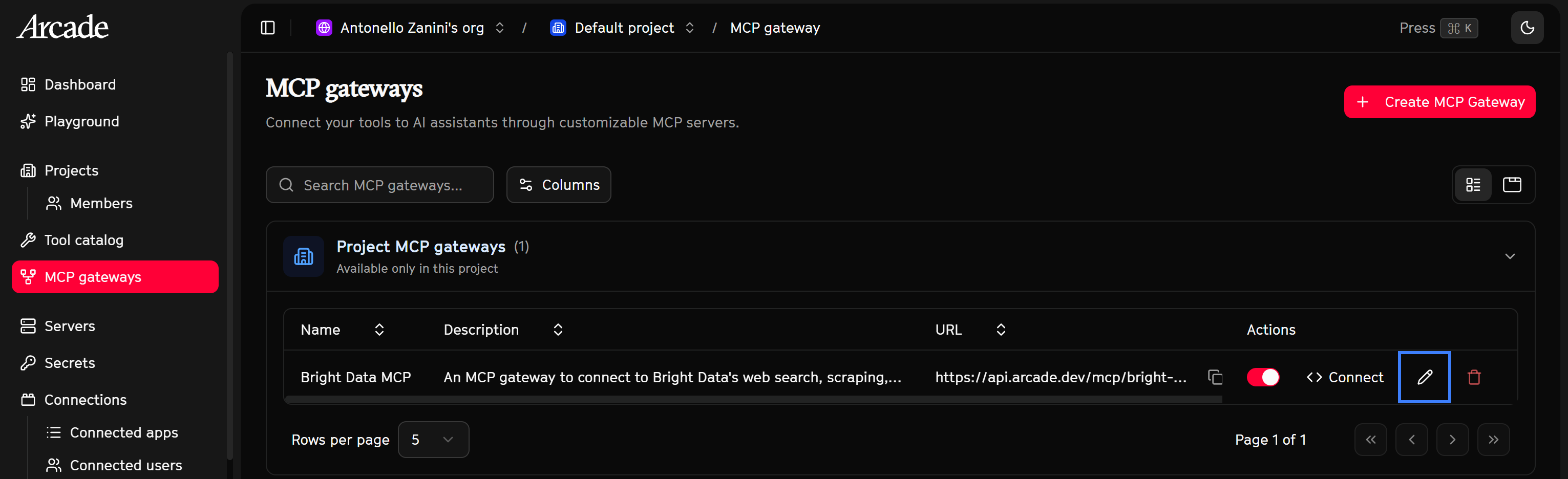
À l’étape #1, vous avez configuré la MCP Gateway Bright Data dans Arcade en utilisant Arcade Auth. Il est maintenant temps de changer cela. Cliquez sur l’icône de modification de l’entrée « Bright Data MCP » :
Ensuite, définissez le champ « Authentication » sur l’option « Arcade Headers » :
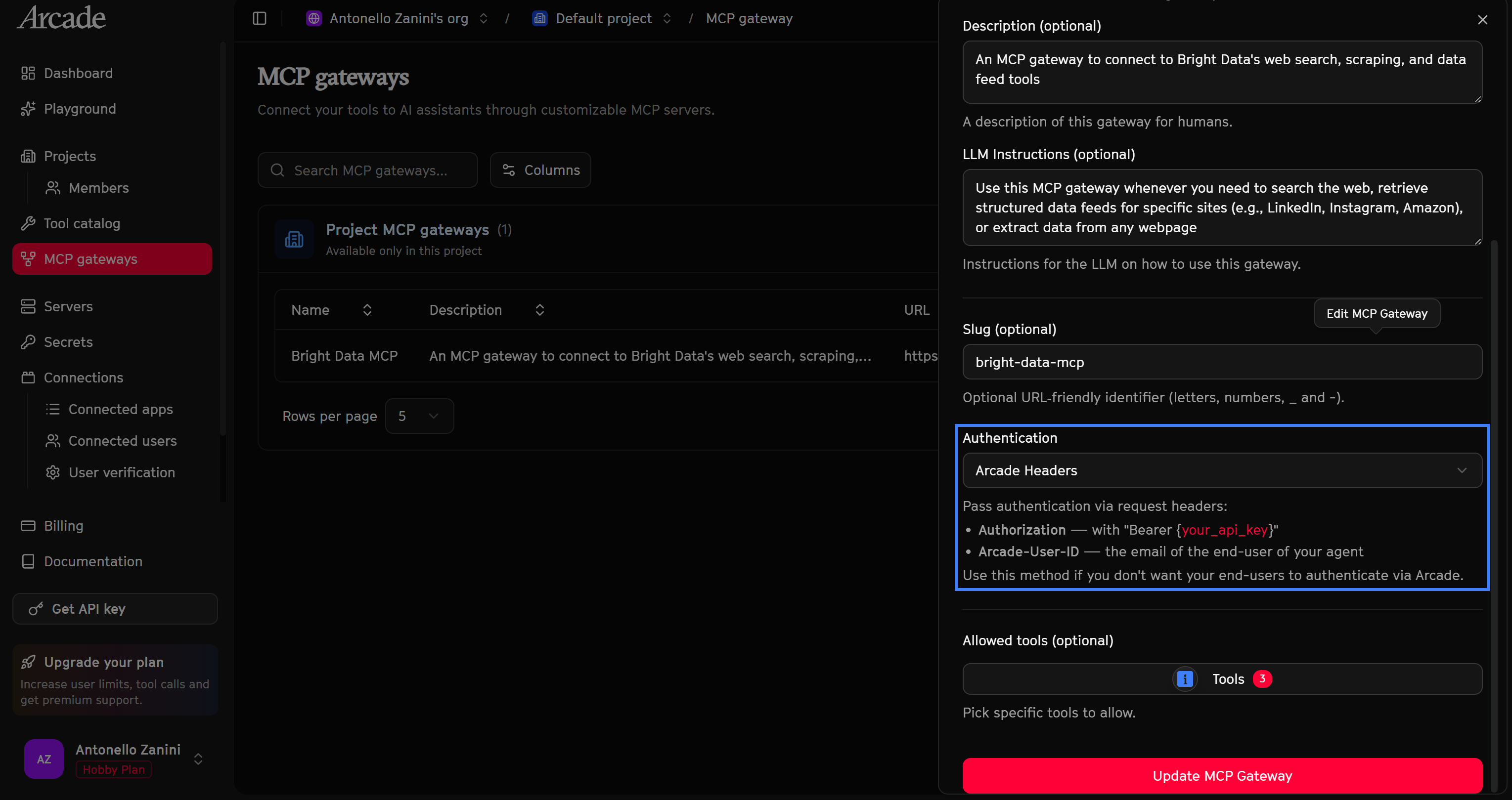
Enfin, cliquez sur le bouton « Update MCP Gateway » pour finaliser la mise à jour.
Parfait ! Votre MCP Arcade Bright Data sera désormais exposé avec une authentification basée sur les en-têtes, ce qui le rend idéal pour l’intégration avec Claude Code.
Step #5: Generate an API Key
Comme mentionné dans le champ « Authentication » du formulaire de mise à jour de la MCP Gateway vu précédemment, l’authentification Arcade Headers nécessite de définir les en-têtes suivants :
Authorization: Votre clé API Arcade via un jeton bearer.Arcade-User-ID: Votre adresse e-mail d’abonnement Arcade.
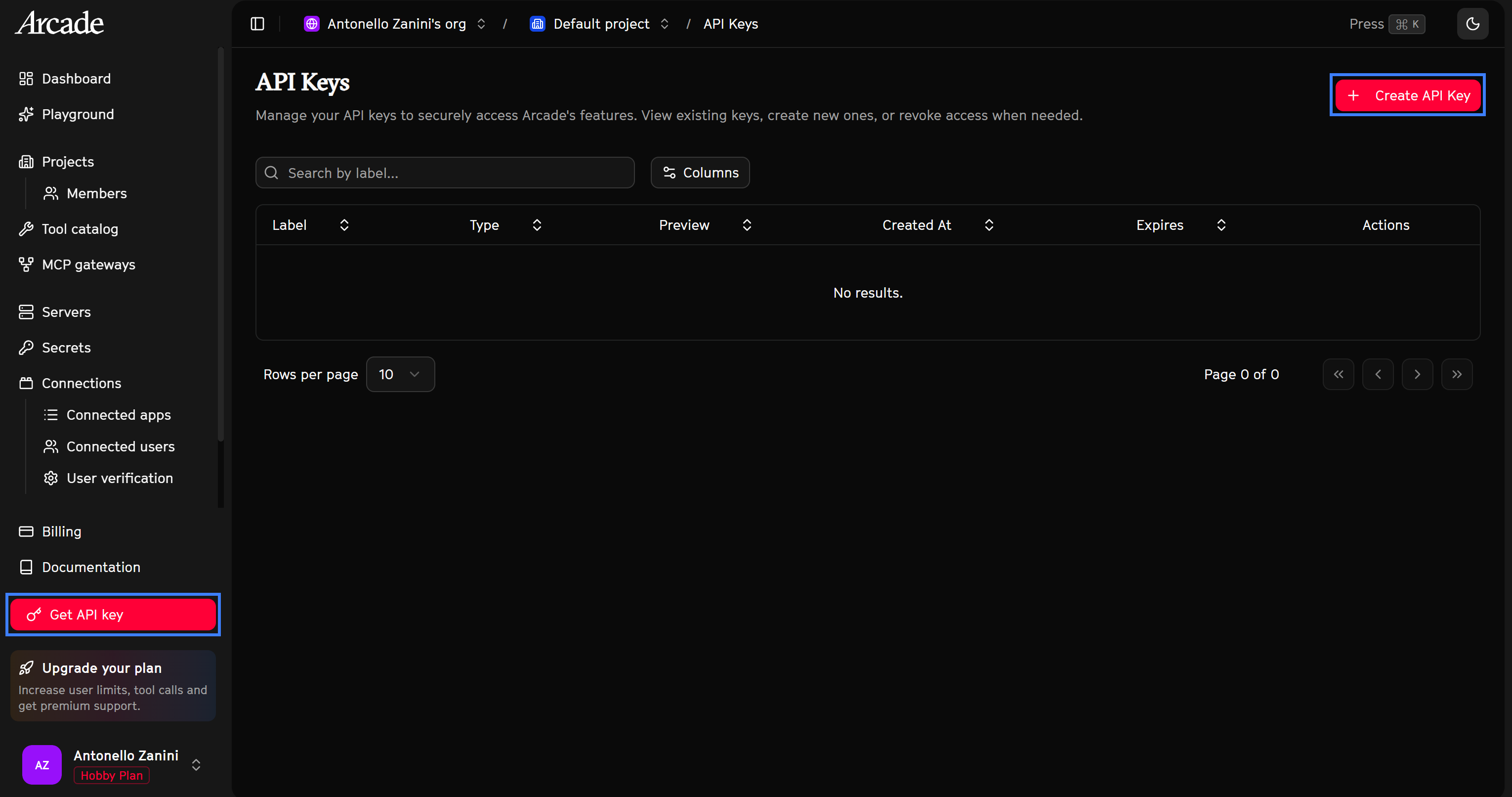
Vous disposez déjà de votre adresse e-mail d’abonnement Arcade, mais vous n’avez peut-être pas encore de clé API Arcade. Pour en créer une, accédez à la page « Get API key » et cliquez sur le bouton « Create API Key » :
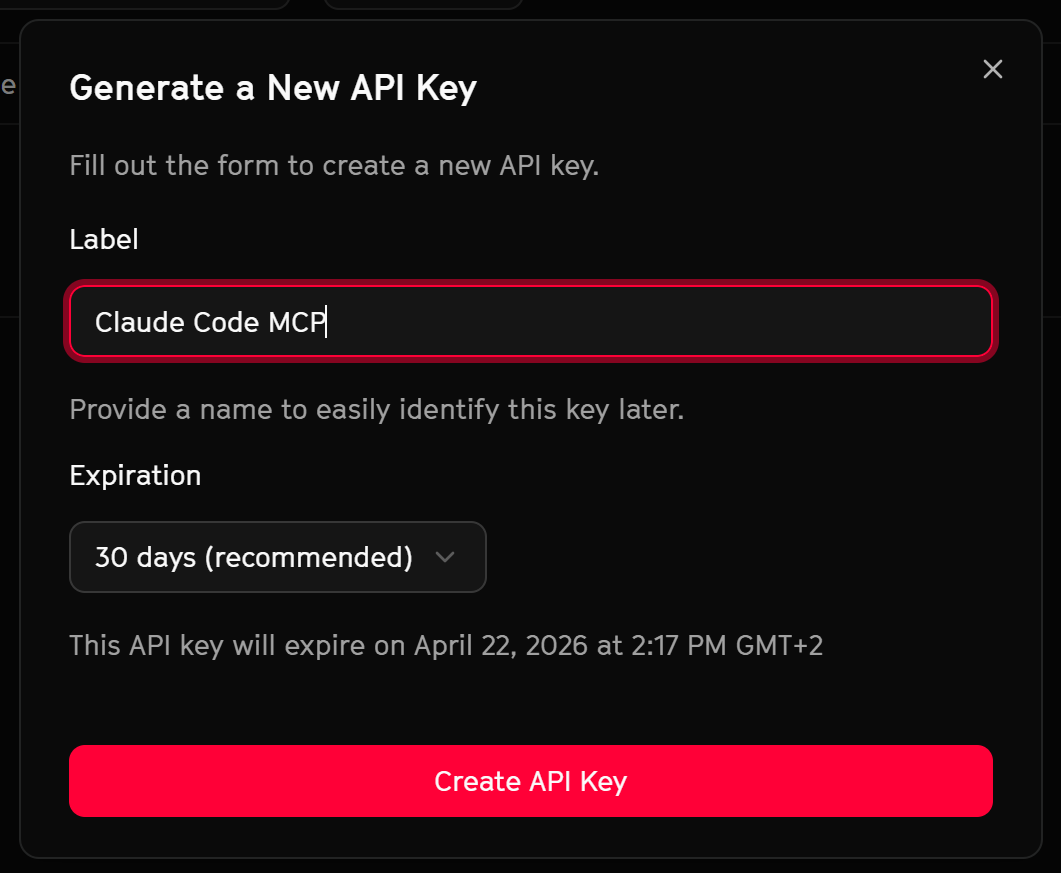
Donnez un nom à votre clé API (par ex. « Claude Code MCP ») et cliquez sur « Create API Key » :
Le jeton de clé API vous sera affiché. Conservez-le en lieu sûr, car vous en aurez besoin prochainement. La clé API apparaîtra également dans le tableau « API Keys » :
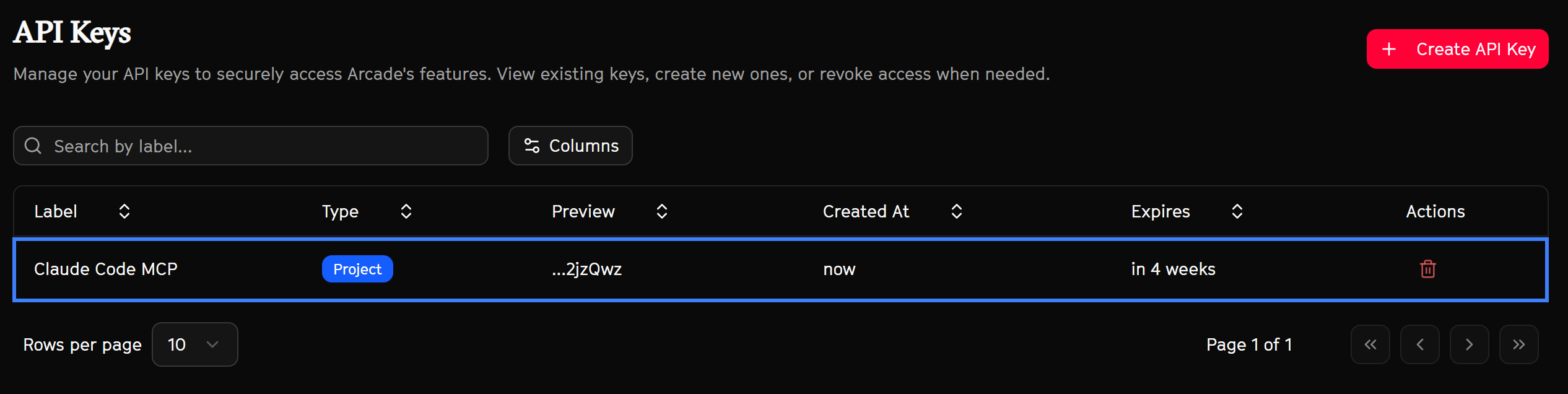
Excellent ! Vous avez maintenant tout ce qu’il faut pour connecter la MCP Gateway Arcade Bright Data à Claude Code.
Step #6: Add the Arcade Bright Data MCP
Utilisez la commande suivante pour ajouter votre MCP gateway :
claude mcp add, transport http arcade "<YOUR_BRIGHT_DATA_MCP_GATEWAY_URL>" --header "Authorization: Bearer <YOUR_ARCADE_API_KEY>" --header "Arcade-User-ID: <YOUR_ARCADE_SUBSCRIPTION_EMAIL>"Où <YOUR_BRIGHT_DATA_MCP_GATEWAY_URL> est quelque chose comme https://api.arcade.dev/mcp/<YOUR_MCP_GATEWAY_SLUG> (dans ce cas, https://api.arcade.dev/mcp/bright-data-mcp).
Le MCP arcade sera ajouté à votre fichier de configuration Claude (~/.claude.json) comme ci-dessous :
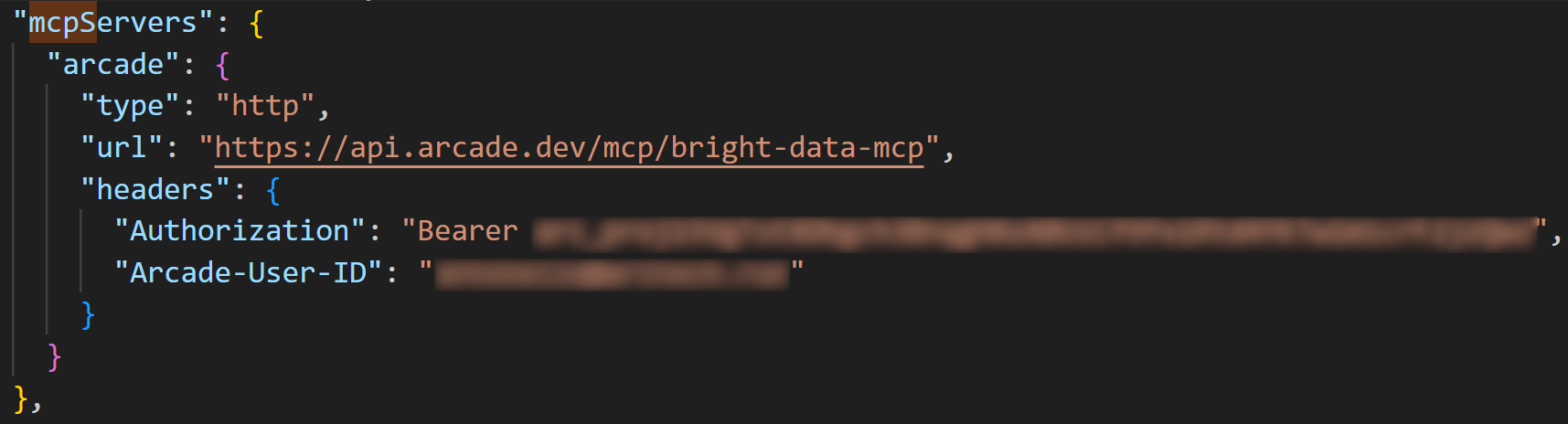
Alternativement, vous pouvez configurer manuellement votre fichier JSON Claude comme suit :
"mcpServers": {
  "arcade": {
    "type": "http",
    "url": "https://api.arcade.dev/mcp/<YOUR_BRIGHT_DATA_MCP_GATEWAY_SLUG>",
    "headers": {
      "Authorization": "Bearer <YOUR_ARCADE_API_KEY>",
      "Arcade-User-ID": "[email protected]"
    }
  }
}
Remarque : Une configuration JSON similaire peut être appliquée pour utiliser Arcade via Arcade Headers dans de nombreux autres outils compatibles MCP.
Excellent ! Les outils Bright Data devraient maintenant être disponibles dans Claude Code grâce à l’intégration MCP Arcade.
Step #7: Check the Available Tools
Pour vérifier que Claude Code est connecté à la MCP Gateway Arcade Bright Data, exécutez :
claude mcp get arcadeCela vérifie l’état du MCP arcade que vous avez ajouté. Le résultat devrait être :

Maintenant, listez les outils disponibles. Commencez par lancer Claude Code :
claudeEnsuite, exécutez la commande suivante :
/mcpSélectionnez le serveur MCP arcade :
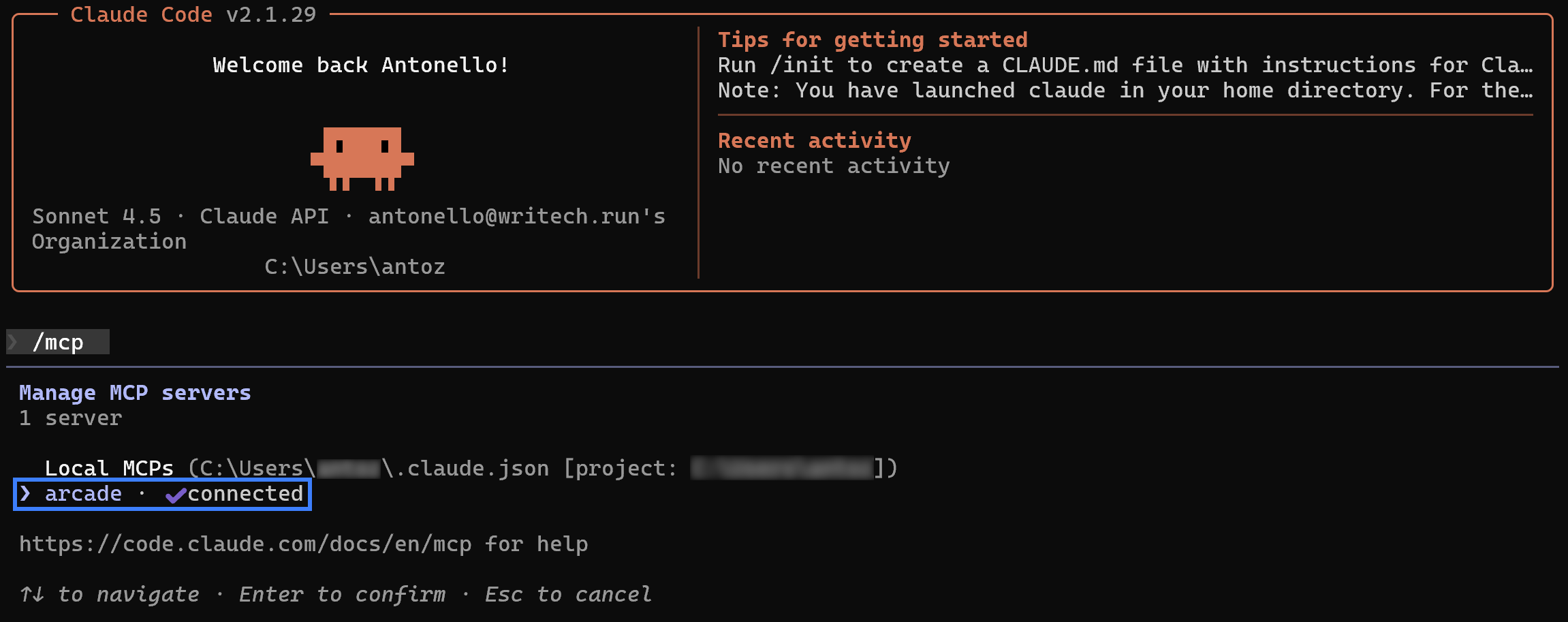
Et choisissez l’option « View tools » :
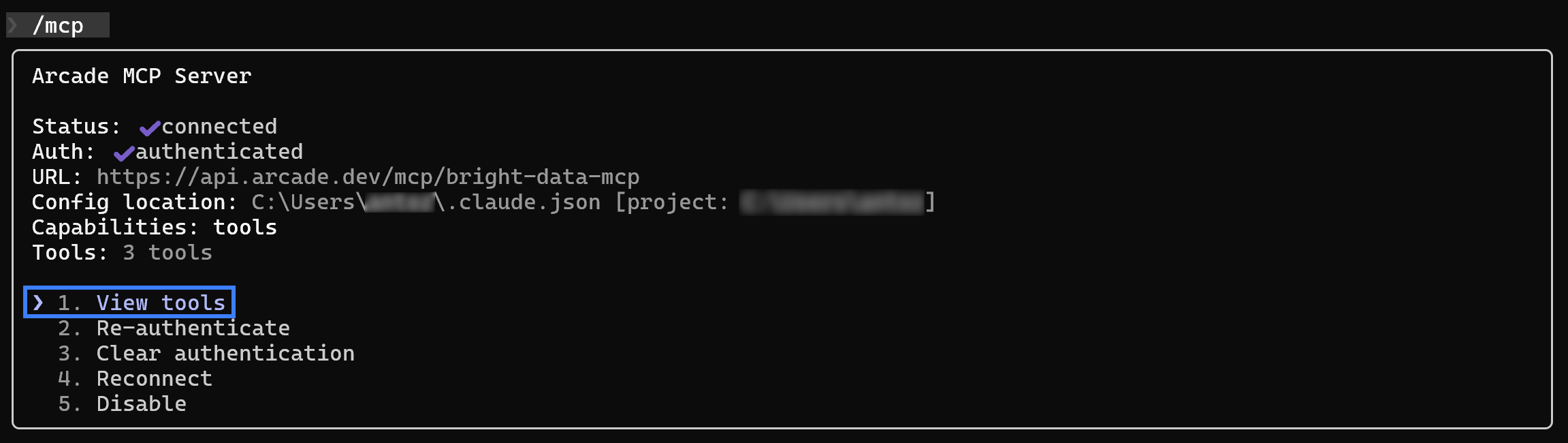
Vous devriez maintenant voir les trois outils Bright Data disponibles dans Arcade :

Bravo ! Votre assistant de codage local a maintenant accès aux outils de récupération web et de recherche de Bright Data via Arcade.
Test the Bright Data + Arcade MCP Integration
Pour vérifier que l’intégration Bright Data + Arcade via MCP fonctionne, lancez une invite comme celle-ci :
Who won the 2026 Oscars? Search Google using 1,2 reliable sources to answer the question, then access their page content and return the list of winners for each category.C’est quelque chose qu’un LLM ordinaire ne peut pas gérer seul. En effet, cela nécessite une recherche web en direct et du Scraping web pour répondre à une requête récente sur laquelle le modèle n’a pas été entraîné.
Claude demandera d’abord votre permission pour utiliser l’outil Brightdata.SearchEngine :
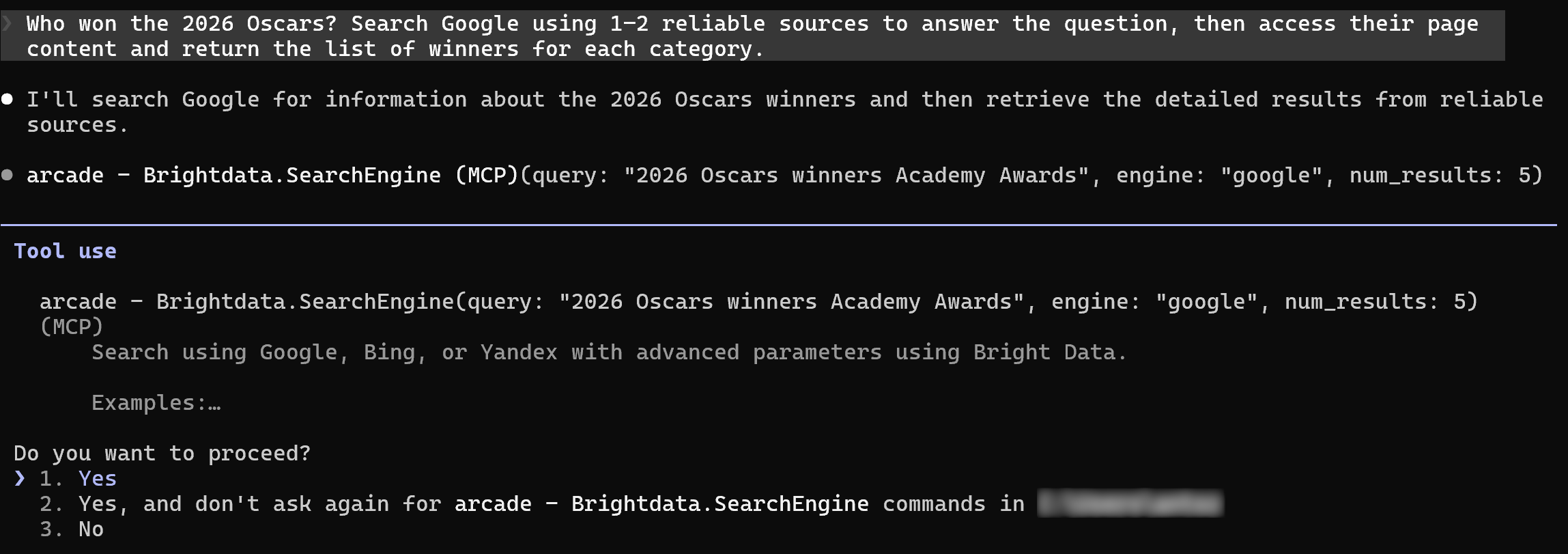
Cet outil appelle l’API SERP de Bright Data pour rechercher des résultats pertinents (dans ce cas, « 2026 Oscars winners Academy Awards ») sur Google (ou le moteur de recherche spécifié).
Ensuite, Claude sélectionnera les sources les plus pertinentes et vous demandera de les scraper via l’outil Brightdata.ScrapeAsMarkdown :
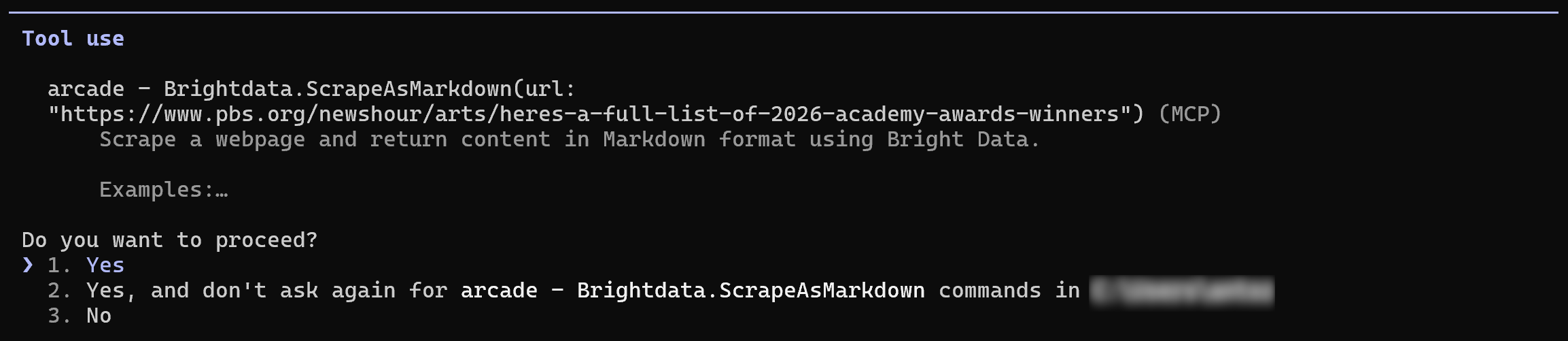
Une fois que vous autorisez l’exécution de l’outil sur les pages sélectionnées, le résultat sera :

Cela correspond parfaitement à la liste des lauréats des Oscars 2026.
Bravo ! L’agent IA a accompli la tâche avec succès grâce aux capacités d’exploration web fournies par Bright Data via Arcade.
Conclusion
Dans cet article de blog, vous avez découvert comment Arcade résout les défis d’authentification et d’autorisation typiques des intégrations tierces d’agents IA. En abstrayant la couche d’intégration des outils et en la renforçant avec OAuth et un cadre de permissions robuste, Arcade vous aide à garder vos agents IA sécurisés.
Parmi les centaines d’outils MCP préconstruits disponibles sur la plateforme, Bright Data se distingue en exposant l’accès à certains des outils de données les plus pertinents prêts pour l’IA :
- API Web Unlocker pour le Scraping web avec sortie Markdown.
- API de Scraping web pour des flux de données directs depuis plus de 50 domaines.
- API SERP pour la recherche web sur les principaux moteurs de recherche.
Ici, vous avez vu comment connecter Bright Data dans Arcade et l’exposer via une MCP Gateway à des agents IA dans des solutions réelles compatibles MCP. Le résultat est un agent IA plus puissant et sécurisé, capable d’accéder à des données web en direct au lieu de deviner ou de retourner des réponses obsolètes.
Créez un compte Bright Data dès aujourd’hui et découvrez vos solutions de données web prêtes pour l’IA !




