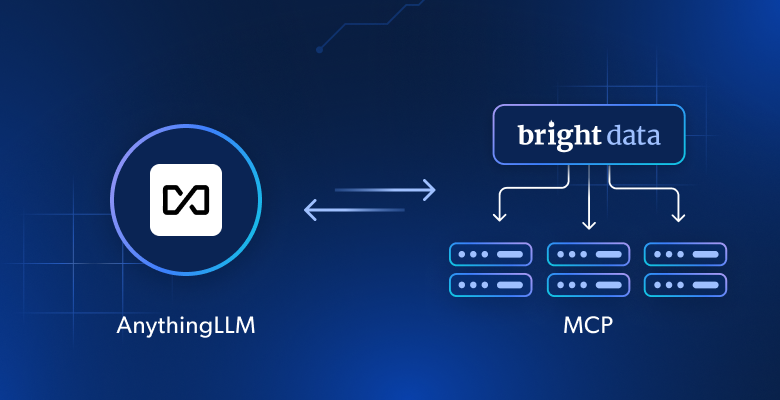
Dans cet article, vous apprendrez :
- Qu’est-ce que AnythingLLM et qu’est-ce qui le distingue ?
- Pourquoi l’intégration du Bright Data MCP de Bright Data dans AnythingLLM peut considérablement améliorer ses capacités.
- Comment connecter Bright Data MCP à AnythingLLM et l’utiliser avec n’importe quel modèle d’IA pris en charge.
C’est parti !
Qu’est-ce que AnythingLLM ?
AnythingLLM est une plateforme IA open source tout-en-un permettant de créer des assistants IA privés et locaux qui vous permettent de discuter avec vos propres documents (PDF, fichiers texte, etc.) à l’aide de n’importe quel LLM. Elle prend également en charge le RAG, les agents IA et plusieurs autres workflows.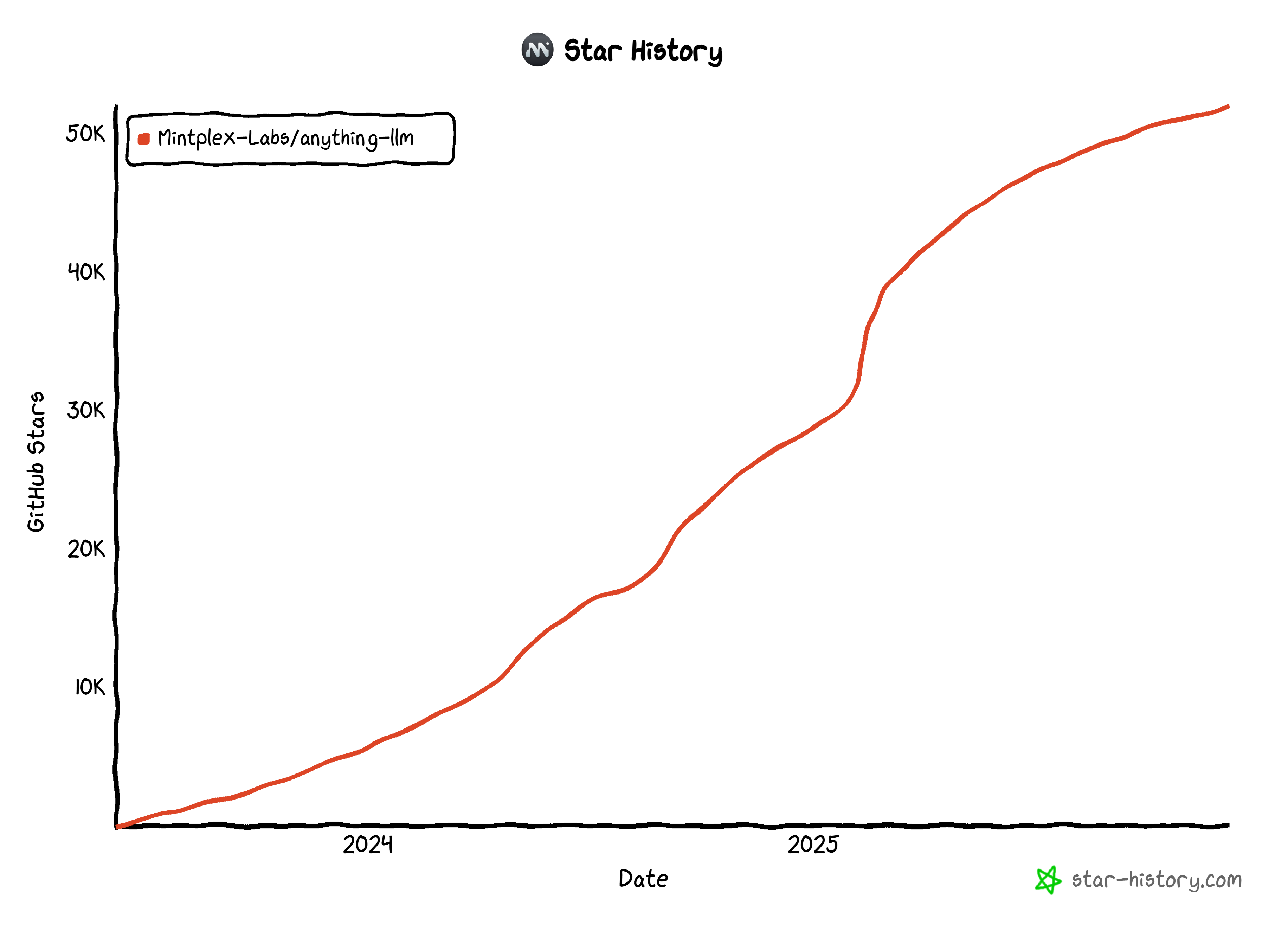
Avec plus de 52 000 étoiles sur GitHub, AnythingLLM est devenu l’une des solutions d’IA open source les plus populaires du marché. Sa popularité tient à ses nombreuses fonctionnalités, notamment :
- Interaction avec les documents: téléchargez et discutez avec des fichiers tels que PDF, TXT et PPTX.
- LLM locaux et cloud: utilisez des modèles open source (Llama, Mistral, etc.) ou des API commerciales (OpenAI, Anthropic, Gemini et bien d’autres).
- RAG et citations: récupérez le contexte pertinent à partir de documents avec des sources citées.
- Confidentialité: les applications de bureau et mobiles s’exécutent localement pour préserver la confidentialité de vos données.
- Multi-utilisateurs et espaces de travail: configurez la gestion des utilisateurs, les autorisations et les espaces partagés.
- Agents et outils IA: agents intégrés pour la recherche, le scraping et les workflows basés sur des outils, avec prise en charge de l’intégration MCP.
- Prise en charge des bases de données vectorielles: intégration avec des magasins vectoriels locaux ou dans le cloud pour une récupération efficace.
Pourquoi étendre AnythingLLM avec le Bright Data MCP de Bright Data
AnythingLLM facilite l’extension de vos modèles d’IA avec des outils externes via des serveurs MCP. Une fois que vous connectez un serveur MCP au niveau de l’espace de travail, ses outils deviennent immédiatement disponibles pour tout agent IA que vous configurez. Ensuite, lorsque vous changez de modèle dans votre espace de travail, le nouveau modèle aura toujours un accès complet aux mêmes outils MCP.
Cette flexibilité est l’un des principaux atouts d’AnythingLLM. Vous pouvez tester différents modèles, comparer leurs résultats ou passer à un LLM plus performant sans jamais toucher à votre configuration MCP.
Maintenant, quel serveur MCP offre le plus de valeur ? Celui qui remédie aux principales limites des LLM : des connaissances obsolètes et l’incapacité d’interagir avec les sites web !
C’est exactement ce que Bright Data MCP est conçu pour résoudre. Ce serveur MCP open source alimenté par Bright Data permet à n’importe quel modèle d’IA dans AnythingLLM de rechercher sur le web, de récupérer des données en temps réel et d’interagir avec des sites web de manière programmatique.
Bright Data MCP comprend plus de 60 outils prêts pour l’IA, basés sur l’infrastructure d’automatisation web et de collecte de données de Bright Data. Même dans sa version gratuite, il vous donne accès à deux outils utiles :
| Outil | Description |
|---|---|
search_engine |
Récupérez les résultats de Google, Bing ou Yandex au format JSON ou Markdown. |
scrape_as_markdown |
Récupérez n’importe quelle page web au format Markdown propre tout en contournant les mesures anti-bot. |
Ensuite, dans le niveau premium (mode Pro), Bright Data MCP débloque l’extraction de données structurées à partir de plateformes populaires telles qu’Amazon, Zillow, LinkedIn, YouTube, TikTok, Google Maps et Yahoo Finance. Il fournit également des outils pour les actions automatisées du navigateur et de nombreux autres flux de travail avancés.
Voyons comment utiliser Bright Data MCP dans AnythingLLM !
Comment intégrer Bright Data MCP dans AnythingLLM
Dans cette section du tutoriel, vous apprendrez à utiliser Bright Data MCP dans AnythingLLM grâce à ses agents IA intégrés. Cette configuration offre une expérience IA améliorée, quel que soit le modèle que vous configurez.
Suivez les instructions ci-dessous !
Prérequis
Pour suivre ce tutoriel, assurez-vous de disposer des éléments suivants :
- Node.js installé localement (nécessaire pour exécuter Bright Data MCP sur votre machine).
- Un compte Bright Data avec une clé API active.
- Un ordinateur qui répond aux exigences système d’AnythingLLM.
- Une clé API LLM provenant de l’un des fournisseurs pris en charge (ici, nous ciblerons Gemini, vous aurez donc besoin d’une clé API Google Gemini).
Il n’est pas nécessaire de créer un compte Bright Data pour l’instant, car vous serez guidé dans cette démarche au cours des prochaines étapes. Il sera également utile de vous familiariser avec le fonctionnement de MCP et les outils disponibles dans Bright Data MCP.
Étape n° 1 : installer AnythingLLM localement
Téléchargez le programme d’installation AnythingLLM Desktop, exécutez-le et suivez l’assistant d’installation. Sinon, procédez à la configuration de AnythingLLM Docker.
Remarque: pour que AnythingLLM puisse utiliser votre GPU (NVIDIA ou AMD) ou même votre NPU, il doit installer certaines dépendances supplémentaires. Vous serez invité à installer ces paquets. Sélectionnez « Oui » pour éviter une baisse des performances lors de l’exécution de LLM locaux.
Une fois l’installation terminée sur votre machine, lancez AnythingLLM et vous devriez voir :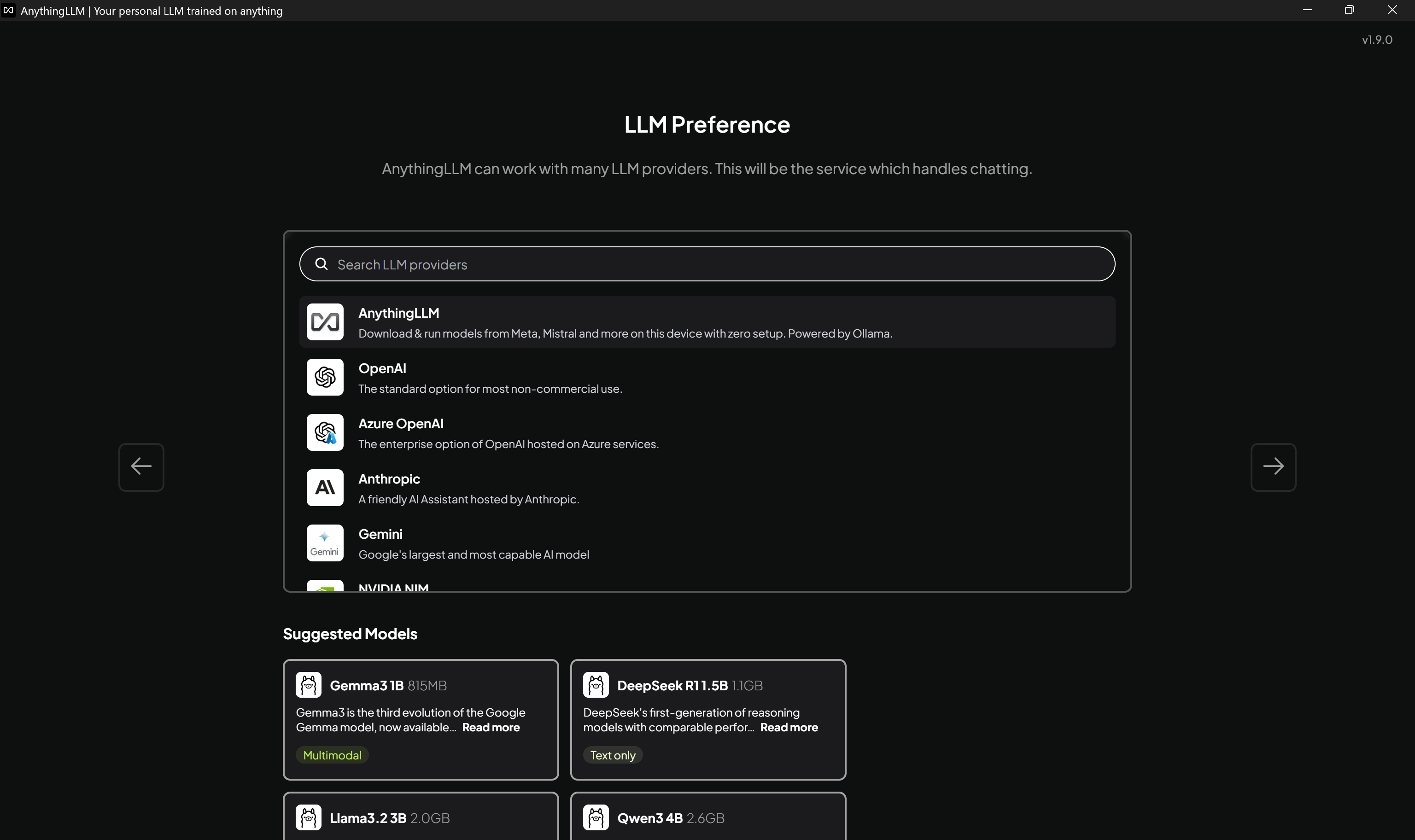
Parfait ! AnythingLLM fonctionne désormais localement comme prévu. Vous pouvez maintenant poursuivre l’assistant d’installation.
Étape n° 2 : terminer la configuration
Tout d’abord, AnythingLLM vous demandera d’intégrer l’un des LLM pris en charge.
Si Ollama est installé localement, les modèles que vous avez téléchargés via cette application apparaîtront comme « modèles suggérés ». Cela s’explique par le fait que l’application de bureau AnythingLLM intègre un LLM local alimenté par Ollama. Si vous souhaitez utiliser Ollama directement, découvrez comment intégrer le Bright Data MCP de Bright Data dans Ollama.
Sélectionnez le modèle qui correspond le mieux à vos besoins. Nous utiliserons Gemini dans cet exemple :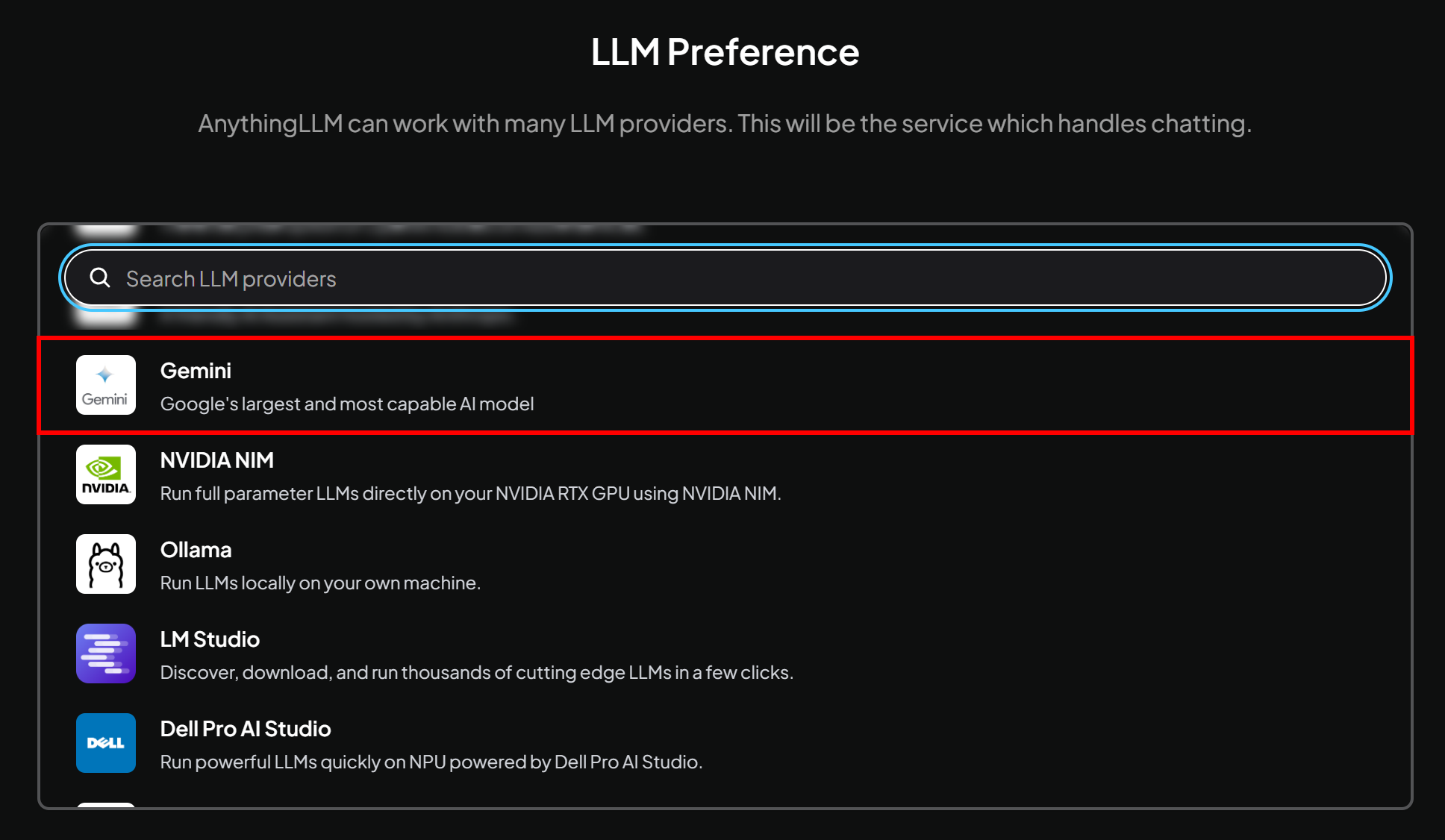
Remarque: tout LLM prenant en charge l’appel d’outils via MCP fonctionnera pour cette intégration, vous pouvez donc choisir n’importe quel autre LLM disponible dans AnythingLLM.
Il vous sera demandé une clé API Gemini et de sélectionner le modèle spécifique que vous souhaitez utiliser. Collez votre clé API et, pour cet exemple, choisissez le modèle gemini-2.5-flash:
Encore une fois, tout autre modèle Gemini fonctionnera également.
Appuyez sur la flèche « → » à droite pour continuer l’assistant :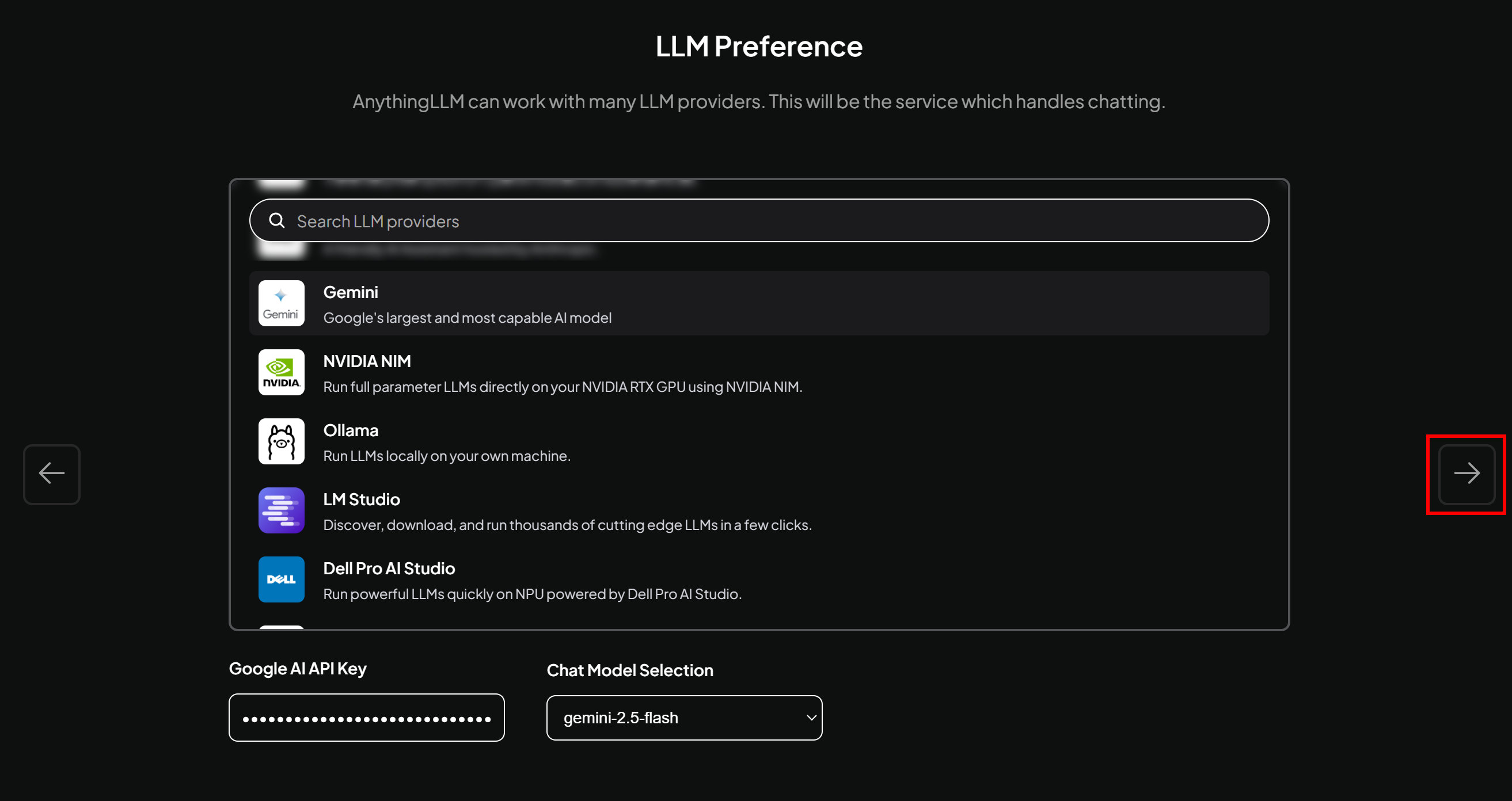
Acceptez la déclaration « Traitement des données et confidentialité » et continuez en cliquant sur le bouton « → » :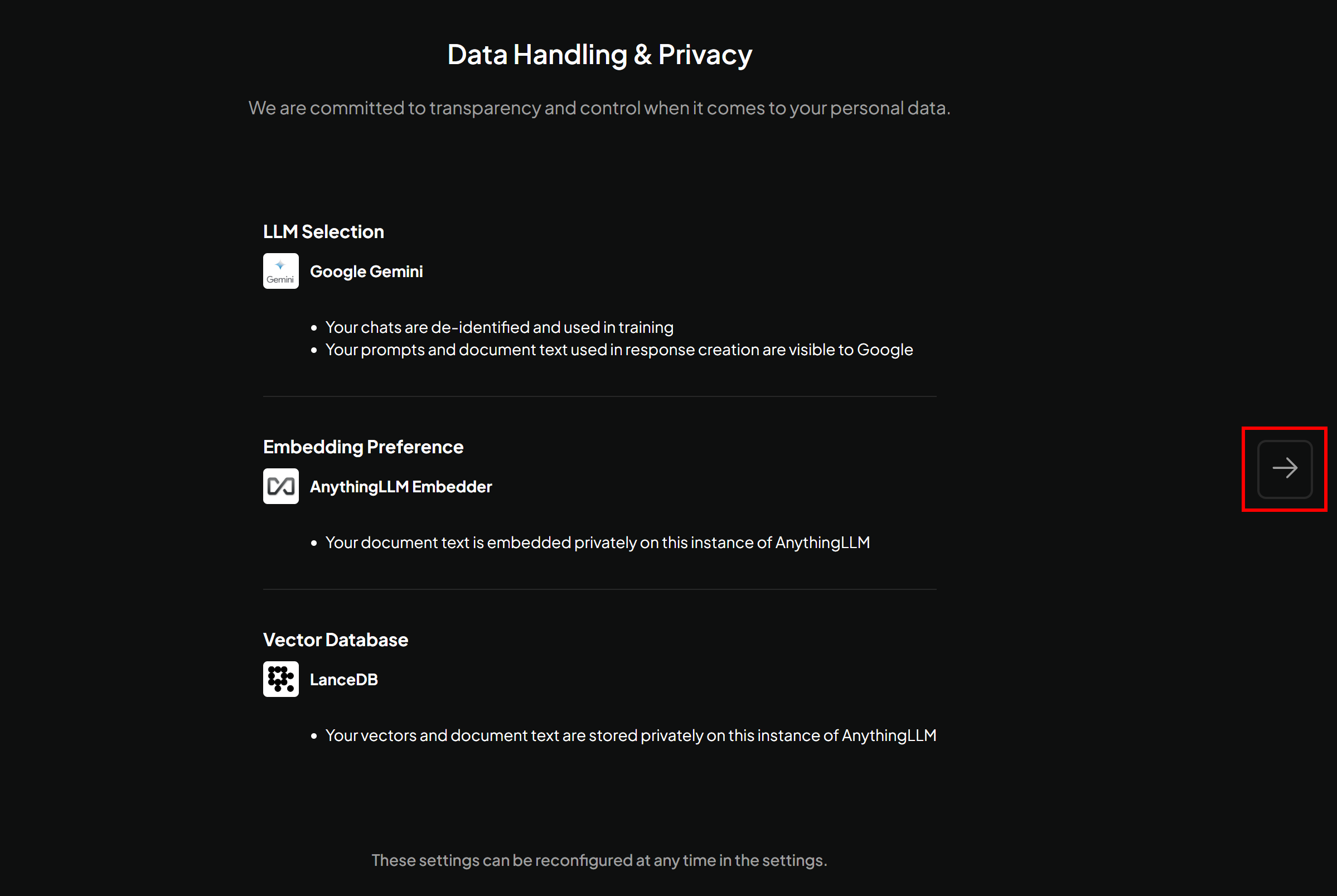
Ensuite, choisissez de participer à l’enquête facultative AnythingLLM ou ignorez-la simplement.
Vous serez ensuite invité à créer un espace de travail. Donnez à votre espace de travail un nom significatif en fonction de votre cas d’utilisation. Dans cet exemple, pour simplifier, nous l’appellerons « Bright Data MCP + AnythingLLM » :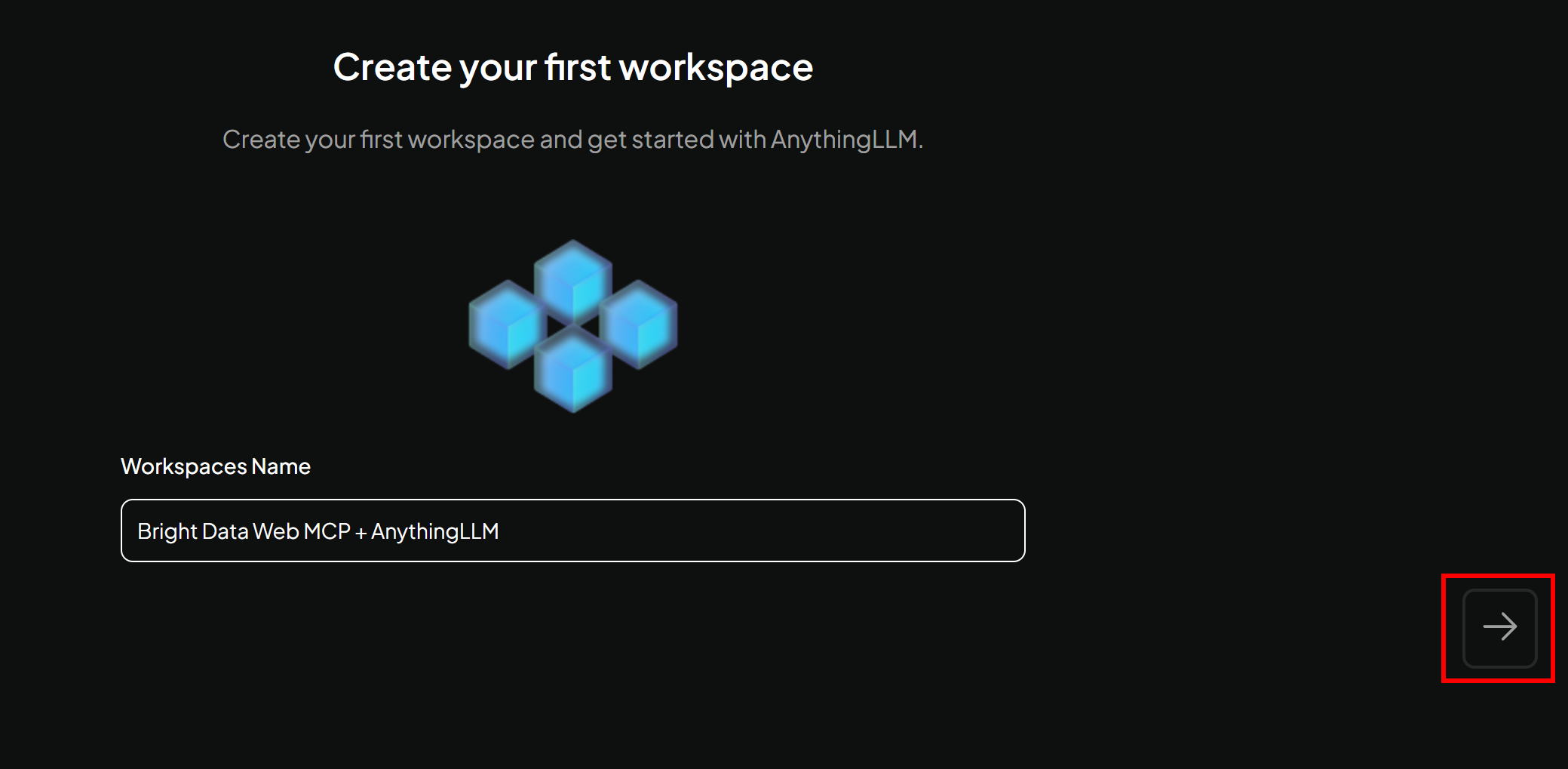
Vous arriverez enfin à la page d’accueil d’AnythingLLM :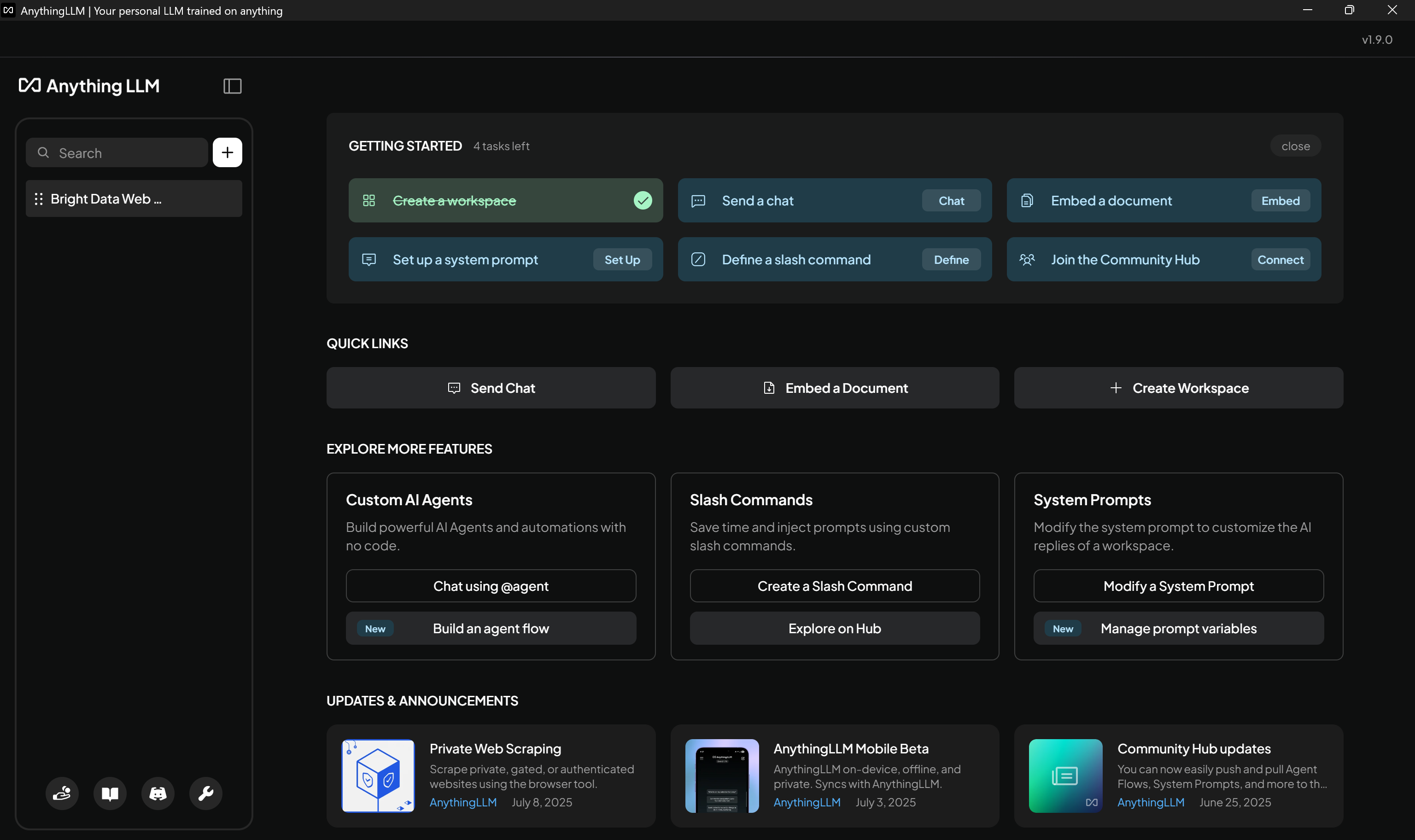
À partir de là, vous pouvez accéder à toutes les fonctionnalités et options d’AnythingLLM. Bravo !
Étape n° 3 : Configurer le Bright Data MCP de Bright Data
Avant de connecter AnythingLLM au Bright Data MCP de Bright Data, assurez-vous que votre ordinateur local peut exécuter le serveur MCP. Ceci est important car nous allons vous montrer comment vous connecter au serveur Bright Data MCP localement.
Remarque: Bright Data MCP est également disponible en tant que serveur distant via SSE et Streamable HTTP. Cette option est mieux adaptée aux cas d’utilisation de niveau entreprise.
Tout d’abord, vous devez disposer d’un compte Bright Data. Si vous en avez déjà un, connectez-vous simplement. Pour une configuration rapide, suivez les instructions de la section «MCP »de votre tableau de bord :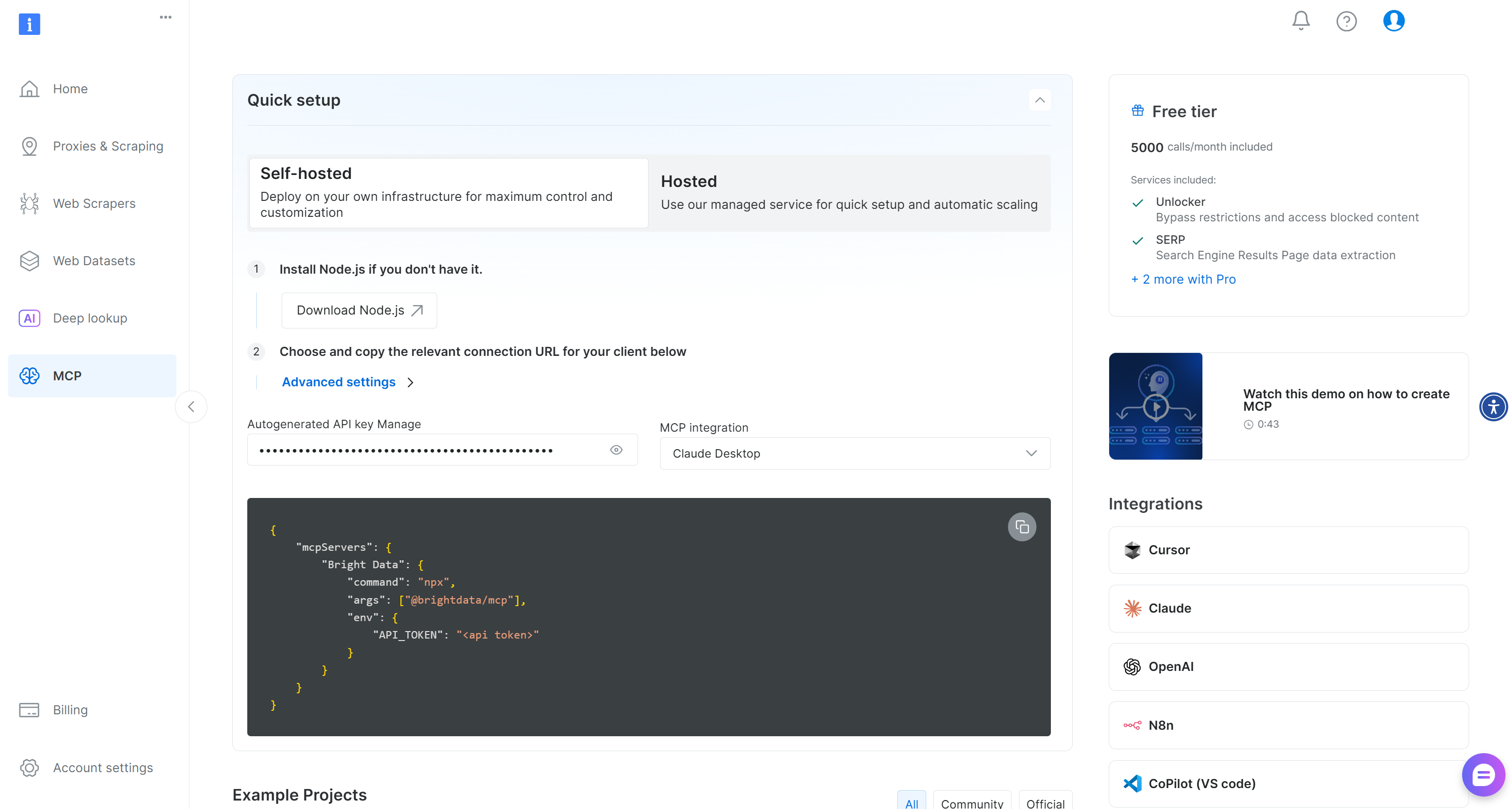
Suivez les instructions sur cette page ou, pour plus d’informations, reportez-vous aux instructions ci-dessous.
Commencez par générer votre clé API Bright Data. Conservez-la en lieu sûr, car vous l’utiliserez sous peu pour authentifier votre instance Bright Data MCP locale avec votre compte Bright Data.
Ensuite, installez le Bright Data MCP globalement sur votre machine à l’aide du package @brightdata/mcp:
npm install -g @brightdata/mcpVérifiez que le serveur MCP fonctionne localement en exécutant :
API_TOKEN="<YOUR_BRIGHT_DATA_API>" npx -y @brightdata/mcpOu, de manière équivalente, dans PowerShell :
$Env:API_TOKEN="<VOTRE_API_BRIGHT_DATA>"; npx -y @brightdata/mcpRemplacez l’espace réservé <YOUR_BRIGHT_DATA_API> par votre jeton API Bright Data. Les deux commandes (équivalentes) définissent la variable d’environnement API_TOKEN requise et démarrent le serveur Bright Data MCP localement.
Si l’opération réussit, vous devriez voir un résultat similaire à celui-ci :
Par défaut, lors du premier lancement, Bright Data MCP crée deux zones dans votre compte Bright Data :
mcp_unlocker: une Zone pour Web Unlocker.mcp_browser: une zone pour Browser API.
Ces services alimentent les plus de 60 outils disponibles dans Bright Data MCP.
Pour vérifier que les zones ont bien été créées, rendez-vous sur la page «Proxies & Infrastructure de scraping »(Proxys et Infrastructure de scraping) de votre tableau de bord Bright Data. Vous devriez voir les deux zones répertoriées dans le tableau :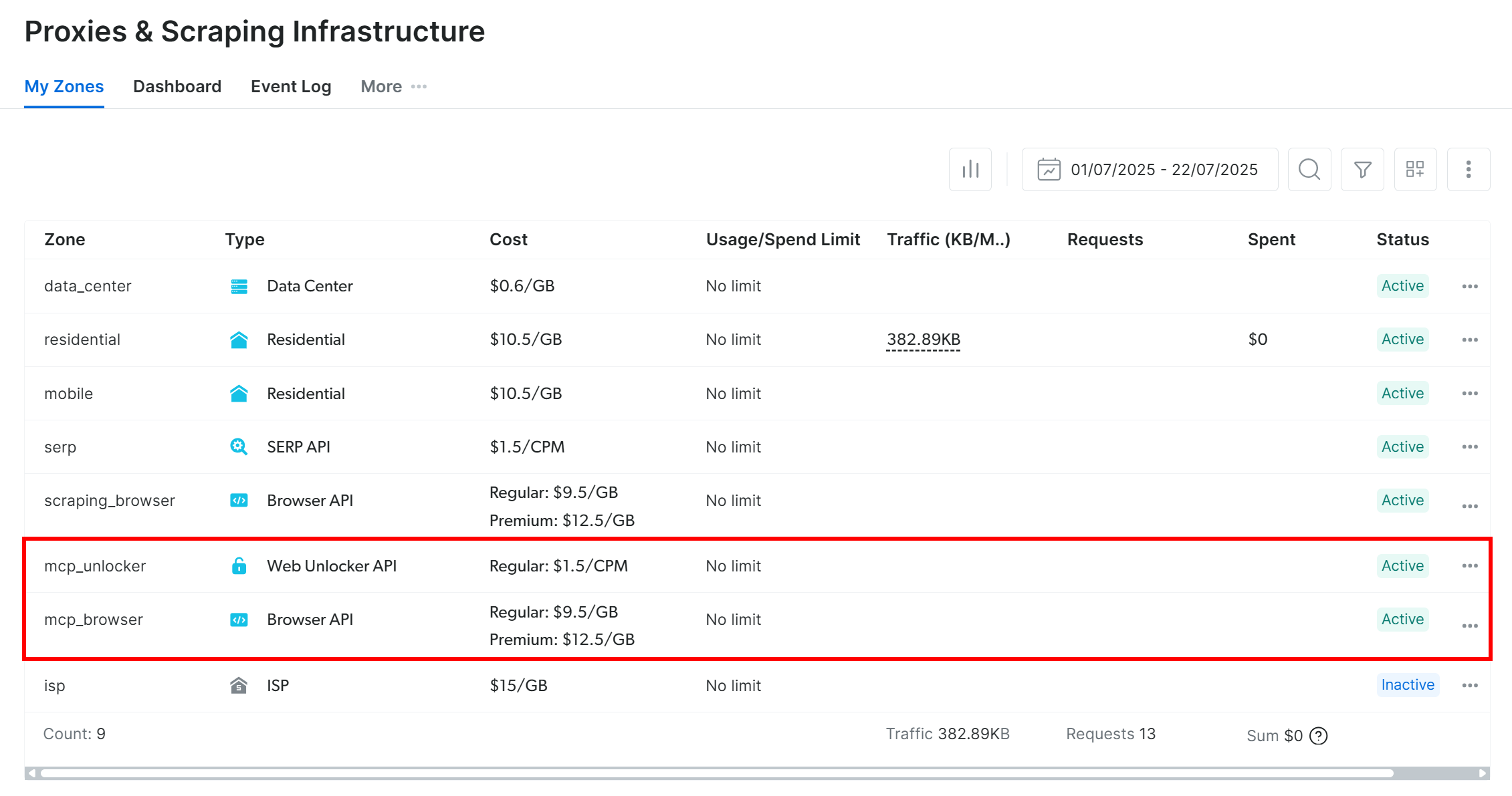
Dans la version gratuite de Bright Data MCP, seuls les outils search_engine et scrape_as_markdown (et leurs versions batch) sont disponibles.
Pour débloquer tous les outils, activez le mode Pro en définissant la variable d’environnement PRO_MODE="true":
API_TOKEN="<YOUR_BRIGHT_DATA_API>" PRO_MODE="true" npx -y @brightdata/mcpOu, sous Windows :
$Env:API_TOKEN="<VOTRE_API_BRIGHT_DATA>"; $Env:PRO_MODE="true"; npx -y @brightdata/mcpLe mode Pro débloque plus de 60 outils, mais il n’est pas inclus dans l’offre gratuite et peut entraîner des frais supplémentaires.
Super ! Vous avez maintenant vérifié que le serveur Bright Data MCP fonctionne sur votre machine. Arrêtez le processus MCP, car vous allez maintenant configurer AnythingLLM pour démarrer le serveur localement et vous y connecter.
Étape n° 4 : intégrer Bright Data MCP dans AnythingLLM
Pour configurer un serveur MCP dans AnythingLLM, modifiez l’objet mcpServers dans le fichier de configuration anythingllm_mcp_servers.json. Si vous utilisez AnythingLLM via Docker, suivez le guide dédié.
Ce fichier de configuration est créé automatiquement la première fois que vous ouvrez la page « Agent Skills » dans l’interface utilisateur AnythingLLM. Préparez-vous donc à accéder à « Agent Skills » dans l’interface utilisateur.
Commencez par appuyer sur l’icône « Open settings » (Ouvrir les paramètres) dans le coin inférieur gauche :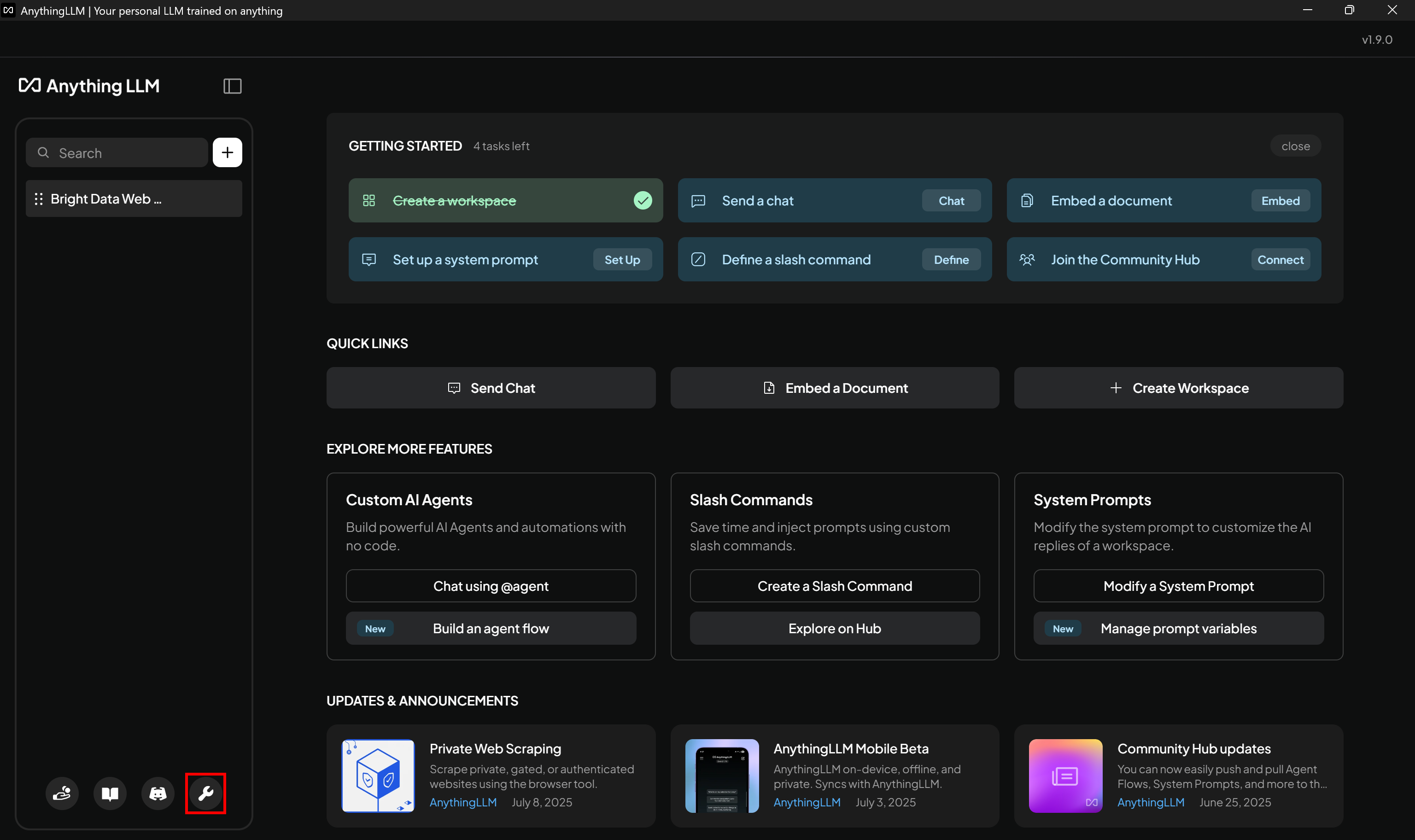
Ensuite, cliquez sur l’option « Agent Skills » dans le menu de gauche :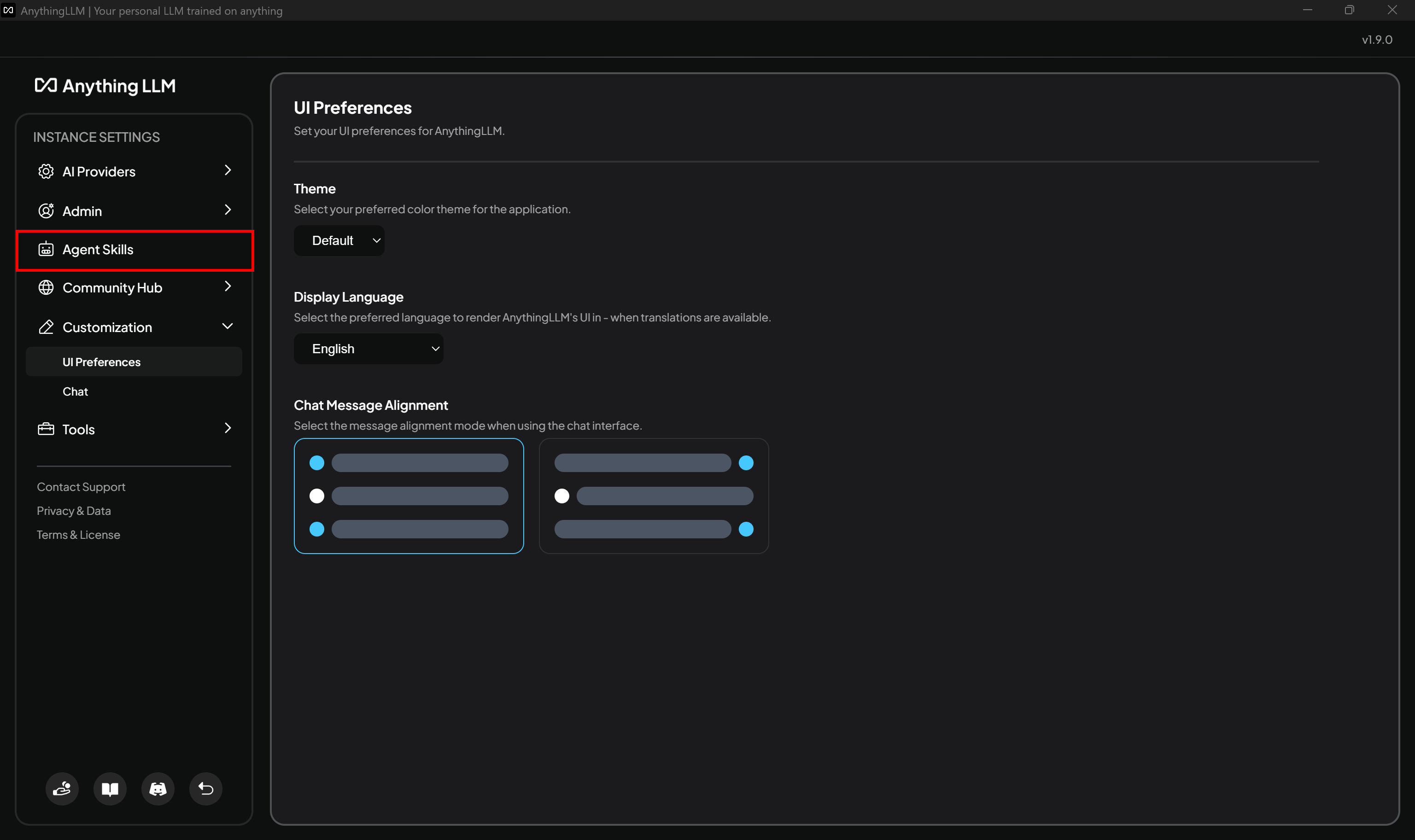
Vous accéderez à la page « Agent Skills » :
Contextuellement, le fichier de configuration anythingllm_mcp_servers.json sera créé aux emplacements suivants :
- Sur Mac :
/Users/<user>/Library/Application Support/anythingllm-desktop/storage/plugins/ - Sous Linux :
~/.config/anythingllm-desktop/storage/plugins/ - Sous Windows :
C:Users<utilisateur>AppDataRoaminganythingllm-desktopstorageplugins
Remplacez <utilisateur> par votre nom d’utilisateur réel.
Maintenant, localisez le fichier anythingllm_mcp_servers.json: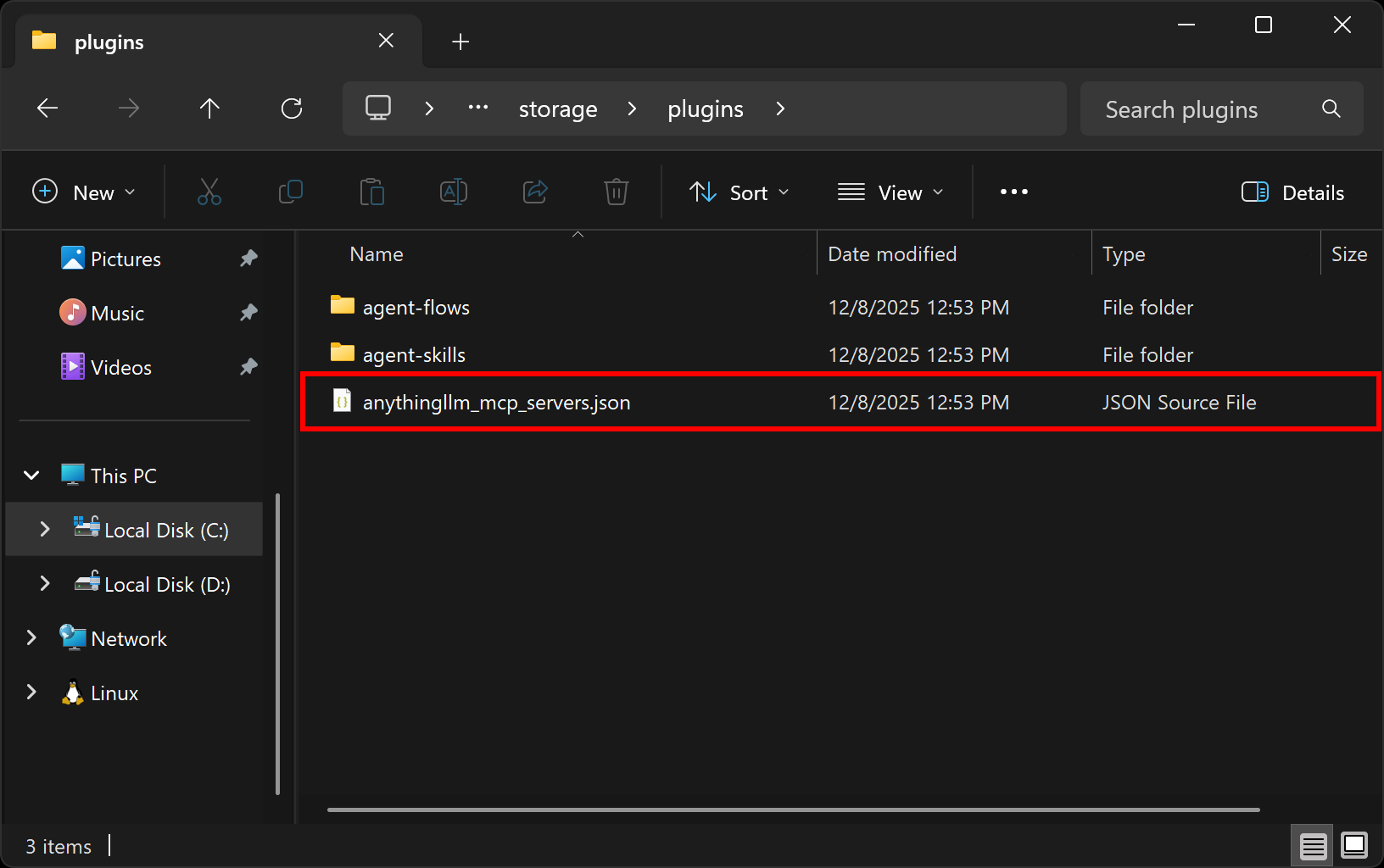
Ouvrez-le dans votre IDE préféré et assurez-vous qu’il contient :
{
  "mcpServers": {
    "bright-data": {
      "command": "npx",
      "args": [
        "-y",
        "@brightdata/mcp"
      ],
      "env": {
        "API_TOKEN": "<VOTRE_CLÉ_API_BRIGHT_DATA>",
        "PRO_MODE": "true"
      }
    }
  }
}
Cette configuration reflète la commande npx que vous avez testée précédemment, en utilisant des variables d’environnement pour les informations d’identification et les paramètres :
API_TOKENest obligatoire. Définissez-le sur la clé API Bright Data que vous avez générée précédemment.PRO_MODEest facultatif. Supprimez-le si vous souhaitez rester sur le niveau gratuit et utiliser uniquement les outilssearch_engineetscrape_as_markdown.
Pour plus d’informations sur la manière de remplir ce fichier de configuration, consultez la documentation.
Enregistrez le fichier anythingllm_mcp_servers.json, et AnythingLLM devrait désormais pouvoir communiquer avec votre instance locale Bright Data MCP. Testons la connexion !
Étape n° 5 : Vérifier la connexion Bright Data MCP
Pour confirmer que AnythingLLM peut se connecter à votre instance de serveur Bright Data MCP, cliquez sur le bouton « Actualiser » de la page « Compétences de l’agent » :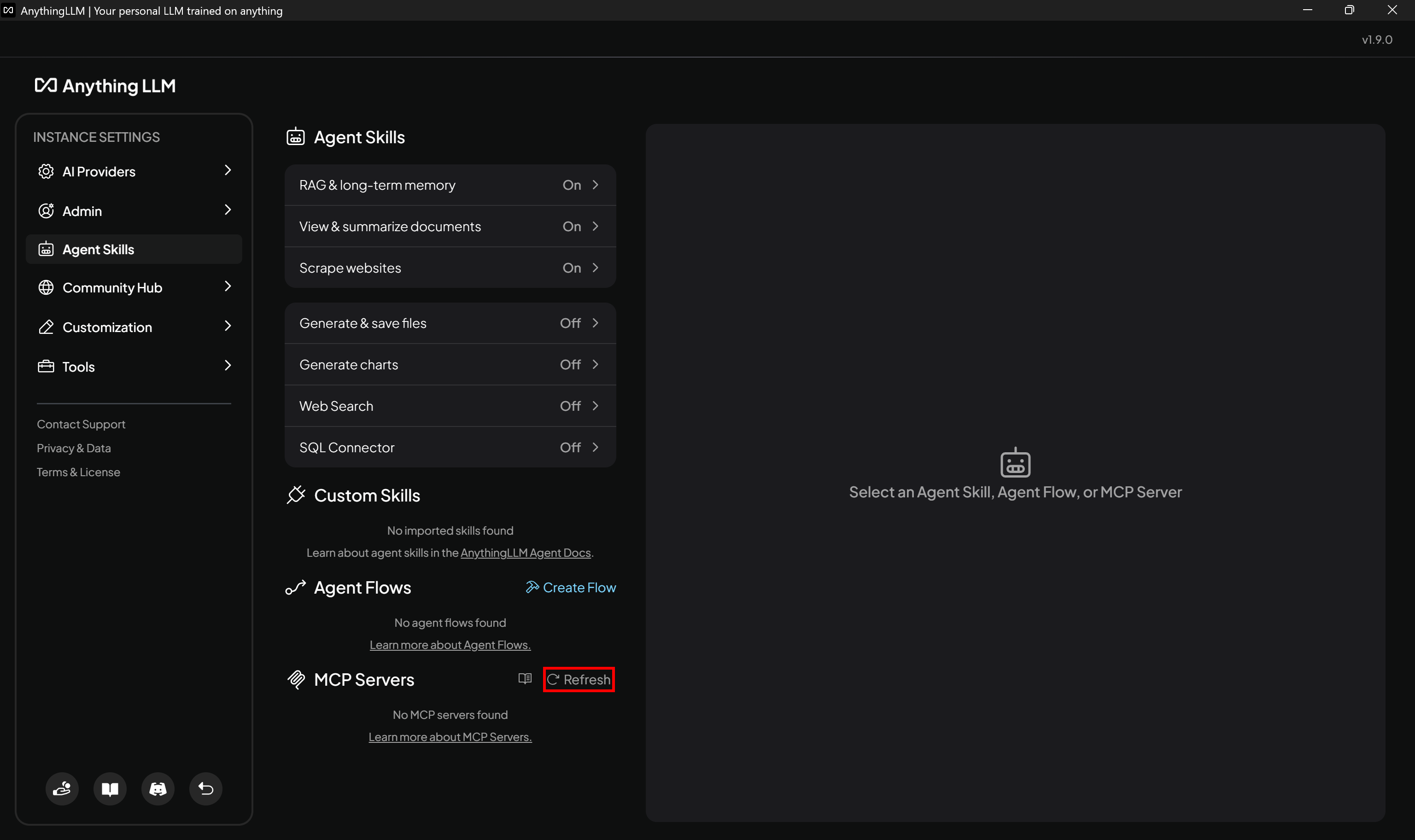
Remarque: vous n’avez pas besoin de redémarrer l’application AnythingLLM Desktop, car les modifications que vous avez apportées au fichier de configuration anythingllm_mcp_servers.json seront appliquées immédiatement.
Dans la section « MCP Servers », vous devriez voir une entrée « Bright Data ». Cliquez dessus pour afficher la liste de tous les outils disponibles via MCP :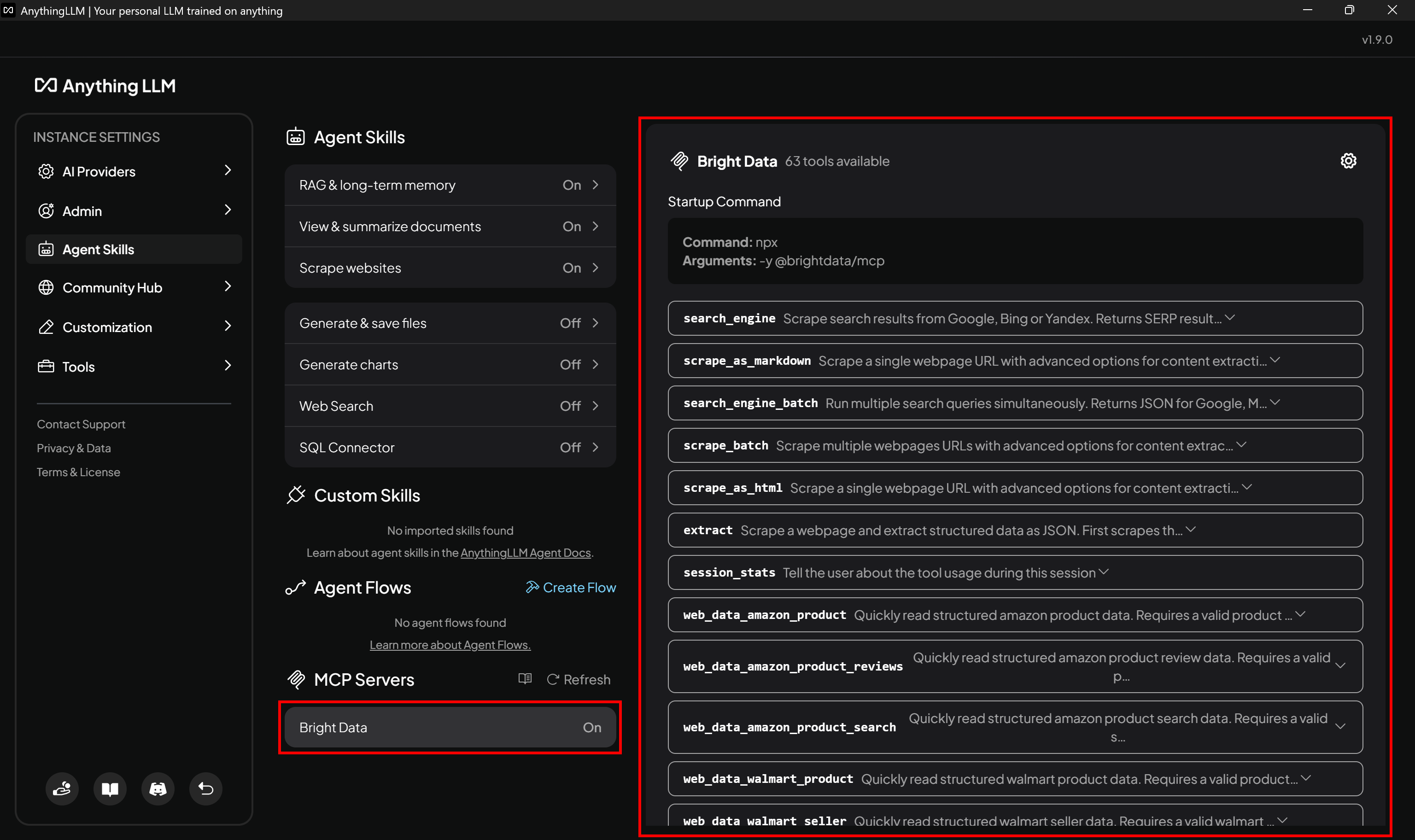
Dans cet exemple, le Bright Data MCP est configuré en mode Pro, donnant accès à plus de 60 outils. Si vous êtes sur le niveau gratuit, seuls les outils disponibles pour ce niveau apparaîtront. Explorez la liste complète des outils Bright Data MCP et voyez à quel niveau chacun appartient.
Maintenant que le Bright Data MCP Bright Data est configuré dans AnythingLLM, il est temps de le voir en action dans l’un des nombreux scénarios pris en charge !
Étape n° 6 : Tester l’intégration de Bright Data MCP + AnythingLLM
Le modèle d’IA configuré dans AnythingLLM a désormais accès à tous les outils de récupération de données web et d’interaction avec le navigateur fournis par Bright Data MCP.
Pour tester l’intégration, supposons que vous cherchiez à louer un appartement à New York. Parcourir manuellement toutes les annonces pour trouver celle qui correspond à vos besoins peut être long et fastidieux. En appliquant des filtres sur Zillow, vous pouvez trouver des annonces en fonction de votre budget, du nombre de chambres, de l’emplacement et d’autres critères :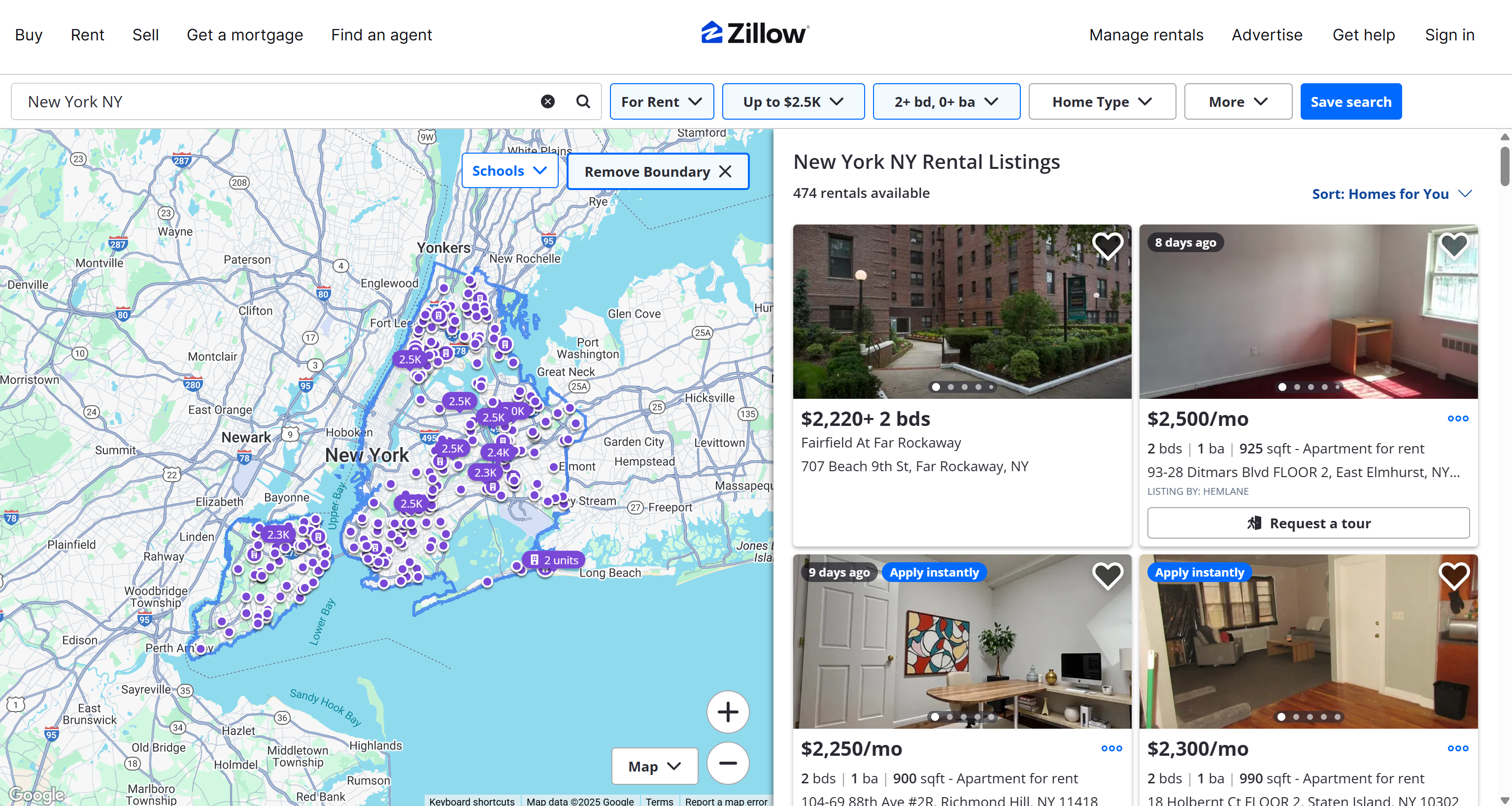
À partir de ces résultats, supposons que vous ayez sélectionné les trois meilleures annonces avec les caractéristiques suivantes :
- https://www.zillow.com/homedetails/104-69-88th-Ave-2R-Richmond-Hill-NY-11418/458388893_zpid/
- https://www.zillow.com/homedetails/210-W-133rd-St-4K-New-York-NY-10030/455270422_zpid/
- https://www.zillow.com/homedetails/Bronx-NY-10458/2105819305_zpid/
Vous souhaitez maintenant qu’un agent IA les évalue et vous aide à trouver le meilleur !
De retour dans votre espace de travail AnythingLLM, appuyez sur le bouton « Envoyer un message » :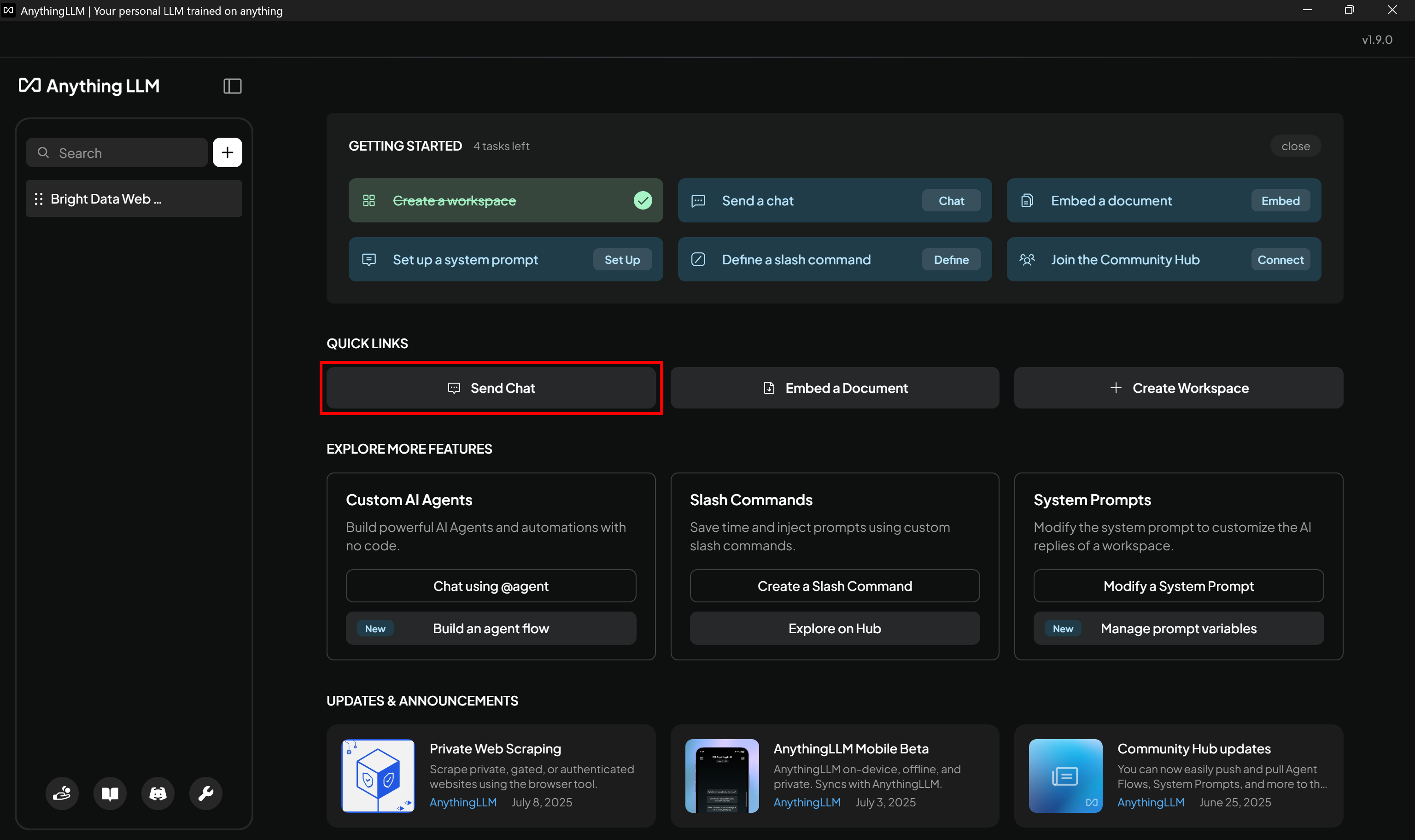
Initialisez l’agent IA avec :
@agentCela lancera une session avec l’agent IA :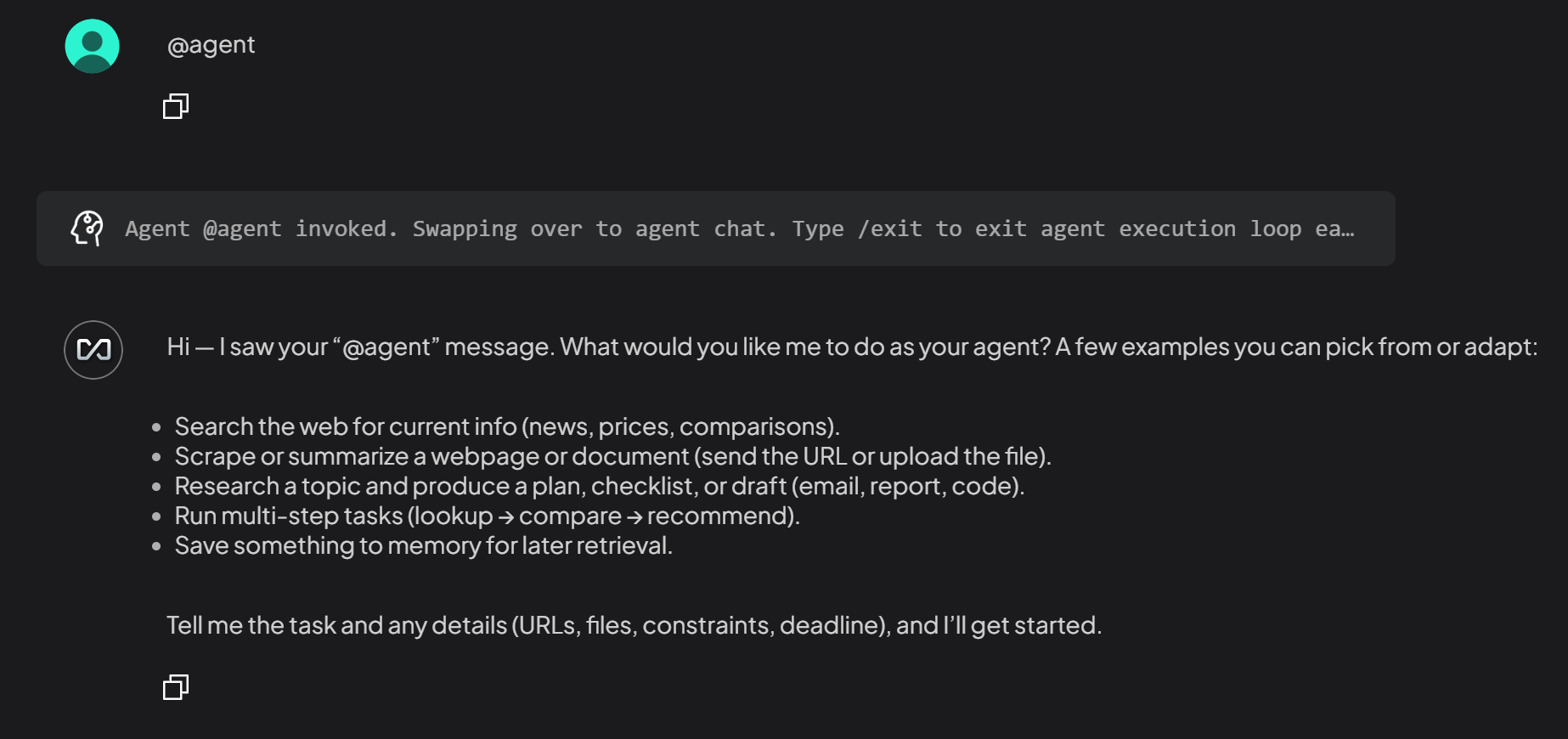
Remarque: il est nécessaire de démarrer l’agent IA à l’aide de l’annotation @agent, car le serveur MCP est intégré à l’agent AnythingLLM de votre espace de travail, et non au LLM standard lui-même. En savoir plus sur les agents IA dans AnythingLLM.
Ensuite, transmettez une invite pour aider l’agent à prendre une décision en fonction des données immobilières récupérées :
Vous êtes un expert en annonces immobilières. Récupérez les détails des annonces immobilières suivantes sur Zillow à l'aide de l'outil MCP le plus spécifique :
- « https://www.zillow.com/homedetails/104-69-88th-Ave-2R-Richmond-Hill-NY-11418/458388893_zpid/ »
- « https://www.zillow.com/homedetails/210-W-133rd-St-4K-New-York-NY-10030/455270422_zpid/ »
- « https://www.zillow.com/homedetails/Bronx-NY-10458/2105819305_zpid/ »

Sur la base des informations fournies, classez les 3 propriétés. Pour chaque propriété, indiquez l'URL, une brève description avec les principales caractéristiques, et énumérez jusqu'à 3 avantages et jusqu'à 3 inconvénients expliquant pourquoi je devrais l'envisager.
Pour rendre cet exemple plus réaliste, vous devez adapter la demande à vos besoins spécifiques en précisant clairement ce que vous recherchez, ce qui est important pour vous et d’autres aspects pertinents.
Exécutez la demande et vous devriez obtenir un résultat comme celui-ci :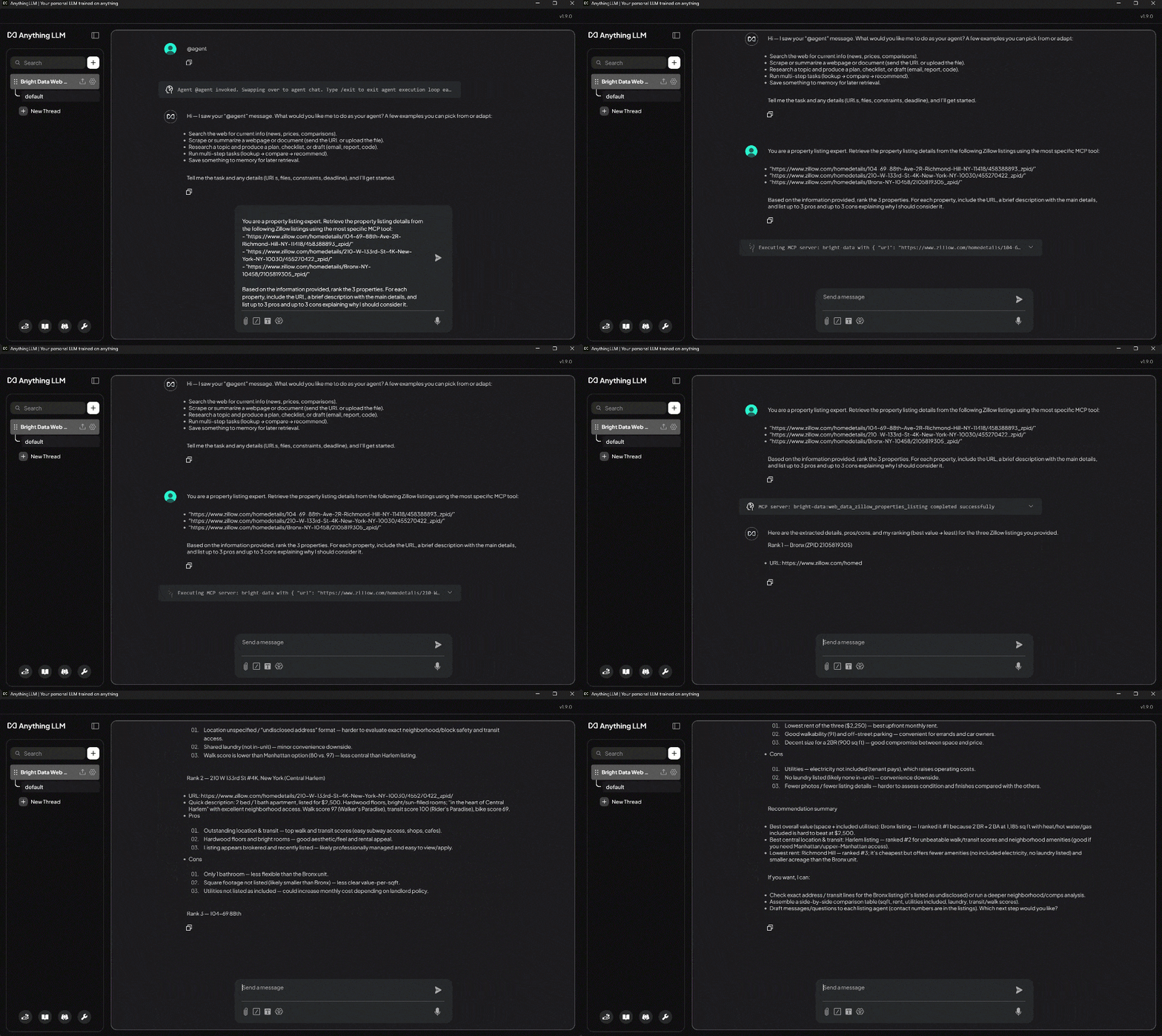
Remarquez comment l’agent IA identifie l’outil approprié dans Bright Data MCP et l’utilise pour récupérer de manière programmatique les données structurées à partir des URL fournies par Zillow. Il traite ensuite les données pour produire le classement souhaité.
Selon l’agent IA, la meilleure propriété est ZPID 2105819305, comme expliqué dans la réponse :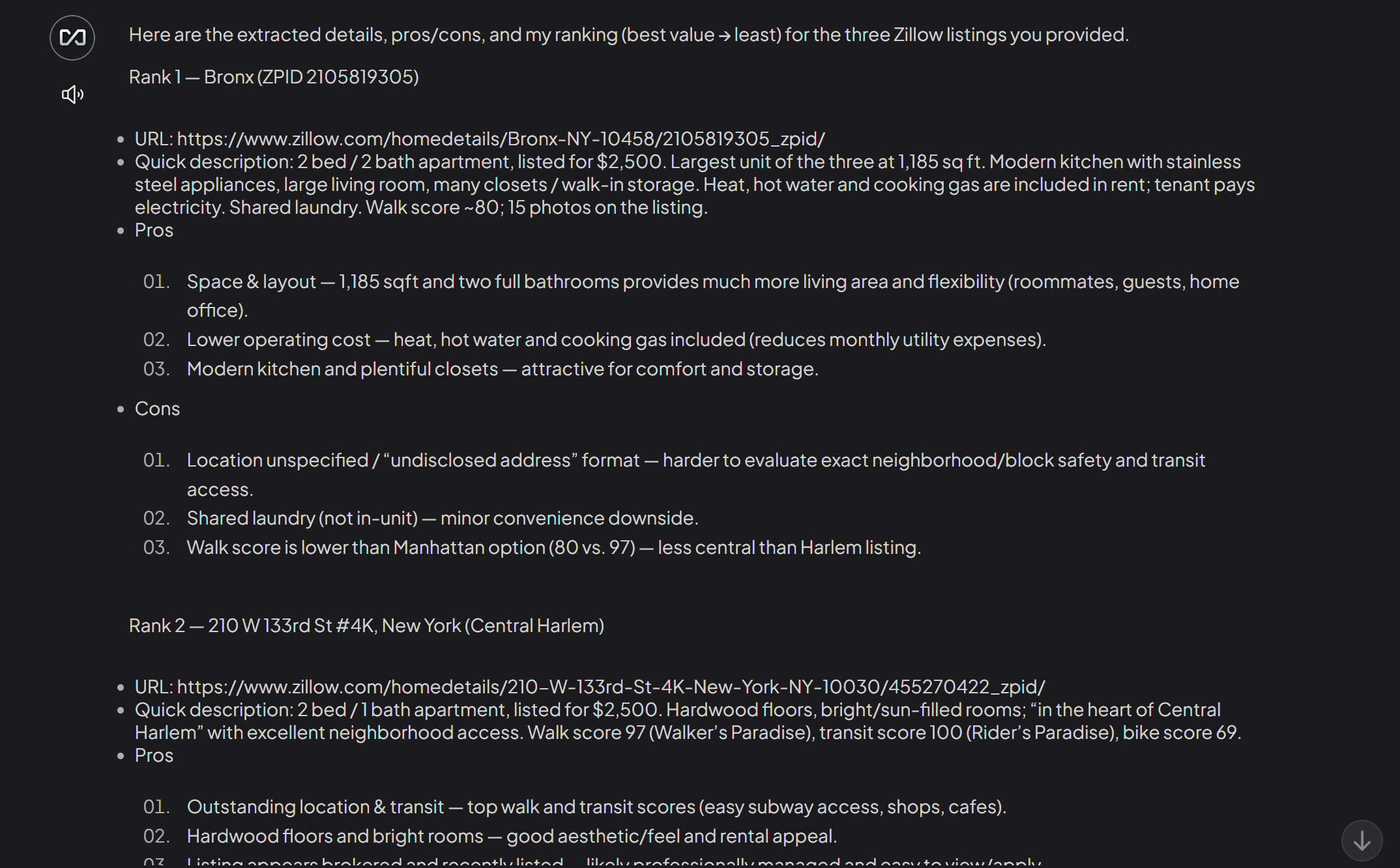
Gardez à l’esprit que Gemini vanilla (ou tout autre LLM standard) ne pourrait pas effectuer cette tâche. Les LLM classiques ne peuvent pas extraire les données de Zillow ou d’autres sites en temps réel. De plus, Zillow est protégé par des mesures anti-scraping, ce qui rend difficile la création d’un Scraper Zillow personnalisé pour l’intégration de l’IA.
Si vous développez le menu déroulant de l’agent, vous obtiendrez des informations supplémentaires sur les outils Bright Data MCP utilisés par l’agent :
Remarquez comment l’agent IA a réussi à appeler l’outil web_data_zillow_properties_listing à partir du serveur Bright Data MCP configuré. Cet outil Pro est défini comme « lisant rapidement les données structurées des annonces immobilières Zillow. Nécessite une URL d’annonce Zillow valide. Souvent plus rapide et plus fiable que le scraping ». L’agent IA a donc fait le bon choix d’outil !
Grâce aux outils Bright Data MCP de Bright Data, l’agent IA a pu scraper Zillow de manière efficace et fiable. En coulisses, l’outil web_data_zillow_properties_listing s’appuie sur le Scraper Zillow de Bright Data.
Cet exemple ne montre qu’un seul scénario. Expérimentez avec différentes invites et testez la large gamme d’outils Bright Data MCP de Bright Data pour traiter de nombreux autres cas d’utilisation.
Et voilà ! Vous venez de découvrir la puissance de la connexion entre AnythingLLM et le Bright Data MCP de Bright Data.
Conclusion
Dans cet article de blog, vous avez compris comment tirer parti de l’intégration MCP dans AnythingLLM. Plus précisément, vous avez vu comment étendre les modèles d’IA populaires grâce aux outils fournis par le Bright Data MCP de Bright Data.
Cette intégration dote vos modèles d’IA de fonctionnalités puissantes telles que la recherche sur le Web, l’extraction de données structurées, la récupération de données Web en direct et les interactions Web automatisées. Pour créer des flux de travail d’IA plus avancés, explorez la suite complète de services prêts pour l’IA disponibles dans l’écosystème de Bright Data.
Créez dès aujourd’hui un compte Bright Data gratuit et commencez à explorer nos outils de données web !