








Dans cet article de blog, vous apprendrez :
- Ce qu’est Airia et quelles fonctionnalités elle propose.
- Comment les agents Airia deviennent plus puissants lorsqu’ils sont connectés au Bright Data MCP de Bright Data.
- Comment créer un pipeline d’automatisation web avec Bright Data MCP grâce à l’Agent Builder sans code d’Airia.
Plongeons-nous dans le vif du sujet !
Qu’est-ce qu’Airia ?
Airia est une plateforme IA d’entreprise qui aide les organisations à créer, déployer, sécuriser et gouverner des applications et agents IA depuis un environnement unique.
Elle combine l’orchestration IA, la sécurité, la gouvernance et l’automatisation des workflows. L’objectif final d’Airia est de permettre aux équipes techniques et non techniques de créer des solutions propulsées par l’IA. Elle aide également les entreprises à faire évoluer les charges de travail IA, à découvrir et gérer l’IA fantôme, et à déployer des systèmes multi-modèles dans leur stack technologique existante.
Fonctionnalités principales
Les principales capacités proposées par Airia sont :
- Agent Builder : Une solution web pour créer des agents IA avec des options de développement sans code, low-code ou pro-code.
- Orchestration IA : Concevez, déployez et gérez des workflows et agents IA à l’échelle de l’entreprise.
- Automatisation des workflows : Automatisez les processus métier complexes et les tâches répétitives avec l’IA.
- Intégrations d’entreprise : Connectez les agents IA à des milliers de sources de données, plateformes SaaS, bases de données et systèmes internes.
- Sécurité IA : Protégez les données sensibles grâce au chiffrement, aux contrôles d’accès et aux politiques de sécurité intégrées.
- Gouvernance IA : Surveillez l’utilisation de l’IA, appliquez des politiques, maintenez l’auditabilité et assurez la conformité réglementaire.
- Tableau de bord de gouvernance : Obtenez une visibilité sur l’activité IA, les risques et le statut de conformité.
- Rapports de piste d’audit : Suivez et examinez les interactions et décisions IA dans toute l’organisation.
- Classification des risques : Classifiez les modèles IA, les agents et les données selon les niveaux de risque organisationnels.
- Analyses et insights : Surveillez les performances IA, l’utilisation, les coûts et l’impact opérationnel.
Pourquoi étendre Airia avec le Bright Data MCP de Bright Data
Airia offre sans aucun doute un environnement robuste pour créer, orchestrer et gouverner des agents IA. Pourtant, de nombreux workflows d’entreprise dépendent d’informations qui existent en dehors des frontières de l’entreprise.
Pensez à l’intelligence compétitive, à l’étude de marché, à la génération de leads, à la surveillance des prix, à l’analyse des fournisseurs, aux vérifications de conformité et au suivi des tendances. Tous ces cas d’usage nécessitent un accès aux données web en temps réel.
Cela crée un défi pour les agents IA. Par défaut, les LLM ne peuvent pas effectuer de recherches sur le web, récupérer des informations en temps réel, ni interagir avec des sites web modernes. Même en activant les outils de recherche intégrés aux modèles, ceux-ci présentent souvent des problèmes de scalabilité et peinent à accéder à de nombreux sites web. En effet, les plateformes en ligne déploient de plus en plus des protections anti-bot sophistiquées.
En conséquence, les agents manquent du contexte externe nécessaire pour prendre des décisions éclairées et automatiser les processus métier de bout en bout. La solution consiste à équiper les agents Airia de capacités avancées d’accès au web en exploitant sa prise en charge de l’intégration MCP.
Le Bright Data MCP de Bright Data pour l’intelligence web d’entreprise
Le Bright Data MCP de Bright Data donne aux agents Airia un accès direct aux outils de recherche web, de découverte de sources, d’extraction de données et d’automatisation de navigateur. Une fois connectés, les agents peuvent rechercher des informations de manière autonome, scraper des sites web, collecter des données structurées et interagir avec des pages web.
Bright Data MCP expose plus de 70 outils qui interagissent avec les produits basés sur l’API de Bright Data. Il est disponible en [deux niveaux différents](https://github.com/brightdata/brightdata-mcp?tab=readme-ov-file#-pricing, modes) :
- Mode Rapid : Un plan gratuit incluant jusqu’à 5 000 requêtes mensuelles et un ensemble d’outils de base pour la recherche web, la découverte de sites et l’extraction de données.
- Mode Pro : Un plan payant qui débloque le catalogue complet de plus de 70 outils, incluant la collecte de données structurées depuis des plateformes telles qu’Amazon, LinkedIn, Yahoo Finance, Crunchbase, YouTube, Zillow, Google Maps, et plus de 40 sources supplémentaires. Il propose également des fonctionnalités avancées d’automatisation de navigateur.
Voici certains des outils Bright Data MCP de Bright Data les plus pertinents :
| Outil | Description | Produit Bright Data sous-jacent |
|---|---|---|
search_engine |
Effectue des recherches web (sur Google, Bing, Yandex et autres) et retourne les résultats SERP en JSON | API SERP |
scrape_as_markdown |
Récupère le contenu d’une page web et le convertit en format Markdown propre, en contournant les anti-bots | Unlocker API |
scraping_browser_navigate |
Lance une session de navigateur et navigue vers une URL cible | Browser API |
scraping_browser_click_ref |
Clique sur des éléments d’une page donnée | Browser API |
scraping_browser_screenshot |
Capture des captures d’écran de la page actuelle, y compris des captures pleine page si nécessaire | Browser API |
Important : Bright Data exploite une infrastructure mondiale incluant plus de 400 millions d’IPs résidentielles réparties dans 195 pays. Ce réseau alimente tous les services Bright Data et garantit des performances de niveau entreprise, une haute disponibilité, une concurrence illimitée, une scalabilité massive et un uptime de 99,99 %.
Comment créer un pipeline d’automatisation web avec Bright Data MCP dans l’Agent Builder d’Airia
Dans cette section pas à pas, vous apprendrez comment intégrer le Bright Data MCP de Bright Data dans un agent en utilisant l’Agent Builder d’Airia.
Plus précisément, vous allez créer un workflow agentique d’analyse des prix concurrentiels qui :
- Recherche en ligne la page de tarification d’un concurrent à partir de son nom.
- Scrape et extrait les informations tarifaires du site web du concurrent.
- Récupère les données tarifaires de la page de tarification de votre propre produit.
- Compare les deux structures tarifaires, plans et fonctionnalités.
- Génère un rapport HTML structuré optimisé pour l’envoi par email.
- Envoie automatiquement le rapport par email.
Remarque : Il ne s’agit que d’un exemple prêt pour l’entreprise parmi ce que vous pouvez créer avec le Bright Data MCP de Bright Data.
Suivez les instructions ci-dessous !
Prérequis
Avant de passer aux étapes suivantes, assurez-vous d’avoir :
- Un compte Airia (même en période d’essai gratuit).
- Un compte Bright Data avec une clé API configurée. Suivez le guide officiel pour générer une clé API Bright Data.
- Un compte Google (pour l’envoi automatisé d’emails via Gmail).
Une familiarité avec le fonctionnement du MCP et les outils exposés par le serveur Bright Data MCP sera également utile.
Étape n°1 : Obtenir une URL de connexion distante au Bright Data MCP de Bright Data
Étant donné qu’Airia fonctionne dans le cloud, vous devez le connecter à la version distante du serveur Bright Data MCP de Bright Data. Avant de créer votre agent Airia, obtenez l’URL de connexion distante qu’Airia utilisera pour accéder au serveur Bright Data MCP distant.
Remarque : Le serveur distant Bright Data MCP de Bright Data est conçu pour les scénarios d’entreprise. Il prend en charge des connexions simultanées illimitées et une scalabilité, tout comme tous les autres services Bright Data.
Pour commencer, familiarisez-vous avec le format standard de l’URL de connexion distante au Bright Data MCP :
https://mcp.brightdata.com/mcp?token=<YOUR_BRIGHT_DATA_API_KEY>&pro=1Remplacez le paramètre fictif <YOUR_BRIGHT_DATA_API_KEY> par votre clé API Bright Data réelle. Le paramètre token authentifie les requêtes envoyées au serveur Bright Data MCP et les associe à votre compte Bright Data.
Dans le format d’URL ci-dessus, le paramètre &pro=1 est facultatif :
- Sans
&pro=1: Vous pouvez accéder uniquement aux outils gratuits, qui incluent jusqu’à 5 000 requêtes par mois en mode Rapid. - Avec
&pro=1: Vous accédez au catalogue complet de plus de 70 outils et aux capacités avancées. Les frais d’utilisation standard de Bright Data s’appliquent.
Si vous avez besoin de plus de contrôle, par exemple pour n’activer que des outils ou groupes d’outils spécifiques, vous pouvez générer une URL de connexion MCP personnalisée directement depuis le tableau de bord Bright Data.
Connectez-vous à votre compte Bright Data et accédez à la page « AI Gateways > MCP ». Ensuite, suivez l’assistant de configuration pour paramétrer votre serveur MCP. Vous pouvez y générer une URL de connexion Bright Data MCP personnalisée :
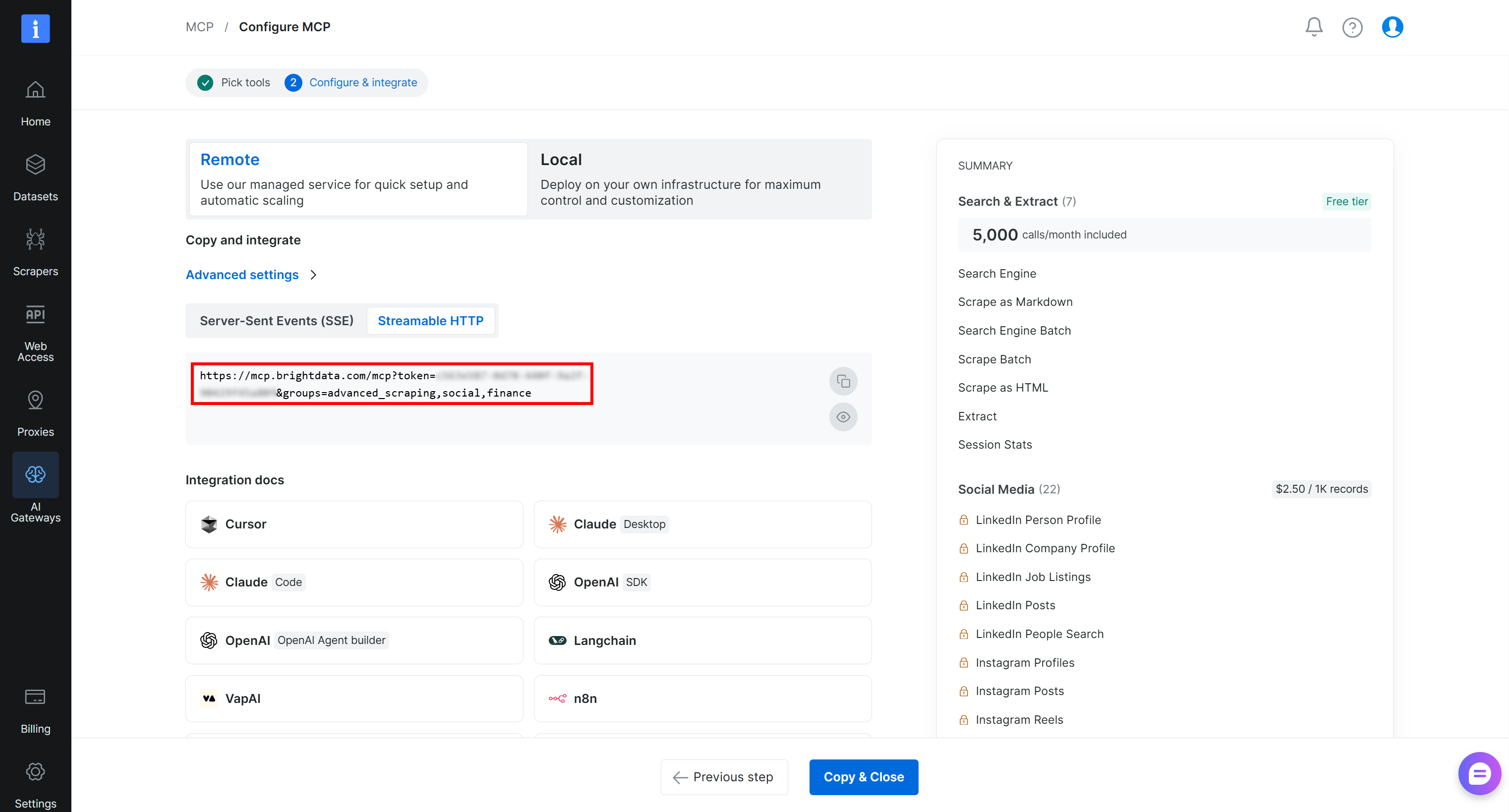
Copiez l’URL de connexion « Streamable HTTP » ou renseignez l’URL comme décrit précédemment. Vous en aurez besoin à l’étape suivante pour connecter le Bright Data MCP de Bright Data à votre agent Airia. Parfait !
Étape n°2 : Configurer la connexion Bright Data MCP dans Airia
Commencez par vous connecter à Airia. Dans le menu de navigation de gauche, accédez à la page « Studio > Projects > Default Project » :
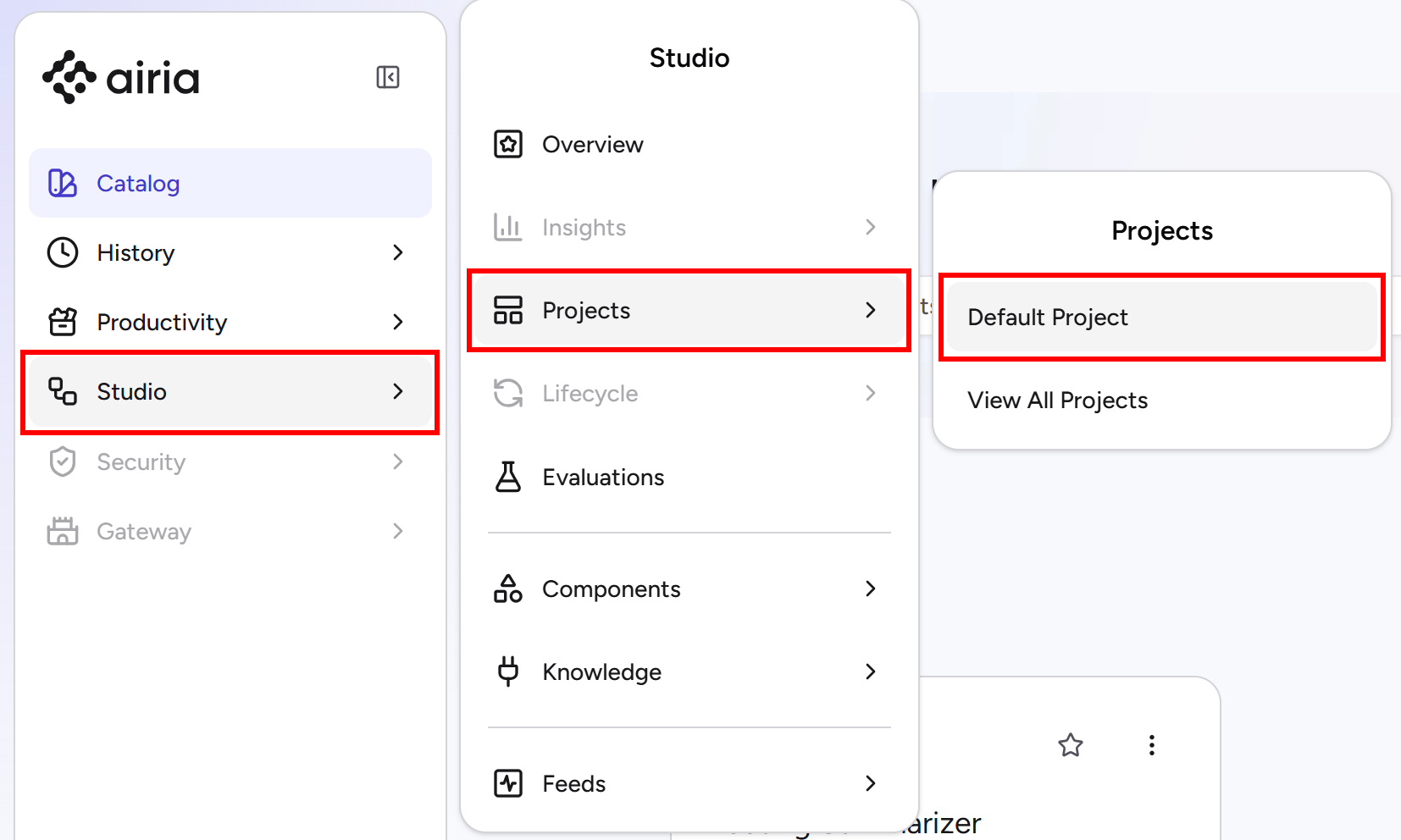 Sur la page « Default Project », ouvrez l’onglet « MCP & Tools » et cliquez sur le bouton « New Tool » :
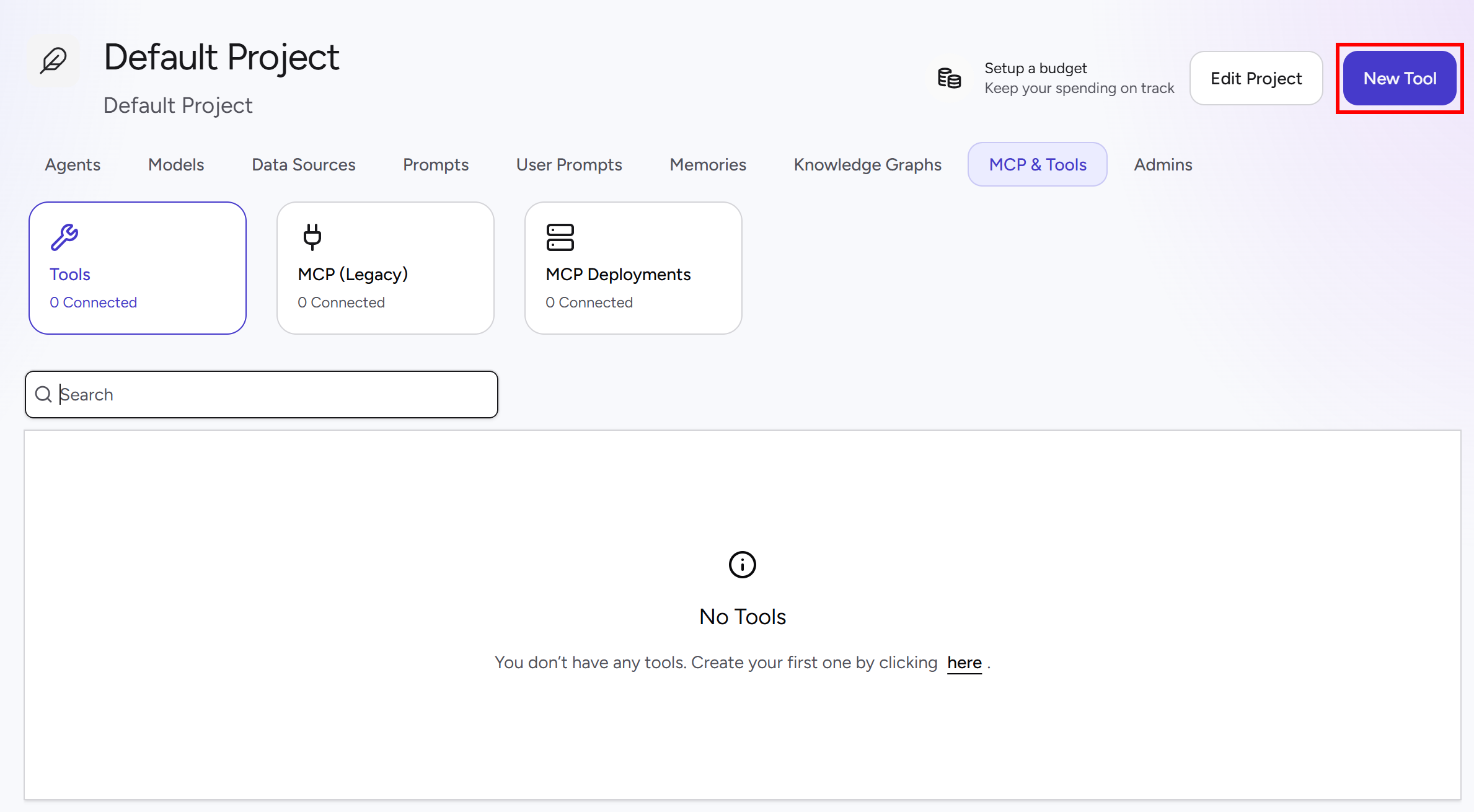
Cela vous amènera à la page « Tools », où vous pouvez configurer des connexions aux serveurs MCP. Cliquez sur le menu déroulant « Add a New Tool » et sélectionnez « Add an MCP Server » :
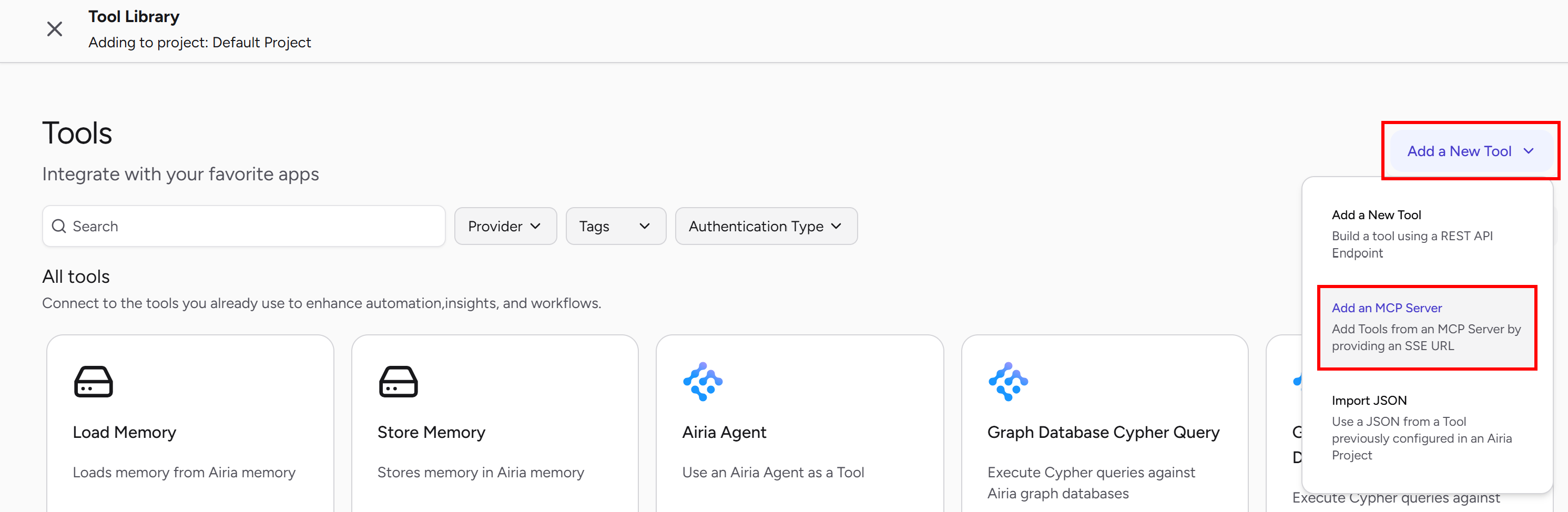
Dans la boîte de dialogue « Connect to Custom MCP Server », donnez un nom à la connexion (par ex. « Bright Data MCP ») et remplissez le formulaire comme suit :
- URL : Collez votre URL de connexion Bright Data MCP.
- Credential type : Sélectionnez « None » (l’authentification étant gérée via la clé API Bright Data incluse dans le paramètre
tokende l’URL).
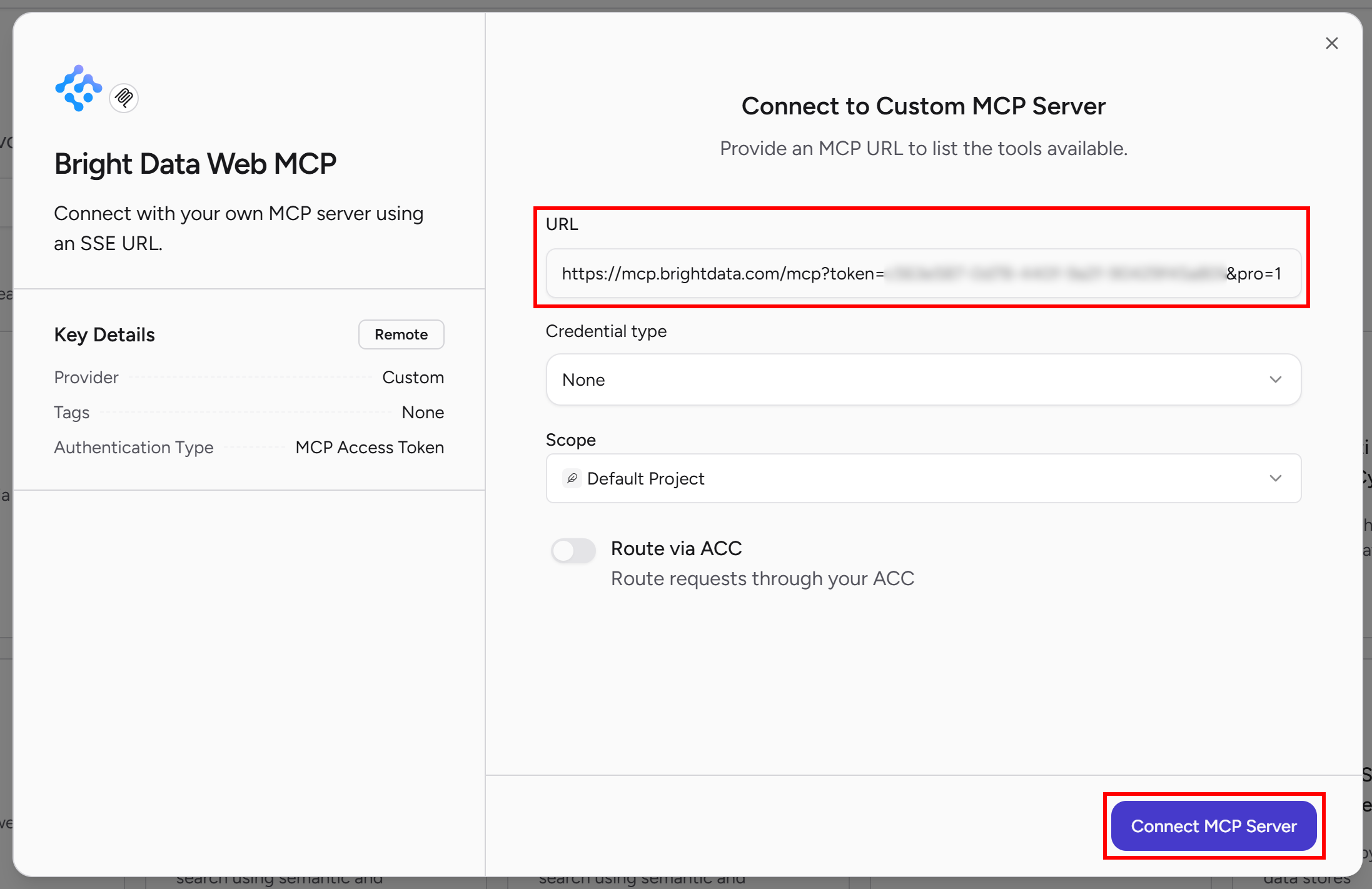
Cliquez sur « Connect MCP Server » pour créer la connexion. Une fois la configuration terminée, vous devriez voir votre nouvelle entrée dans la section « MCP (Legacy) » :
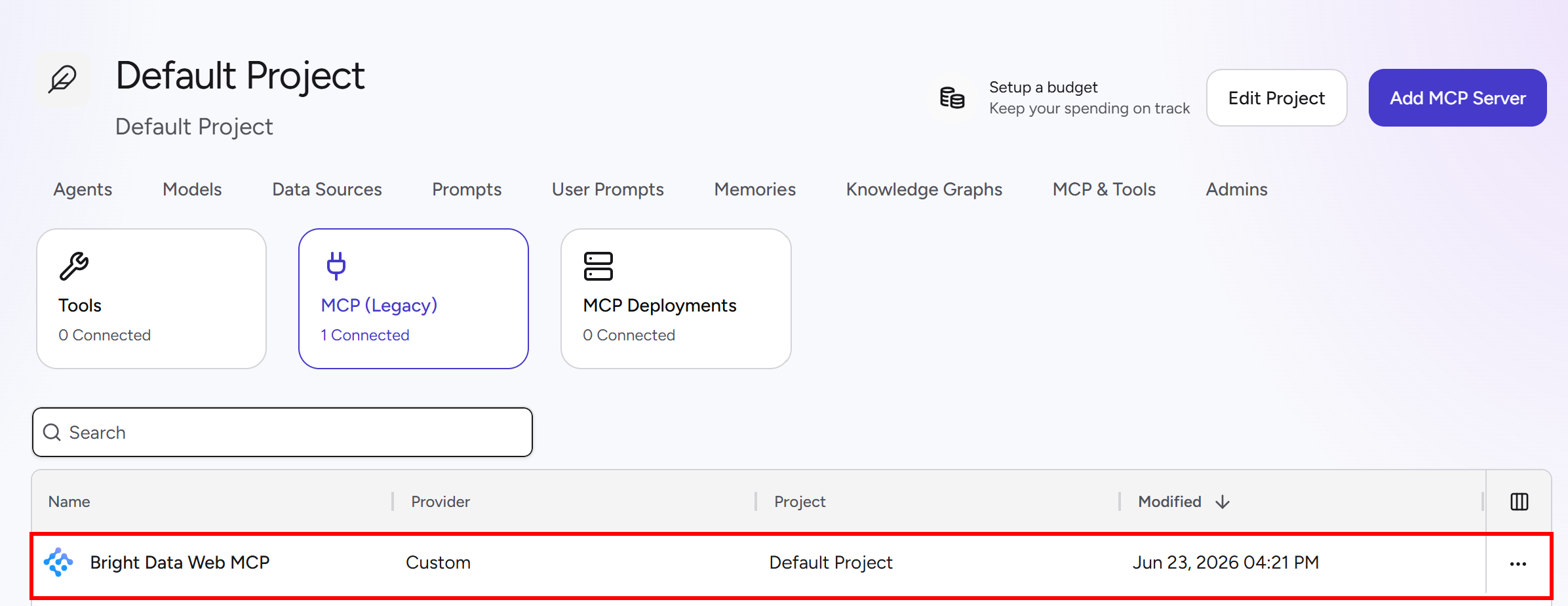
Excellent ! Le Bright Data MCP de Bright Data est désormais disponible pour vos agents Airia.
Étape n°3 : Définir votre agent Airia
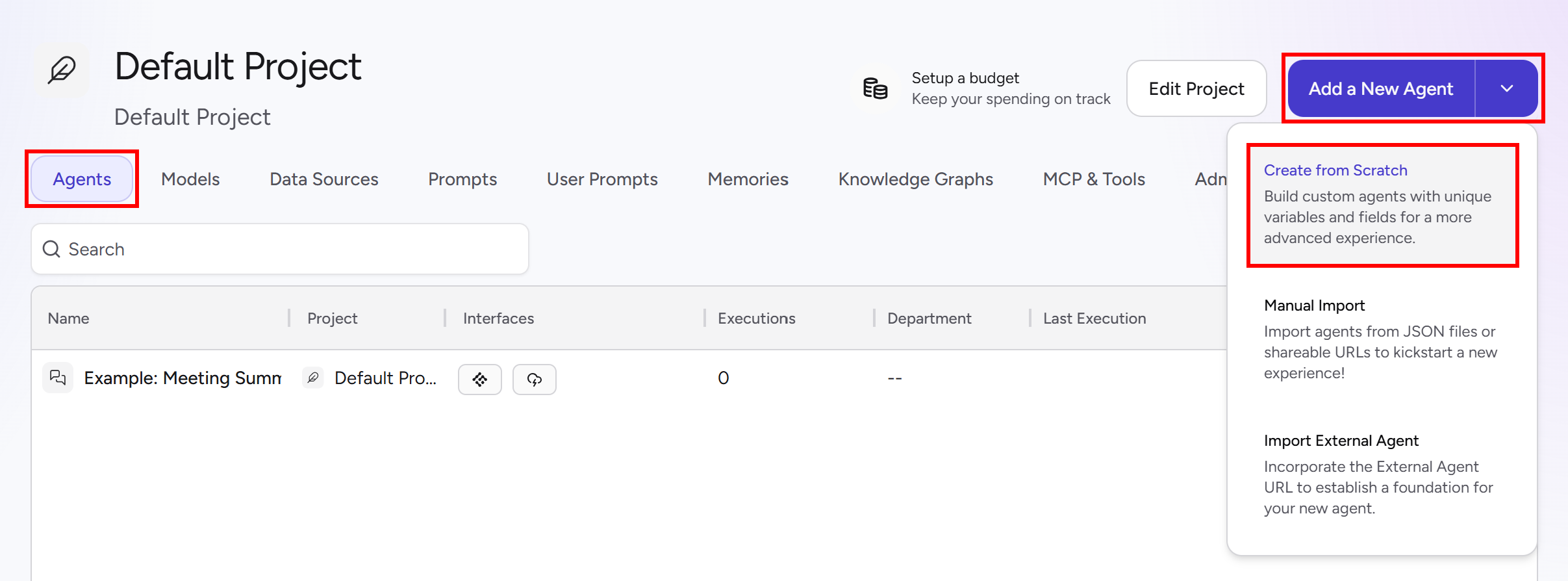
Retournez sur la page « Default Project », ouvrez l’onglet « Agents » et cliquez sur « Add a New Agent > Create from Scratch » :
 Donnez à votre agent un nom descriptif, tel que « Web Data Access Agent ». Par défaut, le canvas de l’agent contient trois blocs :
- Input : Reçoit les saisies utilisateur sous forme de texte ou d’images.
- AI Model : Se connecte à un modèle IA (Claude Haiku 4.5 par défaut) qui traite les saisies selon vos instructions.
- Output : Retourne la réponse finale générée par l’agent.
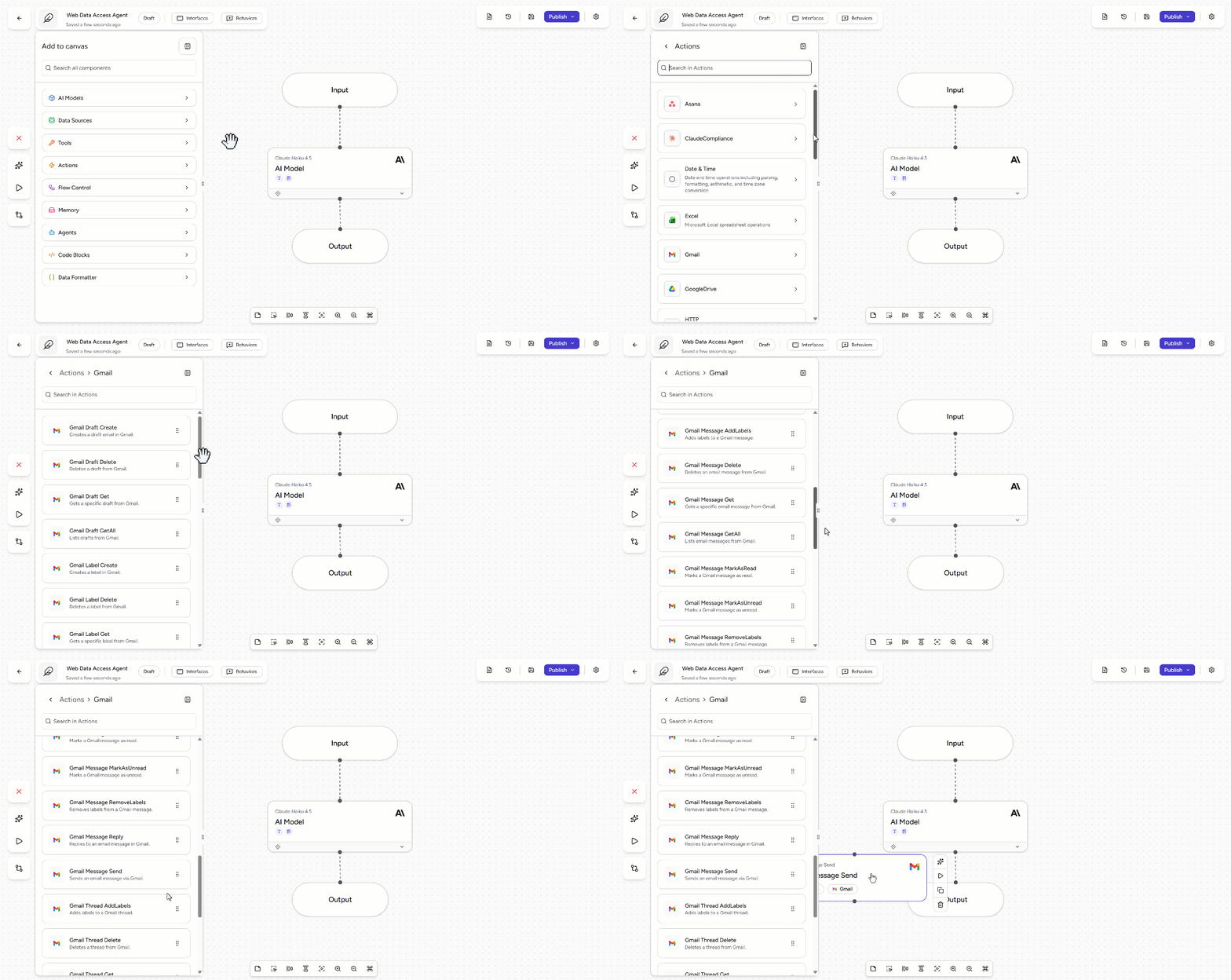
Ensuite, ajoutez une action Gmail que l’agent pourra utiliser pour envoyer des emails. Cliquez sur « Add to Canvas » dans la barre latérale gauche, ouvrez la catégorie « Actions » et faites glisser le bloc « Gmail Message Send » sur le canvas :
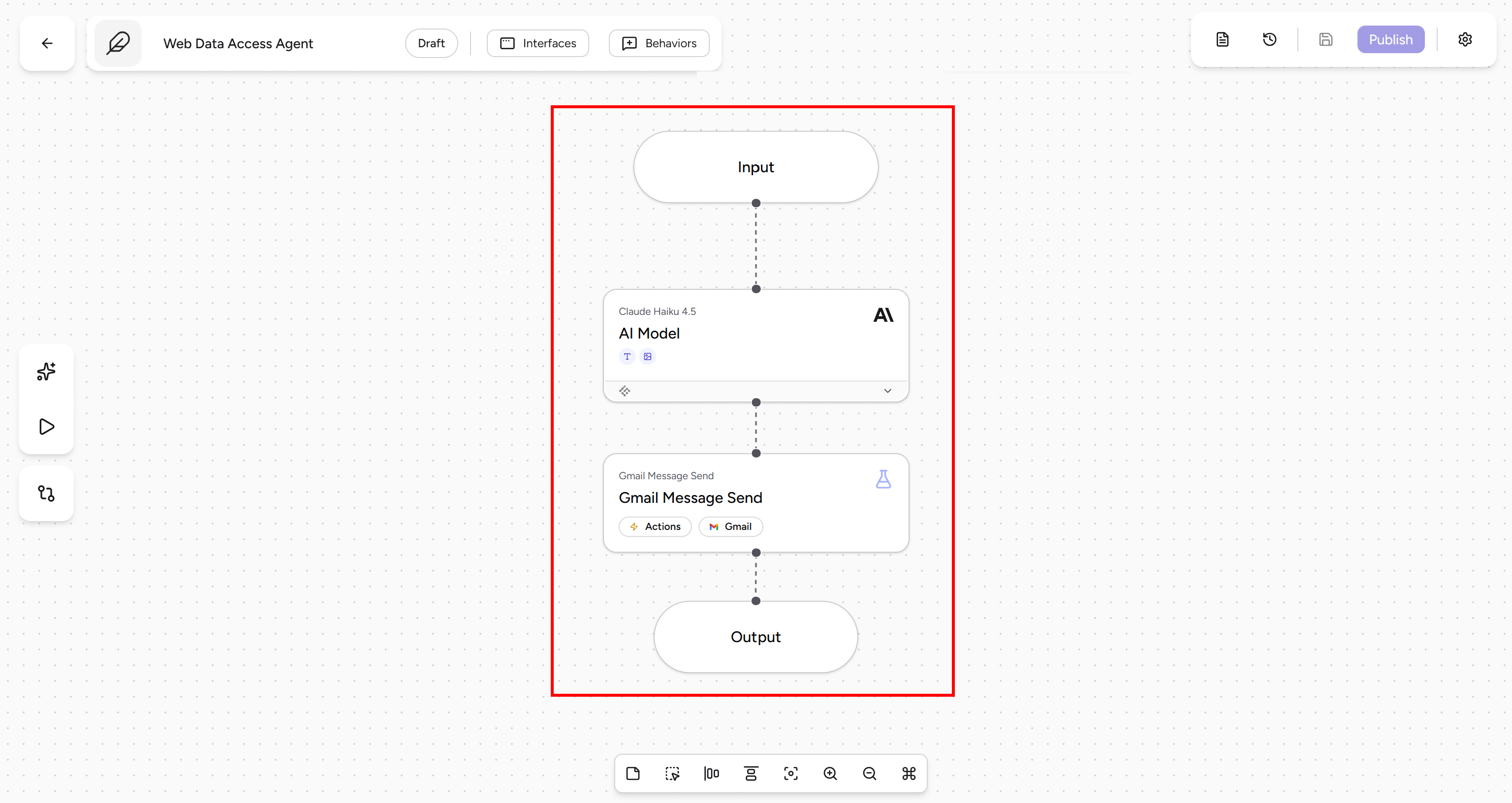
Positionnez le bloc « Gmail Message Send » entre « AI Model » et « Output ». Votre workflow d’agent sera :
Parfait ! La structure de base de votre agent est maintenant en place. À l’étape suivante, vous configurerez chaque bloc et définirez le comportement de l’agent.
Étape n°4 : Configurer le bloc Input
Cet agent nécessite deux variables d’entrée :
pricing_page_url(URL) : L’URL de la page de tarification de votre entreprise.competitor_name(Text) : Le nom du concurrent dont vous souhaitez surveiller les tarifs.
La variable pricing_page_url permet à l’agent de récupérer directement les informations tarifaires de votre site web. La variable competitor_name permet à l’agent de rechercher sur le web la page de tarification du concurrent et les informations associées, puis d’en extraire les données pertinentes. Dans les deux cas, ces actions sont prises en charge par les outils Bright Data MCP de Bright Data.
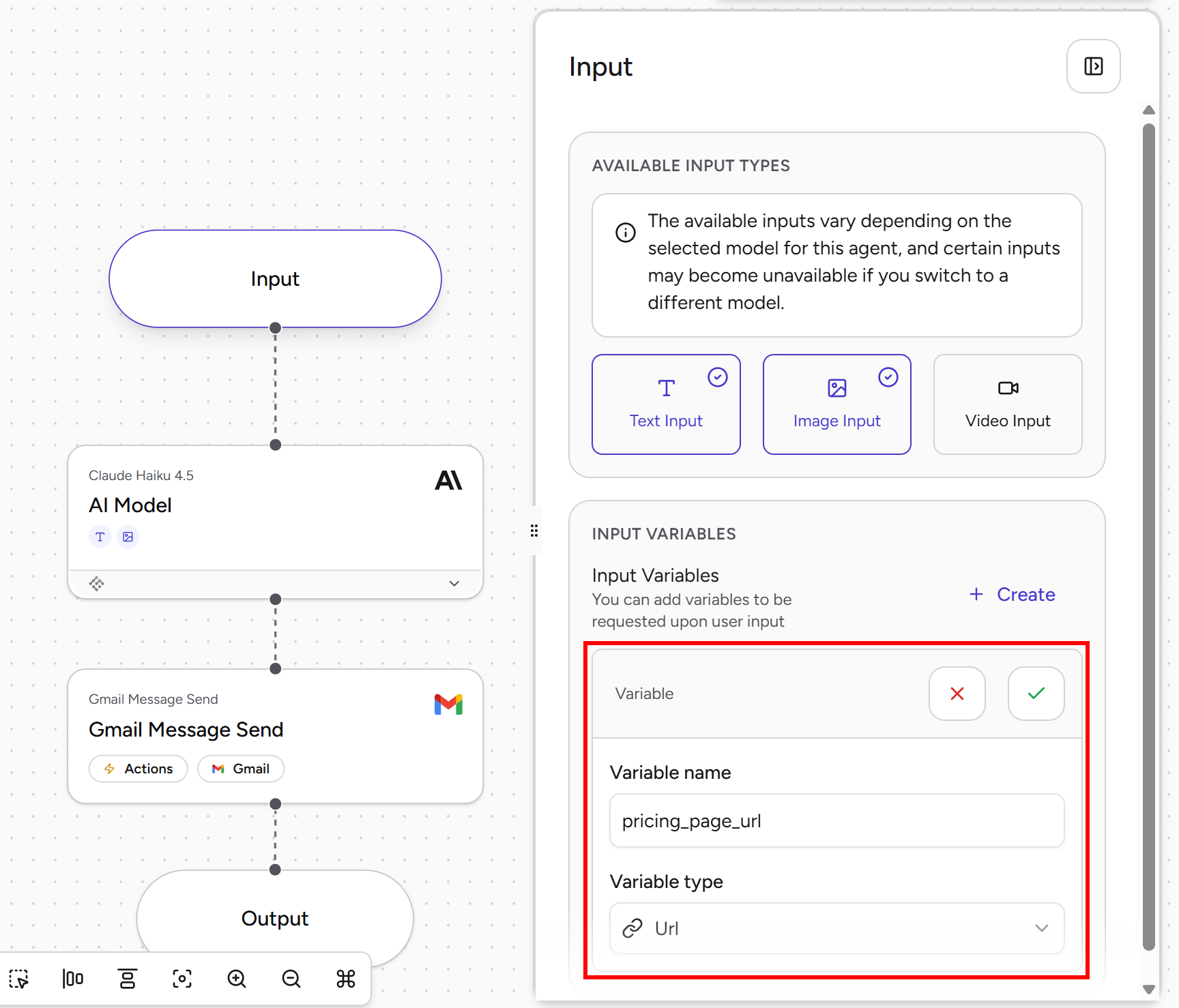
Pour définir ces variables, sélectionnez le bloc « Input ». Dans la section « INPUT VARIABLES », cliquez sur « + Create » et remplissez le formulaire en spécifiant un nom et un type pour la variable. Une fois terminé, cliquez sur le bouton « ✓ » pour l’enregistrer :
Répétez le même processus pour competitor_name. Une fois terminé, vous devriez voir les deux variables d’entrée listées dans le bloc « Input » :
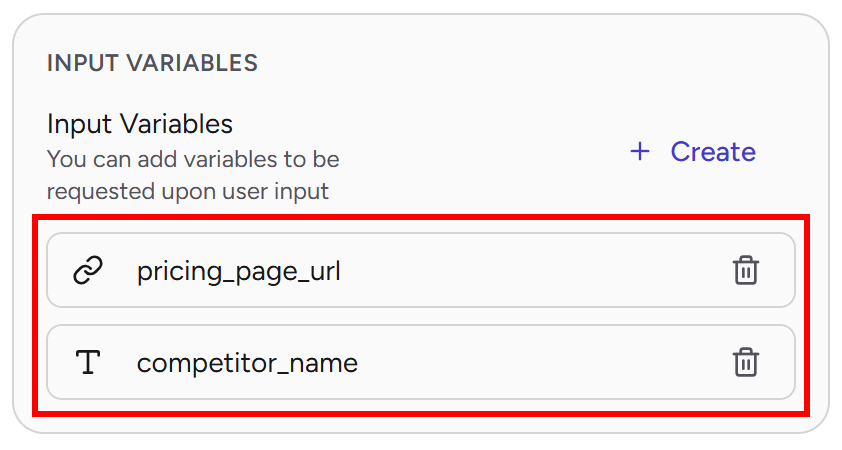
Excellent ! La couche d’entrée de votre agent automatisé d’analyse des prix concurrentiels est maintenant prête.
Étape n°5 : Configurer le bloc AI Model
Commencez par connecter les outils Bright Data MCP de Bright Data au bloc « AI Model ».
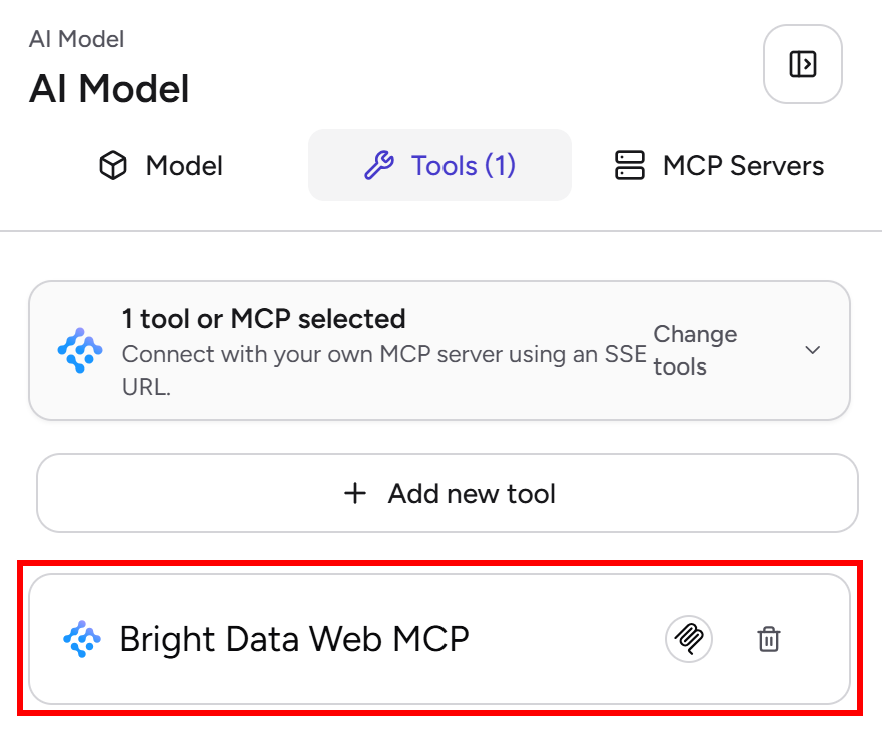
Sélectionnez le bloc « AI Model » et ouvrez l’onglet « Tools ». Dans le champ « SELECT TOOLS or MCPs », choisissez la connexion Bright Data MCP de Bright Data que vous avez configurée précédemment :
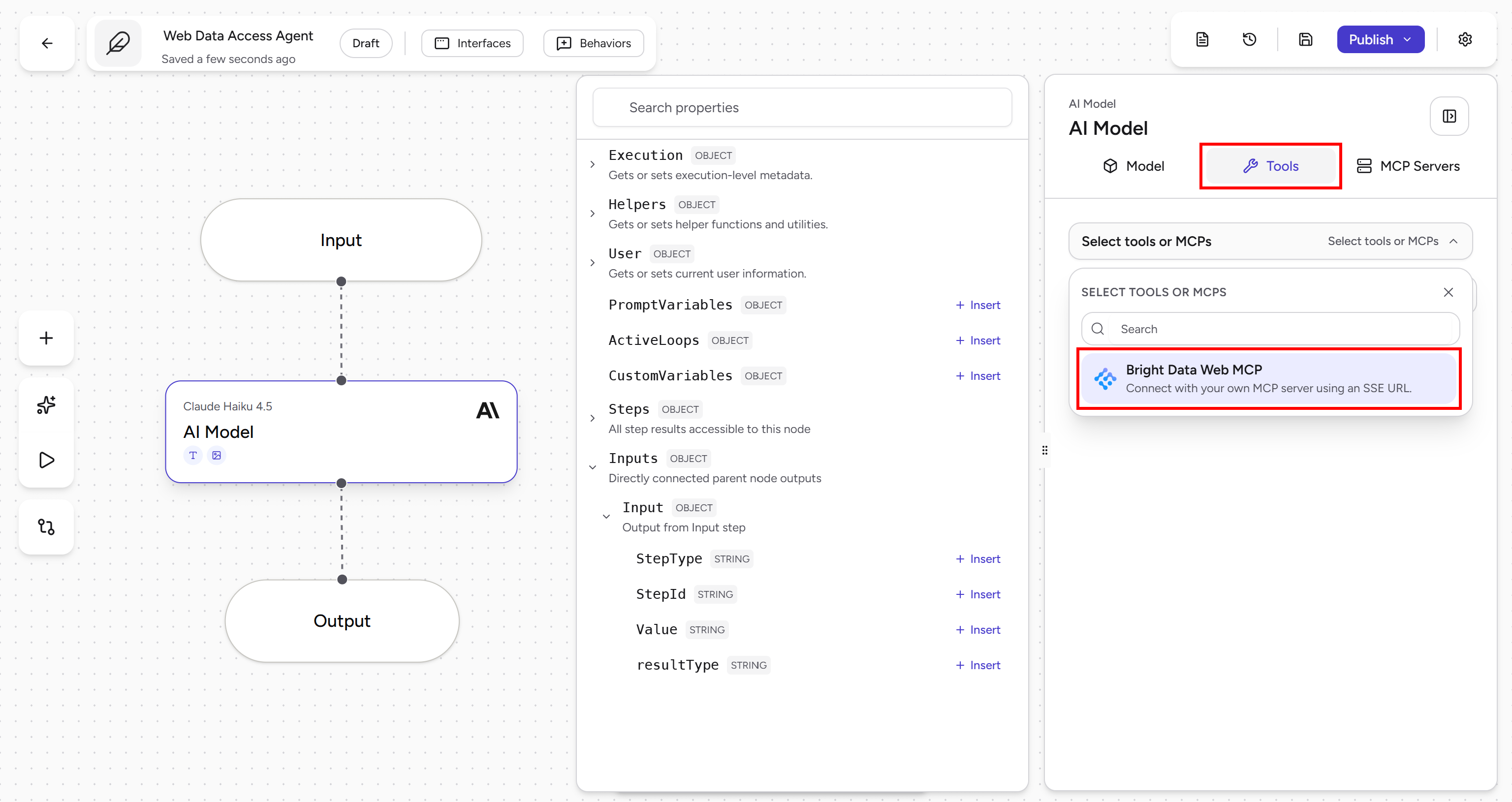
Une fois sélectionnés, les outils Bright Data MCP seront disponibles pour le modèle IA :
Ensuite, passez à l’onglet « Model » et définissez les instructions de l’agent. Pour référencer les variables d’entrée créées précédemment, cliquez dans l’éditeur « Instructions » et utilisez le panneau « Variables » sur la gauche pour insérer les variables competitor_name et pricing_page_url :
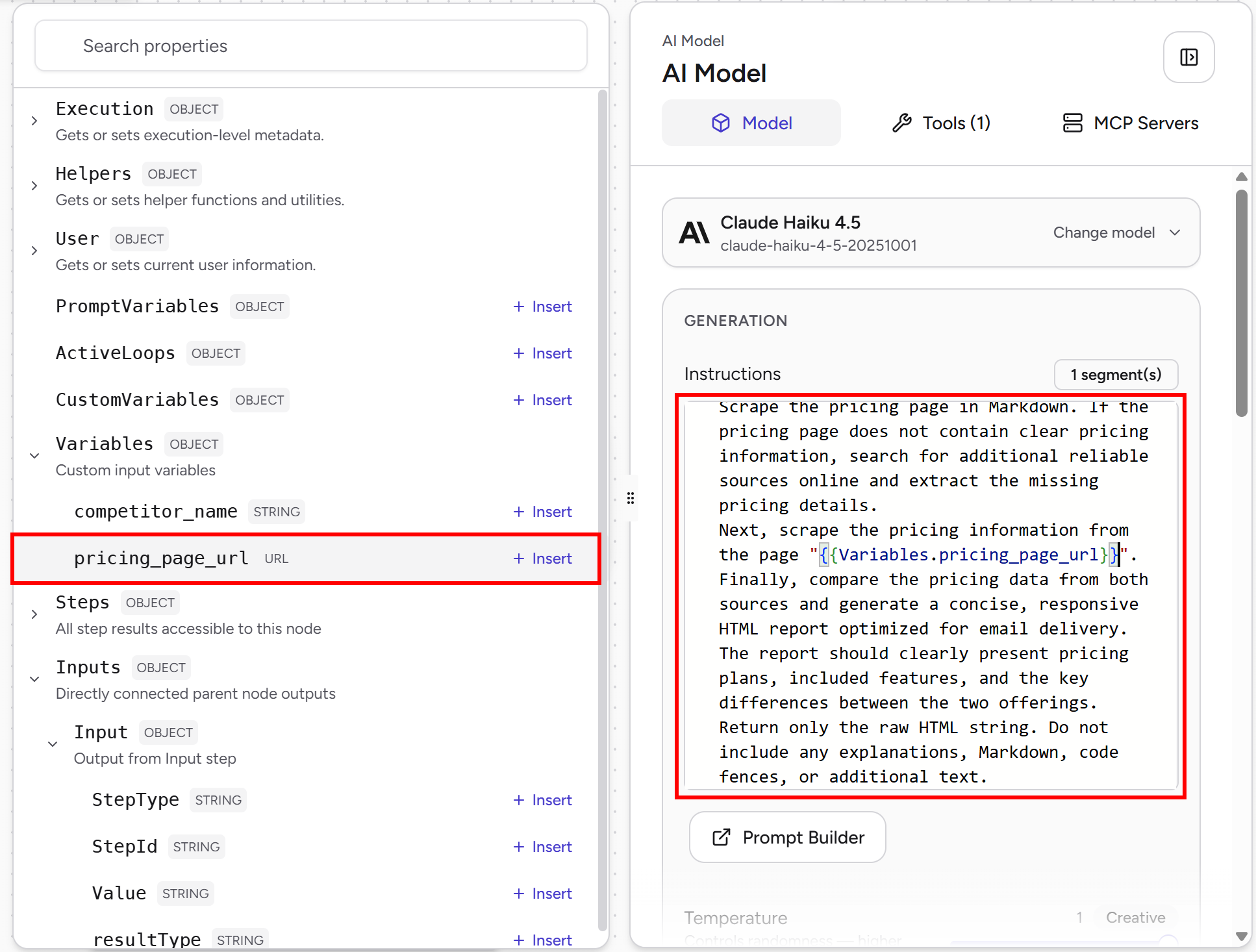
Le prompt final sera :
Search online for the pricing page of the company "{{Variables.competitor_name}}".
Scrape the pricing page in Markdown. If the pricing page does not contain clear pricing information, search for additional reliable sources online and extract the missing pricing details.
Next, scrape the pricing information from the page "{{Variables.pricing_page_url}}".
Finally, compare the pricing data from both sources and generate a concise, responsive HTML report optimized for email delivery. The report should clearly present pricing plans, included features, and the key differences between the two offerings.
Return only the raw HTML string. Do not include any explanations, Markdown, code fences, or additional text.
Ce prompt demande à l’agent de trouver et analyser les deux pages de tarification, de recueillir les informations tarifaires manquantes auprès de sources fiables en ligne, de comparer les deux offres et de générer un rapport HTML prêt à envoyer par email résumant les plans, les fonctionnalités et les différences tarifaires.
Très bien ! Le bloc « AI Model » peut désormais effectuer une analyse automatisée des prix concurrentiels alimentée par le Bright Data MCP de Bright Data.
Étape n°6 : Configurer le bloc Gmail Message Send
La dernière étape consiste à configurer le bloc « Gmail Message Send ». Cela permet à l’agent d’envoyer automatiquement par email le rapport de tarification concurrentielle généré à la fin du workflow.
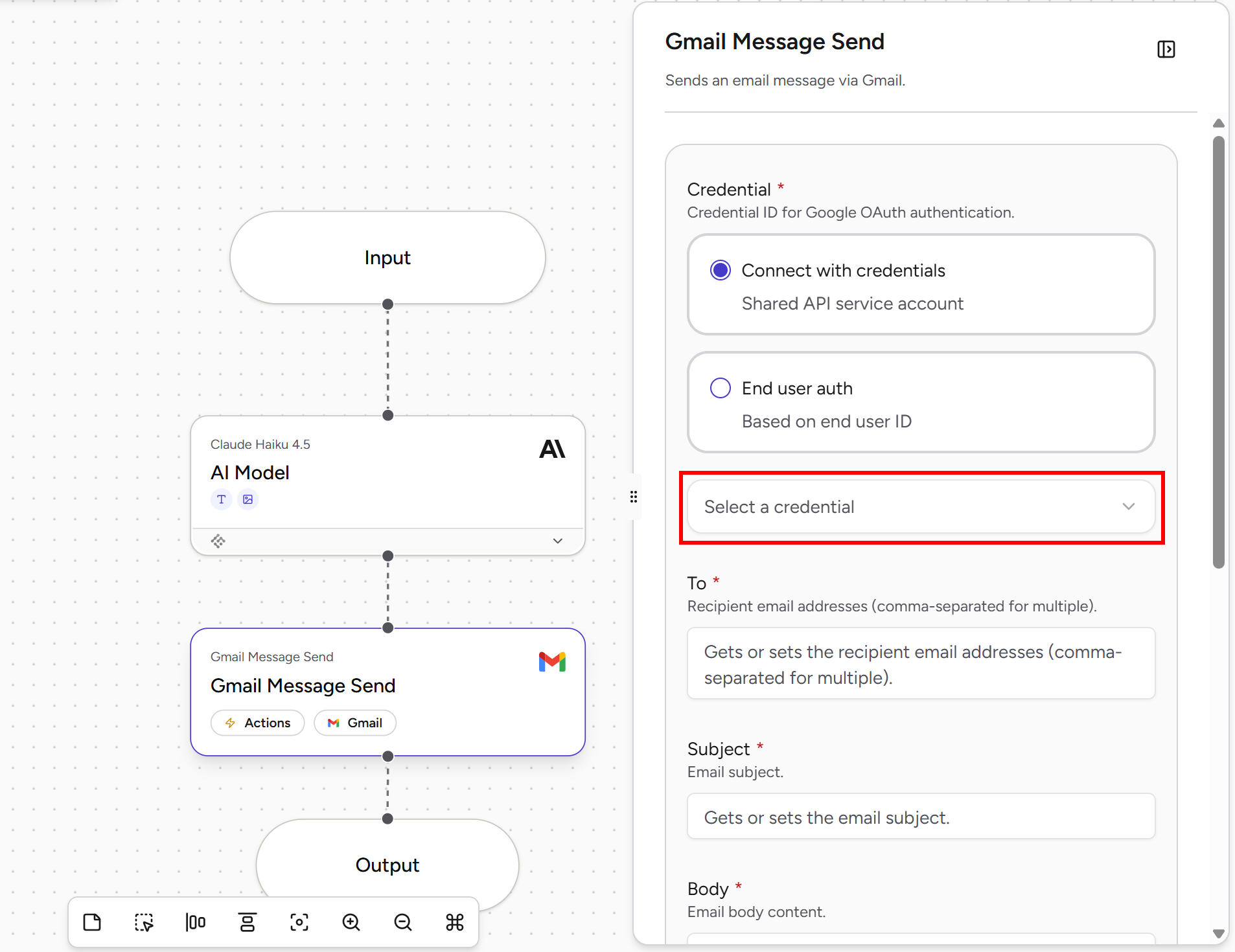
Sélectionnez le bloc « Gmail Message Send ». Ensuite, ouvrez le menu déroulant « Select a credential » et choisissez « Create a new credential » :
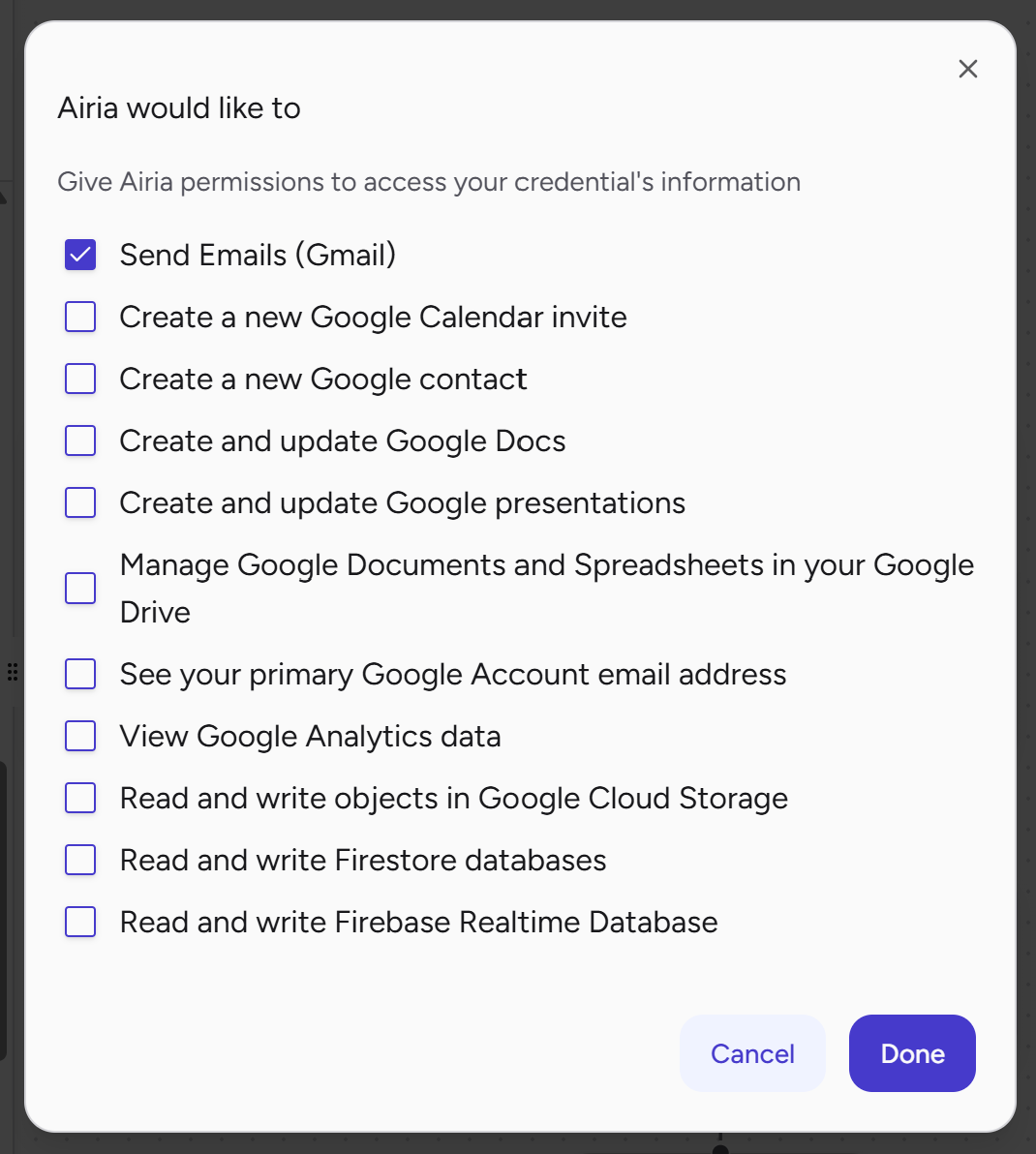
Cliquez sur « Sign in with Google » et accordez les autorisations requises. Dans ce cas, la seule autorisation nécessaire est « Send Emails (Gmail) » :
Complétez l’assistant d’intégration Gmail pour connecter votre agent Airia à votre compte Google.
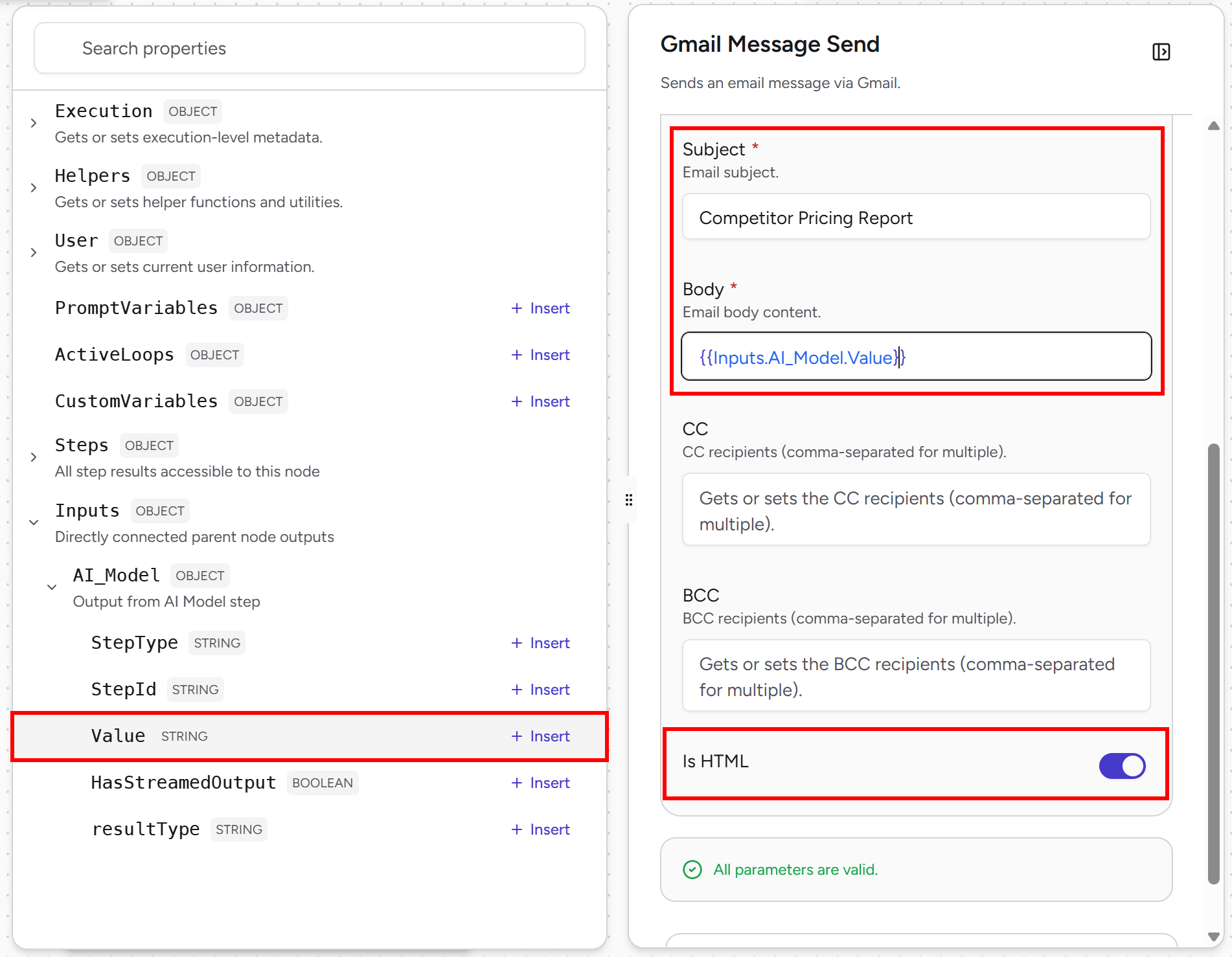
Une fois la connexion établie, configurez le bloc « Gmail Message Send » comme suit :
- Subject :
Competitor Pricing Report - Body :
{{Inputs.AI_Model.Value}}(ainsi, le corps de l’email contient le rapport HTML généré par le bloc « AI Model ».) - Is HTML Enabled :
true(car l’IA a été configurée pour retourner du HTML) - To : L’adresse email à laquelle le rapport d’analyse des prix concurrentiels sera envoyé.
Super ! Votre agent Airia dispose maintenant de tous les composants nécessaires pour effectuer une analyse automatisée des prix concurrentiels, générer un rapport de comparaison et le livrer directement par email.
Étape n°7 : Lancer le workflow agentique
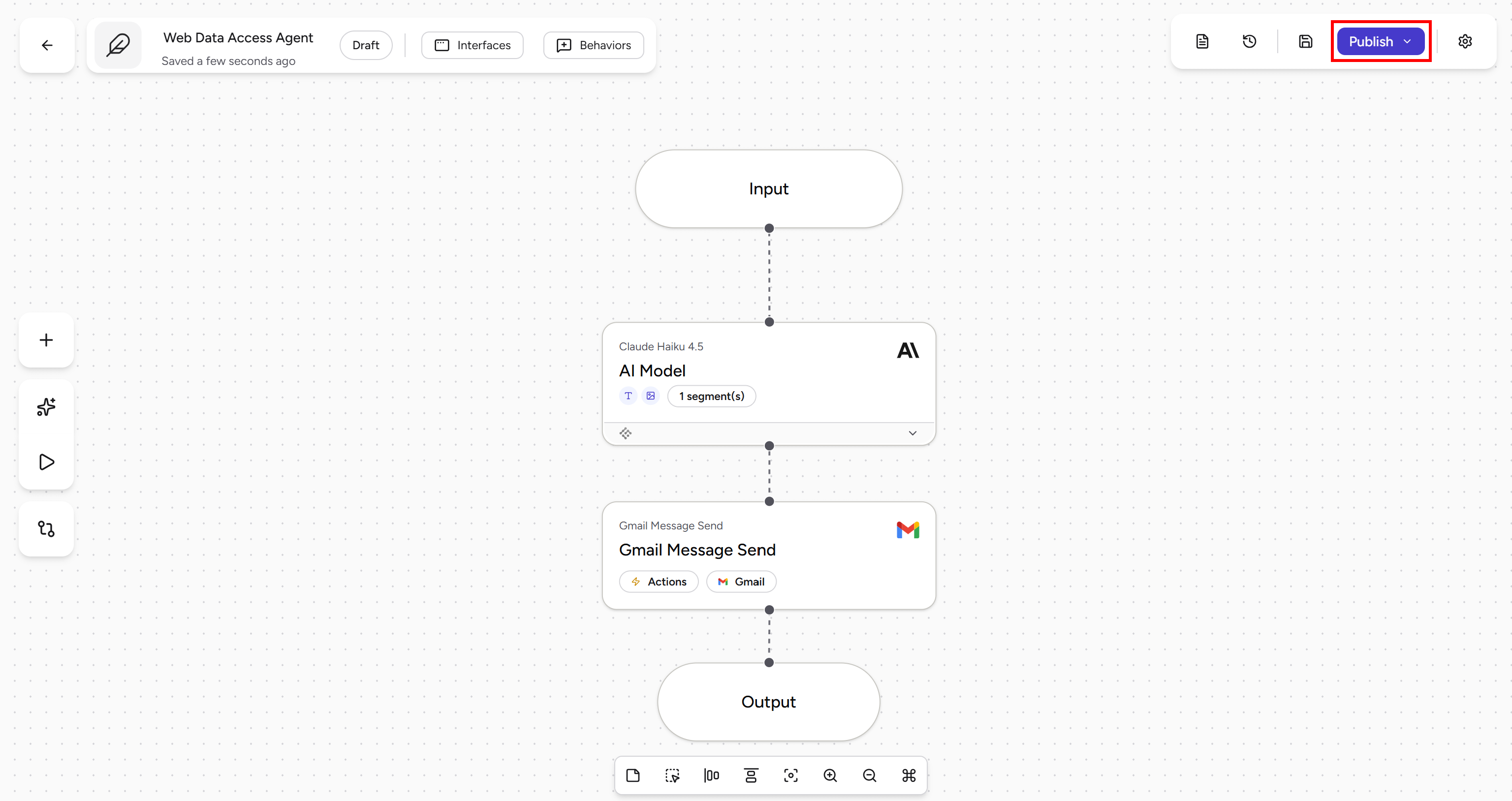
Cliquez sur le bouton « Publish » dans le coin supérieur droit pour déployer votre agent :
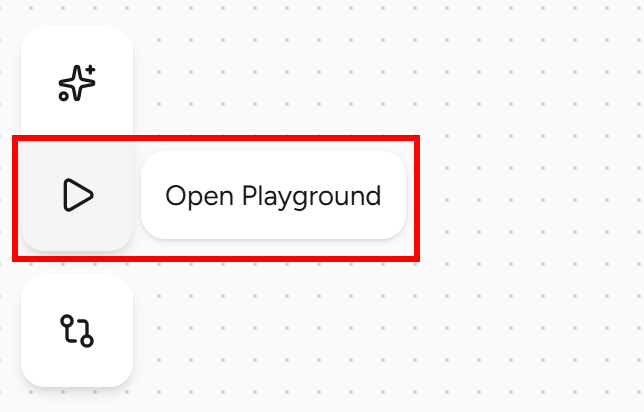
Ensuite, cliquez sur le bouton « Open Playground » sur la gauche pour commencer à interagir avec votre agent :
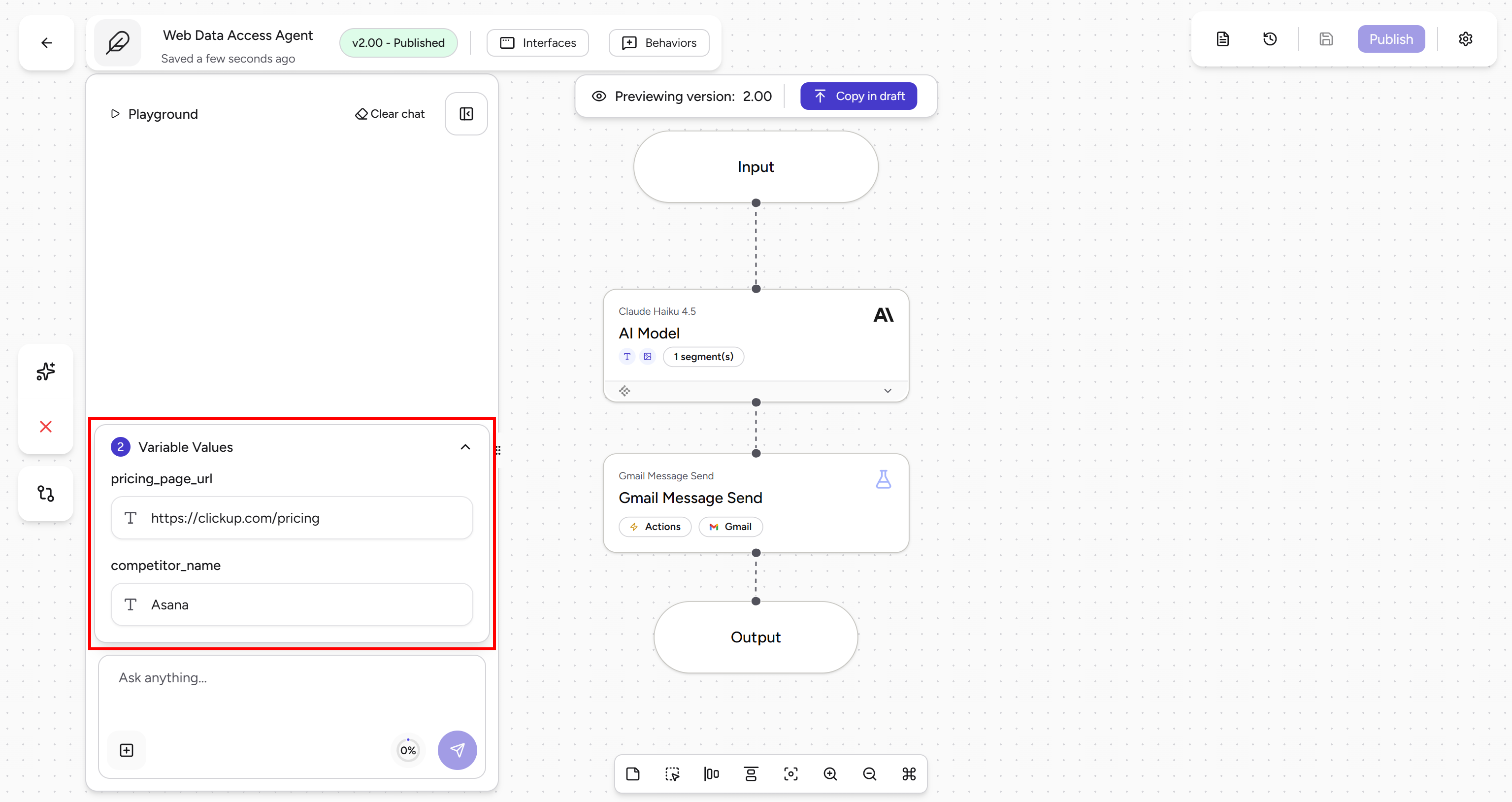
Pour cet exemple, supposez que vous êtes l’entreprise ClickUp et que vous souhaitez recevoir périodiquement une analyse des prix concurrentiels d’une entreprise comme Asana.
Dans la zone « Playground », ouvrez la section « Variable Values ». Vous pourrez y renseigner les variables d’entrée définies à l’étape n°4. Ces valeurs seront transmises au bloc « AI Model » et utilisées pour lancer le workflow agentique. Remplissez les champs d’entrée comme suit :
pricing_page_url: https://clickup.com/pricingcompetitor_name: Asana
Démarrez le workflow en saisissant un prompt simple tel que « Perform the task », puis cliquez sur le bouton d’envoi. Voici ce que vous devriez voir :
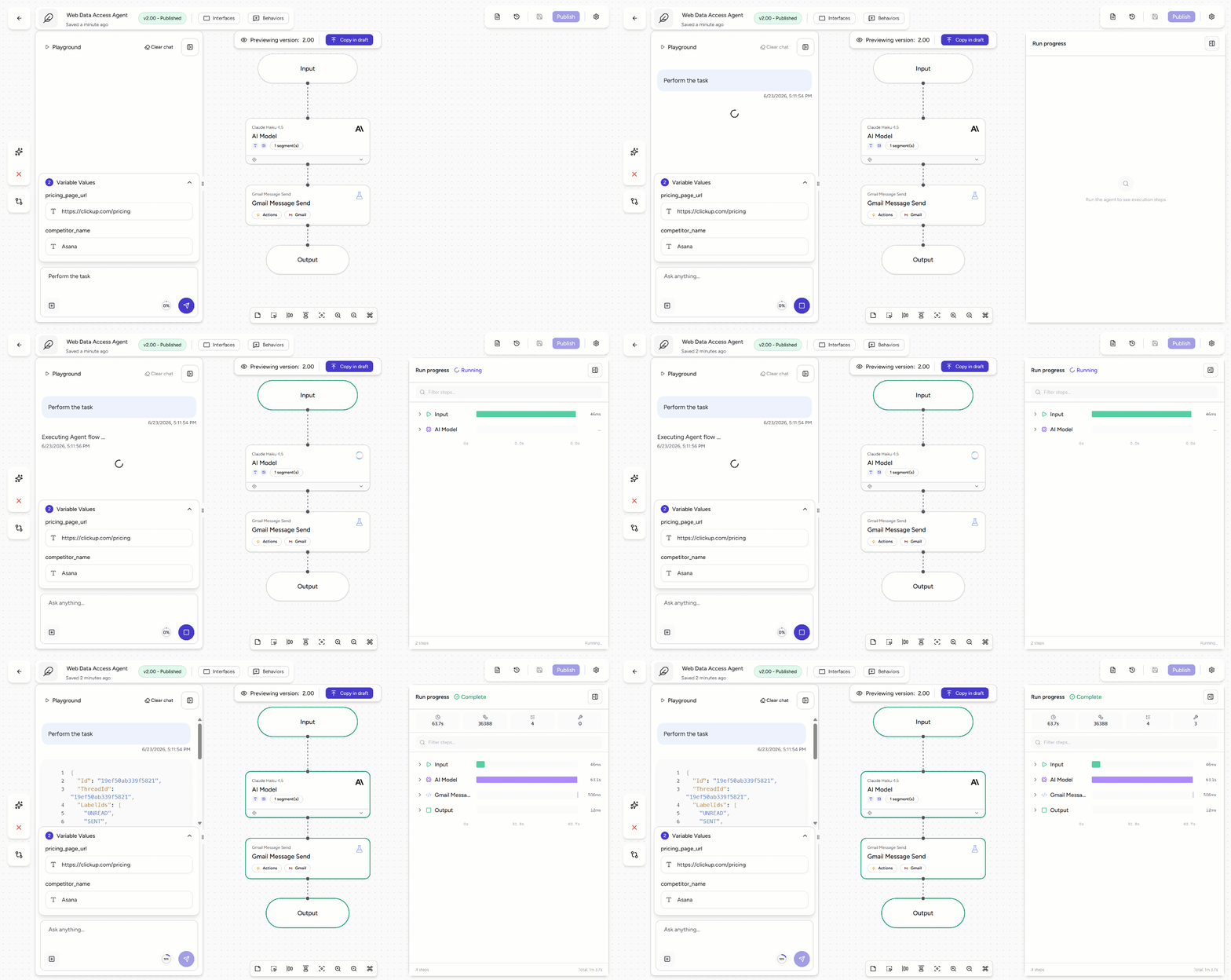
Si tout est correctement configuré, tous les blocs passeront au vert et vous recevrez l’email dans la boîte de réception configurée. Et voilà !
Étape n°8 : Explorer le résultat
Vérifiez l’email reçu dans la boîte de réception de destination que vous avez configurée précédemment. Vous devriez voir un email « Competitor Pricing Report » :
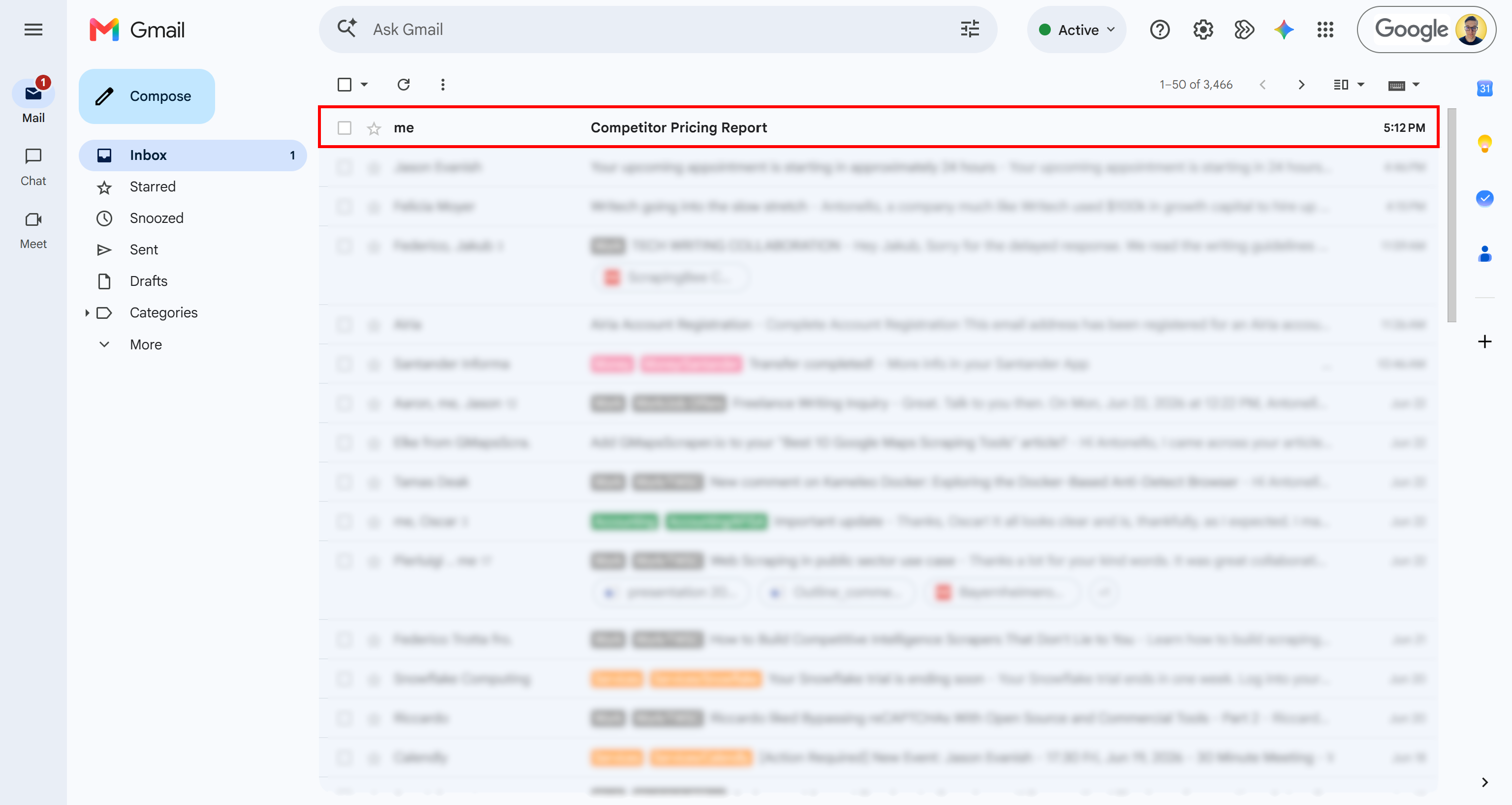
C’est l’email envoyé par votre agent d’analyse concurrentielle Airia. Ouvrez-le, et vous trouverez un rapport de comparaison tarifaire détaillé et basé sur des données :
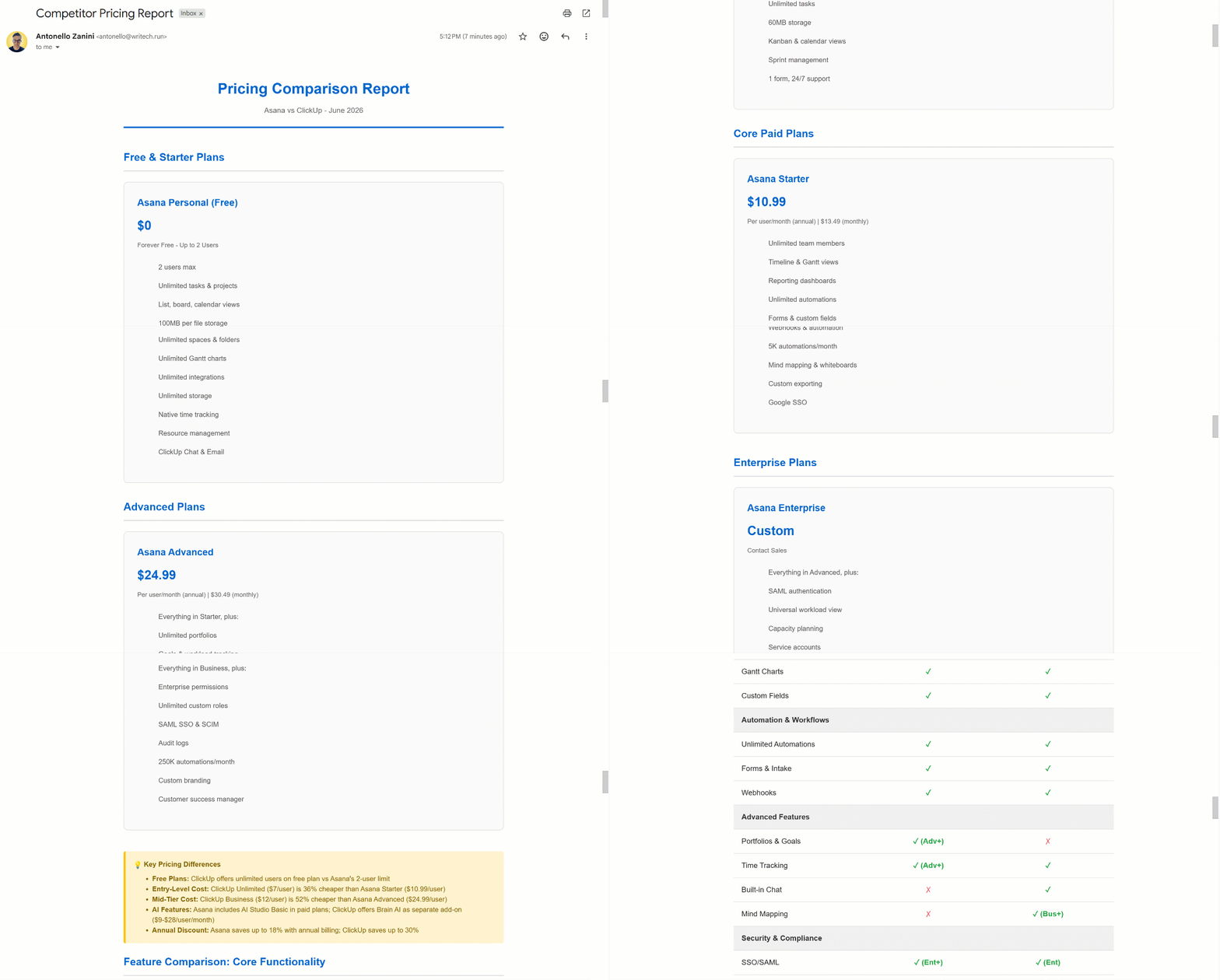
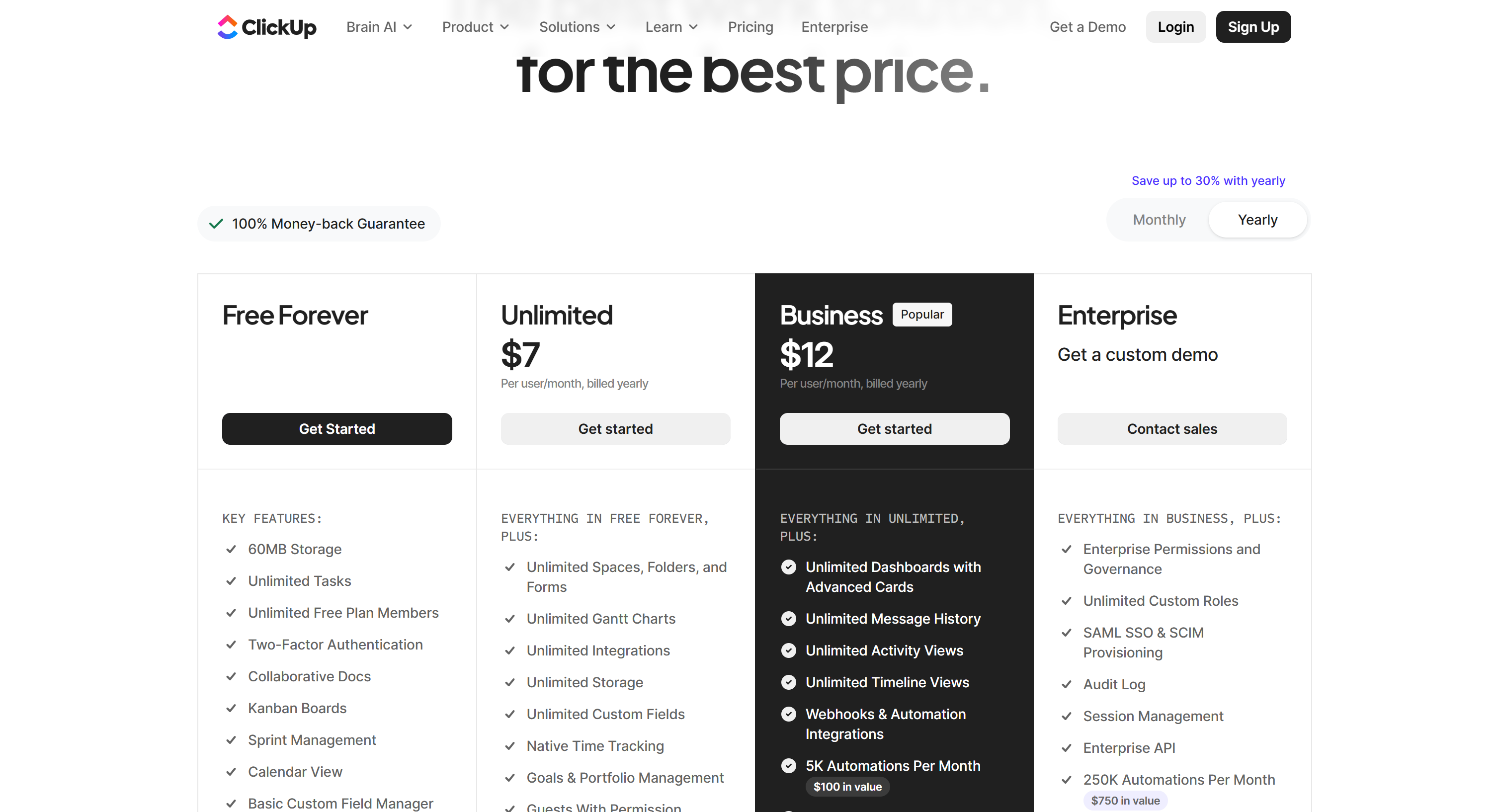
Comme prévu, le résultat est formaté en rapport HTML. Les informations extraites correspondent aux données tarifaires des sites web cibles. Regardez la page de tarification ClickUp :
Et la page de tarification Asana découverte dynamiquement :
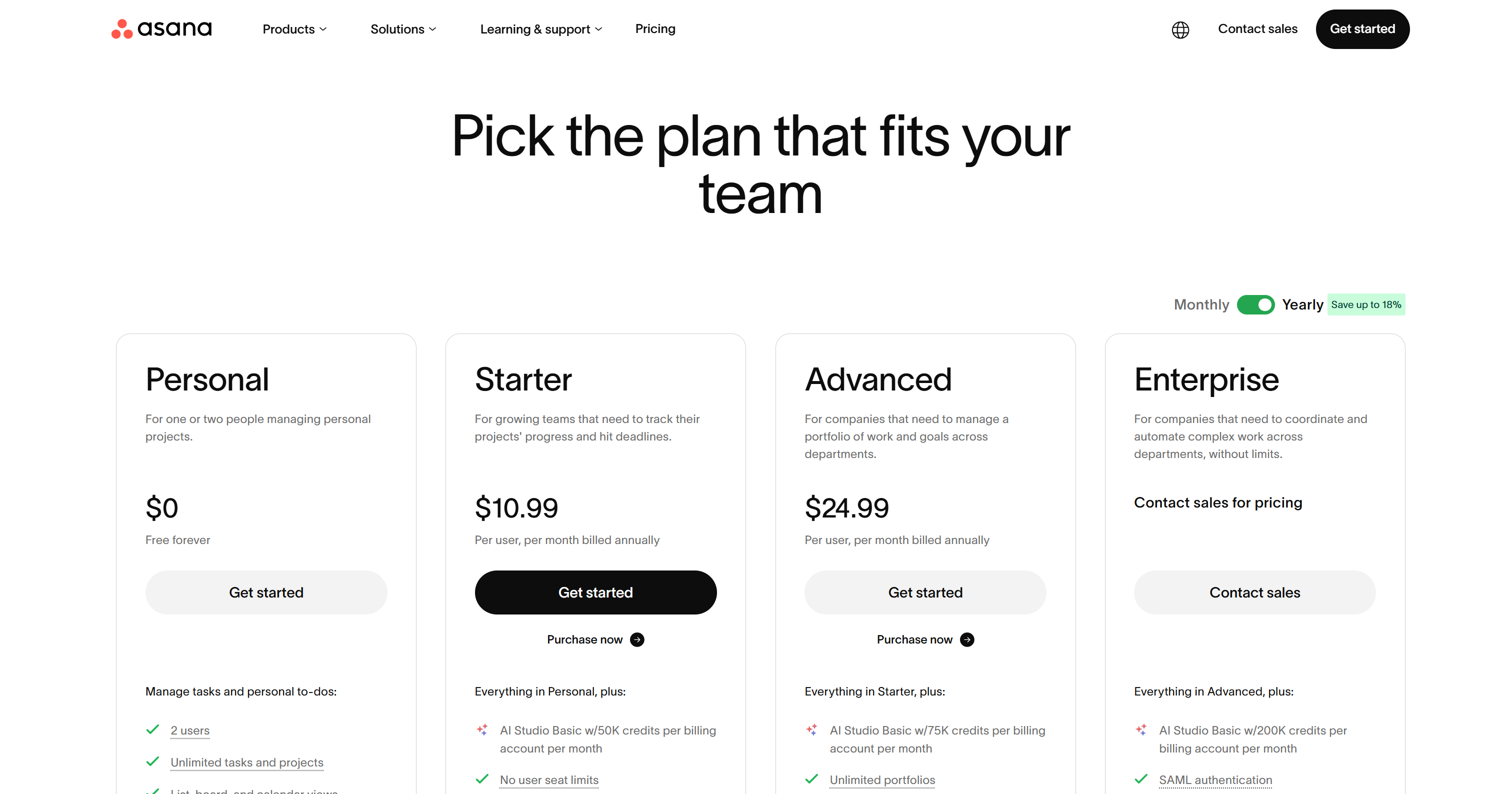
Cela confirme que l’agent a récupéré avec succès les données tarifaires requises.
Étape n°9 : Comprendre le fonctionnement de l’agent
Pour vérifier que l’agent Airia a correctement récupéré les données via le Bright Data MCP de Bright Data, retournez sur la page de l’agent Airia. Cliquez sur le bouton « See your previous Agent executions » dans le coin supérieur droit et sélectionnez l’exécution la plus récente :
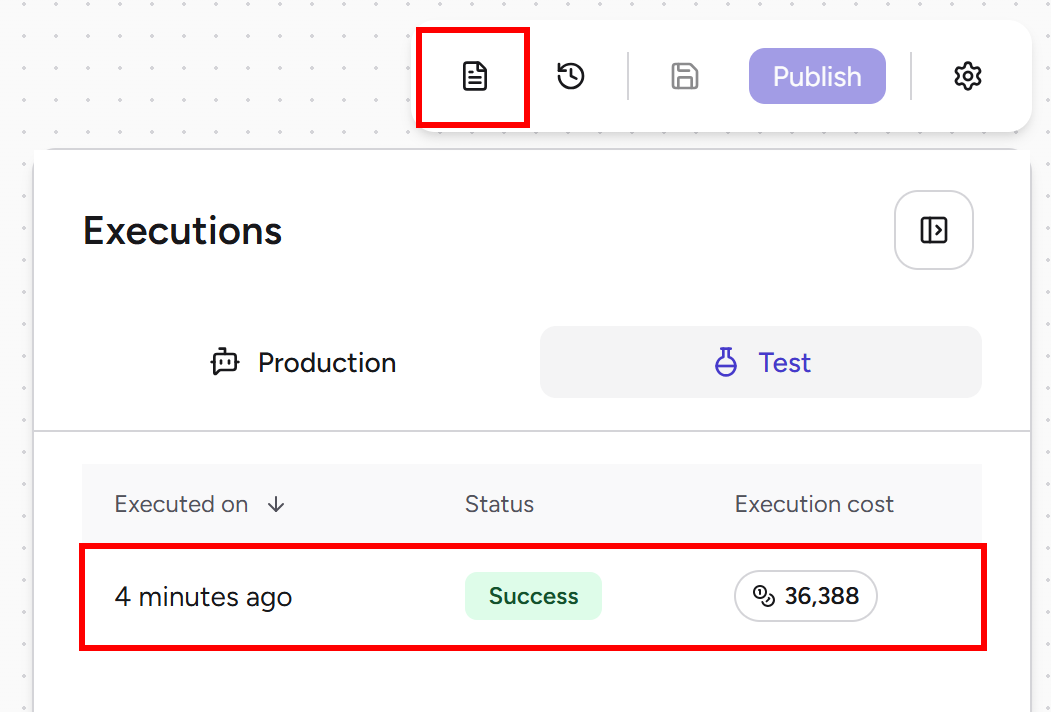
Dans la section Steps, vous pouvez voir exactement ce que l’agent a fait lors de l’exécution :
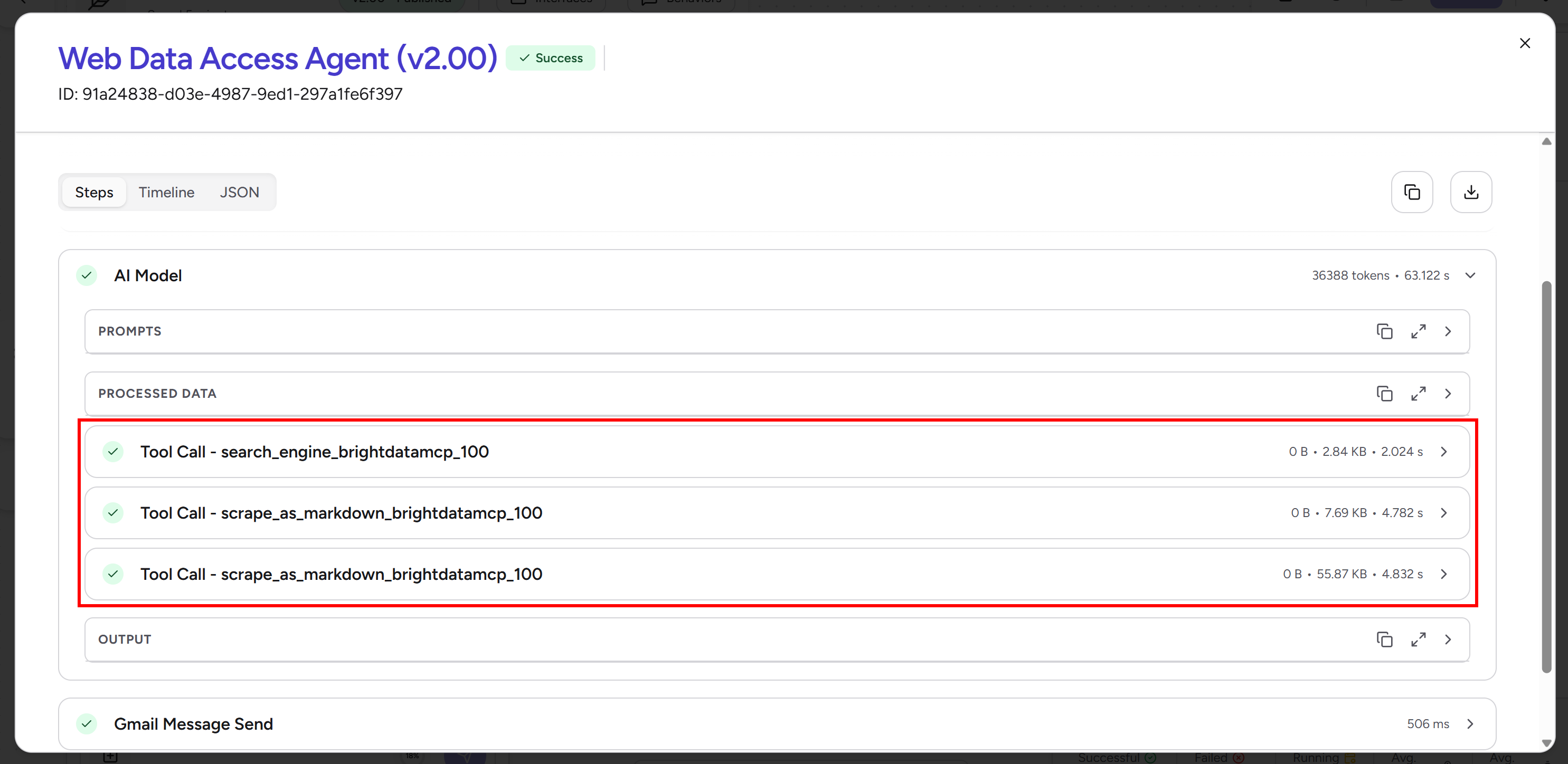
En détail, l’agent a :
- Lu les variables d’entrée et les a transmises au modèle IA.
- Utilisé l’outil
search_enginedu Bright Data MCP pour récupérer les résultats Google SERP (analysés en JSON) pour la requête « Asana pricing ». En coulisses, cela fait appel à l’API SERP de Bright Data. - Analysé le JSON SERP retourné et identifié la page de tarification Asana pertinente.
- Scrapé la page à l’aide de l’outil
scrape_as_markdown, soutenu par l’API Web Unlocker de Bright Data. Étant donné que la page contenait déjà les données tarifaires requises, aucune recherche supplémentaire n’a été nécessaire. - Scrapé la page de tarification ClickUp en entrée en utilisant le même outil
scrape_as_markdown. - Agrégé toutes les données extraites dans un rapport HTML structuré.
- Envoyé le rapport final par email via le bloc « Gmail Message Send ».
Cela montre comment l’agent peut rechercher, extraire et structurer de manière autonome des données web pour produire des résultats fiables et précis. Un LLM standard seul ne pourrait pas accomplir toutes ces étapes sans outils externes. C’est là toute la puissance de l’intégration d’Airia avec Bright Data MCP.
Et voilà ! Vous venez de voir à quel point un agent Airia devient puissant lorsqu’il est combiné au Bright Data MCP de Bright Data. Il s’agit d’un exemple simple, mais la même configuration peut prendre en charge de nombreux cas d’usage d’entreprise plus complexes.
Conclusion
Dans cet article, vous avez découvert ce qu’est Airia et ce qu’elle propose. En particulier, vous avez vu comment la connecter au Bright Data MCP de Bright Data pour créer des workflows IA avec un accès direct au web via son Agent Builder sans code.
Bright Data MCP donne aux agents Airia les outils pour rechercher, découvrir et scraper des données web de manière fiable et à grande échelle. Les agents acquièrent également la capacité d’interagir avec des pages web, vous permettant de créer des workflows complets d’automatisation de navigateur.
Si vous rencontrez des problèmes avec l’intégration de Bright Data dans Airia, souhaitez en savoir plus ou avez besoin d’assistance, contactez l’équipe d’assistance 24h/24 et 7j/7 de Bright Data.
Créez un compte Bright Data gratuit dès aujourd’hui et commencez à créer des solutions de données web prêtes pour l’IA !




