Dans cet article, vous apprendrez :
- Ce qu’est ZeroClaw et ce qu’il apporte.
- Pourquoi l’accès au web améliore les capacités de votre assistant IA.
- Comment Bright Data permet l’intégration de ZeroClaw via le Scraping web, la recherche, la découverte et les outils d’automatisation de navigateur.
- Comment connecter Bright Data à ZeroClaw via MCP.
- Comment fournir à votre assistant IA ZeroClaw la connaissance de Bright Data via des Agent Skills dédiés.
- Ce que l’intégration ZeroClaw + Bright Data prend en charge, avec un exemple complet.
Plongeons dans le vif du sujet !
Qu’est-ce que ZeroClaw ?
ZeroClaw est un runtime d’agent IA léger, basé sur Rust, conçu pour fonctionner entièrement sur votre propre machine.
Il agit comme un assistant IA personnel qui se connecte à plusieurs fournisseurs de LLM, interagit sur des dizaines de canaux et exécute des tâches concrètes via des outils comme le shell, le navigateur et les API. Ce qui le distingue de ses concurrents, c’est son approche axée sur la confidentialité et entièrement locale.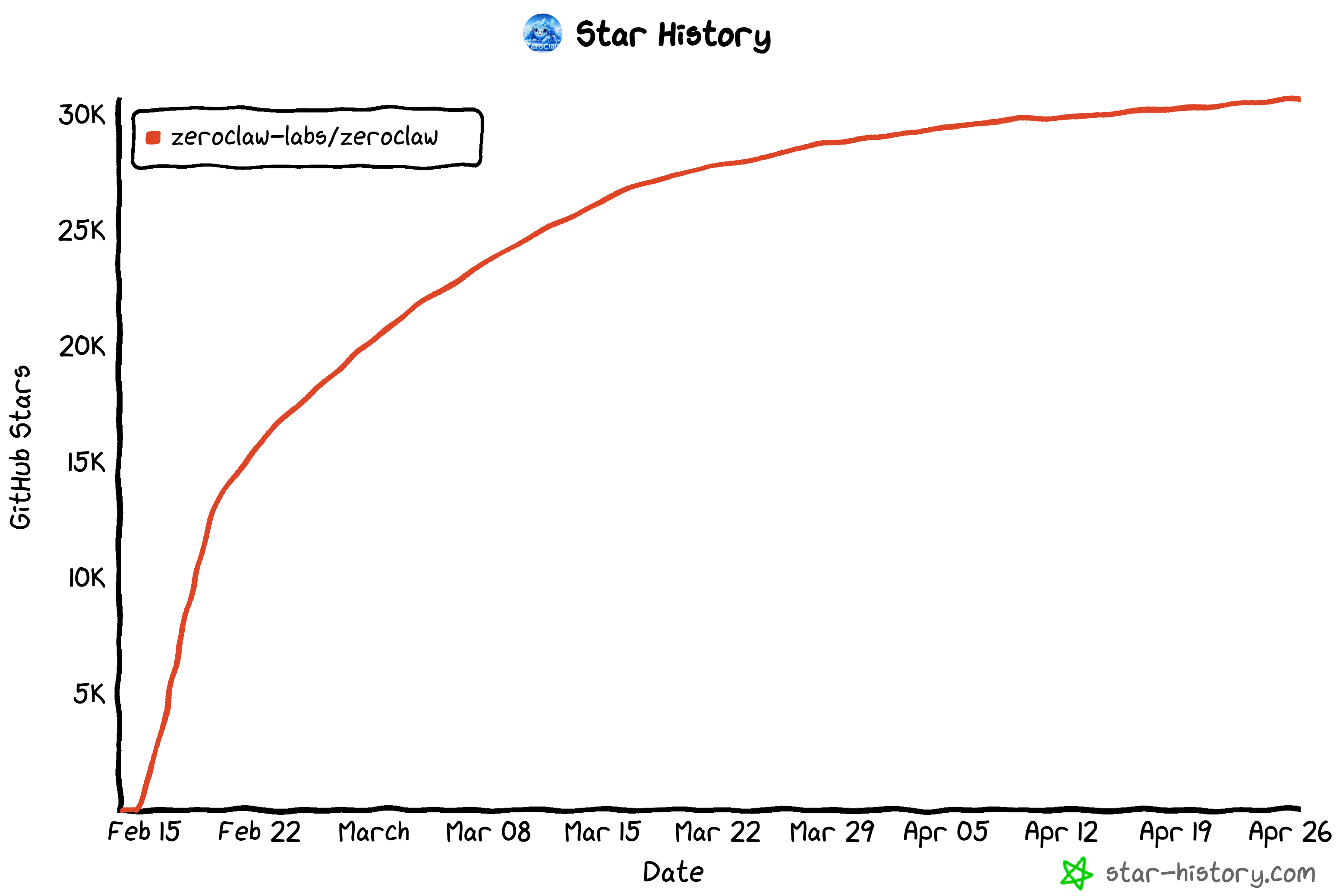
ZeroClaw gagne rapidement en popularité dans la communauté open source, atteignant plus de 30 000 étoiles GitHub en moins de deux mois.
Ses fonctionnalités principales sont :
- Runtime en binaire unique : Fonctionne comme un binaire Rust compact avec un démarrage rapide et une utilisation minimale des ressources.
- Agnostique au fournisseur : Compatible avec plus de 50 fournisseurs d’IA, dont OpenAI, Anthropic, Ollama, et bien d’autres.
- Support multi-canaux : Se connecte à plus de 20 plateformes comme Discord, Telegram, l’e-mail et la CLI.
- Confidentialité locale avant tout : Tout s’exécute sur votre machine, vous offrant une propriété totale des données (pas de cloud, pas de télémétrie).
- Moteur d’exécution d’outils : Interagit avec le shell, le navigateur, les API HTTP, le matériel et les serveurs MCP.
- Sécurité et sandboxing : Protections intégrées, permissions et isolation de l’espace de travail pour une automatisation sécurisée.
- Moteur d’automatisation et de SOP (procédure opérationnelle standard) : Prend en charge les workflows via des tâches cron, des webhooks et des procédures événementielles.
- Intégration matérielle : Compatible avec des appareils comme le Raspberry Pi, Arduino et ESP32.
- Architecture extensible : Ajoutez facilement de nouveaux fournisseurs, outils, canaux et intégrations personnalisées.
Pour en savoir plus, consultez la documentation officielle.
Pourquoi donner à votre assistant IA ZeroClaw un accès au web
Même les LLM les plus avancés qui alimentent ZeroClaw partagent une limitation fondamentale : leurs connaissances sont figées dans le temps. Comme ils s’appuient sur des données d’entraînement statiques, ils ne peuvent pas naturellement suivre l’évolution du monde réel.
Dans un environnement en constante évolution, c’est un sérieux inconvénient. Sans accès à des informations à jour, un assistant IA peut produire des réponses obsolètes, inventer des faits ou prendre des actions incorrectes.
Pour rester fiable, vos agents IA ZeroClaw ont besoin d’accéder au web en direct. C’est pourquoi ZeroClaw est livré avec des outils intégrés pour le Scraping web et la recherche. Cependant, ceux-ci ne sont pas toujours prêts pour la production et peuvent être bloqués ou produire des résultats incohérents.
C’est là qu’intervient Bright Data !
Bright Data se distingue avec un réseau de plus de 400 millions d’IPs résidentielles dans 195 pays, offrant une disponibilité de 99,99 % et un taux de succès de 99,95 %. Il transforme votre agent IA en une solution avec un accès évolutif et de qualité production aux données web.
En intégrant l’infrastructure prête pour l’IA de Bright Data, votre assistant ZeroClaw peut dépasser ses limites d’entraînement en :
- Effectuant des recherches en temps réel : Accédez à des informations fraîches via des requêtes de recherche en direct sur Google, Bing, Yandex, et plus encore
- Validant l’exactitude des informations : Vérifiez les résultats par rapport à des sources en ligne fiables
- Collectant des données en direct : Extrayez du contenu à jour comme les prix, les avis et les tendances du marché
- Et bien d’autres cas d’usage…
Comment étendre ZeroClaw avec Bright Data : 2 approches
Bright Data prend en charge ZeroClaw via deux intégrations complémentaires :
- Bright Data MCP : Le serveur MCP officiel exposant plus de 70 outils pour interagir avec les API et services de Bright Data.
- Bright Data Skills : Une collection d’Agent Skills qui apprennent à ZeroClaw comment utiliser efficacement les solutions Bright Data.
Important : Ces deux approches ne sont pas des alternatives. Elles fonctionnent plutôt mieux ensemble. En particulier, les Bright Data skills incluent un skill dédié pour aider vos agents IA à tirer le meilleur parti des outils Bright Data MCP.
Bright Data MCP
Le Bright Data MCP fournit plus de 70 outils pour la collecte automatisée de données web, l’extraction structurée et l’automatisation de navigateur.
Même sur le niveau gratuit (5 000 requêtes/mois), vous avez accès aux outils principaux tels que :
| Outil | Description |
|---|---|
search_engine + sa version batch |
Récupère les résultats de Google, Bing ou Yandex au format JSON ou Markdown |
scrape_as_markdown + sa version batch |
Convertit n’importe quelle page web en Markdown propre tout en contournant la protection anti-bot |
discover |
Effectue une recherche web assistée par IA avec des résultats classés et pertinents |
Ensuite, le mode Pro débloque toutes les capacités du Bright Data MCP. Cela inclut des outils avancés pour l’extraction structurée depuis des plateformes comme Amazon, LinkedIn, Yahoo Finance, YouTube, TikTok, Zillow et Google Maps. Il expose également des outils d’automatisation de navigateur.
Bright Data Skills
Les Bright Data skills étendent les connaissances de ZeroClaw via :
| Skill | Description |
|---|---|
search |
Recherche Google structurée avec pagination et sortie JSON propre |
scrape |
Scrape des pages web en Markdown avec contournement de bot, gestion des CAPTCHA et rendu JavaScript |
data-feeds |
Jeux de données structurés préconstruits provenant de plus de 40 plateformes (Amazon, LinkedIn, TikTok, YouTube, eBay, Walmart, etc.) |
brightdata-cli |
Utilitaires CLI pour le scraping, la recherche, les Proxys, l’extraction et la surveillance |
bright-data-mcp |
Orchestre les outils MCP pour la recherche, le scraping, l’extraction et l’automatisation |
competitive-intel |
Intelligence compétitive en temps réel (prix, avis, recrutement, signaux SEO) |
scraper-builder |
Guide la création de Scrapers prêts pour la production, de l’analyse à l’implémentation |
design-mirror |
Reproduit les patterns UI, les tokens et les systèmes de design |
python-sdk-best-practices |
Guide d’utilisation du SDK Python Bright Data (sync/async, jeux de données, gestion des erreurs, etc.) |
bright-data-best-practices |
Meilleures pratiques pour Web Unlocker, API SERP, API Scraper et API Browser |
Étapes communes
Avant de voir comment intégrer Bright Data dans ZeroClaw, prenez soin des étapes de configuration communes.
Prérequis
Pour suivre ce tutoriel, assurez-vous d’avoir :
- Un système d’exploitation basé sur UNIX (Linux ou macOS).
- Node.js 20+ installé localement (version LTS recommandée).
- Rust installé localement.
- Une clé API d’un des fournisseurs LLM pris en charge par ZeroClaw (ici, nous utiliserons une clé API OpenAI).
- Un compte Bright Data avec une clé API configurée. Pour générer une clé API Bright Data, suivez le guide officiel.
Étape n°1 : Installer ZeroClaw
Dans votre terminal, exécutez la commande ci-dessous pour récupérer et exécuter le script d’installation de ZeroClaw :
curl -fsSL https://raw.githubusercontent.com/zeroclaw-labs/zeroclaw/master/install.sh | bashVous verrez une sortie similaire à la suivante :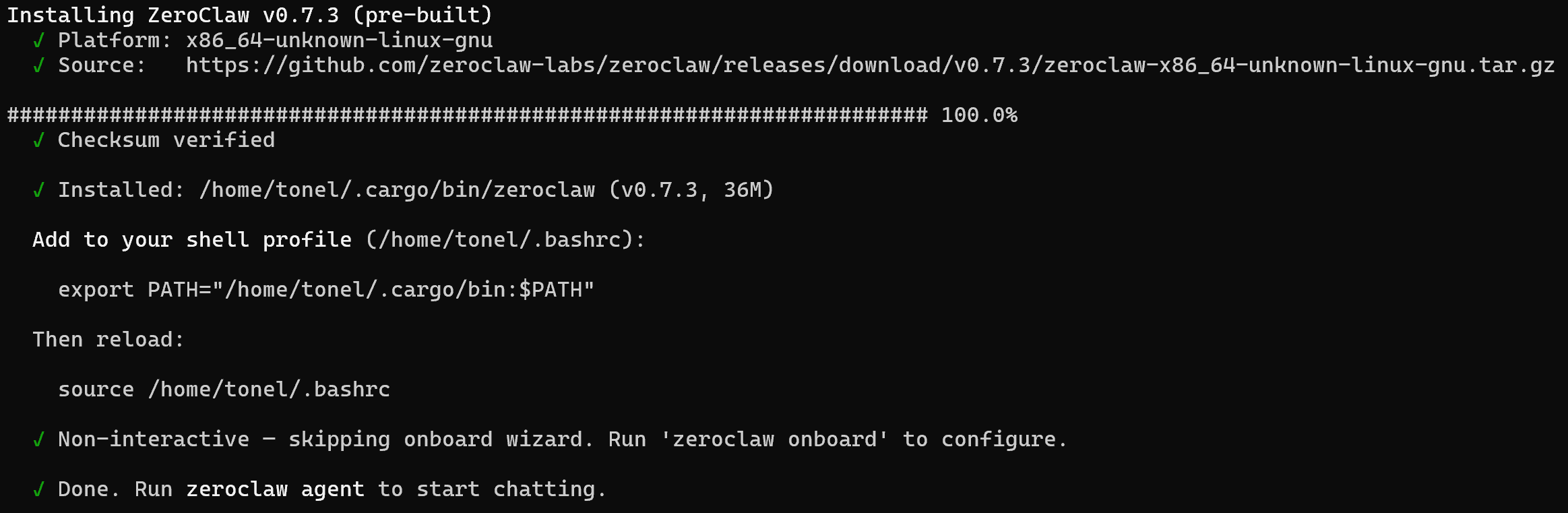
Redémarrez maintenant votre shell. La commande zeroclaw devrait maintenant être disponible globalement. Vérifiez-le avec :
zeroclaw --versionLe résultat ressemblera à quelque chose comme :
zeroclaw 0.7.3Bien joué ! ZeroClaw a été installé sur votre machine.
Étape n°2 : Finaliser la configuration
Pour une configuration guidée, exécutez la commande suivante :
zeroclaw onboardLe processus d’intégration de ZeroClaw va démarrer :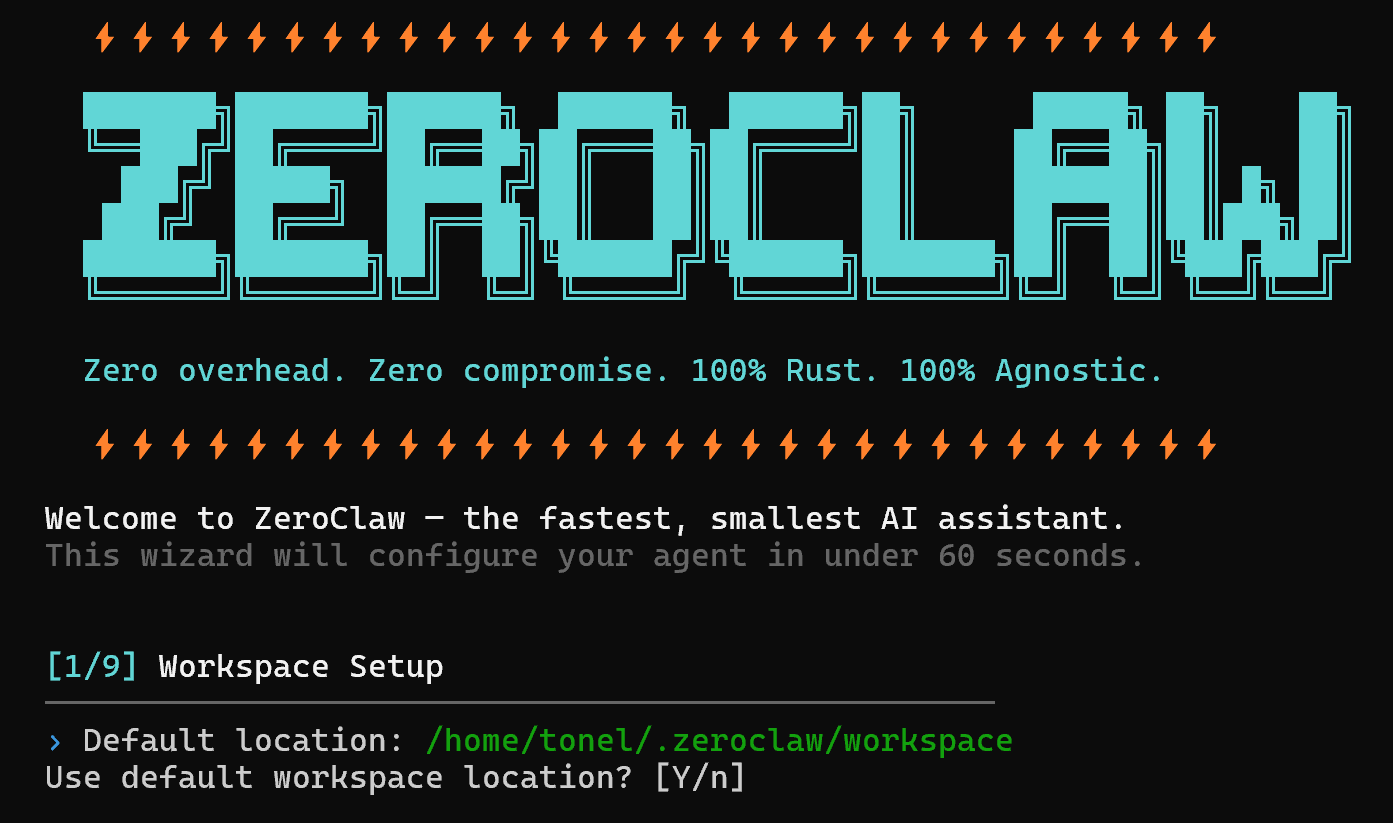
Vous serez guidé à travers un assistant en 9 étapes pour configurer ZeroClaw.
Commencez par sélectionner votre fournisseur d’IA cible. Dans ce cas, choisissez OpenAI et collez votre clé API :
Ensuite, récupérez les derniers modèles et sélectionnez-en un (dans ce cas, gpt-5-mini).
Vous serez invité à connecter un canal. Cela est facultatif pour ce tutoriel. Ensuite, assurez-vous d’activer le « Mode Souverain » pour un contrôle total sur les outils de l’assistant IA :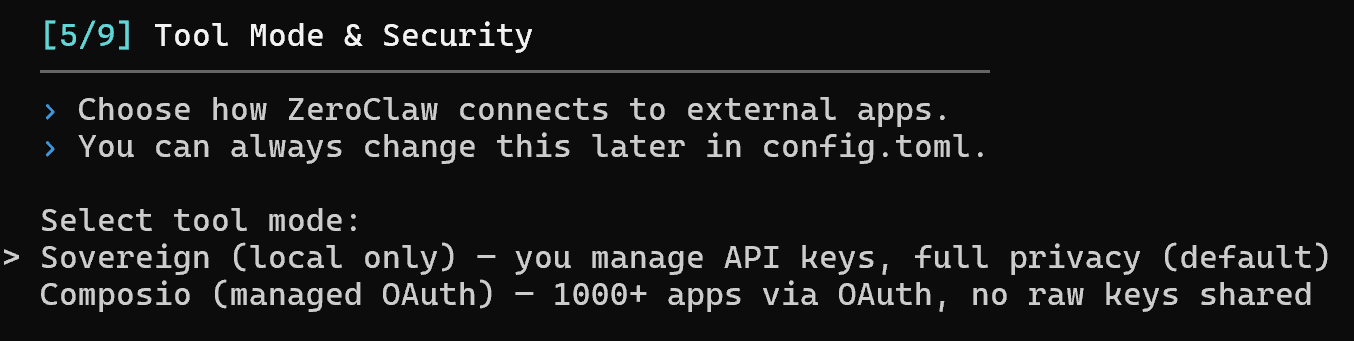
Enfin, personnalisez votre assistant IA en fournissant son nom, son fuseau horaire et son ton préféré :
ZeroClaw sera maintenant configuré et le daemon requis sera lancé automatiquement.
Pour vérifier que tout fonctionne, démarrez le chat CLI avec :
zeroclaw agentEssayez d’envoyer un message comme « Hey ! » Si tout est correctement configuré, vous devriez voir une réponse comme :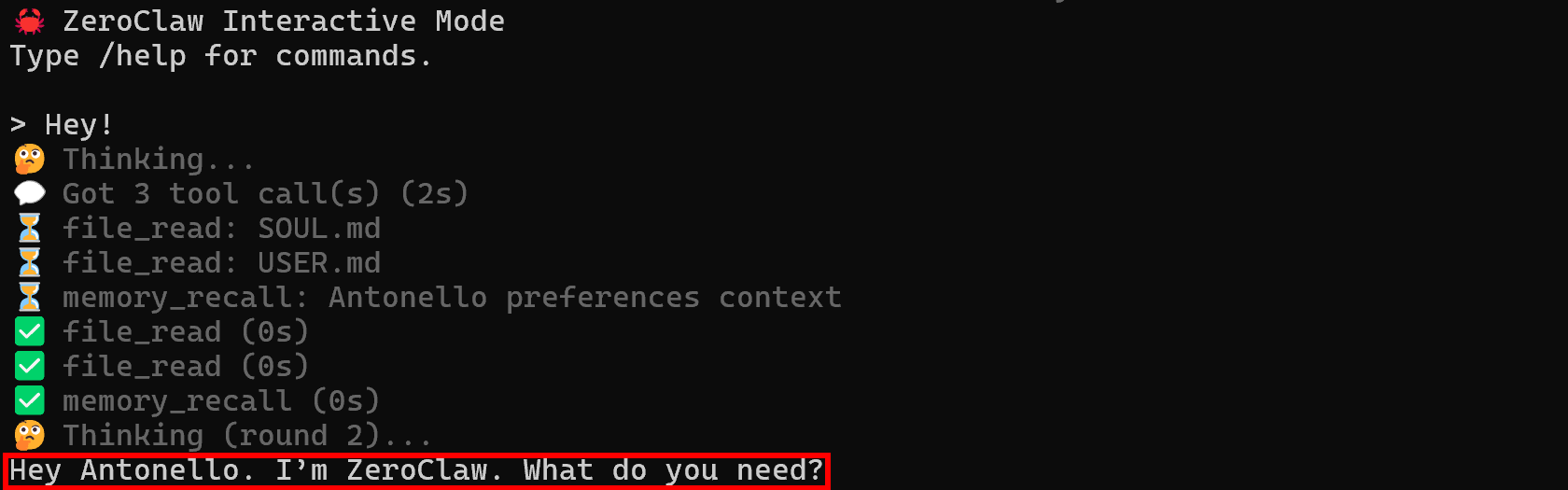
Excellent ! ZeroClaw fonctionne maintenant correctement sur votre machine.
Connecter votre assistant IA ZeroClaw au Bright Data MCP
Dans cette section guidée, vous apprendrez comment configurer une instance locale du Bright Data MCP dans ZeroClaw.
Prérequis
Pour suivre plus facilement, il est recommandé d’avoir :
- Une familiarité avec le fonctionnement du standard MCP.
- Une connaissance des outils fournis par le Bright Data MCP.
Notez également que les prérequis listés dans la section « Étapes communes » s’appliquent toujours ici.
Étape n°1 : Configurer le Bright Data MCP de Bright Data
Avant de configurer le Bright Data MCP dans votre configuration ZeroClaw, vérifiez d’abord que le serveur MCP fonctionne correctement sur votre machine.
Commencez par vous connecter à votre compte Bright Data. Pour une configuration rapide, consultez les instructions dans la section « MCP » du panneau de contrôle :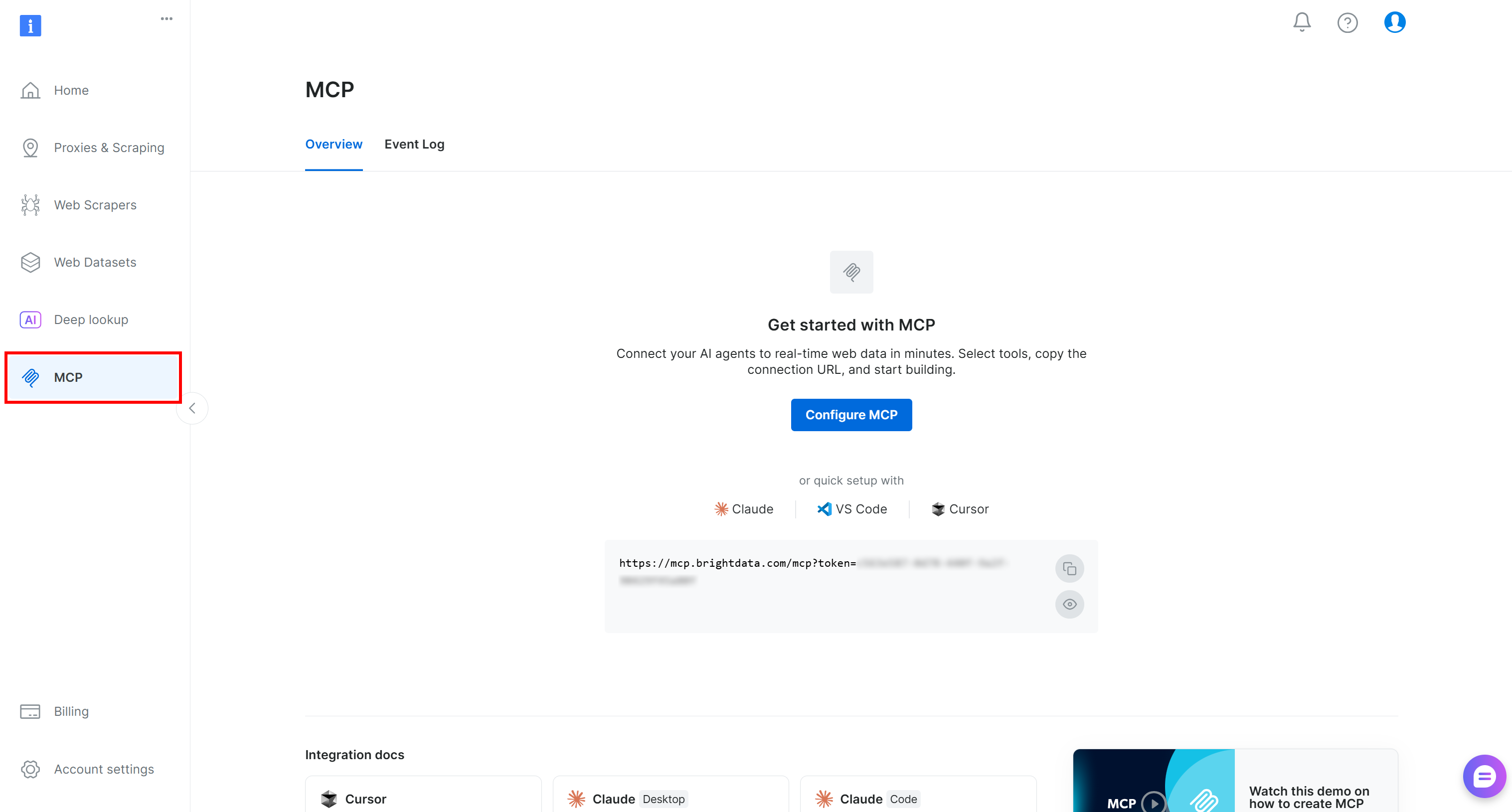
Sinon, pour plus de guidance, suivez les étapes ci-dessous.
Tout d’abord, installez le Bright Data MCP en ajoutant globalement le package @brightdata/mcp :
npm install -g @brightdata/mcpEnsuite, vérifiez que le serveur MCP démarre avec :
API_TOKEN="<YOUR_BRIGHT_DATA_API>" npx -y @brightdata/mcpRemplacez le placeholder <YOUR_BRIGHT_DATA_API> par votre clé API Bright Data réelle. La commande ci-dessus définit la variable d’environnement API_TOKEN requise et lance le serveur Bright Data MCP localement.
Si tout fonctionne correctement, vous devriez voir des logs similaires à :
Lors du premier lancement, le package @brightdata/mcp crée automatiquement deux zones dans votre compte Bright Data :
mcp_unlocker: Une Zone pour Web Unlocker.mcp_browser: Une Zone pour Browser API.
Ces zones alimentent les 70+ outils disponibles dans Bright Data MCP. Vous pouvez également configurer des noms de zones personnalisés, comme décrit dans le dépôt officiel.
Pour vérifier que les zones par défaut ont été créées, accédez à la page « Proxies & Scraping Infrastructure » dans le panneau de contrôle. Vous devriez voir les deux zones apparaître dans le tableau « My Zones » :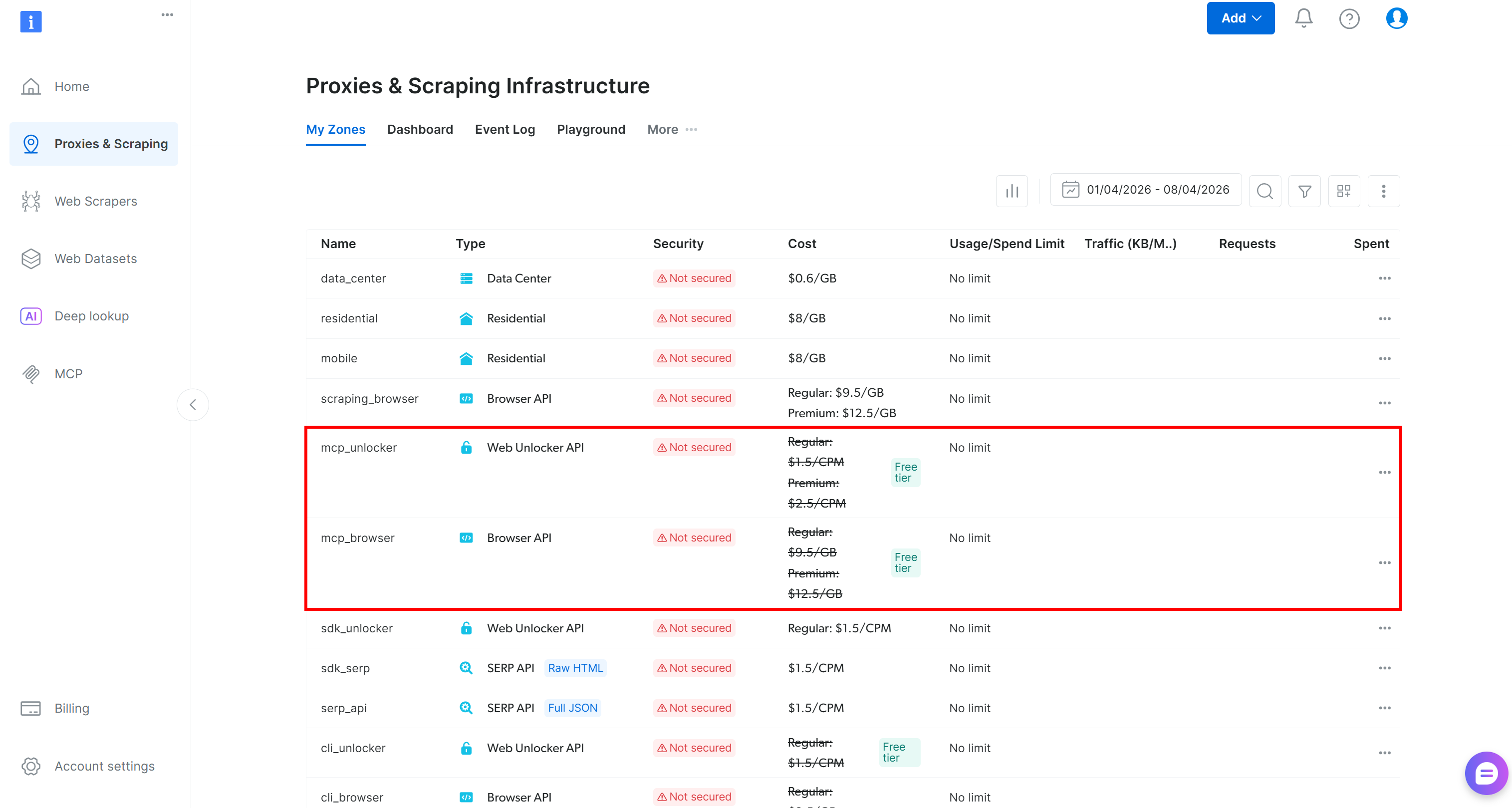
Rappellez-vous que sur le niveau gratuit du Bright Data MCP, seul un ensemble limité d’outils est disponible.
Pour débloquer tous les 70+ outils, vous devez activer le mode Pro en définissant l’env PRO_MODE="true" :
API_TOKEN="<YOUR_BRIGHT_DATA_API>" PRO_MODE="true" npx -y @brightdata/mcpRemarque : Le mode Pro n’est pas inclus dans le niveau gratuit et entraîne des frais supplémentaires.
Excellent ! Vous venez de vérifier que le Bright Data MCP fonctionne sur votre système. Maintenant, vous allez configurer ZeroClaw pour s’y connecter.
Étape n°2 : Ajouter la configuration Bright Data MCP
ZeroClaw prend en charge la configuration MCP via un paramètre spécial dans le fichier ~/.zeroclaw/config.toml. Celui-ci représente le fichier de configuration global utilisé par ZeroClaw.
Pour activer le Bright Data MCP, assurez-vous que votre config.toml inclut ce qui suit :
# ~/.zeroclaw/config.toml

[mcp]
enabled = true
deferred_loading = true
servers = [{ name = "bright-data", command = "npx", transport = "stdio", args = ["@brightdata/mcp"], env = { API_TOKEN = "<YOUR_BRIGHT_DATA_API_KEY", PRO_MODE = "true" }, headers = {} }]
En détail, enabled doit être défini sur true pour activer le support MCP (dans les versions récentes, il est désactivé par défaut). De plus, le tableau servers dans [mcp] doit contenir une configuration MCP Bright Data valide comme indiqué ci-dessus.
Cette configuration reflète la commande npx vue précédemment, avec les identifiants transmis via des variables d’environnement :
API_TOKEN(requis) : Votre clé API Bright Data.PRO_MODE(optionnel) : Active les fonctionnalités avancées. Supprimez-le ou définissez-le sur"false"si vous n’avez pas l’intention d’utiliser le mode Pro.
Remarque : Les serveurs MCP dans ZeroClaw sont chargés de manière différée, ce qui signifie qu’ils ne sont pas démarrés au lancement du daemon.
Au lieu de cela, ZeroClaw se connecte à l’instance Bright Data MCP locale uniquement lorsque vous lancez votre assistant IA, déclenchant la commande npx configurée à ce moment-là.
Super ! Vérifions cela.
Étape n°3 : Vérifier la connexion
Démarrez une nouvelle session CLI ZeroClaw avec :
zeroclaw agentDans les logs de démarrage, vous devriez maintenant observer :
Étant donné que le Bright Data MCP est le seul configuré et que les logs y font spécifiquement référence, nous pouvons affirmer que ZeroClaw s’est connecté avec succès à une instance Bright Data MCP locale.
Pour dissiper tout doute, essayez un prompt comme celui-ci :
Which Bright Data MCP tools do you have access to?Vous devriez recevoir une réponse listant tous les outils exposés par le Bright Data MCP. Avec le mode Pro activé, la sortie inclura l’ensemble complet des outils disponibles, comme ci-dessous :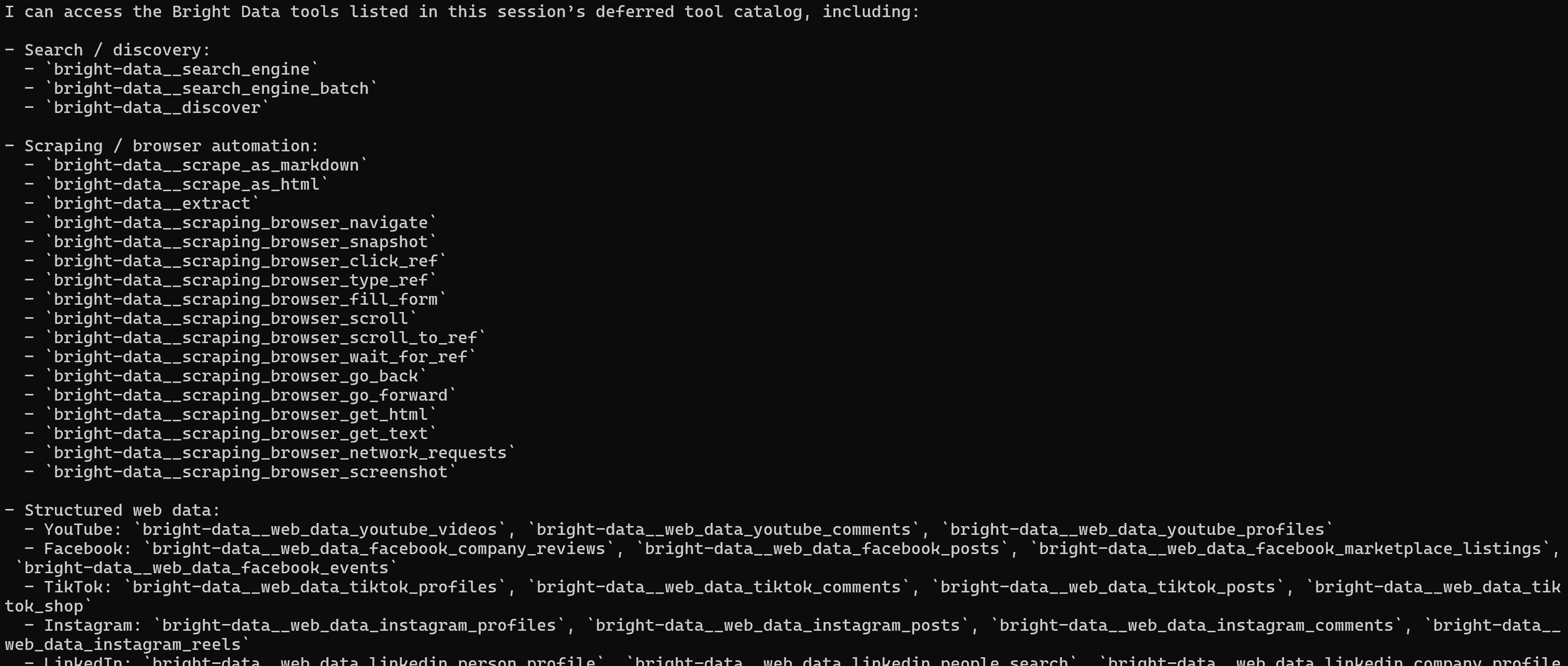
Félicitations ! L’intégration Bright Data MCP fonctionne correctement. Plus loin dans cet article, vous verrez le Bright Data MCP en action avec les Bright Data Skills.
Donner à votre assistant IA ZeroClaw la connaissance de l’infrastructure Bright Data via les Skills
Ici, vous verrez comment ajouter des Bright Data skills à votre configuration ZeroClaw locale.
Prérequis
Pour parcourir ce chapitre, assurez-vous d’avoir :
- Une compréhension de base du standard Agent Skills.
- Une familiarité avec les Bright Data skills.
- Git installé localement.
En plus des prérequis des « Étapes communes », vous aurez également besoin de :
- Une zone Web Unlocker API configurée dans votre compte Bright Data.
- La bibliothèque
jqinstallée localement.
Pour installer jq (un processeur JSON léger similaire à sed) sur les systèmes d’exploitation basés sur Debian, exécutez :
sudo apt-get install curl jqOu, sur macOS, exécutez :
brew install curl jqPour une configuration rapide d’une zone Web Unlocker API, consultez le guide « Créez votre première Unlocker API ». Sinon, continuez avec l’étape ci-dessous.
Étape n°1 : Créer une zone Web Unlocker API
Commencez par vous connecter à votre compte Bright Data. Accédez à la page « Proxies & Scraping Infrastructure » et consultez le tableau « My Zones » :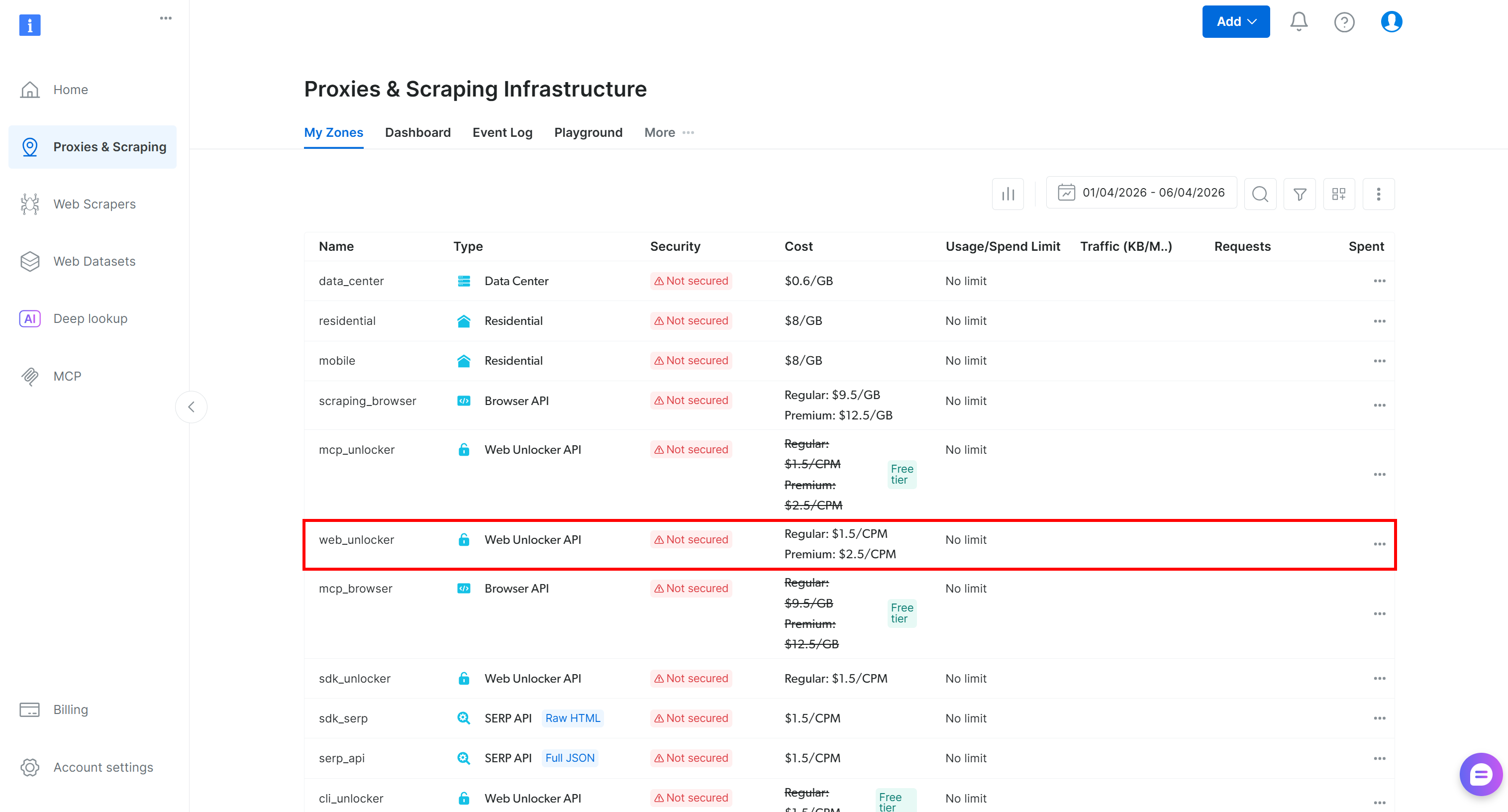
Si une zone Web Unlocker existe déjà, comme web_unlocker dans ce cas, passez à l’étape suivante.
Sinon, créez-en une en faisant défiler jusqu’à la carte « Unblocker API » et en appuyant sur « Create zone » :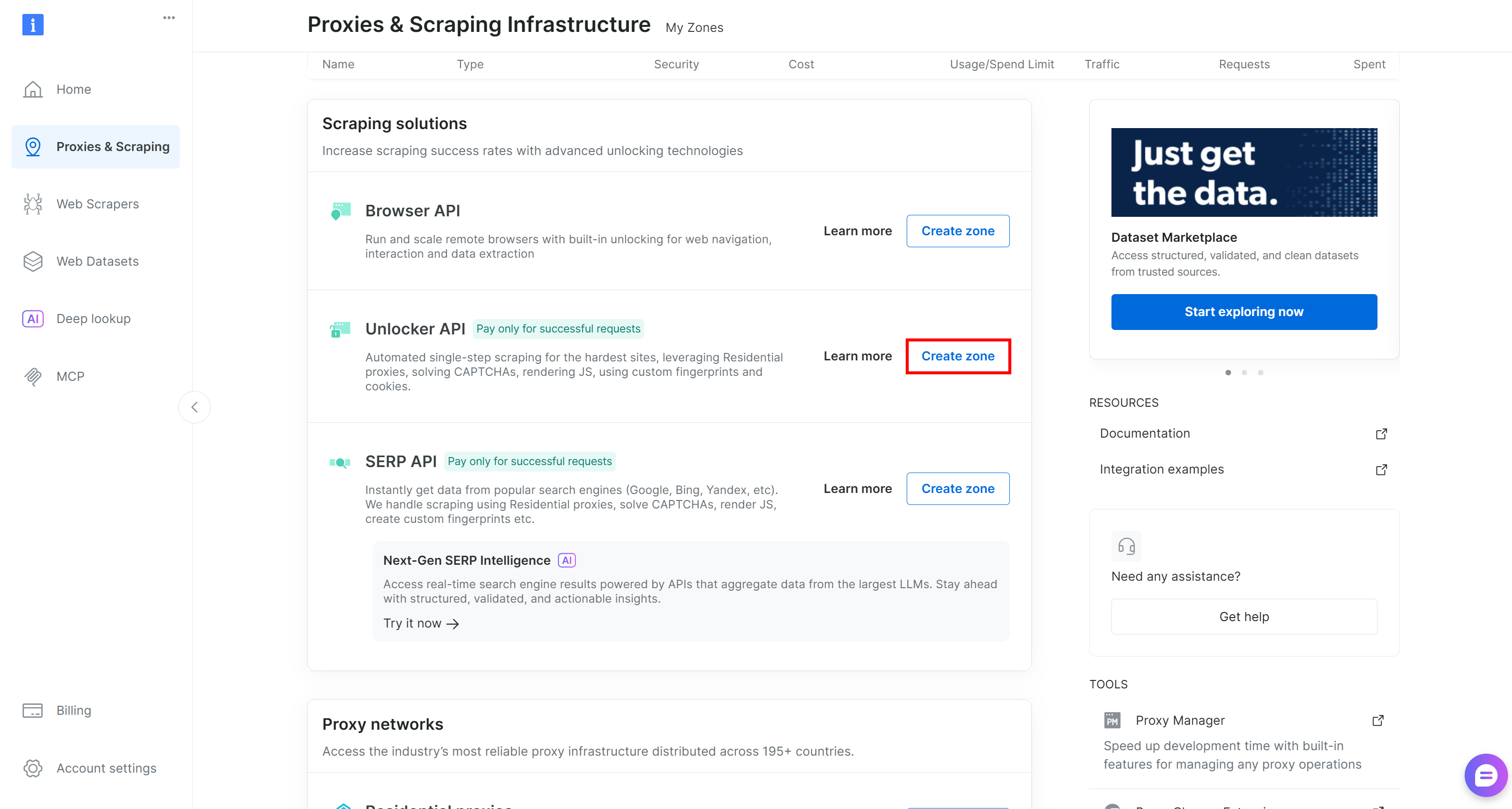
Choisissez un nom clair pour votre zone et complétez l’assistant de configuration jusqu’à ce que la zone devienne active.
Fantastique !
Étape n°2 : Finaliser la configuration des Skills
Pour se connecter à l’infrastructure Bright Data, les skills officiels nécessitent ces deux variables d’environnement :
BRIGHTDATA_API_KEY: Requise pour authentifier les requêtes vers les API Bright Data.BRIGHTDATA_UNLOCKER_ZONE: Contient le nom de votre zone Web Unlocker API, activant les capacités de Scraping web et de recherche (car Web Unlocker API peut également agir comme une API SERP).
Définissez les envs requis dans votre système avec :
export BRIGHTDATA_API_KEY="<YOUR_BRIGHT_DATA_API_KEY>"
export BRIGHTDATA_UNLOCKER_ZONE="<YOUR_BRIGHT_DATA_WEB_UNLOCKER_API_ZONE_NAME>"
Remplacez les placeholders par les valeurs réelles. Une fois définis, les Bright Data skills sont prêts à être utilisés par ZeroClaw !
Étape n°3 : Ajouter les Bright Data Skills dans ZeroClaw
Au moment de la rédaction, les Bright Data skills nécessitent l’exécution de scripts shell pour fonctionner. Donc, définissez d’abord allow_scripts sur true dans la section [skills] de votre fichier de configuration ZeroClaw :
# ~/.zeroclaw/config.toml

[skills]
# ...
allow_scripts = true
# ...
Pour installer de nouveaux skills dans ZeroClaw, vous devez les placer dans le répertoire ~/.zeroclaw/workdpsace/skills. Commencez par cloner le dépôt officiel des Bright Data skills :
git clone https://github.com/brightdata/skillsDans le dépôt, vous trouverez tous les skills disponibles dans le dossier interne skills/ :
skills/
  ├── ...
  └── skills/
        ├── brd-browser-debug/
        ├── bright-data-best-practices/
        ├── bright-data-mcp/
        ├── brightdata-cli/
        ├── competitive-intel/
        ├── data-feeds/
        ├── design-mirror/
        ├── python-sdk-best-practices/
        ├── scrape/
        └── scraper-builder/
Copiez tous les dossiers skills/skills/ dans votre espace de travail ZeroClaw :
cp -r skills/skills/* ~/.zeroclaw/workspace/skills/C’est tout ! Les Bright Data skills sont maintenant ajoutés avec succès à ZeroClaw.
Étape n°4 : Vérifier que les Skills sont disponibles
Pour confirmer que ZeroClaw reconnaît les Bright Data official skills, exécutez :
zeroclaw skills listLa sortie devrait afficher la liste des Bright Data skills que vous avez précédemment ajoutés :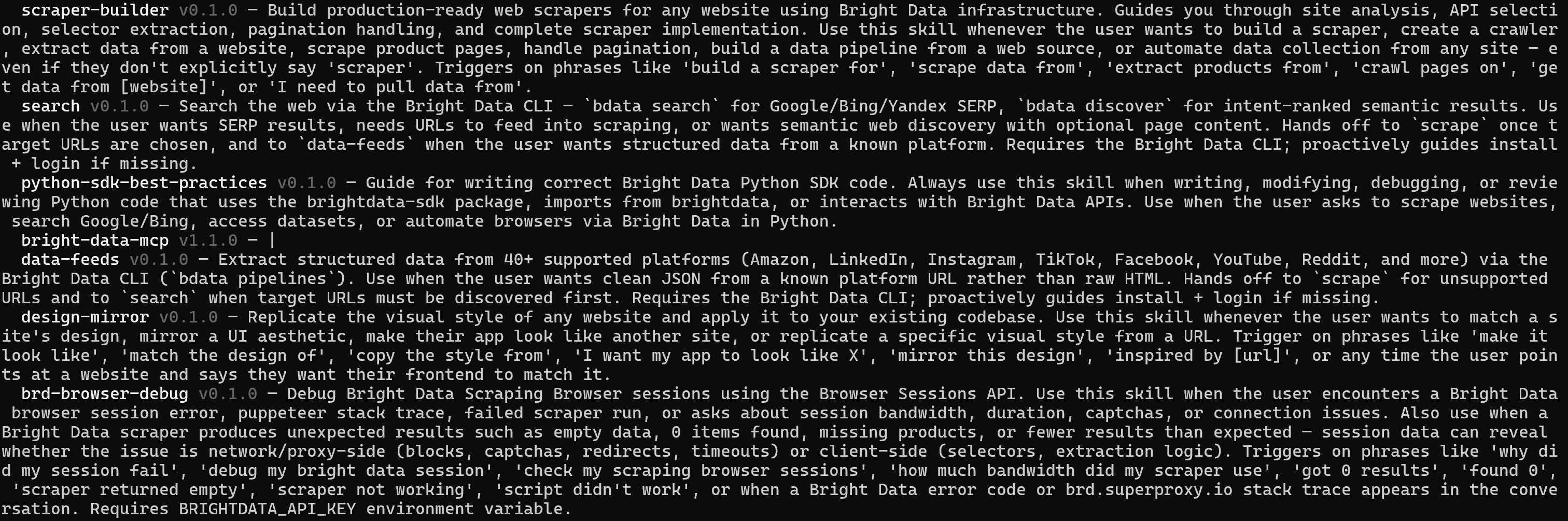
Mission accomplie ! Dans la section suivante, vous vivrez l’expérience de l’assistant IA ZeroClaw enrichi avec le Bright Data MCP et les Agent Skills.
ZeroClaw + Bright Data en action
Imaginez que vous êtes un chef d’entreprise qui souhaite régulièrement recevoir un message de votre assistant IA ZeroClaw résumant les avis de votre fiche Google Maps. Réalisez cela avec un prompt comme celui-ci :
Retrieve the Google Maps reviews for the "NY Pizza Suprema" business in New York. Focus on reviews that were posted in the last 2 days. Also scrape the main business information from Google Maps (e.g., name, category, location, rating, number of reviews, etc.).

Then, aggregate everything into a concise report that includes
- Updated average review score + udpated review count
- A sentiment analysis of the most recent reviews

For the sentiment analysis:
- Highlight common positive and negative themes
- Include real quotes from customers
- Emphasize what customers appreciated most and what they suggested could be improved
Important : La tâche n’est pas quelque chose que ZeroClaw peut accomplir de manière fiable seul. En effet, elle nécessite des outils de qualité production pour la recherche web (afin de localiser l’établissement sur Maps), le scraping (pour extraire les données de l’établissement) et l’extraction structurée depuis Google Maps.
Conseil : Pour vous assurer que ZeroClaw utilise Bright Data pour ce workflow (plutôt que des outils intégrés instables), vous pouvez l’indiquer explicitement dans le prompt. Ou, optionnellement, envoyez un message lui demandant de stocker cette préférence dans la mémoire de l’agent afin qu’elle persiste entre les sessions.
Pour vérifier que le prompt fonctionne, testez-le en démarrant le chat avec l’agent et en envoyant le message :
zeroclaw agentOu envoyez le prompt directement avec :
zeroclaw agent --message "<YOUR_PROMPT>"Voici ce que vous devriez voir :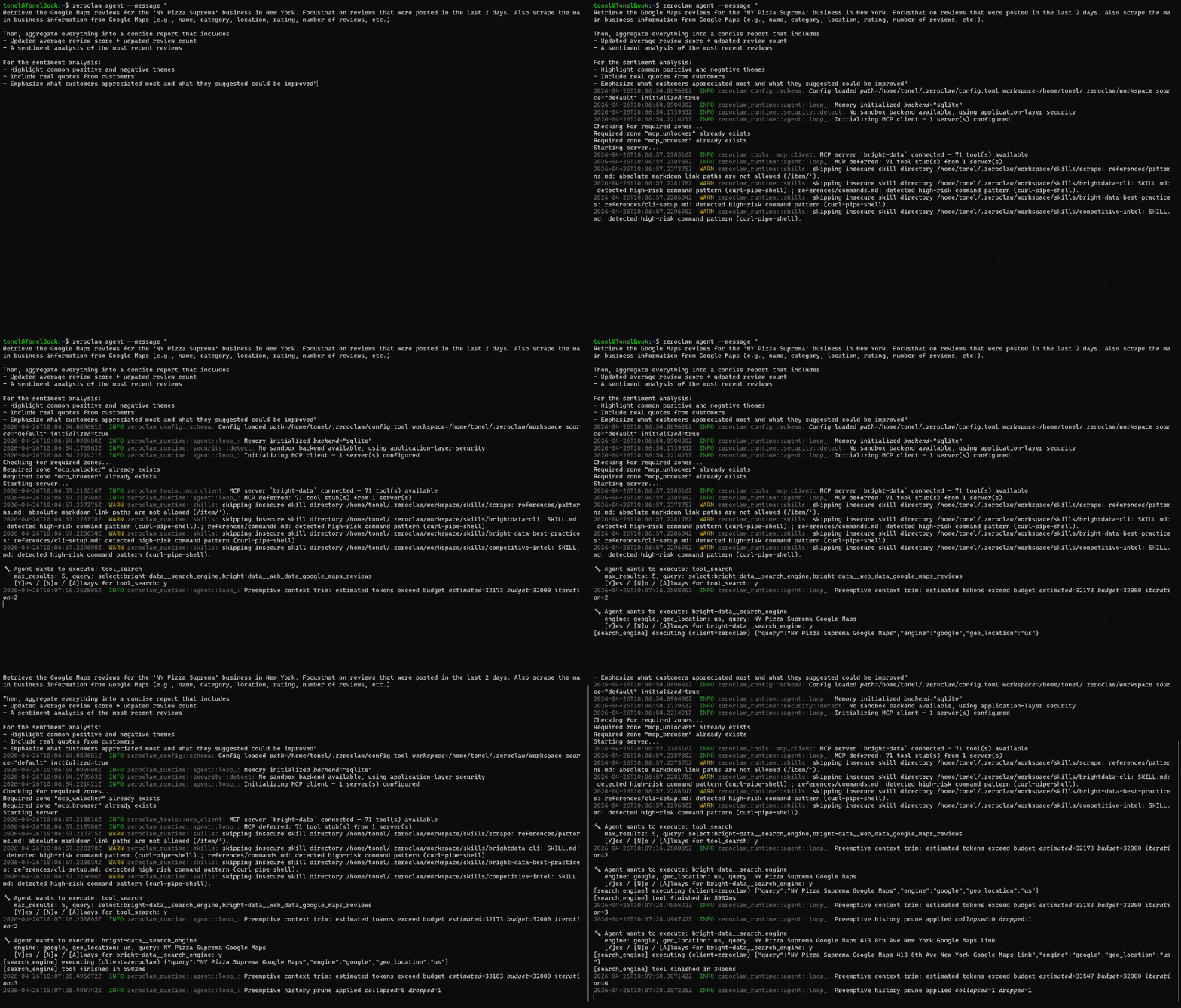
Le workflow attendu est :
- Il effectue une requête web via l’outil
search_enginedu Bright Data MCP (alimenté par Bright Data SERP API). - Il extrait l’URL Google Maps des résultats de recherche structurés.
- Il transmet l’URL à l’outil
web_data_google_maps_reviews(soutenu par l’API Google Reviews de Bright Data). - Il récupère les métadonnées de l’établissement (nom, note, catégorie, avis) en scrapant la page Maps de l’établissement avec
scrape_as_markdown(via Web Unlocker API). - Il agrège tout dans un rapport structuré.
Remarque : Avant d’exécuter un outil, l’agent IA demandera une permission. Accordez-la avec « A » pour permettre à l’agent de mémoriser cette permission pour les futurs usages des outils. Sinon, pour la session actuelle uniquement, approuvez l’exécution avec « Y ».
Le résultat est un rapport contextuel contenant les scores d’avis et une analyse de sentiment basée sur de vraies données Google Maps :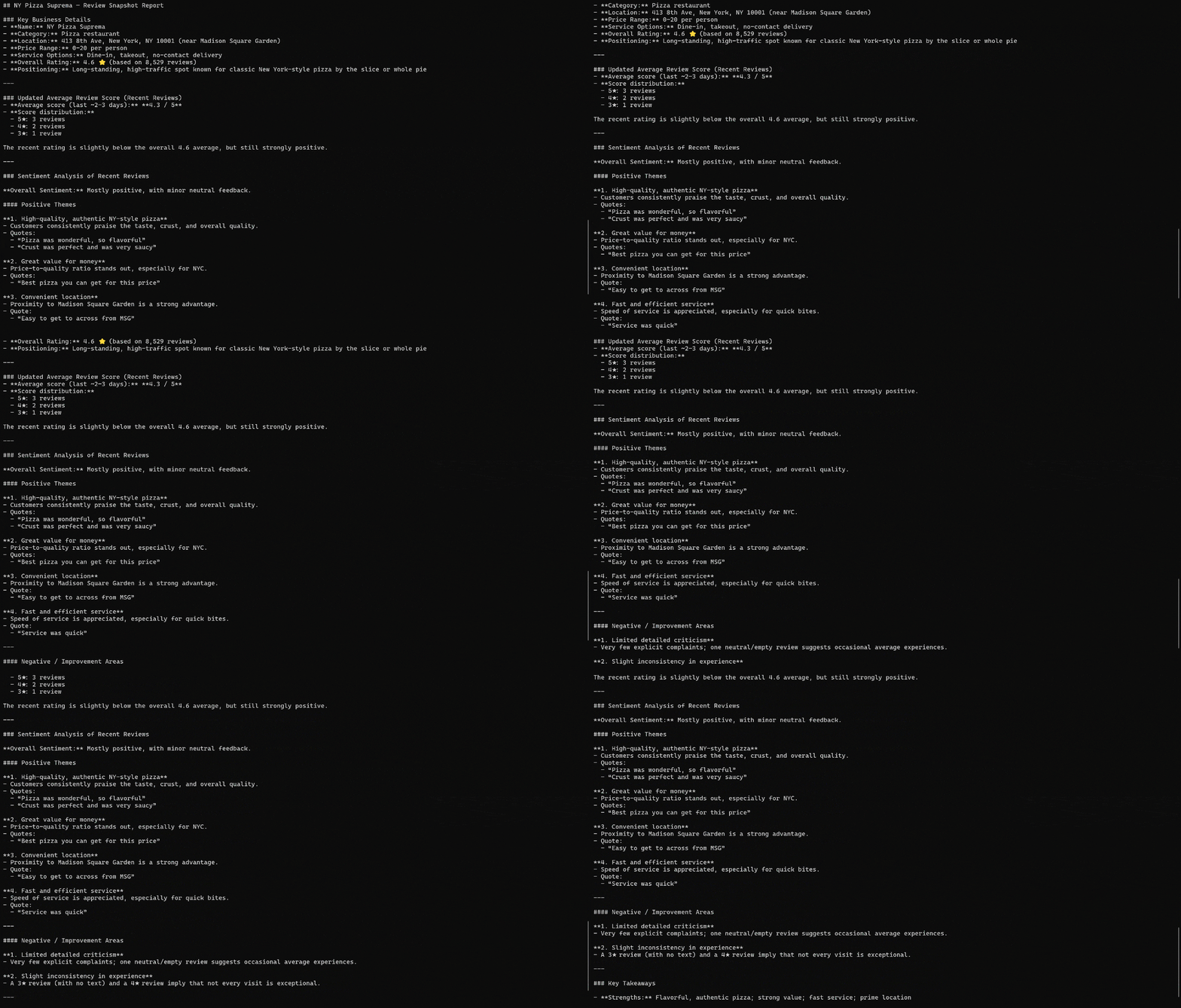
Cela inclut des insights du monde réel dérivés directement des informations et données d’avis Google Maps en direct :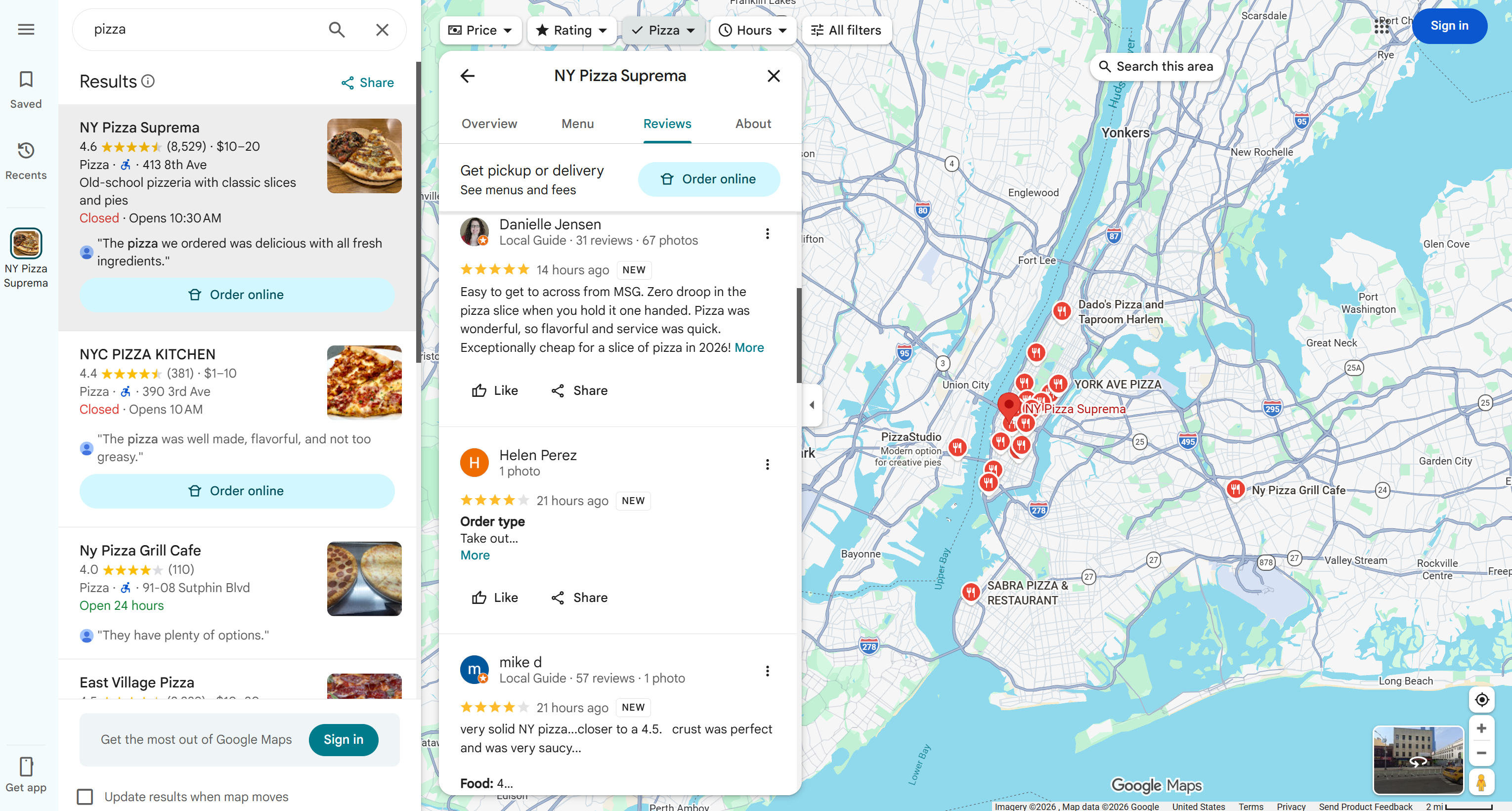
Et voilà ! La seule étape restante est d’activer la planification, de connecter un canal, et vous commencerez à recevoir des rapports automatisés avec tous les insights dont vous avez besoin. C’est un exemple simple illustrant la puissance de ZeroClaw + Bright Data, bien que de nombreux autres cas d’usage soient également possibles !
Conclusion
Dans ce tutoriel, vous avez exploré ce qu’est ZeroClaw et la valeur qu’il apporte. En particulier, vous avez appris pourquoi et comment l’améliorer en intégrant Bright Data via le Bright Data MCP et ses skills officiels.
Cette configuration élève votre assistant IA ZeroClaw en activant l’accès direct au web. Elle débloque des capacités telles que la recherche web, la découverte de contenu, l’extraction de données structurées et les interactions automatisées avec les sites web.
Si vous souhaitez aller plus loin, explorez la suite complète de services prêts pour l’IA disponibles dans l’écosystème Bright Data.
Inscrivez-vous gratuitement à Bright Data aujourd’hui et commencez à intégrer nos puissants outils de données web !