








Découvrez comment connecter l’éditeur natif IA de Zed au Bright Data MCP de Bright Data pour activer l’accès web en temps réel, l’extraction de données propres et des workflows IA web-aware directement dans votre environnement de développement.
Dans ce tutoriel, vous apprendrez :
- Ce qu’est Zed et comment son modèle d’édition agentique natif IA fonctionne dans un éditeur de code moderne.
- Pourquoi étendre Zed avec des capacités d’interaction web en temps réel et d’extraction de données est essentiel pour un développement assisté par IA précis.
- Comment connecter Zed au Bright Data MCP de Bright Data pour activer un agent IA web-aware capable de récupérer et d’utiliser des données web publiques en direct directement dans l’éditeur.
Plongeons dans le vif du sujet !
Qu’est-ce que Zed ?
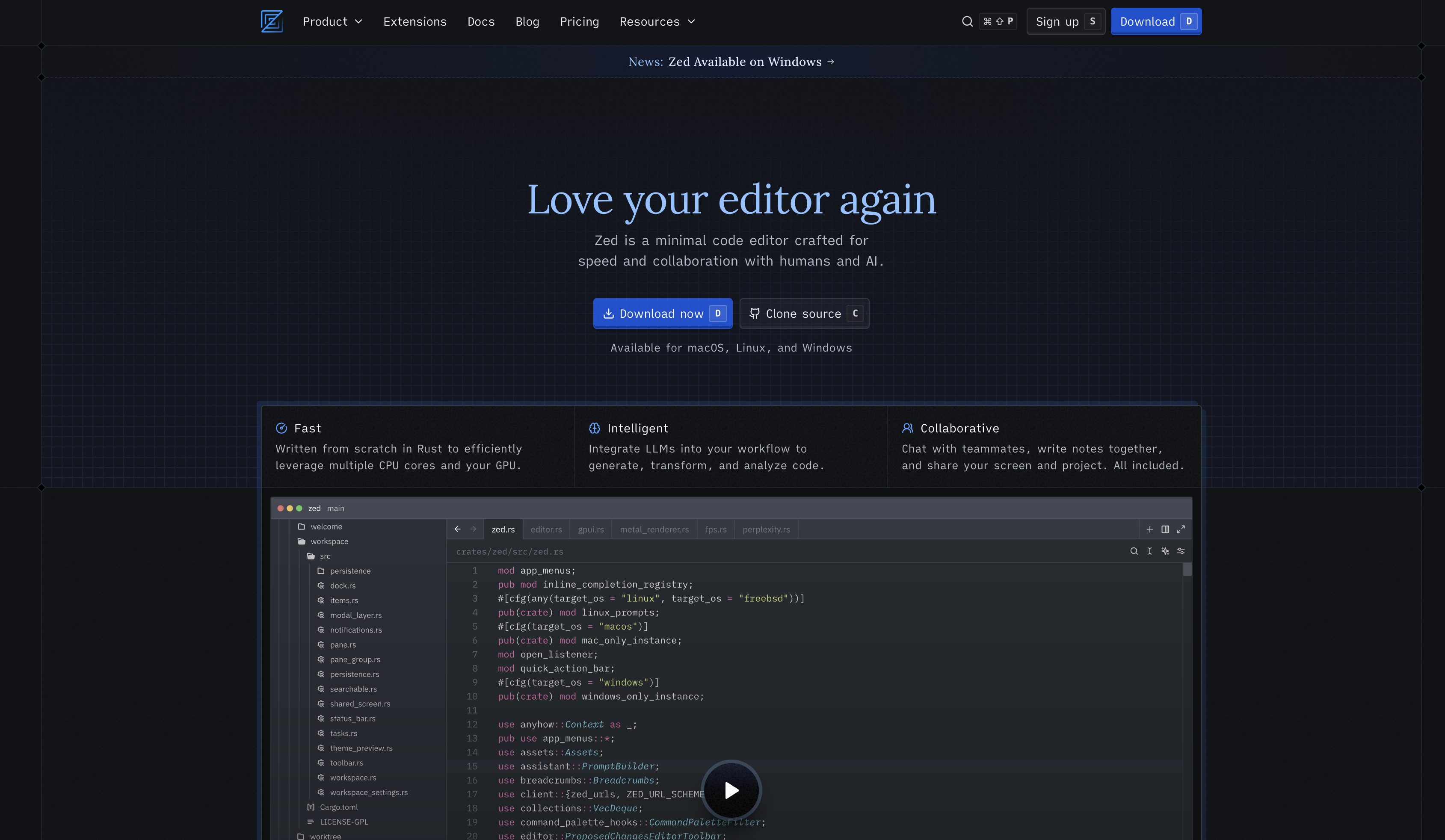
Zed est un éditeur de code moderne et haute performance conçu pour la vitesse, la collaboration et le développement assisté par IA. Il est construit de zéro avec un accent sur la réactivité et la faible latence, visant à rendre le codage immédiat et fluide même sur de grandes bases de code.
Zed est entièrement écrit en Rust et architecturé pour utiliser efficacement plusieurs cœurs CPU et l’accélération GPU. Ce choix de conception permet à Zed de délivrer des temps de démarrage rapides, des interactions UI fluides et une latence de frappe minimale, qui sont des aspects essentiels de son expérience développeur.
Zed est disponible sur macOS, Linux et Windows, offrant une expérience native cohérente sur toutes les plateformes.
Par défaut, Zed inclut un large éventail de fonctionnalités développeur essentielles, notamment :
- Support Git natif pour le staging, les commits, les pulls, les pushs et la visualisation des diffs.
- Support du débogage basé sur le Debug Adapter Protocol (DAP).
- Support du Language Server Protocol (LSP) pour plusieurs langages de programmation.
- Édition multi-buffer pour composer et modifier du contenu provenant de différents fichiers dans une seule vue.
- Fonctionnalités de collaboration intégrées telles que l’édition partagée, le chat et le partage d’écran.
- Édition modale de style Vim pour les développeurs qui préfèrent un flux de travail modal.
Pourquoi booster Zed avec le Bright Data MCP de Bright Data
Quel que soit le modèle IA utilisé dans Zed, il fonctionne avec une limitation clé : les LLMs n’ont pas d’accès en direct au web. Leurs réponses sont basées sur des données d’entraînement représentant un instantané dans le temps, qui peut rapidement devenir obsolète.
Cette limitation devient évidente lorsqu’on travaille avec de la documentation, des outils ou des frameworks en évolution. Un assistant IA dans un éditeur ne peut pas vérifier les informations actuelles, parcourir des sites web ou extraire du contenu réel par lui-même.
Imaginez maintenant étendre l’agent IA de Zed avec la capacité de :
- Lire des pages de documentation en direct
- Récupérer des guides et références à jour
- Parcourir et extraire du contenu de vrais sites web
Ces capacités sont débloquées en connectant Zed au Bright Data MCP de Bright Data. Le Bright Data MCP de Bright Data expose plus de 60 outils prêts pour l’IA, alimentés par l’infrastructure IA de Bright Data, permettant l’interaction web en temps réel et la récupération de données pour les agents IA.
Les deux outils les plus couramment utilisés, également disponibles dans le niveau gratuit, sont :
| Outil | Description |
|---|---|
scrape_as_markdown |
Extrait le contenu d’une page web et retourne du Markdown propre, gérant la protection anti-bot et les CAPTCHAs. |
search_engine |
Récupère les résultats de recherche de Google, Bing ou Yandex au format JSON ou Markdown. |
Au-delà des outils de base, le Bright Data MCP inclut de nombreuses options avancées pour l’interaction avec le navigateur et l’extraction de données structurées. Le niveau gratuit donne accès aux outils de base, tandis que l’activation du mode Pro débloque l’ensemble complet pour des cas d’usage plus avancés.
En connectant le Bright Data MCP de Bright Data à Zed, l’agent IA peut travailler avec du contenu web en direct au lieu de connaissances statiques, ce qui se traduit par une assistance plus précise et fiable directement dans l’éditeur.
Comment intégrer le Bright Data MCP de Bright Data avec Zed
Dans cette section, vous allez :
- Configurer le Bright Data MCP de Bright Data comme serveur MCP dans Zed
- Authentifier le serveur MCP à l’aide d’un token API Bright Data
- Permettre à l’agent IA de Zed d’accéder au contenu web en direct via MCP
- Vérifier que l’intégration fonctionne correctement
Suivez les étapes ci-dessous pour commencer !
Prérequis
Avant de commencer, assurez-vous d’avoir les éléments suivants :
- Un système d’exploitation compatible (macOS, Linux ou Windows)
- Zed installé et en cours d’exécution
- Node.js installé (dernière version LTS recommandée)
- Un compte Bright Data avec un token API
Vous n’avez pas besoin de configurer Bright Data à l’avance. La configuration requise sera couverte étape par étape dans les sections suivantes.
Bien que non obligatoire, une compréhension préalable peut être utile, notamment :
- Une idée de base du fonctionnement du Model Context Protocol (MCP)
- Une familiarité générale avec le Bright Data MCP de Bright Data et ses outils disponibles
Étape n°1 : Installer et lancer Zed
Téléchargez Zed depuis le site officiel et installez-le pour votre système d’exploitation (macOS, Linux ou Windows).
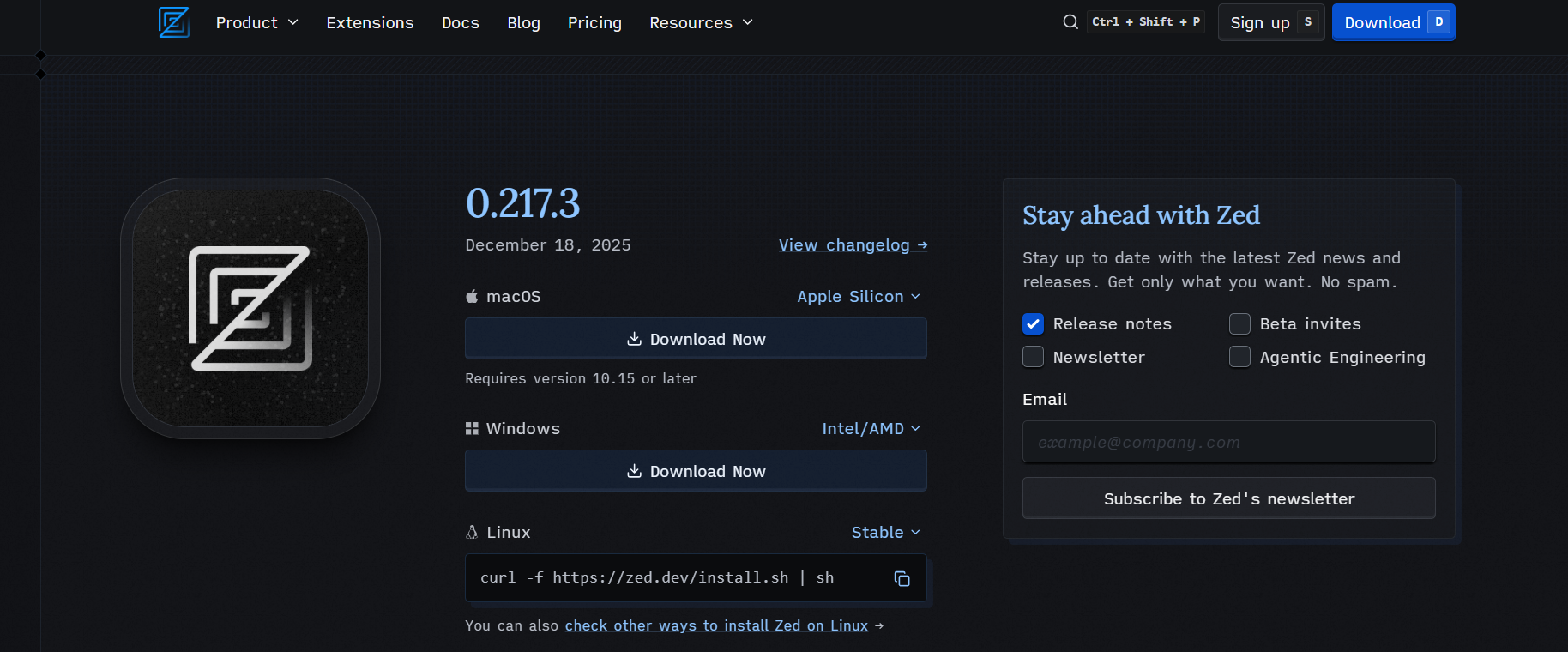
Une fois installé, ouvrez Zed depuis votre menu d’applications et assurez-vous que l’éditeur se lance sans erreurs.
Vous devriez voir l’interface principale de l’éditeur et pouvoir ouvrir le panneau Paramètres. Si Zed démarre avec succès, vous êtes prêt à passer à l’étape suivante.
Étape 2 : Activer l’IA et l’édition agentique dans Zed
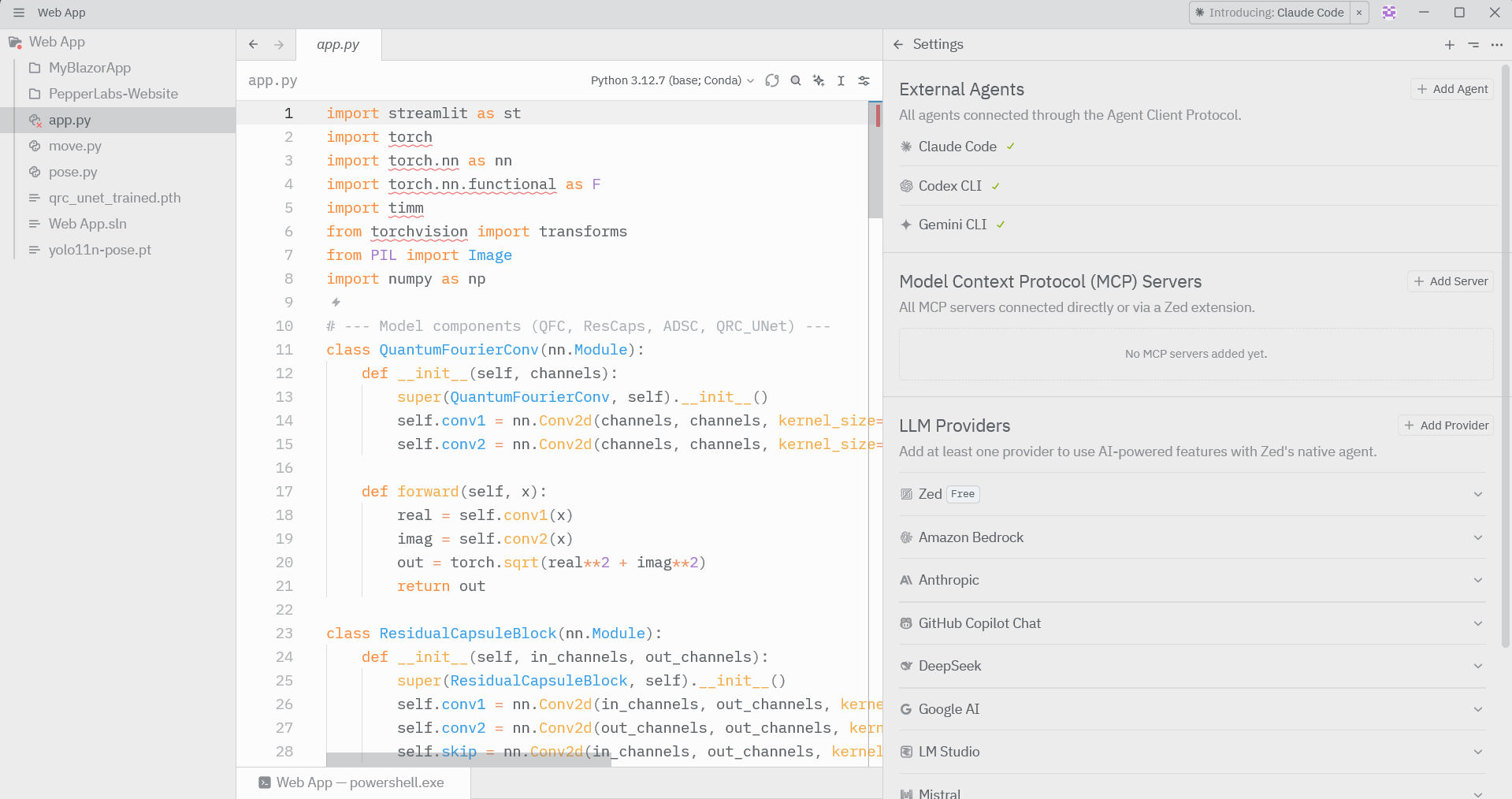
Ouvrez les Paramètres dans Zed et naviguez jusqu’à la section Fournisseurs LLM.
Connectez-vous à Zed IA ou configurez tout fournisseur pris en charge tel qu’Anthropic, Google AI ou Amazon Bedrock pour activer les fonctionnalités alimentées par l’IA.
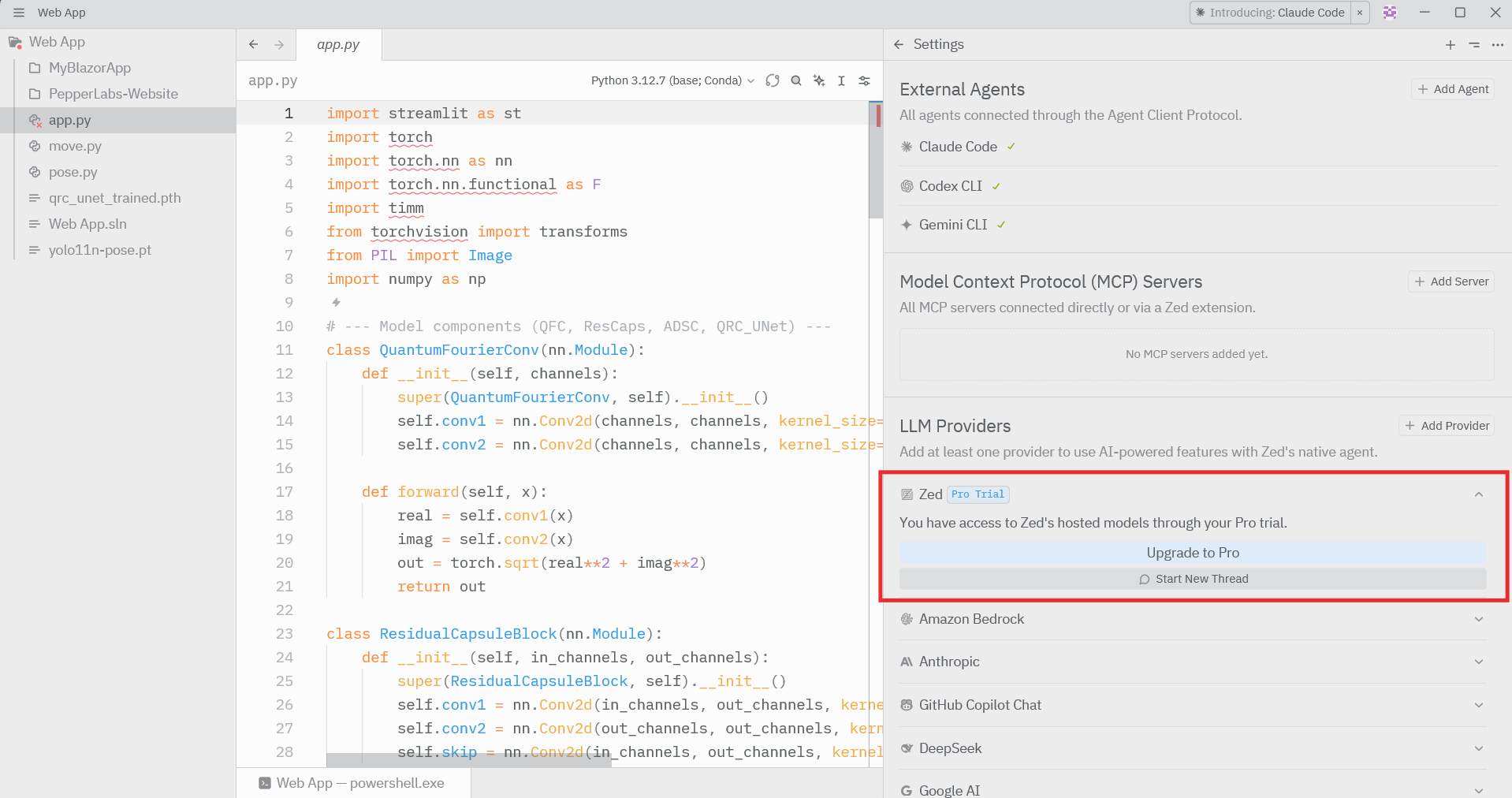
Une fois un fournisseur actif, revenez à l’éditeur et ouvrez le panneau IA ou chat pour confirmer que les invites sont acceptées et que les réponses sont générées. Si l’IA répond dans l’éditeur, l’édition agentique est activée avec succès.
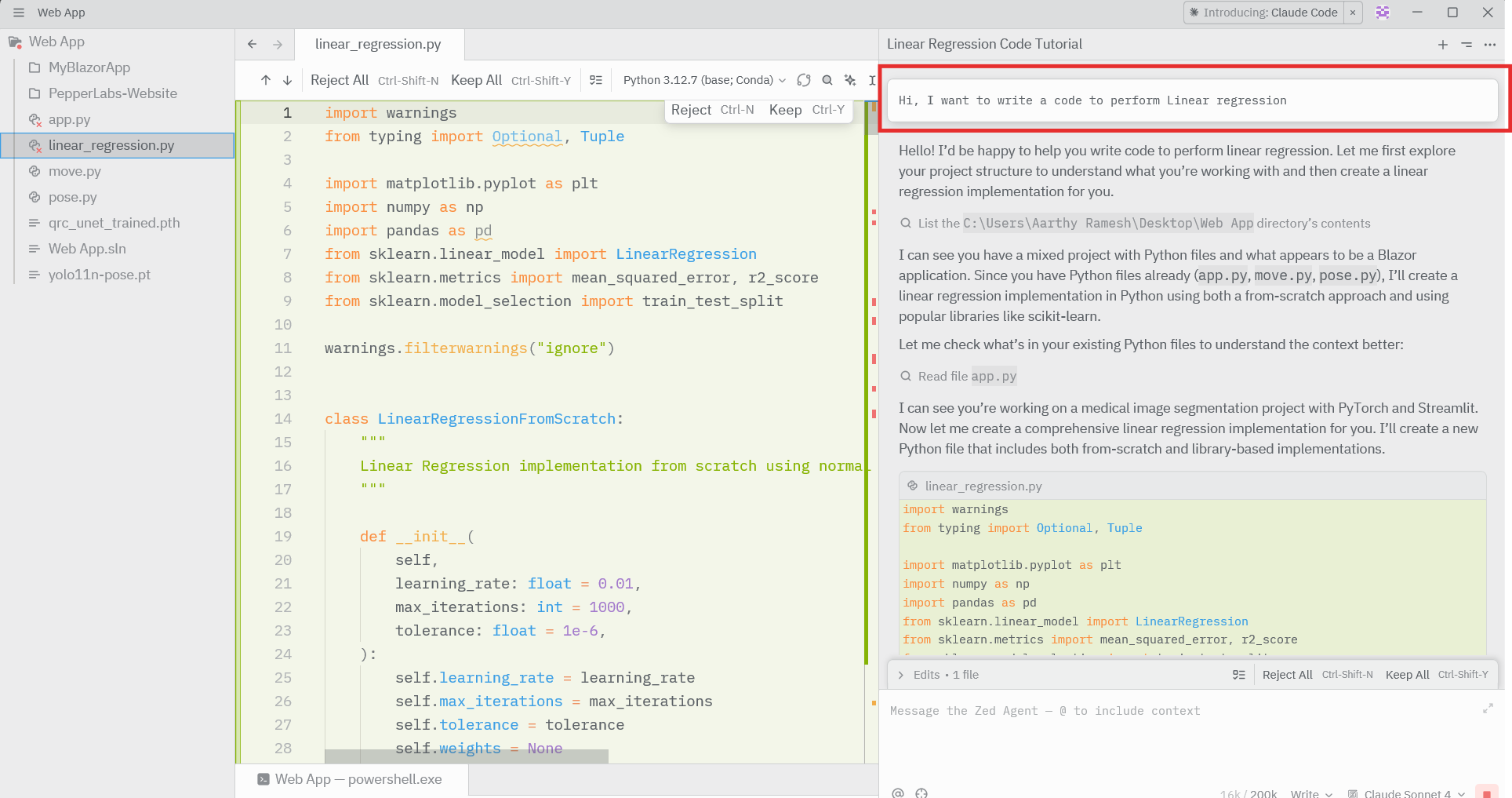
Étape n°3 : Configurer le Bright Data MCP de Bright Data en local
Pour activer l’accès web en temps réel pour l’agent IA de Zed, vous devez configurer le Bright Data MCP de Bright Data sur votre machine locale. Ce serveur MCP sert de pont entre l’agent IA et les données web en direct.
Commencez par créer un compte Bright Data depuis le tableau de bord Bright Data. Si vous avez déjà un compte, connectez-vous simplement.
Pour une configuration rapide, ouvrez la page « MCP » dans votre compte et suivez les instructions :
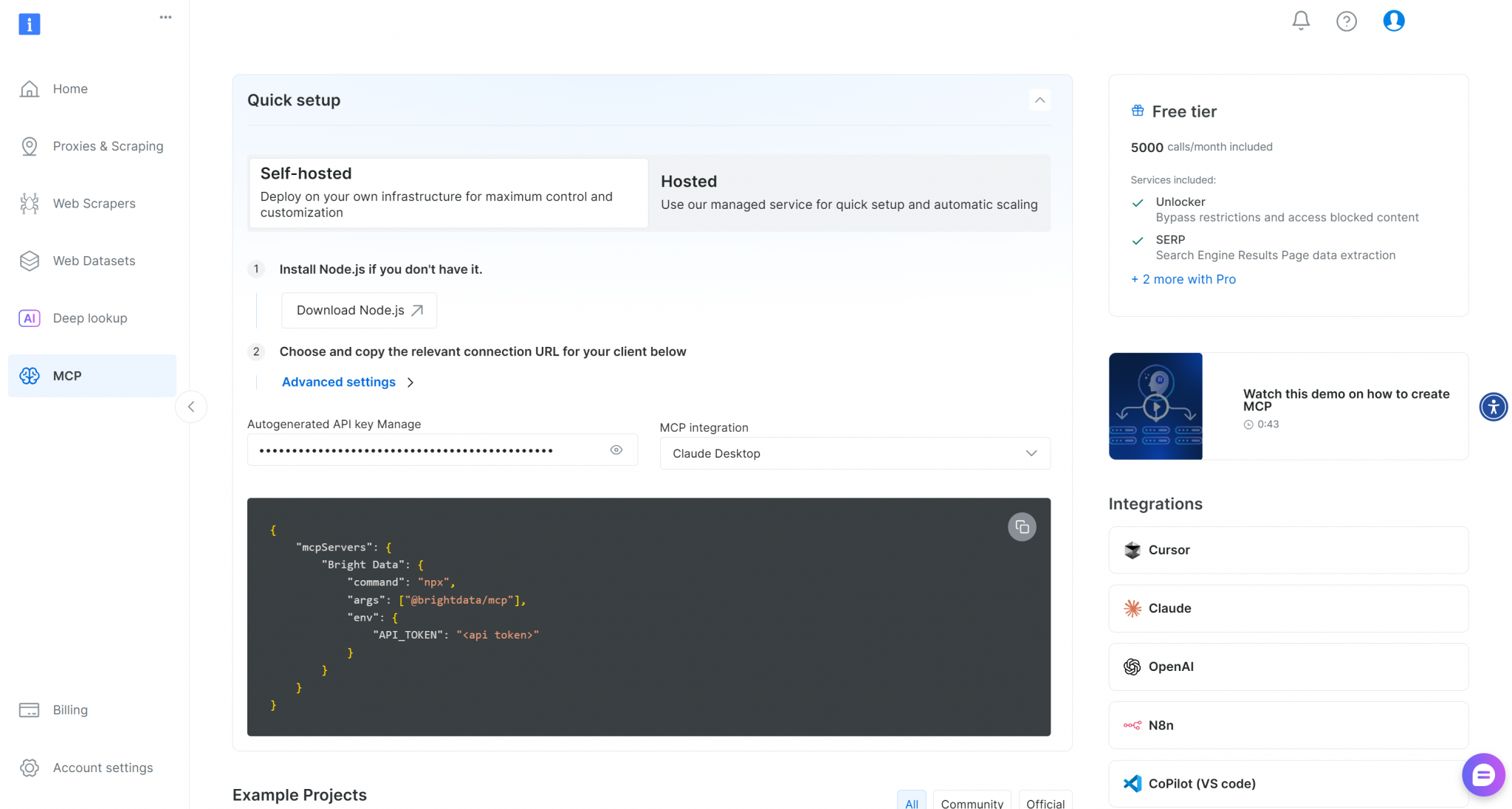
Sinon, suivez les étapes ci-dessous :
Depuis le tableau de bord Bright Data, générez un token API et conservez-le en sécurité. Ce token est utilisé par le serveur Bright Data MCP pour authentifier les requêtes et accéder aux outils web de Bright Data.
Pour ce tutoriel, le token API est la seule accréditation dont vous avez besoin.
Le Bright Data MCP de Bright Data s’exécute comme un serveur local utilisant Node.js. Installez-le globalement en exécutant la commande suivante dans votre terminal :
npm install -g @brightdata/mcpCela installe le package Bright Data MCP auquel Zed se connectera ultérieurement.
Démarrez le serveur Bright Data MCP en exécutant :
API_TOKEN="YOUR_BRIGHT_DATA_API_TOKEN" npx -y @brightdata/mcpRemplacez YOUR_BRIGHT_DATA_API_TOKEN par votre token API réel.

Si le serveur démarre avec succès, vous devriez voir des messages de log indiquant que le serveur MCP est en cours d’exécution et prêt à accepter des requêtes.
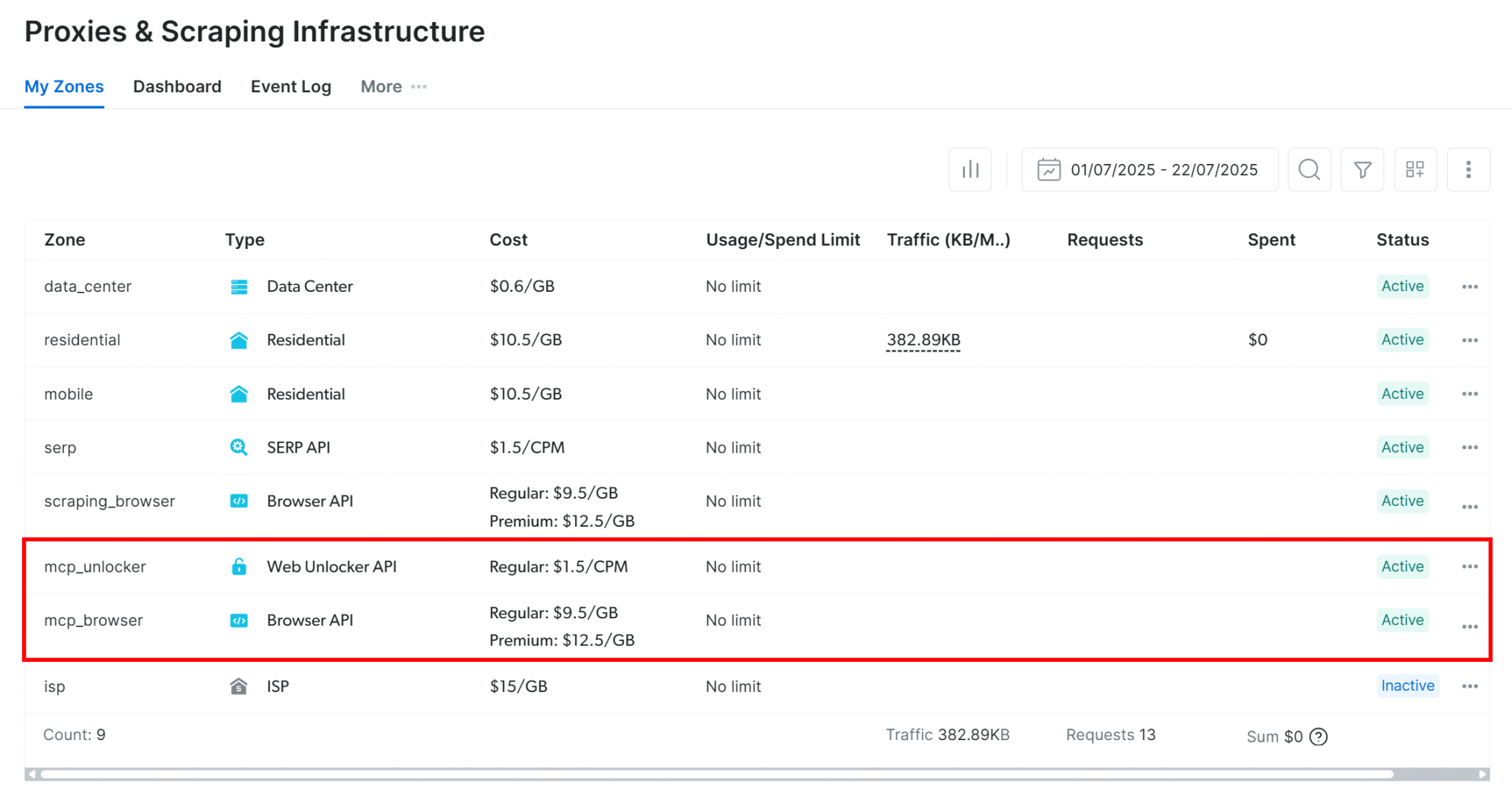
Lors de sa première exécution, le serveur Bright Data MCP de Bright Data crée automatiquement deux zones requises dans votre compte Bright Data : une pour Web Unlocker et une pour l’API Browser. Ces zones sont utilisées en interne par le Bright Data MCP pour prendre en charge ses outils disponibles.
Vous pouvez vérifier leur création en visitant la section Proxies & Infrastructure de Scraping du tableau de bord Bright Data. Si votre token API n’a pas d’accès administrateur, les zones devront peut-être être créées manuellement et référencées via des variables d’environnement.
Par défaut, le Bright Data MCP n’expose que les outils search_engine et scrape_as_markdown, disponibles dans le niveau gratuit. L’activation du mode Pro débloque l’ensemble complet des outils, y compris l’automatisation avancée du navigateur, et peut entraîner des frais supplémentaires.
Pour accéder aux capacités avancées telles que l’automatisation du navigateur et l’extraction de données structurées, activez le mode Pro en définissant PRO_MODE=true avant de démarrer le serveur Bright Data MCP.
API_TOKEN="<YOUR_BRIGHT_DATA_API>" PRO_MODE="true" npx -y @brightdata/mcpUne fois que vous avez confirmé que le serveur fonctionne correctement, arrêtez-le pour l’instant. Zed sera configuré pour démarrer et se connecter au serveur Bright Data MCP automatiquement à l’étape suivante.
Étape n°4 : Configurer le Bright Data MCP de Bright Data dans Zed
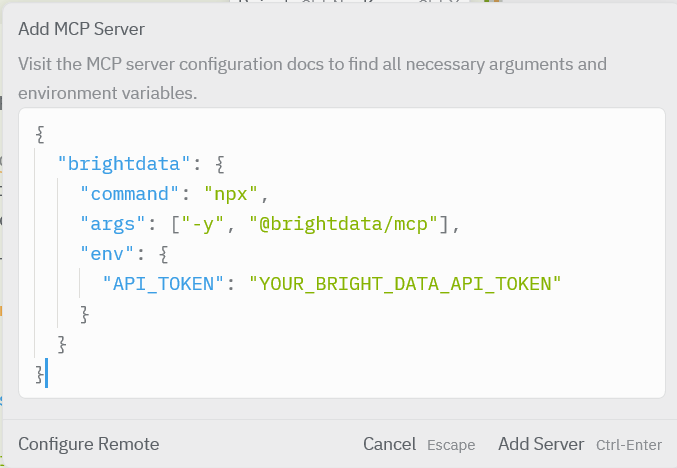
Ouvrez les Paramètres dans Zed et naviguez jusqu’à la section Serveurs Model Context Protocol (MCP). Cliquez sur Ajouter un serveur pour enregistrer un nouveau serveur MCP local.

Lorsque vous y êtes invité, définissez le serveur MCP de Bright Data en configurant la commande pour exécuter le package Bright Data MCP (npx @brightdata/mcp) et ajoutez la variable d’environnement requise pour l’authentification (API_TOKEN). Enregistrez la configuration pour rendre le serveur MCP disponible à l’agent IA de Zed.
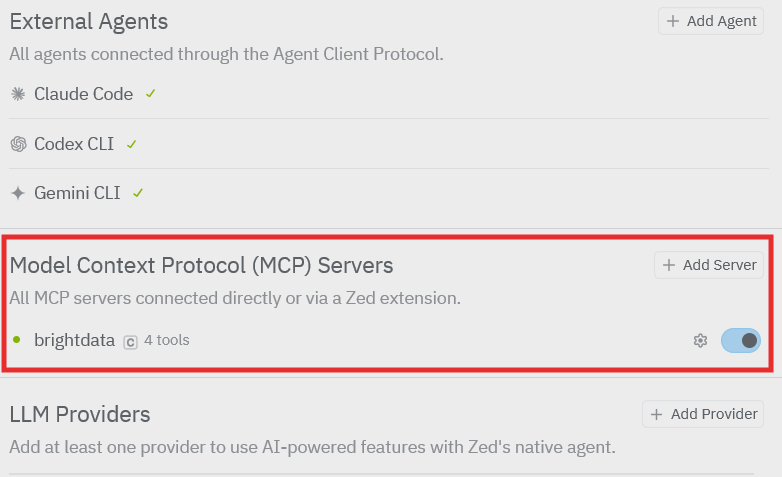
Une fois ajouté, Bright Data apparaîtra dans la liste des serveurs MCP, indiquant que Zed est prêt à se connecter au Bright Data MCP lors des workflows assistés par IA.
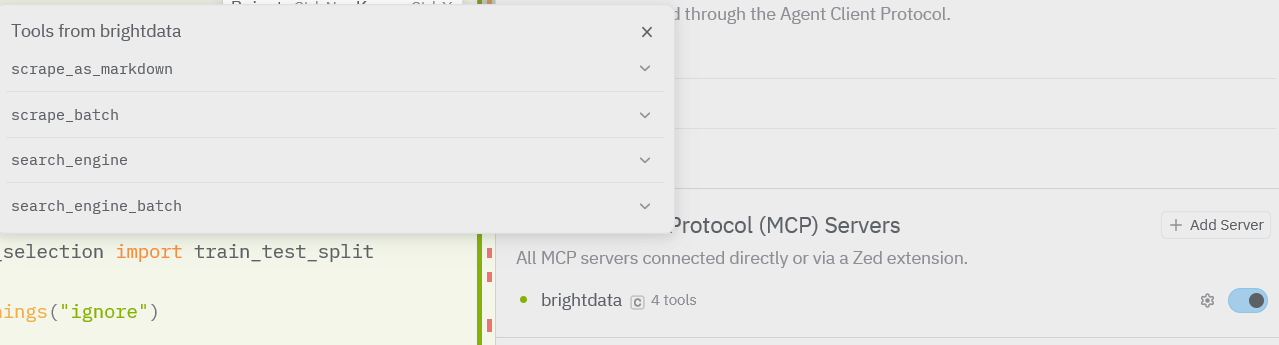
Avec le serveur MCP activé, l’agent IA de Zed est maintenant prêt à utiliser les outils web de Bright Data lors des workflows assistés par IA dans l’éditeur.
Étape n°6 : Exécuter une tâche réelle dans Zed
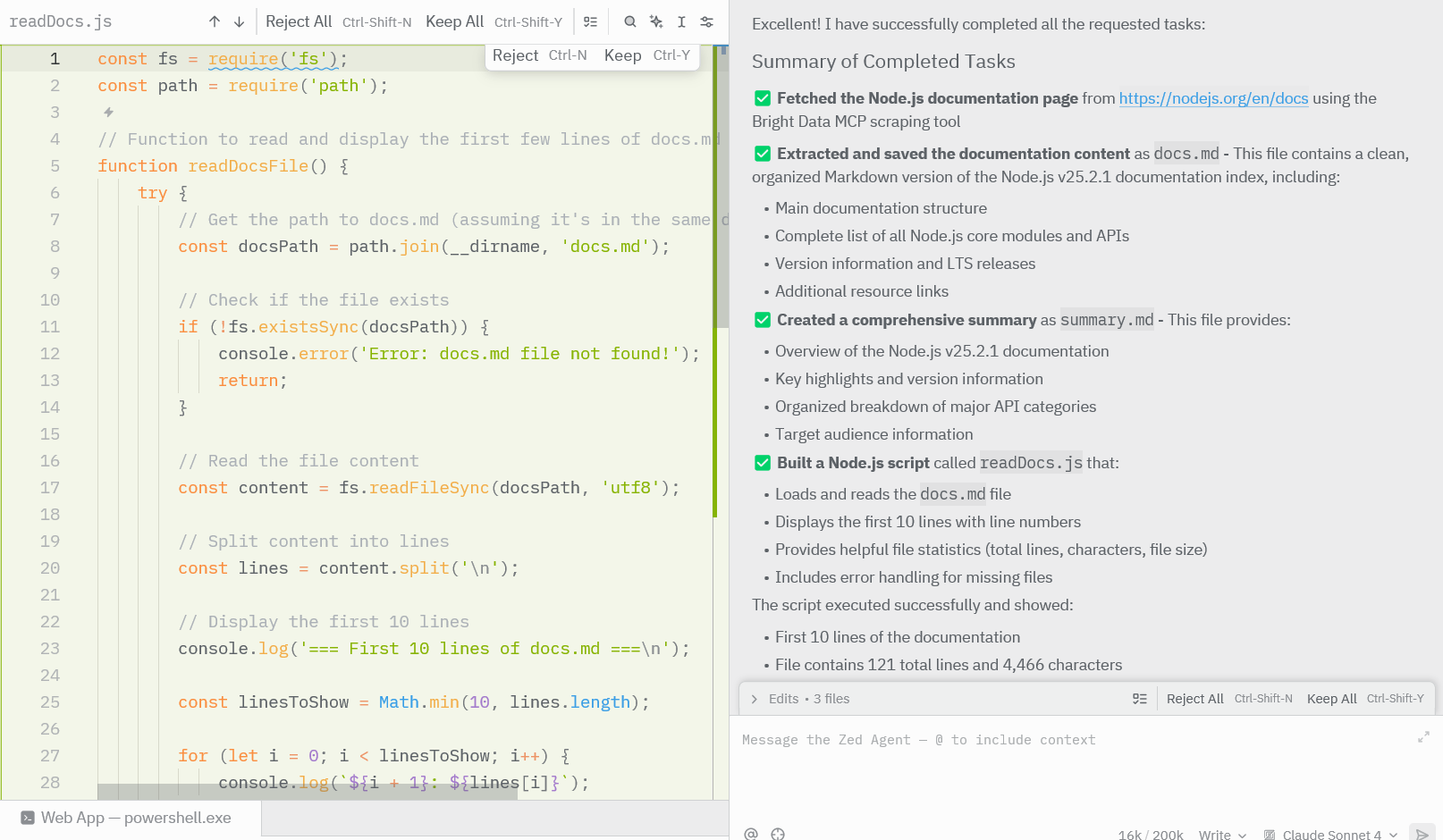
Dans cette étape, vous utiliserez l’agent IA de Zed conjointement avec le Bright Data MCP de Bright Data pour récupérer du contenu web en direct, le stocker localement et générer un petit script basé sur des données réelles.
Ouvrez le panneau IA ou chat de Zed (le même que celui utilisé pour tester les réponses IA précédemment)
- C’est ici que vous saisirez votre invite
- Vous parlez maintenant à l’agent IA de Zed, pas en train d’écrire du code.
Copiez et collez exactement cette invite dans Zed :
Fetch the live documentation page at
https://nodejs.org/en/docs

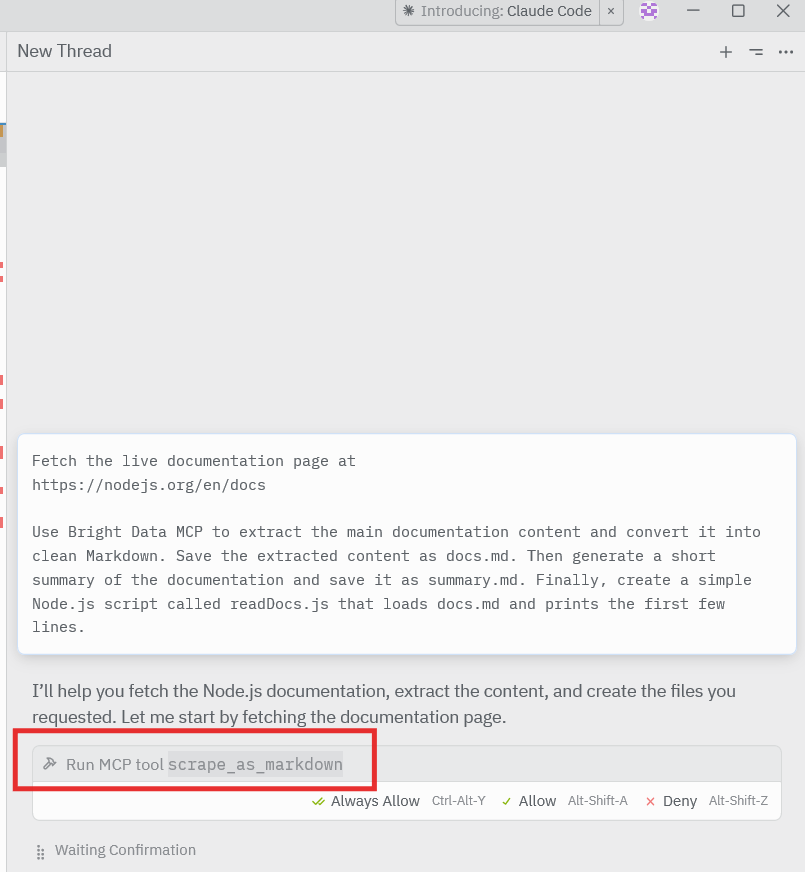
Use Bright Data MCP to extract the main documentation content and convert it into clean Markdown. Save the extracted content as docs.md. Then generate a short summary of the documentation and save it as summary.md. Finally, create a simple Node.js script called readDocs.js that loads docs.md and prints the first few lines.
Après avoir soumis l’invite, observez ce qui se passe :
- L’agent IA explique ou planifie les étapes qu’il va suivre
- Il identifie que l’accès web est requis
- Il sélectionne un outil MCP Bright Data (généralement scrape_as_markdown)
- Zed peut vous demander d’approuver l’exécution de l’outil
Une fois la tâche terminée, vérifiez que les fichiers générés sont présents dans votre répertoire de projet. Ouvrez les fichiers Markdown pour confirmer qu’ils contiennent du contenu extrait de la page de documentation en direct.
L’exécution du script généré devrait afficher des données provenant du contenu scrapé, vérifiant que le workflow s’est exécuté avec succès.
Conclusion
Dans ce tutoriel, vous avez appris à intégrer Zed avec le Bright Data MCP de Bright Data pour activer l’interaction web en temps réel dans un éditeur natif IA. En combinant le modèle d’édition agentique de Zed avec les outils web de Bright Data, vous avez créé un workflow où l’IA peut récupérer du contenu en direct, le stocker localement et générer du code et des fichiers utilisables basés sur des données réelles.
Le Bright Data MCP de Bright Data ouvre la voie à des workflows de développement assisté par IA plus fiables et contextuellement conscients en fournissant un accès à des données web structurées et à jour. Cette approche aide à réduire la dépendance aux connaissances statiques et améliore la précision des sorties générées par l’IA.
Pour explorer des cas d’usage agentiques plus avancés, consultez l’infrastructure Bright Data plus large et ses solutions de données web prêtes pour l’IA.
Vous pouvez commencer avec un compte Bright Data gratuit et expérimenter davantage avec le Bright Data MCP pour alimenter vos propres workflows de développement pilotés par l’IA.




