Dans cet article de blog, vous découvrirez :
- Ce qu’est Warp et pourquoi il est devenu le terminal préféré de plus de 500 000 développeurs à la recherche d’une aide au codage alimentée par l’IA.
- Comment son extension avec l’interaction web et l’extraction de données le rend beaucoup plus efficace.
- Comment connecter la CLI Warp au serveur Bright Data MCP pour créer un agent de codage IA amélioré.
C’est parti !
Qu’est-ce que Warp ?
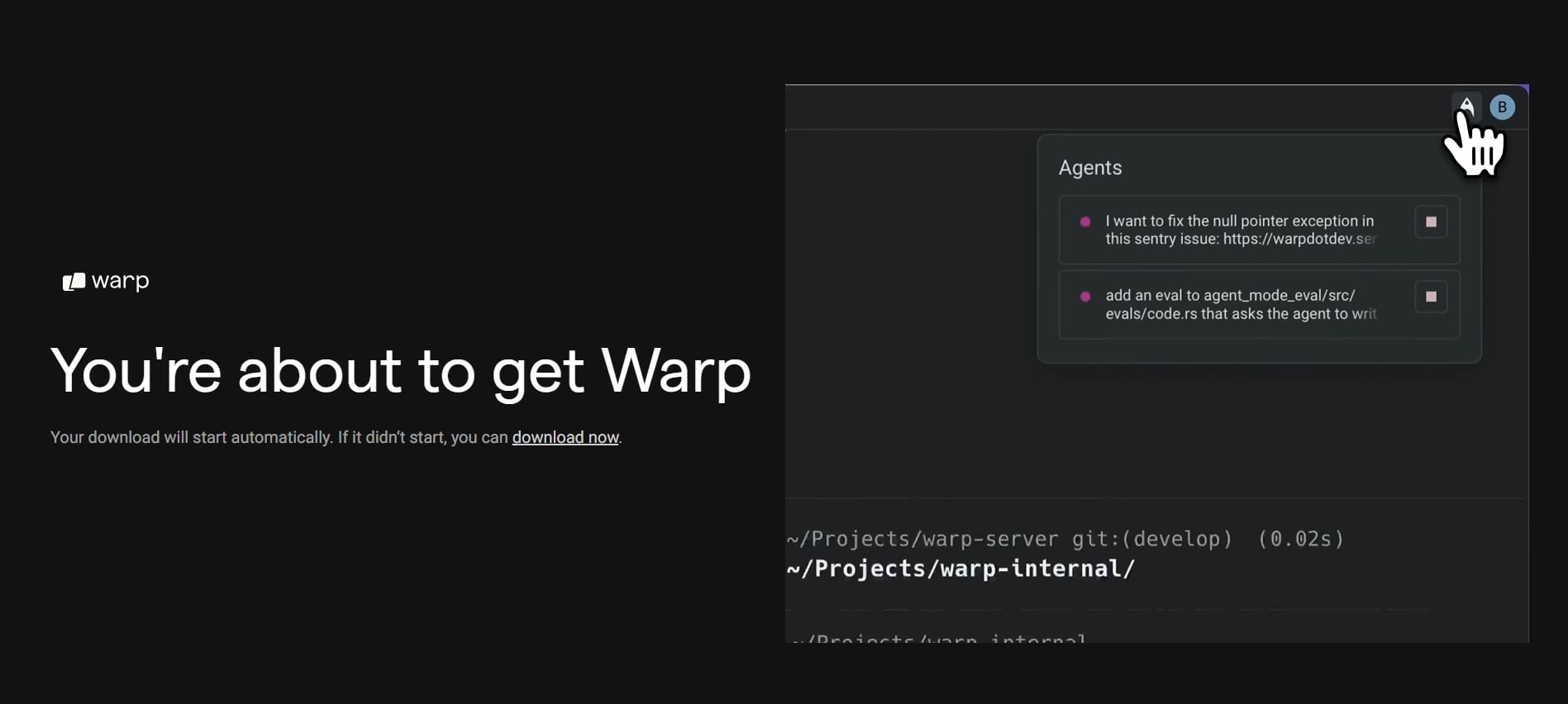
Warp est un terminal moderne alimenté par l’IA, entièrement développé en Rust. Contrairement aux terminaux traditionnels, Warp réinvente l’expérience de la ligne de commande avec une interface de type IDE, une saisie automatique intelligente et des agents IA intégrés qui comprennent le langage naturel.
Avec plus de 500 000 ingénieurs utilisant Warp quotidiennement, il est rapidement devenu l’outil de référence pour les développeurs qui souhaitent disposer d’un terminal plus intelligent et plus rapide.
Voici ce qui rend Warp si spécial :
- Agents IA natifs: Warp Agent comprend les commandes en langage naturel, vous aidant à écrire des scripts, à déboguer des problèmes et à automatiser des flux de travail sans avoir à mémoriser la syntaxe complexe de l’interface CLI.
- Édition de texte moderne: contrairement aux terminaux traditionnels, Warp vous permet d’éditer des commandes comme vous le feriez dans VS Code, avec la prise en charge de plusieurs curseurs, des sélections et la mise en évidence de la syntaxe.
- Blocs: les commandes et leurs résultats sont regroupés en « blocs », ce qui facilite la navigation, la copie et le partage des sessions de terminal.
- Warp Drive: enregistrez et partagez les commandes, les flux de travail et les scripts couramment utilisés au sein de votre équipe grâce à Warp Drive.
- Multiplateforme: Warp fonctionne sous macOS, Linux et Windows, ce qui vous permet de conserver un flux de travail cohérent quel que soit votre système d’exploitation.
- Prise en charge du MCP: Warp prend en charge nativement le Model Context Protocol (MCP), ce qui vous permet d’étendre ses capacités d’IA avec des outils et des sources de données externes.
Ce dernier point est particulièrement important. La prise en charge native du MCP par Warp signifie que vous pouvez connecter de puissantes sources de données et laisser l’agent IA les utiliser directement depuis votre terminal.
Combler le fossé des connaissances LLM dans Warp avec le Bright Data MCP
Comme tous les LLM, les modèles d’IA qui alimentent Warp ont une limite de connaissances. Ils sont entraînés sur un ensemble de données fixe représentant un instantané du passé. Cela signifie qu’ils ne connaissent pas les événements récents, les bibliothèques nouvellement publiées, la documentation mise à jour ou les dernières meilleures pratiques.
Cette limitation est importante dans le monde en constante évolution du développement logiciel. Sans accès à des informations récentes, un assistant IA pourrait suggérer des API obsolètes, une syntaxe dépassée ou tout simplement ignorer les nouveaux outils et frameworks qui pourraient résoudre votre problème de manière plus élégante.
Mais que se passerait-il si l’agent IA de Warp pouvait rechercher la documentation la plus récente sur le web, extraire des données en temps réel à partir de sites web et utiliser ces informations pour vous fournir une assistance précise et actualisée ?
C’est exactement ce que vous offre le serveur Bright Data MCP de Bright Data. Ce serveur open source (désormais disponible gratuitement !) fournit plus de 60 outils compatibles avec l’IA pour l’interaction web et la collecte de données.
Intégration de Bright Data MCP
Voici deux des principaux outils disponibles sur le serveur Bright Data MCP :
search_engine: se connecte à l’API SERP pour effectuer des recherches sur Google, Bing ou Yandex et renvoie les résultats du moteur de recherche au format HTML ou Markdown.scrape_as_markdown: utilise Web Unlocker pour extraire le contenu de n’importe quelle page web. Il contourne les systèmes de détection des bots et résout automatiquement les CAPTCHA.
Au-delà de ces outils, il existe plus de 55 outils spécialisés pour l’automatisation des navigateurs (tels que scraping_browser_click, scraping_browser_type, scraping_browser_screenshot) et des flux de données structurés provenant de domaines tels qu’Amazon, LinkedIn, Instagram, YouTube et Zillow. Par exemple, l’outil web_data_amazon_product extrait des informations détaillées et structurées sur les produits directement depuis Amazon en utilisant simplement l’URL d’un produit.
Avec le Bright Data MCP de Bright Data connecté à Warp, vous pouvez :
- Récupérer la documentation la plus récente pour n’importe quelle bibliothèque ou n’importe quel framework, en vous assurant que l’IA suggère un code actuel et non obsolète.
- Récupérer des données en temps réel à partir de sites web et les enregistrer dans des fichiers locaux à des fins d’analyse, de test ou de simulation.
- Surveiller les prix, les avis ou les stocks des sites de commerce électronique directement depuis votre terminal.
- Effectuer des recherches sur vos concurrents, collecter des données sur les réseaux sociaux ou recueillir des informations sur le marché sans quitter la ligne de commande.
Comment connecter Warp au Bright Data MCP de Bright Data
Prérequis
Avant de commencer, assurez-vous de disposer des éléments suivants :
- Node.js installé localement (la dernière version LTS est recommandée).
- Warp installé sur votre système (disponible pour macOS, Linux et Windows).
- Un compte Bright Data avec une clé API prête à l’emploi (ne vous inquiétez pas, vous serez guidé tout au long du processus de création si vous n’en avez pas encore).
De plus, voici quelques connaissances de base facultatives mais utiles :
- Une compréhension générale du fonctionnement du MCP.
- Une certaine familiarité avec le serveur Bright Data MCP et ses outils.
Étape n° 1 : installer Warp
Si vous n’avez pas encore installé Warp, rendez-vous sur warp.dev et téléchargez la version adaptée à votre système d’exploitation.
Sur macOS :
Téléchargez le fichier .dmg sur le site web et faites glisser Warp dans votre dossier Applications. Si vous utilisez Homebrew, vous pouvez également taper :
brew install --cask warpSous Linux :
Suivez le guide d’installation officiel correspondant à votre distribution. Warp est disponible pour Ubuntu, Fedora, Arch et d’autres distributions majeures.
Sous Windows :
Téléchargez et exécutez le programme d’installation Windows à partir du site Web de Warp, ou installez-le via winget :
winget install Warp.WarpUne fois installé, lancez Warp et effectuez la configuration initiale (vous pouvez vous connecter ou continuer en tant qu’invité).
Étape n° 2 : obtenez votre clé API Bright Data
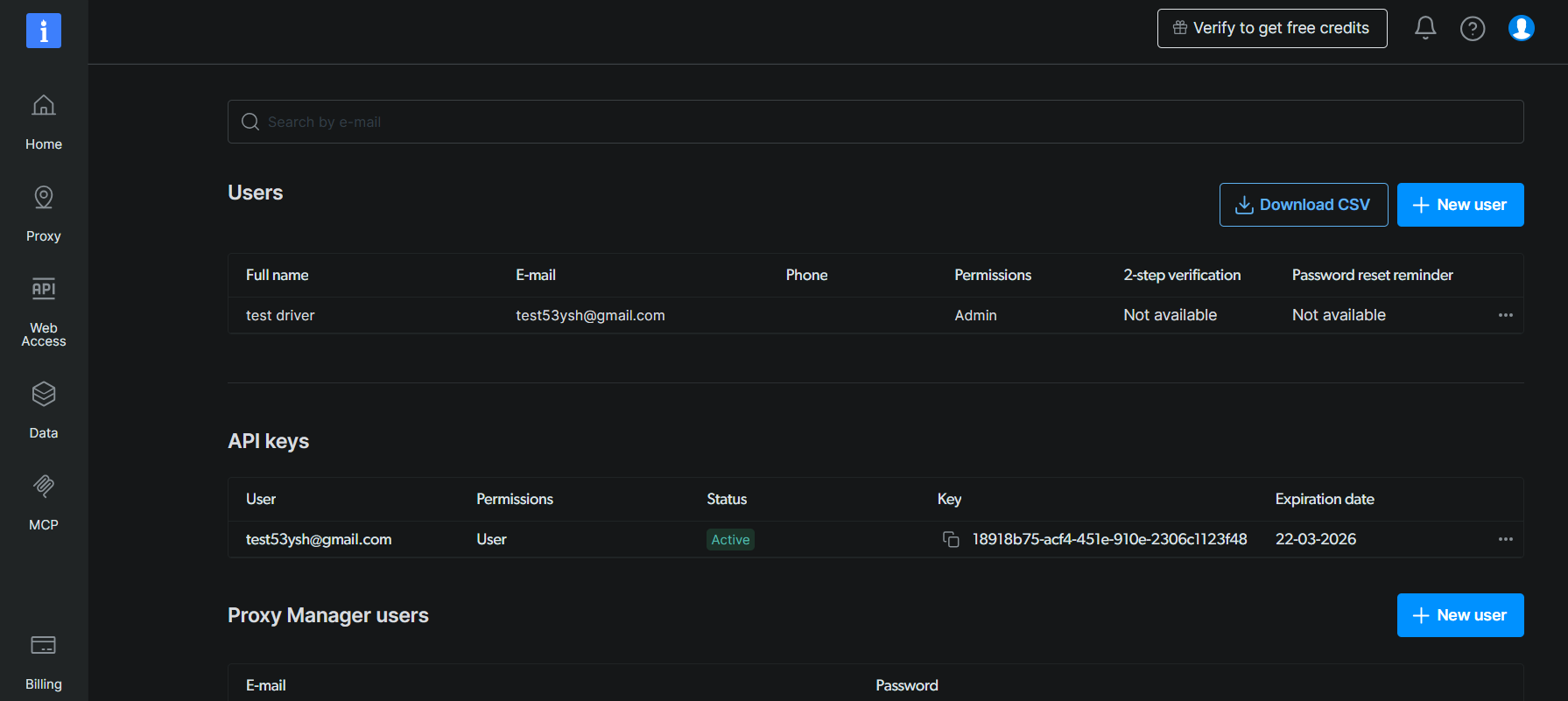
Si vous n’avez pas encore de compte Bright Data, créez-en un gratuitement. Sinon, connectez-vous simplement à votre compte existant.
Ensuite, suivez les instructions officielles pour générer votre clé API Bright Data :
- Accédez aux paramètres du compte dans votre panneau de configuration Bright Data.
- Cliquez sur Ajouter une clé API.
- Définissez les autorisations (Admin est recommandé pour un accès complet).
- Cliquez sur Enregistrer.
Votre clé API s’affichera une seule fois. Copiez-la et conservez-la en lieu sûr, car vous en aurez besoin pour les étapes suivantes.
Étape n° 3 : Testez le serveur Bright Data MCP localement
Avant de configurer Warp, vérifions que le serveur Bright Data MCP Bright Data fonctionne sur votre machine.
Tout d’abord, assurez-vous que Node.js est installé en exécutant :
node --versionVous devriez voir un numéro de version tel que v20.x.x ou supérieur.
Testez maintenant le serveur MCP à l’aide de cette commande :
Sur Bash (macOS/Linux) :
API_TOKEN="<VOTRE_CLÉ_API_BRIGHT_DATA>" npx -y @brightdata/mcpSur PowerShell (Windows) :
$Env:API_TOKEN="<VOTRE_CLÉ_API_BRIGHT_DATA>"; npx -y @brightdata/mcpRemplacez <VOTRE_CLÉ_API_BRIGHT_DATA> par la clé API que vous avez générée précédemment. La commande définit la variable d’environnement API_TOKEN requise et démarre le serveur MCP via le package npm @brightdata/mcp.
Si tout fonctionne correctement, vous devriez voir un résultat similaire à celui-ci :
Lors du premier lancement, le serveur MCP crée automatiquement deux zones dans votre compte Bright Data :
mcp_unlocker: une zone pour Web Unlocker.mcp_browser: une zone pour Browser API.
Pour confirmer leur création, connectez-vous à votre tableau de bord Bright Data et accédez à la page «Proxies & Scraping Infrastructure » (Proxys et infrastructure de scraping). Vous devriez y voir les deux zones répertoriées.
Remarque : si votre jeton API ne dispose pas des autorisations d’administrateur, ces zones peuvent ne pas être créées automatiquement. Dans ce cas, vous pouvez les configurer manuellement et spécifier leurs noms à l’aide de variables d’environnement, comme décrit dans la documentation officielle.
Important : par défaut, le serveur MCP fonctionne en mode rapide avec 4 outils (search_engine, search_engine_batch, scrape_as_markdown, scrape_batch). Pour débloquer les plus de 60 outils, y compris l’automatisation du navigateur et les flux de données structurés, activez le mode Pro en définissant PRO_MODE=true:
API_TOKEN="<VOTRE_CLÉ_API_BRIGHT_DATA>" PRO_MODE="true" npx -y @brightdata/mcpUne fois le mode Pro activé, vous verrez :
[Bright Data MCP] Serveur démarré avec succès
[Bright Data MCP] Outils disponibles : plus de 60 (mode Pro)
Remarque : les outils supplémentaires du mode Pro ne sont pas inclus dans l’offre gratuite et entraîneront des frais d’utilisation.
Arrêtez le serveur avec Ctrl+C. Nous sommes maintenant prêts à configurer Warp.
Étape n° 4 : configurer le Bright Data MCP dans Warp
Warp fournit une interface intégrée pour configurer les serveurs MCP. Voici comment ajouter le Bright Data MCP de Bright Data :
- Ouvrez Warp.
- Ouvrez la palette de commandes à l’aide de
Cmd+P(macOS) ouCtrl+P(Windows/Linux). - Tapez « MCP » et sélectionnez Ouvrir les serveurs MCP.
Vous pouvez également accéder à Paramètres (icône en forme d’engrenage) > IA > Gérer les serveurs MCP.
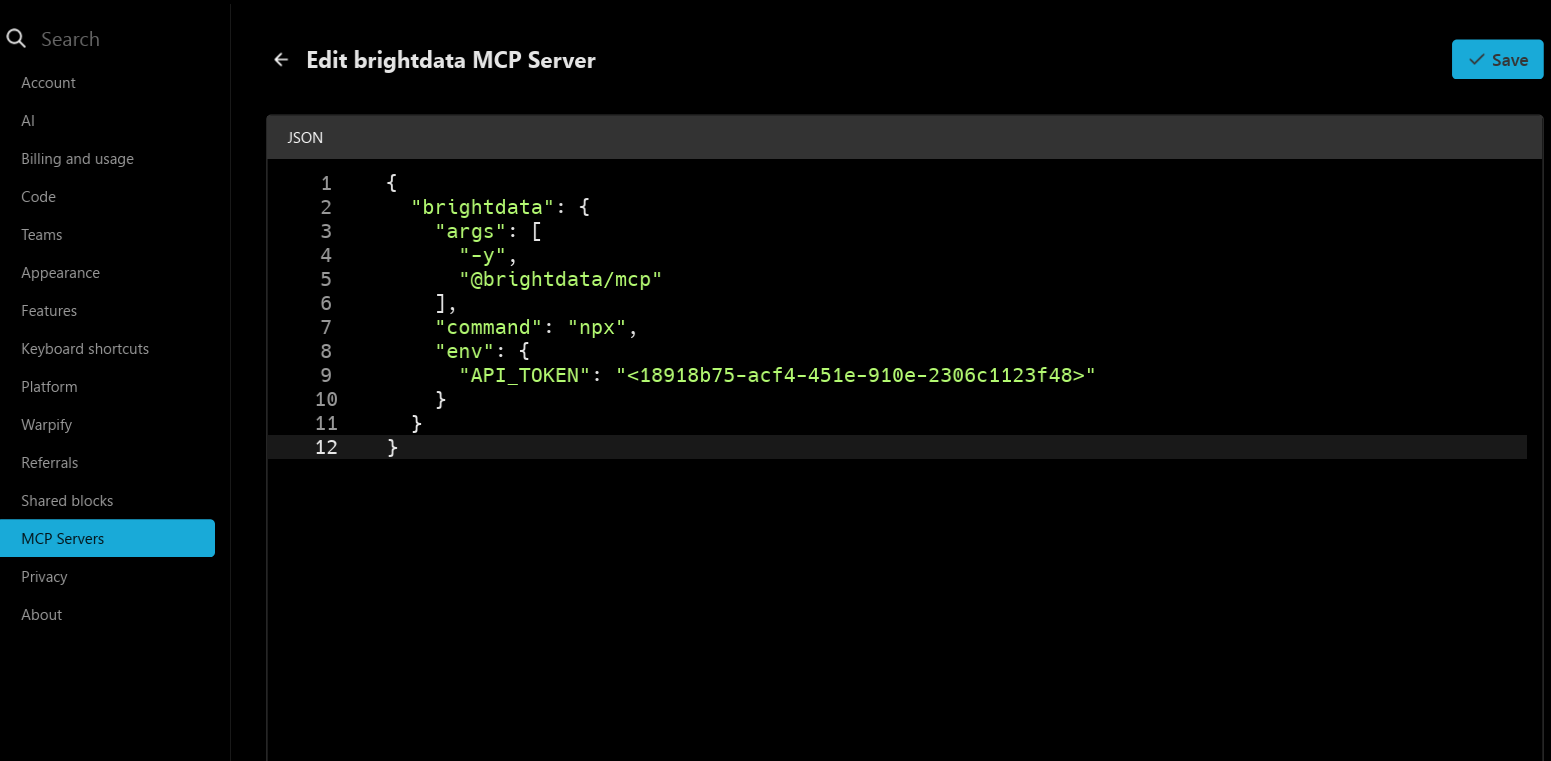
Dans le panneau de configuration MCP, ajoutez la configuration JSON suivante :
{
  "brightdata": {
    "command": "npx",
    "args": ["-y", "@brightdata/mcp"],
    "env": {
      "API_TOKEN": "<YOUR_BRIGHT_DATA_API_KEY>"
    }
  }
}
Remplacez <VOTRE_CLÉ_API_BRIGHT_DATA> par votre clé API Bright Data réelle.
Pour le mode Pro (plus de 60 outils) :
{
  "brightdata": {
    "command": "npx",
    "args": ["-y", "@brightdata/mcp"],
    "env": {
      "API_TOKEN": "<VOTRE_CLÉ_API_BRIGHT_DATA>",
      "PRO_MODE": "true"
    }
  }
}
Paramètres facultatifs :
- Ajoutez
« start_on_launch » : truepour démarrer automatiquement le serveur MCP au lancement de Warp. - Spécifiez des noms de zone personnalisés avec
WEB_UNLOCKER_ZONEetBROWSER_ZONEsi vous avez créé des zones manuellement.
Enregistrez la configuration.
Étape n° 5 : Vérifiez la connexion MCP
Après avoir enregistré la configuration, Warp tentera de se connecter au serveur MCP de Bright Data.
Pour vérifier la connexion :
- Ouvrez une nouvelle session de terminal Warp.
- Recherchez l’indicateur MCP dans le panneau IA. Vous devriez voir « brightdata » répertorié comme serveur MCP disponible.

- Si vous utilisez le mode Pro, vous verrez plus de 55 outils disponibles. En mode Rapid, vous ne verrez que 4 outils.
Vous pouvez également vérifier la connexion en exécutant une simple invite avec l’agent IA. Appuyez sur Ctrl+Maj+A (ou Cmd+Maj+A sur macOS) pour ouvrir le panneau IA et tapez :
Quels outils MCP avez-vous à disposition ?L’IA devrait répondre avec une liste comprenant les outils Bright Data tels que search_engine et scrape_as_markdown.

Parfait ! Warp est désormais connecté au serveur Bright Data MCP de Bright Data.
Étape n° 6 : exécutez votre première tâche Web
Testons maintenant l’intégration. Nous allons demander à l’agent IA de Warp de :
- Récupérer les données produit d’une page Amazon.
- Enregistrer les données dans un fichier JSON local.
- Créer un script Node.js pour lire et afficher ces données.
Ouvrez le panneau Warp IA (Ctrl+Maj+A ou Cmd+Maj+A) et entrez cette invite :
Récupérer les données de « https://www.amazon.com/Microfiber-Cleaning-Cloth-Performance-Washes/dp/B08BRJHJF9/ », les enregistrer dans un fichier local « product.json » et créer un fichier Node.js « script.js » pour charger et imprimer les détails du produit dans le terminal.Voici ce qui se passe étape par étape :
- L’IA de Warp identifie que l’outil
web_data_amazon_product(en mode Pro) ouscrape_as_markdown(en mode Rapid) est nécessaire et vous demande votre accord. - Une fois approuvée, la tâche de scraping s’exécute via l’intégration MCP.
- Les données de produit extraites s’affichent dans le terminal.
- L’IA crée un fichier
product.jsonavec les données structurées. - L’IA génère un fichier
script.jsqui charge et imprime le contenu JSON. - En option, l’IA peut proposer d’exécuter le script pour vérifier qu’il fonctionne.
Une fois la tâche terminée, votre répertoire de travail devrait contenir les fichiers product.json et script.js.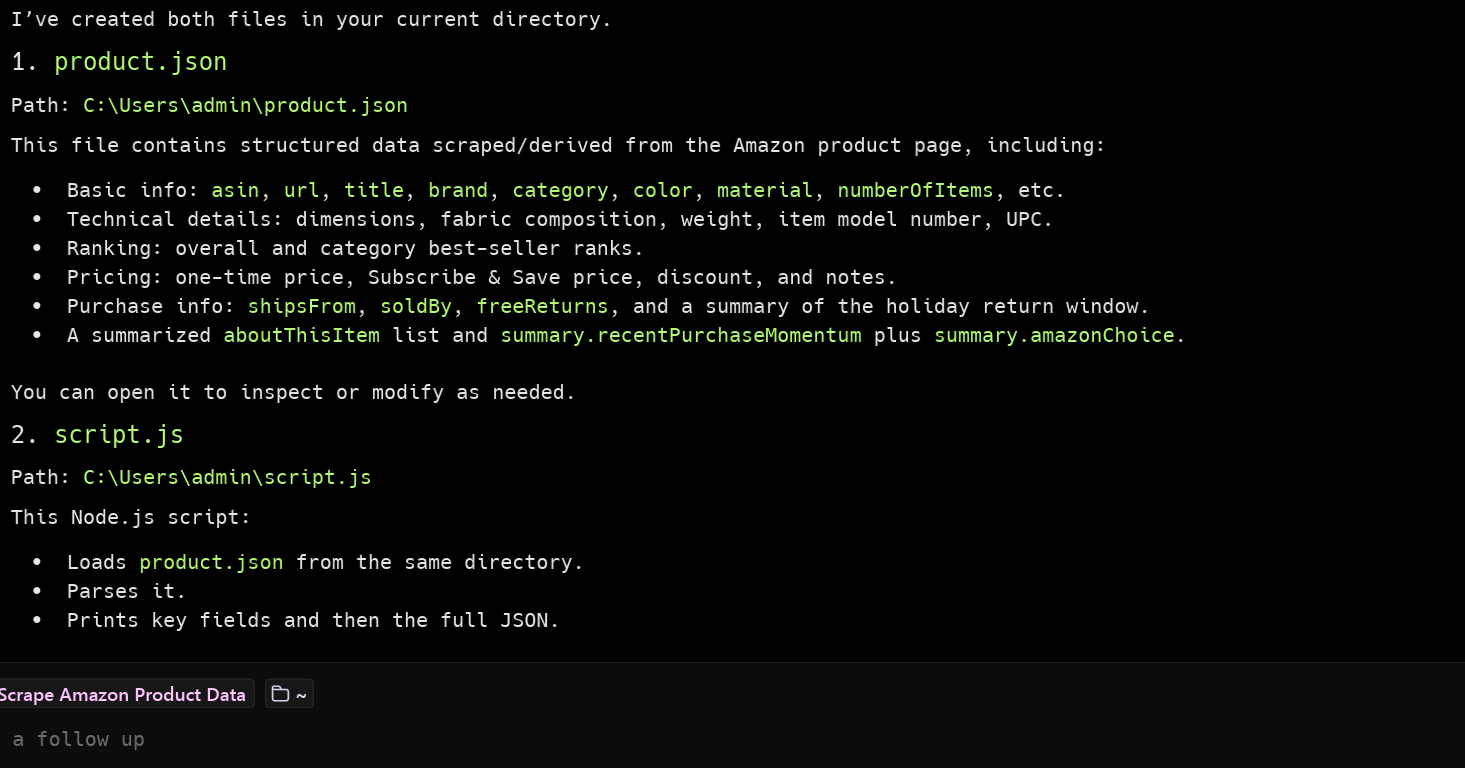
Le fichier product.json contiendra les informations récupérées, tandis que le fichier script.js contiendra quelque chose comme :
const fs = require('fs');

const data = JSON.parse(fs.readFileSync('product.json', 'utf8'));

console.log('Détails du produit :');
console.log('================');
console.log(`Titre : ${data.title}`);
console.log(`Prix : ${data.price}`);
console.log(`Note : ${data.rating}`);
console.log(`Avis : ${data.reviews_count}`);
console.log(`Disponibilité : ${data.availability}`);
console.log('nCaractéristiques :');
data.features.forEach((feature, index) => {
  console.log(`  ${index + 1}. ${feature}`);
});
Exécutez le script pour vérifier que tout fonctionne :
node script.jsVous devriez voir les détails du produit s’afficher dans votre terminal :
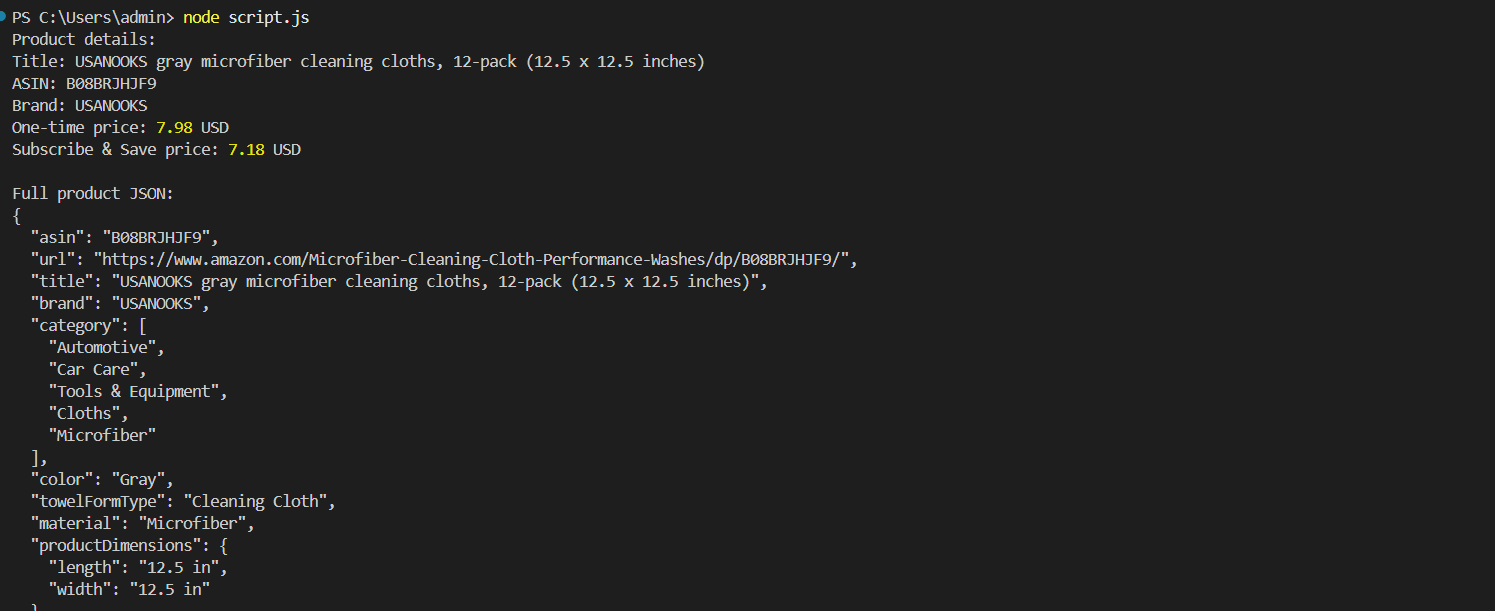
Et voilà ! Le workflow a réussi.
Les données contenues dans product.json sont des informations réelles sur les produits, et non du contenu imaginaire généré par l’IA. Ceci est crucial, car il est notoirement difficile d’extraire des données d’Amazon en raison de ses protections anti-bot avancées. Un LLM classique seul ne pourrait pas récupérer ces données. C’est la combinaison de l’agent IA de Warp et du Bright Data MCP de Bright Data qui rend cela possible.
Conclusion
Dans ce tutoriel, vous avez appris à connecter Warp au Bright Data MCP de Bright Data (qui propose désormais une offre gratuite !). Le résultat est un puissant agent de codage CLI capable d’accéder au web et d’interagir avec lui en temps réel. Cette intégration est rendue possible grâce à la prise en charge native des serveurs MCP par Warp.
L’exemple de tâche présenté dans ce guide était volontairement simple, mais n’oubliez pas qu’avec cette intégration, vous pouvez traiter des cas d’utilisation beaucoup plus complexes. Les outils Bright Data MCP de Bright Data prennent en charge un large éventail de scénarios d’agent, de la recherche automatisée à l’intelligence compétitive en passant par la surveillance des données en temps réel.
Pour créer des agents plus avancés, explorez la gamme complète des services disponibles dans l’infrastructure IA de Bright Data.
Inscrivez-vous pour obtenir un compte Bright Data gratuit et commencez dès aujourd’hui à tester les outils web compatibles avec l’IA !