








Dans ce tutoriel, vous apprendrez :
- Ce qu’est la plateforme IA Onyx et ce qu’elle propose en tant qu’assistant de recherche et IA.
- Pourquoi étendre Onyx avec des capacités de découverte web, d’extraction de données et d’intégration élève vos agents IA au niveau supérieur.
- Comment connecter Bright Data à Onyx à cet effet, via MCP ou des spécifications OpenAPI.
Plongeons dans le vif du sujet !
Onyx : Ce que c’est et les fonctionnalités qu’il propose
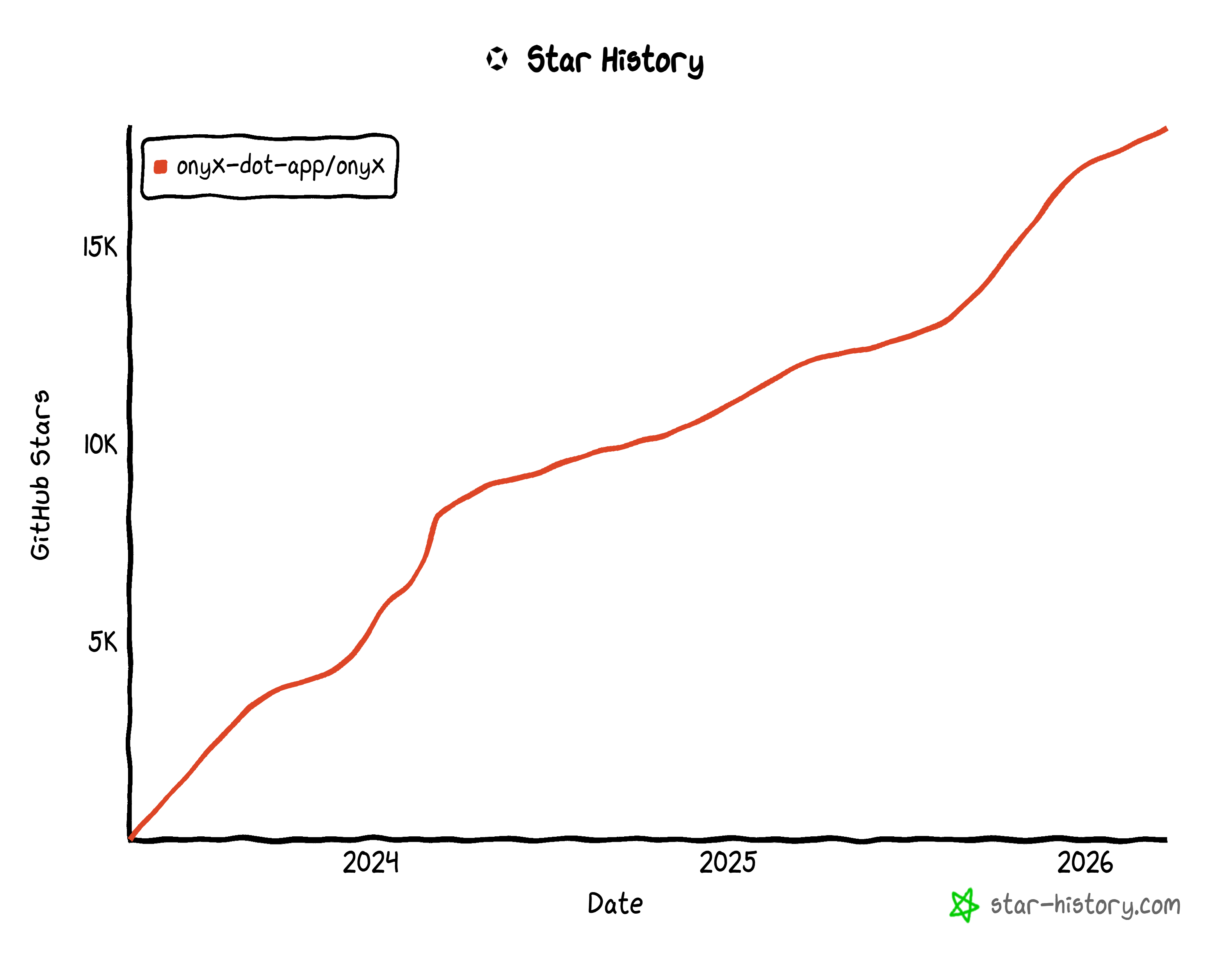
Onyx est une plateforme de recherche d’entreprise et d’assistant IA qui se connecte aux documents internes d’une entreprise, aux applications (comme Slack, Drive, GitHub, etc.) et au personnel pour fournir des réponses instantanées et contextuelles. Elle est de nature open source (avec plus de 18 000 étoiles GitHub) et est conçue pour être auto-hébergeable et entièrement transparente.
Onyx s’intègre à vos documents, applications et membres de l’équipe tout en vous donnant un contrôle total sur le déploiement, la confidentialité des données et la personnalisation. Il se concentre sur la fiabilité, la sécurité et l’extensibilité, vous aidant à créer des agents IA sur mesure capables d’effectuer des recherches approfondies, d’automatiser des tâches et d’accéder à des informations à jour. Le tout, au sein d’une interface web unique.
Les principales fonctionnalités offertes par la plateforme incluent :
- Agents personnalisés : Créez des agents IA avec des instructions, des connaissances et des actions uniques adaptées à vos flux de travail.
- Recherche web et interne : Récupérez des informations à jour depuis le web ou la base de connaissances de votre organisation grâce à la recherche hybride, au RAG et aux graphes de connaissances générés par IA.
- Connecteurs : Intégrez plus de 40 applications pour extraire des documents, des métadonnées et des informations à accès contrôlé.
- Recherche approfondie : Effectuez des recherches agentiques multi-étapes pour fournir des réponses et des insights détaillés.
- Actions et support MCP : Permettez aux agents d’interagir avec des systèmes externes et d’automatiser des flux de travail.
- Interpréteur de code : Exécutez des scripts, analysez des données, affichez des graphiques et créez des fichiers directement dans le chat.
- Génération d’images : Créez des images à partir des invites des utilisateurs au sein de la plateforme.
- Outils de collaboration : Partagez des chats, recueillez des retours, suivez l’utilisation et gérez les rôles des utilisateurs.
- Support LLM flexible : Fonctionne avec de nombreux LLM, notamment OpenAI, Anthropic, Gemini et des modèles auto-hébergés comme vLLM ou Ollama.
- Options de déploiement : Déployez sur Docker, Kubernetes, Terraform, des fournisseurs cloud ou des environnements totalement isolés pour la sécurité d’entreprise.
Découvrez-en plus dans la documentation officielle.
Étendre la plateforme IA Onyx avec des capacités de récupération, de recherche et d’interaction de données web
Onyx est, sans aucun doute, une puissante plateforme IA. En même temps, comme tous les systèmes basés sur des LLM, ses connaissances sont figées au moment où le modèle a été entraîné. Cela peut entraîner des réponses obsolètes, des hallucinations ou des lacunes lorsque vos agents IA doivent gérer des tâches actuelles du monde réel.
Les LLM ne peuvent pas non plus naviguer nativement sur le web ni interagir avec des systèmes externes, ce qui limite leur efficacité dans les flux de travail dynamiques. Pour surmonter cela, Onyx prend en charge les intégrations avec des services externes via des serveurs MCP, des actions et des outils.
C’est là qu’intervient Bright Data ! En connectant Onyx à Bright Data, vos agents IA accèdent à des informations en temps réel, des résultats de recherche et des données structurées provenant de pratiquement n’importe quel site web.
Les principaux produits Bright Data que vous pouvez activer pour les agents Onyx incluent :
- API SERP : Collectez les résultats des moteurs de recherche depuis Google, Bing et plus encore pour alimenter des réponses éclairées.
- API Web Unlocker : Accédez au contenu HTML brut ou Markdown de n’importe quel site, en contournant les CAPTCHA et les mesures anti-bot.
- APIs de Scraping Web : Extrayez des données structurées de plateformes comme Amazon, LinkedIn et Instagram.
- API de Crawl : Convertissez des sites web entiers en jeux de données structurés pour des flux de travail IA en aval.
- API Navigateur : Contrôlez par programmation un navigateur distant pour une interaction automatisée et déverrouillée sur n’importe quel site web.
Ce qui distingue ces services, c’est l’infrastructure de niveau entreprise de Bright Data. Construite sur un réseau mondial de proxies de plus de 400 millions d’IPs dans 195 pays, elle prend en charge une évolutivité illimitée tout en maintenant une disponibilité de 99,99 % et un taux de réussite de 99,95 %.
Grâce à ces intégrations, les agents Onyx ne sont plus limités aux connaissances statiques. Ils peuvent explorer, récupérer, raisonner avec des données web en direct et interagir avec des sites web pour fournir des réponses précises, contextuelles et exploitables.
Comment intégrer Bright Data dans Onyx
Onyx prend en charge plusieurs méthodes d’intégration avec des fournisseurs tiers. En ce qui concerne Bright Data, les options sont :
- MCP : Connectez Onyx au serveur Bright Data MCP de Bright Data (à distance, car Onyx ne prend pas en charge les connexions MCP locales).
- OpenAPI : Créez des actions personnalisées dans Onyx en utilisant une spécification OpenAPI 3.0 ou 3.1 des produits API Bright Data.
La méthode OpenAPI implique plus de configuration mais vous donne accès directement aux services de Bright Data. D’un autre côté, l’approche Bright Data MCP est plus simple à démarrer, offrant l’accès à plus de 60 outils avec une seule configuration.
Dans les chapitres dédiés étape par étape ci-dessous, vous verrez comment implémenter les deux approches ! Mais d’abord, installons et configurons Onyx sur votre machine locale.
Étapes communes : Démarrer avec Onyx
Que vous souhaitiez intégrer Bright Data dans Onyx via MCP ou OpenAPI, vous devez d’abord avoir la solution installée et en cours d’exécution sur votre machine. Vous devez également disposer d’un compte administrateur.
Voici les étapes préliminaires que nous couvrirons dans cette section !
Prérequis
Assurez-vous de remplir les conditions suivantes avant de suivre les instructions ci-dessous :
- Un système d’exploitation Linux/macOS, ou Windows avec Bash installé (même Git Bash suffit).
- Docker et Docker Compose installés localement, avec le démon Docker en cours d’exécution.
- Une clé API d’un fournisseur LLM pris en charge (ici, nous utiliserons une clé API OpenAI).
Votre machine devra également répondre aux exigences matérielles pour une expérience fluide :
- CPU : Au moins 4 vCPUs (recommandé : 8+ vCPUs).
- RAM : Au moins 10 Go (recommandé : 16+ Go).
- Stockage : Au moins 32 Go + ~2,5× d’espace libre pour les données indexées (ou 500 Go pour les organisations de moins de 5 000 utilisateurs).
Étape #1 : Installer Onyx
Assurez-vous que le démon Docker est en cours d’exécution. Ensuite, lancez la commande suivante dans Bash pour démarrer le script d’installation officiel d’Onyx :
curl -fsSL https://raw.githubusercontent.com/onyx-dot-app/onyx/main/deployment/docker_compose/install.sh > install.sh && chmod +x install.sh && ./install.shVous devriez voir un message comme celui-ci :
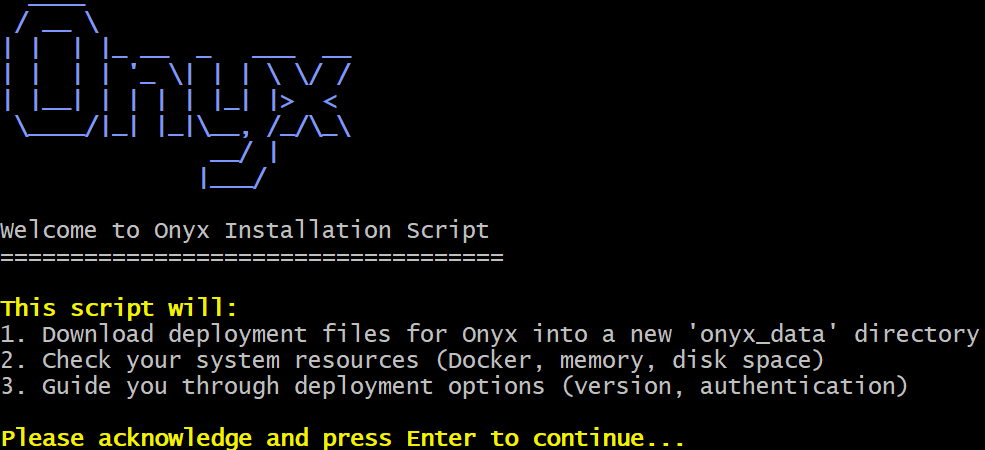
Appuyez sur Entrée pour continuer. Le script d’installation d’Onyx vérifiera que votre machine répond aux prérequis et vous guidera à travers le processus d’installation en 10 étapes.
À l’étape 4, il vous sera demandé quelle version d’Onyx vous souhaitez installer :
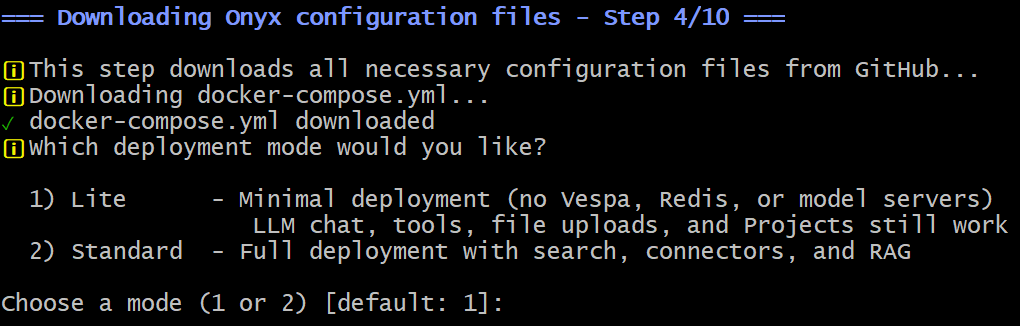
Pour l’intégration Bright Data, la version Lite est suffisante. Ainsi, tapez 1 ou appuyez simplement sur Entrée (car l’option par défaut est 1). Continuez avec les options par défaut jusqu’à ce que les images Docker soient téléchargées, configurées et démarrées.
Si tout s’est déroulé comme prévu, vous devriez voir :
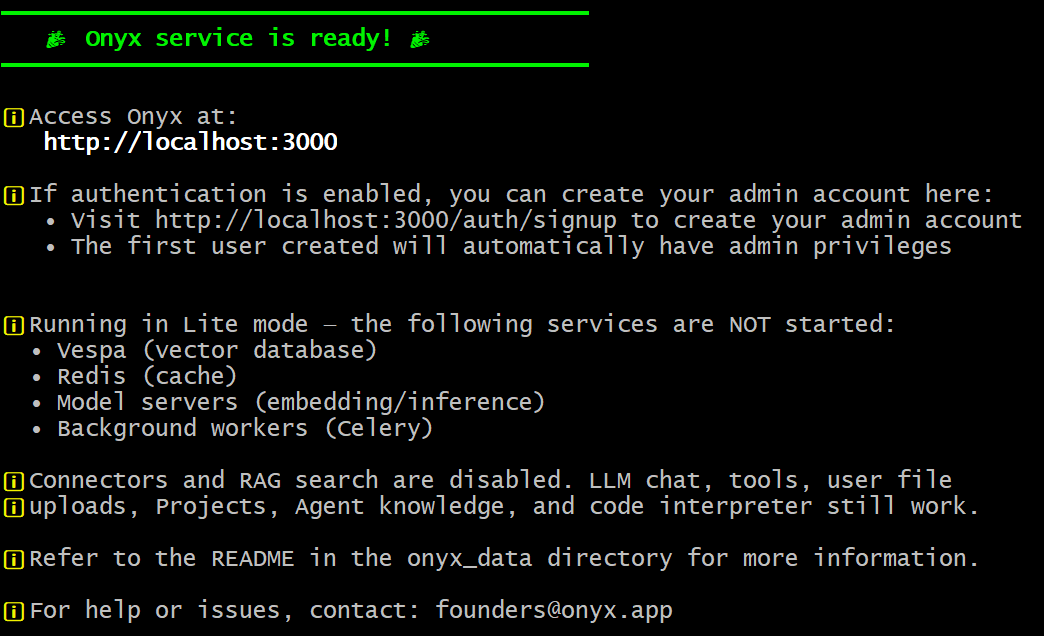
Fantastique ! Onyx est maintenant installé localement et accessible à http://localhost sur votre machine.
Étape #2 : Créer un compte administrateur
Pour administrer Onyx, vous devez créer un compte administrateur. Pour ce faire, visitez http://localhost dans votre navigateur. Vous devriez voir le formulaire suivant :
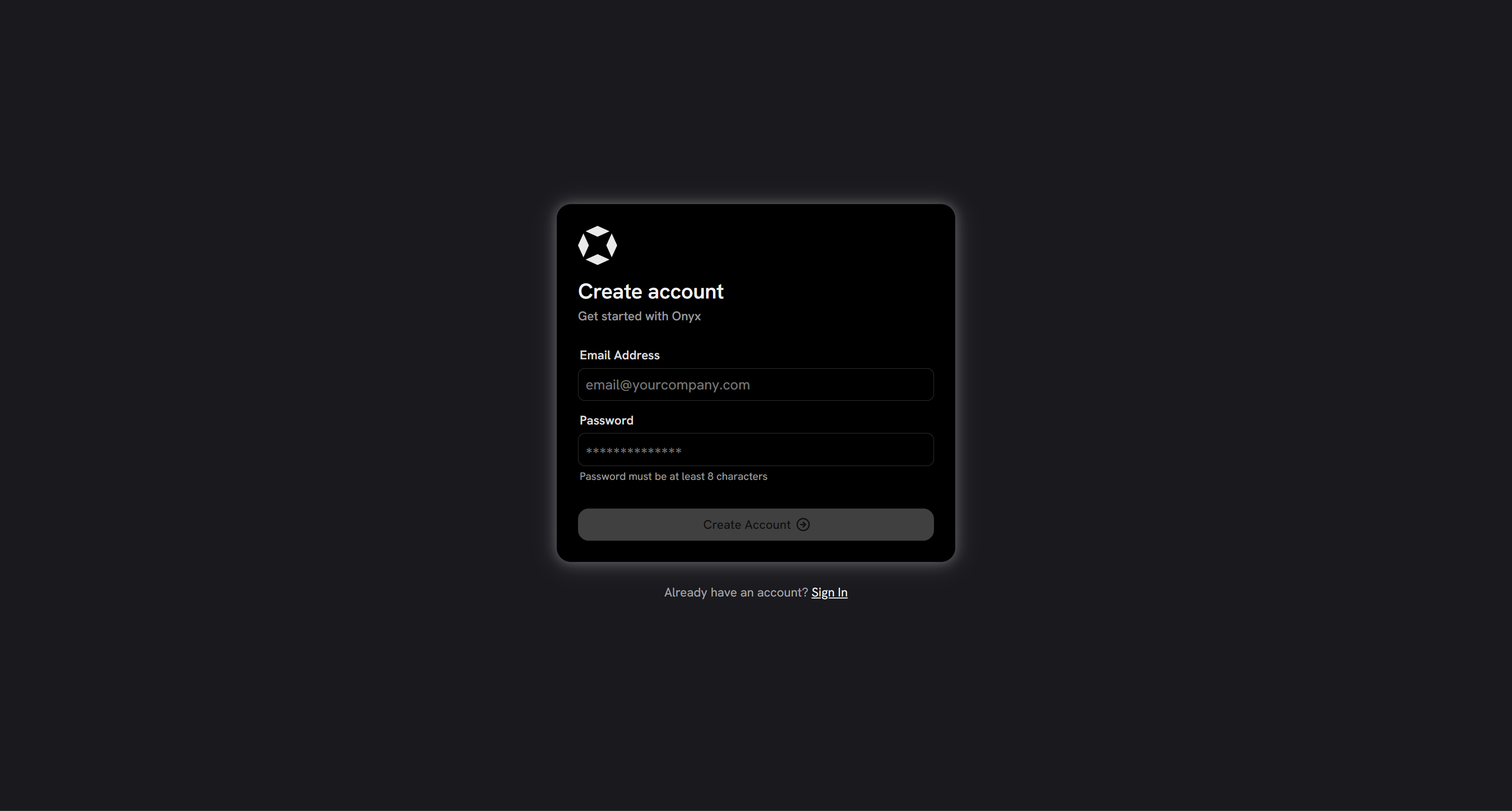
Créez un compte et connectez-vous. Vous accéderez ensuite au tableau de bord Onyx :
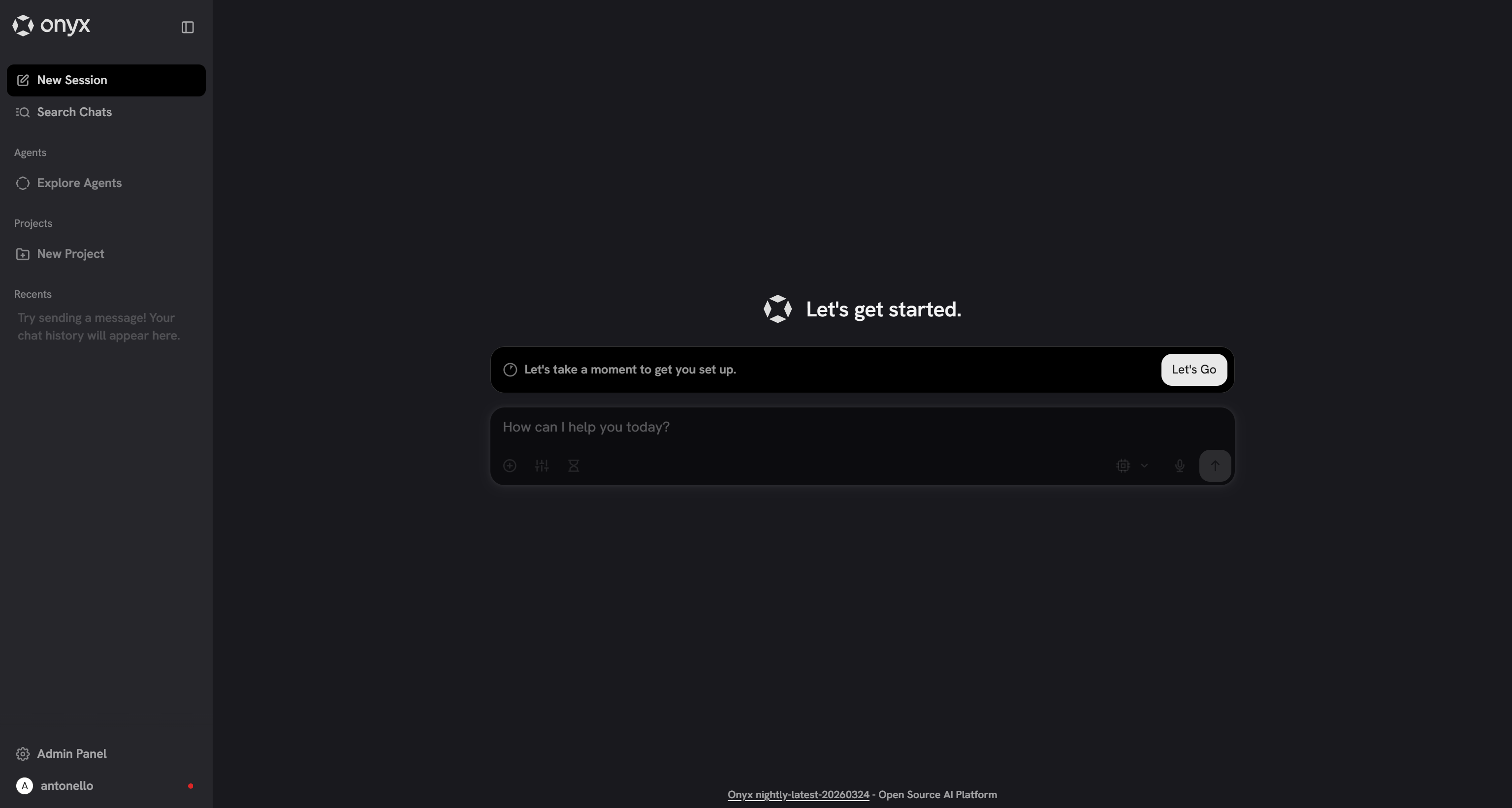
Ici, vous avez accès à toutes les fonctionnalités d’Onyx. En particulier, depuis le Panneau d’administration, vous pouvez configurer l’intégration Bright Data, soit via MCP soit via les outils OpenAPI.
Gardez à l’esprit que la configuration initiale n’est pas encore terminée, car vous devez encore connecter Onyx à votre LLM choisi. C’est ce que vous ferez à l’étape suivante !
Étape #3 : Compléter la configuration en se connectant à un LLM
Pour compléter la configuration, appuyez sur le bouton “Allons-y” :
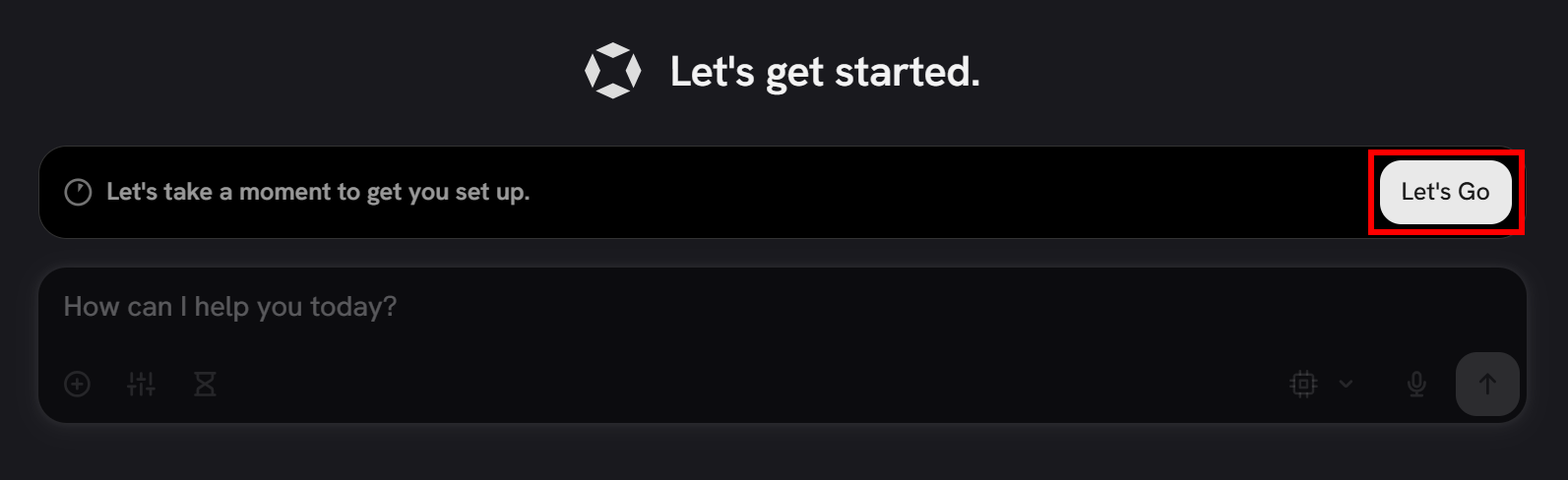
Il vous sera demandé d’entrer votre nom. Saisissez-le et cliquez sur “Suivant”. Vous serez ensuite invité à configurer l’intégration LLM.
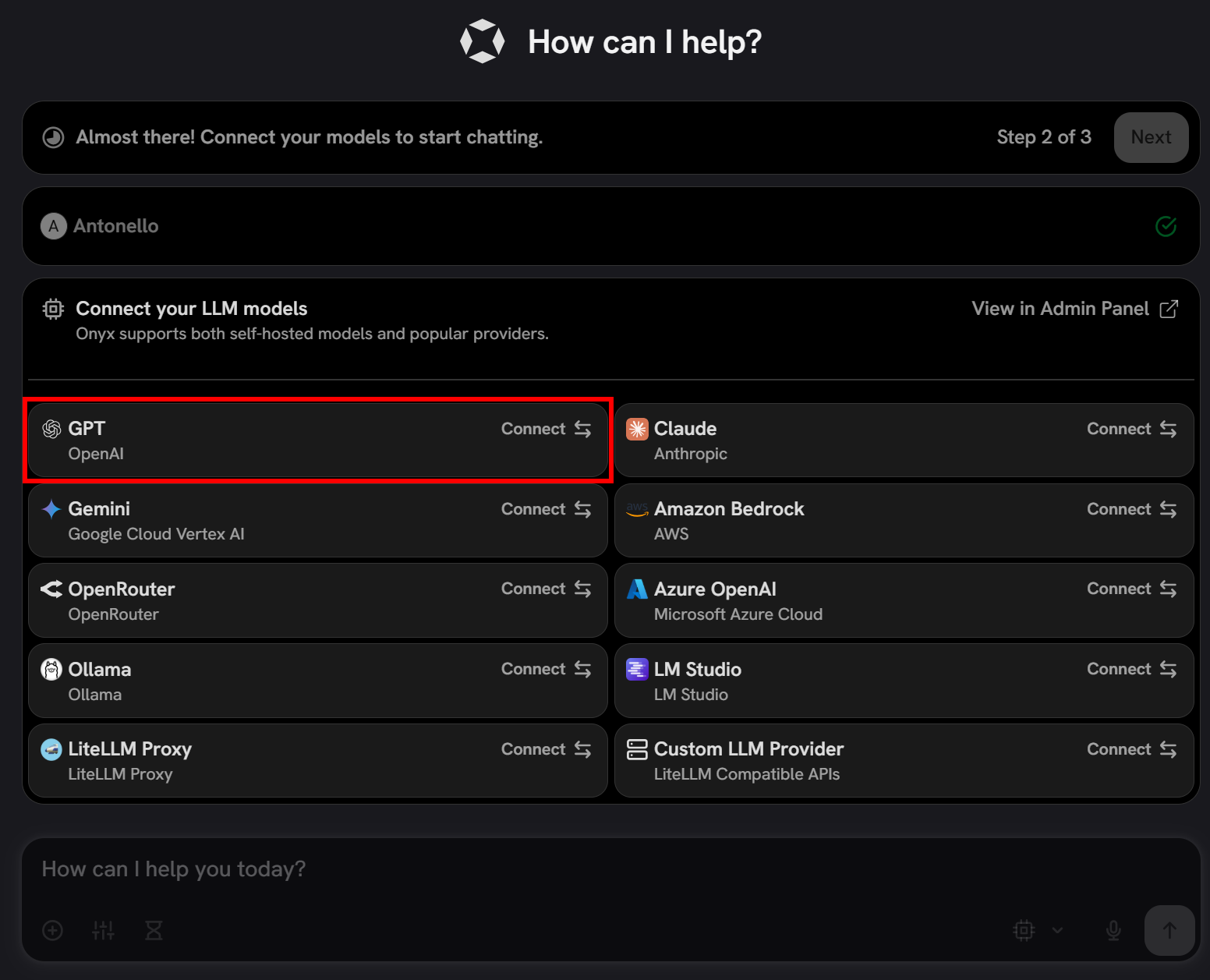
Remarque : Ci-dessous, vous verrez comment configurer un modèle OpenAI. Si vous prévoyez d’utiliser un autre LLM pris en charge, appuyez sur la carte du fournisseur et suivez l’assistant.
Dans ce cas, sélectionnez l’option “GPT” depuis la carte OpenAI :
Collez votre clé API OpenAI et configurez le modèle (par exemple, gpt-5-mini) :
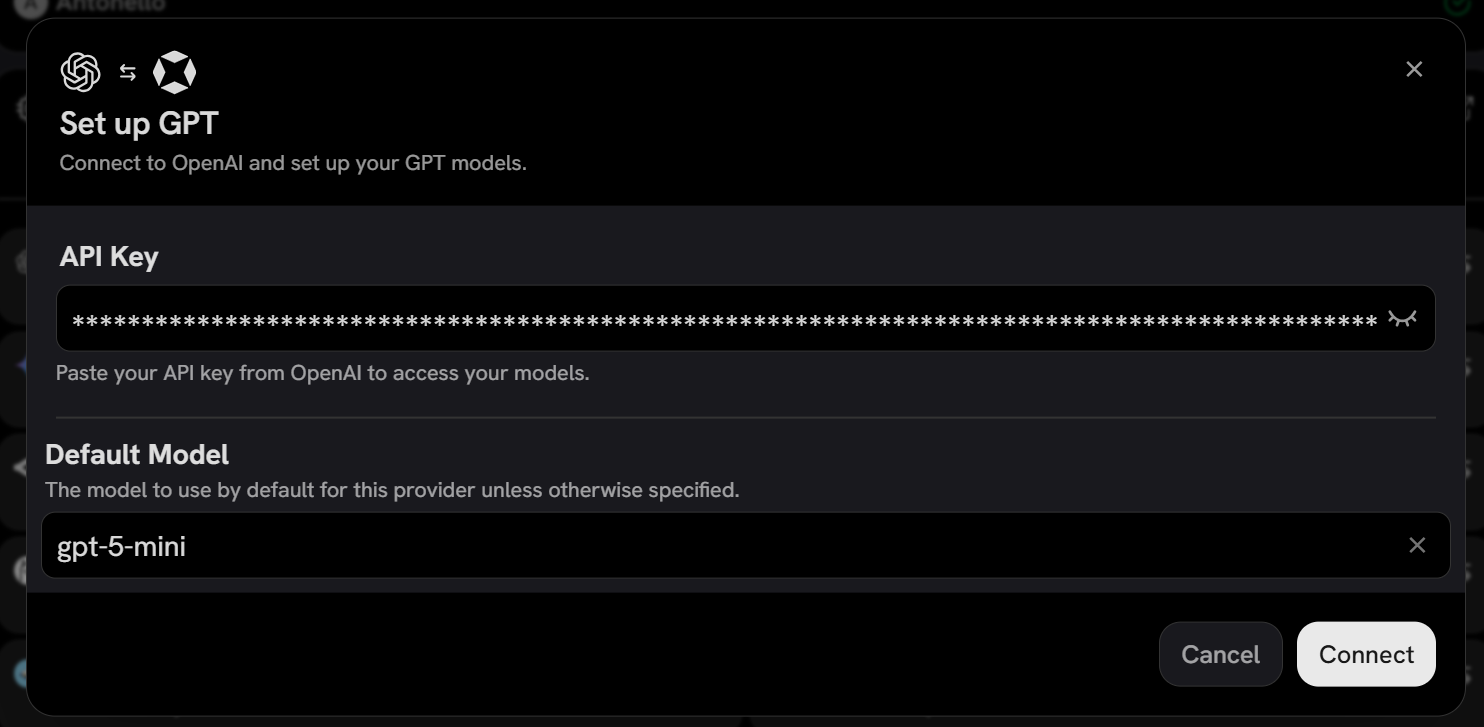
Appuyez sur “Connecter”, et vous devriez voir qu’Onyx s’est connecté avec succès au fournisseur LLM sélectionné :
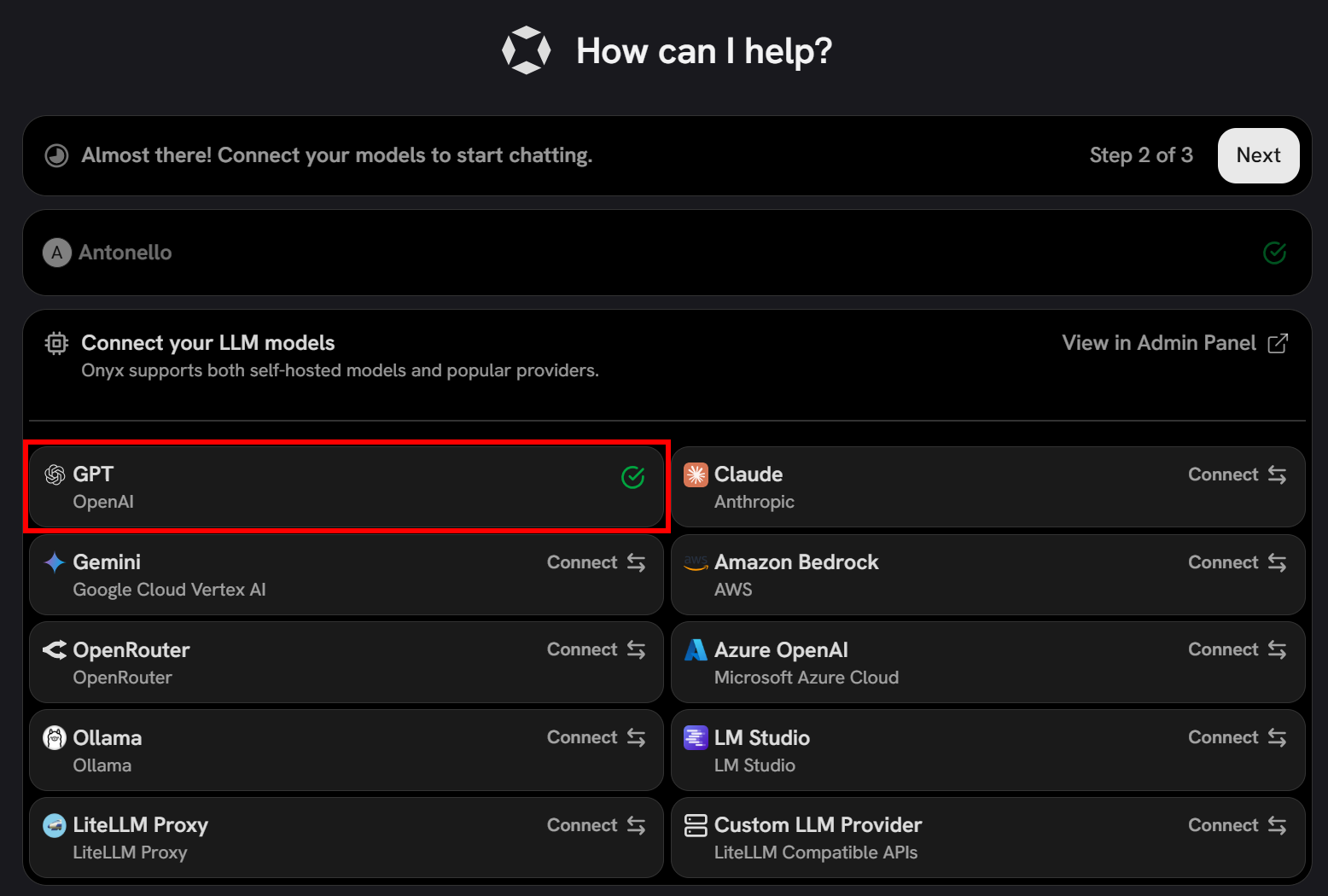
Enfin, procédez à la dernière étape de la configuration et cliquez sur “Terminer la configuration” :
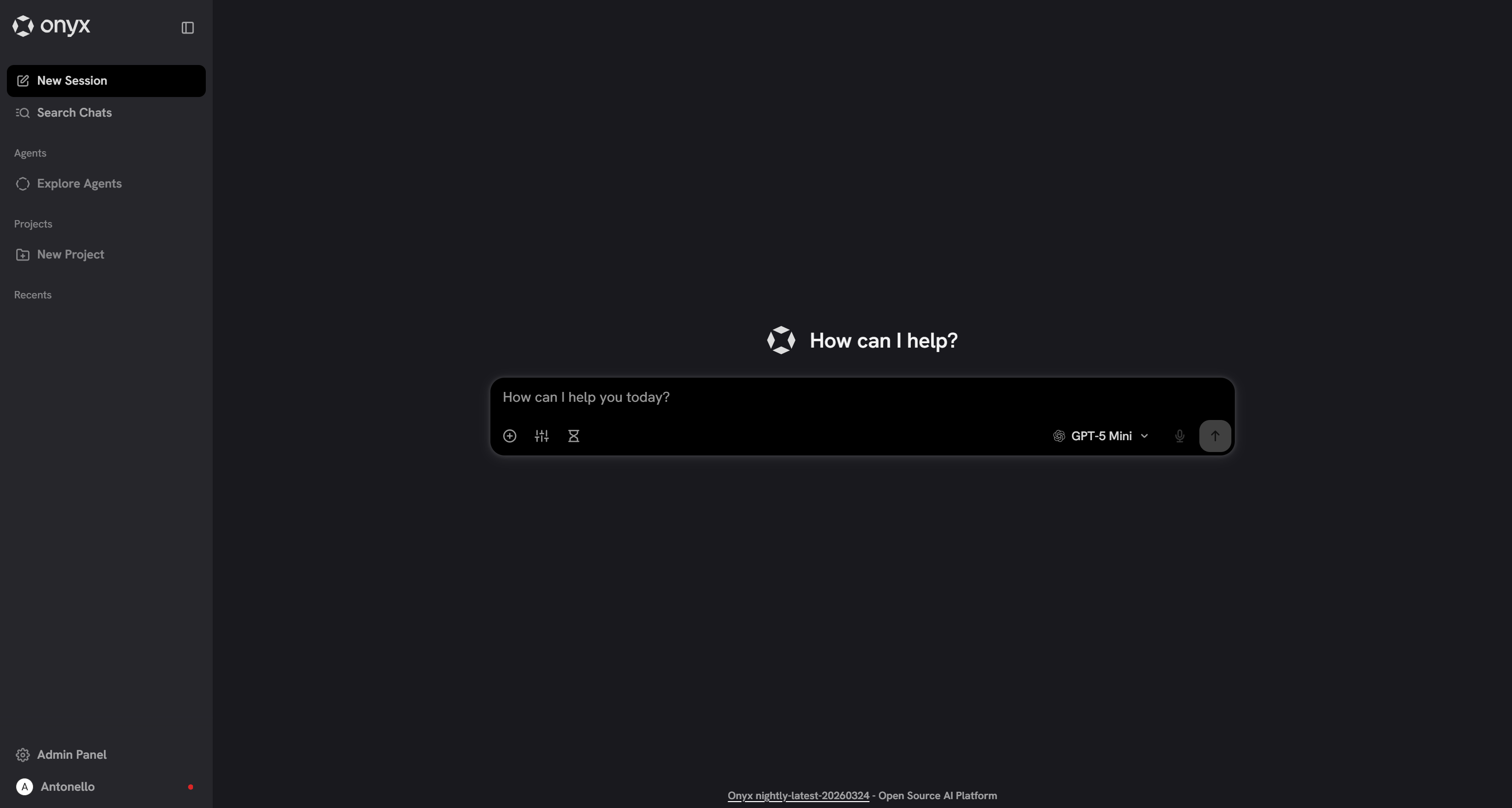
Excellent ! Vous pouvez maintenant commencer à discuter et à interagir avec le modèle LLM configuré dans Onyx. Avant de commencer, procédez à la configuration de l’intégration Bright Data !
Approche #1 : Connecter Bright Data à Onyx via Bright Data MCP
Les étapes suivantes vous guideront à travers le processus d’intégration de Bright Data dans Onyx via son serveur Bright Data MCP distant.
Prérequis
Pour suivre cette section, vous avez besoin de :
- Un compte Bright Data avec une clé API configurée.
- Une familiarité avec le fonctionnement du MCP.
- Une connaissance des outils exposés par le serveur Bright Data MCP de Bright Data.
Suivez les liens ci-dessus pour plus de conseils et d’instructions.
Étape #4 : Ajouter le serveur Bright Data MCP
Pour connecter le Bright Data MCP de Bright Data à Onyx, naviguez vers la page “Actions MCP” dans le Panneau d’administration :
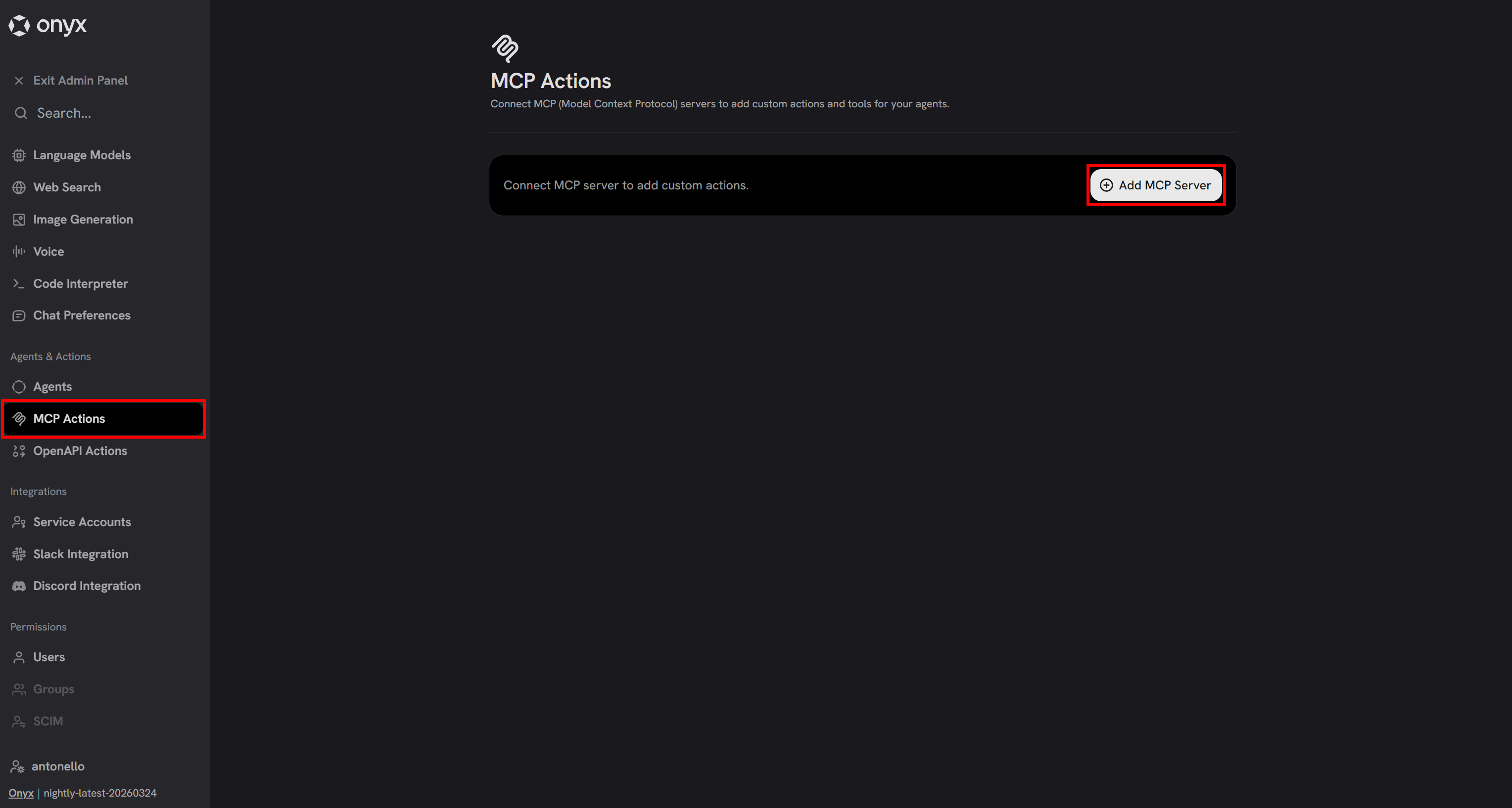
Cliquez sur “Ajouter un serveur MCP” pour créer une nouvelle intégration. Une fenêtre de configuration apparaîtra. Configurez-la comme suit :
- Nom du serveur :
Bright Data MCP - Description :
Le Bright Data MCP de Bright Data donne à vos agents IA un accès en temps réel et fiable aux données web publiques via des outils de scraping et de recherche, tout en permettant des interactions web dans des navigateurs distants. - URL du serveur MCP :
https://mcp.brightdata.com/mcp?token=<VOTRE_TOKEN_API_BRIGHT_DATA>&pro=1
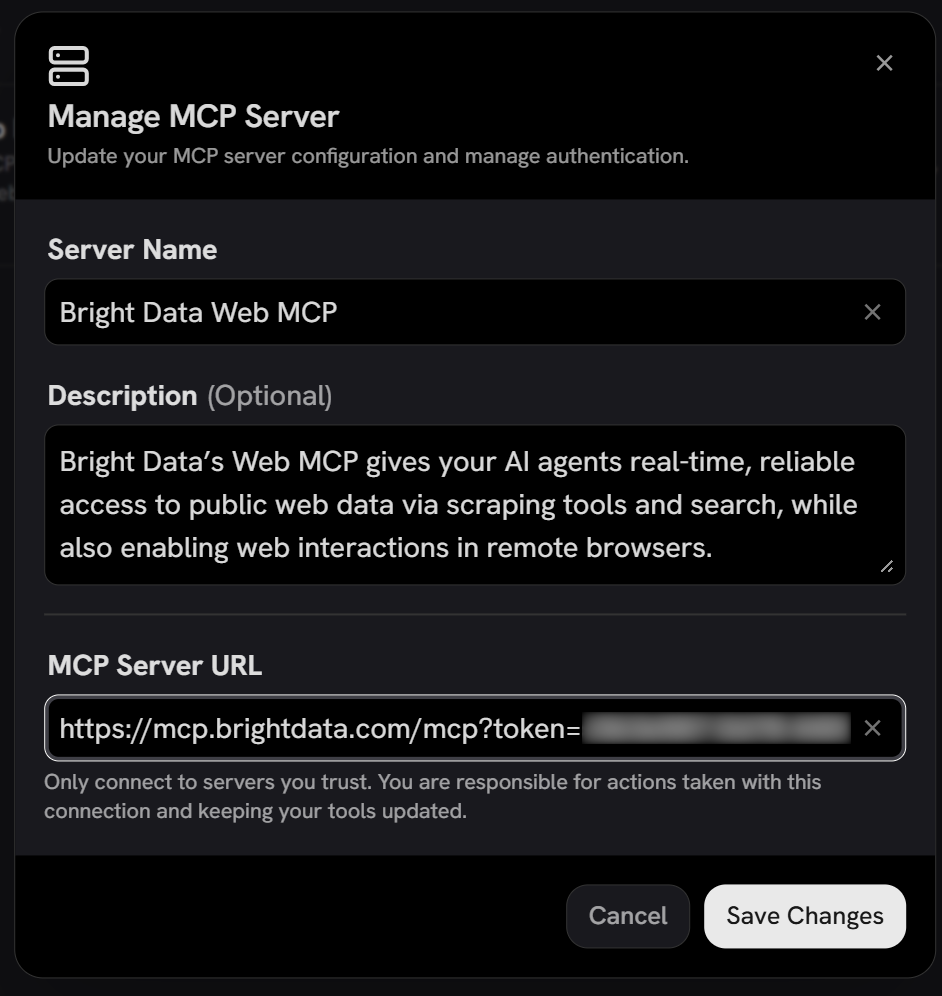
Gardez à l’esprit qu’Onyx ne prend en charge que les serveurs MCP distants. Dans ce cas, vous configurez le Bright Data MCP de Bright Data via le protocole SSE.
Pour authentifier les requêtes vers votre compte Bright Data, vous devez inclure votre clé API dans le paramètre de requête token de l’URL. Le paramètre &pro=1 est optionnel et active le mode Pro. Cela donne accès à tous les outils Bright Data MCP, y compris les outils d’interaction web et les flux de données directs depuis de nombreux domaines pris en charge.
Si vous préférez utiliser le niveau gratuit (mode Rapid), qui inclut uniquement scrape_as_markdown et search_engine (et leurs versions par lots), définissez cette URL à la place :
https://mcp.brightdata.com/mcp?token=<VOTRE_TOKEN_API_BRIGHT_DATA>Cliquez maintenant sur “Enregistrer les modifications” pour continuer. Vous verrez ensuite la fenêtre des paramètres d’authentification.
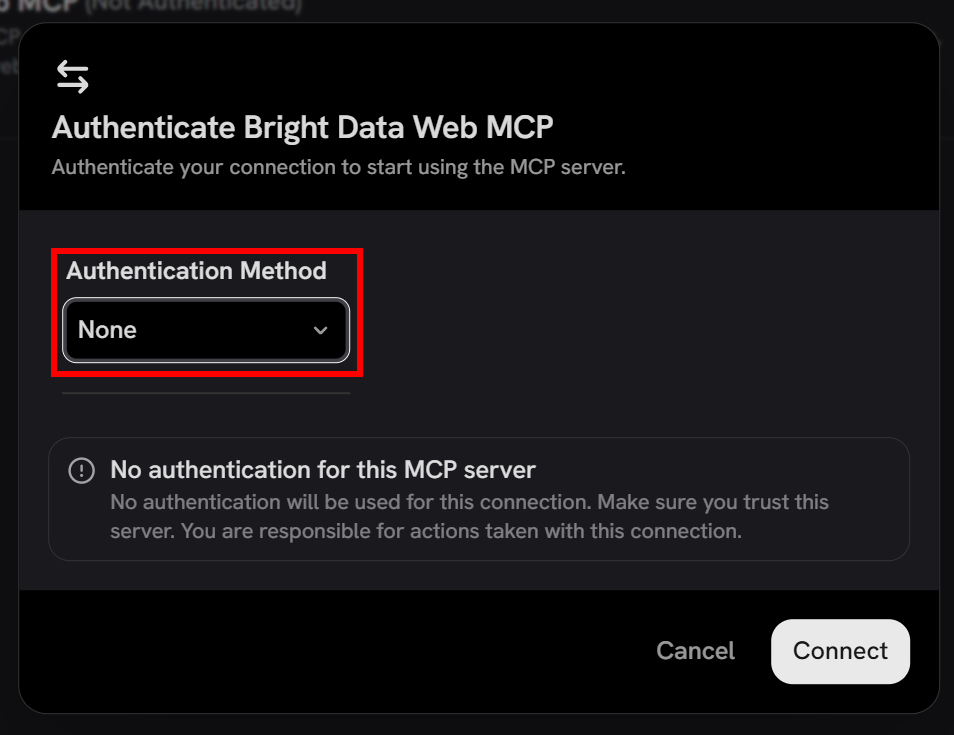
Puisque l’authentification est gérée via la clé API dans l’URL, définissez le champ “Méthode d’authentification” sur “Aucune”, et cliquez sur “Connecter” :
Dans l’entrée “Bright Data MCP”, vous remarquerez un message “Récupération des outils…”. Peu après, les outils disponibles (60+ en mode Pro, ou 4 en mode Rapid) apparaîtront :
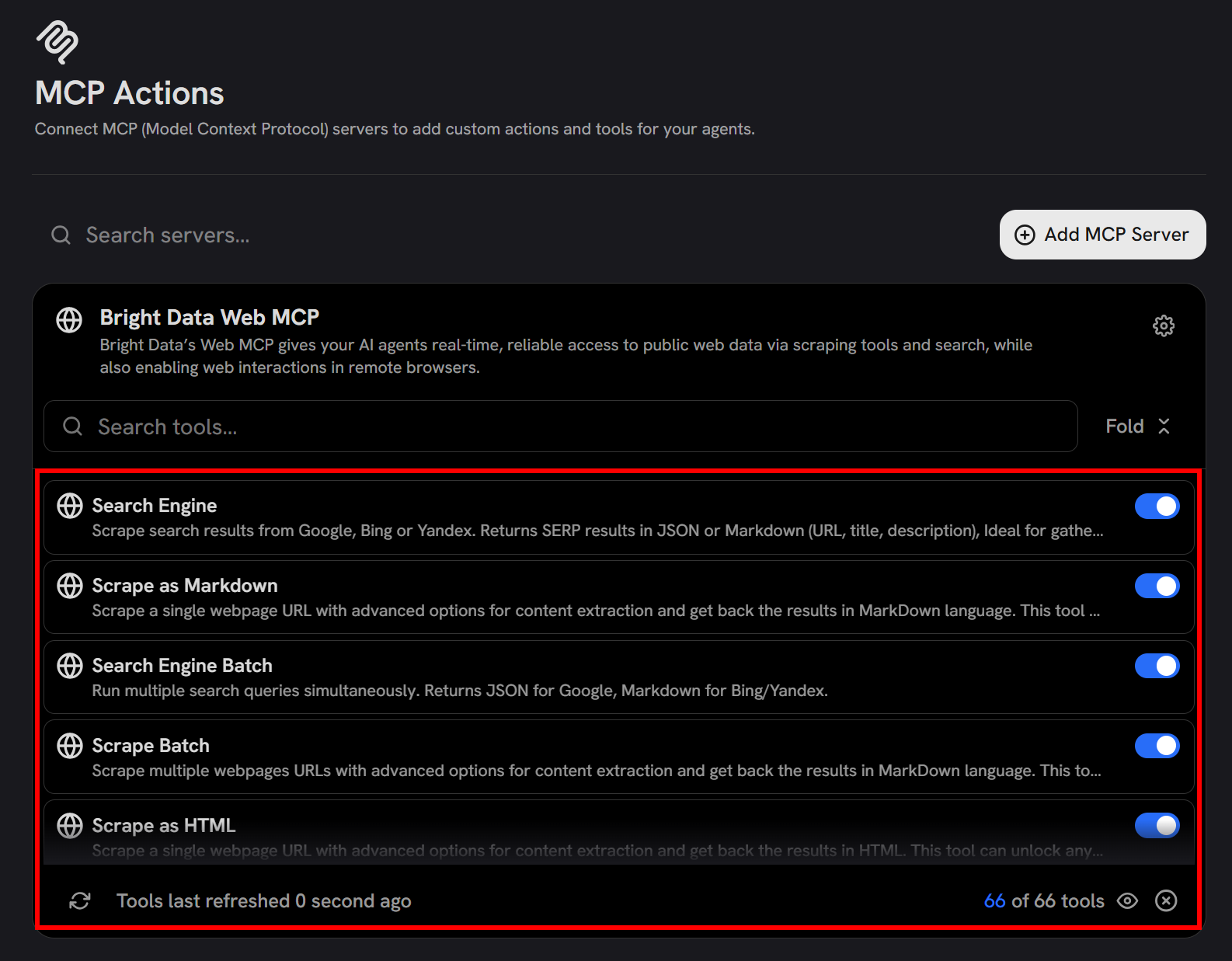
Cela confirme qu’Onyx s’est connecté avec succès au serveur Bright Data MCP distant et peut accéder à ses outils. Depuis cette interface, vous pouvez également choisir quels outils activer ou désactiver.
Mission accomplie ! Bright Data expose maintenant ses capacités de recherche web, de récupération de données et d’interaction à votre instance Onyx via MCP.
Étape #5 : Activer l’intégration Bright Data MCP
Par défaut, les serveurs MCP configurés sont désactivés dans le chat Onyx. Pour les activer et donner au LLM sous-jacent accès aux outils Bright Data, allez sur la page “Préférences du chat” dans le Panneau d’administration.
Faites défiler jusqu’à la section “Actions et outils” et assurez-vous d’activer l’entrée “Bright Data MCP” :
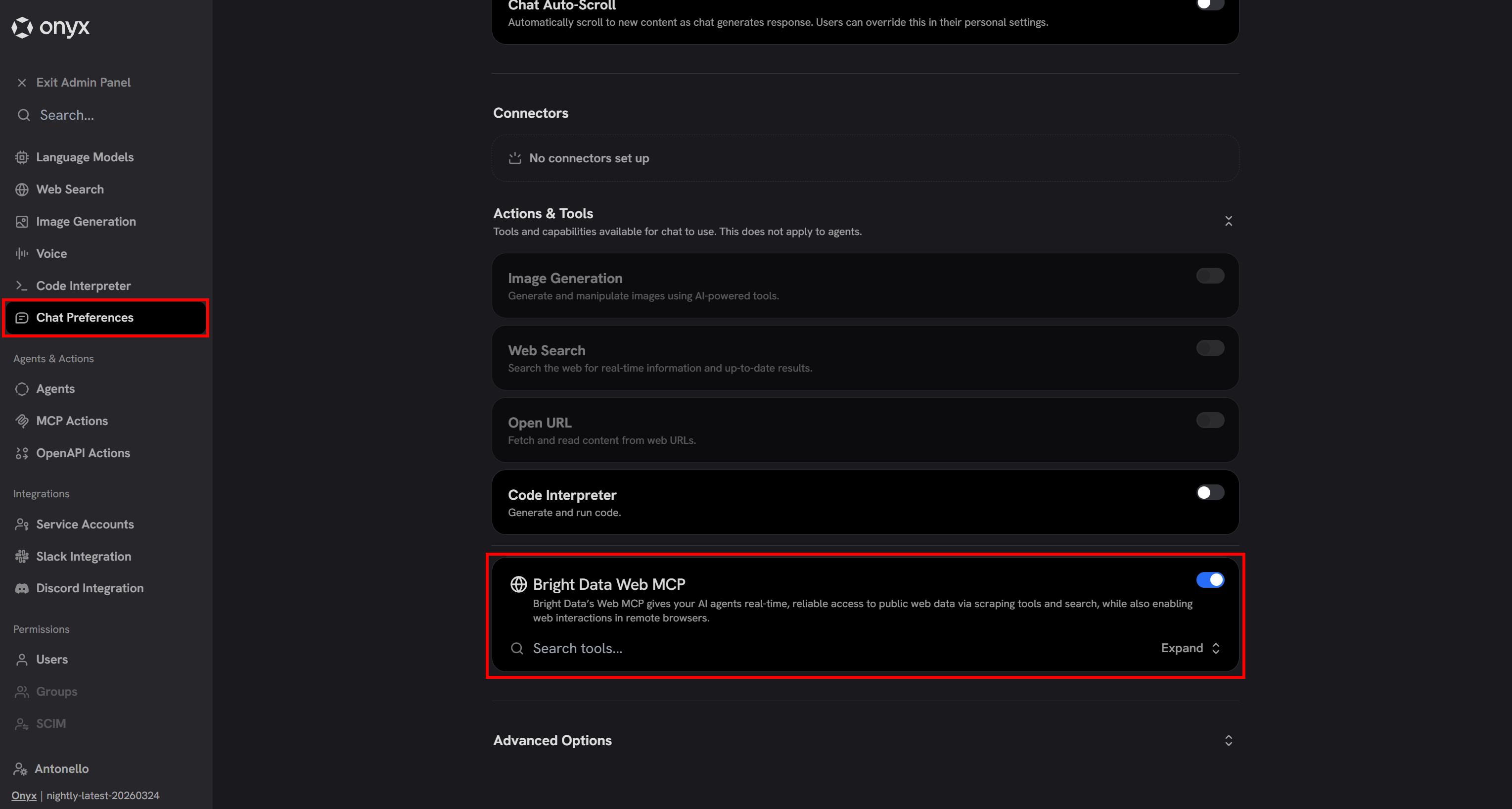
Excellent ! Le LLM configuré dans Onyx (gpt-5-mini, dans ce cas) peut maintenant utiliser les outils Bright Data disponibles via Bright Data MCP.
Étape #6 : Tester l’intégration
De retour dans l’interface de chat Onyx, essayez d’exécuter une invite comme celle-ci :
Retrieve company information from the following Crunchbase page:
"https://www.crunchbase.com/organization/browser-use"

Next, search for recent news and opinions about the company. Select the 3–4 most relevant sources, including news articles and Reddit discussions, to capture both updates and public sentiment.

Generate a structured report including:
1. Company overview and key details (from Crunchbase)
2. Summary of recent news
3. Analysis of public sentiment and opinions from online sources
C’est quelque chose qu’un LLM ordinaire ne peut pas faire par défaut, car cela nécessite l’accès à des outils de scraping web et de recherche. En particulier, le comportement attendu est que le LLM :
- Appelle les outils de scraping Crunchbase disponibles en mode Pro (ou
scrape_as_markdownen mode Rapid). - Utilise l’outil
search_engine(ou sa variante par lots) pour récupérer les résultats de recherche Google. - Scrape le contenu des pages pertinentes via
scrape_as_markdown(ou sa variante par lots). - Agrège toutes les données collectées dans un rapport structuré.
Lancez l’invite, et vous devriez obtenir :
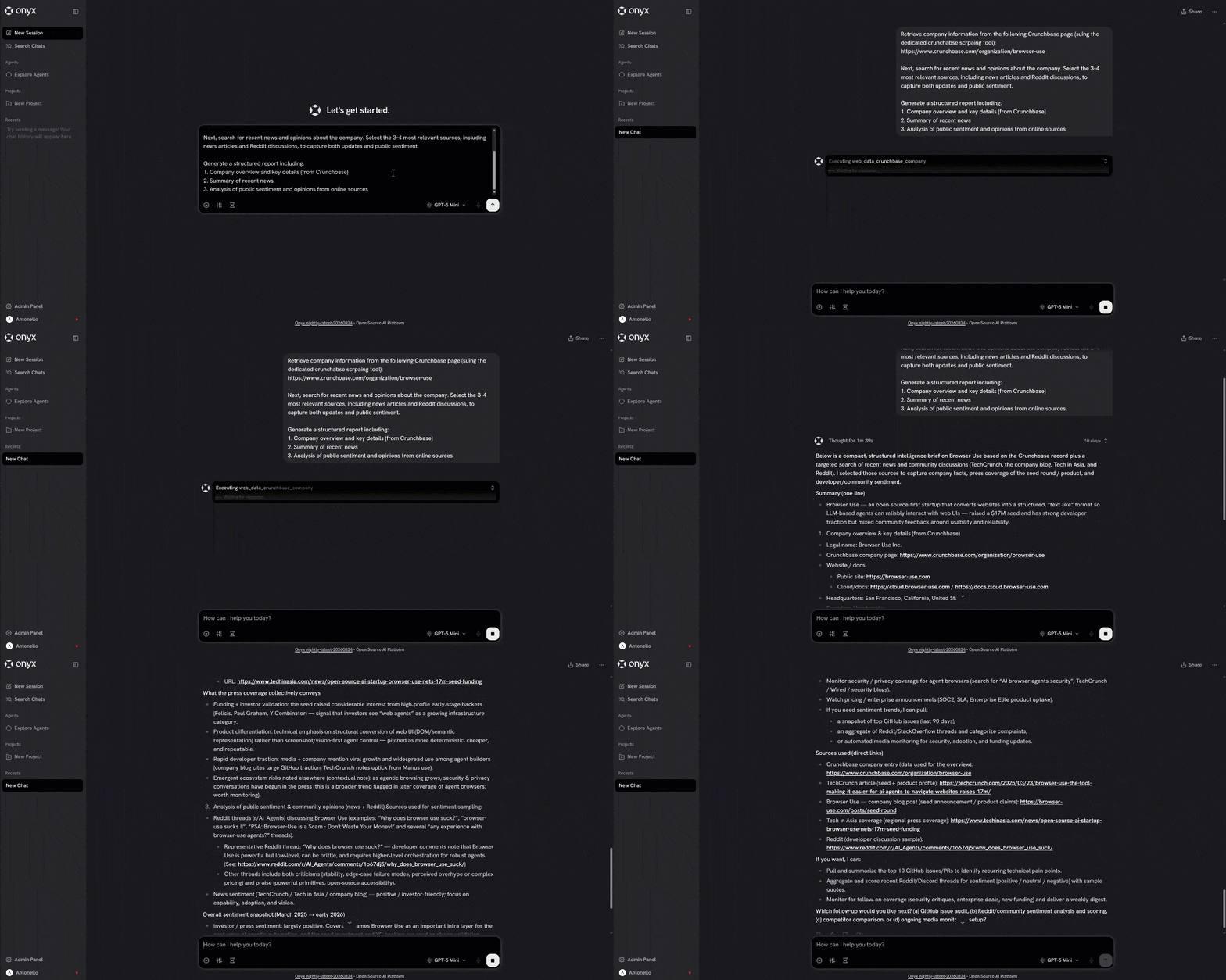
Le GIF ci-dessus est accéléré, mais il montre exactement le processus décrit précédemment. Cela confirme que l’intégration Bright Data dans Onyx fonctionne correctement !
Pour en savoir plus, développez le menu déroulant du plan pour voir toutes les étapes effectuées par l’agent :
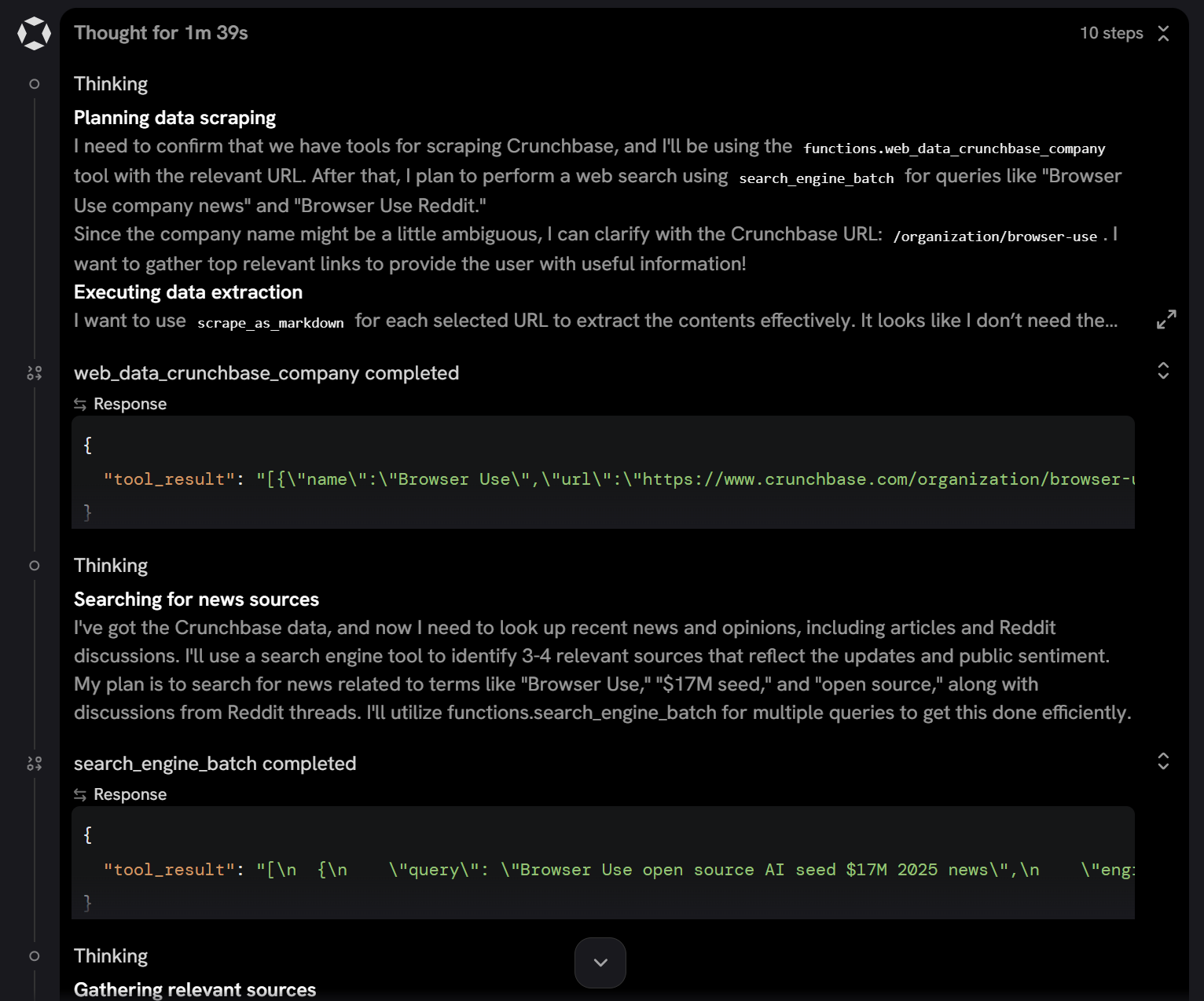
En le parcourant, vous pouvez observer que l’agent :
- A appelé l’outil
web_data_crunchbase_company(disponible en mode Pro) pour récupérer des données JSON structurées depuis l’URL Crunchbase. - Effectue des requêtes de recherche pertinentes en parallèle en utilisant l’outil
search_engine_batch(la version par lots desearch_engine). - Sélectionne les résultats les plus pertinents et extrait leur contenu via
scrape_batch(la version par lots descrape_as_markdown).
Jetez un œil à un extrait du rapport généré :
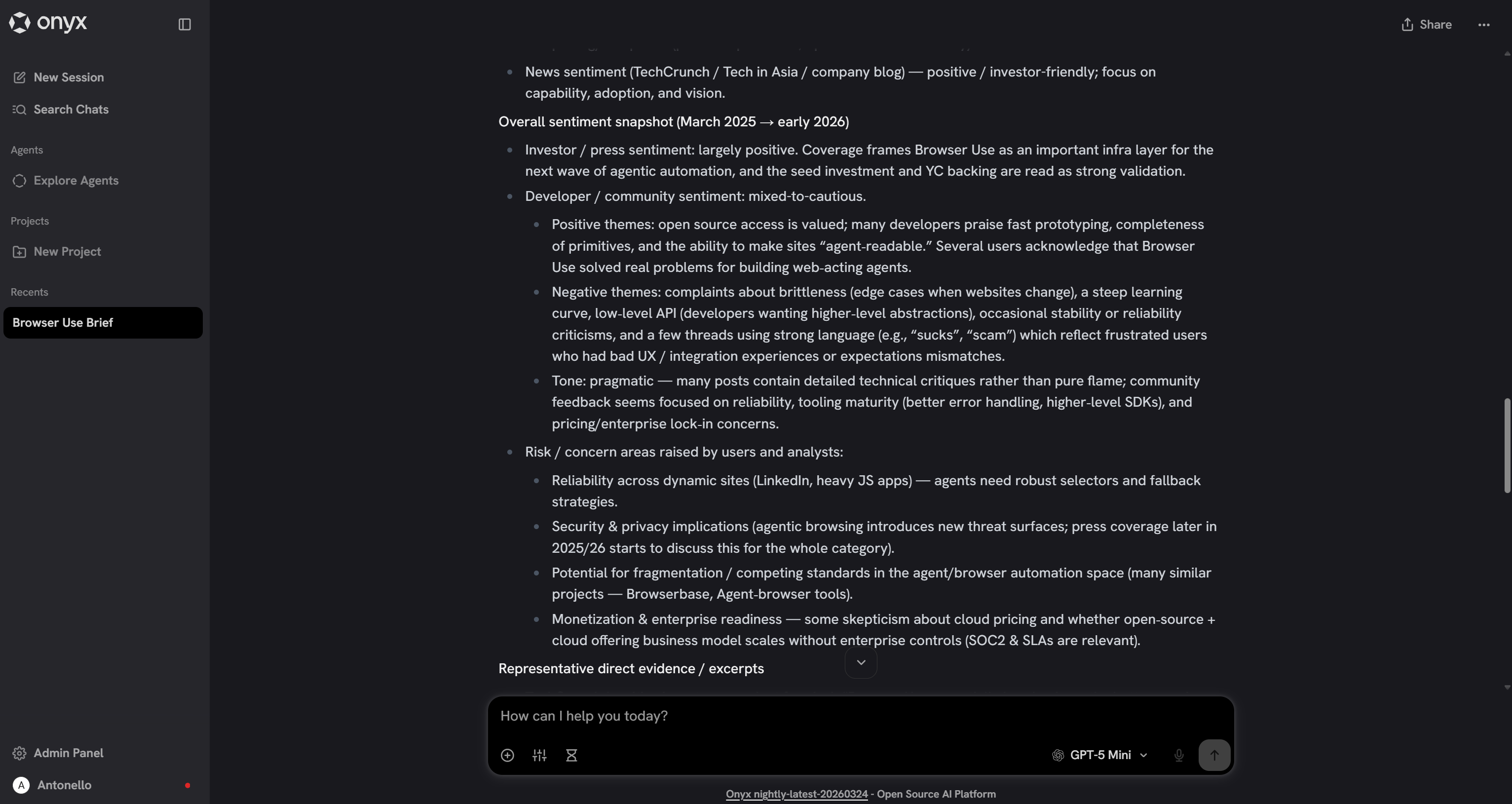
Le résultat contient des insights de haute qualité, basés sur des données, permettant une évaluation véritablement professionnelle de l’entreprise.
Et ce n’est qu’un exemple. De nombreux autres cas d’usage sont pris en charge par Bright Data via son serveur Bright Data MCP !
Approche #2 : Connecter les outils Bright Data à Onyx via les spécifications OpenAPI
En tant que méthode d’intégration alternative à celle vue précédemment, connectez les outils Bright Data dans Onyx via des actions personnalisées définies à l’aide de spécifications OpenAPI.
Remarque : Les étapes ci-dessous se concentrent sur l’intégration du Web Unlocker et de l’API SERP de Bright Data, mais elles peuvent facilement être adaptées à d’autres solutions Bright Data basées sur des API.
Prérequis
Avant de suivre les instructions ci-dessous, vous devez disposer d’un compte Bright Data avec des zones Web Unlocker et API SERP configurées, ainsi qu’une clé API. Une compréhension de base des spécifications OpenAPI est également utile.
Pour configurer les zones Bright Data requises, suivez les instructions ci-dessous. Alternativement, pour des conseils plus détaillés, référez-vous à ces pages de documentation :
Si vous n’avez pas de compte Bright Data, créez-en un nouveau. Si vous en avez déjà un, connectez-vous. Accédez à votre panneau de contrôle, naviguez vers la page “Proxies et Scraping”, et explorez le tableau “Mes zones” :
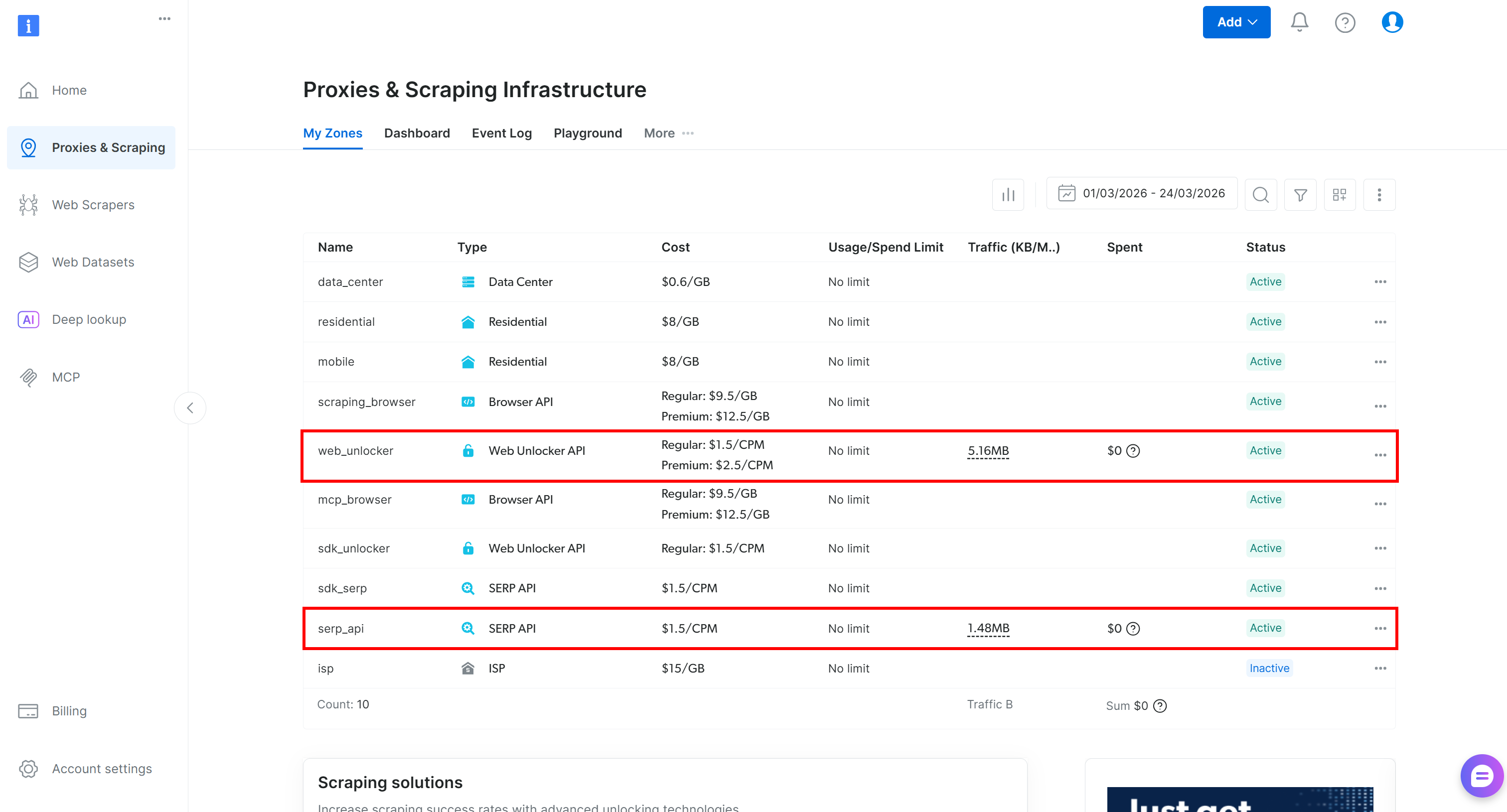
Si le tableau inclut déjà une zone API Web Unlocker (par exemple, web_unlocker) et une zone API SERP (par exemple, serp_api), vous êtes prêt. Ces deux zones seront utilisées pour se connecter aux services Web Unlocker et API SERP via des outils OpenAPI personnalisés.
Si l’une ou l’autre zone est manquante, créez-la. Faites défiler jusqu’aux cartes “API Unblocker” et “API SERP”, puis appuyez sur “Créer une zone”. Suivez l’assistant pour ajouter la zone :
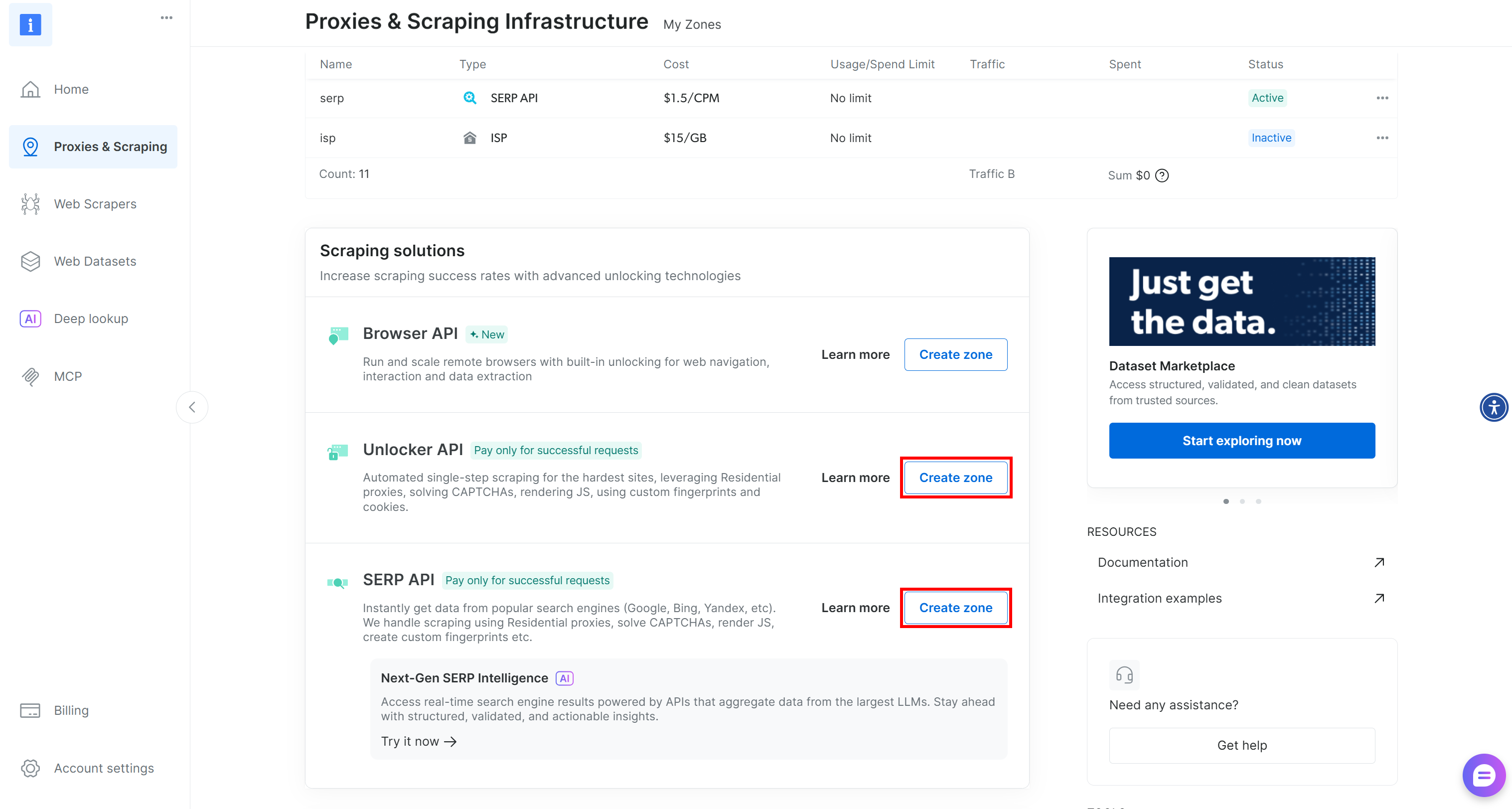
Assurez-vous de noter les noms que vous attribuez aux deux zones, car vous en aurez besoin dans les prochaines étapes. Enfin, générez votre clé API Bright Data et conservez-la dans un endroit sûr.
Étape #4 : Ajouter l’action OpenAPI Web Unlocker
Pour ajouter une nouvelle action, ouvrez le Panneau d’administration et naviguez vers la page “Actions OpenAPI”. Cliquez ensuite sur le bouton “Ajouter une action OpenAPI” :
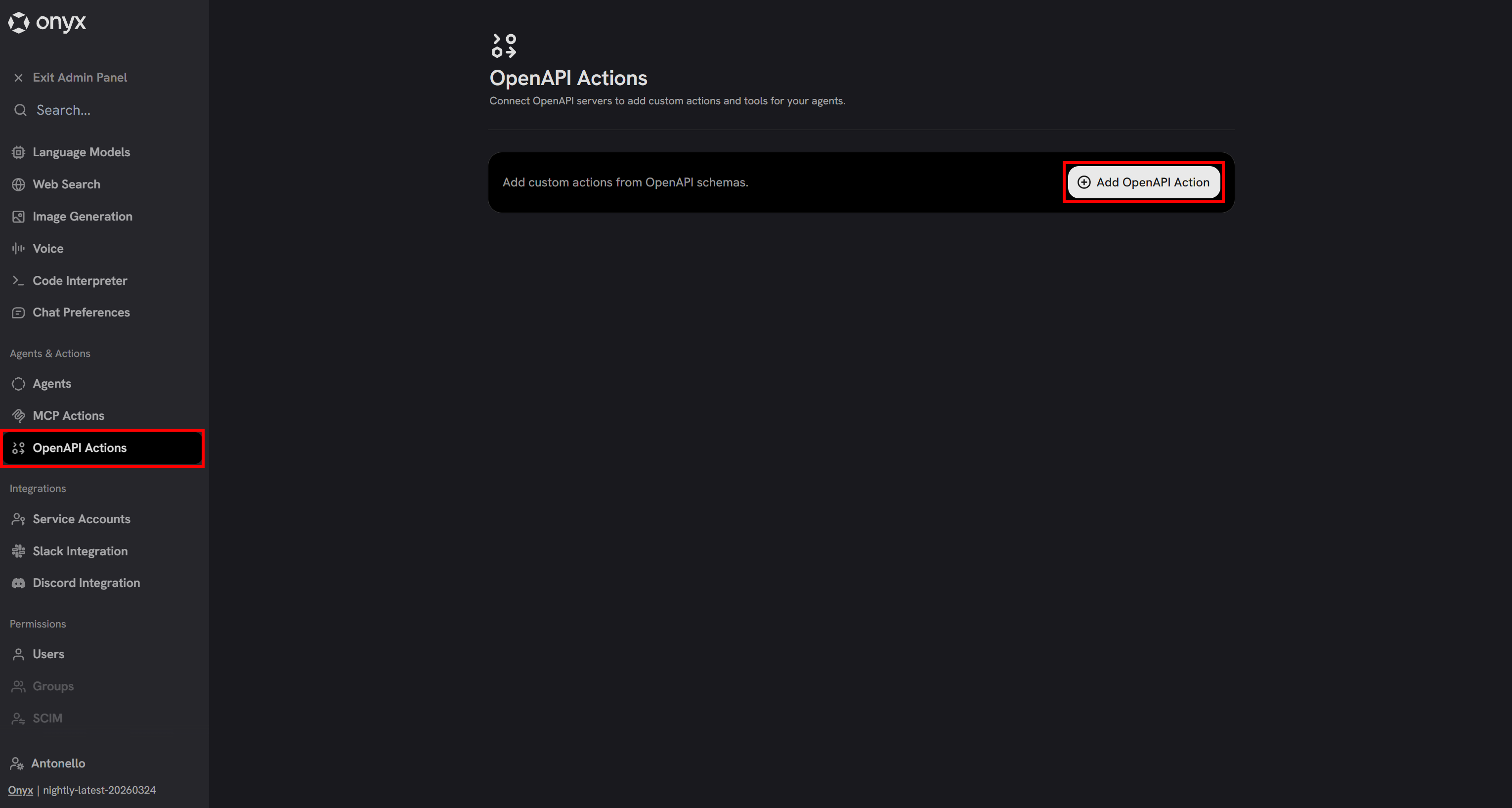
Il vous sera demandé de fournir la définition du schéma OpenAPI. Vous pouvez copier la version JSON du schéma Web Unlocker depuis l’article sur les spécifications OpenAPI de Bright Data.
Important : La seule modification que vous devez apporter à la spécification JSON est de définir une valeur par défaut pour le champ zone. Cette valeur doit correspondre au nom de la zone API Web Unlocker que vous avez définie précédemment. En détail, cette section devrait ressembler à ceci :
{
  // ...
  "properties": {
    "zone": {
      "type": "string",
      "description": "Your Web Unlocker zone name.",
      "default": "<YOUR_BRIGHT_DATA_WEB_UNLOCKER_API_ZONE_NAME> // e.g., "web_unlocker"
    }
  }
  // ...
}
Cela est nécessaire car Onyx ne fournit pas de mécanisme pour définir des valeurs par défaut pour les champs du corps de la requête au moment de l’exécution. Vous devez donc spécifier une valeur par défaut pour les champs obligatoires.
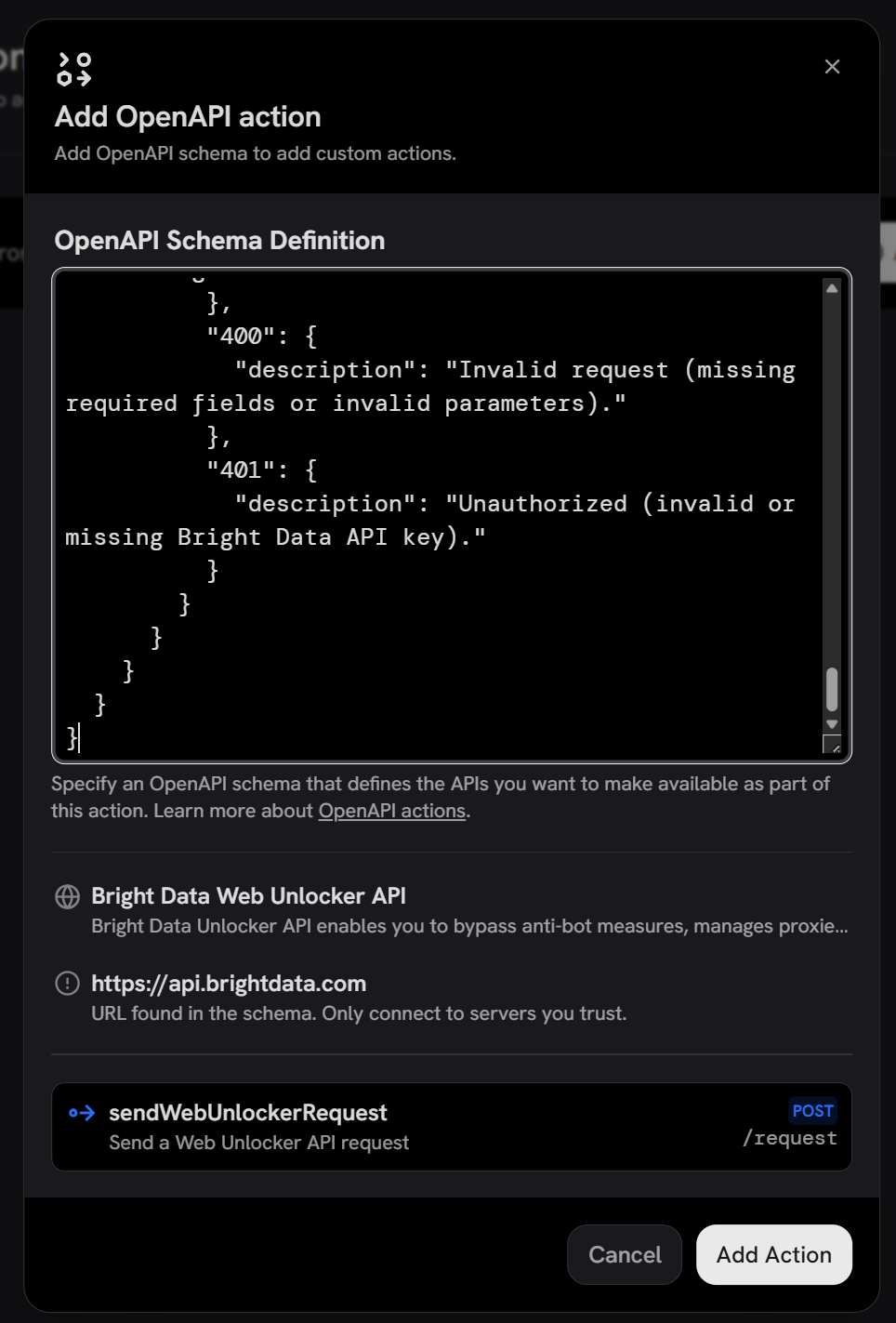
Cliquez sur “Ajouter une action”, et il vous sera demandé de configurer la méthode d’authentification. Sélectionnez “En-tête d’authentification personnalisé” et définissez-le comme suit :
- En-tête :
Authorization - Valeur :
Bearer <VOTRE_CLÉ_API_BRIGHT_DATA>
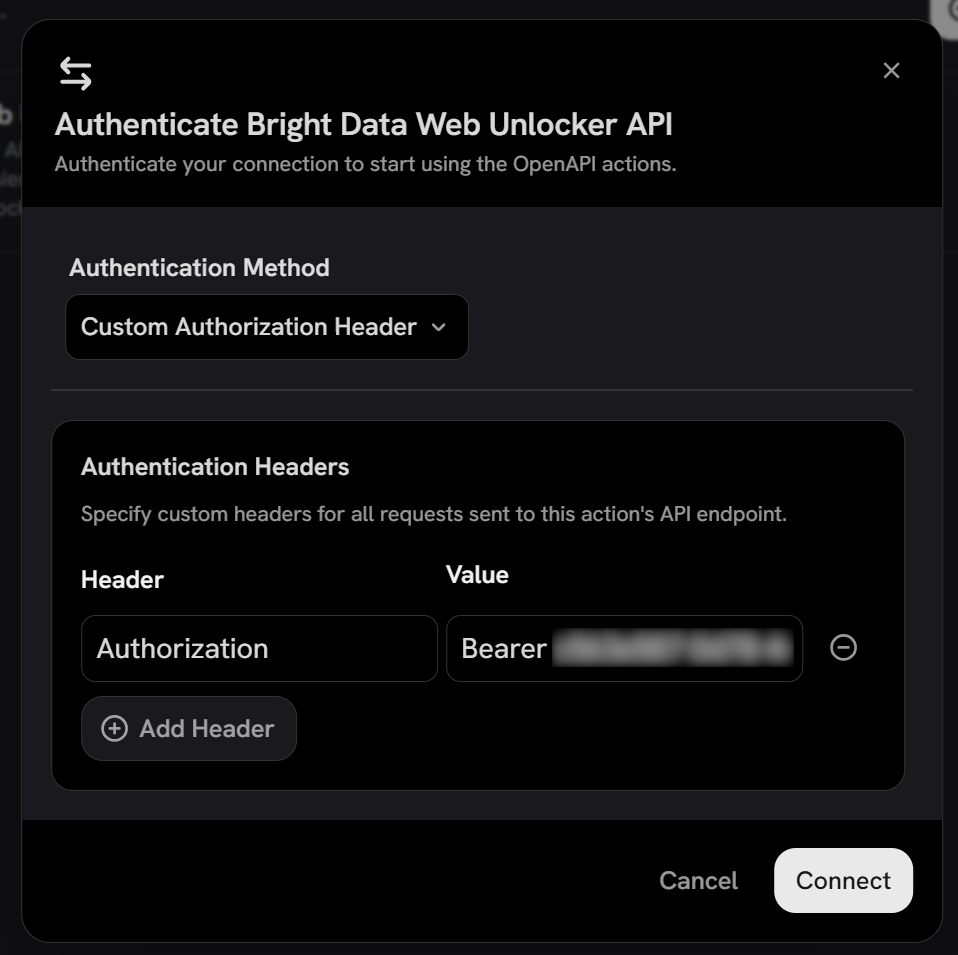
Remarque : Bearer <VOTRE_CLÉ_API_BRIGHT_DATA> est le format utilisé par l’API Bright Data pour l’authentification via clé API.
Cliquez sur “Connecter” pour confirmer. L’API Web Unlocker de Bright Data sera maintenant authentifiée pour votre compte et disponible comme outil dans Onyx. Bien joué !
Étape #5 : Ajouter l’action OpenAPI de l’API SERP
Répétez l’étape précédente, mais adaptez-la à la spécification JSON de l’API SERP. Assurez-vous de définir la valeur par défaut du champ zone dans le corps de la requête sur le nom de votre zone API SERP depuis votre compte Bright Data.
Une fois ajoutée, la section Actions OpenAPI devrait maintenant afficher les deux outils :
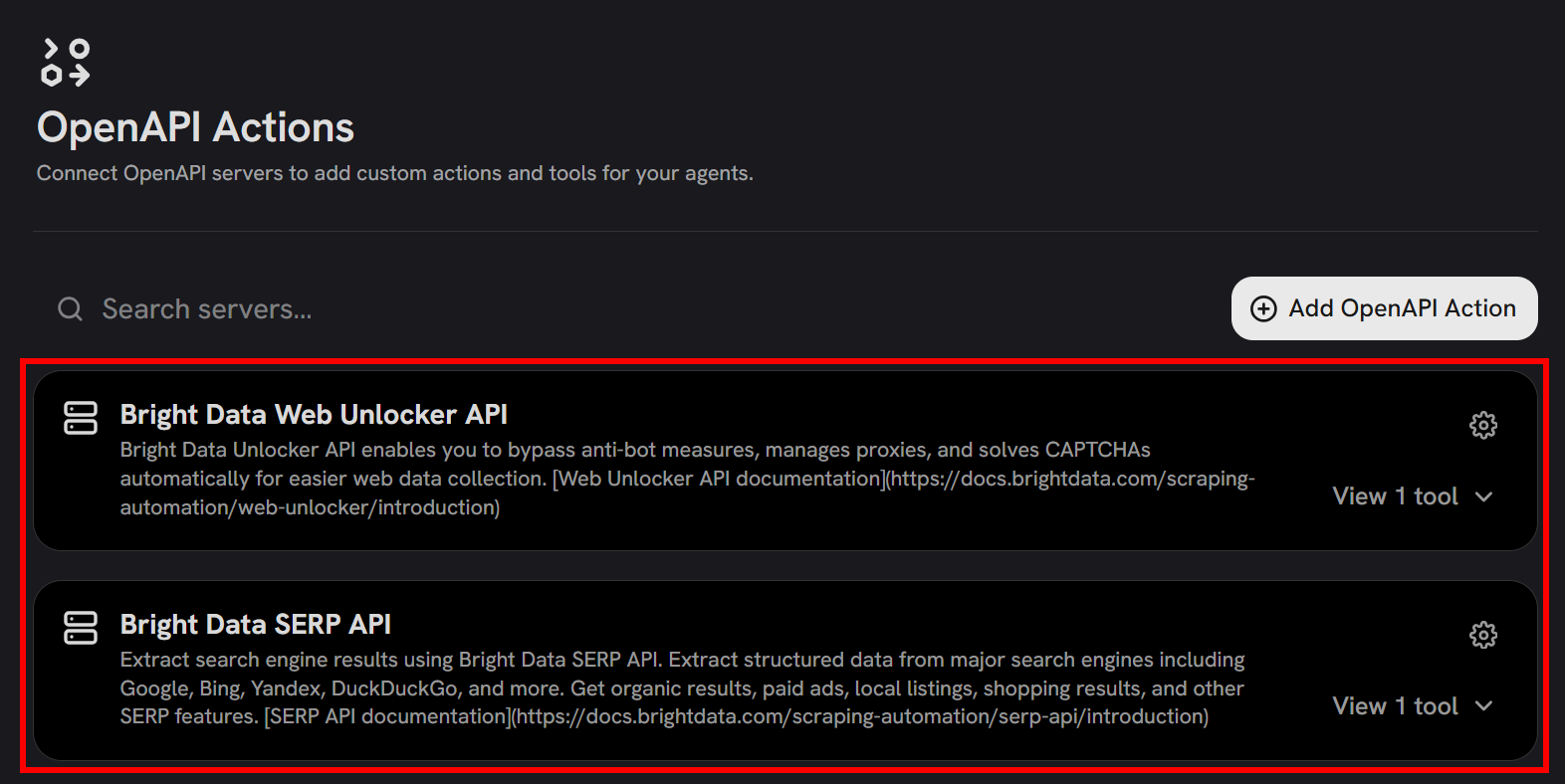
Formidable ! Les outils Web Unlocker et API SERP de Bright Data sont maintenant disponibles dans Onyx.
Étape #6 : Activer les outils OpenAPI
Par défaut, les outils OpenAPI sont désactivés dans le chat Onyx. Pour les activer, allez sur la page “Préférences du chat” dans le Panneau d’administration et activez les outils OpenAPI :
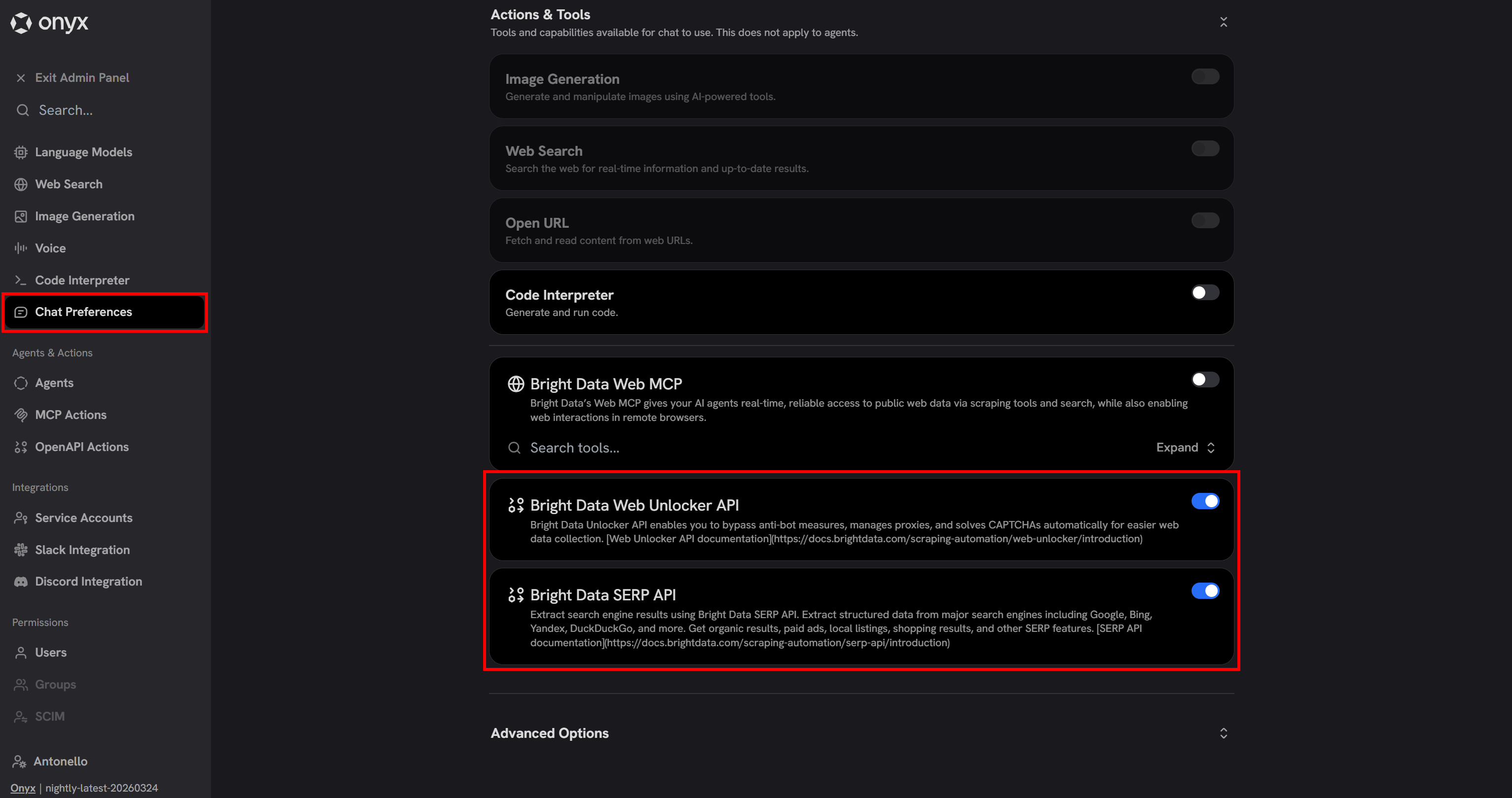
Super ! Les outils OpenAPI propulsés par Bright Data peuvent maintenant être appelés par le LLM dans Onyx.
Étape #7 : Tester l’intégration
Pour vérifier que le LLM dans Onyx peut appeler automatiquement les outils Bright Data, essayez une invite comme celle-ci :
Search for the latest stock market news on Google. Select the top 3 most relevant articles, extract their content in Markdown, and generate a concise summary report highlighting the key insights for today.Cela représente un modèle typique de recherche et d’extraction qu’un agent pourrait utiliser pour récupérer des informations contextuelles, fraîches et vérifiables depuis le web. Un LLM ordinaire ne peut pas effectuer cela par défaut, car cela nécessite des capacités de recherche web et de scraping.
Le comportement attendu est que le LLM :
- Appelle l’API SERP pour rechercher des actualités boursières.
- Extrait les meilleurs résultats en utilisant l’API Web Unlocker.
Lancez l’invite, et vous devriez voir quelque chose comme ceci :
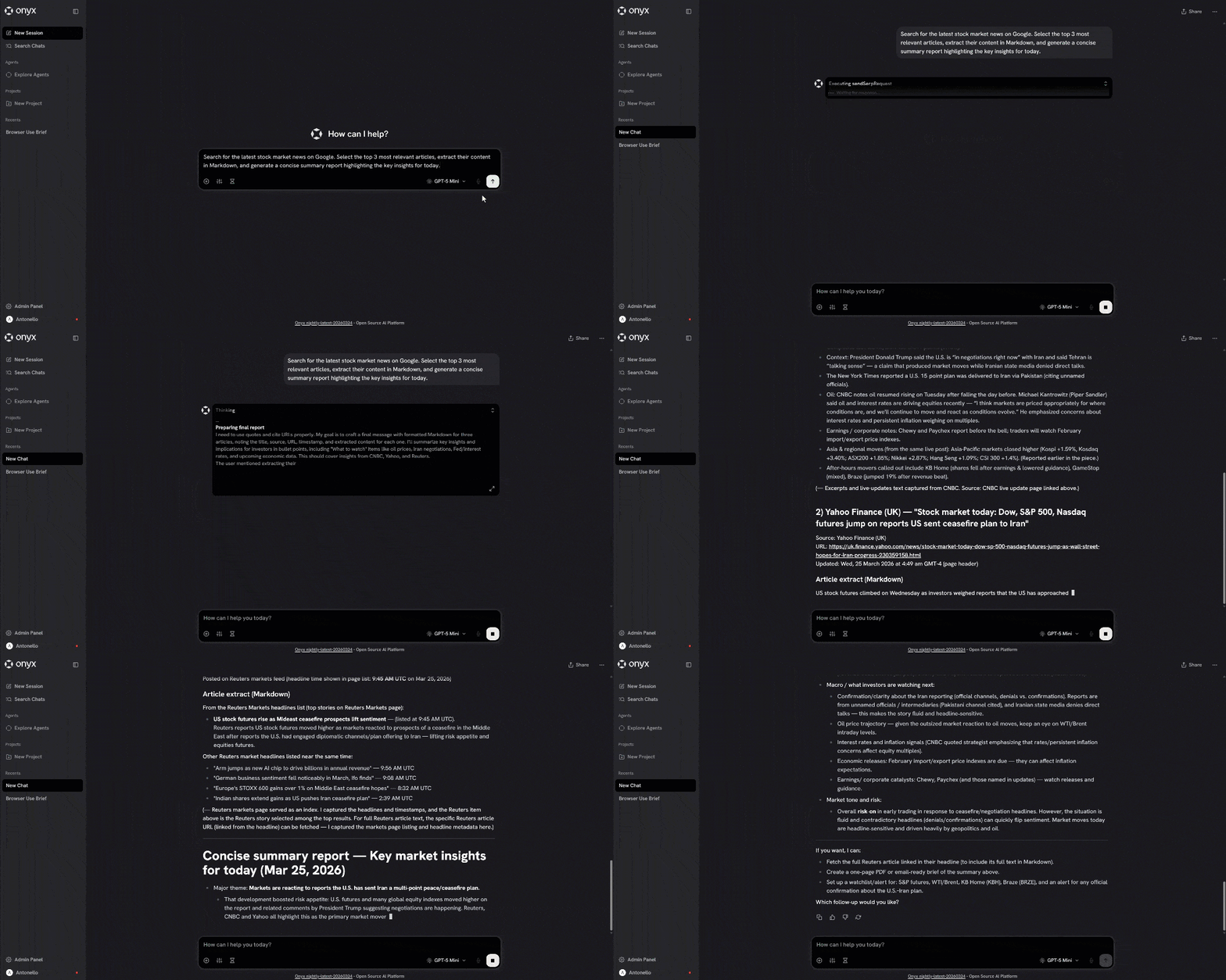
Si tout fonctionne correctement, vous remarquerez que le LLM a appelé l’outil API SERP, sélectionné les meilleurs articles d’actualité et extrait leur contenu avec l’API Web Unlocker comme prévu.
Et voilà ! Cela confirme que l’intégration fonctionne. Bright Data est maintenant entièrement disponible dans Onyx, permettant une expérience de chat surpuissante.
Conclusion
Dans cet article, vous avez appris ce qu’est Onyx et ce qu’il apporte en tant que plateforme de recherche et d’assistant IA. Vous avez également vu ses limitations dues à sa nature basée sur les LLM et comment les surmonter en utilisant les intégrations Bright Data.
Comme souligné, Bright Data permet aux agents d’accéder aux données web en direct pour des réponses plus précises et contextuelles. Dans Onyx, cela peut être fait soit via le Bright Data MCP, soit via des spécifications OpenAPI pour intégrer directement les produits Bright Data.
Pour étendre encore davantage les fonctionnalités, connectez les agents Onyx à la suite complète des services Bright Data pour l’IA.
Créez un compte Bright Data gratuitement aujourd’hui et commencez à intégrer nos solutions de données web !




