








Dans ce tutoriel, vous apprendrez :
- Ce qu’est la plateforme MuleSoft Anypoint et les fonctionnalités qu’elle offre.
- Les principales limitations des réseaux d’agents, des applications alimentées par l’IA et des API, et comment les surmonter avec Bright Data MCP.
- Comment connecter un réseau d’agents MuleSoft au Bright Data MCP pour obtenir des capacités de Scraping web, de recherche, de découverte et d’automatisation du navigateur.
Plongeons-nous dedans !
Qu’est-ce que la plateforme MuleSoft Anypoint ?
La plateforme MuleSoft Anypoint est une plateforme d’intégration d’entreprise basée sur le cloud. Elle vous permet de créer des applications, des API, des sources de données, des agents IA et des systèmes métier via un environnement unifié.
Les organisations l’utilisent pour concevoir, déployer, gérer et sécuriser des intégrations dans des environnements cloud et sur site. Ses principaux cas d’usage incluent la gestion des API, l’intégration d’applications d’entreprise, l’automatisation des flux de travail, la connectivité B2B, l’orchestration d’agents IA, et bien plus encore.
Les principales fonctionnalités de la plateforme MuleSoft Anypoint sont :
- Conception et gestion des API : Concevez, documentez, sécurisez, gouvernez et surveillez les API depuis une plateforme centralisée.
- Outils d’intégration : Créez des intégrations à l’aide d’outils low-code, d’IDE et de connecteurs réutilisables.
- Connecteurs préconstruits : Connectez-vous aux applications SaaS, bases de données, services cloud, LLM et systèmes hérités.
- Support IA et MCP : Exposez les API aux agents IA et intégrez-les avec des systèmes compatibles MCP.
- Flexibilité de déploiement : Déployez dans le cloud, sur site ou dans des environnements hybrides.
- Surveillance et sécurité : Surveillance en temps réel, gouvernance des API, politiques de sécurité et protection contre les menaces.
- Réutilisation des ressources : Partagez des API, modèles et connecteurs via Anypoint Exchange.
- Automatisation et messagerie : Prise en charge des flux de travail asynchrones, des files d’attente et de la messagerie pub/sub.
Pourquoi étendre la plateforme MuleSoft Anypoint avec des données web et des outils de découverte
Les grands modèles de langage fonctionnent sur des connaissances limitées dérivées de données d’entraînement statiques. Cela signifie qu’ils ne sont pas au courant des derniers événements et pratiques commerciales. Dans les environnements d’entreprise, cela pose problème car la tolérance aux recommandations obsolètes ou aux insights incomplets est très faible.
C’est un goulot d’étranglement fondamental de toute application alimentée par l’IA, quelle que soit la qualité de sa conception avec MuleSoft ou toute autre plateforme de niveau entreprise. Pour remédier à cette limitation, vous devez doter les réseaux d’agents MuleSoft, les API IA et les applications de capacités de données web en temps réel via des connecteurs d’intégration natifs (par ex., MCP Connector).
Bright Data MCP for MuleSoft
Le Bright Data MCP de Bright Data prend en charge l’intégration avec la plateforme MuleSoft Anypoint, permettant un accès web en direct, l’extraction de données structurées, la recherche et des capacités de navigation automatisée. Cela donne aux agents et API MuleSoft la capacité d’opérer avec des informations actualisées, contextuelles et vérifiables au lieu de se fier uniquement à des connaissances statiques.
Bright Data MCP expose plus de 70 outils pour interagir avec l’infrastructure basée sur l’API de Bright Data. Même en mode Rapide (gratuit), il inclut des fonctionnalités utiles telles que :
| Outil | Description |
|---|---|
search_engine (+ outil batch pour exécution parallèle) |
Retourne des résultats de recherche structurés depuis des moteurs comme Google, Bing et autres |
scrape_as_markdown (+ outil batch pour exécution parallèle) |
Convertit les pages web en Markdown propre tout en gérant la protection anti-bot |
discover |
Recherche alimentée par l’IA qui retourne des résultats web classés et pertinents |
En [mode Pro](https://github.com/brightdata/brightdata-mcp?tab=readme-ov-file#-pricing, modes), des outils avancés supplémentaires débloquent l’extraction de données structurées depuis des plateformes telles qu’Amazon, LinkedIn, Crunchbase, ZoomInfo, Zillow, Yahoo Finance, Yahoo, Instagram, Google Maps, et plus de 40 autres sources. Il permet également des flux de travail d’automatisation complète du navigateur.
Important : Bright Data MCP est construit sur une infrastructure mondiale de plus de 400 millions d’IPs résidentielles dans plus de 195 pays. Cela garantit un accès fiable, évolutif et cohérent aux données web, même sous des charges de travail de niveau entreprise.
Comment intégrer Bright Data MCP dans MuleSoft Anypoint Code Builder
Dans ce tutoriel étape par étape, vous apprendrez à créer un réseau d’agents MuleSoft intégré avec Bright Data MCP. Nous utiliserons Anypoint Code Builder, l’environnement de développement au sein d’Anypoint Platform, pour créer des API et des intégrations IA.
Remarque : Avec une approche similaire, vous pouvez également intégrer Bright Data MCP dans les API Anypoint et les applications Mule.
Suivez les instructions ci-dessous !
Prérequis
Avant de passer aux étapes suivantes, assurez-vous d’avoir :
- Un compte MuleSoft Anypoint Platform (même en essai gratuit).
- Visual Studio Code installé localement.
- Un compte Bright Data avec une clé API configurée. Suivez le guide officiel pour générer une clé API Bright Data.
- Une clé API OpenAI (ou alternativement, une clé API pour tout fournisseur LLM pris en charge par MuleSoft).
Bien que non strictement requis, les éléments suivants seront également utiles :
- Familiarité avec le fonctionnement de MCP.
- Familiarité avec les outils exposés par le serveur Bright Data MCP.
Étape #1 : Configurer Anypoint Code Builder pour Desktop
Commencez par vous connecter à votre compte MuleSoft Anypoint Platform. Voici ce que vous devriez voir :
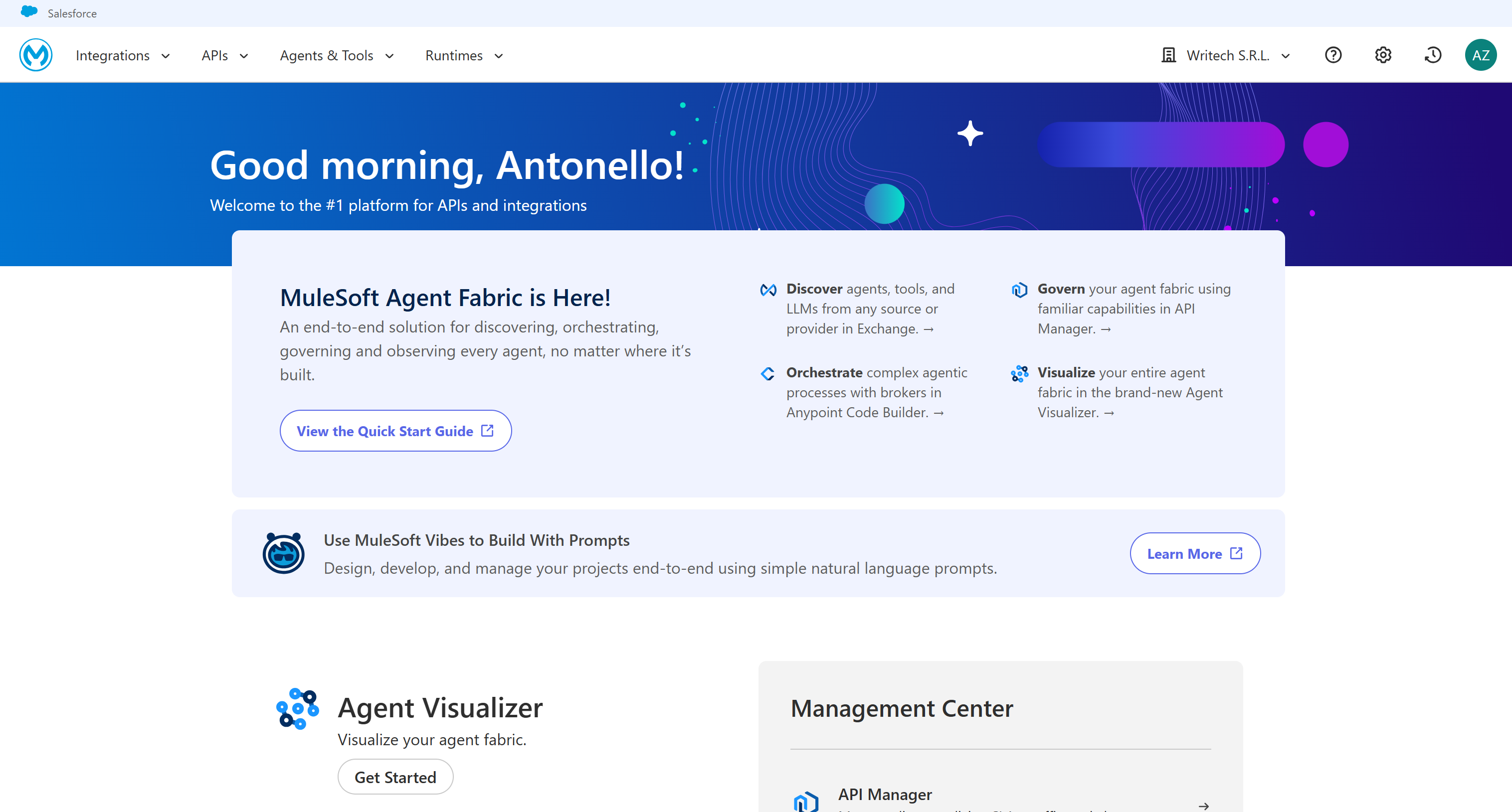
Dans le menu supérieur, sélectionnez « Anypoint Code Builder » dans le menu déroulant « Integrations ». Vous serez redirigé vers la page ci-dessous. Là, cliquez sur le bouton « Install » pour installer Anypoint Code Builder pour Desktop :
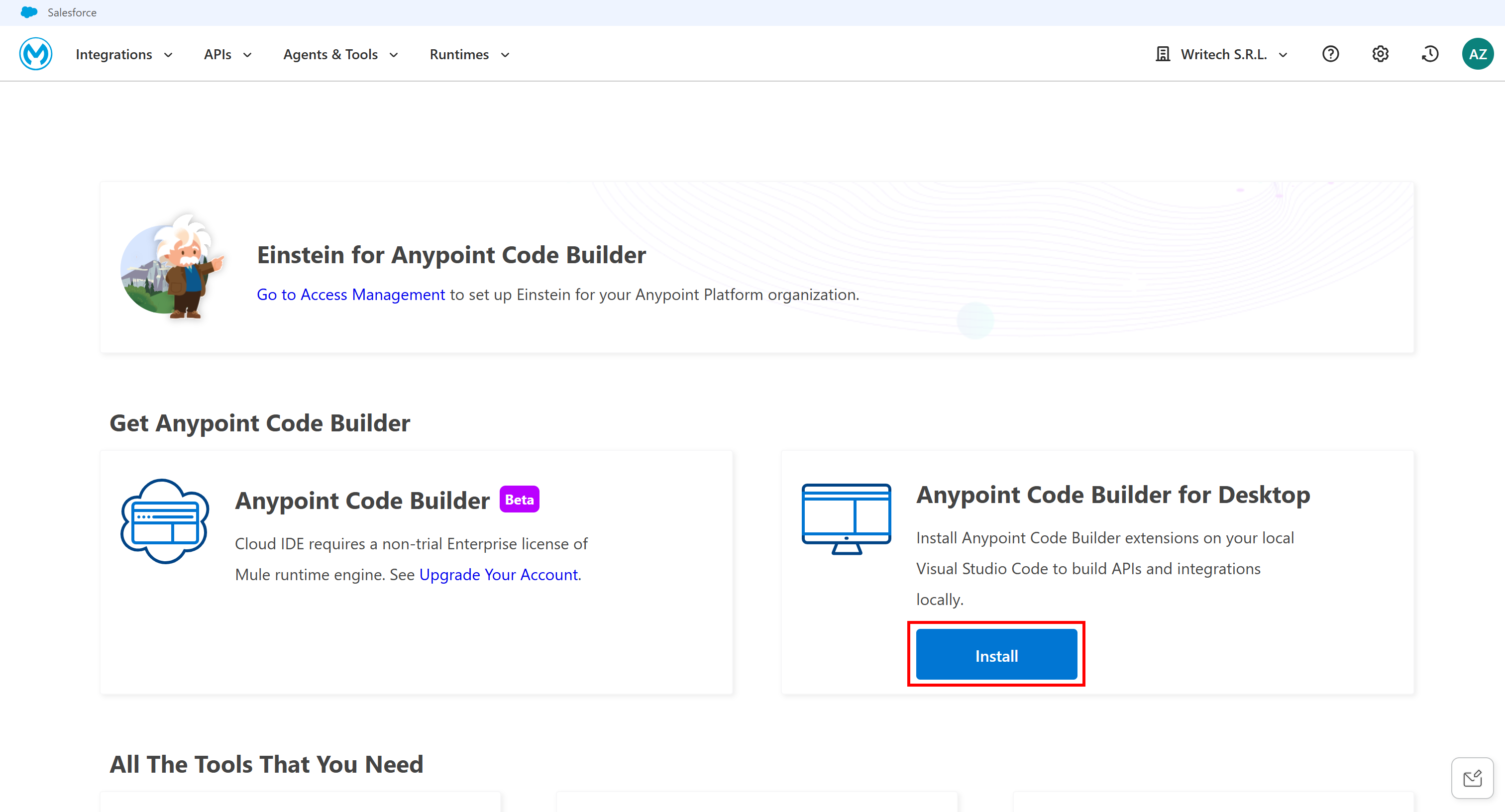
Cela vous mènera à la page « Anypoint Extension Pack » dans le Visual Studio Code Marketplace :
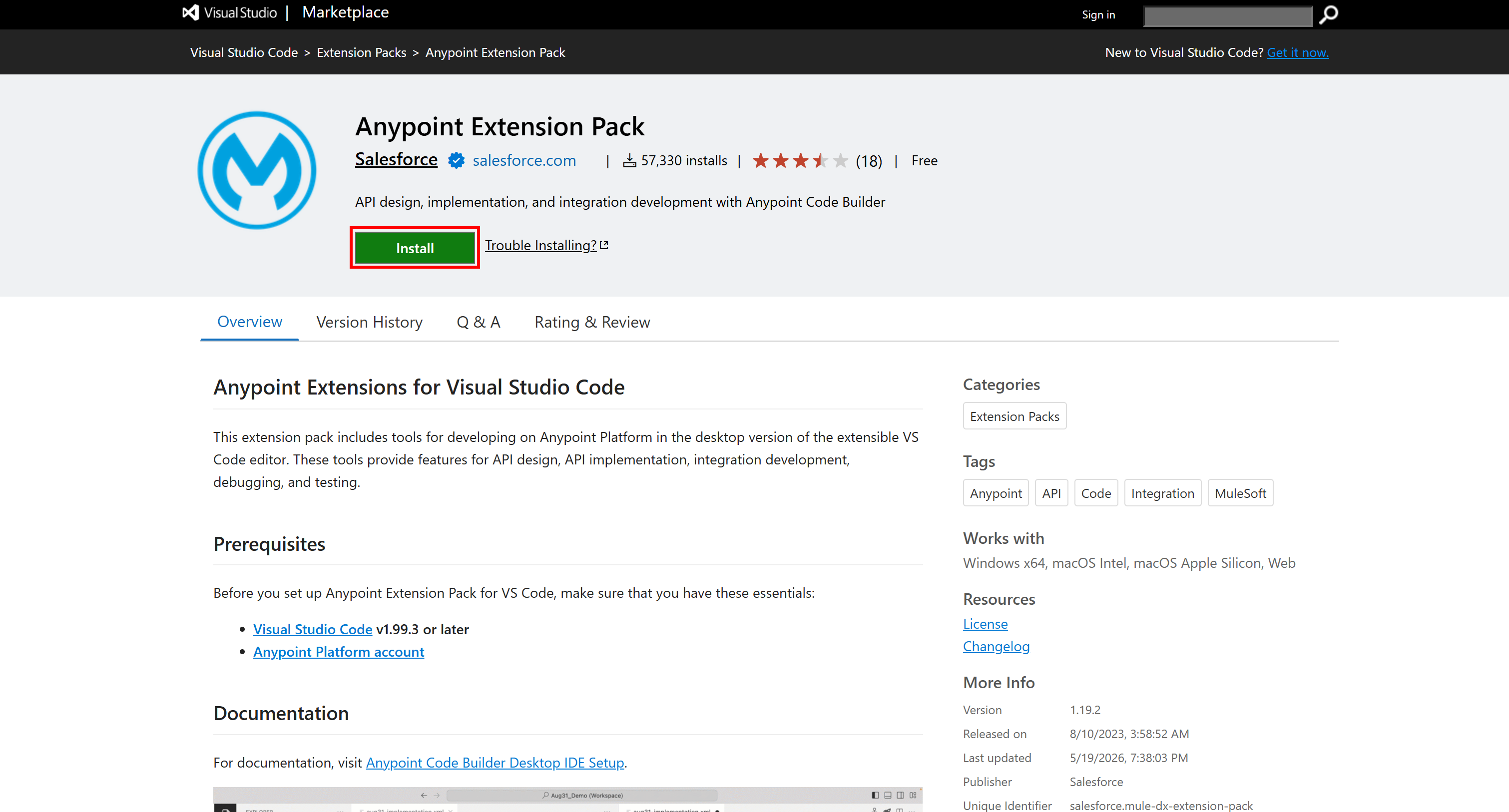
Cliquez sur « Install », et un nouvel onglet s’ouvrira dans votre instance locale de Visual Studio Code :
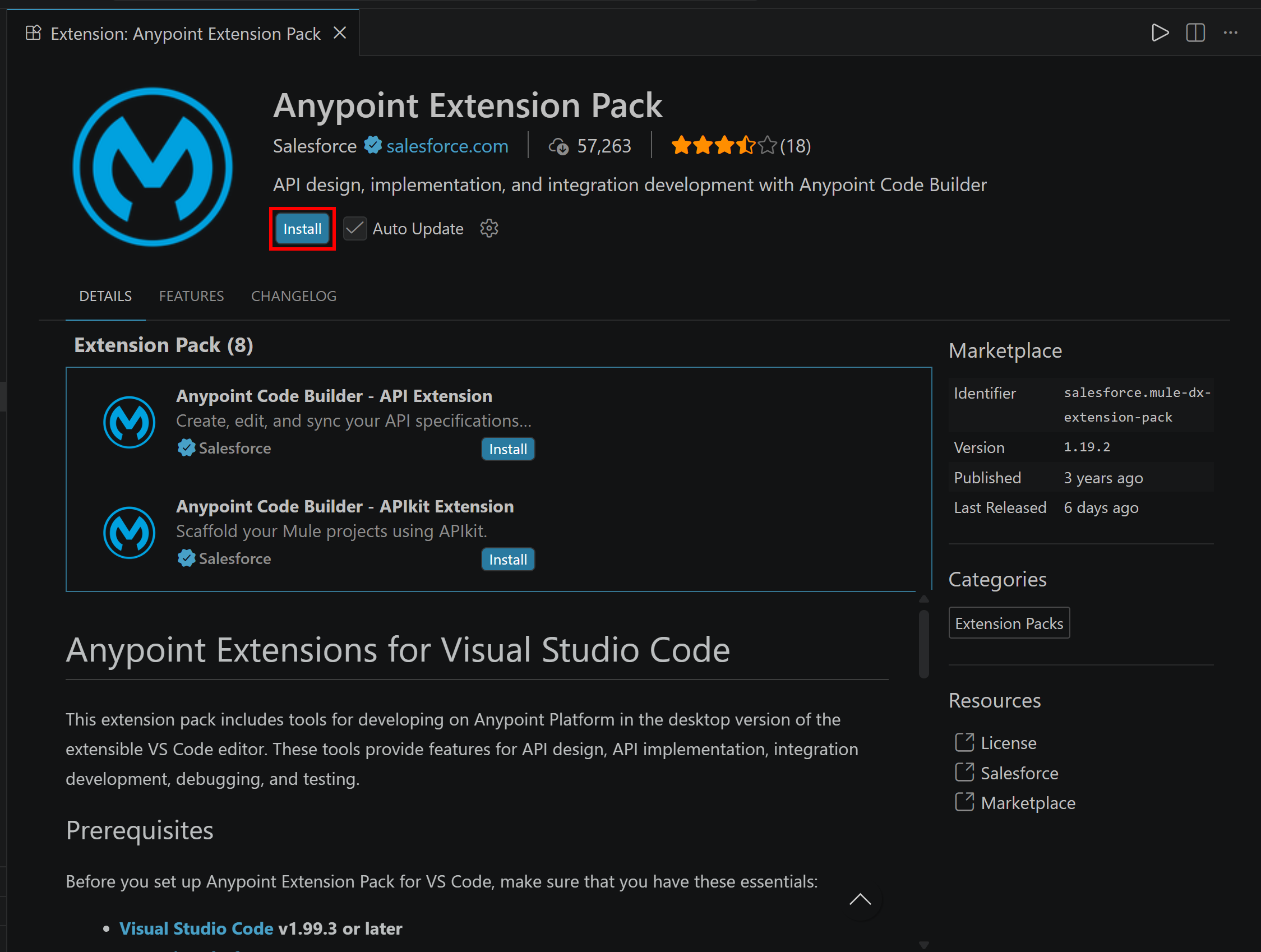
Cliquez à nouveau sur « Install » et attendez la fin de l’installation. Une fois terminée, une nouvelle option apparaîtra dans le coin inférieur gauche vous permettant de vous connecter à la plateforme MuleSoft Anypoint.

Cliquez dessus et suivez les instructions pour vous connecter à votre compte MuleSoft Anypoint Platform et authentifier la connexion dans Visual Studio Code.
Après vous être connecté, vous verrez votre nom d’utilisateur MuleSoft dans la même section de l’interface :

Bravo ! Vous avez configuré avec succès Anypoint Code Builder pour Desktop.
Étape #2 : Créer un projet de réseau d’agents**
Pour ajouter un nouveau projet de réseau d’agents, commencez par cliquer sur l’icône « Anypoint Code Builder » dans la barre latérale Extensions de VSC. Ensuite, double-cliquez sur « Create an Agent Network » :
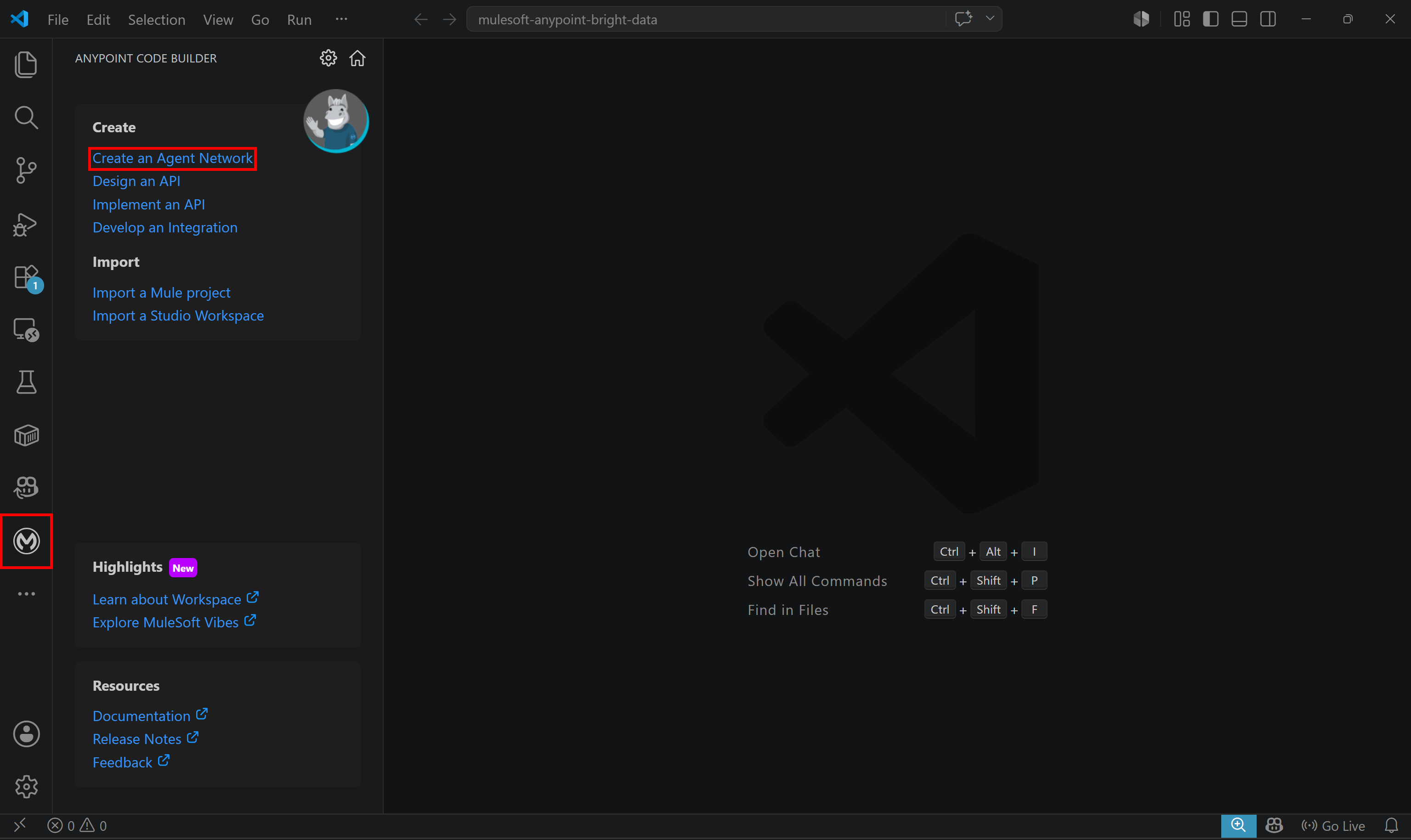
L’onglet « Create an Agent Network Project » s’ouvrira. Gardez à l’esprit que le chargement peut prendre quelques secondes, alors soyez patient.
Ce formulaire vous permet de configurer votre projet de réseau d’agents. Fournissez un nom de projet (par ex., « Web Analysis Network »), sélectionnez le chemin d’emplacement du projet, choisissez votre groupe d’affaires et cliquez sur le bouton « Create Project » :
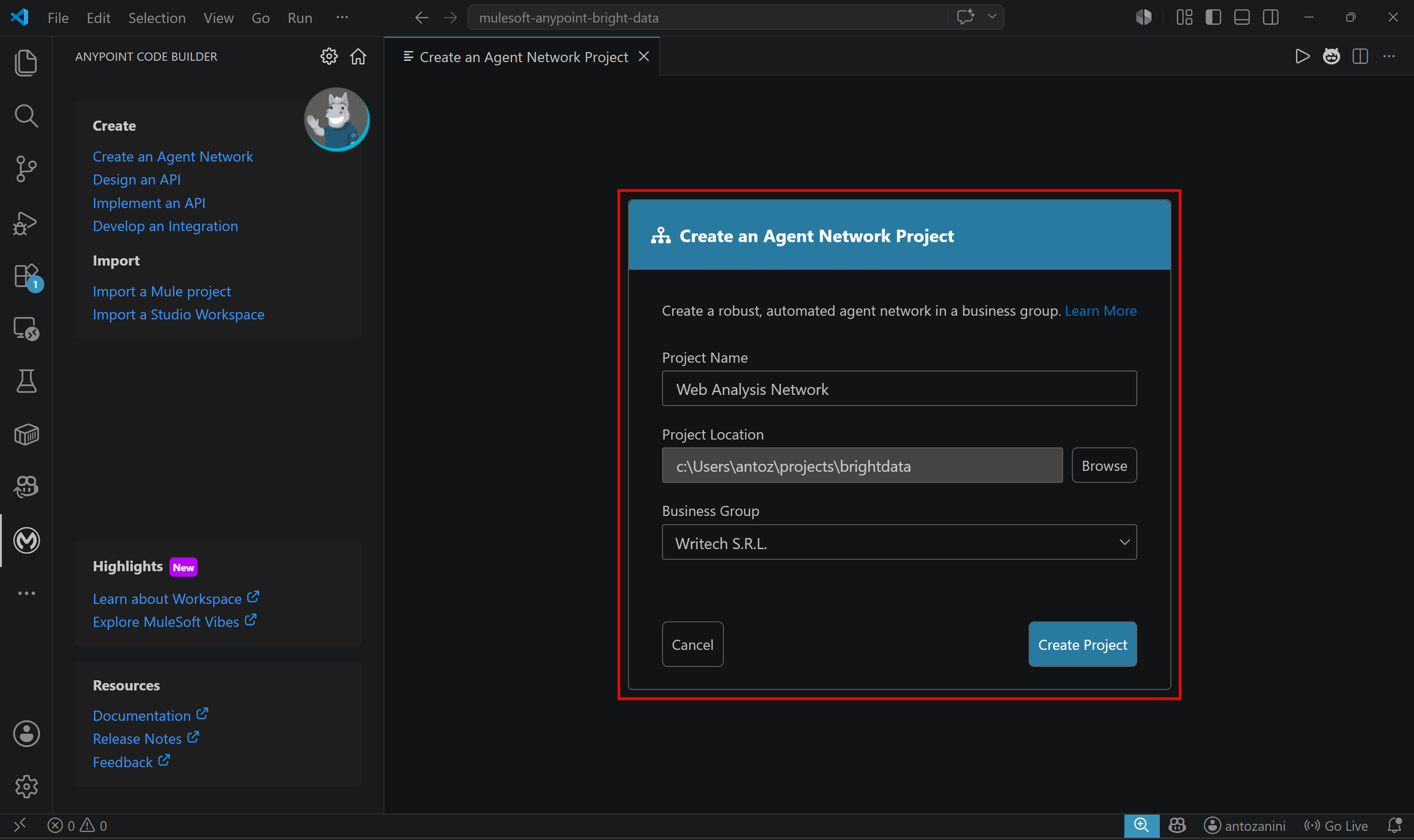
Un nouveau dossier web-analysis-network/ sera créé à l’emplacement sélectionné. Lorsque vous l’ouvrez, vous verrez :
web-analysis-network/
├── agent-network.yaml
└── exchange.json
Les deux fichiers ci-dessus constituent le cœur de tout projet de réseau d’agents MuleSoft :
agent-network.yaml: Définit le comportement des agents, les outils et la communication inter-agents.exchange.json: Contient les métadonnées pour la publication sur Anypoint Exchange.
Chargez web-analysis-network/ dans Visual Studio Code, puis ouvrez agent-network.yaml. Attendez que les extensions MuleSoft se chargent complètement (cela peut prendre quelques secondes, voire quelques minutes). Une fois prêt, vous verrez le bouton « Show Canvas », qui vous permet d’explorer visuellement la définition du réseau d’agents.
Appuyez dessus pour ouvrir la représentation visuelle du réseau d’agents :

Voici ce que vous verrez :
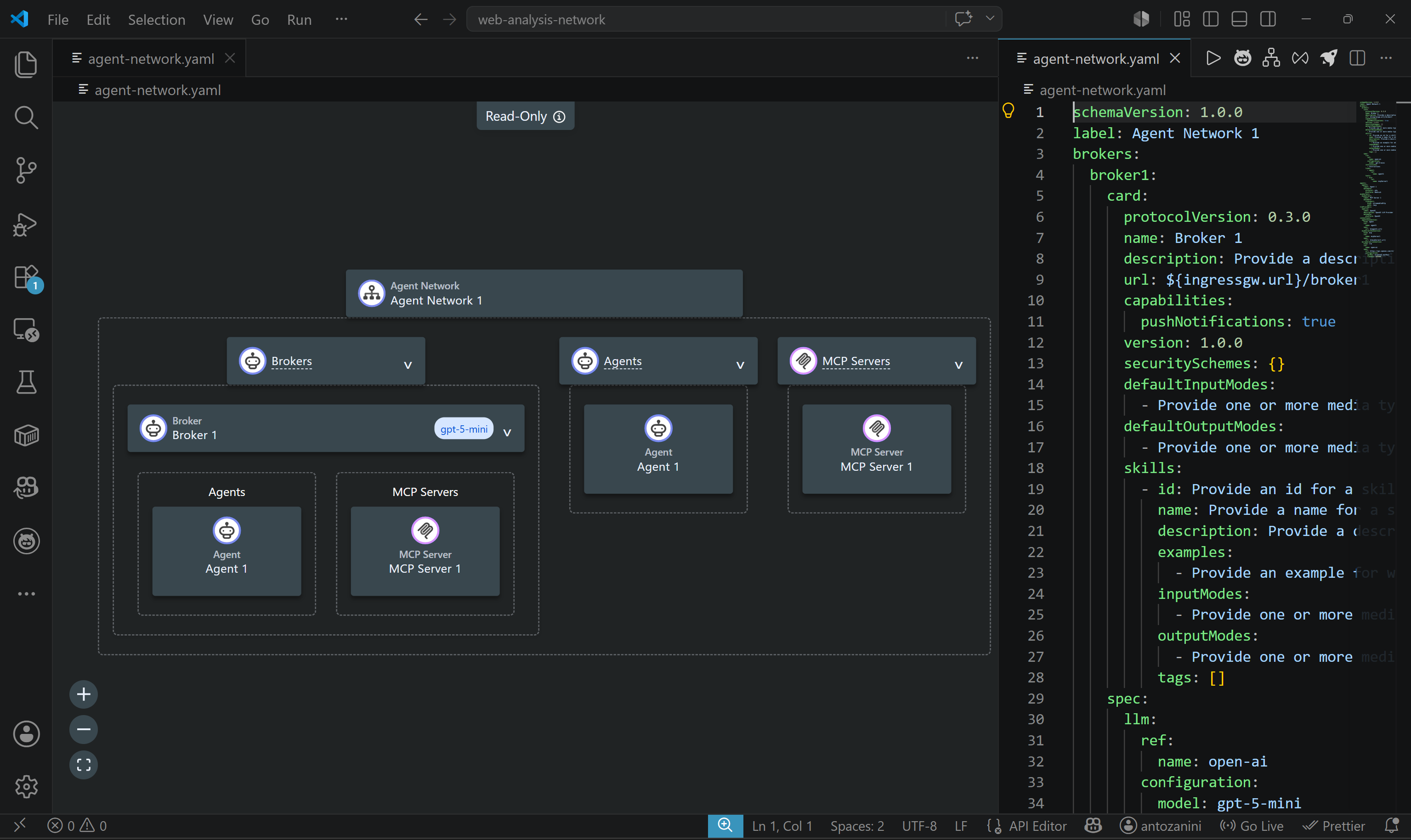
Lorsque vous modifiez le fichier agent-network.yaml, la représentation visuelle se met à jour en temps réel.
Super ! Vous disposez maintenant d’un projet de développement de réseau d’agents dans MuleSoft Code Builder pour Desktop.
Étape #3 : Intégrer Bright Data MCP dans votre réseau d’agents
Inspectez le projet de réseau d’agents créé par MuleSoft Code Builder. Celui-ci déclare un broker qui utilise un LLM (OpenAI GPT-5 mini) pour coordonner les tâches, exposer une interface de compétences et router le travail vers un agent lié (agent1) et un serveur MCP (mcpServer1).
L’exemple par défaut est principalement destiné à vous aider à comprendre la structure du réseau d’agents. Ensuite, nous allons créer un projet simple d’analyse web. Il utilise un broker pour coordonner un agent connecté au Bright Data MCP pour les tâches de recherche et de Scraping web.
Pour y parvenir, mettez à jour votre fichier agent-network.yaml comme suit :
schemaVersion: 1.0.0
label: Web Analysis Network

brokers:
  web-analysis-broker:
    card:
      protocolVersion: 0.3.0
      name: Web Analysis Broker
      description: >
        Broker that coordinates web analysis tasks through a
        local web analysis agent.
      url: ${ingressgw.url}/web-analysis-broker
      capabilities:
        pushNotifications: true
      version: 1.0.0
      securitySchemes: {}

      defaultInputModes:
        - text/plain
        - application/json

      defaultOutputModes:
        - text/plain
        - application/json

      skills:
        - id: web-analysis
          name: Web Analysis
          description: Analyze web content and answer web-related questions.
          examples:
            - Analyze the latest news about AI agents
            - Research a topic on the web
          inputModes:
            - text/plain
            - application/json
          outputModes:
            - text/plain
            - application/json
          tags:
            - web
            - analysis

    spec:
      llm:
        ref:
          name: open-ai
        configuration:
          model: gpt-5-mini

      instructions:
        - |
          You are a web analysis broker.

          Delegate all web research and analysis tasks to the
          web-analysis-agent.

          Return concise and human-readable responses.

      links:
        - agent:
            ref:
              name: web-analysis-agent

      tools:
        - mcp:
            ref:
              name: web-mcp

agents:
  web-analysis-agent:
    label: Web Analysis Agent
    description: Agent responsible for web research and analysis.
    metadata:
      protocol: a2a
      platform: local
      tools:
        - mcp:
            ref:
              name: web-mcp

mcpServers:
  web-mcp:
    label: Bright Data MCP
    description: MCP server for web access and analysis.
    metadata:
      transport:
        kind: streamableHttp
        path: /mcp

llmProviders:
  open-ai:
    label: OpenAI
    description: OpenAI LLM Provider
    metadata:
      platform: OpenAI
      models:
        - gpt-5-mini

connections:
  web-mcp:
    kind: mcp
    ref:
      name: web-mcp
    spec:
      url: ${webMcp.url}

  open-ai:
    kind: llm
    ref:
      name: open-ai
    spec:
      url: https://api.openai.com/v1/
      configuration:
        apiKey: ${openai.apiKey}
Rappel : Il s’agit d’un exemple de configuration pour démontrer l’intégration de Bright Data MCP. Un réseau d’agents prêt pour la production inclurait généralement plusieurs agents, chacun communiquant avec le broker via A2A (Agent-to-Agent), l’un des protocoles IA les plus populaires.
Ensuite, mettez à jour exchange.json comme ci-dessous :
{
  "main": "agent-network.yaml",
  "name": "Web Analysis Network",
  "classifier": "agent-network",
  "organizationId": "0266f4c2-8ecb-4b42-a5d3-c3bb25e5f814",
  "descriptorVersion": "1.0.0",
  "tags": [],
  "metadata": {
    "variables": {
      "webMcp": {
        "url": {
          "description": "Bright Data MCP Server URL",
          "default": "",
          "secret": true
        }
      },
      "openai": {
        "apiKey": {
          "description": "OpenAI API key",
          "default": "",
          "secret": true
        }
      }
    }
  },
  "dependencies": [],
  "groupId": "0266f4c2-8ecb-4b42-a5d3-c3bb25e5f814",
  "assetId": "web-analysis-network",
  "version": "1.0.0"
}
Notez que la clé API OpenAI et l’URL de connexion Bright Data MCP sont des variables que vous devrez fournir au moment du déploiement.
Une fois configuré, visualisez le réseau d’agents et vous verrez :
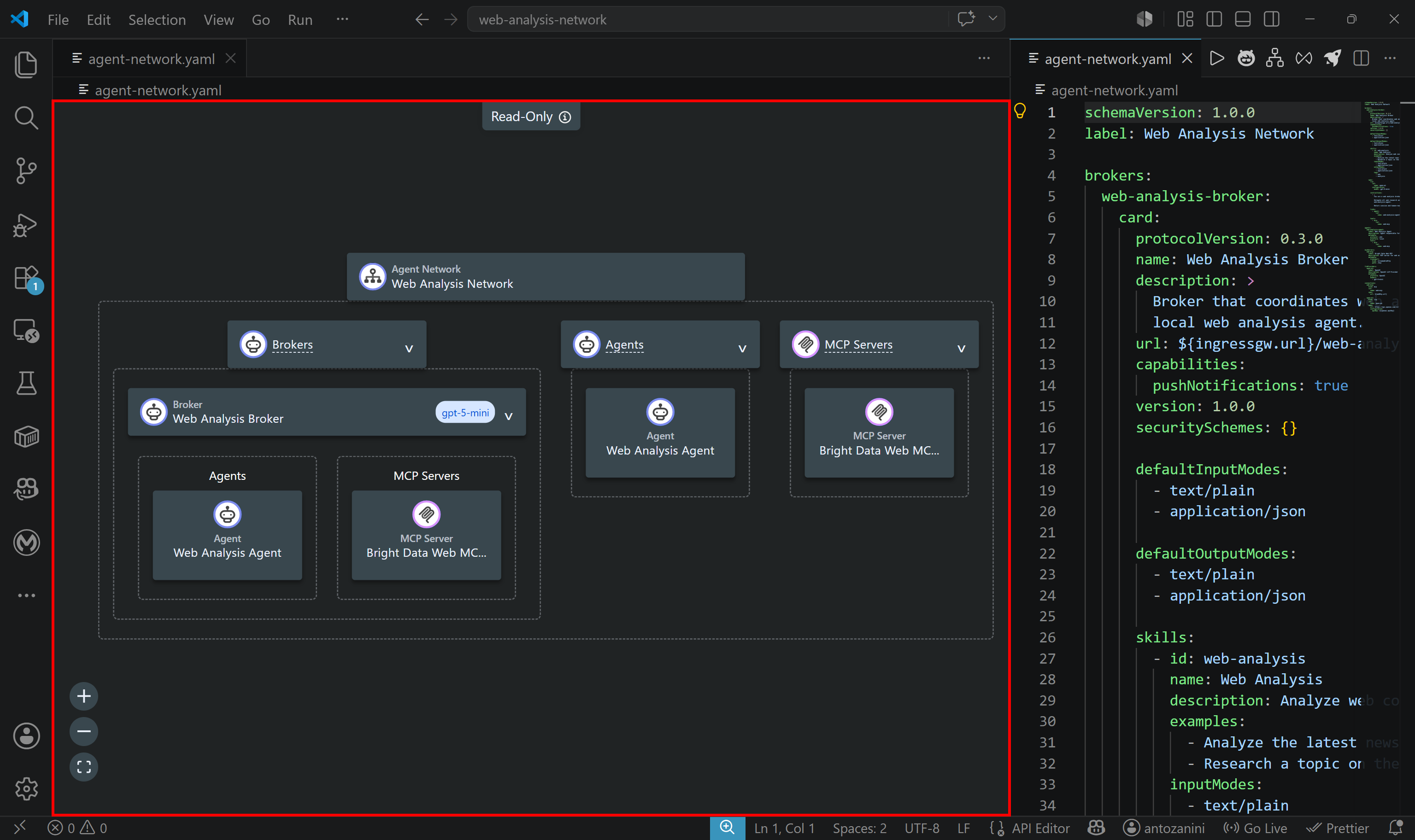
Notez que les outils Bright Data MCP sont exposés à la fois à l’agent d’analyse web et au broker. Cela est utile car le broker pourrait également avoir besoin d’un accès web direct pour les tâches de coordination.
Excellent ! Vous êtes prêt à publier et déployer le projet.
Étape #4 : Publier le projet
Maintenant, vous souhaiterez probablement réutiliser des composants de votre réseau d’agents, notamment le serveur Bright Data MCP. Il est donc judicieux de les publier en tant que ressources réutilisables sur Anypoint Exchange.
Lorsque vous publiez un projet de réseau d’agents, MuleSoft commence par créer le projet. Il crée ensuite une ressource distincte pour chaque broker, agent et serveur MCP défini dans agent-network.yaml. L’ID de ressource est basé sur la valeur de la clé name.
Pour créer et publier votre réseau d’agents, cliquez sur le bouton « Publish Agent Network Assets » dans le coin supérieur droit :

Le formulaire suivant apparaîtra :
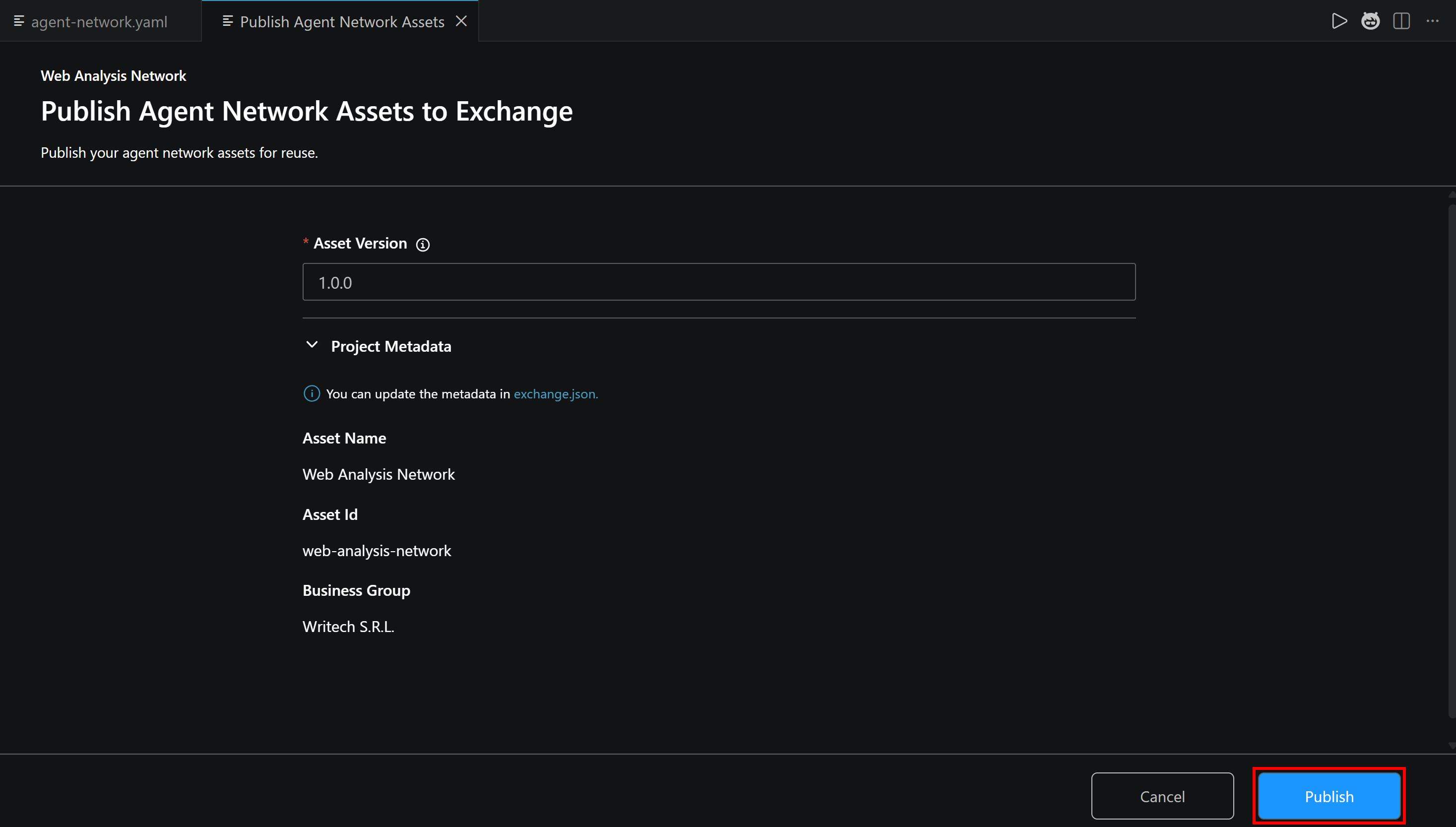
Cliquez sur « Publish » et vous recevrez le message « Validating Agent Network and preparing to deploy… ».
Une fois la publication terminée, retournez à votre compte MuleSoft Anypoint Platform dans votre navigateur. Dans le menu déroulant « Agents & Tools », sélectionnez l’option « Exchange ». Cela ouvre la page « All assets » d’Anypoint Exchange :
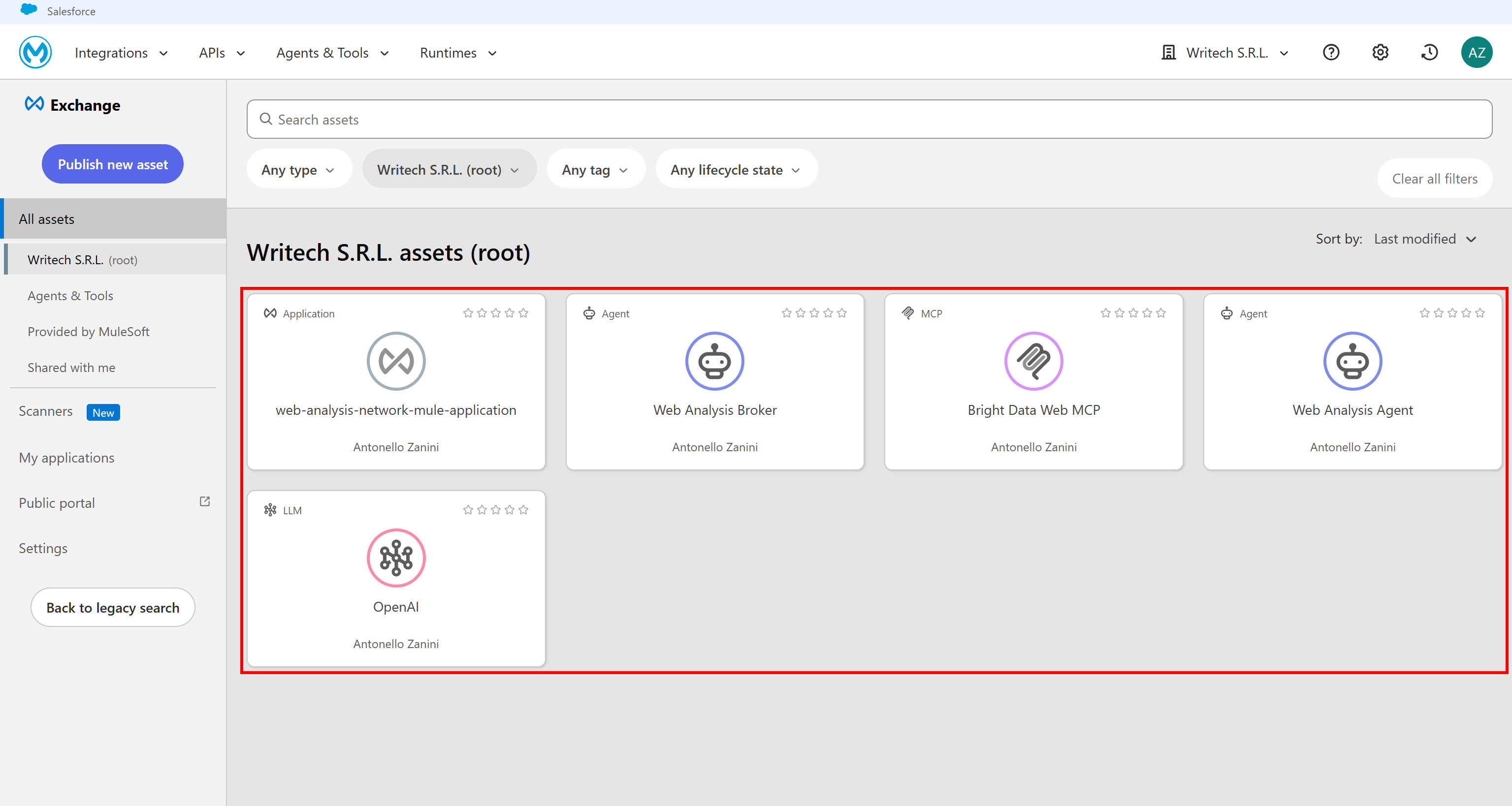
Remarquez comment la page inclut maintenant toutes les ressources liées au projet de réseau d’agents que vous avez créé précédemment.
Les composants de votre réseau d’agents sont maintenant publiés et réutilisables dans tous les projets. Fantastique !
Étape #5 : Récupérer l’URL de connexion Bright Data MCP
Pour l’instant, nous avons traité la connexion Bright Data MCP comme une simple variable. Il est temps de récupérer l’URL de connexion réelle !
Étant donné que les applications MuleSoft Anypoint Platform s’exécutent dans le cloud, vous devez vous connecter à la version distante du serveur Bright Data MCP.
Remarque : Le serveur distant Bright Data MCP est prêt pour l’entreprise. Il prend en charge des connexions et une évolutivité illimitées, tout comme tous les autres produits Bright Data.
Pour commencer, familiarisez-vous avec le format d’URL de connexion distante Bright Data MCP :
https://mcp.brightdata.com/mcp?token=<YOUR_BRIGHT_DATA_API_KEY>&pro=1Rappelez-vous que le paramètre &pro=1 est optionnel :
- Sans
&pro=1: Vous n’avez accès qu’aux outils gratuits disponibles en mode Rapide (5 000 demandes par mois). - Avec
&pro=1: Vous débloquez la suite complète de plus de 70 outils et capacités avancées. Des frais d’utilisation standard s’appliquent.
Assurez-vous de remplacer l’espace réservé <YOUR_BRIGHT_DATA_API_KEY> par votre jeton API Bright Data réel.
Si vous avez besoin d’un contrôle plus granulaire sur les outils exposés, vous pouvez générer une URL de connexion MCP personnalisée directement depuis le tableau de bord Bright Data.
Connectez-vous à votre compte Bright Data et naviguez vers « AI Gateways > MCP ». Suivez l’assistant de configuration pour configurer votre accès au serveur MCP en activant uniquement des outils ou groupes d’outils spécifiques. À la fin du processus, vous recevrez une URL de connexion personnalisée :
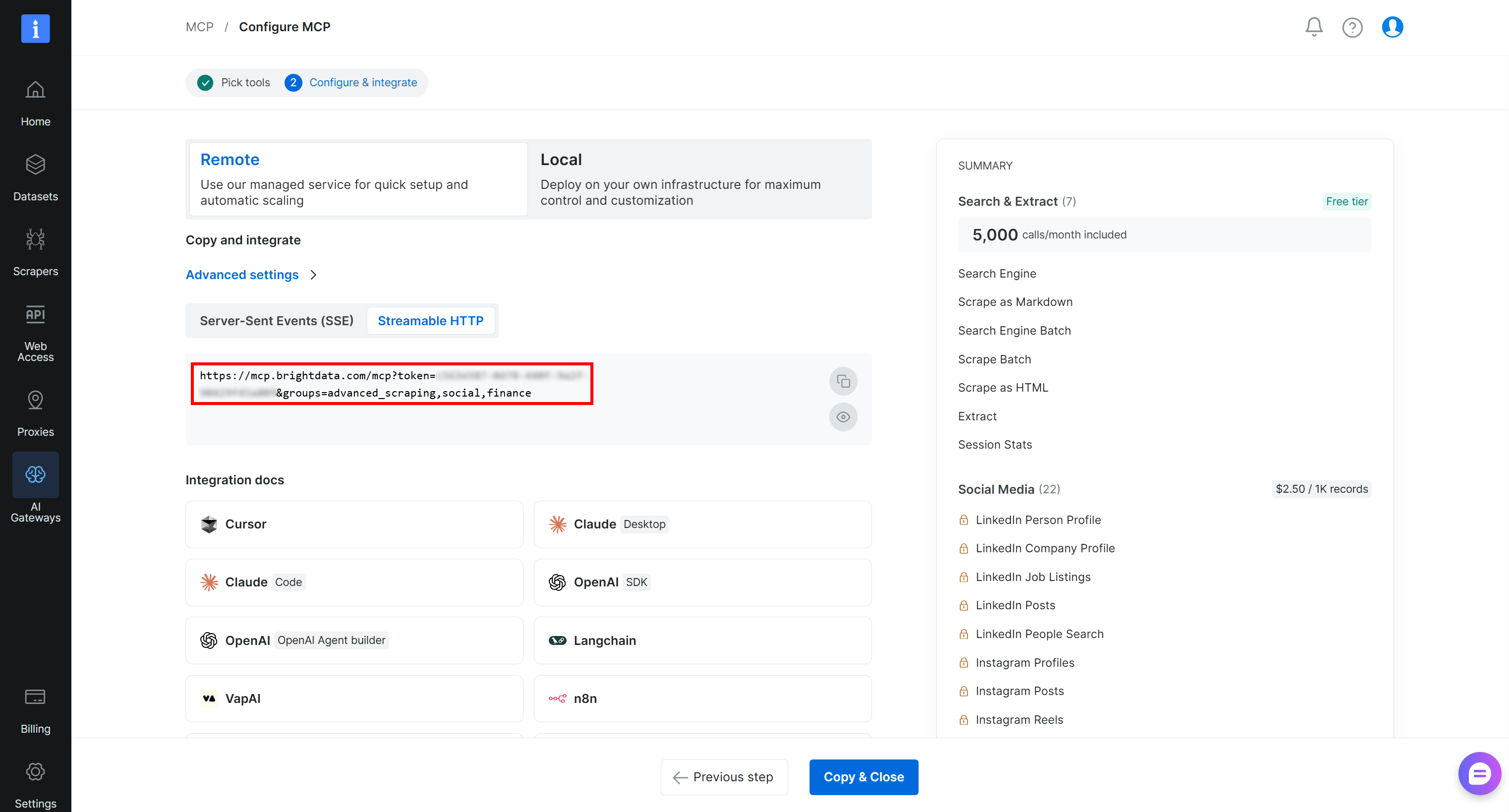
Copiez l’URL de connexion « Streamable HTTP » (ou générez-en une comme expliqué précédemment) et conservez-la dans un endroit sûr. Vous en aurez besoin sous peu pour configurer la connexion Bright Data MCP dans votre réseau d’agents. Parfait !
Étape #6 : Déployer le projet
Maintenant que vous disposez de l’URL de connexion distante Bright Data MCP, vous êtes presque prêt à déployer votre réseau d’agents. La seule pièce manquante est une passerelle Omni.
Vous pouvez suivre le guide de configuration officiel ou en configurer une directement depuis la plateforme. Accédez à la page « Runtime Manager » depuis le menu « Agents & Tools ». Passez à l’onglet « Omni Gateway », cliquez sur « Add Managed Omni Gateway » et suivez l’assistant :
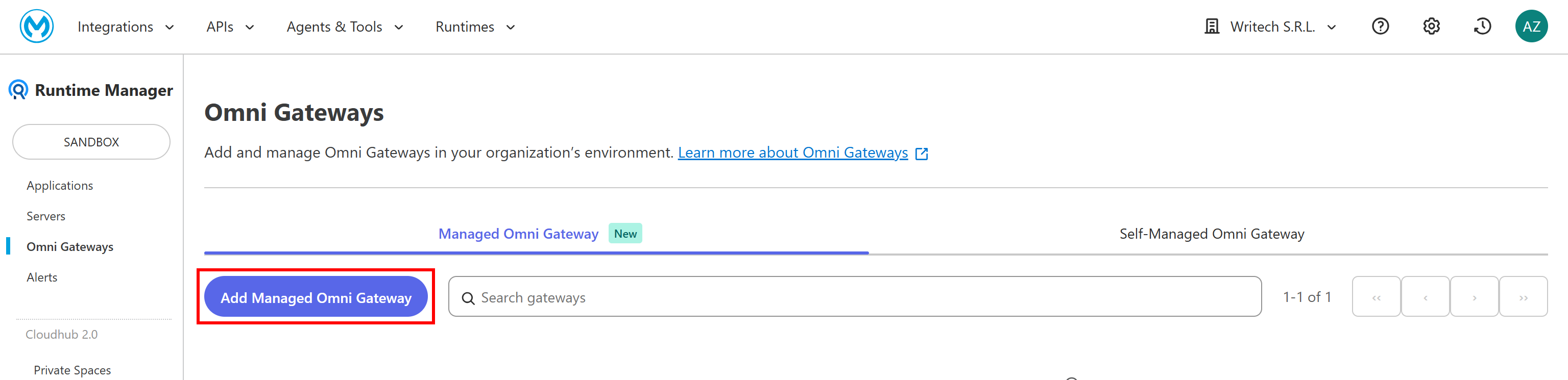
Une passerelle Omni gérée par MuleSoft est une passerelle entièrement hébergée de niveau entreprise qui sécurise et gouverne le Trafic entre les API, les agents IA et les LLM. Vous en avez besoin une pour déployer votre projet de réseau d’agents.
Une fois votre passerelle prête, cliquez sur le bouton « Deploy Agent Network » dans Visual Studio Code pour procéder au déploiement :

Le formulaire « Deploy Agent Network » apparaîtra. Sélectionnez d’abord la passerelle Omni que vous avez configurée précédemment. Ensuite, renseignez les variables requises :
webMcp.url: Collez l’URL de connexion distante Bright Data MCP obtenue précédemment.openai.apiKey: Collez votre clé API OpenAI.
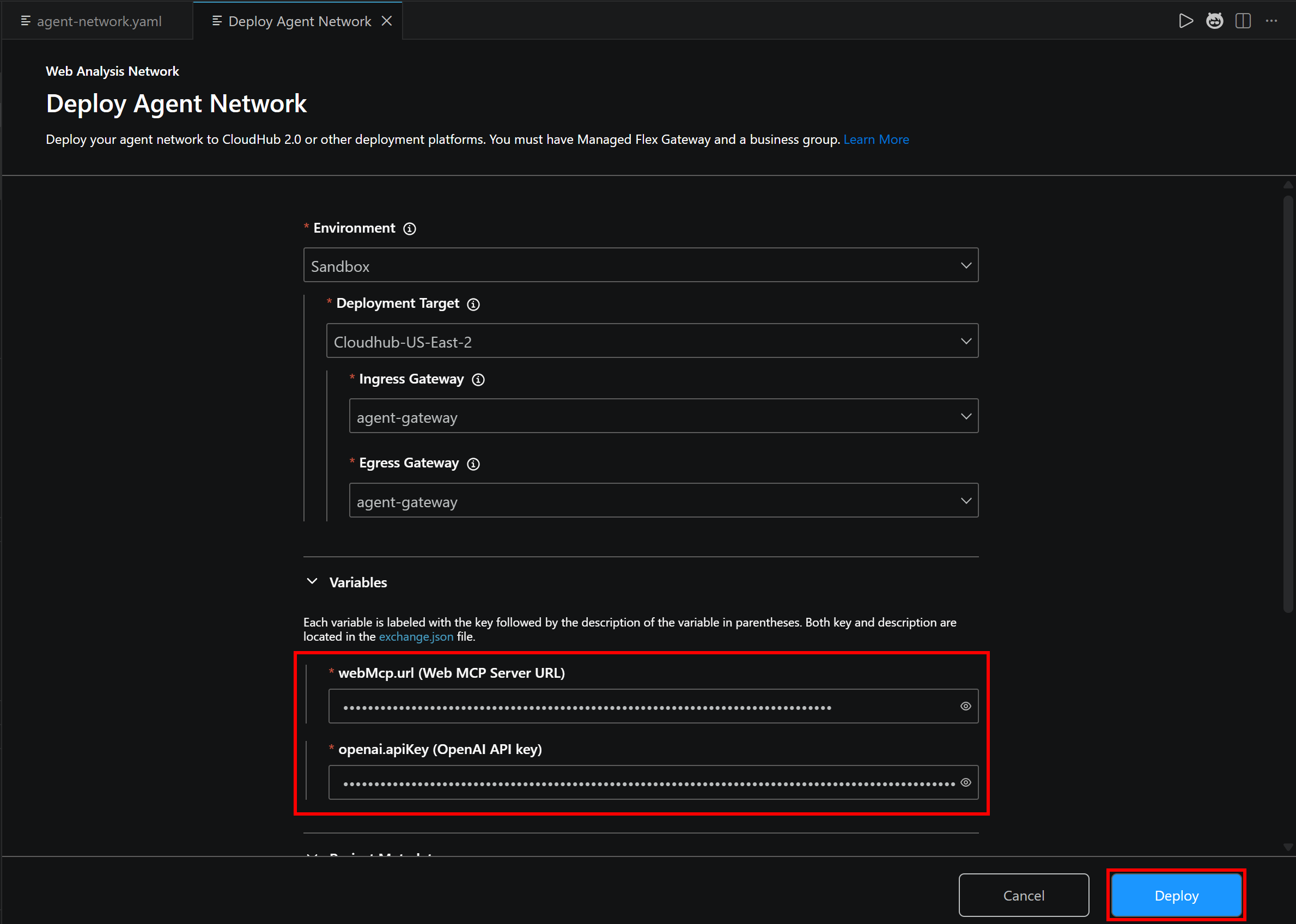
Notez que webMcp.url et openai.apiKey correspondent aux variables précédemment définies dans exchange.json. Cliquez sur « Deploy » et attendez la fin du déploiement. Ce processus peut prendre quelques minutes, soyez patient.
Une fois terminé, accédez à la section « Agents & Tools Instances » dans la page « API Manager » de votre compte MuleSoft Anypoint Platform. Cela affichera une instance « Bright Data MCP » déployée :
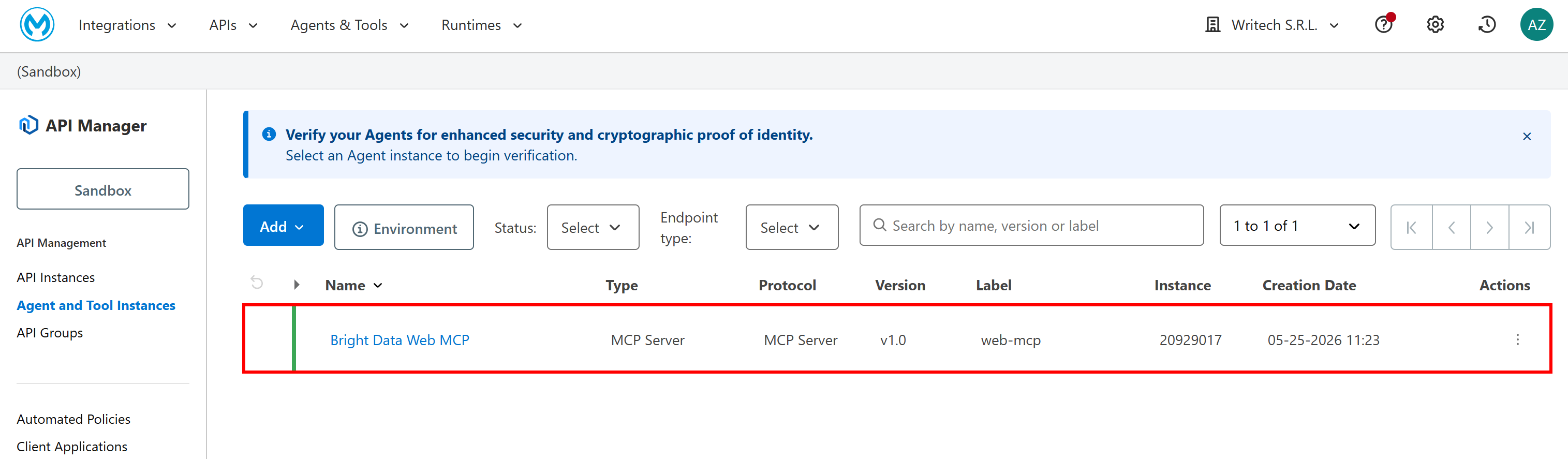
Cette instance agit comme un pont entre votre réseau d’agents MuleSoft et le serveur Bright Data MCP distant. En substance, elle expose les outils Bright Data MCP aux agents IA s’exécutant dans votre réseau.
Si vous ouvrez la section « Tools » de la ressource Bright Data MCP, vous verrez :
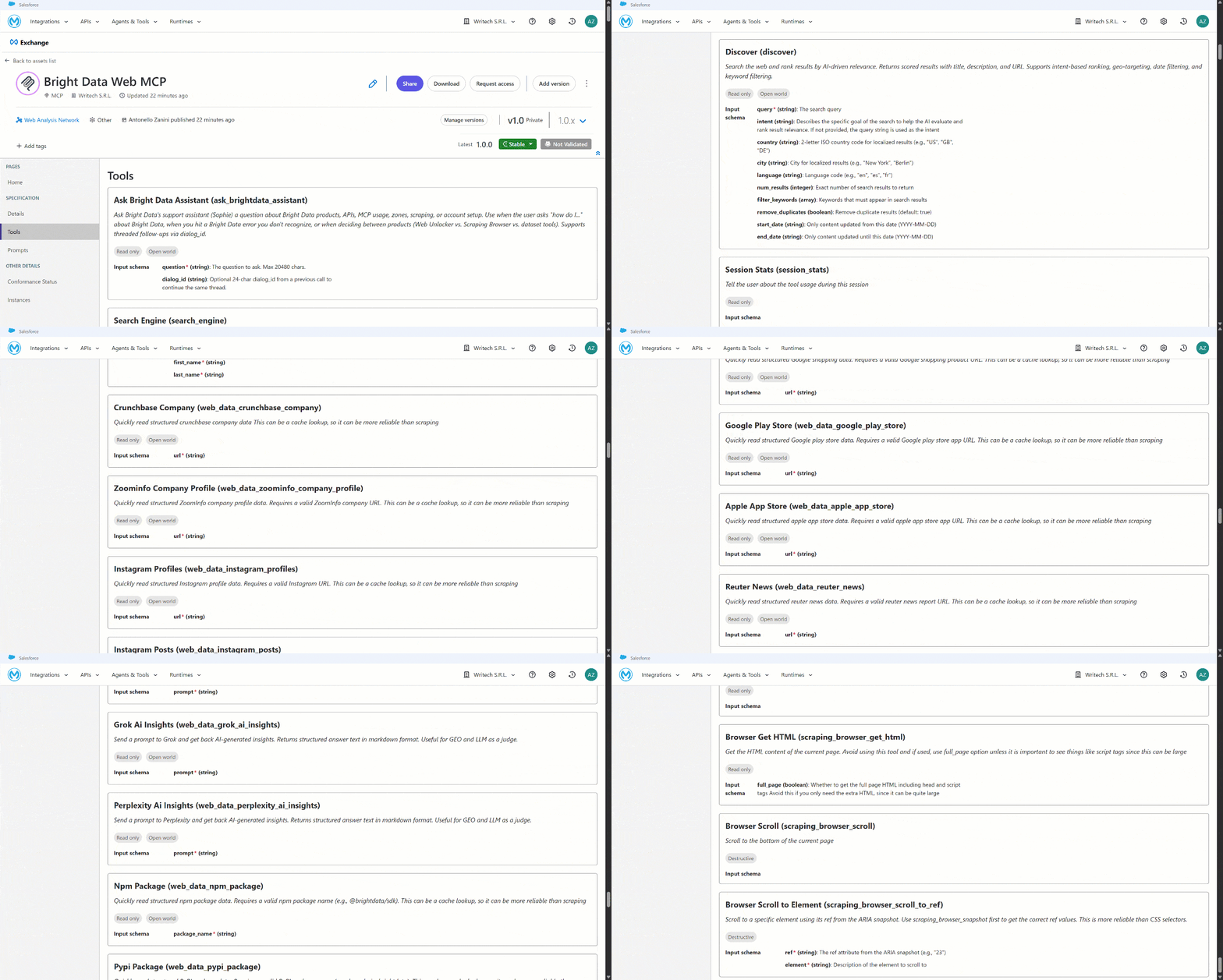
Cela liste tous les 70+ outils exposés par Bright Data MCP lorsqu’il est configuré en mode Pro (&pro=1), ou uniquement le sous-ensemble disponible en mode Rapide (gratuit).
Et voilà ! Votre réseau d’agents MuleSoft a maintenant accès à des outils de niveau entreprise pour le Scraping web, l’automatisation du navigateur, la découverte web, la récupération de données structurées et la recherche web grâce au Bright Data MCP. Cela ouvre la voie à une large gamme de cas d’usage d’agents IA et de scénarios d’automatisation.
Conclusion
Dans cet article, vous avez appris à créer un réseau d’agents MuleSoft enrichi d’un accès web réel. Cela a été rendu possible grâce aux outils Bright Data MCP, qui s’appuient sur l’infrastructure de niveau entreprise de Bright Data.
Cette intégration amène les API MuleSoft, les réseaux d’agents et les applications au niveau supérieur. Elle leur permet de rechercher sur le web, de découvrir de nouvelles sources de manière autonome, d’extraire des données structurées et d’interagir avec des sites web réels en temps réel.
Commencez gratuitement avec Bright Data dès aujourd’hui et intégrez nos outils web prêts pour l’IA !




