Dans cet article, vous verrez :
- Ce qu’est Gumloop et ce qu’il propose en tant que plateforme d’automatisation IA visuelle sans code.
- Pourquoi un agent IA Gumloop bénéficie d’un accès web de niveau entreprise, évolutif et efficace grâce au Bright Data MCP de Bright Data.
- Comment créer un agent IA concret dans Gumloop intégré au Bright Data MCP.
Plongeons dans le vif du sujet !
Qu’est-ce que Gumloop ?
Gumloop est une plateforme d’automatisation de workflows et d’agents IA native à l’IA, sans code. Elle vous permet d’automatiser des tâches gourmandes en données, le Scraping web, le traitement de documents et d’autres workflows à l’aide d’agents IA sans écrire une seule ligne de code.
Gumloop propose un constructeur visuel, des capacités IA, des intégrations et des fonctionnalités de planification. Il se connecte également à des outils tels que Slack, Google Workspace, Airtable, HubSpot, Salesforce et bien d’autres.
Pourquoi les agents IA Gumloop ont besoin d’outils fiables de recherche web, de récupération et d’automatisation
Gumloop est livré avec des outils intégrés de recherche et de récupération web, fournis par des fournisseurs populaires d’API SERP et de recherche web. Ceux-ci sont essentiels pour surmonter les limites de connaissance des LLM, car ils permettent aux agents IA de découvrir de nouvelles sources et d’accéder à leur contenu pour l’ancrage web.
Cependant, ces outils ne fournissent pas toujours la fiabilité et l’évolutivité requises pour les scénarios d’entreprise. Ils peuvent :
- Manquer de support pour cibler des moteurs de recherche spécifiques (ce qui est fondamental pour la vérifiabilité des sources).
- Ne pas proposer d’options de recherche multilingues et géo-ciblées.
Certains peuvent également avoir du mal avec les sites web protégés par des systèmes anti-bot, notamment les limiteurs de débit, les CAPTCHAs et les vérifications d’empreinte.
Bright Data comble ce manque en fournissant une infrastructure de niveau entreprise pour l’accès aux données web. Elle inclut plus de 400 millions d’IPs résidentielles, prend en charge une évolutivité et une simultanéité illimitées, offre une disponibilité de 99,99 % et atteint un taux de succès de 99,95 %.
Connecter Gumloop à Bright Data via le Bright Data MCP
La façon la plus simple de connecter Gumloop à Bright Data est via le Bright Data MCP, le serveur MCP officiel de Bright Data.
Le Bright Data MCP de Bright Data fournit plus de 70 outils, alimentés par les produits basés sur l’API de Bright Data. Le sous-ensemble d’outils disponibles en mode Rapide (niveau gratuit avec 5 000 demandes par mois) comprend :
| Outil | Description |
|---|---|
search_engine + version parallèle (search_engine_batch) |
Récupère des résultats de moteurs de recherche tels que Google, Bing, Yandex, et plus encore. |
scrape_as_markdown + version parallèle (scrape_batch) |
Convertit des pages web en Markdown propre tout en gérant la protection contre les bots. |
discover |
Effectue des recherches alimentées par l’IA et renvoie des résultats web classés et pertinents. |
Ces outils suffisent déjà à remplacer les connecteurs intégrés de Gumloop pour la recherche et le Scraping web.
En activant le mode Pro, vous accédez à tous les 70+ outils. Cela inclut des outils spécialisés pour l’extraction de données structurées depuis des plateformes populaires telles qu’Amazon, LinkedIn, Instagram et YouTube, et plus de 40 autres sites web.
Le mode Pro fournit également des outils d’automatisation de navigateur via l’API Browser de Bright Data, ouvrant la voie à des workflows d’automatisation alimentés par l’IA et prêts pour la production.
Comment connecter le Bright Data MCP de Bright Data à un agent IA Gumloop
Dans cette section étape par étape, vous apprendrez comment intégrer le Bright Data MCP de Bright Data à un agent Gumloop.
Plus précisément, vous créerez un agent IA qui :
- S’appuie sur le Bright Data MCP pour collecter des données web publiques depuis des plateformes LLM (ChatGPT, Perplexity, etc.).
- Les analyse pour la visibilité LLM.
- Envoie le résultat vers une page Notion.
Ce scénario de visibilité IA n’est qu’un exemple de ce qu’un agent IA Gumloop peut faire lorsqu’il est intégré au Bright Data MCP de Bright Data. De nombreux autres cas d’usage, scénarios et workflows sont également pris en charge.
Suivez les instructions ci-dessous !
Prérequis
Pour suivre ce tutoriel, assurez-vous d’avoir :
- Un compte Gumloop (un compte gratuit suffit).
- Un compte Bright Data avec une clé API configurée. Suivez le guide officiel pour générer votre clé API Bright Data.
- Un compte Notion. Notez que cela n’est requis que pour cet exemple spécifique. Vous pouvez utiliser une autre méthode pour stocker ou envoyer le résultat de l’agent.
Bien que non strictement requis, il est également utile d’avoir :
- Une compréhension de base du fonctionnement du MCP.
- Une familiarité avec les outils exposés par le Bright Data MCP de Bright Data.
Étape n°1 : Créer un nouvel agent Gumloop
Connectez-vous à Gumloop et ouvrez le tableau de bord. Cliquez sur « Create Agent » pour créer un nouvel agent Gumloop :
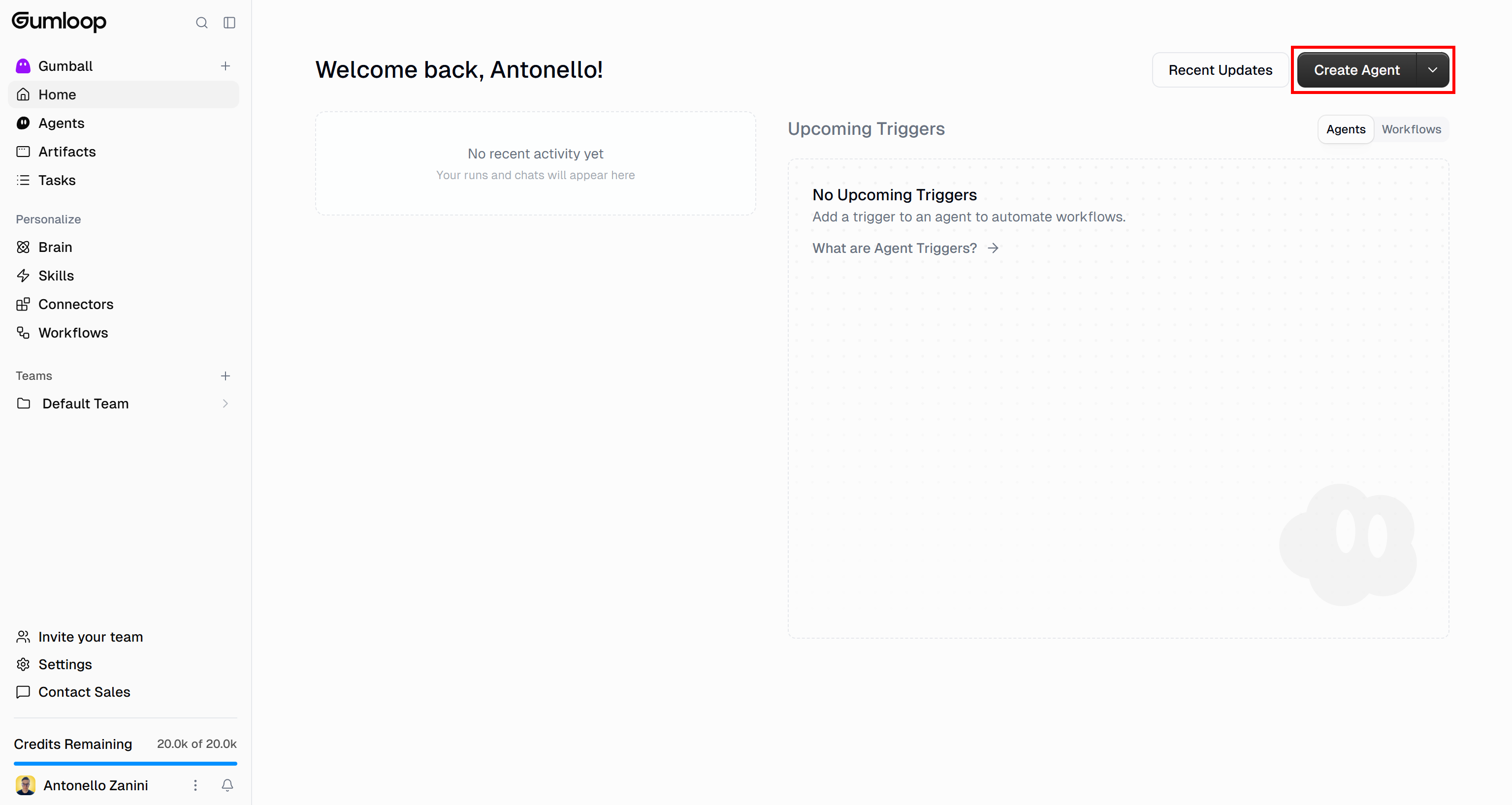
Gumloop ouvrira la page de définition de l’agent et lui attribuera un nom par défaut (par exemple, « Keen Bolt »).
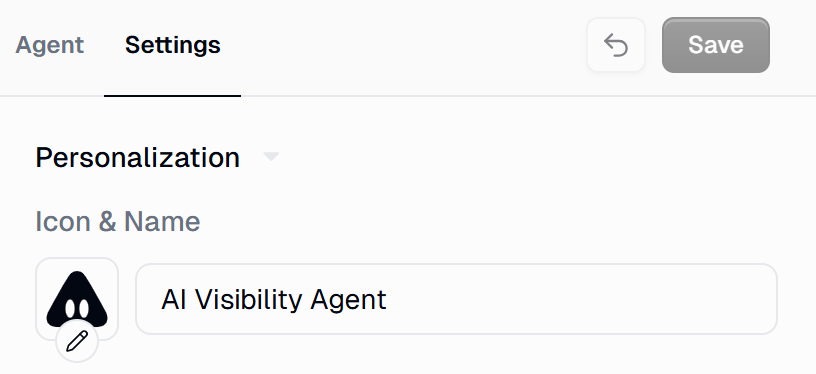
Pour configurer le nom, la description et d’autres aspects de l’agent, ouvrez l’onglet « Settings » dans le coin supérieur droit :

Entrez un nom pour votre agent, tel que « AI Visibility Agent ».
Ensuite, passez à l’onglet Agent. Vous pouvez également changer le modèle IA (défini sur Grok 4.5 par défaut). Puis, ajoutez les instructions IA suivantes :
You're an AI visibility expert with access to the web, AI platforms, and Notion. Produce accurate, evidence-based responses using only retrieved content, without making assumptions or fabricating information.Cela aidera l’agent IA à comprendre son rôle et son périmètre.
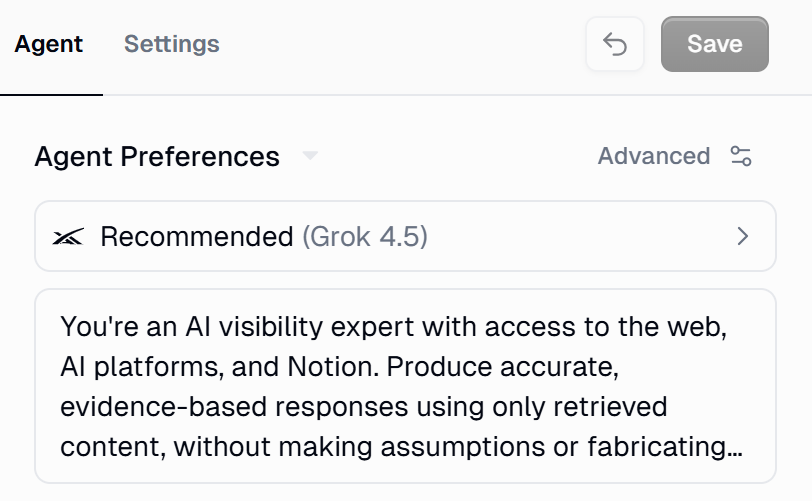
Appuyez sur « Save » dans le coin supérieur droit pour mettre à jour la définition de l’agent.
Bravo ! Votre agent IA Gumloop vient d’être initialisé.
Étape n°2 : Se familiariser avec l’URL de connexion au Bright Data MCP de Bright Data
Pour commencer, familiarisez-vous avec l’URL de connexion standard au Bright Data MCP :
https://mcp.brightdata.com/mcp?token=<YOUR_BRIGHT_DATA_API_KEY>&pro=1Remplacez <YOUR_BRIGHT_DATA_API_KEY> par votre clé API Bright Data. Le paramètre token authentifie vos requêtes et les associe à votre compte Bright Data. Le paramètre &pro=1 active le mode Pro, qui donne accès à des outils GEO spécialisés pour la visibilité IA :
| Outil | Description | Alimenté par |
|---|---|---|
web_data_chatgpt_ai_insights |
Envoie des prompts à ChatGPT et récupère des insights IA structurés, incluant des réponses, des citations et des recommandations. | ChatGPT Scraper |
web_data_grok_ai_insights |
Envoie des prompts à Grok et récupère des insights IA structurés au format Markdown. | Grok Scraper |
web_data_perplexity_ai_insights |
Envoie des prompts à Perplexity et récupère des insights IA structurés au format Markdown. | Perplexity Scraper |
Supposons que vous ayez besoin d’un contrôle plus précis sur les outils exposés (par exemple, autoriser l’accès uniquement à des outils spécifiques). Dans ce cas, vous pouvez générer une URL de connexion Bright Data MCP personnalisée depuis le tableau de bord Bright Data.
Connectez-vous à votre compte Bright Data et naviguez vers « AI Gateways > MCP ». Suivez l’assistant de configuration, sélectionnez les outils GEO mentionnés précédemment et obtenez l’URL de connexion spéciale.
Parfait ! Vous utiliserez l’URL de connexion à l’étape suivante pour connecter Gumloop au Bright Data MCP de Bright Data.
Étape n°3 : Configurer le Bright Data MCP dans Gumloop
Sur la page de l’agent, cliquez sur « Add Connector » :
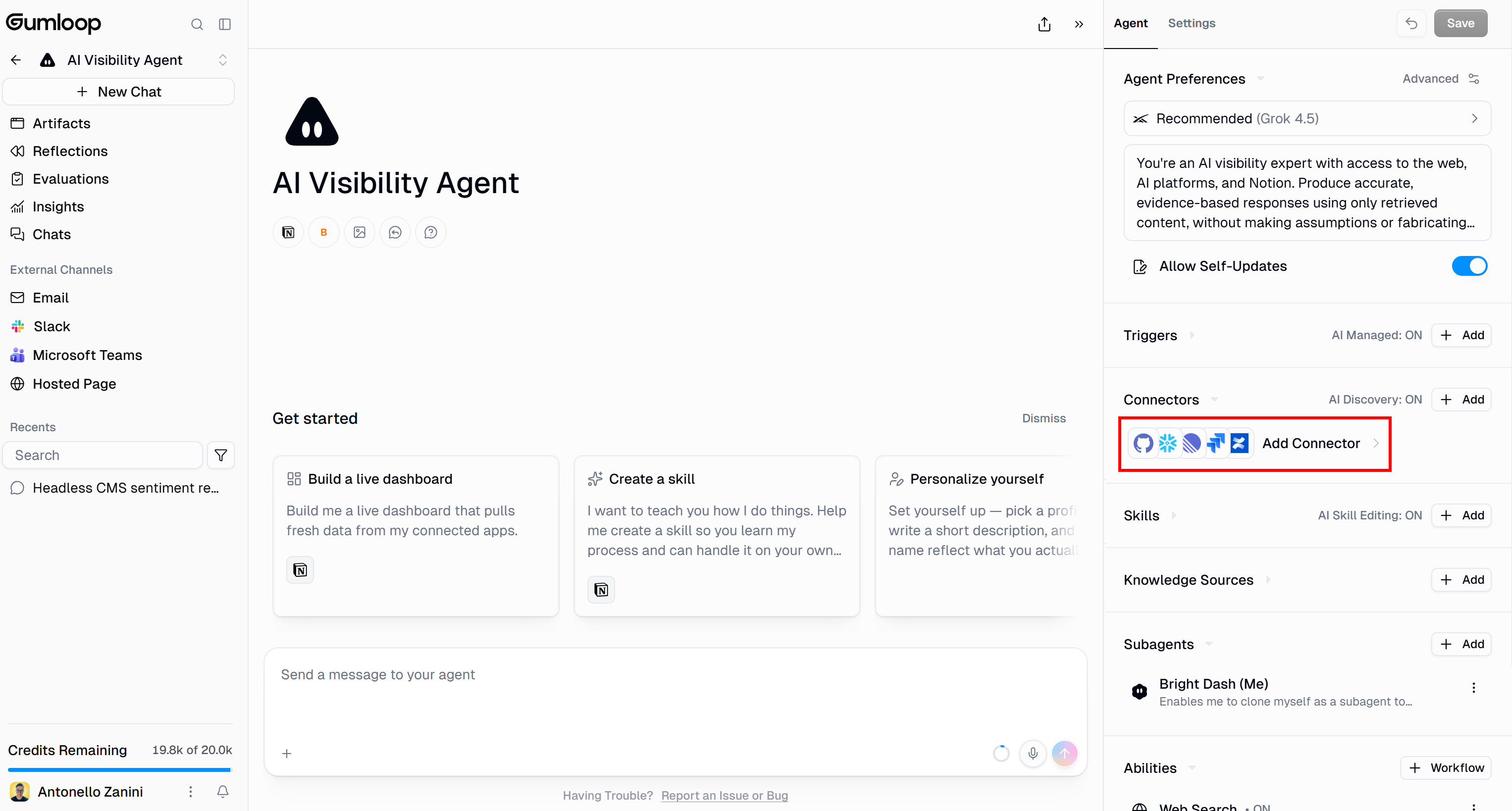
Dans le panneau « Add Connectors », trouvez la section « Custom MCPs » et cliquez sur « Connect » :
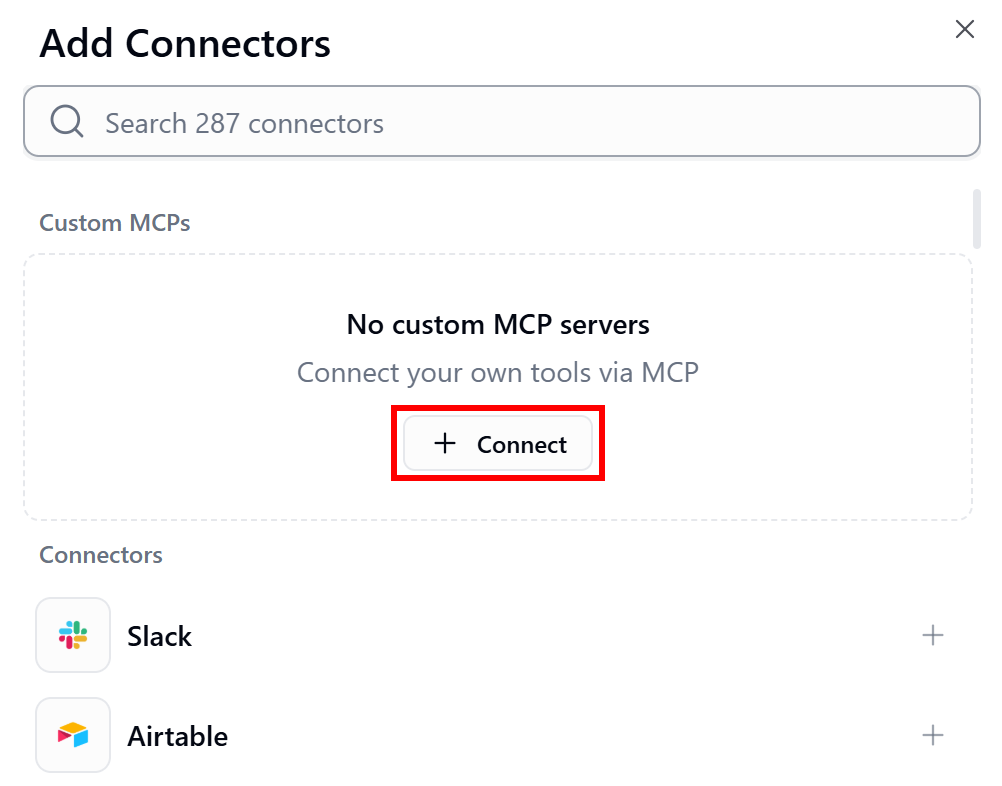
Cela ouvrira la fenêtre modale « Connect MCP Server ». Sélectionnez « Public URL » et collez votre URL de connexion Bright Data MCP de Bright Data sans le paramètre de requête token.
Pour vous connecter au Bright Data MCP de Bright Data en mode Pro, entrez :
https://mcp.brightdata.com/mcp?pro=1Remarque : Supprimez token=<YOUR_BRIGHT_DATA_API_KEY> de l’URL de connexion d’origine. Vous configurerez l’authentification à l’étape suivante.
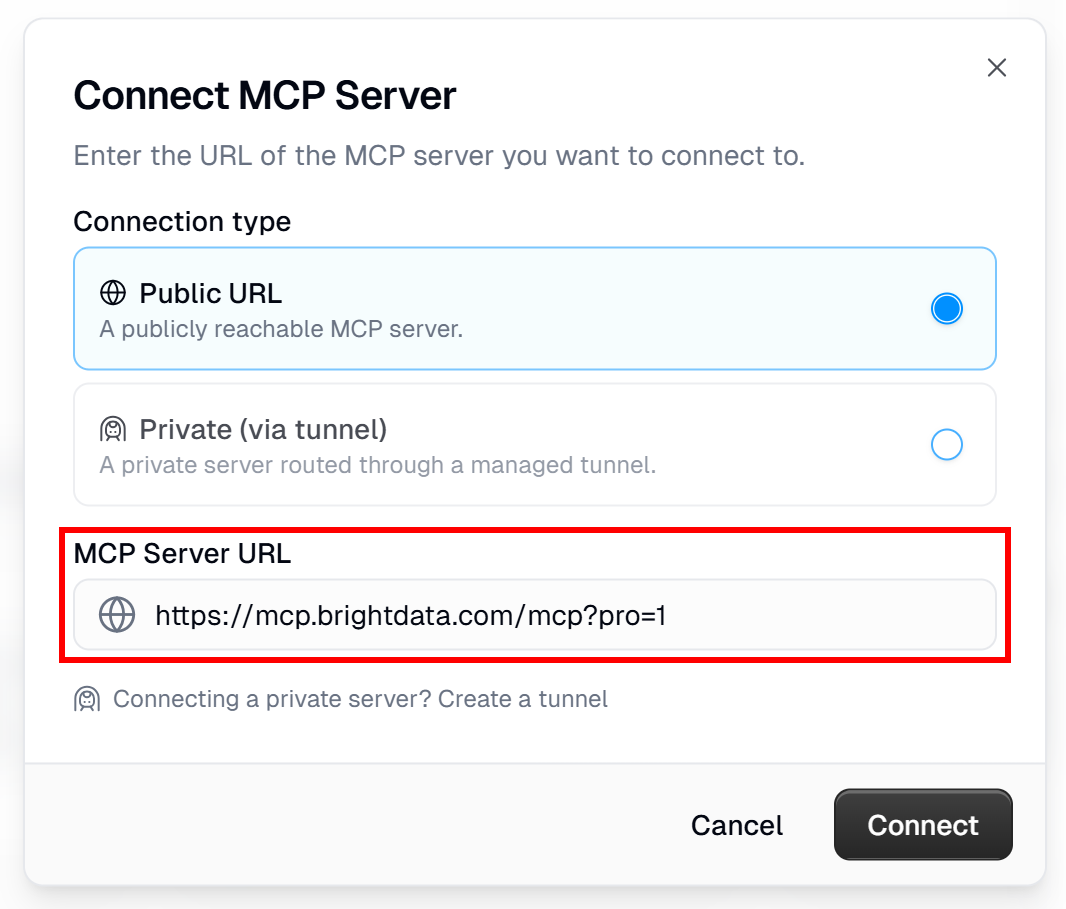
Appuyez sur « Connect », puis configurez la connexion comme suit :
- Server Name :
Bright Data MCP - Authentication :
API Key / Credentials - Query Parameters :
– Name : token
– Value : Collez votre clé API Bright Data
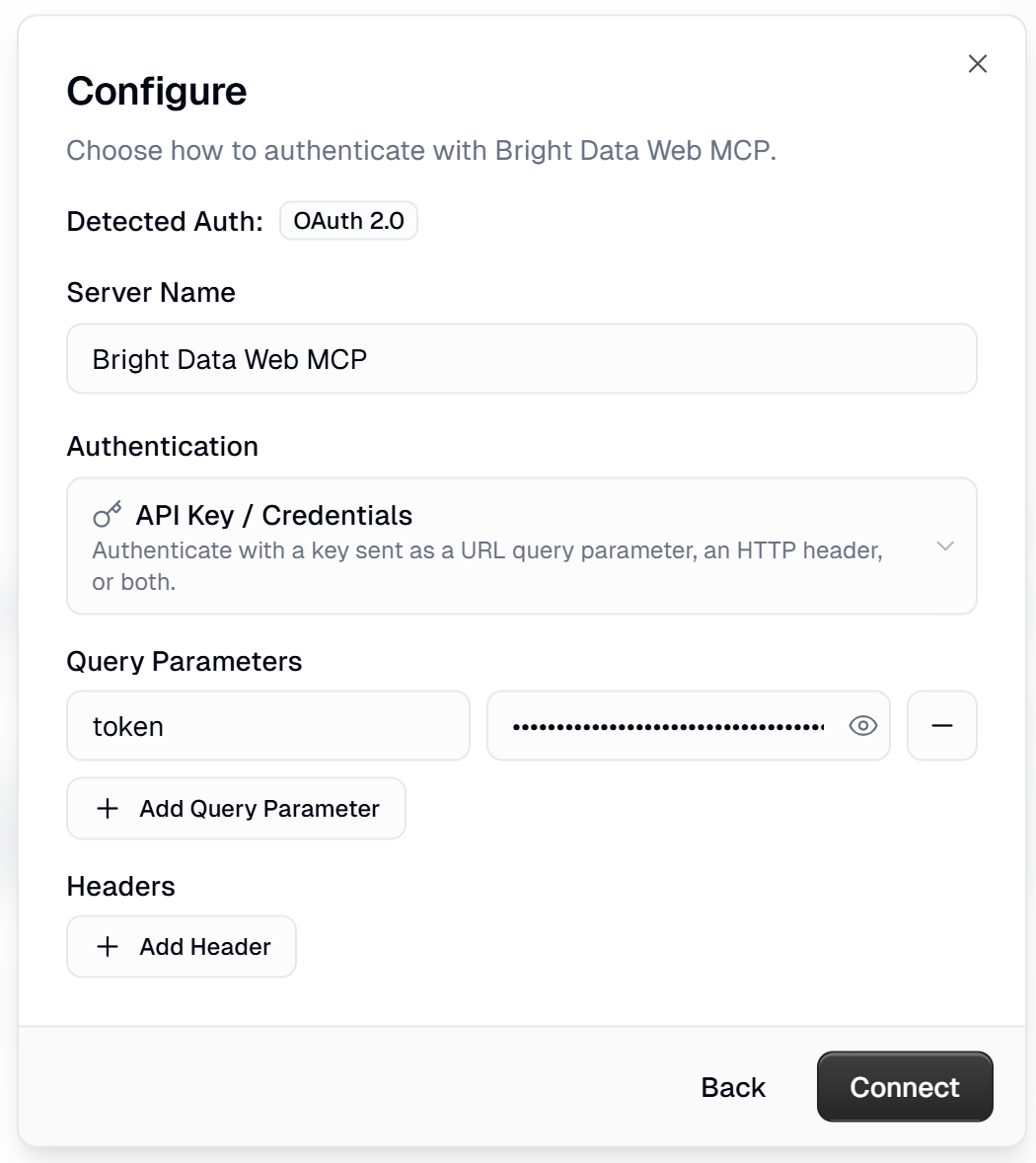
Grâce à cette configuration, Gumloop ajoutera automatiquement le paramètre token=<YOUR_BRIGHT_DATA_API_KEY> à l’URL de connexion. C’est pourquoi nous l’avons omis précédemment.
Cliquez sur « Connect » pour continuer. L’entrée Bright Data MCP de Bright Data apparaîtra alors dans le panneau « Add Connectors » :
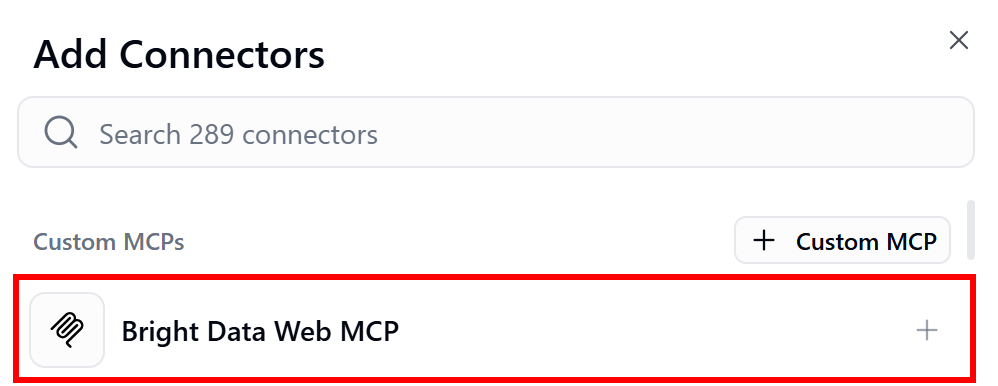
Cliquez sur le bouton « + » à côté pour l’ajouter comme connecteur, puis cliquez sur « Save » pour finaliser l’opération.
Fantastique ! Votre agent IA Gumloop est maintenant connecté au Bright Data MCP de Bright Data.
Étape n°4 : Vérifier l’intégration du Bright Data MCP
Sur la page de l’agent, développez la section « Connectors ». Vous devriez maintenant voir l’entrée « Bright Data MCP » :
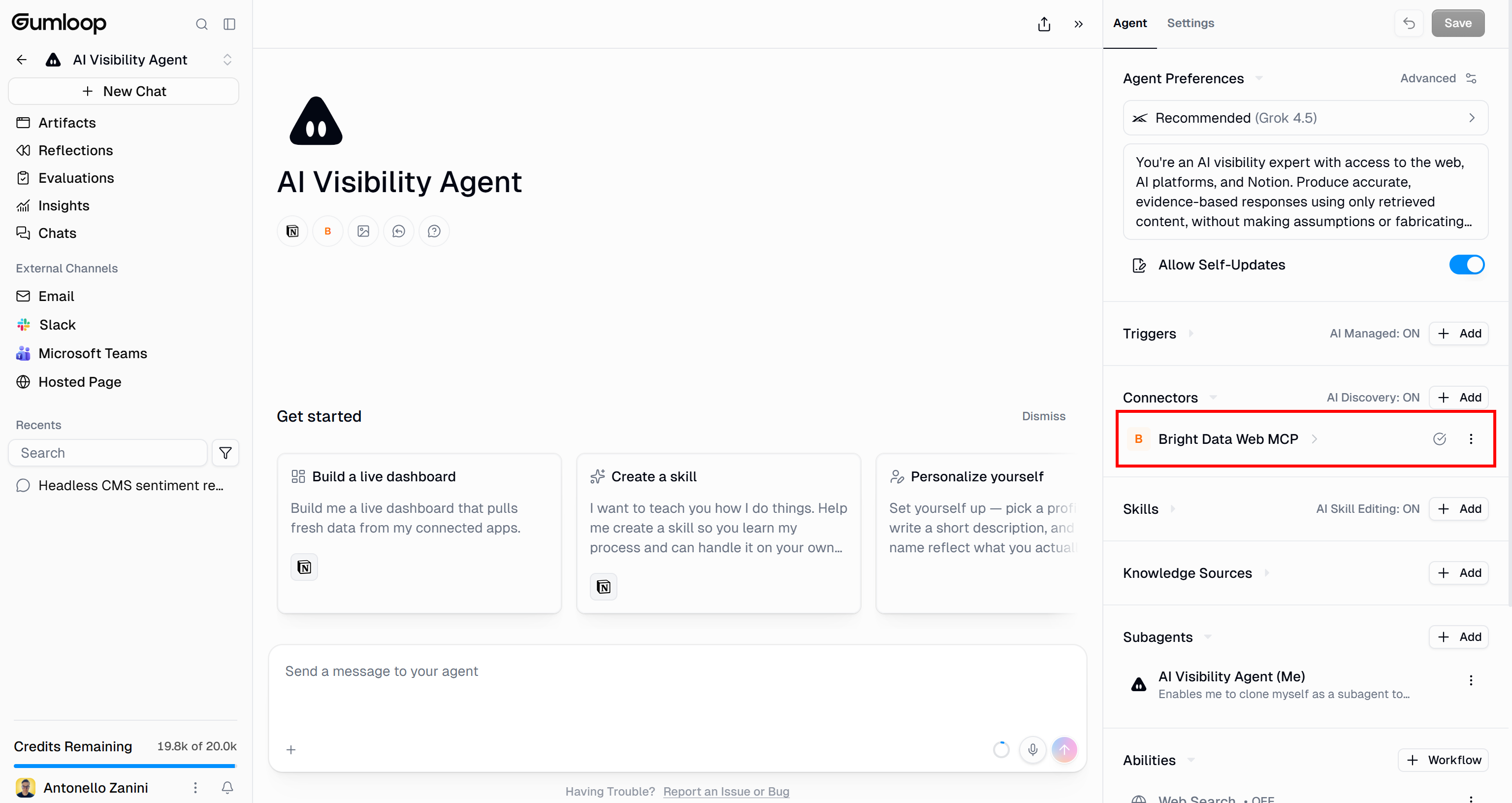
Cliquez dessus pour ouvrir la page « Connector Details » :
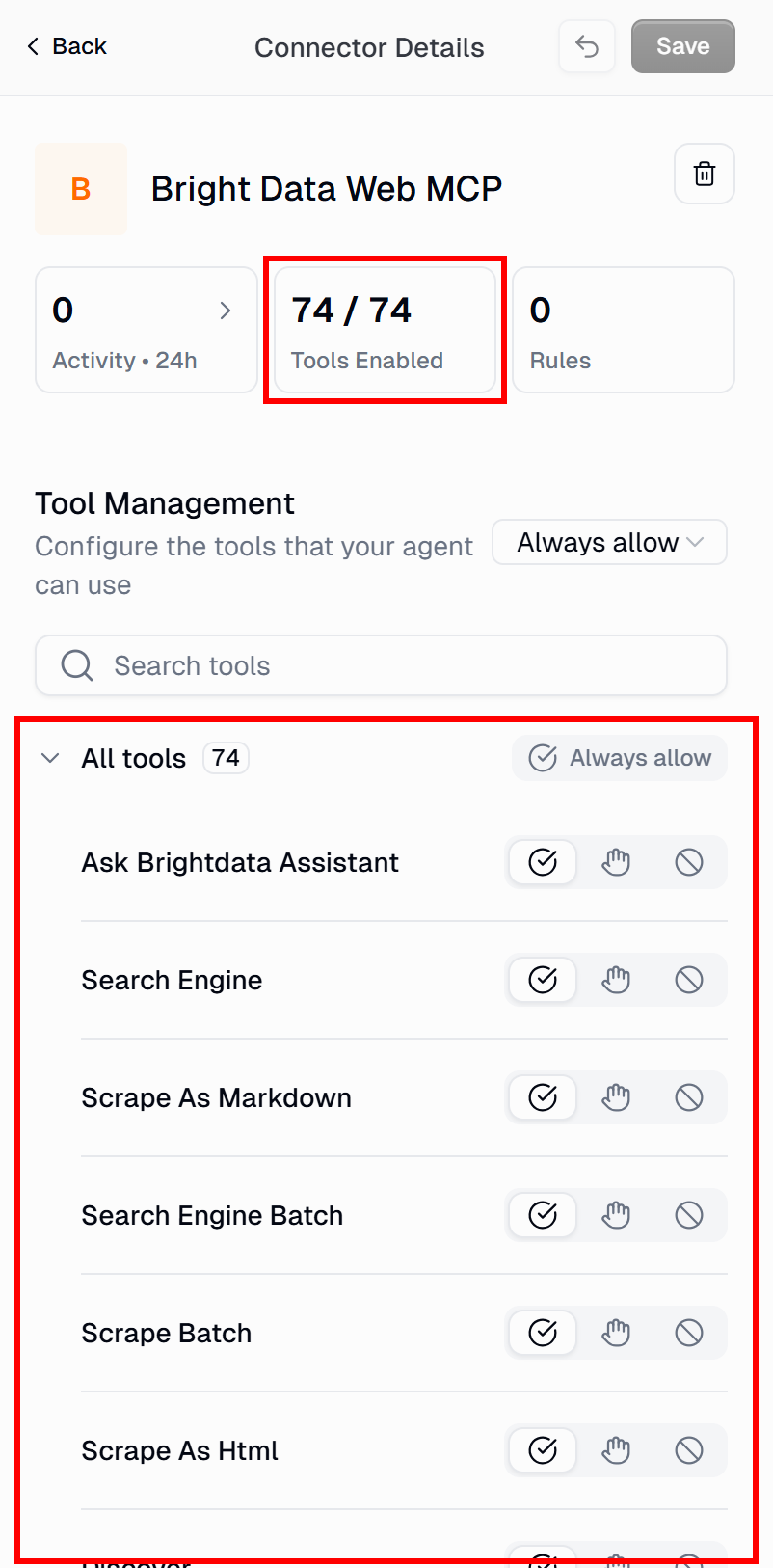
Ici, vous pouvez voir et explorer les outils exposés par le serveur MCP. Avec le mode Pro activé, le Bright Data MCP de Bright Data expose 70+ outils. Sinon, vous ne verrez que le sous-ensemble disponible avec votre configuration Bright Data MCP actuelle.
Vous pouvez également configurer le mode d’exécution pour chaque outil (« Always allow », « Ask each time », « Never allow »). Par défaut, tous les outils sont activés et définis sur « Always allow ».
Votre connecteur Bright Data MCP de Bright Data est maintenant entièrement configuré. Formidable !
Étape n°5 : Finaliser les connecteurs de l’agent IA
Rappelez-vous que l’objectif est d’envoyer le résultat de l’agent IA vers une page Notion. Vous pouvez également configurer votre agent Gumloop pour interagir avec d’autres plateformes prises en charge, selon votre scénario.
Commencez par ajouter une page « AI Visibility Report » à votre espace de travail Notion :
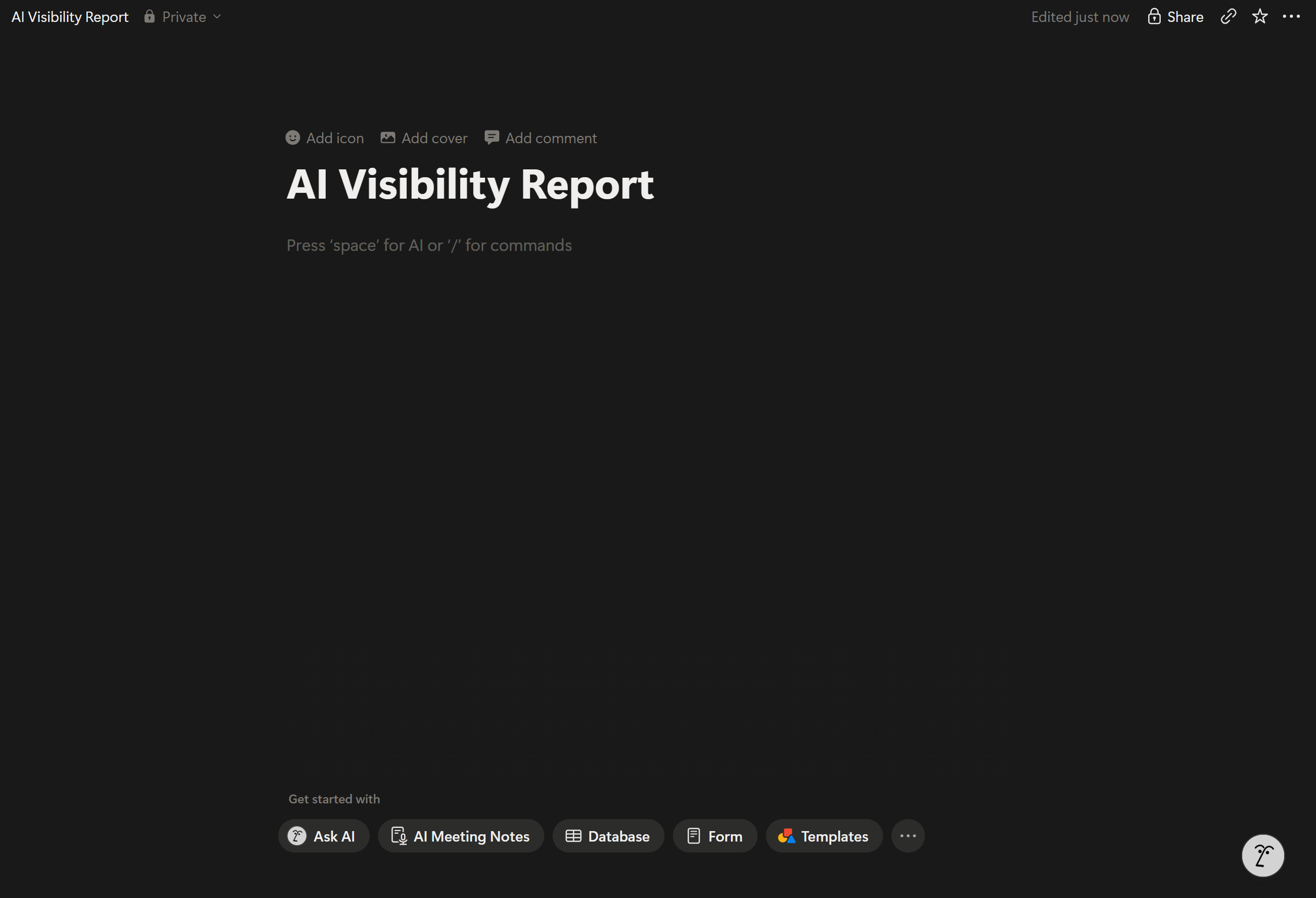
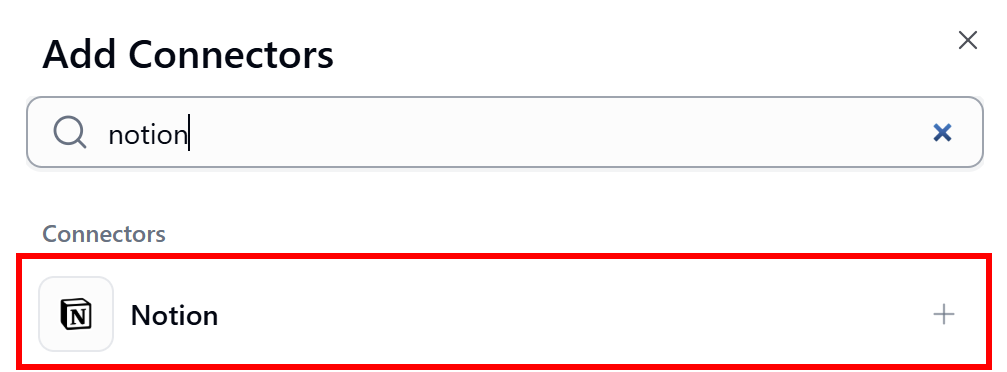
Ensuite, cliquez sur « Add » dans la section « Connectors » du panneau de droite. Recherchez « notion » et sélectionnez l’option correspondante :
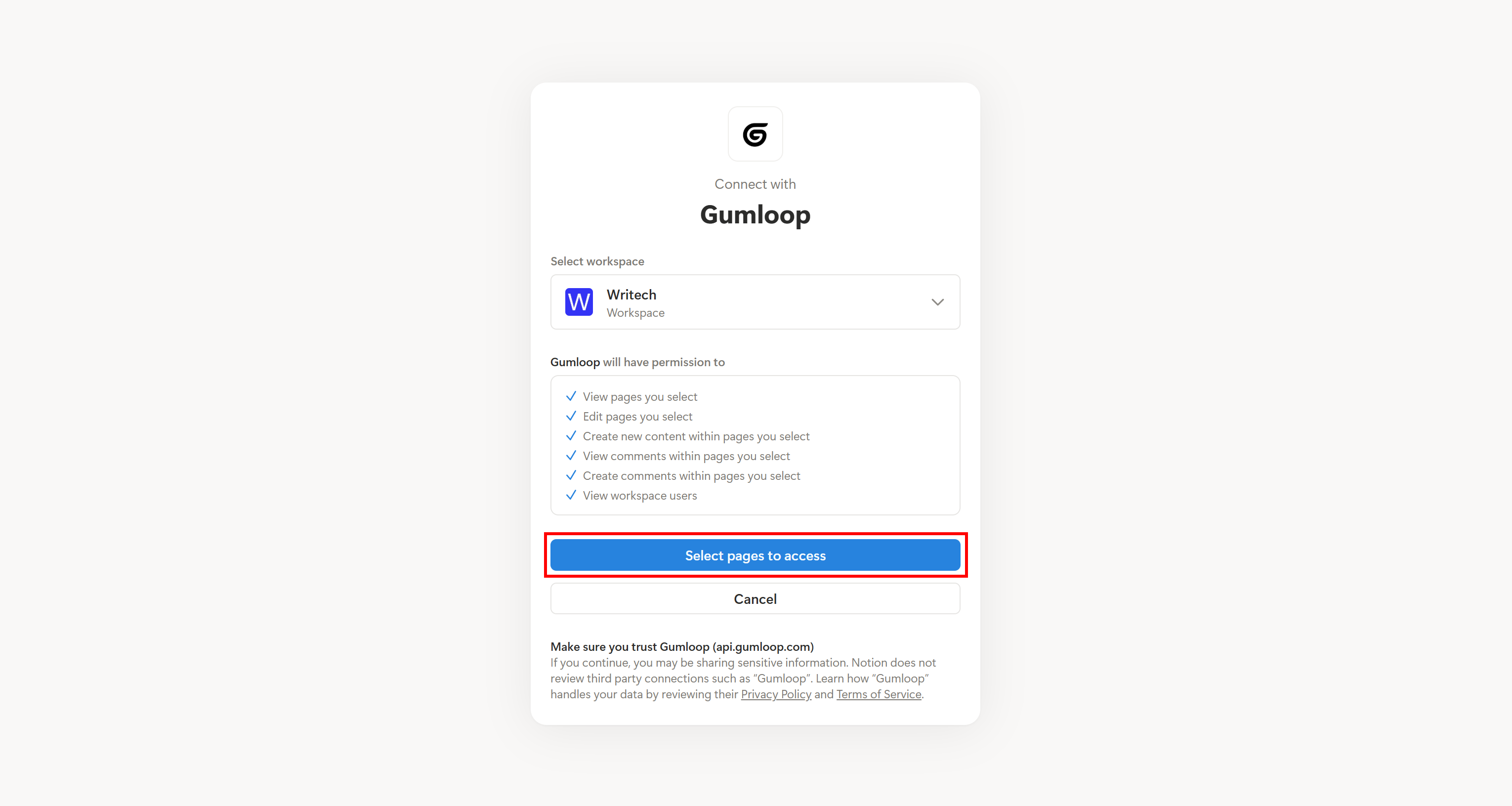
Poursuivez l’intégration en sélectionnant votre espace de travail Notion. Vérifiez les permissions que vous accordez à Gumloop, puis cliquez sur « Select pages to access ».
Recherchez la page « AI Visibility Report » et sélectionnez-la :
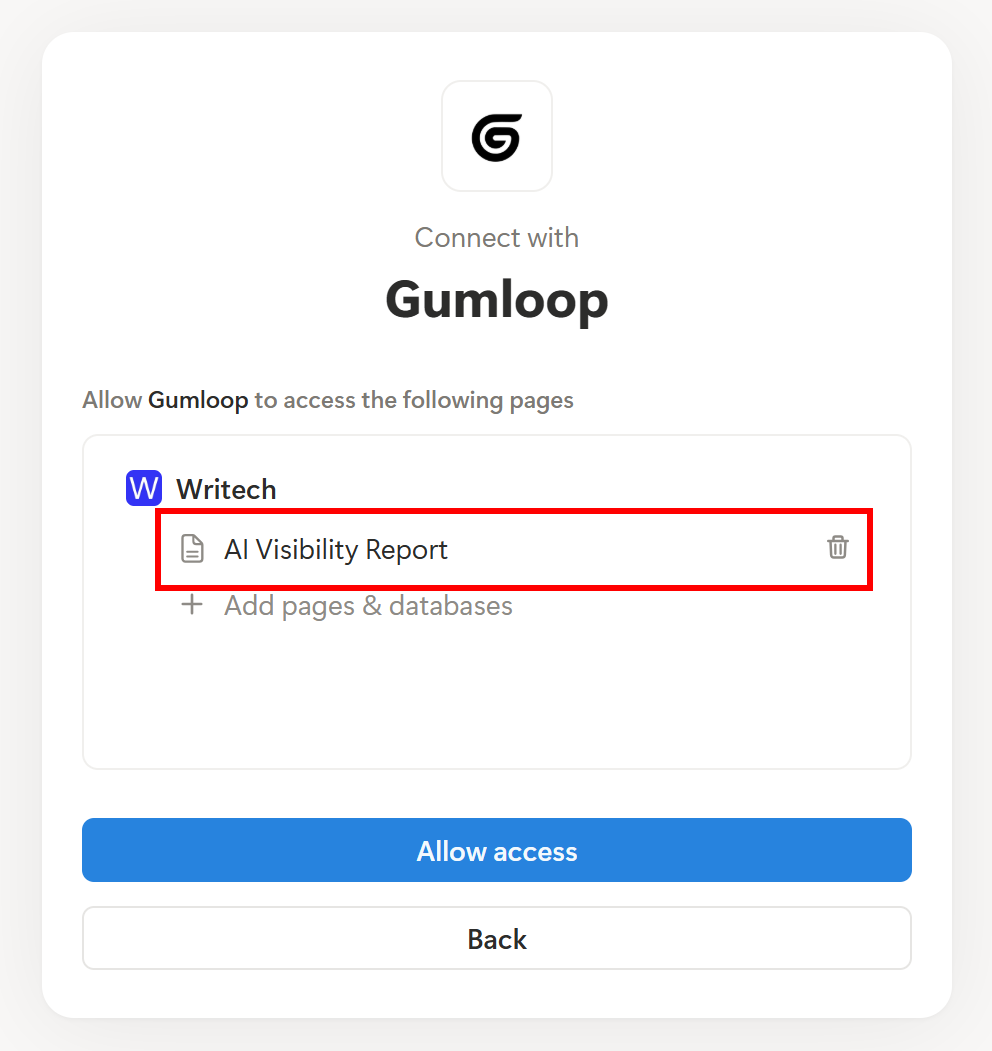
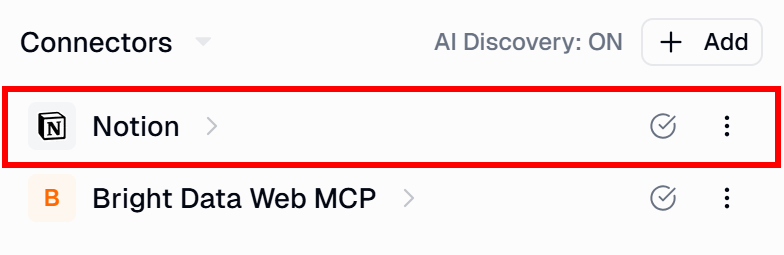
Cliquez sur « Allow access » pour finaliser la connexion, qui apparaîtra maintenant dans la section « Connectors » :
Vous pouvez suivre le même processus pour ajouter d’autres connecteurs utiles à votre cas d’usage spécifique. Mission accomplie !
Étape n°6 : Tester l’agent IA
Pour vérifier que votre agent IA fonctionne comme prévu, lancez un prompt de visibilité IA comme celui-ci :
Ask ChatGPT and Perplexity for the best headless CMS solutions. For each response, check whether Contentful is mentioned and classify the sentiment as positive, neutral, or negative.
Produce a Notion-ready report with:
- Timestamp
- One subsection per AI tool: input prompt, raw response, and a brief comment on Contentful's visibility and sentiment
- A short conclusion summarizing the results
Finally, add the produced report to the end of the AI Visibility Report Notion page.
Adaptez la requête (c’est-à-dire, « best headless CMS solutions ») et la marque que vous souhaitez surveiller (c’est-à-dire, « Contentful ») à vos besoins.
Ensuite, désactivez les outils intégrés « Web Search » et « Web Fetch » dans la section « Abilities » à droite :
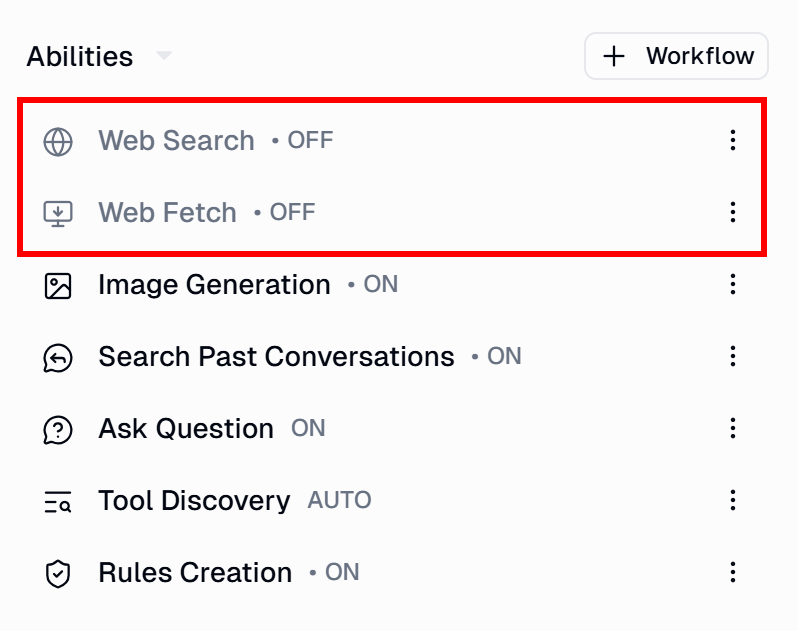
Ces outils ne sont pas nécessaires car le connecteur Bright Data MCP de Bright Data fournit des alternatives plus efficaces et prêtes pour l’entreprise pour l’accès web.
Lancez le prompt. Vous verrez une exécution de l’agent IA comme celle-ci :
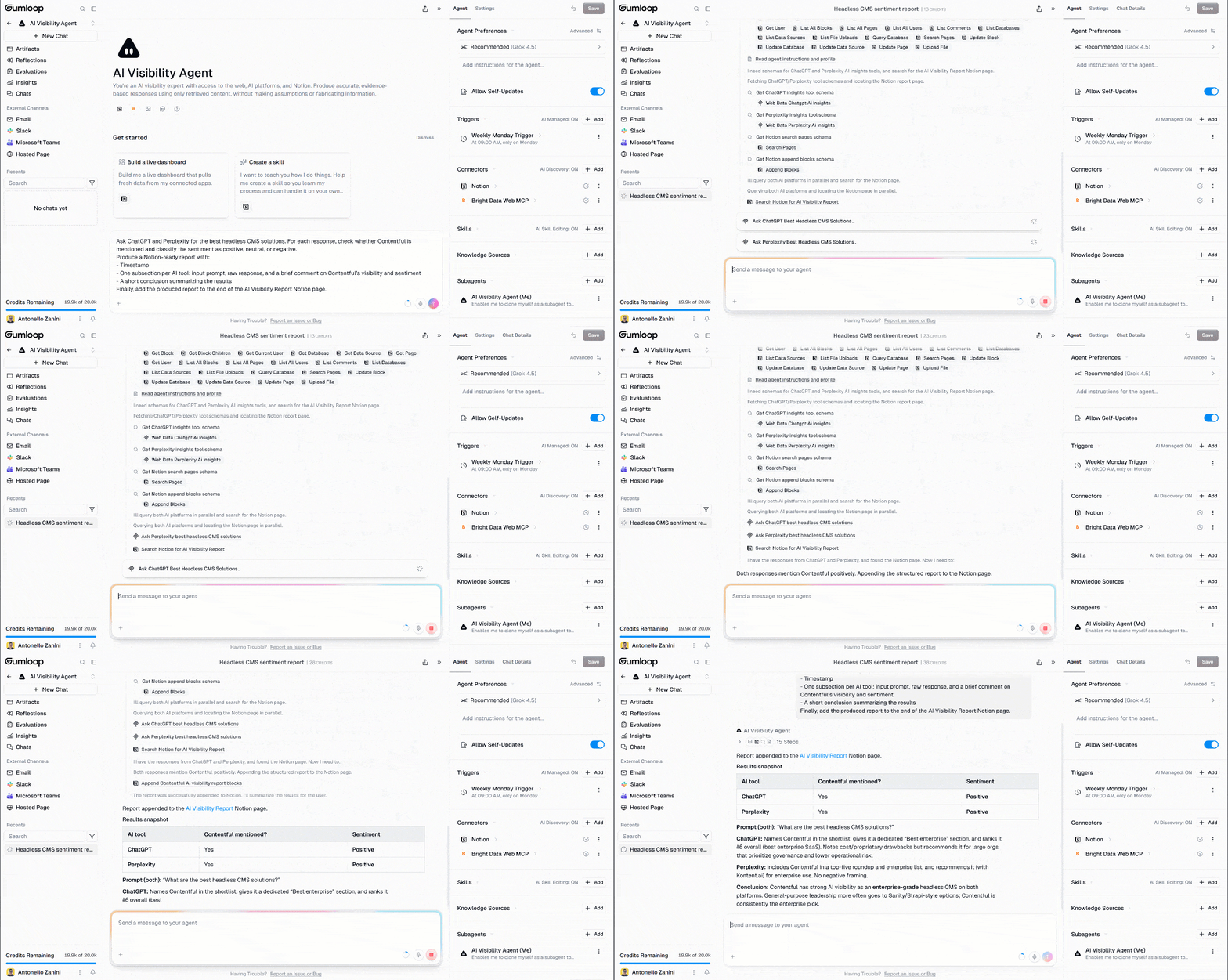
Pour accomplir la tâche, l’agent IA Gumloop :
- A exploré les outils du Bright Data MCP de Bright Data.
- A exploré les outils de page Notion disponibles.
- A identifié
web_data_chatgpt_ai_insights,web_data_perplexity_ai_insights, « Get Notion search pages » et « Get Notion append blocks » comme outils à appeler, et a demandé leurs schémas d’outils MCP. - A appelé les outils Bright Data MCP
web_data_chatgpt_ai_insightsetweb_data_perplexity_ai_insightssur le prompt « What are the best headless CMS solutions? ». - A analysé les réponses et déterminé la visibilité et le sentiment de Contentful.
- A recherché dans Notion la page « AI Visibility Report ».
- A ajouté le rapport résultant à la page Notion.
Si vous ouvrez la page Notion cible dans votre espace de travail, vous devriez maintenant voir le rapport généré :
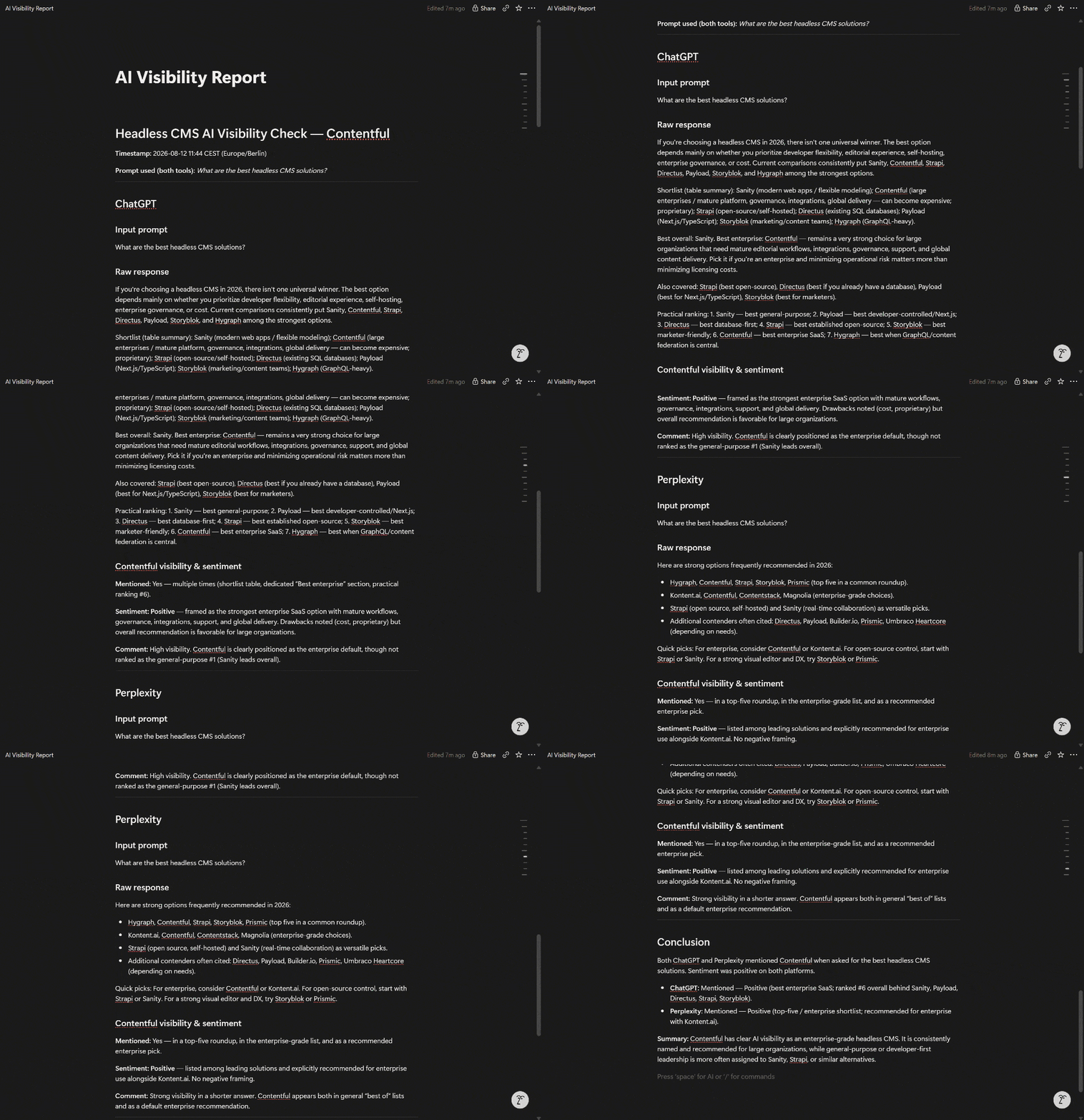
L’agent a produit un résultat détaillé contenant les réponses originales des plateformes IA, ainsi qu’une analyse indiquant si Contentful a été mentionné et comment il a été présenté. Cela a été possible car le Bright Data MCP équipe les agents IA Gumloop d’outils pour récupérer des données web publiques depuis des plateformes IA.
Il est temps d’automatiser votre workflow de surveillance de la visibilité IA !
Étape n°7 : Planifier la tâche
Pour l’instant, votre agent IA offre une visibilité sur la façon dont votre marque apparaît sur les plateformes LLM. Cependant, il ne propose pas de surveillance. Pour y parvenir, rendez la tâche de visibilité IA récurrente.
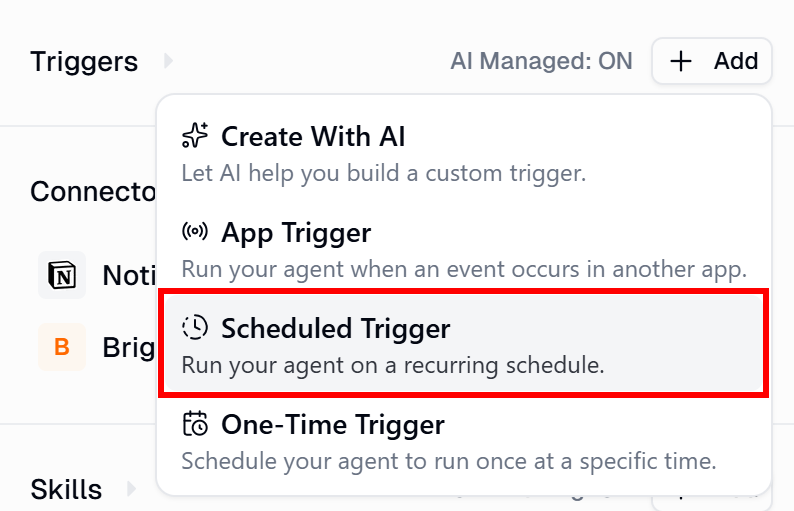
Gumloop prend en charge la planification via ses options de déclenchement. Pour configurer ce comportement, accédez à la section « Triggers » dans le panneau de droite, cliquez sur « Add » et sélectionnez l’option « Schedule Trigger » :
Décrivez la planification comme « Every Monday at 9 AM », puis cliquez sur « Generate » pour laisser l’IA Gumloop la définir pour vous. Donnez un nom au déclencheur, tel que « Weekly Monday Trigger », et collez le prompt que vous avez testé précédemment :
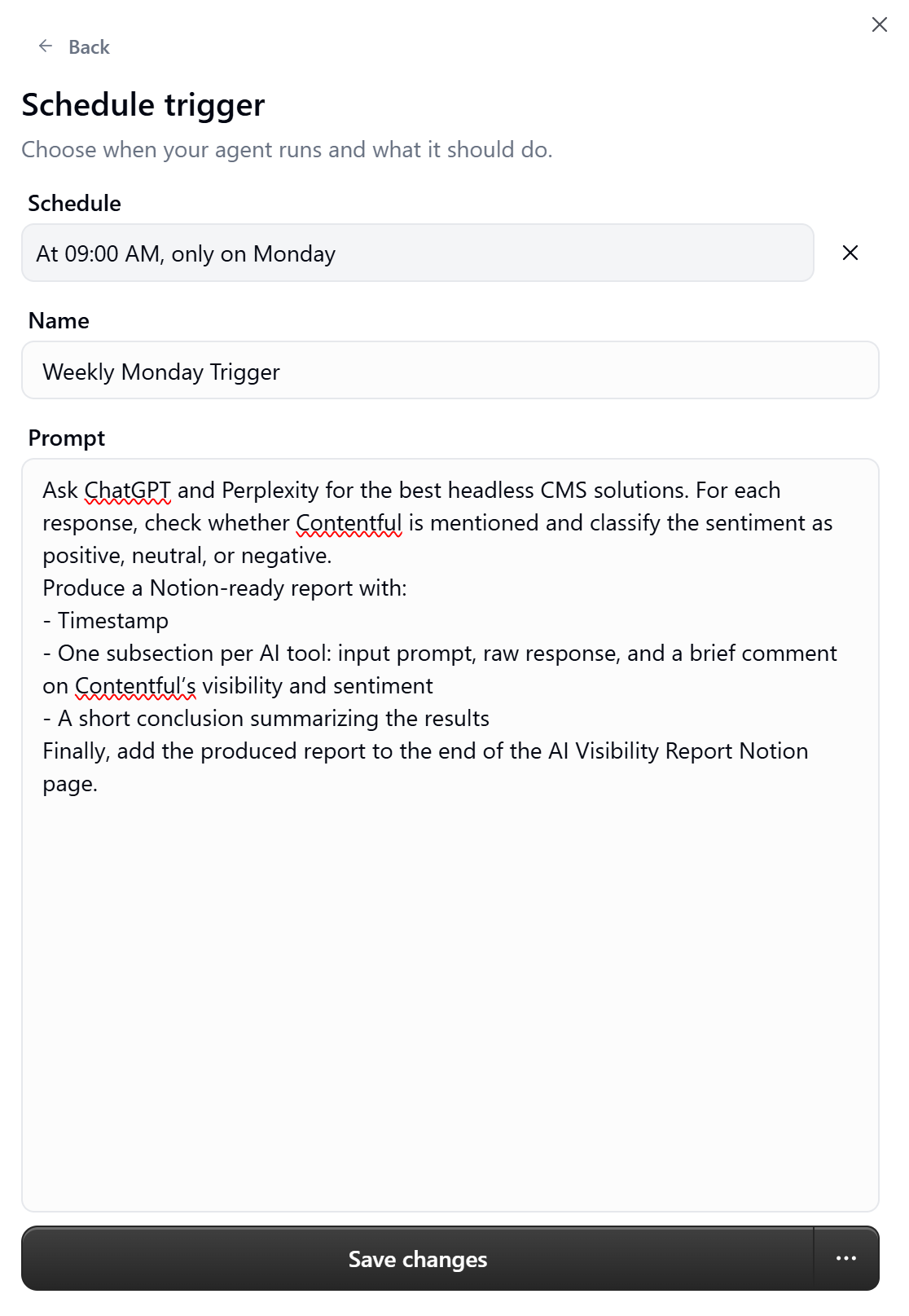
Finalisez l’option de planification en cliquant sur « Save changes ».
Désormais, l’agent IA s’exécutera chaque semaine et ajoutera de nouveaux insights de visibilité LLM à la page Notion. Comme chaque rapport inclut un horodatage, vous pouvez suivre quand chaque requête a été exécutée sur les plateformes IA.
Et voilà ! Vous venez de créer un workflow d’agent Gumloop pour la visibilité IA, soutenu par l’accès aux données web publiques via le Bright Data MCP de Bright Data.
Conclusion
Dans cet article de blog, vous avez compris ce qu’est Gumloop et comment il permet de créer des agents IA dans un environnement visuel. En particulier, vous avez exploré comment connecter Gumloop au Bright Data MCP de Bright Data pour un agent de visibilité IA.
L’intégration de Bright Data peut remplacer les options intégrées de recherche et de récupération web de Gumloop par des outils prêts pour la production, évolutifs et très fiables. Le résultat est un agent IA qui peut librement explorer, récupérer des données et interagir avec le contenu web sans être bloqué.
Créez un compte Bright Data gratuitement dès aujourd’hui et découvrez nos produits web prêts pour l’IA !