








Dans cet article, vous apprendrez :
- Ce qu’est Aider et ce qu’il apporte en tant qu’outil de programmation en binôme basé sur l’IA.
- Pourquoi il devient encore plus puissant lorsqu’il est associé à une solution d’accès web prête pour la production comme la CLI Bright Data.
- Comment combiner Aider et la CLI Bright Data dans un workflow de développement propulsé par l’IA pour obtenir de meilleurs résultats.
Plongeons-y !
Qu’est-ce qu’Aider ?
Aider est un outil de programmation en binôme basé sur l’IA qui s’exécute dans votre terminal et vous aide à créer ou améliorer des bases de code à l’aide de grands modèles de langage. Il prend en charge plusieurs LLM et fonctionne sur de nouveaux projets ou des dépôts existants.

Les développeurs l’utilisent pour coder, déboguer, refactoriser, tester et comprendre le code avec l’assistance de l’IA. La solution a gagné une traction significative dans la communauté, atteignant plus de 46 000 étoiles GitHub avec plus de 170 contributeurs.
Fonctionnalités principales
Voici les principales capacités offertes par Aider :
- Prise en charge des LLM cloud et locaux : Se connecte aux meilleurs modèles comme Claude, GPT-5.4, DeepSeek, ainsi qu’aux modèles locaux, offrant une flexibilité entre les fournisseurs et les configurations.
- Cartographie de la base de code : Construit une carte structurée de l’ensemble de votre dépôt pour donner à l’IA un meilleur contexte, particulièrement utile pour les projets volumineux ou complexes.
- Support multi-langages : Fonctionne avec plus de 100 langages de programmation, dont Python, JavaScript, Rust, Go, PHP et bien d’autres.
- Intégration Git : Valide automatiquement les modifications avec des messages significatifs, permettant des diffs, des retours en arrière et un suivi des versions des modifications générées par l’IA.
- Intégration IDE : S’exécute aux côtés de votre éditeur favori, vous permettant de demander des modifications de code directement depuis les commentaires dans vos fichiers.
- Images et contexte web : Vous permet de joindre des captures d’écran, des images et des pages web pour fournir un contexte plus riche aux tâches de codage.
- Voix vers code : Vous permet d’énoncer des demandes de fonctionnalités, des corrections de bogues ou des idées de tests, qu’Aider traduit ensuite en modifications de code.
- Automatisation du linting et des tests : Exécute automatiquement les linters et les suites de tests après les modifications et peut corriger les problèmes détectés dans votre base de code.
- Support copier/coller pour le chat web : Fonctionne avec les LLM basés sur navigateur en simplifiant le transfert de code et de modifications entre le chat et l’éditeur.
- Workflow de terminal interactif : Maintient l’ensemble de la boucle de codage dans le terminal, le rendant rapide et léger tout en restant puissant pour les workflows de développement réels.
En savoir plus dans la documentation officielle.
Pourquoi Aider a besoin d’outils fiables de Scraping web, de découverte et d’interaction
Quel que soit le LLM parmi les nombreux pris en charge par Aider que vous choisissez de configurer, ils partagent tous la même limitation : des connaissances obsolètes. Les grands modèles de langage sont intrinsèquement limités aux jeux de données statiques sur lesquels ils ont été entraînés, qui ne représentent qu’un instantané du passé.
Par conséquent, les LLM ne connaissent pas les tendances récentes, les nouvelles vulnérabilités de sécurité découvertes ou les dernières mises à jour de frameworks. Ils peuvent recommander des approches obsolètes, des méthodes dépréciées ou du code qui ne suit plus les meilleures pratiques actuelles. Cela peut rapidement devenir un problème lorsque vous vous appuyez sur eux pour des tâches de développement…
La solution évidente est de donner au LLM accès à des outils externes pour l’ancrage web. C’est exactement pourquoi Aider fournit la commande /web. Elle permet au modèle de scraper une page web (en utilisant Playwright en coulisses), de récupérer son contenu et d’utiliser ces informations comme contexte.
Malheureusement, l’outil intégré /web d’Aider ne fonctionne pas de manière fiable contre les sites web protégés par des bots. Étant donné que de plus en plus de sites utilisent désormais des systèmes anti-bots avancés pour bloquer les requêtes automatisées, cela limite considérablement l’utilité de la commande.
Par exemple, essayez de scraper la page des avis Bright Data sur G2 avec la commande ci-dessous :
/web http://www.g2.com/products/bright-data/reviews
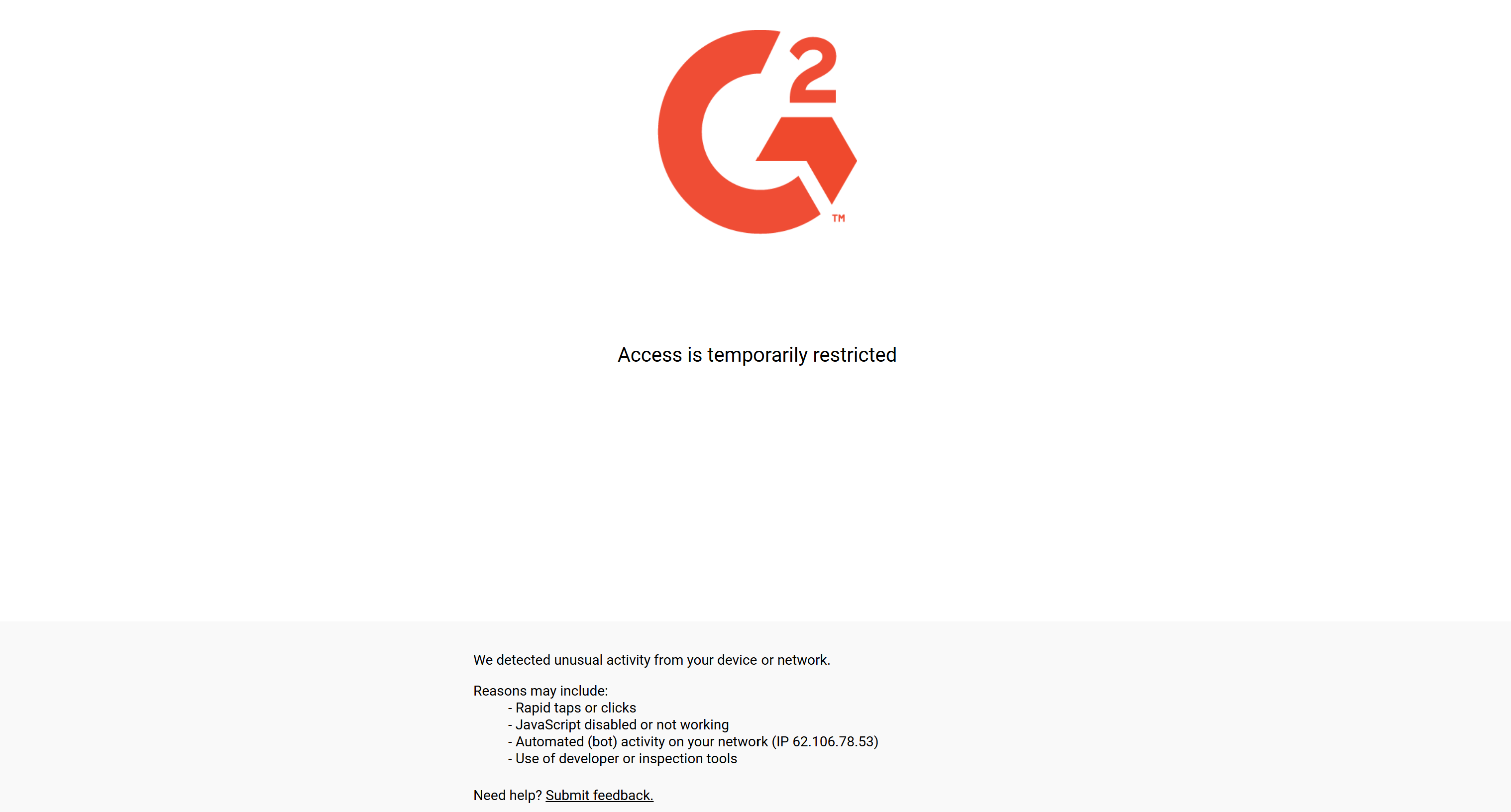
Au lieu de récupérer la page, Aider retourne une erreur. Cela se produit parce que G2 détecte la session de navigateur Playwright automatisée contrôlée par Aider et bloque la requête. En conséquence, il obtiendra probablement cette page d’erreur :
La CLI Bright Data à la rescousse
La façon la plus simple de permettre à Aider d’interagir avec le web, du Scraping web à l’automatisation du navigateur, est de le connecter à l’écosystème Bright Data. Vous pouvez y parvenir grâce à la CLI Bright Data, qui encapsule l’ensemble des services de données web Bright Data dans un ensemble simple de commandes terminal.
Les commandes CLI exposées s’appuient sur la technologie anti-bot avancée de Bright Data et son réseau de Proxys de plus de 400 millions d’IPs dans 195 pays. Cela permet d’accéder à n’importe quel site web avec une concurrence illimitée, sans se soucier des blocages (y compris les CAPTCHAs), tout en atteignant 99,99% de disponibilité et un taux de succès de 99,95%.
Parmi les commandes CLI Bright Data les plus pertinentes, on trouve :
| Commande | Description | Produit Bright Data |
|---|---|---|
brightdata scrape |
Scrape n’importe quelle URL en contournant les CAPTCHAs, le rendu JavaScript et les protections anti-bot | API Web Unlocker |
brightdata search |
Effectue des recherches sur Google, Bing, Yandex (et autres) et retourne des résultats JSON structurés | API SERP |
brightdata pipelines |
Extrait des données structurées de plus de 40 plateformes majeures comme Amazon, LinkedIn et TikTok | API de Scraping web |
brightdata browser |
Contrôle un vrai navigateur pour la navigation, les clics, la saisie, les captures d’écran et plus encore | API Navigateur |
brightdata scraper create |
Crée un nouveau Scraper à partir d’une description en langage naturel en utilisant l’IA | Scraper Studio |
brightdata scraper run |
Exécute un Scraper configuré sur une URL cible et retourne les données extraites | Scraper Studio |
brightdata scraper heal |
Utilise l’IA pour corriger automatiquement les Scrapers défaillants avec une étape d’approbation humaine | Scraper Studio (fonctionnalité d’auto-réparation) |
brightdata scraper approve |
Approuve ou rejette les mises à jour d’auto-réparation proposées pour un Scraper | Scraper Studio (fonctionnalité d’auto-réparation) |
Pour la liste complète des commandes CLI disponibles, consultez le dépôt GitHub officiel de Bright Data.
Remarque : La CLI Bright Data inclut un plan gratuit avec jusqu’à 5 000 requêtes par mois sur une base récurrente.
Testez les performances de la CLI Bright Data par rapport à l’outil /web d’Aider sur la même page G2. Le résultat est la page web cible réelle :
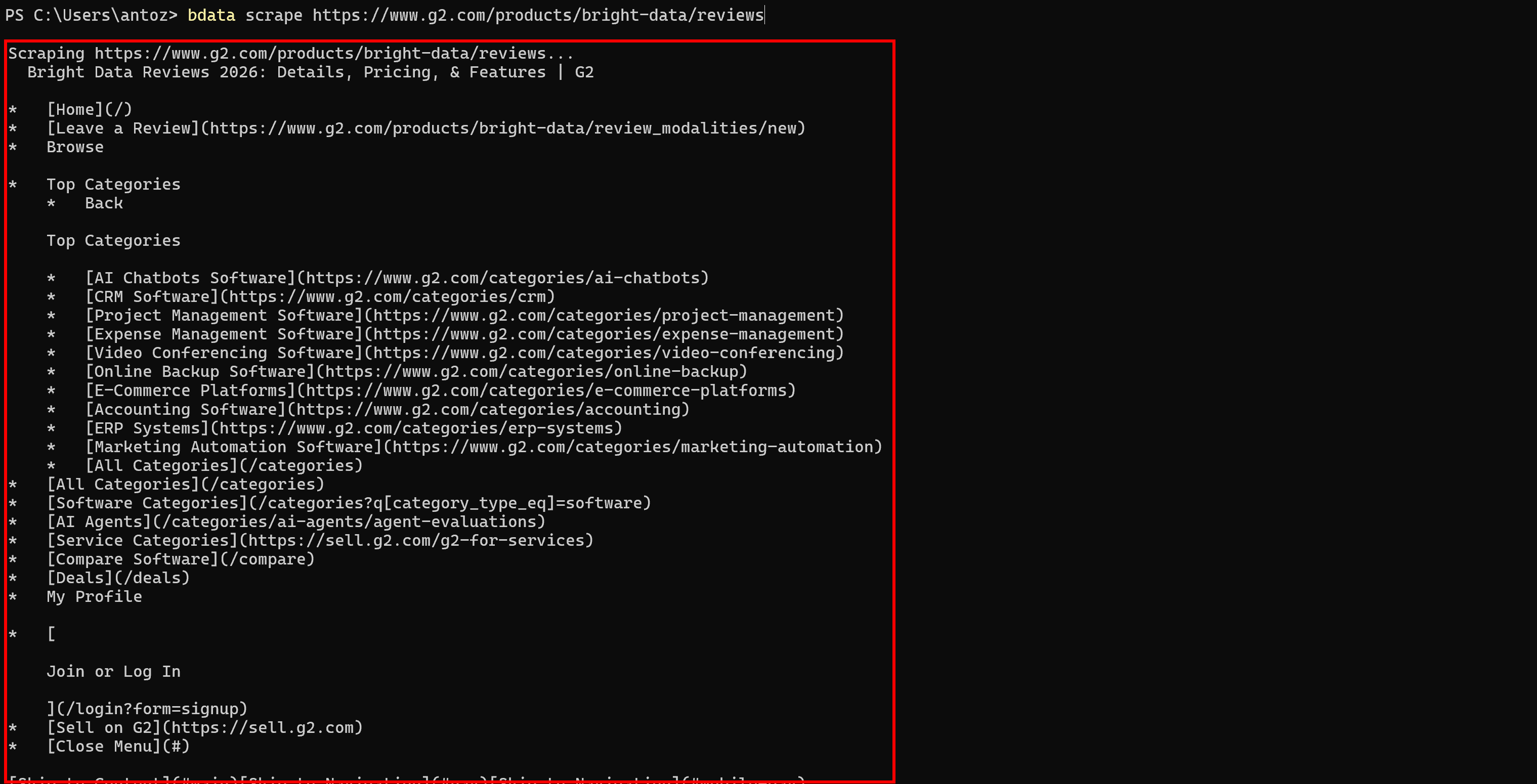
Cela prouve que la CLI Bright Data a pu contourner les protections anti-bot de G2. De plus, le résultat est retourné dans un format Markdown optimisé pour l’IA, le rendant facile à ingérer et à traiter pour les LLM. Bien mieux, n’est-ce pas ?
Comment utiliser la CLI Bright Data pour le Scraping web, l’ancrage et plus encore dans Aider
Dans cette section, vous apprendrez comment étendre Aider avec les capacités web fournies par la CLI Bright Data.
Suivez les instructions ci-dessous !
Prérequis
Pour suivre cette section, assurez-vous d’avoir :
- Python 3.8+ installé localement.
- Node.js 20+ installé localement.
- Un compte Bright Data.
- Une clé API de l’un des fournisseurs LLM pris en charge par Aider (dans ce tutoriel, nous utiliserons une clé API OpenAI).
Étape 1 : Démarrer avec Aider
Lancez la commande suivante pour installer le package d’installation Aider depuis PyPI (aider-install) :
python -m pip install aider-installPuis exécutez-le pour installer Aider :
aider-installEnsuite, accédez à votre dossier de projet :
cd your-project-folder/Démarrez Aider avec :
aiderLa première fois que vous le lancez, quelques questions vous seront posées. Si un dépôt Git est manquant, Aider peut en initialiser un pour vous. Un fichier .gitignore avec les entrées Aider requises sera également créé.

Ensuite, choisissez si vous souhaitez vous connecter via OpenRouter (l’option par défaut) ou non.

Si vous choisissez cette option, vous devrez connecter Aider à votre compte OpenRouter. Après cela, le modèle par défaut sera openrouter/deepseek/deepseek-r1. Sinon, vous serez guidé pour configurer d’autres modèles (par exemple, les modèles OpenAI) à l’étape suivante.
Les fichiers suivants seront ajoutés à votre répertoire de projet :
your-project-folder/
├── ...
├── .aider.chat.history.md
├── .gitignore
└── .aider.tags.cache.v4/
Et voici ce que vous verrez :

Remarquez à quel point l’interface TUI d’Aider est minimale. Après le caractère “>”, vous pouvez écrire votre demande au modèle configuré ou utiliser des commandes Aider spécifiques. Bien joué !
Étape 2 : Configurer le modèle LLM
Pour utiliser Aider avec les modèles OpenAI, commencez par définir votre clé API OpenAI comme variable d’environnement. Sur Linux ou macOS, exécutez :
export OPENAI_API_KEY=<YOUR_OPENAI_API_KEY>Sur Windows, exécutez :
setx OPENAI_API_KEY <YOUR_OPENAI_API_KEY>Après la commande setx, fermez toutes les fenêtres de terminal ouvertes et ouvrez-en une nouvelle avant de continuer. Cela garantit que la nouvelle variable d’environnement est disponible.
Ensuite, lancez Aider avec le modèle que vous souhaitez utiliser :
aider, model <MODEL_NAME>Par exemple, pour démarrer Aider avec GPT-5.4 Mini, exécutez :
aider, model gpt-5.4-miniVoici ce que vous devriez voir :

Parfait ! Aider est maintenant connecté au modèle OpenAI de votre choix et prêt à vous aider dans vos tâches de développement. Si vous souhaitez utiliser un autre fournisseur LLM, suivez la documentation d’Aider pour configurer la clé API et le modèle correspondants.
Étape 3 : Configurer la CLI Bright Data
Commencez par ajouter la CLI Bright Data globalement sur votre machine avec :
npm install -g @brightdata/cliCela installe le package npm @brightdata/cli, qui ajoute la commande brightdata (ainsi que son alias plus court bdata) à votre système.
Vérifiez que l’installation s’est terminée avec succès en exécutant :
bdata, versionVous devriez voir une sortie similaire à :
0.3.2Ensuite, connectez la CLI à votre compte Bright Data en exécutant :
brightdata loginCette commande ouvre votre navigateur et démarre un flux d’authentification OAuth sécurisé. Une fois connecté, la CLI effectue automatiquement :
- Valide et stocke votre clé API localement.
- Crée les API Bright Data requises dans votre panneau de contrôle (
cli_unlockeretcli_browser) si elles n’existent pas déjà. - Configure les paramètres par défaut pour que vous puissiez commencer à utiliser la CLI immédiatement.
Pour plus de détails, consultez le guide d’installation officiel de la CLI Bright Data. Vous pouvez également suivre notre tutoriel étape par étape sur la prise en main de la CLI Bright Data.
Pour vérifier que tout fonctionne correctement, exécutez une commande de test comme :
bdata scrape https://example.comLa commande devrait scraper https://example.com et retourner la page en Markdown :

Pour en savoir plus sur les commandes disponibles, leurs arguments et leur fonctionnement, consultez la documentation officielle ou le dépôt GitHub du projet.
Excellent ! Votre machine locale expose désormais des capacités de Scraping web, d’automatisation de navigateur, de recherche et d’interaction web de niveau entreprise via la CLI Bright Data. À l’étape suivante, vous connecterez ces capacités à Aider.
Étape 4 : Tester la configuration Aider + CLI Bright Data
Aider peut interagir avec votre terminal via la commande /run. Cela lui permet d’exécuter des commandes CLI (et du code local) et d’ajouter automatiquement leur sortie au chat. Maintenant, vérifions que l’intégration Aider + CLI Bright Data fonctionne avec un exemple simple.
Supposons que vous souhaitez créer un site web similaire à aider.chat. L’idée est de :
- Capturer une capture d’écran du site web avec la CLI Bright Data.
- Demander au LLM d’analyser la capture d’écran et de créer une application Next.js similaire.
Commencez par exécuter la commande suivante dans Aider :
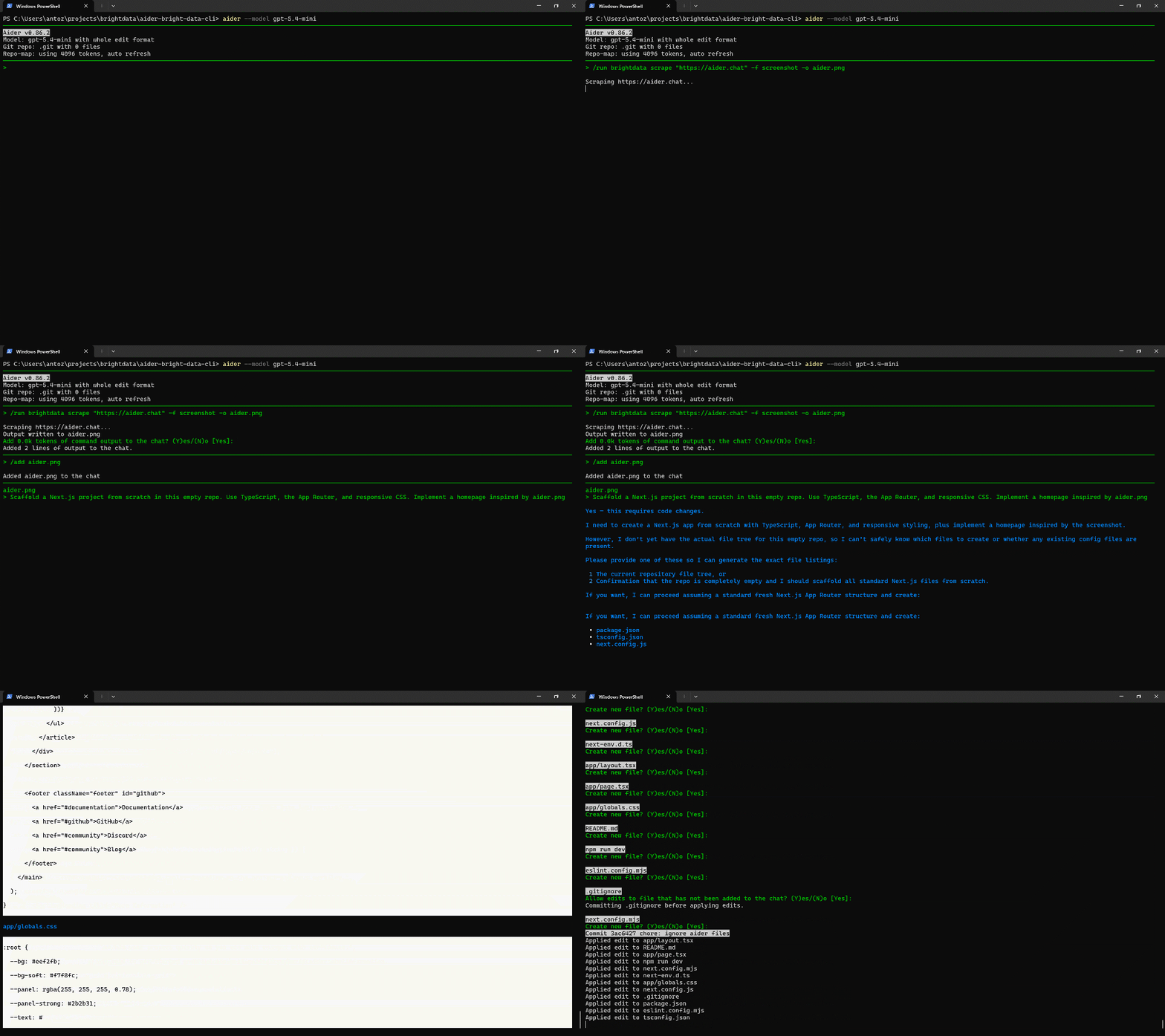
/run bdata scrape "https://aider.chat" -f screenshot -o aider.pngCela demande à Aider d’utiliser la CLI Bright Data pour visiter le site web aider.chat, prendre une capture d’écran et la sauvegarder sous aider.png. En coulisses, il utilise l’API Web Unlocker de Bright Data, qui peut de manière fiable accéder et capturer même des sites web protégés par des bots.
Étant donné que la capture d’écran n’est pas automatiquement chargée dans le chat d’Aider, ajoutez-la avec :
/add aider.pngMaintenant que le modèle peut accéder à l’image, demandez-lui de générer le projet Next.js :
Scaffold a Next.js project from scratch in this empty repo. Use TypeScript, the App Router, and responsive CSS. Implement a homepage inspired by aider.png.Aider peut demander une confirmation avant de créer le projet. Répondez avec quelque chose comme :
The repo is empty. Create the full set of required files.Aider commencera à générer l’application et demandera la permission avant d’écrire ces fichiers :
app/layout.tsxREADME.mdapp/page.tsxnpm run devnext.config.mjsnext-env.d.tsapp/globals.cssnext.config.jspackage.jsoneslint.config.mjstsconfig.json
Mission accomplie ! Vous disposez maintenant d’une application Next.js complète inspirée de la page d’accueil originale d’aider.chat.
Le GIF ci-dessous montre l’ensemble du workflow :
Étape 5 : Explorer la sortie
Votre dossier de projet devrait maintenant contenir une application Next.js complète :
your-project-folder/
├── ...
├── app/
│   ├── globals.css
│   ├── layout.tsx
│   └── page.tsx
├── eslint.config.mjs
├── next-env.d.ts
├── next.config.js
├── next.config.mjs
├── package.json
├── README.md
└── tsconfig.json
Pour tester l’application produite, commencez par installer les dépendances du projet :
npm installPuis démarrez le serveur de développement :
npm run devOuvrez http://localhost dans votre navigateur. Vous devriez voir un site web similaire au suivant :
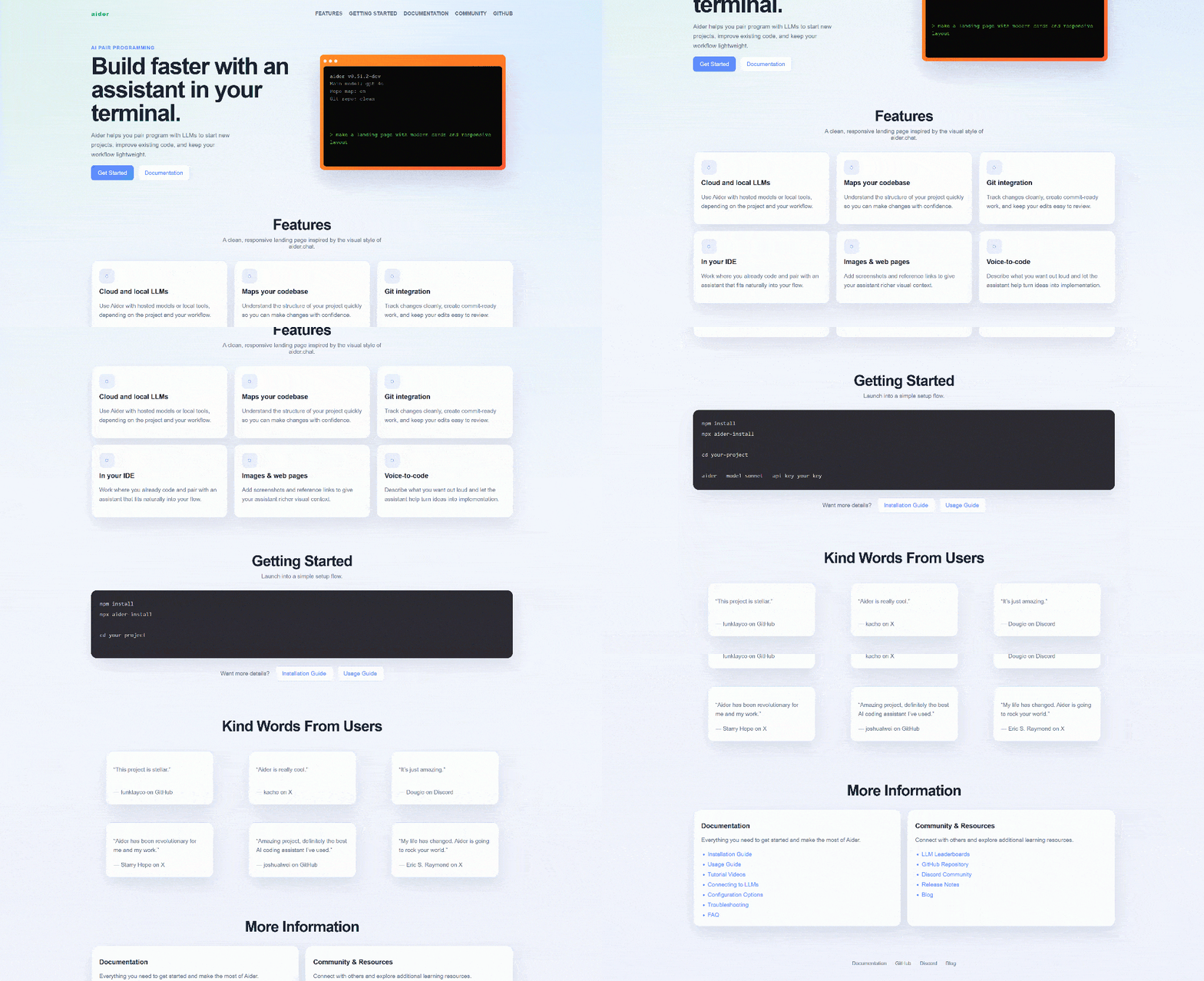
Pour comparaison, voici la page d’accueil originale d’aider.chat que le modèle a utilisée comme inspiration :
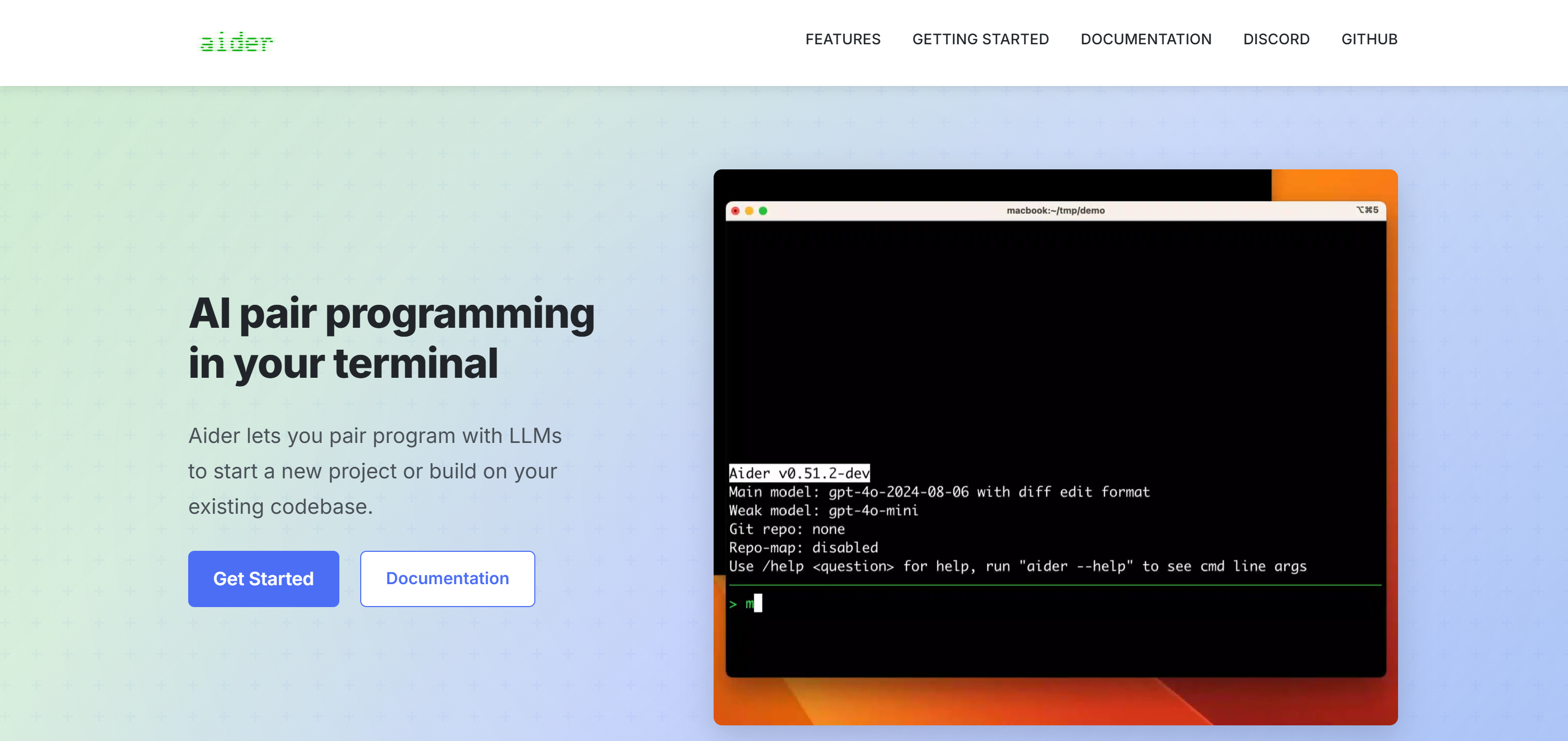
L’application générée reproduit avec succès la mise en page globale, la structure et le style visuel du site web original.
Important : Le workflow n’a été possible que grâce à la capacité de Bright Data à capturer des captures d’écran de n’importe quelle page web, y compris celles protégées par des anti-bots.
Notez que ce n’était qu’un exemple simple. Vous pouvez utiliser la même configuration CLI Bright Data + Aider pour de nombreuses autres tâches, notamment :
- Analyser les sites web des concurrents.
- Ancrer le LLM avec une documentation à jour avant d’implémenter de nouvelles fonctionnalités.
- Scraper des pages de produits, des avis ou de la documentation pour l’ancrage et l’analyse.
- Effectuer des audits SEO et demander au LLM d’implémenter les améliorations recommandées.
- Rechercher des API, des bibliothèques et des frameworks sur le web avant de générer du code.
- Extraire des données structurées de sites web et les utiliser pour créer des tableaux de bord ou des outils internes.
- Interagir avec des sites web à fort contenu JavaScript ou protégés par des bots auxquels les outils d’automatisation de navigateur standard ne peuvent pas accéder de manière fiable via les commandes CLI de l’API Navigateur.
Et voilà ! Vous avez appris à combiner la CLI Bright Data avec Aider pour donner à votre programmeur en binôme IA des capacités web de niveau entreprise. Aider peut désormais scraper des sites web, rechercher sur le web, interagir avec des applications web modernes et ancrer ses réponses avec des informations fraîches et réelles.
Conclusion
Dans cet article de blog, vous avez compris ce qu’est Aider et pourquoi lui donner accès au web le rend plus fiable et précis. En particulier, vous avez vu comment la CLI Bright Data l’étend avec des outils prêts pour la production pour le Scraping web, la recherche, la découverte et l’automatisation du navigateur.
À travers un exemple pratique, vous avez appris comment exposer ces outils CLI à Aider. De cette façon, il peut récupérer des informations à jour depuis le web. Installez la CLI Bright Data et commencez avec son plan gratuit, qui inclut jusqu’à 5 000 requêtes par mois.
Inscrivez-vous à Bright Data et commencez à explorer ses outils d’accès web et de collecte de données prêts pour l’IA !




