Dans cet article, nous aborderons les points suivants :
- Quels sont les avantages de l’extension de navigateur Bright Data ?
- Comment installer l’extension de navigateur Bright Data Proxy Proxy ?
- Automatisation du flux de travail à l’aide du gestionnaire de Proxy de Bright Data
Pourquoi utiliser un Proxy Chrome
L’utilisation d’un Proxy dans le cadre de votre navigateur Chrome vous permet de préserver votre confidentialité et votre sécurité tout en évitant des dangers tels que :
- Le piratage de vos données sur des réseaux qui ne nécessitent pas d’authentification pour établir une connexion
- Les sites utilisant des cookies pour suivre votre activité en ligne
- Les sites web qui identifient votre adresse IP et déchiffrent facilement votre géolocalisation
- L’exposition à des logiciels malveillants indésirables, à des attaques par déni de service distribué (DDoS) et à des attaques de phishing
Un Proxy intégré à votre navigateur Chrome peut vous protéger en servant de tampon protecteur. Il peut vous aider à modifier votre géolocalisation, votre adresse IP et à sécuriser vos connexions réseau, car le trafic passe d’abord par des serveurs désignés.
Quels sont les avantages de l’extension de navigateur Bright Data ?
L’extension Proxy Chrome de Bright Data est un moyen rapide et facile de collecter manuellement des données directement depuis votre navigateur Chrome. Vous n’avez besoin d’aucun logiciel spécial et pouvez la télécharger en quelques secondes (voir le guide étape par étape ci-dessous).
L’extension vous aide à modifier votre géolocalisation afin que vous puissiez facilement effectuer des tâches courantes telles que la vérification de contenu/publicité. Par exemple, si vous placez une annonce sur un site web américain, vous pouvez utiliser une adresse IP basée aux États-Unis pour accéder au site et vérifier que le texte, les images et la langue s’affichent exactement comme prévu.
Lorsque vous avez besoin d’une autre adresse IP, dans le même pays ou dans une autre région géographique, il vous suffit d’appuyer sur « Actualiser » ou de faire votre choix directement dans le menu déroulant. Si le type d’adresse IP est important pour vous, vous pouvez choisir entre les options « Résidentiel » et « Mobile », qui peuvent être facilement gérées depuis votre navigateur ou le tableau de bord Bright Data.
Les principaux avantages sont les suivants :
- Facile à utiliser, ne nécessite aucune connaissance préalable en codage
- Vous avez un contrôle de session total
- Vous pouvez utiliser l’extension en mode « incognito » afin d’éviter les cookies et la collecte de données de stockage web
- Elle s’intègre au gestionnaire de Proxy Bright Data, ce qui facilite sa gestion et vous donne accès à des paramètres avancés
Comment installer l’extension de navigateur Bright Data Proxy ?
Pour bénéficier de l’extension Proxy Browser, vous devez d’abord disposer d’un compte Bright Data ou en créer un.
Rendez-vous ensuite sur le Chrome Web Store et cliquez sur « Ajouter à Chrome » :
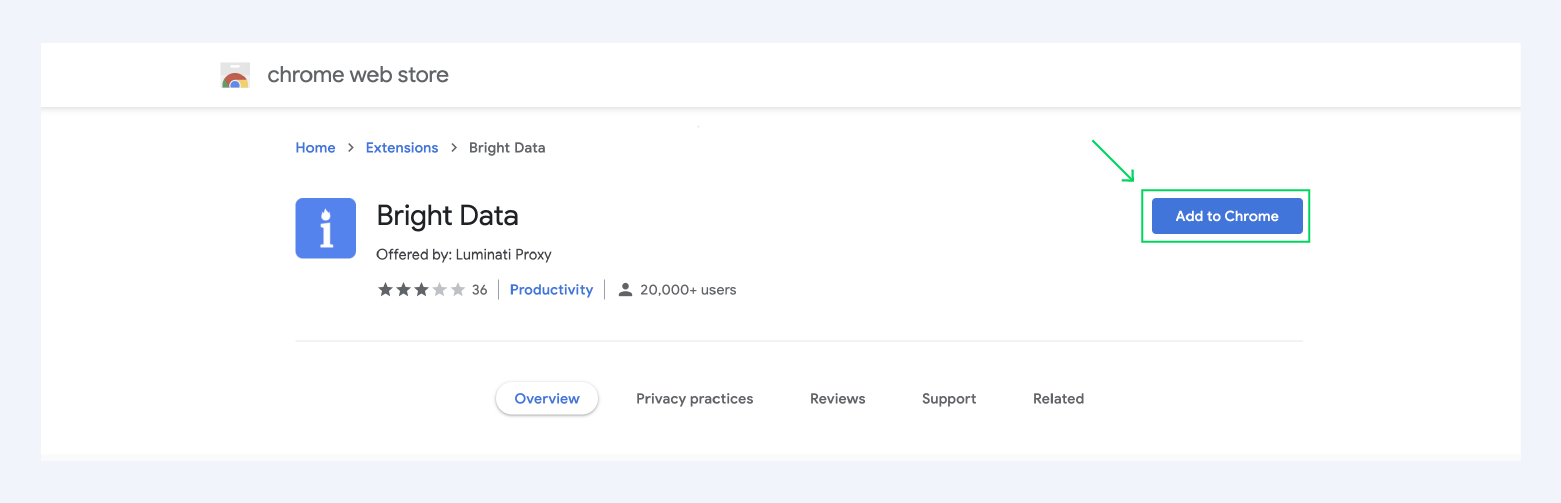
Cliquez ensuite sur « Ajouter l’extension » :

Commencez à utiliser l’extension en cliquant sur l’icône dans le coin supérieur droit de votre écran :
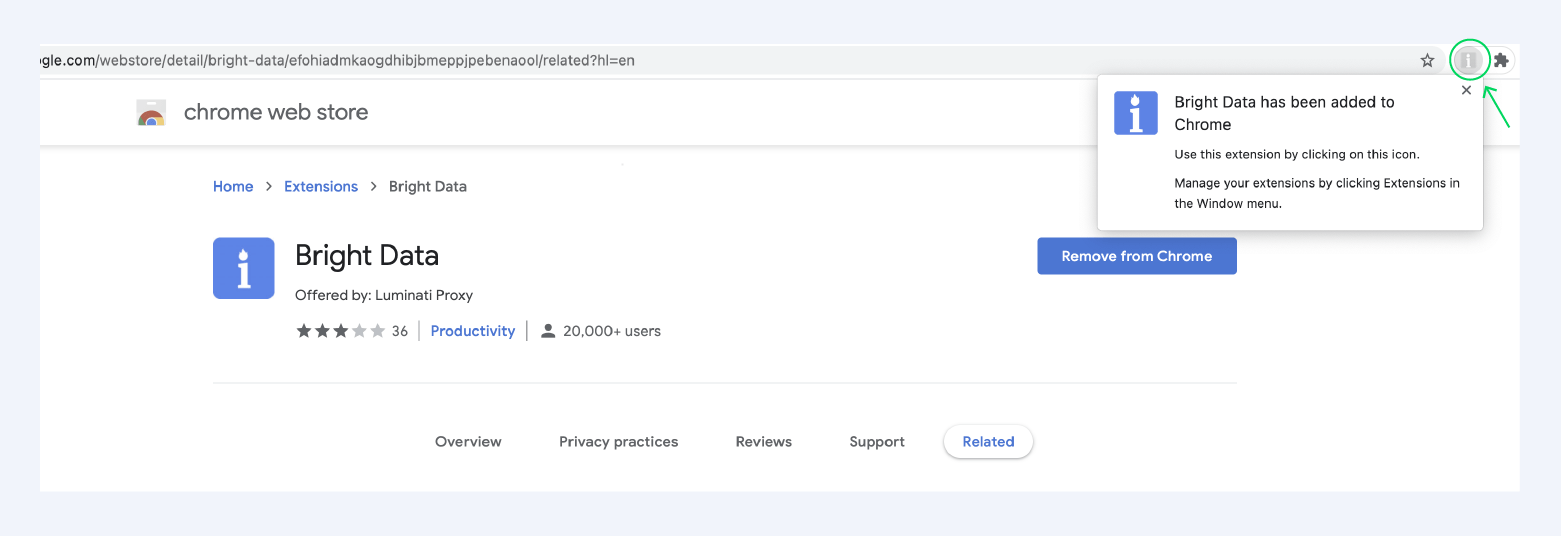
Cliquez maintenant sur le bouton « Activer » pour commencer à collecter des données à l’aide de l’extension depuis votre navigateur web :
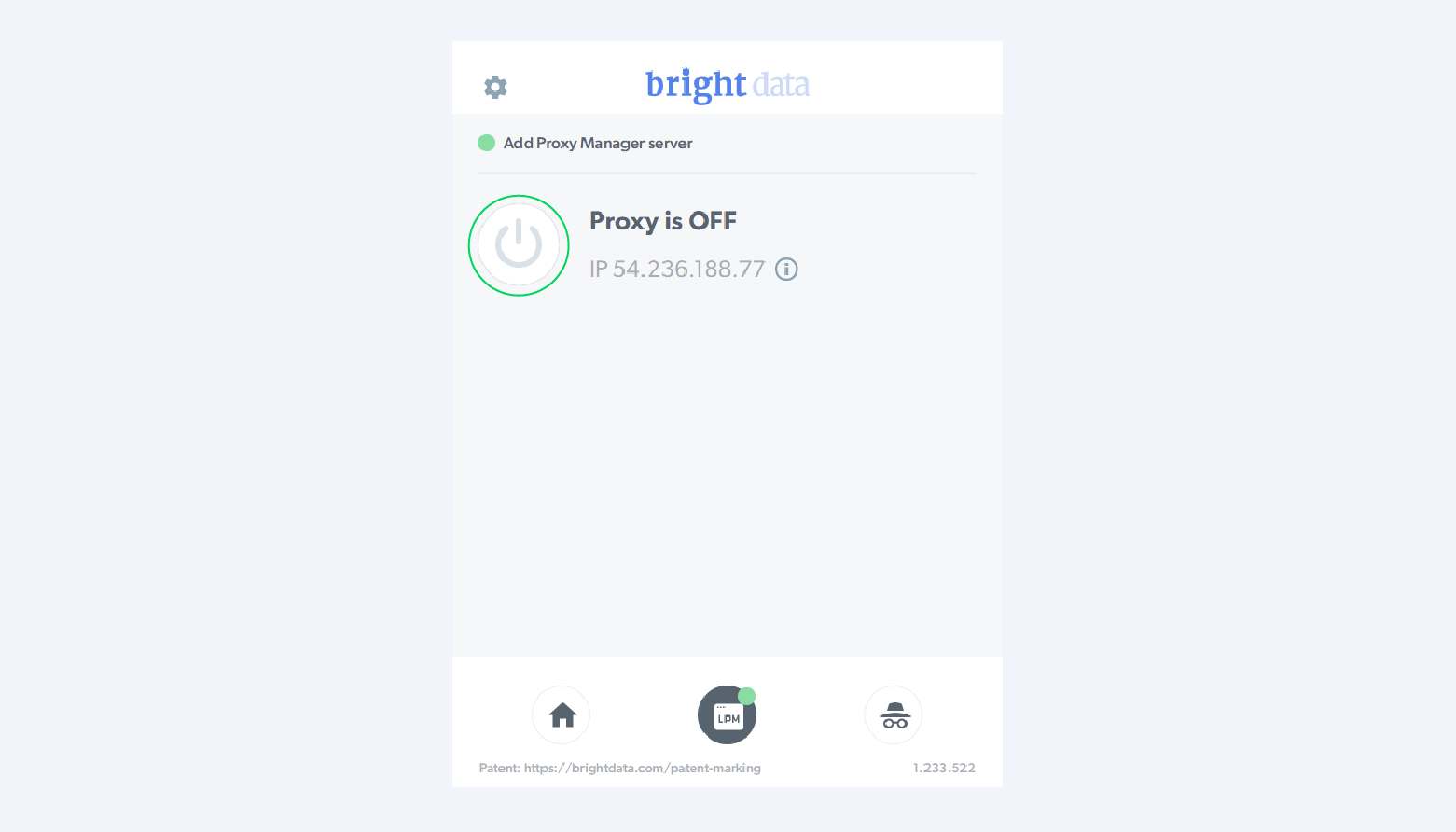
Une fois l’extension activée, vous pourrez choisir le pays à partir duquel vous souhaitez naviguer et accéder à une adresse IP locale afin de récupérer les informations dont vous avez besoin.
Voici un petit tutoriel vidéo que vous pouvez regarder pour vous guider tout au long du processus :
Automatisation des flux de travail à l’aide du gestionnaire de Proxy de Bright Data
Pour les entreprises qui ont des tâches de collecte de données plus importantes et plus variées, l’ajout d’une couche de gestion automatisée pourrait aider à rationaliser les flux de travail.
Voici quelques-uns des principaux avantages de l’utilisation du Proxy Manager de Bright Data:
- Intégration/gestion des proxys – Il agit comme un outil de gestion et d’intégration, aidant à coordonner l’utilisation de différents types d’adresses IP et de proxys. Il fonctionne comme un tableau de bord proxy vous permettant d’évaluer/surveiller toutes les activités dans un seul espace.
- Lisibilité globale, débogueur ultime – Il met en œuvre le même visualiseur HAR et le même onglet réseau que ceux utilisés dans Chrome Developers Tools (CDT) afin d’afficher toutes vos requêtes/détails. Cela permet à Proxy Manager d’être un outil de débogage très efficace, grâce auquel vous pouvez facilement résoudre les problèmes dès qu’ils surviennent.
- Faible bande passante, rentabilité – Vous avez la possibilité de ne pas charger les images ou tout autre point de données volumineux que vous pouvez personnaliser. Cela réduit le gaspillage de bande passante tout en diminuant les coûts.
Vous avez besoin d’aide pour installer le gestionnaire de Proxy de Bright Data ? Cliquez ici pour obtenir des instructions étape par étape, y compris l’installateur Windows ou l’utilisation du script d’installation Bash pour Mac OS et Linux.
Conclusion
L’extension Chrome fait partie de nos solutions « Click & Collect », qui contribuent à améliorer l’accessibilité grâce à une approche de « collecte de données pour tous ». Il s’agit d’un moyen simple et rapide de modifier votre emplacement et d’effectuer des tâches qui nécessitent un géociblage haute résolution.