








Dans cet article, vous apprendrez :
- Ce qu’est le service Oracle Generative AI Agents et ce qu’il apporte.
- Pourquoi les agents IA d’entreprise ont besoin d’accéder à des données web en direct pour obtenir des informations de marché contextuelles, et comment Bright Data le rend possible.
- Comment créer un agent IA génératif Oracle avec accès au web en utilisant des outils personnalisés propulsés par Bright Data.
Plongeons dans le vif du sujet !
Qu’est-ce que le service Oracle Generative AI Agents ?
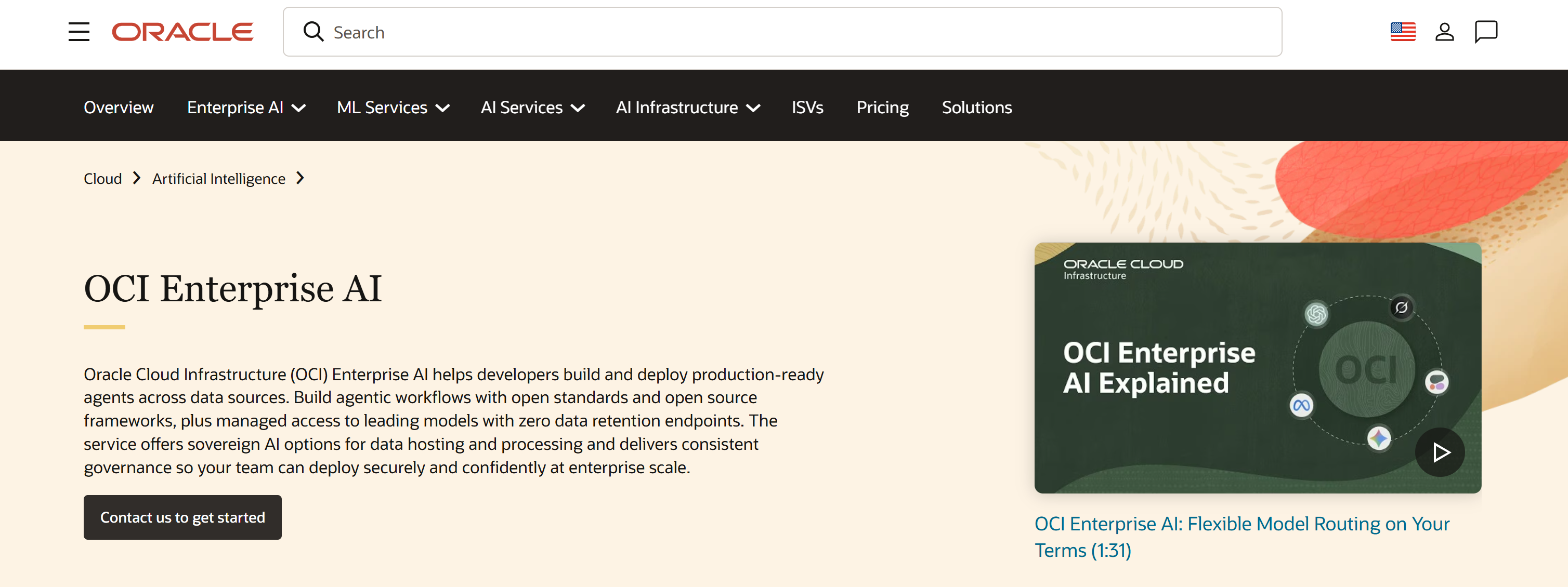
Oracle Generative AI Agents est un service OCI (Oracle Cloud Infrastructure) entièrement géré pour créer et déployer des agents IA. Ces agents peuvent comprendre le langage naturel, conserver le contexte des conversations, orchestrer des outils, accéder aux données d’entreprise et automatiser des workflows complexes.
Les cas d’usage courants incluent le support client, le dépannage technique, la recherche juridique et financière, la création de contenu, le tutorat éducatif, l’analyse de la chaîne d’approvisionnement, les informations immobilières et l’assistance aux voyages.
Principales fonctionnalités
Les capacités principales offertes par Oracle Generative AI Agents sont :
- Configuration simple des agents : Créez et déployez des agents IA via un processus de configuration guidé et entièrement géré, sans gérer l’infrastructure.
- Conversations multi-tours : Prise en charge de conversations naturelles et humaines avec des interactions contextuelles sur plusieurs messages.
- Rétention du contexte : Mémorisation des tours de conversation précédents pour fournir des réponses personnalisées, cohérentes et pertinentes.
- Instructions personnalisées : Définissez le comportement, le ton, les objectifs et la logique de routage de l’agent via des instructions configurables.
- Garde-fous intégrés : Protection contre les attaques par injection de prompt, modération du contenu et détection des données PII sensibles.
- Support humain dans la boucle : Permet la révision humaine et l’intervention pour les actions sensibles et les opérations critiques pour l’entreprise.
- Évolutivité et sécurité d’entreprise : Fonctionne sur l’infrastructure sécurisée et évolutive d’OCI avec une fiabilité et une gouvernance de niveau entreprise.
- Outils intégrés et personnalisés : Étendez les agents avec SQL, RAG, l’orchestration agent à agent, l’appel de fonctions et les intégrations API personnalisées.
Pour en savoir plus, consultez la documentation officielle.
Pourquoi les agents IA Oracle d’entreprise ont besoin d’un accès au web
Pour prendre des décisions prêtes pour les entreprises, les agents IA d’entreprise ont besoin d’accéder à des données de marché externes. Cela inclut les tendances actuelles, l’activité des concurrents, le sentiment des clients, les dernières actualités et les mises à jour réglementaires.
Le défi est que les LLM ne sont pas connectés au web en direct par défaut. En conséquence, ils font face à deux limitations clés :
- Pas d’accès aux informations en temps réel : Les LLM ne peuvent pas récupérer nativement du contenu web à jour.
- Accès limité aux sites web : De nombreux sites web utilisent des technologies anti-bot qui empêchent les systèmes automatisés de collecter des données.
Ces contraintes peuvent être surmontées en étendant les agents IA avec des outils et des intégrations externes.
C’est précisément pourquoi Oracle Generative AI Agents prend en charge plusieurs options d’outils. En particulier, l’outil d’appel de point de terminaison API leur permet de se connecter de manière sécurisée à des services externes basés sur des API, tels que Bright Data.
Bright Data comme solution

Bright Data est la principale plateforme de données web de niveau entreprise, prête pour l’IA. Elle vous permet de collecter, structurer et analyser éthiquement des données web publiques à grande échelle grâce à une suite complète de produits.
Ceux-ci incluent :
- Unlocker API : Contourne les CAPTCHA, les systèmes anti-bot et les blocages de sites web pour récupérer des données depuis n’importe quelle page web.
- API SERP : Fournit des résultats structurés et en temps réel des moteurs de recherche Google, Bing, Yandex et d’autres grands moteurs de recherche.
- Crawl API : Prend en charge l’exploration de sites web à grande échelle et l’extraction automatisée de données.
- APIs Scraper : Fournissent une extraction de données structurées depuis plus de 120 sites web et plateformes populaires.
Ce qui distingue Bright Data, c’est son réseau de plus de 400 millions d’IPs résidentielles couvrant 195 pays. Cette infrastructure permet une collecte de données web hautement évolutive et géographiquement distribuée, tout en atteignant un taux de succès de 98,50 % et une disponibilité de 99,99 % garantie par SLA. Elle est également conforme à tous les principaux cadres de confidentialité et de sécurité, notamment le RGPD et le CCPA.
En intégrant Bright Data via des outils d’appel de points de terminaison API, les agents Oracle Generative AI peuvent effectuer des recherches sur le web, accéder à des informations en ligne fraîches, récupérer des données depuis des sites web et intégrer le contexte du monde réel dans leurs réponses. Cela conduit à des résultats plus précis, à jour et exploitables.
Intégration de Bright Data avec un agent Oracle Generative AI
Dans cette section étape par étape, vous apprendrez comment créer un agent Oracle Generative AI intégré à Bright Data. En détail, vous verrez comment définir deux outils personnalisés d’appel de points de terminaison API pour se connecter à l’API Web Unlocker et à l’API SERP de Bright Data.
L’API SERP permet à l’agent de découvrir de nouvelles sources, tandis que l’API Web Unlocker lui permet d’accéder à leur contenu. Ensemble, ils permettent le puissant modèle de recherche et d’extraction. Cela aide les agents à ancrer de manière autonome leurs réponses dans des données web contextuelles, vérifiables et en temps réel, et à produire des résultats plus factuels et de niveau entreprise.
Suivez les instructions ci-dessous !
Prérequis
Pour suivre cette section, assurez-vous d’avoir :
- Un compte Oracle Cloud (un compte de niveau gratuit est suffisant).
- Un compte Bright Data avec une clé API configurée. Suivez le guide officiel pour configurer votre clé API Bright Data.
Étape #1 : Configurer un VCN
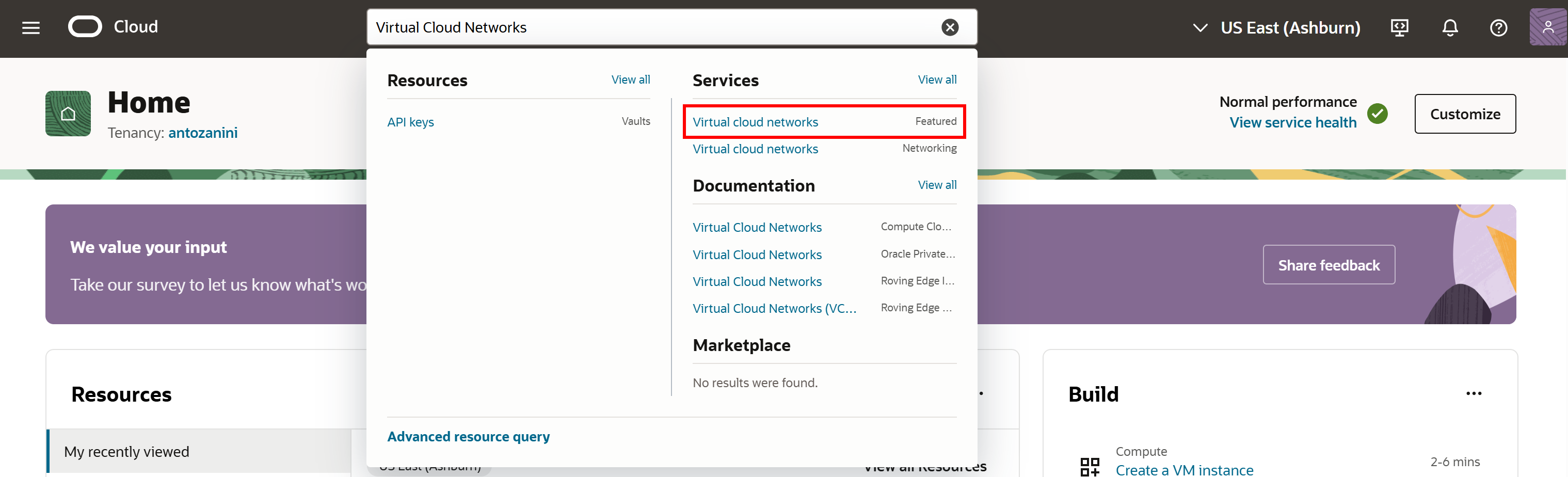
Connectez-vous à votre compte Oracle, recherchez « Virtual Cloud Networks » et sélectionnez le service correspondant :
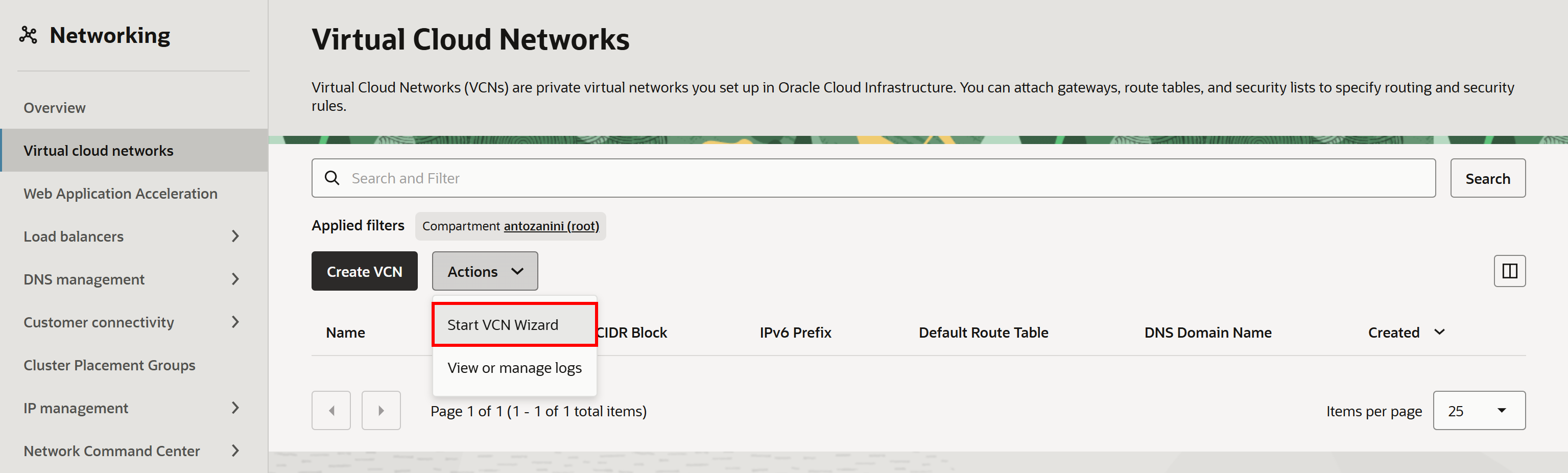
Sur la page « Virtual Cloud Networks », ouvrez le menu déroulant « Actions » et sélectionnez « Start VCN Wizard » :
Ensuite, choisissez l’option « Create VCN with Internet Connectivity » et suivez l’assistant de configuration :
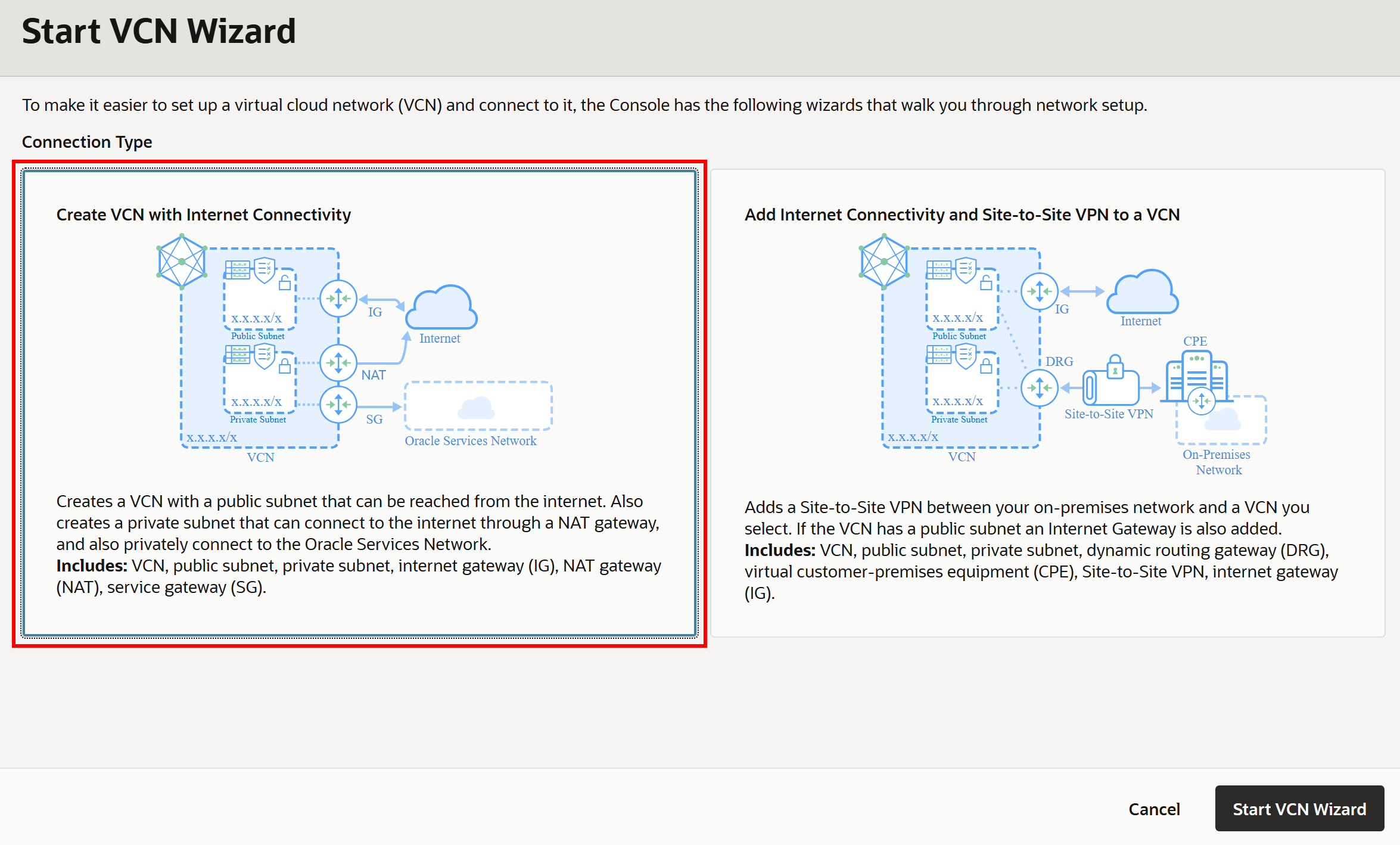
Donnez un nom à votre VCN (par exemple, « ai ») et continuez à travers l’assistant. Les paramètres par défaut conviennent parfaitement pour cette configuration.
Remarque : La fonctionnalité « DNS Resolution » doit être activée pour le sous-réseau. Sinon, les outils personnalisés ne pourront pas appeler des points de terminaison externes. Cependant, cette fonctionnalité est activée par défaut lors de l’utilisation de l’assistant de réseau OCI, donc il n’y a rien à craindre.
Une fois le VCN créé, vous devriez voir quelque chose comme ceci :
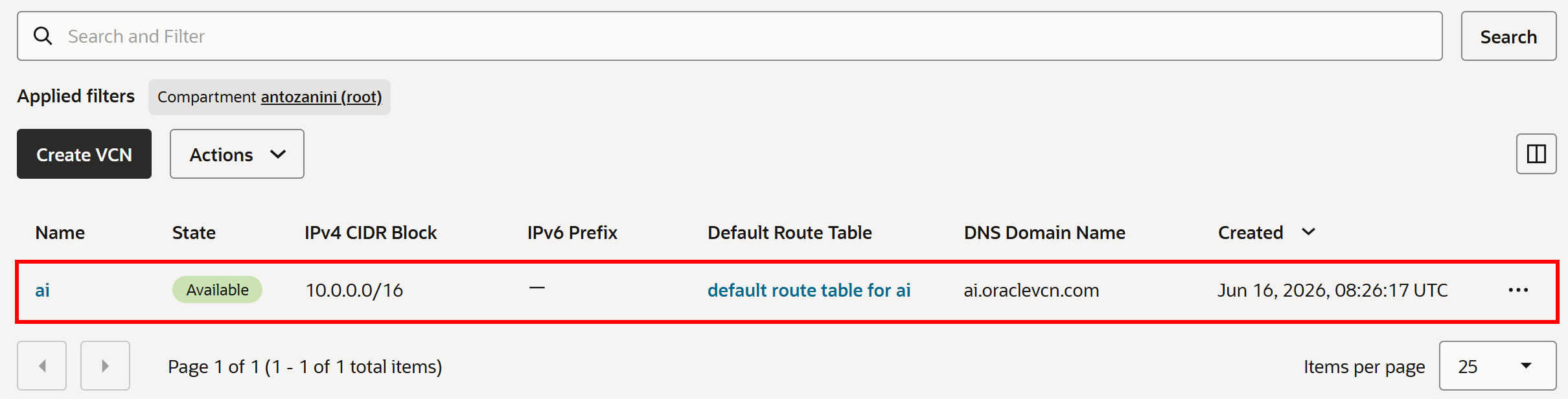
Parfait ! Vous disposez maintenant d’un réseau cloud virtuel OCI (VCN) avec un sous-réseau que les outils Bright Data peuvent utiliser pour acheminer leur trafic HTTP.
Étape #2 : Stocker votre clé API Bright Data dans un Oracle Vault
Commencez par suivre le guide officiel Oracle pour configurer un Oracle Vault (avec une clé de chiffrement). Ensuite, recherchez « Secret Management » dans votre compte Oracle et ouvrez le service. Cliquez sur le bouton « Create secret » :

Dans le formulaire « Create secret », donnez un nom à votre secret (par exemple, « bright-data-api-key-bearer »), sélectionnez votre Oracle Vault et votre clé de chiffrement, puis choisissez l’option « Manual secret generation ». Remplissez la valeur du secret en utilisant ce format :
Bearer <BRIGHT_DATA_API_KEY>Remplacez le paramètre fictif <BRIGHT_DATA_API_KEY> par votre clé API Bright Data réelle.
Remarque : Le préfixe « Bearer » avant la clé API est obligatoire. C’est le format standard basé sur les jetons à définir dans l’en-tête Authorization pour l’authentification des API Bright Data.
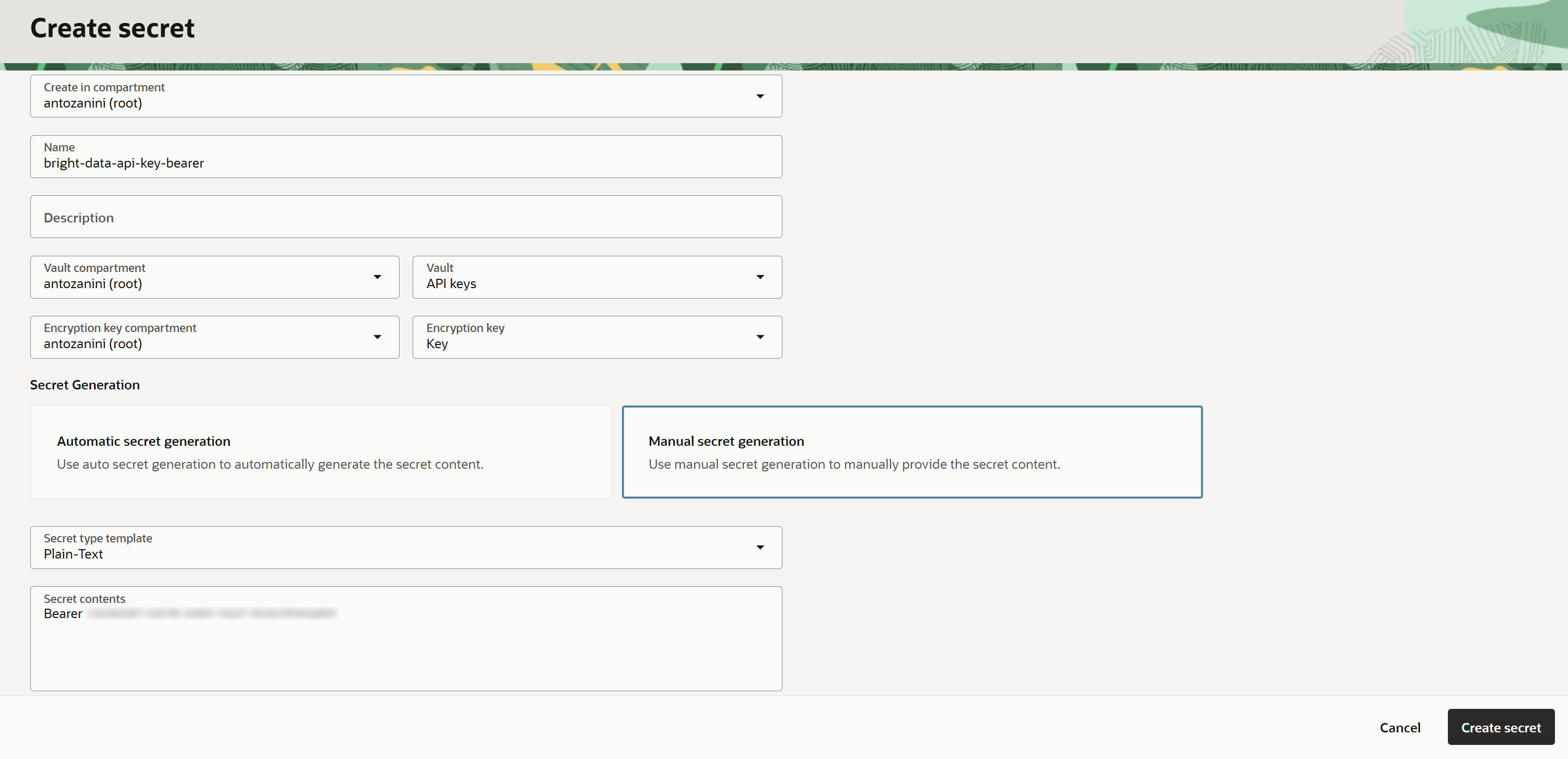
Appuyez sur « Create secret » pour finaliser la création du secret. Vous devriez maintenant voir votre secret listé sur la page « Secrets » :
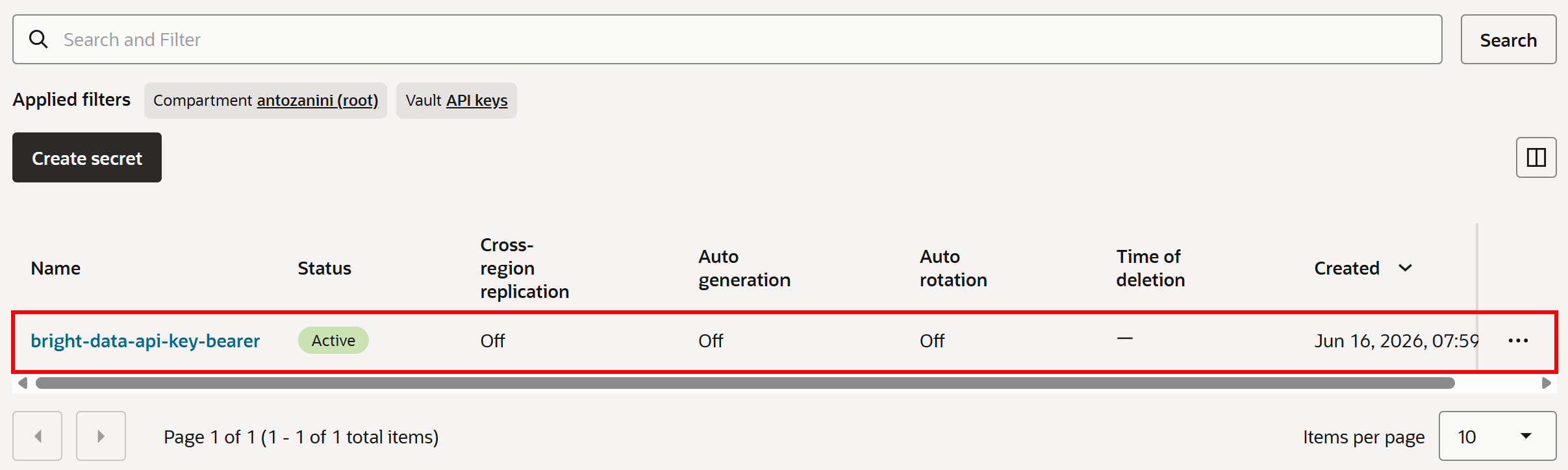
Super ! Ce secret sera utilisé pour authentifier les requêtes effectuées par les outils personnalisés de l’agent vers les API Bright Data.
Étape #3 : Ajouter les politiques IAM requises
Par défaut, le service Oracle Generative AI n’a pas accès aux secrets stockés dans votre Vault. Pour l’activer, vous devez ajouter la politique IAM correcte.
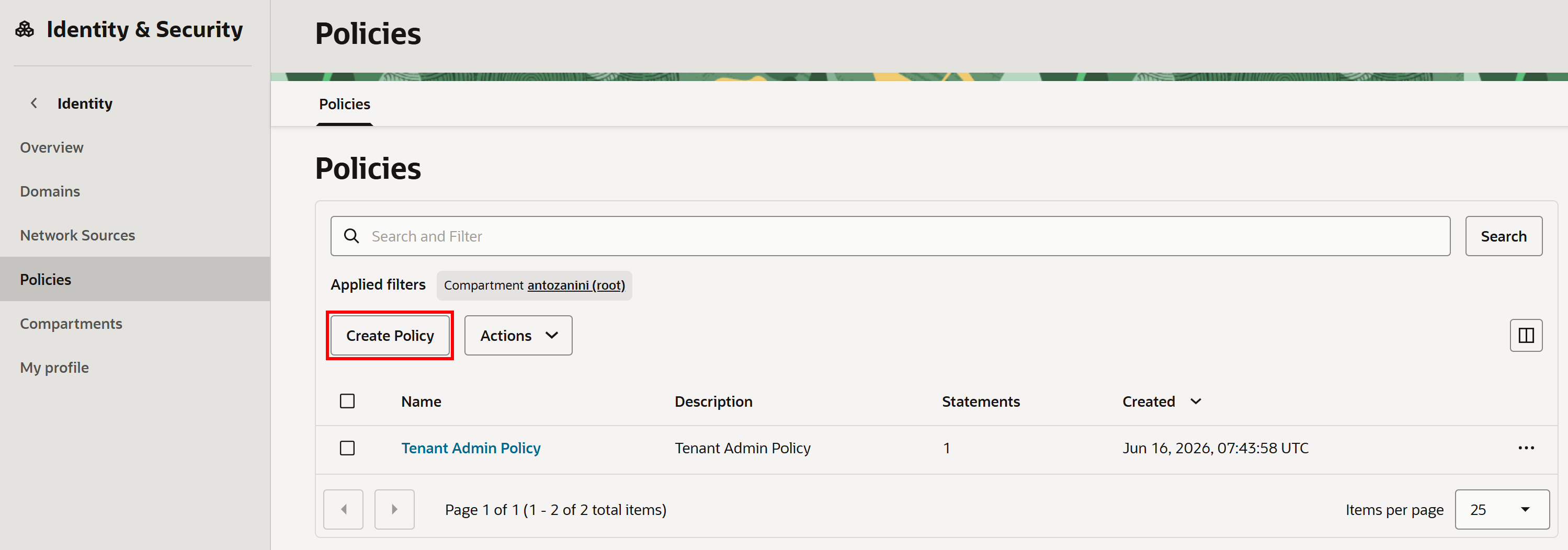
Recherchez « Policies » dans la console OCI et ouvrez la page correspondante. Cliquez ensuite sur « Create Policy » :
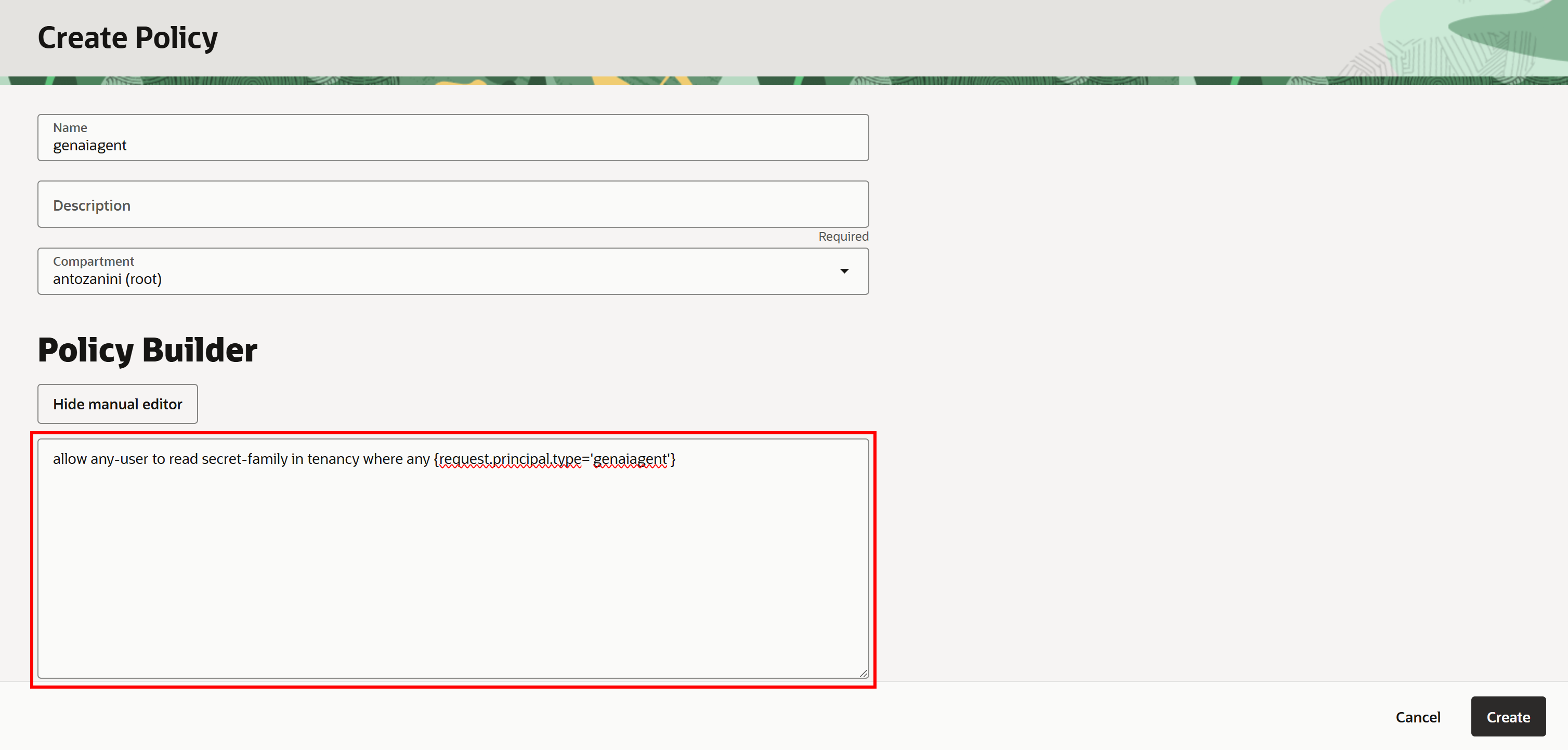
Dans le formulaire « Create Policy », donnez un nom à votre politique (par exemple, « genaiagent »). Cliquez ensuite sur « Show manual editor » et collez la politique IAM suivante :
allow any-user to read secret-family in tenancy where any {request.principal.type='genaiagent'}Cette politique permet à tout agent IA génératif de lire les secrets stockés dans les instances OCI Vault de la location, y compris le secret « bright-data-api-key-bearer » créé précédemment.
Cliquez sur « Create » pour confirmer la création de la politique :
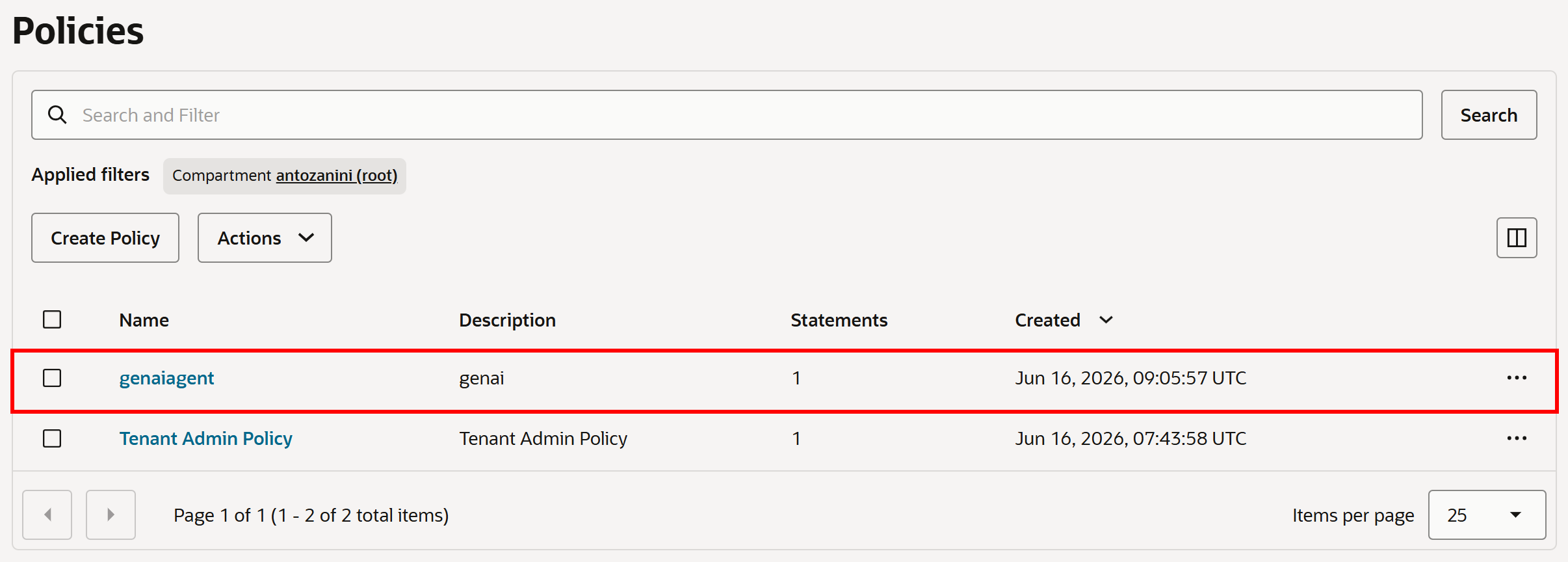
Après la création, la politique apparaîtra sur la page « Policies » :
Vous pouvez également suivre le guide officiel pour configurer un groupe dynamique afin d’atteindre le même objectif.
Bravo ! Vous disposez maintenant de tous les éléments nécessaires pour créer des agents Oracle Generative AI pouvant se connecter à Bright Data via des outils personnalisés.
Étape #4 : Initialiser votre agent d’accès au web
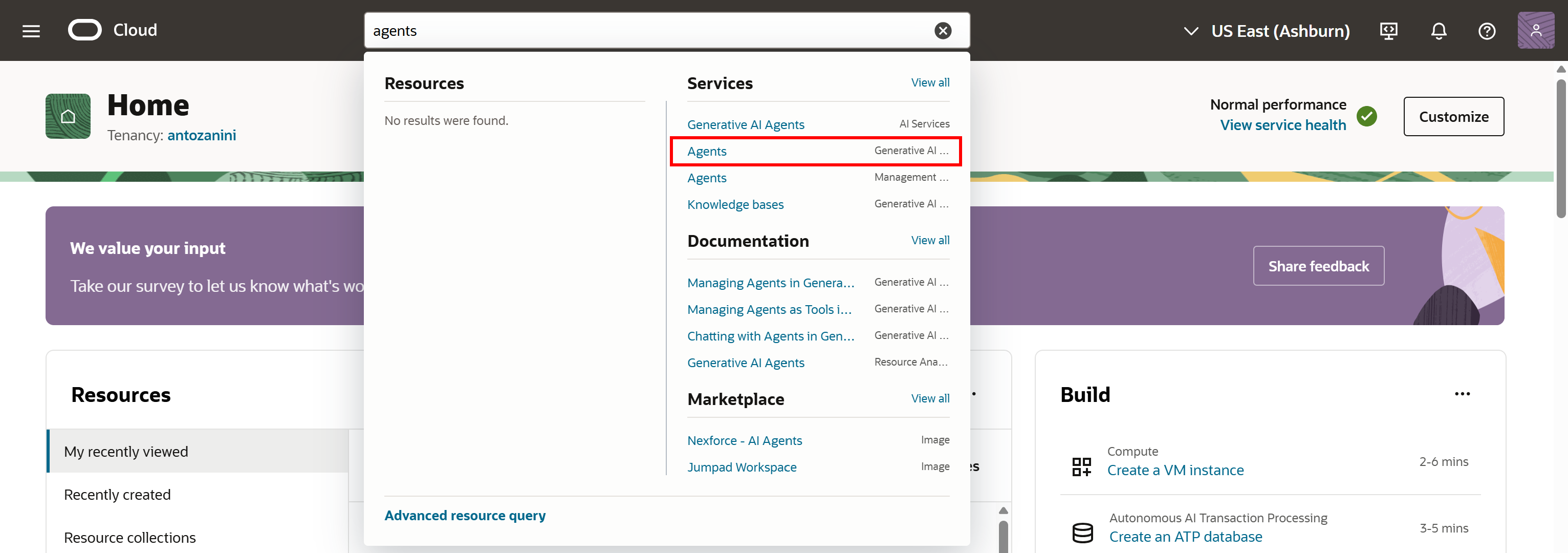
Recherchez « Agents » et ouvrez la page correspondante dans le service « Generative AI Agents » :
Continuez en appuyant sur le bouton « Create agent » :

Cela lancera l’assistant de création d’agent. Remplissez le formulaire comme suit :
- Name :
Web Access AI Agent - Description :
You are a web agent with web access powered by the Bright Data integration - Routing instructions :
When asked to search the web, retrieve online data, or scrape web pages, use the Bright Data tools
Sélectionnez ensuite votre LLM préféré comme cerveau de l’agent. Dans ce cas, le modèle par défaut Llama 3.3 70B est suffisant.
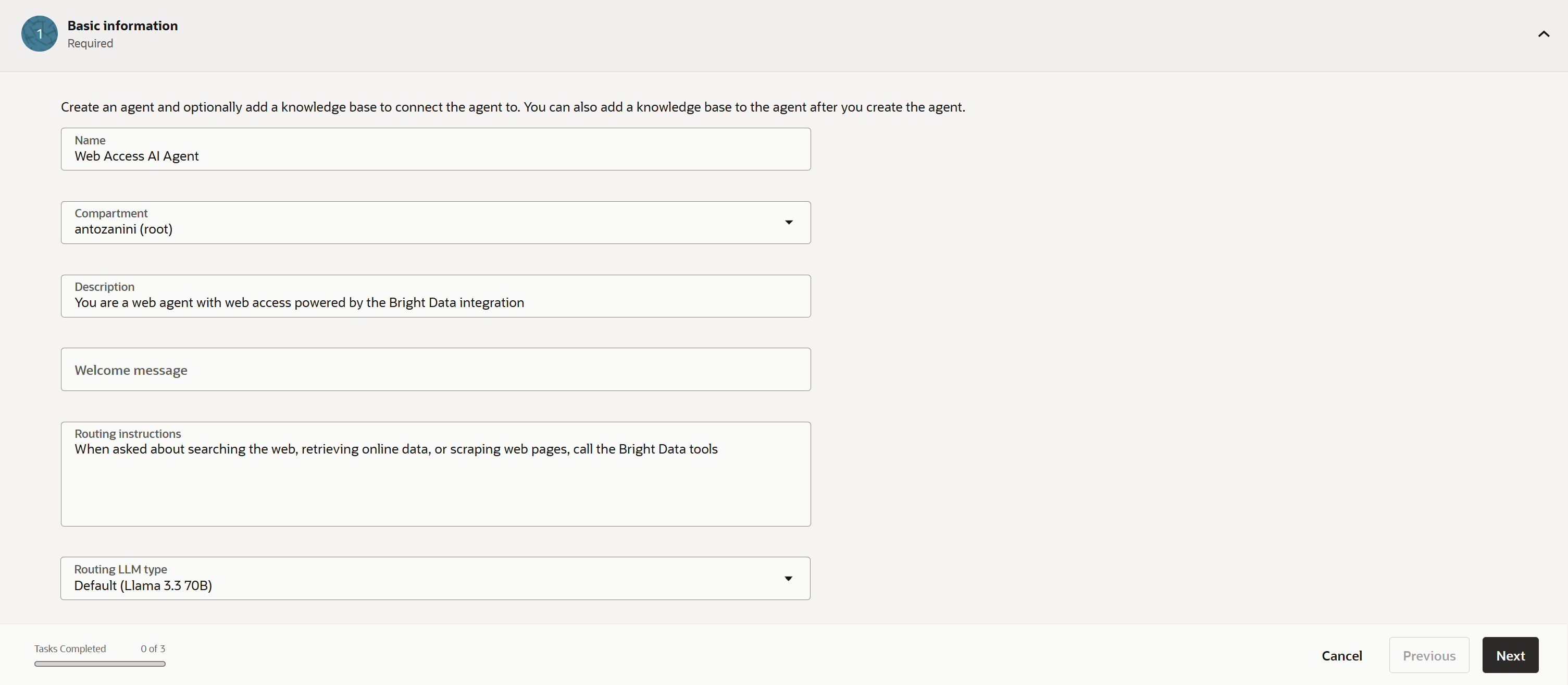
Parfait ! Cliquez sur « Next » pour passer à la section « Tools » de l’assistant. Avant de définir les outils d’intégration Bright Data, lançons les choses.
Étape #5 : Démarrer avec l’Unlocker API et l’API SERP de Bright Data
Il est temps de créer l’Unlocker API et l’API SERP dans votre compte Bright Data. Pour une configuration rapide, consultez les pages de documentation officielle :
Sinon, suivez les instructions ci-dessous.
Si vous ne l’avez pas encore fait, créez un compte Bright Data. Si vous en avez déjà un, connectez-vous et ouvrez le panneau de contrôle :
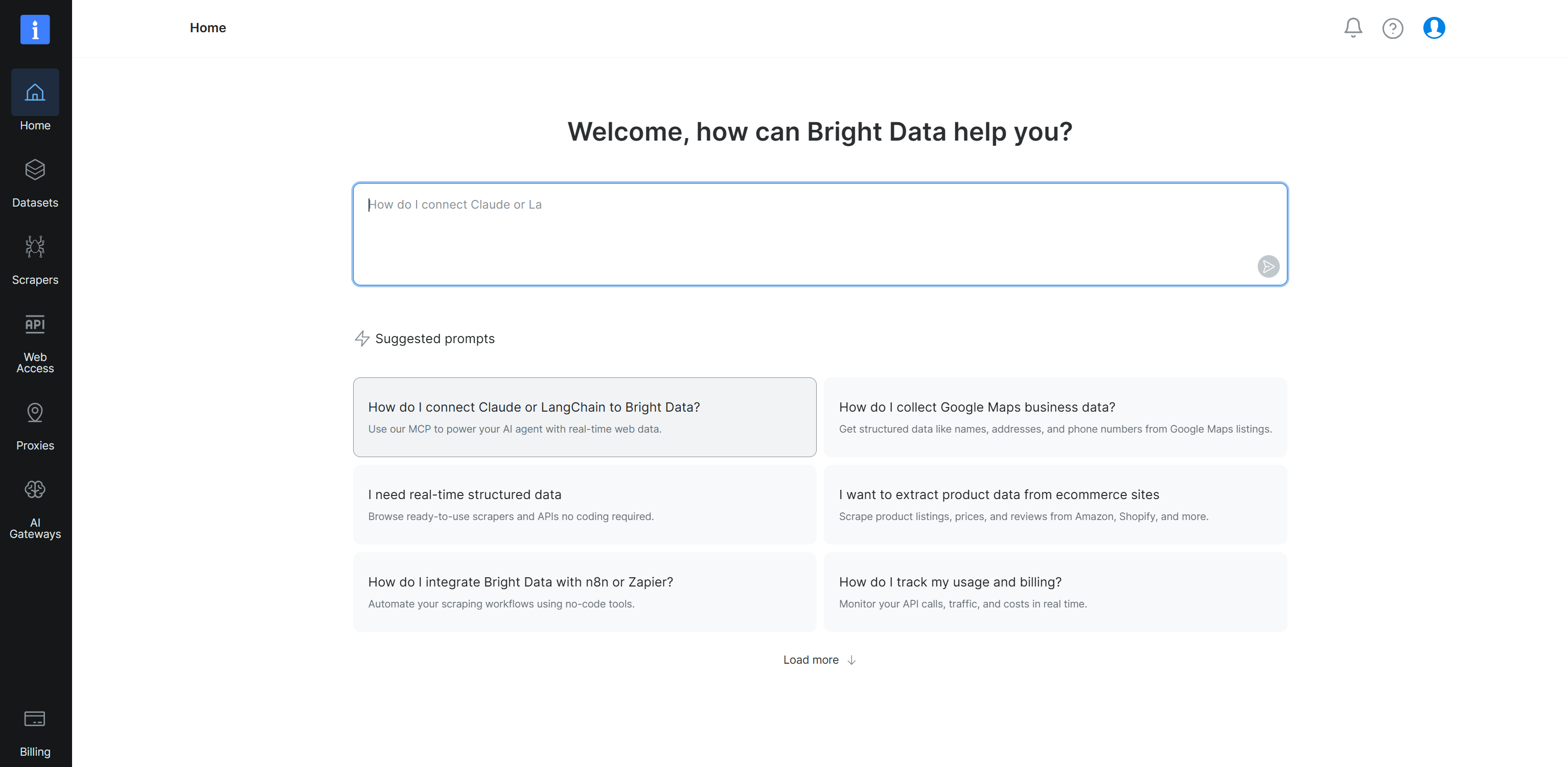
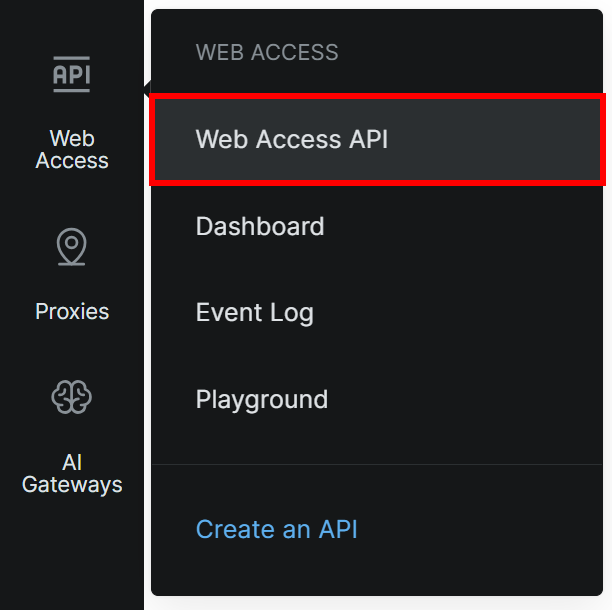
Ensuite, naviguez vers « Web Access > Web Access API » dans le menu de gauche :
Si vous voyez déjà des entrées « Web Unlocker API » et « SERP API » dans le tableau « My APIs », vous êtes prêt à continuer :
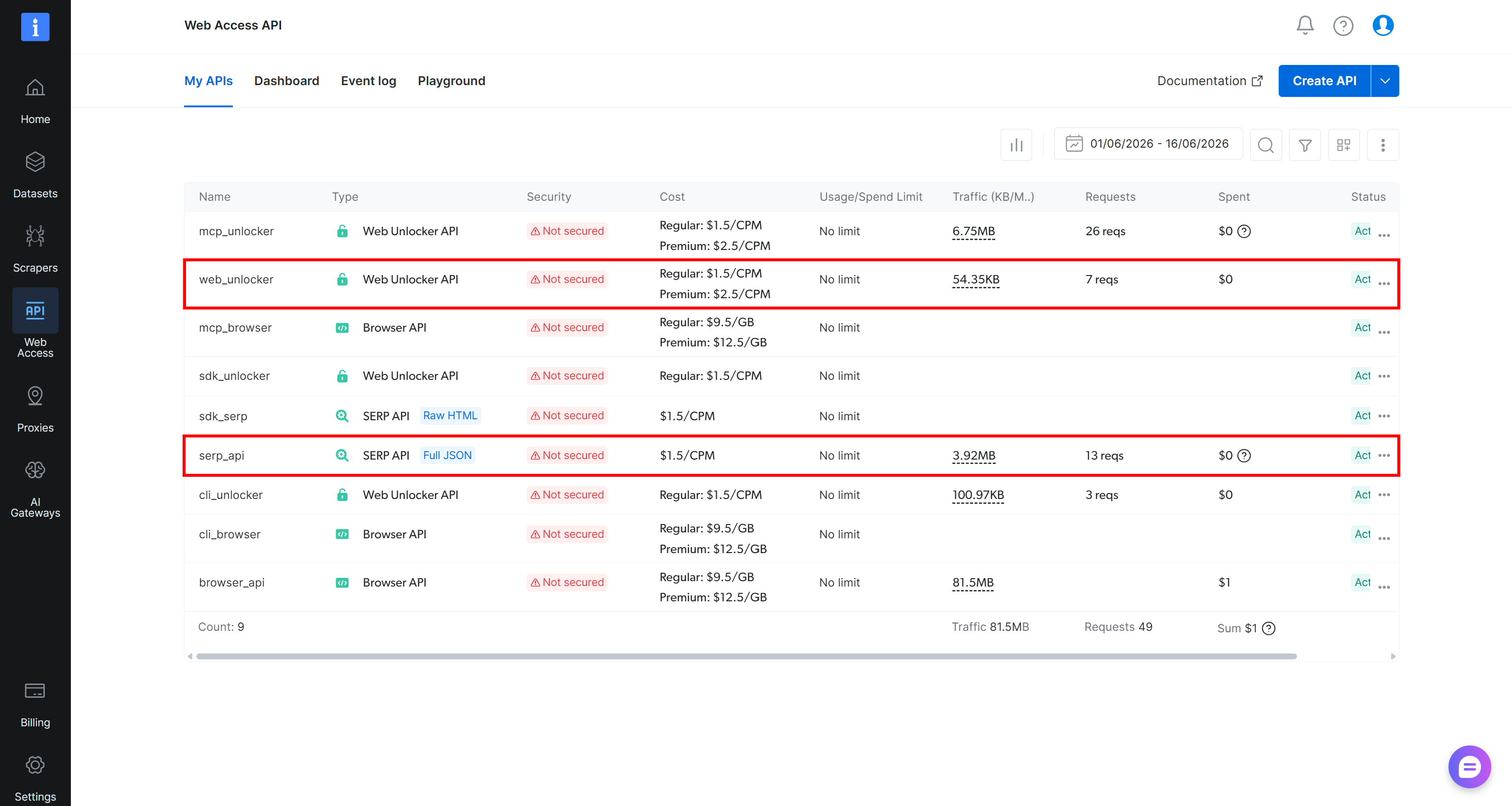
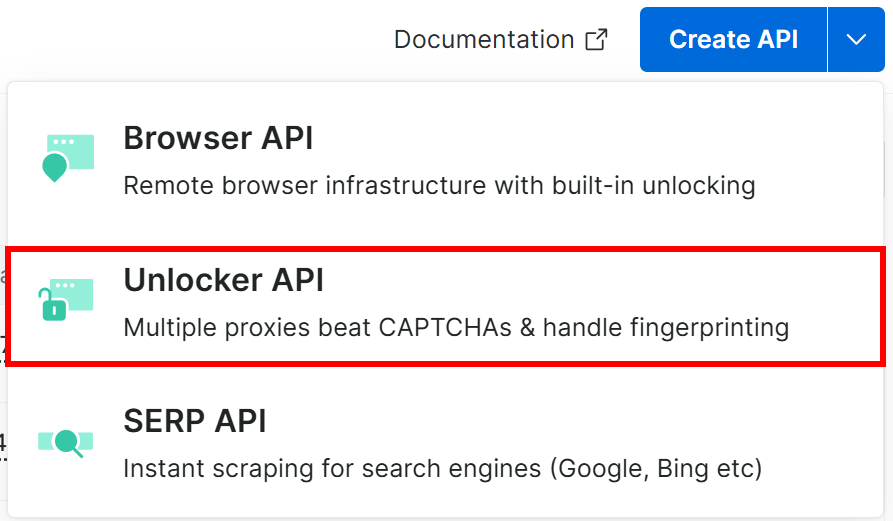
Sinon, cliquez sur le menu déroulant du bouton « Create API » et sélectionnez « Unlocker API » (ou « SERP API » si vous souhaitez créer celle-là à la place) :
Cela lancera l’assistant de configuration de l’API Unlocker/SERP. Donnez un nom à votre API (par exemple, unlocker_api/serp_api) et configurez l’API selon vos besoins :
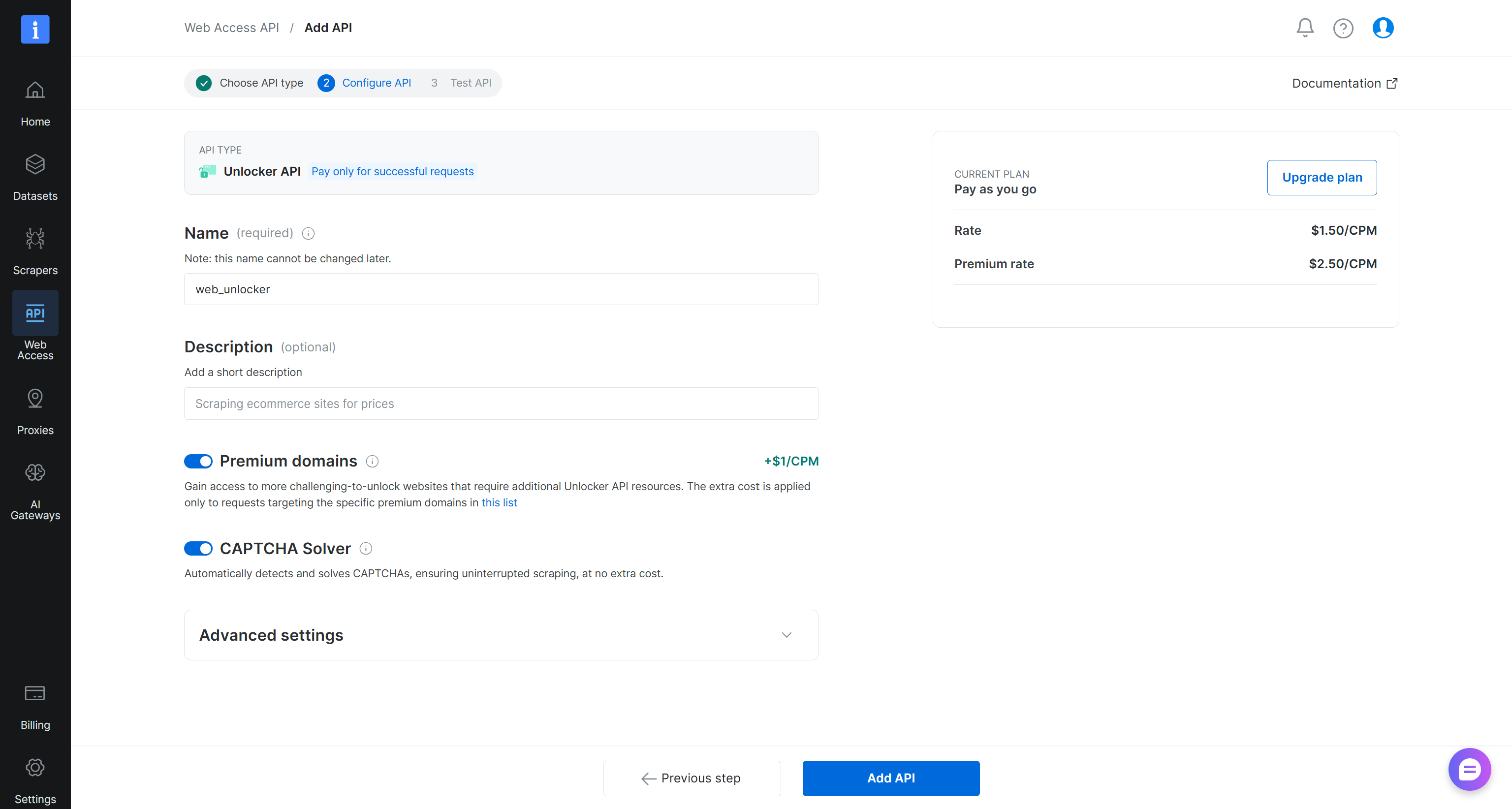
Lorsque vous avez terminé, cliquez sur « Add API ». À partir de maintenant, nous supposerons que vous avez défini les noms d’API suivants :
unlocker_apipour l’Unlocker API Bright Data.serp_apipour l’API SERP Bright Data.
Vous êtes maintenant prêt à définir des outils personnalisés d’appel de points de terminaison API qui se connectent à ces API. Excellent !
Étape #6 : Créer un outil personnalisé pour l’intégration de l’API Web Unlocker
Retournez dans l’assistant de création d’agent IA génératif. Dans la section Outils, cliquez sur « Add tool ».
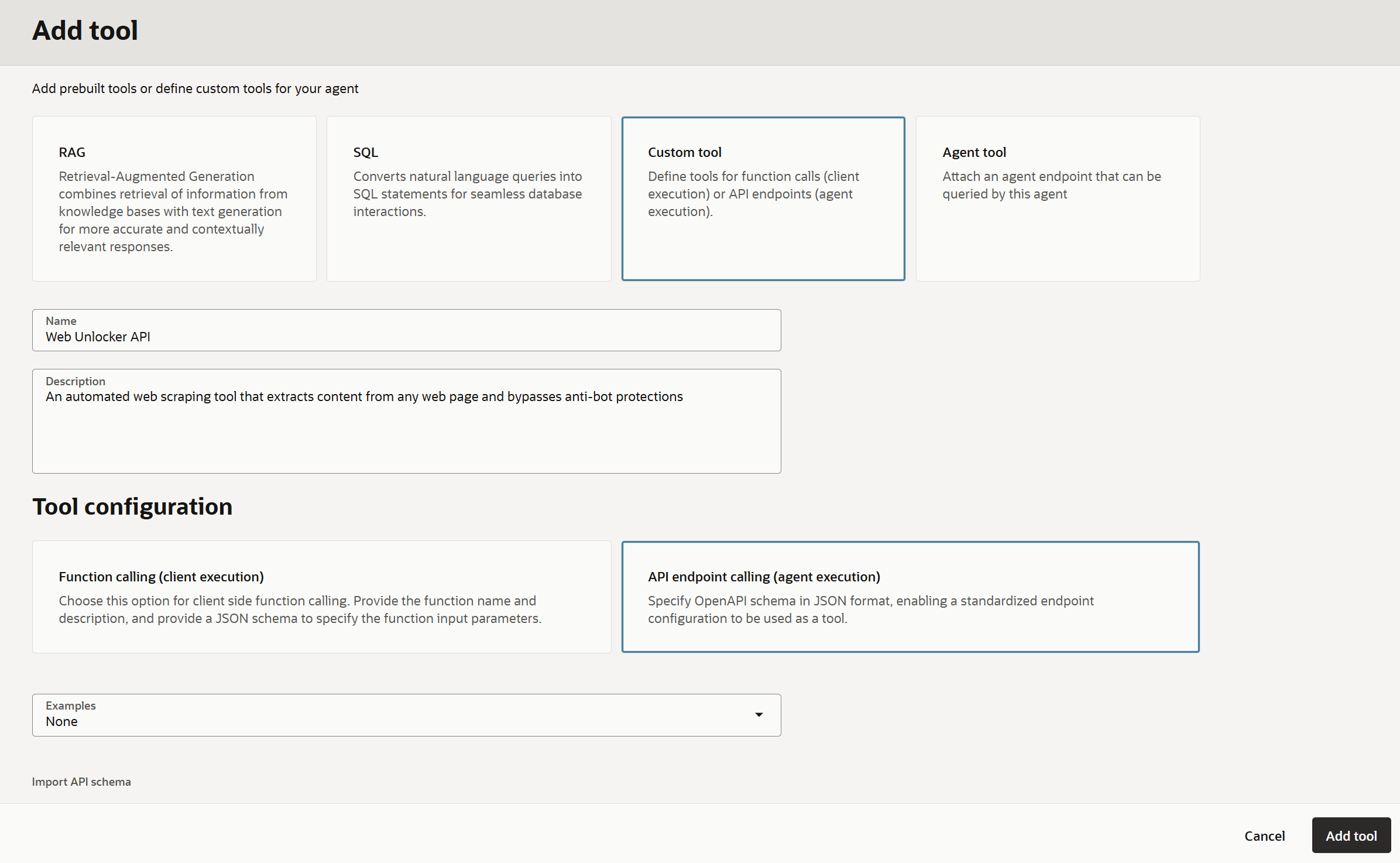
Pour créer un outil pour l’intégration de l’Unlocker API, sélectionnez l’option « Custom tool ». Remplissez ensuite le formulaire comme suit :
- Name :
Web Unlocker API - Description :
An automated web scraping tool that extracts content from web pages and bypasses anti-bot protections
Dans la section « Tool configuration », sélectionnez l’option « API endpoint calling (agent execution) » :
Dans la section « Examples », choisissez « None » pour commencer avec une page blanche, puis collez la spécification OpenAPI suivante :
{
  "openapi": "3.0.4",
  "info": {
    "title": "Bright Data Web Unlocker API",
    "version": "1.0.0",
    "description": "Bright Data Unlocker API enables you to bypass anti-bot measures. It manages proxies and solves CAPTCHAs automatically for easier web data collection.\n\n\[Web Unlocker API documentation\](https://docs.brightdata.com/scraping-automation/web-unlocker/introduction)\n"
  },
  "servers": [
    {
      "url": "https://api.brightdata.com"
    }
  ],
  "paths": {
    "/request": {
      "post": {
        "operationId": "sendWebUnlockerRequest",
        "summary": "Send a Web Unlocker API request",
        "description": "Submit a Web Unlocker API request using your Bright Data Web Unlocker API zone.\n\n\[Web Unlocker API `/request` documentation\](https://docs.brightdata.com/api-reference/rest-api/unlocker/unlock-website)\n",
        "requestBody": {
          "required": true,
          "content": {
            "application/json": {
              "schema": {
                "type": "object",
                "required": ["zone", "url", "format"],
                "properties": {
                  "zone": {
                    "type": "string",
                    "description": "Your Web Unlocker zone name.",
                    "default": "unlocker_api"
                  },
                  "url": {
                    "type": "string",
                    "description": "The target website URL to unlock and fetch.",
                    "example": "https://example.com/products"
                  },
                  "format": {
                    "type": "string",
                    "description": "Response format.\nAllowed values:\n- raw: Returns the response immediately in the body.\n- json: Returns the response as a structured JSON object.",
                    "default": "raw"
                  },
                  "method": {
                    "type": "string",
                    "description": "HTTP method used when fetching the target URL.",
                    "example": "GET"
                  },
                  "country": {
                    "type": "string",
                    "description": "Country code for proxy location (ISO 3166-1 alpha-2 format).",
                    "example": "us"
                  }
                }
              }
            }
          }
        },
                "responses": {
          "200": {
            "description": "Successful response containing search results."
          },
          "400": {
            "description": "Invalid request (missing required fields or invalid parameters)."
          },
          "401": {
            "description": "Unauthorized (invalid or missing Bright Data API key)."
          }
        }
      }
    }
  }
}
Cela correspond à la spécification OpenAPI de Bright Data Web Unlocker. Pour plus de référence, lisez le guide « Spécifications OpenAPI : intégration IA avec les API SERP et Unlocker ».
Important : Notez le champ "default": "unlocker_api" sous la propriété zone. C’est essentiel car cela indique à l’agent IA comment il doit appeler votre Unlocker API Bright Data. Remplacez "unlocker_api" par le nom réel de votre Unlocker API.
Pour configurer la méthode d’authentification, remplissez le formulaire comme suit :
- Authentication type :
API key - Key location :
Header - Key name :
Authorization - Secret value :
bright-data-api-key-bearer(ou le nom de votre secret de clé API Bright Data stocké) - VCN :
ai(ou le nom de votre VCN Oracle) - Subnet :
private-subnet-ai(Critique : Sélectionnez un sous-réseau privé, sinon tous vos appels d’outils échoueront avec des erreurs500)
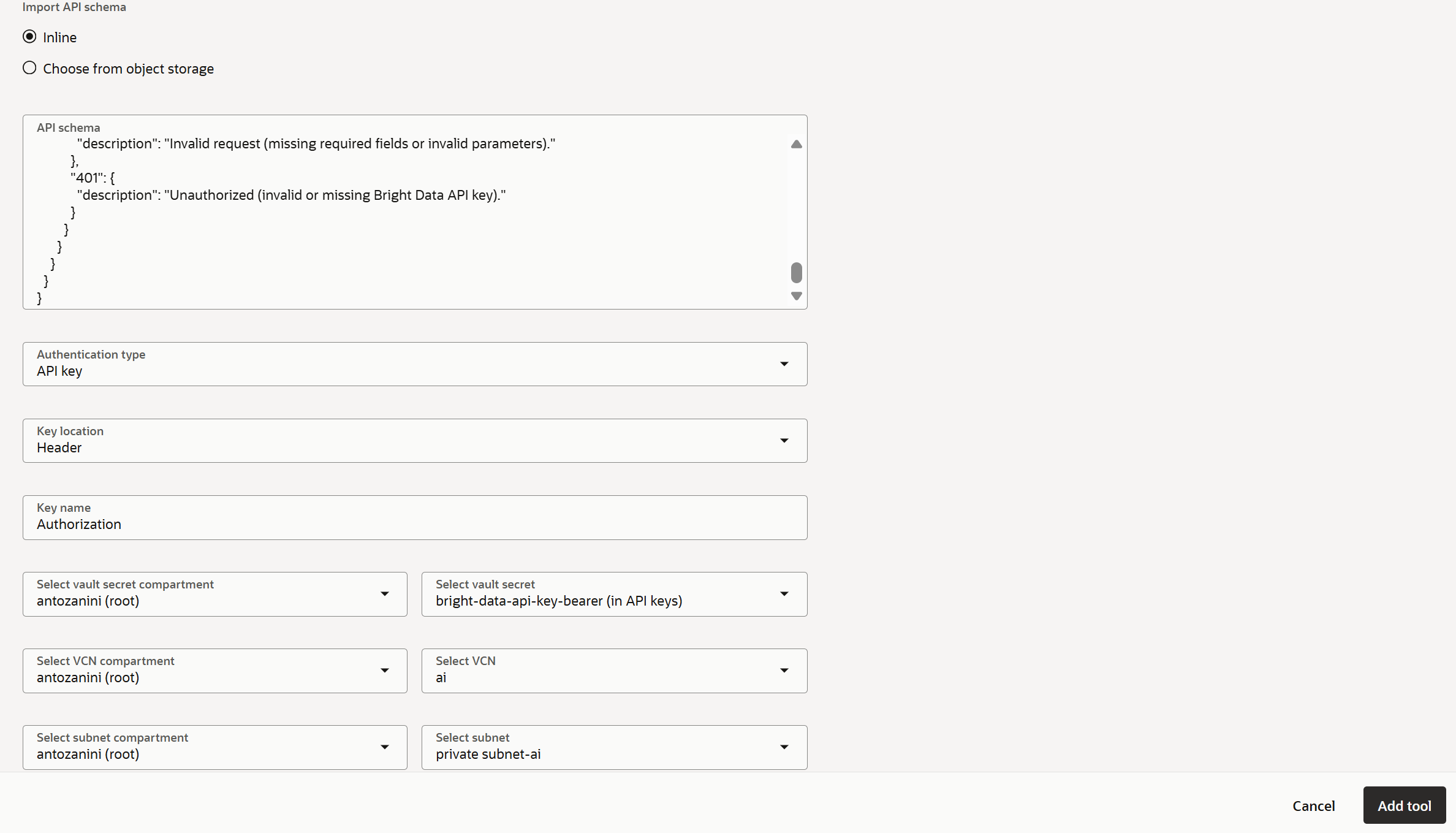
Cela configure l’outil personnalisé avec la méthode d’authentification requise par Bright Data. De plus, cela garantit que les appels API vers l’Unlocker API sont exécutés via le sous-réseau privé du VCN OCI.
Enfin, cliquez sur « Add tool » pour terminer la configuration. L’outil de Scraping web propulsé par Bright Data sera désormais disponible pour votre agent. Formidable !
Étape #7 : Créer l’outil API SERP
Un agent doté uniquement de capacités de scraping est limité sans la capacité de découvrir de manière autonome du contenu web. C’est là qu’intervient l’API SERP Bright Data !
Cliquez à nouveau sur « Add tool » et répétez le processus comme précédemment. Cette fois, remplissez le formulaire avec :
- Name :
SERP API - Description :
An endpoint that provides real users'search results at high volume across major search engines, including Google
Ensuite, collez la spécification suivante :
{
  "openapi": "3.0.4",
  "info": {
    "title": "Bright Data SERP API",
    "version": "1.0.0",
    "description": "Extract search engine results using Bright Data SERP API. Extract structured data from major search engines, including Google, Bing, Yandex, DuckDuckGo, and more.  \nGet organic results, paid ads, local listings, shopping results, and other SERP features.\n\[SERP API documentation\](https://docs.brightdata.com/scraping-automation/serp-api/introduction)\n"
  },
  "servers": [
    {
      "url": "https://api.brightdata.com"
    }
  ],
  "paths": {
    "/request": {
      "post": {
        "operationId": "sendSerpRequest",
        "summary": "Send a SERP API request",
        "description": "Submit a SERP API request using your Bright Data SERP API zone.  \n\n\[SERP API `/request` documentation\](https://docs.brightdata.com/api-reference/rest-api/serp/scrape-serp)\n",
        "requestBody": {
          "required": true,
          "content": {
            "application/json": {
              "schema": {
                "type": "object",
                "required": [
                  "zone",
                  "url",
                  "format"
                ],
                "properties": {
                  "zone": {
                    "type": "string",
                    "description": "The name of your SERP API zone.",
                    "default": "serp_api"
                  },
                  "url": {
                    "type": "string",
                    "description": "The search engine URL to query (e.g., `https://www.google.com/search?q=<search_query>`).",
                    "example": "https://www.google.com/search?q=pizza&hl=en&gl=us"
                  },
                  "format": {
                    "type": "string",
                    "description": "Response format.  \nAllowed values:  \n- `raw`: Returns the response immediately in the body.  \n- `json`: Returns the response as a structured JSON object.  \n",
                    "default": "raw",
                    "enum": [
                      "raw",
                      "json"
                    ]
                  },
                  "country": {
                    "type": "string",
                    "description": "Country code for proxy location (ISO 3166-1 alpha-2 format). \n",
                    "example": "us"
                  }
                }
              }
            }
          }
        },
        "responses": {
          "200": {
            "description": "Successful response containing search results."
          },
          "400": {
            "description": "Invalid request (missing required fields or invalid parameters)."
          },
          "401": {
            "description": "Unauthorized (invalid or missing Bright Data API key)."
          }
        }
      }
    }
  }
}
Important : Comme souligné précédemment, assurez-vous que le champ default sous la propriété zone correspond au nom de votre API SERP.
Après avoir ajouté cet outil, voici ce que vous devriez voir :
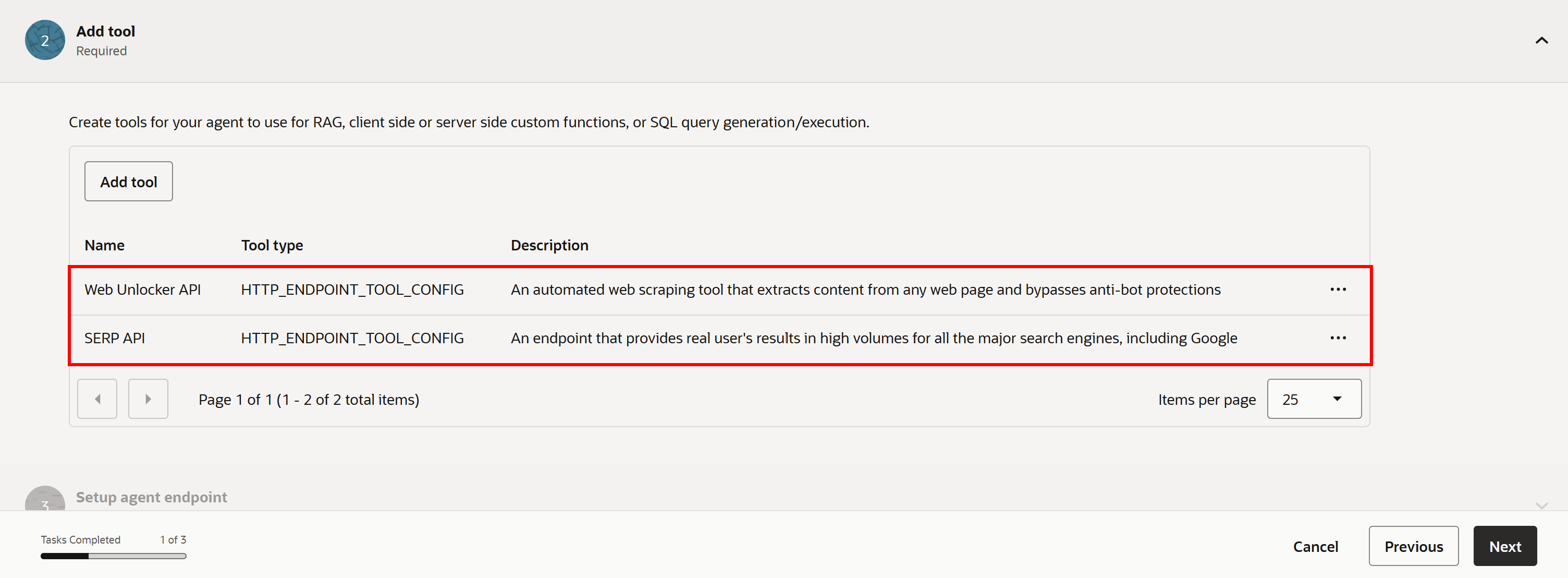
Remarque : De la même manière, vous pouvez connecter toutes les autres solutions Bright Data basées sur des API.
Super ! Il ne reste plus qu’à faire les dernières retouches.
Étape #8 : Finaliser la création de l’agent
Cliquez sur « Next » pour passer à la configuration du point de terminaison de l’agent. C’est nécessaire pour tester l’agent. Ensuite, passez en revue toutes les informations de l’agent, cliquez sur « Create agent » et acceptez le contrat de licence Llama 3.
Vous serez redirigé vers la page « Agents », où vous verrez une entrée « Web Access AI Agent » avec le statut « Creating ». Le processus de provisionnement peut prendre quelques minutes, alors soyez patient.
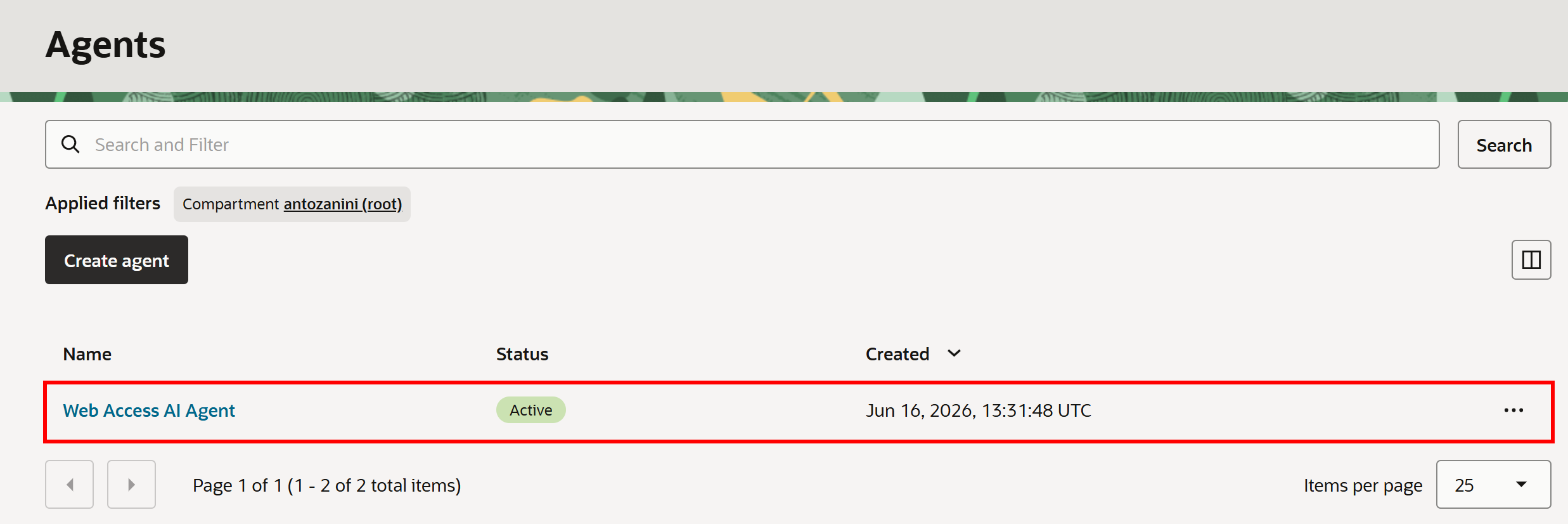
Après un court moment, le statut passera à « Active », ce qui signifie que votre agent Oracle Generative AI avec l’intégration Bright Data est prêt !
Étape #8 : Tester l’agent
Cliquez sur le nom de l’agent et vous serez redirigé vers la page suivante :
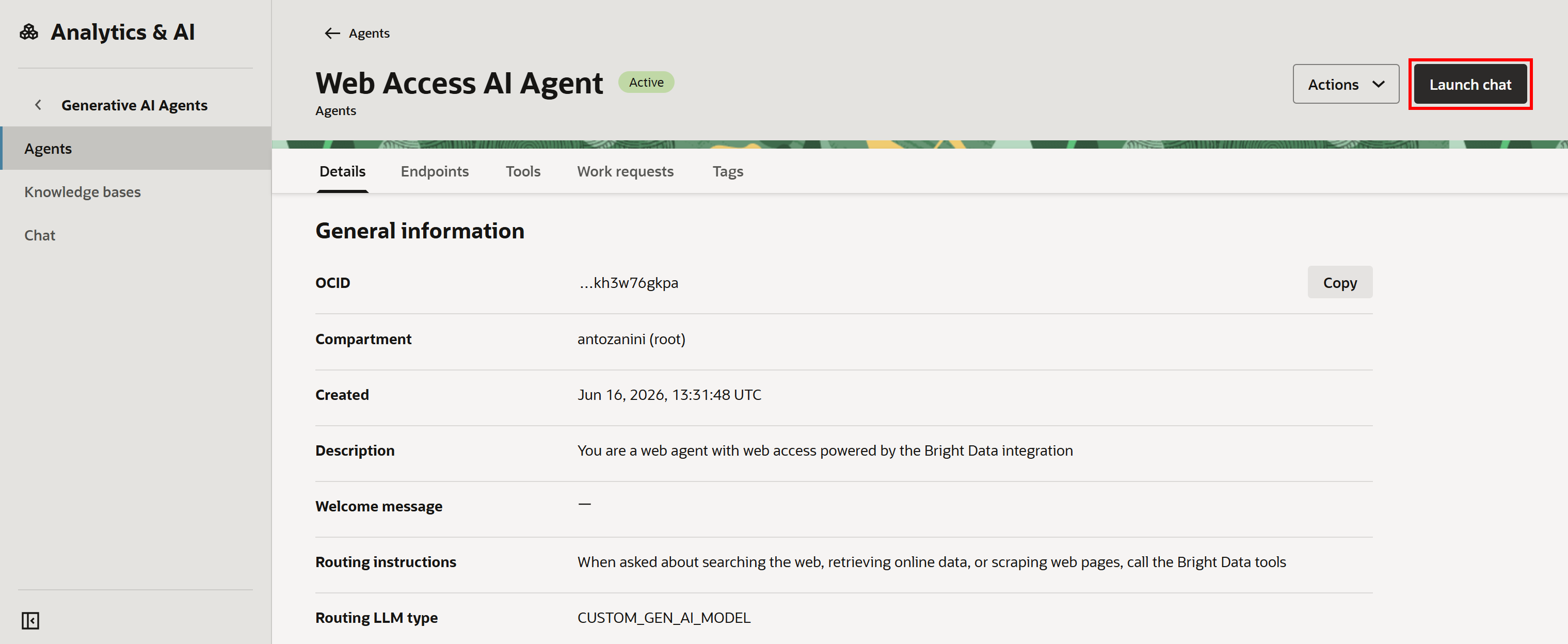
Ici, vous pouvez tester l’agent en appuyant sur « Launch chat ».
Assurez-vous que votre agent IA et le point de terminaison pertinent sont sélectionnés, puis collez une invite comme celle-ci :
Search Google for the latest news about SpaceX stock, review the content from the 2,3 most relevant sources, and provide a report summarizing the most important informationC’est un test idéal car il vérifie que l’intégration Bright Data peut gérer à la fois les tâches de recherche web et de scraping.
Sur la page « Chat », exécutez l’invite. Vous devriez voir quelque chose comme ceci :
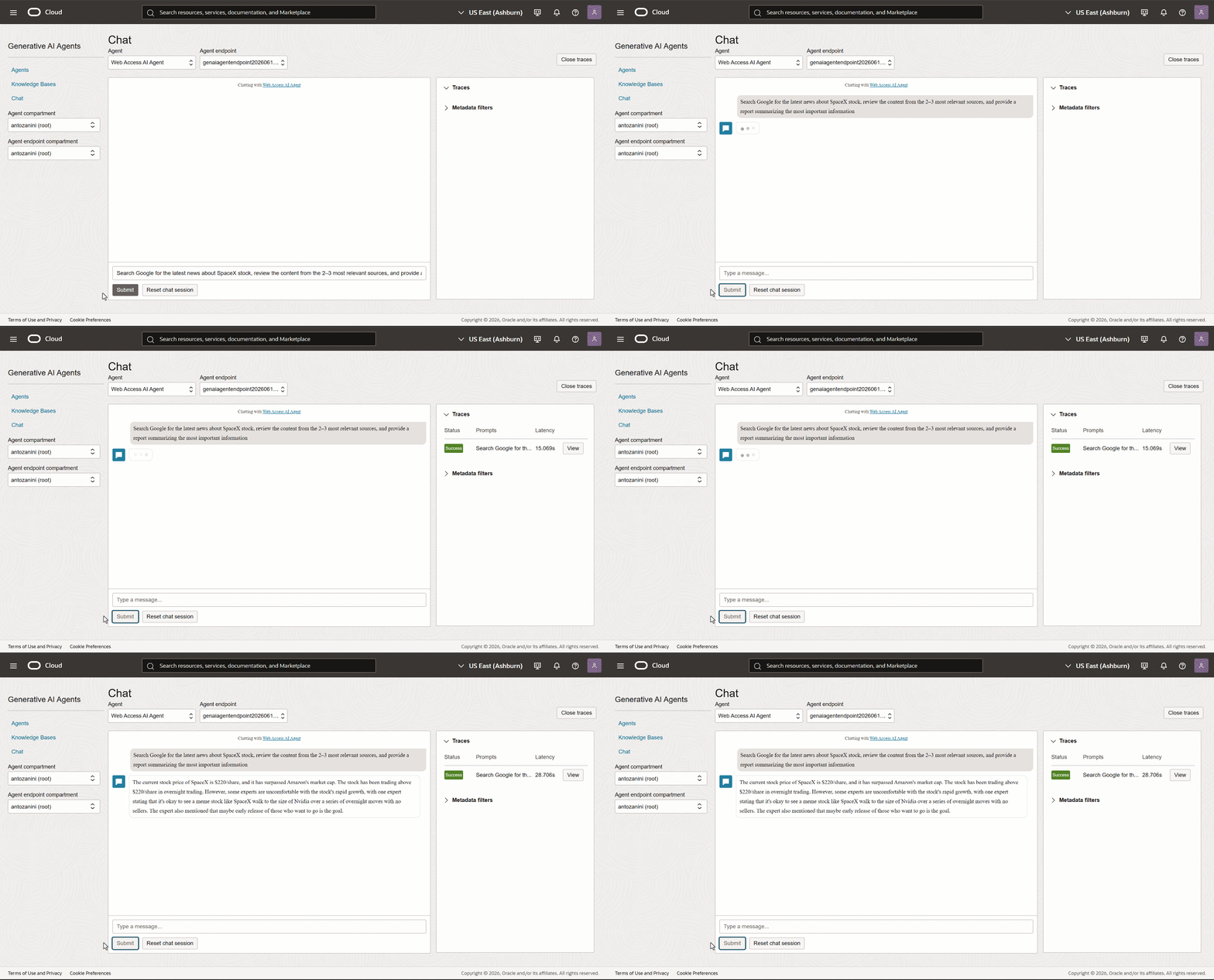
Comme vous pouvez le constater, l’agent IA a renvoyé des informations contextuelles sur l’action SpaceX. Étant donné que SpaceX est entré en bourse il y a seulement quelques heures (au moment de la rédaction), il s’agit d’informations très récentes.
Un LLM standard ne serait pas en mesure de les fournir, car il est entraîné sur des jeux de données statiques. Pour confirmer que les outils Bright Data ont été appelés (et que le résultat n’est pas une hallucination), développez le menu déroulant « Traces » et cliquez sur le bouton « View » à droite.
Ici, vous pouvez inspecter le plan et les étapes d’exécution de l’agent. Vous verrez qu’il a invoqué l’outil API SERP pour une recherche Google sur les actualités de l’action SpaceX :
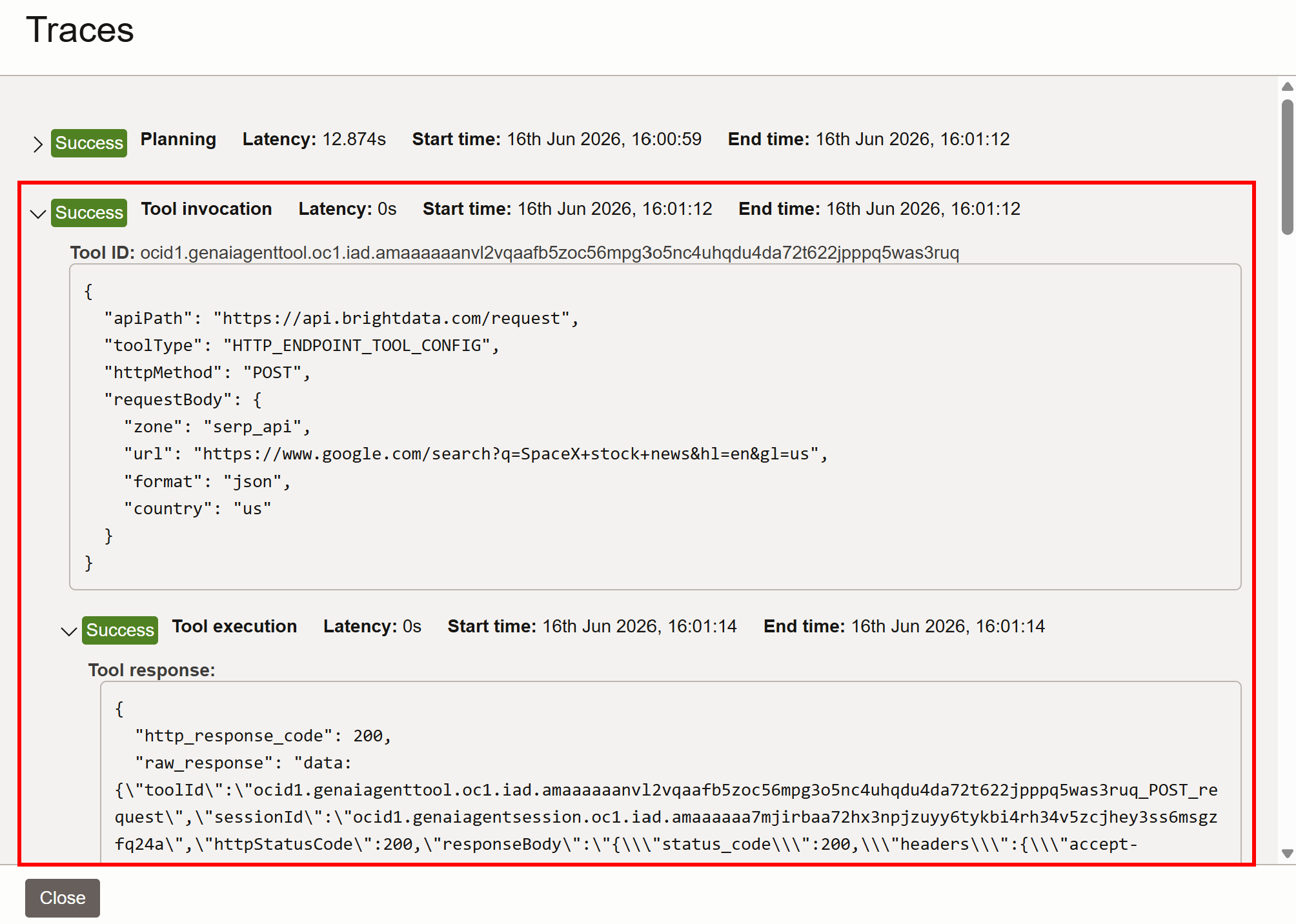
En coulisses, l’outil de l’agent appelle l’API SERP Bright Data, qui renvoie une version JSON de ce SERP Google :
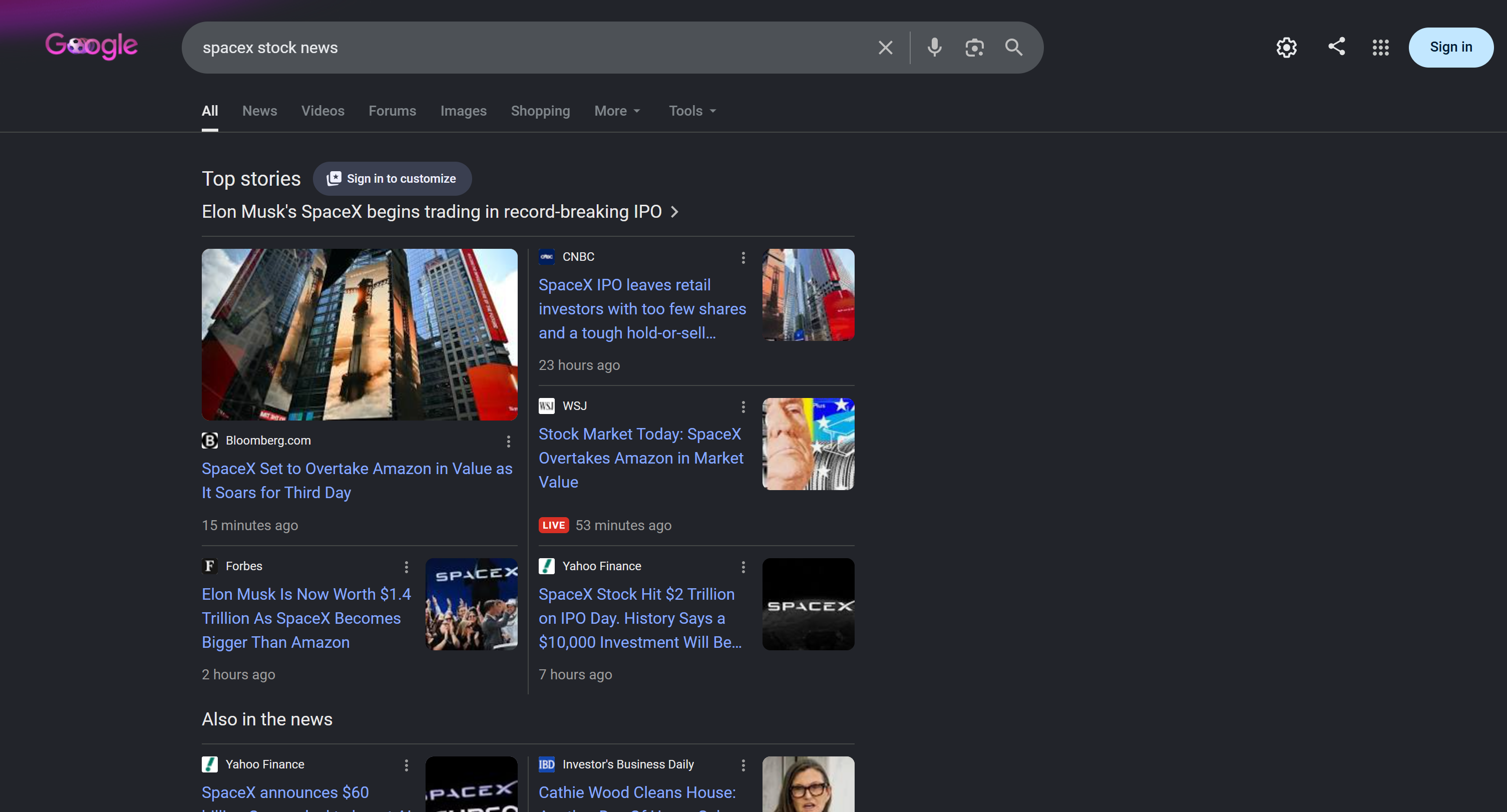
À partir des URL découvertes, l’agent sélectionne les sources les plus pertinentes, les scrape et agrège toutes les informations récupérées dans le résultat contextuel final.
Et voilà ! Cet exemple simple démontre à quel point votre agent Oracle Generative AI est ancré et précis, grâce aux capacités de recherche web et de scraping fournies par Bright Data. Essayez maintenant différentes invites pour explorer tous les autres cas d’usage d’entreprise pris en charge.
Conclusion
Dans ce tutoriel, vous avez appris ce qu’est le service Oracle Generative AI Agents et les fonctionnalités qu’il offre. Vous avez également exploré les limitations des agents IA et comment les résoudre dans des scénarios d’entreprise via les API Bright Data.
Vous avez été guidé dans la définition d’un agent Oracle Generative AI avec des outils personnalisés pour appeler les points de terminaison Bright Data. Le résultat est un agent IA capable d’explorer le web et d’en récupérer des informations, un peu comme le ferait un humain.
Ce n’est qu’un exemple parmi les nombreux cas d’usage rendus possibles par les intégrations Bright Data. Si vous avez besoin d’aide pour la mise en œuvre ou souhaitez explorer d’autres scénarios possibles, contactez notre équipe de support disponible 24h/24 et 7j/7.
Créez un compte Bright Data gratuitement dès aujourd’hui et commencez à explorer nos solutions de données web !



