








Dans ce guide, vous apprendrez :
- Qu’est-ce qu’un Proxy au niveau du système d’exploitation et quels sont ses avantages ?
- Comment configurer un Proxy sous Windows 11.
- Comment résoudre les erreurs les plus courantes liées aux serveurs Proxy Windows.
C’est parti !
Qu’est-ce qu’un serveur Proxy Windows ?
Un serveur Proxy sert d’intermédiaire entre l’ordinateur d’un utilisateur et Internet. Lorsqu’un utilisateur demande à accéder à un site ou à une ressource en ligne, la demande est d’abord envoyée au serveur Proxy. Le serveur Proxy transmet ensuite la demande à la destination, récupère les informations demandées et les renvoie à l’utilisateur.
Ainsi, l’utilisation d’un Proxy garantit que le trafic que vous générez passe par le Proxy au lieu de provenir directement de votre PC Windows 11. Quels sont les avantages de ce mécanisme ? Anonymat, sécurité accrue, suppression des restrictions géographiques et meilleures performances. Pour en savoir plus, consultez la section suivante !
Avantages de l’utilisation d’un Proxy au niveau du système d’exploitation
Les principales raisons de configurer un Proxy au niveau du système d’exploitation dans Windows sont les suivantes
- Sécurité renforcée : offre une couche de sécurité supplémentaire en filtrant et en surveillant le trafic réseau. Les Proxy au niveau du système d’exploitation peuvent bloquer les contenus malveillants, empêcher les accès non autorisés et offrir une protection contre diverses menaces en ligne.
- Confidentialité et anonymat : permet aux utilisateurs de masquer leur adresse IP, renforçant ainsi leur confidentialité et leur anonymat en ligne. En redirigeant le trafic via le Proxy, les utilisateurs Windows peuvent dissimuler leur identité et leur emplacement, réduisant ainsi le risque de suivi ou de surveillance.
- Optimisation des ressources réseau : mettez en cache les ressources fréquemment consultées, réduisant ainsi le besoin de requêtes répétées vers des serveurs externes. Ce mécanisme améliore les performances du réseau tout en minimisant l’Utilisation de la bande passante.
Ces avantages sont si importants que votre entreprise peut même vous demander d’utiliser un serveur Proxy. Il est temps de voir comment en configurer un sous Windows 11 !
Prérequis
Avant de passer à la section tutoriel, vous devez savoir qu’il existe trois façons d’utiliser un Proxy sous Windows:
- Automatiquement: vous n’avez pas à saisir d’informations, car Windows détecte automatiquement les paramètres du serveur Proxy lors de la connexion au réseau.
- Script de configuration: vous devez spécifier l’URL du script de configuration du Proxy de l’entreprise. Pour obtenir l’adresse du script de configuration du Proxy, vous devez généralement contacter le service informatique de votre organisation.
- Manuellement: vous devez saisir manuellement le nom ou l’adresse IP et le port du Proxy. Si vous souhaitez vous connecter au Proxy d’une entreprise, vous devrez peut-être contacter le service informatique. Sinon, vous recevrez ces informations de votre fournisseur de Proxy.
Les deux premières approches concernent principalement les utilisateurs qui se connectent au réseau d’une entreprise. La dernière concerne également les utilisateurs individuels qui souhaitent bénéficier des avantages d’un Proxy au niveau du système d’exploitation.
Pour la suite de cet article, nous supposerons que l’URL du script de configuration du Proxy est :
http://employees.acme.com/ProxyScript
Les informations de Proxy pour la configuration manuelle sont les suivantes :
- Protocole: HTTP
- IP: 50.173.140.148
- Port: 7782
Remarque: sous Windows, vous pouvez utiliser un Proxy lorsque vous êtes connecté via Wi-Fi ou Ethernet.
Parfait ! Vous êtes prêt à suivre le guide étape par étape ci-dessous et à apprendre comment configurer un Proxy dans Windows 11 !
Comment configurer un Proxy dans Windows 11
Voici les étapes préliminaires nécessaires pour configurer un serveur Proxy Windows à l’aide d’un script ou manuellement :
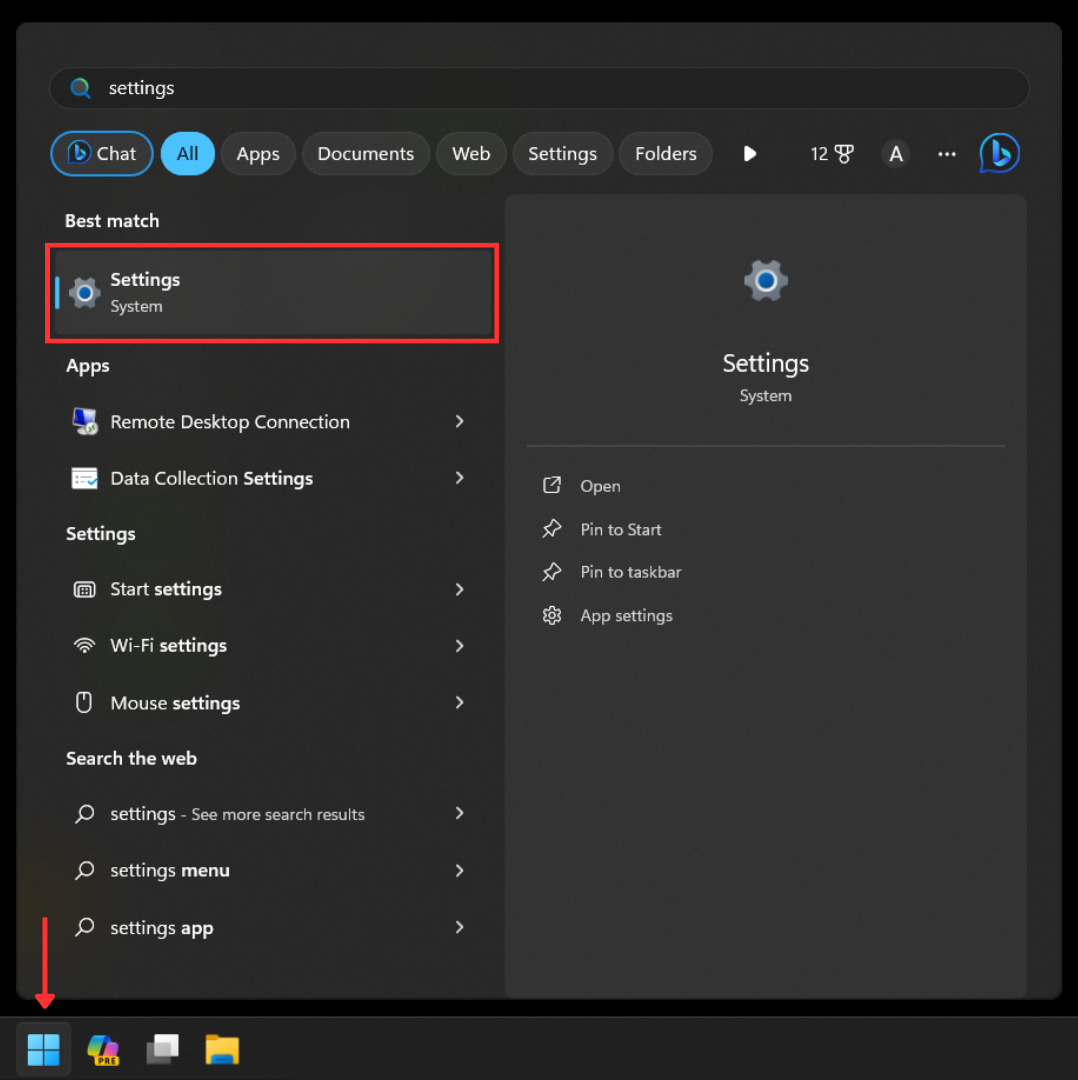
- Étape n° 1: cliquez sur le bouton Démarrer de Windows, tapez « paramètres » et sélectionnez l’option « Paramètres » :
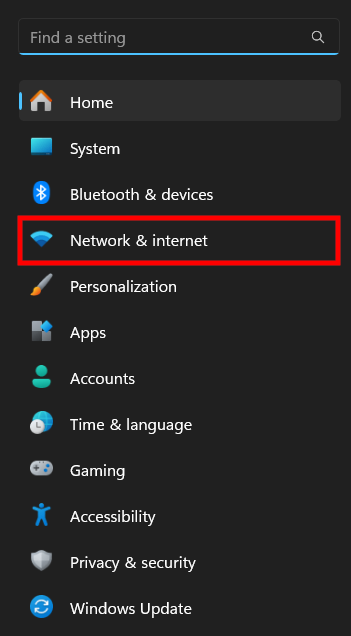
- Étape n° 2: sélectionnez l’option « Réseau et Internet » :
- Étape n° 3: sélectionnez l’option « Proxy » à droite :
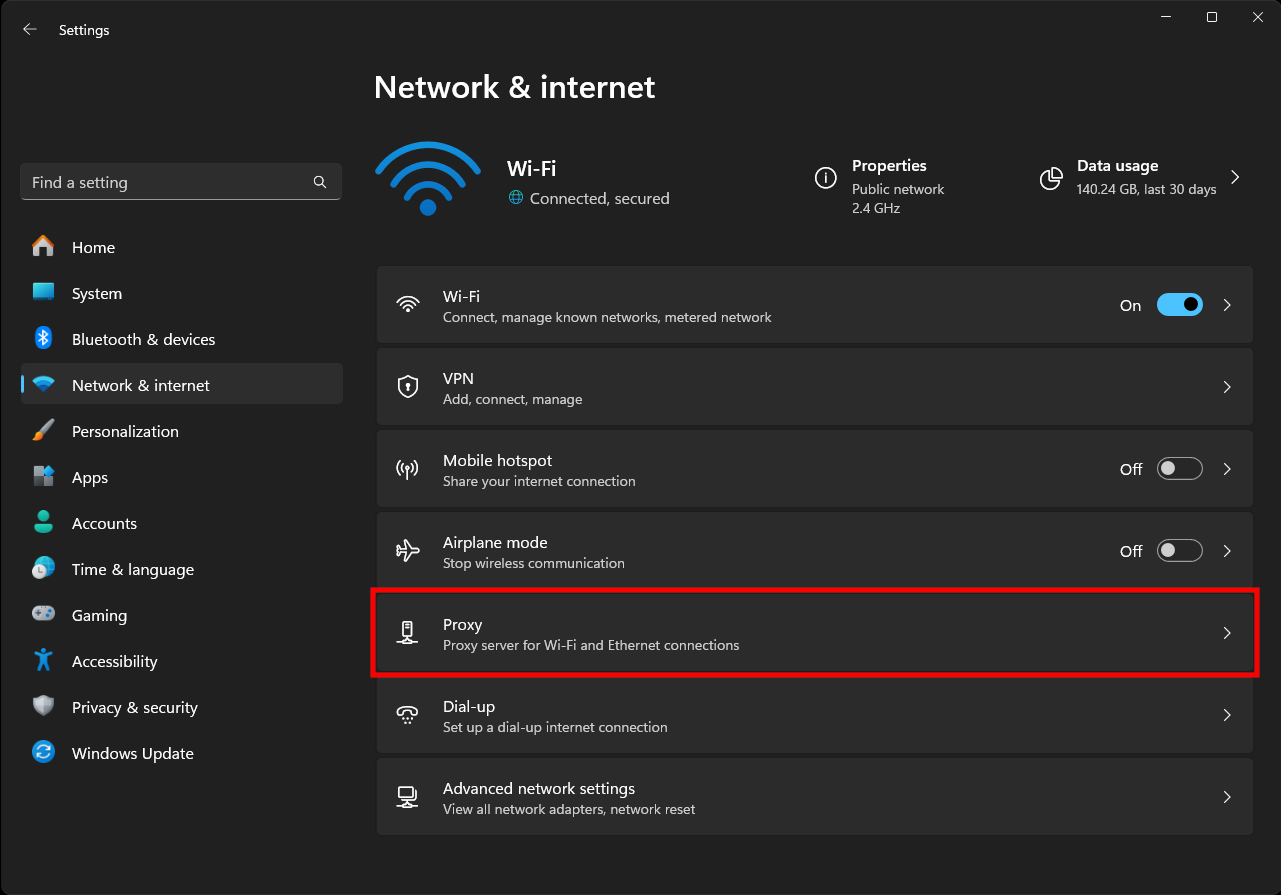
Vous devriez maintenant voir l’écran suivant :
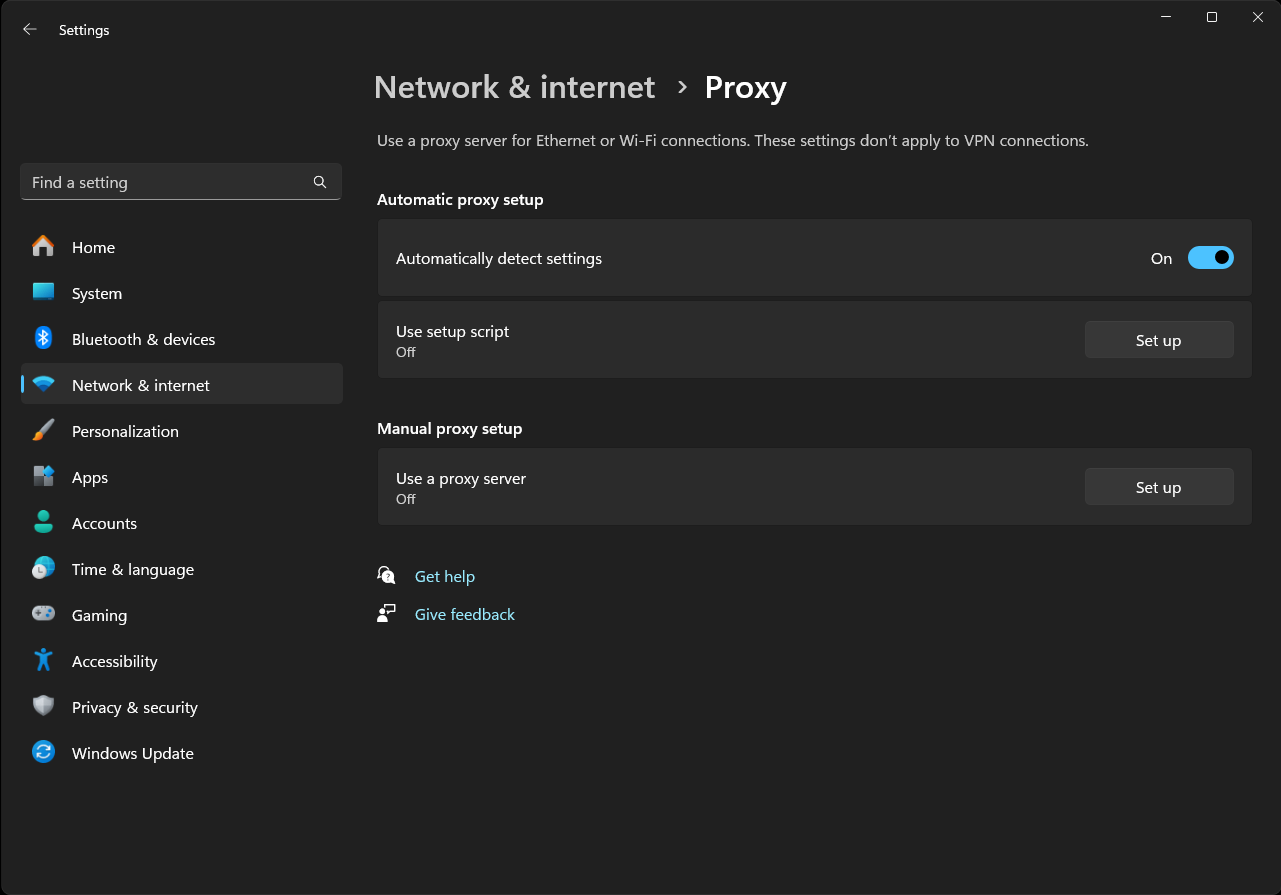
C’est ici que la procédure change selon que vous souhaitez configurer le serveur via un script ou manuellement.
Configuration automatique du Proxy
- Étape n° 4: cliquez sur le bouton « Configurer » dans la section « Configuration automatique du Proxy » de la carte « Utiliser le script de configuration » :
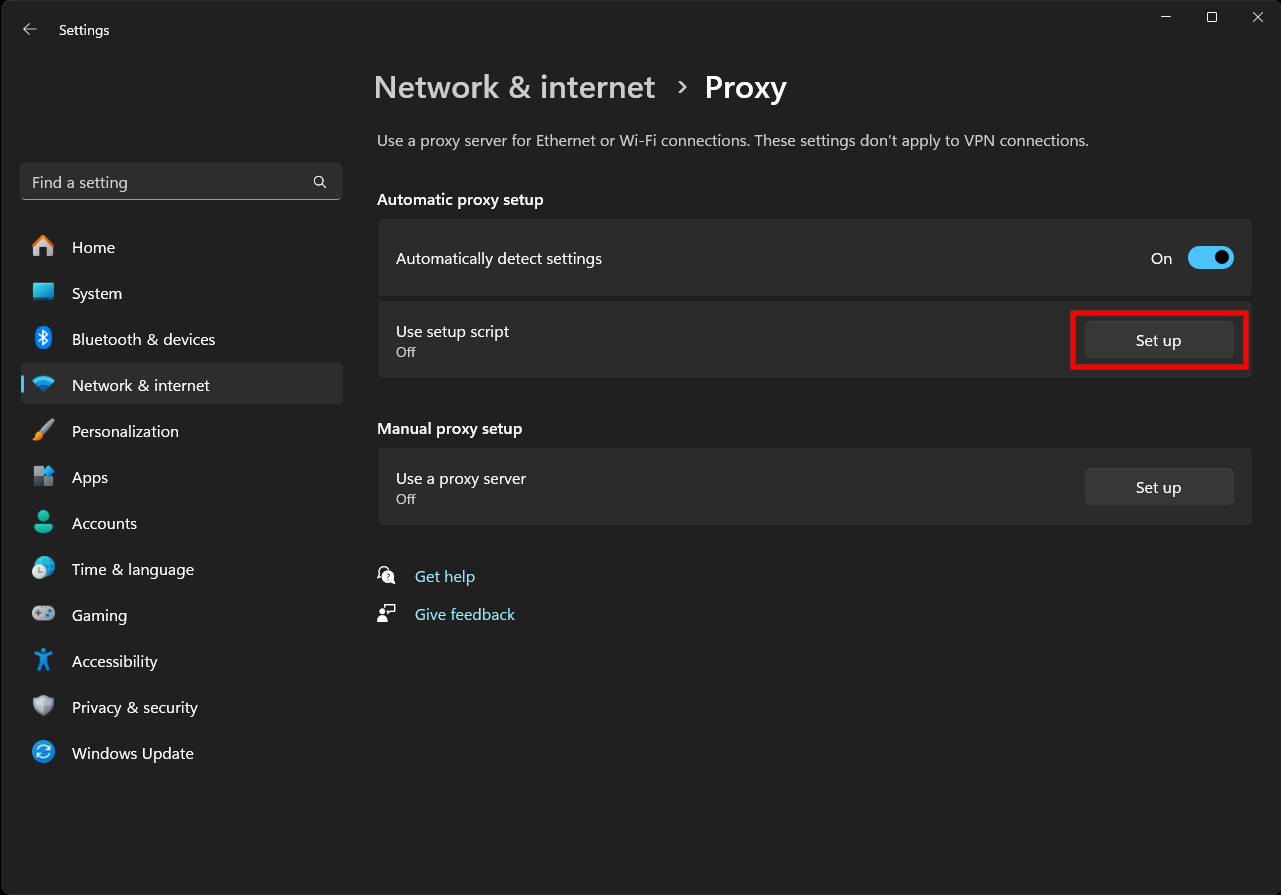
- Étape n° 5: Activez l’option « Utiliser le script de configuration », collez l’URL du script de configuration du Proxy et appuyez sur le bouton « Enregistrer » :
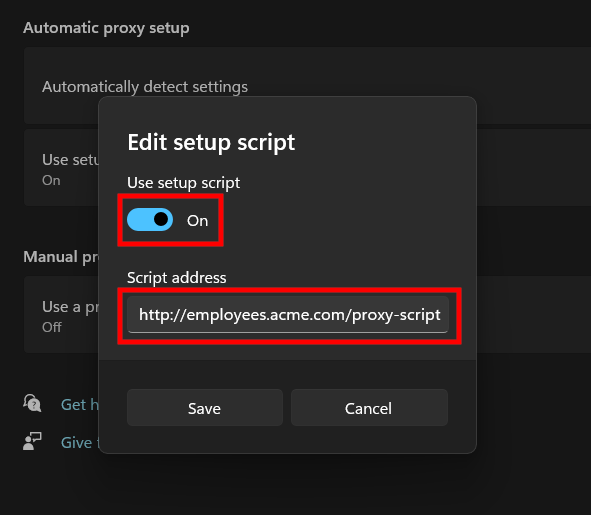
Fantastique ! Vous venez de configurer un serveur Proxy sur Windows 11 à l’aide d’un script.
Configuration manuelle du Proxy
- Étape n° 4: cliquez sur le bouton « Configurer » dans la section « Configuration manuelle du Proxy » de la carte « Utiliser un serveur Proxy » :
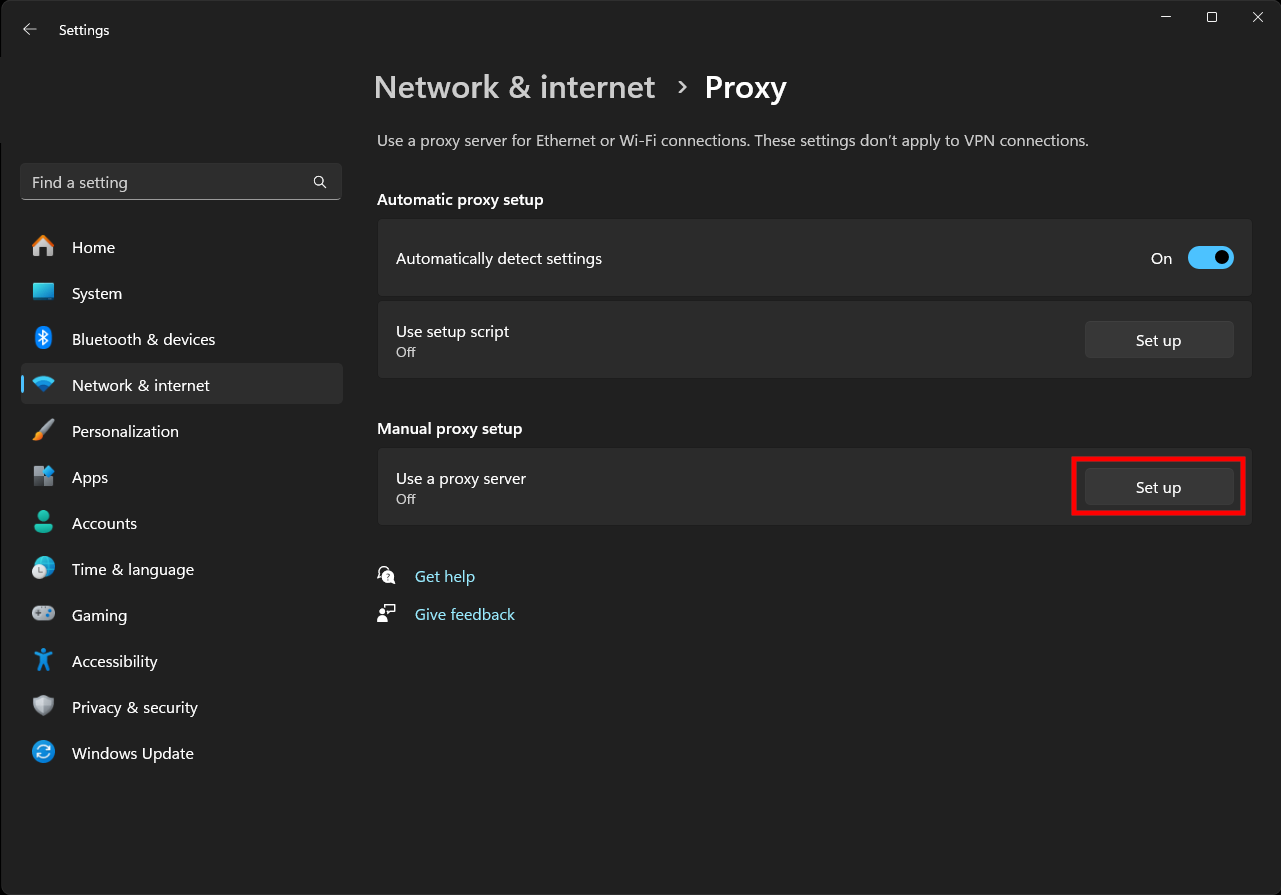
- Étape n° 5: activez l’option « Utiliser un Proxy », remplissez les champs « Adresse IP du Proxy » et « Port » avec les informations de connexion du Proxy, puis appuyez sur le bouton « Enregistrer » :
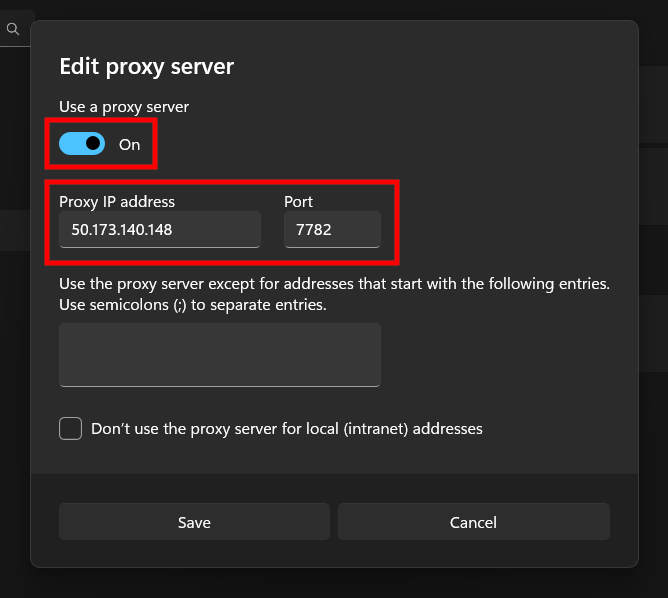
Remarque 1: par défaut, Windows considère votre Proxy comme un Proxy HTTP. Vous n’avez donc pas besoin de saisir manuellement le protocole « HTTP ».
Remarque 2: si vous ne souhaitez pas utiliser le Proxy lorsque vous visitez certains sites, saisissez les domaines de ces sites dans la liste des exceptions au format suivant :
*.exemple.com ; *.exemple1.com ; exemple2.com Cela désactivera example.com et tous ses sous-domaines, example1.com et tous ses sous-domaines, ainsi que example2.com.
Et voilà ! Vous venez de configurer un Proxy dans Windows 11 !
Autre approche : configuration d’un Proxy HTTPS ou SOCKS dans Windows via le Panneau de configuration
La procédure ci-dessus fonctionne à merveille avec les Proxy HTTP, mais que faire si vous souhaitez configurer manuellement un Proxy HTTPS ou SOCKS dans Windows 11 ? C’est possible, mais cela implique une procédure différente !
Suivez les étapes ci-dessous pour savoir comment procéder.
Remarque: la procédure suivante fonctionne également sous Windows 7/8/10.
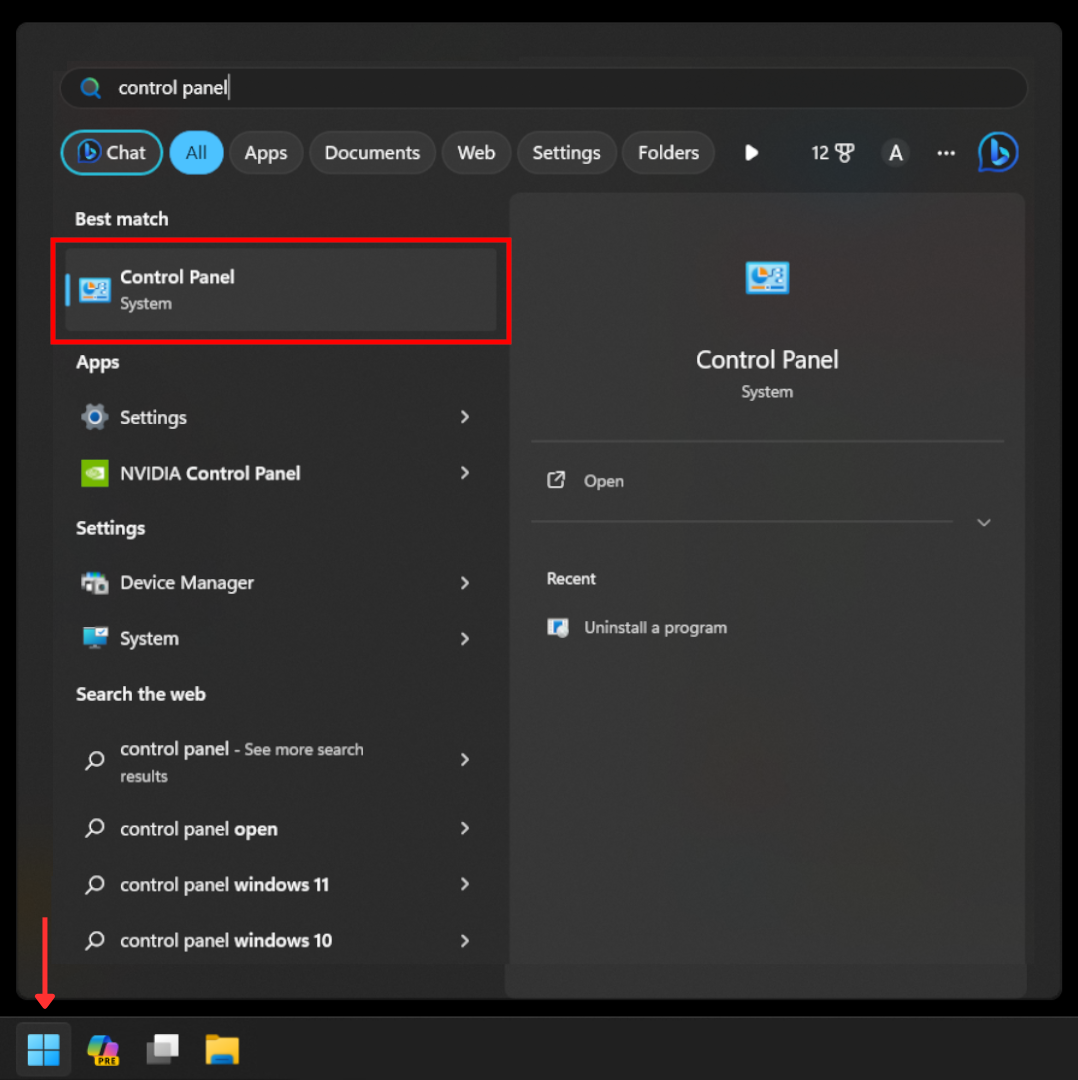
Étape n° 1: cliquez sur le bouton Démarrer de Windows, tapez « panneau de configuration » et sélectionnez l’option « Panneau de configuration » :
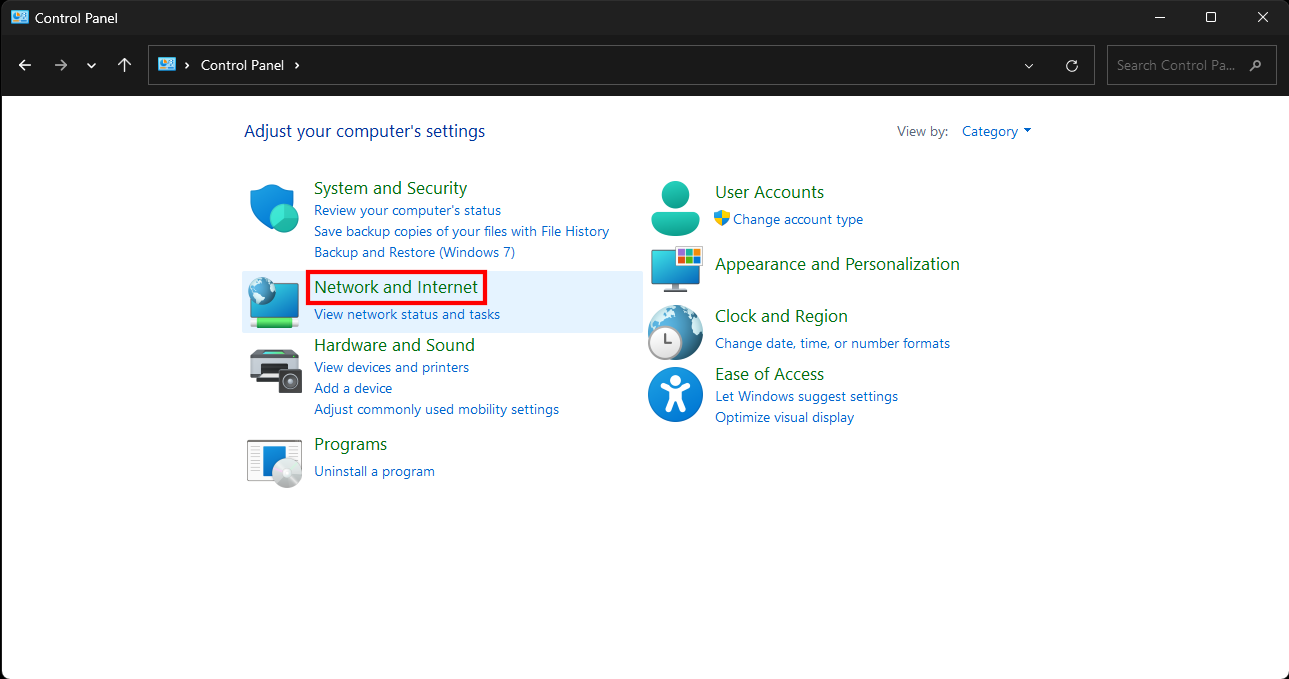
Étape n° 2: sélectionnez l’option « Réseau et Internet » :
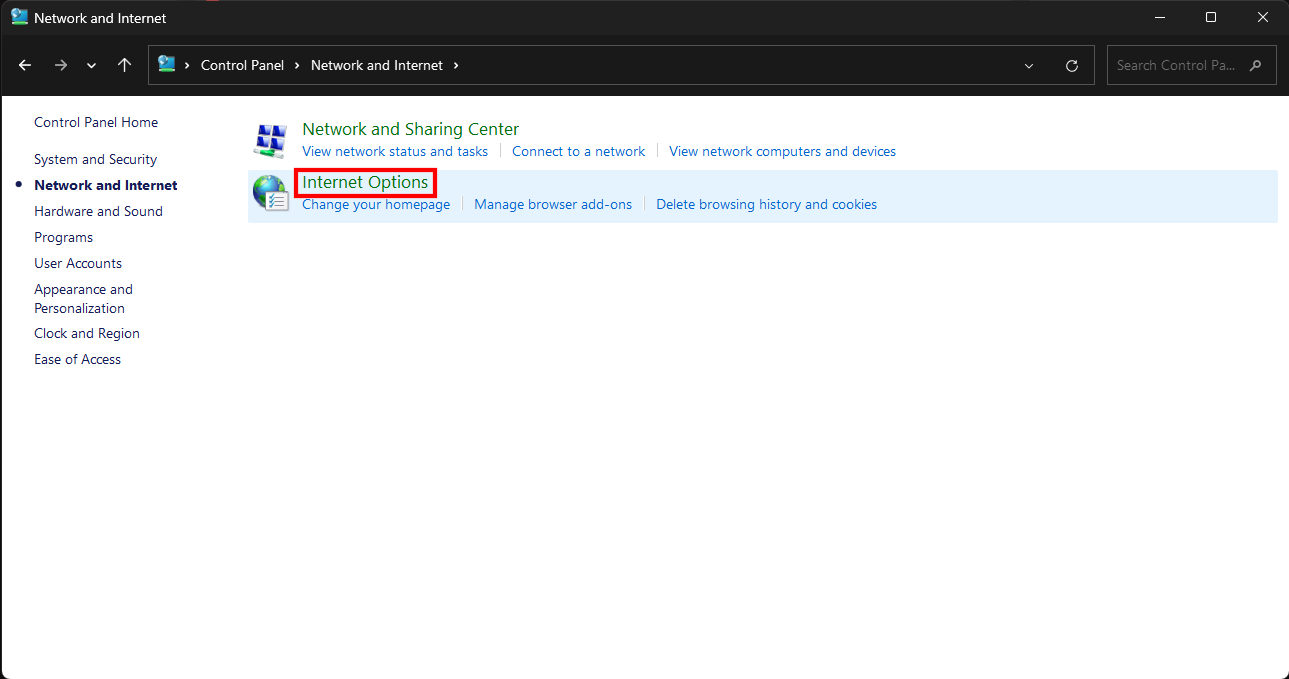
Étape n° 3: sélectionnez le lien « Options Internet » :
Étape n° 4: accédez à l’onglet « Connexions » et cliquez sur le bouton « Paramètres LAN » :
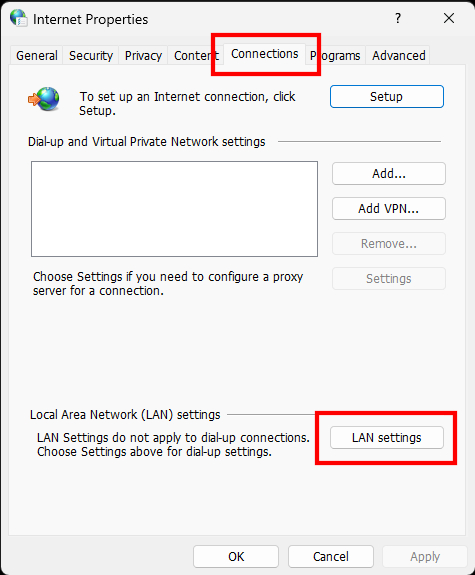
Étape n° 5: Cochez l’option « Utiliser un Proxy pour votre réseau local (…) » et appuyez sur le bouton « Avancé » :
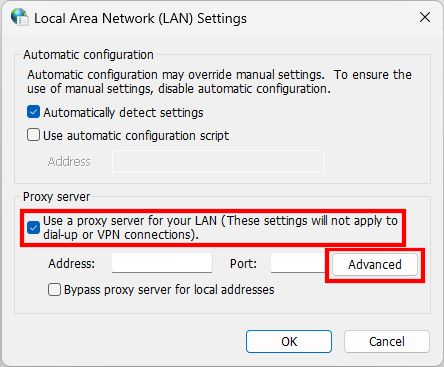
Étape n° 6: Remplissez le formulaire avec vos informations de connexion Proxy HTTP, HTTPS (appelé « Sécurisé » ici), FTP, SOCKS et appuyez sur « Enregistrer » :
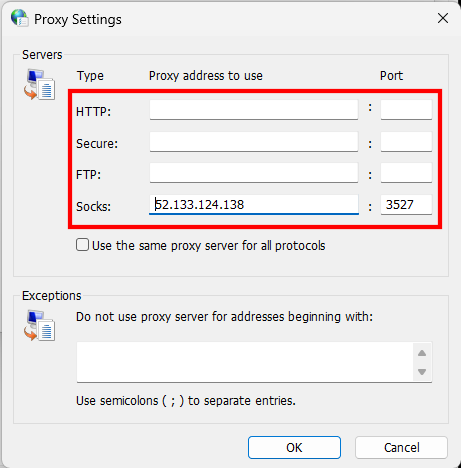
Incroyable ! La configuration du Proxy Windows est terminée !
Vérifiez que le serveur Proxy Windows fonctionne
L’étape suivante consiste à vérifier que le Proxy configuré fonctionne comme prévu. Pour ce faire, ouvrez votre navigateur préféré. Si le Proxy nécessite une authentification, une invite comme celle-ci s’affichera :
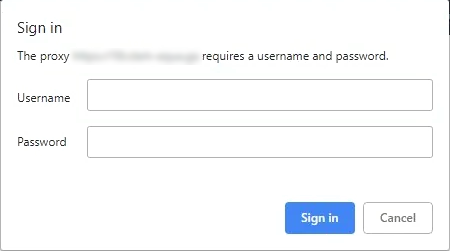
Remplissez-la avec vos identifiants et appuyez sur le bouton « Se connecter ».
Ensuite, accédez à la page /ip du projet HTTPBin.io:
https://httpbin.io/ip
Il s’agit d’un point de terminaison spécial qui renvoie votre adresse IP. Si le serveur Proxy Windows fonctionne, il renverra l’adresse IP du Proxy et non la vôtre :
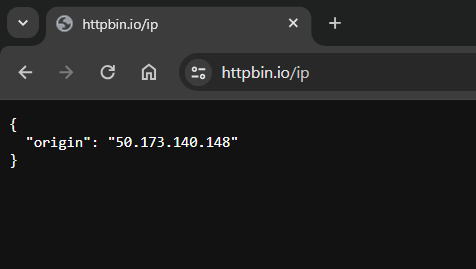
Comme vous pouvez le constater, le champ « Origin » contient exactement la même adresse IP que celle du serveur Proxy. Cela signifie que la procédure a fonctionné !
Remarque: pour désactiver le serveur Proxy sous Windows, il suffit de désactiver les options Proxy.
Bravo !
Résolution des erreurs de Proxy Windows
Lorsque vous utilisez un Proxy sous Windows 11, vous pouvez rencontrer quelques erreurs. Les plus courantes sont les suivantes :
- Windows ne parvient pas à se connecter au serveur Proxy.
- La connexion au Proxy cesse de fonctionner.
- Windows ne parvient pas à récupérer automatiquement les paramètres du Proxy.
En règle générale, essayez d’appliquer les mesures suivantes pour les résoudre :
- Vérifiez les paramètres du Proxy et assurez-vous d’avoir correctement saisi les informations requises.
- Redémarrez l’appareil.
- Assurez-vous que vous êtes connecté à Internet.
- Mettez à jour Windows vers la dernière version via Windows Update.
- Mettez à jour les pilotes de votre carte réseau.
- Essayez de désactiver les applications susceptibles de créer des conflits, telles que les services VPN.
- Restaurez les paramètres réseau à leurs valeurs par défaut.
- Videz le cache du navigateur.
Vous savez désormais comment configurer un Proxy dans Windows 11 et comment résoudre les problèmes les plus courants qui peuvent survenir au cours du processus. Il ne vous reste plus qu’à trouver un fournisseur de Proxy fiable !
Comment choisir le fournisseur de Proxy adapté à vos besoins
Lors du choix d’un service Proxy, de nombreux aspects doivent être pris en compte. Voici quelques-uns des plus importants :
- Le nombre de serveurs Proxy disponibles et leur emplacement géographique.
- La qualité de leur service client.
- La fiabilité, la politique de confidentialité et l’éthique du fournisseur.
- La qualité des adresses IP proposées.
- Le modèle de tarification.
Pour plus d’informations, consultez notre guide détaillé sur la manière de choisir le meilleur fournisseur de Proxy.
Conclusion
Dans ce guide de configuration du Proxy sous Windows 11, vous avez appris ce qu’est un Proxy et comment le configurer au niveau du système d’exploitation. Plus précisément, vous avez découvert deux approches pour configurer un Proxy sous Windows 11. À présent, la principale décision technique à prendre concerne le choix du fournisseur de Proxy. Gagnez du temps et de l’énergie en optant pour le meilleur du marché, Bright Data.
Bright Data contrôle les meilleurs Proxy au monde, au service des entreprises du Fortune 500 et de plus de 20 000 clients. Notre réseau mondial de Proxy comprend :
- Proxy de centre de données – Plus de 770 000 adresses IP de centres de données.
- Proxy résidentiel – Plus de 72 millions d’IPs résidentielles dans plus de 195 pays.
- Proxy ISP – Plus de 700 000 adresses IP FAI.
- Proxy mobile – Plus de 7 millions d’adresses IP mobiles.
Discutez avec l’un de nos experts en données de nos solutions de Proxy et de scraping.



