---
title: "Le web scraping en Java avec Jsoup : guide pas-à-pas"
slug: web-scraping-with-jsoup
date: 2022-12-13T10:16:10+00:00
modified: 2025-11-04T08:56:36+00:00
permalink: https://brightdata.fr/blog/savoir-faire/web-scraping-with-jsoup
type: blog
---

[ Blog ](https://brightdata.fr/blog "Blog") / [How Tos](https://brightdata.fr/blog/savoir-faire)


 [How Tos](https://brightdata.fr/blog/savoir-faire)

# Le web scraping en Java avec Jsoup : guide pas-à-pas

Apprenez à faire du web scraping avec Jsoup en Java pour extraire automatiquement toutes les données d’un site web entier.

 20 min de lecture


 ![Illustration of a computer screen displaying various icons.](https://media.brightdata.fr/2022/12/Web-scraping-with-JSoup.png)


Dans ce guide, nous parlerons des points suivants :

- Qu’est-ce que Jsoup ?
- Prérequis
- Comment construire un web scraper en utilisant Jsoup
- Conclusion

## Qu’est-ce que Jsoup ?

[Jsoup](https://jsoup.org/https://jsoup.org/) est un analyseur HTML Java. En d’autres termes, Jsoup est une bibliothèque Java qui vous permet d’analyser n’importe quel document HTML. Avec Jsoup, vous pouvez analyser un fichier HTML local ou télécharger un document HTML distant à partir d’une URL.

Jsoup propose également un large éventail de méthodes pour traiter les [DOM](https://developer.mozilla.org/en-US/docs/Web/API/Document_Object_Model). Plus précisément, vous pouvez utiliser des sélecteurs CSS et des méthodes de type jQuery pour sélectionner des éléments HTML et en extraire des données. Cela fait de Jsoup une bibliothèque Java de web scraping efficace pour les novices comme pour les professionnels aguerris.

Notez que Jsoup n’est pas la seule bibliothèque permettant de faire du web scraping en Java. [HtmlUnit](https://htmlunit.sourceforge.io/) est une autre bibliothèque Java populaire de web scraping. Jetez un œil à notre [guide HtmlUnit sur le web scraping en Java](https://brightdata.fr/blog/savoir-faire/java-web-scraping).

## Prérequis

Avant d’écrire votre première ligne de code, vous devez vérifier les prérequis suivants :

- [Java &gt;= 8](https://www.oracle.com/java/technologies/downloads/) : toute version de Java supérieure ou égale à 8 fera l’affaire. Il est recommandé de télécharger et d’installer une version LTS ([Long Term Support](https://en.wikipedia.org/wiki/Long-term_support)) de Java. En l’occurrence, ce tutoriel est basé sur Java 17. À l’heure où nous écrivons ces lignes, Java 17 est la version LTS de Java la plus récente.
- [Maven](https://maven.apache.org/install.html) ou[ Gradle](https://gradle.org/install/) : vous pouvez choisir l’outil d’automatisation de build Java de votre choix. Ici, vous aurez besoin de Maven ou Gradle pour leur fonctionnalité de gestion des dépendances.
- Un IDE avancé prenant en charge Java : tout IDE qui prend en charge Java avec Maven ou Gradle fera l’affaire. Ce tutoriel est basé sur [IntelliJ IDEA](https://www.jetbrains.com/idea/download/), qui est probablement le meilleur IDE Java sur le marché.

Suivez les liens ci-dessus pour télécharger et installer tout ce dont vous avez besoin pour vérifier tous ces prérequis. Dans l’ordre, configurez Java, Maven ou Gradle, et un IDE pour Java. Suivez les guides d’installation officiels pour éviter les problèmes les plus courants.

Vérifions maintenant que tous les prérequis sont bien vérifiés.

### Vérifiez que Java est correctement configuré

Ouvrez votre terminal. Vous pouvez vérifier que vous avez installé Java et [configuré correctement le PATH Java](https://www.java.com/en/download/help/path.html) à l’aide de la commande suivante :

```none
java -version
```

Cette commande devrait afficher quelque chose comme ceci :

```none
java version "17.0.5" 2022-10-18 LTS
Java(TM) SE Runtime Environment (build 17.0.5+9-LTS-191)
Java HotSpot(TM) 64-Bit Server VM (build 17.0.5+9-LTS-191, mixed mode, sharing)
```

### Vérifiez que Maven ou Gradle est installé

Si vous avez choisi Maven, exécutez la commande suivante sur votre terminal :

```none
mvn -v
```

Vous devriez obtenir quelques informations sur la version de Maven que vous avez configurée :

```none
Apache Maven 3.8.6 (84538c9988a25aec085021c365c560670ad80f63)
Maven home: C:Mavenapache-maven-3.8.6
Java version: 17.0.5, vendor: Oracle Corporation, runtime: C:Program FilesJavajdk-17.0.5
Default locale: en_US, platform encoding: Cp1252
OS name: "windows 11", version: "10.0", arch: "amd64", family: "windows"
```

Si vous avez opté pour Gradle, exécutez la commande suivante sur votre terminal :

```none
gradle -v
```

Là encore, quelques informations sur la version de Gradle que vous avez installée devraient s’afficher, comme ceci :

```none
------------------------------------------------------------
Gradle 7.5.1
------------------------------------------------------------

Build time:   2022-08-05 21:17:56 UTC
Revision:     d1daa0cbf1a0103000b71484e1dbfe096e095918

Kotlin:       1.6.21
Groovy:       3.0.10
Ant:          Apache Ant(TM) version 1.10.11 compiled on July 10 2021
JVM:          17.0.5 (Oracle Corporation 17.0.5+9-LTS-191)
OS:           Windows 11 10.0 amd64
```

Bien ! Vous êtes maintenant prêt à apprendre à faire du web scraping avec Jsoup en Java.

## Comment construire un web scraper en utilisant Jsoup

Ici, vous allez apprendre à construire un script de web scraping avec Jsoup. Ce script sera capable d’extraire automatiquement des données d’un site web. En l’occurrence, ce site cible est [Quotes to Scrape](https://quotes.toscrape.com/). Comme vous pouvez le voir, ce n’est rien de plus qu’un atelier de web scraping pour débutants.

Voici ce à quoi ressemble Quotes to Scrape :

![Page Quotes to Scrape](https://media.brightdata.com/2022/11/Quotes-to-Scrape-page-gif.gif)Aperçu général de Quotes to Scrape

Comme vous pouvez le voir, le site cible contient simplement une liste paginée de citations. Le but du web scraper Jsoup est de parcourir chaque page, de récupérer toutes les citations et de retourner ces données au format CSV.

Suivez ce tutoriel étape par étape et apprenez à créer un script de web scraping simple avec Jsoup.

### Étape 1 : configurez un projet Java

Ici, vous allez découvrir comment initialiser un projet Java dans IntelliJ IDEA 2022.2.3. Notez que n’importe quel autre IDE ferait l’affaire. Dans IntelliJ IDEA, il vous suffit de quelques clics pour mettre en place un projet Java. Lancez IntelliJ IDEA et attendez qu’il se charge. Sélectionnez ensuite `File > New > Project...` dans le menu supérieur.

![Option de nouveau projet dans IntelliJ IDEA](https://media.brightdata.com/2022/12/New-project-option-in-IntelliJ-IDEA.png)Option File &gt; New &gt; Project… dans IntelliJ IDEA

Maintenant, initialisez votre projet Java dans la fenêtre contextuelle `New Project`, comme ceci :

![Mise en place d’un projet Java dans IltelliJ IDEA](https://media.brightdata.com/2022/12/Setting-up-a-Java-project-in-IltelliJ-IDEA.png)Mise en place d’un projet Java dans IltelliJ IDEADonnez un nom et un emplacement à votre projet, sélectionnez Java comme langage de programmation, et choisissez Maven ou Gradle selon l’outil de build que vous avez installé. Cliquez sur le bouton Create et attendez que IntelliJ IDEA initialise votre projet Java. Vous devriez maintenant voir un projet Java vide, comme ceci :

![IltelliJ IDEA crée automatiquement la classe Main.java](https://media.brightdata.com/2022/12/IltelliJ-IDEA-creates-the-Main.java-class-automatically-1024x547.png)IltelliJ IDEA crée automatiquement la classe Main.javaIltelliJ IDEA crée automatiquement la classe Main.java

### Étape 2 : installez Jsoup

Si vous utilisez Maven, ajoutez les lignes ci-dessous à l’intérieur de la balise `dependencies<.code> de votre fichier `pom.xml` :<br></br><br></br>`

```none
<dependency>
    <groupId>org.jsoup</groupId>
    <artifactId>jsoup</artifactId>
    <version>1.15.3</version>
</dependency>
```

Votre fichier Maven `pom.xml` devrait maintenant ressembler à ceci :

```none
<?xml version="1.0" encoding="UTF-8"?>
<project xmlns="http://maven.apache.org/POM/4.0.0"
         xmlns:xsi="http://www.w3.org/2001/XMLSchema-instance"
         xsi:schemaLocation="http://maven.apache.org/POM/4.0.0 http://maven.apache.org/xsd/maven-4.0.0.xsd">
    <modelVersion>4.0.0</modelVersion>

    <groupId>com.brightdata</groupId>
    <artifactId>web-scraper-jsoup</artifactId>
    <version>1.0-SNAPSHOT</version>

    <properties>
        <maven.compiler.source>17</maven.compiler.source>
        <maven.compiler.target>17</maven.compiler.target>
        <project.build.sourceEncoding>UTF-8</project.build.sourceEncoding>
    </properties>

    <dependencies>
        <dependency>
            <groupId>org.jsoup</groupId>
            <artifactId>jsoup</artifactId>
            <version>1.15.3</version>
        </dependency>
    </dependencies>

</project>
```

Si vous utilisez Gradle, ajoutez cette ligne à l’objet `dependencies` de votre fichier `build.gradle` :

```none
implementation "org.jsoup:jsoup:1.15.3"
```

Vous venez d’ajouter `jsoup` aux dépendances de votre projet. Il est maintenant temps de l’installer. Sur IntelliJ IDEA, cliquez sur le bouton de rechargement Gradle/Maven ci-dessous :

![Bouton de rechargement Maven](https://media.brightdata.com/2022/12/Maven-reload-button.png)Bouton de rechargement Maven

Cela installera la dépendance `jsoup`. Attendez la fin du processus d’installation. Vous avez maintenant accès à toutes les fonctionnalités de Jsoup. Vous pouvez vérifier que Jsoup a été installé correctement en ajoutant cette ligne d’importation en haut de votre fichier `Main.java` :

```none
import org.jsoup.*;
```

Si IntelliJ IDEA ne signale aucune erreur, cela signifie que vous pouvez maintenant utiliser Jsoup dans votre script Java de web scraping.

Codons maintenant un web scraper avec Jsoup.

### Étape 3 : connectez-vous à votre page web cible

Grâce à Jsoup, vous pouvez vous connecter à votre site cible en une seule ligne de code :

```none
// downloading the target website with an HTTP GET request
Document doc = Jsoup.connect("https://quotes.toscrape.com/").get();
```

Grâce à la méthode `<a href="https://jsoup.org/apidocs/org/jsoup/Jsoup.html#connect(java.lang.String)" rel="noopener nofollow" target="_blank">connect()</a>` de Jsoup, vous pouvez vous connecter à un site web. Ce qui se passe en arrière-plan est que Jsoup exécute une requête HTTP GET à l’URL spécifiée comme paramètre, récupère le document HTML renvoyé par le serveur cible et le stocke dans l’objet `doc` Jsoup `<a href="https://jsoup.org/apidocs/org/jsoup/nodes/Document.html" rel="noopener nofollow" target="_blank">Document</a>`.

Gardez à l’esprit que si `connect()` échoue, Jsoup lancera une `<a href="https://docs.oracle.com/en/java/javase/17/docs/api/java.base/java/io/IOException.html" rel="noopener nofollow" target="_blank">IOException</a>`. Cela peut se produire pour plusieurs raisons. Cependant, vous devez savoir que de nombreux sites web bloquent les requêtes qui ne comportent pas d’en-tête d’`<a href="https://developer.mozilla.org/en-US/docs/Web/HTTP/Headers/User-Agent" rel="noopener nofollow" target="_blank">agent utilisateur</a>` valide. Si vous n’êtes pas familier avec ce point, l’en-tête d’`agent utilisateur` est une valeur de chaîne qui identifie l’application et la version du système d’exploitation d’où provient une requête. En savoir plus sur les [`agents utilisateurs` pour le web scraping](https://brightdata.fr/blog/savoir-faire/user-agents-for-web-scraping-101).

Vous pouvez spécifier un en-tête d’`agent utilisateur` dans `Jsoup` de la manière suivante :

```none
Document doc = Jsoup
        .connect("https://quotes.toscrape.com/")
        .userAgent("Mozilla/5.0 (Windows NT 10.0; Win64; x64) AppleWebKit/537.36 (KHTML, like Gecko) Chrome/107.0.0.0 Safari/537.36")
        .get();
```

Plus précisément, la méthode `<a href="https://jsoup.org/apidocs/org/jsoup/Connection.html#userAgent(java.lang.String)" rel="noopener nofollow" target="_blank">userAgent()</a>`de Jsoup vous permet de définir l’en-tête d’`agent utilisateur`. Notez que vous pouvez donner une valeur à n’importe quel autre en-tête HTTP via la méthode `<a href="https://jsoup.org/apidocs/org/jsoup/Connection.html#header(java.lang.String,java.lang.String)" rel="noopener nofollow" target="_blank">header()</a>`.

Votre classe `Main.java` devrait maintenant ressembler à ceci :

```none
package com.brightdata;

import org.jsoup.*;
import org.jsoup.nodes.*;
import java.io.IOException;

public class Main {
    public static void main(String[] args) throws IOException {
        // downloading the target website with an HTTP GET request
        Document doc = Jsoup
                .connect("https://quotes.toscrape.com/")
                .userAgent("Mozilla/5.0 (Windows NT 10.0; Win64; x64) AppleWebKit/537.36 (KHTML, like Gecko) Chrome/107.0.0.0 Safari/537.36")
                .get();
    }
}
```

Commençons à analyser notre site cible pour apprendre à en extraire des données.

### Étape 4 : Inspectez la page HTML

Si vous souhaitez extraire des données d’un document HTML, vous devez d’abord analyser le code HTML de la page web. Tout d’abord, vous devez identifier les éléments HTML qui contiennent les données que vous voulez scraper. Ensuite, vous devez trouver un moyen de sélectionner ces éléments HTML.

Vous pouvez réaliser tout cela grâce aux outils DevTools de votre navigateur. Dans Google Chrome ou tout autre navigateur basé sur Chromium, cliquez avec le bouton droit sur un élément HTML présentant certaines données qui vous intéressent. Sélectionnez ensuite Inspect.

![Sélection de l’option Inspect sur l’élément HTML de la première citation](https://media.brightdata.com/2022/12/Selecting-the-Inspect-option-on-the-first-quote-HTML-element-1024x578.png)Sélection de l’option Inspect sur l’élément HTML de la première citation

Voici ce que vous devriez maintenant voir :

![Inspection de l’élément HTML de citation dans Chrome DevTools](https://media.brightdata.com/2022/11/Inspecting-the-HTML-element-of-the-quote-1024x640.png)Inspection de l’élément HTML de citation dans Chrome DevTools

En examinant le code HTML, vous pouvez voir que chaque citation est contenue dans un élément HTML `<div>`. Plus précisément, cet élément `<div>` contient :

1. Un élément HTML `<span>` contenant le texte de la citation
2. Un élément HTML `<small>` contenant le nom de l’auteur
3. Un élément `<div>` avec une liste d’éléments HTML `<a>` contenant les balises associées à la citation.

Maintenant, jetez un œil aux classes CSS utilisées par ces éléments HTML. Grâce à ces dernières, vous pouvez définir les [sélecteurs CSS](https://developer.mozilla.org/en-US/docs/Web/CSS/CSS_Selectors) dont vous avez besoin pour extraire ces éléments HTML du DOM. Plus précisément, vous pouvez récupérer toutes les données associées à une citation en appliquant les sélecteurs CSS sur `.quote` ci-dessous :

1. `.text`
2. `.author`
3. `.tags .tag`

Apprenons maintenant à faire cela dans Jsoup.

### Étape 5 : sélectionnez des éléments HTML avec Jsoup

La classe Jsoup `Document` vous donne plusieurs façons de sélectionner des éléments HTML dans le DOM. Parlons maintenant des plus importantes.

Jsoup vous permet d’extraire des éléments HTML à partir de leurs balises :

```none
// selecting all <div> HTML elements
Elements divs = doc.getElementsByTag("div");
```

Cela retournera la liste des éléments HTML `<div>` contenus dans le DOM.

De même, vous pouvez sélectionner des éléments HTML par classe :

```none
// getting the ".quote" HTML element
Elements quotes = doc.getElementsByClass("quote");
```

Si vous souhaitez récupérer un seul élément HTML à partir de son attribut `<a href="https://developer.mozilla.org/en-US/docs/Web/HTML/Global_attributes/id" rel="noopener nofollow" target="_blank">id</a>`, vous pouvez utiliser :

```none
// getting the "#quote-1" HTML element
Element div = doc.getElementById("quote-1");
```

Vous pouvez également sélectionner des éléments HTML par le biais d’un attribut :

```none
// selecting all HTML elements that have the "value" attribute
Elements htmlElements = doc.getElementsByAttribute("value");
```

Ou qui contiennent un texte particulier :

```none
// selecting all HTML elements that contain the word "for"
Elements htmlElements = doc.getElementsContainingText("for");
```

Ce ne sont que quelques exemples. Gardez à l’esprit que Jsoup offre plus de 20 approches différentes pour sélectionner des éléments HTML sur une page web. [Vous pouvez les consulter toutes ici](https://jsoup.org/apidocs/org/jsoup/nodes/Element.html#method-summary).

Comme nous l’avons vu précédemment, les sélecteurs CSS sont un moyen efficace de sélectionner des éléments HTML. Vous pouvez appliquer un sélecteur CSS pour récupérer des éléments dans Jsoup par la méthode `<a href="https://jsoup.org/apidocs/org/jsoup/nodes/Element.html#select(java.lang.String)" rel="noopener nofollow" target="_blank">select()</a>` :

```none
// selecting all quote HTML elements
Elements quoteElements = doc.getElementsByClass(".quote");
```

Puisque `<a href="https://jsoup.org/apidocs/org/jsoup/select/Elements.html" rel="noopener nofollow" target="_blank">Elements</a>` étend `ArrayList`, vous pouvez faire une itération dessus pour obtenir chaque `<a href="https://jsoup.org/apidocs/org/jsoup/nodes/Element.html" rel="noopener nofollow" target="_blank">Elément</a>` Jsoup. Notez que vous pouvez également appliquer toutes les méthodes de sélection HTML à un seul `Elément`. Cela limitera la logique de sélection aux enfants de l’élément HTML sélectionné.

Ainsi, vous pouvez sélectionner les éléments HTML souhaités sur chaque `.quote` comme ceci :

```none
for (Element quoteElement: quoteElements) {
    Element text = quoteElement.select(".text").first();
    Element author = quoteElement.select(".author").first();
    Elements tags = quoteElement.select(".tag");
}
```

Voyons maintenant comment extraire des données de ces éléments HTML.

### Étape 6 : extrayez des données d’une page web avec Jsoup

Tout d’abord, vous avez besoin d’une classe Java dans laquelle vous pourrez stocker les données collectées. Créez un fichier `Quote.java` dans le package principal et initialisez-le comme suit :

```none
package com.brightdata;

package com.brightdata;

public class Quote {
    private String text;
    private String author;
    private String tags;

    public String getText() {
        return text;
    }

    public void setText(String text) {
        this.text = text;
    }

    public String getAuthor() {
        return author;
    }

    public void setAuthor(String author) {
        this.author = author;
    }

    public String getTags() {
        return tags;
    }

    public void setTags(String tags) {
        this.tags = tags;
    }
}
```

Maintenant, complétons le code présenté à la fin de la section précédente. Extrayez les données souhaitées des éléments HTML sélectionnés et stockez-les dans les objets `Quote` comme ceci :

```none
// initializing the list of Quote data objects
// that will contain the scraped data
List<Quote> quotes = new ArrayList<>();

// retrieving the list of product HTML elements
// selecting all quote HTML elements
Elements quoteElements = doc.select(".quote");

// iterating over the quoteElements list of HTML quotes
for (Element quoteElement : quoteElements) {
    // initializing a quote data object
    Quote quote = new Quote();

    // extracting the text of the quote and removing the
    // special characters
    String text = quoteElement.select(".text").first().text()
        .replace("“", "")
        .replace("”", "");
    String author = quoteElement.select(".author").first().text();

    // initializing the list of tags
    List<String> tags = new ArrayList<>();

    // iterating over the list of tags
    for (Element tag : quoteElement.select(".tag")) {
        // adding the tag string to the list of tags
        tags.add(tag.text());
    }

    // storing the scraped data in the Quote object
    quote.setText(text);
    quote.setAuthor(author);
    quote.setTags(String.join(", ", tags)); // merging the tags into a "A, B, ..., Z" string

    // adding the Quote object to the list of the scraped quotes
    quotes.add(quote);
}
```

Comme chaque citation peut avoir plusieurs balises, vous pouvez les stocker toutes dans une `<a href="https://docs.oracle.com/en/java/javase/17/docs/api/java.base/java/util/List.html" rel="noopener nofollow" target="_blank">List</a>` Java. Ensuite, vous pouvez utiliser la méthode `<a href="https://docs.oracle.com/en/java/javase/17/docs/api/java.base/java/lang/String.html#join(java.lang.CharSequence,java.lang.Iterable)" rel="noopener nofollow" target="_blank">String.join()</a>` pour réduire la liste des chaînes à une seule chaîne. Enfin, vous pouvez stocker cette chaîne dans l’objet `quote`.

À la fin de la boucle for, toutes les données de citation extraites de la page d’accueil du site web cible seront stockées dans quotes. Mais le site cible comprend de nombreuses pages.

Apprenons à utiliser Jsoup pour parcourir un site web entier.

### Étape 7 : comment parcourir l’ensemble du site avec Jsoup

Si vous regardez attentivement la page d’accueil Quotes to Scrape, vous remarquerez un bouton « Next → ». Inspectez cet élément HTML avec les DevTools de votre navigateur. Cliquez dessus avec le bouton droit de la souris, puis sélectionnez Inspect.
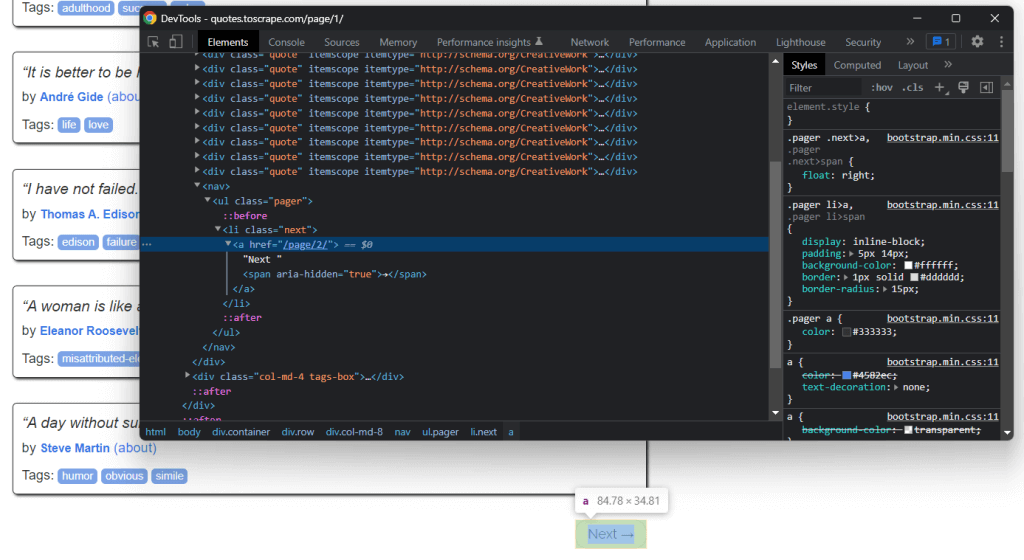
![Inspection du bouton « Next → »](https://media.brightdata.com/2022/11/The-Next-element-1024x560.png)Inspection du bouton « Next → »

Ici, vous pouvez remarquer que le bouton « Next → » est un élément HTML `<li>`. Celui-ci contient un élément HTML `<a>` dans lequel est stockée l’URL correspondant à la page suivante. Notez que vous pouvez trouver le bouton « Next → » sur toutes les pages du site web cible, sauf la dernière. La plupart des sites web paginés suivent une approche similaire.

En extrayant le lien stocké dans cet élément HTML `<a>`, vous pouvez obtenir la page suivante à traiter. Par conséquent, si vous voulez extraire les données de l’ensemble du site, utilisez la logique ci-dessous :

1. Recherchez l’élément HTML `.next`
    1. S’il existe, extrayez l’URL correspondante contenue dans son enfant `<a>` et passez à l’étape 2.
    2. Si absent, c’est la dernière page et vous pouvez vous arrêter ici
2. Concaténez l’URL correspondante extraite par l’élément HTML `<a>` avec l’URL de base du site web
3. Utilisez l’URL complète pour vous connecter à la nouvelle page
4. Extrayez les données de la nouvelle page
5. Passez à l’étape 1.

C’est là tout l’intérêt du web crawling. Vous pouvez faire du web crawling sur un site web paginé avec Jsoup de la manière suivante :

```none
// the URL of the target website's home page
String baseUrl = "https://quotes.toscrape.com";

// initializing the list of Quote data objects
// that will contain the scraped data
List<Quote> quotes = new ArrayList<>();

// retrieving the home page...

// looking for the "Next →" HTML element
Elements nextElements = doc.select(".next");

// if there is a next page to scrape
while (!nextElements.isEmpty()) {
    // getting the "Next →" HTML element
    Element nextElement = nextElements.first();

    // extracting the relative URL of the next page
    String relativeUrl = nextElement.getElementsByTag("a").first().attr("href");

    // building the complete URL of the next page
    String completeUrl = baseUrl + relativeUrl;

    // connecting to the next page
    doc = Jsoup
            .connect(completeUrl)
            .userAgent("Mozilla/5.0 (Windows NT 10.0; Win64; x64) AppleWebKit/537.36 (KHTML, like Gecko) Chrome/107.0.0.0 Safari/537.36")
            .get();

    // scraping logic...

    // looking for the "Next →" HTML element in the new page
    nextElements = doc.select(".next");
}
```

Comme vous pouvez le voir, vous pouvez implémenter la logique de crawling expliquée ci-dessus avec une simple boucle `while`. Il ne faut que quelques lignes de code. Plus précisément, vous devez suivre une approche `<a href="https://www.digitalocean.com/community/tutorials/java-do-while-loop" rel="noopener nofollow" target="_blank">do... while</a>`.

Félicitations ! Vous pouvez maintenant explorer un site entier. Tout ce qui vous reste à apprendre, c’est de convertir les données extraites dans un format plus exploitable.

### Étape 8 : exportez les données extraites au format CSV

Vous pouvez convertir les données extraites en fichier CSV comme ceci :

```none
// initializing the output CSV file
File csvFile = new File("output.csv");

// using the try-with-resources to handle the
// release of the unused resources when the writing process ends
try (PrintWriter printWriter = new PrintWriter(csvFile)) {
    // iterating over all quotes
    for (Quote quote : quotes) {
        // converting the quote data into a
        // list of strings
        List<String> row = new ArrayList<>();

        // wrapping each field with between quotes
        // to make the CSV file more consistent
        row.add(""" + quote.getText() + """);
        row.add(""" +quote.getAuthor() + """);
        row.add(""" +quote.getTags() + """);

        // printing a CSV line
        printWriter.println(String.join(",", row));
    }
}
```

Ce code convertit la citation au format CSV et la stocke dans un fichier `output.csv.` Comme vous pouvez le voir, vous n’avez pas besoin d’une dépendance supplémentaire pour ce faire. Il vous suffit d’initialiser un fichier CSV avec `<a href="https://docs.oracle.com/en/java/javase/17/docs/api/java.base/java/nio/file/Files.html" rel="noopener nofollow" target="_blank">File</a>`. Ensuite, vous pouvez remplir ce fichier avec un `<a href="https://docs.oracle.com/en/java/javase/17/docs/api/java.base/java/io/PrintWriter.html" rel="noopener nofollow" target="_blank">PrintWriter</a>` en retournant chaque `quote` sous forme de ligne au format CSV dans le fichier `output.csv`.

Notez que vous devez toujours fermer un `PrintWriter` lorsque vous n’en avez plus besoin. Plus précisément, `<a href="https://docs.oracle.com/javase/tutorial/essential/exceptions/tryResourceClose.html" rel="noopener nofollow" target="_blank">try-with-resources</a>` permet de fermer l’instance `PrintWriter` à la fin de l’instruction `try`.

Vous avez commencé par vous connecter à un site web et vous pouvez maintenant extraire ses données et les conserver au format CSV. Il est temps de jeter un coup d’œil à l’ensemble de notre web scraper Jsoup.

### Au final

Voici à quoi ressemble l’ensemble de notre script Jsoup de web scraping en Java :

```none
package com.brightdata;

import org.jsoup.*;
import org.jsoup.nodes.*;
import org.jsoup.select.Elements;

import java.io.File;
import java.io.IOException;
import java.io.PrintWriter;
import java.nio.charset.StandardCharsets;
import java.util.ArrayList;
import java.util.List;

public class Main {
    public static void main(String[] args) throws IOException {
        // the URL of the target website's home page
        String baseUrl = "https://quotes.toscrape.com";

        // initializing the list of Quote data objects
        // that will contain the scraped data
        List<Quote> quotes = new ArrayList<>();

        // downloading the target website with an HTTP GET request
        Document doc = Jsoup
                .connect(baseUrl)
                .userAgent("Mozilla/5.0 (Windows NT 10.0; Win64; x64) AppleWebKit/537.36 (KHTML, like Gecko) Chrome/107.0.0.0 Safari/537.36")
                .get();

        // looking for the "Next →" HTML element
        Elements nextElements = doc.select(".next");

        // if there is a next page to scrape
        while (!nextElements.isEmpty()) {
            // getting the "Next →" HTML element
            Element nextElement = nextElements.first();

            // extracting the relative URL of the next page
            String relativeUrl = nextElement.getElementsByTag("a").first().attr("href");

            // building the complete URL of the next page
            String completeUrl = baseUrl + relativeUrl;

            // connecting to the next page
            doc = Jsoup
                    .connect(completeUrl)
                    .userAgent("Mozilla/5.0 (Windows NT 10.0; Win64; x64) AppleWebKit/537.36 (KHTML, like Gecko) Chrome/107.0.0.0 Safari/537.36")
                    .get();

            // retrieving the list of product HTML elements
            // selecting all quote HTML elements
            Elements quoteElements = doc.select(".quote");

            // iterating over the quoteElements list of HTML quotes
            for (Element quoteElement : quoteElements) {
                // initializing a quote data object
                Quote quote = new Quote();

                // extracting the text of the quote and removing the
                // special characters
                String text = quoteElement.select(".text").first().text();
                String author = quoteElement.select(".author").first().text();

                // initializing the list of tags
                List<String> tags = new ArrayList<>();

                // iterating over the list of tags
                for (Element tag : quoteElement.select(".tag")) {
                    // adding the tag string to the list of tags
                    tags.add(tag.text());
                }

                // storing the scraped data in the Quote object
                quote.setText(text);
                quote.setAuthor(author);
                quote.setTags(String.join(", ", tags)); // merging the tags into a "A; B; ...; Z" string

                // adding the Quote object to the list of the scraped quotes
                quotes.add(quote);
            }

            // looking for the "Next →" HTML element in the new page
            nextElements = doc.select(".next");
        }

        // initializing the output CSV file
        File csvFile = new File("output.csv");
        // using the try-with-resources to handle the
        // release of the unused resources when the writing process ends
        try (PrintWriter printWriter = new PrintWriter(csvFile, StandardCharsets.UTF_8)) {
            // to handle BOM
            printWriter.write('ufeff');

            // iterating over all quotes
            for (Quote quote : quotes) {
                // converting the quote data into a
                // list of strings
                List<String> row = new ArrayList<>();

                // wrapping each field with between quotes
                // to make the CSV file more consistent
                row.add(""" + quote.getText() + """);
                row.add(""" +quote.getAuthor() + """);
                row.add(""" +quote.getTags() + """);

                // printing a CSV line
                printWriter.println(String.join(",", row));
            }
        }
    }
}
```

Comme vous pouvez le voir, vous pouvez construire un web scraper en Java en moins de 100 lignes de code. Grâce à Jsoup, vous pouvez vous connecter à un site web, le parcourir entièrement et extraire automatiquement toutes ses données. Vous pouvez ensuite écrire les données extraites dans un fichier CSV. C’est là tout l’intérêt de ce web scraper Jsoup.

Dans IntelliJ IDEA, lancez le script de web scraping Jsoup en cliquant sur le bouton ci-dessous :

![Lancement du script Java dans IntelliJ IDEA](https://media.brightdata.com/2022/12/Launching-the-Java-script-in-IntelliJ-IDEA-1024x75.png)Lancement du script Java dans IntelliJ IDEA

IntelliJ IDEA compilera le fichier `Main.java` et exécutera la classe `Main`. À la fin du processus de scraping, vous trouverez un fichier `output.csv` dans le répertoire racine de votre projet. Ouvrez-le ; il doit contenir les données suivantes :
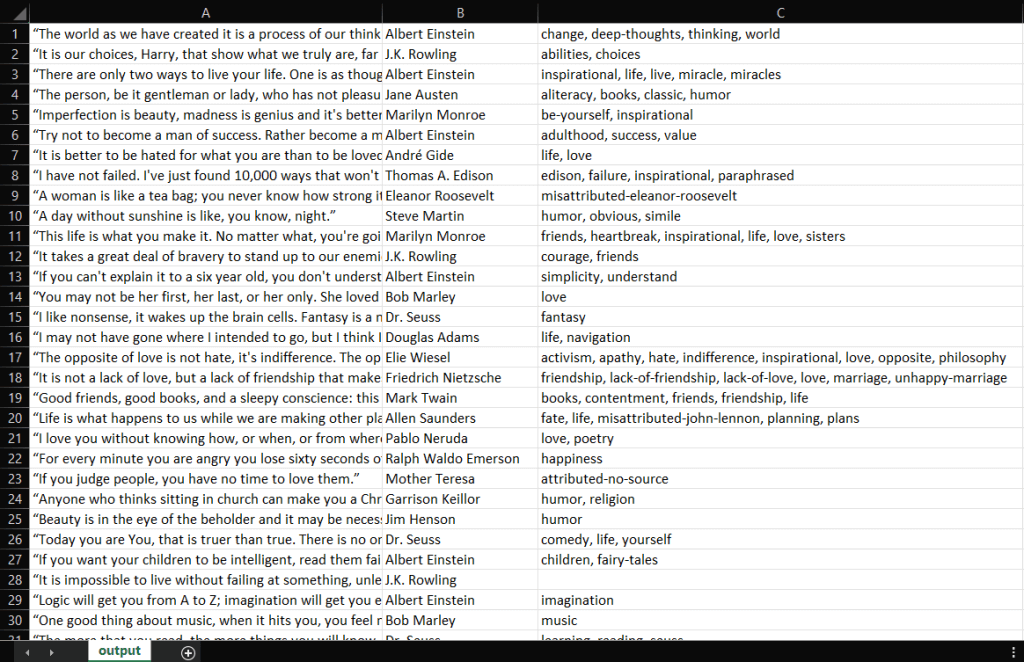
![Le fichier output.csv](https://media.brightdata.com/2022/12/The-output.csv-file-1024x662.png)Le fichier output.csv

Bravo ! Vous avez maintenant un fichier CSV contenant les 100 citations de Quotes to Scrape ! Vous avez donc appris à construire un web scraper avec Jsoup.

## Conclusion

Dans ce tutoriel, vous avez appris ce dont vous avez besoin pour vous lancer dans l’élaboration d’un web scraper, ce qu’est Jsoup, et comment vous pouvez l’utiliser pour collecter des données sur Internet. Plus précisément, vous avez vu comment utiliser Jsoup pour construire une application de web scraping à travers un exemple réel. Comme vous l’avez appris, le web scraping avec Jsoup en Java ne nécessite que quelques lignes de code.

Cela étant, faire du web scraping n’est pas si facile que ça. En effet, il y a un certain nombre de problèmes que vous devez résoudre. N’oubliez pas que les technologies anti-bot et anti-scraping sont aujourd’hui plus populaires que jamais. Vous avez besoin d’un outil de web scraping puissant et complet – et pour cela, vous pouvez compter sur [Bright Data](/). Vous ne voulez faire aucune tâche de web scraping ? Jetez un œil à nos jeux de données.

Si vous voulez en savoir plus sur la façon d’éviter de vous faire bloquer, vous pouvez recourir à un proxy adapté à votre cas d’utilisation, fourni dans l’un des [différents services de proxys disponibles](https://brightdata.fr/proxy-types) chez Bright Data.

Contacter ventesEssai gratuit![google social icon](/wp-content/themes/brightdata/assets/images/ic_google.svg)


 Table des matières


Dedicated Scraper APIs &amp; No-Code Scrapers

Over 1000 scrapers for all popular domains. Simplify your web scraping.

[See pricing](/pricing/web-scraper "See pricing")

Just want data? Skip scraping.

Hundreds of ready-to-use datasets from all popular domains.

[See pricing](/pricing/datasets "See pricing")


 [ ](https://news.ycombinator.com/submitlink?t=Le+web+scraping+en+Java+avec+Jsoup+%3A+guide+pas-%C3%A0-pas&u=https://brightdata.fr/blog/savoir-faire/web-scraping-with-jsoup) [ ](https://www.linkedin.com/shareArticle?mini=true&title=Le+web+scraping+en+Java+avec+Jsoup+%3A+guide+pas-%C3%A0-pas&url=https://brightdata.fr/blog/savoir-faire/web-scraping-with-jsoup) [ ](http://www.reddit.com/submit?title=Le+web+scraping+en+Java+avec+Jsoup+%3A+guide+pas-%C3%A0-pas&url=https://brightdata.fr/blog/savoir-faire/web-scraping-with-jsoup)


##  Vous pourriez aussi être intéressé par

 [ ![OpenHuman with Bright Data](https://media.brightdata.fr/2026/09/OpenHuman-with-Bright-Data.png) ](https://brightdata.fr/blog/ai/openhuman-with-bright-data "Accès Web Prêt pour la Production dans OpenHuman via le CLI Bright Data")

 [AI


 ![Antonello Zanini](https://media.brightdata.fr/2022/12/Antonello-Zanini-2-50x50.jpg)

Antonello Zanini

Technical Writer


### Accès Web Prêt pour la Production dans OpenHuman via le CLI Bright Data

Intégrez le CLI Bright Data avec OpenHuman pour permettre un accès web prêt pour la production et la collecte de données pour les agents IA.


 09-Sep-2026

 14 min de lecture

 ](https://brightdata.fr/blog/ai/openhuman-with-bright-data)

 [ ![Multimodal Web Scraping with MiniMax](https://media.brightdata.fr/2026/09/Multimodal-Web-Scraping-with-MiniMax.png) ](https://brightdata.fr/blog/donnees-web/multimodal-web-scraping-with-minimax "Scraping Web Multimodal avec MiniMax")

 [Données Web


 ![Antonello Zanini](https://media.brightdata.fr/2022/12/Antonello-Zanini-2-50x50.jpg)

Antonello Zanini

Technical Writer


### Scraping Web Multimodal avec MiniMax

Associez Bright Data Web Unlocker avec la vision MiniMax M3 pour extraire des données structurées à partir d’images et de captures d’écran de pages web.


 09-Sep-2026

 5 min de lecture

 ](https://brightdata.fr/blog/donnees-web/multimodal-web-scraping-with-minimax)

 [ ![The 10 Best CLI Tools for Codex in 2026](https://media.brightdata.fr/2026/08/The-10-Best-CLI-Tools-for-Codex-in-2026.png) ](https://brightdata.fr/blog/ai/best-cli-tools-for-codex "Les 10 meilleurs outils CLI pour Codex en 2026 – Testés & Classés")

 [AI


 ![Daniel Shashko](https://media.brightdata.fr/2022/04/Daniel-Shashko-2-50x50.png)

Daniel Shashko

Web Data &amp; AI Expert


### Les 10 meilleurs outils CLI pour Codex en 2026 – Testés &amp; Classés

Les 10 outils CLI qui rendent Codex plus rapide et plus capable, en commençant par le Bright Data CLI pour un accès web réel depuis l’intérieur du sandbox.


 06-Sep-2026

 24 min de lecture

 ](https://brightdata.fr/blog/ai/best-cli-tools-for-codex)
