` avec la classe `company-logo-wrapper`.
- Le nom de l’entreprise dans un nœud avec la classe `company-name`.
- Le sous-titre de l’entreprise stocké dans un nœud avec la classe `company-header-subtitle`.
Utilisez Selenium pour localiser ces éléments et collecter les données qu’ils contiennent :
```none
logo_element = driver.find_element(By.CSS_SELECTOR, ".company-logo-wrapper img")
logo_url = logo_element.get_attribute("src")
name_element = driver.find_element(By.CSS_SELECTOR, ".company-name")
name = name_element.text
subtitle_element = driver.find_element(By.CSS_SELECTOR, ".company-header-subtitle")
subtitle = subtitle_element.text
```
Pour que le code fonctionne, n’oubliez pas d’importer `By`:
```none
from selenium.webdriver.common.by import By
```
Notez que la méthode `find_element()` sélectionne un nœud à l’aide de la stratégie de sélection de nœuds spécifiée. Ci-dessus, nous avons utilisé des sélecteurs CSS. Apprenez-en davantage sur [la différence entre les sélecteurs XPath et CSS](/blog/web-data/xpath-vs-css-selectors).
Vous pouvez ensuite accéder au contenu du nœud à l’aide de l’attribut `text`. Pour accéder à un attribut, utilisez la méthode `get_attribute()`.
Imprimez les données récupérées :
```none
print(logo_url)
print(name)
print(subtitle)
```
Voici ce que vous obtiendrez :
```none
https://res.cloudinary.com/zoominfo-com/image/upload/w_120,h_120,c_fit/nvidia.com
NVIDIA
Matériel informatique et périphériques · Californie, États-Unis · 29 600 employés
```
Waouh ! Le scraper ZoomInfo fonctionne à merveille.
### Étape n° 6 : extraire les informations « À propos
Concentrez-vous sur la section « À propos » de la page de l’entreprise :
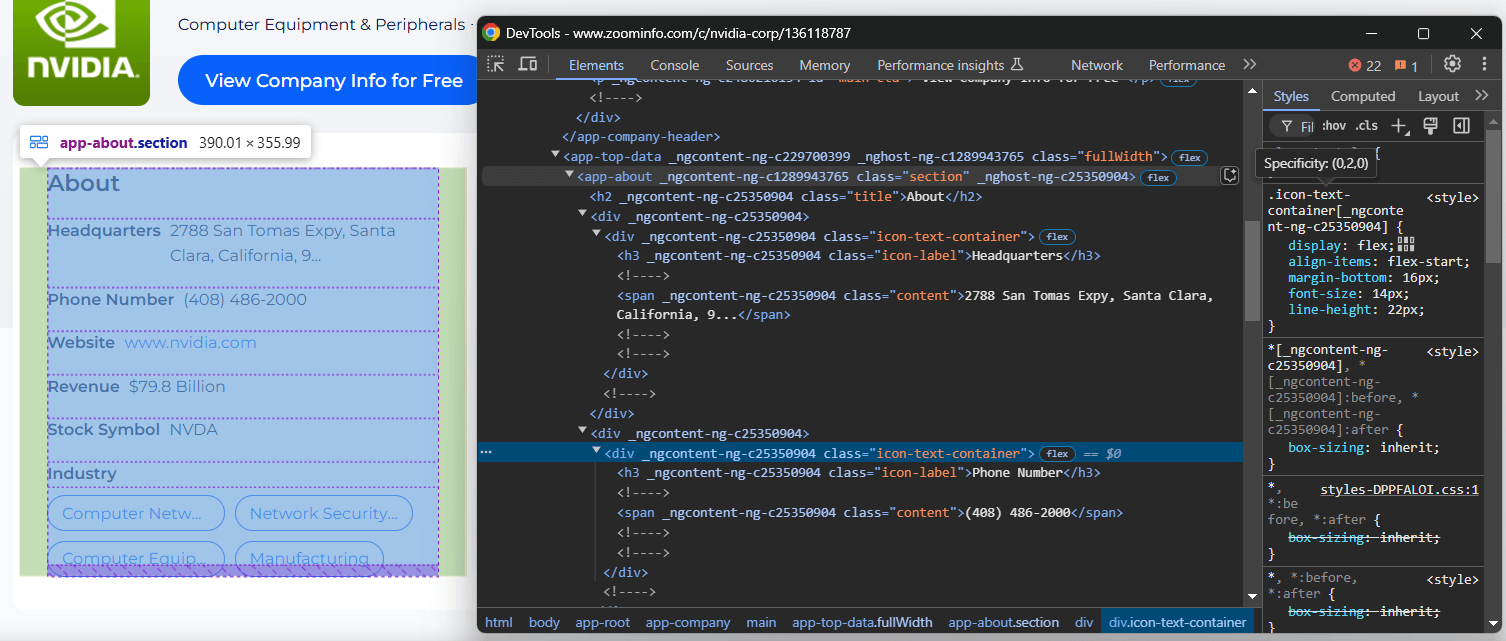Le nœud `` contient des éléments avec des classes génériques et des attributs apparemment générés de manière aléatoire. Comme ces attributs peuvent changer à chaque compilation, évite de t’y fier pour cibler les éléments à scraper.
Pour extraire les informations de cette section, commencez par sélectionner le nœud ``:
```none
about_element = driver.find_element(By.CSS_SELECTOR, "app-about")
```
Concentrez-vous maintenant sur tous les éléments `.icon-text-container` à l’intérieur de ``. Inspectez ensuite leurs étiquettes (`.icon-label`) pour identifier les éléments spécifiques qui vous intéressent. Si l’étiquette correspond, extrayez les données de l’élément `.content`. Encapsulez cette logique dans une fonction :
```none
def scrape_about_node(text_container_elements, text_label):
# itérez à travers eux pour extraire les données des
# nœuds spécifiques qui vous intéressent
for text_container_element in text_container_elements:
label = text_container_element.find_element(By.CSS_SELECTOR, ".icon-label").text.strip()
if label == text_label:
# sélectionnez l'élément de contenu et extrayez-en les données
content_element = text_container_element.find_element(By.CSS_SELECTOR, ".content")
return content_element.text
return None
```
Vous pouvez ensuite extraire les informations « À propos » avec :
```none
siège social = scrape_about_node(text_container_elements, « Siège social »)
numéro_de_téléphone = scrape_about_node(text_container_elements, « Numéro de téléphone »)
chiffre d'affaires = scrape_about_node(text_container_elements, « Chiffre d'affaires »)
symbole_boursière = scrape_about_node(text_container_elements, « Symbole boursier »)
```
Ensuite, ciblez les balises relatives au secteur d’activité et à l’entreprise.
Sélectionnez le secteur d’activité de l’entreprise avec `h3 .incon-label` et les balises avec `zi-directories-chips a`. Récupérez les données à partir de celles-ci avec :
```none
industry_element = about_element.find_element(By.CSS_SELECTOR, « h3.icon-label »)
industry = industry_element.text
tag_elements = about_element.find_elements(By.CSS_SELECTOR, « zi-directories-chips a »)
tags = [tag_element.text for tag_element in tag_elements]
```
Incroyable ! La logique d’extraction des données ZoomInfo est terminée.
### Étape n° 7 : collecter les données extraites
Vous disposez actuellement des données extraites réparties dans plusieurs variables. Remplissez un nouvel objet `entreprise` avec ces données :
```none
company = {
"logo_url": logo_url,
"name": name,
"subtitle": subtitle,
"headquarters": headquarters,
« phone_number » : phone_number,
« revenue » : revenue,
« stock_symbol » : stock_symbol,
« industry » : industry,
« tags » : tags
}
```
Imprimez les données récupérées pour vous assurer qu’elles contiennent les informations souhaitées
```none
print(items)
```
Cela produira le résultat suivant :
```none
{'logo_url': 'https://res.cloudinary.com/zoominfo-com/image/upload/w_120,h_120,c_fit/nvidia.com', 'name': 'NVIDIA', 'subtitle': 'Matériel informatique et périphériques · Californie, États-Unis · 29 600 employés », « headquarters » : « 2788 San Tomas Expy, Santa Clara, Californie, 95051, États-Unis », « phone_number » : «(408) 486-2000', 'revenu': '79,8 milliards de dollars', 'symbole boursier': 'NVDA', 'secteur': 'Siège social', 'tags': ['Équipement de réseau informatique', 'Matériel et logiciels de sécurité réseau', 'Matériel informatique et périphériques', 'Fabrication']}
```
Fantastique ! Il ne reste plus qu’à exporter ces informations vers un fichier lisible par l’homme, tel que JSON.
### Étape n° 8 : Exporter vers JSON
Exportez `les informations sur l'entreprise` vers un fichier `company.json` à l’aide de la commande suivante :
```none
with open("company.json", "w") as json_file:
json.dump(company, json_file, indent=4)
```
Tout d’abord, [`open()`](https://docs.python.org/3/library/functions.html#open) crée un fichier de sortie `company.json`. Ensuite, [`json.dump()`](https://docs.python.org/3/library/json.html) transforme `company` en sa représentation JSON et l’écrit dans le fichier de sortie.
N’oubliez pas d’importer [`json`](https://docs.python.org/3/library/json.html) depuis la bibliothèque standard Python :
```none
import json
```
### Étape n° 9 : assembler le tout
Voici le fichier `scraper.py` final :
```none
from selenium import webdriver
from selenium.webdriver.chrome.service import Service
from selenium.webdriver.common.by import By
import json
def scrape_about_node(text_container_elements, text_label):
# itérer à travers eux pour extraire les données des
# nœuds spécifiques qui nous intéressent
for text_container_element in text_container_elements:
label = text_container_element.find_element(By.CSS_SELECTOR, ".icon-label").text.strip()
if label == text_label:
# sélectionner l'élément de contenu et en extraire les données
content_element = text_container_element.find_element(By.CSS_SELECTOR, ".content")
return content_element.text
return None
# créer une instance de pilote Web Chrome
driver = webdriver.Chrome(service=Service())
# se connecter à la page cible
driver.get("https://www.zoominfo.com/c/nvidia-corp/136118787")
# extraire les informations sur l'entreprise
logo_element = driver.find_element(By.CSS_SELECTOR, ".company-logo-wrapper img")
logo_url = logo_element.get_attribute("src")
name_element = driver.find_element(By.CSS_SELECTOR, ".company-name")
name = name_element.text
subtitle_element = driver.find_element(By.CSS_SELECTOR, ".company-header-subtitle")
subtitle = subtitle_element.text
# extraire les données de la section « À propos »
about_element = driver.find_element(By.CSS_SELECTOR, "app-about")
text_container_elements = about_element.find_elements(By.CSS_SELECTOR, ".icon-text-container")
siège social = scrape_about_node(text_container_elements, « Siège social »)
numéro de téléphone = scrape_about_node(text_container_elements, « Numéro de téléphone »)
chiffre d'affaires = scrape_about_node(text_container_elements, « Chiffre d'affaires »)
symbole boursier = scrape_about_node(text_container_elements, « Symbole boursier »)
# extraire le secteur d'activité et les balises de l'entreprise
industry_element = about_element.find_element(By.CSS_SELECTOR, « h3.icon-label »)
industry = industry_element.text
tag_elements = about_element.find_elements(By.CSS_SELECTOR, « zi-directories-chips a »)
tags = [tag_element.text for tag_element in tag_elements]
# collecter les données récupérées
company = {
"logo_url": logo_url,
"name": name,
"subtitle": subtitle,
"headquarters": headquarters,
"phone_number": phone_number,
"revenue": revenue,
"stock_symbol": stock_symbol,
"industry": industry,
"tags": tags
}
# exporter les données récupérées au format JSON
with open("company.json", "w") as json_file:
json.dump(company, json_file, indent=4)
# fermer le navigateur
driver.quit()
```
En un peu plus de 70 lignes de code, vous venez de créer un script de scraping de données ZoomInfo en Python !
Lancez le Scraper à l’aide de la commande suivante :
```none
python3 script.py
```
Ou, sous Windows :
```none
python script.py
```
Un fichier `company.json` apparaîtra dans le dossier de votre projet. Ouvrez-le et vous verrez :
```none
{
"logo_url": "https://res.cloudinary.com/zoominfo-com/image/upload/w_120,h_120,c_fit/nvidia.com",
"name": "NVIDIA",
"subtitle": "Computer Equipment & Peripherals · Californie, États-Unis · 29 600 employés »,
« headquarters » : « 2788 San Tomas Expy, Santa Clara, Californie, 95051, États-Unis »,
« phone_number » : « (408) 486-2000 »,
« revenue » : « 79,8 milliards de dollars »,
« stock_symbol » : « NVDA »,
« industry » : « Siège social »,
« tags » : [
« Équipement de réseau informatique »,
« Matériel et logiciels de sécurité réseau »,
« Équipement informatique et périphériques »,
« Fabrication »
]
}
```
Félicitations, mission accomplie !
## Débloquer facilement les données ZoomInfo
ZoomInfo offre bien plus que de simples présentations d’entreprises : il fournit une multitude d’informations utiles. Le problème est que l’extraction de ces données peut s’avérer assez difficile, car la plupart des pages du domaine ZoomInfo sont protégées par des mesures anti-bot.
Si vous essayez d’accéder à ces pages à l’aide de Selenium ou d’autres outils d’automatisation de navigateur, vous risquez de vous heurter à une page [CAPTCHA](/blog/web-data/what-is-a-captcha) qui bloquera vos tentatives.
Dans un premier temps, pensez à suivre notre guide sur [la manière de contourner les CAPTCHA dans Python](/blog/web-data/bypass-captchas-with-python). Cependant, vous pourriez encore rencontrer des erreurs `429 Too Many Requests` en raison de la limitation stricte du débit du site. Dans ce cas, vous pouvez [intégrer un Proxy dans Selenium](/integration/selenium) pour faire tourner votre IP de sortie.
Ces problèmes résument bien à quel point le scraping de ZoomInfo sans les bons outils peut rapidement devenir un processus frustrant. De plus, le fait que vous ne puissiez pas utiliser [de navigateurs headless](/blog/proxy-101/what-is-a-headless-browser) rend votre script de scraping lent et gourmand en ressources.
La solution ? Utiliser [l’API ZoomInfo Scraper](/products/web-scraper/zoominfo) dédiée de Bright Data pour récupérer les données du site cible via de simples appels API et sans être bloqué !
## Conclusion
Dans ce tutoriel étape par étape, vous avez appris ce qu’est un Scraper ZoomInfo et les types de données qu’il peut récupérer. Vous avez également créé un script Python pour scraper ZoomInfo afin d’obtenir des données générales sur les entreprises, ce qui a nécessité moins de 100 lignes de code.
Le défi réside dans le fait que ZoomInfo utilise des mesures anti-bot strictes, notamment des CAPTCHA, l’empreinte digitale du navigateur et des interdictions d’IP, pour bloquer les scripts automatisés. Oubliez tous ces défis grâce à notre API ZoomInfo Scraper.
Si le Scraping web ne vous convient pas, mais que vous êtes toujours intéressé par les données sur les entreprises ou les employés, explorez nos [Jeux de données ZoomInfo](/products/datasets/zoominfo)!
Créez dès aujourd’hui un compte Bright Data gratuit pour essayer nos API de Scraper ou explorer nos Jeux de données.
Contacter ventesEssai gratuit
Table des matières
Dedicated Scraper APIs & No-Code Scrapers
Over 1000 scrapers for all popular domains. Simplify your web scraping.
[See pricing](/pricing/web-scraper "See pricing")
Just want data? Skip scraping.
Hundreds of ready-to-use datasets from all popular domains.
[See pricing](/pricing/datasets "See pricing")
[ ](https://news.ycombinator.com/submitlink?t=Comment+extraire+des+donn%C3%A9es+de+ZoomInfo+avec+Python&u=https://brightdata.fr/blog/donnees-web/how-to-scrape-zoominfo) [ ](https://www.linkedin.com/shareArticle?mini=true&title=Comment+extraire+des+donn%C3%A9es+de+ZoomInfo+avec+Python&url=https://brightdata.fr/blog/donnees-web/how-to-scrape-zoominfo) [ ](http://www.reddit.com/submit?title=Comment+extraire+des+donn%C3%A9es+de+ZoomInfo+avec+Python&url=https://brightdata.fr/blog/donnees-web/how-to-scrape-zoominfo)
## Vous pourriez aussi être intéressé par
[  ](https://brightdata.fr/blog/ai/openhuman-with-bright-data "Accès Web Prêt pour la Production dans OpenHuman via le CLI Bright Data")
[AI

Antonello Zanini
Technical Writer
### Accès Web Prêt pour la Production dans OpenHuman via le CLI Bright Data
Intégrez le CLI Bright Data avec OpenHuman pour permettre un accès web prêt pour la production et la collecte de données pour les agents IA.
09-Sep-2026
14 min de lecture
](https://brightdata.fr/blog/ai/openhuman-with-bright-data)
[  ](https://brightdata.fr/blog/donnees-web/multimodal-web-scraping-with-minimax "Scraping Web Multimodal avec MiniMax")
[Données Web

Antonello Zanini
Technical Writer
### Scraping Web Multimodal avec MiniMax
Associez Bright Data Web Unlocker avec la vision MiniMax M3 pour extraire des données structurées à partir d’images et de captures d’écran de pages web.
09-Sep-2026
5 min de lecture
](https://brightdata.fr/blog/donnees-web/multimodal-web-scraping-with-minimax)
[  ](https://brightdata.fr/blog/ai/best-cli-tools-for-codex "Les 10 meilleurs outils CLI pour Codex en 2026 – Testés & Classés")
[AI

Daniel Shashko
Web Data & AI Expert
### Les 10 meilleurs outils CLI pour Codex en 2026 – Testés & Classés
Les 10 outils CLI qui rendent Codex plus rapide et plus capable, en commençant par le Bright Data CLI pour un accès web réel depuis l’intérieur du sandbox.
06-Sep-2026
24 min de lecture
](https://brightdata.fr/blog/ai/best-cli-tools-for-codex)