---
title: "Comment récupérer les images de Google avec Python"
slug: how-to-scrape-google-images
date: 2024-12-17T08:22:37+00:00
modified: 2026-07-01T13:17:57+00:00
permalink: https://brightdata.fr/blog/donnees-web/how-to-scrape-google-images
type: blog
---
[ Blog ](https://brightdata.fr/blog "Blog") / [Données Web](https://brightdata.fr/blog/donnees-web)
[Données Web](https://brightdata.fr/blog/donnees-web)
# Comment récupérer les images de Google avec Python
Un guide pas à pas sur le scraping de Google Images avec Python et Selenium, de la configuration à l’enregistrement des images.
15 min de lecture
[  ](https://brightdata.com/blog/authors/jake-nulty)
[Jake Nulty
Technical Writer
](https://brightdata.com/blog/authors/jake-nulty)

[Google Images](https://images.google.com/) est l’un des sites les plus difficiles à récupérer sur le web. Google ne bloque pas explicitement les scrapers, mais tout est fait pour vous compliquer le travail… Il faut vraiment les vouloir pour les avoir, ces images !
Des sélecteurs CSS dynamiques à l’encodage Base64, le scraping de Google Images ressemble beaucoup plus à la résolution d’un puzzle que [le scraping de HTML ordinaire](/blog/savoir-faire/html-web-scraping).
## Prérequis
Pour faire du scrape sur Google Images avec nous, vous devez avoir une compréhension de base de Python et de Selenium. Vous devez vous assurer que Selenium est installé. Nous vous suggérons d’en apprendre davantage sur le web scraping avec Python et Selenium si nécessaire. [ ](https://brightdata.fr/blog/savoir-faire/using-selenium-for-web-scraping)
Tout d’abord, assurez-vous que ChromeDriver et Chrome sont installés. Vous pouvez télécharger la version la plus récente [ici](https://googlechromelabs.github.io/chrome-for-testing/).
Lorsque vous téléchargez ChromeDriver, assurez-vous que vous obtenez une version qui correspond à votre version de Chrome.
Vous pouvez vérifier votre version de Chrome avec la commande suivante.
```none
google-chrome --version
```
La sortie devrait être similaire à ce que vous voyez ci-dessous.
```none
Google Chrome 131.0.6778.139
```
Une fois que vous avez ces éléments, vous pouvez installer Selenium avec `pip`.
```none
pip install selenium
```
## Ce qu’il faut scraper
Nous n’allons pas nous contenter de plonger tête baissée dans le code. Nous devons d’abord comprendre ce que nous allons scraper et la façon dont nous allons le faire. Comme nous l’avons dit plus haut, l’extraction de Google Images s’apparente à la résolution d’un puzzle.
Examinons l’une des images de Google. Cette image est en fait intégrée dans une balise HTML personnalisée appelée `g-img`. Nous devons trouver tous ces éléments `g-img` .
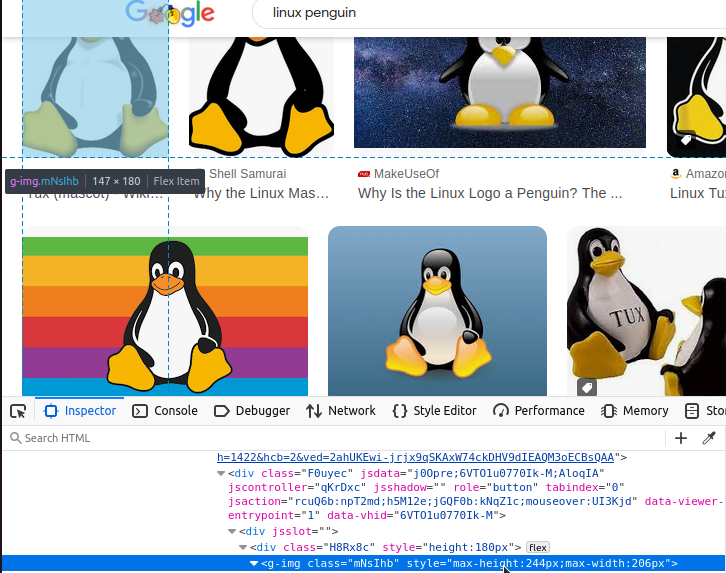Une fois que nous avons trouvé toutes les balises `g-img` , nous devons extraire leurs éléments `img` . Vous pouvez voir l’un d’entre eux ci-dessous.
Si vous avez regardé l’img `` de près, vous avez dû remarquer quelque chose d’extrêmement étrange. L’attribut « `src` » est une chaîne de caractères bizarres apparemment aléatoire.
```none
data:image/jpeg;base64,/9j/4AAQSkZJRgABAQAAAQABAAD/2wCEAAkGBxAREBUQExAVFhUVFxISEBYXEhISFRAXFRUWFhgWGBUYHSggGBolGxUVITIhJikrLi4uGCAzODMtQygtLysBCgoKDg0OGhAQGzcmHyU1Li8tLzc1LS0tMzAvLSsrLTAwMS0tLS0rLS8tLjAvLy83LS0xLy0tNy0vLS0tLS0yLf/AABEIAPQAzgMBIgACEQEDEQH/xAAcAAEAAgIDAQAAAAAAAAAAAAAABgcFCAEDBAL/xABHEAABAwICBwQFCQUHBAMAAAABAAIDBBEFIQYHEjFBUWETInGRIzJCgaEIFFJicoKSscEzQ6Ky0RUkZJPC4fBjc7PxJTSj/8QAGwEBAAMBAQEBAAAAAAAAAAAAAAEEBQYCAwf/xAAvEQEAAgEDAwICCgMBAAAAAAAAAQIDBAUREiExE0Gh0SIjMjNCUWGBkbFSceEk/9oADAMBAAIRAxEAPwC8UREBERAREQEREBEVI69NYDml2FUzyDYfPXtNjZwuIQeoILrcw36QQZfTvXRT0rnU9ExtRKMnSE+gjPIFpvIR0sM95zCp7GtYmLVRJkrpWjOzIndgwA8LR2uPG5UWRSO2epkedp73OPNzi4+ZXsoserIf2VXPHy2J5GfkVjkQWVo5rpxSnIE5ZVR8Q8COQDkJGD4uDld2hWntDijfQv2ZQLvgfZsrQMiQAbObuzF94vbctbsEwRs0ZPFY2aKejmbLG9zHsO0x7SWuaRxBCgbmIoBqo1hNxSExS2bVxAGQDITNyHatHDMgEcCRzCn6AiIgIiICIiAiIgIiICIiAiIgIiIMXpRjDaKjnq3W9FG54BNtp1rMb73Fo9603qql8sj5ZHFz3uc+Rx3uc4lzifEkrY/5QdcY8IEY/fTxRu+y0Pl/ONq1rQERFIIiIJTguKtgi35rG4ji3bXuFiwxxF7Ej8l8IMjgGMTUVVHVQmz4nBw5OG5zT9UgkHoVuBo/jEVbSxVcR7krA8C4JadzmG2W01wLT1BWlyv75OONF9NUUTj+xe2WL7Mtw5o6Bzb/AH1AuNERAREQEREBERAREQEREBERAREQVB8pJ39yphzncfKN39VSej+j09Y4iMANbbae69h0Ft56K6vlJj+6Uv8A3n/+NeXQinpMMwNmJ1QLw7vRxtteRz3ENB5nLwAbfPcgrTGNEamiaZCGyxW9IACC0c7cLcwclFngXy3cFs9oZpXQYreGShbDKWGRsb2xyNlZexLJABci4uCAc+OdqF1j6PigxOemYD2e0HwD6kgD2tHO1y37qCNsYXENAJJIAAzJJyACn2jugDHgOqHuufYYQA3oXWNz4W9679R2j8dViLzMy7YYi8NNx33Oa0EjlYu+CtPWJp9S4MY6eGlZJM8bewNmNkTLkBziASSSDYDkSSMrhAsR1WFsZmoZXdo0bQikLS2W3sh1hYnrcdQqtxGxeTsbDrkSMsRsOGRyO7Pgtj9C9OosQkFLUUwp5pGudAWPDo6gNF3bLrAhwGeyb5DfwVT67tHjSYiJMtmoZ2gIyu5p2XXHA22fO6CvVaHyd6gtxV7L5PppRbqHxuH5HzVXqxNQjrY0zrFOP4b/AKKRs6iIoBERAREQEREBERAREQEREBERBUPykW/3GmP+II84n/0UVx5r59DqN7RcQVHpvqtD6iJpPvewfeUx+Ue3/wCMgPKqYPOGf+iiOpTSmJsU+F1LC+KQPkaC0vaQ4BskbhwByIvlcnO5F4taKxzPhMRMzxCLarsSkbidEwH1Z/wsexzX+7Zc5THWHo5XYriT6mCNkUbGtgjfJJsumDC4mTZaCWglxsDY2AWewPRqipnSGCEt2y7Nztt7Wn2A/eB/wk71JYVzGr360W6cEdvzlepo+I5uhervBMSwytY+ZscsTwYZnRybTo2uIIcWuAJAcBuByJUL16QyNxuZzvVeyB8PIs7Jrcum216vCOlZtdoGN2yLF2yNojlfesVpPoxS4gwMnYSW3Eb2u2Xx337J3W6EEdFOHf5rMetXt+cfL3+DxbSx+FRur+eokxOgiY5x2KmJzQPZbtNMv3dhrrjldTz5Sc7TUUkYPebHM4jo5zQP5HeSmmhGiOH4W50sbJHzOBaJZHNeWNO8MDQ0NvbfYnrZUnrRr6qfE5ZKiJ0Rs1sLHFp2YhfZs5tw652iSCRckcFvafWYNR93bn+/4Vr47V8wiasDUS62Nw9WTj/83H9FX6m2peXZxykN8iZmnrtQSAfGytPDatERQCIiAiIgIiICIiAiIgIiICIiCt9f8G1gznW9SaF/hcln+tV7q6oWx0zX2G1L33niRchovyA/Mq0ddse1gVV0+buHuqIr/C6o3Vk6okmfCyQgMidM1pzFw9jbeB29yo7hgvnwzWk/9ffT5K0vzZcNKshTi5UZw/HGjuyMc1wyNml4v7s/gstDjMI3F58Ipf1bZcPkw5K24mGra0THZINwXRPK1jS5zgAMySbALES4+45Mhdfm8ho8bC5PwWNmL5HB0rtojNrQLMZ4N59Tcr1fH1ee0PFaS9VRikr3gsOxGObRtSdTf1R03/kqs1v1QfUQj22xnaP1S87Iv4h3mrMZG53qj38Aqw1sYNJDURzlxc2VmyPqOYc2+BDgfe7kt/aNFkrljLavERHb9VfVZadHRWeZQRZXRTEhS11NUk2EU0T3/YDhtj8N1ltCo4JduCRoJdm08V59KtG/mvfabsJt4Lpmc29BXKheqHSIV2FQuJvJCPm017k7UYGy4k79phYb8yeSmigEREBERAREQEREBERAREQEReDHcYgoqd9TO/ZjjF3HiTwa0cXE5AIILr9xZkOEugJ79TJHGwXF7RvbK53gNho++FWmoqgc+pqphuZA2M+MkjXD4ROUY010oqcYre1LXWJEVJC3vdm0mzWgD1nuNrniTyAA2J1b6GjDcPbA6xmkPa1Lhu2yLBgPJosOpueKCM43hDnHtYsnDeN21/usQ2vmZk5r/eCrDxGhLTcDJY8s6fBZ+p27Fnt1T2lZxam1I48ovBPM/wBWM+JFh8Vl6LDHHN5v0G5ZyloXP4LOUWFtbmVGn2zBhnq45n9TJqr3jjxDH4fhFxmLBYbWLoV89w+WOMXlZ6anHEvYD3B9ppc3xcDwU7a2y5WgrNJqOqdE8SNNiMwsvjukslVG2MtAAzPUqR67NF/mOJOlY20NVtTx8mvv6Vn4iHcgJAOCr9ehP9TGlow/EBHI60FTsxSkmwY6/o5D4Elp4WeTwW0S0eWyepPToV1MKOd/95gaACTc1EQsA+/FzcgfceJtAs5ERAREQEREBERAREQEREHTWVUcMbpZHhjGNL3ucbBrQLkkrVrWjp7JitRZpLaWIn5vHu2juMrxxceA9kZcSTI9eOnpqpjhsDj2ELvTuBynlb7OW9jD5uF+DSqmAQXT8n/Q4Pc7FZm3DCY6QHcXbny+71R12uQV7LE6KYcylooKZm6KNjD1cB3nHqXXPvWWUD4liDhYheP+y2XvZe4my+GyZoEUIbuC7EXBcOaDlF8GVvMLrfVMHFBBNeWCipwp8gF5KYiobz2R3ZB4bLi77gWsS3Jqo21DXwvzZKx8Thza9pafgVp1UQOje6Nws5jnMcORabH4hTA617MIxOalnjqYXlskTg9juvEHmCLgjiCQvGikbc6v9NIMVphKyzZWWbUxXziceI5sNjY+I3ghShaaaLaQz4fVMqoHWc3JzbnZlYfWjeOLTb3EAjMBba6LY/DiFJHVwnuvGbT60bhk5juoPnkRkQoGWREQEREBERAREQFDtbGkxw7DJJWOtLIRBTni17wbu6bLQ5w6gc1MVQPyj8W26qmowTaON0z88i6V2y0EcwIz+NBT8UZcbAXK92j9BJPVwwxt2nukaAOGRuSTyABJ6Bc1TOxjDPbeNp5+i3g33/l4q7NQmhojpziUze/NdtOCPViBzdY/ScPJoPFBZdDBJvuQFlGMtxuvpFA4cF008fE+5d6IC+HRAr7RB5JcPaeJXgnwt4zabrNIgjrHuYcxZVRrp0EbsnFqVlrm9bG0ZAn9+B1PrW4na+kVek9O14sQseaMWdE9odG8OY9pF2va4WLSOIIJCkaewBju647J4O4Hx5eK4qaV8Zs4eB4HqCs1pxo47D8QmpMy1rtqEn2o395hvxNjY9WleWmuxuxILxH3mO/tN/UKRiFZ2onS40lb8zkd6GqIa25yjn3MPTa9Q8zsclXeI0ZieWndvaeBB3ELzMeWkOBIIIIINiCNxB4FBvAij+gOP/2hh0FUbbbmbM1srSM7r8uALgSOhCkCgEREBERAREQcOcALk2AzJ5LUvSPFxiGK1FaT6Lbc5u/9lGNlmR3EtaMuZV6a7dJ/mWGuia601VeCPmGW9K/3NOzfgXtWt0g7OnA4ym5+yy2XmR5IPdo3hUmJ4jFT5gzSd8j93GM3kfZY028AtvaWnZFG2JjQ1jGtZG0ZBrWgBoA5AAKkPk4YJd9TXuHqhtNEerrPk99hH+Iq9EkERFA4Llyul57wXcgIiICIiAuCLrlEFM/KHwhtqWuAFw51NIbZkEGSPPoWy/iVS1lcx0eytiddFF2uCVOWcfZSt6bEjdo/hLlqupgZk+mpL+1CdnrsHNv6j3LDLL4FmydvNgPkf91iCpF3fJuxuzqmgcd9qqIdRaOTP/K8irzWpeqnFfmuMUr72a+TsH8iJh2Yv0DnNPuW2igEREBERAXBK5UA126Quo8Ke1htJUOFM0je1rgTI78LS3xcEFG61NKv7SxF8jXXhi9DTcixpN3/AHnXN+WyOCj2LO/ZjlG34ucV5IIi9waOKymk1EYnRA8Ym+Yc4H9PNSNktTeGfN8GphazpQ6of17RxLT+DYHuU1XhwOkENLBCBYRxRRjpsMa39F7l5BERB0O9cLvXT7a7kBERAREQEREEf1gx7WE1w/w1QfwxuP6LUBbg6futhVcf8LUjzicP1WnymBmcDyinf9VjR7yT+iwyy7z2dG1vGRxefAd0flf3rEKR9wTOY5r2mzmkOaeRabg+YW7FFUCWNko3Pa148HAEfmtJFuJoG8nCqEnf81pb/wCUxQM6iIgIiICp/wCUlA40dLJ7LZnMPi+MkfyOVwKJ6cVEbwylLWvO0yV1wDsbJuwjk6+fu6r4anUVwY5yW9nvHjm9orDWCPRyv2O1bSzbO8ERuv47O+3Wy7p3uqaexzkhubcS0+sLcxYHzWwjGCyg+n+inaA1lMNmdgu8NH7do4EfTHA8d3K2LpN+jJk6MteInxPz+a5l0XTXms8r3CKktVutwEtosQeBubBUE5dGSnh0f581dq6BQEREHQD313rot313oCIiAiIgIiwOPY/2EjYWgFxbtuJuQ0EkDLiTY+XVfLPmphpN7+IeqUm88Q8OtepEeC1jucXZ/wCY9sf+paq0tJtDac8MbzOZPQDitl9ML4hQyUsr9hjtlz3Mb3gI3B+4m29oWsL3X8BkOgXy0muxarn0/bz24esmK2P7TL1vZTEWl2Q0BrRa4sBYZ3XWzAZnC8Za/wAHWPkVilksCqZGSAtdYceSuPm8E8LmOLXNLSN4IstzdHKE09HT053xQwxHxZG1p/Ja46P4f/aWJQNsOzhfHJUvO4Rh4Jb1LrW+PBbPNcCLg3BzBGYK8Res2msT3jzCeJ45coiL0h0VtZHCwySODWjj+gHErAHTOG+UMpHOzBf+JebTtxLoWcO+4jmRsgeQJ81iooQBuXO7nu2TBlnHj9mhp9LS9OqzL1emeVo4DtcC8gAe5u/zCjtOHve6WQkucbuJ4/8AOS93ZDkvprQFharcc2oji8rmPDTH9mHIXzI24X2ioPspLWZo183m+cxt9HKe+AMo3/0dv8b8ws5qv1sPoQ2krC6SmFmxvzdJSjgLb3xjlvA3XsAp/jeGMqIXwvF2vBH/AK6/0WvWMYa+mmfA/e05G1g4cHDxC7XZtd6+L07far8YZGrw9FuqPEtzKOqjmjbLE9r2PAcx7SHNcDxBC7lqfoBrAqsKk7pMlO43lgc47J+sw+w/qMjxBsLbN6M6Q02IUzaqnftMdkQcnxuG9j28HC48bgi4IK2VRky3O6+kRQCIiAiIg65JQ3eoHpZIHVzSOMTPg+RSjFnFQzGf/ss+wP5nLO3WP/NP7LOk+8h94iCYXN+k1zfMWWtUsZa4tcLFpLXDiCDYhbNTsu1QHSTQqCoeZM2PPrObazurmneeossXaNZTBNov4ld1WGckRNfZUK76GmllkbFE0ue82a1u8/7deCndNq2G136gkcmxhp8y4/kp9ozo7T0gtFGAT6zjm93i48OgyWvqN3w46/Q7z8FTHo72n6XaDQnRltBS7BIMr7PneOJG5oP0W3PvJPGysDQ6pc5kkZN9hwI6B98vMOPvWEAyWQ0YnEczmHLtALfabew8ifJYm3am062L3nvbmJ/fx8eFvUY49GYiPCWIiLsGSienbbGB3WRvmGn9CsXEclltYB9FF/3f9Dv9lhqX1QuL32vGpmf9f02NHP1UO5ERYq0IiIOCFXmtXRvtYvnUbe/H69hm5m8+W/z5qxF1zRhwIIyORVjSam2nyxkr7PnlxxesxLV9WVqEx2SDFG0oJMdU17Xt4B8bHSMf491zfvdFzWap6qeolFI+HZB2hG97mPa08R3bFoOW+4y6XsDVZqpfh0/z2qkY+YNc2FkdyyLaFnPLiAS7ZJFgLC533y/QsOauWkXp4lh3rNZ4laiIi9vIiIgIiIMTi7VXc2KxVFU7snbQi9C5w9UvaS52yeIG0BfmCsBrc1oNkLqKhku3Ns9Q05O4FkR5c38eGWZxurNlqdvUvP8AER+izt1njTys6SPrFnNbcLyzUy9cO5fdlxkTw12OjpF7YorLssuUm0yC65WX/MdF2IoQzeC47tWimNnbmv3B/Q8nfms+q/nAsu/CNKexJjlJcy3cO9zTyvxFr+Fl0u3btM8Y838/P5qGfSfip/D602qhJURwA/swXP8AtPtYeIAv95eaJtgsBHXF8z5Hes5znHpc7vdu9yzMdUCsPcsts2abrmCnRSIelF8NkBX1dZz7OUXC5QFwuUQYrEZZIXNniNnxm45EcWkcQdynej+PQVkYdG4bYAMse0C+I8iN9rg2PFQvExdpVU6ZCSIiohkfHJGe69j3MeA7I2c0gjOy6TY9TNZ9OfEqOsxRMdTZ9FrPgmunFoAGyujqG/8AUZsvAtuD47eZBUrpflAN/eYaR1ZUg/wmMfmuq4Za7UVK1PygIx+zw5x+1UBtvcGG6jONa8MTmBbCyGnB3FrTLIPvP7v8KDYDHMcpaKIzVM7ImDcXHNxtezWjN7ugBK191ka2Zq8OpaYOhpjdrze0tQOIdb1WH6I38TnYV7imJz1MhlnmfK8+095ebb7C+4Z7hkvIgK49B4NmKNvJrb+Nrn4qn4WbTg3mQPM2V2aMEZLH3m31cQu6KPpTKaw7l9rriOS+7rkWk5XBK+XyALH1dcBxUxWZS9z5gF55a5o4qOVuL9V78G0crauztnsoz7cgIuObWb3fAdVcw6LJlniIfO+StPMuK7FhbepLodo24g1FSz1haONwzAJB2nDgchYeKzGBaJU1KQ+xkkH7x9iQfqt3N/Pqs+uh0W11xT1X7z+TPzarqjiqI43oOyWR0sMnZucS5zS3aYSd5GYLbnx8FG63Ryvgz7LtGjjGdv8Ahyd8FaSKzn23Bl7zHE/o+dNTkoppuJFp2XXBG8EEEeIK9UeKjmrTq6GKUWkiY8cnMa63msDW6C0Ml9lj4yeMbyP4XXaPJZeXYv8AGVquuj3hFI8SB4r1x1bTxX1XaupRnBVA8myNLf423/lUexDCsQpM5IHFo9tnpGW5nZzaPEBZ2bZ8tO/D711VLe6TB4XDngKJ0uOg8V6H4uLb1nTpbxPh94tDIYlUCxVcaVh8rXRxsc97rBrWNL3HMbmjMrOYrjAsc1OdU+jkkYdXzNLXSt2IGnItjJDi8jhtENt0H1lu7VpLReLSqarLHTwo6h1cYzMLsw+YfbDYfhIWrJxanscIzpWt8aiD/S4raRF1DKauSanMbAypmHoKiDPzcF459VmNs30Dz9mSB/8AK8ra9EGm1ZoriMN+0oKlgG8mnlDfxWssOVvCvBiWC0tSLT00Mo/6kTJLeG0MkGmdCfSx/bZ/MFa2A1lrKxMW1O4PMdpkT4HXvtQyEC4+o/aaB0ACqrGMPnw+pdTygggkxutZsrL917eYPwNxwWbuOGclYWtLfplYVPiAtvXY6v6qCUuL5b16XYt1XN20dolpxkqklViXVYhjpqmUQwtL3u3AcBxJPADmV4sNhqK2YQQN2nH1jubGPpPd7I/PcLq59FdGoaGLYb3pHWM0hFnSHkOTRwH5m5Wlott6p5t4V8+piscR5Y3RfQeGmtLNaWbfci7Iz9Rp3n6xz5WUtRF0NMdaRxWGZa02nmRERe3kREQEREBERBH8a0Moaolz4th53yRns3E8zbJx+0Cqb0ioBT1HYse4tva7iCd/QAfBEVLV46cc8d1jDaeeOVi6GaCUIayqe10r/WaJCHMYRxDAACftXtwU/RFapWKxxEPjaZme4iIvbyIiICIiAvBjOC01ZH2VRC2Ru8XGbTuu1wzaeoIREFO6faF01B3oXy55hrnNcG9B3b28SV1avdFYK93pnyADOzHNaHW4G7SfIhcoqk46+rxw+8Wno5XPhGEU9JH2UETY27zbe483OObj1JK9yIrcRw+AiIgIiIP/2Q==
```
Le début de cette chaîne est la clé de tout : `data:image/jpeg;base64,`. `jpeg` indique qu’il s’agit d’un fichier JPEG. `base64` indique qu’il est encodé en utilisant Base64. Cette chaîne de caractères est en fait le code binaire de l’image elle-même. Nous ne pouvons pas remonter à la source réelle de l’image puisque son code binaire se trouve directement sur la page web. Cependant, **nous pouvons écrire ce binaire dans un fichier et recréer l’image.**
## Scraping Google Images avec Python
Maintenant que nous savons ce que nous voulons, il est temps de commencer à coder notre scraper. Dans les prochaines sections, nous mettrons en place le scraper et nous verrons exactement ce que fait le code.
### Pour commencer
Créez un nouveau fichier Python. Nous allons commencer par les importations et la structure de base.
```none
from selenium import webdriver
from selenium.webdriver.common.by import By
from time import sleep
import base64
from pathlib import Path
options = webdriver.ChromeOptions()
"""
Our actual scraping logic will go here
"""
if __name__ == "__main__":
scrape_images("linux penguin", 100)
```
- Nous importons `webdriver` et `By` de Selenium. `webdriver` est utilisé pour contrôler notre navigateur. Nous utilisons `By` pour localiser des éléments sur la page.
- Puis nous utilisons `sleep` pour mettre en pause notre scraper pendant un certain temps. Par exemple, si nous voulons que le scraper attende une seconde, nous utiliserons `sleep(1)`.
- Comme vous l’avez deviné, `base64` va décoder nos images binaires.
- `Le chemin` sera utilisé pour écrire nos images dans un dossier contenant nos résultats.
- `options = webdriver.ChromeOptions()` permet d’utiliser des paramètres personnalisés avec Selenium. Il s’agit principalement d’exécuter Selenium en mode **headless**. Le mode headless (sans tête, en français) nous permet d’exécuter le scraper sans afficher l’interface du navigateur à l’écran. Cela permet d’économiser des ressources précieuses.
### Récupérer les images de Google
Ensuite, nous allons écrire notre fonction de scraping. Le code ci-dessous contient l’intégralité de notre scraper. Prêtez une attention particulière à `scrape_images()`.
```none
from selenium import webdriver
from selenium.webdriver.common.by import By
from time import sleep
import base64
from pathlib import Path
options = webdriver.ChromeOptions()
def scrape_images(keyword, batch_size, headless=True):
if headless:
options.add_argument("--headless")
formatted_keyword = keyword.replace(" ", "+")
folder_name = keyword.replace(" ", "-")
output_folder = Path(f"results-{folder_name}")
output_folder.mkdir(parents=True, exist_ok=True)
result_count = 0
driver = webdriver.Chrome(options=options)
driver.get(f"https://www.google.com/search?q={formatted_keyword}")
sleep(1)
list_items = driver.find_elements(By.CSS_SELECTOR, "div[role='listitem']")
list_items[1].click()
while result_count < batch_size:
driver.execute_script("window.scrollBy(0, 300);")
sleep(1)
img_tags = driver.find_elements(By.CSS_SELECTOR, "g-img > img")
for img_tag in img_tags:
src = img_tag.get_attribute("src")
if not src or not src.startswith("data:image/"):
continue
base64_binary = src.split("base64,")[-1]
mime_type = src.split(";")[0].split(":")[1]
file_extension = mime_type.split("/")[-1]
if file_extension == "gif":
continue
alt_text = img_tag.get_attribute("alt") or "image"
filename = f"{alt_text}-{result_count}.{file_extension}"
image_binary = base64.b64decode(base64_binary)
output_path = output_folder.joinpath(filename)
with open(output_path, "wb") as file:
file.write(image_binary)
result_count+=1
print(f"Saved: {filename}")
driver.quit()
if __name__ == "__main__":
scrape_images("linux penguin", 100)
```
- Par défaut, le mode `headless` est défini sur `True`. Si l’utilisateur lui donne la valeur `False`, cela lancera l’interface du navigateur et vous la verrez à l’écran. Ceci est utile à des fins de débogage.
- Nous créons un mot-clé formaté (`formatted_keyword`) et un nom de dossier (`folder_name`) en supprimant les espaces de notre mot-clé (`keyword`). Cela nous permet de stocker les fichiers sans problème.
- Nous lançons notre navigateur avec `webdriver.Chrome(options=options)`.
- `driver.get(f"https://www.google.com/search?q={mot_clé_formaté}")` nous amène aux résultats de recherche Google pour le `mot clé` que nous avons indiqué.
- Nous devons maintenant cliquer sur l’onglet des images. Pour ce faire, nous recherchons tous les éléments « `div` » ayant le rôle « `listitem` ». Avec « `list_items[1].click()` » , nous cliquons sur le deuxième élément, l’onglet images.
- Nous utilisons une boucle `while` pour exécuter notre code de scraping encore et encore jusqu’à ce que nous ayons trouvé toutes les images que nous voulions.
- `driver.execute_script("window.scrollBy(0, 300);")` exécute JavaScript pour faire défiler la page de 300 pixels vers le bas. Après avoir fait défilé la page, nous faisons une petite pause (« `sleep()` ») pendant une seconde, pour laisser au contenu le temps de se charger.
- `driver.find_elements(By.CSS_SELECTOR, "g-img > img")` permet de trouver toutes les balises « `img` » qui sont imbriquées dans une « `g-img` ».
- Ensuite, nous itérons à travers les éléments `img` que nous avons trouvés.
- Si l’`img` ne commence pas par « `data:image/` », nous utilisons « `continue` » pour l’ignorer. Sinon, nous extrayons son attribut « `src` ».
- Nous utilisons un découpage de chaîne de base pour extraire le code binaire codé et l’extension du fichier (JPEG, PNG, etc.). Si l’extension est « GIF », nous l’ignorons. Pour une raison quelconque, les GIF ne s’affichent pas lorsque nous les écrivons dans un fichier.
- `base64.b64decode(base64_binary)` décode notre image en binaire lisible par la machine.
Si vous exécutez le code, vous verrez apparaître un nouveau dossier dans votre dossier de projet. Il doit être rempli d’images.
## Pendez à utiliser les données de Bright Data
Notre API SERP analyse les images Google pour que vous n’ayez pas à le faire. Il trouve même les métadonnées de l’image, de sorte que nos images auront des noms réels. Bien entendu, l’API est entièrement modulable et peut traiter un très grand nombre de demandes.
Tout d’abord, inscrivez-vous à notre [SERP API](https://brightdata.fr/products/serp-api).
Lorsque vous êtes prêt, terminez la création de la zone.
Sous Détails d’accès, vous verrez vos informations d’identification.
Copiez et collez le code ci-dessous dans un fichier Python. Remplacez les informations d’identification dans « `proxy_auth` » par les vôtres et vous pouvez commencer.
```none
import requests
import base64
from pathlib import Path
import json
proxy = "brd.superproxy.io:33335"
proxy_auth = "brd-customer--zone-:"
proxy_url = f"http://{proxy_auth}@{proxy}"
def scrape_images(keyword):
formatted_keyword = keyword.replace(" ", "+")
folder_name = keyword.replace(" ", "-")
output_folder = Path(f"serp-results-{folder_name}")
output_folder.mkdir(parents=True, exist_ok=True)
url = f"https://www.google.com/search?q={formatted_keyword}&tbm=isch&brd_json=1"
response = requests.get(
url,
proxies={"http": proxy_url, "https": proxy_url},
verify=False
)
images = response.json()["images"]
result_count = 0
for image in images:
image_binary = base64.b64decode(image["source_logo"].split("base64,")[-1])
title = image["title"].replace(" ", "-").replace("/", "").strip(".")
file_extension = image["source_logo"].split(";")[0].split(":")[1].split("/")[-1]
if file_extension == "gif":
continue
filename = f"{title}.{file_extension}"
with open(output_folder.joinpath(filename), "wb") as file:
file.write(image_binary)
print(f"Saved: {filename}")
if __name__ == "__main__":
scrape_images("linux penguin")
```
Si vous exécutez le code, vous obtiendrez à nouveau de nombreuses images, mais cette fois-ci, elles auront chacune un nom.
## Conclusion
En conclusion, l’extraction d’images à partir de Google est un peu comme essayer de résoudre un puzzle sans en connaître toutes les pièces. Notre [Google Images API](https://brightdata.fr/products/serp-api/google-search/images) trouve les métadonnées et élimine le besoin de Selenium !
Si vous avez besoin de récupérer des images d’autres sources, nous avons également une [Instagram Image API](https://brightdata.fr/products/web-scraper/instagram/image), [Shutterstock Scraper](/products/web-scraper/shutterstock)et [différents ensembles de données structurés](https://brightdata.fr/products/datasets). Inscrivez-vous maintenant et trouvez le produit idéal pour vos besoins, y compris un essai gratuit !
Contacter ventesEssai gratuit
Table des matières
Dedicated Scraper APIs & No-Code Scrapers
Over 1000 scrapers for all popular domains. Simplify your web scraping.
[See pricing](/pricing/web-scraper "See pricing")
Just want data? Skip scraping.
Hundreds of ready-to-use datasets from all popular domains.
[See pricing](/pricing/datasets "See pricing")
[ ](https://news.ycombinator.com/submitlink?t=Comment+r%C3%A9cup%C3%A9rer+les+images+de+Google+avec+Python&u=https://brightdata.fr/blog/donnees-web/how-to-scrape-google-images) [ ](https://www.linkedin.com/shareArticle?mini=true&title=Comment+r%C3%A9cup%C3%A9rer+les+images+de+Google+avec+Python&url=https://brightdata.fr/blog/donnees-web/how-to-scrape-google-images) [ ](http://www.reddit.com/submit?title=Comment+r%C3%A9cup%C3%A9rer+les+images+de+Google+avec+Python&url=https://brightdata.fr/blog/donnees-web/how-to-scrape-google-images)
## Vous pourriez aussi être intéressé par
[  ](https://brightdata.fr/blog/ai/openhuman-with-bright-data "Accès Web Prêt pour la Production dans OpenHuman via le CLI Bright Data")
[AI

Antonello Zanini
Technical Writer
### Accès Web Prêt pour la Production dans OpenHuman via le CLI Bright Data
Intégrez le CLI Bright Data avec OpenHuman pour permettre un accès web prêt pour la production et la collecte de données pour les agents IA.
09-Sep-2026
14 min de lecture
](https://brightdata.fr/blog/ai/openhuman-with-bright-data)
[  ](https://brightdata.fr/blog/donnees-web/multimodal-web-scraping-with-minimax "Scraping Web Multimodal avec MiniMax")
[Données Web

Antonello Zanini
Technical Writer
### Scraping Web Multimodal avec MiniMax
Associez Bright Data Web Unlocker avec la vision MiniMax M3 pour extraire des données structurées à partir d’images et de captures d’écran de pages web.
09-Sep-2026
5 min de lecture
](https://brightdata.fr/blog/donnees-web/multimodal-web-scraping-with-minimax)
[  ](https://brightdata.fr/blog/ai/best-cli-tools-for-codex "Les 10 meilleurs outils CLI pour Codex en 2026 – Testés & Classés")
[AI

Daniel Shashko
Web Data & AI Expert
### Les 10 meilleurs outils CLI pour Codex en 2026 – Testés & Classés
Les 10 outils CLI qui rendent Codex plus rapide et plus capable, en commençant par le Bright Data CLI pour un accès web réel depuis l’intérieur du sandbox.
06-Sep-2026
24 min de lecture
](https://brightdata.fr/blog/ai/best-cli-tools-for-codex)